n la ficha Insertar, las galerías incluyen elementos diseñados para coordinar con la
apariencia general del documento. Puede utilizar estas galerías para insertar tablas,
encabezados, pies de página, listas, portadas y otros bloques de creación del documento. Cuando
crea imágenes, organigramas o diagramas, también se coordinan con la apariencia actual de su
documento.
uede cambiar fácilmente el
formato del texto
seleccionado en el
documento eligiendo una
apariencia para el texto
seleccionado desde la
galería de Estilos rápidos
de la ficha Inicio. También
puede dar formato al texto
directamente utilizando
otros controles de la ficha
Inicio. La mayoría de los
controles ofrecen la
posibilidad de utilizar la
apariencia del tema actual
o un formato que
especifique directamente.
ara cambiar la apariencia general de su
documento, elija nuevos elementos de
Tema en la ficha Diseño de página. Para
cambiar las apariencias disponibles en la
galería Estilos rápidos, utilice el comando
Cambiar conjunto de estilos rápidos. Tanto la
galería Temas como la galería Estilos rápidos
proporcionan comandos Restablecer para
que siempre puede restablecer la apariencia
original del documento contenida en su
plantilla actual.
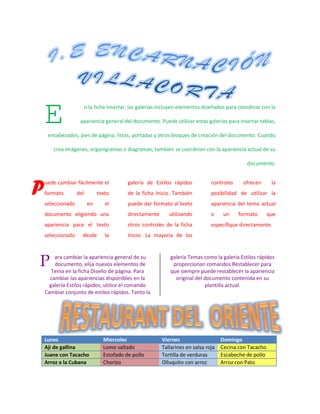
Lunes Miercoles Viernes Domingo
Aji de gallina Lomo saltado Tallarines en salsa roja Cecina con Tacacho
Juane con Tacacho Estofado de pollo Tortilla de verduras Escabeche de pollo
Arroz a la Cubana Chorizo Olluquito con arroz Arroz con Pato
E
P
P
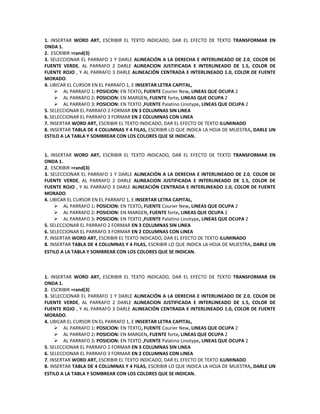
1. INSERTAR WORD ART, ESCRIBIR EL TEXTO INDICADO, DAR EL EFECTO DE TEXTO TRANSFORMAR EN
ONDA 1.
2. ESCRIBIR =rand(3)
3. SELECCIONAR EL PARRAFO 1 Y DARLE ALINEACIÓN A LA DERECHA E INTERLINEADO DE 2.0, COLOR DE
FUENTE VERDE, AL PARRAFO 2 DARLE ALINEACION JUSTIFICADA E INTERLINEADO DE 1.5, COLOR DE
FUENTE ROJO , Y AL PARRAFO 3 DARLE ALINEACIÓN CENTRADA E INTERLINEADO 1.0, COLOR DE FUENTE
MORADO.
4. UBICAR EL CURSOR EN EL PARRAFO 1, E INSERTAR LETRA CAPITAL,
 AL PARRAFO 1: POSICION: EN TEXTO, FUENTE Courier New, LINEAS QUE OCUPA 2
 AL PARRAFO 2: POSICION: EN MARGEN, FUENTE forte, LINEAS QUE OCUPA 2
 AL PARRAFO 3: POSICION: EN TEXTO ,FUENTE Palatino Linotype, LINEAS QUE OCUPA 2
5. SELECCIONAR EL PARRAFO 2 FORMAR EN 3 COLUMNAS SIN LINEA
6. SELECCIONAR EL PARRAFO 3 FORMAR EN 2 COLUMNAS CON LINEA
7. INSERTAR WORD ART, ESCRIBIR EL TEXTO INDICADO, DAR EL EFECTO DE TEXTO ILUMINADO
8. INSERTAR TABLA DE 4 COLUMNAS Y 4 FILAS, ESCRIBIR LO QUE INDICA LA HOJA DE MUESTRA, DARLE UN
ESTILO A LA TABLA Y SOMBREAR CON LOS COLORES QUE SE INDICAN.
1. INSERTAR WORD ART, ESCRIBIR EL TEXTO INDICADO, DAR EL EFECTO DE TEXTO TRANSFORMAR EN
ONDA 1.
2. ESCRIBIR =rand(3)
3. SELECCIONAR EL PARRAFO 1 Y DARLE ALINEACIÓN A LA DERECHA E INTERLINEADO DE 2.0, COLOR DE
FUENTE VERDE, AL PARRAFO 2 DARLE ALINEACION JUSTIFICADA E INTERLINEADO DE 1.5, COLOR DE
FUENTE ROJO , Y AL PARRAFO 3 DARLE ALINEACIÓN CENTRADA E INTERLINEADO 1.0, COLOR DE FUENTE
MORADO.
4. UBICAR EL CURSOR EN EL PARRAFO 1, E INSERTAR LETRA CAPITAL,
 AL PARRAFO 1: POSICION: EN TEXTO, FUENTE Courier New, LINEAS QUE OCUPA 2
 AL PARRAFO 2: POSICION: EN MARGEN, FUENTE forte, LINEAS QUE OCUPA 2
 AL PARRAFO 3: POSICION: EN TEXTO ,FUENTE Palatino Linotype, LINEAS QUE OCUPA 2
5. SELECCIONAR EL PARRAFO 2 FORMAR EN 3 COLUMNAS SIN LINEA
6. SELECCIONAR EL PARRAFO 3 FORMAR EN 2 COLUMNAS CON LINEA
7. INSERTAR WORD ART, ESCRIBIR EL TEXTO INDICADO, DAR EL EFECTO DE TEXTO ILUMINADO
8. INSERTAR TABLA DE 4 COLUMNAS Y 4 FILAS, ESCRIBIR LO QUE INDICA LA HOJA DE MUESTRA, DARLE UN
ESTILO A LA TABLA Y SOMBREAR CON LOS COLORES QUE SE INDICAN.
1. INSERTAR WORD ART, ESCRIBIR EL TEXTO INDICADO, DAR EL EFECTO DE TEXTO TRANSFORMAR EN
ONDA 1.
2. ESCRIBIR =rand(3)
3. SELECCIONAR EL PARRAFO 1 Y DARLE ALINEACIÓN A LA DERECHA E INTERLINEADO DE 2.0, COLOR DE
FUENTE VERDE, AL PARRAFO 2 DARLE ALINEACION JUSTIFICADA E INTERLINEADO DE 1.5, COLOR DE
FUENTE ROJO , Y AL PARRAFO 3 DARLE ALINEACIÓN CENTRADA E INTERLINEADO 1.0, COLOR DE FUENTE
MORADO.
4. UBICAR EL CURSOR EN EL PARRAFO 1, E INSERTAR LETRA CAPITAL,
 AL PARRAFO 1: POSICION: EN TEXTO, FUENTE Courier New, LINEAS QUE OCUPA 2
 AL PARRAFO 2: POSICION: EN MARGEN, FUENTE forte, LINEAS QUE OCUPA 2
 AL PARRAFO 3: POSICION: EN TEXTO ,FUENTE Palatino Linotype, LINEAS QUE OCUPA 2
5. SELECCIONAR EL PARRAFO 2 FORMAR EN 3 COLUMNAS SIN LINEA
6. SELECCIONAR EL PARRAFO 3 FORMAR EN 2 COLUMNAS CON LINEA
7. INSERTAR WORD ART, ESCRIBIR EL TEXTO INDICADO, DAR EL EFECTO DE TEXTO ILUMINADO
8. INSERTAR TABLA DE 4 COLUMNAS Y 4 FILAS, ESCRIBIR LO QUE INDICA LA HOJA DE MUESTRA, DARLE UN
ESTILO A LA TABLA Y SOMBREAR CON LOS COLORES QUE SE INDICAN.
Practica final de word 2° año

Practica final de word 2° año

  • 1.
    n la fichaInsertar, las galerías incluyen elementos diseñados para coordinar con la apariencia general del documento. Puede utilizar estas galerías para insertar tablas, encabezados, pies de página, listas, portadas y otros bloques de creación del documento. Cuando crea imágenes, organigramas o diagramas, también se coordinan con la apariencia actual de su documento. uede cambiar fácilmente el formato del texto seleccionado en el documento eligiendo una apariencia para el texto seleccionado desde la galería de Estilos rápidos de la ficha Inicio. También puede dar formato al texto directamente utilizando otros controles de la ficha Inicio. La mayoría de los controles ofrecen la posibilidad de utilizar la apariencia del tema actual o un formato que especifique directamente. ara cambiar la apariencia general de su documento, elija nuevos elementos de Tema en la ficha Diseño de página. Para cambiar las apariencias disponibles en la galería Estilos rápidos, utilice el comando Cambiar conjunto de estilos rápidos. Tanto la galería Temas como la galería Estilos rápidos proporcionan comandos Restablecer para que siempre puede restablecer la apariencia original del documento contenida en su plantilla actual. Lunes Miercoles Viernes Domingo Aji de gallina Lomo saltado Tallarines en salsa roja Cecina con Tacacho Juane con Tacacho Estofado de pollo Tortilla de verduras Escabeche de pollo Arroz a la Cubana Chorizo Olluquito con arroz Arroz con Pato E P P
  • 2.
    1. INSERTAR WORDART, ESCRIBIR EL TEXTO INDICADO, DAR EL EFECTO DE TEXTO TRANSFORMAR EN ONDA 1. 2. ESCRIBIR =rand(3) 3. SELECCIONAR EL PARRAFO 1 Y DARLE ALINEACIÓN A LA DERECHA E INTERLINEADO DE 2.0, COLOR DE FUENTE VERDE, AL PARRAFO 2 DARLE ALINEACION JUSTIFICADA E INTERLINEADO DE 1.5, COLOR DE FUENTE ROJO , Y AL PARRAFO 3 DARLE ALINEACIÓN CENTRADA E INTERLINEADO 1.0, COLOR DE FUENTE MORADO. 4. UBICAR EL CURSOR EN EL PARRAFO 1, E INSERTAR LETRA CAPITAL,  AL PARRAFO 1: POSICION: EN TEXTO, FUENTE Courier New, LINEAS QUE OCUPA 2  AL PARRAFO 2: POSICION: EN MARGEN, FUENTE forte, LINEAS QUE OCUPA 2  AL PARRAFO 3: POSICION: EN TEXTO ,FUENTE Palatino Linotype, LINEAS QUE OCUPA 2 5. SELECCIONAR EL PARRAFO 2 FORMAR EN 3 COLUMNAS SIN LINEA 6. SELECCIONAR EL PARRAFO 3 FORMAR EN 2 COLUMNAS CON LINEA 7. INSERTAR WORD ART, ESCRIBIR EL TEXTO INDICADO, DAR EL EFECTO DE TEXTO ILUMINADO 8. INSERTAR TABLA DE 4 COLUMNAS Y 4 FILAS, ESCRIBIR LO QUE INDICA LA HOJA DE MUESTRA, DARLE UN ESTILO A LA TABLA Y SOMBREAR CON LOS COLORES QUE SE INDICAN. 1. INSERTAR WORD ART, ESCRIBIR EL TEXTO INDICADO, DAR EL EFECTO DE TEXTO TRANSFORMAR EN ONDA 1. 2. ESCRIBIR =rand(3) 3. SELECCIONAR EL PARRAFO 1 Y DARLE ALINEACIÓN A LA DERECHA E INTERLINEADO DE 2.0, COLOR DE FUENTE VERDE, AL PARRAFO 2 DARLE ALINEACION JUSTIFICADA E INTERLINEADO DE 1.5, COLOR DE FUENTE ROJO , Y AL PARRAFO 3 DARLE ALINEACIÓN CENTRADA E INTERLINEADO 1.0, COLOR DE FUENTE MORADO. 4. UBICAR EL CURSOR EN EL PARRAFO 1, E INSERTAR LETRA CAPITAL,  AL PARRAFO 1: POSICION: EN TEXTO, FUENTE Courier New, LINEAS QUE OCUPA 2  AL PARRAFO 2: POSICION: EN MARGEN, FUENTE forte, LINEAS QUE OCUPA 2  AL PARRAFO 3: POSICION: EN TEXTO ,FUENTE Palatino Linotype, LINEAS QUE OCUPA 2 5. SELECCIONAR EL PARRAFO 2 FORMAR EN 3 COLUMNAS SIN LINEA 6. SELECCIONAR EL PARRAFO 3 FORMAR EN 2 COLUMNAS CON LINEA 7. INSERTAR WORD ART, ESCRIBIR EL TEXTO INDICADO, DAR EL EFECTO DE TEXTO ILUMINADO 8. INSERTAR TABLA DE 4 COLUMNAS Y 4 FILAS, ESCRIBIR LO QUE INDICA LA HOJA DE MUESTRA, DARLE UN ESTILO A LA TABLA Y SOMBREAR CON LOS COLORES QUE SE INDICAN. 1. INSERTAR WORD ART, ESCRIBIR EL TEXTO INDICADO, DAR EL EFECTO DE TEXTO TRANSFORMAR EN ONDA 1. 2. ESCRIBIR =rand(3) 3. SELECCIONAR EL PARRAFO 1 Y DARLE ALINEACIÓN A LA DERECHA E INTERLINEADO DE 2.0, COLOR DE FUENTE VERDE, AL PARRAFO 2 DARLE ALINEACION JUSTIFICADA E INTERLINEADO DE 1.5, COLOR DE FUENTE ROJO , Y AL PARRAFO 3 DARLE ALINEACIÓN CENTRADA E INTERLINEADO 1.0, COLOR DE FUENTE MORADO. 4. UBICAR EL CURSOR EN EL PARRAFO 1, E INSERTAR LETRA CAPITAL,  AL PARRAFO 1: POSICION: EN TEXTO, FUENTE Courier New, LINEAS QUE OCUPA 2  AL PARRAFO 2: POSICION: EN MARGEN, FUENTE forte, LINEAS QUE OCUPA 2  AL PARRAFO 3: POSICION: EN TEXTO ,FUENTE Palatino Linotype, LINEAS QUE OCUPA 2 5. SELECCIONAR EL PARRAFO 2 FORMAR EN 3 COLUMNAS SIN LINEA 6. SELECCIONAR EL PARRAFO 3 FORMAR EN 2 COLUMNAS CON LINEA 7. INSERTAR WORD ART, ESCRIBIR EL TEXTO INDICADO, DAR EL EFECTO DE TEXTO ILUMINADO 8. INSERTAR TABLA DE 4 COLUMNAS Y 4 FILAS, ESCRIBIR LO QUE INDICA LA HOJA DE MUESTRA, DARLE UN ESTILO A LA TABLA Y SOMBREAR CON LOS COLORES QUE SE INDICAN.