1
4to. ADMINISTRACION “A”
I.T.S.C.P.P.
TRABAJO DE
PAQUETES
PAOLA ESCALANTE
2
Contenido
MICROSOFT WORD....................................... 3
CONCEPTO .................................................... 3
INGRESANDO A WORD .............................. 3
PANTALLA PRINCIPAL DE WORD ............ 4
MENÚ INICIO .............................................5
ELEMENTOS DE LA BARRA DE TITULO
O ETIQUETA ................................................5
ELEMENTOS DE LA BARRA ESTANDAR.5
ELEMENTOS DE LA BARRA FORMATO ..7
MENÚ INSERTAR ....................................... 8
MENÚ DISEÑO DE PÁGINA .................... 8
MENÚ REFERENCIAS ............................... 9
MENÚ CORRESPONDENCIA .................. 10
MENÚ REVISAR.......................................... 11
MENÚ VISTA .............................................. 12
MENÚ COMPLEMENTOS .......................... 13
3
MICROSOFT WORD
CONCEPTO
Word es un programa de computadora que sirve para crear, modificar, e imprimir
documentos escritos. A este tipo de programas se los conoce como Procesadores
de Texto, y son los más comunes de entre todas las aplicaciones de computadora.
Es decir, sirve para hacer documentos que contengan texto: monografías, cartas,
currículums. Es sumamente versátil y puedes colocar todo tipo de elementos
(fotos, sonidos, videos, estos dos últimos no son muy útiles si el fin es
imprimirlo.
Además puedes cambiar la letra, colores de textos, colocar sobrayados de
diferentes tipos y color, hacer listas numeradas, ilustrar archivos, en fin.
INGRESANDO A WORD
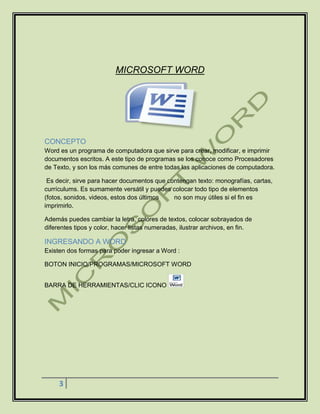
Existen dos formas para poder ingresar a Word :
BOTON INICIO/PROGRAMAS/MICROSOFT WORD
BARRA DE HERRAMIENTAS/CLIC ICONO
4
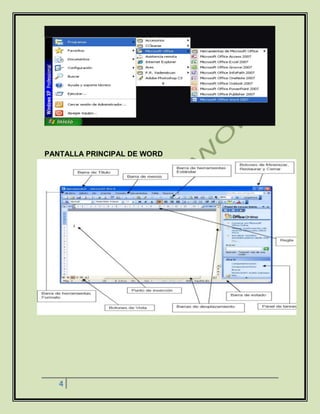
PANTALLA PRINCIPAL DE WORD
5
MENÚ INICIO
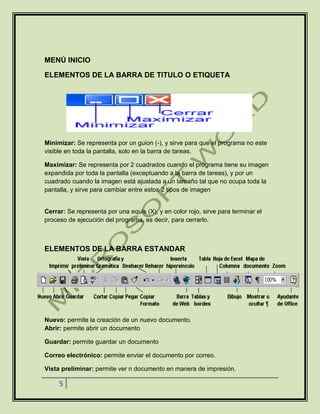
ELEMENTOS DE LA BARRA DE TITULO O ETIQUETA
Minimizar: Se representa por un guion (-), y sirve para que el programa no este
visible en toda la pantalla, solo en la barra de tareas.
Maximizar: Se representa por 2 cuadrados cuando el programa tiene su imagen
expandida por toda la pantalla (exceptuando a la barra de tareas), y por un
cuadrado cuando la imagen está ajustada a un tamaño tal que no ocupa toda la
pantalla, y sirve para cambiar entre estos 2 tipos de imagen
Cerrar: Se representa por una equis (X), y en color rojo, sirve para terminar el
proceso de ejecución del programa, es decir, para cerrarlo.
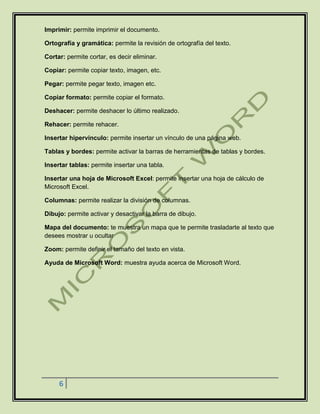
ELEMENTOS DE LA BARRA ESTANDAR
Nuevo: permite la creación de un nuevo documento.
Abrir: permite abrir un documento
Guardar: permite guardar un documento
Correo electrónico: permite enviar el documento por correo.
Vista preliminar: permite ver n documento en manera de impresión.
6
Imprimir: permite imprimir el documento.
Ortografía y gramática: permite la revisión de ortografía del texto.
Cortar: permite cortar, es decir eliminar.
Copiar: permite copiar texto, imagen, etc.
Pegar: permite pegar texto, imagen etc.
Copiar formato: permite copiar el formato.
Deshacer: permite deshacer lo último realizado.
Rehacer: permite rehacer.
Insertar hipervínculo: permite insertar un vínculo de una página web.
Tablas y bordes: permite activar la barras de herramientas de tablas y bordes.
Insertar tablas: permite insertar una tabla.
Insertar una hoja de Microsoft Excel: permite insertar una hoja de cálculo de
Microsoft Excel.
Columnas: permite realizar la división de columnas.
Dibujo: permite activar y desactivar la barra de dibujo.
Mapa del documento: te muestra un mapa que te permite trasladarte al texto que
desees mostrar u ocultar
Zoom: permite definir el tamaño del texto en vista.
Ayuda de Microsoft Word: muestra ayuda acerca de Microsoft Word.
7
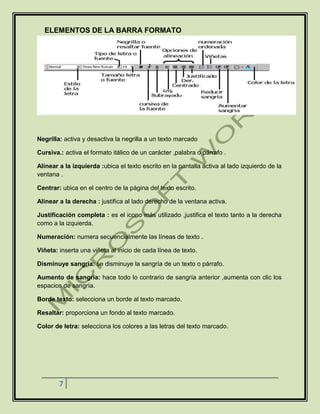
ELEMENTOS DE LA BARRA FORMATO
Negrilla: activa y desactiva la negrilla a un texto marcado
Cursiva.: activa el formato itálico de un carácter ,palabra o párrafo .
Alinear a la izquierda :ubica el texto escrito en la pantalla activa al lado izquierdo de la
ventana .
Centrar: ubica en el centro de la página del texto escrito.
Alinear a la derecha : justifica al lado derecho de la ventana activa.
Justificación completa : es el icono más utilizado ,justifica el texto tanto a la derecha
como a la izquierda.
Numeración: numera secuencialmente las líneas de texto .
Viñeta: inserta una viñeta al inicio de cada línea de texto.
Disminuye sangría: se disminuye la sangría de un texto o párrafo.
Aumento de sangría: hace todo lo contrario de sangría anterior ,aumenta con clic los
espacios de sangría.
Borde texto: selecciona un borde al texto marcado.
Resaltar: proporciona un fondo al texto marcado.
Color de letra: selecciona los colores a las letras del texto marcado.
8
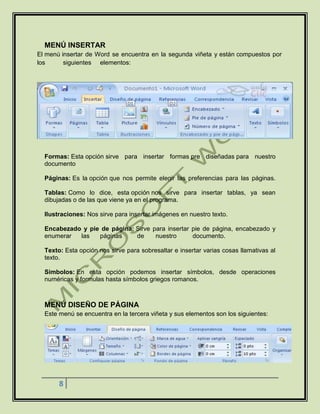
MENÚ INSERTAR
El menú insertar de Word se encuentra en la segunda viñeta y están compuestos por
los siguientes elementos:
Formas: Esta opción sirve para insertar formas pre diseñadas para nuestro
documento
Páginas: Es la opción que nos permite elegir las preferencias para las páginas.
Tablas: Como lo dice, esta opción nos sirve para insertar tablas, ya sean
dibujadas o de las que viene ya en el programa.
Ilustraciones: Nos sirve para insertar imágenes en nuestro texto.
Encabezado y pie de página: Sirve para insertar pie de página, encabezado y
enumerar las páginas de nuestro documento.
Texto: Esta opción nos sirve para sobresaltar e insertar varias cosas llamativas al
texto.
Símbolos: En esta opción podemos insertar símbolos, desde operaciones
numéricas y formulas hasta símbolos griegos romanos.
MENÚ DISEÑO DE PÁGINA
Este menú se encuentra en la tercera viñeta y sus elementos son los siguientes:
9
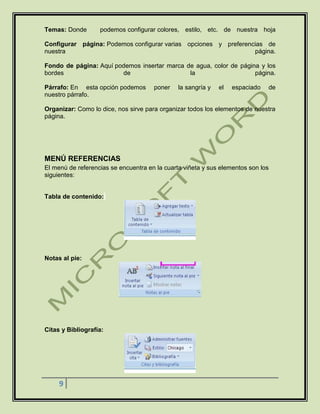
Temas: Donde podemos configurar colores, estilo, etc. de nuestra hoja
Configurar página: Podemos configurar varias opciones y preferencias de
nuestra página.
Fondo de página: Aquí podemos insertar marca de agua, color de página y los
bordes de la página.
Párrafo: En esta opción podemos poner la sangría y el espaciado de
nuestro párrafo.
Organizar: Como lo dice, nos sirve para organizar todos los elementos de nuestra
página.
MENÚ REFERENCIAS
El menú de referencias se encuentra en la cuarta viñeta y sus elementos son los
siguientes:
Tabla de contenido:
Notas al pie:
Citas y Bibliografía:
10
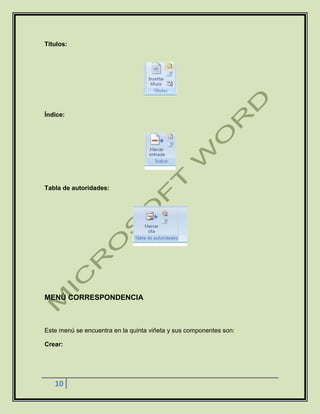
Titulos:
Índice:
Tabla de autoridades:
MENÚ CORRESPONDENCIA
Este menú se encuentra en la quinta viñeta y sus componentes son:
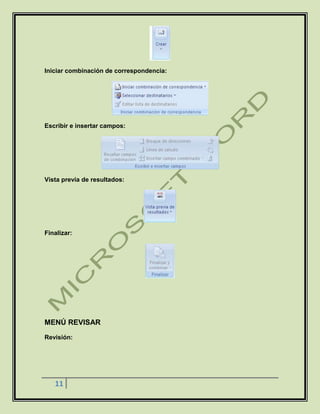
Crear:
11
Iniciar combinación de correspondencia:
Escribir e insertar campos:
Vista previa de resultados:
Finalizar:
MENÚ REVISAR
Revisión:
12
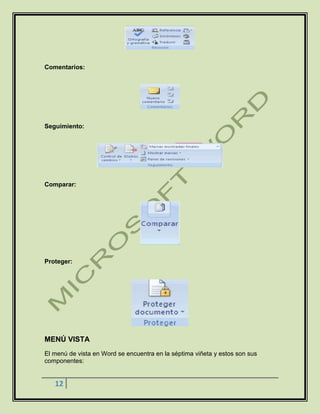
Comentarios:
Seguimiento:
Comparar:
Proteger:
MENÚ VISTA
El menú de vista en Word se encuentra en la séptima viñeta y estos son sus
componentes:
13
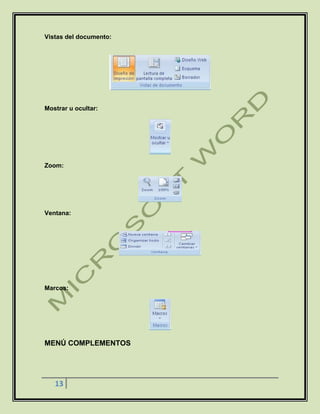
Vistas del documento:
Mostrar u ocultar:
Zoom:
Ventana:
Marcos:
MENÚ COMPLEMENTOS
14
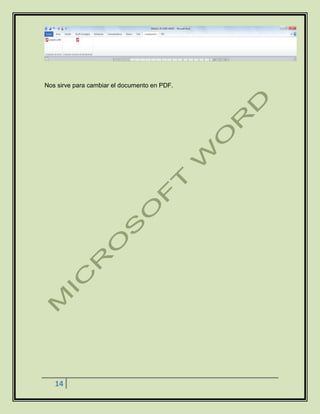
Nos sirve para cambiar el documento en PDF.

Manual de word paola

  • 1.
  • 2.
    2 Contenido MICROSOFT WORD....................................... 3 CONCEPTO.................................................... 3 INGRESANDO A WORD .............................. 3 PANTALLA PRINCIPAL DE WORD ............ 4 MENÚ INICIO .............................................5 ELEMENTOS DE LA BARRA DE TITULO O ETIQUETA ................................................5 ELEMENTOS DE LA BARRA ESTANDAR.5 ELEMENTOS DE LA BARRA FORMATO ..7 MENÚ INSERTAR ....................................... 8 MENÚ DISEÑO DE PÁGINA .................... 8 MENÚ REFERENCIAS ............................... 9 MENÚ CORRESPONDENCIA .................. 10 MENÚ REVISAR.......................................... 11 MENÚ VISTA .............................................. 12 MENÚ COMPLEMENTOS .......................... 13
  • 3.
    3 MICROSOFT WORD CONCEPTO Word esun programa de computadora que sirve para crear, modificar, e imprimir documentos escritos. A este tipo de programas se los conoce como Procesadores de Texto, y son los más comunes de entre todas las aplicaciones de computadora. Es decir, sirve para hacer documentos que contengan texto: monografías, cartas, currículums. Es sumamente versátil y puedes colocar todo tipo de elementos (fotos, sonidos, videos, estos dos últimos no son muy útiles si el fin es imprimirlo. Además puedes cambiar la letra, colores de textos, colocar sobrayados de diferentes tipos y color, hacer listas numeradas, ilustrar archivos, en fin. INGRESANDO A WORD Existen dos formas para poder ingresar a Word : BOTON INICIO/PROGRAMAS/MICROSOFT WORD BARRA DE HERRAMIENTAS/CLIC ICONO
  • 4.
  • 5.
    5 MENÚ INICIO ELEMENTOS DELA BARRA DE TITULO O ETIQUETA Minimizar: Se representa por un guion (-), y sirve para que el programa no este visible en toda la pantalla, solo en la barra de tareas. Maximizar: Se representa por 2 cuadrados cuando el programa tiene su imagen expandida por toda la pantalla (exceptuando a la barra de tareas), y por un cuadrado cuando la imagen está ajustada a un tamaño tal que no ocupa toda la pantalla, y sirve para cambiar entre estos 2 tipos de imagen Cerrar: Se representa por una equis (X), y en color rojo, sirve para terminar el proceso de ejecución del programa, es decir, para cerrarlo. ELEMENTOS DE LA BARRA ESTANDAR Nuevo: permite la creación de un nuevo documento. Abrir: permite abrir un documento Guardar: permite guardar un documento Correo electrónico: permite enviar el documento por correo. Vista preliminar: permite ver n documento en manera de impresión.
  • 6.
    6 Imprimir: permite imprimirel documento. Ortografía y gramática: permite la revisión de ortografía del texto. Cortar: permite cortar, es decir eliminar. Copiar: permite copiar texto, imagen, etc. Pegar: permite pegar texto, imagen etc. Copiar formato: permite copiar el formato. Deshacer: permite deshacer lo último realizado. Rehacer: permite rehacer. Insertar hipervínculo: permite insertar un vínculo de una página web. Tablas y bordes: permite activar la barras de herramientas de tablas y bordes. Insertar tablas: permite insertar una tabla. Insertar una hoja de Microsoft Excel: permite insertar una hoja de cálculo de Microsoft Excel. Columnas: permite realizar la división de columnas. Dibujo: permite activar y desactivar la barra de dibujo. Mapa del documento: te muestra un mapa que te permite trasladarte al texto que desees mostrar u ocultar Zoom: permite definir el tamaño del texto en vista. Ayuda de Microsoft Word: muestra ayuda acerca de Microsoft Word.
  • 7.
    7 ELEMENTOS DE LABARRA FORMATO Negrilla: activa y desactiva la negrilla a un texto marcado Cursiva.: activa el formato itálico de un carácter ,palabra o párrafo . Alinear a la izquierda :ubica el texto escrito en la pantalla activa al lado izquierdo de la ventana . Centrar: ubica en el centro de la página del texto escrito. Alinear a la derecha : justifica al lado derecho de la ventana activa. Justificación completa : es el icono más utilizado ,justifica el texto tanto a la derecha como a la izquierda. Numeración: numera secuencialmente las líneas de texto . Viñeta: inserta una viñeta al inicio de cada línea de texto. Disminuye sangría: se disminuye la sangría de un texto o párrafo. Aumento de sangría: hace todo lo contrario de sangría anterior ,aumenta con clic los espacios de sangría. Borde texto: selecciona un borde al texto marcado. Resaltar: proporciona un fondo al texto marcado. Color de letra: selecciona los colores a las letras del texto marcado.
  • 8.
    8 MENÚ INSERTAR El menúinsertar de Word se encuentra en la segunda viñeta y están compuestos por los siguientes elementos: Formas: Esta opción sirve para insertar formas pre diseñadas para nuestro documento Páginas: Es la opción que nos permite elegir las preferencias para las páginas. Tablas: Como lo dice, esta opción nos sirve para insertar tablas, ya sean dibujadas o de las que viene ya en el programa. Ilustraciones: Nos sirve para insertar imágenes en nuestro texto. Encabezado y pie de página: Sirve para insertar pie de página, encabezado y enumerar las páginas de nuestro documento. Texto: Esta opción nos sirve para sobresaltar e insertar varias cosas llamativas al texto. Símbolos: En esta opción podemos insertar símbolos, desde operaciones numéricas y formulas hasta símbolos griegos romanos. MENÚ DISEÑO DE PÁGINA Este menú se encuentra en la tercera viñeta y sus elementos son los siguientes:
  • 9.
    9 Temas: Donde podemosconfigurar colores, estilo, etc. de nuestra hoja Configurar página: Podemos configurar varias opciones y preferencias de nuestra página. Fondo de página: Aquí podemos insertar marca de agua, color de página y los bordes de la página. Párrafo: En esta opción podemos poner la sangría y el espaciado de nuestro párrafo. Organizar: Como lo dice, nos sirve para organizar todos los elementos de nuestra página. MENÚ REFERENCIAS El menú de referencias se encuentra en la cuarta viñeta y sus elementos son los siguientes: Tabla de contenido: Notas al pie: Citas y Bibliografía:
  • 10.
    10 Titulos: Índice: Tabla de autoridades: MENÚCORRESPONDENCIA Este menú se encuentra en la quinta viñeta y sus componentes son: Crear:
  • 11.
    11 Iniciar combinación decorrespondencia: Escribir e insertar campos: Vista previa de resultados: Finalizar: MENÚ REVISAR Revisión:
  • 12.
    12 Comentarios: Seguimiento: Comparar: Proteger: MENÚ VISTA El menúde vista en Word se encuentra en la séptima viñeta y estos son sus componentes:
  • 13.
    13 Vistas del documento: Mostraru ocultar: Zoom: Ventana: Marcos: MENÚ COMPLEMENTOS
  • 14.
    14 Nos sirve paracambiar el documento en PDF.