Julio padilla wario

                      PRACTICA 11

Como instalar y configurar el servidor FTP que viene con
Windows 7:
Con IIS 7 se pueden usar dos servidores FTP: FTP 7.0 y FTP
7.5, éste último es el que se incluye con Windows 7. FTP
7.5 también está disponible para su descarga en
Internet.
FTP 7.5 fue desarrollado para Windows Server 2008 y
trabaja con IIS 7, no funciona con IIS 6.0 ni en Windows
Server 2003.
Tener instalado el servidor FTP de Windows no implica
tener instalado el servidor web, pero sí, es necesario
tener instalado el administrador de IIS para poder
realizar las labores de configuración.
Para instalar el servidor:
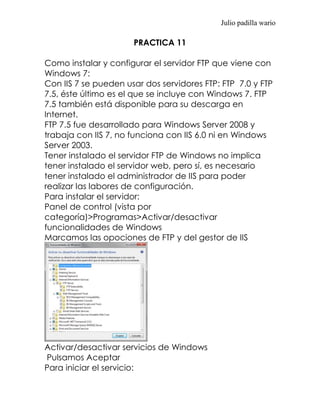
Panel de control (vista por
categoría)>Programas>Activar/desactivar
funcionalidades de Windows
Marcamos las opociones de FTP y del gestor de IIS


Activar/desactivar servicios de Windows
Pulsamos Aceptar
Para iniciar el servicio:
Julio padilla wario

Panel de control > Herramientas
administrativas>Servicios
Buscamos el servicio FTP, hacemos doble clic y lo
iniciamos


Servicio FTP
 Para configurarlo:
Volvemos al Panel de control (esta vez cambiamos de
vista a iconos)
Elegimos Herramientas Administrativas>Administración
de IIS


Administración de IIS
Para crear un sitio:
Seleccionamos Añadir sitio FTP y comenzamos a rellenar
ventanas.
La primera pide nombre del sitio y directorio físico a
compartir.
La siguiente ventana es la de Configuración de enlaces
y SSL. Pide la dirección de la máquina que tiene el
servicio y puerto (por defecto el 21). Podremos indicar la
existencia de sitios FTP virtuales y especificar el
certificado SSL que se use
Julio padilla wario


Configuración de Enlaces y SSL.El asistente pasará a
pedir el tipo de autentificación usado, que puede ser:
Anónimo y/o Básico. Después se indicará qué usuarios
pueden acceder al FTP :ninguno, todos, anónimos, roles
o grupos específicos, usuarios específicados.
Algo más sobre autenticación e IIS
Tendremos que asegurarnos de que el sistema tiene
acceso a la carpeta compartida. La identidad del
grupo de aplicaciones “app poo identity” , por defecto,
es Network, tendremos que asegurarnos de que este
usuario tiene permiso de lectura a la ruta física.
Hay que tener en cuenta que el sistema operativo
también hace comprobaciones y no permitirá acceder
a ningún usuario si no se han dado antes los permisos
oportunos.
Desde el gestor de IIS podemos hacer todas las
modificaciones, icluyendo reiniciar y parar el servicio


IIS Manager
Una vez terminado, podemos probar el funcionamiento
del sistema. Suponiendo que permitimos usuarios
Julio padilla wario

anónimos, escribiremos en la URL ftp en lugar de http y
la dirección (el número de puerto si no se cambió no es
necesario escribirlo)


Ya tienes configurado tu servidor FTP y SII en tu Windows
7 espero que este tutorial le haya sido de mucha ayuda.

Practica11

  • 1.
    Julio padilla wario PRACTICA 11 Como instalar y configurar el servidor FTP que viene con Windows 7: Con IIS 7 se pueden usar dos servidores FTP: FTP 7.0 y FTP 7.5, éste último es el que se incluye con Windows 7. FTP 7.5 también está disponible para su descarga en Internet. FTP 7.5 fue desarrollado para Windows Server 2008 y trabaja con IIS 7, no funciona con IIS 6.0 ni en Windows Server 2003. Tener instalado el servidor FTP de Windows no implica tener instalado el servidor web, pero sí, es necesario tener instalado el administrador de IIS para poder realizar las labores de configuración. Para instalar el servidor: Panel de control (vista por categoría)>Programas>Activar/desactivar funcionalidades de Windows Marcamos las opociones de FTP y del gestor de IIS Activar/desactivar servicios de Windows Pulsamos Aceptar Para iniciar el servicio:
  • 2.
    Julio padilla wario Panelde control > Herramientas administrativas>Servicios Buscamos el servicio FTP, hacemos doble clic y lo iniciamos Servicio FTP Para configurarlo: Volvemos al Panel de control (esta vez cambiamos de vista a iconos) Elegimos Herramientas Administrativas>Administración de IIS Administración de IIS Para crear un sitio: Seleccionamos Añadir sitio FTP y comenzamos a rellenar ventanas. La primera pide nombre del sitio y directorio físico a compartir. La siguiente ventana es la de Configuración de enlaces y SSL. Pide la dirección de la máquina que tiene el servicio y puerto (por defecto el 21). Podremos indicar la existencia de sitios FTP virtuales y especificar el certificado SSL que se use
  • 3.
    Julio padilla wario Configuraciónde Enlaces y SSL.El asistente pasará a pedir el tipo de autentificación usado, que puede ser: Anónimo y/o Básico. Después se indicará qué usuarios pueden acceder al FTP :ninguno, todos, anónimos, roles o grupos específicos, usuarios específicados. Algo más sobre autenticación e IIS Tendremos que asegurarnos de que el sistema tiene acceso a la carpeta compartida. La identidad del grupo de aplicaciones “app poo identity” , por defecto, es Network, tendremos que asegurarnos de que este usuario tiene permiso de lectura a la ruta física. Hay que tener en cuenta que el sistema operativo también hace comprobaciones y no permitirá acceder a ningún usuario si no se han dado antes los permisos oportunos. Desde el gestor de IIS podemos hacer todas las modificaciones, icluyendo reiniciar y parar el servicio IIS Manager Una vez terminado, podemos probar el funcionamiento del sistema. Suponiendo que permitimos usuarios
  • 4.
    Julio padilla wario anónimos,escribiremos en la URL ftp en lugar de http y la dirección (el número de puerto si no se cambió no es necesario escribirlo) Ya tienes configurado tu servidor FTP y SII en tu Windows 7 espero que este tutorial le haya sido de mucha ayuda.