Julio padilla wario    GRUPO: 406        N.L: 29

                               Práctica 10
       MANUAL PARA MONTAR UN SERVIDOR WEB EN WINDOWS XP PRO

Primero tendremos que instalar el servidor en nuestro Windows XP PRO
para ello hacemos lo siguiente: vamos a INICIO -> CONFIGURACION ->
PANEL DE CONTROL -> AGREGAR O QUITAR PROGRAMAS y
pinchamos en "Agregar o quitar componentes de Windows"


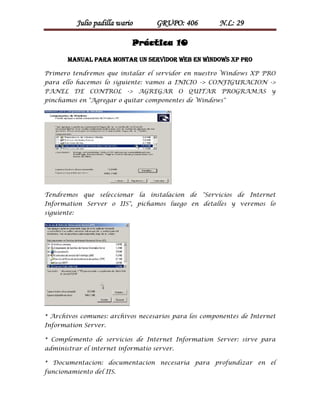
Tendremos que seleccionar la instalacion de "Servicios de Internet
Information Server o IIS", pichamos luego en detalles y veremos lo
siguiente:


* Archivos comunes: archivos necesarios para los componentes de Internet
Information Server.

* Complemento de servicios de Internet Information Server: sirve para
administrar el internet informatio server.

* Documentacion: documentacion necesaria para profundizar en el
funcionamiento del IIS.
Julio padilla wario        GRUPO: 406           N.L: 29

* Extensiones de servidor de FrontPage2000: estas extensiones permiten
que nuestro servidor pueda incluir formularios, contadores, etc.

* Servicio de protocolo de transferencia de archivos (FTP): solo necesario si
queremos un servidor FTP.

* Servicio SMTP: Simple Mail Transfer Protocol ( SMTP ), nos permite
montar un servicio de mail dentro de nuestra intranet.

* Servicio World Wide Web: necesario para poder montar nuestro servidor
de paginas web.

Las opciones mas comunes para montar un servidor web son las que hemos
seleccionado en la imagen anterior.

Pinchamos en aceptar y comenzara la instalacion...

Una vez que hayamos terminado la instalacion podemos ver la consola de
administracion de nuestro sitio WEB o FTP. Para abrir la consola vamos a
INICIO     ->   CONFIGURACION         ->   PANEL      DE     CONTROL       ->
HERRAMIENTAS ADMINISTRATIVAS y pinchamos en "Servicios de
Internet Information Server", veremos la siguiente pantalla:


Vemos que la ventana tiene dos paneles ( izquierdo y derecho ), en la
izquierdo seleccionamos una opcion del arbol y en la derecha veremos los
detalles de la seleccion.

En la imagen podemos ver en la parte de la derecha el nombre del equipo
en el que hemos instalado el servidor WEB, en nuestro caso se llama
Julio padilla wario       GRUPO: 406           N.L: 29

"SAURON", luego vemos si es un equipo local y la version del Internet
Information Server que estamos usando.

Por defecto el nombre de nuestro sitio WEB es "Sitio Web Predeterminado"
podremos    cambiar   el   nombre   en   cualquier   momento,   simplemente
pichamos dos veces en "Sitio Web predeterminado" y podremos modificarlo.

Ahora veremos algunas de las opciones mas genereales para poder montar
una servidor de pagina WEB. Hacemos click con el boton derecho sobre
"Sitio Web Predeterminado" y seleccionamos "Propiedades".


Veremos la siguiente ventana:


Aqui explicaremos algunas de las opciones:
Descripcion: podremos poner una breve descripcion de nuestro sitio web.

Direccion IP: aqui colocaremos la direccion IP del ordenador que hara de
servidor WEB, si estamos en una intranet ( red local ) la IP asignada al
ordenador dentro de la red, si tenemos una conexion a internet con una
direccion IP Publica ( ADSL, etc ) aqui la colocaremos.
Julio padilla wario            GRUPO: 406           N.L: 29

Puerto TCP: el puerto: que queremos que sea el que responda a las
peticiones de los visitantes, por norma el puerto a usar para paginas web
es el 80.

El resto de opcion las dejaremos como estan.

Ahora veremos la pestaña de "Directorio particular":


Un directorio particular de este equipo: aqui especificamos el directorio
que contendra nuestra pagina web en el ordenador.

Un recurso compartido de otro equipo: podremos seleccionar un recurso
compartido que se encuentre dentro de nuestra red y que sera el que
contendra nuestra pagina web.

Un    redireccion   a   un     direccion    URL:   con   este   metodo    podremos
redireccionar a otro sitio las peticiones que se haga a nuestra web.

Ruta de acceso local ( disponible solo con la opcion de "Un directorio
particular de estae equipo" ), selecionamos el directorio que utilizaremos.

Directorio de Red ( disponible solo con la opcion de "Un recurso compartido
de otro equipo" ), el directorio compartido del equipo remoto.

Luego podremos dar permisos de Lectura, escritura, examinar directorios,
etc por parte del visitante.

Otra opcion interesante a seleccionar es la de "Registrar visitas".

Veremos la pestaña de "Documentos"
Julio padilla wario      GRUPO: 406           N.L: 29


En Habilitar documento predeterminado especificamos en su ventana cual
sera el documento que el servidor abrira al ingresar un usuario en nuestra
web. Este documento es el de inicio de nuestra web, el que primero se abre
y que no depende del usuario


Y dejamos el formato en "Formato de archivo de registro extendido W3C".
Podemos configurar este registro segun nuestas exigencias, pichamos en
"porpiedades".
Julio padilla wario       GRUPO: 406       N.L: 29

En periodo de registro daremos la frecuencia con la cual se creara un
nuevo registro de visitas a nuestra pagina. Tambien podemos cambiar la
ubicacion donde se guardaran los registros.

En la pestaña de "Propiedades extendidas":

Práctica 10

  • 1.
    Julio padilla wario GRUPO: 406 N.L: 29 Práctica 10 MANUAL PARA MONTAR UN SERVIDOR WEB EN WINDOWS XP PRO Primero tendremos que instalar el servidor en nuestro Windows XP PRO para ello hacemos lo siguiente: vamos a INICIO -> CONFIGURACION -> PANEL DE CONTROL -> AGREGAR O QUITAR PROGRAMAS y pinchamos en "Agregar o quitar componentes de Windows" Tendremos que seleccionar la instalacion de "Servicios de Internet Information Server o IIS", pichamos luego en detalles y veremos lo siguiente: * Archivos comunes: archivos necesarios para los componentes de Internet Information Server. * Complemento de servicios de Internet Information Server: sirve para administrar el internet informatio server. * Documentacion: documentacion necesaria para profundizar en el funcionamiento del IIS.
  • 2.
    Julio padilla wario GRUPO: 406 N.L: 29 * Extensiones de servidor de FrontPage2000: estas extensiones permiten que nuestro servidor pueda incluir formularios, contadores, etc. * Servicio de protocolo de transferencia de archivos (FTP): solo necesario si queremos un servidor FTP. * Servicio SMTP: Simple Mail Transfer Protocol ( SMTP ), nos permite montar un servicio de mail dentro de nuestra intranet. * Servicio World Wide Web: necesario para poder montar nuestro servidor de paginas web. Las opciones mas comunes para montar un servidor web son las que hemos seleccionado en la imagen anterior. Pinchamos en aceptar y comenzara la instalacion... Una vez que hayamos terminado la instalacion podemos ver la consola de administracion de nuestro sitio WEB o FTP. Para abrir la consola vamos a INICIO -> CONFIGURACION -> PANEL DE CONTROL -> HERRAMIENTAS ADMINISTRATIVAS y pinchamos en "Servicios de Internet Information Server", veremos la siguiente pantalla: Vemos que la ventana tiene dos paneles ( izquierdo y derecho ), en la izquierdo seleccionamos una opcion del arbol y en la derecha veremos los detalles de la seleccion. En la imagen podemos ver en la parte de la derecha el nombre del equipo en el que hemos instalado el servidor WEB, en nuestro caso se llama
  • 3.
    Julio padilla wario GRUPO: 406 N.L: 29 "SAURON", luego vemos si es un equipo local y la version del Internet Information Server que estamos usando. Por defecto el nombre de nuestro sitio WEB es "Sitio Web Predeterminado" podremos cambiar el nombre en cualquier momento, simplemente pichamos dos veces en "Sitio Web predeterminado" y podremos modificarlo. Ahora veremos algunas de las opciones mas genereales para poder montar una servidor de pagina WEB. Hacemos click con el boton derecho sobre "Sitio Web Predeterminado" y seleccionamos "Propiedades". Veremos la siguiente ventana: Aqui explicaremos algunas de las opciones: Descripcion: podremos poner una breve descripcion de nuestro sitio web. Direccion IP: aqui colocaremos la direccion IP del ordenador que hara de servidor WEB, si estamos en una intranet ( red local ) la IP asignada al ordenador dentro de la red, si tenemos una conexion a internet con una direccion IP Publica ( ADSL, etc ) aqui la colocaremos.
  • 4.
    Julio padilla wario GRUPO: 406 N.L: 29 Puerto TCP: el puerto: que queremos que sea el que responda a las peticiones de los visitantes, por norma el puerto a usar para paginas web es el 80. El resto de opcion las dejaremos como estan. Ahora veremos la pestaña de "Directorio particular": Un directorio particular de este equipo: aqui especificamos el directorio que contendra nuestra pagina web en el ordenador. Un recurso compartido de otro equipo: podremos seleccionar un recurso compartido que se encuentre dentro de nuestra red y que sera el que contendra nuestra pagina web. Un redireccion a un direccion URL: con este metodo podremos redireccionar a otro sitio las peticiones que se haga a nuestra web. Ruta de acceso local ( disponible solo con la opcion de "Un directorio particular de estae equipo" ), selecionamos el directorio que utilizaremos. Directorio de Red ( disponible solo con la opcion de "Un recurso compartido de otro equipo" ), el directorio compartido del equipo remoto. Luego podremos dar permisos de Lectura, escritura, examinar directorios, etc por parte del visitante. Otra opcion interesante a seleccionar es la de "Registrar visitas". Veremos la pestaña de "Documentos"
  • 5.
    Julio padilla wario GRUPO: 406 N.L: 29 En Habilitar documento predeterminado especificamos en su ventana cual sera el documento que el servidor abrira al ingresar un usuario en nuestra web. Este documento es el de inicio de nuestra web, el que primero se abre y que no depende del usuario Y dejamos el formato en "Formato de archivo de registro extendido W3C". Podemos configurar este registro segun nuestas exigencias, pichamos en "porpiedades".
  • 6.
    Julio padilla wario GRUPO: 406 N.L: 29 En periodo de registro daremos la frecuencia con la cual se creara un nuevo registro de visitas a nuestra pagina. Tambien podemos cambiar la ubicacion donde se guardaran los registros. En la pestaña de "Propiedades extendidas":