Julio padilla wario

                           Practica 13

Transferencia de archivos al servidor ftp

Instalación de IIS en Windows XP Profesional

Agregar componentes adicionales de Windows

IIS se puede encontrar en el propio CD de instalación de
Windows XP Profesional. Hay que acceder a la opción de
"Instalar componentes opcionales de Windows" para poder
cargarlo en nuestro sistema. Para ello tenemos dos opciones:

1) Insertar el CD de instalación de Windows y en la ventana de
autoarranque que se muestra, seleccionar la opción que pone
"Instalar componentes opcionales de Windows"

2) En el Panel de control, seleccionar la opción de "Agregar o
quitar programas" y en la ventana que sale, pulsar sobre el
icono de la izquierda marcado como "Seleccionar o quitar
componentes de Windows".

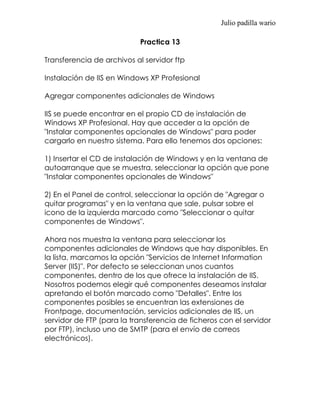
Ahora nos muestra la ventana para seleccionar los
componentes adicionales de Windows que hay disponibles. En
la lista, marcamos la opción "Servicios de Internet Information
Server (IIS)". Por defecto se seleccionan unos cuantos
componentes, dentro de los que ofrece la instalación de IIS.
Nosotros podemos elegir qué componentes deseamos instalar
apretando el botón marcado como "Detalles". Entre los
componentes posibles se encuentran las extensiones de
Frontpage, documentación, servicios adicionales de IIS, un
servidor de FTP (para la transferencia de ficheros con el servidor
por FTP), incluso uno de SMTP (para el envío de correos
electrónicos).
Julio padilla wario


Acceder al servidor web

Podemos acceder al servidor web para comprobar si se ha
instalado correctamente IIS. Para ello simplemente debemos
escribir http://localhost en Internet Explorer y debería aparecer
una página web informando que IIS está correctamente
instalado. Además, aparecerá la documentación de IIS en una
ventana emergente, si es que fue instalada.


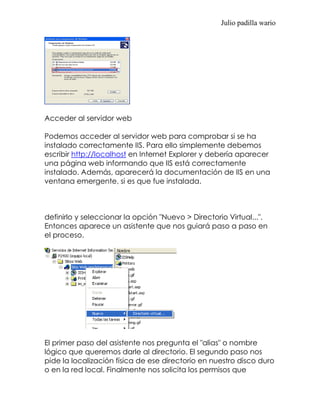
definirlo y seleccionar la opción "Nuevo > Directorio Virtual...".
Entonces aparece un asistente que nos guiará paso a paso en
el proceso.


El primer paso del asistente nos pregunta el "alias" o nombre
lógico que queremos darle al directorio. El segundo paso nos
pide la localización física de ese directorio en nuestro disco duro
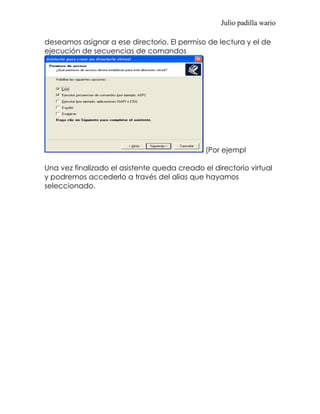
o en la red local. Finalmente nos solicita los permisos que
Julio padilla wario

deseamos asignar a ese directorio. El permiso de lectura y el de
ejecución de secuencias de comandos


                                              (Por ejempl

Una vez finalizado el asistente queda creado el directorio virtual
y podremos accederlo a través del alias que hayamos
seleccionado.

Practica13

  • 1.
    Julio padilla wario Practica 13 Transferencia de archivos al servidor ftp Instalación de IIS en Windows XP Profesional Agregar componentes adicionales de Windows IIS se puede encontrar en el propio CD de instalación de Windows XP Profesional. Hay que acceder a la opción de "Instalar componentes opcionales de Windows" para poder cargarlo en nuestro sistema. Para ello tenemos dos opciones: 1) Insertar el CD de instalación de Windows y en la ventana de autoarranque que se muestra, seleccionar la opción que pone "Instalar componentes opcionales de Windows" 2) En el Panel de control, seleccionar la opción de "Agregar o quitar programas" y en la ventana que sale, pulsar sobre el icono de la izquierda marcado como "Seleccionar o quitar componentes de Windows". Ahora nos muestra la ventana para seleccionar los componentes adicionales de Windows que hay disponibles. En la lista, marcamos la opción "Servicios de Internet Information Server (IIS)". Por defecto se seleccionan unos cuantos componentes, dentro de los que ofrece la instalación de IIS. Nosotros podemos elegir qué componentes deseamos instalar apretando el botón marcado como "Detalles". Entre los componentes posibles se encuentran las extensiones de Frontpage, documentación, servicios adicionales de IIS, un servidor de FTP (para la transferencia de ficheros con el servidor por FTP), incluso uno de SMTP (para el envío de correos electrónicos).
  • 2.
    Julio padilla wario Accederal servidor web Podemos acceder al servidor web para comprobar si se ha instalado correctamente IIS. Para ello simplemente debemos escribir http://localhost en Internet Explorer y debería aparecer una página web informando que IIS está correctamente instalado. Además, aparecerá la documentación de IIS en una ventana emergente, si es que fue instalada. definirlo y seleccionar la opción "Nuevo > Directorio Virtual...". Entonces aparece un asistente que nos guiará paso a paso en el proceso. El primer paso del asistente nos pregunta el "alias" o nombre lógico que queremos darle al directorio. El segundo paso nos pide la localización física de ese directorio en nuestro disco duro o en la red local. Finalmente nos solicita los permisos que
  • 3.
    Julio padilla wario deseamosasignar a ese directorio. El permiso de lectura y el de ejecución de secuencias de comandos (Por ejempl Una vez finalizado el asistente queda creado el directorio virtual y podremos accederlo a través del alias que hayamos seleccionado.