
innovaby Alex
TECHNOLOGY
Innova Technology
Think | Create | Explorer
Ulteo, agregando un Windows Server 2003
índice
① Introducción
② Habilitar el acceso al Terminal service
③ Descargar Ulteo para Windows
④ Instalación y configuración
⑤ Registrar el servidor
⑥ Publicar una aplicación
⑦ Accediendo a las aplicaciones
⑧ Todo en uno, apps Linux y Windows
TECHNOLOGY
innovaINNOVA TECHNOLOGY
En esta presentación vamos a ver los pasos a seguir para agregar un servidor Windows 2003
Server a nuestro entorno de virtualización de escritorios, Ulteo, permitiéndonos poder ejecutar
aplicaciones de Windows o iniciar sesiones remotas Windows.
Para ello tenemos lo siguiente en el laboratorio:
• Un servidor Ulteo 3.0, con la IP 192.168.206.133
• Una maquina virtual con Windows Server, la instalación de esta maquina y su configuración se
hace por defecto, no hace falta ninguna configuración especial salvo la que comentamos a
continuación.
Ulteo indica que podemos instalar tanto Windows Server 2003 como 2008, pero
las pruebas que hemos efectuado en el laboratorio nos han dado diversos
problemas con Win Svr 2008 a la hora de generar escritorios con aplicaciones
mixtas, si nos ha funcionado correctamente en casos sesiones remotas o
escritorios con solo aplicaciones Windows.
Introducción
TECHNOLOGY
innovaINNOVA TECHNOLOGY
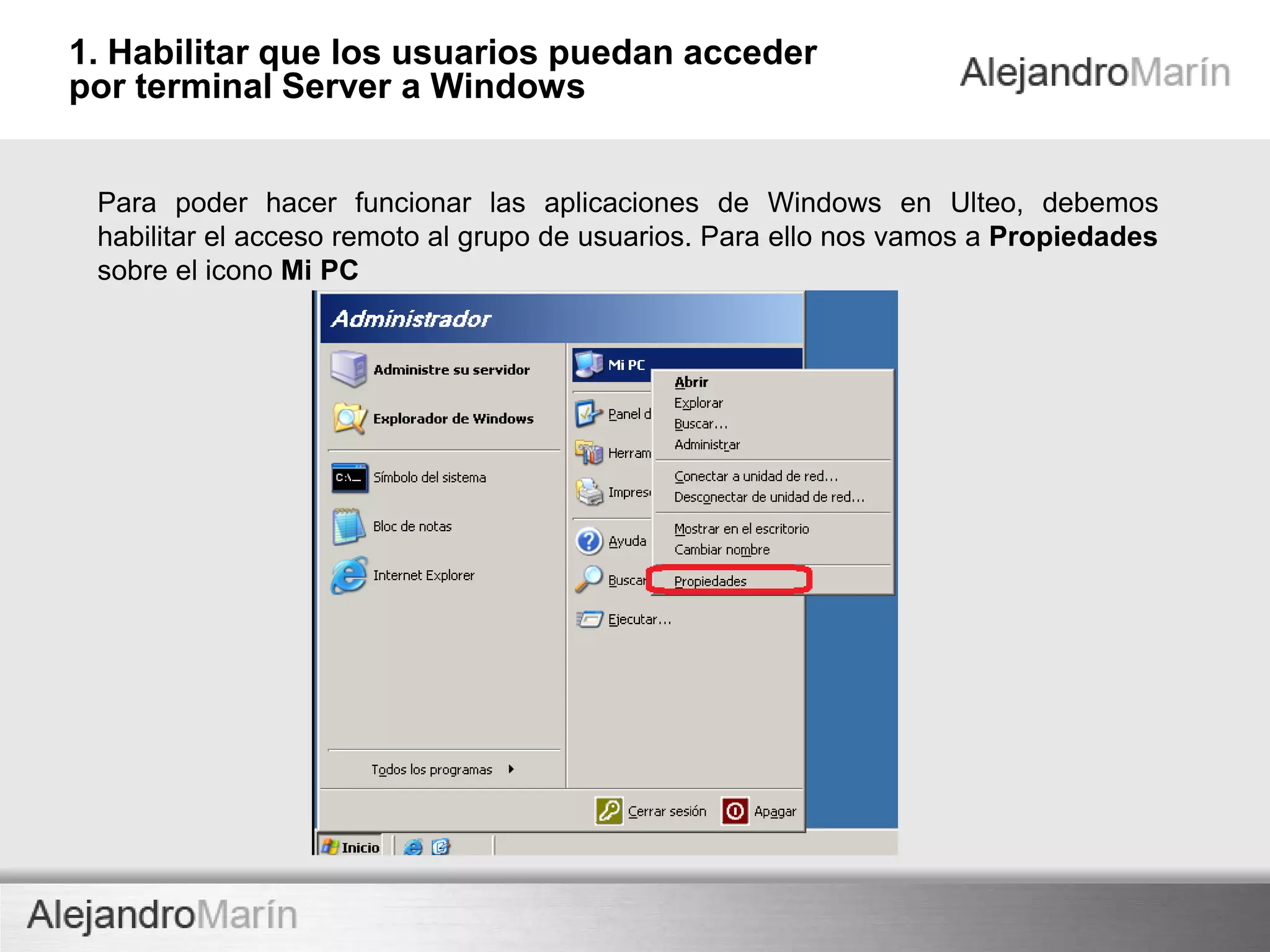
Para poder hacer funcionar las aplicaciones de Windows en Ulteo, debemos
habilitar el acceso remoto al grupo de usuarios. Para ello nos vamos a Propiedades
sobre el icono Mi PC
Habilitar el acceso al Terminal service02
TECHNOLOGY
innovaINNOVA TECHNOLOGY
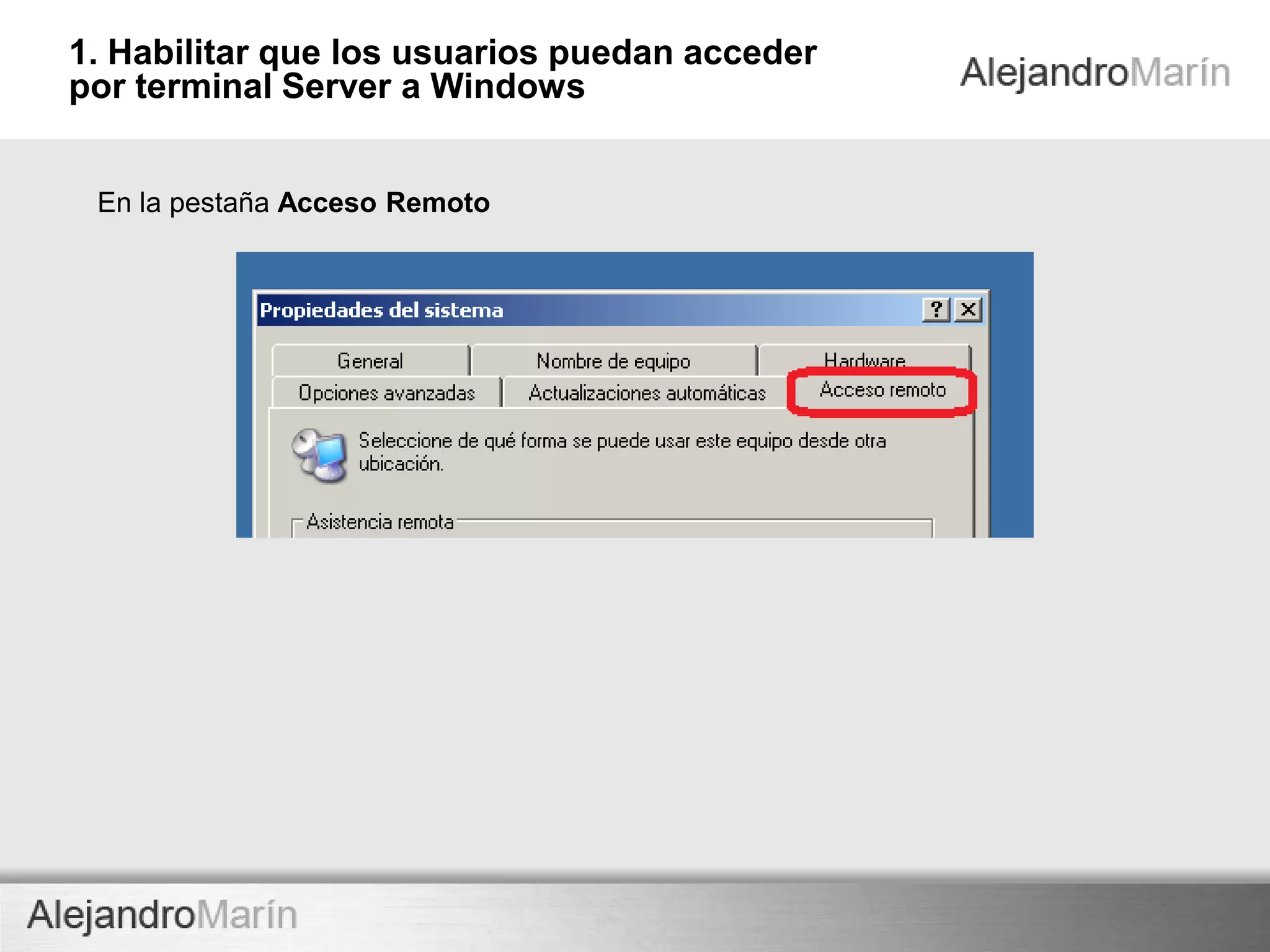
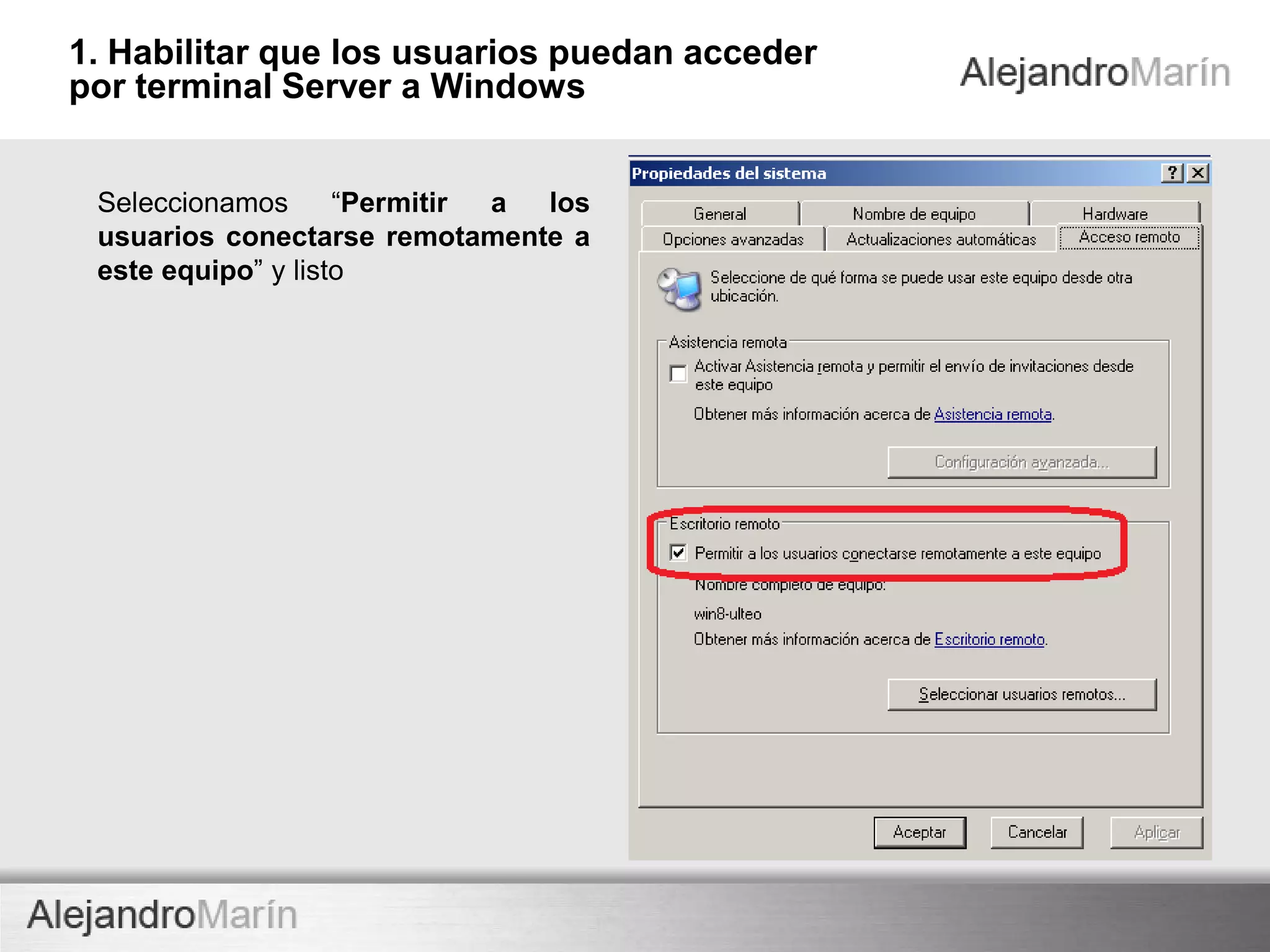
En la pestaña Acceso Remoto
Habilitar el acceso al Terminal service02
TECHNOLOGY
innovaINNOVA TECHNOLOGY
Seleccionamos “Permitir a los
usuarios conectarse
remotamente a este equipo” y
listo
Habilitar el acceso al Terminal service02
TECHNOLOGY
innovaINNOVA TECHNOLOGY
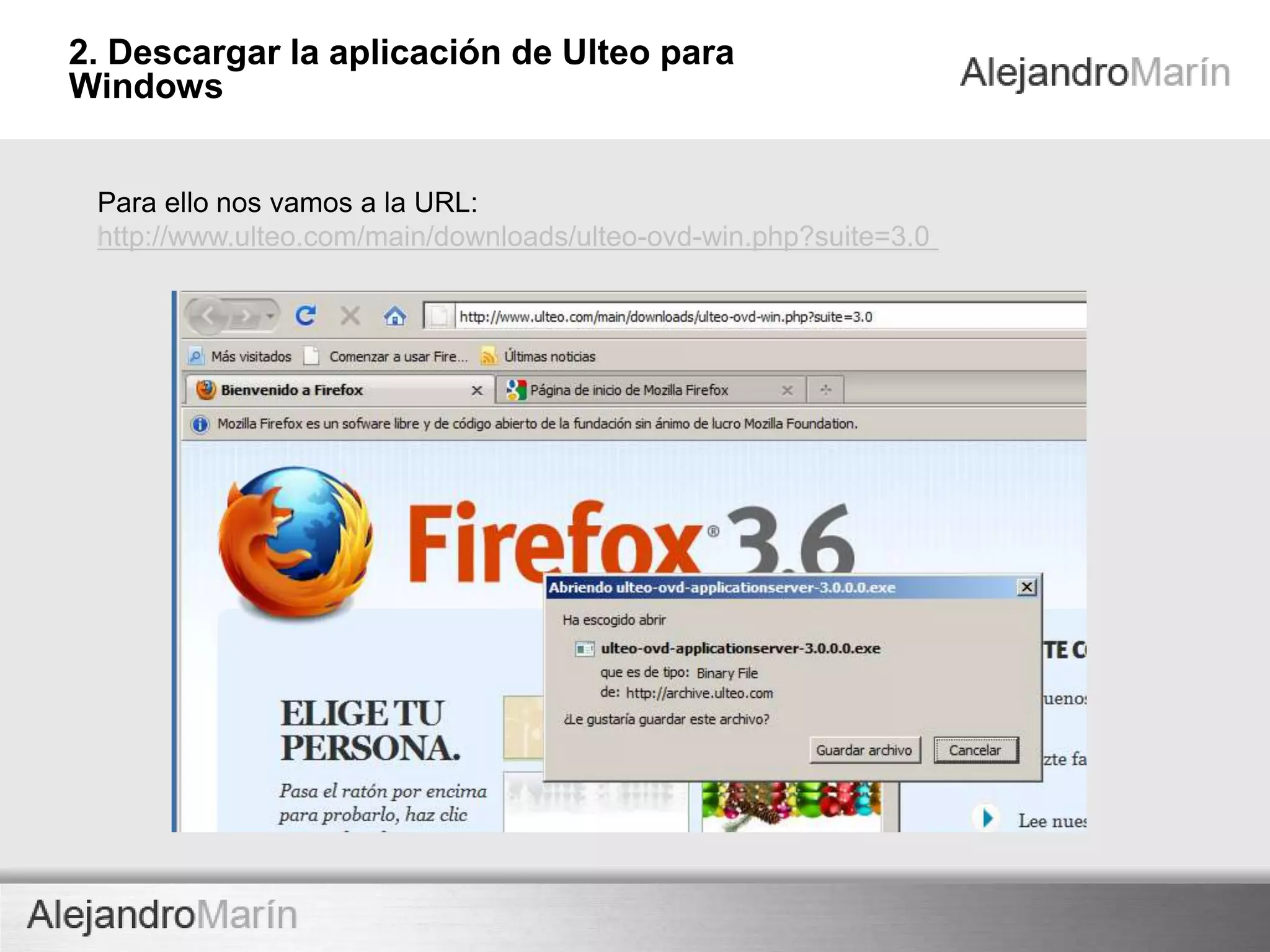
Para ello nos vamos a la URL:
http://www.ulteo.com/main/downloads/ulteo-ovd-win.php?suite=3.0
Descargar Ulteo para Windows03
TECHNOLOGY
innovaINNOVA TECHNOLOGY
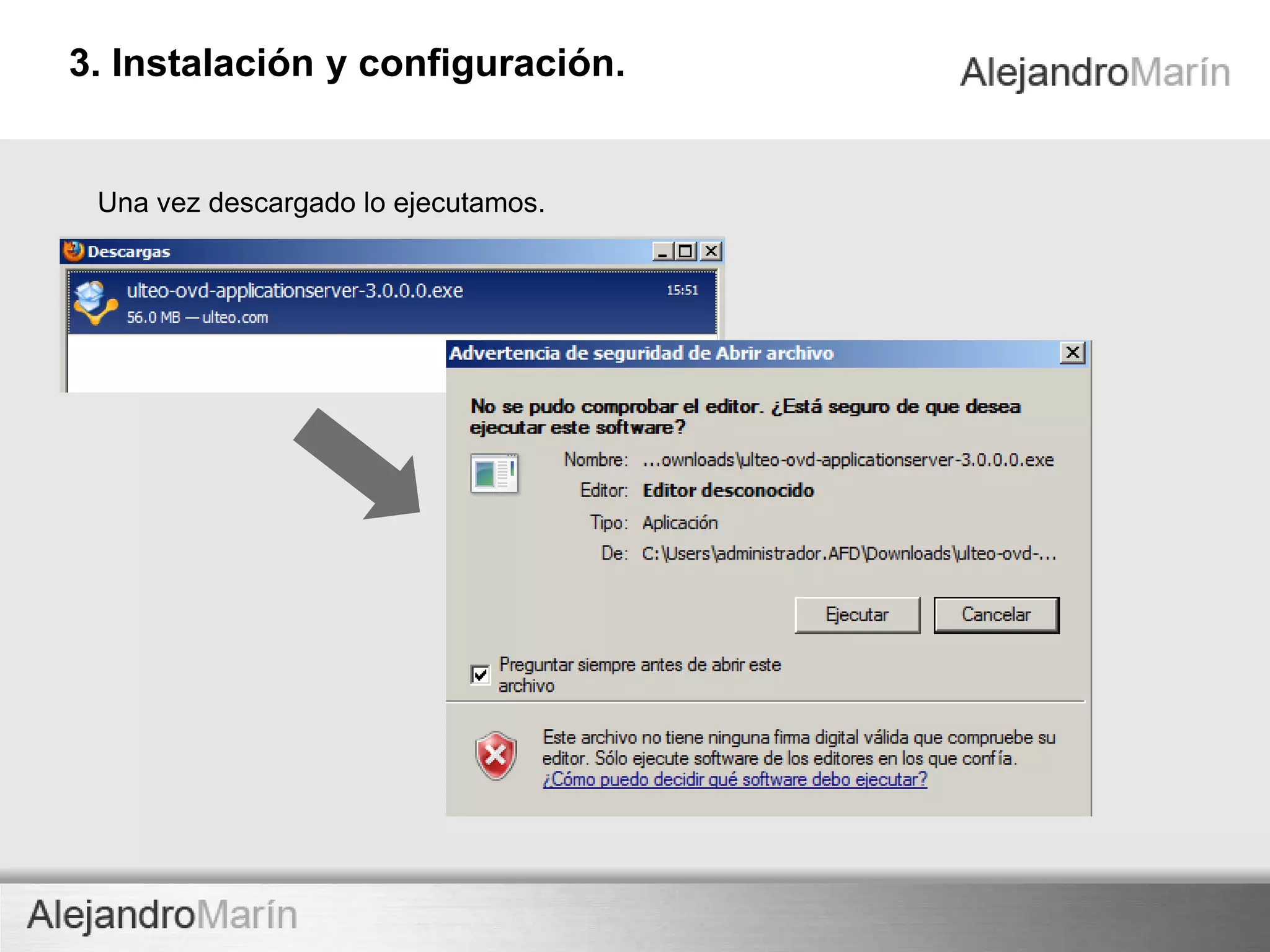
Una vez descargado lo ejecutamos.
Instalación y configuración04
TECHNOLOGY
innovaINNOVA TECHNOLOGY
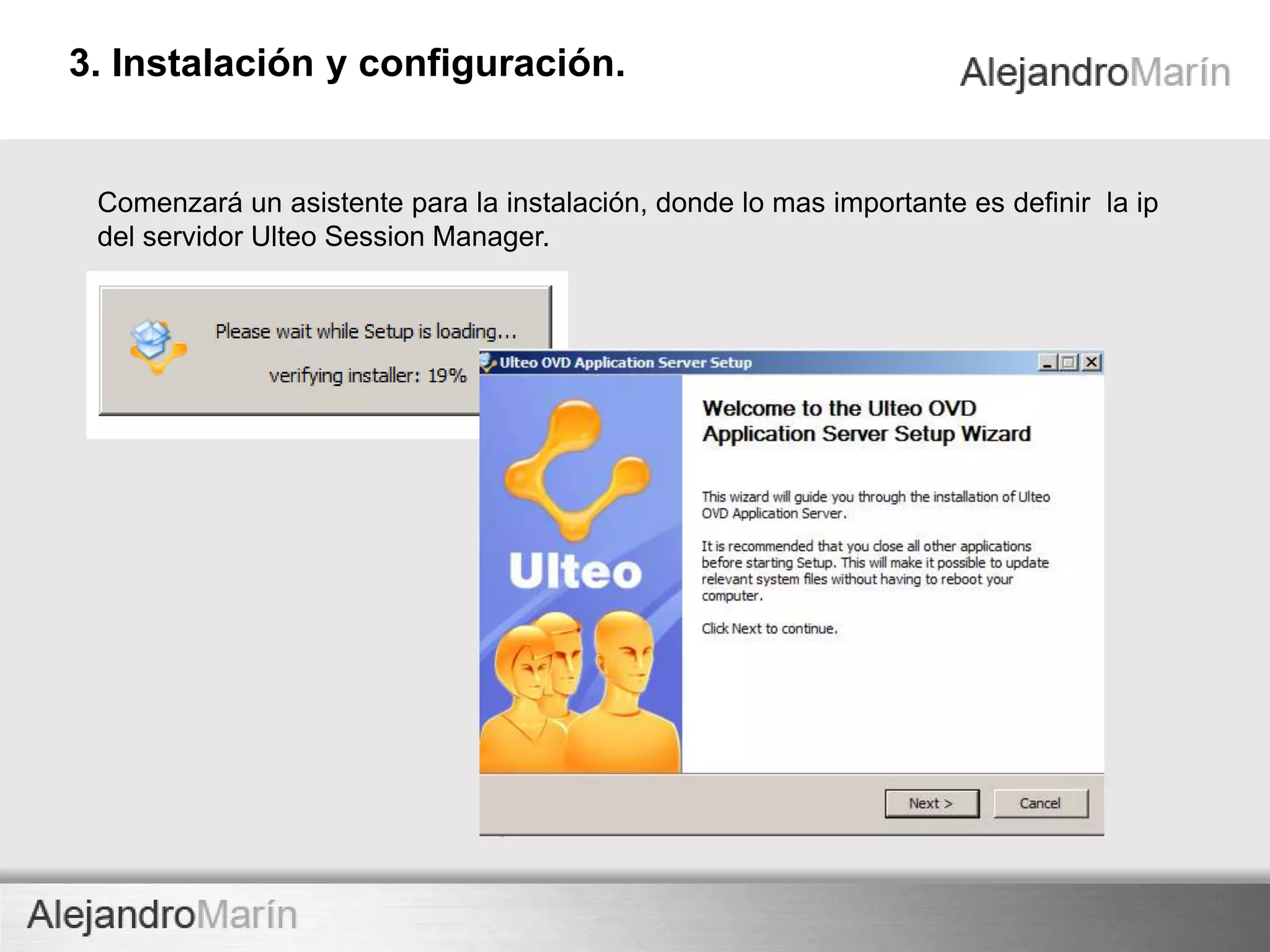
Comenzará un asistente para la instalación, donde lo mas importante es definir la
ip del servidor Ulteo Session Manager.
Instalación y configuración04
TECHNOLOGY
innovaINNOVA TECHNOLOGY
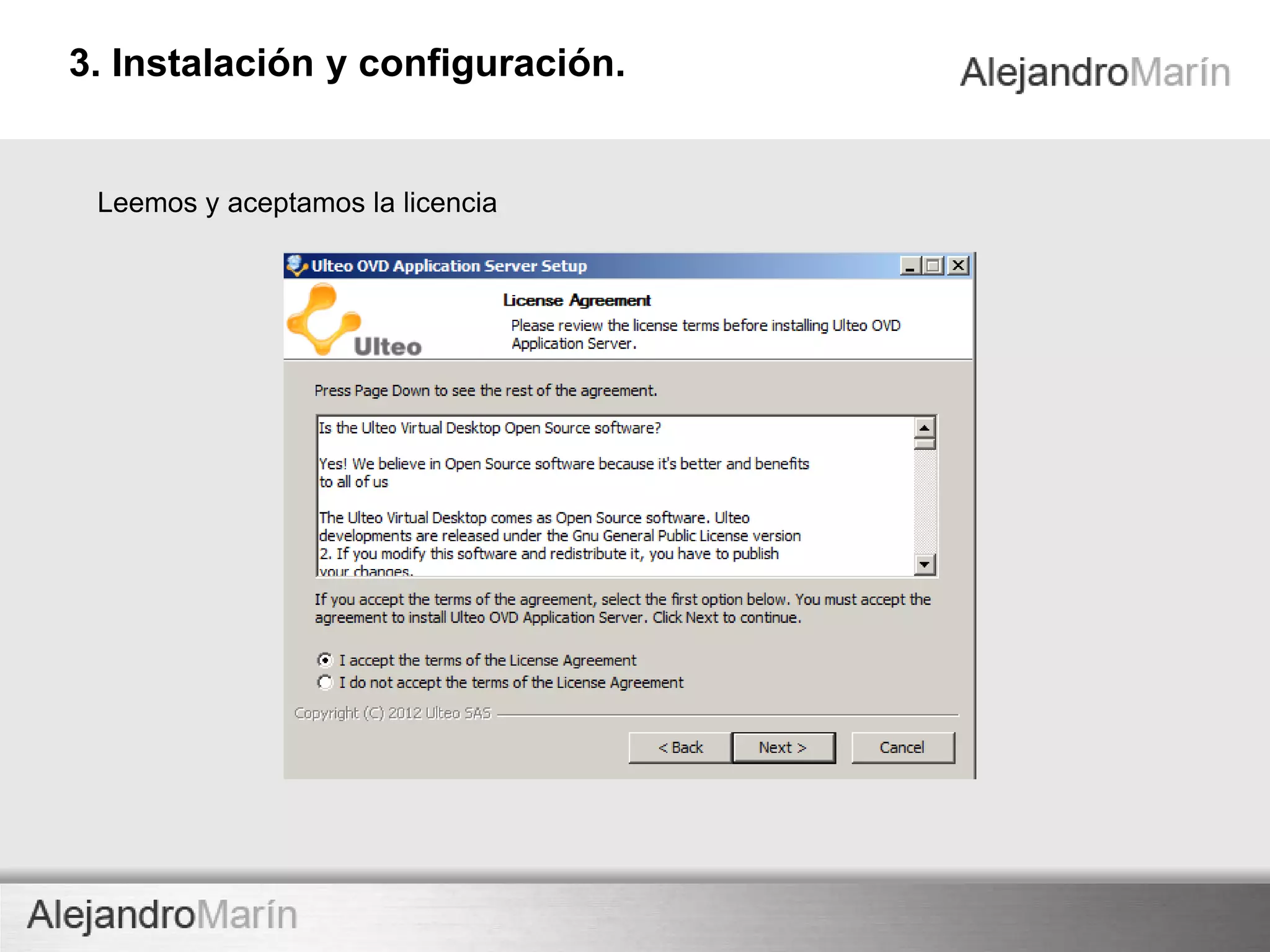
Leemos y aceptamos la licencia
Instalación y configuración04
TECHNOLOGY
innovaINNOVA TECHNOLOGY
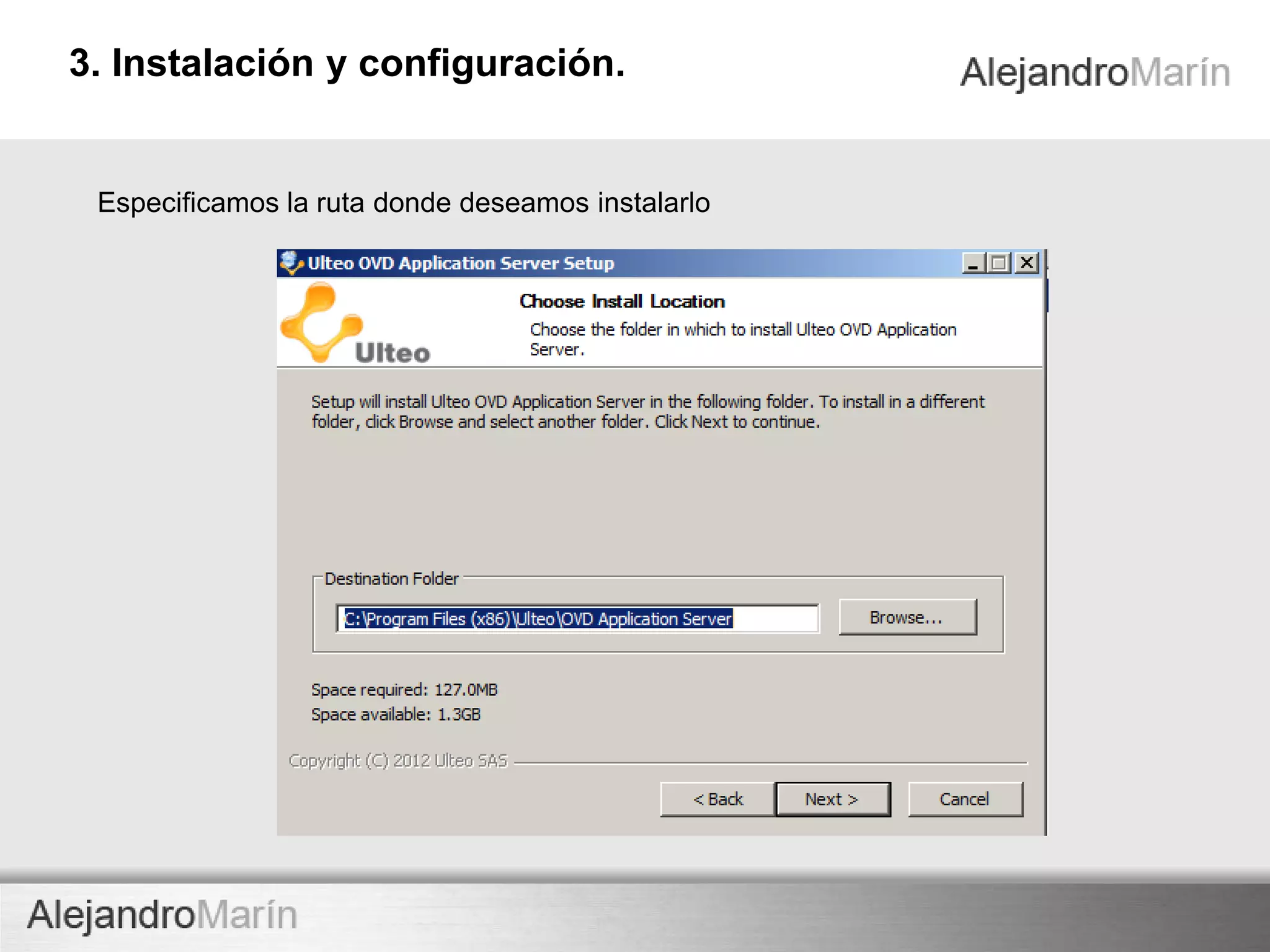
Especificamos la ruta donde deseamos instalarlo
Instalación y configuración04
TECHNOLOGY
innovaINNOVA TECHNOLOGY
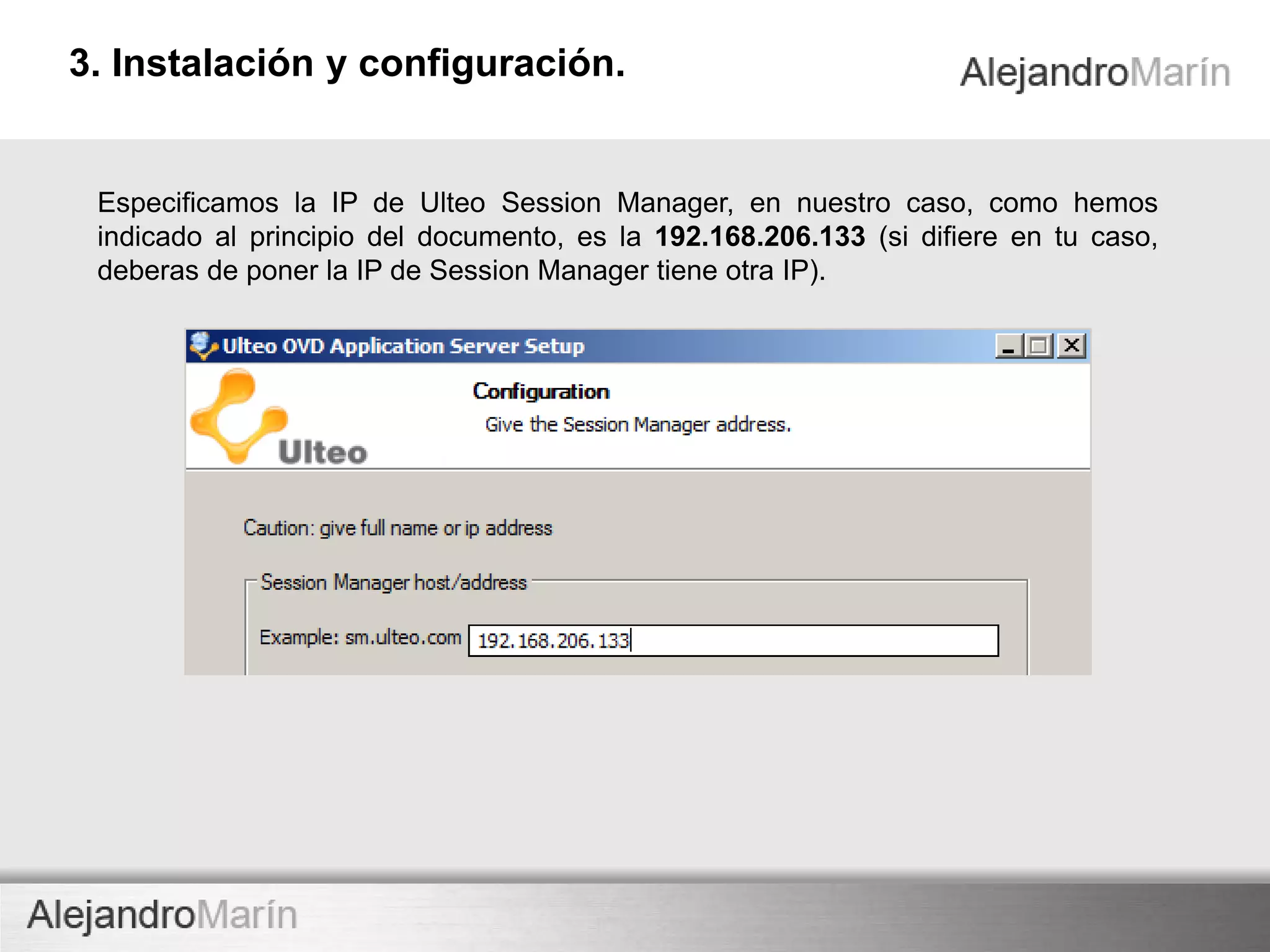
Especificamos la IP de Ulteo Session Manager, en nuestro caso, como hemos
indicado al principio del documento, es la 192.168.206.133 (si difiere en tu caso,
deberas de poner la IP de Session Manager tiene otra IP).
Instalación y configuración04
TECHNOLOGY
innovaINNOVA TECHNOLOGY
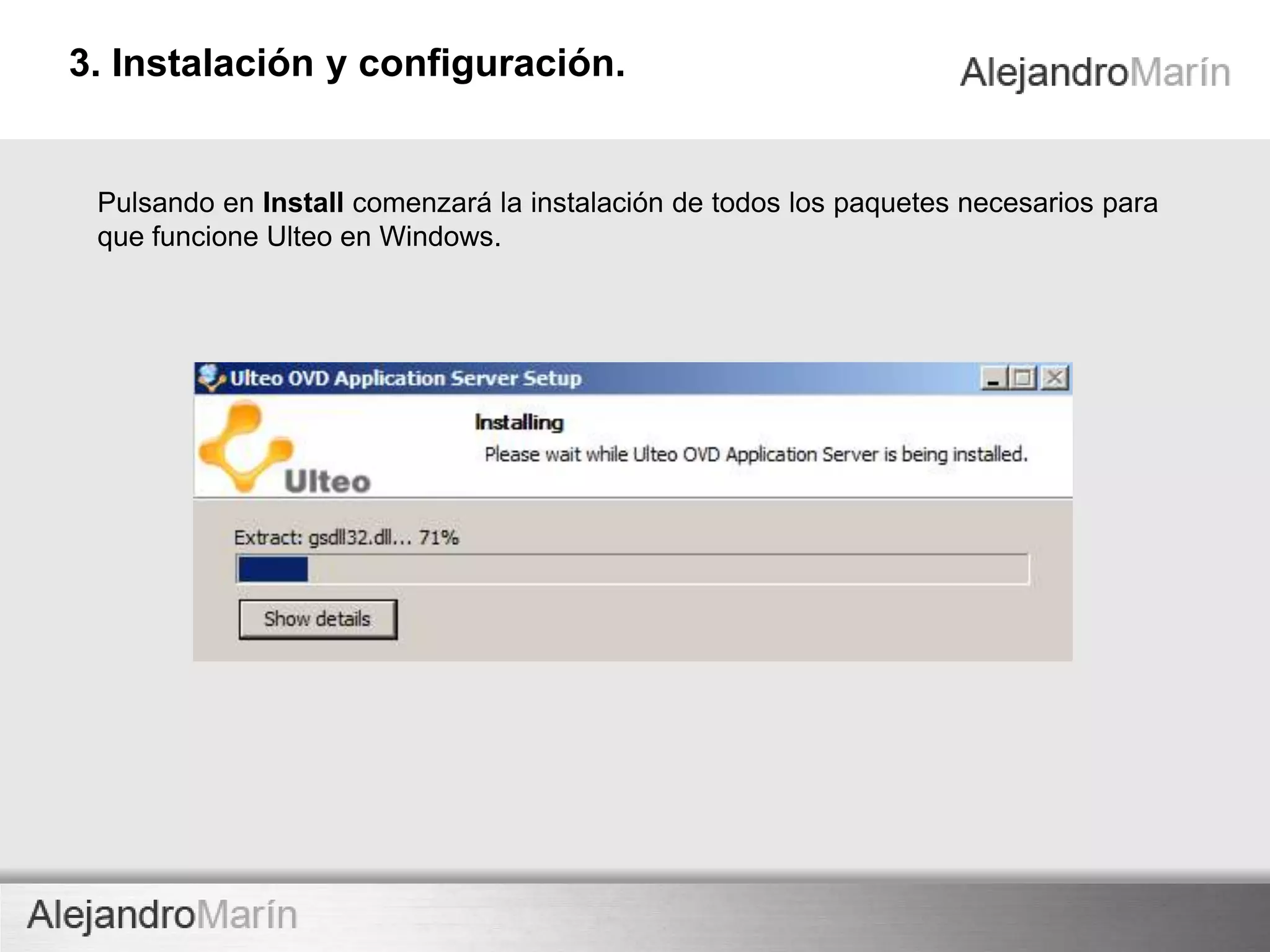
Pulsando en Install comenzará la instalación de todos los paquetes necesarios para
que funcione Ulteo en Windows.
Instalación y configuración04
TECHNOLOGY
innovaINNOVA TECHNOLOGY
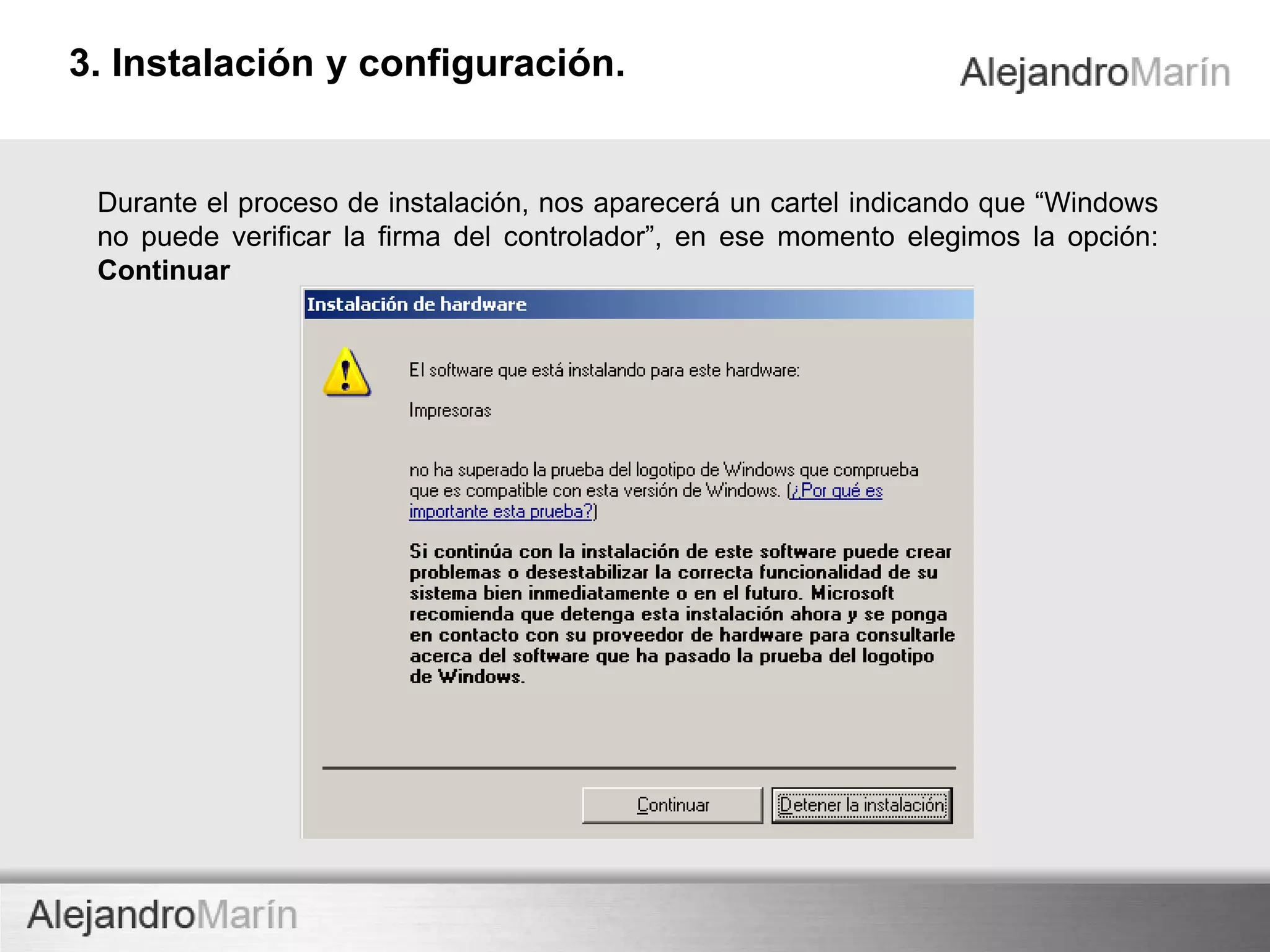
Durante el proceso de instalación, nos aparecerá un cartel indicando que
“Windows no puede verificar la firma del controlador”, en ese momento elegimos
la opción: Continuar
Instalación y configuración04
TECHNOLOGY
innovaINNOVA TECHNOLOGY
Cuando termine la instalación, reiniciamos el ordenador y pasaremos a registrar
nuestro servidor en Ulteo Session Manager.
Instalación y configuración04
TECHNOLOGY
innovaINNOVA TECHNOLOGY
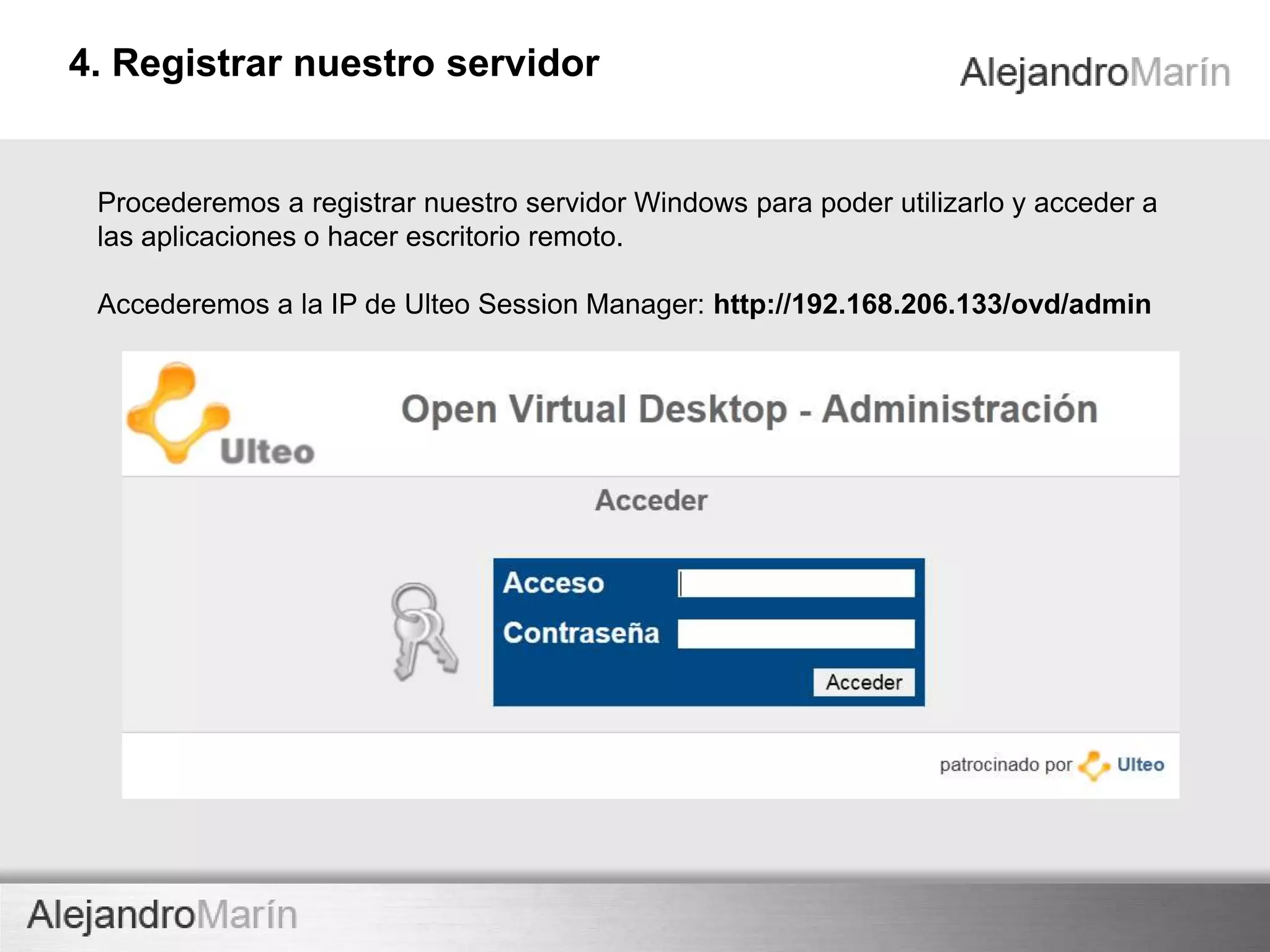
Procederemos a registrar nuestro servidor Windows para poder utilizarlo y acceder
a las aplicaciones o hacer escritorio remoto.
Accederemos a la IP de Ulteo Session Manager:
http://192.168.206.133/ovd/admin
Registrar el servidor05
TECHNOLOGY
innovaINNOVA TECHNOLOGY
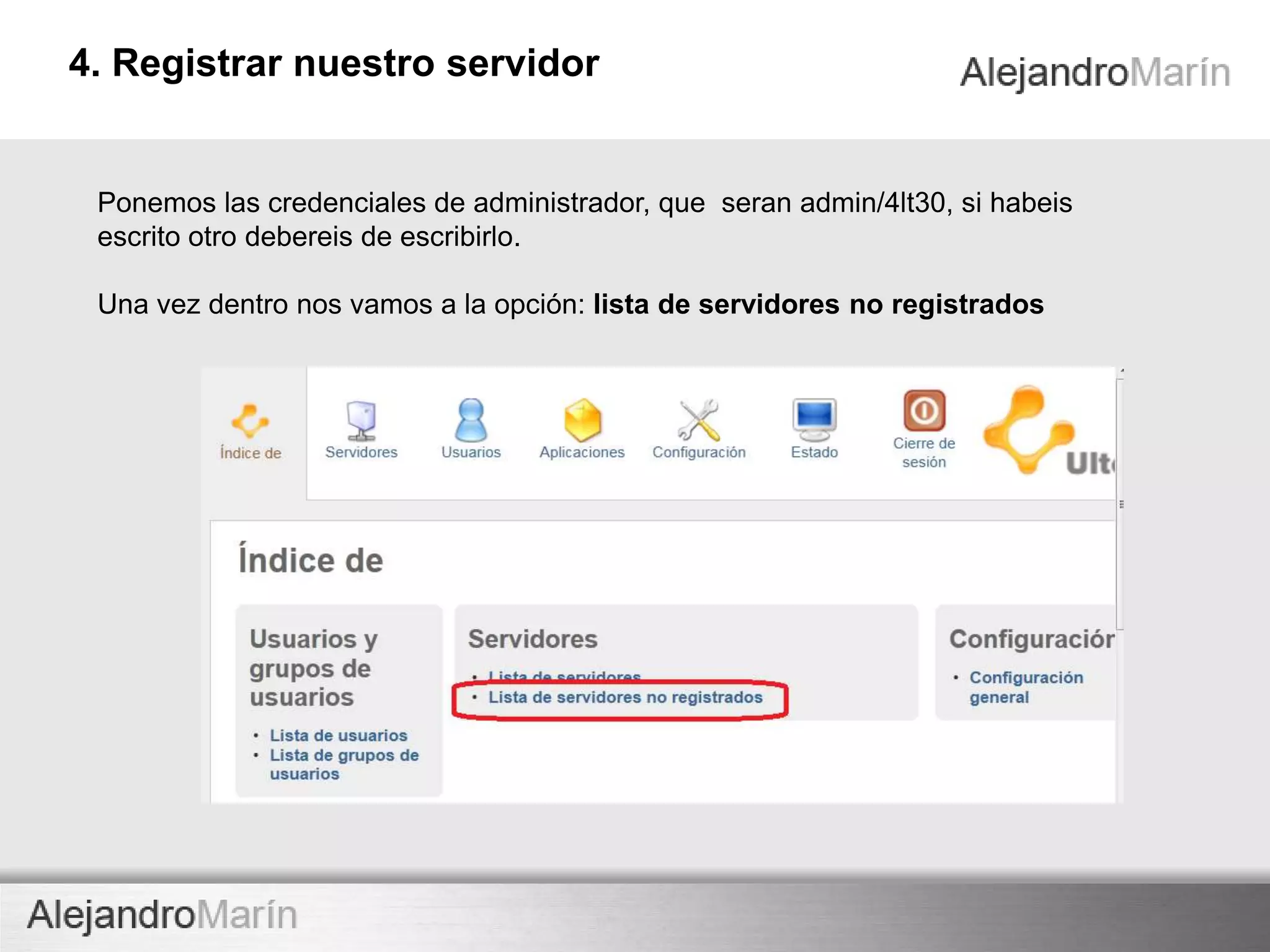
Ponemos las credenciales de administrador, que seran admin/4lt30, si habeis
escrito otro debereis de escribirlo.
Una vez dentro nos vamos a la opción: lista de servidores no registrados
Registrar el servidor05
TECHNOLOGY
innovaINNOVA TECHNOLOGY
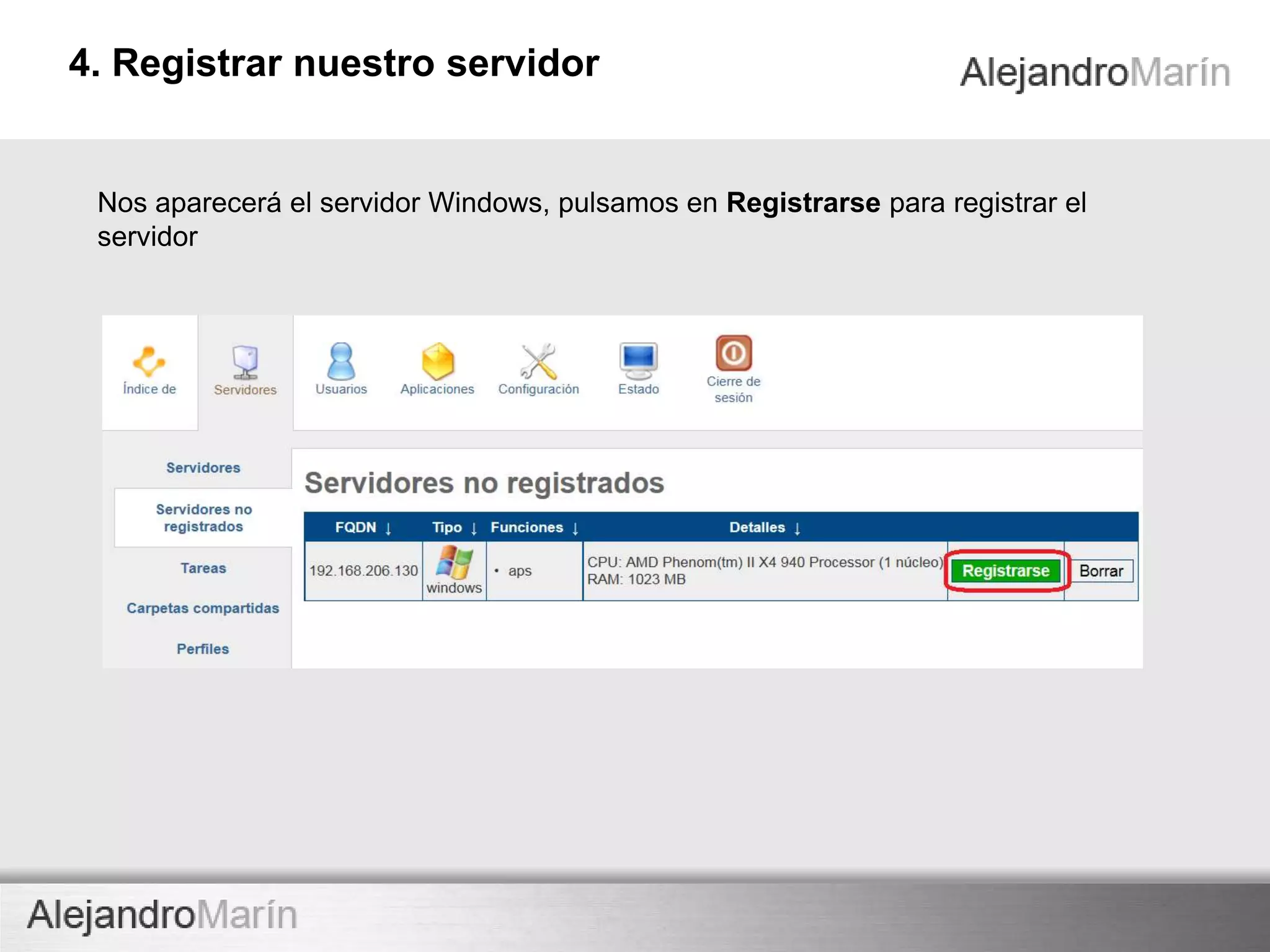
Nos aparecerá el servidor Windows, pulsamos en Registrarse para registrar el
servidor
Registrar el servidor05
TECHNOLOGY
innovaINNOVA TECHNOLOGY
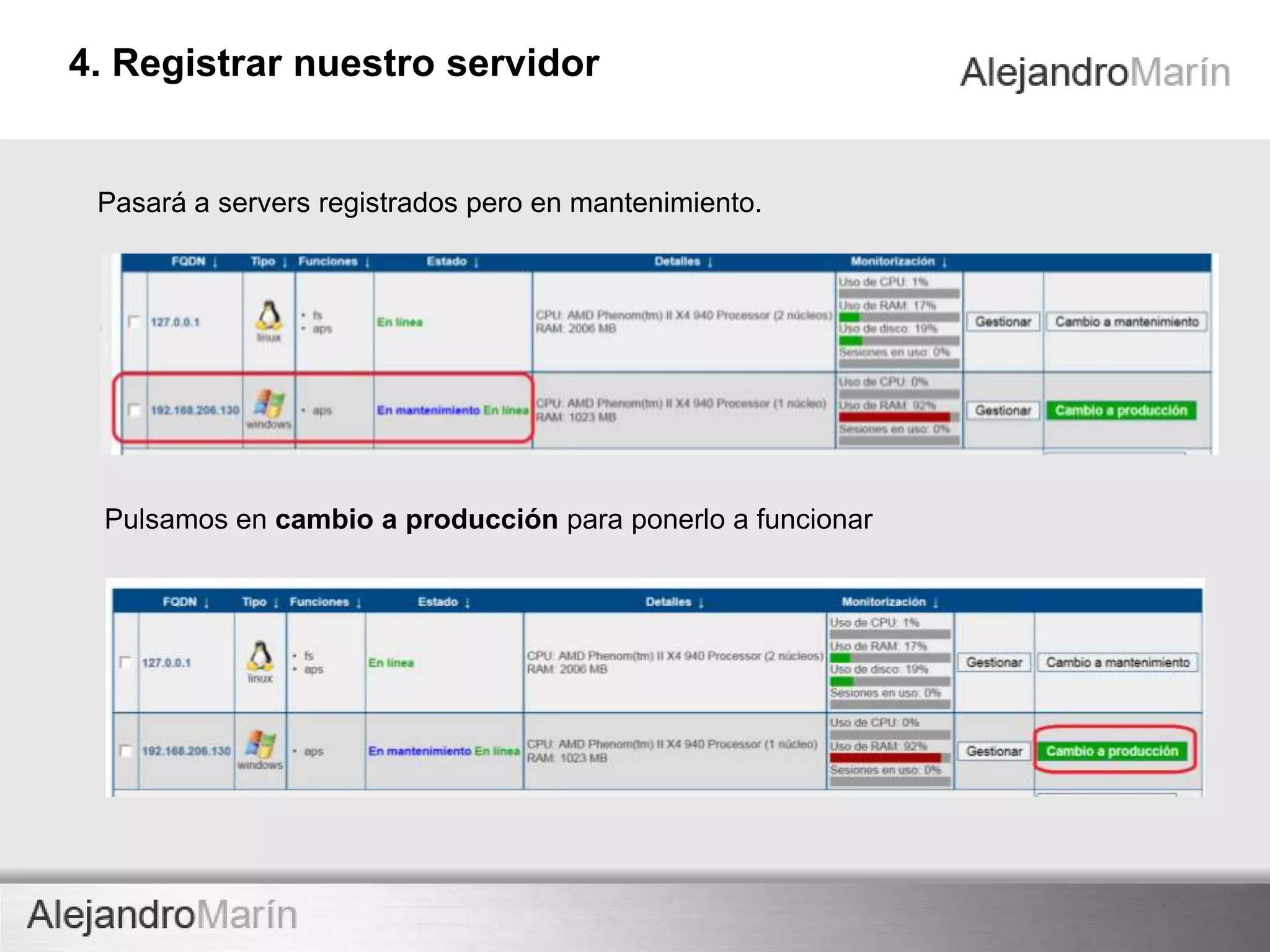
Pasará a servers registrados pero en mantenimiento.
Pulsamos en cambio a producción para ponerlo a funcionar
Registrar el servidor05
TECHNOLOGY
innovaINNOVA TECHNOLOGY
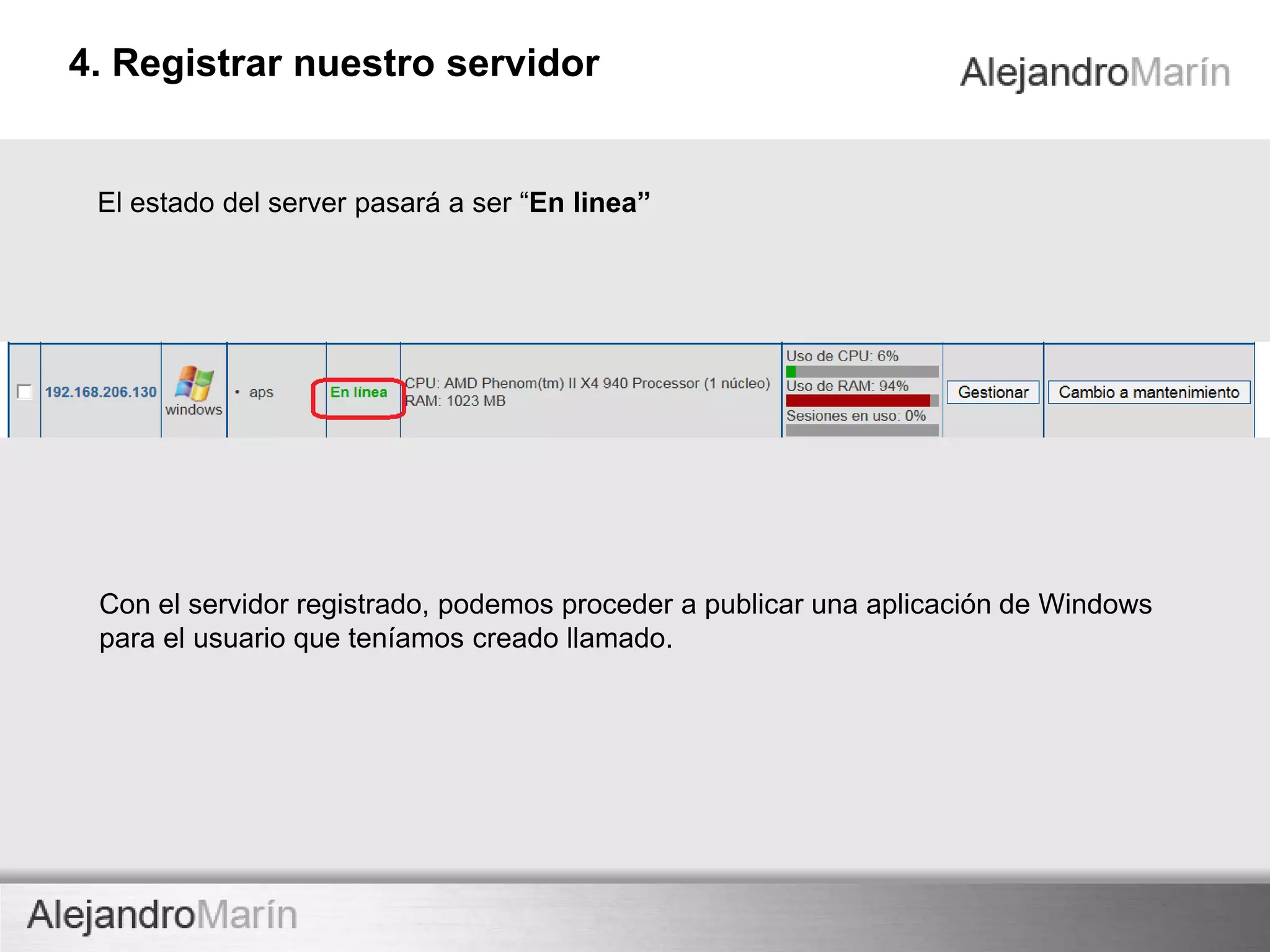
El estado del server pasará a ser “En linea”
Con el servidor registrado, podemos proceder a publicar una aplicación de Windows
para el usuario que teníamos creado llamado.
Registrar el servidor05
TECHNOLOGY
innovaINNOVA TECHNOLOGY
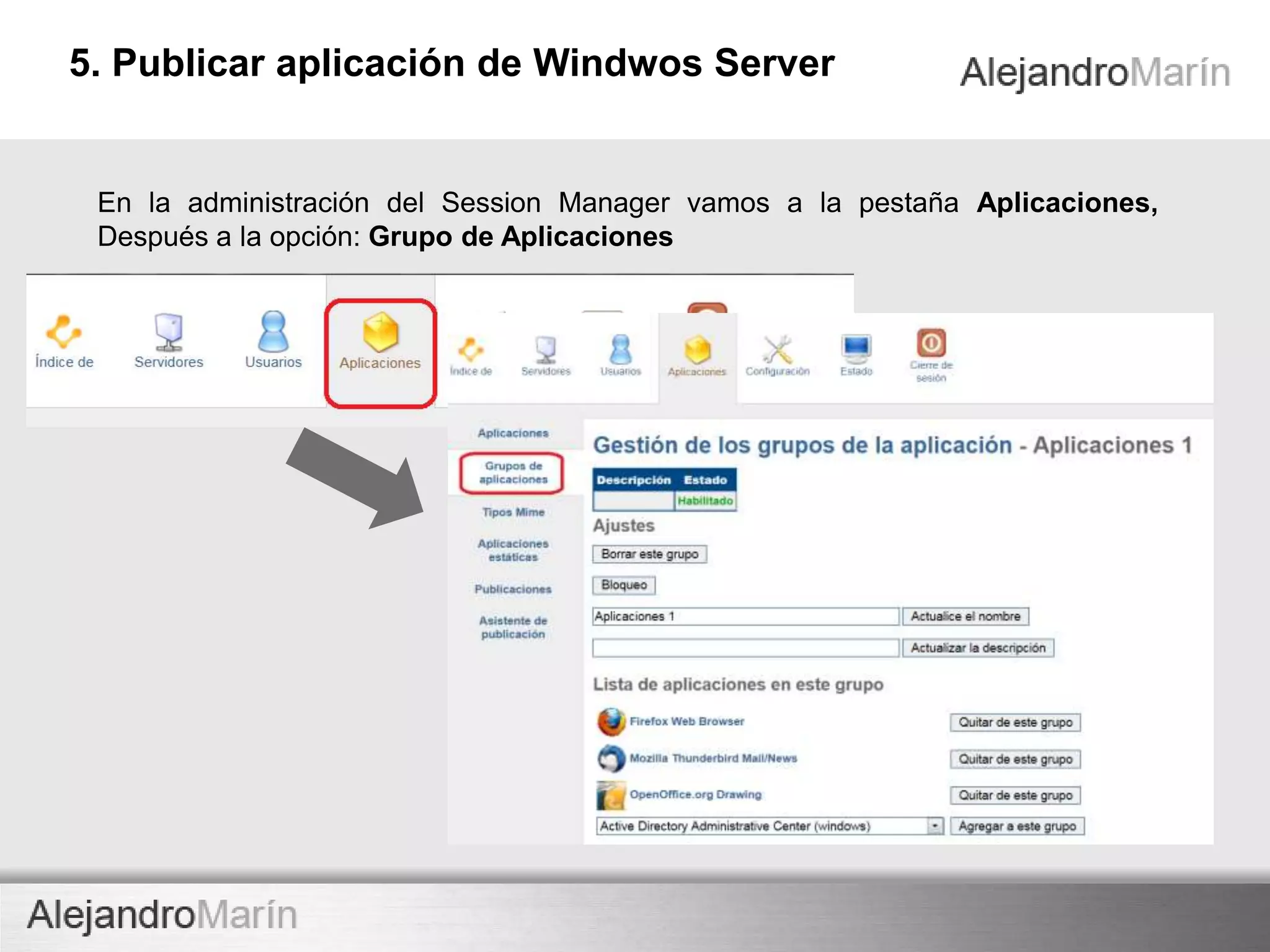
En la administración del Session Manager vamos a la pestaña Aplicaciones,
Después a la opción: Grupo de Aplicaciones
Publicar una aplicación06
TECHNOLOGY
innovaINNOVA TECHNOLOGY
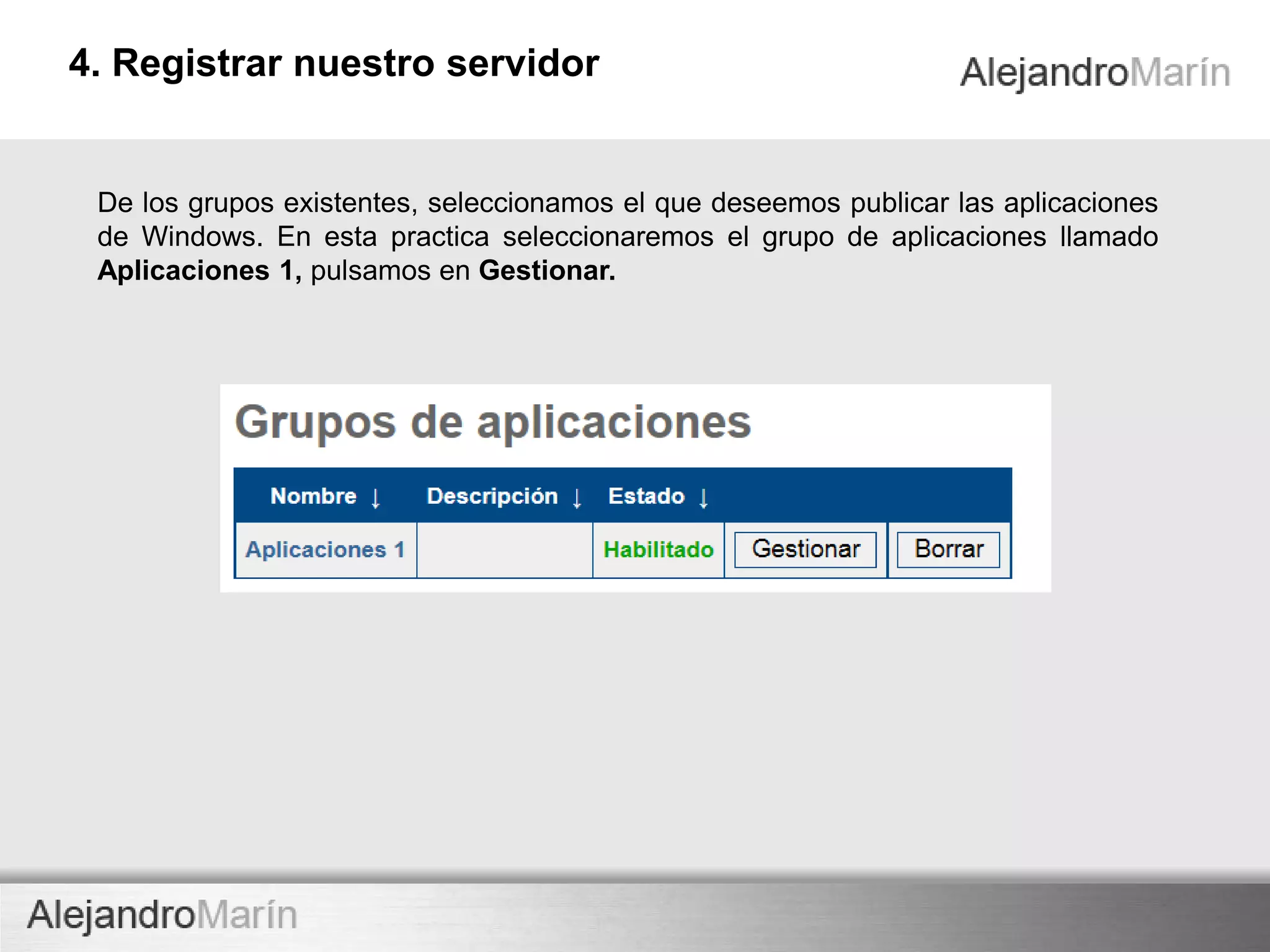
De los grupos existentes, seleccionamos el que deseemos publicar las aplicaciones
de Windows. En esta practica seleccionaremos el grupo de aplicaciones llamado
Aplicaciones 1, pulsamos en Gestionar.
Publicar una aplicación06
TECHNOLOGY
innovaINNOVA TECHNOLOGY
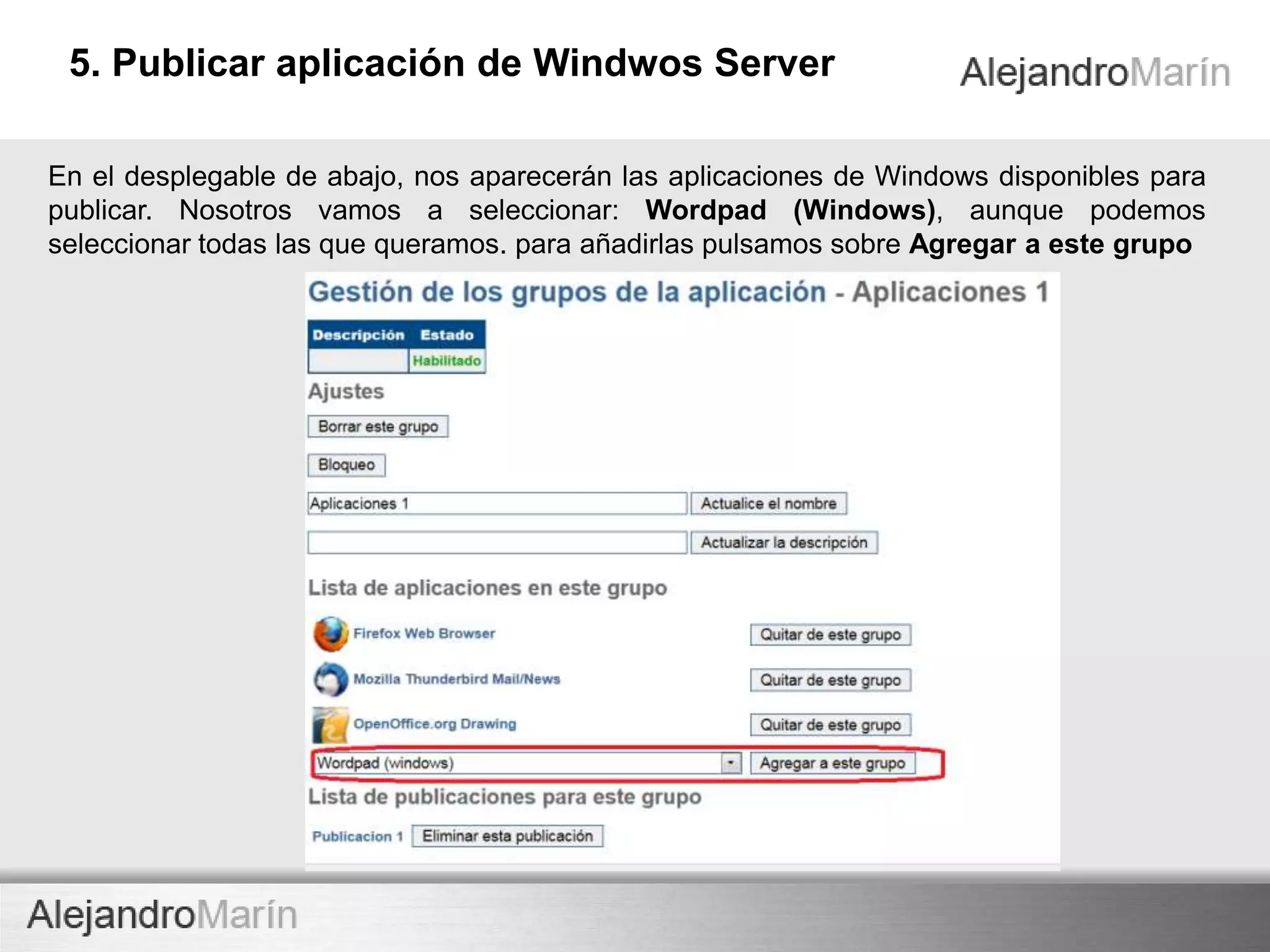
En el desplegable de abajo, nos aparecerán las aplicaciones de Windows disponibles
para publicar. Nosotros vamos a seleccionar: Wordpad (Windows), aunque podemos
seleccionar todas las que queramos. para añadirlas pulsamos sobre Agregar a este
grupo
Publicar una aplicación06
TECHNOLOGY
innovaINNOVA TECHNOLOGY
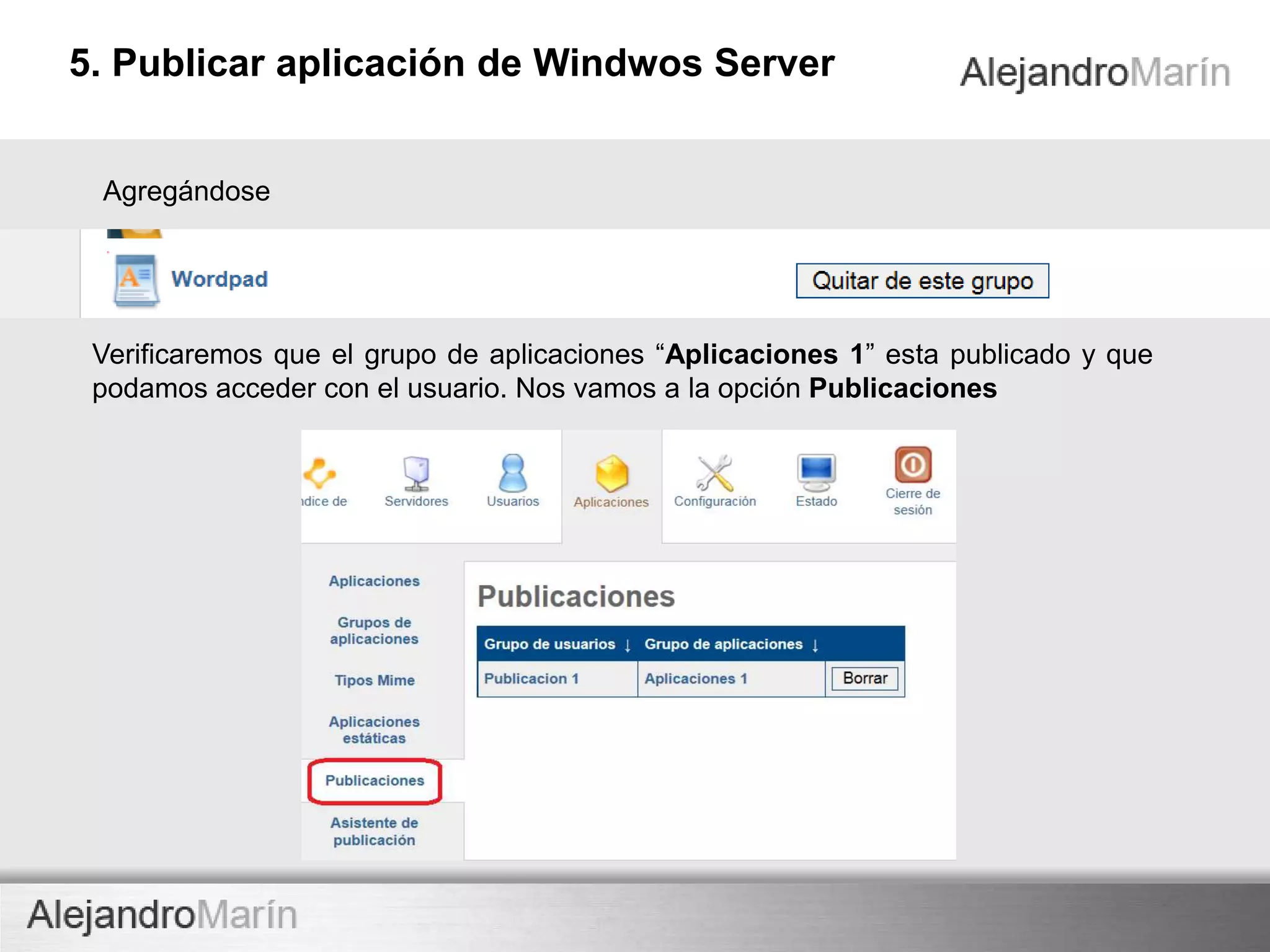
Verificaremos que el grupo de aplicaciones “Aplicaciones 1” esta publicado y que
podamos acceder con el usuario. Nos vamos a la opción Publicaciones
Agregándose
Publicar una aplicación06
TECHNOLOGY
innovaINNOVA TECHNOLOGY
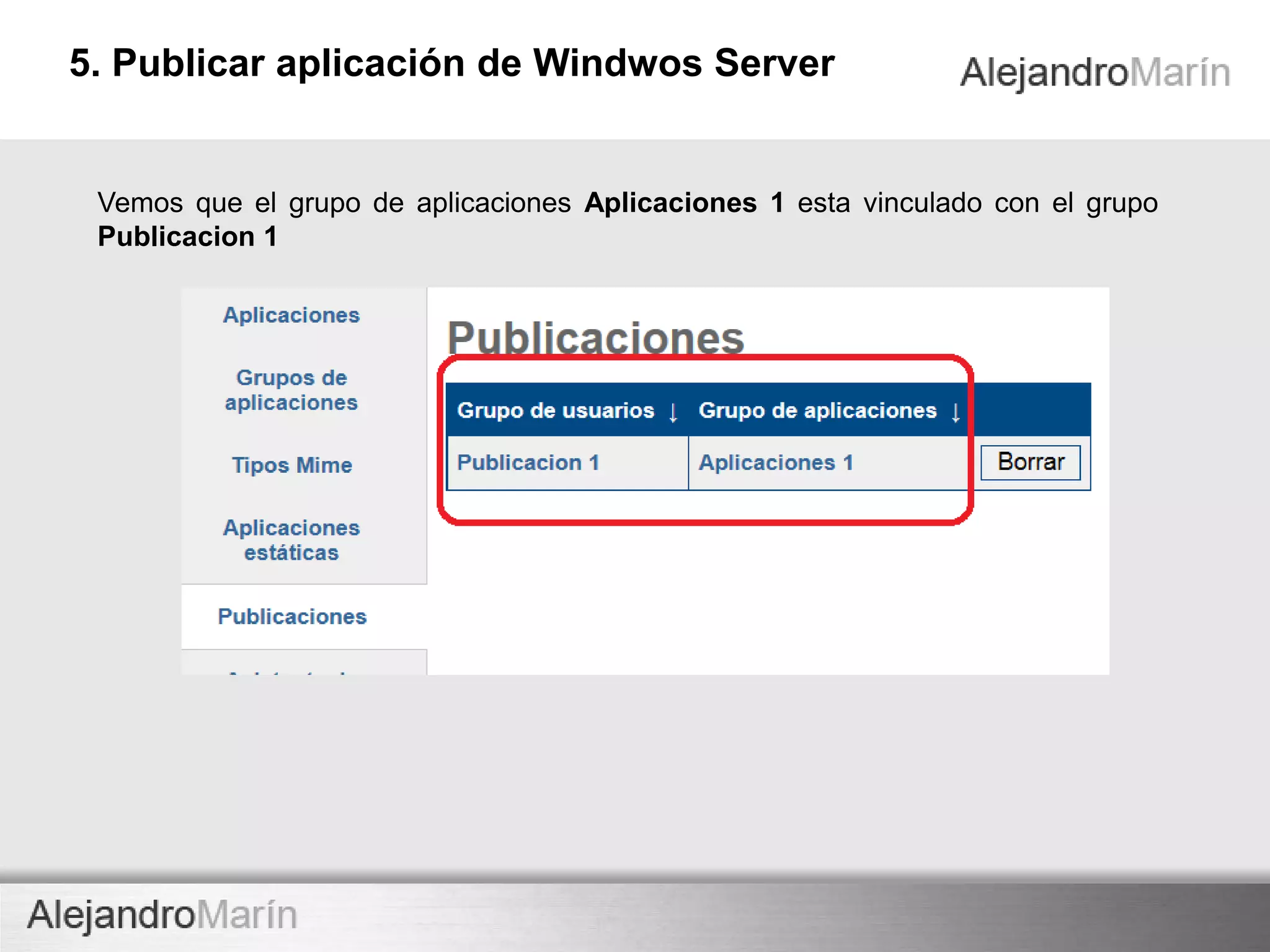
Vemos que el grupo de aplicaciones Aplicaciones 1 esta vinculado con el grupo
Publicacion 1
Publicar una aplicación06
TECHNOLOGY
innovaINNOVA TECHNOLOGY
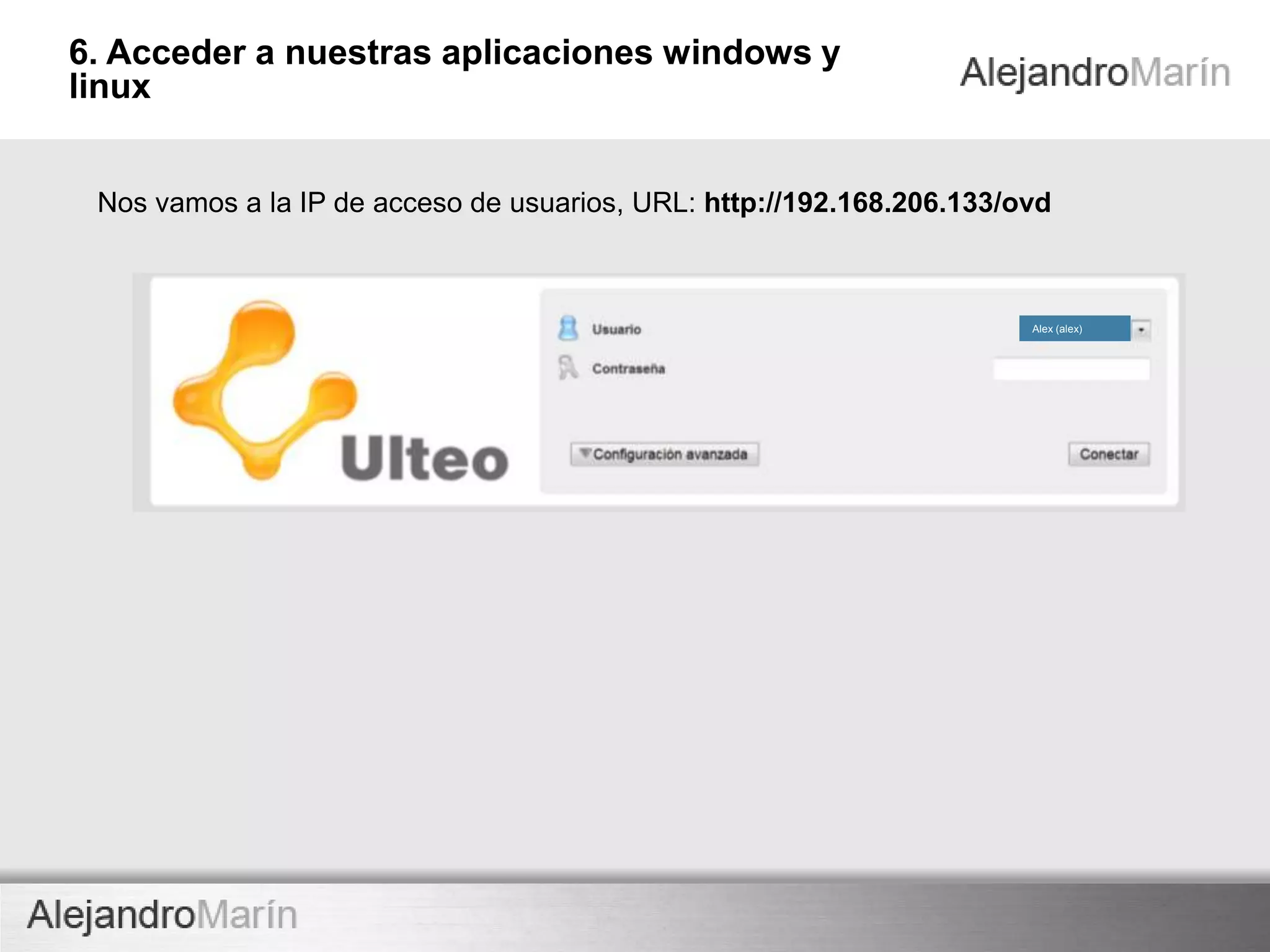
Nos vamos a la IP de acceso de usuarios, URL: http://192.168.206.133/ovd
Alex (alex)
Accediendo a las aplicaciones07
TECHNOLOGY
innovaINNOVA TECHNOLOGY
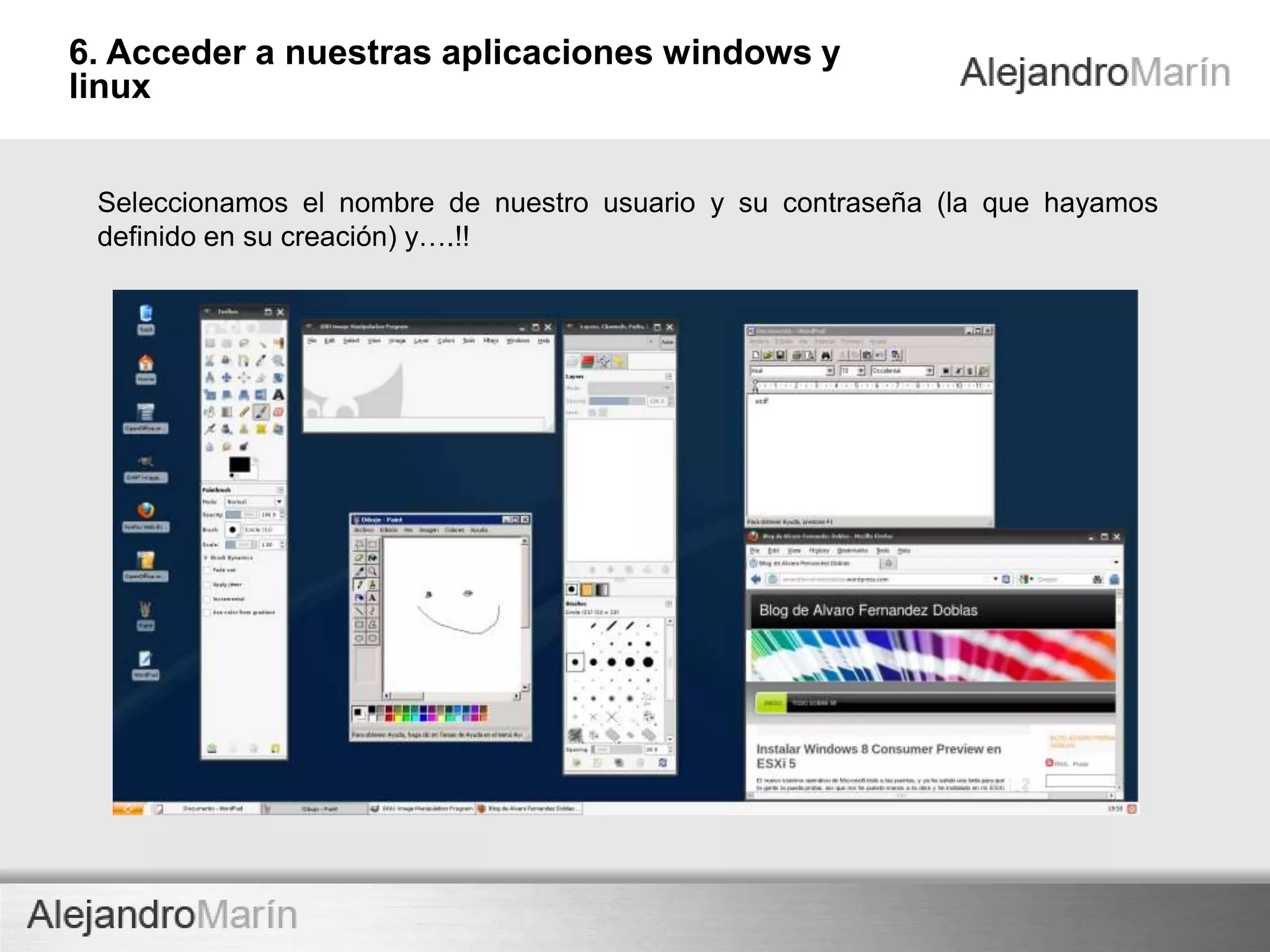
Seleccionamos el nombre de nuestro usuario y su contraseña (la que hayamos
definido en su creación) y….!!
Accediendo a las aplicaciones07
TECHNOLOGY
innovaINNOVA TECHNOLOGY
Podemos instalar en nuestro servidor Windows todas las aplicaciones que
queramos (MS Office, matlab…) y después agregarlas a nuestra grupo de
aplicaciones, estando inmediatamente disponibles en nuestro escritorio.
Todo en uno, apps Linux y Windows08
Creative Commons Reconocimiento-NoComercial-CompartirIgual 2.1
© 2012-2014 Alejandro Marín. Usted es libre de copiar, distribuir y comunicar públicamente la obra y hacer obras derivadas bajo las condiciones
siguientes: a) Debe reconocer y citar al autor original. b) No puede utilizar esta obra para fines comerciales (incluyendo su publicación, a
través de cualquier medio, por entidades con fines de lucro). c) Si altera o transforma esta obra o genera una obra derivada, sólo puede
distribuir la obra generada bajo una licencia idéntica a ésta. Al reutilizar o distribuir la obra, tiene que dejar bien claro los términos de la licencia
de esta obra. Alguna de estas condiciones puede no aplicarse si se obtiene el permiso del titular de los derechos de autor. Los derechos
derivados de usos legítimos u otras limitaciones no se ven afectados por lo anterior. Licencia completa en castellano. La información contenida
en este documento y los derivados de éste se proporcionan tal cual son y los autores no asumirán responsabilidad alguna si el usuario o lector
hace mal uso de éstos.
innovaby Alex
TECHNOLOGY
www.innovatechnology.eu

Ulteo como añadir un Windows Server 2003

  • 1.
    innovaby Alex TECHNOLOGY Innova Technology Think| Create | Explorer Ulteo, agregando un Windows Server 2003
  • 2.
    índice ① Introducción ② Habilitarel acceso al Terminal service ③ Descargar Ulteo para Windows ④ Instalación y configuración ⑤ Registrar el servidor ⑥ Publicar una aplicación ⑦ Accediendo a las aplicaciones ⑧ Todo en uno, apps Linux y Windows
  • 3.
    TECHNOLOGY innovaINNOVA TECHNOLOGY En estapresentación vamos a ver los pasos a seguir para agregar un servidor Windows 2003 Server a nuestro entorno de virtualización de escritorios, Ulteo, permitiéndonos poder ejecutar aplicaciones de Windows o iniciar sesiones remotas Windows. Para ello tenemos lo siguiente en el laboratorio: • Un servidor Ulteo 3.0, con la IP 192.168.206.133 • Una maquina virtual con Windows Server, la instalación de esta maquina y su configuración se hace por defecto, no hace falta ninguna configuración especial salvo la que comentamos a continuación. Ulteo indica que podemos instalar tanto Windows Server 2003 como 2008, pero las pruebas que hemos efectuado en el laboratorio nos han dado diversos problemas con Win Svr 2008 a la hora de generar escritorios con aplicaciones mixtas, si nos ha funcionado correctamente en casos sesiones remotas o escritorios con solo aplicaciones Windows. Introducción
  • 4.
    TECHNOLOGY innovaINNOVA TECHNOLOGY Para poderhacer funcionar las aplicaciones de Windows en Ulteo, debemos habilitar el acceso remoto al grupo de usuarios. Para ello nos vamos a Propiedades sobre el icono Mi PC Habilitar el acceso al Terminal service02
  • 5.
    TECHNOLOGY innovaINNOVA TECHNOLOGY En lapestaña Acceso Remoto Habilitar el acceso al Terminal service02
  • 6.
    TECHNOLOGY innovaINNOVA TECHNOLOGY Seleccionamos “Permitira los usuarios conectarse remotamente a este equipo” y listo Habilitar el acceso al Terminal service02
  • 7.
    TECHNOLOGY innovaINNOVA TECHNOLOGY Para ellonos vamos a la URL: http://www.ulteo.com/main/downloads/ulteo-ovd-win.php?suite=3.0 Descargar Ulteo para Windows03
  • 8.
    TECHNOLOGY innovaINNOVA TECHNOLOGY Una vezdescargado lo ejecutamos. Instalación y configuración04
  • 9.
    TECHNOLOGY innovaINNOVA TECHNOLOGY Comenzará unasistente para la instalación, donde lo mas importante es definir la ip del servidor Ulteo Session Manager. Instalación y configuración04
  • 10.
    TECHNOLOGY innovaINNOVA TECHNOLOGY Leemos yaceptamos la licencia Instalación y configuración04
  • 11.
    TECHNOLOGY innovaINNOVA TECHNOLOGY Especificamos laruta donde deseamos instalarlo Instalación y configuración04
  • 12.
    TECHNOLOGY innovaINNOVA TECHNOLOGY Especificamos laIP de Ulteo Session Manager, en nuestro caso, como hemos indicado al principio del documento, es la 192.168.206.133 (si difiere en tu caso, deberas de poner la IP de Session Manager tiene otra IP). Instalación y configuración04
  • 13.
    TECHNOLOGY innovaINNOVA TECHNOLOGY Pulsando enInstall comenzará la instalación de todos los paquetes necesarios para que funcione Ulteo en Windows. Instalación y configuración04
  • 14.
    TECHNOLOGY innovaINNOVA TECHNOLOGY Durante elproceso de instalación, nos aparecerá un cartel indicando que “Windows no puede verificar la firma del controlador”, en ese momento elegimos la opción: Continuar Instalación y configuración04
  • 15.
    TECHNOLOGY innovaINNOVA TECHNOLOGY Cuando terminela instalación, reiniciamos el ordenador y pasaremos a registrar nuestro servidor en Ulteo Session Manager. Instalación y configuración04
  • 16.
    TECHNOLOGY innovaINNOVA TECHNOLOGY Procederemos aregistrar nuestro servidor Windows para poder utilizarlo y acceder a las aplicaciones o hacer escritorio remoto. Accederemos a la IP de Ulteo Session Manager: http://192.168.206.133/ovd/admin Registrar el servidor05
  • 17.
    TECHNOLOGY innovaINNOVA TECHNOLOGY Ponemos lascredenciales de administrador, que seran admin/4lt30, si habeis escrito otro debereis de escribirlo. Una vez dentro nos vamos a la opción: lista de servidores no registrados Registrar el servidor05
  • 18.
    TECHNOLOGY innovaINNOVA TECHNOLOGY Nos apareceráel servidor Windows, pulsamos en Registrarse para registrar el servidor Registrar el servidor05
  • 19.
    TECHNOLOGY innovaINNOVA TECHNOLOGY Pasará aservers registrados pero en mantenimiento. Pulsamos en cambio a producción para ponerlo a funcionar Registrar el servidor05
  • 20.
    TECHNOLOGY innovaINNOVA TECHNOLOGY El estadodel server pasará a ser “En linea” Con el servidor registrado, podemos proceder a publicar una aplicación de Windows para el usuario que teníamos creado llamado. Registrar el servidor05
  • 21.
    TECHNOLOGY innovaINNOVA TECHNOLOGY En laadministración del Session Manager vamos a la pestaña Aplicaciones, Después a la opción: Grupo de Aplicaciones Publicar una aplicación06
  • 22.
    TECHNOLOGY innovaINNOVA TECHNOLOGY De losgrupos existentes, seleccionamos el que deseemos publicar las aplicaciones de Windows. En esta practica seleccionaremos el grupo de aplicaciones llamado Aplicaciones 1, pulsamos en Gestionar. Publicar una aplicación06
  • 23.
    TECHNOLOGY innovaINNOVA TECHNOLOGY En eldesplegable de abajo, nos aparecerán las aplicaciones de Windows disponibles para publicar. Nosotros vamos a seleccionar: Wordpad (Windows), aunque podemos seleccionar todas las que queramos. para añadirlas pulsamos sobre Agregar a este grupo Publicar una aplicación06
  • 24.
    TECHNOLOGY innovaINNOVA TECHNOLOGY Verificaremos queel grupo de aplicaciones “Aplicaciones 1” esta publicado y que podamos acceder con el usuario. Nos vamos a la opción Publicaciones Agregándose Publicar una aplicación06
  • 25.
    TECHNOLOGY innovaINNOVA TECHNOLOGY Vemos queel grupo de aplicaciones Aplicaciones 1 esta vinculado con el grupo Publicacion 1 Publicar una aplicación06
  • 26.
    TECHNOLOGY innovaINNOVA TECHNOLOGY Nos vamosa la IP de acceso de usuarios, URL: http://192.168.206.133/ovd Alex (alex) Accediendo a las aplicaciones07
  • 27.
    TECHNOLOGY innovaINNOVA TECHNOLOGY Seleccionamos elnombre de nuestro usuario y su contraseña (la que hayamos definido en su creación) y….!! Accediendo a las aplicaciones07
  • 28.
    TECHNOLOGY innovaINNOVA TECHNOLOGY Podemos instalaren nuestro servidor Windows todas las aplicaciones que queramos (MS Office, matlab…) y después agregarlas a nuestra grupo de aplicaciones, estando inmediatamente disponibles en nuestro escritorio. Todo en uno, apps Linux y Windows08
  • 29.
    Creative Commons Reconocimiento-NoComercial-CompartirIgual2.1 © 2012-2014 Alejandro Marín. Usted es libre de copiar, distribuir y comunicar públicamente la obra y hacer obras derivadas bajo las condiciones siguientes: a) Debe reconocer y citar al autor original. b) No puede utilizar esta obra para fines comerciales (incluyendo su publicación, a través de cualquier medio, por entidades con fines de lucro). c) Si altera o transforma esta obra o genera una obra derivada, sólo puede distribuir la obra generada bajo una licencia idéntica a ésta. Al reutilizar o distribuir la obra, tiene que dejar bien claro los términos de la licencia de esta obra. Alguna de estas condiciones puede no aplicarse si se obtiene el permiso del titular de los derechos de autor. Los derechos derivados de usos legítimos u otras limitaciones no se ven afectados por lo anterior. Licencia completa en castellano. La información contenida en este documento y los derivados de éste se proporcionan tal cual son y los autores no asumirán responsabilidad alguna si el usuario o lector hace mal uso de éstos. innovaby Alex TECHNOLOGY www.innovatechnology.eu