=PRÁCTICA 5=
Tema 5: Configurar las características del documento electrónico.


      5.1.) Modificar   las características de la fuente
                                           (tipo, efectos, estilos, color, tamaño, fondo).

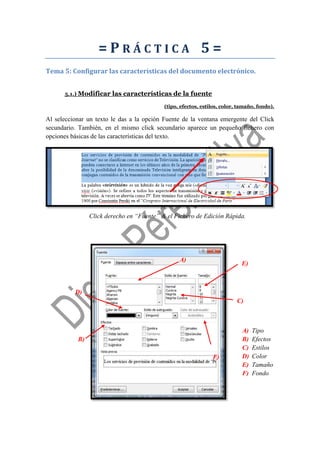
Al seleccionar un texto le das a la opción Fuente de la ventana emergente del Click
secundario. También, en el mismo click secundario aparece un pequeño fichero con
opciones básicas de las características del texto.


                Click derecho en “Fuente” & el Fichero de Edición Rápida.


                                                 A)
                                                                            E)


          D)
                                                                          C)


                                                                            A)   Tipo
           B)                                                               B)   Efectos
                                                                            C)   Estilos
                                                               F)           D)   Color
                                                                            E)   Tamaño
                                                                            F)   Fondo
Texto Inicial


Texto Final, después de modificar la fuente.
5.2.) Modificar la alineación de los párrafos del documento.

La alineación de párrafos se refiere a la forma en que estos se encuadran, los cuales son
cuatro tipos de Alineación:

                     M. Office Word > Inicio > Párrafo

                                      Izquierda

            “Ctrl. + Q”


                                Alineado Central

            “Ctrl. + T”
Alineado a la Derecha

“Ctrl. + D”


        Alineado Justificado

“Ctrl. + J”
5.3.) Modificar los márgenes y orientación del documento.


                                    Márgenes.
Al cambiar los márgenes en un procesador de texto, se hace referencia al espaciado
(medido en centímetros) que se deja entre el margen físico y el cuerpo de los párrafos,
basándose en el centro de la hoja.

Para hacer esto nos vamos a la pestaña “Diseño de Página” y después en Márgenes.
Saldrá una ventana donde vienen distintos márgenes preestablecidos; entre menor sea el
margen tenemos un mayor aprovechamiento de la escritura en relación al total de
páginas.


M. Office Word > Diseño de Página > Configurar Página > Márgenes


                                 Tipos de Márgenes
Margen Normal                     Margen Ancho


                Margen Estrecho
Orientación
  La Orientación hace referencia a si quieres que tu documento sea de manera Horizontal
  ó Vertical. Para esto vas a la Pestaña de “Diseño de Página” y después en el icono de
  Orientación eliges la orientación que prefieras.


    M. Office Word > Diseño de Página > Configurar Página > Orientación


                                         Documento con Orientación Vertical


Documento con Orientación Horizontal
5.4) Establecer el encabezado y pie de página de un documento.

                                     Encabezado
Comprende la parte superior de la hoja física, usando parte de lo que se dejó de margen.
Su fin es para adjuntar datos importantes del documento.


M. Office Word > Insertar > Encabezado y Pié de Página > Encabezado


                                      Pie de Página
Se sitúa en la parte inferior de la hoja física, usando parte de lo que se dejó de margen.
Su fin es para adjuntar información extra de documento ó el número de página de la
misma.


  M. Office Word > Insertar > Encabezado y Pié de Página > Encabezado
Documento de Partida        Documento de Final,
                       con encabezado y pié de página

Práctica 5 DPS

  • 1.
    =PRÁCTICA 5= Tema 5:Configurar las características del documento electrónico. 5.1.) Modificar las características de la fuente (tipo, efectos, estilos, color, tamaño, fondo). Al seleccionar un texto le das a la opción Fuente de la ventana emergente del Click secundario. También, en el mismo click secundario aparece un pequeño fichero con opciones básicas de las características del texto. Click derecho en “Fuente” & el Fichero de Edición Rápida. A) E) D) C) A) Tipo B) B) Efectos C) Estilos F) D) Color E) Tamaño F) Fondo
  • 2.
    Texto Inicial Texto Final,después de modificar la fuente.
  • 3.
    5.2.) Modificar laalineación de los párrafos del documento. La alineación de párrafos se refiere a la forma en que estos se encuadran, los cuales son cuatro tipos de Alineación: M. Office Word > Inicio > Párrafo Izquierda “Ctrl. + Q” Alineado Central “Ctrl. + T”
  • 4.
    Alineado a laDerecha “Ctrl. + D” Alineado Justificado “Ctrl. + J”
  • 5.
    5.3.) Modificar losmárgenes y orientación del documento. Márgenes. Al cambiar los márgenes en un procesador de texto, se hace referencia al espaciado (medido en centímetros) que se deja entre el margen físico y el cuerpo de los párrafos, basándose en el centro de la hoja. Para hacer esto nos vamos a la pestaña “Diseño de Página” y después en Márgenes. Saldrá una ventana donde vienen distintos márgenes preestablecidos; entre menor sea el margen tenemos un mayor aprovechamiento de la escritura en relación al total de páginas. M. Office Word > Diseño de Página > Configurar Página > Márgenes Tipos de Márgenes
  • 6.
    Margen Normal Margen Ancho Margen Estrecho
  • 7.
    Orientación LaOrientación hace referencia a si quieres que tu documento sea de manera Horizontal ó Vertical. Para esto vas a la Pestaña de “Diseño de Página” y después en el icono de Orientación eliges la orientación que prefieras. M. Office Word > Diseño de Página > Configurar Página > Orientación Documento con Orientación Vertical Documento con Orientación Horizontal
  • 8.
    5.4) Establecer elencabezado y pie de página de un documento. Encabezado Comprende la parte superior de la hoja física, usando parte de lo que se dejó de margen. Su fin es para adjuntar datos importantes del documento. M. Office Word > Insertar > Encabezado y Pié de Página > Encabezado Pie de Página Se sitúa en la parte inferior de la hoja física, usando parte de lo que se dejó de margen. Su fin es para adjuntar información extra de documento ó el número de página de la misma. M. Office Word > Insertar > Encabezado y Pié de Página > Encabezado
  • 9.
    Documento de Partida Documento de Final, con encabezado y pié de página