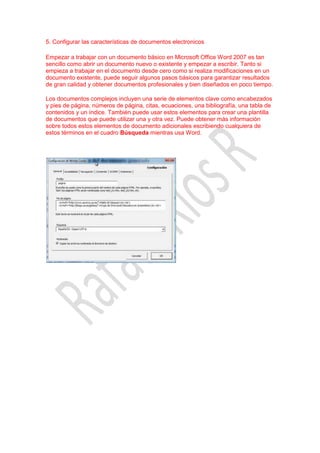
5. Configurar las características de documentos electronicos

Empezar a trabajar con un documento básico en Microsoft Office Word 2007 es tan
sencillo como abrir un documento nuevo o existente y empezar a escribir. Tanto si
empieza a trabajar en el documento desde cero como si realiza modificaciones en un
documento existente, puede seguir algunos pasos básicos para garantizar resultados
de gran calidad y obtener documentos profesionales y bien diseñados en poco tiempo.

Los documentos complejos incluyen una serie de elementos clave como encabezados
y pies de página, números de página, citas, ecuaciones, una bibliografía, una tabla de
contenidos y un índice. También puede usar estos elementos para crear una plantilla
de documentos que puede utilizar una y otra vez. Puede obtener más información
sobre todos estos elementos de documento adicionales escribiendo cualquiera de
estos términos en el cuadro Búsqueda mientras usa Word.
5.1 Modificar las características de la fuente (tipo, efectos, estilos, color, tamaño,
fondo).


Si desea disponer de aún más colores, fuentes y efectos nuevos, realice alguno de los
procedimientos siguientes para descargar nuevos temas de Microsoft Office Online:

En PowerPoint 2007, en la ficha Diseño, en el grupo Temas, haga clic en el botón
Más y luego en Más temas en Microsoft Office Online.
En Excel 2007, Outlook 2007 y Word 2007, en la ficha Diseño de página, en el grupo
Temas haga clic en Temas y luego en Más temas en Microsoft Office Online.
5.2. Modificar la alineación de los párrafos del documento electrónico

Cuando escribes un texto que ocupa varias líneas en Writer, puedes observar que el
lado izquierdo del mismo está perfectamente alineado, pero, en cambio, no ocurre lo
mismo con el lado derecho.

Writer permite alinear los párrafos mediante los botones Alinear a la izquierda,
Centrado, Alinear a la derecha o Justificado de la barra de herramientas Formateo:


o mediante las opciones de la pestaña Alineación en la ventana Formato que aparece
al pulsar sobre el menú Formato – Párrafo:


           La alineación izquierda es la que tiene activa por omisión Writer y
            solamente alinea el lado izquierdo del texto.

           La alineación derecha es la opuesta a la izquierda: alinea el lado derecho
            del texto y no el izquierdo.

           La alineación centrada ajusta el texto en el centro del documento,
            dejando espacios iguales a ambos lados de las líneas.
5.3 Modificar los márgenes y orientación del documento electrónico

1. En el menú Archivo, haga clic en Configurar página y, a continuación, en la ficha
   Márgenes.
2. En Márgenes, seleccione las opciones que desee. Para cambiar los márgenes
   predeterminados, haga clic en Predeterminar después de seleccionar la nueva
   configuración de los márgenes. La nueva configuración predeterminada se guarda en
   la plantilla en la que se basa el documento. Todos los documentos nuevos basados
   en dicha plantilla utilizan automáticamente la nueva configuración de los márgenes.

   También puede seguir uno de estos procedimientos:

    Establecer márgenes simétricos de páginas opuestas

    Establecer márgenes de encuadernación de documentos encuadernados

   Para cambiar los márgenes de una parte del documento, seleccione el texto y, a
   continuación, establezca los márgenes que desee. En el cuadro Aplicar a, haga clic
   en Texto seleccionado. Microsoft Word inserta automáticamente saltos de sección
   antes y después del texto con los márgenes nuevos. Si el documento ya está dividido
   en secciones, haga clic en una sección o seleccione varias secciones y, a
   continuación, cambie los márgenes.
5.4 Establecer el encabezado y pie de página de un documento electrónico

Los encabezados y pies de página son áreas de los márgenes superior, inferior y
laterales de cada página de un documento.


En los encabezados y pies de página puede insertar texto o gráficos, o bien
cambiarlos. Por ejemplo, puede agregar números de página, la hora y la fecha, un
logotipo de su organización, el título del documento, el nombre del archivo o el nombre
del autor.

Si desea cambiar un encabezado o pie de página que haya insertado, la ficha
Encabezados y pies de página situada bajo Herramientas para encabezado y pie
de página proporciona más opciones para manipular estos elementos.

Practica 5

  • 1.
    5. Configurar lascaracterísticas de documentos electronicos Empezar a trabajar con un documento básico en Microsoft Office Word 2007 es tan sencillo como abrir un documento nuevo o existente y empezar a escribir. Tanto si empieza a trabajar en el documento desde cero como si realiza modificaciones en un documento existente, puede seguir algunos pasos básicos para garantizar resultados de gran calidad y obtener documentos profesionales y bien diseñados en poco tiempo. Los documentos complejos incluyen una serie de elementos clave como encabezados y pies de página, números de página, citas, ecuaciones, una bibliografía, una tabla de contenidos y un índice. También puede usar estos elementos para crear una plantilla de documentos que puede utilizar una y otra vez. Puede obtener más información sobre todos estos elementos de documento adicionales escribiendo cualquiera de estos términos en el cuadro Búsqueda mientras usa Word.
  • 2.
    5.1 Modificar lascaracterísticas de la fuente (tipo, efectos, estilos, color, tamaño, fondo). Si desea disponer de aún más colores, fuentes y efectos nuevos, realice alguno de los procedimientos siguientes para descargar nuevos temas de Microsoft Office Online: En PowerPoint 2007, en la ficha Diseño, en el grupo Temas, haga clic en el botón Más y luego en Más temas en Microsoft Office Online. En Excel 2007, Outlook 2007 y Word 2007, en la ficha Diseño de página, en el grupo Temas haga clic en Temas y luego en Más temas en Microsoft Office Online.
  • 3.
    5.2. Modificar laalineación de los párrafos del documento electrónico Cuando escribes un texto que ocupa varias líneas en Writer, puedes observar que el lado izquierdo del mismo está perfectamente alineado, pero, en cambio, no ocurre lo mismo con el lado derecho. Writer permite alinear los párrafos mediante los botones Alinear a la izquierda, Centrado, Alinear a la derecha o Justificado de la barra de herramientas Formateo: o mediante las opciones de la pestaña Alineación en la ventana Formato que aparece al pulsar sobre el menú Formato – Párrafo:  La alineación izquierda es la que tiene activa por omisión Writer y solamente alinea el lado izquierdo del texto.  La alineación derecha es la opuesta a la izquierda: alinea el lado derecho del texto y no el izquierdo.  La alineación centrada ajusta el texto en el centro del documento, dejando espacios iguales a ambos lados de las líneas.
  • 4.
    5.3 Modificar losmárgenes y orientación del documento electrónico 1. En el menú Archivo, haga clic en Configurar página y, a continuación, en la ficha Márgenes. 2. En Márgenes, seleccione las opciones que desee. Para cambiar los márgenes predeterminados, haga clic en Predeterminar después de seleccionar la nueva configuración de los márgenes. La nueva configuración predeterminada se guarda en la plantilla en la que se basa el documento. Todos los documentos nuevos basados en dicha plantilla utilizan automáticamente la nueva configuración de los márgenes. También puede seguir uno de estos procedimientos: Establecer márgenes simétricos de páginas opuestas Establecer márgenes de encuadernación de documentos encuadernados Para cambiar los márgenes de una parte del documento, seleccione el texto y, a continuación, establezca los márgenes que desee. En el cuadro Aplicar a, haga clic en Texto seleccionado. Microsoft Word inserta automáticamente saltos de sección antes y después del texto con los márgenes nuevos. Si el documento ya está dividido en secciones, haga clic en una sección o seleccione varias secciones y, a continuación, cambie los márgenes.
  • 5.
    5.4 Establecer elencabezado y pie de página de un documento electrónico Los encabezados y pies de página son áreas de los márgenes superior, inferior y laterales de cada página de un documento. En los encabezados y pies de página puede insertar texto o gráficos, o bien cambiarlos. Por ejemplo, puede agregar números de página, la hora y la fecha, un logotipo de su organización, el título del documento, el nombre del archivo o el nombre del autor. Si desea cambiar un encabezado o pie de página que haya insertado, la ficha Encabezados y pies de página situada bajo Herramientas para encabezado y pie de página proporciona más opciones para manipular estos elementos.