Jenifer Mayte Juárez Álvarez
             IDE 07143126
   Universidad Galileo Fissic – Idea
Sábados de 11:00am a 1:00pm Salón 214
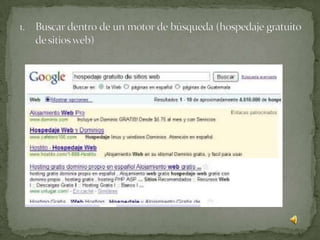
1.   Pasos para buscar sitios para hospedar gratis en
     internet.
2.   Pasos para publicar una página web.
3.   Pasos para presentar un archivo de flash en power
     point.
4.   Pasos para mostrar un video en power point.
5.   Combinación de correspondencia de Power Point
     con Access y Excel.
servicio que provee a los usuarios de Internet un sistema para
poder almacenar información, imágenes, vídeo, o cualquier
contenido accesible vía web
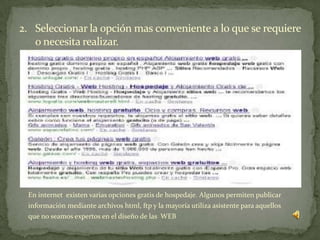
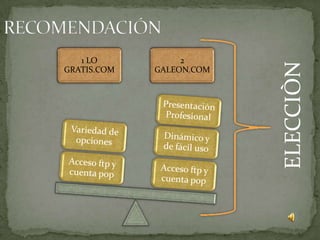
2. Seleccionar la opción mas conveniente a lo que se requiere
   o necesita realizar.


 En internet existen varias opciones gratis de hospedaje. Algunos permiten publicar
 información mediante archivos html, ftp y la mayoría utiliza asistente para aquellos
 que no seamos expertos en el diseño de las WEB
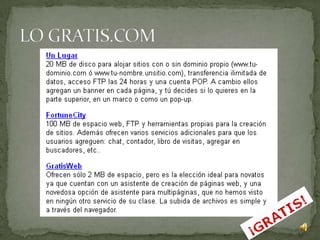
LO GRATIS .COM
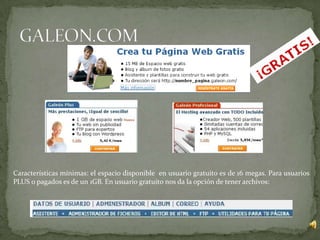
 GALEON .COM
Características mínimas: el espacio disponible en usuario gratuito es de 16 megas. Para usuarios
PLUS o pagados es de un 1GB. En usuario gratuito nos da la opción de tener archivos:
1 LO           2


                          ELECCIÒN
GRATIS.COM   GALEON.COM
Documento electrónico diseñado para el World Wide Web (Internet) que contiene
algún tipo de información como texto, imagen, video, animación u otros. Una de las
principales características de las páginas web son los Hipervínculos — también
conocidos como links o enlaces — y su función es la de vincular una página con otra.
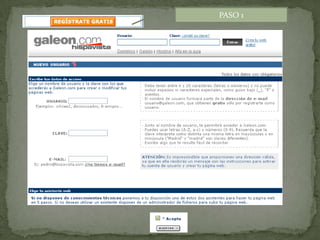
1. Debemos de inscribirnos para crear nuestro usuario y
   contraseña. Elegir usuario, contraseña, nombre y
   apellido, fecha de nacimiento, país etc.
2. Ingresamos nuestra cuenta de correo, por lo que
   debemos revisar la bandeja de entrada ya que
   automáticamente nos envían un link de acceso.
3. En la pagina principal del sitio hosting ingresamos
   usuario y contraseña creados en paso 1.
PASO 1
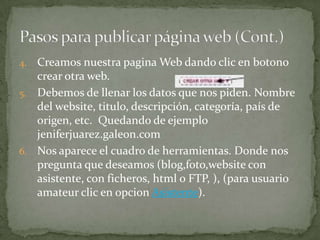
4. Creamos nuestra pagina Web dando clic en botono
   crear otra web.
5. Debemos de llenar los datos que nos piden. Nombre
   del website, titulo, descripción, categoría, país de
   origen, etc. Quedando de ejemplo
   jeniferjuarez.galeon.com
6. Nos aparece el cuadro de herramientas. Donde nos
   pregunta que deseamos (blog,foto,website con
   asistente, con ficheros, html o FTP, ), (para usuario
   amateur clic en opcion Asistente).
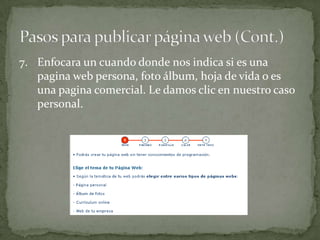
7. Enfocara un cuando donde nos indica si es una
   pagina web persona, foto álbum, hoja de vida o es
   una pagina comercial. Le damos clic en nuestro caso
   personal.
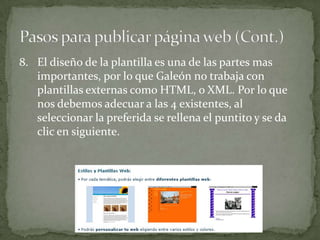
8. El diseño de la plantilla es una de las partes mas
   importantes, por lo que Galeón no trabaja con
   plantillas externas como HTML, o XML. Por lo que
   nos debemos adecuar a las 4 existentes, al
   seleccionar la preferida se rellena el puntito y se da
   clic en siguiente.
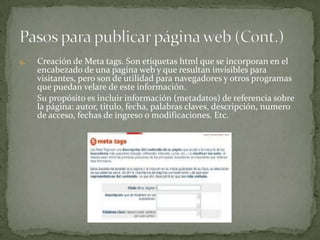
9.   Creación de Meta tags. Son etiquetas html que se incorporan en el
     encabezado de una pagina web y que resultan invisibles para
     visitantes, pero son de utilidad para navegadores y otros programas
     que puedan velare de este información.
     Su propósito es incluir información (metadatos) de referencia sobre
     la página: autor, titulo, fecha, palabras claves, descripción, numero
     de acceso, fechas de ingreso o modificaciones. Etc.
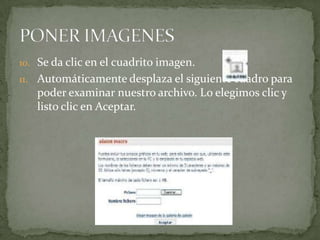
10. Se da clic en el cuadrito imagen.
11. Automáticamente desplaza el siguiente cuadro para
   poder examinar nuestro archivo. Lo elegimos clic y
   listo clic en Aceptar.
12. Para incluir audio en nuestra pagina web. Le damos
    clic a Enlace.
13. Debemos examinar el archivo para ingresar audito
    dentro de el. Al igual que Power Point la plataforma
    de Galeón solamente acepta archivos con extensión.
    Wav por lo que es de pensarlo dos veces para que no
    se haga lenta la actualización de nuestro website.
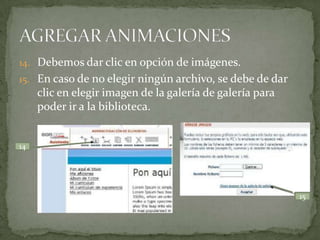
14. Debemos dar clic en opción de imágenes.
15. En caso de no elegir ningún archivo, se debe de dar
     clic en elegir imagen de la galería de galería para
     poder ir a la biblioteca.


14


                                                           15
Flash Movie Player es un reproductor avanzado para archivos
SWF basado en el plugin de Macromedia Flash Viewer
1.   Instalar Flash player en el equipo.


Nota: se puede obtener desde el siguiente link:
   http://www.programas-gratis.net/b/macromedia-
   flash-player
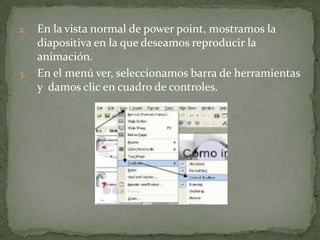
2. En la vista normal de power point, mostramos la
   diapositiva en la que deseamos reproducir la
   animación.
3. En el menú ver, seleccionamos barra de herramientas
   y damos clic en cuadro de controles.
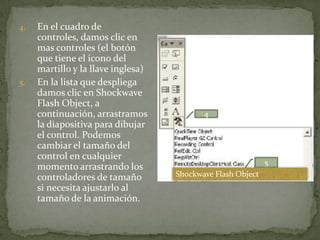
4.   En el cuadro de
     controles, damos clic en
     mas controles (el botón
     que tiene el icono del
     martillo y la llave inglesa)
5.   En la lista que despliega
     damos clic en Shockwave
     Flash Object, a
     continuación, arrastramos             4
     la diapositiva para dibujar
     el control. Podemos
     cambiar el tamaño del
     control en cualquier
                                                             5
     momento arrastrando los
     controladores de tamaño        Shockwave Flash Object
     si necesita ajustarlo al
     tamaño de la animación.
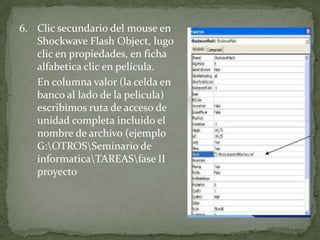
6. Clic secundario del mouse en
   Shockwave Flash Object, lugo
   clic en propiedades, en ficha
   alfabetica clic en película.
   En columna valor (la celda en
   banco al lado de la pelicula)
   escribimos ruta de acceso de
   unidad completa incluido el
   nombre de archivo (ejemplo
   G:OTROSSeminario de
   informaticaTAREASfase II
   proyecto
Herramienta de apoyo para presentaciones graficas y textuales a
un grupo determinado de audiencia.
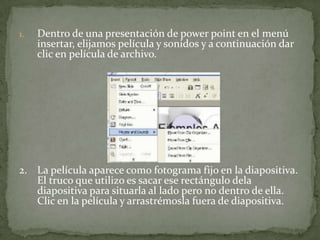
1.   Dentro de una presentación de power point en el menú
     insertar, elijamos película y sonidos y a continuación dar
     clic en película de archivo.


2. La película aparece como fotograma fijo en la diapositiva.
   El truco que utilizo es sacar ese rectángulo dela
   diapositiva para situarla al lado pero no dentro de ella.
   Clic en la película y arrastrémosla fuera de diapositiva.
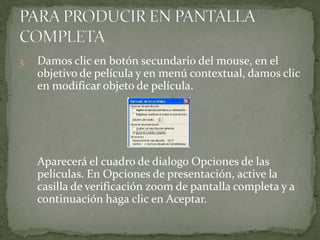
3.   Damos clic en botón secundario del mouse, en el
     objetivo de película y en menú contextual, damos clic
     en modificar objeto de película.


     Aparecerá el cuadro de dialogo Opciones de las
     películas. En Opciones de presentación, active la
     casilla de verificación zoom de pantalla completa y a
     continuación haga clic en Aceptar.
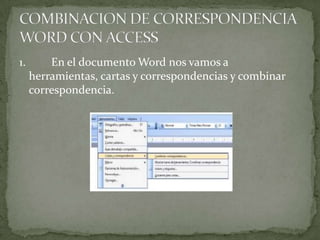
1.       En el documento Word nos vamos a
     herramientas, cartas y correspondencias y combinar
     correspondencia.
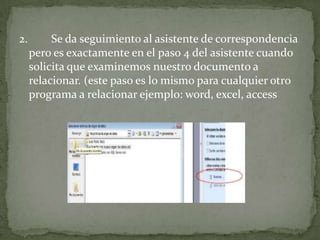
2.        Se da seguimiento al asistente de correspondencia
     pero es exactamente en el paso 4 del asistente cuando
     solicita que examinemos nuestro documento a
     relacionar. (este paso es lo mismo para cualquier otro
     programa a relacionar ejemplo: word, excel, access

Preentacion1

  • 1.
    Jenifer Mayte JuárezÁlvarez IDE 07143126 Universidad Galileo Fissic – Idea Sábados de 11:00am a 1:00pm Salón 214
  • 2.
    1. Pasos para buscar sitios para hospedar gratis en internet. 2. Pasos para publicar una página web. 3. Pasos para presentar un archivo de flash en power point. 4. Pasos para mostrar un video en power point. 5. Combinación de correspondencia de Power Point con Access y Excel.
  • 3.
    servicio que proveea los usuarios de Internet un sistema para poder almacenar información, imágenes, vídeo, o cualquier contenido accesible vía web
  • 5.
    2. Seleccionar laopción mas conveniente a lo que se requiere o necesita realizar. En internet existen varias opciones gratis de hospedaje. Algunos permiten publicar información mediante archivos html, ftp y la mayoría utiliza asistente para aquellos que no seamos expertos en el diseño de las WEB
  • 6.
    LO GRATIS .COM GALEON .COM
  • 8.
    Características mínimas: elespacio disponible en usuario gratuito es de 16 megas. Para usuarios PLUS o pagados es de un 1GB. En usuario gratuito nos da la opción de tener archivos:
  • 9.
    1 LO 2 ELECCIÒN GRATIS.COM GALEON.COM
  • 10.
    Documento electrónico diseñadopara el World Wide Web (Internet) que contiene algún tipo de información como texto, imagen, video, animación u otros. Una de las principales características de las páginas web son los Hipervínculos — también conocidos como links o enlaces — y su función es la de vincular una página con otra.
  • 11.
    1. Debemos deinscribirnos para crear nuestro usuario y contraseña. Elegir usuario, contraseña, nombre y apellido, fecha de nacimiento, país etc. 2. Ingresamos nuestra cuenta de correo, por lo que debemos revisar la bandeja de entrada ya que automáticamente nos envían un link de acceso. 3. En la pagina principal del sitio hosting ingresamos usuario y contraseña creados en paso 1.
  • 12.
  • 13.
    4. Creamos nuestrapagina Web dando clic en botono crear otra web. 5. Debemos de llenar los datos que nos piden. Nombre del website, titulo, descripción, categoría, país de origen, etc. Quedando de ejemplo jeniferjuarez.galeon.com 6. Nos aparece el cuadro de herramientas. Donde nos pregunta que deseamos (blog,foto,website con asistente, con ficheros, html o FTP, ), (para usuario amateur clic en opcion Asistente).
  • 14.
    7. Enfocara uncuando donde nos indica si es una pagina web persona, foto álbum, hoja de vida o es una pagina comercial. Le damos clic en nuestro caso personal.
  • 15.
    8. El diseñode la plantilla es una de las partes mas importantes, por lo que Galeón no trabaja con plantillas externas como HTML, o XML. Por lo que nos debemos adecuar a las 4 existentes, al seleccionar la preferida se rellena el puntito y se da clic en siguiente.
  • 16.
    9. Creación de Meta tags. Son etiquetas html que se incorporan en el encabezado de una pagina web y que resultan invisibles para visitantes, pero son de utilidad para navegadores y otros programas que puedan velare de este información. Su propósito es incluir información (metadatos) de referencia sobre la página: autor, titulo, fecha, palabras claves, descripción, numero de acceso, fechas de ingreso o modificaciones. Etc.
  • 17.
    10. Se daclic en el cuadrito imagen. 11. Automáticamente desplaza el siguiente cuadro para poder examinar nuestro archivo. Lo elegimos clic y listo clic en Aceptar.
  • 18.
    12. Para incluiraudio en nuestra pagina web. Le damos clic a Enlace. 13. Debemos examinar el archivo para ingresar audito dentro de el. Al igual que Power Point la plataforma de Galeón solamente acepta archivos con extensión. Wav por lo que es de pensarlo dos veces para que no se haga lenta la actualización de nuestro website.
  • 19.
    14. Debemos darclic en opción de imágenes. 15. En caso de no elegir ningún archivo, se debe de dar clic en elegir imagen de la galería de galería para poder ir a la biblioteca. 14 15
  • 20.
    Flash Movie Playeres un reproductor avanzado para archivos SWF basado en el plugin de Macromedia Flash Viewer
  • 21.
    1. Instalar Flash player en el equipo. Nota: se puede obtener desde el siguiente link: http://www.programas-gratis.net/b/macromedia- flash-player
  • 22.
    2. En lavista normal de power point, mostramos la diapositiva en la que deseamos reproducir la animación. 3. En el menú ver, seleccionamos barra de herramientas y damos clic en cuadro de controles.
  • 23.
    4. En el cuadro de controles, damos clic en mas controles (el botón que tiene el icono del martillo y la llave inglesa) 5. En la lista que despliega damos clic en Shockwave Flash Object, a continuación, arrastramos 4 la diapositiva para dibujar el control. Podemos cambiar el tamaño del control en cualquier 5 momento arrastrando los controladores de tamaño Shockwave Flash Object si necesita ajustarlo al tamaño de la animación.
  • 24.
    6. Clic secundariodel mouse en Shockwave Flash Object, lugo clic en propiedades, en ficha alfabetica clic en película. En columna valor (la celda en banco al lado de la pelicula) escribimos ruta de acceso de unidad completa incluido el nombre de archivo (ejemplo G:OTROSSeminario de informaticaTAREASfase II proyecto
  • 26.
    Herramienta de apoyopara presentaciones graficas y textuales a un grupo determinado de audiencia.
  • 27.
    1. Dentro de una presentación de power point en el menú insertar, elijamos película y sonidos y a continuación dar clic en película de archivo. 2. La película aparece como fotograma fijo en la diapositiva. El truco que utilizo es sacar ese rectángulo dela diapositiva para situarla al lado pero no dentro de ella. Clic en la película y arrastrémosla fuera de diapositiva.
  • 28.
    3. Damos clic en botón secundario del mouse, en el objetivo de película y en menú contextual, damos clic en modificar objeto de película. Aparecerá el cuadro de dialogo Opciones de las películas. En Opciones de presentación, active la casilla de verificación zoom de pantalla completa y a continuación haga clic en Aceptar.
  • 31.
    1. En el documento Word nos vamos a herramientas, cartas y correspondencias y combinar correspondencia.
  • 32.
    2. Se da seguimiento al asistente de correspondencia pero es exactamente en el paso 4 del asistente cuando solicita que examinemos nuestro documento a relacionar. (este paso es lo mismo para cualquier otro programa a relacionar ejemplo: word, excel, access