WINDOWS MOVIE MAKER
ARCHIVOS QUE PODEMOS UTILIZAR PARA FORMAR UN VIDEO
Una vez hayamos abierto el programa le damos a importar multimedia (arriba izq) ya sea video imágenes o audio
COMO COLOCAR EL MATERIAL PARA FORMAR LA PELICULA
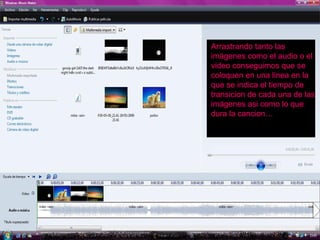
Podemos arrastrar las imágenes para poderlas introducir en nuestro video Arrastrando tanto las imágenes como el audio o el video conseguimos que se coloquen en una linea en la que se indica el tiempo de transicion de cada una de las imágenes asi como lo que dura la cancion…
TRANSICIONES DE LAS DIAPOSITIVAS
Dandole a Transiciones que se encuentra donde indica la imagen podemos elegir entre las diferentes opciones y arrastrarlas hasta el cuadro que hay entre imagen e imagen para poder asi introducir diferentes efectos en las transiciones de nuestro video
EFECTOS QUE PODEMOS INTRODUCIR
De igual manera hacemos con los efectos de las imagenes
TITULOS Y CREDITOS
Para introducir titulos al principio del video o al final o en medio, basta con que le demos a ‘Titulos y creditos’ como aparece en la imagen y a continuacion nos aparecera un menu como el de la imagen. Los titulos y creditos pueden llevar tambien efectos y transiciones.
A la derecha de nuestro proyecto aparece una pantalla de reproducción en la que podemos ir viendo como quedan los efectos o transiciones además del audio que hayamos puesto.
CÓMO HACER LO MISMO PERO CON VÍDEOS
Esta es la pantalla principal en la que colocamos los videos
Para fusionar dos vídeos basta con superponer parcialmente los dos vídeos.
Para poder poner efectos y transiciones a los vídeos la técnica es la misma que en las imágenes.
Al igual que en las imágenes los vídeos también pueden tener títulos y créditos.
Para guardar el proyecto tienes que darle a guardar proyecto que aparece a la izquierda de la pantalla.

Presentación Movie Maker

  • 1.
  • 2.
    ARCHIVOS QUE PODEMOSUTILIZAR PARA FORMAR UN VIDEO
  • 3.
    Una vez hayamosabierto el programa le damos a importar multimedia (arriba izq) ya sea video imágenes o audio
  • 4.
    COMO COLOCAR ELMATERIAL PARA FORMAR LA PELICULA
  • 5.
    Podemos arrastrar lasimágenes para poderlas introducir en nuestro video Arrastrando tanto las imágenes como el audio o el video conseguimos que se coloquen en una linea en la que se indica el tiempo de transicion de cada una de las imágenes asi como lo que dura la cancion…
  • 6.
    TRANSICIONES DE LASDIAPOSITIVAS
  • 7.
    Dandole a Transicionesque se encuentra donde indica la imagen podemos elegir entre las diferentes opciones y arrastrarlas hasta el cuadro que hay entre imagen e imagen para poder asi introducir diferentes efectos en las transiciones de nuestro video
  • 8.
  • 9.
    De igual manerahacemos con los efectos de las imagenes
  • 10.
  • 11.
    Para introducir titulosal principio del video o al final o en medio, basta con que le demos a ‘Titulos y creditos’ como aparece en la imagen y a continuacion nos aparecera un menu como el de la imagen. Los titulos y creditos pueden llevar tambien efectos y transiciones.
  • 12.
    A la derechade nuestro proyecto aparece una pantalla de reproducción en la que podemos ir viendo como quedan los efectos o transiciones además del audio que hayamos puesto.
  • 13.
    CÓMO HACER LOMISMO PERO CON VÍDEOS
  • 14.
    Esta es lapantalla principal en la que colocamos los videos
  • 15.
    Para fusionar dosvídeos basta con superponer parcialmente los dos vídeos.
  • 16.
    Para poder ponerefectos y transiciones a los vídeos la técnica es la misma que en las imágenes.
  • 17.
    Al igual queen las imágenes los vídeos también pueden tener títulos y créditos.
  • 18.
    Para guardar elproyecto tienes que darle a guardar proyecto que aparece a la izquierda de la pantalla.