Universidad de Sonora
Espacio Educativo NTIC
M.A. Fabiola Suseth López Aguirre
Noviembre 2013
CONTENIDO
















¿Qué es Windows Movie Maker?
Instalación
Recomendaciones
Agregar imágenes y videos
Video desde cámara web
Agregar textos
Agregar música
Agregar narración
Editar el video
Agregar animaciones
Guardar el proyecto
Guardar película
Publicar película
¿QUÉ ES WINDOWS MOVIE MAKER?






Es un programa básico para edición de videos, desarrollado
por Microsoft. Forma parte de la suite Windows Essentials, la
cual se distribuye gratuitamente.
Permite crear videos a partir de fotografías, combinarlas con
música, textos, efectos, transiciones y con otros clips de
videos.
Cuenta con la opción de publicar directamente los vídeos en
sitios populares como YouTube y Facebook, además el video
puede convertirse a varios formatos incluyendo el de alta
definición (HD).
INSTALACIÓN


Puedes descargar la versión de Windows Movie Maker que
soporta tu Sistema Operativo, desde este sitio web:
http://windows.microsoft.com/es-mx/windows/get-moviemaker-download
INSTALACIÓN


Al momento de ejecutar el instalador del software, el asistente
nos consultará que aplicaciones deseamos instalar en el
sistema.

Si lo deseamos, podemos
elegir solo a Movie Maker, el
cual viene por default con la
Galería de Fotos.
RECOMENDACIONES


Guarda dentro de una sola carpeta todos los archivos que
utilizaras en tu proyecto de video, ya que mientras no hayas
concluido y publicado como película tu proyecto, debes tener
disponibles todos los archivos que incluiste en el mismo.



Es importante que conozcas que Windows Movie Maker no
es compatible con versiones anteriores de este software.



Recuerda grabar tu proyecto constantemente, ya que el
programa no lo hace automáticamente.
AGREGAR IMÁGENES Y VIDEOS


Una vez iniciado el programa, en la pestaña “Principal”
puedes agregar los archivos de fotos y/o videos que quieres
incluir en tu película.
Puedes agregar tus
archivos a través de
cualquiera de las
dos opciones
señaladas.
AGREGAR IMÁGENES Y VIDEOS
TIP:
Puedes seleccionar
varias imágenes
haciendo una selección
con el mouse si las
imágenes están
continuas, si no lo
están, da clic sobre
cada imagen, mientras
mantienes presionada
la tecla “Ctrl”.
VIDEO DESDE CÁMARA WEB


En la pestaña “Principal” se ubica la opción que permite
grabar un video directamente desde una cámara web.

Nota: en las versiones anteriores de este programa,
para grabar video desde una cámara web, se tiene
que utilizar algún software externo ( como el que
generalmente viene con las cámaras web) para
posteriormente importarlo a Windows Movie Maker.
VIDEO DESDE CÁMARA WEB
Si cuentas con varios dispositivos,
debes configurar en las opciones
del programa, los dispositivos que
utilizarás para grabar tu audio y
video.
AGREGAR TEXTOS






Los créditos siempre se
agregan al final del video.

Los títulos se
agregan siempre
antes del elemento
seleccionado, y nos
sirven por ejemplo
para hacer la portada
del vídeo.
Las descripciones se
agregan sobre el
elemento
seleccionado, y nos
son útiles por ejemplo
para agregarle
leyendas a una foto
que estamos
mostrando.
AGREGAR MÚSICA
Incluye sitios donde podemos
descargar música y efectos de
sonido gratuitos, para
utilizarlos en los videos.

Puedes agregar archivos de
audio en formatos como mp3,
wav, wma y asf.

Pieza musical
agregada al
video.
AGREGAR NARRACIÓN


Esta opción permite grabar la narración del video mediante un
micrófono o seleccionar un archivo de audio con la narración.

Pieza musical.
Narración.

Nota: Solo puedes agregar un archivo de audio como
narración en cada punto de la película.
EDITAR EL VIDEO


Para configurar los elementos multimedia agregados al video,
existe una pestaña especifica que muestra las diversas
opciones de edición, según el tipo de contenido.
Por ejemplo, en el caso de
las herramientas de textos,
se permite configurar el tipo,
color y contorno de la letra,
agregar algún efecto, el
tiempo que dura
mostrándose el texto, así
como el tiempo especifico en
el que aparece en el video
(especificado en segundos),
entre otras opciones.
AGREGAR ANIMACIONES


En la pestaña “Animaciones” se pueden agregar transiciones
entre cada elemento del video para animar cuando se cambia
hacia otro nuevo.



En la misma pestaña también podemos agregar efectos de
desplazamiento sobre cada imagen o segmento de video
seleccionado.
GUARDAR EL PROYECTO


En la parte superior izquierda de
la pantalla se encuentran las
opciones para guardar el
proyecto, ya sea mediante el
icono con el disco, o bien
desplegando el menú del botón
azul.



El proyecto se guarda con
extensión wlmp. Este tipo de
archivo solo lo reconoce
Windows Movie Maker y nos
sirve para volver a editar el video
generado.
GUARDAR PELÍCULA


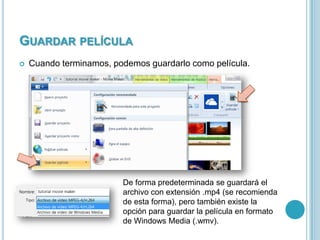
Cuando terminamos, podemos guardarlo como película.

De forma predeterminada se guardará el
archivo con extensión .mp4 (se recomienda
de esta forma), pero también existe la
opción para guardar la película en formato
de Windows Media (.wmv).
GUARDAR PELÍCULA


Existen varias opciones de
configuración para guardar
nuestra película, la elección
depende de donde deseamos
que se reproduzca el video.



El proceso de guardar la
película puede tardar unos
minutos, dependiendo de la
velocidad de la PC que
estamos utilizando.
PUBLICAR PELÍCULA


Podemos compartir nuestra película en sitios como web como
YouTube, Facebook, SkyDrive, Flickr y Vimeo. Lo anterior
requiere contar con cuenta para utilizar dichos servicios.
PUBLICAR PELÍCULA


3

Ejemplo de publicación en YouTube.

1
De forma
predeterminada,
YouTube acepta
videos con un
máximo de 15
min. de duración.

2
Sólo en caso
de que no
hayamos
iniciado sesión
previamente.

4

Windows Movie Maker

  • 1.
    Universidad de Sonora EspacioEducativo NTIC M.A. Fabiola Suseth López Aguirre Noviembre 2013
  • 2.
    CONTENIDO              ¿Qué es WindowsMovie Maker? Instalación Recomendaciones Agregar imágenes y videos Video desde cámara web Agregar textos Agregar música Agregar narración Editar el video Agregar animaciones Guardar el proyecto Guardar película Publicar película
  • 3.
    ¿QUÉ ES WINDOWSMOVIE MAKER?    Es un programa básico para edición de videos, desarrollado por Microsoft. Forma parte de la suite Windows Essentials, la cual se distribuye gratuitamente. Permite crear videos a partir de fotografías, combinarlas con música, textos, efectos, transiciones y con otros clips de videos. Cuenta con la opción de publicar directamente los vídeos en sitios populares como YouTube y Facebook, además el video puede convertirse a varios formatos incluyendo el de alta definición (HD).
  • 4.
    INSTALACIÓN  Puedes descargar laversión de Windows Movie Maker que soporta tu Sistema Operativo, desde este sitio web: http://windows.microsoft.com/es-mx/windows/get-moviemaker-download
  • 5.
    INSTALACIÓN  Al momento deejecutar el instalador del software, el asistente nos consultará que aplicaciones deseamos instalar en el sistema. Si lo deseamos, podemos elegir solo a Movie Maker, el cual viene por default con la Galería de Fotos.
  • 6.
    RECOMENDACIONES  Guarda dentro deuna sola carpeta todos los archivos que utilizaras en tu proyecto de video, ya que mientras no hayas concluido y publicado como película tu proyecto, debes tener disponibles todos los archivos que incluiste en el mismo.  Es importante que conozcas que Windows Movie Maker no es compatible con versiones anteriores de este software.  Recuerda grabar tu proyecto constantemente, ya que el programa no lo hace automáticamente.
  • 7.
    AGREGAR IMÁGENES YVIDEOS  Una vez iniciado el programa, en la pestaña “Principal” puedes agregar los archivos de fotos y/o videos que quieres incluir en tu película. Puedes agregar tus archivos a través de cualquiera de las dos opciones señaladas.
  • 8.
    AGREGAR IMÁGENES YVIDEOS TIP: Puedes seleccionar varias imágenes haciendo una selección con el mouse si las imágenes están continuas, si no lo están, da clic sobre cada imagen, mientras mantienes presionada la tecla “Ctrl”.
  • 9.
    VIDEO DESDE CÁMARAWEB  En la pestaña “Principal” se ubica la opción que permite grabar un video directamente desde una cámara web. Nota: en las versiones anteriores de este programa, para grabar video desde una cámara web, se tiene que utilizar algún software externo ( como el que generalmente viene con las cámaras web) para posteriormente importarlo a Windows Movie Maker.
  • 10.
    VIDEO DESDE CÁMARAWEB Si cuentas con varios dispositivos, debes configurar en las opciones del programa, los dispositivos que utilizarás para grabar tu audio y video.
  • 11.
    AGREGAR TEXTOS    Los créditossiempre se agregan al final del video. Los títulos se agregan siempre antes del elemento seleccionado, y nos sirven por ejemplo para hacer la portada del vídeo. Las descripciones se agregan sobre el elemento seleccionado, y nos son útiles por ejemplo para agregarle leyendas a una foto que estamos mostrando.
  • 12.
    AGREGAR MÚSICA Incluye sitiosdonde podemos descargar música y efectos de sonido gratuitos, para utilizarlos en los videos. Puedes agregar archivos de audio en formatos como mp3, wav, wma y asf. Pieza musical agregada al video.
  • 13.
    AGREGAR NARRACIÓN  Esta opciónpermite grabar la narración del video mediante un micrófono o seleccionar un archivo de audio con la narración. Pieza musical. Narración. Nota: Solo puedes agregar un archivo de audio como narración en cada punto de la película.
  • 14.
    EDITAR EL VIDEO  Paraconfigurar los elementos multimedia agregados al video, existe una pestaña especifica que muestra las diversas opciones de edición, según el tipo de contenido. Por ejemplo, en el caso de las herramientas de textos, se permite configurar el tipo, color y contorno de la letra, agregar algún efecto, el tiempo que dura mostrándose el texto, así como el tiempo especifico en el que aparece en el video (especificado en segundos), entre otras opciones.
  • 15.
    AGREGAR ANIMACIONES  En lapestaña “Animaciones” se pueden agregar transiciones entre cada elemento del video para animar cuando se cambia hacia otro nuevo.  En la misma pestaña también podemos agregar efectos de desplazamiento sobre cada imagen o segmento de video seleccionado.
  • 16.
    GUARDAR EL PROYECTO  Enla parte superior izquierda de la pantalla se encuentran las opciones para guardar el proyecto, ya sea mediante el icono con el disco, o bien desplegando el menú del botón azul.  El proyecto se guarda con extensión wlmp. Este tipo de archivo solo lo reconoce Windows Movie Maker y nos sirve para volver a editar el video generado.
  • 17.
    GUARDAR PELÍCULA  Cuando terminamos,podemos guardarlo como película. De forma predeterminada se guardará el archivo con extensión .mp4 (se recomienda de esta forma), pero también existe la opción para guardar la película en formato de Windows Media (.wmv).
  • 18.
    GUARDAR PELÍCULA  Existen variasopciones de configuración para guardar nuestra película, la elección depende de donde deseamos que se reproduzca el video.  El proceso de guardar la película puede tardar unos minutos, dependiendo de la velocidad de la PC que estamos utilizando.
  • 19.
    PUBLICAR PELÍCULA  Podemos compartirnuestra película en sitios como web como YouTube, Facebook, SkyDrive, Flickr y Vimeo. Lo anterior requiere contar con cuenta para utilizar dichos servicios.
  • 20.
    PUBLICAR PELÍCULA  3 Ejemplo depublicación en YouTube. 1 De forma predeterminada, YouTube acepta videos con un máximo de 15 min. de duración. 2 Sólo en caso de que no hayamos iniciado sesión previamente. 4