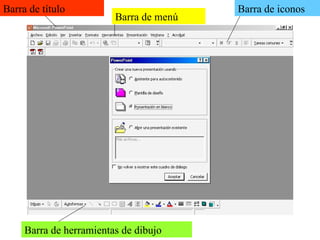
Barra de título Barra de menú Barra de iconos Barra de herramientas de dibujo
Lista de diapositivas Selección de vista Ventana de comentarios Zona de trabajo
BARRA DE TÍTULO Está en el marco superior de la ventana Nos muestra: . Nombre del programa . Nombre del documento actual
BARRA DE MENÚ Situada bajo la barra de título Por medio de ella tenemos acceso a todas las órdenes de Power Point
BARRA DE ICONOS Permiten ejecutar ordenes sin acceder a la barra de herramientas Estos iconos representan a las herramientas más usuales La barra de iconos se puede presentar en una o dos líneas:  1.Colocar el cursor sobre ella. 2.Pulsar el botón derecho del ratón y seleccionar  “personalizar”.  3 . Desactivar la primera casilla de la solapa  opciones.
ÁREA DE TRABAJO Para seleccionar los elementos que contiene debemos de hacer clic sobre ellos con el botón izquierdo del ratón
VENTANA DE COMENTARIOS Para hacer anotaciones sobre cada una de las diapositivas. Estas anotaciones no podrán ser vistas por los participantes.
LISTA DE DIAPOSITIVAS Muestra un esquema de todas las diapositivas Para acceder a una diapositiva hacemos doble clic sobre  ella.
SELECCIÓN DE VISTA Normal Esquema Diapositiva Clasificador (todas las diapositivas) Presentación
BARRA DE HERRAMIENTAS DE DIBUJO Situada en la parte inferior de la pantalla  Es la misma barra de herramientas que aparece en todo el paquete Office.

Presentación Power Point

  • 1.
    Barra de títuloBarra de menú Barra de iconos Barra de herramientas de dibujo
  • 2.
    Lista de diapositivasSelección de vista Ventana de comentarios Zona de trabajo
  • 3.
    BARRA DE TÍTULOEstá en el marco superior de la ventana Nos muestra: . Nombre del programa . Nombre del documento actual
  • 4.
    BARRA DE MENÚSituada bajo la barra de título Por medio de ella tenemos acceso a todas las órdenes de Power Point
  • 5.
    BARRA DE ICONOSPermiten ejecutar ordenes sin acceder a la barra de herramientas Estos iconos representan a las herramientas más usuales La barra de iconos se puede presentar en una o dos líneas: 1.Colocar el cursor sobre ella. 2.Pulsar el botón derecho del ratón y seleccionar “personalizar”. 3 . Desactivar la primera casilla de la solapa opciones.
  • 6.
    ÁREA DE TRABAJOPara seleccionar los elementos que contiene debemos de hacer clic sobre ellos con el botón izquierdo del ratón
  • 7.
    VENTANA DE COMENTARIOSPara hacer anotaciones sobre cada una de las diapositivas. Estas anotaciones no podrán ser vistas por los participantes.
  • 8.
    LISTA DE DIAPOSITIVASMuestra un esquema de todas las diapositivas Para acceder a una diapositiva hacemos doble clic sobre ella.
  • 9.
    SELECCIÓN DE VISTANormal Esquema Diapositiva Clasificador (todas las diapositivas) Presentación
  • 10.
    BARRA DE HERRAMIENTASDE DIBUJO Situada en la parte inferior de la pantalla Es la misma barra de herramientas que aparece en todo el paquete Office.