Tutorial de Microsoft
office Word 2007
   yahilin Vanessa
  Acosta Mendoza
       10- o5
¿ que es Word ?
• es un eficaz programa de creación de
  documentos que ofrece la capacidad de
  crear y compartir documentos mediante la
  combinación de un conjunto completo de
  herramientas de escritura con la interfaz
  de usuario de Microsoft Office fácil de
  usar.
¿Para que sirve Word?
• Este programa tiene gran variedad de
  funciones para realizar: monografías,
  cartas, currículos... Es sumamente versátil
  y puedes colocar todo tipo de elementos
  (fotos, sonidos, videos, estos dos últimos
  no son muy útiles si el fin es imprimirlo).
Este tutorial se realizo para
   mostrar la forma mas fácil
indagar sobre Word y disfrutar
  de la variedad de funciones.
Al dar clic en este botón nos
muestra cada paso para guardar
 el documento que se acaba de
 crear ,para imprimir, abrir otro
documento encima de el hecho y
     para realizar uno nuevo.
Remplazar
textos por otros
 editar buscar
      etc.
Tipos de letra y cambio de
    tamaño de la misma.
                                              Cambio de estilo de la
                                            letra y modificaciones de
                                                    apariencia
Espacio donde se escribe
         el texto


                              Espacio del
                                usuario
Se utiliza para
   mover los
 párrafos si se
     desea
centrado, recto,
       etc.
• Este se utiliza
  para cambiar el
  estilo de las letras
  y el color de una
  manera rápida.
• Para añadir
  pequeños texto
  enzima de la hoja
  principal ejemplo
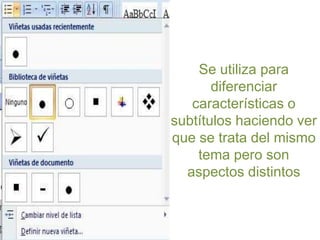
Se utiliza para
       diferenciar
   características o
subtítulos haciendo ver
que se trata del mismo
    tema pero son
  aspectos distintos
colores
 En la pagina anterior nos muestra una
variedad de colores que se encuentran
en el menú inicio nos vamos a la fuente
y nos aparecen las opciones los colores
 se representan con una A mayúscula y
   una línea recta abajo se leda clic y
aparece una ventana con una variedad
e colores de bajo aparece mas colores
 se leda clic y se selecciona el color al
                  gusto.
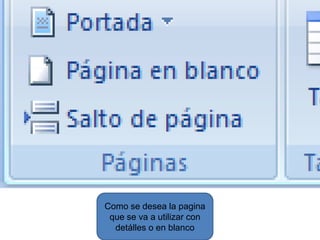
Como se desea la pagina
 que se va a utilizar con
  detálles o en blanco
• En el menú
  insertar aparece
  una ventana que
  se llama tabla se
  utiliza para graficar
  o ingresar
  cualquier tipo de
  datos en una tabla
  o grafico.
El diseño de la pagina también se cambia
se le pone el tamaño deseado la columnas
    se pueden rellenar con márgenes y
       realizar bordes y sombreados.
Insertar imágenes
fotografías gráficos y
        demás
Los documentos de Word
     pueden contener
    información en los
encabezados y los pies de
 página. Además, puede
 que haya agregado una
     marca de agua al
   documento de Word
Vista preliminar Visualiza como quedara la tabla antes
de ser insertada en el documento.
Mostrar números de página Muestra en la tabla de
contenido los números de página donde se encuentra el
texto con los diferentes estilos de titulo.
Alinear, números de pagina a la derecha Coloca
dichos números en
•Los títulos tienen una fuente que contrasta
           con el cuerpo del texto.
         •Marca la entrada del texto
 •Señala como se debe trabajar con tablas
• cuando estamos escribiendo en un documento Word es
  como si lo hiciéramos en una hoja de papel que luego
  puede ser impresa. Por lo tanto, existe un área en la
  cual podemos escribir y unos márgenes los cuales no
  podemos sobrepasar. Estos márgenes se definen en la
  pestaña Diseño de página, en el grupo de
  herramientas Configurar página, se nos muestra las
  herramientas con las que se puede
  modificar Márgenes, Orientación, Saltos de
  página, Tamaño, Números de línea,
zar la combinación          En esta función
pondencia cuando         encontramos resaltar
 ar un conjunto de     campos de combinación,         Vemos los        Resultad
os, como una carta      bloque de direcciones,     resultados de los     docum
e se debe enviar a     línea de saludo, insertar         datos
 lientes o una hoja   campo combinado, reglas,
  tas de dirección.        asignar campos y
                          actualizar etiquetas.
y
                    Un compañero de trabajo le
    Base donde se    envía un documento que
       formulan     usted necesita inspeccionar
     comentarios    y hacer correcciones de ser    Correcciones que se le
                            necesario.              texto, comparar imágen
                                                  bloqueo del trabajo para
                                                            sea clonado
Diseños que casi
sar el      no se ven
mento                       Alejar o acercar
                             el documento
                                                             A
                                                 Añadir
                                                            bo
                                               vínculos y
                                                 textos
                                                            p

Presentación1.yailin

  • 1.
    Tutorial de Microsoft officeWord 2007 yahilin Vanessa Acosta Mendoza 10- o5
  • 2.
    ¿ que esWord ? • es un eficaz programa de creación de documentos que ofrece la capacidad de crear y compartir documentos mediante la combinación de un conjunto completo de herramientas de escritura con la interfaz de usuario de Microsoft Office fácil de usar.
  • 3.
    ¿Para que sirveWord? • Este programa tiene gran variedad de funciones para realizar: monografías, cartas, currículos... Es sumamente versátil y puedes colocar todo tipo de elementos (fotos, sonidos, videos, estos dos últimos no son muy útiles si el fin es imprimirlo).
  • 4.
    Este tutorial serealizo para mostrar la forma mas fácil indagar sobre Word y disfrutar de la variedad de funciones.
  • 5.
    Al dar clicen este botón nos muestra cada paso para guardar el documento que se acaba de crear ,para imprimir, abrir otro documento encima de el hecho y para realizar uno nuevo.
  • 7.
    Remplazar textos por otros editar buscar etc.
  • 8.
    Tipos de letray cambio de tamaño de la misma. Cambio de estilo de la letra y modificaciones de apariencia Espacio donde se escribe el texto Espacio del usuario
  • 9.
    Se utiliza para mover los párrafos si se desea centrado, recto, etc.
  • 10.
    • Este seutiliza para cambiar el estilo de las letras y el color de una manera rápida.
  • 11.
    • Para añadir pequeños texto enzima de la hoja principal ejemplo
  • 13.
    Se utiliza para diferenciar características o subtítulos haciendo ver que se trata del mismo tema pero son aspectos distintos
  • 14.
    colores En lapagina anterior nos muestra una variedad de colores que se encuentran en el menú inicio nos vamos a la fuente y nos aparecen las opciones los colores se representan con una A mayúscula y una línea recta abajo se leda clic y aparece una ventana con una variedad e colores de bajo aparece mas colores se leda clic y se selecciona el color al gusto.
  • 15.
    Como se deseala pagina que se va a utilizar con detálles o en blanco
  • 16.
    • En elmenú insertar aparece una ventana que se llama tabla se utiliza para graficar o ingresar cualquier tipo de datos en una tabla o grafico.
  • 17.
    El diseño dela pagina también se cambia se le pone el tamaño deseado la columnas se pueden rellenar con márgenes y realizar bordes y sombreados.
  • 18.
  • 19.
    Los documentos deWord pueden contener información en los encabezados y los pies de página. Además, puede que haya agregado una marca de agua al documento de Word
  • 20.
    Vista preliminar Visualizacomo quedara la tabla antes de ser insertada en el documento. Mostrar números de página Muestra en la tabla de contenido los números de página donde se encuentra el texto con los diferentes estilos de titulo. Alinear, números de pagina a la derecha Coloca dichos números en
  • 21.
    •Los títulos tienenuna fuente que contrasta con el cuerpo del texto. •Marca la entrada del texto •Señala como se debe trabajar con tablas
  • 22.
    • cuando estamosescribiendo en un documento Word es como si lo hiciéramos en una hoja de papel que luego puede ser impresa. Por lo tanto, existe un área en la cual podemos escribir y unos márgenes los cuales no podemos sobrepasar. Estos márgenes se definen en la pestaña Diseño de página, en el grupo de herramientas Configurar página, se nos muestra las herramientas con las que se puede modificar Márgenes, Orientación, Saltos de página, Tamaño, Números de línea,
  • 23.
    zar la combinación En esta función pondencia cuando encontramos resaltar ar un conjunto de campos de combinación, Vemos los Resultad os, como una carta bloque de direcciones, resultados de los docum e se debe enviar a línea de saludo, insertar datos lientes o una hoja campo combinado, reglas, tas de dirección. asignar campos y actualizar etiquetas.
  • 24.
    y Un compañero de trabajo le Base donde se envía un documento que formulan usted necesita inspeccionar comentarios y hacer correcciones de ser Correcciones que se le necesario. texto, comparar imágen bloqueo del trabajo para sea clonado
  • 25.
    Diseños que casi sarel no se ven mento Alejar o acercar el documento A Añadir bo vínculos y textos p