3.1 Insertar una nueva diapositiva
3.2 Seleccionar nueva diapositiva
1. hacemos clic sobre
ella. Así, las acciones
realizadas se aplicarán a
esta.
hacemos clic sobre la primera de ellas y
pulsamos la tecla MAYÚS. Sin soltar dicha
tecla, hacemos clic en la última diapositiva
del tramo a seleccionar.
mantendremos la tecla MAYÚS pulsada e
iremos haciendo clic en cada una de
ellas.
3.3 Copiar una diapositiva
• Desde una cinta
Seleccionar la diapositiva a COPIAR y
pulsar en el botón que se encuentra
en la pestaña Inicio.
Después seleccionar la diapositiva detrás
de la cual se insertará la diapositiva a
COPIAR y pulsar el botón PEGAR
3.4. Duplicar una diapositiva
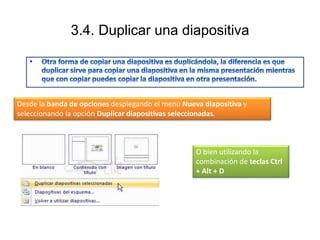
Desde la banda de opciones desplegando el menú Nueva diapositiva y
seleccionando la opción Duplicar diapositivas seleccionadas.
O bien utilizando la
combinación de teclas Ctrl
+ Alt + D
3.5. Mover diapositivas
• Para mover una o varias diapositivas realizamos los mismos pasos que para copiarlas
Por lo tanto, podemos hacerlo desde:
La opción Cortar del menú contextual, o de la ficha Inicio.
La combinación de teclas CTRL+X.
Para mover las diapositivas de lugar dentro de una misma
presentación debemos seleccionar la diapositiva a desplazar y,
sin soltar el botón izquierdo del ratón, arrastrarla hasta la
posición final.
3.6. Eliminar diapositivas
Para eliminar una o varias diapositivas, lo
primero que debemos hacer es
seleccionarlas
Luego, disponemos de dos métodos
para ejecutar la eliminación
Pulsando la tecla SUPR.

Presentacion 2

  • 2.
    3.1 Insertar unanueva diapositiva
  • 3.
    3.2 Seleccionar nuevadiapositiva 1. hacemos clic sobre ella. Así, las acciones realizadas se aplicarán a esta. hacemos clic sobre la primera de ellas y pulsamos la tecla MAYÚS. Sin soltar dicha tecla, hacemos clic en la última diapositiva del tramo a seleccionar. mantendremos la tecla MAYÚS pulsada e iremos haciendo clic en cada una de ellas.
  • 4.
    3.3 Copiar unadiapositiva • Desde una cinta Seleccionar la diapositiva a COPIAR y pulsar en el botón que se encuentra en la pestaña Inicio. Después seleccionar la diapositiva detrás de la cual se insertará la diapositiva a COPIAR y pulsar el botón PEGAR
  • 5.
    3.4. Duplicar unadiapositiva Desde la banda de opciones desplegando el menú Nueva diapositiva y seleccionando la opción Duplicar diapositivas seleccionadas. O bien utilizando la combinación de teclas Ctrl + Alt + D
  • 6.
    3.5. Mover diapositivas •Para mover una o varias diapositivas realizamos los mismos pasos que para copiarlas Por lo tanto, podemos hacerlo desde: La opción Cortar del menú contextual, o de la ficha Inicio. La combinación de teclas CTRL+X. Para mover las diapositivas de lugar dentro de una misma presentación debemos seleccionar la diapositiva a desplazar y, sin soltar el botón izquierdo del ratón, arrastrarla hasta la posición final.
  • 7.
    3.6. Eliminar diapositivas Paraeliminar una o varias diapositivas, lo primero que debemos hacer es seleccionarlas Luego, disponemos de dos métodos para ejecutar la eliminación Pulsando la tecla SUPR.