UNIVERSIDAD
   TÉCNICA DE AMBATO
   FACULTAD CIENCIAS HUMANAS
       Y DE LA EDUCACIÓN

CARRERA DOCENCIA EN INFORMÁTICA

         Alumna: Ruth Naranjo

     Tutora: Ing. Wilma Gavilánes
             5 to Semestre
ELEMENTO 1

Lineamientos Generales sobre el
desarrollo     de    Aplicaciones
Visuales orientadas a Objetos.


          Powerpoint Templates
                                 Page 2
OBJETIVOS
 Diferenciar entre un lenguaje estructurado y un lenguaje
 visual orientado a objetos.
 Reconocer las secciones donde se debe programar para
 que los eventos respondan a las acciones del usuario.
 Reconocer las secciones que forman parte de un lenguaje
 visual y sus propiedades .
 Reconocer como guardar un proyecto y los elementos que
 lo componen .
 Determinar correctamente los nombres de los objetos
 conforme los estándares estudiados.

                    Powerpoint Templates
                                                       Page 3
Qué es
                      VISUAL BASIC


Es un ambiente gráfico de desarrollo de aplicaciones para el
sistema operativo Microsoft Windows.
Las aplicaciones creadas con Visual Basic están basadas en
objetos y son manejadas por eventos.
Visual Basic se deriva del lenguaje Basic, el cual es un lenguaje
de programación estructurado. Sin embargo, Visual Basic
emplea un modelo de programación manejada por eventos.


                    Powerpoint Templates                       Page 4
VENTAJAS


 Simple, por lo tanto es fácil de aprender.

 Se dibuja formularios mediante el arrastre de controles.

 La sintaxis tiene semejanza al lenguaje natural humano.

 Lenguaje compatible con Microsoft office.

 Tiene una ligera implementación de la POO.


                    Powerpoint Templates                     Page 5
DESVENTAJAS


 Sólo Microsoft puede decidir la evolución de este lenguaje.

 Sólo genera ejecutables para Windows.

 La ligera implementación de la POO no permite sacar el máximo
  provecho de este modelo de programación.

 No incluye operadores a nivel de bits .


                    Powerpoint Templates                        Page 6
Page 7
Visual Basic es un lenguaje basado en objetos, ya que tiene una
interfaz gráfica donde se colocan los controles y luego se
programan los eventos de cada objeto en código BASIC y se ejecuta
la aplicación. Contiene todos los controles que se ven en el entorno
Windows y éstos se colocan sobre un elemento llamado Formulario,
el cual será la ventana de la aplicación.

Las aplicaciones son manejadas por eventos y se ejecutan diferentes
secciones de código en respuesta a eventos.
La secuencia de eventos determina la secuencia en que el código se
                              ejecuta.


                                                                 Page 8
Qué es un OBJETO ?


Cada formulario que se crea con Visual Basic es un módulo
autocontenido llamado objeto. Los bloques básicos de construcción de
una aplicación con Visual Basic son los objetos.
Cada objeto tiene un conjunto de características y un comportamiento
definido (propiedades, métodos y eventos) que lo diferencian de otros
tipos de objetos. En otras palabras, un objeto formulario ha sido
diseñado para cumplir determinada función en una aplicación, y no es
lo mismo que un objeto menú.


                                                                Page 9
PROPIEDADES


Es un conjunto de características que permiten modificar la
apariencia de los objetos.
Por ejemplo: el color, tamaño, tipo de letra, nombre, etc.


                                                          Page 10
MÉTODOS


Son acciones que pueden ser ejecutadas sobre sí mismas
predefinidas por el sistema o por la aplicación.
Por ejemplo, para un formulario tenemos el método Hide que hará
que el formulario se oculte; o el método Show que hará que el
formulario se vuelva a mostrar.


                                                              Page 11
EVENTOS


Un evento es una acción que es reconocida por el objeto. Un
evento ocurre como resultado de la interacción del usuario con el
objeto. También puede dispararse debido a la ejecución de código
(sentencias) o como resultado de la interacción de otro objeto con
el objeto de poseedor del evento.


                                                                 Page 12
Free Powerpoint Templates   Page 13
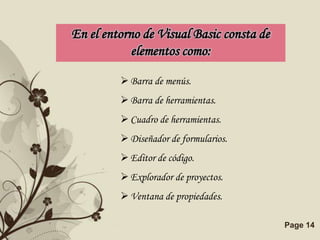
En el entorno de Visual Basic consta de
            elementos como:

          Barra de menús.
          Barra de herramientas.
          Cuadro de herramientas.
          Diseñador de formularios.
          Editor de código.
          Explorador de proyectos.
          Ventana de propiedades.

         Free Powerpoint Templates        Page 14
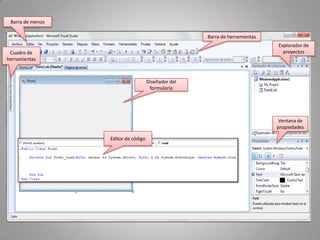
Barra de menús

                                                     Barra de herramientas
                                                                             Explorador de
 Cuadro de                                                                     proyectos
herramientas


                                     Diseñador del
                                      formulario


                                                                             Ventana de
                                                                             propiedades

                  Editor de código
Free Powerpoint Templates   Page 16
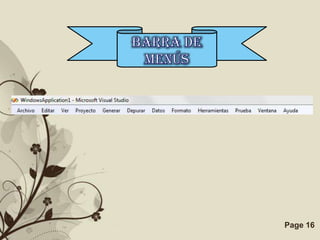
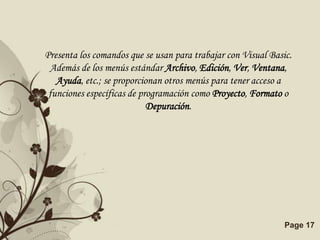
Presenta los comandos que se usan para trabajar con Visual Basic.
 Además de los menús estándar Archivo, Edición, Ver, Ventana,
   Ayuda, etc.; se proporcionan otros menús para tener acceso a
 funciones específicas de programación como Proyecto, Formato o
                            Depuración.


                   Free Powerpoint Templates                   Page 17
Free Powerpoint Templates   Page 18
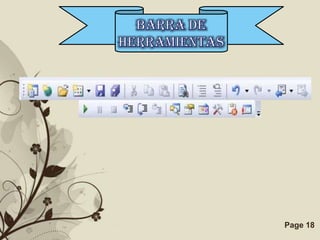
Proporcionan un rápido acceso a los comandos usados normalmente en
el entorno de programación. De forma predeterminada, al iniciar
Visual Basic se presenta la barra de herramientas Estándar. Es
posible activar o desactivar otras barras de herramientas adicionales
para modificar, diseñar formularios desde el comando Barras de
herramientas del menú Ver.
Las barras de herramientas se pueden acoplar debajo de la barra de
menús o pueden "flotar" si seleccionas la barra vertical del borde
izquierdo y la arrastras fuera de la barra de menús.


                       Free Powerpoint Templates                  Page 19
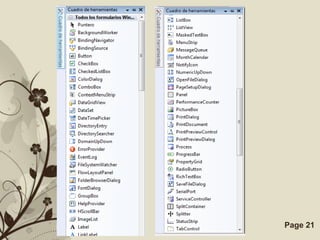
Podemos encontrar un conjunto de herramientas que
permiten insertar los objetos o controles en el formulario
durante el diseño.
Además del diseño del cuadro de herramientas
predeterminado, puedes crear tu propio diseño
personalizado si seleccionas Agregar ficha en el menú
contextual y agregas controles a la ficha resultante.


              Free Powerpoint Templates                      Page 20
Free Powerpoint Templates   Page 21
Free Powerpoint Templates   Page 22
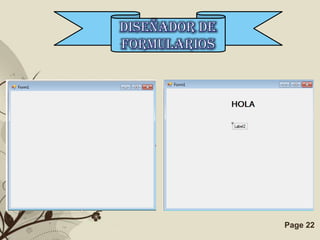
Es la ventana en la que se personaliza el diseño de la interfaz de tu
aplicación.
Se pueden agregar controles, gráficos e imágenes a un formulario
para crear la apariencia que desees. Cada formulario de la
aplicación tiene su propia ventana diseñador de formulario.


                    Free Powerpoint Templates                    Page 23
Free Powerpoint Templates   Page 24
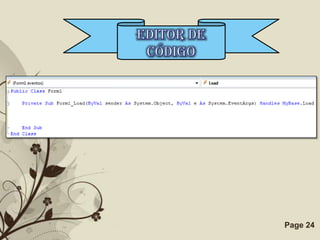
Esta ventana funciona como un editor para escribir el código de la
aplicación. Se creará una ventana de código para cada formulario o
módulo de la aplicación. Para tener acceso a la ventana de edición,
la forma más sencilla es hacer doble click sobre el formulario o sobre
el objeto al cual quiera incluir código.


                     Free Powerpoint Templates                    Page 25
Free Powerpoint Templates   Page 26
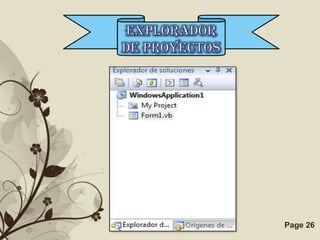
Contiene la lista de los archivos que forman parte de la
aplicación.
Enumera los formularios y módulos del proyecto actual.


               Free Powerpoint Templates                   Page 27
Free Powerpoint Templates   Page 28
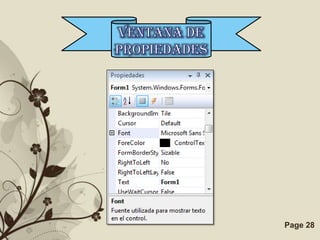
Los objetos tiene asociados unas propiedades que describen sus
atributos, valores, comportamiento y apariencia del objeto.
Una propiedad es una característica de un objeto, como su tamaño,
título o color.


                     Free Powerpoint Templates                 Page 29
Powerpoint Templates   Page 30
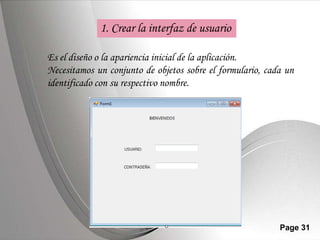
1. Crear la interfaz de usuario

Es el diseño o la apariencia inicial de la aplicación.
Necesitamos un conjunto de objetos sobre el formulario, cada un
identificado con su respectivo nombre.


                  Powerpoint Templates                     Page 31
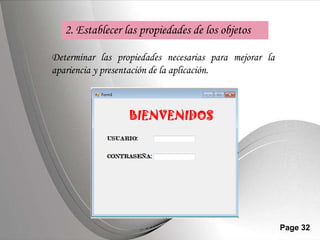
2. Establecer las propiedades de los objetos

Determinar las propiedades necesarias para mejorar la
apariencia y presentación de la aplicación.


                Powerpoint Templates                    Page 32
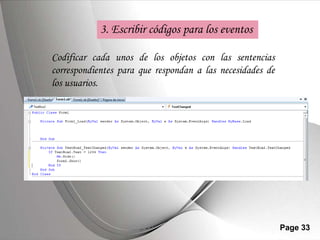
3. Escribir códigos para los eventos

Codificar cada unos de los objetos con las sentencias
correspondientes para que respondan a las necesidades de
los usuarios.


                 Powerpoint Templates                      Page 33
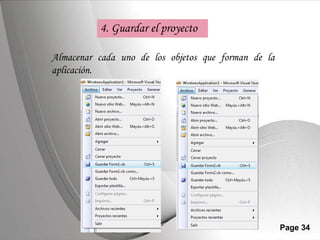
4. Guardar el proyecto

Almacenar cada uno de los objetos que forman de la
aplicación.


               Powerpoint Templates                  Page 34
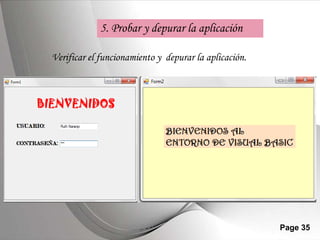
5. Probar y depurar la aplicación

Verificar el funcionamiento y depurar la aplicación.


                  Powerpoint Templates                 Page 35
6. Crear un archivo ejecutable


Utilizar las opciones de la barra de menús para generar un
archivo ejecutable.


                Powerpoint Templates                         Page 36
7. Crear una aplicación de instalación


Utilizar elementos adicionales que me permitan generar un
archivo instalador.


                 Powerpoint Templates                       Page 37

Generalidades de Visual Basic

  • 1.
    UNIVERSIDAD TÉCNICA DE AMBATO FACULTAD CIENCIAS HUMANAS Y DE LA EDUCACIÓN CARRERA DOCENCIA EN INFORMÁTICA Alumna: Ruth Naranjo Tutora: Ing. Wilma Gavilánes 5 to Semestre
  • 2.
    ELEMENTO 1 Lineamientos Generalessobre el desarrollo de Aplicaciones Visuales orientadas a Objetos. Powerpoint Templates Page 2
  • 3.
    OBJETIVOS  Diferenciar entreun lenguaje estructurado y un lenguaje visual orientado a objetos.  Reconocer las secciones donde se debe programar para que los eventos respondan a las acciones del usuario.  Reconocer las secciones que forman parte de un lenguaje visual y sus propiedades .  Reconocer como guardar un proyecto y los elementos que lo componen .  Determinar correctamente los nombres de los objetos conforme los estándares estudiados. Powerpoint Templates Page 3
  • 4.
    Qué es VISUAL BASIC Es un ambiente gráfico de desarrollo de aplicaciones para el sistema operativo Microsoft Windows. Las aplicaciones creadas con Visual Basic están basadas en objetos y son manejadas por eventos. Visual Basic se deriva del lenguaje Basic, el cual es un lenguaje de programación estructurado. Sin embargo, Visual Basic emplea un modelo de programación manejada por eventos. Powerpoint Templates Page 4
  • 5.
    VENTAJAS  Simple, porlo tanto es fácil de aprender.  Se dibuja formularios mediante el arrastre de controles.  La sintaxis tiene semejanza al lenguaje natural humano.  Lenguaje compatible con Microsoft office.  Tiene una ligera implementación de la POO. Powerpoint Templates Page 5
  • 6.
    DESVENTAJAS  Sólo Microsoftpuede decidir la evolución de este lenguaje.  Sólo genera ejecutables para Windows.  La ligera implementación de la POO no permite sacar el máximo provecho de este modelo de programación.  No incluye operadores a nivel de bits . Powerpoint Templates Page 6
  • 7.
  • 8.
    Visual Basic esun lenguaje basado en objetos, ya que tiene una interfaz gráfica donde se colocan los controles y luego se programan los eventos de cada objeto en código BASIC y se ejecuta la aplicación. Contiene todos los controles que se ven en el entorno Windows y éstos se colocan sobre un elemento llamado Formulario, el cual será la ventana de la aplicación. Las aplicaciones son manejadas por eventos y se ejecutan diferentes secciones de código en respuesta a eventos. La secuencia de eventos determina la secuencia en que el código se ejecuta. Page 8
  • 9.
    Qué es unOBJETO ? Cada formulario que se crea con Visual Basic es un módulo autocontenido llamado objeto. Los bloques básicos de construcción de una aplicación con Visual Basic son los objetos. Cada objeto tiene un conjunto de características y un comportamiento definido (propiedades, métodos y eventos) que lo diferencian de otros tipos de objetos. En otras palabras, un objeto formulario ha sido diseñado para cumplir determinada función en una aplicación, y no es lo mismo que un objeto menú. Page 9
  • 10.
    PROPIEDADES Es un conjuntode características que permiten modificar la apariencia de los objetos. Por ejemplo: el color, tamaño, tipo de letra, nombre, etc. Page 10
  • 11.
    MÉTODOS Son acciones quepueden ser ejecutadas sobre sí mismas predefinidas por el sistema o por la aplicación. Por ejemplo, para un formulario tenemos el método Hide que hará que el formulario se oculte; o el método Show que hará que el formulario se vuelva a mostrar. Page 11
  • 12.
    EVENTOS Un evento esuna acción que es reconocida por el objeto. Un evento ocurre como resultado de la interacción del usuario con el objeto. También puede dispararse debido a la ejecución de código (sentencias) o como resultado de la interacción de otro objeto con el objeto de poseedor del evento. Page 12
  • 13.
  • 14.
    En el entornode Visual Basic consta de elementos como:  Barra de menús.  Barra de herramientas.  Cuadro de herramientas.  Diseñador de formularios.  Editor de código.  Explorador de proyectos.  Ventana de propiedades. Free Powerpoint Templates Page 14
  • 15.
    Barra de menús Barra de herramientas Explorador de Cuadro de proyectos herramientas Diseñador del formulario Ventana de propiedades Editor de código
  • 16.
  • 17.
    Presenta los comandosque se usan para trabajar con Visual Basic. Además de los menús estándar Archivo, Edición, Ver, Ventana, Ayuda, etc.; se proporcionan otros menús para tener acceso a funciones específicas de programación como Proyecto, Formato o Depuración. Free Powerpoint Templates Page 17
  • 18.
  • 19.
    Proporcionan un rápidoacceso a los comandos usados normalmente en el entorno de programación. De forma predeterminada, al iniciar Visual Basic se presenta la barra de herramientas Estándar. Es posible activar o desactivar otras barras de herramientas adicionales para modificar, diseñar formularios desde el comando Barras de herramientas del menú Ver. Las barras de herramientas se pueden acoplar debajo de la barra de menús o pueden "flotar" si seleccionas la barra vertical del borde izquierdo y la arrastras fuera de la barra de menús. Free Powerpoint Templates Page 19
  • 20.
    Podemos encontrar unconjunto de herramientas que permiten insertar los objetos o controles en el formulario durante el diseño. Además del diseño del cuadro de herramientas predeterminado, puedes crear tu propio diseño personalizado si seleccionas Agregar ficha en el menú contextual y agregas controles a la ficha resultante. Free Powerpoint Templates Page 20
  • 21.
  • 22.
  • 23.
    Es la ventanaen la que se personaliza el diseño de la interfaz de tu aplicación. Se pueden agregar controles, gráficos e imágenes a un formulario para crear la apariencia que desees. Cada formulario de la aplicación tiene su propia ventana diseñador de formulario. Free Powerpoint Templates Page 23
  • 24.
  • 25.
    Esta ventana funcionacomo un editor para escribir el código de la aplicación. Se creará una ventana de código para cada formulario o módulo de la aplicación. Para tener acceso a la ventana de edición, la forma más sencilla es hacer doble click sobre el formulario o sobre el objeto al cual quiera incluir código. Free Powerpoint Templates Page 25
  • 26.
  • 27.
    Contiene la listade los archivos que forman parte de la aplicación. Enumera los formularios y módulos del proyecto actual. Free Powerpoint Templates Page 27
  • 28.
  • 29.
    Los objetos tieneasociados unas propiedades que describen sus atributos, valores, comportamiento y apariencia del objeto. Una propiedad es una característica de un objeto, como su tamaño, título o color. Free Powerpoint Templates Page 29
  • 30.
  • 31.
    1. Crear lainterfaz de usuario Es el diseño o la apariencia inicial de la aplicación. Necesitamos un conjunto de objetos sobre el formulario, cada un identificado con su respectivo nombre. Powerpoint Templates Page 31
  • 32.
    2. Establecer laspropiedades de los objetos Determinar las propiedades necesarias para mejorar la apariencia y presentación de la aplicación. Powerpoint Templates Page 32
  • 33.
    3. Escribir códigospara los eventos Codificar cada unos de los objetos con las sentencias correspondientes para que respondan a las necesidades de los usuarios. Powerpoint Templates Page 33
  • 34.
    4. Guardar elproyecto Almacenar cada uno de los objetos que forman de la aplicación. Powerpoint Templates Page 34
  • 35.
    5. Probar ydepurar la aplicación Verificar el funcionamiento y depurar la aplicación. Powerpoint Templates Page 35
  • 36.
    6. Crear unarchivo ejecutable Utilizar las opciones de la barra de menús para generar un archivo ejecutable. Powerpoint Templates Page 36
  • 37.
    7. Crear unaaplicación de instalación Utilizar elementos adicionales que me permitan generar un archivo instalador. Powerpoint Templates Page 37