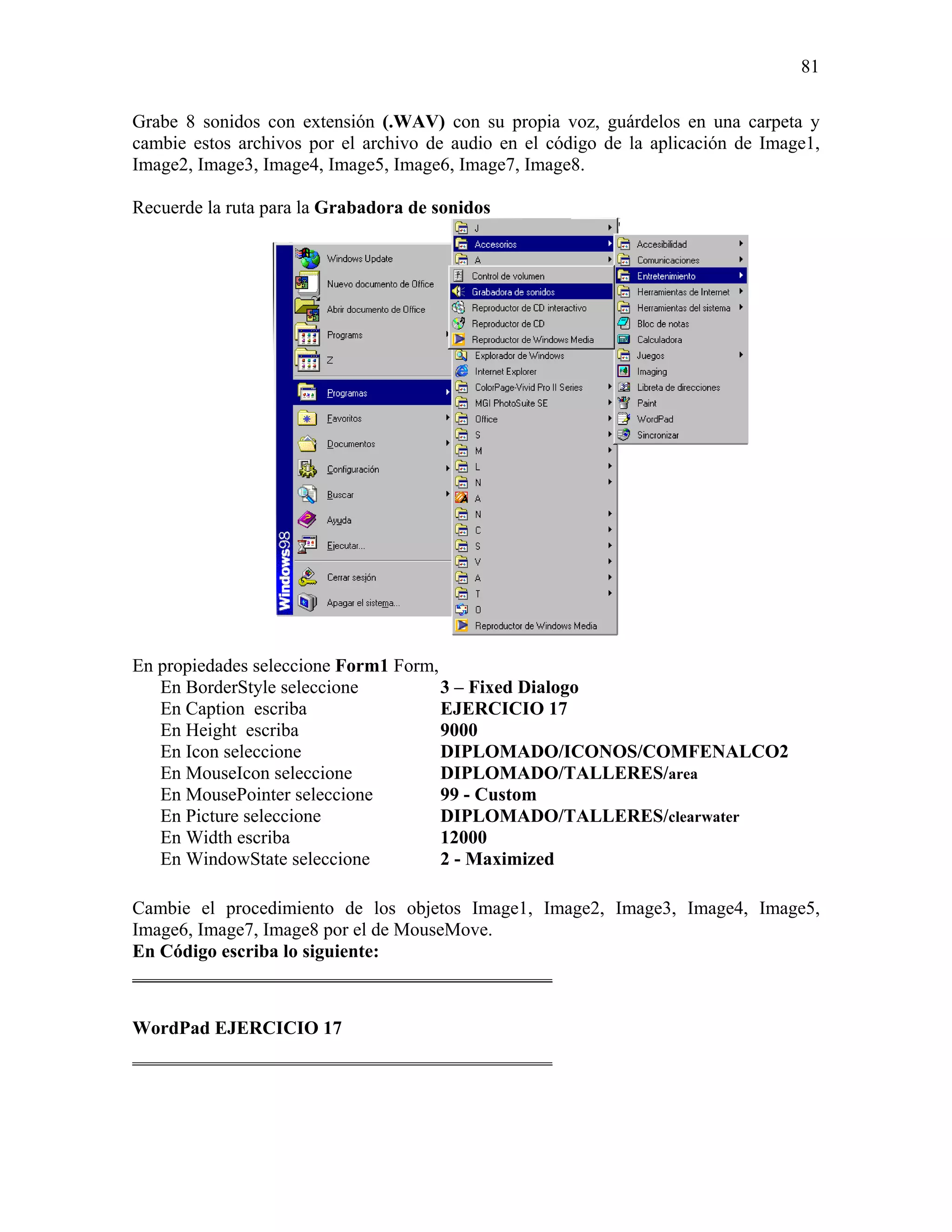
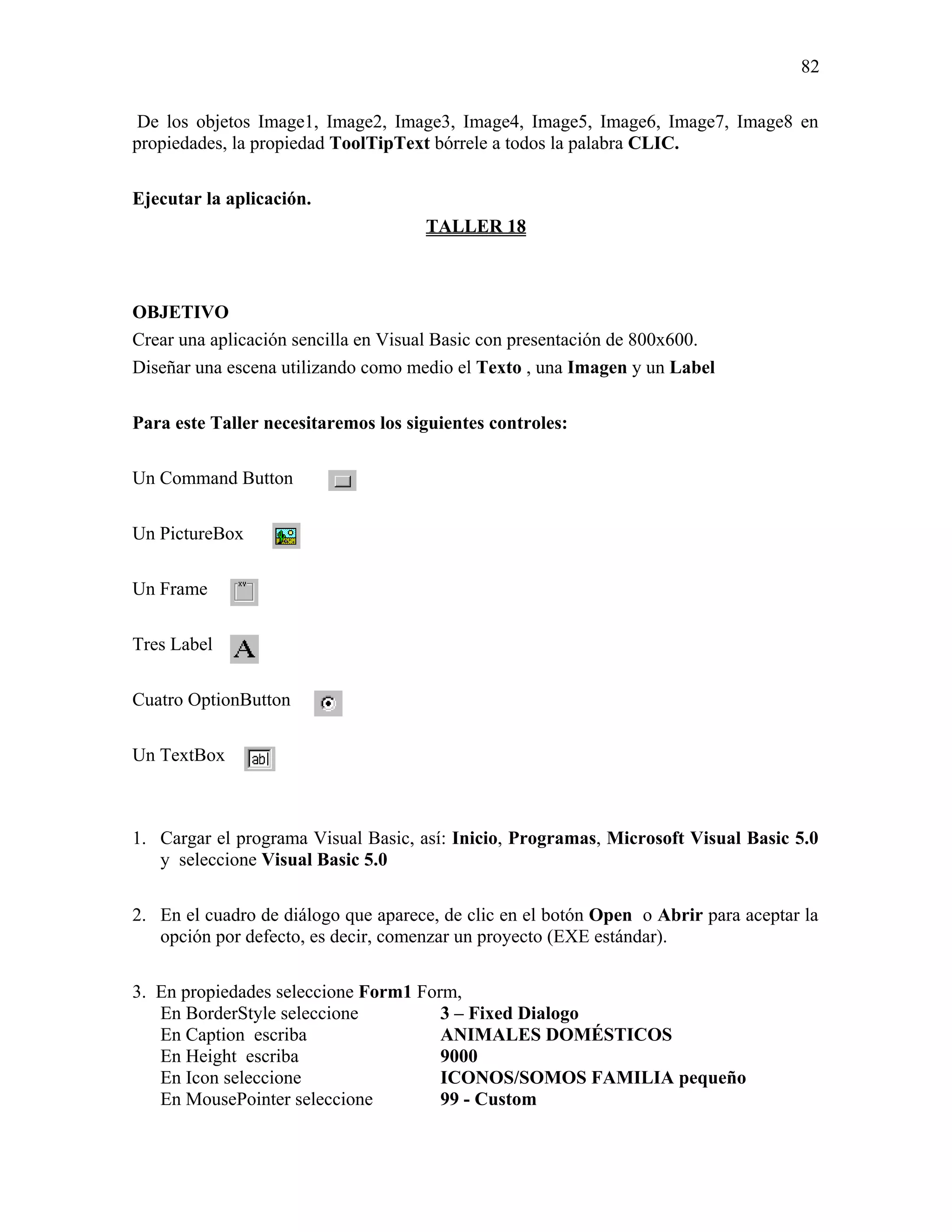
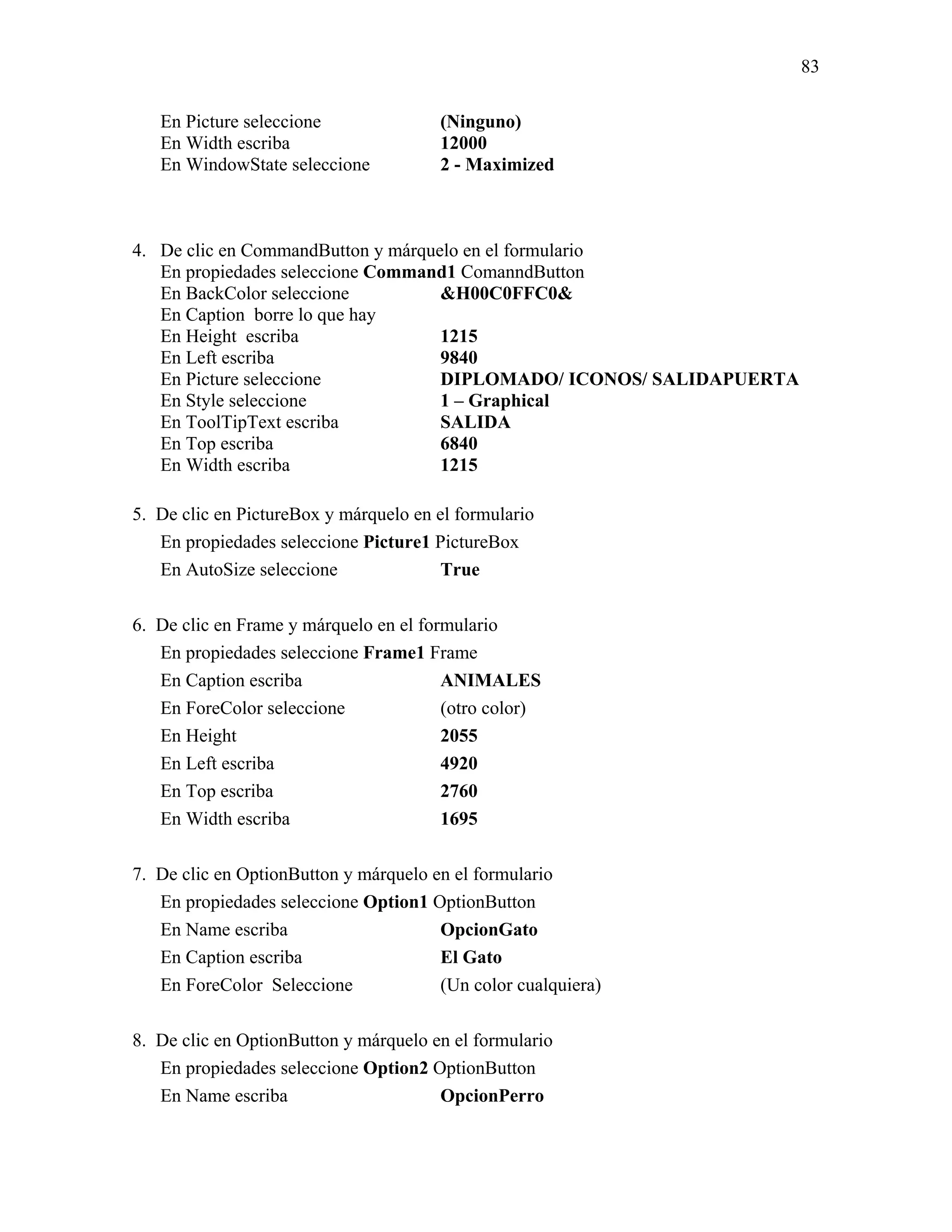
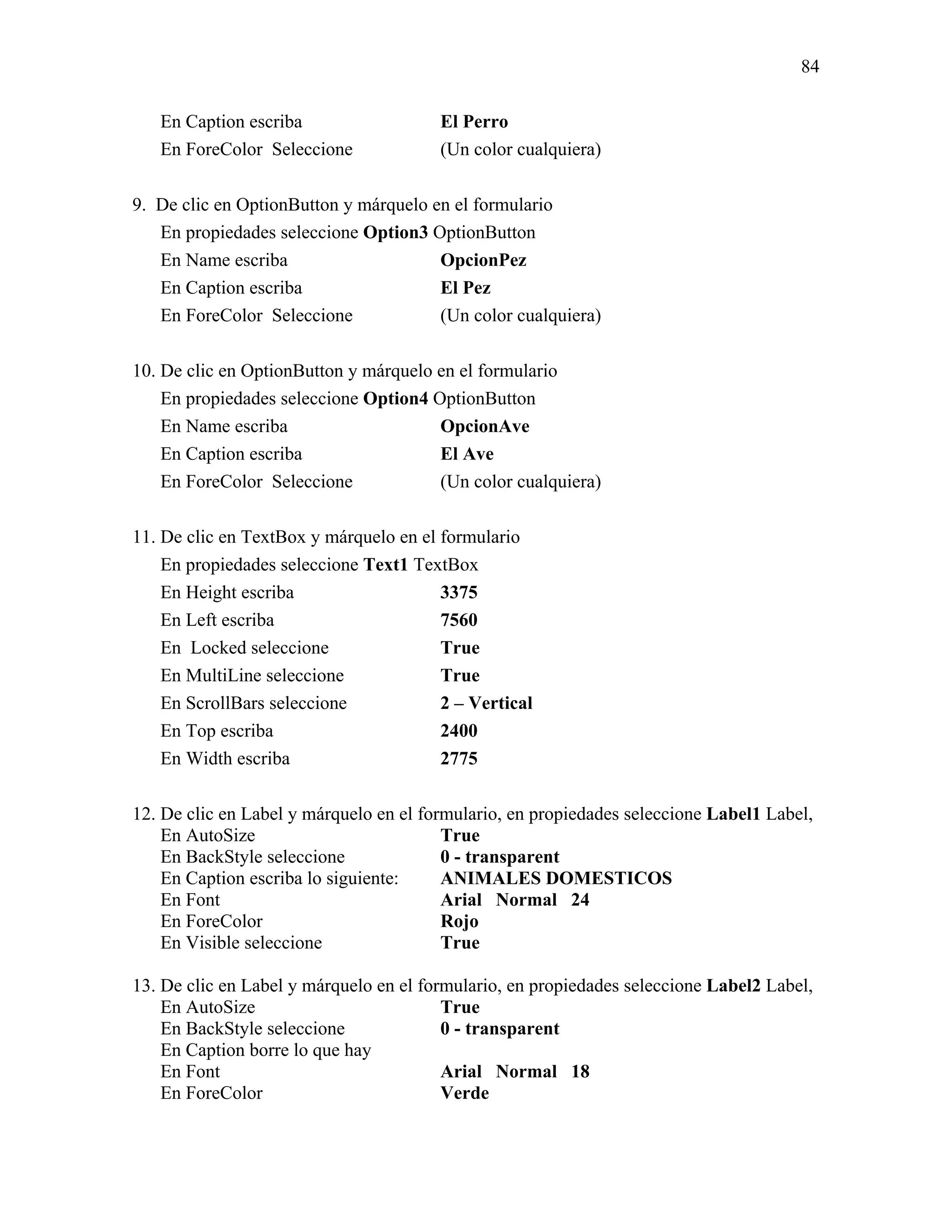
1


                DIPLOMADO
    DISEÑO Y PRODUCCIÓN DE MULTIMEDIA
  EMPRESARIAL Y EDUCATIVO CON ÉNFASIS EN
          MERCADEO ESTRATÉGICO

Visual Basic se deriva del lenguaje Basic, que es un lenguaje de programación estructurada.
No obstante, Visual Basic utiliza un modelo de programación controlada por eventos.
En una aplicación controlada por eventos, la ejecución no sigue una ruta predeterminada,
sino que ejecuta distintas secciones de código como respuesta a eventos. Los eventos
pueden desencadenarse por acciones del usuario, mensajes del sistema o de otras
aplicaciones, o incluso desde la propia aplicación. La secuencia de estos eventos determina
la secuencia en la que se ejecuta el código. Por tanto, la ruta a través del código de la
aplicación difiere cada vez que se ejecuta el programa.
Una parte esencial de la programación controlada por eventos consiste en escribir código
que responda a los posibles eventos que pueden ocurrir en una aplicación. Visual Basic
facilita la implementación de un modelo de programación controlada por eventos.
Visual Basic 5.0 es una poderosa herramienta de programación con la que puede
desarrollar aplicaciones que incluyan sonidos, animaciones, menú, etc.
Visual Basic 5.0 es un lenguaje de programación que se ha diseñado para facilitar el
desarrollo de aplicaciones en un entorno gráfico que se ejecuten en Windows 95, Windows
NT o superior. Por medio de este lenguaje es posible crear elementos gráficos, como
ventanas, cuadros de diálogo, menús, barras de herramientas, botones de opción y cuadros
de lista, entre otros, sin necesidad de escribir gran cantidad de instrucciones para su
correcta ejecución.


INSTALACIÓN

Después de introducir el C.D. donde se tenga el programa, se espera a que el sistema
operativo haga reconocimiento de los documentos con extensión .inf que corresponden al


                                          Autorun.inf

en caso de no haber reconocimiento de dicho documento por parte del sistema operativo se
procede en forma manual, mediante los siguientes pasos:
2

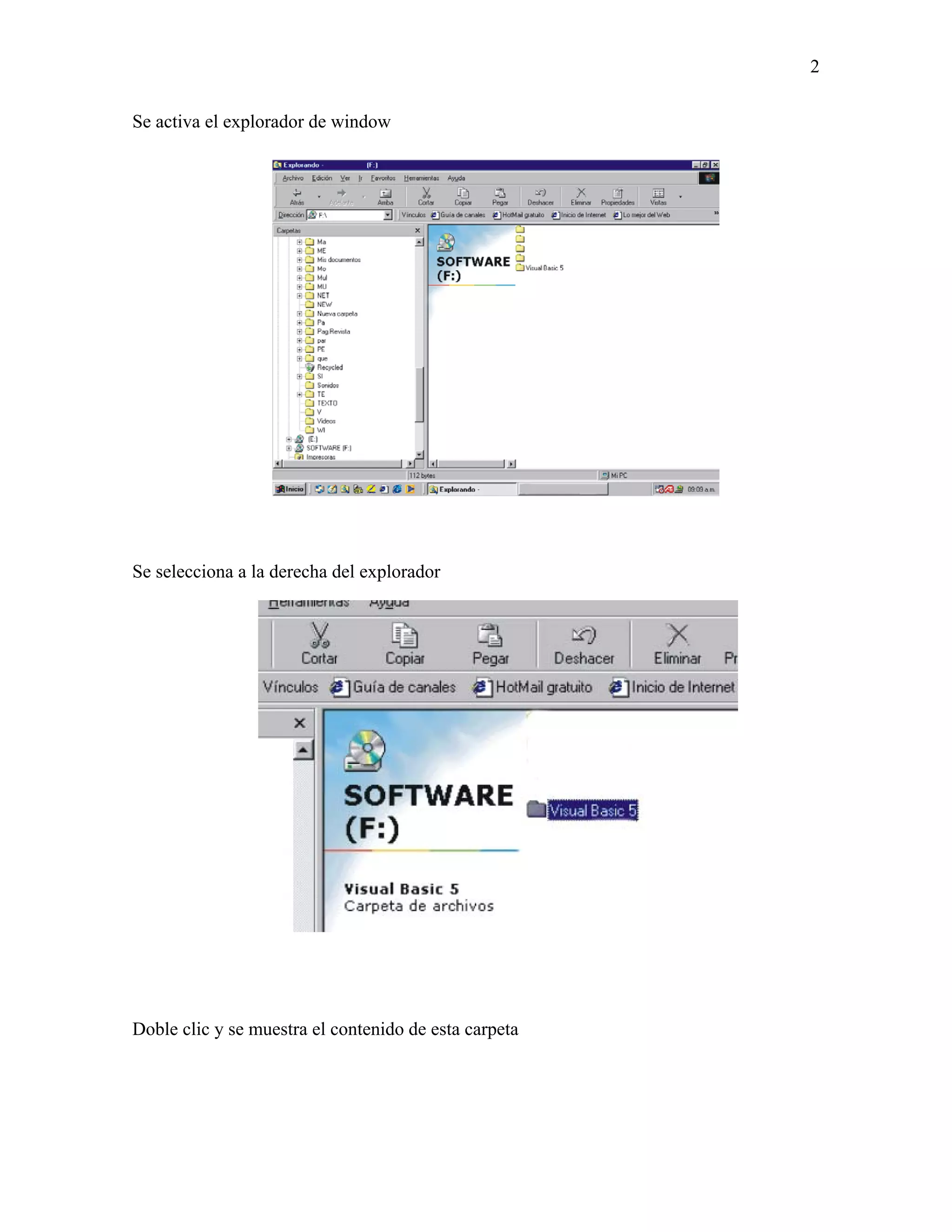
Se activa el explorador de window


Se selecciona a la derecha del explorador


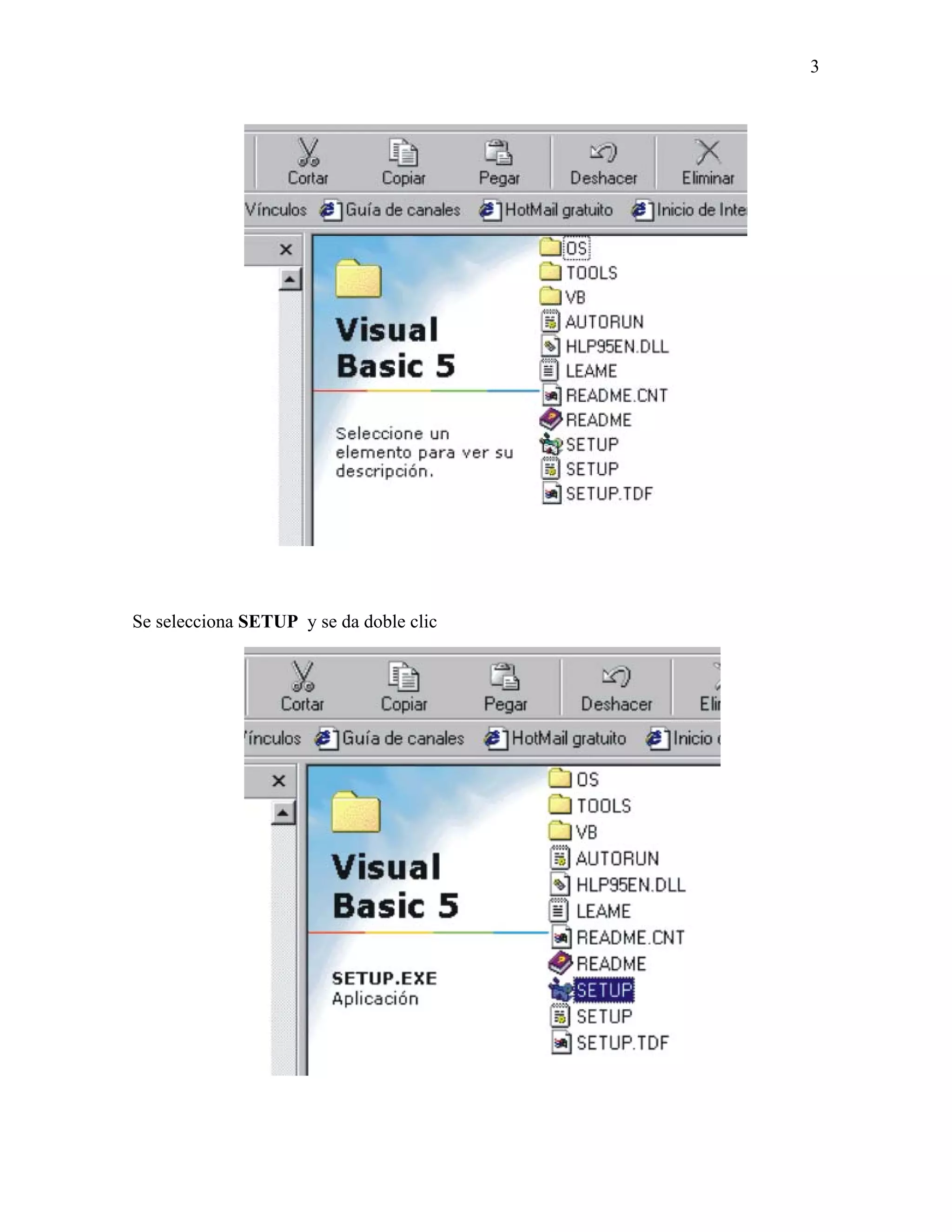
Doble clic y se muestra el contenido de esta carpeta
3


Se selecciona SETUP y se da doble clic
4

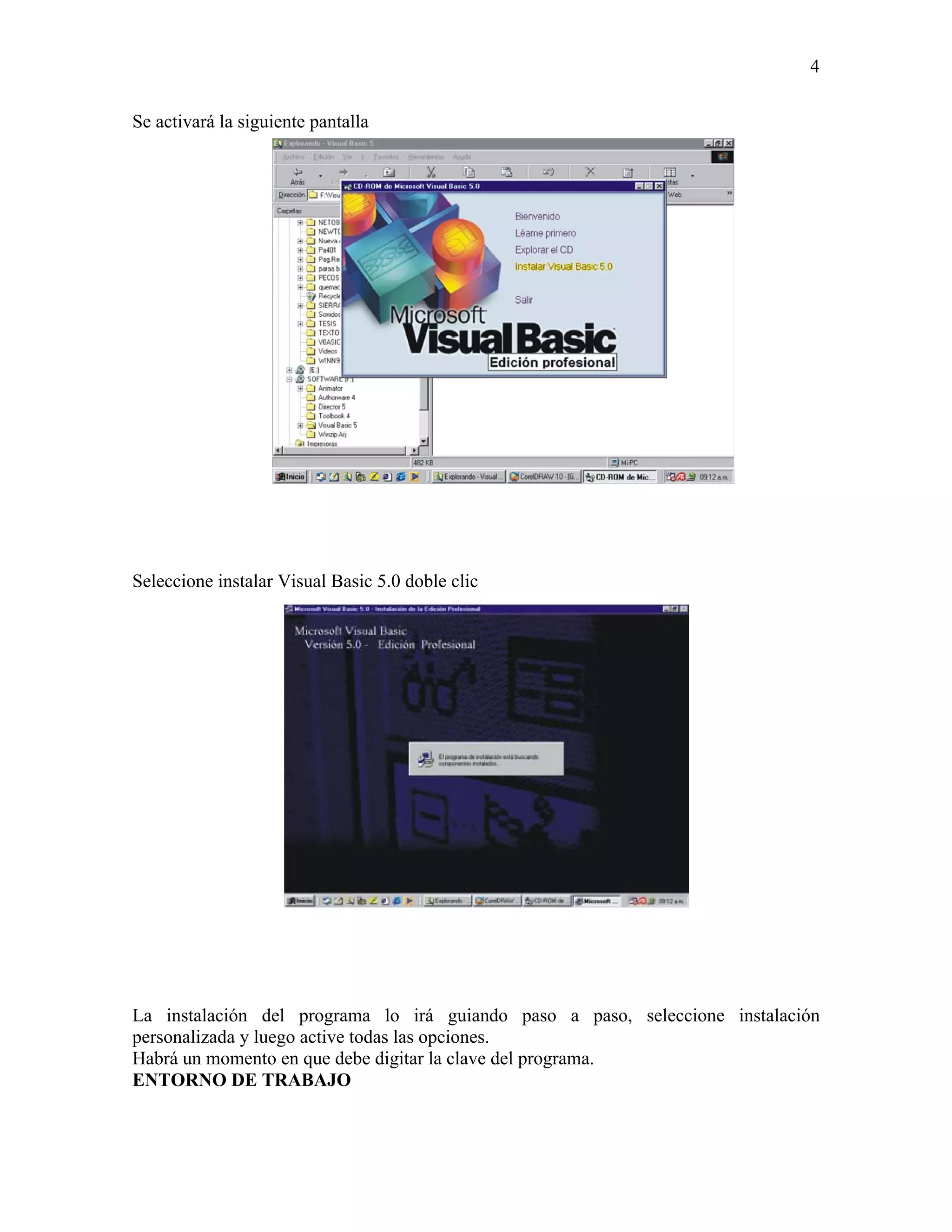
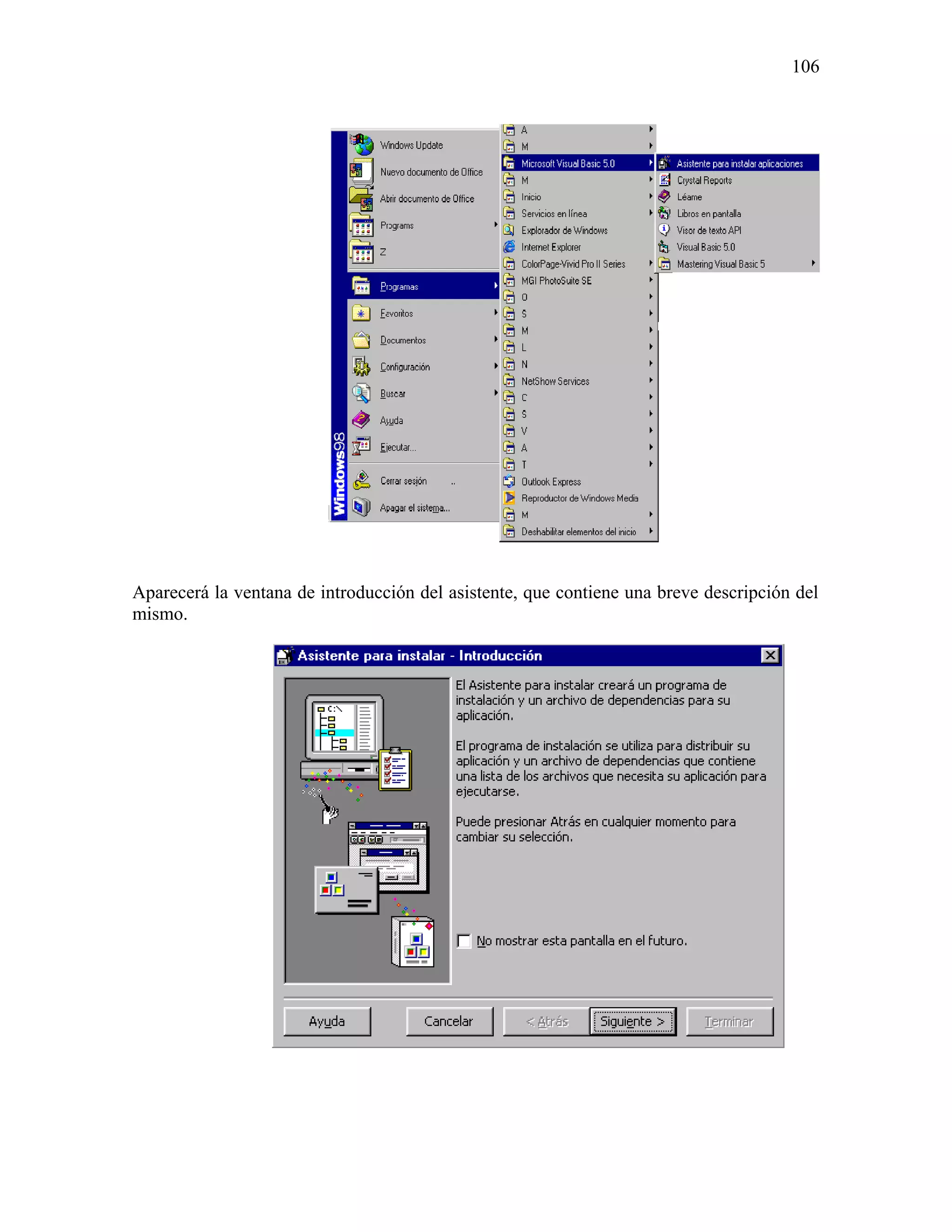
Se activará la siguiente pantalla


Seleccione instalar Visual Basic 5.0 doble clic


La instalación del programa lo irá guiando paso a paso, seleccione instalación
personalizada y luego active todas las opciones.
Habrá un momento en que debe digitar la clave del programa.
ENTORNO DE TRABAJO
5

Para iniciar una sesión de trabajo con Visual Basic 5.0, siga los pasos que se indican a
continuación:

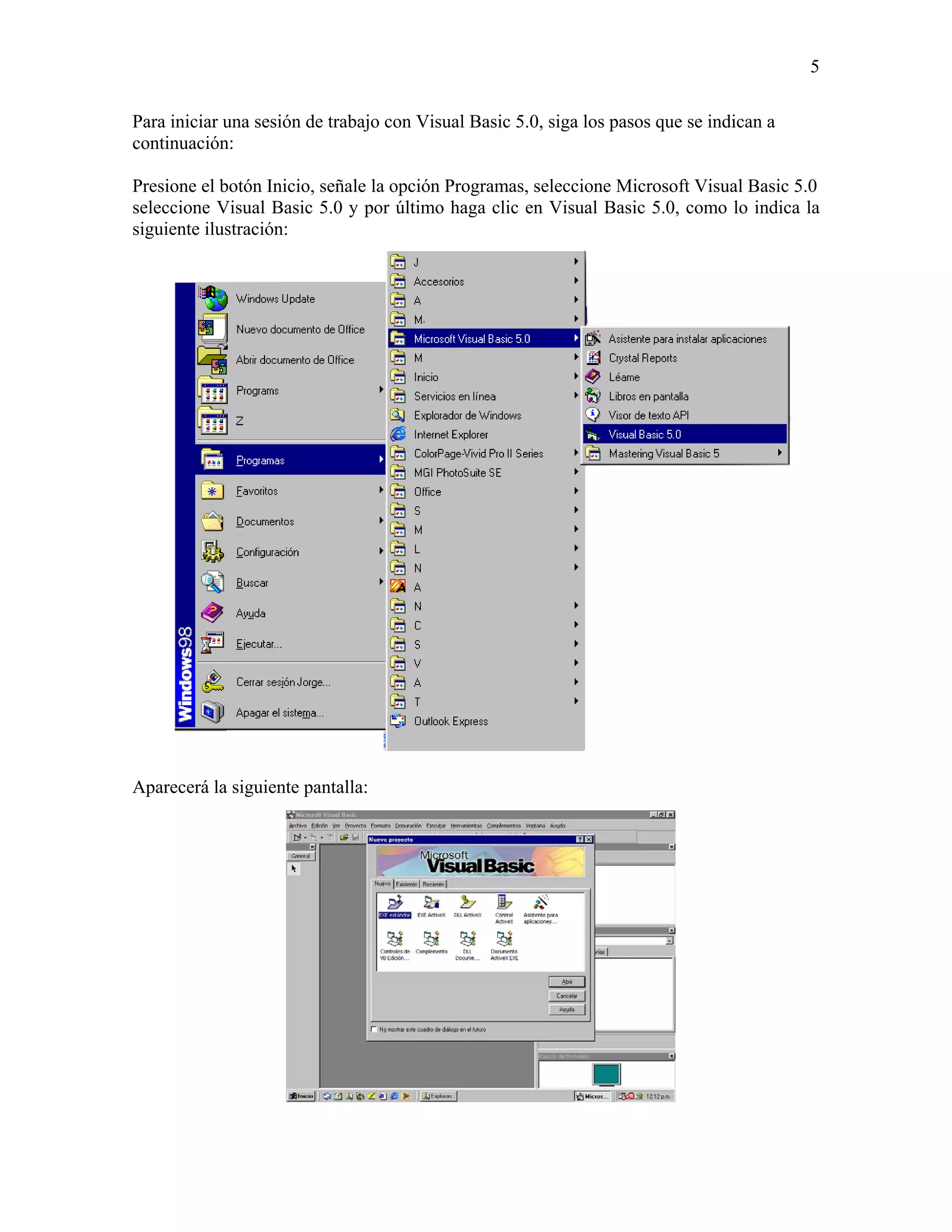
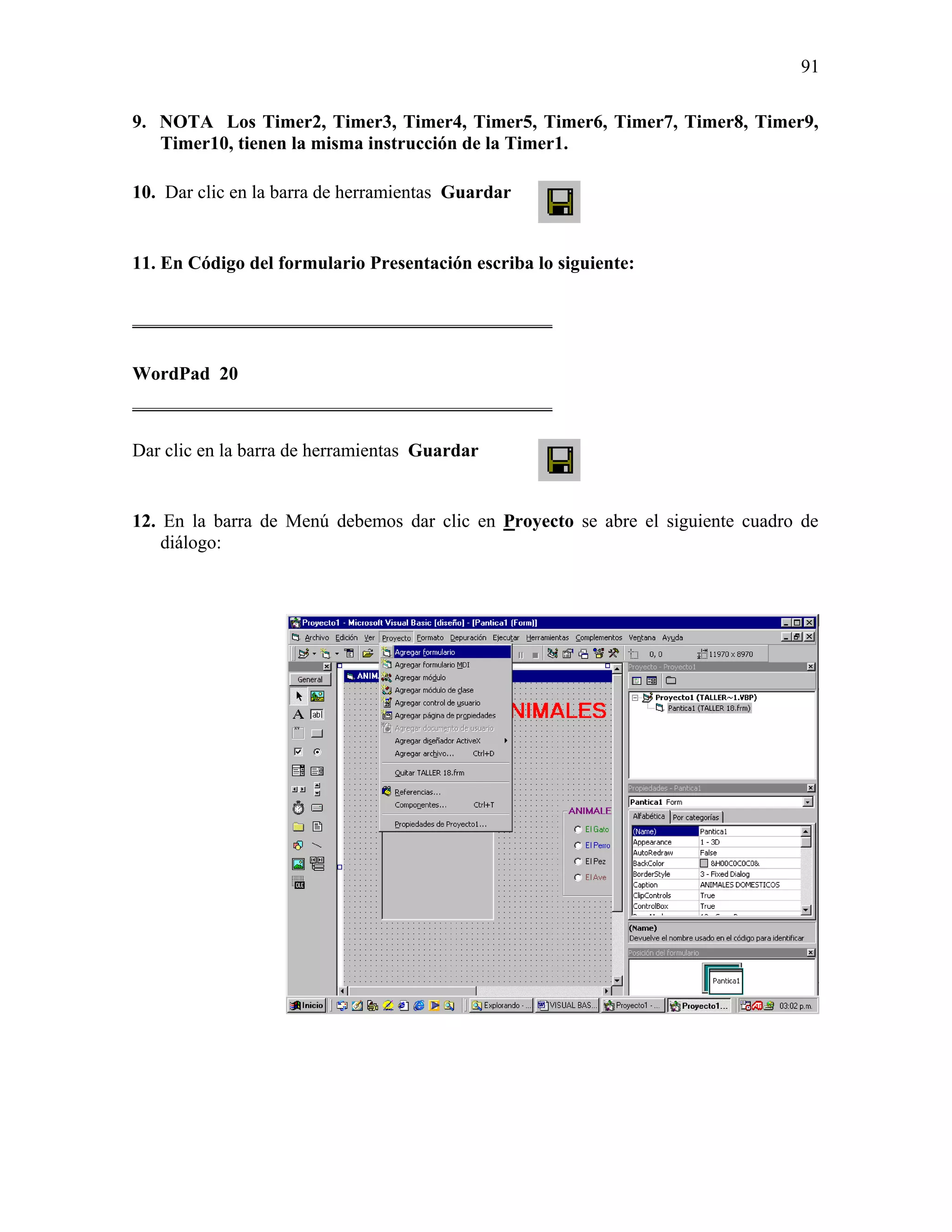
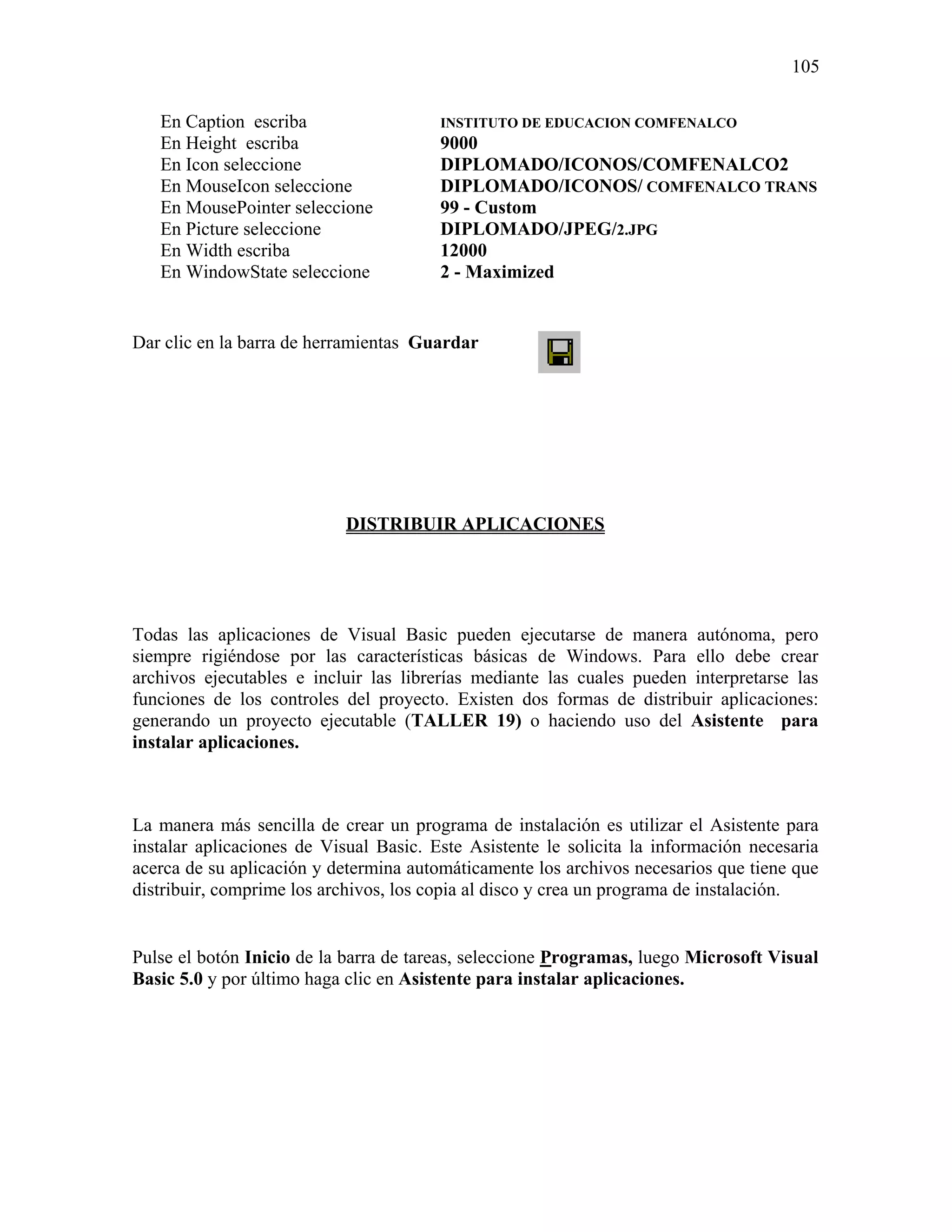
Presione el botón Inicio, señale la opción Programas, seleccione Microsoft Visual Basic 5.0
seleccione Visual Basic 5.0 y por último haga clic en Visual Basic 5.0, como lo indica la
siguiente ilustración:


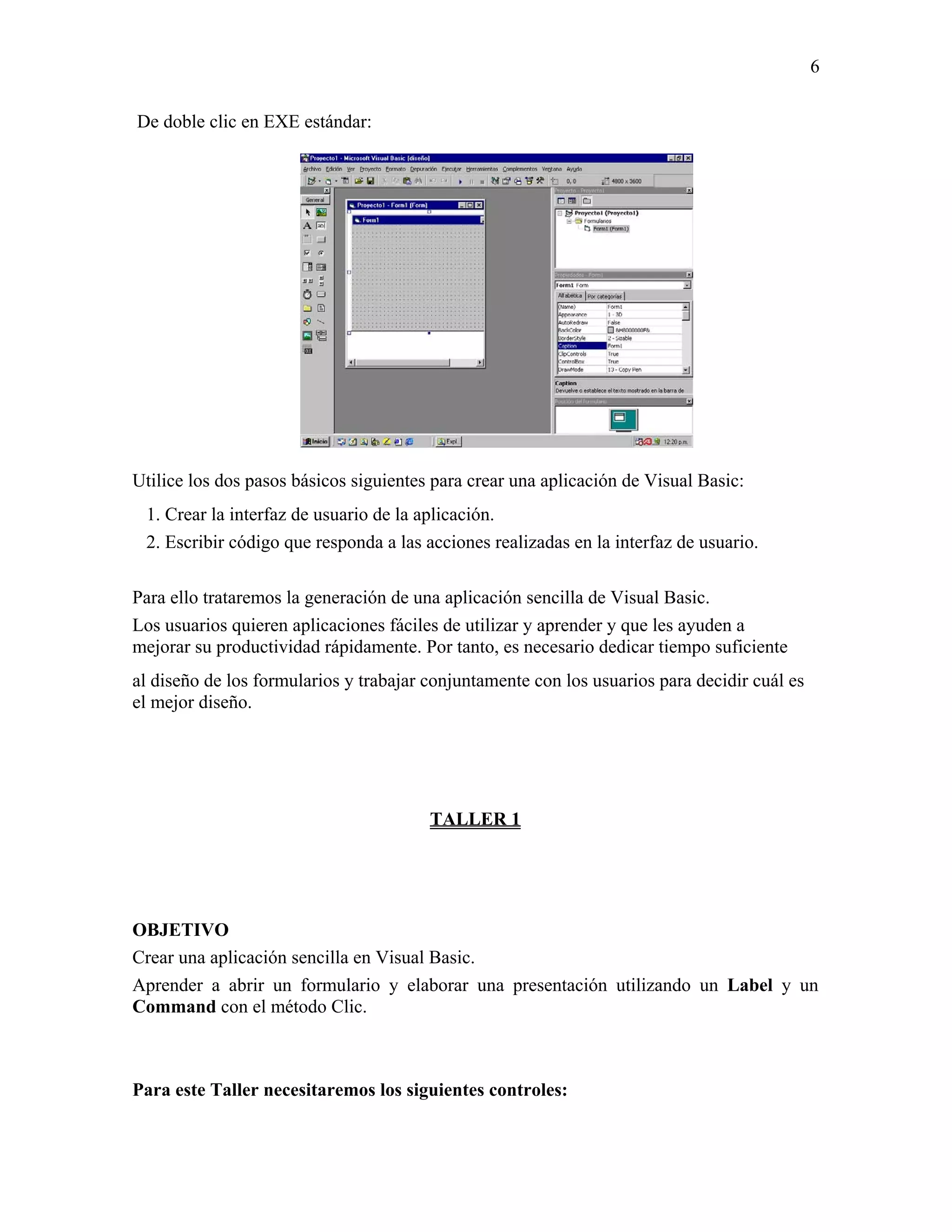
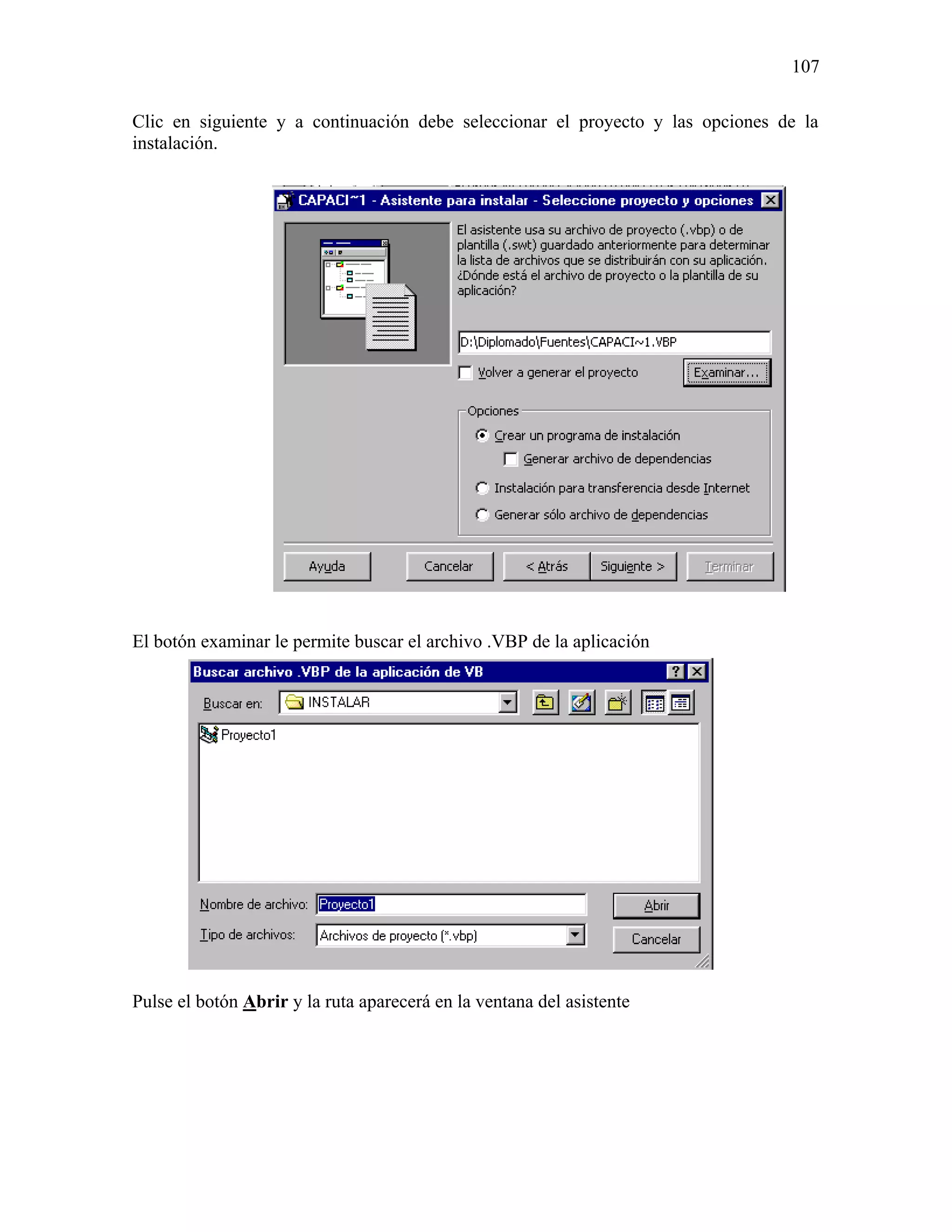
Aparecerá la siguiente pantalla:
6

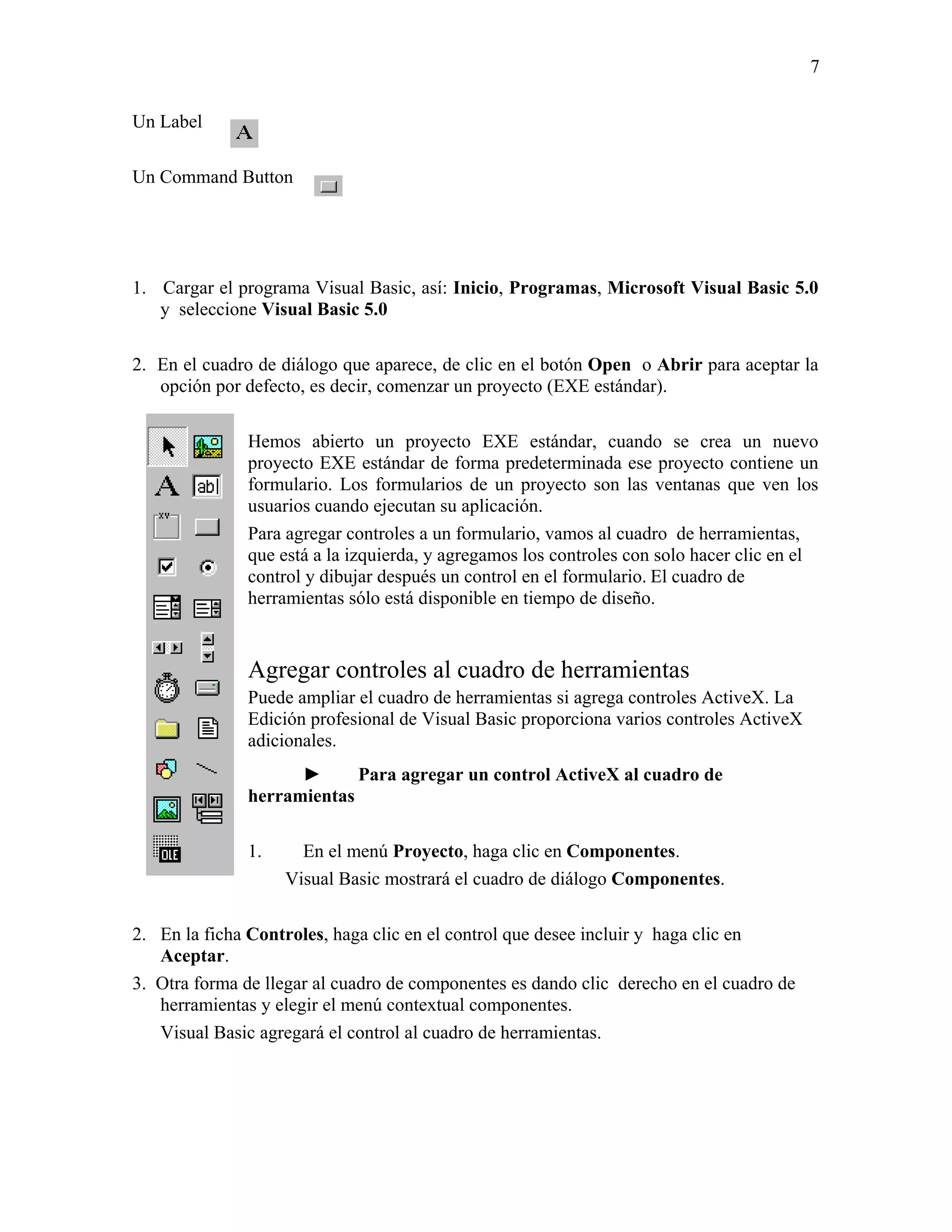
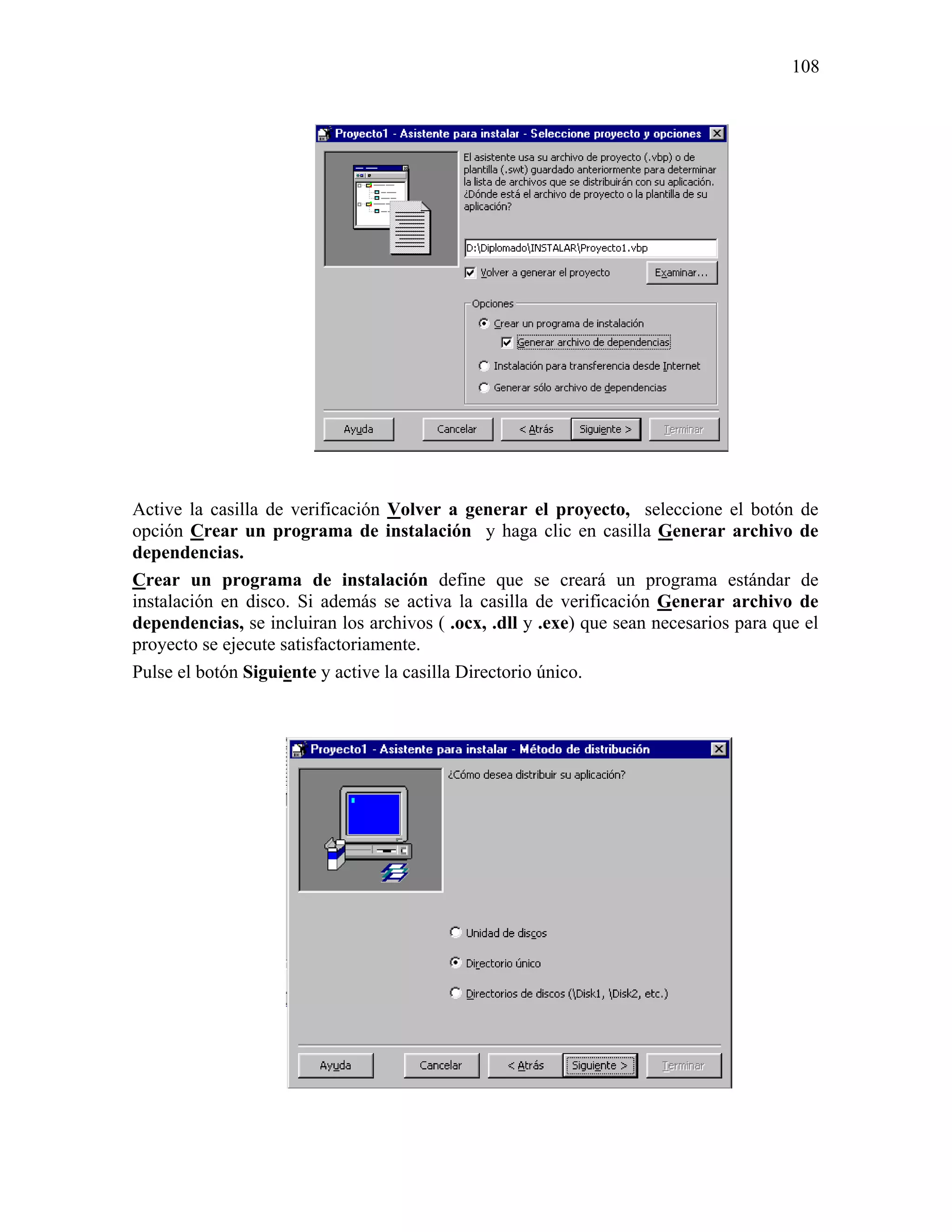
De doble clic en EXE estándar:


Utilice los dos pasos básicos siguientes para crear una aplicación de Visual Basic:
 1. Crear la interfaz de usuario de la aplicación.
 2. Escribir código que responda a las acciones realizadas en la interfaz de usuario.

Para ello trataremos la generación de una aplicación sencilla de Visual Basic.
Los usuarios quieren aplicaciones fáciles de utilizar y aprender y que les ayuden a
mejorar su productividad rápidamente. Por tanto, es necesario dedicar tiempo suficiente
al diseño de los formularios y trabajar conjuntamente con los usuarios para decidir cuál es
el mejor diseño.


                                        TALLER 1


OBJETIVO
Crear una aplicación sencilla en Visual Basic.
Aprender a abrir un formulario y elaborar una presentación utilizando un Label y un
Command con el método Clic.


Para este Taller necesitaremos los siguientes controles:
7

Un Label

Un Command Button


1. Cargar el programa Visual Basic, así: Inicio, Programas, Microsoft Visual Basic 5.0
   y seleccione Visual Basic 5.0

2. En el cuadro de diálogo que aparece, de clic en el botón Open o Abrir para aceptar la
   opción por defecto, es decir, comenzar un proyecto (EXE estándar).

              Hemos abierto un proyecto EXE estándar, cuando se crea un nuevo
              proyecto EXE estándar de forma predeterminada ese proyecto contiene un
              formulario. Los formularios de un proyecto son las ventanas que ven los
              usuarios cuando ejecutan su aplicación.
              Para agregar controles a un formulario, vamos al cuadro de herramientas,
              que está a la izquierda, y agregamos los controles con solo hacer clic en el
              control y dibujar después un control en el formulario. El cuadro de
              herramientas sólo está disponible en tiempo de diseño.


              Agregar controles al cuadro de herramientas
              Puede ampliar el cuadro de herramientas si agrega controles ActiveX. La
              Edición profesional de Visual Basic proporciona varios controles ActiveX
              adicionales.
                    ►      Para agregar un control ActiveX al cuadro de
              herramientas

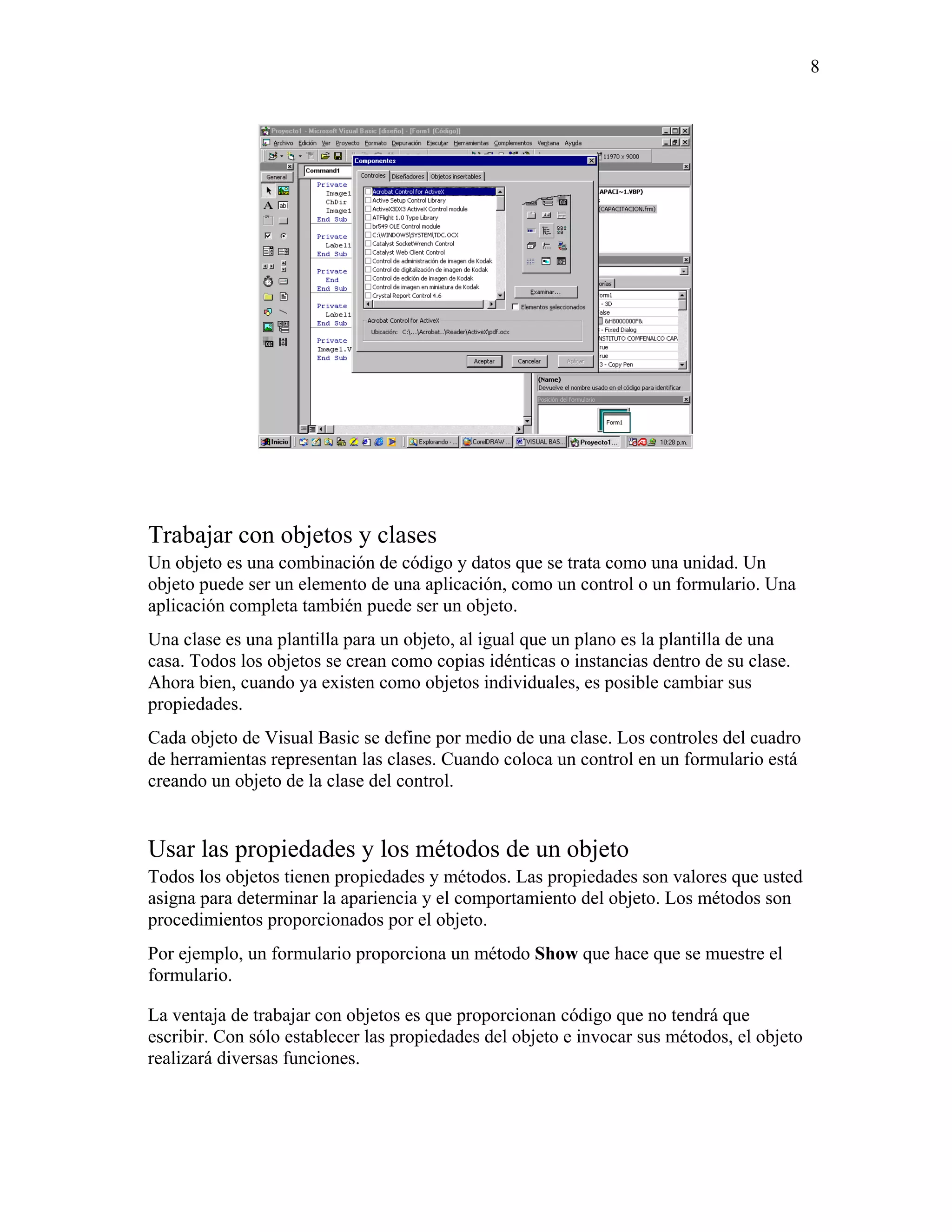
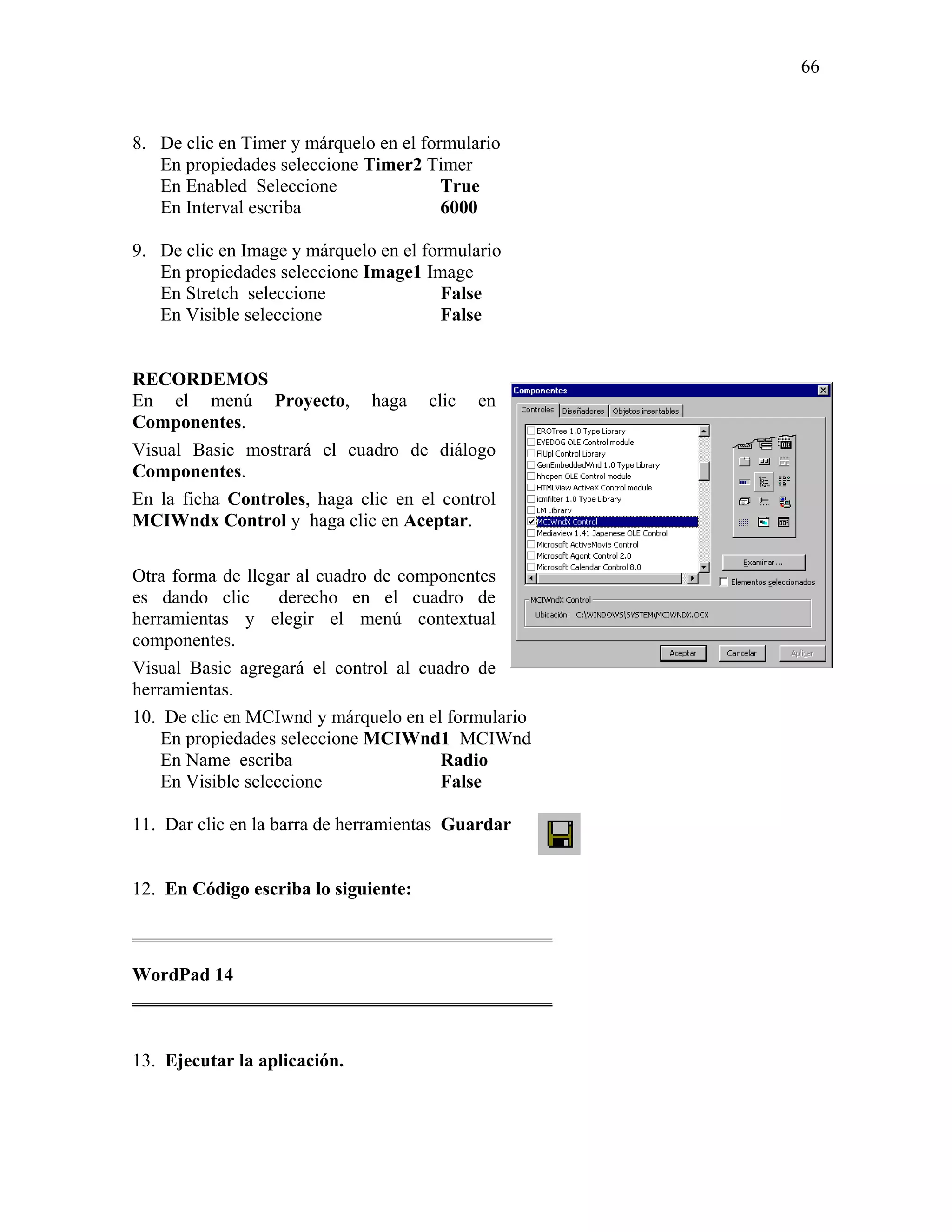
              1.     En el menú Proyecto, haga clic en Componentes.
                   Visual Basic mostrará el cuadro de diálogo Componentes.
2. En la ficha Controles, haga clic en el control que desee incluir y haga clic en
   Aceptar.
3. Otra forma de llegar al cuadro de componentes es dando clic derecho en el cuadro de
   herramientas y elegir el menú contextual componentes.
   Visual Basic agregará el control al cuadro de herramientas.
8


Trabajar con objetos y clases
Un objeto es una combinación de código y datos que se trata como una unidad. Un
objeto puede ser un elemento de una aplicación, como un control o un formulario. Una
aplicación completa también puede ser un objeto.
Una clase es una plantilla para un objeto, al igual que un plano es la plantilla de una
casa. Todos los objetos se crean como copias idénticas o instancias dentro de su clase.
Ahora bien, cuando ya existen como objetos individuales, es posible cambiar sus
propiedades.
Cada objeto de Visual Basic se define por medio de una clase. Los controles del cuadro
de herramientas representan las clases. Cuando coloca un control en un formulario está
creando un objeto de la clase del control.


Usar las propiedades y los métodos de un objeto
Todos los objetos tienen propiedades y métodos. Las propiedades son valores que usted
asigna para determinar la apariencia y el comportamiento del objeto. Los métodos son
procedimientos proporcionados por el objeto.
Por ejemplo, un formulario proporciona un método Show que hace que se muestre el
formulario.

La ventaja de trabajar con objetos es que proporcionan código que no tendrá que
escribir. Con sólo establecer las propiedades del objeto e invocar sus métodos, el objeto
realizará diversas funciones.
9

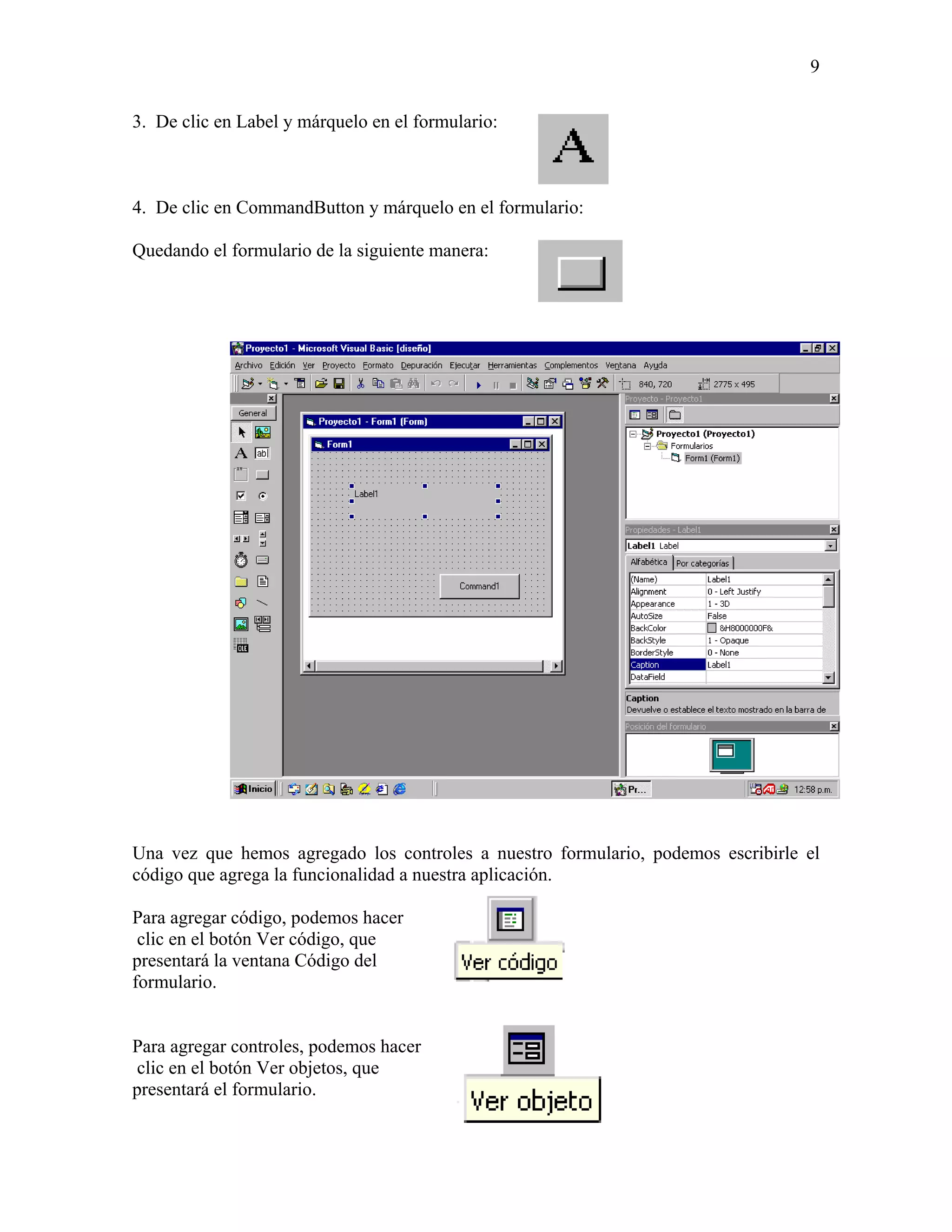
3. De clic en Label y márquelo en el formulario:


4. De clic en CommandButton y márquelo en el formulario:

Quedando el formulario de la siguiente manera:


Una vez que hemos agregado los controles a nuestro formulario, podemos escribirle el
código que agrega la funcionalidad a nuestra aplicación.

Para agregar código, podemos hacer
 clic en el botón Ver código, que
presentará la ventana Código del
formulario.


Para agregar controles, podemos hacer
clic en el botón Ver objetos, que
presentará el formulario.
10


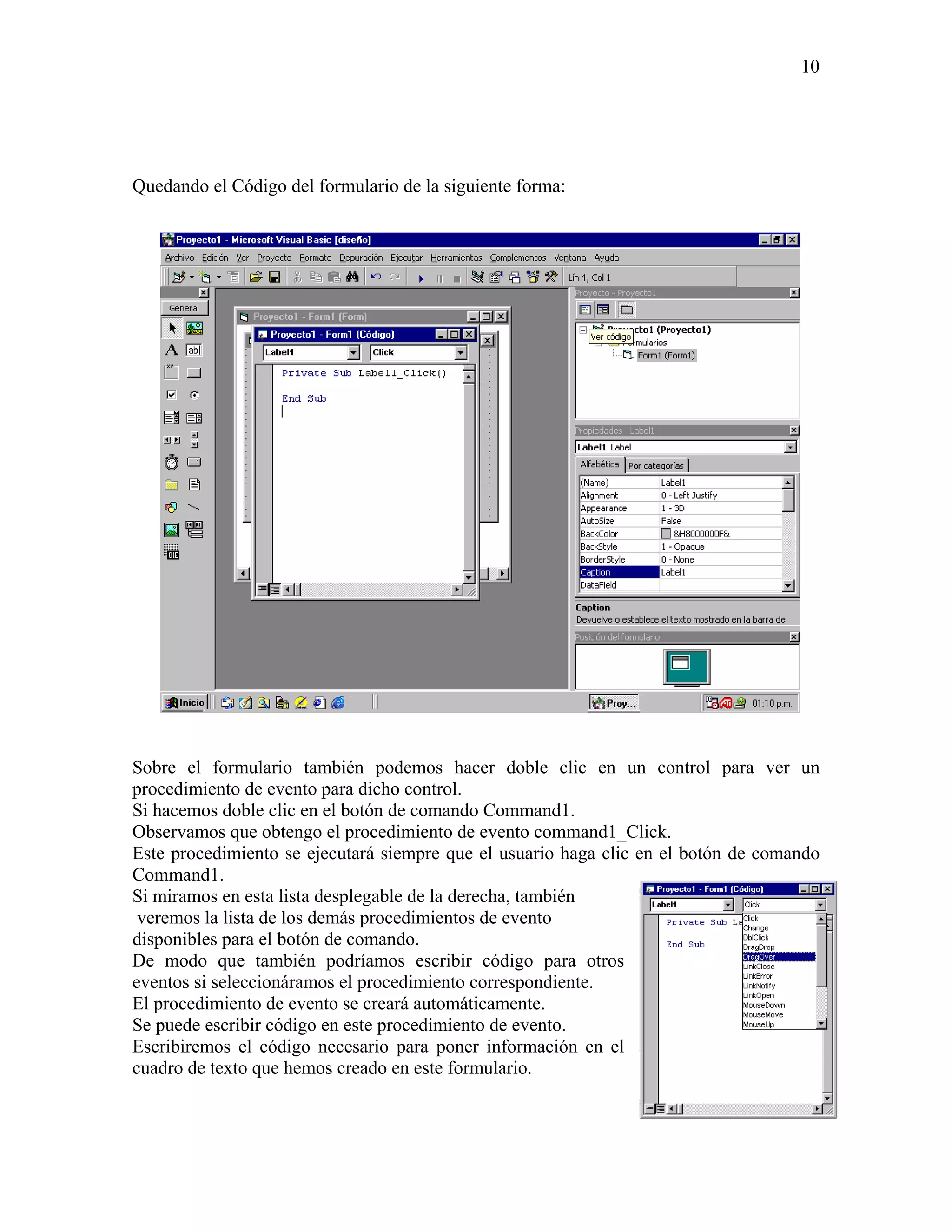
Quedando el Código del formulario de la siguiente forma:


Sobre el formulario también podemos hacer doble clic en un control para ver un
procedimiento de evento para dicho control.
Si hacemos doble clic en el botón de comando Command1.
Observamos que obtengo el procedimiento de evento command1_Click.
Este procedimiento se ejecutará siempre que el usuario haga clic en el botón de comando
Command1.
Si miramos en esta lista desplegable de la derecha, también
 veremos la lista de los demás procedimientos de evento
disponibles para el botón de comando.
De modo que también podríamos escribir código para otros
eventos si seleccionáramos el procedimiento correspondiente.
El procedimiento de evento se creará automáticamente.
Se puede escribir código en este procedimiento de evento.
Escribiremos el código necesario para poner información en el
cuadro de texto que hemos creado en este formulario.
11

   Escribiremos Label1, que es el nombre de dicho cuadro control, un punto y después -
   Caption, que es su propiedad Caption, y lo asignaremos a “Bienvenidos al Diplomado”.

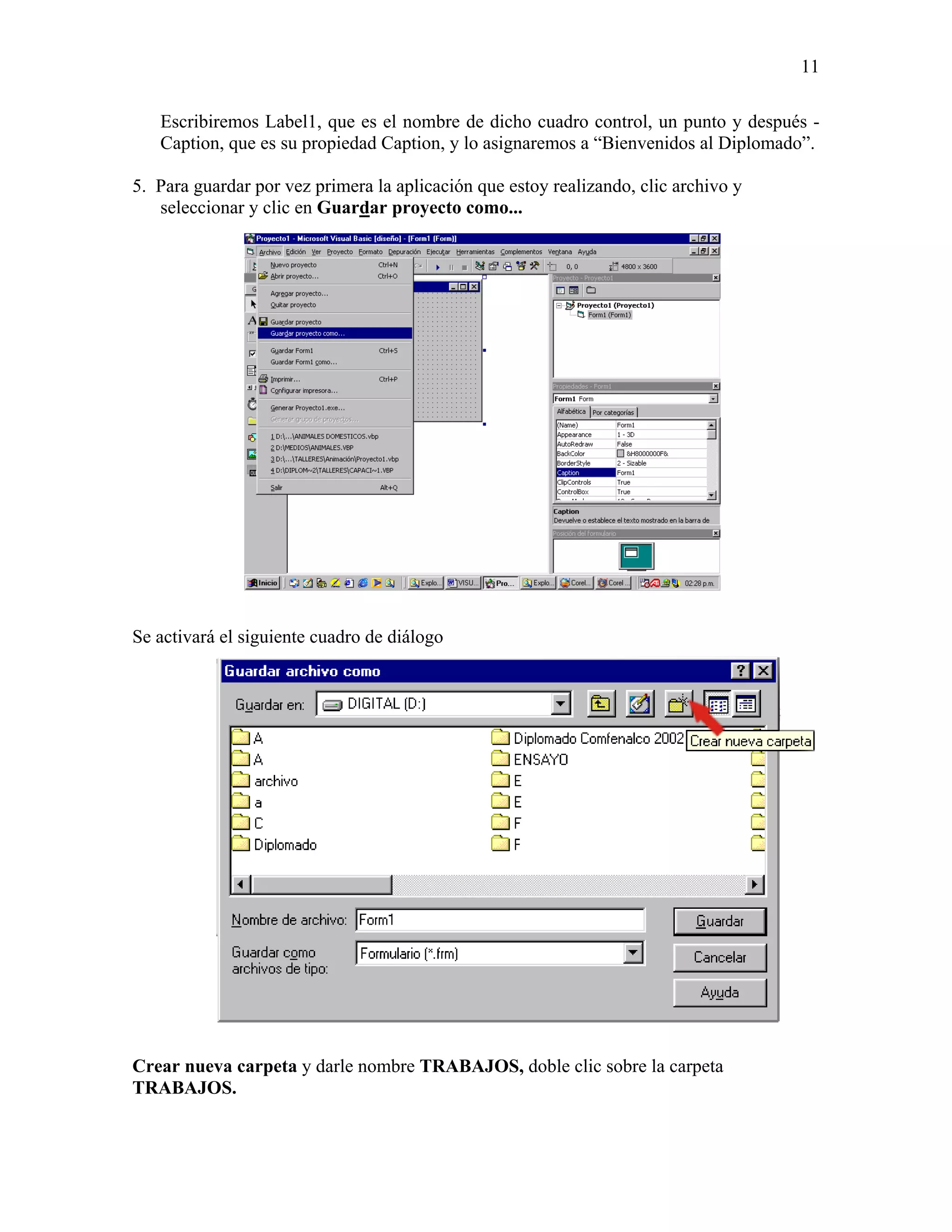
5. Para guardar por vez primera la aplicación que estoy realizando, clic archivo y
   seleccionar y clic en Guardar proyecto como...


Se activará el siguiente cuadro de diálogo


Crear nueva carpeta y darle nombre TRABAJOS, doble clic sobre la carpeta
TRABAJOS.
12


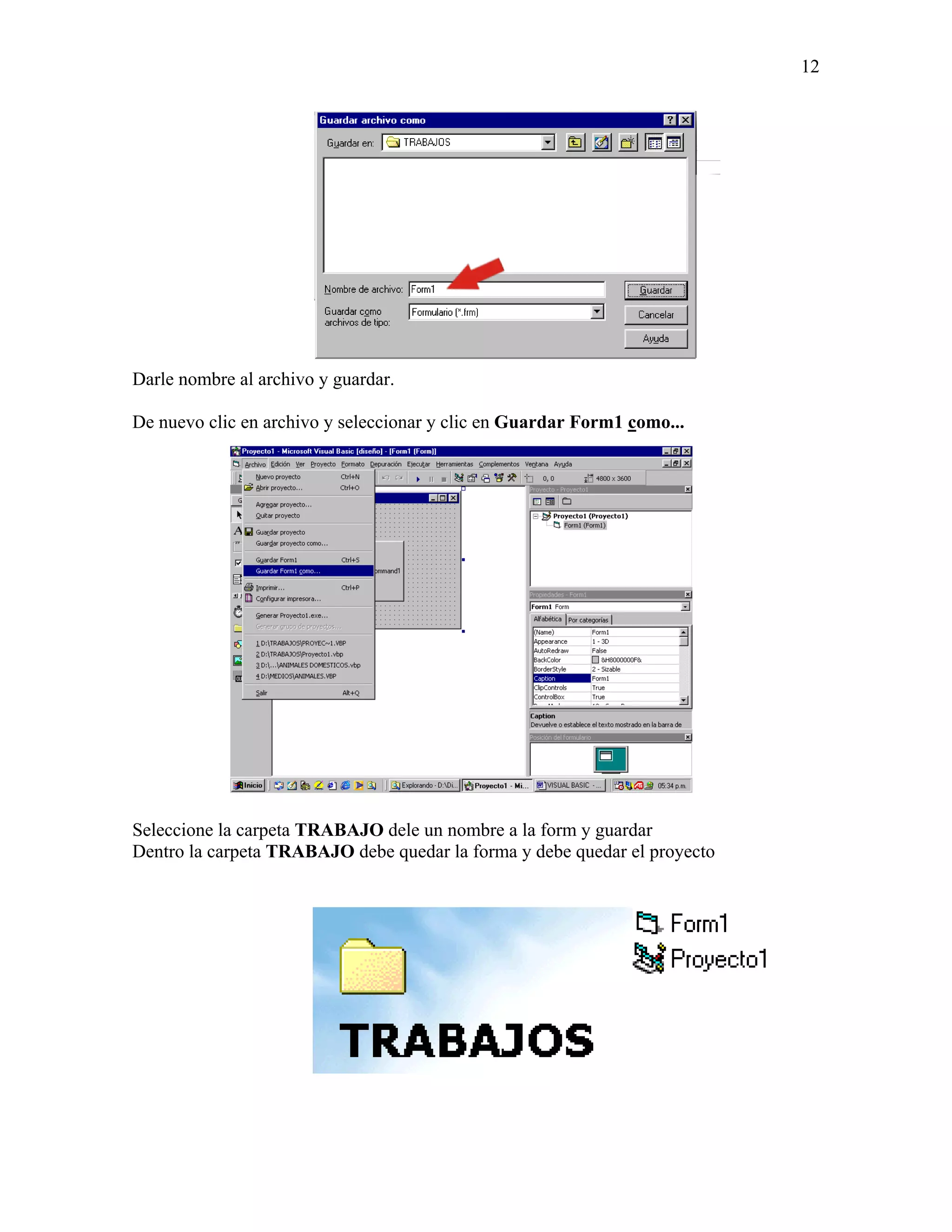
Darle nombre al archivo y guardar.

De nuevo clic en archivo y seleccionar y clic en Guardar Form1 como...


Seleccione la carpeta TRABAJO dele un nombre a la form y guardar
Dentro la carpeta TRABAJO debe quedar la forma y debe quedar el proyecto
13

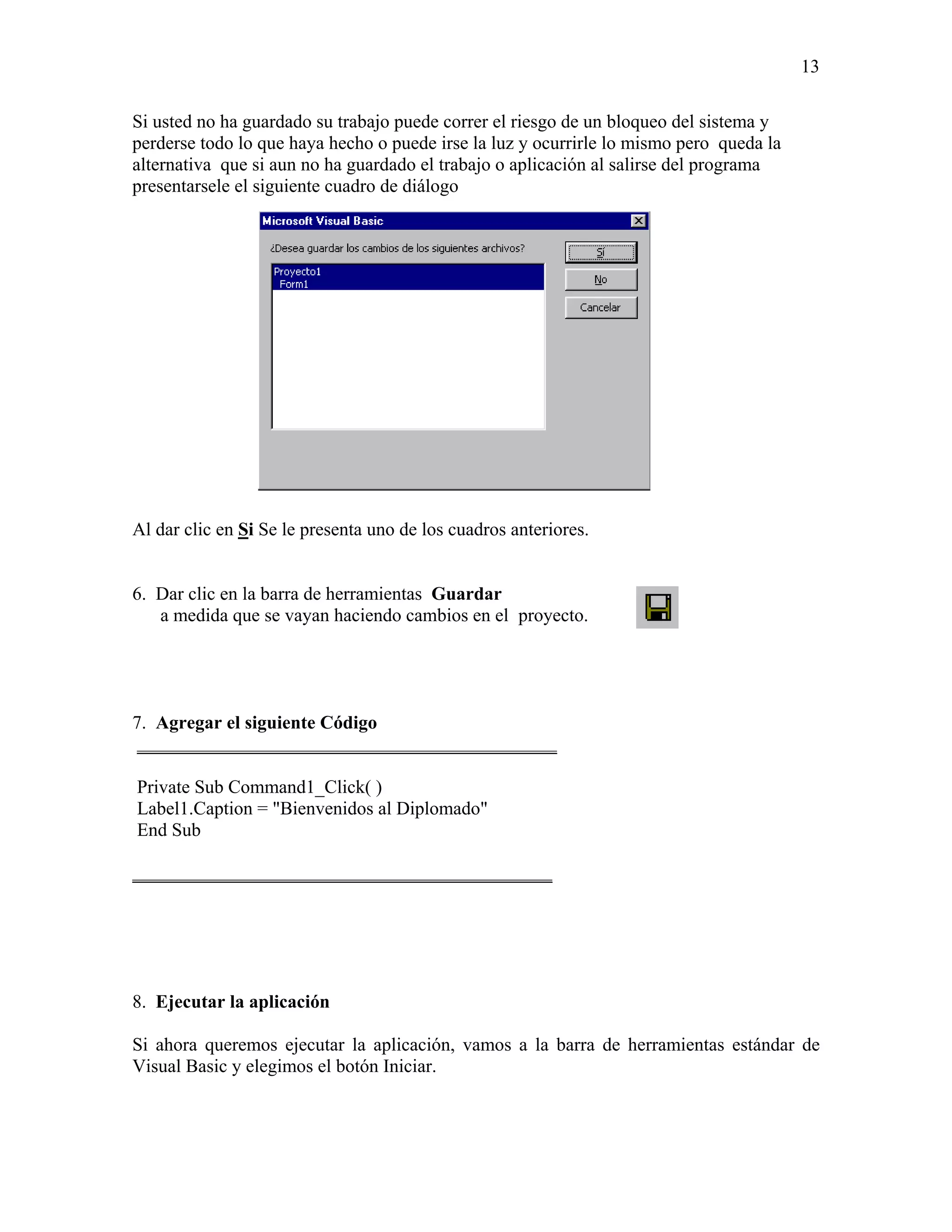
Si usted no ha guardado su trabajo puede correr el riesgo de un bloqueo del sistema y
perderse todo lo que haya hecho o puede irse la luz y ocurrirle lo mismo pero queda la
alternativa que si aun no ha guardado el trabajo o aplicación al salirse del programa
presentarsele el siguiente cuadro de diálogo


Al dar clic en Si Se le presenta uno de los cuadros anteriores.


6. Dar clic en la barra de herramientas Guardar
   a medida que se vayan haciendo cambios en el proyecto.


7. Agregar el siguiente Código
 _____________________________________________

Private Sub Command1_Click( )
Label1.Caption = "Bienvenidos al Diplomado"
End Sub

_____________________________________________


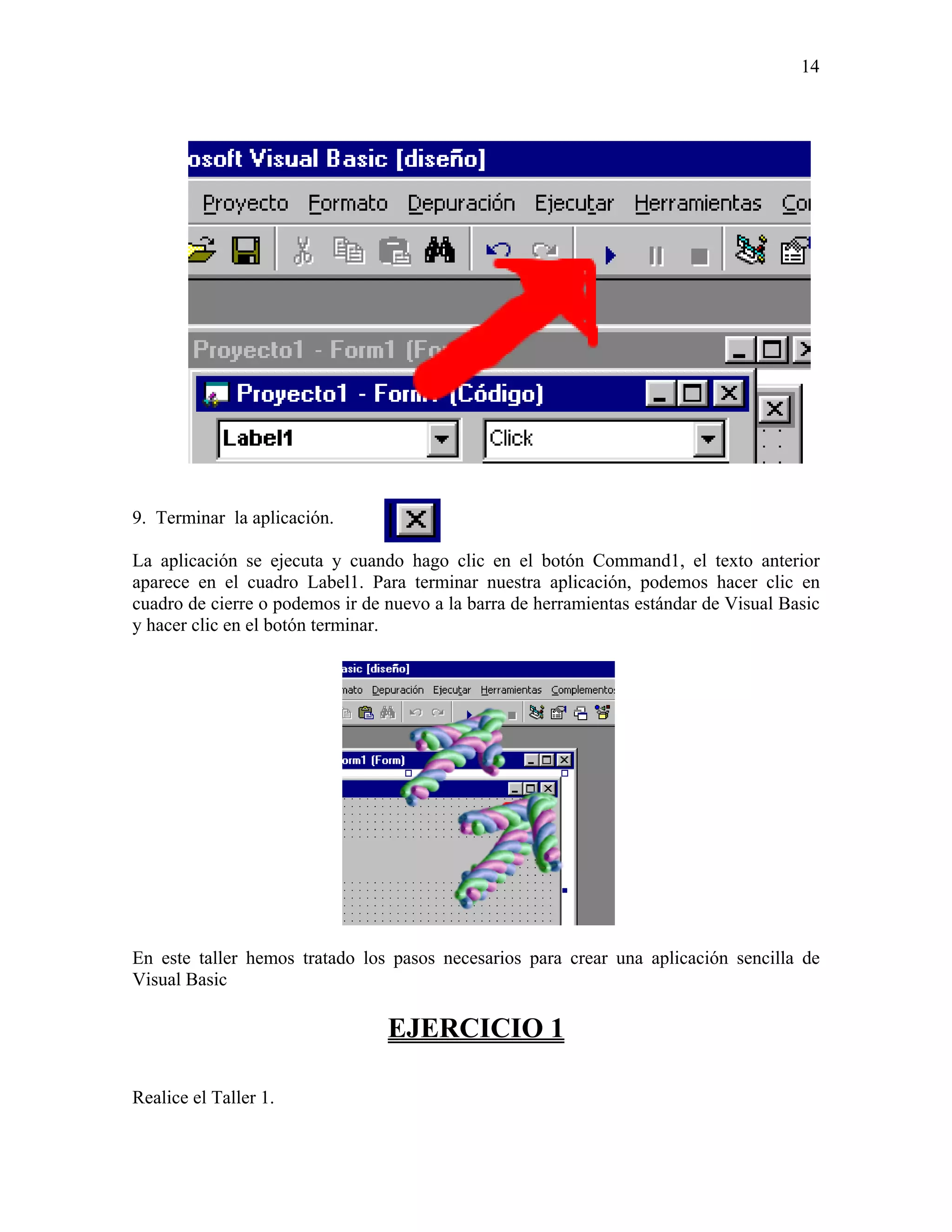
8. Ejecutar la aplicación

Si ahora queremos ejecutar la aplicación, vamos a la barra de herramientas estándar de
Visual Basic y elegimos el botón Iniciar.
14


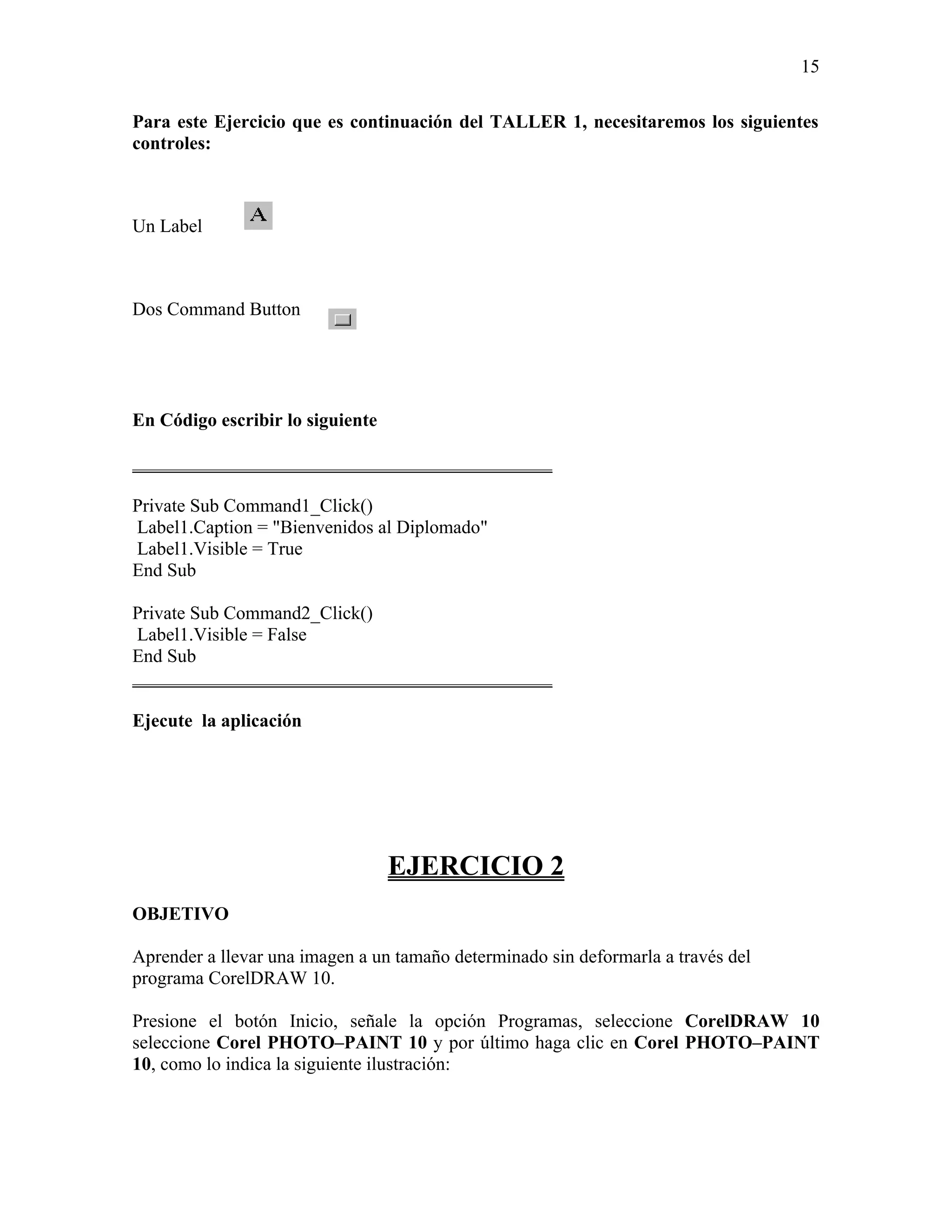
9. Terminar la aplicación.

La aplicación se ejecuta y cuando hago clic en el botón Command1, el texto anterior
aparece en el cuadro Label1. Para terminar nuestra aplicación, podemos hacer clic en
cuadro de cierre o podemos ir de nuevo a la barra de herramientas estándar de Visual Basic
y hacer clic en el botón terminar.


En este taller hemos tratado los pasos necesarios para crear una aplicación sencilla de
Visual Basic

                                 EJERCICIO 1

Realice el Taller 1.
15

Para este Ejercicio que es continuación del TALLER 1, necesitaremos los siguientes
controles:


Un Label


Dos Command Button


En Código escribir lo siguiente

_____________________________________________

Private Sub Command1_Click()
Label1.Caption = "Bienvenidos al Diplomado"
Label1.Visible = True
End Sub

Private Sub Command2_Click()
 Label1.Visible = False
End Sub
_____________________________________________

Ejecute la aplicación


                                  EJERCICIO 2
OBJETIVO

Aprender a llevar una imagen a un tamaño determinado sin deformarla a través del
programa CorelDRAW 10.

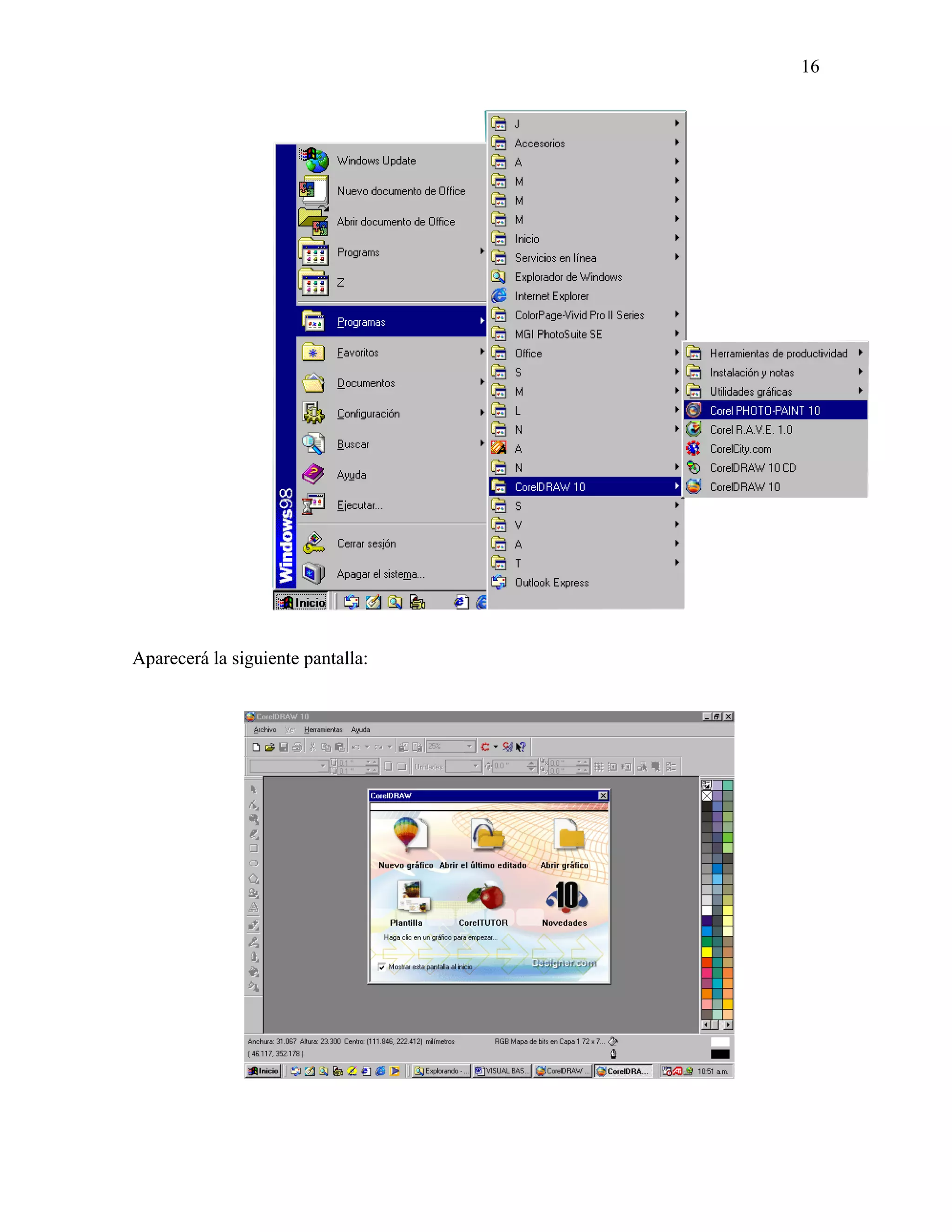
Presione el botón Inicio, señale la opción Programas, seleccione CorelDRAW 10
seleccione Corel PHOTO–PAINT 10 y por último haga clic en Corel PHOTO–PAINT
10, como lo indica la siguiente ilustración:
16


Aparecerá la siguiente pantalla:
17


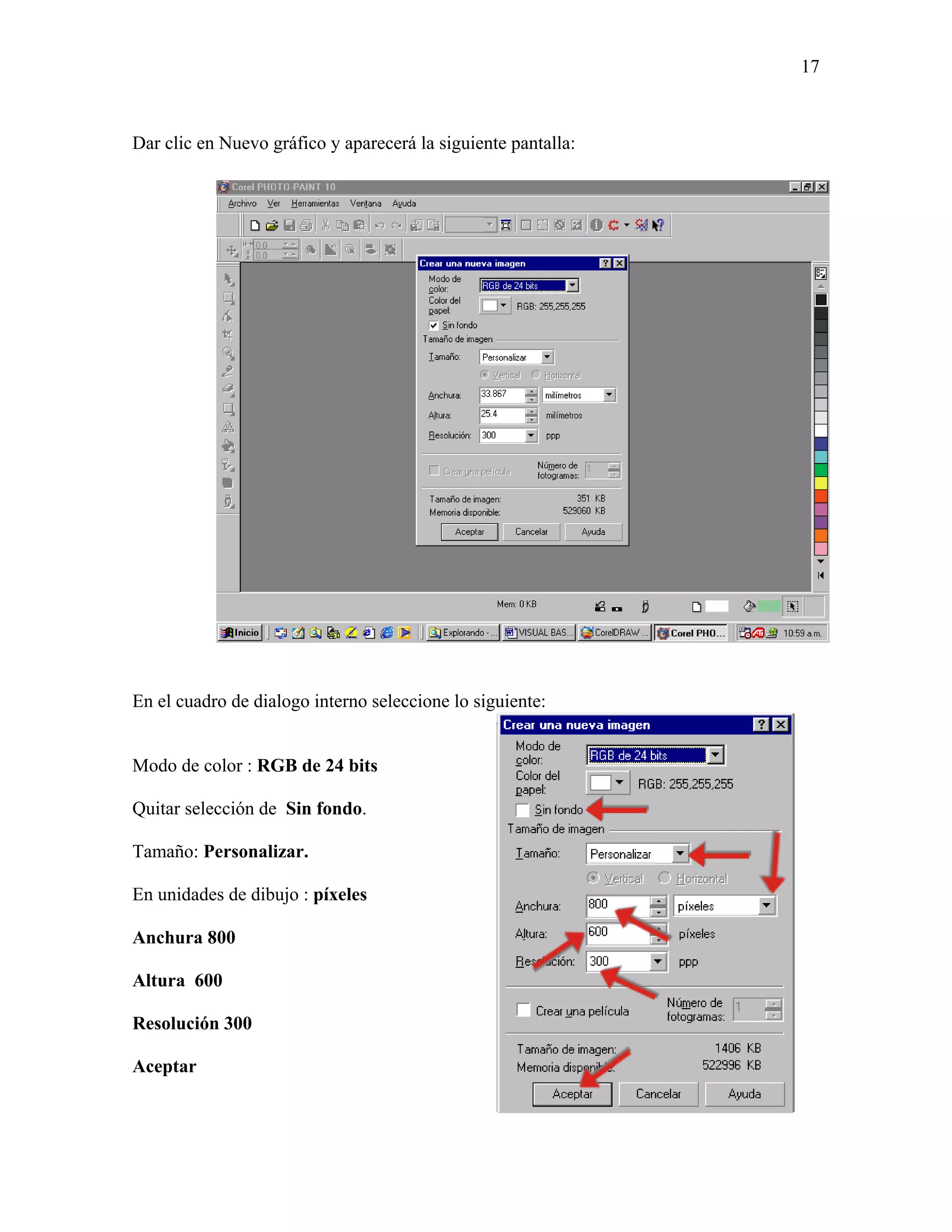
Dar clic en Nuevo gráfico y aparecerá la siguiente pantalla:


En el cuadro de dialogo interno seleccione lo siguiente:


Modo de color : RGB de 24 bits

Quitar selección de Sin fondo.

Tamaño: Personalizar.

En unidades de dibujo : píxeles

Anchura 800

Altura 600

Resolución 300

Aceptar
18

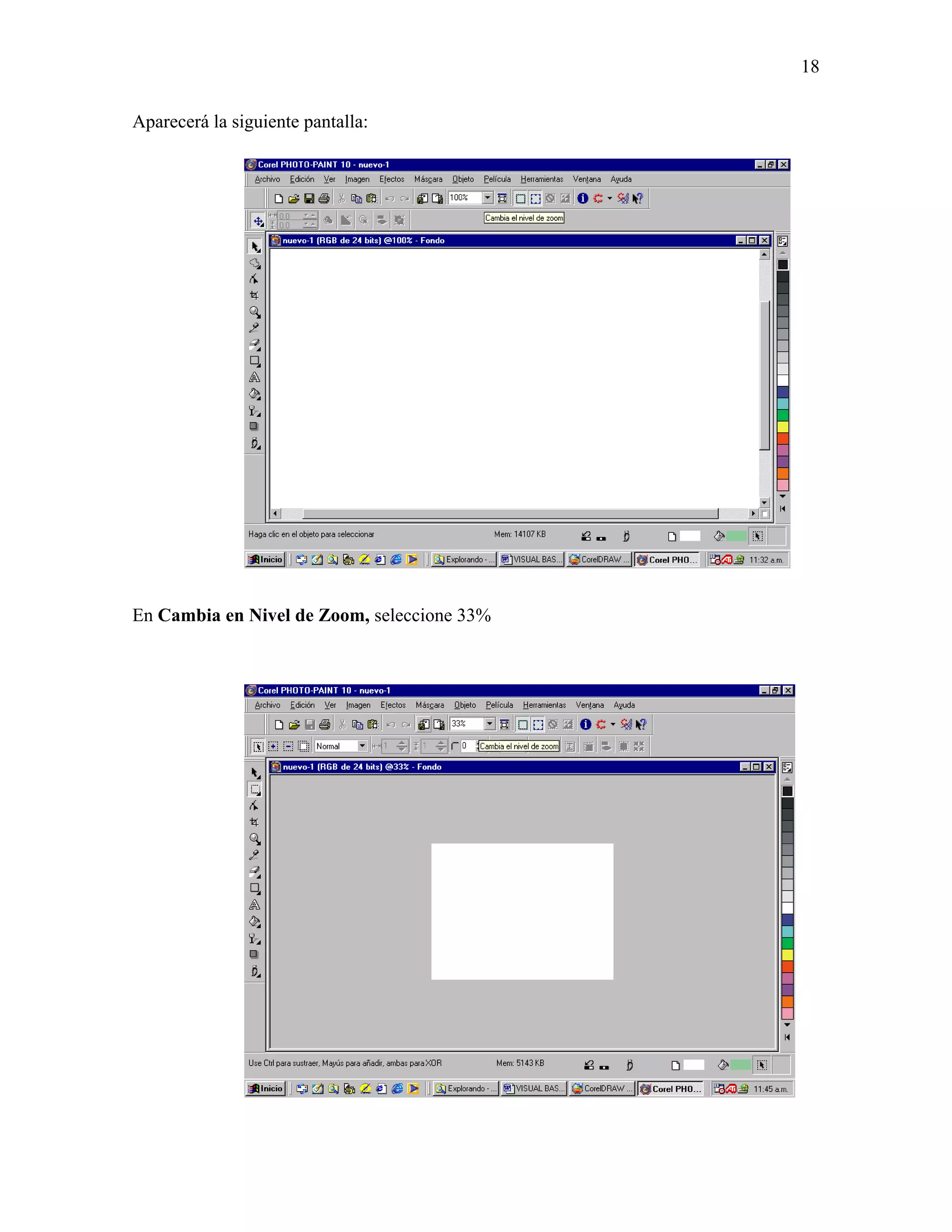
Aparecerá la siguiente pantalla:


En Cambia en Nivel de Zoom, seleccione 33%
19

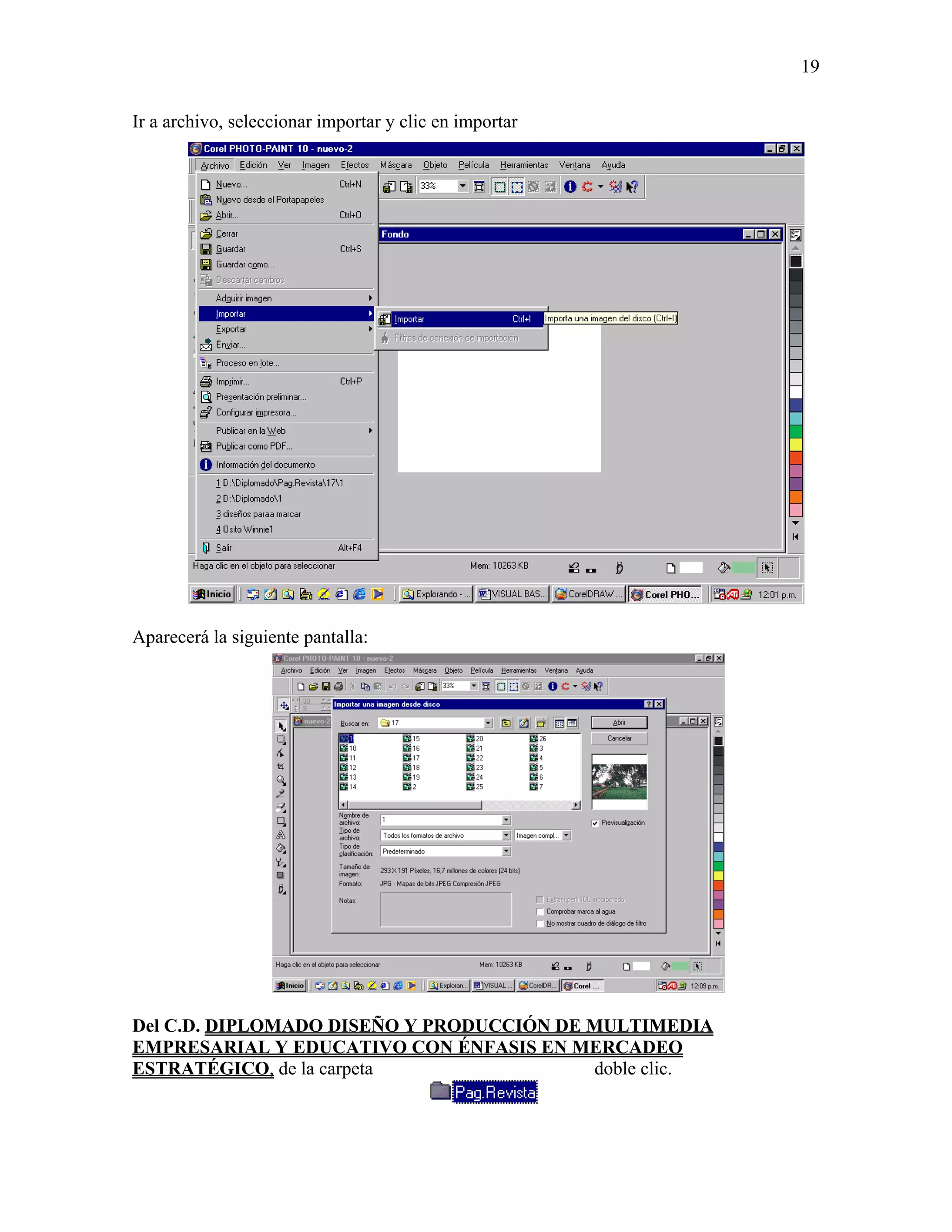
Ir a archivo, seleccionar importar y clic en importar


Aparecerá la siguiente pantalla:


Del C.D. DIPLOMADO DISEÑO Y PRODUCCIÓN DE MULTIMEDIA
EMPRESARIAL Y EDUCATIVO CON ÉNFASIS EN MERCADEO
ESTRATÉGICO, de la carpeta                doble clic.
20


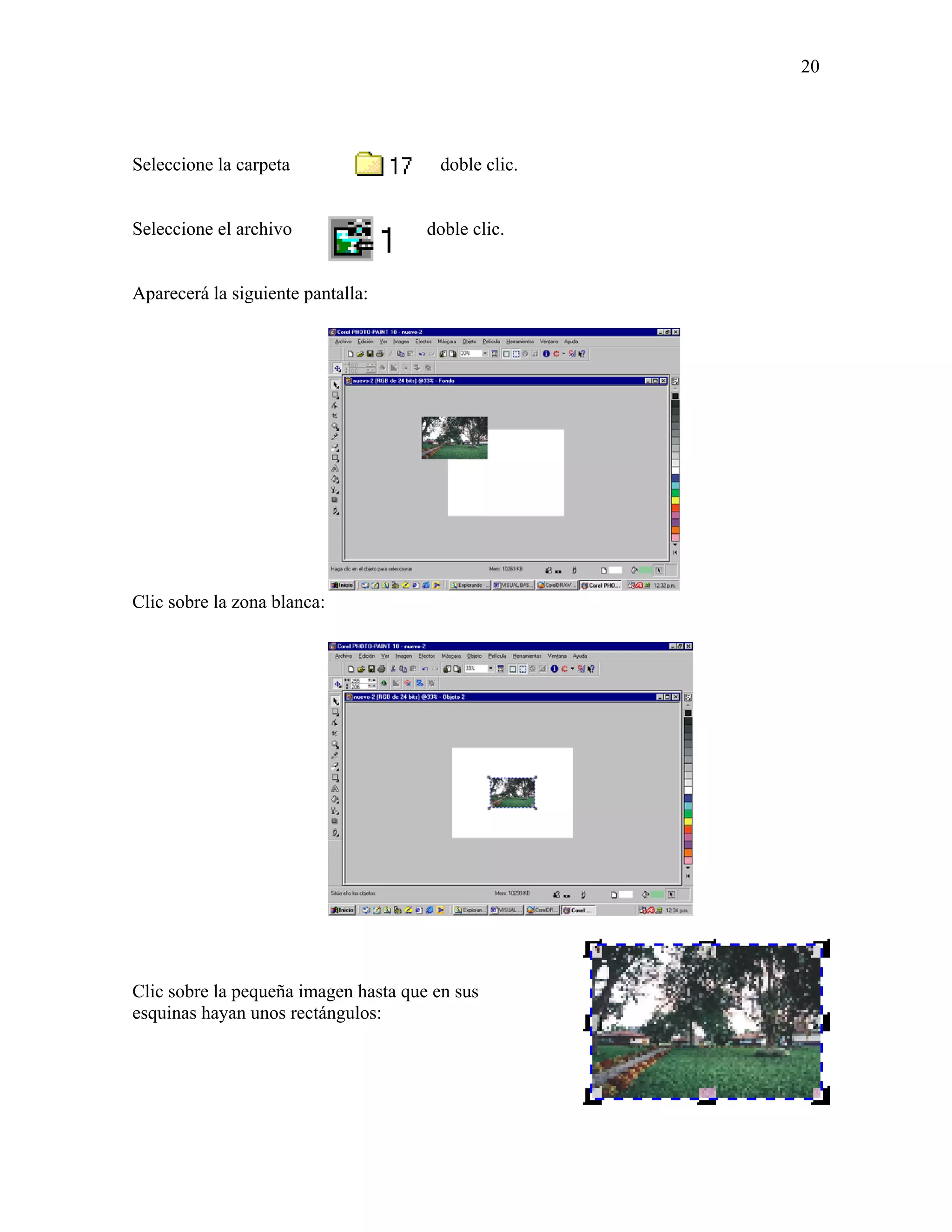
Seleccione la carpeta                   doble clic.


Seleccione el archivo                 doble clic.


Aparecerá la siguiente pantalla:


Clic sobre la zona blanca:


Clic sobre la pequeña imagen hasta que en sus
esquinas hayan unos rectángulos:
21

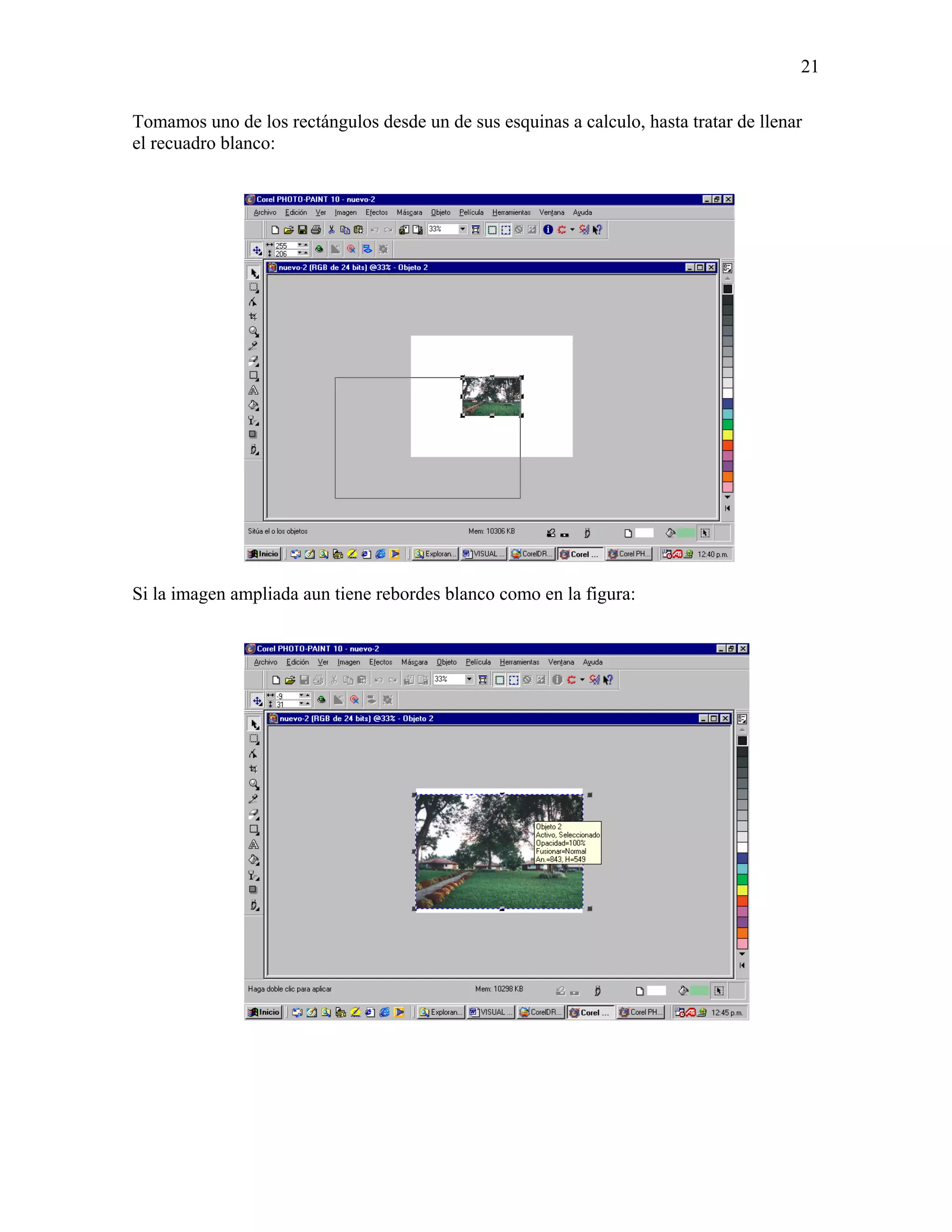
Tomamos uno de los rectángulos desde un de sus esquinas a calculo, hasta tratar de llenar
el recuadro blanco:


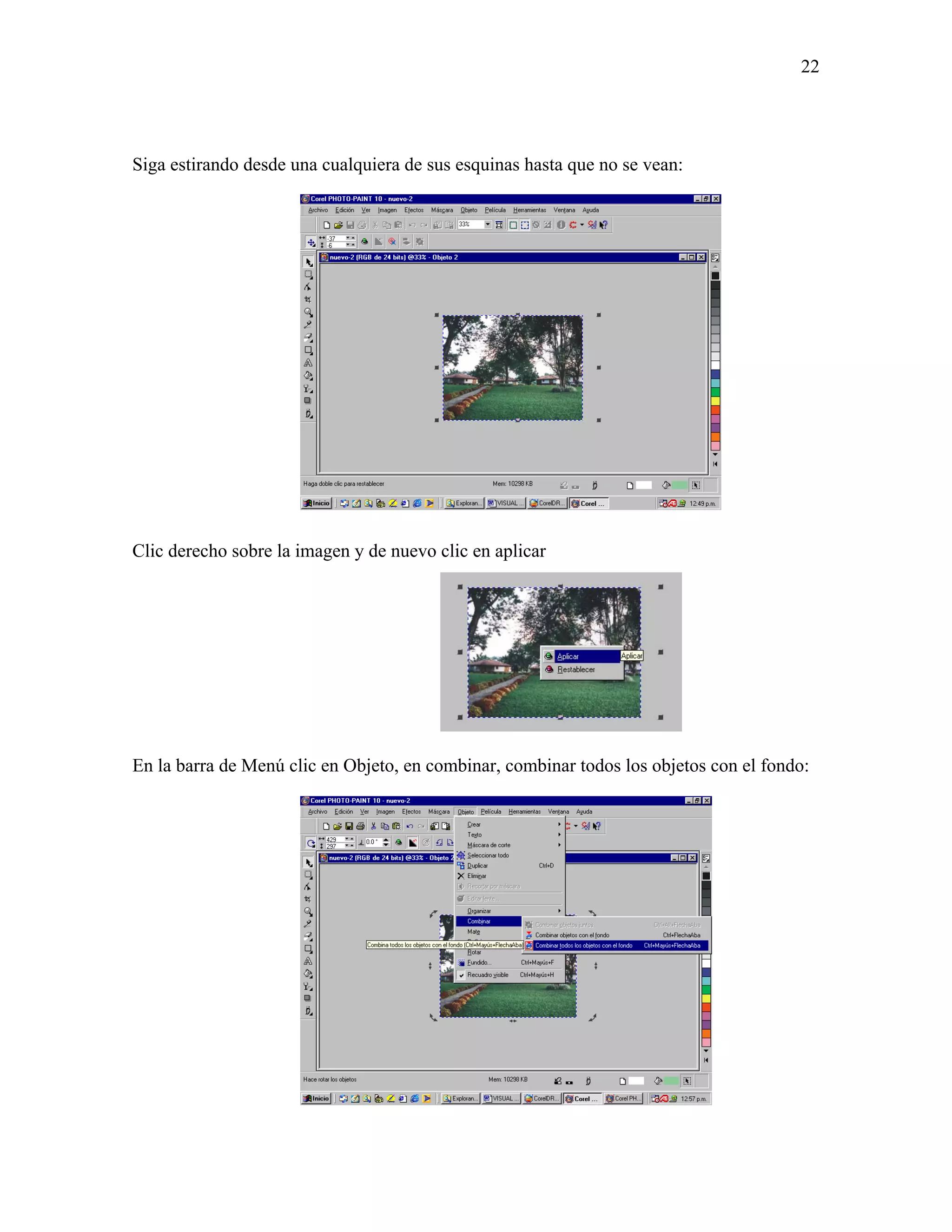
Si la imagen ampliada aun tiene rebordes blanco como en la figura:
22


Siga estirando desde una cualquiera de sus esquinas hasta que no se vean:


Clic derecho sobre la imagen y de nuevo clic en aplicar


En la barra de Menú clic en Objeto, en combinar, combinar todos los objetos con el fondo:
23

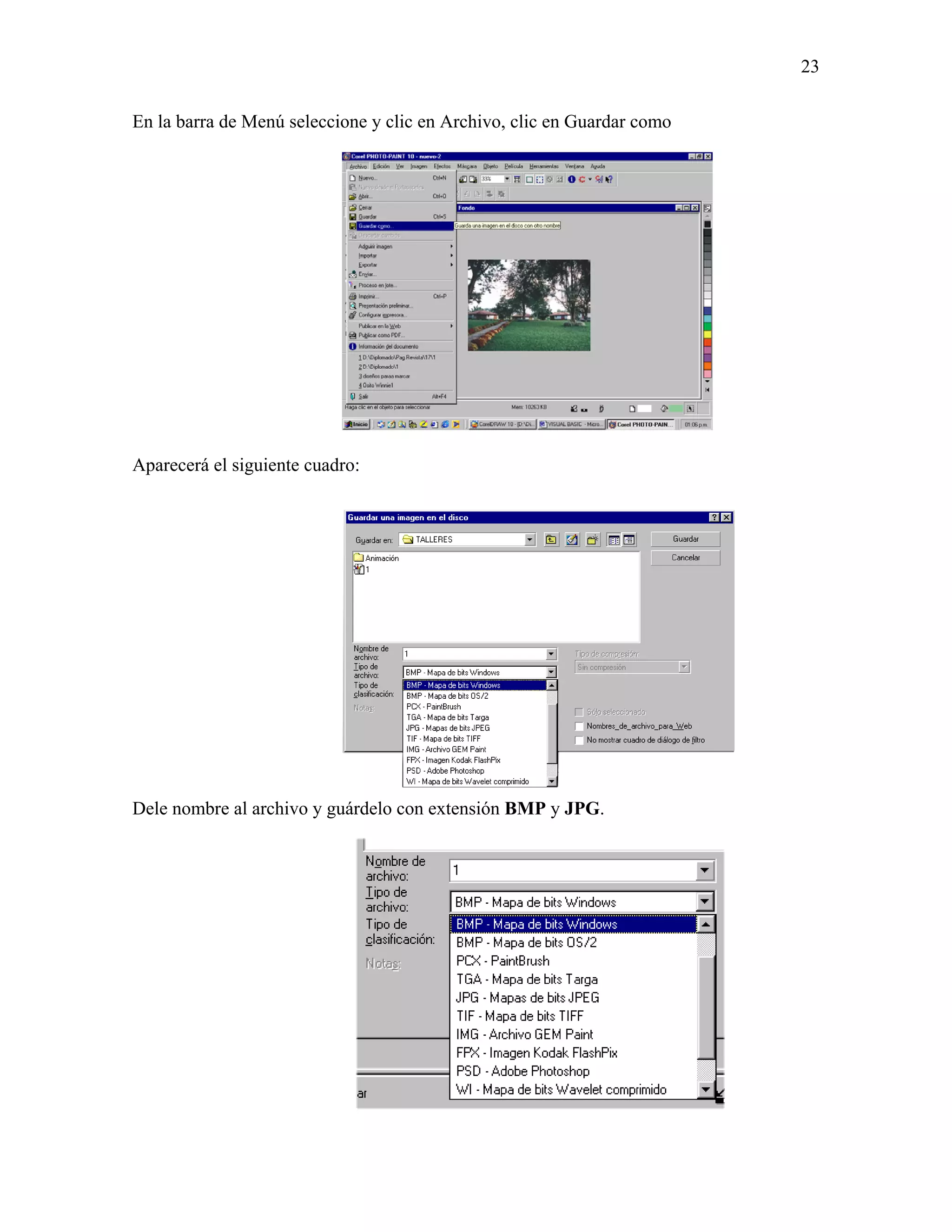
En la barra de Menú seleccione y clic en Archivo, clic en Guardar como


Aparecerá el siguiente cuadro:


Dele nombre al archivo y guárdelo con extensión BMP y JPG.
24

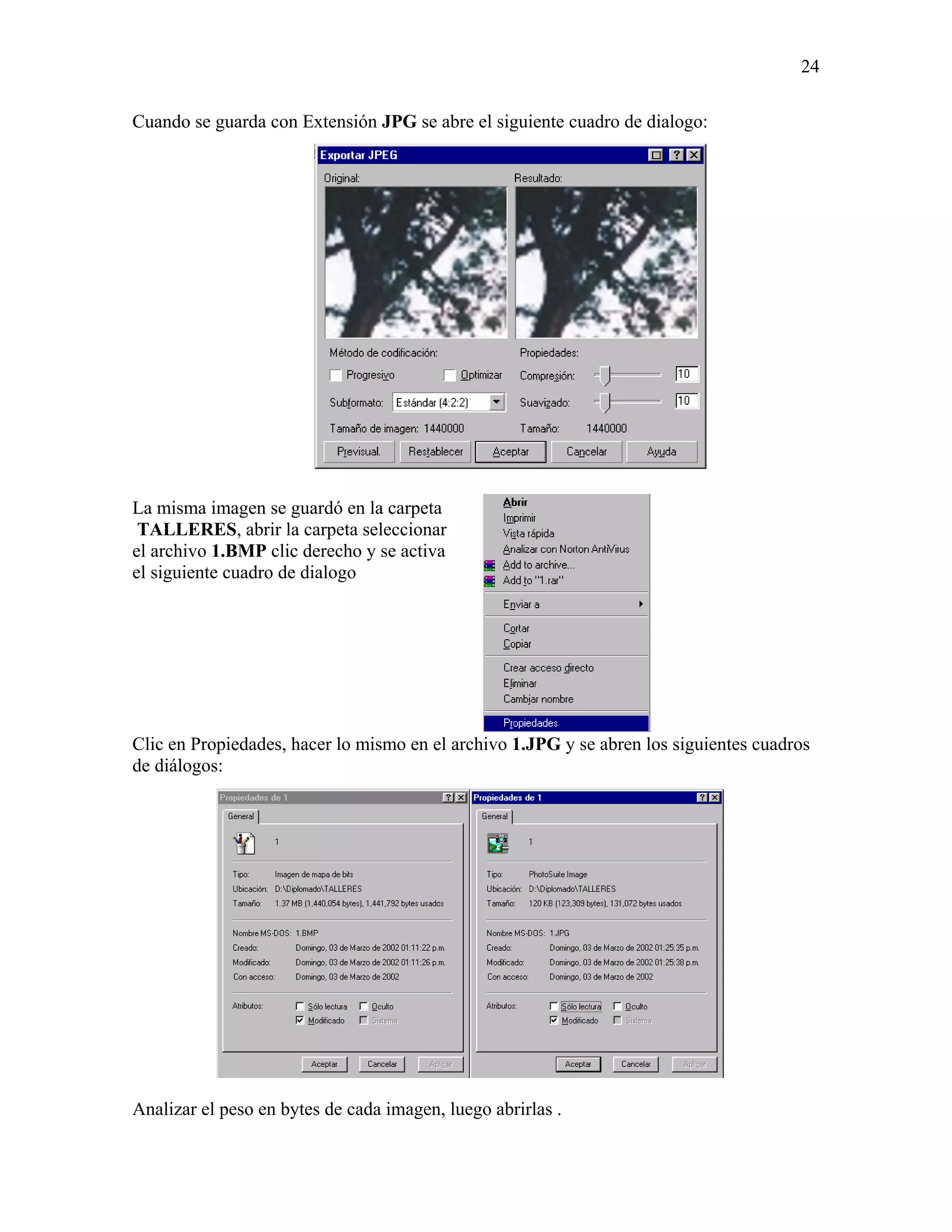
Cuando se guarda con Extensión JPG se abre el siguiente cuadro de dialogo:


La misma imagen se guardó en la carpeta
 TALLERES, abrir la carpeta seleccionar
el archivo 1.BMP clic derecho y se activa
el siguiente cuadro de dialogo


Clic en Propiedades, hacer lo mismo en el archivo 1.JPG y se abren los siguientes cuadros
de diálogos:


Analizar el peso en bytes de cada imagen, luego abrirlas .
25


El mismo ejercicio de cambiarle el tamaño a una imagen con un programa de escáner como
el MGI Photo Suite SE, pero el resultado sería el que muestra el archivo
TALLERES/Ensayo.JPG


                                      TALLER 2


OBJETIVO
Crear una aplicación sencilla en Visual Basic con Código diferente con presentación de
800x600.
Aprender a abrir un formulario y elaborar una presentación utilizando un Label y un
Command con el método Clic.

Para este Taller necesitaremos los siguientes controles:
Un Label

Un Command Button


1. Cargar el programa Visual Basic, así: Inicio, Programas, Microsoft Visual Basic 5.0
   y seleccione Visual Basic 5.0

2. En el cuadro de diálogo que aparece, de clic en el botón Open o Abrir para aceptar la
   opción por defecto, es decir, comenzar un proyecto (EXE estándar).


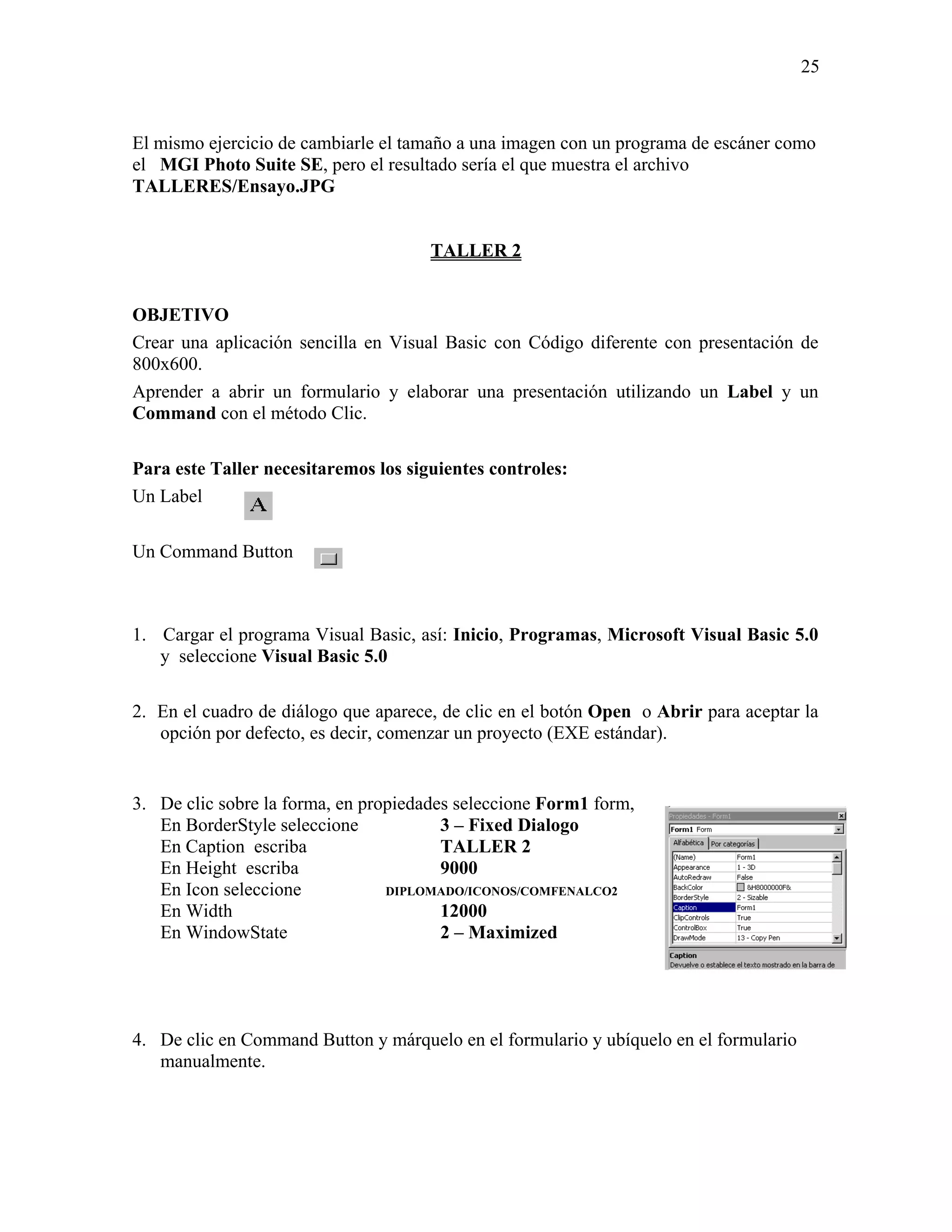
3. De clic sobre la forma, en propiedades seleccione Form1 form,
   En BorderStyle seleccione            3 – Fixed Dialogo
   En Caption escriba                   TALLER 2
   En Height escriba                    9000
   En Icon seleccione            DIPLOMADO/ICONOS/COMFENALCO2
   En Width                             12000
   En WindowState                       2 – Maximized


4. De clic en Command Button y márquelo en el formulario y ubíquelo en el formulario
   manualmente.
26


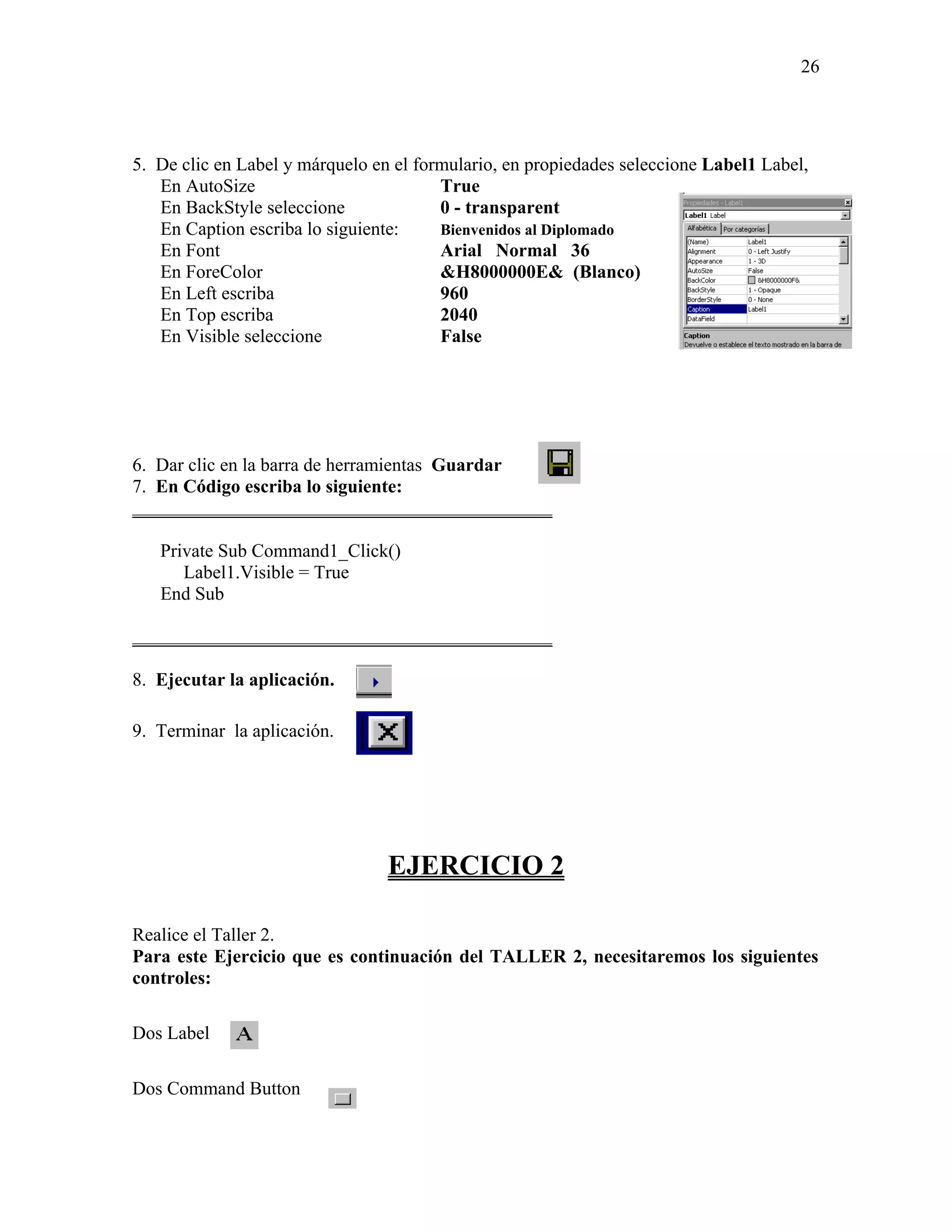
5. De clic en Label y márquelo en el formulario, en propiedades seleccione Label1 Label,
   En AutoSize                          True
   En BackStyle seleccione              0 - transparent
   En Caption escriba lo siguiente:     Bienvenidos al Diplomado
   En Font                              Arial Normal 36
   En ForeColor                         &H8000000E& (Blanco)
   En Left escriba                      960
   En Top escriba                       2040
   En Visible seleccione                False


6. Dar clic en la barra de herramientas Guardar
7. En Código escriba lo siguiente:
_____________________________________________

   Private Sub Command1_Click()
      Label1.Visible = True
   End Sub

_____________________________________________

8. Ejecutar la aplicación.

9. Terminar la aplicación.


                                 EJERCICIO 2

Realice el Taller 2.
Para este Ejercicio que es continuación del TALLER 2, necesitaremos los siguientes
controles:

Dos Label

Dos Command Button
27

Anexe:

De clic sobre la forma, en propiedades seleccione Form1 form,
   En BorderStyle seleccione             3 – Fixed Dialogo
   En Caption escriba                    EJERCICIO 2
   En Height escriba                     9000
   En Icon seleccione             DIPLOMADO/ICONOS/COMFENALCO2
   En Width                              12000
   En WindowState                        2 – Maximized

De clic sobre la forma, en propiedades seleccione Form1 form,
   En BorderStyle seleccione             3 – Fixed Dialogo
   En Caption escriba                    EJERCICIO 2
   En Height escriba                     9000
   En Icon seleccione             DIPLOMADO/ICONOS/COMFENALCO2
   En Width                              12000
   En WindowState                        2 – Maximized

De clic en Label y márquelo en el formulario, en propiedades seleccione Label2 Label,
   En AutoSize                          True
   En BackStyle seleccione              0 - transparent
   En Caption escriba lo siguiente:     “Por favor cambie este mensaje”
   En Font                              Arial Normal 36
   En ForeColor                         &H8000000E& (Blanco)
   En Left escriba                      840
   En Top escriba                       3360
   En Visible seleccione                False

Crear la aplicación usando los controles anteriores y en Código escriba lo siguiente:
_____________________________________________

Private Sub Command1_Click()
Label1.Visible = True
 Label2.Visible = False
End Sub

Private Sub Command2_Click()
 Label2.Visible = True
 Label1.Visible = False
End Sub
_____________________________________________


Ejecutar la aplicación.


Terminar la aplicación.
28


                                      TALLER 3

OBJETIVO
Crear una aplicación sencilla en Visual Basic con presentación de 800x600.
Aprender a abrir un formulario y elaborar una presentación utilizando un Label y dos
Command con el método Clic y con un botón de salida y sobre el formulario con la
propiedad MouseIcon y con un Picture.
Manejo de la ayuda ToolTipText sobre los CommandButton.

Para este Taller necesitaremos los siguientes controles:
Un Label

Dos Command Button


1. Cargar el programa Visual Basic, así: Inicio, Programas, Microsoft Visual Basic 5.0
   y seleccione Visual Basic 5.0

2. En el cuadro de diálogo que aparece, de clic en el botón Open o Abrir para aceptar la
   opción por defecto, es decir, comenzar un proyecto (EXE estándar).

3. En propiedades seleccione Form1 Form,
   En BorderStyle seleccione          3 – Fixed Dialogo
   En Caption escriba                 TALLER 3
   En Height escriba                  9000
   En Icon seleccione                 DIPLOMADO/ICONOS/COMFENALCO2
   En MouseIcon seleccione            DIPLOMADO/ICONOS/COMFENALCO TRANS
   En MousePointer seleccione         99 - Custom
   En Picture seleccione              DIPLOMADO/JPEG/2
   En Width                           12000
   En WindowState seleccione          2 - Maximized

4. De clic en Label y márquelo en el formulario, en propiedades seleccione Label1 Label,
   En AutoSize                          True
   En BackStyle seleccione              0 - transparent
   En Caption escriba lo siguiente:     “UN MUNDO SIN MUJERES ES UN JARDÍN SIN
                                       FLORES”
   En Font                             Arial Normal 18
   En ForeColor                        &H8000000E& (Blanco)
   En Visible seleccione               False
29


5. De clic en CommandButton y márquelo en el formulario
   En propiedades seleccione Command1 ComanndButton
   En BackColor seleccione          &H00C0FFC0& (verde claro)
   En Caption borre lo que hay
   En Height escriba                735
   En Left escriba                  10320
   En MouseIcon seleccione          DIPLOMADO/ICONOS/ SOMOS FAMILIA Pequeño
   En MousePointer seleccione       99 - Custom
   En Picture seleccione            DIPLOMADO/ICONOS/PAGSIGUI
   En Style seleccione              1 – Graphical
   En ToolTipText escriba           LEYENDA
   En Top escriba                   4080
   En Width escriba                 735


6. De clic en CommandButton y márquelo en el formulario
   En propiedades seleccione Command2 ComanndButton
   En Caption borre lo que hay
   En Height escriba                1215
   En Left escriba                  10080
   En MouseIcon seleccione          DIPLOMADO/ICONOS/SOMOS FAMILIA Pequeño
   En MousePointer seleccione       99 - Custom
   En Picture seleccione            DIPLOMADO/ICONOS/SALIDAPUERTA
   En Style seleccione              1 – Graphical
   En ToolTipText escriba           SALIDA
   En Top escriba                   5160
   En Width escriba                 1215


7. Dar clic en la barra de herramientas Guardar


8. En Código escriba lo siguiente:
_____________________________________________

WordPad 3
_____________________________________________

9. Ejecutar la aplicación.


                                EJERCICIO 3
30


Realice el Taller 3.
Para este Ejercicio que es continuación del TALLER 3, necesitaremos los siguientes
controles:

Dos Label

Tres Command Button

En propiedades seleccione Form1 Form,
   En BorderStyle seleccione          3 – Fixed Dialogo
   En Caption escriba                 EJERCICIO 3
   En Height escriba                  9000
   En Icon seleccione                 DIPLOMADO/ICONOS/COMFENALCO2
   En MouseIcon seleccione            DIPLOMADO/ICONOS/COMFENALCO TRANS
   En MousePointer seleccione         99 - Custom
   En Picture seleccione              DIPLOMADO/JPEG/2
   En Width                           12000
   En WindowState seleccione          2 - Maximized


De clic en Label y márquelo en el formulario, en propiedades seleccione Label Label,
   En AutoSize                          True
   En BackStyle seleccione              0 - transparent
   En Caption escriba lo siguiente:     “FELICIDADES BELLAS MUJERES EN SU DIA”
   En Font                              Arial Normal 22
   En ForeColor                         &H8000000E& (Blanco)
   En Visible seleccione                False

Para el Command3 CommandButton, tenga como base las indicaciones de Command2
CommandButton, pero cambie BackColor, MouseIcon, Picture, ToolTipText, el tamaño y
la posición.

Crear la aplicación y en Código escriba lo siguiente:
_____________________________________________

WordPad EJERCICIO 3
_____________________________________________

Ejecutar la aplicación.

Terminar la aplicación.
31


                                      TALLER 4

OBJETIVO
Crear una aplicación sencilla en Visual Basic con presentación de 800x600.
Aprender a abrir un formulario y elaborar una presentación utilizando un Label y dos
Command con el procedimiento MouseMove.

Para este Taller necesitaremos los siguientes controles:
Un Label

Dos Command Button


1. Cargar el programa Visual Basic, así: Inicio, Programas, Microsoft Visual Basic 5.0
   y seleccione Visual Basic 5.0

2. En el cuadro de diálogo que aparece, de clic en el botón Open o Abrir para aceptar la
   opción por defecto, es decir, comenzar un proyecto (EXE estándar).

3. En propiedades seleccione Form1 Form,
   En Caption escriba                TALLER 4
   En BorderStyle seleccione          3 – Fixed Dialogo
   En Height escriba                  9000
   En Icon seleccione                 DIPLOMADO/ICONOS/COMFENALCO2
   En MouseIcon seleccione            DIPLOMADO/ICONOS/COMFENALCO TRANS
   En MousePointer seleccione         99 - Custom
   En Picture seleccione              DIPLOMADO/JPEG/2
   En Width escriba                   12000
   En WindowState seleccione          2 - Maximized

4. De clic en Label y márquelo en el formulario, en propiedades seleccione Label1 Label,
   En AutoSize                          True
   En BackStyle seleccione              0 - transparent
   En Caption escriba lo siguiente:     “LLUVIA DE IDEAS”
   En Font                              Arial Normal 48
   En ForeColor                         &H8000000E& (Blanco).
   En Left escriba                      360
   En Top escriba                       1920
   En Visible seleccione                False
32


5. De clic en CommandButton y márquelo en el formulario
   En propiedades seleccione Command1 ComanndButton
   En BackColor seleccione          &H00C0FFC0& (Verde Claro).
   En Caption borre lo que hay
   En Height escriba                735
   En Left escriba                  10320
   En MouseIcon seleccione          DIPLOMADO/ICONOS/ SOMOS FAMILIA Pequeño
   En MousePointer seleccione       99 - Custom
   En Picture seleccione            DIPLOMADO/ICONOS/PAGSIGUI
   En Style seleccione              1 – Graphical
   En ToolTipText escriba           LEYENDA
   En Top escriba                   4080
   En Width escriba                 735


6. De clic en CommandButton y márquelo en el formulario
   En propiedades seleccione Command2 ComanndButton
   En Caption borre lo que hay
   En Height escriba                1215
   En Left escriba                  10080
   En MouseIcon seleccione          DIPLOMADO/ICONOS/SOMOS FAMILIA Pequeño
   En MousePointer seleccione       99 - Custom
   En Picture seleccione            DIPLOMADO/ICONOS/SALIDAPUERTA
   En Style seleccione              1 – Graphical
   En ToolTipText escriba           SALIDA
   En Top escriba                   5160
   En Width escriba                 1215


7. Dar clic en la barra de herramientas Guardar


8. En Código escriba lo siguiente:

_____________________________________________

WordPad 4
_____________________________________________

9. Ejecutar la aplicación.
                                EJERCICIO 4

Realice el Taller 4.
33

Para este Ejercicio que es continuación del TALLER 4, necesitaremos los siguientes
controles:

Dos Label

Tres Command Button

Anexe:
. En propiedades seleccione Form1 Form,
   En Caption escriba                EJERCICIO 4
   En BorderStyle seleccione         3 – Fixed Dialogo
   En Height escriba                 9000
   En Icon seleccione                DIPLOMADO/ICONOS/COMFENALCO2
   En MouseIcon seleccione           DIPLOMADO/ICONOS/COMFENALCO TRANS
   En MousePointer seleccione        99 - Custom
   En Picture seleccione             DIPLOMADO/JPEG/2
   En Width escriba                  12000
   En WindowState seleccione         2 - Maximized

De clic en CommandButton y márquelo en el formulario
   En propiedades seleccione Command3 ComanndButton
   En BackColor seleccione           &H00C0FFC0& (verde claro)
   En Caption borre lo que hay
   En Height escriba                 735
   En Left escriba                   9480
   En MouseIcon seleccione           DIPLOMADO/ICONOS/ SOMOS FAMILIA Pequeño
   En MousePointer seleccione        99 - Custom
   En Picture seleccione             DIPLOMADO/ICONOS/PAGSIGUI
   En Style seleccione               1 – Graphical
   En ToolTipText escriba            LEYENDA
   En Top escriba                    4080
   En Width escriba                  735

De clic en Label y márquelo en el formulario, en propiedades seleccione Label1 Label,
   En AutoSize                          True
   En BackStyle seleccione              0 - transparent
   En Caption escriba lo siguiente:     “LISTA DE RECURSOS”
   En Font                              Arial Normal 48
   En ForeColor                         &H8000000E& (Blanco).
   En Left escriba                      360
   En Top escriba                       600
   En Visible seleccione                False
34

Crear la aplicación y en Código escriba lo siguiente:
_____________________________________________

WordPad EJERCICIO 4
_____________________________________________

Ejecute la aplicación.


                                      TALLER 5

OBJETIVO
Crear una aplicación sencilla en Visual Basic con presentación de 800x600.
Aprender a abrir un formulario y elaborar una presentación utilizando un Label y dos
Command con el método MouseMove y la función MsgBox.


Para este Taller necesitaremos los siguientes controles:
Un Label

Dos Command Button


1. Cargar el programa Visual Basic, así: Inicio, Programas, Microsoft Visual Basic 5.0
   y seleccione Visual Basic 5.0

2. En el cuadro de diálogo que aparece, de clic en el botón Open o Abrir para aceptar la
   opción por defecto, es decir, comenzar un proyecto (EXE estándar).

3. En propiedades seleccione Form1 Form,
   En BorderStyle seleccione          3 – Fixed Dialogo
   En Caption escriba                 TALLER 5
   En Height escriba                  9000
   En Icon seleccione                 DIPLOMADO/ICONOS/COMFENALCO2
   En MouseIcon seleccione            DIPLOMADO/ICONOS/COMFENALCO TRANS
   En MousePointer seleccione         99 - Custom
   En Picture seleccione              DIPLOMADO/JPEG/2
   En Width escriba                   12000
   En WindowState seleccione          2 - Maximized
35

4. De clic en Label y márquelo en el formulario, en propiedades seleccione Label1 Label,
   En AutoSize                          True
   En BackStyle seleccione              0 - transparent
   En Caption escriba lo siguiente:     APLICACIONES QUE SE PUEDAN DISTRIBUIR
   En Font                              Arial Normal 24
   En ForeColor                         &H8000000E& (Blanco)
   En Left escriba                      360
   En Top escriba                       1920
   En Visible seleccione                False


5. De clic en CommandButton y márquelo en el formulario
   En propiedades seleccione Command1 ComanndButton
   En BackColor seleccione          &H00C0FFC0& (Verde Claro)
   En Caption borre lo que hay
   En Height escriba                735
   En Left escriba                  10320
   En MouseIcon seleccione          DIPLOMADO/ICONOS/ SOMOS FAMILIA Pequeño
   En MousePointer seleccione       99 - Custom
   En Picture seleccione            DIPLOMADO/ICONOS/PAGSIGUI
   En Style seleccione              1 – Graphical
   En ToolTipText escriba           LEYENDA
   En Top escriba                   4080
   En Width escriba                 735


6. De clic en CommandButton y márquelo en el formulario
   En propiedades seleccione Command2 ComanndButton
   En Caption borre lo que hay
   En Height escriba                1215
   En Left escriba                  10080
   En MouseIcon seleccione          DIPLOMADO/ICONOS/SOMOS FAMILIA Pequeño
   En MousePointer seleccione       99 - Custom
   En Picture seleccione            DIPLOMADO/ICONOS/SALIDAPUERTA
   En Style seleccione              1 – Graphical
   En ToolTipText escriba           SALIDA
   En Top escriba                   5160
   En Width escriba                 1215


7. Dar clic en la barra de herramientas Guardar


8. En Código escriba lo siguiente:
36

_____________________________________________

WordPad 5
_____________________________________________

9. Ejecutar la aplicación.


                               EJERCICIO 5
Realice el Taller 5.

En propiedades seleccione Form1 Form,
   En BorderStyle seleccione          3 – Fixed Dialogo
   En Caption escriba                 EJERCICIO 5
   En Height escriba                  9000
   En Icon seleccione                 DIPLOMADO/ICONOS/COMFENALCO2
   En MouseIcon seleccione            DIPLOMADO/ICONOS/COMFENALCO TRANS
   En MousePointer seleccione         99 - Custom
   En Picture seleccione              DIPLOMADO/JPEG/2
   En Width escriba                   12000
   En WindowState seleccione          2 - Maximized

En el Código escriba lo siguiente:
_____________________________________________

WordPad EJERCICIO 5
_____________________________________________

Debe cambiar el “Desea continuar, verdad?” por otros mensajes.

Ejecute la aplicación.


                                    TALLER 6

OBJETIVO
Crear una aplicación sencilla en Visual Basic con presentación de 800x600.
Aprender a abrir un formulario y elaborar una presentación utilizando un Label y dos
Command con el método MouseMove y Click, la función MsgBox utilizando constantes
predefinidas.
Para este Taller necesitaremos los siguientes controles:
Un Label
37


Dos Command Button


1. Cargar el programa Visual Basic, así: Inicio, Programas, Microsoft Visual Basic 5.0
   y seleccione Visual Basic 5.0

2. En el cuadro de diálogo que aparece, de clic en el botón Open o Abrir para aceptar la
   opción por defecto, es decir, comenzar un proyecto (EXE estándar).

3. En propiedades seleccione Form1 Form,
   En BorderStyle seleccione          3 – Fixed Dialogo
   En Caption escriba                 TALLER 6
   En Height escriba                  9000
   En Icon seleccione                 DIPLOMADO/ICONOS/COMFENALCO2
   En MouseIcon seleccione            DIPLOMADO/ICONOS/COMFENALCO TRANS
   En MousePointer seleccione         99 - Custom
   En Picture seleccione              DIPLOMADO/JPEG/2
   En Width escriba                   12000
   En WindowState seleccione          2 - Maximized

4. De clic en Label y márquelo en el formulario, en propiedades seleccione Label1 Label,
   En AutoSize                          True
   En BackStyle seleccione              0 - transparent
   En Caption escriba lo siguiente:     “AUTORUN”
   En Font                              Arial Normal 48
   En ForeColor                         &H8000000E& (Blanco)
   En Left escriba                      1560
   En Top escriba                       1560
   En Visible seleccione                False


5. De clic en CommandButton y márquelo en el formulario
   En propiedades seleccione Command1 ComanndButton
   En BackColor seleccione          &H00C0FFC0&
   En Caption borre lo que hay
   En Height escriba                735
   En Left escriba                  10320
   En MouseIcon seleccione          DIPLOMADO/ICONOS/ SOMOS FAMILIA Pequeño
   En MousePointer seleccione       99 - Custom
   En Picture seleccione            DIPLOMADO/ICONOS/PAGSIGUI
   En Style seleccione              1 – Graphical
   En ToolTipText escriba           LEYENDA
   En Top escriba                   4080
38

   En Width escriba                    735


6. De clic en CommandButton y márquelo en el formulario
   En propiedades seleccione Command2 ComanndButton
   En Caption borre lo que hay
   En Height escriba                1215
   En Left escriba                  10080
   En MouseIcon seleccione          DIPLOMADO/ICONOS/SOMOS FAMILIA Pequeño
   En MousePointer seleccione       99 - Custom
   En Picture seleccione            DIPLOMADO/ICONOS/SALIDAPUERTA
   En Style seleccione              1 – Graphical
   En ToolTipText escriba           SALIDA
   En Top escriba                   5160
   En Width escriba                 1215

7. Dar clic en la barra de herramientas Guardar


8. En Código escriba lo siguiente:

_____________________________________________

WordPad 6
_____________________________________________

9. Ejecutar la aplicación.


                                     EJERCICIO 6


Realice el Taller 6.
Para este Taller que es continuación del TALLER 6, necesitaremos los siguientes
controles:
Dos Label
39

Dos Command Button


Anexe:
En propiedades seleccione Form1 Form,
   En BorderStyle seleccione          3 – Fixed Dialogo
   En Caption escriba                 EJERCICIO 6
   En Height escriba                  9000
   En Icon seleccione                 DIPLOMADO/ICONOS/COMFENALCO2
   En MouseIcon seleccione            DIPLOMADO/ICONOS/COMFENALCO TRANS
   En MousePointer seleccione         99 - Custom
   En Picture seleccione              DIPLOMADO/JPEG/2
   En Width escriba                   12000
   En WindowState seleccione          2 - Maximized


De clic en Label y márquelo en el formulario, en propiedades seleccione Label2 Label,
   En AutoSize                          True
   En BackStyle seleccione              0 - transparent
   En Caption escriba lo siguiente:     “EXTENSIÓN .INF”
   En Font                              Arial Normal 48
   En ForeColor                         &H8000000E& (Blanco)
   En Left escriba                      840
   En Top escriba                       720
  En Visible seleccione                 False


En el Código escriba lo siguiente:


_____________________________________________

WordPad EJERCICIO 6
_____________________________________________

Debe cambiar el "¿Desea continuar?", por otros mensajes y ejecute la aplicación.


                                      TALLER 7
40

OBJETIVO
Crear una aplicación sencilla en Visual Basic con presentación de 800x600.
Aprender a abrir un formulario y elaborar una presentación utilizando un Label y dos
Command con el método MouseMove y Clic, la función MsgBox utilizando constantes
predefinidas.

Para este Taller necesitaremos los siguientes controles:
Un Label

Dos Command Button


1. Cargar el programa Visual Basic, así: Inicio, Programas, Microsoft Visual Basic 5.0
   y seleccione Visual Basic 5.0

2. En el cuadro de diálogo que aparece, de clic en el botón Open o Abrir para aceptar la
   opción por defecto, es decir, comenzar un proyecto (EXE estándar).

3. En propiedades seleccione Form1 Form,
   En BorderStyle seleccione          3 – Fixed Dialogo
   En Caption escriba                 TALLER 7
   En Height escriba                  9000
   En Icon seleccione                 DIPLOMADO/ICONOS/COMFENALCO2
   En MouseIcon seleccione            DIPLOMADO/ICONOS/COMFENALCO TRANS
   En MousePointer seleccione         99 - Custom
   En Picture seleccione              DIPLOMADO/JPEG/2
   En Width escriba                   12000
   En WindowState seleccione          2 - Maximized


4. De clic en Label y márquelo en el formulario, en propiedades seleccione Label1 Label,
   En AutoSize                          True
   En BackStyle seleccione              0 - transparent
   En Caption escriba lo siguiente:     “Imágenes con extensión .JPG”
   En Font                              Arial Normal 36
   En ForeColor                         &H8000000E& (Blanco)
   En Left escriba                      1080
   En Top escriba                       1920
   En Visible                           False


5. De clic en CommandButton y márquelo en el formulario
41

   En propiedades seleccione Command1 ComanndButton
   En BackColor seleccione         &H00C0FFC0& (Verde Claro)
   En Caption borre lo que hay
   En Height escriba               735
   En Left escriba                 10320
   En MouseIcon seleccione         DIPLOMADO/ICONOS/ SOMOS FAMILIA Pequeño
   En MousePointer seleccione      99 - Custom
   En Picture seleccione           DIPLOMADO/ICONOS/PAGSIGUI
   En Style seleccione             1 – Graphical
   En ToolTipText escriba          LEYENDA
   En Top escriba                  4080
   En Width escriba                735

6. De clic en CommandButton y márquelo en el formulario
   En propiedades seleccione Command2 ComanndButton
   En Caption borre lo que hay
   En Height escriba                1215
   En Left escriba                  10080
   En MouseIcon seleccione          DIPLOMADO/ICONOS/SOMOS FAMILIA Pequeño
   En MousePointer seleccione       99 - Custom
   En Picture seleccione            DIPLOMADO/ICONOS/SALIDAPUERTA
   En Style seleccione              1 – Graphical
   En ToolTipText escriba           SALIDA
   En Top escriba                   5160
   En Width escriba                 1215


7. Dar clic en la barra de herramientas Guardar


8. En Código escriba lo siguiente:


_____________________________________________

WordPad 7
_____________________________________________

9. Ejecutar la aplicación.


                                EJERCICIO 7

Realice el Taller 7.
Para este Taller que es continuación del TALLER 7, necesitaremos los siguientes
controles:
42

Dos Label

Dos Command Button

Anexe:

En propiedades seleccione Form1 Form,
   En BorderStyle seleccione          3 – Fixed Dialogo
   En Caption escriba                 EJERCICIO 7
   En Height escriba                  9000
   En Icon seleccione                 DIPLOMADO/ICONOS/COMFENALCO2
   En MouseIcon seleccione            DIPLOMADO/ICONOS/COMFENALCO TRANS
   En MousePointer seleccione         99 - Custom
   En Picture seleccione              DIPLOMADO/JPEG/2
   En Width escriba                   12000
   En WindowState seleccione          2 - Maximized


   De clic en Label y márquelo en el formulario, en propiedades seleccione Label2 Label,
   En AutoSize                          True
   En BackStyle seleccione              0 - transparent
   En Caption escriba lo siguiente:     “Imágenes con extensión .BMP”
   En Font                              Arial Normal 36
   En ForeColor                         &H8000000E& (Blanco)
   En Left escriba                      1200
   En Top escriba                       2880
   En Visible                           False


En el Código escriba lo siguiente:
_____________________________________________

WordPad EJERCICIO 7
_____________________________________________

Ejecute la aplicación.


                                       TALLER 8

OBJETIVO
Crear una aplicación sencilla en Visual Basic con presentación de 800x600.
43

Aprender a abrir un formulario y elaborar una presentación utilizando un Label , dos
Command y un Timer, con el método MouseMove y Clic.

Para este Taller necesitaremos los siguientes controles:
Un Label

Dos Command Button

Un Timer

1. Cargar el programa Visual Basic, así: Inicio, Programas, Microsoft Visual Basic 5.0
   y seleccione Visual Basic 5.0

2. En el cuadro de diálogo que aparece, de clic en el botón Open o Abrir para aceptar la
   opción por defecto, es decir, comenzar un proyecto (EXE estándar).

3. En propiedades seleccione Form1 Form,
   En BorderStyle seleccione          3 – Fixed Dialogo
   En Caption escriba                 TALLER 8
   En Height escriba                  9000
   En Icon seleccione                 DIPLOMADO/ICONOS/COMFENALCO2
   En MouseIcon seleccione            DIPLOMADO/ICONOS/COMFENALCO TRANS
   En MousePointer seleccione         99 - Custom
   En Picture seleccione              DIPLOMADO/JPEG/2
   En Width escriba                   12000
   En WindowState seleccione          2 - Maximized


4. De clic en Label y márquelo en el formulario, en propiedades seleccione Label1 Label,
   En AutoSize                          True
   En BackStyle seleccione              0 - transparent
   En Caption escriba lo siguiente:     GRACIAS A UN TIMER LOGRO UN EFECTO DISTINTO.
   En Font                              Arial Normal 18
   En ForeColor                         &H8000000E& (Blanco)
   En Left escriba                      1080
   En Top escriba                       1920
   En Visible                           False


5. De clic en CommandButton y márquelo en el formulario
   En propiedades seleccione Command1 ComanndButton
   En BackColor seleccione          &H00C0FFC0& (Verde Claro)
44

   En Caption borre lo que hay
   En Height escriba                   735
   En Left escriba                     10320
   En MouseIcon seleccione             DIPLOMADO/ICONOS/ SOMOS FAMILIA Pequeño
   En MousePointer seleccione          99 - Custom
   En Picture seleccione               DIPLOMADO/ICONOS/PAGSIGUI
   En Style seleccione                 1 – Graphical
   En ToolTipText escriba              LEYENDA
   En Top escriba                      4080
   En Width escriba                    735

6. De clic en CommandButton y márquelo en el formulario
   En propiedades seleccione Command2 ComanndButton
   En Caption borre lo que hay
   En Height escriba                1215
   En Left escriba                  10080
   En MouseIcon seleccione          DIPLOMADO/ICONOS/SOMOS FAMILIA Pequeño
   En MousePointer seleccione       99 - Custom
   En Picture seleccione            DIPLOMADO/ICONOS/SALIDAPUERTA
   En Style seleccione              1 – Graphical
   En ToolTipText escriba           SALIDA
   En Top escriba                   5160
   En Width escriba                 1215

7. De clic en Timer y márquelo en el formulario
   En propiedades seleccione Timer1 Timer
   En Interval escriba                  5000


8. Dar clic en la barra de herramientas Guardar


9. En Código escriba lo siguiente:

_____________________________________________

WordPad 8
_____________________________________________

10. Ejecutar la aplicación.


                                 EJERCICIO 8
45

Realice el Taller 8.

En propiedades seleccione Form1 Form,
   En BorderStyle seleccione          3 – Fixed Dialogo
   En Caption escriba                 EJERCICIO 8
   En Height escriba                  9000
   En Icon seleccione                 DIPLOMADO/ICONOS/COMFENALCO2
   En MouseIcon seleccione            DIPLOMADO/ICONOS/COMFENALCO TRANS
   En MousePointer seleccione         99 - Custom
   En Picture seleccione              DIPLOMADO/JPEG/2
   En Width escriba                   12000

Para este Taller Cambiar el valor del intervalo del Timer, teniendo en cuenta que

1 Segundo = 1000

Y analizar los efectos logrados después de iniciada la aplicación.


                                      TALLER 9

OBJETIVO
Crear una aplicación sencilla en Visual Basic con presentación de 800x600.
Aprender a abrir un formulario y elaborar una presentación utilizando un Label , dos
Command , un Timer y un Image, con el método MouseMove y Clic.
Con Image trabajar la propiedad Stretch con el valor True y false

Para este Taller necesitaremos los siguientes controles:
Un Label

Dos Command Button

Un Timer

Un Image


1. Cargar el programa Visual Basic, así: Inicio, Programas, Microsoft Visual Basic 5.0
   y seleccione Visual Basic 5.0
46

2. En el cuadro de diálogo que aparece, de clic en el botón Open o Abrir para aceptar la
   opción por defecto, es decir, comenzar un proyecto (EXE estándar).

3. En propiedades seleccione Form1 Form,
   En BorderStyle seleccione          3 – Fixed Dialogo
   En Caption escriba                 TALLER 9
   En Height escriba                  9000
   En Icon seleccione                 DIPLOMADO/ICONOS/COMFENALCO2
   En MouseIcon seleccione            DIPLOMADO/ICONOS/COMFENALCO TRANS
   En MousePointer seleccione         99 - Custom
   En Picture seleccione              DIPLOMADO/JPEG/2
   En Width escriba                   12000
   En WindowState seleccione          2 - Maximized


4. De clic en Label y márquelo en el formulario, en propiedades seleccione Label1 Label,
   En AutoSize                          True
   En BackStyle seleccione              0 - transparent
   En Caption escriba lo siguiente:     EL AUDIO ES FUNDAMENTAL EN UNA APLICACIÓN.
   En Font                              Arial Normal 22
   En ForeColor                         &H8000000E& (Blanco)
   En Left escriba                      720
   En Top escriba                       1920
   En Visible seleccione                False


5. De clic en CommandButton y márquelo en el formulario
   En propiedades seleccione Command1 ComanndButton
   En BackColor seleccione          &H00C0FFC0& (Verde Claro)
   En Caption borre lo que hay
   En Height escriba                735
   En Left escriba                  10320
   En MouseIcon seleccione          DIPLOMADO/ICONOS/ SOMOS FAMILIA Pequeño
   En MousePointer seleccione       99 - Custom
   En Picture seleccione            DIPLOMADO/ICONOS/PAGSIGUI
   En Style seleccione              1 – Graphical
   En ToolTipText escriba           LEYENDA
   En Top escriba                   4080
   En Width escriba                 735

6. De clic en CommandButton y márquelo en el formulario
   En propiedades seleccione Command2 ComanndButton
   En Caption borre lo que hay
   En Height escriba                1215
   En Left escriba                  10080
   En MouseIcon seleccione          DIPLOMADO/ICONOS/SOMOS FAMILIA Pequeño
47

   En MousePointer seleccione          99 - Custom
   En Picture seleccione               DIPLOMADO/ICONOS/SALIDAPUERTA
   En Style seleccione                 1 – Graphical
   En ToolTipText escriba              SALIDA
   En Top escriba                      5160
   En Width escriba                    1215

7. De clic en Timer y márquelo en el formulario
   En propiedades seleccione Timer1 Timer
   En Enabled Seleccione                True
   En Interval escriba                  5000

8. De clic en Image y márquelo en el formulario
   En propiedades seleccione Image1 Image
   En Stretch seleccione                False (Luego inténtelo con True)
   En Picture seleccione                DIPLOMADO/Pag.Revista/17/1
   En Visible seleccione                False

9. Dar clic en la barra de herramientas Guardar


10. En Código escriba lo siguiente:
_____________________________________________

WordPad 9
_____________________________________________

11. Ejecutar la aplicación.


                                EJERCICIO 9

Realice el Taller 9.

Para este Taller necesitaremos los siguientes controles:
Dos Label

Dos Command Button

Dos Timer
48

Dos Image

Cree la aplicación usando los controles anteriores

En propiedades seleccione Form1 Form,
   En BorderStyle seleccione          3 – Fixed Dialogo
   En Caption escriba                 EJERCICIO 9
   En Height escriba                  9000
   En Icon seleccione                 DIPLOMADO/ICONOS/COMFENALCO2
   En MouseIcon seleccione            DIPLOMADO/ICONOS/COMFENALCO TRANS
   En MousePointer seleccione         99 - Custom
   En Picture seleccione              DIPLOMADO/JPEG/2
   En Width escriba                   12000
   En WindowState seleccione          2 – Maximized

De clic en Label y márquelo en el formulario, en propiedades seleccione Label2 Label,
   En AutoSize                          True
   En BackStyle seleccione              0 - transparent
   En Caption escriba lo siguiente:     EL AUDIO TIENE EXTENSIÓN .WAV.
   En Font                              Arial Normal 22
   En ForeColor                         &H8000000E& (Blanco)
   En Left escriba                      1080
   En Top escriba                       2640
   En Visible seleccione                False

De clic en Image y márquelo en el formulario
   En propiedades seleccione Image2 Image
   En Stretch seleccione               False
   En Picture seleccione               DIPLOMADO/Pag.Revista/17/2
   En Visible seleccione               False

En Código escriba lo siguiente:
_____________________________________________

WordPad EJERCICIO 9
_____________________________________________


                                      TALLER 10

OBJETIVO
Crear una aplicación sencilla en Visual Basic con presentación de 800x600.
Aprender a abrir un formulario y elaborar una presentación utilizando un Label , dos
Command , un Timer y un Image con la función LoadPicture, con el método
MouseMove y Clic.
49


Este taller tiene el mismo resultado en su ejecución del Taller 9 se diferencian, pues en el
Comando Image la dirección de la imagen que carga a través de el ya no se hace por
propiedades sino de un direccionamiento a través de Código.

Para este Taller necesitaremos los siguientes controles:
Un Label

Dos Command Button

Un Timer
Un Image
1. Cargar el programa Visual Basic, así: Inicio, Programas, Microsoft Visual Basic 5.0 y
   seleccione Visual Basic 5.0

2. En el cuadro de diálogo que aparece, de clic en el botón Open o Abrir para aceptar la
   opción por defecto, es decir, comenzar un proyecto (EXE estándar).

3. En propiedades seleccione Form1 Form,
   En BorderStyle seleccione          3 – Fixed Dialogo
   En Caption escriba                 TALLER 10
   En Height escriba                  9000
   En Icon seleccione                 DIPLOMADO/ICONOS/COMFENALCO2
   En MouseIcon seleccione            DIPLOMADO/ICONOS/COMFENALCO TRANS
   En MousePointer seleccione         99 - Custom
   En Picture seleccione              DIPLOMADO/JPEG/2
   En Width escriba                   12000
   En WindowState seleccione          2 - Maximized

4. De clic en Label y márquelo en el formulario, en propiedades seleccione Label1 Label,
   En AutoSize                          True
   En BackStyle seleccione              0 - transparent
   En Caption escriba lo siguiente:     DISEÑO Y PRODUCCIÓN DE MULTIMEDIA EMPRESARIAL Y
                                         EDUCATIVO.
   En Font                               Arial Normal 14
   En ForeColor                          &H8000000E& (Blanco)
   En Left escriba                       360
   En Top escriba                        1920
   En Visible seleccione                 False


5. De clic en CommandButton y márquelo en el formulario
   En propiedades seleccione Command1 ComanndButton
50

   En BackColor seleccione             &H00C0FFC0&
   En Caption borre lo que hay
   En Height escriba                   735
   En Left escriba                     10320
   En MouseIcon seleccione             DIPLOMADO/ICONOS/ SOMOS FAMILIA Pequeño
   En MousePointer seleccione          99 - Custom
   En Picture seleccione               DIPLOMADO/ICONOS/PAGSIGUI
   En Style seleccione                 1 – Graphical
   En ToolTipText escriba              LEYENDA
   En Top escriba                      4080
   En Width escriba                    735

6. De clic en CommandButton y márquelo en el formulario
   En propiedades seleccione Command2 ComanndButton
   En Caption borre lo que hay
   En Height escriba                1215
   En Left escriba                  10080
   En MouseIcon seleccione          DIPLOMADO/ICONOS/SOMOS FAMILIA Pequeño
   En MousePointer seleccione       99 - Custom
   En Picture seleccione            DIPLOMADO/ICONOS/SALIDAPUERTA
   En Style seleccione              1 – Graphical
   En ToolTipText escriba           SALIDA
   En Top escriba                   5160
   En Width escriba                 1215

7. De clic en Timer y márquelo en el formulario
   En propiedades seleccione Timer1 Timer
   En Enabled Seleccione                True
   En Interval escriba                  5000

8. De clic en Image y márquelo en el formulario
   En propiedades seleccione Image1 Image
   En Stretch seleccione                False
   En Visible seleccione                False


9. Dar clic en la barra de herramientas Guardar


10. En Código escriba lo siguiente:
_________________________________

_________________________
51

Nota si su computador no tiene unidad “D” entonces debe redireccionar el archivo
que carga en el objeto Image 1, entonces cambie la siguiente instrucción
__________________________

Private Sub Command1_Click()
Image1.Picture = LoadPicture("C:DiplomadoPag.Revista171.jpg")
End Sub
__________________________


11. Ejecutar la aplicación.


                                EJERCICIO 10

Realice el Taller 10.
Para esteTaller debe ubicar manualmente sobre el formulario el Label y la Image
De forma que queden viéndose completos dentro del formulario.

En propiedades seleccione Form1 Form,
   En BorderStyle seleccione          3 – Fixed Dialogo
   En Caption escriba                 EJERCICIO 10
   En Height escriba                  9000
   En Icon seleccione                 DIPLOMADO/ICONOS/COMFENALCO2
   En MouseIcon seleccione            DIPLOMADO/ICONOS/COMFENALCO TRANS
   En MousePointer seleccione         99 - Custom
   En Picture seleccione              DIPLOMADO/JPEG/2
   En Width escriba                   12000
   En WindowState seleccione          2 - Maximized

De clic en Label y márquelo en el formulario, en propiedades seleccione Label1 Label,
   En AutoSize                          False
   En BackStyle seleccione              0 - transparent
   En Caption escriba lo siguiente:     DISEÑO Y PRODUCCIÓN DE MULTIMEDIA EMPRESARIAL Y
                                       EDUCATIVO.
   En Font                             Arial Normal 14
   En ForeColor                        &H8000000E& (Blanco)
   En Visible seleccione               False


Utilice otras imágenes, en “Image1” con extensión jpg, bmp buscadas dentro del
computador (Inicio/buscar/archivos o carpetas/*.bmp, *.jpg) y para cada caso ejecute
la aplicación e interprete y analice los resultados.
52


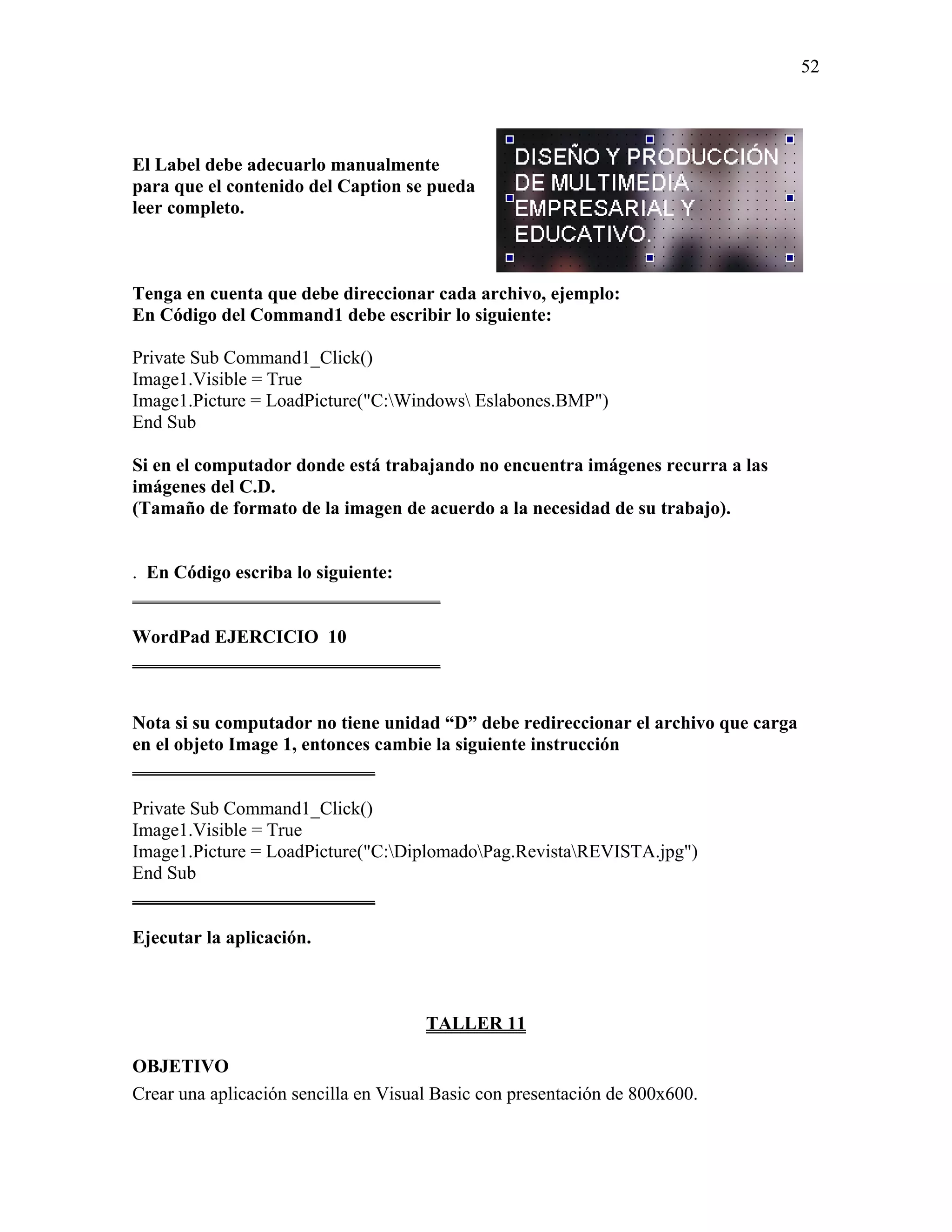
El Label debe adecuarlo manualmente
para que el contenido del Caption se pueda
leer completo.


Tenga en cuenta que debe direccionar cada archivo, ejemplo:
En Código del Command1 debe escribir lo siguiente:

Private Sub Command1_Click()
Image1.Visible = True
Image1.Picture = LoadPicture("C:Windows Eslabones.BMP")
End Sub

Si en el computador donde está trabajando no encuentra imágenes recurra a las
imágenes del C.D.
(Tamaño de formato de la imagen de acuerdo a la necesidad de su trabajo).


. En Código escriba lo siguiente:
_________________________________

WordPad EJERCICIO 10
_________________________________


Nota si su computador no tiene unidad “D” debe redireccionar el archivo que carga
en el objeto Image 1, entonces cambie la siguiente instrucción
__________________________

Private Sub Command1_Click()
Image1.Visible = True
Image1.Picture = LoadPicture("C:DiplomadoPag.RevistaREVISTA.jpg")
End Sub
__________________________

Ejecutar la aplicación.


                                      TALLER 11

OBJETIVO
Crear una aplicación sencilla en Visual Basic con presentación de 800x600.
53

Aprender a abrir un formulario y elaborar una presentación utilizando un Label , dos
Command , dos Timer y un Image, con el método MouseMove y Clic.

Este taller tiene el mismo resultado en su ejecución del Taller 10 se diferencian, pues el
Label desaparece después de un cierto tiempo y la image tambien.

Para este Taller necesitaremos los siguientes controles:
Un Label

Dos Command Button

Dos Timer

Un Image

1. Cargar el programa Visual Basic, así: Inicio, Programas, Microsoft Visual Basic 5.0
   y seleccione Visual Basic 5.0

2. En el cuadro de diálogo que aparece, de clic en el botón Open o Abrir para aceptar la
   opción por defecto, es decir, comenzar un proyecto (EXE estándar).

3. En propiedades seleccione Form1 Form,
   En BorderStyle seleccione          3 – Fixed Dialogo
   En Caption escriba                 TALLER 11
   En Height escriba                  9000
   En Icon seleccione                 DIPLOMADO/ICONOS/COMFENALCO2
   En MouseIcon seleccione            DIPLOMADO/ICONOS/COMFENALCO TRANS
   En MousePointer seleccione         99 - Custom
   En Picture seleccione              DIPLOMADO/JPEG/2
   En Width escriba                   12000
   En WindowState seleccione          2 - Maximized

4. De clic en Label y márquelo en el formulario, en propiedades seleccione Label1 Label,
   En AutoSize                          True
   En BackStyle seleccione              0 - transparent
   En Caption escriba lo siguiente:     Las películas tiene extensión .AVI
   En Font                              Arial Normal 24
   En ForeColor                         &H8000000E& (Blanco)
   En Left escriba                      600
   En Top escriba                       1920
   En Visible seleccione                False
54


5. De clic en CommandButton y márquelo en el formulario
   En propiedades seleccione Command1 ComanndButton
   En BackColor seleccione          &H00C0FFC0& (Verde Claro)
   En Caption borre lo que hay
   En Height escriba                735
   En Left escriba                  10320
   En MouseIcon seleccione          DIPLOMADO/ICONOS/ SOMOS FAMILIA Pequeño
   En MousePointer seleccione       99 - Custom
   En Picture seleccione            DIPLOMADO/ICONOS/PAGSIGUI
   En Style seleccione              1 – Graphical
   En ToolTipText escriba           LEYENDA
   En Top escriba                   4080
   En Width escriba                 735

6. De clic en CommandButton y márquelo en el formulario
   En propiedades seleccione Command2 ComanndButton
   En Caption borre lo que hay
   En Height escriba                1215
   En Left escriba                  10080
   En MouseIcon seleccione          DIPLOMADO/ICONOS/SOMOS FAMILIA Pequeño
   En MousePointer seleccione       99 - Custom
   En Picture seleccione            DIPLOMADO/ICONOS/SALIDAPUERTA
   En Style seleccione              1 – Graphical
   En ToolTipText escriba           SALIDA
   En Top escriba                   5160
   En Width escriba                 1215

7. De clic en Timer y márquelo en el formulario
   En propiedades seleccione Timer1 Timer
   En Enabled Seleccione                True
   En Interval escriba                  5000


8. De clic en Timer y márquelo en el formulario
   En propiedades seleccione Timer2 Timer
   En Enabled Seleccione                True
   En Interval escriba                  10000


9. De clic en Image y márquelo en el formulario
   En propiedades seleccione Image1 Image
   En Stretch seleccione                False
   En Visible seleccione                False
55

10. Dar clic en la barra de herramientas Guardar


11. En Código escriba lo siguiente:

_____________________________________________

WordPad 10
_____________________________________________


Nota si su computador no tiene unidad “D” debe redireccionar el archivo que carga
en el objeto Image 1, entonces cambie la siguiente instrucción


_____________________________________________

Private Sub Command1_Click()
Image1.Visible = True
Image1.Picture = LoadPicture("C:DiplomadoPag.Revista1715.jpg")
End Sub
_____________________________________________


12. Ejecutar la aplicación.


                               EJERCICIO 11

Realice el Taller 11.

Para este Taller necesitaremos los siguientes controles:
Un Label

Dos Command Button

Dos Timer

Un Image
56

En propiedades seleccione Form1 Form,
   En BorderStyle seleccione          3 – Fixed Dialogo
   En Caption escriba                 EJERCICIO 11
   En Height escriba                  9000
   En Icon seleccione                 DIPLOMADO/ICONOS/COMFENALCO2
   En MouseIcon seleccione            DIPLOMADO/ICONOS/COMFENALCO TRANS
   En MousePointer seleccione         99 - Custom
   En Picture seleccione              DIPLOMADO/JPEG/2
   En Width escriba                   12000
   En WindowState seleccione          2 - Maximized

. De clic en Label y márquelo en el formulario, en propiedades seleccione Label1 Label,
   En AutoSize                          True
   En BackStyle seleccione              0 - transparent
   En Caption escriba lo siguiente:     Cinepak Codec, es un compresor de Video.
   En Font                              Arial Normal 24
   En ForeColor                         &H8000000E& (Blanco)
   En Left escriba                      600
   En Top escriba                       1920
   En Visible seleccione                False


Dele valor diferente a los intervalos de los Timer y en cada caso ejecute la aplicación.


                                      TALLER 12

OBJETIVO
Crear una aplicación sencilla en Visual Basic con presentación de 800x600.
Aprender a abrir un formulario y elaborar una presentación utilizando un Label , dos
Command , dos Timer y un Image, con el método MouseMove , Clic y Path
(Propiedad).
Este taller a diferencia del Taller 11, carga la imagen a través de un direccionamiento sin
reconocimiento de ninguna Unidad mediante la propiedad ChDir App.Path.

Para este Taller necesitaremos los siguientes controles:
Un Label

Dos Command Button

Dos Timer
Un Image
57


1. Cargar el programa Visual Basic, así: Inicio, Programas, Microsoft Visual Basic 5.0
   y seleccione Visual Basic 5.0

2. En el cuadro de diálogo que aparece, de clic en el botón Open o Abrir para aceptar la
   opción por defecto, es decir, comenzar un proyecto (EXE estándar).

3. En propiedades seleccione Form1 Form,
   En BorderStyle seleccione          3 – Fixed Dialogo
   En Caption escriba                 TALLER 12
   En Height escriba                  9000
   En Icon seleccione                 DIPLOMADO/ICONOS/COMFENALCO2
   En MouseIcon seleccione            DIPLOMADO/ICONOS/COMFENALCO TRANS
   En MousePointer seleccione         99 - Custom
   En Picture seleccione              DIPLOMADO/JPEG/2
   En Width escriba                   12000
   En WindowState seleccione          2 - Maximized

4. De clic en Label y márquelo en el formulario, en propiedades seleccione Label1 Label,
   En AutoSize                          True
   En BackStyle seleccione              0 - transparent
   En Caption escriba lo siguiente:     Video 1, es un compresor de Video.
   En Font                              Arial Normal 28
   En ForeColor                         &H8000000E&
   En Left escriba                      360
   En Top escriba                       1920
   En Visible seleccione                False

5. De clic en CommandButton y márquelo en el formulario
   En propiedades seleccione Command1 ComanndButton
   En BackColor seleccione          &H00C0FFC0& (Verde claro)
   En Caption borre lo que hay
   En Height escriba                735
   En Left escriba                  10320
   En MouseIcon seleccione          DIPLOMADO/ICONOS/ SOMOS FAMILIA Pequeño
   En MousePointer seleccione       99 - Custom
   En Picture seleccione            DIPLOMADO/ICONOS/PAGSIGUI
   En Style seleccione              1 – Graphical
   En ToolTipText escriba           LEYENDA
   En Top escriba                   4080
   En Width escriba                 735

6. De clic en CommandButton y márquelo en el formulario
   En propiedades seleccione Command2 ComanndButton
58

   En Caption borre lo que hay
   En Height escriba                   1215
   En Left escriba                     10080
   En MouseIcon seleccione             DIPLOMADO/ICONOS/SOMOS FAMILIA Pequeño
   En MousePointer seleccione          99 - Custom
   En Picture seleccione               DIPLOMADO/ICONOS/SALIDAPUERTA
   En Style seleccione                 1 – Graphical
   En ToolTipText escriba              SALIDA
   En Top escriba                      5160
   En Width escriba                    1215

7. De clic en Timer y márquelo en el formulario
   En propiedades seleccione Timer1 Timer
   En Enabled Seleccione                True
   En Interval escriba                  1000


8. De clic en Timer y márquelo en el formulario
   En propiedades seleccione Timer2 Timer
   En Enabled Seleccione                True
   En Interval escriba                  10000


9. De clic en Image y márquelo en el formulario
   En propiedades seleccione Image1 Image
   En Stretch seleccione                False
   En Visible seleccione                False


10. Dar clic en la barra de herramientas Guardar


11. En Código escriba lo siguiente:

_____________________________________________

WordPad 12
_____________________________________________


12. Ejecutar la aplicación.
59


                                EJERCICIO 12

Realice el Taller 12.

Para este Taller necesitaremos los siguientes controles:
Un Label

Dos Command Button

Dos Timer
Un Image


En propiedades seleccione Form1 Form,
   En BorderStyle seleccione          3 – Fixed Dialogo
   En Caption escriba                 EJERCICIO 12
   En Height escriba                  9000
   En Icon seleccione                 DIPLOMADO/ICONOS/COMFENALCO2
   En MouseIcon seleccione            DIPLOMADO/ICONOS/COMFENALCO TRANS
   En MousePointer seleccione         99 - Custom
   En Picture seleccione              DIPLOMADO/JPEG/2
   En Width escriba                   12000
   En WindowState seleccione          2 - Maximized

De clic en Label y márquelo en el formulario, en propiedades seleccione Label1 Label,
   En AutoSize                          True
   En BackStyle seleccione              0 - transparent
   En Caption escriba lo siguiente:     RLE, es un compresor de Video.
   En Font                              Arial Normal 28
   En ForeColor                         &H8000000E& (Blanco)
   En Left escriba                      2040
   En Top escriba                       1920
   En Visible seleccione                False

De clic en CommandButton y márquelo en el formulario
   En propiedades seleccione Command1 ComanndButton
   En BackColor seleccione           &H00C0FFC0& (Verde claro)
   En Caption borre lo que hay
   En Height escriba                 735
   En Left escriba                   10320
   En MouseIcon seleccione           DIPLOMADO/ICONOS/ SOMOS FAMILIA Pequeño
   En MousePointer seleccione        99 - Custom
   En Picture seleccione             DIPLOMADO/ICONOS/PAGSIGUI
60

   En Style seleccione                 1 – Graphical
   En ToolTipText escriba              LEYENDA
   En Top escriba                      4080
   En Width escriba                    735

De clic en CommandButton y márquelo en el formulario
   En propiedades seleccione Command2 ComanndButton
   En Caption borre lo que hay
   En Height escriba                 1215
   En Left escriba                   10080
   En MouseIcon seleccione           DIPLOMADO/ICONOS/SOMOS FAMILIA Pequeño
   En MousePointer seleccione        99 - Custom
   En Picture seleccione             DIPLOMADO/ICONOS/SALIDAPUERTA
   En Style seleccione               1 – Graphical
   En ToolTipText escriba            SALIDA
   En Top escriba                    5160
   En Width escriba                  1215

De clic en Timer y márquelo en el formulario
   En propiedades seleccione Timer1 Timer
   En Enabled Seleccione               True
   En Interval escriba                 3000

De clic en Timer y márquelo en el formulario
   En propiedades seleccione Timer2 Timer
   En Enabled Seleccione               True
   En Interval escriba                 5000

De clic en Image y márquelo en el formulario
   En propiedades seleccione Image1 Image
   En Stretch seleccione               False
   En Visible seleccione               False


Dar clic en la barra de herramientas Guardar


En Código escriba lo siguiente:


_____________________________________________

WordPad EJERCICIO 12
_____________________________________________
61


Dele valor diferente a los intervalos de los Timer y en cada caso ejecute la aplicación.


Ejecutar la aplicación.


                                      TALLER 13

OBJETIVO
Crear una aplicación sencilla en Visual Basic con presentación de 800x600.
Aprender a abrir un formulario y elaborar una presentación utilizando un Label con
ForeColor , dos Command , dos Timer y un Image, con el método MouseMove y Clic.
Manejar el tamaño del Label de acuerdo al contenido del Caption.
Para este Taller necesitaremos los siguientes controles:
Un Label

Dos Command Button

Dos Timer

Un Image


1. Cargar el programa Visual Basic, así: Inicio, Programas, Microsoft Visual Basic 5.0
   y seleccione Visual Basic 5.0

2. En el cuadro de diálogo que aparece, de clic en el botón Open o Abrir para aceptar la
   opción por defecto, es decir, comenzar un proyecto (EXE estándar).

4. En propiedades seleccione Form1 Form,
   En BorderStyle seleccione          3 – Fixed Dialogo
   En Caption escriba                 TALLER 13
   En Height escriba                  9000
   En Icon seleccione                 DIPLOMADO/ICONOS/COMFENALCO2
   En MouseIcon seleccione            DIPLOMADO/ICONOS/COMFENALCO TRANS
   En MousePointer seleccione         99 - Custom
   En Picture seleccione              DIPLOMADO/JPEG/2
   En Width escriba                   12000
62

   En WindowState seleccione            2 – Maximized

3. De clic en Label y márquelo en el formulario, en propiedades seleccione Label1 Label,
   En AutoSize                          False
   En BackStyle seleccione              0 - transparent
   En Caption escriba lo siguiente:     Los Videos en las aplicaciones normalmente tienen
                                        15 Seg. de duración.
   En Font                              Arial Normal 48
   En ForeColor                         &H8000000E&
   En Left escriba                      1440
   En Top escriba                       840
   En Visible seleccione                False

5. De clic en CommandButton y márquelo en el formulario
   En propiedades seleccione Command1 ComanndButton
   En BackColor seleccione          &H00C0FFC0& (Verde Claro)
   En Caption borre lo que hay
   En Height escriba                735
   En Left escriba                  10320
   En MouseIcon seleccione          DIPLOMADO/ICONOS/ SOMOS FAMILIA Pequeño
   En MousePointer seleccione       99 - Custom
   En Picture seleccione            DIPLOMADO/ICONOS/PAGSIGUI
   En Style seleccione              1 – Graphical
   En ToolTipText escriba           LEYENDA
   En Top escriba                   4080
   En Width escriba                 735

6. De clic en CommandButton y márquelo en el formulario
   En propiedades seleccione Command2 ComanndButton
   En Caption borre lo que hay
   En Height escriba                1215
   En Left escriba                  10080
   En MouseIcon seleccione          DIPLOMADO/ICONOS/SOMOS FAMILIA Pequeño
   En MousePointer seleccione       99 - Custom
   En Picture seleccione            DIPLOMADO/ICONOS/SALIDAPUERTA
   En Style seleccione              1 – Graphical
   En ToolTipText escriba           SALIDA
   En Top escriba                   5160
   En Width escriba                 1215

7. De clic en Timer y márquelo en el formulario
   En propiedades seleccione Timer1 Timer
   En Enabled Seleccione                True
   En Interval escriba                  4000

8. De clic en Timer y márquelo en el formulario
   En propiedades seleccione Timer2 Timer
63

   En Enabled Seleccione               True
   En Interval escriba                 6000


9. De clic en Image y márquelo en el formulario
   En propiedades seleccione Image1 Image
   En Stretch seleccione                False
   En Visible seleccione                False


10. Dar clic en la barra de herramientas Guardar


11. En Código escriba lo siguiente:


_____________________________________________

WordPad 13
_____________________________________________


12. Ejecutar la aplicación.


                               EJERCICIO 13

Realice el Taller 13.

En propiedades seleccione Form1 Form,
   En BorderStyle seleccione          3 – Fixed Dialogo
   En Caption escriba                 EJERCICIO 13
   En Height escriba                  9000
   En Icon seleccione                 DIPLOMADO/ICONOS/COMFENALCO2
   En MouseIcon seleccione            DIPLOMADO/ICONOS/COMFENALCO TRANS
   En MousePointer seleccione         99 - Custom
   En Picture seleccione              DIPLOMADO/JPEG/2
   En Width escriba                   12000
   En WindowState seleccione          2 – Maximized
64


Cree la aplicación usando los controles anteriores y en Código escriba lo siguiente:

____________________________________________

WordPad EJERCICIO 13
____________________________________________


Ejecutar la aplicación.


                                     TALLER 14

OBJETIVO
Crear una aplicación sencilla en Visual Basic con presentación de 800x600.
Aprender a abrir un formulario y elaborar una presentación utilizando un Label con
variable tipo Integer, dos Command , dos Timer, un Image y un MCIwnd, con el
método MouseMove y Clic.

Para este Taller necesitaremos los siguientes controles:
Un Label

Dos Command Button

Dos Timer

Un Image

Un MCIwnd

1. Cargar el programa Visual Basic, así: Inicio, Programas, Microsoft Visual Basic 5.0
   y seleccione Visual Basic 5.0

2. En el cuadro de diálogo que aparece, de clic en el botón Open o Abrir para aceptar la
   opción por defecto, es decir, comenzar un proyecto (EXE estándar).

3. En propiedades seleccione Form1 Form,
   En BorderStyle seleccione          3 – Fixed Dialogo
   En Caption escriba                 TALLER 14
   En Height escriba                  9000
65

   En Icon seleccione                  DIPLOMADO/ICONOS/COMFENALCO2
   En MouseIcon seleccione             DIPLOMADO/ICONOS/COMFENALCO TRANS
   En MousePointer seleccione          99 - Custom
   En Picture seleccione               DIPLOMADO/JPEG/2
   En Width escriba                    12000
   En WindowState seleccione           2 - Maximized

4. De clic en Label y márquelo en el formulario, en propiedades seleccione Label1 Label,
   En AutoSize                          False
   En BackStyle seleccione              0 - transparent
   En Caption escriba lo siguiente:     Es importante ser creativo en nuestra aplicación
   En Font                              Arial Normal 28
   En ForeColor                         &H8000000E& (Blanco)
   En Visible seleccione                False


5. De clic en CommandButton y márquelo en el formulario
   En propiedades seleccione Command1 ComanndButton
   En BackColor seleccione          &H00C0FFC0& (Verde Claro)
   En Caption borre lo que hay
   En Height escriba                735
   En Left escriba                  10320
   En MouseIcon seleccione          DIPLOMADO/ICONOS/ SOMOS FAMILIA Pequeño
   En MousePointer seleccione       99 - Custom
   En Picture seleccione            DIPLOMADO/ICONOS/PAGSIGUI
   En Style seleccione              1 – Graphical
   En ToolTipText escriba           LEYENDA
   En Top escriba                   4080
   En Width escriba                 735

6. De clic en CommandButton y márquelo en el formulario
   En propiedades seleccione Command2 ComanndButton
   En Caption borre lo que hay
   En Height escriba                1215
   En Left escriba                  10080
   En MouseIcon seleccione          DIPLOMADO/ICONOS/SOMOS FAMILIA Pequeño
   En MousePointer seleccione       99 - Custom
   En Picture seleccione            DIPLOMADO/ICONOS/SALIDAPUERTA
   En Style seleccione              1 – Graphical
   En ToolTipText escriba           SALIDA
   En Top escriba                   5160
   En Width escriba                 1215

7. De clic en Timer y márquelo en el formulario
   En propiedades seleccione Timer1 Timer
   En Enabled Seleccione                True
   En Interval escriba                  4000
66


8. De clic en Timer y márquelo en el formulario
   En propiedades seleccione Timer2 Timer
   En Enabled Seleccione                True
   En Interval escriba                  6000

9. De clic en Image y márquelo en el formulario
   En propiedades seleccione Image1 Image
   En Stretch seleccione                False
   En Visible seleccione                False


RECORDEMOS
En el menú Proyecto, haga clic en
Componentes.
Visual Basic mostrará el cuadro de diálogo
Componentes.
En la ficha Controles, haga clic en el control
MCIWndx Control y haga clic en Aceptar.

Otra forma de llegar al cuadro de componentes
es dando clic       derecho en el cuadro de
herramientas y elegir el menú contextual
componentes.
Visual Basic agregará el control al cuadro de
herramientas.
10. De clic en MCIwnd y márquelo en el formulario
    En propiedades seleccione MCIWnd1 MCIWnd
    En Name escriba                   Radio
    En Visible seleccione             False

11. Dar clic en la barra de herramientas Guardar


12. En Código escriba lo siguiente:

_____________________________________________

WordPad 14
_____________________________________________


13. Ejecutar la aplicación.
67


                                EJERCICIO 14

Realice el Taller 14.

En propiedades seleccione Form1 Form,
   En BorderStyle seleccione          3 – Fixed Dialogo
   En Caption escriba                 EJERCICIO 14
   En Height escriba                  9000
   En Icon seleccione                 DIPLOMADO/ICONOS/COMFENALCO2
   En MouseIcon seleccione            DIPLOMADO/ICONOS/COMFENALCO TRANS
   En MousePointer seleccione         99 - Custom
   En Picture seleccione              DIPLOMADO/JPEG/2
   En Width escriba                   12000
   En WindowState seleccione          2 - Maximized

De clic en Label y márquelo en el formulario, en propiedades seleccione Label1 Label,
   En AutoSize                          False
   En BackStyle seleccione              0 - transparent
   En Caption escriba lo siguiente:     Aplicación .exe ó Archivo ejecutable
   En Font                              Arial Normal 28
   En ForeColor                         &H8000000E& (Blanco)
   En Visible seleccione                False

Cree la aplicación usando los controles anteriores y en Código escriba lo siguiente:


____________________________________________

WordPad EJERCICIO 14
____________________________________________

Ejecutar la aplicación.


                                      TALLER 15


OBJETIVO
Crear una aplicación sencilla en Visual Basic con presentación de 800x600.
68

Aprender a abrir un formulario y elaborar una presentación utilizando un Label con
variable tipo Integer, dos Command , tres Timer, un Image y un MCIwnd, con el
método MouseMove y Clic.

Para este Taller necesitaremos los siguientes controles:
Un Label

Dos Command Button

Tres Timer

Un Image

Un MCIwnd

1. Cargar el programa Visual Basic, así: Inicio, Programas, Microsoft Visual Basic 5.0
   y seleccione Visual Basic 5.0

2. En el cuadro de diálogo que aparece, de clic en el botón Open o Abrir para aceptar la
   opción por defecto, es decir, comenzar un proyecto (EXE estándar).
3. En propiedades seleccione Form1 Form,
   En BorderStyle seleccione            3 – Fixed Dialogo
   En Caption escriba                   TALLER 15
   En Height escriba                    9000
   En Icon seleccione                   DIPLOMADO/ICONOS/COMFENALCO2
   En MouseIcon seleccione              DIPLOMADO/ICONOS/COMFENALCO TRANS
   En MousePointer seleccione           99 - Custom
   En Picture seleccione                DIPLOMADO/JPEG/2
   En Width escriba                     12000
   En WindowState seleccione            2 - Maximized

4. De clic en Label y márquelo en el formulario, en propiedades seleccione Label1 Label,
   En AutoSize                          False
   En BackStyle seleccione              0 - transparent
   En Caption escriba lo siguiente:     El objeto MCI Wndx Control nos permite Audio y Video
   En Font                              Arial Normal 48
   En ForeColor                         &H8000000E& (Blanco)
   En Visible seleccione                False

5. De clic en CommandButton y márquelo en el formulario
   En propiedades seleccione Command1 ComanndButton
   En BackColor seleccione          &H00C0FFC0& (Verde Claro)
69

   En Caption borre lo que hay
   En Height escriba                   735
   En Left escriba                     10320
   En MouseIcon seleccione             DIPLOMADO/ICONOS/ SOMOS FAMILIA Pequeño
   En MousePointer seleccione          99 - Custom
   En Picture seleccione               DIPLOMADO/ICONOS/PAGSIGUI
   En Style seleccione                 1 – Graphical
   En ToolTipText escriba              LEYENDA
   En Top escriba                      4080
   En Width escriba                    735

6. De clic en CommandButton y márquelo en el formulario
   En propiedades seleccione Command2 ComanndButton
   En Caption borre lo que hay
   En Height escriba                1215
   En Left escriba                  10080
   En MouseIcon seleccione          DIPLOMADO/ICONOS/SOMOS FAMILIA Pequeño
   En MousePointer seleccione       99 - Custom
   En Picture seleccione            DIPLOMADO/ICONOS/SALIDAPUERTA
   En Style seleccione              1 – Graphical
   En ToolTipText escriba           SALIDA
   En Top escriba                   5160
   En Width escriba                 1215

7. De clic en Timer y márquelo en el formulario
   En propiedades seleccione Timer1 Timer
   En Enabled Seleccione                True
   En Interval escriba                  4000


8. De clic en Timer y márquelo en el formulario
   En propiedades seleccione Timer2 Timer
   En Enabled Seleccione                True
   En Interval escriba                  6000

9. De clic en Timer y márquelo en el formulario
   En propiedades seleccione Timer3 Timer
   En Enabled Seleccione                True
   En Interval escriba                  400


10. De clic en Image y márquelo en el formulario
   En propiedades seleccione Image1 Image
   En Stretch seleccione                False
   En Visible seleccione                False
70

11. De clic en MCIwnd y márquelo en el formulario
    En propiedades seleccione MCIWnd1 MCIWnd
    En Name escriba                   Radio
    En Visible seleccione             False

12. Dar clic en la barra de herramientas Guardar

13. En Código escriba lo siguiente:

_____________________________________________

WordPad 15
_____________________________________________

14. Ejecutar la aplicación.


                                 EJERCICIO 15

Realice el Taller 15.

En propiedades seleccione Form1 Form,
   En BorderStyle seleccione          3 – Fixed Dialogo
   En Caption escriba                 EJERCICIO 15
   En Height escriba                  9000
   En Icon seleccione                 DIPLOMADO/ICONOS/COMFENALCO2
   En MouseIcon seleccione            DIPLOMADO/ICONOS/COMFENALCO TRANS
   En MousePointer seleccione         99 - Custom
   En Picture seleccione              DIPLOMADO/JPEG/2
   En Width escriba                   12000
   En WindowState seleccione          2 - Maximized

Cree la aplicación usando los controles anteriores y en Código escriba lo siguiente:


____________________________________________

WordPad EJERCICIO 15

____________________________________________

Cambiar los archivos de audio.
Ejecutar la aplicación.
71


                                     TALLER 16


OBJETIVO
Crear una aplicación sencilla en Visual Basic con presentación de 800x600.
Aprender a abrir un formulario cargando un video de entrada, dos Command , un Image
y un MCIwnd, con el método Clic.

Para este Taller necesitaremos los siguientes controles:

Dos Command Button

Un Image

Un MCIwnd

1. Cargar el programa Visual Basic, así: Inicio, Programas, Microsoft Visual Basic 5.0
   y seleccione Visual Basic 5.0

2. En el cuadro de diálogo que aparece, de clic en el botón Open o Abrir para aceptar la
   opción por defecto, es decir, comenzar un proyecto (EXE estándar).


3. En propiedades seleccione Form1 Form,
   En BorderStyle seleccione          3 – Fixed Dialogo
   En Caption escriba                 TALLER 16
   En Height escriba                  9000
   En Icon seleccione                 DIPLOMADO/ICONOS/COMFENALCO2
   En MouseIcon seleccione            DIPLOMADO/ICONOS/COMFENALCO TRANS
   En MousePointer seleccione         99 - Custom
   En Picture seleccione              DIPLOMADO/JPEG/2
   En Width escriba                   12000
   En WindowState seleccione          2 - Maximized

4. De clic en CommandButton y márquelo en el formulario
   En propiedades seleccione Command1 ComanndButton
   En BackColor seleccione          &H00C0FFC0& (Verde Claro)
   En Caption borre lo que hay
   En Height escriba                735
72

   En Left escriba                     10320
   En MouseIcon seleccione             DIPLOMADO/ICONOS/ SOMOS FAMILIA Pequeño
   En MousePointer seleccione          99 - Custom
   En Picture seleccione               DIPLOMADO/ICONOS/PAGSIGUI
   En Style seleccione                 1 – Graphical
   En ToolTipText escriba              FOTO
   En Top escriba                      4080
   En Width escriba                    735

5. De clic en CommandButton y márquelo en el formulario
   En propiedades seleccione Command2 ComanndButton
   En Caption borre lo que hay
   En Height escriba                1215
   En Left escriba                  10080
   En MouseIcon seleccione          DIPLOMADO/ICONOS/SOMOS FAMILIA Pequeño
   En MousePointer seleccione       99 - Custom
   En Picture seleccione            DIPLOMADO/ICONOS/SALIDAPUERTA
   En Style seleccione              1 – Graphical
   En ToolTipText escriba           SALIDA
   En Top escriba                   5160
   En Width escriba                 1215

6. De clic en Image y márquelo en el formulario
   En propiedades seleccione Image1 Image
   En Height escriba                    2865
   En Left escriba                      4080
   En Stretch seleccione                False
   En Top escriba                       4680
   En Visible seleccione                False
   En Widht                             4395

7. De clic en MCIwnd y márquelo en el formulario
   En propiedades seleccione MCIWnd1 MCIWnd
   En Name escriba                    Cine
   En AutosizeMovie seleccione        True
   En Menu seleccione                 False
   En Playbar seleccione              False
   En Record seleccione               False
   En Visible seleccione              True

8. Dar clic en la barra de herramientas Guardar

9. En Código escriba lo siguiente:
73

_____________________________________________

WordPad 16
_____________________________________________

10. Ejecutar la aplicación.


                               EJERCICIO 16a

Realice el Taller 16.

En propiedades seleccione Form1 Form,
   En BorderStyle seleccione          3 – Fixed Dialogo
   En Caption escriba                 EJERCICIO 16a
   En Height escriba                  9000
   En Icon seleccione                 DIPLOMADO/ICONOS/COMFENALCO2
   En MouseIcon seleccione            DIPLOMADO/ICONOS/COMFENALCO TRANS
   En MousePointer seleccione         99 - Custom
   En Picture seleccione              DIPLOMADO/JPEG/2
   En Width escriba                   12000
   En WindowState seleccione          2 - Maximized


Para este Taller necesitaremos los siguientes controles:
Un Label

Dos Command Button

Un Image

Un MCIwnd

Un Timer

   De clic en Timer y márquelo en el formulario
   En propiedades seleccione Timer3 Timer
   En Enabled Seleccione                True
   En Interval escriba                  100
74


En Código escriba lo siguiente:

_____________________________________________

WordPad EJERCICIO 16a
_____________________________________________

Ejecutar la aplicación.


                              EJERCICIO 16b

Realice el Taller 16a.
Para este Taller necesitaremos los siguientes controles:

Dos Command Button

Un Image

Un MCIwnd

Un Timer

En propiedades seleccione Form1 Form,
   En BorderStyle seleccione          3 – Fixed Dialogo
   En Caption escriba                 EJERCICIO 16b
   En Height escriba                  9000
   En Icon seleccione                 DIPLOMADO/ICONOS/COMFENALCO2
   En MouseIcon seleccione            DIPLOMADO/ICONOS/COMFENALCO TRANS
   En MousePointer seleccione         99 - Custom
   En Picture seleccione              DIPLOMADO/JPEG/2
   En Width escriba                   12000
   En WindowState seleccione          2 - Maximized

De clic en CommandButton y márquelo en el formulario
   En propiedades seleccione Command1 ComanndButton
   En BackColor seleccione           &H00C0FFC0& (Verde Claro)
   En Caption borre lo que hay
75

   En Height escriba                   735
   En Left escriba                     10320
   En MouseIcon seleccione             DIPLOMADO/ICONOS/ SOMOS FAMILIA Pequeño
   En MousePointer seleccione          99 - Custom
   En Picture seleccione               DIPLOMADO/ICONOS/PAGSIGUI
   En Style seleccione                 1 – Graphical
   En ToolTipText escriba              VIDEO
   En Top escriba                      4080
   En Width escriba                    735


   De clic en Timer y márquelo en el formulario
   En propiedades seleccione Timer3 Timer
   En Enabled Seleccione                True
   En Interval escriba                  100


   De clic en MCIwnd y márquelo en el formulario
   En propiedades seleccione MCIWnd1 MCIWnd
   En Name escriba                    Cine
   En AutosizeMovie seleccione        True
   En Menu seleccione                 False
   En Playbar seleccione              False
   En Record seleccione               False
   En Visible seleccione             False

En Código escriba lo siguiente:

_____________________________________________

WordPad EJERCICIO 16b
_____________________________________________


Ejecutar la aplicación.


                                EJERCICIO 16c

Realice el Taller 16b.
Para este Taller necesitaremos los siguientes controles:
76


Dos Command Button

Un Image

Dos MCIwnd

Un Timer

En propiedades seleccione Form1 Form,
   En BorderStyle seleccione          3 – Fixed Dialogo
   En Caption escriba                 EJERCICIO 16c
   En Height escriba                  9000
   En Icon seleccione                 DIPLOMADO/ICONOS/COMFENALCO2
   En MouseIcon seleccione            DIPLOMADO/ICONOS/COMFENALCO TRANS
   En MousePointer seleccione         99 - Custom
   En Picture seleccione              DIPLOMADO/JPEG/2
   En Width escriba                   12000
   En WindowState seleccione          2 - Maximized


   De clic en Timer y márquelo en el formulario
   En propiedades seleccione Timer3 Timer
   En Enabled Seleccione                True
   En Interval escriba                  100


   De clic en MCIwnd y márquelo en el formulario
   En propiedades seleccione MCIWnd1 MCIWnd
   En Name escriba                    Cine
   En AutosizeMovie seleccione        True
   En Menu seleccione                 False
   En Playbar seleccione              False
   En Record seleccione               False
   En Visible seleccione              False

   De clic en MCIwnd y márquelo en el formulario
   En propiedades seleccione MCIWnd1 MCIWnd
   En Name escriba                    Radio
   En Visible seleccione              False

En Código escriba lo siguiente:
77


_____________________________________________

WordPad EJERCICIO 16c
____________________________________________


Ejecutar la aplicación.

                                      TALLER 17


OBJETIVO
Crear una aplicación sencilla en Visual Basic con presentación de 800x600.
Aprender a conocer y manejar el control de tiempo (Timer) y el método Move para crear
animaciones sencillas.
El taller consiste en hacer mover una imagen a través de la pantalla teniendo encuenta los
desbordamientos de la pantalla.

Para este Taller necesitaremos los siguientes controles:

Un Command Button

Nueve Image

Un Timer

Un MCIwnd


1. Cargar el programa Visual Basic, así: Inicio, Programas, Microsoft Visual Basic 5.0
   y seleccione Visual Basic 5.0

2. En el cuadro de diálogo que aparece, de clic en el botón Open o Abrir para aceptar la
   opción por defecto, es decir, comenzar un proyecto (EXE estándar).

3. En propiedades seleccione Form1 Form,
78

   En BorderStyle seleccione      3 – Fixed Dialogo
   En Caption escriba             TALLER 17
   En Height escriba              9000
   En Icon seleccione             DIPLOMADO/ICONOS/COMFENALCO2
   En MouseIcon seleccione        DIPLOMADO/TALLERES/area
   En MousePointer seleccione     99 - Custom
   En Picture seleccione          DIPLOMADO/TALLERES/clearwater
   En Width escriba               12000
   En WindowState seleccione      2 - Maximized


4. De clic en CommandButton y márquelo en el formulario
   En propiedades seleccione Command1 ComanndButton
   En BackColor seleccione          &H00C0FFC0&
   En Caption borre lo que hay
   En Height escriba                855
   En Left escriba                  10080
   En Picture seleccione            DIPLOMADO/TALLERES/HOUSE
   En Style seleccione              1 – Graphical
   En ToolTipText escriba           SALIDA
   En Top escriba                   6000
   En Width escriba                 975

5. De clic en Image y márquelo en el formulario
   En propiedades seleccione Image1 Image
   En Picture seleccione                TALLERES/ARRIBA
   En Stretch seleccione                False
   En Visible seleccione                True

6. De clic en Image y márquelo en el formulario
   En propiedades seleccione Image2 Image
   En Picture seleccione                TALLERES/ABAJO
   En Stretch seleccione                False
   En Visible seleccione                True

7. De clic en Image y márquelo en el formulario
   En propiedades seleccione Image3 Image
   En Picture seleccione                TALLERES/DERECHA
   En Stretch seleccione                False
   En Visible seleccione                True

8. De clic en Image y márquelo en el formulario
   En propiedades seleccione Image4 Image
   En Picture seleccione                TALLERES/IZQUIERDA
   En Stretch seleccione                False
79

   En Visible seleccione             True

9. De clic en Image y márquelo en el formulario
   En propiedades seleccione Image5 Image
   En Picture seleccione                TALLERES/DIARRIDERE
   En Stretch seleccione                True
   En Visible seleccione                True

10. De clic en Image y márquelo en el formulario
    En propiedades seleccione Image6 Image
    En Picture seleccione                TALLERES/DIARRIZQUIER
    En Stretch seleccione                True
    En Visible seleccione                True

11. De clic en Image y márquelo en el formulario
    En propiedades seleccione Image7 Image
    En Picture seleccione                TALLERES/DIABAIZQUIE
    En Stretch seleccione                True
    En Visible seleccione                True


12. De clic en Image y márquelo en el formulario
    En propiedades seleccione Image8 Image
    En Picture seleccione                TALLERES/DIABAJDERE
    En Stretch seleccione                True
    En Visible seleccione                True


13. De clic en Image y márquelo en el formulario
    En propiedades seleccione Image9 Image
    En Name escriba                      AVION
    En Picture seleccione                TALLERES/PLANE
    En Stretch seleccione                True
    En Visible seleccione                True


14. De clic en MCIwnd y márquelo en el formulario
    En propiedades seleccione MCIWnd1 MCIWnd
    En Name escriba                   Radio
    En Visible seleccione             False
80


15. Dar clic en la barra de herramientas Guardar


13. En Código escriba lo siguiente:

_____________________________________________

WordPad 17
_____________________________________________


14. Ejecutar la aplicación.


                                 EJERCICIO 17

Realice el Taller 16 cambiándole el paisaje a la forma.
81

Grabe 8 sonidos con extensión (.WAV) con su propia voz, guárdelos en una carpeta y
cambie estos archivos por el archivo de audio en el código de la aplicación de Image1,
Image2, Image3, Image4, Image5, Image6, Image7, Image8.

Recuerde la ruta para la Grabadora de sonidos


En propiedades seleccione Form1 Form,
   En BorderStyle seleccione          3 – Fixed Dialogo
   En Caption escriba                 EJERCICIO 17
   En Height escriba                  9000
   En Icon seleccione                 DIPLOMADO/ICONOS/COMFENALCO2
   En MouseIcon seleccione            DIPLOMADO/TALLERES/area
   En MousePointer seleccione         99 - Custom
   En Picture seleccione              DIPLOMADO/TALLERES/clearwater
   En Width escriba                   12000
   En WindowState seleccione          2 - Maximized

Cambie el procedimiento de los objetos Image1, Image2, Image3, Image4, Image5,
Image6, Image7, Image8 por el de MouseMove.
En Código escriba lo siguiente:
_____________________________________________

WordPad EJERCICIO 17
_____________________________________________
82

 De los objetos Image1, Image2, Image3, Image4, Image5, Image6, Image7, Image8 en
propiedades, la propiedad ToolTipText bórrele a todos la palabra CLIC.

Ejecutar la aplicación.
                                     TALLER 18


OBJETIVO
Crear una aplicación sencilla en Visual Basic con presentación de 800x600.
Diseñar una escena utilizando como medio el Texto , una Imagen y un Label

Para este Taller necesitaremos los siguientes controles:

Un Command Button

Un PictureBox

Un Frame

Tres Label

Cuatro OptionButton

Un TextBox


1. Cargar el programa Visual Basic, así: Inicio, Programas, Microsoft Visual Basic 5.0
   y seleccione Visual Basic 5.0

2. En el cuadro de diálogo que aparece, de clic en el botón Open o Abrir para aceptar la
   opción por defecto, es decir, comenzar un proyecto (EXE estándar).

3. En propiedades seleccione Form1 Form,
   En BorderStyle seleccione          3 – Fixed Dialogo
   En Caption escriba                 ANIMALES DOMÉSTICOS
   En Height escriba                  9000
   En Icon seleccione                 ICONOS/SOMOS FAMILIA pequeño
   En MousePointer seleccione         99 - Custom
83

   En Picture seleccione               (Ninguno)
   En Width escriba                    12000
   En WindowState seleccione           2 - Maximized


4. De clic en CommandButton y márquelo en el formulario
   En propiedades seleccione Command1 ComanndButton
   En BackColor seleccione          &H00C0FFC0&
   En Caption borre lo que hay
   En Height escriba                1215
   En Left escriba                  9840
   En Picture seleccione            DIPLOMADO/ ICONOS/ SALIDAPUERTA
   En Style seleccione              1 – Graphical
   En ToolTipText escriba           SALIDA
   En Top escriba                   6840
   En Width escriba                 1215

5. De clic en PictureBox y márquelo en el formulario
   En propiedades seleccione Picture1 PictureBox
   En AutoSize seleccione               True

6. De clic en Frame y márquelo en el formulario
   En propiedades seleccione Frame1 Frame
   En Caption escriba                   ANIMALES
   En ForeColor seleccione              (otro color)
   En Height                            2055
   En Left escriba                      4920
   En Top escriba                       2760
   En Width escriba                     1695

7. De clic en OptionButton y márquelo en el formulario
   En propiedades seleccione Option1 OptionButton
   En Name escriba                     OpcionGato
   En Caption escriba                  El Gato
   En ForeColor Seleccione             (Un color cualquiera)

8. De clic en OptionButton y márquelo en el formulario
   En propiedades seleccione Option2 OptionButton
   En Name escriba                     OpcionPerro
84

   En Caption escriba                   El Perro
   En ForeColor Seleccione              (Un color cualquiera)

9. De clic en OptionButton y márquelo en el formulario
   En propiedades seleccione Option3 OptionButton
   En Name escriba                     OpcionPez
   En Caption escriba                  El Pez
   En ForeColor Seleccione             (Un color cualquiera)

10. De clic en OptionButton y márquelo en el formulario
    En propiedades seleccione Option4 OptionButton
    En Name escriba                    OpcionAve
    En Caption escriba                 El Ave
    En ForeColor Seleccione            (Un color cualquiera)

11. De clic en TextBox y márquelo en el formulario
    En propiedades seleccione Text1 TextBox
    En Height escriba                   3375
    En Left escriba                     7560
    En Locked seleccione                True
    En MultiLine seleccione             True
    En ScrollBars seleccione            2 – Vertical
    En Top escriba                      2400
    En Width escriba                    2775

12. De clic en Label y márquelo en el formulario, en propiedades seleccione Label1 Label,
    En AutoSize                          True
    En BackStyle seleccione              0 - transparent
    En Caption escriba lo siguiente:     ANIMALES DOMESTICOS
    En Font                              Arial Normal 24
    En ForeColor                         Rojo
    En Visible seleccione                True

13. De clic en Label y márquelo en el formulario, en propiedades seleccione Label2 Label,
    En AutoSize                          True
    En BackStyle seleccione              0 - transparent
    En Caption borre lo que hay
    En Font                              Arial Normal 18
    En ForeColor                         Verde
85

   En Visible seleccione                True

14. De clic en Label y márquelo en el formulario, en propiedades seleccione Label3 Label,
    En AutoSize                          True
    En BackStyle seleccione              0 - transparent
    En Caption escriba lo siguiente:     GENERALIDADES
    En Enabled seleccione                True
    En Font                              Arial Normal 24
    En ForeColor                         Morado
    En Visible seleccione                True

15. Dar clic en la barra de herramientas Guardar


16. En Código escriba lo siguiente:

_____________________________________________

WordPad 18
____________________________________________


17. Ejecutar la aplicación.
86


                                EJERCICIO 18

Realice el Taller 18 cambiándole el BackColor a la forma, al Frame, a los cuatro
optionButton y al TextBox.

Agréguele a su formulario un MCIwnd
En Name escriba             Radio
En Visible seleccione        False

Y en cada una de los optionButton coloque el sonido correspondiente a cada animal.
Para realizar este ejercicio debe conseguir estos sonidos, sino no los consigue entonces
imítelos con su voz.

Como ejemplo ensaye con el siguiente Código

_____________________________________________

WordPad EJERCICIO 18
_____________________________________________

Ejecutar la aplicación.


                                     TALLER 19


OBJETIVO
Generar un proyecto ejecutable.
Para este Taller necesitaremos la
aplicación del ejercicio 18


Debemos hacer clic en Archivo
87


Y clic en Generar EJEC-1.exe


Por defecto la ruta que dá el ejecutable es la carpeta donde se encuentre el proyecto

Generando el siguiente archivo


Si sobre este archivo damos doble clic se ejecutará la aplicación.
88

Dar clic derecho sobre este archivo, se mostrará el siguiente cuadro de diálogo:


Dar clic en Escritorio (crear acceso directo) aparecerá el siguiente cuadro de diálogo:


En el escritorio se formara el siguiente Icono:


Dar clic sobre este Icono y observar el efecto.
89

                                     TALLER 20


OBJETIVO
Crear una aplicación sencilla en Visual Basic con presentación de 800x600 y con varios
formularios aplicando los conocimientos adquiridos a través de los TALLERES y
EJERCICIOS anteriores.
El taller consiste en realizar las FUENTES de la aplicación que se muestra en este C.D
elaborar su ejecutable y su instalador.
Para este Taller necesitaremos siete Formularios

1. Cargar el programa Visual Basic, así: Inicio, Programas, Microsoft Visual Basic 5.0
   y seleccione Visual Basic 5.0

2. En el cuadro de diálogo que aparece, de clic en el botón Open o Abrir para aceptar la
    opción por defecto, es decir, comenzar un proyecto (EXE estándar).


En el primer formulario necesitaremos los siguientes controles
Un Command Button

Seis Image

Diez Timer

Un MCIwnd


3. En propiedades seleccione Form1 Form,
   En Name                            Presentacion
   En BorderStyle seleccione          3 – Fixed Dialogo
   En Caption escriba                 INSTITUTO DE EDUCACION COMFENALCO
   En Height escriba                  9000
   En Icon seleccione                 DIPLOMADO/ICONOS/COMFENALCO2
   En MouseIcon seleccione            DIPLOMADO/ICONOS/ COMFENALCO TRANS
   En MousePointer seleccione         99 - Custom
   En Picture seleccione              DIPLOMADO/JPEG/1.JPG
   En Width escriba                   12000
   En WindowState seleccione          2 - Maximized
90


4. De clic en CommandButton y márquelo en el formulario
   En propiedades seleccione Command1 ComanndButton
   En BackColor seleccione          &H00C0FFC0& (Verde Claro)
   En Caption borre lo que hay
   En Height escriba                1215
   En Left escriba                  10080
   MouseIcon seleccione             ICONOS/ SOMOS FAMILIA pequeño
   MousePointer seleccione          99 - Custom
   En Picture seleccione            DIPLOMADO/ICONOS/SALIDA
   En Style seleccione              1 – Graphical
   En ToolTipText escriba           Menú
   En Top escriba                   5160
   En Width escriba                 1215

5. De clic en Image y márquelo en el formulario
   En propiedades seleccione Image1 Image
   En Height escriba                    255
   En Left escriba                      0
   En Stretch seleccione                False
   En Top escriba                       0
   En Visible seleccione                False
   En Width escriba                     735

6. NOTA La Image2, Image3, Image4, Image5, Image6 tienen la misma instrucción
   de la image1.

7. De clic en MCIwnd y márquelo en el formulario
   En propiedades seleccione MCIWnd1 MCIWnd
   En Name escriba                    Cine
   En Height escriba                  255
   Left escriba                       8640
   Menu seleccione                    False
   Playbar seleccione                 False
   Record seleccione                  False
   Top escriba                        1800
   En Visible seleccione              True
   En Width escriba                    495


8. De clic en Timer y márquelo en el formulario
   En propiedades seleccione Timer1 Timer
   En Interval escriba                  50
91

9. NOTA Los Timer2, Timer3, Timer4, Timer5, Timer6, Timer7, Timer8, Timer9,
   Timer10, tienen la misma instrucción de la Timer1.

10. Dar clic en la barra de herramientas Guardar


11. En Código del formulario Presentación escriba lo siguiente:

_____________________________________________

WordPad 20
_____________________________________________

Dar clic en la barra de herramientas Guardar


12. En la barra de Menú debemos dar clic en Proyecto se abre el siguiente cuadro de
    diálogo:
92

Clic en Agregar formulario


   Clic en abrir y aparecerá un nuevo formulario dentro del mismo proyecto.

13. El nuevo formulario será un formulario Base para que cuando estemos pasando de un
    formulario a otro, siempre esté debajo y no se vea el escritorio.
    En propiedades seleccione Form1 Form,
    En Name                               Base
    En BorderStyle seleccione             3 – Fixed Dialogo
    En Caption escriba                    INSTITUTO DE EDUCACION COMFENALCO
    En Height escriba                     9000
    En Icon seleccione                    DIPLOMADO/ICONOS/COMFENALCO2
    En Picture seleccione                 DIPLOMADO/JPEG/2.JPG
    En Width escriba                      12000
    En WindowState seleccione             2 - Maximized

14. En la barra de Menú dar clic en Proyecto, Clic en Agregar formulario, Clic en abrir y
    aparecerá otro formulario dentro del mismo proyecto.

   En este formulario necesitaremos los siguientes controles
   Cinco Command Button

   Cuatro Label
93


Cuatro Image

Un Timer

Un MCIwnd


En propiedades seleccione Form1 Form,
En Name                           MenuPpal
En BorderStyle seleccione         3 – Fixed Dialogo
En Caption escriba                INSTITUTO DE EDUCACION COMFENALCO
En Height escriba                 9000
En Icon seleccione                DIPLOMADO/ICONOS/COMFENALCO2
En MouseIcon seleccione           DIPLOMADO/ICONOS/ COMFENALCO TRANS
En MousePointer seleccione        99 - Custom
En Picture seleccione             DIPLOMADO/JPEG/6.JPG
En Width escriba                  12000
En WindowState seleccione         2 - Maximized


De clic en MCIwnd y márquelo en el formulario
En propiedades seleccione MCIWnd1 MCIWnd
En Name escriba                    Radio
En Height escriba                  255
Left escriba                       0
Record seleccione                  False
Top escriba                        0
En Visible seleccione              False
En Width escriba                   495

De clic en Timer y márquelo en el formulario
En propiedades seleccione Timer1 Timer
En Interval escriba                  2000

De clic en CommandButton y márquelo en el formulario
En propiedades seleccione Command1 ComanndButton
En Name                          Command1
En BackColor seleccione          &H00C0FFC0& (Verde Claro)
En Caption borre lo que hay
En Height escriba                1215
En Left escriba                  10080
94

MouseIcon seleccione          ICONOS/ SOMOS FAMILIA pequeño
MousePointer seleccione       99 - Custom
En Picture seleccione         DIPLOMADO/ICONOS/ SALIDAPUERTA
En Style seleccione           1 – Graphical
En ToolTipText escriba        SALIR
En Top escriba                5160
En Width escriba              1215

De clic en CommandButton y márquelo en el formulario
En propiedades seleccione Command2 ComanndButton
En Name                          Command2
En BackColor seleccione          &H00C0FFC0& (Verde Claro)
En Caption borre lo que hay
En Height escriba                1095
En Left escriba                  10080
MouseIcon seleccione             ICONOS/ SOMOS FAMILIA pequeño
MousePointer seleccione          99 - Custom
En Picture seleccione            DIPLOMADO/ICONOS/ NOFORMAL
En Style seleccione              1 – Graphical
En ToolTipText escriba           EDUCACIÓN NO FORMAL.
En Top escriba                   720
En Width escriba                 1335


De clic en CommandButton y márquelo en el formulario
En propiedades seleccione Command3 ComanndButton
En Name                          Command3
En BackColor seleccione          &H00C0FFC0& (Verde Claro)
En Caption borre lo que hay
En Height escriba                1095
En Left escriba                  960
MouseIcon seleccione             ICONOS/ SOMOS FAMILIA pequeño
MousePointer seleccione          99 - Custom
En Picture seleccione            DIPLOMADO/ICONOS/ INFORMAL
En Style seleccione              1 – Graphical
En ToolTipText escriba           EDUCACIÓN INFORMAL.
En Top escriba                   2040
En Width escriba                 1335

De clic en CommandButton y márquelo en el formulario
En propiedades seleccione Command4 ComanndButton
En Name                          Command4
En BackColor seleccione          &H00C0FFC0& (Verde Claro)
En Caption borre lo que hay
En Height escriba                1095
En Left escriba                  960
95

MouseIcon seleccione             ICONOS/ SOMOS FAMILIA pequeño
MousePointer seleccione          99 - Custom
En Picture seleccione            DIPLOMADO/ICONOS/ AUTORES
En Style seleccione              1 – Graphical
En ToolTipText escriba           AUTORES
En Top escriba                   4680
En Width escriba                 1335

De clic en CommandButton y márquelo en el formulario
En propiedades seleccione Command5 ComanndButton
En Name                          Command4
En BackColor seleccione          &H00C0FFC0& (Verde Claro)
En Caption borre lo que hay
En Height escriba                1095
En Left escriba                  960
MouseIcon seleccione             ICONOS/ SOMOS FAMILIA pequeño
MousePointer seleccione          99 - Custom
En Picture seleccione            DIPLOMADO/ICONOS/ JUEGO
En Style seleccione              1 – Graphical
En ToolTipText escriba           JUEGO
En Top escriba                   3360
En Width escriba                 1335


De clic en Label y márquelo en el formulario, en propiedades
seleccione Label1 Label
En AutoSize                          True
En BackStyle seleccione              0 - transparent
En Caption escriba lo siguiente:     EDUCACIÓN NO FORMAL.
En Font                              Arial Normal 20
En ForeColor                         Blanco
En Height escriba                    615
En Left escriba                      2520
En Top escriba                       960
En Visible seleccione                False
En Width escriba                     5775

De clic en Label y márquelo en el formulario, en propiedades
seleccione Label2 Label
En AutoSize                          True
En BackStyle seleccione              0 - transparent
En Caption escriba lo siguiente:     EDUCACIÓN INFORMAL.
En Font                              Arial Normal 20
En ForeColor                         Blanco
En Height escriba                    615
En Left escriba                      2520
96

En Top escriba                      2280
En Visible seleccione               False
En Width escriba                    5535

De clic en Label y márquelo en el formulario, en propiedades
seleccione Label3 Label
En AutoSize                          True
En BackStyle seleccione              0 - transparent
En Caption escriba lo siguiente:     AUTORES
En Font                              Arial Normal 20
En ForeColor                         Blanco
En Height escriba                    735
En Left escriba                      2640
En Top escriba                       4800
En Visible seleccione                False
En Width escriba                     2415

De clic en Label y márquelo en el formulario, en propiedades
seleccione Label4 Label
En AutoSize                          True
En BackStyle seleccione              0 - transparent
En Caption escriba lo siguiente:     JUEGO
En Font                              Arial Normal 20
En ForeColor                         Blanco
En Height escriba                    735
En Left escriba                      2640
En Top escriba                       3600
En Visible seleccione                False
En Width escriba                     2415

De clic en Image y márquelo en el formulario
En propiedades seleccione Image1 Image
En Name                              Image1
En Height escriba                    855
En Left escriba                      4800
En Stretch seleccione                False
En Top escriba                       1560
En Visible seleccione                False
En Width escriba                     855

De clic en Image y márquelo en el formulario
En propiedades seleccione Image2 Image
En Name                              Image2
En Height escriba                    855
En Left escriba                      4800
En Stretch seleccione                False
97

   En Top escriba                      2880
   En Visible seleccione               False
   En Width escriba                    855

   De clic en Image y márquelo en el formulario
   En propiedades seleccione Image3 Image
   En Name                              Image3
   En Height escriba                    855
   En Left escriba                      4800
   En Stretch seleccione                False
   En Top escriba                       840
   En Visible seleccione                False
   En Width escriba                     855

   De clic en Image y márquelo en el formulario
   En propiedades seleccione Image4 Image
   En Name                              Image4
   En Height escriba                    855
   En Left escriba                      4800
   En Stretch seleccione                False
   En Top escriba                       840
   En Visible seleccione                False
   En Width escriba                     855

En Código del formulario MenuPpal escriba lo siguiente:

_____________________________________________

WordPad 21
_____________________________________________


Dar clic en la barra de herramientas Guardar


15. En la barra de Menú dar clic en Proyecto, Clic en Agregar formulario, Clic en abrir y
    aparecerá otro formulario dentro del mismo proyecto.

   En este formulario necesitaremos los siguientes controles
   Un Command Button
98


Tres Image

Dos Timer

Un MCIwnd


En propiedades seleccione Form1 Form,
En Name                           Autores
En BorderStyle seleccione         3 – Fixed Dialogo
En Caption escriba                INSTITUTO DE EDUCACION COMFENALCO
En Height escriba                 9000
En Icon seleccione                DIPLOMADO/ICONOS/COMFENALCO2
En MouseIcon seleccione           DIPLOMADO/ICONOS/ COMFENALCO TRANS
En MousePointer seleccione        99 - Custom
En Picture seleccione             DIPLOMADO/JPEG/2.JPG
En Width escriba                  12000
En WindowState seleccione         2 - Maximized

De clic en MCIwnd y márquelo en el formulario
En propiedades seleccione MCIWnd1 MCIWnd
En Name escriba                    Radio
En Height escriba                  255
Left escriba                       0
Record seleccione                  False
Top escriba                        0
En Visible seleccione              False
En Width escriba                   615

De clic en Timer y márquelo en el formulario
En propiedades seleccione Timer1 Timer
En Interval escriba                  1000

De clic en Timer y márquelo en el formulario
En propiedades seleccione Timer2 Timer
En Interval escriba                  1000

De clic en CommandButton y márquelo en el formulario
En propiedades seleccione Command1 ComanndButton
En Name                          Command1
En BackColor seleccione          &H00C0FFC0& (Verde Claro)
En Caption borre lo que hay
En Height escriba                1215
99

   En Left escriba                    10080
   MouseIcon seleccione               ICONOS/ SOMOS FAMILIA pequeño
   MousePointer seleccione            99 - Custom
   En Picture seleccione              DIPLOMADO/ICONOS/ SALIDA
   En Style seleccione                1 – Graphical
   En ToolTipText escriba             Menú
   En Top escriba                     5160
   En Width escriba                   1215

   De clic en Image y márquelo en el formulario
   En propiedades seleccione Image1 Image
   En Name                              Image1
   En Height escriba                    1500
   En Left escriba                      2040
   En Picture seleccione                JPEG/ Gustavo 1.JPG
   En Stretch seleccione                False
   En Top escriba                       3600
   En Visible seleccione                True
   En Width escriba                     7200

   De clic en Image y márquelo en el formulario
   En propiedades seleccione Image2 Image
   En Name                              Image2
   En Height escriba                    1500
   En Left escriba                      2280
   En Picture seleccione                JPEG/ Magnum 1.JPG
   En Stretch seleccione                False
   En Top escriba                       1800
   En Visible seleccione                True
   En Width escriba                     7200

   De clic en Image y márquelo en el formulario
   En propiedades seleccione Image3 Image
   En Name                              Image3
   En Height escriba                    1500
   En Left escriba                      2400
   En Picture seleccione                JPEG/ Jorge.JPG
   En Stretch seleccione                False
   En Top escriba                       5280
   En Visible seleccione                True
   En Width escriba                     7200

En Código del formulario Autores escriba lo siguiente:
100

_____________________________________________

WordPad 22
_____________________________________________


Dar clic en la barra de herramientas Guardar


16. Anexaremos a nuestra aplicación un MÓDULO de carácter Public, con la finalidad
   de escribir instrucciones de los objetos solo una vez.

       NOTA
   Las variables declaradas mediante la instrucción Public están disponibles para todos los
   procedimientos en todos los módulos de todas las aplicaciones, a menos que Option
   Private Module esté en efecto; en este caso, las variables sólo son públicas dentro del
   proyecto en el que residen.

   En la barra de Menú clic en Proyecto aparecerá el siguiente cuadro de diálogo:


Clic en Agregar módulo y aparecerá el siguiente cuadro de diálogo:
101


Clic en abrir, en el explorador de proyectos dar doble clic sobre el módulo


En Código del Módulo escriba lo siguiente:
_____________________________________________

WordPad 23
_____________________________________________


Dar clic en la barra de herramientas Guardar


17. En la barra de Menú dar clic en Proyecto, Clic en Agregar formulario, Clic en abrir y
    aparecerá otro formulario dentro del mismo proyecto.

   En este formulario necesitaremos los siguientes controles
102

Dos Command Button

Dos Image

Dos Timer

Un MCIwnd


En propiedades seleccione Form1 Form,
En Name                           Noformal
En BorderStyle seleccione         3 – Fixed Dialogo
En Caption escriba                INSTITUTO DE EDUCACION COMFENALCO
En Height escriba                 9000
En Icon seleccione                DIPLOMADO/ICONOS/COMFENALCO2
En MouseIcon seleccione           DIPLOMADO/ICONOS/ COMFENALCO TRANS
En MousePointer seleccione        99 - Custom
En Picture seleccione             DIPLOMADO/JPEG/2.JPG
En Width escriba                  12000
En WindowState seleccione         2 - Maximized

De clic en MCIwnd y márquelo en el formulario
En propiedades seleccione MCIWnd1 MCIWnd
En Name escriba                    Radio
En Height escriba                  255
Left escriba                       0
Record seleccione                  False
Top escriba                        0
En Visible seleccione              False
En Width escriba                   615

De clic en Timer y márquelo en el formulario
En propiedades seleccione Timer1 Timer
En Interval escriba                  100

De clic en Timer y márquelo en el formulario
En propiedades seleccione Timer2 Timer
En Interval escriba                  400

De clic en CommandButton y márquelo en el formulario
En propiedades seleccione Command1 ComanndButton
En Name                          Command1
En BackColor seleccione          &H00C0FFC0& (Verde Claro)
103

   En Caption borre lo que hay
   En Height escriba                  1215
   En Left escriba                    10080
   MouseIcon seleccione               ICONOS/ SOMOS FAMILIA pequeño
   MousePointer seleccione            99 - Custom
   En Picture seleccione              DIPLOMADO/ICONOS/ SALIDA
   En Style seleccione                1 – Graphical
   En ToolTipText escriba             Menú
   En Top escriba                     5160
   En Width escriba                   1215

   De clic en CommandButton y márquelo en el formulario
   En propiedades seleccione Command2 ComanndButton
   En Name                          Command2
   En BackColor seleccione          &H00C0FFC0& (Verde Claro)
   En Caption borre lo que hay
   En Height escriba                615
   En Left escriba                  10440
   MouseIcon seleccione             ICONOS/ SOMOS FAMILIA pequeño
   MousePointer seleccione          99 - Custom
   En Picture seleccione            DIPLOMADO/ICONOS/ PAGSIGUI
   En Style seleccione              1 – Graphical
   En ToolTipText escriba           PÁGINA SIGUIENTE.
   En Top escriba                   4200
   En Width escriba                 615

   De clic en Image y márquelo en el formulario
   En propiedades seleccione Image1 Image
   En Name                              Image1
   En Height escriba                    495
   En Left escriba                      840
   En Picture seleccione                (Ninguno)
   En Stretch seleccione                False
   En Top escriba                       600
   En Visible seleccione                True
   En Width escriba                     735

De clic en Image y márquelo en el formulario
   En propiedades seleccione Image2 Image
   En Name                             Image2
   En Height escriba                   495
   En Left escriba                     0
   En Picture seleccione               (Ninguno)
   En Stretch seleccione               False
   En Top escriba                      0
104

   En Visible seleccione                True
   En Width escriba                     735

En Código del Noformal escriba lo siguiente:
_____________________________________________

WordPad 24
_____________________________________________


Dar clic en la barra de herramientas Guardar


18. En la barra de Menú dar clic en Proyecto, Clic en Agregar formulario, Clic en abrir y
    aparecerá otro formulario dentro del mismo proyecto.


   Este formulario lo realizará usted


   En propiedades seleccione Form1 Form,
   En Name                           Eduinformal
   En BorderStyle seleccione         3 – Fixed Dialogo
   En Caption escriba                INSTITUTO DE EDUCACION COMFENALCO
   En Height escriba                 9000
   En Icon seleccione                DIPLOMADO/ICONOS/COMFENALCO2
   En MouseIcon seleccione           DIPLOMADO/ICONOS/ COMFENALCO TRANS
   En MousePointer seleccione        99 - Custom
   En Picture seleccione             DIPLOMADO/JPEG/2.JPG
   En Width escriba                  12000
   En WindowState seleccione         2 - Maximized

19. En la barra de Menú dar clic en Proyecto, Clic en Agregar formulario, Clic en abrir y
    aparecerá otro formulario dentro del mismo proyecto.


   Este formulario lo realizará usted


   En propiedades seleccione Form1 Form,
   En Name                           Rompe
   En BorderStyle seleccione         3 – Fixed Dialogo
105

   En Caption escriba                   INSTITUTO DE EDUCACION COMFENALCO
   En Height escriba                    9000
   En Icon seleccione                   DIPLOMADO/ICONOS/COMFENALCO2
   En MouseIcon seleccione              DIPLOMADO/ICONOS/ COMFENALCO TRANS
   En MousePointer seleccione           99 - Custom
   En Picture seleccione                DIPLOMADO/JPEG/2.JPG
   En Width escriba                     12000
   En WindowState seleccione            2 - Maximized


Dar clic en la barra de herramientas Guardar


                            DISTRIBUIR APLICACIONES


Todas las aplicaciones de Visual Basic pueden ejecutarse de manera autónoma, pero
siempre rigiéndose por las características básicas de Windows. Para ello debe crear
archivos ejecutables e incluir las librerías mediante las cuales pueden interpretarse las
funciones de los controles del proyecto. Existen dos formas de distribuir aplicaciones:
generando un proyecto ejecutable (TALLER 19) o haciendo uso del Asistente para
instalar aplicaciones.


La manera más sencilla de crear un programa de instalación es utilizar el Asistente para
instalar aplicaciones de Visual Basic. Este Asistente le solicita la información necesaria
acerca de su aplicación y determina automáticamente los archivos necesarios que tiene que
distribuir, comprime los archivos, los copia al disco y crea un programa de instalación.


Pulse el botón Inicio de la barra de tareas, seleccione Programas, luego Microsoft Visual
Basic 5.0 y por último haga clic en Asistente para instalar aplicaciones.
106


Aparecerá la ventana de introducción del asistente, que contiene una breve descripción del
mismo.
107

Clic en siguiente y a continuación debe seleccionar el proyecto y las opciones de la
instalación.


El botón examinar le permite buscar el archivo .VBP de la aplicación


Pulse el botón Abrir y la ruta aparecerá en la ventana del asistente
108


Active la casilla de verificación Volver a generar el proyecto, seleccione el botón de
opción Crear un programa de instalación y haga clic en casilla Generar archivo de
dependencias.
Crear un programa de instalación define que se creará un programa estándar de
instalación en disco. Si además se activa la casilla de verificación Generar archivo de
dependencias, se incluiran los archivos ( .ocx, .dll y .exe) que sean necesarios para que el
proyecto se ejecute satisfactoriamente.
Pulse el botón Siguiente y active la casilla Directorio único.
109

Pulse el botón siguiente


Se debe ubicar la carpeta donde el asistente colocará los archivos
Clic en siguiente:
110

Clic en el botón siguiente para continuar con el paso Dependencias donde se presentan los
archivos de componentes usados en el proyecto.


Pulse el botón siguiente durante unos segundos aparecerá el paso Trabajando que informa
la generación de los archivos requeridos.
Una vez finalizado el proceso aparece el paso Resumen del archivo, que visualiza la lista
de archivos que deben distribuirse con el proyecto.
111

Pulse el botón siguiente y aparecerá el siguiente cuadro de diálogo


Pulse el botón Terminar para generar el programa de instalación y los archivos de
dependencia, durante el proceso aparecerá una ventana como la siguiente:
112

Una vez finalizada la copia de los archivos de instalación aparecerá un mensaje como el
siguiente, que indica el éxito de la operación


Pulse el botón Aceptar, vaya a la carpeta donde quedaron los archivo compilados dele
doble clic a Setup y continue los pasos sugeridos hasta el final.

Visual basic

  • 1.
    1 DIPLOMADO DISEÑO Y PRODUCCIÓN DE MULTIMEDIA EMPRESARIAL Y EDUCATIVO CON ÉNFASIS EN MERCADEO ESTRATÉGICO Visual Basic se deriva del lenguaje Basic, que es un lenguaje de programación estructurada. No obstante, Visual Basic utiliza un modelo de programación controlada por eventos. En una aplicación controlada por eventos, la ejecución no sigue una ruta predeterminada, sino que ejecuta distintas secciones de código como respuesta a eventos. Los eventos pueden desencadenarse por acciones del usuario, mensajes del sistema o de otras aplicaciones, o incluso desde la propia aplicación. La secuencia de estos eventos determina la secuencia en la que se ejecuta el código. Por tanto, la ruta a través del código de la aplicación difiere cada vez que se ejecuta el programa. Una parte esencial de la programación controlada por eventos consiste en escribir código que responda a los posibles eventos que pueden ocurrir en una aplicación. Visual Basic facilita la implementación de un modelo de programación controlada por eventos. Visual Basic 5.0 es una poderosa herramienta de programación con la que puede desarrollar aplicaciones que incluyan sonidos, animaciones, menú, etc. Visual Basic 5.0 es un lenguaje de programación que se ha diseñado para facilitar el desarrollo de aplicaciones en un entorno gráfico que se ejecuten en Windows 95, Windows NT o superior. Por medio de este lenguaje es posible crear elementos gráficos, como ventanas, cuadros de diálogo, menús, barras de herramientas, botones de opción y cuadros de lista, entre otros, sin necesidad de escribir gran cantidad de instrucciones para su correcta ejecución. INSTALACIÓN Después de introducir el C.D. donde se tenga el programa, se espera a que el sistema operativo haga reconocimiento de los documentos con extensión .inf que corresponden al Autorun.inf en caso de no haber reconocimiento de dicho documento por parte del sistema operativo se procede en forma manual, mediante los siguientes pasos:
  • 2.
    2 Se activa elexplorador de window Se selecciona a la derecha del explorador Doble clic y se muestra el contenido de esta carpeta
  • 3.
    3 Se selecciona SETUPy se da doble clic
  • 4.
    4 Se activará lasiguiente pantalla Seleccione instalar Visual Basic 5.0 doble clic La instalación del programa lo irá guiando paso a paso, seleccione instalación personalizada y luego active todas las opciones. Habrá un momento en que debe digitar la clave del programa. ENTORNO DE TRABAJO
  • 5.
    5 Para iniciar unasesión de trabajo con Visual Basic 5.0, siga los pasos que se indican a continuación: Presione el botón Inicio, señale la opción Programas, seleccione Microsoft Visual Basic 5.0 seleccione Visual Basic 5.0 y por último haga clic en Visual Basic 5.0, como lo indica la siguiente ilustración: Aparecerá la siguiente pantalla:
  • 6.
    6 De doble clicen EXE estándar: Utilice los dos pasos básicos siguientes para crear una aplicación de Visual Basic: 1. Crear la interfaz de usuario de la aplicación. 2. Escribir código que responda a las acciones realizadas en la interfaz de usuario. Para ello trataremos la generación de una aplicación sencilla de Visual Basic. Los usuarios quieren aplicaciones fáciles de utilizar y aprender y que les ayuden a mejorar su productividad rápidamente. Por tanto, es necesario dedicar tiempo suficiente al diseño de los formularios y trabajar conjuntamente con los usuarios para decidir cuál es el mejor diseño. TALLER 1 OBJETIVO Crear una aplicación sencilla en Visual Basic. Aprender a abrir un formulario y elaborar una presentación utilizando un Label y un Command con el método Clic. Para este Taller necesitaremos los siguientes controles:
  • 7.
    7 Un Label Un CommandButton 1. Cargar el programa Visual Basic, así: Inicio, Programas, Microsoft Visual Basic 5.0 y seleccione Visual Basic 5.0 2. En el cuadro de diálogo que aparece, de clic en el botón Open o Abrir para aceptar la opción por defecto, es decir, comenzar un proyecto (EXE estándar). Hemos abierto un proyecto EXE estándar, cuando se crea un nuevo proyecto EXE estándar de forma predeterminada ese proyecto contiene un formulario. Los formularios de un proyecto son las ventanas que ven los usuarios cuando ejecutan su aplicación. Para agregar controles a un formulario, vamos al cuadro de herramientas, que está a la izquierda, y agregamos los controles con solo hacer clic en el control y dibujar después un control en el formulario. El cuadro de herramientas sólo está disponible en tiempo de diseño. Agregar controles al cuadro de herramientas Puede ampliar el cuadro de herramientas si agrega controles ActiveX. La Edición profesional de Visual Basic proporciona varios controles ActiveX adicionales. ► Para agregar un control ActiveX al cuadro de herramientas 1. En el menú Proyecto, haga clic en Componentes. Visual Basic mostrará el cuadro de diálogo Componentes. 2. En la ficha Controles, haga clic en el control que desee incluir y haga clic en Aceptar. 3. Otra forma de llegar al cuadro de componentes es dando clic derecho en el cuadro de herramientas y elegir el menú contextual componentes. Visual Basic agregará el control al cuadro de herramientas.
  • 8.
    8 Trabajar con objetosy clases Un objeto es una combinación de código y datos que se trata como una unidad. Un objeto puede ser un elemento de una aplicación, como un control o un formulario. Una aplicación completa también puede ser un objeto. Una clase es una plantilla para un objeto, al igual que un plano es la plantilla de una casa. Todos los objetos se crean como copias idénticas o instancias dentro de su clase. Ahora bien, cuando ya existen como objetos individuales, es posible cambiar sus propiedades. Cada objeto de Visual Basic se define por medio de una clase. Los controles del cuadro de herramientas representan las clases. Cuando coloca un control en un formulario está creando un objeto de la clase del control. Usar las propiedades y los métodos de un objeto Todos los objetos tienen propiedades y métodos. Las propiedades son valores que usted asigna para determinar la apariencia y el comportamiento del objeto. Los métodos son procedimientos proporcionados por el objeto. Por ejemplo, un formulario proporciona un método Show que hace que se muestre el formulario. La ventaja de trabajar con objetos es que proporcionan código que no tendrá que escribir. Con sólo establecer las propiedades del objeto e invocar sus métodos, el objeto realizará diversas funciones.
  • 9.
    9 3. De clicen Label y márquelo en el formulario: 4. De clic en CommandButton y márquelo en el formulario: Quedando el formulario de la siguiente manera: Una vez que hemos agregado los controles a nuestro formulario, podemos escribirle el código que agrega la funcionalidad a nuestra aplicación. Para agregar código, podemos hacer clic en el botón Ver código, que presentará la ventana Código del formulario. Para agregar controles, podemos hacer clic en el botón Ver objetos, que presentará el formulario.
  • 10.
    10 Quedando el Códigodel formulario de la siguiente forma: Sobre el formulario también podemos hacer doble clic en un control para ver un procedimiento de evento para dicho control. Si hacemos doble clic en el botón de comando Command1. Observamos que obtengo el procedimiento de evento command1_Click. Este procedimiento se ejecutará siempre que el usuario haga clic en el botón de comando Command1. Si miramos en esta lista desplegable de la derecha, también veremos la lista de los demás procedimientos de evento disponibles para el botón de comando. De modo que también podríamos escribir código para otros eventos si seleccionáramos el procedimiento correspondiente. El procedimiento de evento se creará automáticamente. Se puede escribir código en este procedimiento de evento. Escribiremos el código necesario para poner información en el cuadro de texto que hemos creado en este formulario.
  • 11.
    11 Escribiremos Label1, que es el nombre de dicho cuadro control, un punto y después - Caption, que es su propiedad Caption, y lo asignaremos a “Bienvenidos al Diplomado”. 5. Para guardar por vez primera la aplicación que estoy realizando, clic archivo y seleccionar y clic en Guardar proyecto como... Se activará el siguiente cuadro de diálogo Crear nueva carpeta y darle nombre TRABAJOS, doble clic sobre la carpeta TRABAJOS.
  • 12.
    12 Darle nombre alarchivo y guardar. De nuevo clic en archivo y seleccionar y clic en Guardar Form1 como... Seleccione la carpeta TRABAJO dele un nombre a la form y guardar Dentro la carpeta TRABAJO debe quedar la forma y debe quedar el proyecto
  • 13.
    13 Si usted noha guardado su trabajo puede correr el riesgo de un bloqueo del sistema y perderse todo lo que haya hecho o puede irse la luz y ocurrirle lo mismo pero queda la alternativa que si aun no ha guardado el trabajo o aplicación al salirse del programa presentarsele el siguiente cuadro de diálogo Al dar clic en Si Se le presenta uno de los cuadros anteriores. 6. Dar clic en la barra de herramientas Guardar a medida que se vayan haciendo cambios en el proyecto. 7. Agregar el siguiente Código _____________________________________________ Private Sub Command1_Click( ) Label1.Caption = "Bienvenidos al Diplomado" End Sub _____________________________________________ 8. Ejecutar la aplicación Si ahora queremos ejecutar la aplicación, vamos a la barra de herramientas estándar de Visual Basic y elegimos el botón Iniciar.
  • 14.
    14 9. Terminar laaplicación. La aplicación se ejecuta y cuando hago clic en el botón Command1, el texto anterior aparece en el cuadro Label1. Para terminar nuestra aplicación, podemos hacer clic en cuadro de cierre o podemos ir de nuevo a la barra de herramientas estándar de Visual Basic y hacer clic en el botón terminar. En este taller hemos tratado los pasos necesarios para crear una aplicación sencilla de Visual Basic EJERCICIO 1 Realice el Taller 1.
  • 15.
    15 Para este Ejercicioque es continuación del TALLER 1, necesitaremos los siguientes controles: Un Label Dos Command Button En Código escribir lo siguiente _____________________________________________ Private Sub Command1_Click() Label1.Caption = "Bienvenidos al Diplomado" Label1.Visible = True End Sub Private Sub Command2_Click() Label1.Visible = False End Sub _____________________________________________ Ejecute la aplicación EJERCICIO 2 OBJETIVO Aprender a llevar una imagen a un tamaño determinado sin deformarla a través del programa CorelDRAW 10. Presione el botón Inicio, señale la opción Programas, seleccione CorelDRAW 10 seleccione Corel PHOTO–PAINT 10 y por último haga clic en Corel PHOTO–PAINT 10, como lo indica la siguiente ilustración:
  • 16.
  • 17.
    17 Dar clic enNuevo gráfico y aparecerá la siguiente pantalla: En el cuadro de dialogo interno seleccione lo siguiente: Modo de color : RGB de 24 bits Quitar selección de Sin fondo. Tamaño: Personalizar. En unidades de dibujo : píxeles Anchura 800 Altura 600 Resolución 300 Aceptar
  • 18.
    18 Aparecerá la siguientepantalla: En Cambia en Nivel de Zoom, seleccione 33%
  • 19.
    19 Ir a archivo,seleccionar importar y clic en importar Aparecerá la siguiente pantalla: Del C.D. DIPLOMADO DISEÑO Y PRODUCCIÓN DE MULTIMEDIA EMPRESARIAL Y EDUCATIVO CON ÉNFASIS EN MERCADEO ESTRATÉGICO, de la carpeta doble clic.
  • 20.
    20 Seleccione la carpeta doble clic. Seleccione el archivo doble clic. Aparecerá la siguiente pantalla: Clic sobre la zona blanca: Clic sobre la pequeña imagen hasta que en sus esquinas hayan unos rectángulos:
  • 21.
    21 Tomamos uno delos rectángulos desde un de sus esquinas a calculo, hasta tratar de llenar el recuadro blanco: Si la imagen ampliada aun tiene rebordes blanco como en la figura:
  • 22.
    22 Siga estirando desdeuna cualquiera de sus esquinas hasta que no se vean: Clic derecho sobre la imagen y de nuevo clic en aplicar En la barra de Menú clic en Objeto, en combinar, combinar todos los objetos con el fondo:
  • 23.
    23 En la barrade Menú seleccione y clic en Archivo, clic en Guardar como Aparecerá el siguiente cuadro: Dele nombre al archivo y guárdelo con extensión BMP y JPG.
  • 24.
    24 Cuando se guardacon Extensión JPG se abre el siguiente cuadro de dialogo: La misma imagen se guardó en la carpeta TALLERES, abrir la carpeta seleccionar el archivo 1.BMP clic derecho y se activa el siguiente cuadro de dialogo Clic en Propiedades, hacer lo mismo en el archivo 1.JPG y se abren los siguientes cuadros de diálogos: Analizar el peso en bytes de cada imagen, luego abrirlas .
  • 25.
    25 El mismo ejerciciode cambiarle el tamaño a una imagen con un programa de escáner como el MGI Photo Suite SE, pero el resultado sería el que muestra el archivo TALLERES/Ensayo.JPG TALLER 2 OBJETIVO Crear una aplicación sencilla en Visual Basic con Código diferente con presentación de 800x600. Aprender a abrir un formulario y elaborar una presentación utilizando un Label y un Command con el método Clic. Para este Taller necesitaremos los siguientes controles: Un Label Un Command Button 1. Cargar el programa Visual Basic, así: Inicio, Programas, Microsoft Visual Basic 5.0 y seleccione Visual Basic 5.0 2. En el cuadro de diálogo que aparece, de clic en el botón Open o Abrir para aceptar la opción por defecto, es decir, comenzar un proyecto (EXE estándar). 3. De clic sobre la forma, en propiedades seleccione Form1 form, En BorderStyle seleccione 3 – Fixed Dialogo En Caption escriba TALLER 2 En Height escriba 9000 En Icon seleccione DIPLOMADO/ICONOS/COMFENALCO2 En Width 12000 En WindowState 2 – Maximized 4. De clic en Command Button y márquelo en el formulario y ubíquelo en el formulario manualmente.
  • 26.
    26 5. De clicen Label y márquelo en el formulario, en propiedades seleccione Label1 Label, En AutoSize True En BackStyle seleccione 0 - transparent En Caption escriba lo siguiente: Bienvenidos al Diplomado En Font Arial Normal 36 En ForeColor &H8000000E& (Blanco) En Left escriba 960 En Top escriba 2040 En Visible seleccione False 6. Dar clic en la barra de herramientas Guardar 7. En Código escriba lo siguiente: _____________________________________________ Private Sub Command1_Click() Label1.Visible = True End Sub _____________________________________________ 8. Ejecutar la aplicación. 9. Terminar la aplicación. EJERCICIO 2 Realice el Taller 2. Para este Ejercicio que es continuación del TALLER 2, necesitaremos los siguientes controles: Dos Label Dos Command Button
  • 27.
    27 Anexe: De clic sobrela forma, en propiedades seleccione Form1 form, En BorderStyle seleccione 3 – Fixed Dialogo En Caption escriba EJERCICIO 2 En Height escriba 9000 En Icon seleccione DIPLOMADO/ICONOS/COMFENALCO2 En Width 12000 En WindowState 2 – Maximized De clic sobre la forma, en propiedades seleccione Form1 form, En BorderStyle seleccione 3 – Fixed Dialogo En Caption escriba EJERCICIO 2 En Height escriba 9000 En Icon seleccione DIPLOMADO/ICONOS/COMFENALCO2 En Width 12000 En WindowState 2 – Maximized De clic en Label y márquelo en el formulario, en propiedades seleccione Label2 Label, En AutoSize True En BackStyle seleccione 0 - transparent En Caption escriba lo siguiente: “Por favor cambie este mensaje” En Font Arial Normal 36 En ForeColor &H8000000E& (Blanco) En Left escriba 840 En Top escriba 3360 En Visible seleccione False Crear la aplicación usando los controles anteriores y en Código escriba lo siguiente: _____________________________________________ Private Sub Command1_Click() Label1.Visible = True Label2.Visible = False End Sub Private Sub Command2_Click() Label2.Visible = True Label1.Visible = False End Sub _____________________________________________ Ejecutar la aplicación. Terminar la aplicación.
  • 28.
    28 TALLER 3 OBJETIVO Crear una aplicación sencilla en Visual Basic con presentación de 800x600. Aprender a abrir un formulario y elaborar una presentación utilizando un Label y dos Command con el método Clic y con un botón de salida y sobre el formulario con la propiedad MouseIcon y con un Picture. Manejo de la ayuda ToolTipText sobre los CommandButton. Para este Taller necesitaremos los siguientes controles: Un Label Dos Command Button 1. Cargar el programa Visual Basic, así: Inicio, Programas, Microsoft Visual Basic 5.0 y seleccione Visual Basic 5.0 2. En el cuadro de diálogo que aparece, de clic en el botón Open o Abrir para aceptar la opción por defecto, es decir, comenzar un proyecto (EXE estándar). 3. En propiedades seleccione Form1 Form, En BorderStyle seleccione 3 – Fixed Dialogo En Caption escriba TALLER 3 En Height escriba 9000 En Icon seleccione DIPLOMADO/ICONOS/COMFENALCO2 En MouseIcon seleccione DIPLOMADO/ICONOS/COMFENALCO TRANS En MousePointer seleccione 99 - Custom En Picture seleccione DIPLOMADO/JPEG/2 En Width 12000 En WindowState seleccione 2 - Maximized 4. De clic en Label y márquelo en el formulario, en propiedades seleccione Label1 Label, En AutoSize True En BackStyle seleccione 0 - transparent En Caption escriba lo siguiente: “UN MUNDO SIN MUJERES ES UN JARDÍN SIN FLORES” En Font Arial Normal 18 En ForeColor &H8000000E& (Blanco) En Visible seleccione False
  • 29.
    29 5. De clicen CommandButton y márquelo en el formulario En propiedades seleccione Command1 ComanndButton En BackColor seleccione &H00C0FFC0& (verde claro) En Caption borre lo que hay En Height escriba 735 En Left escriba 10320 En MouseIcon seleccione DIPLOMADO/ICONOS/ SOMOS FAMILIA Pequeño En MousePointer seleccione 99 - Custom En Picture seleccione DIPLOMADO/ICONOS/PAGSIGUI En Style seleccione 1 – Graphical En ToolTipText escriba LEYENDA En Top escriba 4080 En Width escriba 735 6. De clic en CommandButton y márquelo en el formulario En propiedades seleccione Command2 ComanndButton En Caption borre lo que hay En Height escriba 1215 En Left escriba 10080 En MouseIcon seleccione DIPLOMADO/ICONOS/SOMOS FAMILIA Pequeño En MousePointer seleccione 99 - Custom En Picture seleccione DIPLOMADO/ICONOS/SALIDAPUERTA En Style seleccione 1 – Graphical En ToolTipText escriba SALIDA En Top escriba 5160 En Width escriba 1215 7. Dar clic en la barra de herramientas Guardar 8. En Código escriba lo siguiente: _____________________________________________ WordPad 3 _____________________________________________ 9. Ejecutar la aplicación. EJERCICIO 3
  • 30.
    30 Realice el Taller3. Para este Ejercicio que es continuación del TALLER 3, necesitaremos los siguientes controles: Dos Label Tres Command Button En propiedades seleccione Form1 Form, En BorderStyle seleccione 3 – Fixed Dialogo En Caption escriba EJERCICIO 3 En Height escriba 9000 En Icon seleccione DIPLOMADO/ICONOS/COMFENALCO2 En MouseIcon seleccione DIPLOMADO/ICONOS/COMFENALCO TRANS En MousePointer seleccione 99 - Custom En Picture seleccione DIPLOMADO/JPEG/2 En Width 12000 En WindowState seleccione 2 - Maximized De clic en Label y márquelo en el formulario, en propiedades seleccione Label Label, En AutoSize True En BackStyle seleccione 0 - transparent En Caption escriba lo siguiente: “FELICIDADES BELLAS MUJERES EN SU DIA” En Font Arial Normal 22 En ForeColor &H8000000E& (Blanco) En Visible seleccione False Para el Command3 CommandButton, tenga como base las indicaciones de Command2 CommandButton, pero cambie BackColor, MouseIcon, Picture, ToolTipText, el tamaño y la posición. Crear la aplicación y en Código escriba lo siguiente: _____________________________________________ WordPad EJERCICIO 3 _____________________________________________ Ejecutar la aplicación. Terminar la aplicación.
  • 31.
    31 TALLER 4 OBJETIVO Crear una aplicación sencilla en Visual Basic con presentación de 800x600. Aprender a abrir un formulario y elaborar una presentación utilizando un Label y dos Command con el procedimiento MouseMove. Para este Taller necesitaremos los siguientes controles: Un Label Dos Command Button 1. Cargar el programa Visual Basic, así: Inicio, Programas, Microsoft Visual Basic 5.0 y seleccione Visual Basic 5.0 2. En el cuadro de diálogo que aparece, de clic en el botón Open o Abrir para aceptar la opción por defecto, es decir, comenzar un proyecto (EXE estándar). 3. En propiedades seleccione Form1 Form, En Caption escriba TALLER 4 En BorderStyle seleccione 3 – Fixed Dialogo En Height escriba 9000 En Icon seleccione DIPLOMADO/ICONOS/COMFENALCO2 En MouseIcon seleccione DIPLOMADO/ICONOS/COMFENALCO TRANS En MousePointer seleccione 99 - Custom En Picture seleccione DIPLOMADO/JPEG/2 En Width escriba 12000 En WindowState seleccione 2 - Maximized 4. De clic en Label y márquelo en el formulario, en propiedades seleccione Label1 Label, En AutoSize True En BackStyle seleccione 0 - transparent En Caption escriba lo siguiente: “LLUVIA DE IDEAS” En Font Arial Normal 48 En ForeColor &H8000000E& (Blanco). En Left escriba 360 En Top escriba 1920 En Visible seleccione False
  • 32.
    32 5. De clicen CommandButton y márquelo en el formulario En propiedades seleccione Command1 ComanndButton En BackColor seleccione &H00C0FFC0& (Verde Claro). En Caption borre lo que hay En Height escriba 735 En Left escriba 10320 En MouseIcon seleccione DIPLOMADO/ICONOS/ SOMOS FAMILIA Pequeño En MousePointer seleccione 99 - Custom En Picture seleccione DIPLOMADO/ICONOS/PAGSIGUI En Style seleccione 1 – Graphical En ToolTipText escriba LEYENDA En Top escriba 4080 En Width escriba 735 6. De clic en CommandButton y márquelo en el formulario En propiedades seleccione Command2 ComanndButton En Caption borre lo que hay En Height escriba 1215 En Left escriba 10080 En MouseIcon seleccione DIPLOMADO/ICONOS/SOMOS FAMILIA Pequeño En MousePointer seleccione 99 - Custom En Picture seleccione DIPLOMADO/ICONOS/SALIDAPUERTA En Style seleccione 1 – Graphical En ToolTipText escriba SALIDA En Top escriba 5160 En Width escriba 1215 7. Dar clic en la barra de herramientas Guardar 8. En Código escriba lo siguiente: _____________________________________________ WordPad 4 _____________________________________________ 9. Ejecutar la aplicación. EJERCICIO 4 Realice el Taller 4.
  • 33.
    33 Para este Ejercicioque es continuación del TALLER 4, necesitaremos los siguientes controles: Dos Label Tres Command Button Anexe: . En propiedades seleccione Form1 Form, En Caption escriba EJERCICIO 4 En BorderStyle seleccione 3 – Fixed Dialogo En Height escriba 9000 En Icon seleccione DIPLOMADO/ICONOS/COMFENALCO2 En MouseIcon seleccione DIPLOMADO/ICONOS/COMFENALCO TRANS En MousePointer seleccione 99 - Custom En Picture seleccione DIPLOMADO/JPEG/2 En Width escriba 12000 En WindowState seleccione 2 - Maximized De clic en CommandButton y márquelo en el formulario En propiedades seleccione Command3 ComanndButton En BackColor seleccione &H00C0FFC0& (verde claro) En Caption borre lo que hay En Height escriba 735 En Left escriba 9480 En MouseIcon seleccione DIPLOMADO/ICONOS/ SOMOS FAMILIA Pequeño En MousePointer seleccione 99 - Custom En Picture seleccione DIPLOMADO/ICONOS/PAGSIGUI En Style seleccione 1 – Graphical En ToolTipText escriba LEYENDA En Top escriba 4080 En Width escriba 735 De clic en Label y márquelo en el formulario, en propiedades seleccione Label1 Label, En AutoSize True En BackStyle seleccione 0 - transparent En Caption escriba lo siguiente: “LISTA DE RECURSOS” En Font Arial Normal 48 En ForeColor &H8000000E& (Blanco). En Left escriba 360 En Top escriba 600 En Visible seleccione False
  • 34.
    34 Crear la aplicacióny en Código escriba lo siguiente: _____________________________________________ WordPad EJERCICIO 4 _____________________________________________ Ejecute la aplicación. TALLER 5 OBJETIVO Crear una aplicación sencilla en Visual Basic con presentación de 800x600. Aprender a abrir un formulario y elaborar una presentación utilizando un Label y dos Command con el método MouseMove y la función MsgBox. Para este Taller necesitaremos los siguientes controles: Un Label Dos Command Button 1. Cargar el programa Visual Basic, así: Inicio, Programas, Microsoft Visual Basic 5.0 y seleccione Visual Basic 5.0 2. En el cuadro de diálogo que aparece, de clic en el botón Open o Abrir para aceptar la opción por defecto, es decir, comenzar un proyecto (EXE estándar). 3. En propiedades seleccione Form1 Form, En BorderStyle seleccione 3 – Fixed Dialogo En Caption escriba TALLER 5 En Height escriba 9000 En Icon seleccione DIPLOMADO/ICONOS/COMFENALCO2 En MouseIcon seleccione DIPLOMADO/ICONOS/COMFENALCO TRANS En MousePointer seleccione 99 - Custom En Picture seleccione DIPLOMADO/JPEG/2 En Width escriba 12000 En WindowState seleccione 2 - Maximized
  • 35.
    35 4. De clicen Label y márquelo en el formulario, en propiedades seleccione Label1 Label, En AutoSize True En BackStyle seleccione 0 - transparent En Caption escriba lo siguiente: APLICACIONES QUE SE PUEDAN DISTRIBUIR En Font Arial Normal 24 En ForeColor &H8000000E& (Blanco) En Left escriba 360 En Top escriba 1920 En Visible seleccione False 5. De clic en CommandButton y márquelo en el formulario En propiedades seleccione Command1 ComanndButton En BackColor seleccione &H00C0FFC0& (Verde Claro) En Caption borre lo que hay En Height escriba 735 En Left escriba 10320 En MouseIcon seleccione DIPLOMADO/ICONOS/ SOMOS FAMILIA Pequeño En MousePointer seleccione 99 - Custom En Picture seleccione DIPLOMADO/ICONOS/PAGSIGUI En Style seleccione 1 – Graphical En ToolTipText escriba LEYENDA En Top escriba 4080 En Width escriba 735 6. De clic en CommandButton y márquelo en el formulario En propiedades seleccione Command2 ComanndButton En Caption borre lo que hay En Height escriba 1215 En Left escriba 10080 En MouseIcon seleccione DIPLOMADO/ICONOS/SOMOS FAMILIA Pequeño En MousePointer seleccione 99 - Custom En Picture seleccione DIPLOMADO/ICONOS/SALIDAPUERTA En Style seleccione 1 – Graphical En ToolTipText escriba SALIDA En Top escriba 5160 En Width escriba 1215 7. Dar clic en la barra de herramientas Guardar 8. En Código escriba lo siguiente:
  • 36.
    36 _____________________________________________ WordPad 5 _____________________________________________ 9. Ejecutarla aplicación. EJERCICIO 5 Realice el Taller 5. En propiedades seleccione Form1 Form, En BorderStyle seleccione 3 – Fixed Dialogo En Caption escriba EJERCICIO 5 En Height escriba 9000 En Icon seleccione DIPLOMADO/ICONOS/COMFENALCO2 En MouseIcon seleccione DIPLOMADO/ICONOS/COMFENALCO TRANS En MousePointer seleccione 99 - Custom En Picture seleccione DIPLOMADO/JPEG/2 En Width escriba 12000 En WindowState seleccione 2 - Maximized En el Código escriba lo siguiente: _____________________________________________ WordPad EJERCICIO 5 _____________________________________________ Debe cambiar el “Desea continuar, verdad?” por otros mensajes. Ejecute la aplicación. TALLER 6 OBJETIVO Crear una aplicación sencilla en Visual Basic con presentación de 800x600. Aprender a abrir un formulario y elaborar una presentación utilizando un Label y dos Command con el método MouseMove y Click, la función MsgBox utilizando constantes predefinidas. Para este Taller necesitaremos los siguientes controles: Un Label
  • 37.
    37 Dos Command Button 1.Cargar el programa Visual Basic, así: Inicio, Programas, Microsoft Visual Basic 5.0 y seleccione Visual Basic 5.0 2. En el cuadro de diálogo que aparece, de clic en el botón Open o Abrir para aceptar la opción por defecto, es decir, comenzar un proyecto (EXE estándar). 3. En propiedades seleccione Form1 Form, En BorderStyle seleccione 3 – Fixed Dialogo En Caption escriba TALLER 6 En Height escriba 9000 En Icon seleccione DIPLOMADO/ICONOS/COMFENALCO2 En MouseIcon seleccione DIPLOMADO/ICONOS/COMFENALCO TRANS En MousePointer seleccione 99 - Custom En Picture seleccione DIPLOMADO/JPEG/2 En Width escriba 12000 En WindowState seleccione 2 - Maximized 4. De clic en Label y márquelo en el formulario, en propiedades seleccione Label1 Label, En AutoSize True En BackStyle seleccione 0 - transparent En Caption escriba lo siguiente: “AUTORUN” En Font Arial Normal 48 En ForeColor &H8000000E& (Blanco) En Left escriba 1560 En Top escriba 1560 En Visible seleccione False 5. De clic en CommandButton y márquelo en el formulario En propiedades seleccione Command1 ComanndButton En BackColor seleccione &H00C0FFC0& En Caption borre lo que hay En Height escriba 735 En Left escriba 10320 En MouseIcon seleccione DIPLOMADO/ICONOS/ SOMOS FAMILIA Pequeño En MousePointer seleccione 99 - Custom En Picture seleccione DIPLOMADO/ICONOS/PAGSIGUI En Style seleccione 1 – Graphical En ToolTipText escriba LEYENDA En Top escriba 4080
  • 38.
    38 En Width escriba 735 6. De clic en CommandButton y márquelo en el formulario En propiedades seleccione Command2 ComanndButton En Caption borre lo que hay En Height escriba 1215 En Left escriba 10080 En MouseIcon seleccione DIPLOMADO/ICONOS/SOMOS FAMILIA Pequeño En MousePointer seleccione 99 - Custom En Picture seleccione DIPLOMADO/ICONOS/SALIDAPUERTA En Style seleccione 1 – Graphical En ToolTipText escriba SALIDA En Top escriba 5160 En Width escriba 1215 7. Dar clic en la barra de herramientas Guardar 8. En Código escriba lo siguiente: _____________________________________________ WordPad 6 _____________________________________________ 9. Ejecutar la aplicación. EJERCICIO 6 Realice el Taller 6. Para este Taller que es continuación del TALLER 6, necesitaremos los siguientes controles: Dos Label
  • 39.
    39 Dos Command Button Anexe: Enpropiedades seleccione Form1 Form, En BorderStyle seleccione 3 – Fixed Dialogo En Caption escriba EJERCICIO 6 En Height escriba 9000 En Icon seleccione DIPLOMADO/ICONOS/COMFENALCO2 En MouseIcon seleccione DIPLOMADO/ICONOS/COMFENALCO TRANS En MousePointer seleccione 99 - Custom En Picture seleccione DIPLOMADO/JPEG/2 En Width escriba 12000 En WindowState seleccione 2 - Maximized De clic en Label y márquelo en el formulario, en propiedades seleccione Label2 Label, En AutoSize True En BackStyle seleccione 0 - transparent En Caption escriba lo siguiente: “EXTENSIÓN .INF” En Font Arial Normal 48 En ForeColor &H8000000E& (Blanco) En Left escriba 840 En Top escriba 720 En Visible seleccione False En el Código escriba lo siguiente: _____________________________________________ WordPad EJERCICIO 6 _____________________________________________ Debe cambiar el "¿Desea continuar?", por otros mensajes y ejecute la aplicación. TALLER 7
  • 40.
    40 OBJETIVO Crear una aplicaciónsencilla en Visual Basic con presentación de 800x600. Aprender a abrir un formulario y elaborar una presentación utilizando un Label y dos Command con el método MouseMove y Clic, la función MsgBox utilizando constantes predefinidas. Para este Taller necesitaremos los siguientes controles: Un Label Dos Command Button 1. Cargar el programa Visual Basic, así: Inicio, Programas, Microsoft Visual Basic 5.0 y seleccione Visual Basic 5.0 2. En el cuadro de diálogo que aparece, de clic en el botón Open o Abrir para aceptar la opción por defecto, es decir, comenzar un proyecto (EXE estándar). 3. En propiedades seleccione Form1 Form, En BorderStyle seleccione 3 – Fixed Dialogo En Caption escriba TALLER 7 En Height escriba 9000 En Icon seleccione DIPLOMADO/ICONOS/COMFENALCO2 En MouseIcon seleccione DIPLOMADO/ICONOS/COMFENALCO TRANS En MousePointer seleccione 99 - Custom En Picture seleccione DIPLOMADO/JPEG/2 En Width escriba 12000 En WindowState seleccione 2 - Maximized 4. De clic en Label y márquelo en el formulario, en propiedades seleccione Label1 Label, En AutoSize True En BackStyle seleccione 0 - transparent En Caption escriba lo siguiente: “Imágenes con extensión .JPG” En Font Arial Normal 36 En ForeColor &H8000000E& (Blanco) En Left escriba 1080 En Top escriba 1920 En Visible False 5. De clic en CommandButton y márquelo en el formulario
  • 41.
    41 En propiedades seleccione Command1 ComanndButton En BackColor seleccione &H00C0FFC0& (Verde Claro) En Caption borre lo que hay En Height escriba 735 En Left escriba 10320 En MouseIcon seleccione DIPLOMADO/ICONOS/ SOMOS FAMILIA Pequeño En MousePointer seleccione 99 - Custom En Picture seleccione DIPLOMADO/ICONOS/PAGSIGUI En Style seleccione 1 – Graphical En ToolTipText escriba LEYENDA En Top escriba 4080 En Width escriba 735 6. De clic en CommandButton y márquelo en el formulario En propiedades seleccione Command2 ComanndButton En Caption borre lo que hay En Height escriba 1215 En Left escriba 10080 En MouseIcon seleccione DIPLOMADO/ICONOS/SOMOS FAMILIA Pequeño En MousePointer seleccione 99 - Custom En Picture seleccione DIPLOMADO/ICONOS/SALIDAPUERTA En Style seleccione 1 – Graphical En ToolTipText escriba SALIDA En Top escriba 5160 En Width escriba 1215 7. Dar clic en la barra de herramientas Guardar 8. En Código escriba lo siguiente: _____________________________________________ WordPad 7 _____________________________________________ 9. Ejecutar la aplicación. EJERCICIO 7 Realice el Taller 7. Para este Taller que es continuación del TALLER 7, necesitaremos los siguientes controles:
  • 42.
    42 Dos Label Dos CommandButton Anexe: En propiedades seleccione Form1 Form, En BorderStyle seleccione 3 – Fixed Dialogo En Caption escriba EJERCICIO 7 En Height escriba 9000 En Icon seleccione DIPLOMADO/ICONOS/COMFENALCO2 En MouseIcon seleccione DIPLOMADO/ICONOS/COMFENALCO TRANS En MousePointer seleccione 99 - Custom En Picture seleccione DIPLOMADO/JPEG/2 En Width escriba 12000 En WindowState seleccione 2 - Maximized De clic en Label y márquelo en el formulario, en propiedades seleccione Label2 Label, En AutoSize True En BackStyle seleccione 0 - transparent En Caption escriba lo siguiente: “Imágenes con extensión .BMP” En Font Arial Normal 36 En ForeColor &H8000000E& (Blanco) En Left escriba 1200 En Top escriba 2880 En Visible False En el Código escriba lo siguiente: _____________________________________________ WordPad EJERCICIO 7 _____________________________________________ Ejecute la aplicación. TALLER 8 OBJETIVO Crear una aplicación sencilla en Visual Basic con presentación de 800x600.
  • 43.
    43 Aprender a abrirun formulario y elaborar una presentación utilizando un Label , dos Command y un Timer, con el método MouseMove y Clic. Para este Taller necesitaremos los siguientes controles: Un Label Dos Command Button Un Timer 1. Cargar el programa Visual Basic, así: Inicio, Programas, Microsoft Visual Basic 5.0 y seleccione Visual Basic 5.0 2. En el cuadro de diálogo que aparece, de clic en el botón Open o Abrir para aceptar la opción por defecto, es decir, comenzar un proyecto (EXE estándar). 3. En propiedades seleccione Form1 Form, En BorderStyle seleccione 3 – Fixed Dialogo En Caption escriba TALLER 8 En Height escriba 9000 En Icon seleccione DIPLOMADO/ICONOS/COMFENALCO2 En MouseIcon seleccione DIPLOMADO/ICONOS/COMFENALCO TRANS En MousePointer seleccione 99 - Custom En Picture seleccione DIPLOMADO/JPEG/2 En Width escriba 12000 En WindowState seleccione 2 - Maximized 4. De clic en Label y márquelo en el formulario, en propiedades seleccione Label1 Label, En AutoSize True En BackStyle seleccione 0 - transparent En Caption escriba lo siguiente: GRACIAS A UN TIMER LOGRO UN EFECTO DISTINTO. En Font Arial Normal 18 En ForeColor &H8000000E& (Blanco) En Left escriba 1080 En Top escriba 1920 En Visible False 5. De clic en CommandButton y márquelo en el formulario En propiedades seleccione Command1 ComanndButton En BackColor seleccione &H00C0FFC0& (Verde Claro)
  • 44.
    44 En Caption borre lo que hay En Height escriba 735 En Left escriba 10320 En MouseIcon seleccione DIPLOMADO/ICONOS/ SOMOS FAMILIA Pequeño En MousePointer seleccione 99 - Custom En Picture seleccione DIPLOMADO/ICONOS/PAGSIGUI En Style seleccione 1 – Graphical En ToolTipText escriba LEYENDA En Top escriba 4080 En Width escriba 735 6. De clic en CommandButton y márquelo en el formulario En propiedades seleccione Command2 ComanndButton En Caption borre lo que hay En Height escriba 1215 En Left escriba 10080 En MouseIcon seleccione DIPLOMADO/ICONOS/SOMOS FAMILIA Pequeño En MousePointer seleccione 99 - Custom En Picture seleccione DIPLOMADO/ICONOS/SALIDAPUERTA En Style seleccione 1 – Graphical En ToolTipText escriba SALIDA En Top escriba 5160 En Width escriba 1215 7. De clic en Timer y márquelo en el formulario En propiedades seleccione Timer1 Timer En Interval escriba 5000 8. Dar clic en la barra de herramientas Guardar 9. En Código escriba lo siguiente: _____________________________________________ WordPad 8 _____________________________________________ 10. Ejecutar la aplicación. EJERCICIO 8
  • 45.
    45 Realice el Taller8. En propiedades seleccione Form1 Form, En BorderStyle seleccione 3 – Fixed Dialogo En Caption escriba EJERCICIO 8 En Height escriba 9000 En Icon seleccione DIPLOMADO/ICONOS/COMFENALCO2 En MouseIcon seleccione DIPLOMADO/ICONOS/COMFENALCO TRANS En MousePointer seleccione 99 - Custom En Picture seleccione DIPLOMADO/JPEG/2 En Width escriba 12000 Para este Taller Cambiar el valor del intervalo del Timer, teniendo en cuenta que 1 Segundo = 1000 Y analizar los efectos logrados después de iniciada la aplicación. TALLER 9 OBJETIVO Crear una aplicación sencilla en Visual Basic con presentación de 800x600. Aprender a abrir un formulario y elaborar una presentación utilizando un Label , dos Command , un Timer y un Image, con el método MouseMove y Clic. Con Image trabajar la propiedad Stretch con el valor True y false Para este Taller necesitaremos los siguientes controles: Un Label Dos Command Button Un Timer Un Image 1. Cargar el programa Visual Basic, así: Inicio, Programas, Microsoft Visual Basic 5.0 y seleccione Visual Basic 5.0
  • 46.
    46 2. En elcuadro de diálogo que aparece, de clic en el botón Open o Abrir para aceptar la opción por defecto, es decir, comenzar un proyecto (EXE estándar). 3. En propiedades seleccione Form1 Form, En BorderStyle seleccione 3 – Fixed Dialogo En Caption escriba TALLER 9 En Height escriba 9000 En Icon seleccione DIPLOMADO/ICONOS/COMFENALCO2 En MouseIcon seleccione DIPLOMADO/ICONOS/COMFENALCO TRANS En MousePointer seleccione 99 - Custom En Picture seleccione DIPLOMADO/JPEG/2 En Width escriba 12000 En WindowState seleccione 2 - Maximized 4. De clic en Label y márquelo en el formulario, en propiedades seleccione Label1 Label, En AutoSize True En BackStyle seleccione 0 - transparent En Caption escriba lo siguiente: EL AUDIO ES FUNDAMENTAL EN UNA APLICACIÓN. En Font Arial Normal 22 En ForeColor &H8000000E& (Blanco) En Left escriba 720 En Top escriba 1920 En Visible seleccione False 5. De clic en CommandButton y márquelo en el formulario En propiedades seleccione Command1 ComanndButton En BackColor seleccione &H00C0FFC0& (Verde Claro) En Caption borre lo que hay En Height escriba 735 En Left escriba 10320 En MouseIcon seleccione DIPLOMADO/ICONOS/ SOMOS FAMILIA Pequeño En MousePointer seleccione 99 - Custom En Picture seleccione DIPLOMADO/ICONOS/PAGSIGUI En Style seleccione 1 – Graphical En ToolTipText escriba LEYENDA En Top escriba 4080 En Width escriba 735 6. De clic en CommandButton y márquelo en el formulario En propiedades seleccione Command2 ComanndButton En Caption borre lo que hay En Height escriba 1215 En Left escriba 10080 En MouseIcon seleccione DIPLOMADO/ICONOS/SOMOS FAMILIA Pequeño
  • 47.
    47 En MousePointer seleccione 99 - Custom En Picture seleccione DIPLOMADO/ICONOS/SALIDAPUERTA En Style seleccione 1 – Graphical En ToolTipText escriba SALIDA En Top escriba 5160 En Width escriba 1215 7. De clic en Timer y márquelo en el formulario En propiedades seleccione Timer1 Timer En Enabled Seleccione True En Interval escriba 5000 8. De clic en Image y márquelo en el formulario En propiedades seleccione Image1 Image En Stretch seleccione False (Luego inténtelo con True) En Picture seleccione DIPLOMADO/Pag.Revista/17/1 En Visible seleccione False 9. Dar clic en la barra de herramientas Guardar 10. En Código escriba lo siguiente: _____________________________________________ WordPad 9 _____________________________________________ 11. Ejecutar la aplicación. EJERCICIO 9 Realice el Taller 9. Para este Taller necesitaremos los siguientes controles: Dos Label Dos Command Button Dos Timer
  • 48.
    48 Dos Image Cree laaplicación usando los controles anteriores En propiedades seleccione Form1 Form, En BorderStyle seleccione 3 – Fixed Dialogo En Caption escriba EJERCICIO 9 En Height escriba 9000 En Icon seleccione DIPLOMADO/ICONOS/COMFENALCO2 En MouseIcon seleccione DIPLOMADO/ICONOS/COMFENALCO TRANS En MousePointer seleccione 99 - Custom En Picture seleccione DIPLOMADO/JPEG/2 En Width escriba 12000 En WindowState seleccione 2 – Maximized De clic en Label y márquelo en el formulario, en propiedades seleccione Label2 Label, En AutoSize True En BackStyle seleccione 0 - transparent En Caption escriba lo siguiente: EL AUDIO TIENE EXTENSIÓN .WAV. En Font Arial Normal 22 En ForeColor &H8000000E& (Blanco) En Left escriba 1080 En Top escriba 2640 En Visible seleccione False De clic en Image y márquelo en el formulario En propiedades seleccione Image2 Image En Stretch seleccione False En Picture seleccione DIPLOMADO/Pag.Revista/17/2 En Visible seleccione False En Código escriba lo siguiente: _____________________________________________ WordPad EJERCICIO 9 _____________________________________________ TALLER 10 OBJETIVO Crear una aplicación sencilla en Visual Basic con presentación de 800x600. Aprender a abrir un formulario y elaborar una presentación utilizando un Label , dos Command , un Timer y un Image con la función LoadPicture, con el método MouseMove y Clic.
  • 49.
    49 Este taller tieneel mismo resultado en su ejecución del Taller 9 se diferencian, pues en el Comando Image la dirección de la imagen que carga a través de el ya no se hace por propiedades sino de un direccionamiento a través de Código. Para este Taller necesitaremos los siguientes controles: Un Label Dos Command Button Un Timer Un Image 1. Cargar el programa Visual Basic, así: Inicio, Programas, Microsoft Visual Basic 5.0 y seleccione Visual Basic 5.0 2. En el cuadro de diálogo que aparece, de clic en el botón Open o Abrir para aceptar la opción por defecto, es decir, comenzar un proyecto (EXE estándar). 3. En propiedades seleccione Form1 Form, En BorderStyle seleccione 3 – Fixed Dialogo En Caption escriba TALLER 10 En Height escriba 9000 En Icon seleccione DIPLOMADO/ICONOS/COMFENALCO2 En MouseIcon seleccione DIPLOMADO/ICONOS/COMFENALCO TRANS En MousePointer seleccione 99 - Custom En Picture seleccione DIPLOMADO/JPEG/2 En Width escriba 12000 En WindowState seleccione 2 - Maximized 4. De clic en Label y márquelo en el formulario, en propiedades seleccione Label1 Label, En AutoSize True En BackStyle seleccione 0 - transparent En Caption escriba lo siguiente: DISEÑO Y PRODUCCIÓN DE MULTIMEDIA EMPRESARIAL Y EDUCATIVO. En Font Arial Normal 14 En ForeColor &H8000000E& (Blanco) En Left escriba 360 En Top escriba 1920 En Visible seleccione False 5. De clic en CommandButton y márquelo en el formulario En propiedades seleccione Command1 ComanndButton
  • 50.
    50 En BackColor seleccione &H00C0FFC0& En Caption borre lo que hay En Height escriba 735 En Left escriba 10320 En MouseIcon seleccione DIPLOMADO/ICONOS/ SOMOS FAMILIA Pequeño En MousePointer seleccione 99 - Custom En Picture seleccione DIPLOMADO/ICONOS/PAGSIGUI En Style seleccione 1 – Graphical En ToolTipText escriba LEYENDA En Top escriba 4080 En Width escriba 735 6. De clic en CommandButton y márquelo en el formulario En propiedades seleccione Command2 ComanndButton En Caption borre lo que hay En Height escriba 1215 En Left escriba 10080 En MouseIcon seleccione DIPLOMADO/ICONOS/SOMOS FAMILIA Pequeño En MousePointer seleccione 99 - Custom En Picture seleccione DIPLOMADO/ICONOS/SALIDAPUERTA En Style seleccione 1 – Graphical En ToolTipText escriba SALIDA En Top escriba 5160 En Width escriba 1215 7. De clic en Timer y márquelo en el formulario En propiedades seleccione Timer1 Timer En Enabled Seleccione True En Interval escriba 5000 8. De clic en Image y márquelo en el formulario En propiedades seleccione Image1 Image En Stretch seleccione False En Visible seleccione False 9. Dar clic en la barra de herramientas Guardar 10. En Código escriba lo siguiente: _________________________________ _________________________
  • 51.
    51 Nota si sucomputador no tiene unidad “D” entonces debe redireccionar el archivo que carga en el objeto Image 1, entonces cambie la siguiente instrucción __________________________ Private Sub Command1_Click() Image1.Picture = LoadPicture("C:DiplomadoPag.Revista171.jpg") End Sub __________________________ 11. Ejecutar la aplicación. EJERCICIO 10 Realice el Taller 10. Para esteTaller debe ubicar manualmente sobre el formulario el Label y la Image De forma que queden viéndose completos dentro del formulario. En propiedades seleccione Form1 Form, En BorderStyle seleccione 3 – Fixed Dialogo En Caption escriba EJERCICIO 10 En Height escriba 9000 En Icon seleccione DIPLOMADO/ICONOS/COMFENALCO2 En MouseIcon seleccione DIPLOMADO/ICONOS/COMFENALCO TRANS En MousePointer seleccione 99 - Custom En Picture seleccione DIPLOMADO/JPEG/2 En Width escriba 12000 En WindowState seleccione 2 - Maximized De clic en Label y márquelo en el formulario, en propiedades seleccione Label1 Label, En AutoSize False En BackStyle seleccione 0 - transparent En Caption escriba lo siguiente: DISEÑO Y PRODUCCIÓN DE MULTIMEDIA EMPRESARIAL Y EDUCATIVO. En Font Arial Normal 14 En ForeColor &H8000000E& (Blanco) En Visible seleccione False Utilice otras imágenes, en “Image1” con extensión jpg, bmp buscadas dentro del computador (Inicio/buscar/archivos o carpetas/*.bmp, *.jpg) y para cada caso ejecute la aplicación e interprete y analice los resultados.
  • 52.
    52 El Label debeadecuarlo manualmente para que el contenido del Caption se pueda leer completo. Tenga en cuenta que debe direccionar cada archivo, ejemplo: En Código del Command1 debe escribir lo siguiente: Private Sub Command1_Click() Image1.Visible = True Image1.Picture = LoadPicture("C:Windows Eslabones.BMP") End Sub Si en el computador donde está trabajando no encuentra imágenes recurra a las imágenes del C.D. (Tamaño de formato de la imagen de acuerdo a la necesidad de su trabajo). . En Código escriba lo siguiente: _________________________________ WordPad EJERCICIO 10 _________________________________ Nota si su computador no tiene unidad “D” debe redireccionar el archivo que carga en el objeto Image 1, entonces cambie la siguiente instrucción __________________________ Private Sub Command1_Click() Image1.Visible = True Image1.Picture = LoadPicture("C:DiplomadoPag.RevistaREVISTA.jpg") End Sub __________________________ Ejecutar la aplicación. TALLER 11 OBJETIVO Crear una aplicación sencilla en Visual Basic con presentación de 800x600.
  • 53.
    53 Aprender a abrirun formulario y elaborar una presentación utilizando un Label , dos Command , dos Timer y un Image, con el método MouseMove y Clic. Este taller tiene el mismo resultado en su ejecución del Taller 10 se diferencian, pues el Label desaparece después de un cierto tiempo y la image tambien. Para este Taller necesitaremos los siguientes controles: Un Label Dos Command Button Dos Timer Un Image 1. Cargar el programa Visual Basic, así: Inicio, Programas, Microsoft Visual Basic 5.0 y seleccione Visual Basic 5.0 2. En el cuadro de diálogo que aparece, de clic en el botón Open o Abrir para aceptar la opción por defecto, es decir, comenzar un proyecto (EXE estándar). 3. En propiedades seleccione Form1 Form, En BorderStyle seleccione 3 – Fixed Dialogo En Caption escriba TALLER 11 En Height escriba 9000 En Icon seleccione DIPLOMADO/ICONOS/COMFENALCO2 En MouseIcon seleccione DIPLOMADO/ICONOS/COMFENALCO TRANS En MousePointer seleccione 99 - Custom En Picture seleccione DIPLOMADO/JPEG/2 En Width escriba 12000 En WindowState seleccione 2 - Maximized 4. De clic en Label y márquelo en el formulario, en propiedades seleccione Label1 Label, En AutoSize True En BackStyle seleccione 0 - transparent En Caption escriba lo siguiente: Las películas tiene extensión .AVI En Font Arial Normal 24 En ForeColor &H8000000E& (Blanco) En Left escriba 600 En Top escriba 1920 En Visible seleccione False
  • 54.
    54 5. De clicen CommandButton y márquelo en el formulario En propiedades seleccione Command1 ComanndButton En BackColor seleccione &H00C0FFC0& (Verde Claro) En Caption borre lo que hay En Height escriba 735 En Left escriba 10320 En MouseIcon seleccione DIPLOMADO/ICONOS/ SOMOS FAMILIA Pequeño En MousePointer seleccione 99 - Custom En Picture seleccione DIPLOMADO/ICONOS/PAGSIGUI En Style seleccione 1 – Graphical En ToolTipText escriba LEYENDA En Top escriba 4080 En Width escriba 735 6. De clic en CommandButton y márquelo en el formulario En propiedades seleccione Command2 ComanndButton En Caption borre lo que hay En Height escriba 1215 En Left escriba 10080 En MouseIcon seleccione DIPLOMADO/ICONOS/SOMOS FAMILIA Pequeño En MousePointer seleccione 99 - Custom En Picture seleccione DIPLOMADO/ICONOS/SALIDAPUERTA En Style seleccione 1 – Graphical En ToolTipText escriba SALIDA En Top escriba 5160 En Width escriba 1215 7. De clic en Timer y márquelo en el formulario En propiedades seleccione Timer1 Timer En Enabled Seleccione True En Interval escriba 5000 8. De clic en Timer y márquelo en el formulario En propiedades seleccione Timer2 Timer En Enabled Seleccione True En Interval escriba 10000 9. De clic en Image y márquelo en el formulario En propiedades seleccione Image1 Image En Stretch seleccione False En Visible seleccione False
  • 55.
    55 10. Dar clicen la barra de herramientas Guardar 11. En Código escriba lo siguiente: _____________________________________________ WordPad 10 _____________________________________________ Nota si su computador no tiene unidad “D” debe redireccionar el archivo que carga en el objeto Image 1, entonces cambie la siguiente instrucción _____________________________________________ Private Sub Command1_Click() Image1.Visible = True Image1.Picture = LoadPicture("C:DiplomadoPag.Revista1715.jpg") End Sub _____________________________________________ 12. Ejecutar la aplicación. EJERCICIO 11 Realice el Taller 11. Para este Taller necesitaremos los siguientes controles: Un Label Dos Command Button Dos Timer Un Image
  • 56.
    56 En propiedades seleccioneForm1 Form, En BorderStyle seleccione 3 – Fixed Dialogo En Caption escriba EJERCICIO 11 En Height escriba 9000 En Icon seleccione DIPLOMADO/ICONOS/COMFENALCO2 En MouseIcon seleccione DIPLOMADO/ICONOS/COMFENALCO TRANS En MousePointer seleccione 99 - Custom En Picture seleccione DIPLOMADO/JPEG/2 En Width escriba 12000 En WindowState seleccione 2 - Maximized . De clic en Label y márquelo en el formulario, en propiedades seleccione Label1 Label, En AutoSize True En BackStyle seleccione 0 - transparent En Caption escriba lo siguiente: Cinepak Codec, es un compresor de Video. En Font Arial Normal 24 En ForeColor &H8000000E& (Blanco) En Left escriba 600 En Top escriba 1920 En Visible seleccione False Dele valor diferente a los intervalos de los Timer y en cada caso ejecute la aplicación. TALLER 12 OBJETIVO Crear una aplicación sencilla en Visual Basic con presentación de 800x600. Aprender a abrir un formulario y elaborar una presentación utilizando un Label , dos Command , dos Timer y un Image, con el método MouseMove , Clic y Path (Propiedad). Este taller a diferencia del Taller 11, carga la imagen a través de un direccionamiento sin reconocimiento de ninguna Unidad mediante la propiedad ChDir App.Path. Para este Taller necesitaremos los siguientes controles: Un Label Dos Command Button Dos Timer Un Image
  • 57.
    57 1. Cargar elprograma Visual Basic, así: Inicio, Programas, Microsoft Visual Basic 5.0 y seleccione Visual Basic 5.0 2. En el cuadro de diálogo que aparece, de clic en el botón Open o Abrir para aceptar la opción por defecto, es decir, comenzar un proyecto (EXE estándar). 3. En propiedades seleccione Form1 Form, En BorderStyle seleccione 3 – Fixed Dialogo En Caption escriba TALLER 12 En Height escriba 9000 En Icon seleccione DIPLOMADO/ICONOS/COMFENALCO2 En MouseIcon seleccione DIPLOMADO/ICONOS/COMFENALCO TRANS En MousePointer seleccione 99 - Custom En Picture seleccione DIPLOMADO/JPEG/2 En Width escriba 12000 En WindowState seleccione 2 - Maximized 4. De clic en Label y márquelo en el formulario, en propiedades seleccione Label1 Label, En AutoSize True En BackStyle seleccione 0 - transparent En Caption escriba lo siguiente: Video 1, es un compresor de Video. En Font Arial Normal 28 En ForeColor &H8000000E& En Left escriba 360 En Top escriba 1920 En Visible seleccione False 5. De clic en CommandButton y márquelo en el formulario En propiedades seleccione Command1 ComanndButton En BackColor seleccione &H00C0FFC0& (Verde claro) En Caption borre lo que hay En Height escriba 735 En Left escriba 10320 En MouseIcon seleccione DIPLOMADO/ICONOS/ SOMOS FAMILIA Pequeño En MousePointer seleccione 99 - Custom En Picture seleccione DIPLOMADO/ICONOS/PAGSIGUI En Style seleccione 1 – Graphical En ToolTipText escriba LEYENDA En Top escriba 4080 En Width escriba 735 6. De clic en CommandButton y márquelo en el formulario En propiedades seleccione Command2 ComanndButton
  • 58.
    58 En Caption borre lo que hay En Height escriba 1215 En Left escriba 10080 En MouseIcon seleccione DIPLOMADO/ICONOS/SOMOS FAMILIA Pequeño En MousePointer seleccione 99 - Custom En Picture seleccione DIPLOMADO/ICONOS/SALIDAPUERTA En Style seleccione 1 – Graphical En ToolTipText escriba SALIDA En Top escriba 5160 En Width escriba 1215 7. De clic en Timer y márquelo en el formulario En propiedades seleccione Timer1 Timer En Enabled Seleccione True En Interval escriba 1000 8. De clic en Timer y márquelo en el formulario En propiedades seleccione Timer2 Timer En Enabled Seleccione True En Interval escriba 10000 9. De clic en Image y márquelo en el formulario En propiedades seleccione Image1 Image En Stretch seleccione False En Visible seleccione False 10. Dar clic en la barra de herramientas Guardar 11. En Código escriba lo siguiente: _____________________________________________ WordPad 12 _____________________________________________ 12. Ejecutar la aplicación.
  • 59.
    59 EJERCICIO 12 Realice el Taller 12. Para este Taller necesitaremos los siguientes controles: Un Label Dos Command Button Dos Timer Un Image En propiedades seleccione Form1 Form, En BorderStyle seleccione 3 – Fixed Dialogo En Caption escriba EJERCICIO 12 En Height escriba 9000 En Icon seleccione DIPLOMADO/ICONOS/COMFENALCO2 En MouseIcon seleccione DIPLOMADO/ICONOS/COMFENALCO TRANS En MousePointer seleccione 99 - Custom En Picture seleccione DIPLOMADO/JPEG/2 En Width escriba 12000 En WindowState seleccione 2 - Maximized De clic en Label y márquelo en el formulario, en propiedades seleccione Label1 Label, En AutoSize True En BackStyle seleccione 0 - transparent En Caption escriba lo siguiente: RLE, es un compresor de Video. En Font Arial Normal 28 En ForeColor &H8000000E& (Blanco) En Left escriba 2040 En Top escriba 1920 En Visible seleccione False De clic en CommandButton y márquelo en el formulario En propiedades seleccione Command1 ComanndButton En BackColor seleccione &H00C0FFC0& (Verde claro) En Caption borre lo que hay En Height escriba 735 En Left escriba 10320 En MouseIcon seleccione DIPLOMADO/ICONOS/ SOMOS FAMILIA Pequeño En MousePointer seleccione 99 - Custom En Picture seleccione DIPLOMADO/ICONOS/PAGSIGUI
  • 60.
    60 En Style seleccione 1 – Graphical En ToolTipText escriba LEYENDA En Top escriba 4080 En Width escriba 735 De clic en CommandButton y márquelo en el formulario En propiedades seleccione Command2 ComanndButton En Caption borre lo que hay En Height escriba 1215 En Left escriba 10080 En MouseIcon seleccione DIPLOMADO/ICONOS/SOMOS FAMILIA Pequeño En MousePointer seleccione 99 - Custom En Picture seleccione DIPLOMADO/ICONOS/SALIDAPUERTA En Style seleccione 1 – Graphical En ToolTipText escriba SALIDA En Top escriba 5160 En Width escriba 1215 De clic en Timer y márquelo en el formulario En propiedades seleccione Timer1 Timer En Enabled Seleccione True En Interval escriba 3000 De clic en Timer y márquelo en el formulario En propiedades seleccione Timer2 Timer En Enabled Seleccione True En Interval escriba 5000 De clic en Image y márquelo en el formulario En propiedades seleccione Image1 Image En Stretch seleccione False En Visible seleccione False Dar clic en la barra de herramientas Guardar En Código escriba lo siguiente: _____________________________________________ WordPad EJERCICIO 12 _____________________________________________
  • 61.
    61 Dele valor diferentea los intervalos de los Timer y en cada caso ejecute la aplicación. Ejecutar la aplicación. TALLER 13 OBJETIVO Crear una aplicación sencilla en Visual Basic con presentación de 800x600. Aprender a abrir un formulario y elaborar una presentación utilizando un Label con ForeColor , dos Command , dos Timer y un Image, con el método MouseMove y Clic. Manejar el tamaño del Label de acuerdo al contenido del Caption. Para este Taller necesitaremos los siguientes controles: Un Label Dos Command Button Dos Timer Un Image 1. Cargar el programa Visual Basic, así: Inicio, Programas, Microsoft Visual Basic 5.0 y seleccione Visual Basic 5.0 2. En el cuadro de diálogo que aparece, de clic en el botón Open o Abrir para aceptar la opción por defecto, es decir, comenzar un proyecto (EXE estándar). 4. En propiedades seleccione Form1 Form, En BorderStyle seleccione 3 – Fixed Dialogo En Caption escriba TALLER 13 En Height escriba 9000 En Icon seleccione DIPLOMADO/ICONOS/COMFENALCO2 En MouseIcon seleccione DIPLOMADO/ICONOS/COMFENALCO TRANS En MousePointer seleccione 99 - Custom En Picture seleccione DIPLOMADO/JPEG/2 En Width escriba 12000
  • 62.
    62 En WindowState seleccione 2 – Maximized 3. De clic en Label y márquelo en el formulario, en propiedades seleccione Label1 Label, En AutoSize False En BackStyle seleccione 0 - transparent En Caption escriba lo siguiente: Los Videos en las aplicaciones normalmente tienen 15 Seg. de duración. En Font Arial Normal 48 En ForeColor &H8000000E& En Left escriba 1440 En Top escriba 840 En Visible seleccione False 5. De clic en CommandButton y márquelo en el formulario En propiedades seleccione Command1 ComanndButton En BackColor seleccione &H00C0FFC0& (Verde Claro) En Caption borre lo que hay En Height escriba 735 En Left escriba 10320 En MouseIcon seleccione DIPLOMADO/ICONOS/ SOMOS FAMILIA Pequeño En MousePointer seleccione 99 - Custom En Picture seleccione DIPLOMADO/ICONOS/PAGSIGUI En Style seleccione 1 – Graphical En ToolTipText escriba LEYENDA En Top escriba 4080 En Width escriba 735 6. De clic en CommandButton y márquelo en el formulario En propiedades seleccione Command2 ComanndButton En Caption borre lo que hay En Height escriba 1215 En Left escriba 10080 En MouseIcon seleccione DIPLOMADO/ICONOS/SOMOS FAMILIA Pequeño En MousePointer seleccione 99 - Custom En Picture seleccione DIPLOMADO/ICONOS/SALIDAPUERTA En Style seleccione 1 – Graphical En ToolTipText escriba SALIDA En Top escriba 5160 En Width escriba 1215 7. De clic en Timer y márquelo en el formulario En propiedades seleccione Timer1 Timer En Enabled Seleccione True En Interval escriba 4000 8. De clic en Timer y márquelo en el formulario En propiedades seleccione Timer2 Timer
  • 63.
    63 En Enabled Seleccione True En Interval escriba 6000 9. De clic en Image y márquelo en el formulario En propiedades seleccione Image1 Image En Stretch seleccione False En Visible seleccione False 10. Dar clic en la barra de herramientas Guardar 11. En Código escriba lo siguiente: _____________________________________________ WordPad 13 _____________________________________________ 12. Ejecutar la aplicación. EJERCICIO 13 Realice el Taller 13. En propiedades seleccione Form1 Form, En BorderStyle seleccione 3 – Fixed Dialogo En Caption escriba EJERCICIO 13 En Height escriba 9000 En Icon seleccione DIPLOMADO/ICONOS/COMFENALCO2 En MouseIcon seleccione DIPLOMADO/ICONOS/COMFENALCO TRANS En MousePointer seleccione 99 - Custom En Picture seleccione DIPLOMADO/JPEG/2 En Width escriba 12000 En WindowState seleccione 2 – Maximized
  • 64.
    64 Cree la aplicaciónusando los controles anteriores y en Código escriba lo siguiente: ____________________________________________ WordPad EJERCICIO 13 ____________________________________________ Ejecutar la aplicación. TALLER 14 OBJETIVO Crear una aplicación sencilla en Visual Basic con presentación de 800x600. Aprender a abrir un formulario y elaborar una presentación utilizando un Label con variable tipo Integer, dos Command , dos Timer, un Image y un MCIwnd, con el método MouseMove y Clic. Para este Taller necesitaremos los siguientes controles: Un Label Dos Command Button Dos Timer Un Image Un MCIwnd 1. Cargar el programa Visual Basic, así: Inicio, Programas, Microsoft Visual Basic 5.0 y seleccione Visual Basic 5.0 2. En el cuadro de diálogo que aparece, de clic en el botón Open o Abrir para aceptar la opción por defecto, es decir, comenzar un proyecto (EXE estándar). 3. En propiedades seleccione Form1 Form, En BorderStyle seleccione 3 – Fixed Dialogo En Caption escriba TALLER 14 En Height escriba 9000
  • 65.
    65 En Icon seleccione DIPLOMADO/ICONOS/COMFENALCO2 En MouseIcon seleccione DIPLOMADO/ICONOS/COMFENALCO TRANS En MousePointer seleccione 99 - Custom En Picture seleccione DIPLOMADO/JPEG/2 En Width escriba 12000 En WindowState seleccione 2 - Maximized 4. De clic en Label y márquelo en el formulario, en propiedades seleccione Label1 Label, En AutoSize False En BackStyle seleccione 0 - transparent En Caption escriba lo siguiente: Es importante ser creativo en nuestra aplicación En Font Arial Normal 28 En ForeColor &H8000000E& (Blanco) En Visible seleccione False 5. De clic en CommandButton y márquelo en el formulario En propiedades seleccione Command1 ComanndButton En BackColor seleccione &H00C0FFC0& (Verde Claro) En Caption borre lo que hay En Height escriba 735 En Left escriba 10320 En MouseIcon seleccione DIPLOMADO/ICONOS/ SOMOS FAMILIA Pequeño En MousePointer seleccione 99 - Custom En Picture seleccione DIPLOMADO/ICONOS/PAGSIGUI En Style seleccione 1 – Graphical En ToolTipText escriba LEYENDA En Top escriba 4080 En Width escriba 735 6. De clic en CommandButton y márquelo en el formulario En propiedades seleccione Command2 ComanndButton En Caption borre lo que hay En Height escriba 1215 En Left escriba 10080 En MouseIcon seleccione DIPLOMADO/ICONOS/SOMOS FAMILIA Pequeño En MousePointer seleccione 99 - Custom En Picture seleccione DIPLOMADO/ICONOS/SALIDAPUERTA En Style seleccione 1 – Graphical En ToolTipText escriba SALIDA En Top escriba 5160 En Width escriba 1215 7. De clic en Timer y márquelo en el formulario En propiedades seleccione Timer1 Timer En Enabled Seleccione True En Interval escriba 4000
  • 66.
    66 8. De clicen Timer y márquelo en el formulario En propiedades seleccione Timer2 Timer En Enabled Seleccione True En Interval escriba 6000 9. De clic en Image y márquelo en el formulario En propiedades seleccione Image1 Image En Stretch seleccione False En Visible seleccione False RECORDEMOS En el menú Proyecto, haga clic en Componentes. Visual Basic mostrará el cuadro de diálogo Componentes. En la ficha Controles, haga clic en el control MCIWndx Control y haga clic en Aceptar. Otra forma de llegar al cuadro de componentes es dando clic derecho en el cuadro de herramientas y elegir el menú contextual componentes. Visual Basic agregará el control al cuadro de herramientas. 10. De clic en MCIwnd y márquelo en el formulario En propiedades seleccione MCIWnd1 MCIWnd En Name escriba Radio En Visible seleccione False 11. Dar clic en la barra de herramientas Guardar 12. En Código escriba lo siguiente: _____________________________________________ WordPad 14 _____________________________________________ 13. Ejecutar la aplicación.
  • 67.
    67 EJERCICIO 14 Realice el Taller 14. En propiedades seleccione Form1 Form, En BorderStyle seleccione 3 – Fixed Dialogo En Caption escriba EJERCICIO 14 En Height escriba 9000 En Icon seleccione DIPLOMADO/ICONOS/COMFENALCO2 En MouseIcon seleccione DIPLOMADO/ICONOS/COMFENALCO TRANS En MousePointer seleccione 99 - Custom En Picture seleccione DIPLOMADO/JPEG/2 En Width escriba 12000 En WindowState seleccione 2 - Maximized De clic en Label y márquelo en el formulario, en propiedades seleccione Label1 Label, En AutoSize False En BackStyle seleccione 0 - transparent En Caption escriba lo siguiente: Aplicación .exe ó Archivo ejecutable En Font Arial Normal 28 En ForeColor &H8000000E& (Blanco) En Visible seleccione False Cree la aplicación usando los controles anteriores y en Código escriba lo siguiente: ____________________________________________ WordPad EJERCICIO 14 ____________________________________________ Ejecutar la aplicación. TALLER 15 OBJETIVO Crear una aplicación sencilla en Visual Basic con presentación de 800x600.
  • 68.
    68 Aprender a abrirun formulario y elaborar una presentación utilizando un Label con variable tipo Integer, dos Command , tres Timer, un Image y un MCIwnd, con el método MouseMove y Clic. Para este Taller necesitaremos los siguientes controles: Un Label Dos Command Button Tres Timer Un Image Un MCIwnd 1. Cargar el programa Visual Basic, así: Inicio, Programas, Microsoft Visual Basic 5.0 y seleccione Visual Basic 5.0 2. En el cuadro de diálogo que aparece, de clic en el botón Open o Abrir para aceptar la opción por defecto, es decir, comenzar un proyecto (EXE estándar). 3. En propiedades seleccione Form1 Form, En BorderStyle seleccione 3 – Fixed Dialogo En Caption escriba TALLER 15 En Height escriba 9000 En Icon seleccione DIPLOMADO/ICONOS/COMFENALCO2 En MouseIcon seleccione DIPLOMADO/ICONOS/COMFENALCO TRANS En MousePointer seleccione 99 - Custom En Picture seleccione DIPLOMADO/JPEG/2 En Width escriba 12000 En WindowState seleccione 2 - Maximized 4. De clic en Label y márquelo en el formulario, en propiedades seleccione Label1 Label, En AutoSize False En BackStyle seleccione 0 - transparent En Caption escriba lo siguiente: El objeto MCI Wndx Control nos permite Audio y Video En Font Arial Normal 48 En ForeColor &H8000000E& (Blanco) En Visible seleccione False 5. De clic en CommandButton y márquelo en el formulario En propiedades seleccione Command1 ComanndButton En BackColor seleccione &H00C0FFC0& (Verde Claro)
  • 69.
    69 En Caption borre lo que hay En Height escriba 735 En Left escriba 10320 En MouseIcon seleccione DIPLOMADO/ICONOS/ SOMOS FAMILIA Pequeño En MousePointer seleccione 99 - Custom En Picture seleccione DIPLOMADO/ICONOS/PAGSIGUI En Style seleccione 1 – Graphical En ToolTipText escriba LEYENDA En Top escriba 4080 En Width escriba 735 6. De clic en CommandButton y márquelo en el formulario En propiedades seleccione Command2 ComanndButton En Caption borre lo que hay En Height escriba 1215 En Left escriba 10080 En MouseIcon seleccione DIPLOMADO/ICONOS/SOMOS FAMILIA Pequeño En MousePointer seleccione 99 - Custom En Picture seleccione DIPLOMADO/ICONOS/SALIDAPUERTA En Style seleccione 1 – Graphical En ToolTipText escriba SALIDA En Top escriba 5160 En Width escriba 1215 7. De clic en Timer y márquelo en el formulario En propiedades seleccione Timer1 Timer En Enabled Seleccione True En Interval escriba 4000 8. De clic en Timer y márquelo en el formulario En propiedades seleccione Timer2 Timer En Enabled Seleccione True En Interval escriba 6000 9. De clic en Timer y márquelo en el formulario En propiedades seleccione Timer3 Timer En Enabled Seleccione True En Interval escriba 400 10. De clic en Image y márquelo en el formulario En propiedades seleccione Image1 Image En Stretch seleccione False En Visible seleccione False
  • 70.
    70 11. De clicen MCIwnd y márquelo en el formulario En propiedades seleccione MCIWnd1 MCIWnd En Name escriba Radio En Visible seleccione False 12. Dar clic en la barra de herramientas Guardar 13. En Código escriba lo siguiente: _____________________________________________ WordPad 15 _____________________________________________ 14. Ejecutar la aplicación. EJERCICIO 15 Realice el Taller 15. En propiedades seleccione Form1 Form, En BorderStyle seleccione 3 – Fixed Dialogo En Caption escriba EJERCICIO 15 En Height escriba 9000 En Icon seleccione DIPLOMADO/ICONOS/COMFENALCO2 En MouseIcon seleccione DIPLOMADO/ICONOS/COMFENALCO TRANS En MousePointer seleccione 99 - Custom En Picture seleccione DIPLOMADO/JPEG/2 En Width escriba 12000 En WindowState seleccione 2 - Maximized Cree la aplicación usando los controles anteriores y en Código escriba lo siguiente: ____________________________________________ WordPad EJERCICIO 15 ____________________________________________ Cambiar los archivos de audio. Ejecutar la aplicación.
  • 71.
    71 TALLER 16 OBJETIVO Crear una aplicación sencilla en Visual Basic con presentación de 800x600. Aprender a abrir un formulario cargando un video de entrada, dos Command , un Image y un MCIwnd, con el método Clic. Para este Taller necesitaremos los siguientes controles: Dos Command Button Un Image Un MCIwnd 1. Cargar el programa Visual Basic, así: Inicio, Programas, Microsoft Visual Basic 5.0 y seleccione Visual Basic 5.0 2. En el cuadro de diálogo que aparece, de clic en el botón Open o Abrir para aceptar la opción por defecto, es decir, comenzar un proyecto (EXE estándar). 3. En propiedades seleccione Form1 Form, En BorderStyle seleccione 3 – Fixed Dialogo En Caption escriba TALLER 16 En Height escriba 9000 En Icon seleccione DIPLOMADO/ICONOS/COMFENALCO2 En MouseIcon seleccione DIPLOMADO/ICONOS/COMFENALCO TRANS En MousePointer seleccione 99 - Custom En Picture seleccione DIPLOMADO/JPEG/2 En Width escriba 12000 En WindowState seleccione 2 - Maximized 4. De clic en CommandButton y márquelo en el formulario En propiedades seleccione Command1 ComanndButton En BackColor seleccione &H00C0FFC0& (Verde Claro) En Caption borre lo que hay En Height escriba 735
  • 72.
    72 En Left escriba 10320 En MouseIcon seleccione DIPLOMADO/ICONOS/ SOMOS FAMILIA Pequeño En MousePointer seleccione 99 - Custom En Picture seleccione DIPLOMADO/ICONOS/PAGSIGUI En Style seleccione 1 – Graphical En ToolTipText escriba FOTO En Top escriba 4080 En Width escriba 735 5. De clic en CommandButton y márquelo en el formulario En propiedades seleccione Command2 ComanndButton En Caption borre lo que hay En Height escriba 1215 En Left escriba 10080 En MouseIcon seleccione DIPLOMADO/ICONOS/SOMOS FAMILIA Pequeño En MousePointer seleccione 99 - Custom En Picture seleccione DIPLOMADO/ICONOS/SALIDAPUERTA En Style seleccione 1 – Graphical En ToolTipText escriba SALIDA En Top escriba 5160 En Width escriba 1215 6. De clic en Image y márquelo en el formulario En propiedades seleccione Image1 Image En Height escriba 2865 En Left escriba 4080 En Stretch seleccione False En Top escriba 4680 En Visible seleccione False En Widht 4395 7. De clic en MCIwnd y márquelo en el formulario En propiedades seleccione MCIWnd1 MCIWnd En Name escriba Cine En AutosizeMovie seleccione True En Menu seleccione False En Playbar seleccione False En Record seleccione False En Visible seleccione True 8. Dar clic en la barra de herramientas Guardar 9. En Código escriba lo siguiente:
  • 73.
    73 _____________________________________________ WordPad 16 _____________________________________________ 10. Ejecutarla aplicación. EJERCICIO 16a Realice el Taller 16. En propiedades seleccione Form1 Form, En BorderStyle seleccione 3 – Fixed Dialogo En Caption escriba EJERCICIO 16a En Height escriba 9000 En Icon seleccione DIPLOMADO/ICONOS/COMFENALCO2 En MouseIcon seleccione DIPLOMADO/ICONOS/COMFENALCO TRANS En MousePointer seleccione 99 - Custom En Picture seleccione DIPLOMADO/JPEG/2 En Width escriba 12000 En WindowState seleccione 2 - Maximized Para este Taller necesitaremos los siguientes controles: Un Label Dos Command Button Un Image Un MCIwnd Un Timer De clic en Timer y márquelo en el formulario En propiedades seleccione Timer3 Timer En Enabled Seleccione True En Interval escriba 100
  • 74.
    74 En Código escribalo siguiente: _____________________________________________ WordPad EJERCICIO 16a _____________________________________________ Ejecutar la aplicación. EJERCICIO 16b Realice el Taller 16a. Para este Taller necesitaremos los siguientes controles: Dos Command Button Un Image Un MCIwnd Un Timer En propiedades seleccione Form1 Form, En BorderStyle seleccione 3 – Fixed Dialogo En Caption escriba EJERCICIO 16b En Height escriba 9000 En Icon seleccione DIPLOMADO/ICONOS/COMFENALCO2 En MouseIcon seleccione DIPLOMADO/ICONOS/COMFENALCO TRANS En MousePointer seleccione 99 - Custom En Picture seleccione DIPLOMADO/JPEG/2 En Width escriba 12000 En WindowState seleccione 2 - Maximized De clic en CommandButton y márquelo en el formulario En propiedades seleccione Command1 ComanndButton En BackColor seleccione &H00C0FFC0& (Verde Claro) En Caption borre lo que hay
  • 75.
    75 En Height escriba 735 En Left escriba 10320 En MouseIcon seleccione DIPLOMADO/ICONOS/ SOMOS FAMILIA Pequeño En MousePointer seleccione 99 - Custom En Picture seleccione DIPLOMADO/ICONOS/PAGSIGUI En Style seleccione 1 – Graphical En ToolTipText escriba VIDEO En Top escriba 4080 En Width escriba 735 De clic en Timer y márquelo en el formulario En propiedades seleccione Timer3 Timer En Enabled Seleccione True En Interval escriba 100 De clic en MCIwnd y márquelo en el formulario En propiedades seleccione MCIWnd1 MCIWnd En Name escriba Cine En AutosizeMovie seleccione True En Menu seleccione False En Playbar seleccione False En Record seleccione False En Visible seleccione False En Código escriba lo siguiente: _____________________________________________ WordPad EJERCICIO 16b _____________________________________________ Ejecutar la aplicación. EJERCICIO 16c Realice el Taller 16b. Para este Taller necesitaremos los siguientes controles:
  • 76.
    76 Dos Command Button UnImage Dos MCIwnd Un Timer En propiedades seleccione Form1 Form, En BorderStyle seleccione 3 – Fixed Dialogo En Caption escriba EJERCICIO 16c En Height escriba 9000 En Icon seleccione DIPLOMADO/ICONOS/COMFENALCO2 En MouseIcon seleccione DIPLOMADO/ICONOS/COMFENALCO TRANS En MousePointer seleccione 99 - Custom En Picture seleccione DIPLOMADO/JPEG/2 En Width escriba 12000 En WindowState seleccione 2 - Maximized De clic en Timer y márquelo en el formulario En propiedades seleccione Timer3 Timer En Enabled Seleccione True En Interval escriba 100 De clic en MCIwnd y márquelo en el formulario En propiedades seleccione MCIWnd1 MCIWnd En Name escriba Cine En AutosizeMovie seleccione True En Menu seleccione False En Playbar seleccione False En Record seleccione False En Visible seleccione False De clic en MCIwnd y márquelo en el formulario En propiedades seleccione MCIWnd1 MCIWnd En Name escriba Radio En Visible seleccione False En Código escriba lo siguiente:
  • 77.
    77 _____________________________________________ WordPad EJERCICIO 16c ____________________________________________ Ejecutarla aplicación. TALLER 17 OBJETIVO Crear una aplicación sencilla en Visual Basic con presentación de 800x600. Aprender a conocer y manejar el control de tiempo (Timer) y el método Move para crear animaciones sencillas. El taller consiste en hacer mover una imagen a través de la pantalla teniendo encuenta los desbordamientos de la pantalla. Para este Taller necesitaremos los siguientes controles: Un Command Button Nueve Image Un Timer Un MCIwnd 1. Cargar el programa Visual Basic, así: Inicio, Programas, Microsoft Visual Basic 5.0 y seleccione Visual Basic 5.0 2. En el cuadro de diálogo que aparece, de clic en el botón Open o Abrir para aceptar la opción por defecto, es decir, comenzar un proyecto (EXE estándar). 3. En propiedades seleccione Form1 Form,
  • 78.
    78 En BorderStyle seleccione 3 – Fixed Dialogo En Caption escriba TALLER 17 En Height escriba 9000 En Icon seleccione DIPLOMADO/ICONOS/COMFENALCO2 En MouseIcon seleccione DIPLOMADO/TALLERES/area En MousePointer seleccione 99 - Custom En Picture seleccione DIPLOMADO/TALLERES/clearwater En Width escriba 12000 En WindowState seleccione 2 - Maximized 4. De clic en CommandButton y márquelo en el formulario En propiedades seleccione Command1 ComanndButton En BackColor seleccione &H00C0FFC0& En Caption borre lo que hay En Height escriba 855 En Left escriba 10080 En Picture seleccione DIPLOMADO/TALLERES/HOUSE En Style seleccione 1 – Graphical En ToolTipText escriba SALIDA En Top escriba 6000 En Width escriba 975 5. De clic en Image y márquelo en el formulario En propiedades seleccione Image1 Image En Picture seleccione TALLERES/ARRIBA En Stretch seleccione False En Visible seleccione True 6. De clic en Image y márquelo en el formulario En propiedades seleccione Image2 Image En Picture seleccione TALLERES/ABAJO En Stretch seleccione False En Visible seleccione True 7. De clic en Image y márquelo en el formulario En propiedades seleccione Image3 Image En Picture seleccione TALLERES/DERECHA En Stretch seleccione False En Visible seleccione True 8. De clic en Image y márquelo en el formulario En propiedades seleccione Image4 Image En Picture seleccione TALLERES/IZQUIERDA En Stretch seleccione False
  • 79.
    79 En Visible seleccione True 9. De clic en Image y márquelo en el formulario En propiedades seleccione Image5 Image En Picture seleccione TALLERES/DIARRIDERE En Stretch seleccione True En Visible seleccione True 10. De clic en Image y márquelo en el formulario En propiedades seleccione Image6 Image En Picture seleccione TALLERES/DIARRIZQUIER En Stretch seleccione True En Visible seleccione True 11. De clic en Image y márquelo en el formulario En propiedades seleccione Image7 Image En Picture seleccione TALLERES/DIABAIZQUIE En Stretch seleccione True En Visible seleccione True 12. De clic en Image y márquelo en el formulario En propiedades seleccione Image8 Image En Picture seleccione TALLERES/DIABAJDERE En Stretch seleccione True En Visible seleccione True 13. De clic en Image y márquelo en el formulario En propiedades seleccione Image9 Image En Name escriba AVION En Picture seleccione TALLERES/PLANE En Stretch seleccione True En Visible seleccione True 14. De clic en MCIwnd y márquelo en el formulario En propiedades seleccione MCIWnd1 MCIWnd En Name escriba Radio En Visible seleccione False
  • 80.
    80 15. Dar clicen la barra de herramientas Guardar 13. En Código escriba lo siguiente: _____________________________________________ WordPad 17 _____________________________________________ 14. Ejecutar la aplicación. EJERCICIO 17 Realice el Taller 16 cambiándole el paisaje a la forma.
  • 81.
    81 Grabe 8 sonidoscon extensión (.WAV) con su propia voz, guárdelos en una carpeta y cambie estos archivos por el archivo de audio en el código de la aplicación de Image1, Image2, Image3, Image4, Image5, Image6, Image7, Image8. Recuerde la ruta para la Grabadora de sonidos En propiedades seleccione Form1 Form, En BorderStyle seleccione 3 – Fixed Dialogo En Caption escriba EJERCICIO 17 En Height escriba 9000 En Icon seleccione DIPLOMADO/ICONOS/COMFENALCO2 En MouseIcon seleccione DIPLOMADO/TALLERES/area En MousePointer seleccione 99 - Custom En Picture seleccione DIPLOMADO/TALLERES/clearwater En Width escriba 12000 En WindowState seleccione 2 - Maximized Cambie el procedimiento de los objetos Image1, Image2, Image3, Image4, Image5, Image6, Image7, Image8 por el de MouseMove. En Código escriba lo siguiente: _____________________________________________ WordPad EJERCICIO 17 _____________________________________________
  • 82.
    82 De losobjetos Image1, Image2, Image3, Image4, Image5, Image6, Image7, Image8 en propiedades, la propiedad ToolTipText bórrele a todos la palabra CLIC. Ejecutar la aplicación. TALLER 18 OBJETIVO Crear una aplicación sencilla en Visual Basic con presentación de 800x600. Diseñar una escena utilizando como medio el Texto , una Imagen y un Label Para este Taller necesitaremos los siguientes controles: Un Command Button Un PictureBox Un Frame Tres Label Cuatro OptionButton Un TextBox 1. Cargar el programa Visual Basic, así: Inicio, Programas, Microsoft Visual Basic 5.0 y seleccione Visual Basic 5.0 2. En el cuadro de diálogo que aparece, de clic en el botón Open o Abrir para aceptar la opción por defecto, es decir, comenzar un proyecto (EXE estándar). 3. En propiedades seleccione Form1 Form, En BorderStyle seleccione 3 – Fixed Dialogo En Caption escriba ANIMALES DOMÉSTICOS En Height escriba 9000 En Icon seleccione ICONOS/SOMOS FAMILIA pequeño En MousePointer seleccione 99 - Custom
  • 83.
    83 En Picture seleccione (Ninguno) En Width escriba 12000 En WindowState seleccione 2 - Maximized 4. De clic en CommandButton y márquelo en el formulario En propiedades seleccione Command1 ComanndButton En BackColor seleccione &H00C0FFC0& En Caption borre lo que hay En Height escriba 1215 En Left escriba 9840 En Picture seleccione DIPLOMADO/ ICONOS/ SALIDAPUERTA En Style seleccione 1 – Graphical En ToolTipText escriba SALIDA En Top escriba 6840 En Width escriba 1215 5. De clic en PictureBox y márquelo en el formulario En propiedades seleccione Picture1 PictureBox En AutoSize seleccione True 6. De clic en Frame y márquelo en el formulario En propiedades seleccione Frame1 Frame En Caption escriba ANIMALES En ForeColor seleccione (otro color) En Height 2055 En Left escriba 4920 En Top escriba 2760 En Width escriba 1695 7. De clic en OptionButton y márquelo en el formulario En propiedades seleccione Option1 OptionButton En Name escriba OpcionGato En Caption escriba El Gato En ForeColor Seleccione (Un color cualquiera) 8. De clic en OptionButton y márquelo en el formulario En propiedades seleccione Option2 OptionButton En Name escriba OpcionPerro
  • 84.
    84 En Caption escriba El Perro En ForeColor Seleccione (Un color cualquiera) 9. De clic en OptionButton y márquelo en el formulario En propiedades seleccione Option3 OptionButton En Name escriba OpcionPez En Caption escriba El Pez En ForeColor Seleccione (Un color cualquiera) 10. De clic en OptionButton y márquelo en el formulario En propiedades seleccione Option4 OptionButton En Name escriba OpcionAve En Caption escriba El Ave En ForeColor Seleccione (Un color cualquiera) 11. De clic en TextBox y márquelo en el formulario En propiedades seleccione Text1 TextBox En Height escriba 3375 En Left escriba 7560 En Locked seleccione True En MultiLine seleccione True En ScrollBars seleccione 2 – Vertical En Top escriba 2400 En Width escriba 2775 12. De clic en Label y márquelo en el formulario, en propiedades seleccione Label1 Label, En AutoSize True En BackStyle seleccione 0 - transparent En Caption escriba lo siguiente: ANIMALES DOMESTICOS En Font Arial Normal 24 En ForeColor Rojo En Visible seleccione True 13. De clic en Label y márquelo en el formulario, en propiedades seleccione Label2 Label, En AutoSize True En BackStyle seleccione 0 - transparent En Caption borre lo que hay En Font Arial Normal 18 En ForeColor Verde
  • 85.
    85 En Visible seleccione True 14. De clic en Label y márquelo en el formulario, en propiedades seleccione Label3 Label, En AutoSize True En BackStyle seleccione 0 - transparent En Caption escriba lo siguiente: GENERALIDADES En Enabled seleccione True En Font Arial Normal 24 En ForeColor Morado En Visible seleccione True 15. Dar clic en la barra de herramientas Guardar 16. En Código escriba lo siguiente: _____________________________________________ WordPad 18 ____________________________________________ 17. Ejecutar la aplicación.
  • 86.
    86 EJERCICIO 18 Realice el Taller 18 cambiándole el BackColor a la forma, al Frame, a los cuatro optionButton y al TextBox. Agréguele a su formulario un MCIwnd En Name escriba Radio En Visible seleccione False Y en cada una de los optionButton coloque el sonido correspondiente a cada animal. Para realizar este ejercicio debe conseguir estos sonidos, sino no los consigue entonces imítelos con su voz. Como ejemplo ensaye con el siguiente Código _____________________________________________ WordPad EJERCICIO 18 _____________________________________________ Ejecutar la aplicación. TALLER 19 OBJETIVO Generar un proyecto ejecutable. Para este Taller necesitaremos la aplicación del ejercicio 18 Debemos hacer clic en Archivo
  • 87.
    87 Y clic enGenerar EJEC-1.exe Por defecto la ruta que dá el ejecutable es la carpeta donde se encuentre el proyecto Generando el siguiente archivo Si sobre este archivo damos doble clic se ejecutará la aplicación.
  • 88.
    88 Dar clic derechosobre este archivo, se mostrará el siguiente cuadro de diálogo: Dar clic en Escritorio (crear acceso directo) aparecerá el siguiente cuadro de diálogo: En el escritorio se formara el siguiente Icono: Dar clic sobre este Icono y observar el efecto.
  • 89.
    89 TALLER 20 OBJETIVO Crear una aplicación sencilla en Visual Basic con presentación de 800x600 y con varios formularios aplicando los conocimientos adquiridos a través de los TALLERES y EJERCICIOS anteriores. El taller consiste en realizar las FUENTES de la aplicación que se muestra en este C.D elaborar su ejecutable y su instalador. Para este Taller necesitaremos siete Formularios 1. Cargar el programa Visual Basic, así: Inicio, Programas, Microsoft Visual Basic 5.0 y seleccione Visual Basic 5.0 2. En el cuadro de diálogo que aparece, de clic en el botón Open o Abrir para aceptar la opción por defecto, es decir, comenzar un proyecto (EXE estándar). En el primer formulario necesitaremos los siguientes controles Un Command Button Seis Image Diez Timer Un MCIwnd 3. En propiedades seleccione Form1 Form, En Name Presentacion En BorderStyle seleccione 3 – Fixed Dialogo En Caption escriba INSTITUTO DE EDUCACION COMFENALCO En Height escriba 9000 En Icon seleccione DIPLOMADO/ICONOS/COMFENALCO2 En MouseIcon seleccione DIPLOMADO/ICONOS/ COMFENALCO TRANS En MousePointer seleccione 99 - Custom En Picture seleccione DIPLOMADO/JPEG/1.JPG En Width escriba 12000 En WindowState seleccione 2 - Maximized
  • 90.
    90 4. De clicen CommandButton y márquelo en el formulario En propiedades seleccione Command1 ComanndButton En BackColor seleccione &H00C0FFC0& (Verde Claro) En Caption borre lo que hay En Height escriba 1215 En Left escriba 10080 MouseIcon seleccione ICONOS/ SOMOS FAMILIA pequeño MousePointer seleccione 99 - Custom En Picture seleccione DIPLOMADO/ICONOS/SALIDA En Style seleccione 1 – Graphical En ToolTipText escriba Menú En Top escriba 5160 En Width escriba 1215 5. De clic en Image y márquelo en el formulario En propiedades seleccione Image1 Image En Height escriba 255 En Left escriba 0 En Stretch seleccione False En Top escriba 0 En Visible seleccione False En Width escriba 735 6. NOTA La Image2, Image3, Image4, Image5, Image6 tienen la misma instrucción de la image1. 7. De clic en MCIwnd y márquelo en el formulario En propiedades seleccione MCIWnd1 MCIWnd En Name escriba Cine En Height escriba 255 Left escriba 8640 Menu seleccione False Playbar seleccione False Record seleccione False Top escriba 1800 En Visible seleccione True En Width escriba 495 8. De clic en Timer y márquelo en el formulario En propiedades seleccione Timer1 Timer En Interval escriba 50
  • 91.
    91 9. NOTA LosTimer2, Timer3, Timer4, Timer5, Timer6, Timer7, Timer8, Timer9, Timer10, tienen la misma instrucción de la Timer1. 10. Dar clic en la barra de herramientas Guardar 11. En Código del formulario Presentación escriba lo siguiente: _____________________________________________ WordPad 20 _____________________________________________ Dar clic en la barra de herramientas Guardar 12. En la barra de Menú debemos dar clic en Proyecto se abre el siguiente cuadro de diálogo:
  • 92.
    92 Clic en Agregarformulario Clic en abrir y aparecerá un nuevo formulario dentro del mismo proyecto. 13. El nuevo formulario será un formulario Base para que cuando estemos pasando de un formulario a otro, siempre esté debajo y no se vea el escritorio. En propiedades seleccione Form1 Form, En Name Base En BorderStyle seleccione 3 – Fixed Dialogo En Caption escriba INSTITUTO DE EDUCACION COMFENALCO En Height escriba 9000 En Icon seleccione DIPLOMADO/ICONOS/COMFENALCO2 En Picture seleccione DIPLOMADO/JPEG/2.JPG En Width escriba 12000 En WindowState seleccione 2 - Maximized 14. En la barra de Menú dar clic en Proyecto, Clic en Agregar formulario, Clic en abrir y aparecerá otro formulario dentro del mismo proyecto. En este formulario necesitaremos los siguientes controles Cinco Command Button Cuatro Label
  • 93.
    93 Cuatro Image Un Timer UnMCIwnd En propiedades seleccione Form1 Form, En Name MenuPpal En BorderStyle seleccione 3 – Fixed Dialogo En Caption escriba INSTITUTO DE EDUCACION COMFENALCO En Height escriba 9000 En Icon seleccione DIPLOMADO/ICONOS/COMFENALCO2 En MouseIcon seleccione DIPLOMADO/ICONOS/ COMFENALCO TRANS En MousePointer seleccione 99 - Custom En Picture seleccione DIPLOMADO/JPEG/6.JPG En Width escriba 12000 En WindowState seleccione 2 - Maximized De clic en MCIwnd y márquelo en el formulario En propiedades seleccione MCIWnd1 MCIWnd En Name escriba Radio En Height escriba 255 Left escriba 0 Record seleccione False Top escriba 0 En Visible seleccione False En Width escriba 495 De clic en Timer y márquelo en el formulario En propiedades seleccione Timer1 Timer En Interval escriba 2000 De clic en CommandButton y márquelo en el formulario En propiedades seleccione Command1 ComanndButton En Name Command1 En BackColor seleccione &H00C0FFC0& (Verde Claro) En Caption borre lo que hay En Height escriba 1215 En Left escriba 10080
  • 94.
    94 MouseIcon seleccione ICONOS/ SOMOS FAMILIA pequeño MousePointer seleccione 99 - Custom En Picture seleccione DIPLOMADO/ICONOS/ SALIDAPUERTA En Style seleccione 1 – Graphical En ToolTipText escriba SALIR En Top escriba 5160 En Width escriba 1215 De clic en CommandButton y márquelo en el formulario En propiedades seleccione Command2 ComanndButton En Name Command2 En BackColor seleccione &H00C0FFC0& (Verde Claro) En Caption borre lo que hay En Height escriba 1095 En Left escriba 10080 MouseIcon seleccione ICONOS/ SOMOS FAMILIA pequeño MousePointer seleccione 99 - Custom En Picture seleccione DIPLOMADO/ICONOS/ NOFORMAL En Style seleccione 1 – Graphical En ToolTipText escriba EDUCACIÓN NO FORMAL. En Top escriba 720 En Width escriba 1335 De clic en CommandButton y márquelo en el formulario En propiedades seleccione Command3 ComanndButton En Name Command3 En BackColor seleccione &H00C0FFC0& (Verde Claro) En Caption borre lo que hay En Height escriba 1095 En Left escriba 960 MouseIcon seleccione ICONOS/ SOMOS FAMILIA pequeño MousePointer seleccione 99 - Custom En Picture seleccione DIPLOMADO/ICONOS/ INFORMAL En Style seleccione 1 – Graphical En ToolTipText escriba EDUCACIÓN INFORMAL. En Top escriba 2040 En Width escriba 1335 De clic en CommandButton y márquelo en el formulario En propiedades seleccione Command4 ComanndButton En Name Command4 En BackColor seleccione &H00C0FFC0& (Verde Claro) En Caption borre lo que hay En Height escriba 1095 En Left escriba 960
  • 95.
    95 MouseIcon seleccione ICONOS/ SOMOS FAMILIA pequeño MousePointer seleccione 99 - Custom En Picture seleccione DIPLOMADO/ICONOS/ AUTORES En Style seleccione 1 – Graphical En ToolTipText escriba AUTORES En Top escriba 4680 En Width escriba 1335 De clic en CommandButton y márquelo en el formulario En propiedades seleccione Command5 ComanndButton En Name Command4 En BackColor seleccione &H00C0FFC0& (Verde Claro) En Caption borre lo que hay En Height escriba 1095 En Left escriba 960 MouseIcon seleccione ICONOS/ SOMOS FAMILIA pequeño MousePointer seleccione 99 - Custom En Picture seleccione DIPLOMADO/ICONOS/ JUEGO En Style seleccione 1 – Graphical En ToolTipText escriba JUEGO En Top escriba 3360 En Width escriba 1335 De clic en Label y márquelo en el formulario, en propiedades seleccione Label1 Label En AutoSize True En BackStyle seleccione 0 - transparent En Caption escriba lo siguiente: EDUCACIÓN NO FORMAL. En Font Arial Normal 20 En ForeColor Blanco En Height escriba 615 En Left escriba 2520 En Top escriba 960 En Visible seleccione False En Width escriba 5775 De clic en Label y márquelo en el formulario, en propiedades seleccione Label2 Label En AutoSize True En BackStyle seleccione 0 - transparent En Caption escriba lo siguiente: EDUCACIÓN INFORMAL. En Font Arial Normal 20 En ForeColor Blanco En Height escriba 615 En Left escriba 2520
  • 96.
    96 En Top escriba 2280 En Visible seleccione False En Width escriba 5535 De clic en Label y márquelo en el formulario, en propiedades seleccione Label3 Label En AutoSize True En BackStyle seleccione 0 - transparent En Caption escriba lo siguiente: AUTORES En Font Arial Normal 20 En ForeColor Blanco En Height escriba 735 En Left escriba 2640 En Top escriba 4800 En Visible seleccione False En Width escriba 2415 De clic en Label y márquelo en el formulario, en propiedades seleccione Label4 Label En AutoSize True En BackStyle seleccione 0 - transparent En Caption escriba lo siguiente: JUEGO En Font Arial Normal 20 En ForeColor Blanco En Height escriba 735 En Left escriba 2640 En Top escriba 3600 En Visible seleccione False En Width escriba 2415 De clic en Image y márquelo en el formulario En propiedades seleccione Image1 Image En Name Image1 En Height escriba 855 En Left escriba 4800 En Stretch seleccione False En Top escriba 1560 En Visible seleccione False En Width escriba 855 De clic en Image y márquelo en el formulario En propiedades seleccione Image2 Image En Name Image2 En Height escriba 855 En Left escriba 4800 En Stretch seleccione False
  • 97.
    97 En Top escriba 2880 En Visible seleccione False En Width escriba 855 De clic en Image y márquelo en el formulario En propiedades seleccione Image3 Image En Name Image3 En Height escriba 855 En Left escriba 4800 En Stretch seleccione False En Top escriba 840 En Visible seleccione False En Width escriba 855 De clic en Image y márquelo en el formulario En propiedades seleccione Image4 Image En Name Image4 En Height escriba 855 En Left escriba 4800 En Stretch seleccione False En Top escriba 840 En Visible seleccione False En Width escriba 855 En Código del formulario MenuPpal escriba lo siguiente: _____________________________________________ WordPad 21 _____________________________________________ Dar clic en la barra de herramientas Guardar 15. En la barra de Menú dar clic en Proyecto, Clic en Agregar formulario, Clic en abrir y aparecerá otro formulario dentro del mismo proyecto. En este formulario necesitaremos los siguientes controles Un Command Button
  • 98.
    98 Tres Image Dos Timer UnMCIwnd En propiedades seleccione Form1 Form, En Name Autores En BorderStyle seleccione 3 – Fixed Dialogo En Caption escriba INSTITUTO DE EDUCACION COMFENALCO En Height escriba 9000 En Icon seleccione DIPLOMADO/ICONOS/COMFENALCO2 En MouseIcon seleccione DIPLOMADO/ICONOS/ COMFENALCO TRANS En MousePointer seleccione 99 - Custom En Picture seleccione DIPLOMADO/JPEG/2.JPG En Width escriba 12000 En WindowState seleccione 2 - Maximized De clic en MCIwnd y márquelo en el formulario En propiedades seleccione MCIWnd1 MCIWnd En Name escriba Radio En Height escriba 255 Left escriba 0 Record seleccione False Top escriba 0 En Visible seleccione False En Width escriba 615 De clic en Timer y márquelo en el formulario En propiedades seleccione Timer1 Timer En Interval escriba 1000 De clic en Timer y márquelo en el formulario En propiedades seleccione Timer2 Timer En Interval escriba 1000 De clic en CommandButton y márquelo en el formulario En propiedades seleccione Command1 ComanndButton En Name Command1 En BackColor seleccione &H00C0FFC0& (Verde Claro) En Caption borre lo que hay En Height escriba 1215
  • 99.
    99 En Left escriba 10080 MouseIcon seleccione ICONOS/ SOMOS FAMILIA pequeño MousePointer seleccione 99 - Custom En Picture seleccione DIPLOMADO/ICONOS/ SALIDA En Style seleccione 1 – Graphical En ToolTipText escriba Menú En Top escriba 5160 En Width escriba 1215 De clic en Image y márquelo en el formulario En propiedades seleccione Image1 Image En Name Image1 En Height escriba 1500 En Left escriba 2040 En Picture seleccione JPEG/ Gustavo 1.JPG En Stretch seleccione False En Top escriba 3600 En Visible seleccione True En Width escriba 7200 De clic en Image y márquelo en el formulario En propiedades seleccione Image2 Image En Name Image2 En Height escriba 1500 En Left escriba 2280 En Picture seleccione JPEG/ Magnum 1.JPG En Stretch seleccione False En Top escriba 1800 En Visible seleccione True En Width escriba 7200 De clic en Image y márquelo en el formulario En propiedades seleccione Image3 Image En Name Image3 En Height escriba 1500 En Left escriba 2400 En Picture seleccione JPEG/ Jorge.JPG En Stretch seleccione False En Top escriba 5280 En Visible seleccione True En Width escriba 7200 En Código del formulario Autores escriba lo siguiente:
  • 100.
    100 _____________________________________________ WordPad 22 _____________________________________________ Dar clicen la barra de herramientas Guardar 16. Anexaremos a nuestra aplicación un MÓDULO de carácter Public, con la finalidad de escribir instrucciones de los objetos solo una vez. NOTA Las variables declaradas mediante la instrucción Public están disponibles para todos los procedimientos en todos los módulos de todas las aplicaciones, a menos que Option Private Module esté en efecto; en este caso, las variables sólo son públicas dentro del proyecto en el que residen. En la barra de Menú clic en Proyecto aparecerá el siguiente cuadro de diálogo: Clic en Agregar módulo y aparecerá el siguiente cuadro de diálogo:
  • 101.
    101 Clic en abrir,en el explorador de proyectos dar doble clic sobre el módulo En Código del Módulo escriba lo siguiente: _____________________________________________ WordPad 23 _____________________________________________ Dar clic en la barra de herramientas Guardar 17. En la barra de Menú dar clic en Proyecto, Clic en Agregar formulario, Clic en abrir y aparecerá otro formulario dentro del mismo proyecto. En este formulario necesitaremos los siguientes controles
  • 102.
    102 Dos Command Button DosImage Dos Timer Un MCIwnd En propiedades seleccione Form1 Form, En Name Noformal En BorderStyle seleccione 3 – Fixed Dialogo En Caption escriba INSTITUTO DE EDUCACION COMFENALCO En Height escriba 9000 En Icon seleccione DIPLOMADO/ICONOS/COMFENALCO2 En MouseIcon seleccione DIPLOMADO/ICONOS/ COMFENALCO TRANS En MousePointer seleccione 99 - Custom En Picture seleccione DIPLOMADO/JPEG/2.JPG En Width escriba 12000 En WindowState seleccione 2 - Maximized De clic en MCIwnd y márquelo en el formulario En propiedades seleccione MCIWnd1 MCIWnd En Name escriba Radio En Height escriba 255 Left escriba 0 Record seleccione False Top escriba 0 En Visible seleccione False En Width escriba 615 De clic en Timer y márquelo en el formulario En propiedades seleccione Timer1 Timer En Interval escriba 100 De clic en Timer y márquelo en el formulario En propiedades seleccione Timer2 Timer En Interval escriba 400 De clic en CommandButton y márquelo en el formulario En propiedades seleccione Command1 ComanndButton En Name Command1 En BackColor seleccione &H00C0FFC0& (Verde Claro)
  • 103.
    103 En Caption borre lo que hay En Height escriba 1215 En Left escriba 10080 MouseIcon seleccione ICONOS/ SOMOS FAMILIA pequeño MousePointer seleccione 99 - Custom En Picture seleccione DIPLOMADO/ICONOS/ SALIDA En Style seleccione 1 – Graphical En ToolTipText escriba Menú En Top escriba 5160 En Width escriba 1215 De clic en CommandButton y márquelo en el formulario En propiedades seleccione Command2 ComanndButton En Name Command2 En BackColor seleccione &H00C0FFC0& (Verde Claro) En Caption borre lo que hay En Height escriba 615 En Left escriba 10440 MouseIcon seleccione ICONOS/ SOMOS FAMILIA pequeño MousePointer seleccione 99 - Custom En Picture seleccione DIPLOMADO/ICONOS/ PAGSIGUI En Style seleccione 1 – Graphical En ToolTipText escriba PÁGINA SIGUIENTE. En Top escriba 4200 En Width escriba 615 De clic en Image y márquelo en el formulario En propiedades seleccione Image1 Image En Name Image1 En Height escriba 495 En Left escriba 840 En Picture seleccione (Ninguno) En Stretch seleccione False En Top escriba 600 En Visible seleccione True En Width escriba 735 De clic en Image y márquelo en el formulario En propiedades seleccione Image2 Image En Name Image2 En Height escriba 495 En Left escriba 0 En Picture seleccione (Ninguno) En Stretch seleccione False En Top escriba 0
  • 104.
    104 En Visible seleccione True En Width escriba 735 En Código del Noformal escriba lo siguiente: _____________________________________________ WordPad 24 _____________________________________________ Dar clic en la barra de herramientas Guardar 18. En la barra de Menú dar clic en Proyecto, Clic en Agregar formulario, Clic en abrir y aparecerá otro formulario dentro del mismo proyecto. Este formulario lo realizará usted En propiedades seleccione Form1 Form, En Name Eduinformal En BorderStyle seleccione 3 – Fixed Dialogo En Caption escriba INSTITUTO DE EDUCACION COMFENALCO En Height escriba 9000 En Icon seleccione DIPLOMADO/ICONOS/COMFENALCO2 En MouseIcon seleccione DIPLOMADO/ICONOS/ COMFENALCO TRANS En MousePointer seleccione 99 - Custom En Picture seleccione DIPLOMADO/JPEG/2.JPG En Width escriba 12000 En WindowState seleccione 2 - Maximized 19. En la barra de Menú dar clic en Proyecto, Clic en Agregar formulario, Clic en abrir y aparecerá otro formulario dentro del mismo proyecto. Este formulario lo realizará usted En propiedades seleccione Form1 Form, En Name Rompe En BorderStyle seleccione 3 – Fixed Dialogo
  • 105.
    105 En Caption escriba INSTITUTO DE EDUCACION COMFENALCO En Height escriba 9000 En Icon seleccione DIPLOMADO/ICONOS/COMFENALCO2 En MouseIcon seleccione DIPLOMADO/ICONOS/ COMFENALCO TRANS En MousePointer seleccione 99 - Custom En Picture seleccione DIPLOMADO/JPEG/2.JPG En Width escriba 12000 En WindowState seleccione 2 - Maximized Dar clic en la barra de herramientas Guardar DISTRIBUIR APLICACIONES Todas las aplicaciones de Visual Basic pueden ejecutarse de manera autónoma, pero siempre rigiéndose por las características básicas de Windows. Para ello debe crear archivos ejecutables e incluir las librerías mediante las cuales pueden interpretarse las funciones de los controles del proyecto. Existen dos formas de distribuir aplicaciones: generando un proyecto ejecutable (TALLER 19) o haciendo uso del Asistente para instalar aplicaciones. La manera más sencilla de crear un programa de instalación es utilizar el Asistente para instalar aplicaciones de Visual Basic. Este Asistente le solicita la información necesaria acerca de su aplicación y determina automáticamente los archivos necesarios que tiene que distribuir, comprime los archivos, los copia al disco y crea un programa de instalación. Pulse el botón Inicio de la barra de tareas, seleccione Programas, luego Microsoft Visual Basic 5.0 y por último haga clic en Asistente para instalar aplicaciones.
  • 106.
    106 Aparecerá la ventanade introducción del asistente, que contiene una breve descripción del mismo.
  • 107.
    107 Clic en siguientey a continuación debe seleccionar el proyecto y las opciones de la instalación. El botón examinar le permite buscar el archivo .VBP de la aplicación Pulse el botón Abrir y la ruta aparecerá en la ventana del asistente
  • 108.
    108 Active la casillade verificación Volver a generar el proyecto, seleccione el botón de opción Crear un programa de instalación y haga clic en casilla Generar archivo de dependencias. Crear un programa de instalación define que se creará un programa estándar de instalación en disco. Si además se activa la casilla de verificación Generar archivo de dependencias, se incluiran los archivos ( .ocx, .dll y .exe) que sean necesarios para que el proyecto se ejecute satisfactoriamente. Pulse el botón Siguiente y active la casilla Directorio único.
  • 109.
    109 Pulse el botónsiguiente Se debe ubicar la carpeta donde el asistente colocará los archivos Clic en siguiente:
  • 110.
    110 Clic en elbotón siguiente para continuar con el paso Dependencias donde se presentan los archivos de componentes usados en el proyecto. Pulse el botón siguiente durante unos segundos aparecerá el paso Trabajando que informa la generación de los archivos requeridos. Una vez finalizado el proceso aparece el paso Resumen del archivo, que visualiza la lista de archivos que deben distribuirse con el proyecto.
  • 111.
    111 Pulse el botónsiguiente y aparecerá el siguiente cuadro de diálogo Pulse el botón Terminar para generar el programa de instalación y los archivos de dependencia, durante el proceso aparecerá una ventana como la siguiente:
  • 112.
    112 Una vez finalizadala copia de los archivos de instalación aparecerá un mensaje como el siguiente, que indica el éxito de la operación Pulse el botón Aceptar, vaya a la carpeta donde quedaron los archivo compilados dele doble clic a Setup y continue los pasos sugeridos hasta el final.