¿CÓMO HEMOS UTILIZADO SLIDESHARE?

La herramienta Slideshare no la hemos utilizado directamente con los alumnos, si
no que la hemos usado para alojar las diferentes presentaciones que hemos
elaborado a lo largo de todo el trabajo.

Primero hemos elaborado la Presentación en PowerPoint, a continuación las
hemos alojado en Slideshare y por último hemos vinculado dicha presentación a la
página correspondiente.

En el presente trabajo hemos creado manuales con sus correspondientes
presentaciones de:

      Creación de un Blog
      Creación de una WebQuest
      Trabajar con Google Docs
      Creación de un álbum Picasa
      Crear una cuenta en Slideshare
      Crear un Podcast
      Trabajar con Hot Potatoes
      Presentación del Trabajo Final desarrollado por los alumnos
Slideshare Display
 Si en lugar de mostrar una o varias presentaciones en
un artículo, queremos crear una lista de presentaciones
    y clasificarlas por categorías, podemos utilizar el
       componente “Slideshare Display”. Con este
componente, los usuarios de nuestra web podrán subir
nuevas presentaciones o añadir otras ya existentes en la
 página de Slideshare. Tiene la limitación de que solo
   funciona con presentaciones y no con otro tipo de
                         archivos.
 Podemos   descargarlo desde su página oficial e
  instalarlo como cualquier otro componente.
 Para acceder a él, vamos a “Componentes > JTAG
  Presentation for Slideshare”.
 En la sección “Categorías” podremos crear nuevas
  categorías y editar las existentes.

 En    la sección “Slides” podremos añadir nuevas
    presentaciones que se agregarán a nuestra cuenta de
    Slideshare, importar presentaciones ya existentes en
    dicho servicio y publicarlas
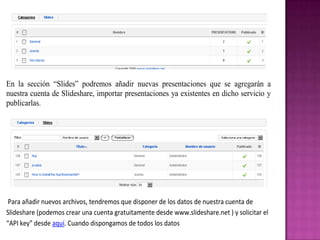
En la sección “Slides” podremos añadir nuevas presentaciones que se agregarán a
nuestra cuenta de Slideshare, importar presentaciones ya existentes en dicho servicio y
publicarlas.


 Para añadir nuevos archivos, tendremos que disponer de los datos de nuestra cuenta de
Slideshare (podemos crear una cuenta gratuitamente desde www.slideshare.net ) y solicitar el
“API key” desde aquí. Cuando dispongamos de todos los datos
SlideShare ha decidido renovar su diseño para visualizar las presentaciones. Se
trata de un nuevo diseño que espera que nos ayude a comunicar y compartir mejor
nuestras ideas, haciendo que se centre de forma más sencilla en el contenido. Han
tratado de hacer un diseño más limpio, concediendo más protagonismo al contenido.

Para ello se ha buscado un fondo oscuro, de manera que el usuario que visualiza la
presentación tiene más fácil determinar que parte es la presentación y qué parte no. Ante
no estaba tan claro al confundirse el fondo de la página con el que podía tener la
presentación, sobre todo cuando tenían fondos blancos o claros. Si sois como yo de los
que huyen de fondos oscuros en las presentaciones seguro que os es de gran ayuda el
nuevo diseño.

Presentacion abner

  • 2.
    ¿CÓMO HEMOS UTILIZADOSLIDESHARE? La herramienta Slideshare no la hemos utilizado directamente con los alumnos, si no que la hemos usado para alojar las diferentes presentaciones que hemos elaborado a lo largo de todo el trabajo. Primero hemos elaborado la Presentación en PowerPoint, a continuación las hemos alojado en Slideshare y por último hemos vinculado dicha presentación a la página correspondiente. En el presente trabajo hemos creado manuales con sus correspondientes presentaciones de: Creación de un Blog Creación de una WebQuest Trabajar con Google Docs Creación de un álbum Picasa Crear una cuenta en Slideshare Crear un Podcast Trabajar con Hot Potatoes Presentación del Trabajo Final desarrollado por los alumnos
  • 3.
    Slideshare Display Sien lugar de mostrar una o varias presentaciones en un artículo, queremos crear una lista de presentaciones y clasificarlas por categorías, podemos utilizar el componente “Slideshare Display”. Con este componente, los usuarios de nuestra web podrán subir nuevas presentaciones o añadir otras ya existentes en la página de Slideshare. Tiene la limitación de que solo funciona con presentaciones y no con otro tipo de archivos.
  • 4.
     Podemos descargarlo desde su página oficial e instalarlo como cualquier otro componente.  Para acceder a él, vamos a “Componentes > JTAG Presentation for Slideshare”.  En la sección “Categorías” podremos crear nuevas categorías y editar las existentes.   En la sección “Slides” podremos añadir nuevas presentaciones que se agregarán a nuestra cuenta de Slideshare, importar presentaciones ya existentes en dicho servicio y publicarlas
  • 5.
    En la sección“Slides” podremos añadir nuevas presentaciones que se agregarán a nuestra cuenta de Slideshare, importar presentaciones ya existentes en dicho servicio y publicarlas. Para añadir nuevos archivos, tendremos que disponer de los datos de nuestra cuenta de Slideshare (podemos crear una cuenta gratuitamente desde www.slideshare.net ) y solicitar el “API key” desde aquí. Cuando dispongamos de todos los datos
  • 6.
    SlideShare ha decididorenovar su diseño para visualizar las presentaciones. Se trata de un nuevo diseño que espera que nos ayude a comunicar y compartir mejor nuestras ideas, haciendo que se centre de forma más sencilla en el contenido. Han tratado de hacer un diseño más limpio, concediendo más protagonismo al contenido. Para ello se ha buscado un fondo oscuro, de manera que el usuario que visualiza la presentación tiene más fácil determinar que parte es la presentación y qué parte no. Ante no estaba tan claro al confundirse el fondo de la página con el que podía tener la presentación, sobre todo cuando tenían fondos blancos o claros. Si sois como yo de los que huyen de fondos oscuros en las presentaciones seguro que os es de gran ayuda el nuevo diseño.