COMO TRABAJAR EN LIBRE
OFFICE IMPRESS
● INTEGRANTE:
● LeonorGuevaraGuardado
1) Escriba la definicion de impress
Impress es el programa de presentación de diapositivas
(presentaciones) de
LibreOffice.org Puede crear diapositivas con muchos
elementos distintos, incluyendo
texto, listas numeradas o con viñetas, tablas, gráficos,
imágenes clipart, y una amplia
gama de objetos gráficos. Impress también incluye un
revisor ortográfico, un diccionario
de sinónimos, estilos de texto predefinidos, y atractivos
estilos de fondo.
2)Escriba las partes de la ventana principal
La ventana principal de Impress (figura 1) tiene
tres partes: Panel de Diapositivas, Área
de trabajo y panel de Tareas. Además pueden
mostrarse u ocultarse distintas barras de
herramientas durante la creación de una
presentación.
3)escriba la definicion de presentacion en
impress
Impress es el componente de OpenOffice.org que
utilizaremos para crear atractivas y espectaculares
presentaciones de una forma sencilla. Además de las
herramientas específicas para la edición de diapositivas con
las que está equipado, posee todas las capacidades de
trabajo con textos presentes en Open Writer y los útiles de
dibujo disponibles en Open Draw, lo que constituye una gran
ventaja a la hora del diseño y elaboración de las
presentaciones.
Soporta una gran variedad de formatos de exportación e
importación, destacando especialmente el filtro para
compartir diapositivas realizadas con Microsoft Power
PointTM.
5) escriba las primeras 5 operaciones que se pueden
realizar con una o mas diapositivas desde el panel
diapositivas
Agregar nuevas diapositivas en cualquier punto de la
presentación posterior a la
primera diapositiva.
Marcar una diapositiva como oculta, de modo que no se
muestre durante la
presentación.
Borrar una diapositiva que ya no necesite.
Cambiar el nombre de una diapositiva.
Copiar o mover el contenido de una diapositiva a otra
(copiar y pegar, o cortar y
pegar, respectivamente).
6) escriba las 5 secciones que tiene el panel de
tareas
Diseño , Diseño de tabla , Animación
personalizada , Transición de diapositivas ,
Páginas maestras
7) escriba que es una transicion en impress
Es un efecto que te permite crear una animación
al pasar entre una diapositiva y la siguiente que
hará mucho más llamativa tu presentación.
8) cuantas transiciones de diapositivas se pueden
encontrar en impress escriba por lo menos 5
barrido hacia arriba, rueda en sentido de agujas
del reloj, revelar hacia abajo, tablero horizontal,
disolver.
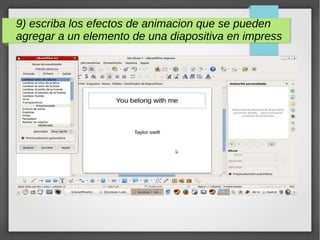
9) escriba los efectos de animacion que se pueden
agregar a un elemento de una diapositiva en impress
10) escriba las 5 fichas ( botones de vista) que dispone
el area de trabajo en impress
Vista normal , Vista esquema , Vista notas , Vista
Clasificador de diapositivas , Vista documento
11) para que se utiliza la vista de clasificador de
diapositivas al estar trabajando en impress
La vista Clasificador de diapositivas contiene
todas las vistas en miniatura (figura
Use esta vista para trabajar con un grupo de
diapositivas o con una sola
diapositiva
12) escriba las diferentes formas para reproducir una
presentacion en impress
. Haga clic en Presentación > Presentación.
2. Haga clic en el botón Presentación de la barra de
herramientas Presentación.
Figura 14: Barra de herramientas Presentación
3. Presione F5 ó F9.
4. Si la transición de diapositivas está configurada como
Automáticamente después de, deje
que la presentación se reproduzca sola.
5. Si la transición de diapositiva está configurada como Al
hacer clic con el mouse (ratón),
haga uno de los siguientes movimientos para moverse de
una diapositiva a la siguiente:
Use las teclas de desplazamiento (flechas) del teclado para ir
a la diapositiva siguiente
o volver a la anterior.
Haga clic con el ratón para ir a la diapositiva siguiente.
Presione la barra espaciadora del teclado para avanzar hasta
la diapositiva
siguiente.
Haga clic con el botón secundario sobre la
pantalla para abrir un menú desde el
que podrá navegar por las diapositivas y
establecer sus opciones.
Para salir de la presentación en cualquier
momento, incluyendo al final, presione
la tecla Esc.
Leonor Guevara Guardado

Presentacion de informatica

  • 1.
    COMO TRABAJAR ENLIBRE OFFICE IMPRESS ● INTEGRANTE: ● LeonorGuevaraGuardado
  • 2.
    1) Escriba ladefinicion de impress Impress es el programa de presentación de diapositivas (presentaciones) de LibreOffice.org Puede crear diapositivas con muchos elementos distintos, incluyendo texto, listas numeradas o con viñetas, tablas, gráficos, imágenes clipart, y una amplia gama de objetos gráficos. Impress también incluye un revisor ortográfico, un diccionario de sinónimos, estilos de texto predefinidos, y atractivos estilos de fondo.
  • 3.
    2)Escriba las partesde la ventana principal La ventana principal de Impress (figura 1) tiene tres partes: Panel de Diapositivas, Área de trabajo y panel de Tareas. Además pueden mostrarse u ocultarse distintas barras de herramientas durante la creación de una presentación.
  • 4.
    3)escriba la definicionde presentacion en impress Impress es el componente de OpenOffice.org que utilizaremos para crear atractivas y espectaculares presentaciones de una forma sencilla. Además de las herramientas específicas para la edición de diapositivas con las que está equipado, posee todas las capacidades de trabajo con textos presentes en Open Writer y los útiles de dibujo disponibles en Open Draw, lo que constituye una gran ventaja a la hora del diseño y elaboración de las presentaciones. Soporta una gran variedad de formatos de exportación e importación, destacando especialmente el filtro para compartir diapositivas realizadas con Microsoft Power PointTM.
  • 5.
    5) escriba lasprimeras 5 operaciones que se pueden realizar con una o mas diapositivas desde el panel diapositivas Agregar nuevas diapositivas en cualquier punto de la presentación posterior a la primera diapositiva. Marcar una diapositiva como oculta, de modo que no se muestre durante la presentación. Borrar una diapositiva que ya no necesite. Cambiar el nombre de una diapositiva. Copiar o mover el contenido de una diapositiva a otra (copiar y pegar, o cortar y pegar, respectivamente).
  • 6.
    6) escriba las5 secciones que tiene el panel de tareas Diseño , Diseño de tabla , Animación personalizada , Transición de diapositivas , Páginas maestras
  • 7.
    7) escriba quees una transicion en impress Es un efecto que te permite crear una animación al pasar entre una diapositiva y la siguiente que hará mucho más llamativa tu presentación.
  • 8.
    8) cuantas transicionesde diapositivas se pueden encontrar en impress escriba por lo menos 5 barrido hacia arriba, rueda en sentido de agujas del reloj, revelar hacia abajo, tablero horizontal, disolver.
  • 9.
    9) escriba losefectos de animacion que se pueden agregar a un elemento de una diapositiva en impress
  • 10.
    10) escriba las5 fichas ( botones de vista) que dispone el area de trabajo en impress Vista normal , Vista esquema , Vista notas , Vista Clasificador de diapositivas , Vista documento
  • 11.
    11) para quese utiliza la vista de clasificador de diapositivas al estar trabajando en impress La vista Clasificador de diapositivas contiene todas las vistas en miniatura (figura Use esta vista para trabajar con un grupo de diapositivas o con una sola diapositiva
  • 12.
    12) escriba lasdiferentes formas para reproducir una presentacion en impress . Haga clic en Presentación > Presentación. 2. Haga clic en el botón Presentación de la barra de herramientas Presentación. Figura 14: Barra de herramientas Presentación 3. Presione F5 ó F9. 4. Si la transición de diapositivas está configurada como Automáticamente después de, deje que la presentación se reproduzca sola.
  • 13.
    5. Si latransición de diapositiva está configurada como Al hacer clic con el mouse (ratón), haga uno de los siguientes movimientos para moverse de una diapositiva a la siguiente: Use las teclas de desplazamiento (flechas) del teclado para ir a la diapositiva siguiente o volver a la anterior. Haga clic con el ratón para ir a la diapositiva siguiente. Presione la barra espaciadora del teclado para avanzar hasta la diapositiva siguiente.
  • 14.
    Haga clic conel botón secundario sobre la pantalla para abrir un menú desde el que podrá navegar por las diapositivas y establecer sus opciones. Para salir de la presentación en cualquier momento, incluyendo al final, presione la tecla Esc.
  • 15.