PONTIFICIA UNIVERSIDAD CATOLICA DEL ECUADOR
SEDE IBARRA
Maestría en Tecnologías para la Gestión y
Practica Docente
Aprendiendo Impress
Autor: Mónica Gallegos
Introducción
Esta herramienta es un potente generador de
diapositivas y presentaciones, totalmente compatible con
Microsoft Power Point y además nos provee de nuevas
funcionalidades que iremos descubriendo a lo largo de
esta guía. Toda la suite Ofimática es multiplataforma,
esto quiere decir que puede correr en cualquier sistema
operativo actual (GNU/Linux, Mac OS X, FreeBSD,
Microsoft Windows, etc.) y cuenta con traducciones para
una gama muy variada de idiomas.
Entorno de trabajo
La ventana principal tiene tres partes: el Panel de
diapositivas, Área de trabajo, y el Panel de tareas.
El Panel de diapositivas le permite hacer cosas
específicas a diapositivas concretas. El Área de trabajo
es donde se hace la mayor parte del trabajo para crear
cada una de las diapositivas. El Panel de tareas contiene
un grupo de cuatro tareas que afectan a los estilos, la
disposición, animación y transiciones entre las
diapositivas de su presentación.
Entorno de trabajo
Entorno de Trabajo
● Las Vistas
En Power Point los botones para cambiar rápidamente de
vista están en la esquina inferior izquierda. En Impress, los
botones equivalente se encuentran en la parte central
superior de la pantalla.
● Las Notas
En Power Point la Página de notas sólo está visible desde
el menú Vista. En Libre Office, la Vista de notas está
disponible en la parte superior del área de edición.
Crear Presentación
Crear el documento presentación en OpenOffice Impress
Para crear el documento presentación necesitaremos primero iniciar Impress.
Se puede iniciar de varias maneras:
● Desde la pantalla de bienvenida de AOO, seleccionando Presentación.
● Desde el Inicio rápido de AOO, seleccionando la opción Presentación. Los detalles de
este apartado variarán según el sistema operativo. Vea El botón inicio rápido para más
información.
● Desde cualquier componente ya iniciado de AOO, pulsando sobre el desplegable del
botón Nuevo en la barra de herramientas Estándar, y seleccionando Presentación.
Crear Presentación
Con este asistente podremos crear una presentación vacía, de plantilla o
abrir una presentación existente; para el caso que sea se nos presentará
una previsualización a la derecha de la ventana; de ser necesario
podremos desactivar la presencia del asistente al iniciar el OpenOffice
Impress.
Crear Presentación
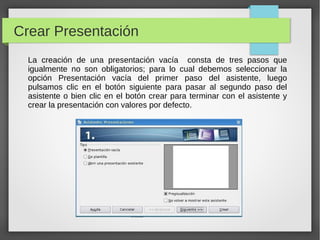
La creación de una presentación vacía consta de tres pasos que
igualmente no son obligatorios; para lo cual debemos seleccionar la
opción Presentación vacía del primer paso del asistente, luego
pulsamos clic en el botón siguiente para pasar al segundo paso del
asistente o bien clic en el botón crear para terminar con el asistente y
crear la presentación con valores por defecto.
Crear Presentación
La creación de una presentación vacía consta de tres pasos que
igualmente no son obligatorios; para lo cual debemos seleccionar la
opción Presentación vacía del primer paso del asistente, luego
pulsamos clic en el botón siguiente para pasar al segundo paso del
asistente o bien clic en el botón crear para terminar con el asistente y
crear la presentación con valores por defecto.
Crear una Presentación
En el segundo paso del asistente nos permitirá seleccionar el estilo de la
presentación y el medio de salida de la misma.
Crear una Presentación
Especificar efectos y velocidad de las diapositivas
El tercer paso tendremos la posibilidad de seleccionar algún efecto y la velocidad en el cambio de diapositivas y por último podremos elegir el tipo de
presentación.
Pasaremos a nombrar algunos efectos que podremos utilizar en los cambios de diapositivas:
Barrido hacia abajo
Barrido hacia arriba
Barrido hacia la derecha
Barrido hacia la izquierda
Revelar hacia abajo
Revelar hacia arriba
Revelar hacia la derecha
Revelar hacia la izquierda
Sin transición
Disolver
Transición al azar
y más pero sea cual sea la que hallamos seleccionado podremos definir la velocidad del cambio, y las opciones son las siguientes:
Lenta
Media
Rápida
Sea cual sea la velocidad que hallamos elegido con esto terminamos de definir las opciones de cambio entre diapositivas.
Crear una Presentación
Lo que sigue es la selección del tipo de diapositiva, este tipo puede ser
predeterminado o automático permitiendo modificar los valores de duración
de página y duración de la pausa.Y fi8nalmente presionamos Crear
●Animaciones personalizadas
Impress dispone de animaciones personalizadas que
son equivalentes a las animaciones personalizadas de
Power Point. Aplicar animaciones en Impress es muy
similar a Power Point
Animaciones Personalizadas
● Para acceder a las
animaciones personalizadas
seleccione bien Presentación
→ Animación personalizada o
bien pulse sobre Animación
personalizada del panel de
tareas. Para añadir una
animación, seleccione el
objeto que desea animar y
pulse Añadir Aparece un
cuadro de diálogo.
Guardar una presentación
Una vez concluida la creación de la
primera presentación en la que el
Asistente ha sido nuestros pies y nuestras
manos, conviene que guardemos dicha
presentación para que no se nos pierda.
Ir al menú Archivo – Guardar o utilizar la
combinación de teclas Ctrl + G.
Otra Opción
Hacer clic en el botón Guardar de la barra de herramientas Estándar.
Guardar una presentación
Impress abre una ventana en pantalla para
que indiques el nombre del archivo, elijas
la ubicación y carpeta en la que se salvará
tu documento y selecciones el tipo de
archivo de la misma (al desplegar verás
una lista de todos los formatos compatibles
con Impress, entre los que se incluyen los
formatos propios de la suite ofimática
Microsoft Office.
Herramientas de visión
El grupo de herramientas Escala nos ofrece un total de ocho herramientas que
utilizaremos para ampliar o reducir el tamaño de visión de la diapositiva y los objetos
que haya en ella. Los cambios que realicemos con cualquiera de estas herramientas
no afectarán para nada a las diapositivas y su contenido ya que sólo afecta al modo
de verse en pantalla.

Impress

  • 1.
    PONTIFICIA UNIVERSIDAD CATOLICADEL ECUADOR SEDE IBARRA Maestría en Tecnologías para la Gestión y Practica Docente Aprendiendo Impress Autor: Mónica Gallegos
  • 2.
    Introducción Esta herramienta esun potente generador de diapositivas y presentaciones, totalmente compatible con Microsoft Power Point y además nos provee de nuevas funcionalidades que iremos descubriendo a lo largo de esta guía. Toda la suite Ofimática es multiplataforma, esto quiere decir que puede correr en cualquier sistema operativo actual (GNU/Linux, Mac OS X, FreeBSD, Microsoft Windows, etc.) y cuenta con traducciones para una gama muy variada de idiomas.
  • 3.
    Entorno de trabajo Laventana principal tiene tres partes: el Panel de diapositivas, Área de trabajo, y el Panel de tareas. El Panel de diapositivas le permite hacer cosas específicas a diapositivas concretas. El Área de trabajo es donde se hace la mayor parte del trabajo para crear cada una de las diapositivas. El Panel de tareas contiene un grupo de cuatro tareas que afectan a los estilos, la disposición, animación y transiciones entre las diapositivas de su presentación.
  • 4.
  • 5.
    Entorno de Trabajo ●Las Vistas En Power Point los botones para cambiar rápidamente de vista están en la esquina inferior izquierda. En Impress, los botones equivalente se encuentran en la parte central superior de la pantalla. ● Las Notas En Power Point la Página de notas sólo está visible desde el menú Vista. En Libre Office, la Vista de notas está disponible en la parte superior del área de edición.
  • 6.
    Crear Presentación Crear eldocumento presentación en OpenOffice Impress Para crear el documento presentación necesitaremos primero iniciar Impress. Se puede iniciar de varias maneras: ● Desde la pantalla de bienvenida de AOO, seleccionando Presentación. ● Desde el Inicio rápido de AOO, seleccionando la opción Presentación. Los detalles de este apartado variarán según el sistema operativo. Vea El botón inicio rápido para más información. ● Desde cualquier componente ya iniciado de AOO, pulsando sobre el desplegable del botón Nuevo en la barra de herramientas Estándar, y seleccionando Presentación.
  • 7.
    Crear Presentación Con esteasistente podremos crear una presentación vacía, de plantilla o abrir una presentación existente; para el caso que sea se nos presentará una previsualización a la derecha de la ventana; de ser necesario podremos desactivar la presencia del asistente al iniciar el OpenOffice Impress.
  • 8.
    Crear Presentación La creaciónde una presentación vacía consta de tres pasos que igualmente no son obligatorios; para lo cual debemos seleccionar la opción Presentación vacía del primer paso del asistente, luego pulsamos clic en el botón siguiente para pasar al segundo paso del asistente o bien clic en el botón crear para terminar con el asistente y crear la presentación con valores por defecto.
  • 9.
    Crear Presentación La creaciónde una presentación vacía consta de tres pasos que igualmente no son obligatorios; para lo cual debemos seleccionar la opción Presentación vacía del primer paso del asistente, luego pulsamos clic en el botón siguiente para pasar al segundo paso del asistente o bien clic en el botón crear para terminar con el asistente y crear la presentación con valores por defecto.
  • 10.
    Crear una Presentación Enel segundo paso del asistente nos permitirá seleccionar el estilo de la presentación y el medio de salida de la misma.
  • 11.
    Crear una Presentación Especificarefectos y velocidad de las diapositivas El tercer paso tendremos la posibilidad de seleccionar algún efecto y la velocidad en el cambio de diapositivas y por último podremos elegir el tipo de presentación. Pasaremos a nombrar algunos efectos que podremos utilizar en los cambios de diapositivas: Barrido hacia abajo Barrido hacia arriba Barrido hacia la derecha Barrido hacia la izquierda Revelar hacia abajo Revelar hacia arriba Revelar hacia la derecha Revelar hacia la izquierda Sin transición Disolver Transición al azar y más pero sea cual sea la que hallamos seleccionado podremos definir la velocidad del cambio, y las opciones son las siguientes: Lenta Media Rápida Sea cual sea la velocidad que hallamos elegido con esto terminamos de definir las opciones de cambio entre diapositivas.
  • 12.
    Crear una Presentación Loque sigue es la selección del tipo de diapositiva, este tipo puede ser predeterminado o automático permitiendo modificar los valores de duración de página y duración de la pausa.Y fi8nalmente presionamos Crear
  • 13.
    ●Animaciones personalizadas Impress disponede animaciones personalizadas que son equivalentes a las animaciones personalizadas de Power Point. Aplicar animaciones en Impress es muy similar a Power Point
  • 14.
    Animaciones Personalizadas ● Paraacceder a las animaciones personalizadas seleccione bien Presentación → Animación personalizada o bien pulse sobre Animación personalizada del panel de tareas. Para añadir una animación, seleccione el objeto que desea animar y pulse Añadir Aparece un cuadro de diálogo.
  • 15.
    Guardar una presentación Unavez concluida la creación de la primera presentación en la que el Asistente ha sido nuestros pies y nuestras manos, conviene que guardemos dicha presentación para que no se nos pierda. Ir al menú Archivo – Guardar o utilizar la combinación de teclas Ctrl + G. Otra Opción Hacer clic en el botón Guardar de la barra de herramientas Estándar.
  • 16.
    Guardar una presentación Impressabre una ventana en pantalla para que indiques el nombre del archivo, elijas la ubicación y carpeta en la que se salvará tu documento y selecciones el tipo de archivo de la misma (al desplegar verás una lista de todos los formatos compatibles con Impress, entre los que se incluyen los formatos propios de la suite ofimática Microsoft Office.
  • 17.
    Herramientas de visión Elgrupo de herramientas Escala nos ofrece un total de ocho herramientas que utilizaremos para ampliar o reducir el tamaño de visión de la diapositiva y los objetos que haya en ella. Los cambios que realicemos con cualquiera de estas herramientas no afectarán para nada a las diapositivas y su contenido ya que sólo afecta al modo de verse en pantalla.