


Seguridad en Facebook
Consejos
Usa listas de amigos: Es una manera de
 agrupar a tus amigos en distintos grupos, y
 así luego poder configurar las opciones de
 privacidad de manera más precisa, por
 ejemplo, puedes tener los grupos “familia”,
 “trabajo”, “wius”,etc.
Consejos
Elimínate de los resultados de las
 búsquedas: desde el panel de privacidad,
 en búsquedas puedes configurar que
 nadie pueda verte si te busca o solo para
 algunas redes en particular
Elimínate de las búsquedas en Google:
 desde el panel de privacidad, en
 búsquedas, puedes seleccionar que si
 alguien googlea tu nombre no aparecerá tu
 perfil en los resultados.
Consejos
evita que te etiqueten (tag) en
 fotos/vídeos comprometedoras: en la
 configuración de privacidad, luego en
 perfil, puedes ver las opciones para que
 las fotos y los vídeos donde estas marcado
 solo las puedas ver tu o ciertas personas.
Protege tus albumenes: puedes configurar
 las opciones de privacidad para cada
 álbum en particular y así tener control de
 quien puede ver que fotos o vídeos
Consejos
Evita que se publiquen noticias sobre tus
 relaciones personales: en las opciones
 de privacidad puedes determinar que
 noticias permites que se publiquen para
 tus contactos.
Filtra las noticias que publican
  aplicaciones que usas. Al igual que la 6
  puedes especificar si quieres que no se
  publiquen este tipo de noticias o que se te
  pregunte cada vez que alguna aplicación
  quiere publicar algo sobre ti
Consejos
Oculta tu información de contacto: no es
 buena idea que cualquiera que esté en tu
 red, tu país o tu universidad, pueda ver tu
 dirección de correo o teléfono.
Controla lo que publican en tu muro: así
 evitarás que si alguien escribe algo
 inapropiado tus otros contactos lo vean.
Consejos
Mantén tus amigos en privado: en la
 pantalla de configuración puedes
 seleccionar que solo tu veas a tus amigos.
Prácticas
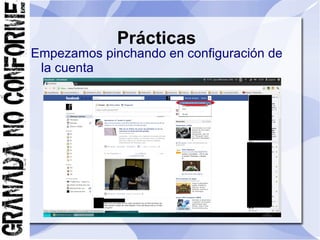
Empezamos pinchando en configuración de
 la cuenta
Prácticas
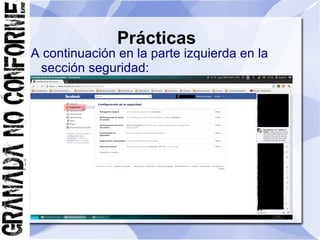
A continuación en la parte izquierda en la
 sección seguridad:
Prácticas
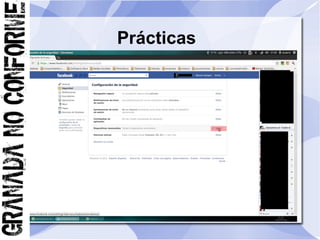
Empezaremos por dispositivos reconocidos.
 Esto cuando inicias sesión en Facebook
 por primera vez en un ordenador nuevo o
 recién formateado siempre aparece y se
 envía un correo electrónico al email que
 tengas registrado Facebook para verificar
 que eres tu. Pinchamos en Editar:
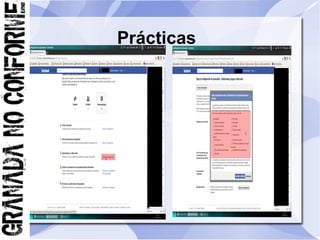
Prácticas
Prácticas
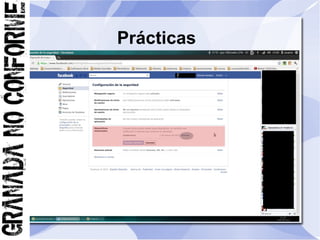
Aquí dentro te aparecen los dispositivos
 “reconocidos” en mi caso solo tengo mi
 ordenador. Si hay alguno que no conoces
 elimínalo, no te preocupes por equivocarte,
 en caso de que esto suceda la próxima vez
 que te conectes tendrás que poner el
 nombre del dispositivo de nuevo, sin
 ninguna complicación más.
Prácticas
Prácticas
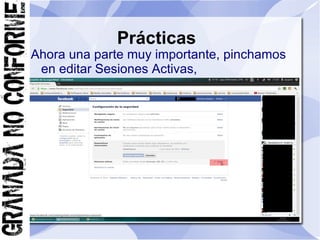
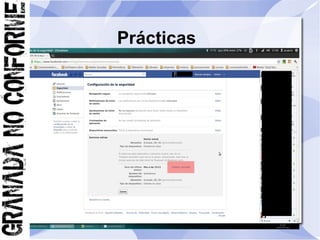
Ahora una parte muy importante, pinchamos
 en editar Sesiones Activas,
Prácticas
Aquí dentro te sale la localización dónde te
 has conectado, sistema operativo,
 navegador y hora de la conexión. Si hay
 alguna que no conozcáis, por ejemplo
 Madrid “desconocido”, Le dais a finalizar
 actividad, probablemente sea el sistema
 intentando jodernos vivos o una empresa
 para recabar datos para su próxima
 campaña publicitaria. En cualquier caso
 esta parte es muy importante mirarla
 siempre que sea posible.
Prácticas
Prácticas
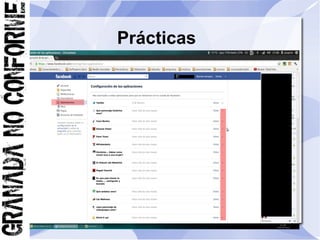
A continuación en la barra de la izquierda en
 la sección aplicaciones es recomendable
 borrar lo máximo posible de aplicaciones
 ya que estas recopilan nuestra
 información, y pocas veces sabemos que
 se hace con esa información. Se eliminan
 pulsando sobre la x como se muestra en la
 imagen.
Prácticas
Prácticas
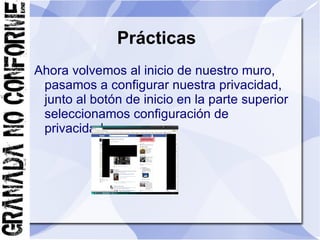
Ahora volvemos al inicio de nuestro muro,
 pasamos a configurar nuestra privacidad,
 junto al botón de inicio en la parte superior
 seleccionamos configuración de
 privacidad.
Prácticas
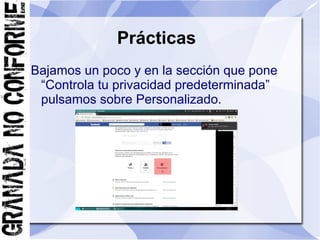
Bajamos un poco y en la sección que pone
 “Controla tu privacidad predeterminada”
 pulsamos sobre Personalizado.
Prácticas
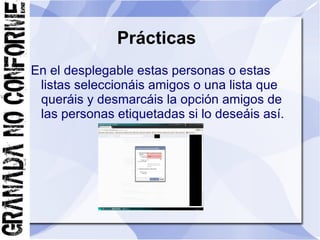
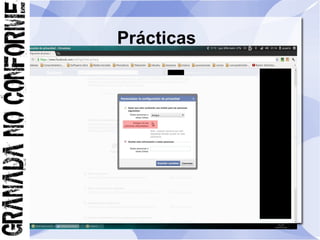
En el desplegable estas personas o estas
 listas seleccionáis amigos o una lista que
 queráis y desmarcáis la opción amigos de
 las personas etiquetadas si lo deseáis así.
Prácticas
Prácticas
Seguidamente y después de guardar los
 cambios, en la sección “cómo conectas”
 pinchamos en editar configuración y nos
 saldrá una serie de opciones muy bien
 especificadas, acompañadas de un menú
 desplegable para señalar quien puede ver
 que cosa. En mi caso la mayoría solo para
 amigos.
Prácticas
Prácticas
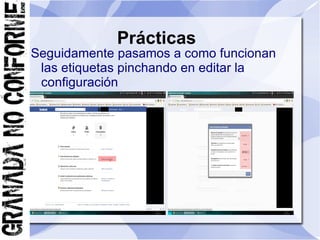
Seguidamente pasamos a como funcionan
 las etiquetas pinchando en editar la
 configuración
Prácticas
y por último en aplicaciones y sitios web
  pinchando en editar la configuración.
  Abriéndose un cuadro con una serie de
  cuadrados donde seleccionar o des-
  seleccionar opciones, esto también es
  importante, porque si dejas activadas las
  casillas la información estará a libre
  disposición de cualquiera que busque tu
  nombre.
Prácticas
Presentacion seguridad facebook

Presentacion seguridad facebook

  • 1.
  • 2.
    Consejos Usa listas deamigos: Es una manera de agrupar a tus amigos en distintos grupos, y así luego poder configurar las opciones de privacidad de manera más precisa, por ejemplo, puedes tener los grupos “familia”, “trabajo”, “wius”,etc.
  • 3.
    Consejos Elimínate de losresultados de las búsquedas: desde el panel de privacidad, en búsquedas puedes configurar que nadie pueda verte si te busca o solo para algunas redes en particular Elimínate de las búsquedas en Google: desde el panel de privacidad, en búsquedas, puedes seleccionar que si alguien googlea tu nombre no aparecerá tu perfil en los resultados.
  • 4.
    Consejos evita que teetiqueten (tag) en fotos/vídeos comprometedoras: en la configuración de privacidad, luego en perfil, puedes ver las opciones para que las fotos y los vídeos donde estas marcado solo las puedas ver tu o ciertas personas. Protege tus albumenes: puedes configurar las opciones de privacidad para cada álbum en particular y así tener control de quien puede ver que fotos o vídeos
  • 5.
    Consejos Evita que sepubliquen noticias sobre tus relaciones personales: en las opciones de privacidad puedes determinar que noticias permites que se publiquen para tus contactos. Filtra las noticias que publican aplicaciones que usas. Al igual que la 6 puedes especificar si quieres que no se publiquen este tipo de noticias o que se te pregunte cada vez que alguna aplicación quiere publicar algo sobre ti
  • 6.
    Consejos Oculta tu informaciónde contacto: no es buena idea que cualquiera que esté en tu red, tu país o tu universidad, pueda ver tu dirección de correo o teléfono. Controla lo que publican en tu muro: así evitarás que si alguien escribe algo inapropiado tus otros contactos lo vean.
  • 7.
    Consejos Mantén tus amigosen privado: en la pantalla de configuración puedes seleccionar que solo tu veas a tus amigos.
  • 8.
    Prácticas Empezamos pinchando enconfiguración de la cuenta
  • 9.
    Prácticas A continuación enla parte izquierda en la sección seguridad:
  • 10.
    Prácticas Empezaremos por dispositivosreconocidos. Esto cuando inicias sesión en Facebook por primera vez en un ordenador nuevo o recién formateado siempre aparece y se envía un correo electrónico al email que tengas registrado Facebook para verificar que eres tu. Pinchamos en Editar:
  • 11.
  • 12.
    Prácticas Aquí dentro teaparecen los dispositivos “reconocidos” en mi caso solo tengo mi ordenador. Si hay alguno que no conoces elimínalo, no te preocupes por equivocarte, en caso de que esto suceda la próxima vez que te conectes tendrás que poner el nombre del dispositivo de nuevo, sin ninguna complicación más.
  • 13.
  • 14.
    Prácticas Ahora una partemuy importante, pinchamos en editar Sesiones Activas,
  • 15.
    Prácticas Aquí dentro tesale la localización dónde te has conectado, sistema operativo, navegador y hora de la conexión. Si hay alguna que no conozcáis, por ejemplo Madrid “desconocido”, Le dais a finalizar actividad, probablemente sea el sistema intentando jodernos vivos o una empresa para recabar datos para su próxima campaña publicitaria. En cualquier caso esta parte es muy importante mirarla siempre que sea posible.
  • 16.
  • 17.
    Prácticas A continuación enla barra de la izquierda en la sección aplicaciones es recomendable borrar lo máximo posible de aplicaciones ya que estas recopilan nuestra información, y pocas veces sabemos que se hace con esa información. Se eliminan pulsando sobre la x como se muestra en la imagen.
  • 18.
  • 19.
    Prácticas Ahora volvemos alinicio de nuestro muro, pasamos a configurar nuestra privacidad, junto al botón de inicio en la parte superior seleccionamos configuración de privacidad.
  • 20.
    Prácticas Bajamos un pocoy en la sección que pone “Controla tu privacidad predeterminada” pulsamos sobre Personalizado.
  • 21.
    Prácticas En el desplegableestas personas o estas listas seleccionáis amigos o una lista que queráis y desmarcáis la opción amigos de las personas etiquetadas si lo deseáis así.
  • 22.
  • 23.
    Prácticas Seguidamente y despuésde guardar los cambios, en la sección “cómo conectas” pinchamos en editar configuración y nos saldrá una serie de opciones muy bien especificadas, acompañadas de un menú desplegable para señalar quien puede ver que cosa. En mi caso la mayoría solo para amigos.
  • 24.
  • 25.
    Prácticas Seguidamente pasamos acomo funcionan las etiquetas pinchando en editar la configuración
  • 26.
    Prácticas y por últimoen aplicaciones y sitios web pinchando en editar la configuración. Abriéndose un cuadro con una serie de cuadrados donde seleccionar o des- seleccionar opciones, esto también es importante, porque si dejas activadas las casillas la información estará a libre disposición de cualquiera que busque tu nombre.
  • 27.