Creación de presentaciones
         con Prezi


        Víctor Barbero Romero
       victor.barbero@educa.madrid.org
     http://victorbarbero.com/ - @vicbarbero
¿Qué es Prezi?


  ►Es un servicio en línea de edición de presentaciones.


  ►Las presentaciones creadas con Prezi tienen un estilo propio, basado en el
  recorrido de una “cámara” sobre distintos elementos colocados sobre un tapiz.


  ►Como cualquier otro servicio de publicación, las presentaciones creadas con
  Prezi se pueden incrustar en una página web y tienen una dirección única para
  facilitar su difusión.
Primeros pasos

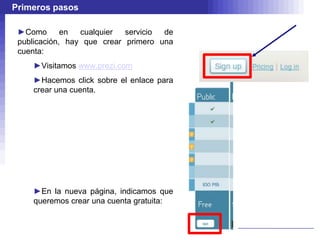
 ►Como       en  cualquier  servicio de
 publicación, hay que crear primero una
 cuenta:
    ►Visitamos www.prezi.com
    ►Hacemos click sobre el enlace para
    crear una cuenta.


    ►En la nueva página, indicamos que
    queremos crear una cuenta gratuita:
Crear una cuenta

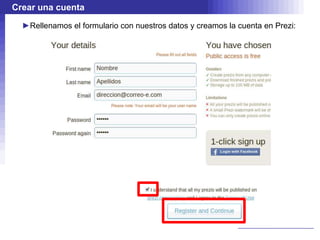
  ►Rellenamos el formulario con nuestros datos y creamos la cuenta en Prezi:
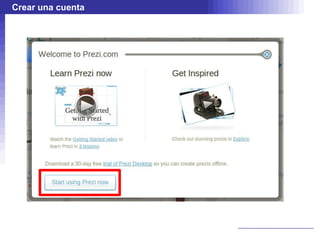
Crear una cuenta
Crear una presentación en Prezi

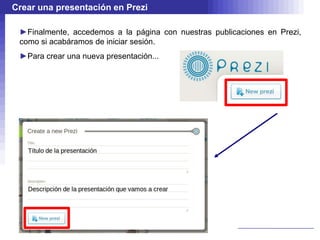
 ►Finalmente, accedemos a la página con nuestras publicaciones en Prezi,
 como si acabáramos de iniciar sesión.
 ►Para crear una nueva presentación...
Crear una presentación

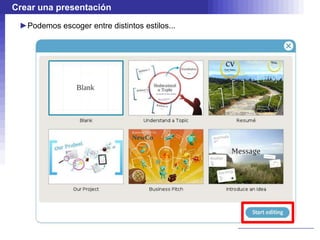
 ►Podemos escoger entre distintos estilos...
Crear una presentación

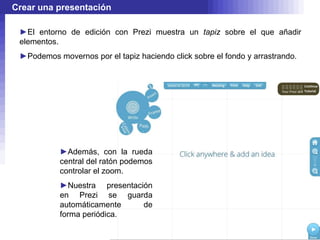
 ►El entorno de edición con Prezi muestra un tapiz sobre el que añadir
 elementos.
 ►Podemos movernos por el tapiz haciendo click sobre el fondo y arrastrando.


           ►Además, con la rueda
           central del ratón podemos
           controlar el zoom.
           ►Nuestra presentación
           en Prezi se guarda
           automáticamente    de
           forma periódica.
Añadir texto

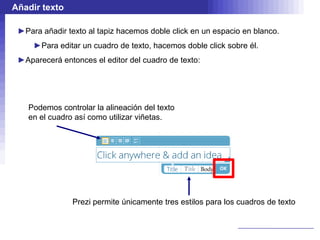
 ►Para añadir texto al tapiz hacemos doble click en un espacio en blanco.
     ►Para editar un cuadro de texto, hacemos doble click sobre él.
 ►Aparecerá entonces el editor del cuadro de texto:


   Podemos controlar la alineación del texto
   en el cuadro así como utilizar viñetas.


                Prezi permite únicamente tres estilos para los cuadros de texto
Tratamiento de objetos

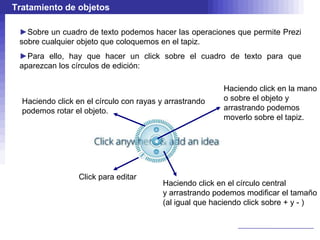
 ►Sobre un cuadro de texto podemos hacer las operaciones que permite Prezi
 sobre cualquier objeto que coloquemos en el tapiz.
 ►Para ello, hay que hacer un click sobre el cuadro de texto para que
 aparezcan los círculos de edición:

                                                          Haciendo click en la mano
  Haciendo click en el círculo con rayas y arrastrando    o sobre el objeto y
  podemos rotar el objeto.                                arrastrando podemos
                                                          moverlo sobre el tapiz.


                  Click para editar
                                          Haciendo click en el círculo central
                                          y arrastrando podemos modificar el tamaño
                                          (al igual que haciendo click sobre + y - )
Sobre los objetos y la cámara

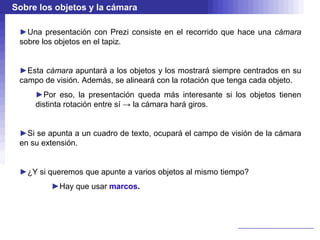
 ►Una presentación con Prezi consiste en el recorrido que hace una cámara
 sobre los objetos en el tapiz.


 ►Esta cámara apuntará a los objetos y los mostrará siempre centrados en su
 campo de visión. Además, se alineará con la rotación que tenga cada objeto.
     ►Por eso, la presentación queda más interesante si los objetos tienen
     distinta rotación entre sí → la cámara hará giros.


 ►Si se apunta a un cuadro de texto, ocupará el campo de visión de la cámara
 en su extensión.


 ►¿Y si queremos que apunte a varios objetos al mismo tiempo?
         ►Hay que usar marcos.
Marcos (1)

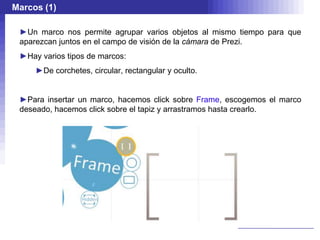
 ►Un marco nos permite agrupar varios objetos al mismo tiempo para que
 aparezcan juntos en el campo de visión de la cámara de Prezi.
 ►Hay varios tipos de marcos:
     ►De corchetes, circular, rectangular y oculto.


 ►Para insertar un marco, hacemos click sobre Frame, escogemos el marco
 deseado, hacemos click sobre el tapiz y arrastramos hasta crearlo.
Marcos (2)

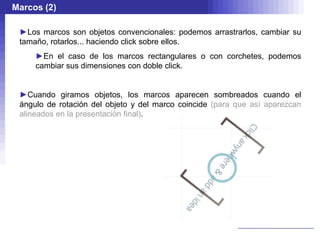
 ►Los marcos son objetos convencionales: podemos arrastrarlos, cambiar su
 tamaño, rotarlos... haciendo click sobre ellos.
     ►En el caso de los marcos rectangulares o con corchetes, podemos
     cambiar sus dimensiones con doble click.


 ►Cuando giramos objetos, los marcos aparecen sombreados cuando el
 ángulo de rotación del objeto y del marco coincide (para que así aparezcan
 alineados en la presentación final).
Marcos (3)

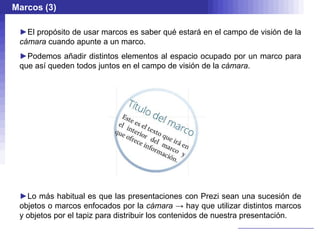
 ►El propósito de usar marcos es saber qué estará en el campo de visión de la
 cámara cuando apunte a un marco.
 ►Podemos añadir distintos elementos al espacio ocupado por un marco para
 que así queden todos juntos en el campo de visión de la cámara.


 ►Lo más habitual es que las presentaciones con Prezi sean una sucesión de
 objetos o marcos enfocados por la cámara → hay que utilizar distintos marcos
 y objetos por el tapiz para distribuir los contenidos de nuestra presentación.
Insertar imágenes (1)

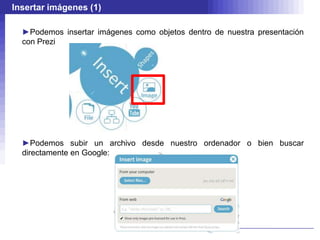
  ►Podemos insertar imágenes como objetos dentro de nuestra presentación
  con Prezi


  ►Podemos subir un archivo desde nuestro ordenador o bien buscar
  directamente en Google:
Insertar imágenes (2)

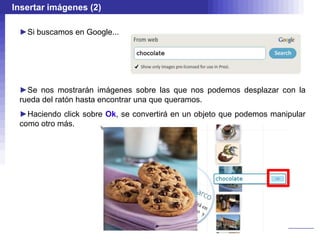
 ►Si buscamos en Google...


 ►Se nos mostrarán imágenes sobre las que nos podemos desplazar con la
 rueda del ratón hasta encontrar una que queramos.
 ►Haciendo click sobre Ok, se convertirá en un objeto que podemos manipular
 como otro más.
Insertando vídeos de YouTube

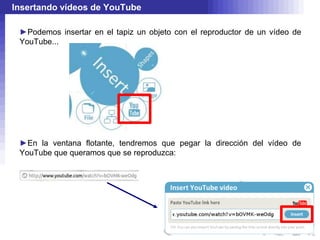
 ►Podemos insertar en el tapiz un objeto con el reproductor de un vídeo de
 YouTube...


 ►En la ventana flotante, tendremos que pegar la dirección del vídeo de
 YouTube que queramos que se reproduzca:
Insertando objetos de dibujo (1)

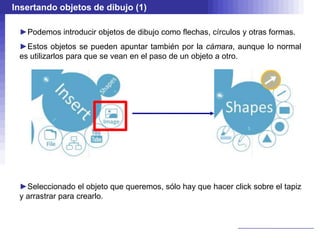
 ►Podemos introducir objetos de dibujo como flechas, círculos y otras formas.
 ►Estos objetos se pueden apuntar también por la cámara, aunque lo normal
 es utilizarlos para que se vean en el paso de un objeto a otro.


 ►Seleccionado el objeto que queremos, sólo hay que hacer click sobre el tapiz
 y arrastrar para crearlo.
Insertando objetos de dibujo (2)


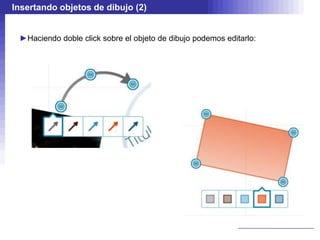
 ►Haciendo doble click sobre el objeto de dibujo podemos editarlo:
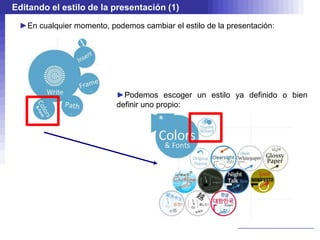
Editando el estilo de la presentación (1)

 ►En cualquier momento, podemos cambiar el estilo de la presentación:


                          ►Podemos escoger un estilo ya definido o bien
                          definir uno propio:
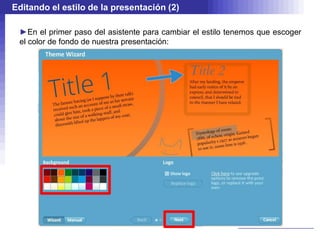
Editando el estilo de la presentación (2)

 ►En el primer paso del asistente para cambiar el estilo tenemos que escoger
 el color de fondo de nuestra presentación:
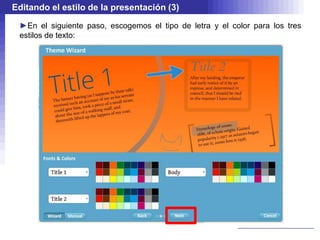
Editando el estilo de la presentación (3)

 ►En el siguiente paso, escogemos el tipo de letra y el color para los tres
 estilos de texto:
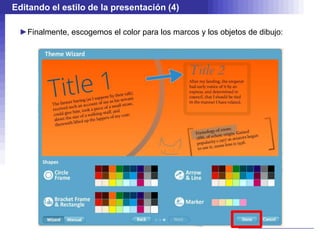
Editando el estilo de la presentación (4)

 ►Finalmente, escogemos el color para los marcos y los objetos de dibujo:
Creación de la presentación (1)

 ►Una vez hayamos terminado de colocar objetos por el tapiz, tenemos que
 finalizar la presentación indicando el recorrido de la cámara.
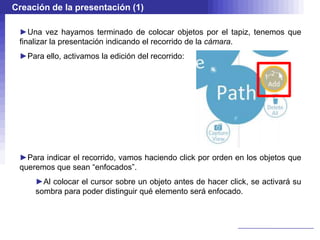
 ►Para ello, activamos la edición del recorrido:


 ►Para indicar el recorrido, vamos haciendo click por orden en los objetos que
 queremos que sean “enfocados”.
     ►Al colocar el cursor sobre un objeto antes de hacer click, se activará su
     sombra para poder distinguir qué elemento será enfocado.
Creación de la presentación (2)

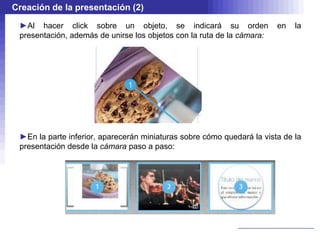
 ►Al hacer click sobre un objeto, se indicará su orden                  en   la
 presentación, además de unirse los objetos con la ruta de la cámara:


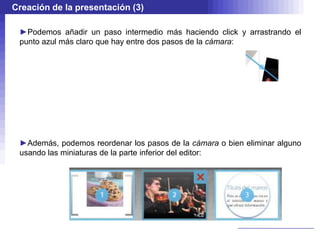
 ►En la parte inferior, aparecerán miniaturas sobre cómo quedará la vista de la
 presentación desde la cámara paso a paso:
Creación de la presentación (3)

 ►Podemos añadir un paso intermedio más haciendo click y arrastrando el
 punto azul más claro que hay entre dos pasos de la cámara:


 ►Además, podemos reordenar los pasos de la cámara o bien eliminar alguno
 usando las miniaturas de la parte inferior del editor:
Creación de la presentación (4)

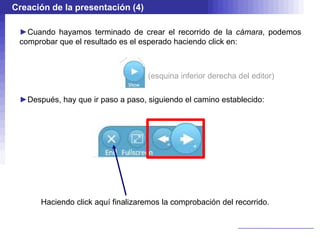
 ►Cuando hayamos terminado de crear el recorrido de la cámara, podemos
 comprobar que el resultado es el esperado haciendo click en:


                                    (esquina inferior derecha del editor)

 ►Después, hay que ir paso a paso, siguiendo el camino establecido:


      Haciendo click aquí finalizaremos la comprobación del recorrido.
¡Ya está terminado!, ¿y ahora qué?

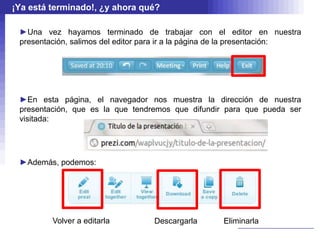
 ►Una vez hayamos terminado de trabajar con el editor en nuestra
 presentación, salimos del editor para ir a la página de la presentación:


 ►En esta página, el navegador nos muestra la dirección de nuestra
 presentación, que es la que tendremos que difundir para que pueda ser
 visitada:


 ►Además, podemos:


         Volver a editarla         Descargarla       Eliminarla
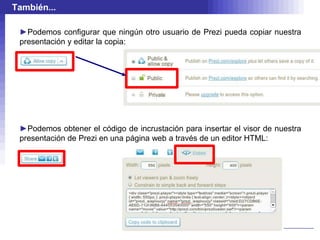
También...

 ►Podemos configurar que ningún otro usuario de Prezi pueda copiar nuestra
 presentación y editar la copia:


 ►Podemos obtener el código de incrustación para insertar el visor de nuestra
 presentación de Prezi en una página web a través de un editor HTML:

Presentaciones prezi

  • 1.
    Creación de presentaciones con Prezi Víctor Barbero Romero victor.barbero@educa.madrid.org http://victorbarbero.com/ - @vicbarbero
  • 2.
    ¿Qué es Prezi? ►Es un servicio en línea de edición de presentaciones. ►Las presentaciones creadas con Prezi tienen un estilo propio, basado en el recorrido de una “cámara” sobre distintos elementos colocados sobre un tapiz. ►Como cualquier otro servicio de publicación, las presentaciones creadas con Prezi se pueden incrustar en una página web y tienen una dirección única para facilitar su difusión.
  • 3.
    Primeros pasos ►Como en cualquier servicio de publicación, hay que crear primero una cuenta: ►Visitamos www.prezi.com ►Hacemos click sobre el enlace para crear una cuenta. ►En la nueva página, indicamos que queremos crear una cuenta gratuita:
  • 4.
    Crear una cuenta ►Rellenamos el formulario con nuestros datos y creamos la cuenta en Prezi:
  • 5.
  • 6.
    Crear una presentaciónen Prezi ►Finalmente, accedemos a la página con nuestras publicaciones en Prezi, como si acabáramos de iniciar sesión. ►Para crear una nueva presentación...
  • 7.
    Crear una presentación ►Podemos escoger entre distintos estilos...
  • 8.
    Crear una presentación ►El entorno de edición con Prezi muestra un tapiz sobre el que añadir elementos. ►Podemos movernos por el tapiz haciendo click sobre el fondo y arrastrando. ►Además, con la rueda central del ratón podemos controlar el zoom. ►Nuestra presentación en Prezi se guarda automáticamente de forma periódica.
  • 9.
    Añadir texto ►Paraañadir texto al tapiz hacemos doble click en un espacio en blanco. ►Para editar un cuadro de texto, hacemos doble click sobre él. ►Aparecerá entonces el editor del cuadro de texto: Podemos controlar la alineación del texto en el cuadro así como utilizar viñetas. Prezi permite únicamente tres estilos para los cuadros de texto
  • 10.
    Tratamiento de objetos ►Sobre un cuadro de texto podemos hacer las operaciones que permite Prezi sobre cualquier objeto que coloquemos en el tapiz. ►Para ello, hay que hacer un click sobre el cuadro de texto para que aparezcan los círculos de edición: Haciendo click en la mano Haciendo click en el círculo con rayas y arrastrando o sobre el objeto y podemos rotar el objeto. arrastrando podemos moverlo sobre el tapiz. Click para editar Haciendo click en el círculo central y arrastrando podemos modificar el tamaño (al igual que haciendo click sobre + y - )
  • 11.
    Sobre los objetosy la cámara ►Una presentación con Prezi consiste en el recorrido que hace una cámara sobre los objetos en el tapiz. ►Esta cámara apuntará a los objetos y los mostrará siempre centrados en su campo de visión. Además, se alineará con la rotación que tenga cada objeto. ►Por eso, la presentación queda más interesante si los objetos tienen distinta rotación entre sí → la cámara hará giros. ►Si se apunta a un cuadro de texto, ocupará el campo de visión de la cámara en su extensión. ►¿Y si queremos que apunte a varios objetos al mismo tiempo? ►Hay que usar marcos.
  • 12.
    Marcos (1) ►Unmarco nos permite agrupar varios objetos al mismo tiempo para que aparezcan juntos en el campo de visión de la cámara de Prezi. ►Hay varios tipos de marcos: ►De corchetes, circular, rectangular y oculto. ►Para insertar un marco, hacemos click sobre Frame, escogemos el marco deseado, hacemos click sobre el tapiz y arrastramos hasta crearlo.
  • 13.
    Marcos (2) ►Losmarcos son objetos convencionales: podemos arrastrarlos, cambiar su tamaño, rotarlos... haciendo click sobre ellos. ►En el caso de los marcos rectangulares o con corchetes, podemos cambiar sus dimensiones con doble click. ►Cuando giramos objetos, los marcos aparecen sombreados cuando el ángulo de rotación del objeto y del marco coincide (para que así aparezcan alineados en la presentación final).
  • 14.
    Marcos (3) ►Elpropósito de usar marcos es saber qué estará en el campo de visión de la cámara cuando apunte a un marco. ►Podemos añadir distintos elementos al espacio ocupado por un marco para que así queden todos juntos en el campo de visión de la cámara. ►Lo más habitual es que las presentaciones con Prezi sean una sucesión de objetos o marcos enfocados por la cámara → hay que utilizar distintos marcos y objetos por el tapiz para distribuir los contenidos de nuestra presentación.
  • 15.
    Insertar imágenes (1) ►Podemos insertar imágenes como objetos dentro de nuestra presentación con Prezi ►Podemos subir un archivo desde nuestro ordenador o bien buscar directamente en Google:
  • 16.
    Insertar imágenes (2) ►Si buscamos en Google... ►Se nos mostrarán imágenes sobre las que nos podemos desplazar con la rueda del ratón hasta encontrar una que queramos. ►Haciendo click sobre Ok, se convertirá en un objeto que podemos manipular como otro más.
  • 17.
    Insertando vídeos deYouTube ►Podemos insertar en el tapiz un objeto con el reproductor de un vídeo de YouTube... ►En la ventana flotante, tendremos que pegar la dirección del vídeo de YouTube que queramos que se reproduzca:
  • 18.
    Insertando objetos dedibujo (1) ►Podemos introducir objetos de dibujo como flechas, círculos y otras formas. ►Estos objetos se pueden apuntar también por la cámara, aunque lo normal es utilizarlos para que se vean en el paso de un objeto a otro. ►Seleccionado el objeto que queremos, sólo hay que hacer click sobre el tapiz y arrastrar para crearlo.
  • 19.
    Insertando objetos dedibujo (2) ►Haciendo doble click sobre el objeto de dibujo podemos editarlo:
  • 20.
    Editando el estilode la presentación (1) ►En cualquier momento, podemos cambiar el estilo de la presentación: ►Podemos escoger un estilo ya definido o bien definir uno propio:
  • 21.
    Editando el estilode la presentación (2) ►En el primer paso del asistente para cambiar el estilo tenemos que escoger el color de fondo de nuestra presentación:
  • 22.
    Editando el estilode la presentación (3) ►En el siguiente paso, escogemos el tipo de letra y el color para los tres estilos de texto:
  • 23.
    Editando el estilode la presentación (4) ►Finalmente, escogemos el color para los marcos y los objetos de dibujo:
  • 24.
    Creación de lapresentación (1) ►Una vez hayamos terminado de colocar objetos por el tapiz, tenemos que finalizar la presentación indicando el recorrido de la cámara. ►Para ello, activamos la edición del recorrido: ►Para indicar el recorrido, vamos haciendo click por orden en los objetos que queremos que sean “enfocados”. ►Al colocar el cursor sobre un objeto antes de hacer click, se activará su sombra para poder distinguir qué elemento será enfocado.
  • 25.
    Creación de lapresentación (2) ►Al hacer click sobre un objeto, se indicará su orden en la presentación, además de unirse los objetos con la ruta de la cámara: ►En la parte inferior, aparecerán miniaturas sobre cómo quedará la vista de la presentación desde la cámara paso a paso:
  • 26.
    Creación de lapresentación (3) ►Podemos añadir un paso intermedio más haciendo click y arrastrando el punto azul más claro que hay entre dos pasos de la cámara: ►Además, podemos reordenar los pasos de la cámara o bien eliminar alguno usando las miniaturas de la parte inferior del editor:
  • 27.
    Creación de lapresentación (4) ►Cuando hayamos terminado de crear el recorrido de la cámara, podemos comprobar que el resultado es el esperado haciendo click en: (esquina inferior derecha del editor) ►Después, hay que ir paso a paso, siguiendo el camino establecido: Haciendo click aquí finalizaremos la comprobación del recorrido.
  • 28.
    ¡Ya está terminado!,¿y ahora qué? ►Una vez hayamos terminado de trabajar con el editor en nuestra presentación, salimos del editor para ir a la página de la presentación: ►En esta página, el navegador nos muestra la dirección de nuestra presentación, que es la que tendremos que difundir para que pueda ser visitada: ►Además, podemos: Volver a editarla Descargarla Eliminarla
  • 29.
    También... ►Podemos configurarque ningún otro usuario de Prezi pueda copiar nuestra presentación y editar la copia: ►Podemos obtener el código de incrustación para insertar el visor de nuestra presentación de Prezi en una página web a través de un editor HTML: