Esquema de contenidos:
"Herramientas Informáticas Básicas"
ASOC. CIVIL VOCES DE BARRO PARA LA INCLUSIÓN SOCIAL
Docente: Lucila Gutierrez
E-MAIL: lucilavoces@gmail.com
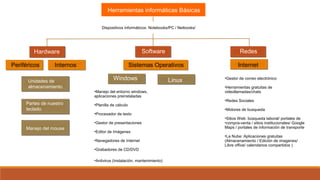
Herramientas informáticas Básicas
Dispositivos informáticos: Notebooks/PC / Netbooks/
Hardware Software Redes
Periféricos Internos
Unidades de
almacenamiento
•Manejo del entorno windows,
aplicaciones preinstaladas
•Planilla de cálculo
•Procesador de texto
•Gestor de presentaciones
•Editor de Imágenes
•Navegadores de Internet
•Grabadores de CD/DVD
•Antivirus (Instalación, mantenimiento)
Sistemas Operativos
Windows Linux •Gestor de correo electrónico
•Herramientas gratuitas de
videollamadas/chats
•Redes Sociales
•Motores de busqueda
•Sitios Web: búsqueda laboral/ portales de
•compra-venta / sitios institucionales/ Google
Maps / portales de información de transporte
•La Nube: Aplicaciones gratuitas
(Almacenamiento / Edición de imagenes/
Libre office/ calendarios compartidos )
Internet
Partes de nuestro
teclado
Manejo del mouse
- Ordenador portátil de bajo costo
- Dimensiones reducidas: mayor movilidad y
autonomía.
- Utilizado principalmente para navegar por
Internet y realizar funciones básicas como
procesador de texto y de hojas de cálculo.
- Pantallas de entre 17,8 cm (7") y 35,56 cm
(14")
- Windows XP Home, Windows 7 Starter,
Windows CE (propietarios, de Microsoft), y
otros de código abierto basados en
GNU/Linux.
- No son lo suficientemente potentes para
tareas como la edición de vídeo o para juegos
de gráficos pesados
- Generalmente no tienen unidades ópticas
-Computadora portátil personal y transportable, que pesa
normalmente entre 1 y 3 kg.
-Capaces de realizar la mayor parte de las tareas que
realizan las PC, con similar capacidad y con la ventaja
que involucra su peso y tamaño reducido; sumado a su
capacidad de operar por un período determinado sin
estar conectadas a una corriente eléctrica.
-En general, a igual precio, los portátiles suelen tener
menos potencia que las PC, incluso menor capacidad en
los discos duros, menos capacidad gráfica y audio,y
menor potencia en los microprocesadores. De todas
maneras, suelen consumir menos energía y son más
silenciosos.
-Muchos de los componentes de un ordenador portátil
son similares a los componentes de una PC, pero
habitualmente son de menor tamaño
-Una computadora personal u ordenador personal,
también conocida como PC (sigla en inglés de
personal computer), es una microcomputadora
diseñada en principio para ser usada por una sola
persona a la vez.
-Una computadora personal suele estar equipada
para cumplir tareas comunes de la informática
moderna, es decir permite navegar por Internet,
escribir textos y realizar otros trabajos de oficina o
educativos, como editar textos y bases de datos.
Además de actividades de ocio, como escuchar
música, ver videos, jugar, estudiar, etc.
-En cuanto a su movilidad podemos distinguir entre
computadora de escritorio y computadora portátil.
Notebook
Ordenadores
Netbook Pc (Personal Computer)
07/01/15
Sistema Informático
2+2=4
1- Elemento físico o “Hardware”
Lo tangible el cuerpo de nuestra PC
2-Elemento lógico o “Software”
Serie de instrucciones lógicas que hacen funcionar a nuestra PC
3-Elemento Humano
Periféricos de Entrada (Hardware) Periféricos de Salida (Hardware)
Microprocesador
Disco Duro:
Almacenamiento de archivos del sistema
ParteLógica
(Software)Sistema operativo
El primer programa que debe tener cualquier
computadora. Sirve de base para todos los
programas de aplicación
Software de aplicación
Placa Madre
Tipos: RAM / ROM
Memorias
Partes de una PC
En donde se colocan y comunican todos
los componentes de nuestra PC
El cerebro de nuestra PC, recibe las órdenes
del usuario y las ejecuta
• U
n
S
i
s
t
e
m
a
O
p
e
r
a
t
i
v
o
(
S
O
)
e
s
e
l
s
o
f
t
w
a
r
Windows
Sistema operativo propietario basado en
ventanas.
La primera versión se lanzó en 1985 y
comenzó a utilizarse de forma generalizada
gracias a su
Sistema operativo libre, con todo lo que
dicha palabra conlleva:
Libertad de copia y distribución: Se
puede conseguir gratuitamente en
Internet.
Libertad de modificación junto a los
programas ejecutables, se puede
obtener su código fuente.
Su excelente relación calidad-precio le
ha dado apoyo de muchísimos usuarios
alrededor del mundo.
Hay miles de programas gratuitos que
pueden bajarse de Internet para usar
con Linux.
La documentación existente es gratuita
y de gran calidad.
Linux
Sistema Operativo
Botón de Inicio
Barra de tareas Área de Notificaciones
Iconos de programas
07/01/15
Iconos
Papelera de reciclaje Mi PC Carpeta contenedora de archivos Archivo de programa
Seleccionar y abrir elemento del escritorio:
1-Desplazar el puntero hasta el ícono MI PC
2- Hacer clic sobre el ícono de Mi PC
3-Observar como el fondo se pone azul (objeto seleccionado)
4- Apretar la tecla enter de nuestro teclado
Puntero del Mouse
07/01/15
Mouse
Acciones que desarrolla:
Click
Doble Click
Click Derecho
Click Sostenido
Scroll
07/01/15
Ventana
Trabajar con ventanas:
Abrir: Doble click sobre el çicono que queremos abrir
Cerrar: Hacer click sobre el botçon cerrar, click
derecho sobre mençu de control y seleccionar cerrar,
Ço Alt + f4
Mover: Poner puntero sobre la barra de título, click
sostenido y mover el puntero a la nueva ubicación
Cambiar Tamaño: Poner puntero sobre cualquier borde, alli el puntero
Tomará forma de flecha doble sentido, click sostenido y movemos
El puntero hasta conseguir tamaño deseado.

Introducción a la Informática

  • 1.
    Esquema de contenidos: "HerramientasInformáticas Básicas" ASOC. CIVIL VOCES DE BARRO PARA LA INCLUSIÓN SOCIAL Docente: Lucila Gutierrez E-MAIL: lucilavoces@gmail.com
  • 2.
    Herramientas informáticas Básicas Dispositivosinformáticos: Notebooks/PC / Netbooks/ Hardware Software Redes Periféricos Internos Unidades de almacenamiento •Manejo del entorno windows, aplicaciones preinstaladas •Planilla de cálculo •Procesador de texto •Gestor de presentaciones •Editor de Imágenes •Navegadores de Internet •Grabadores de CD/DVD •Antivirus (Instalación, mantenimiento) Sistemas Operativos Windows Linux •Gestor de correo electrónico •Herramientas gratuitas de videollamadas/chats •Redes Sociales •Motores de busqueda •Sitios Web: búsqueda laboral/ portales de •compra-venta / sitios institucionales/ Google Maps / portales de información de transporte •La Nube: Aplicaciones gratuitas (Almacenamiento / Edición de imagenes/ Libre office/ calendarios compartidos ) Internet Partes de nuestro teclado Manejo del mouse
  • 3.
    - Ordenador portátilde bajo costo - Dimensiones reducidas: mayor movilidad y autonomía. - Utilizado principalmente para navegar por Internet y realizar funciones básicas como procesador de texto y de hojas de cálculo. - Pantallas de entre 17,8 cm (7") y 35,56 cm (14") - Windows XP Home, Windows 7 Starter, Windows CE (propietarios, de Microsoft), y otros de código abierto basados en GNU/Linux. - No son lo suficientemente potentes para tareas como la edición de vídeo o para juegos de gráficos pesados - Generalmente no tienen unidades ópticas -Computadora portátil personal y transportable, que pesa normalmente entre 1 y 3 kg. -Capaces de realizar la mayor parte de las tareas que realizan las PC, con similar capacidad y con la ventaja que involucra su peso y tamaño reducido; sumado a su capacidad de operar por un período determinado sin estar conectadas a una corriente eléctrica. -En general, a igual precio, los portátiles suelen tener menos potencia que las PC, incluso menor capacidad en los discos duros, menos capacidad gráfica y audio,y menor potencia en los microprocesadores. De todas maneras, suelen consumir menos energía y son más silenciosos. -Muchos de los componentes de un ordenador portátil son similares a los componentes de una PC, pero habitualmente son de menor tamaño -Una computadora personal u ordenador personal, también conocida como PC (sigla en inglés de personal computer), es una microcomputadora diseñada en principio para ser usada por una sola persona a la vez. -Una computadora personal suele estar equipada para cumplir tareas comunes de la informática moderna, es decir permite navegar por Internet, escribir textos y realizar otros trabajos de oficina o educativos, como editar textos y bases de datos. Además de actividades de ocio, como escuchar música, ver videos, jugar, estudiar, etc. -En cuanto a su movilidad podemos distinguir entre computadora de escritorio y computadora portátil. Notebook Ordenadores Netbook Pc (Personal Computer)
  • 4.
    07/01/15 Sistema Informático 2+2=4 1- Elementofísico o “Hardware” Lo tangible el cuerpo de nuestra PC 2-Elemento lógico o “Software” Serie de instrucciones lógicas que hacen funcionar a nuestra PC 3-Elemento Humano
  • 5.
    Periféricos de Entrada(Hardware) Periféricos de Salida (Hardware) Microprocesador Disco Duro: Almacenamiento de archivos del sistema ParteLógica (Software)Sistema operativo El primer programa que debe tener cualquier computadora. Sirve de base para todos los programas de aplicación Software de aplicación Placa Madre Tipos: RAM / ROM Memorias Partes de una PC En donde se colocan y comunican todos los componentes de nuestra PC El cerebro de nuestra PC, recibe las órdenes del usuario y las ejecuta
  • 6.
    • U n S i s t e m a O p e r a t i v o ( S O ) e s e l s o f t w a r Windows Sistema operativopropietario basado en ventanas. La primera versión se lanzó en 1985 y comenzó a utilizarse de forma generalizada gracias a su Sistema operativo libre, con todo lo que dicha palabra conlleva: Libertad de copia y distribución: Se puede conseguir gratuitamente en Internet. Libertad de modificación junto a los programas ejecutables, se puede obtener su código fuente. Su excelente relación calidad-precio le ha dado apoyo de muchísimos usuarios alrededor del mundo. Hay miles de programas gratuitos que pueden bajarse de Internet para usar con Linux. La documentación existente es gratuita y de gran calidad. Linux Sistema Operativo
  • 7.
    Botón de Inicio Barrade tareas Área de Notificaciones Iconos de programas
  • 8.
    07/01/15 Iconos Papelera de reciclajeMi PC Carpeta contenedora de archivos Archivo de programa Seleccionar y abrir elemento del escritorio: 1-Desplazar el puntero hasta el ícono MI PC 2- Hacer clic sobre el ícono de Mi PC 3-Observar como el fondo se pone azul (objeto seleccionado) 4- Apretar la tecla enter de nuestro teclado Puntero del Mouse
  • 9.
    07/01/15 Mouse Acciones que desarrolla: Click DobleClick Click Derecho Click Sostenido Scroll
  • 10.
    07/01/15 Ventana Trabajar con ventanas: Abrir:Doble click sobre el çicono que queremos abrir Cerrar: Hacer click sobre el botçon cerrar, click derecho sobre mençu de control y seleccionar cerrar, Ço Alt + f4 Mover: Poner puntero sobre la barra de título, click sostenido y mover el puntero a la nueva ubicación Cambiar Tamaño: Poner puntero sobre cualquier borde, alli el puntero Tomará forma de flecha doble sentido, click sostenido y movemos El puntero hasta conseguir tamaño deseado.