CETis 109
Sánchez Arteaga Esmeralda Guadalupe
4º BM
Programación
DESARROLLA APLICACIONES MÓVILES
PROGRAMA NÚMERO 2
Profesora: Margarita Romero Alvarado
Aula: 31
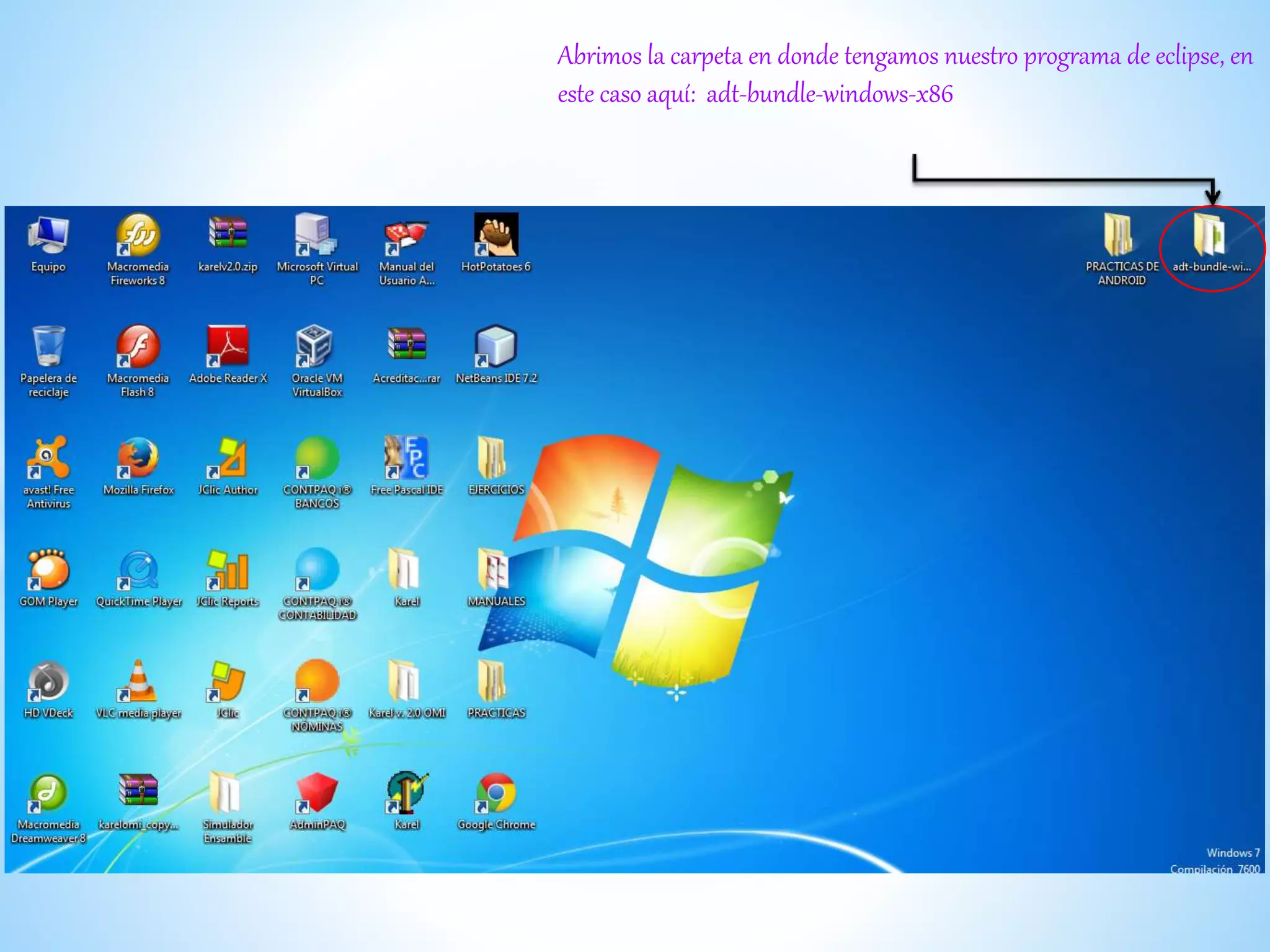
Abrimos la carpeta en donde tengamos nuestro programa de eclipse, en
este caso aquí: adt-bundle-windows-x86
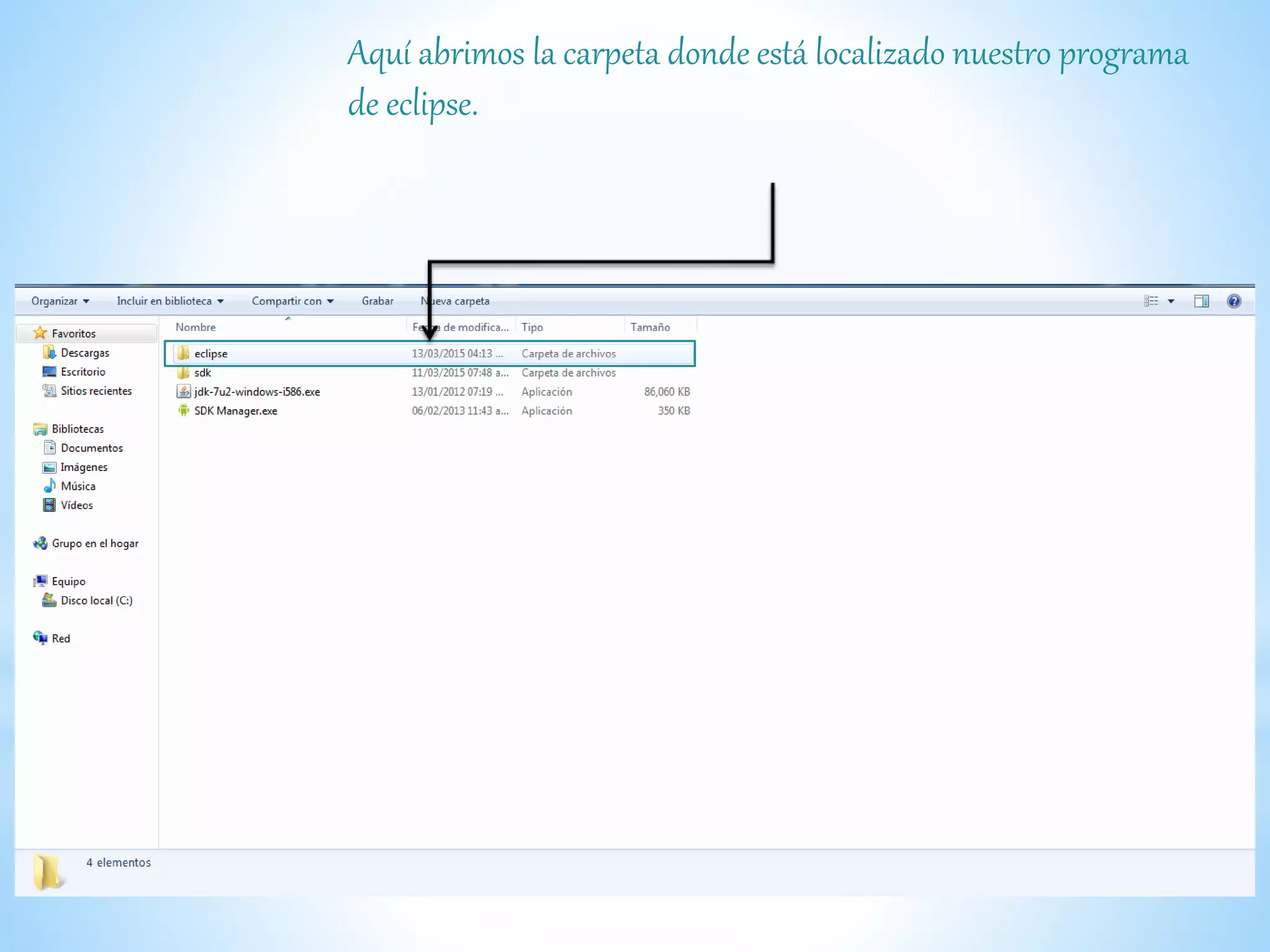
Aquí abrimos la carpeta donde está localizado nuestro programa
de eclipse.
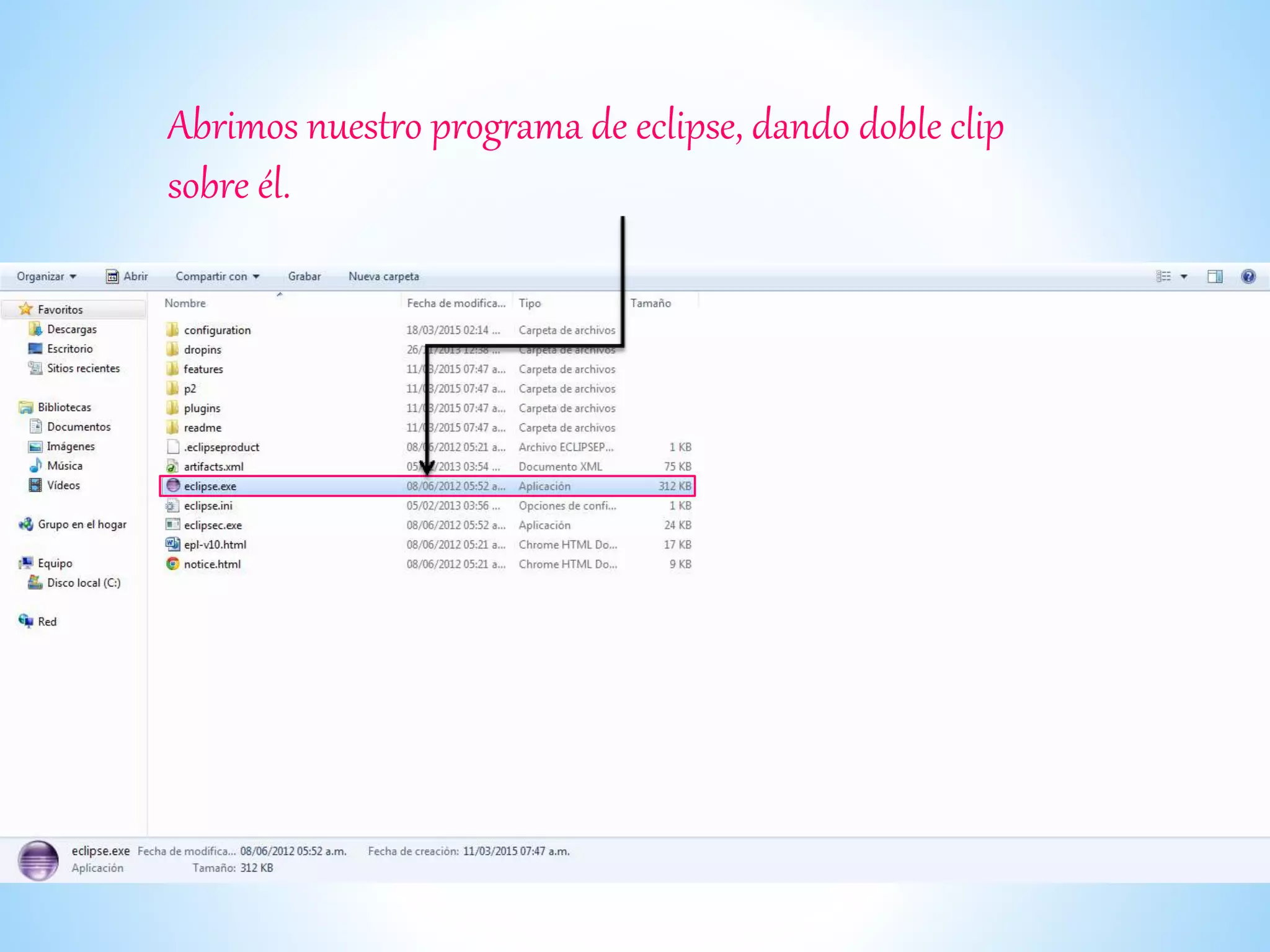
Abrimos nuestro programa de eclipse, dando doble clip
sobre él.
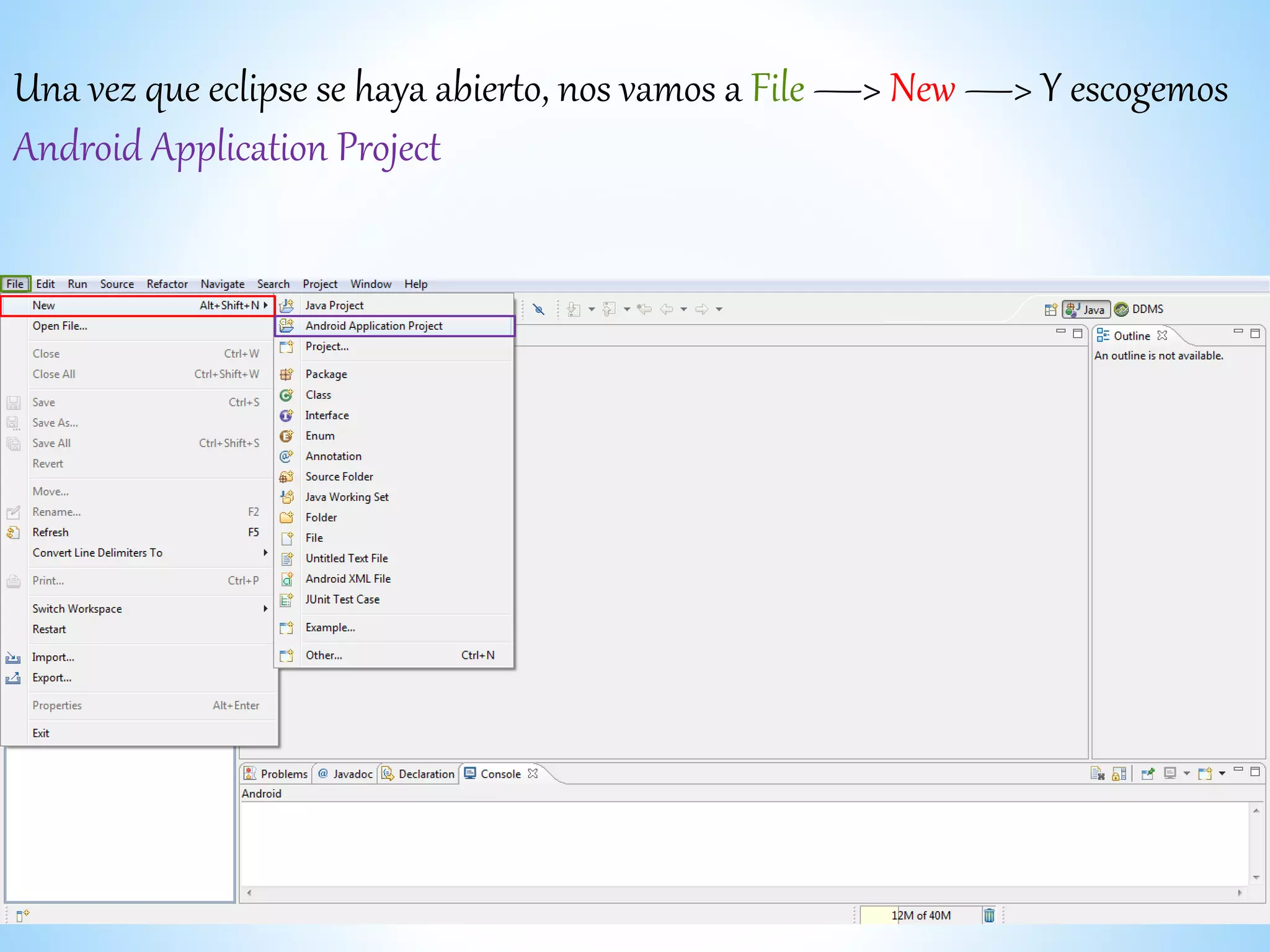
Una vez que eclipse se haya abierto, nos vamos a File —> New —> Y escogemos
Android Application Project
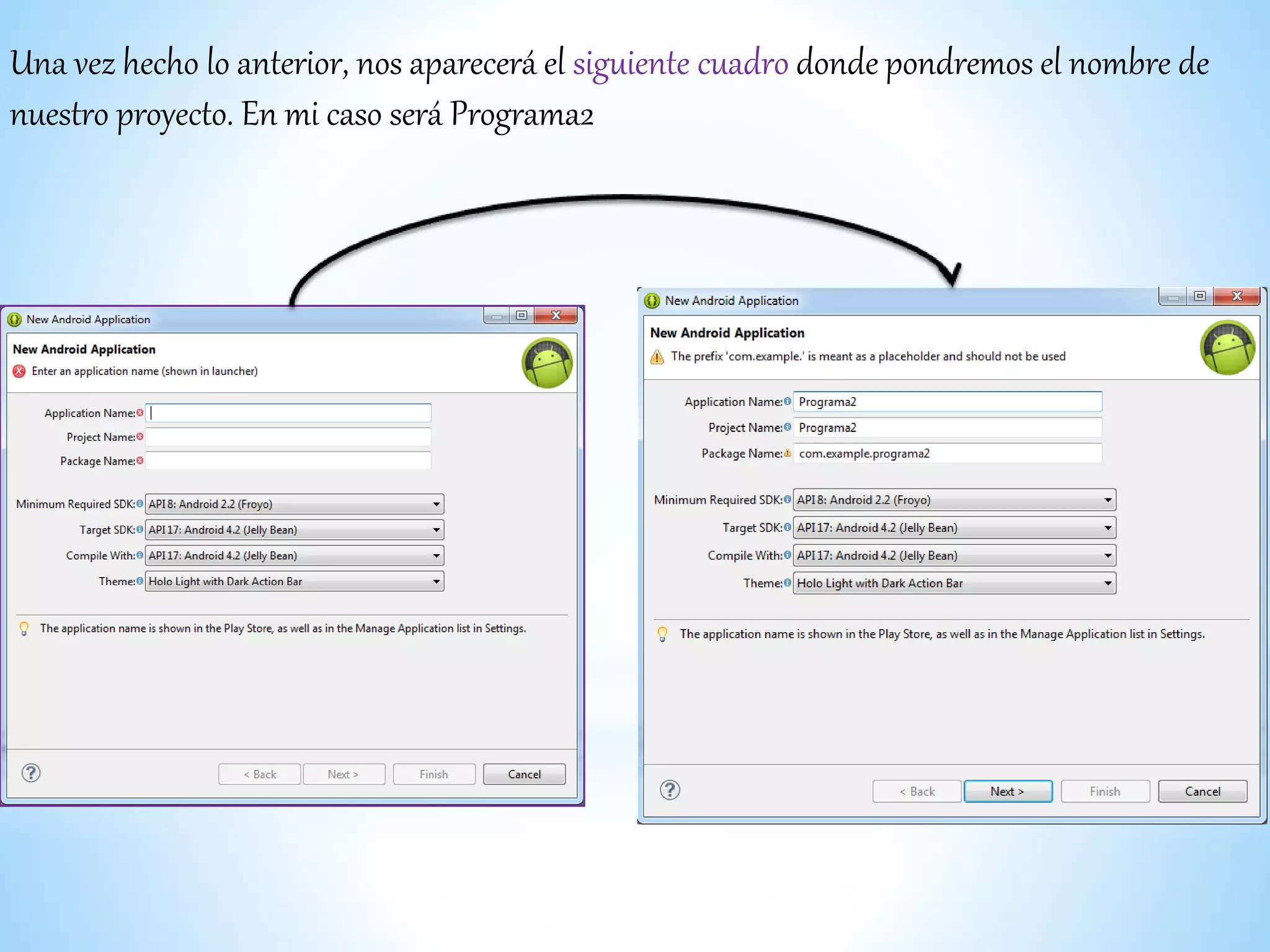
Una vez hecho lo anterior, nos aparecerá el siguiente cuadro donde pondremos el nombre de
nuestro proyecto. En mi caso será Programa2
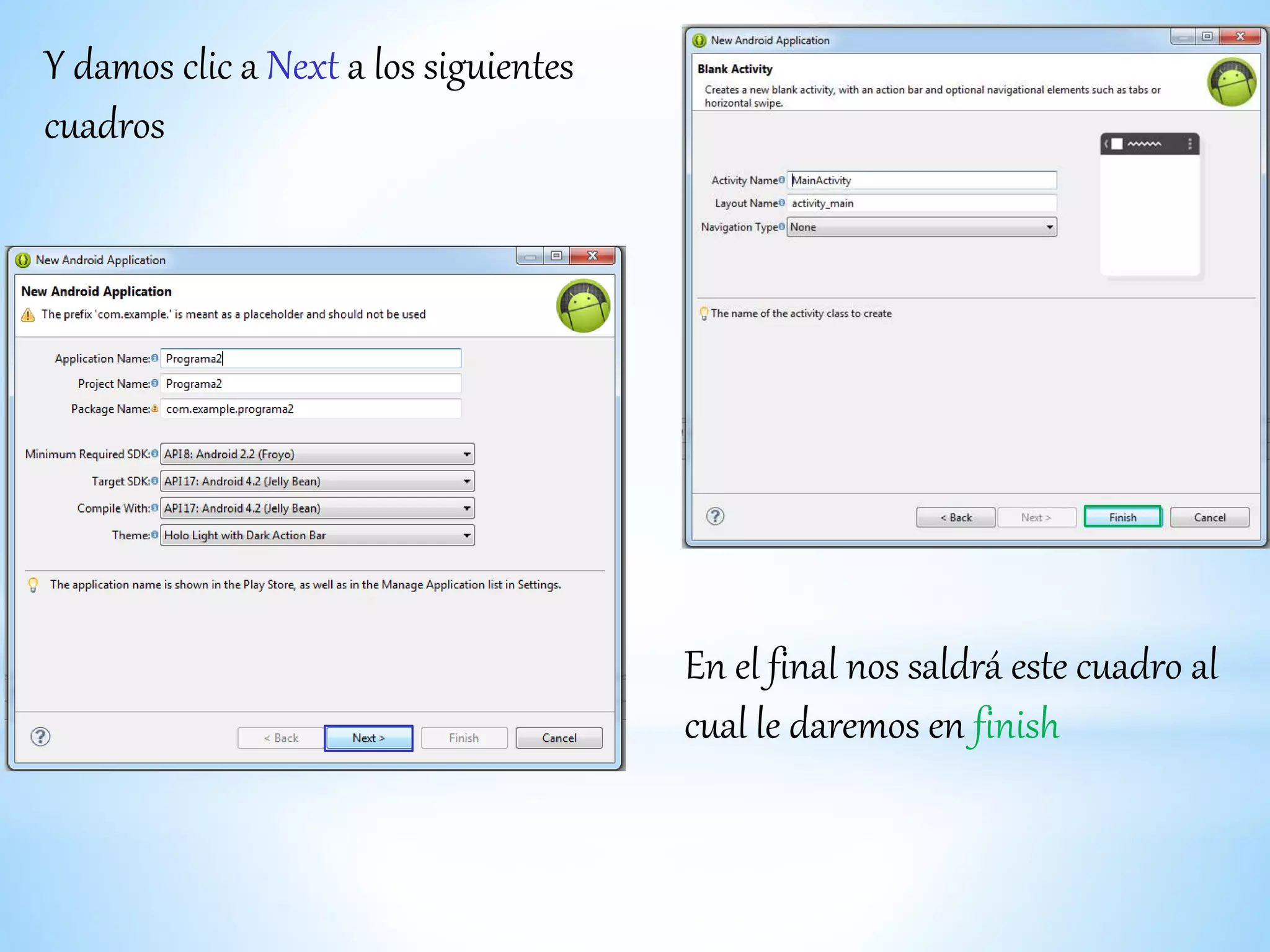
Y damos clic a Next a los siguientes
cuadros
En el final nos saldrá este cuadro al
cual le daremos en finish
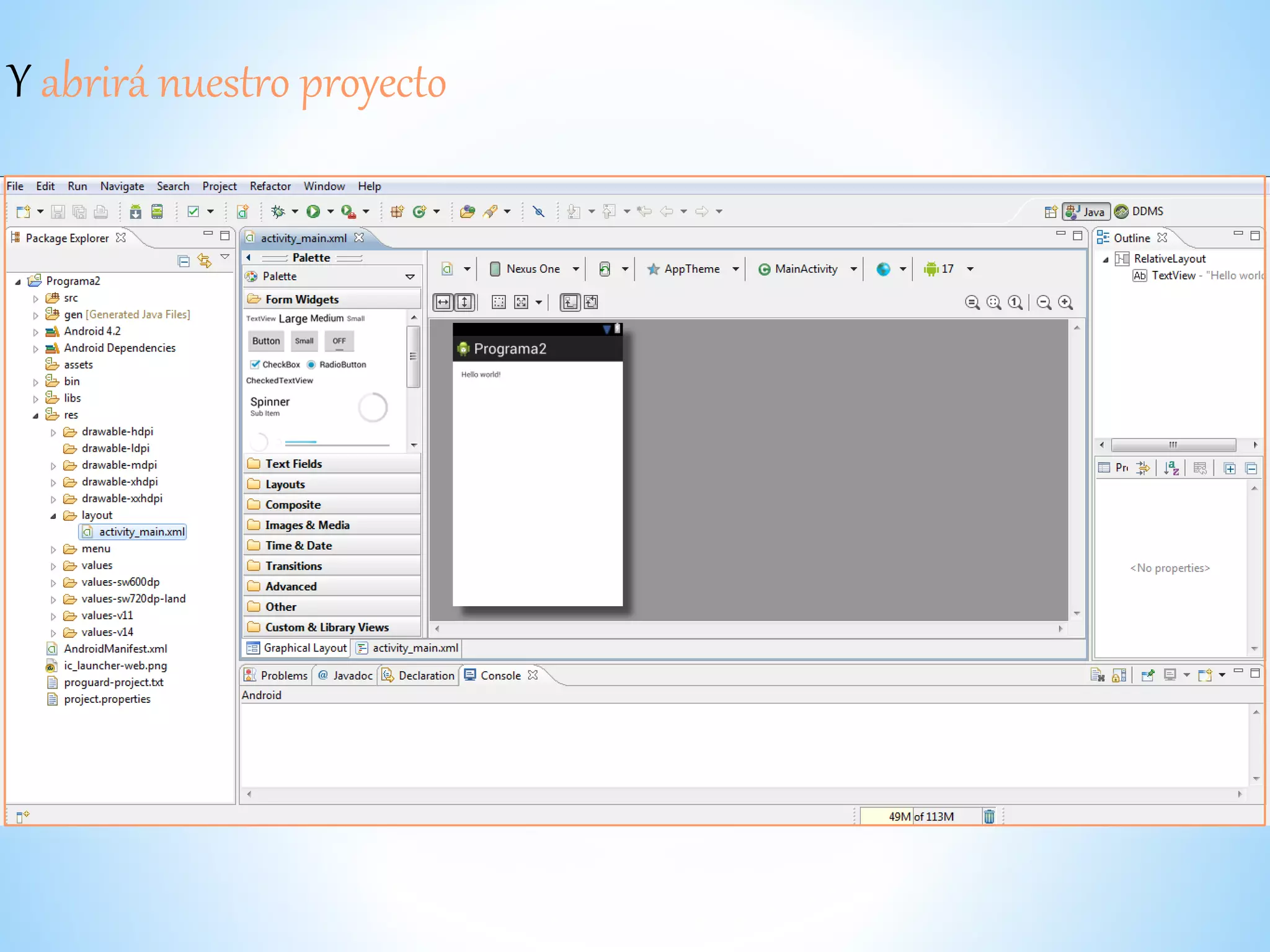
Y abrirá nuestro proyecto
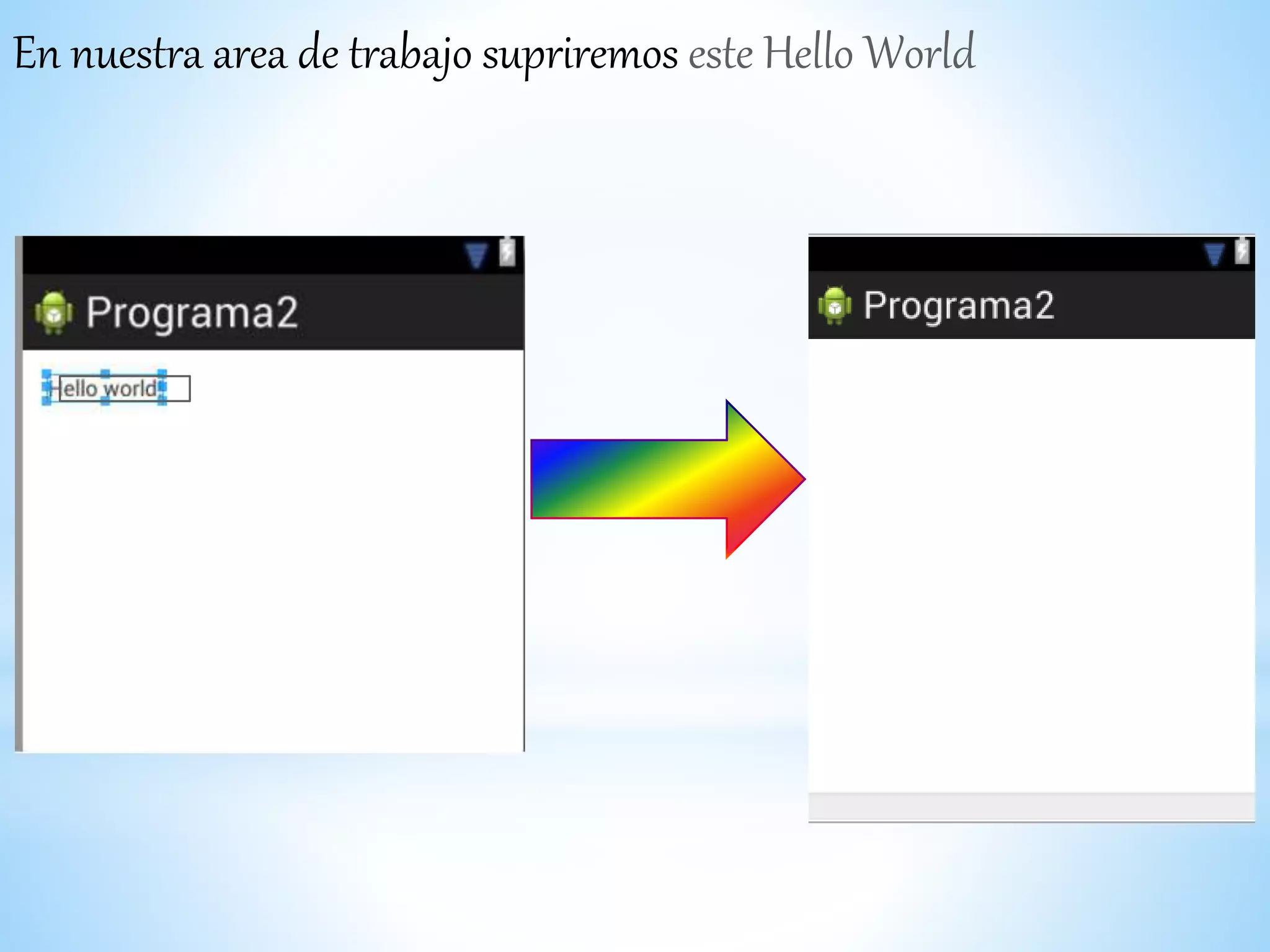
En nuestra area de trabajo supriremos este Hello World
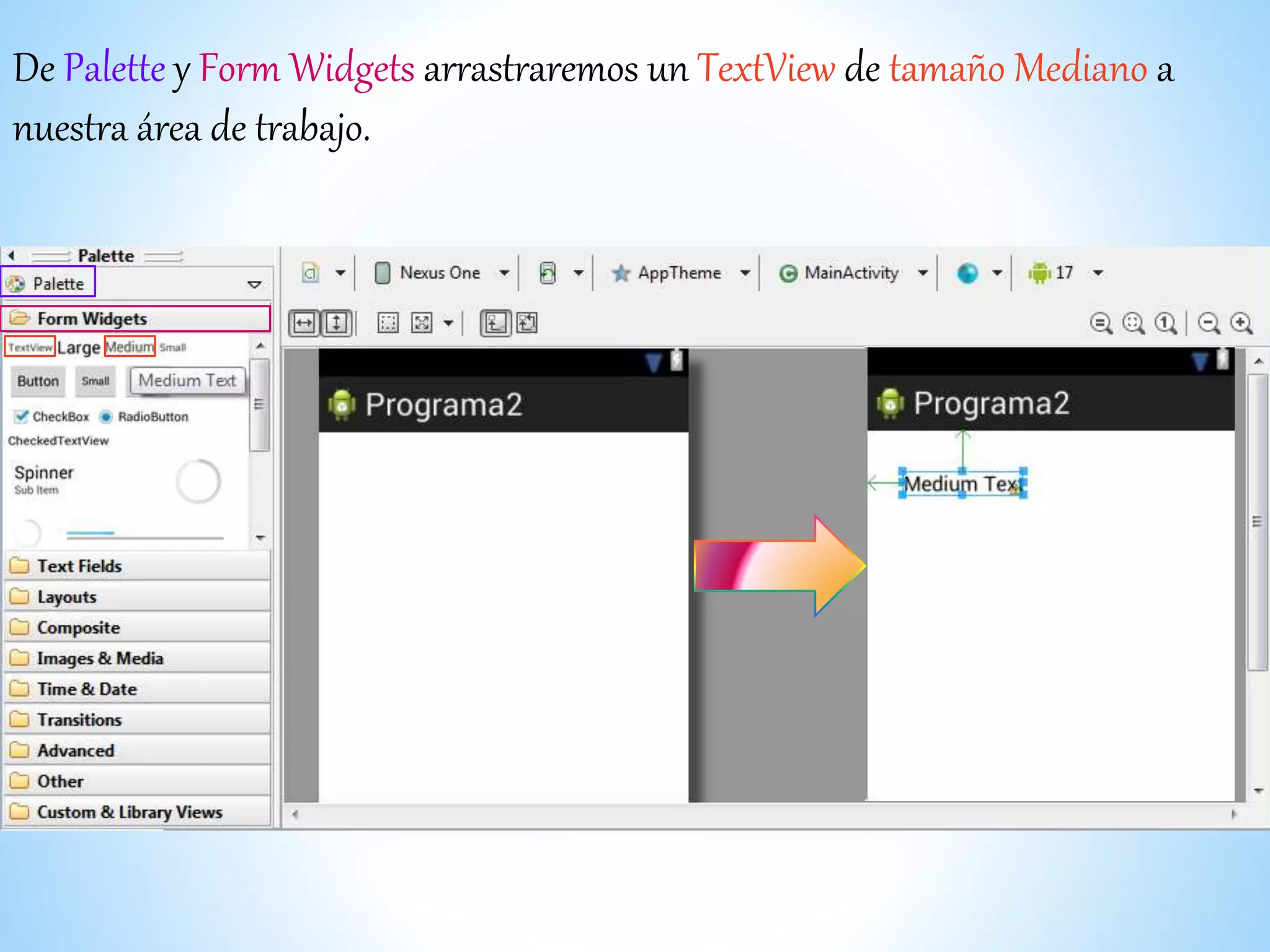
De Palette y Form Widgets arrastraremos un TextView de tamaño Mediano a
nuestra área de trabajo.
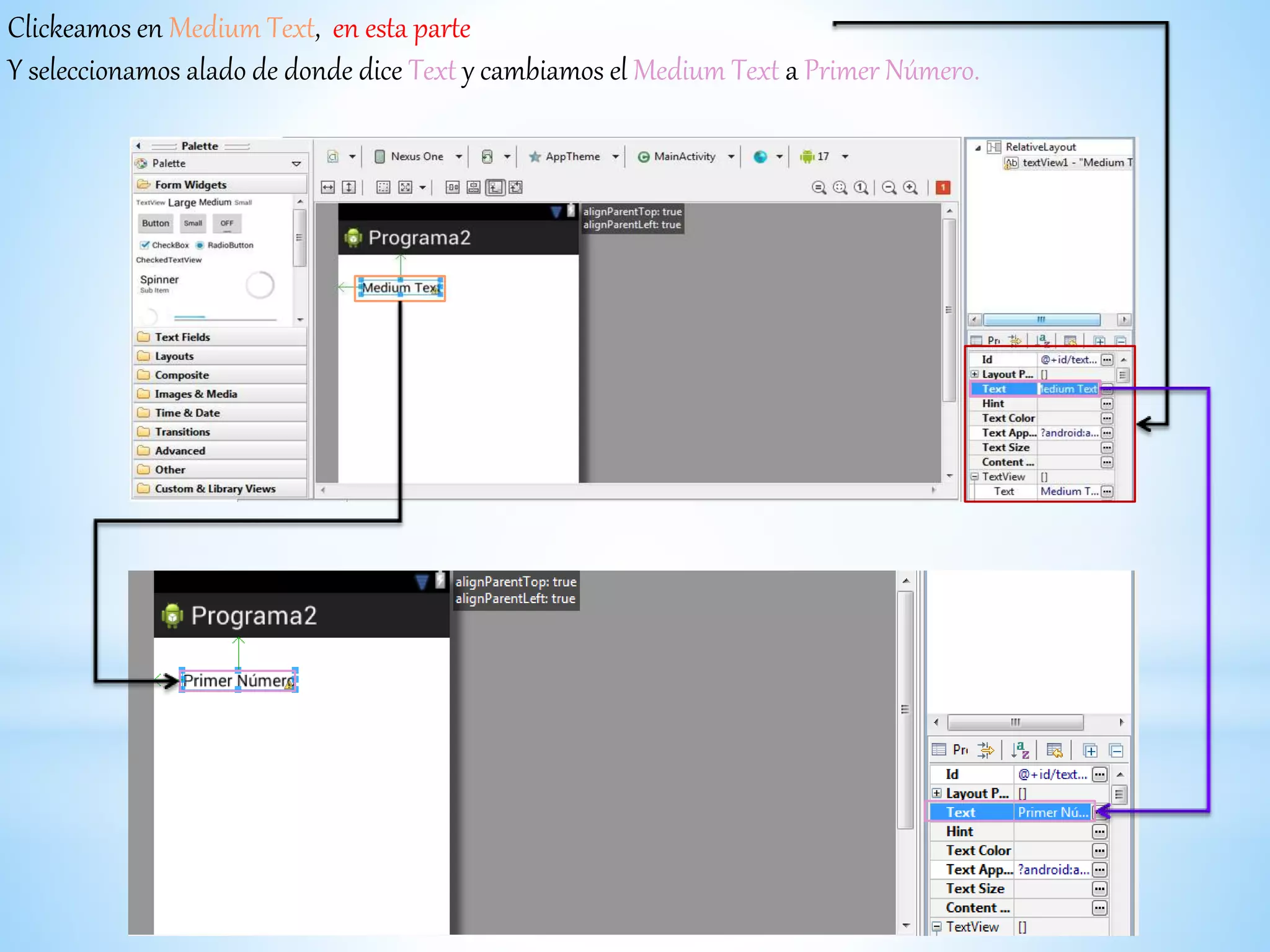
Clickeamos en Medium Text, en esta parte
Y seleccionamos alado de donde dice Text y cambiamos el Medium Text a Primer Número.
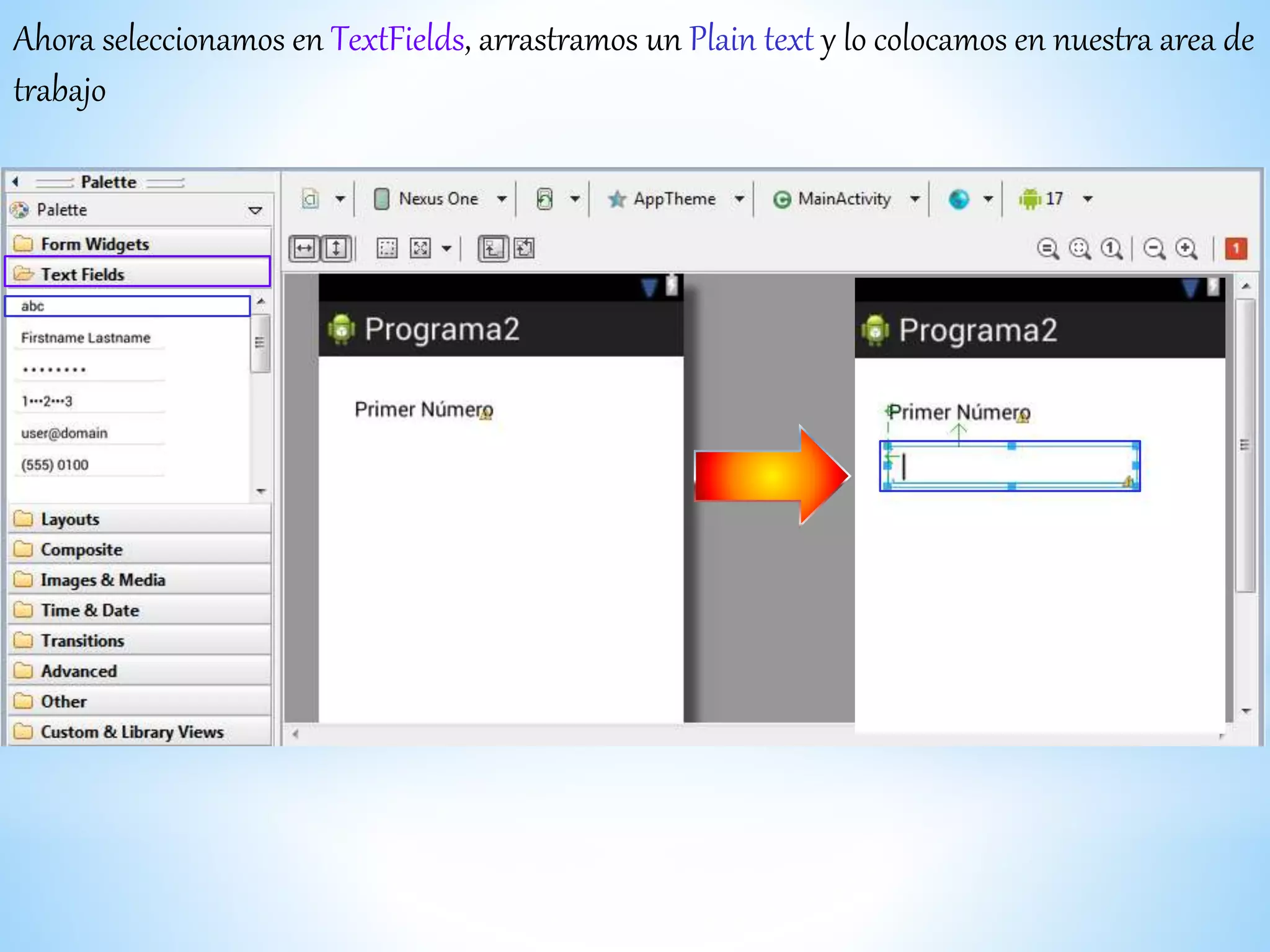
Ahora seleccionamos en TextFields, arrastramos un Plain text y lo colocamos en nuestra area de
trabajo
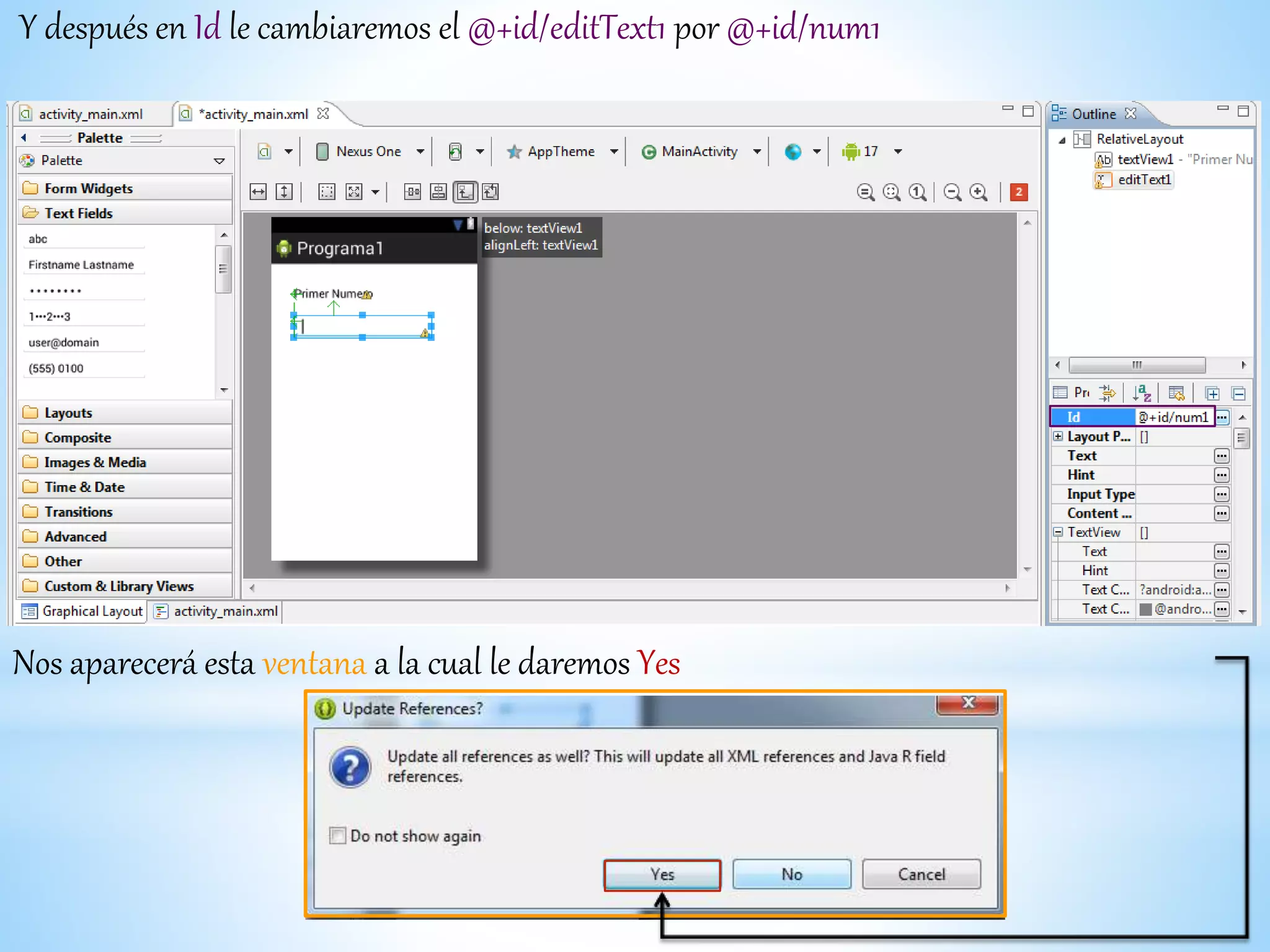
Y después en Id le cambiaremos el @+id/editText1 por @+id/num1
Nos aparecerá esta ventana a la cual le daremos Yes
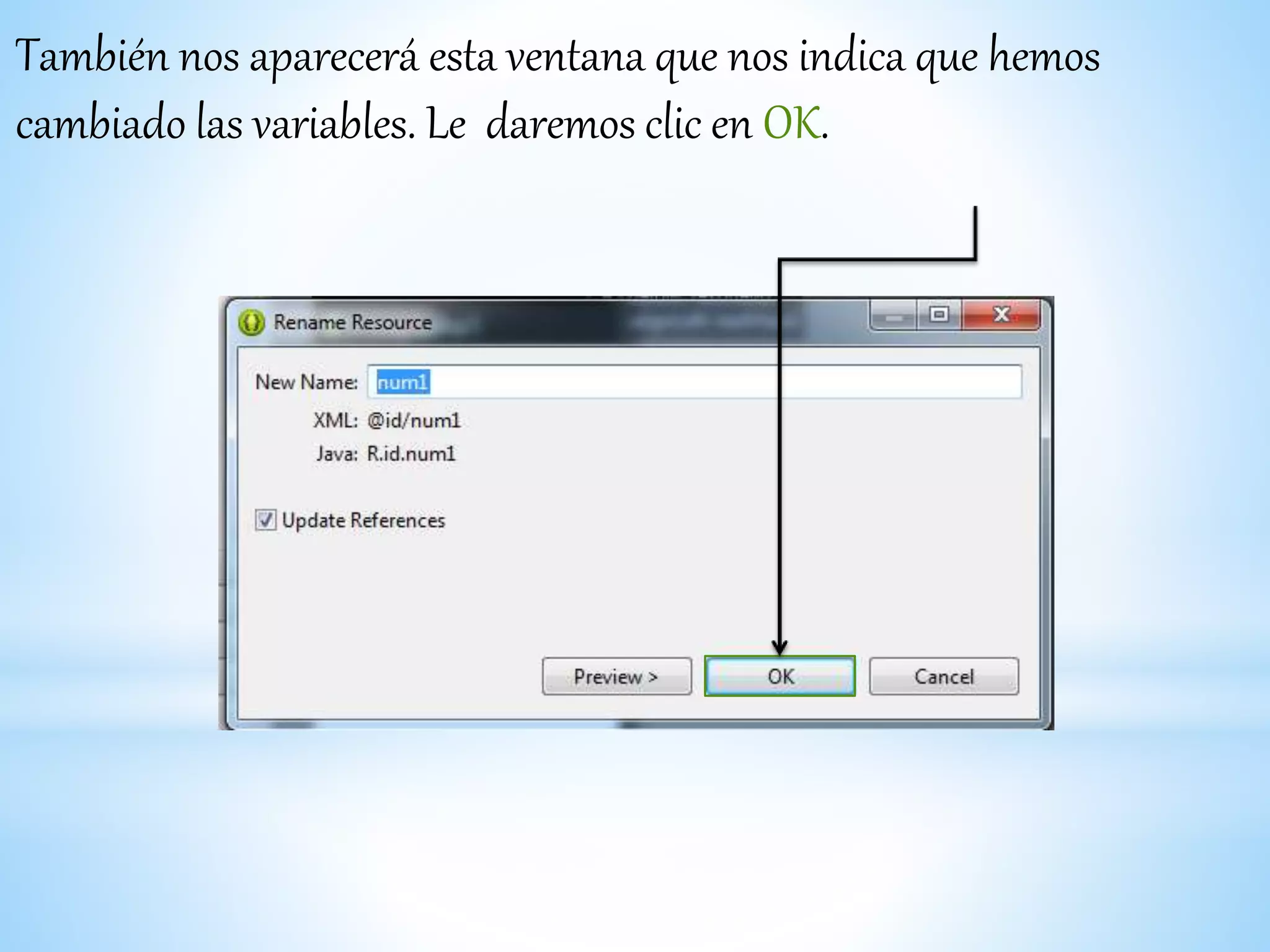
También nos aparecerá esta ventana que nos indica que hemos
cambiado las variables. Le daremos clic en OK.
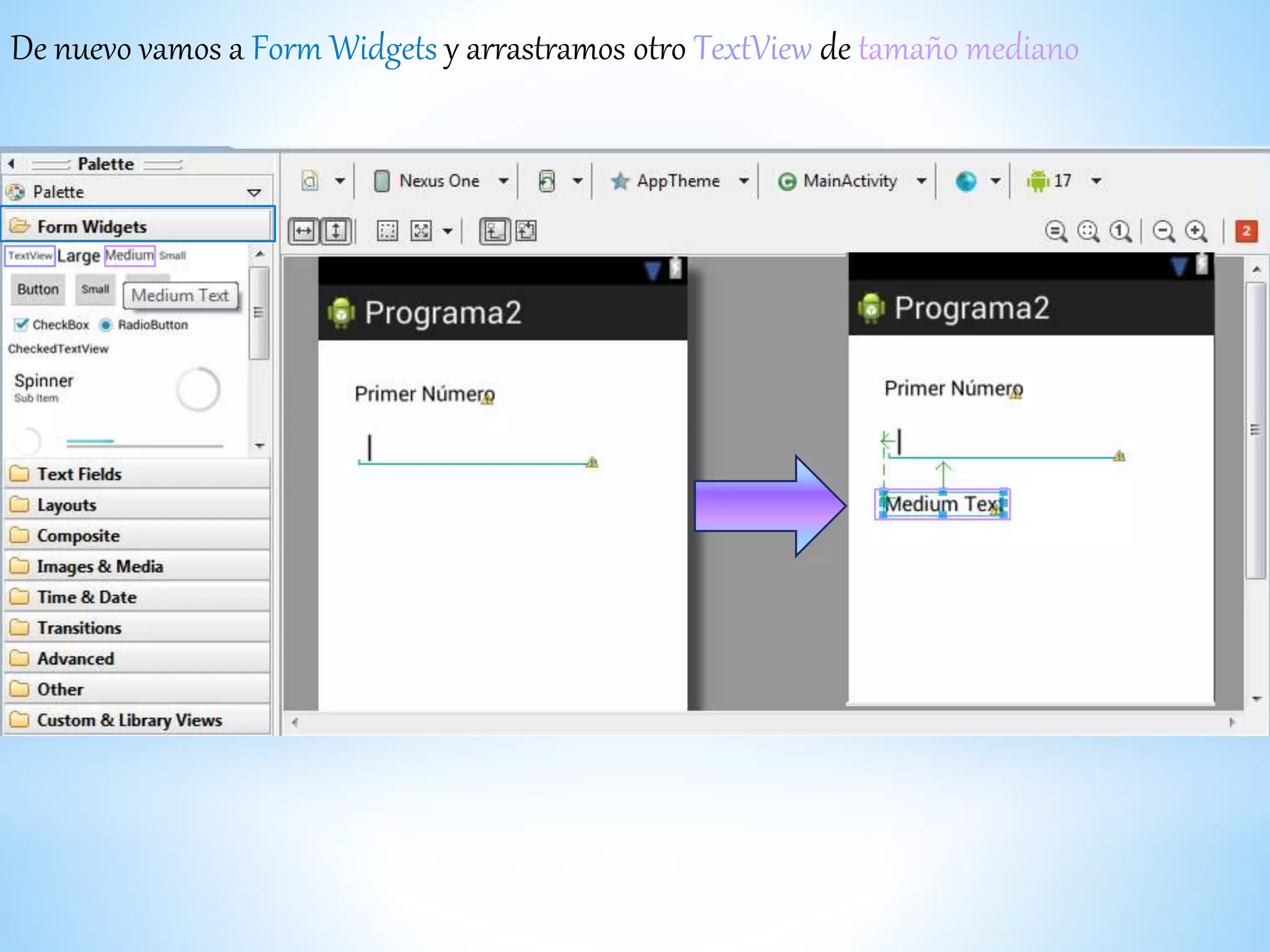
De nuevo vamos a Form Widgets y arrastramos otro TextView de tamaño mediano
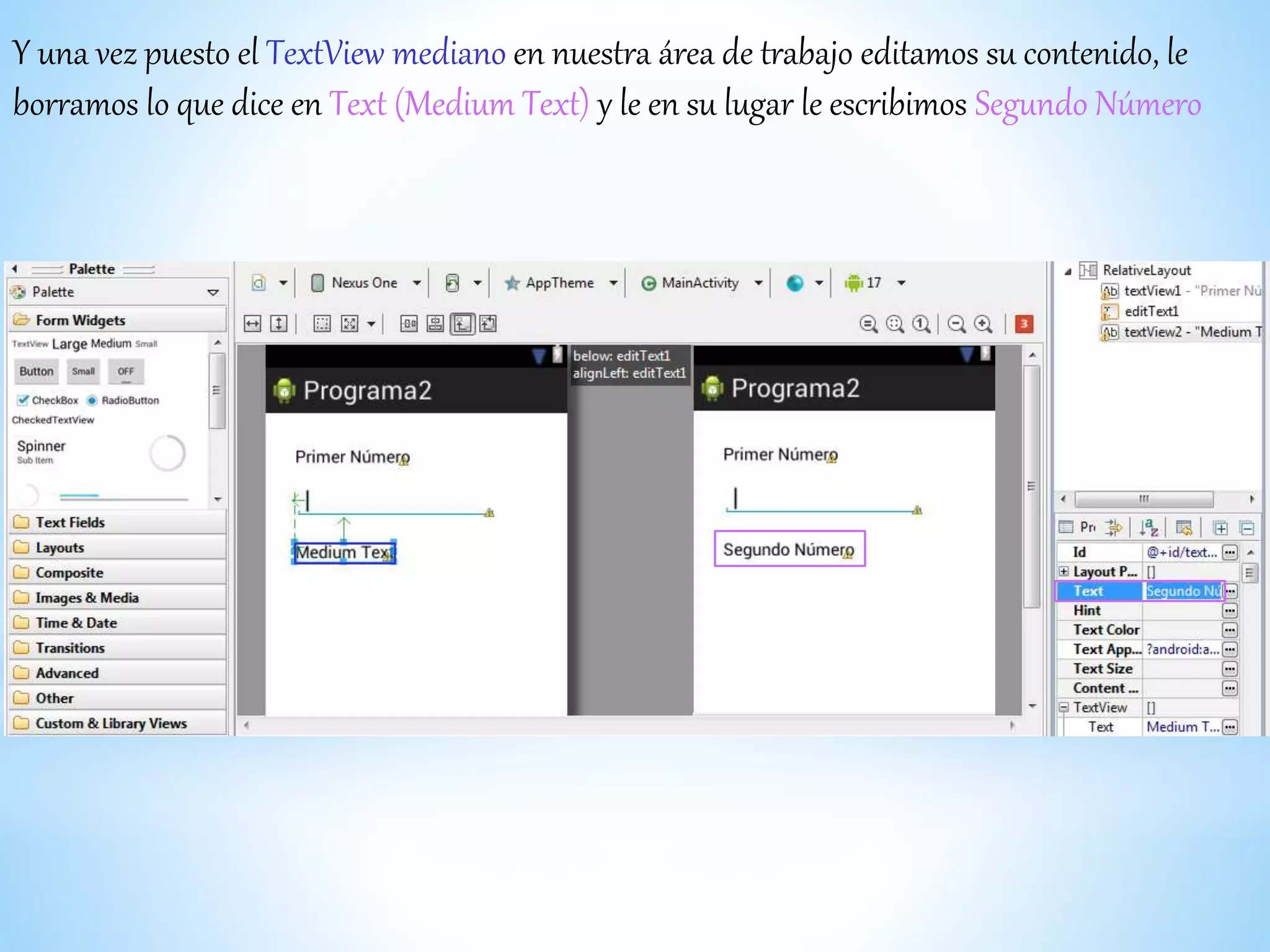
Y una vez puesto el TextView mediano en nuestra área de trabajo editamos su contenido, le
borramos lo que dice en Text (Medium Text) y le en su lugar le escribimos Segundo Número
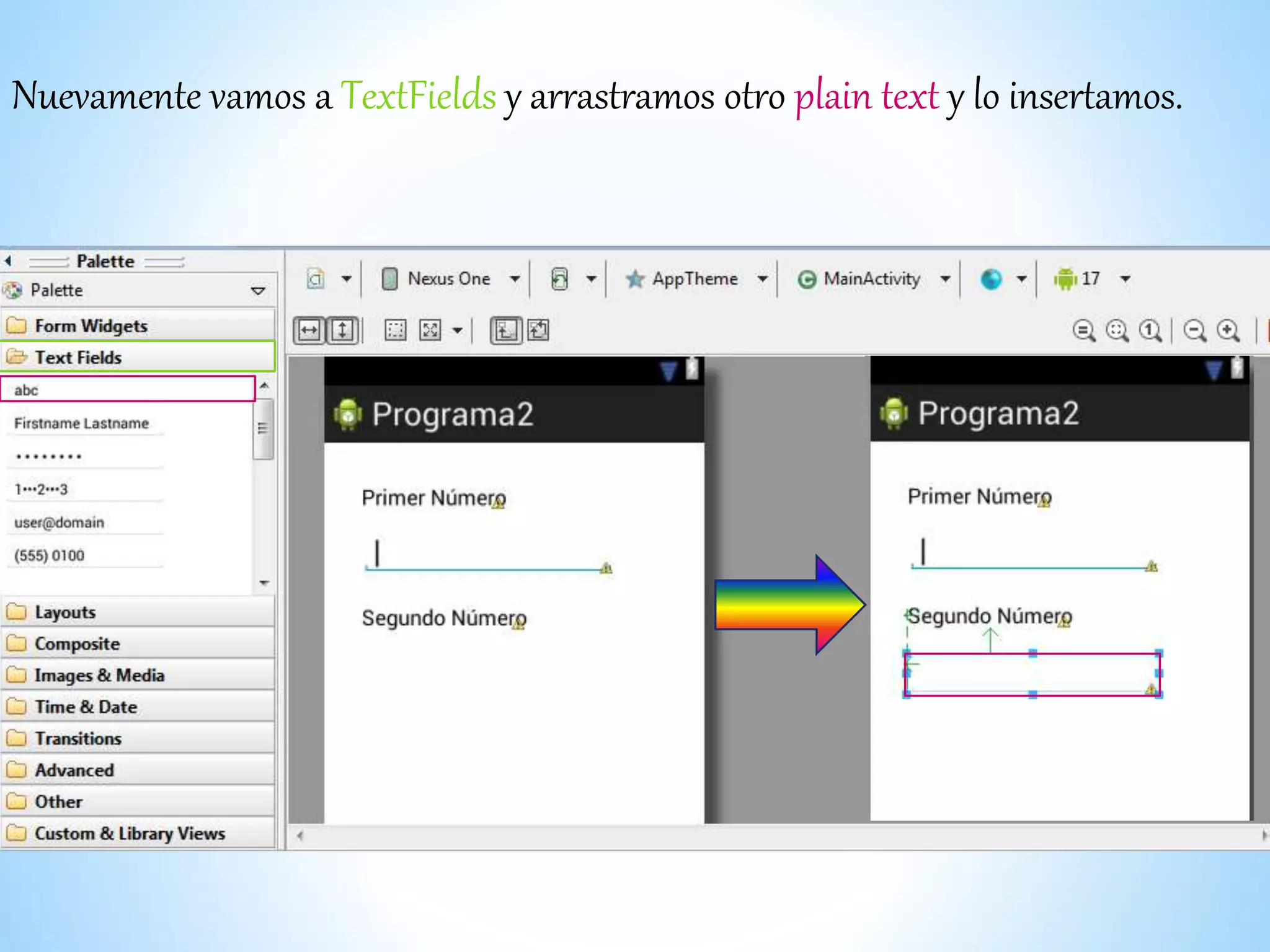
Nuevamente vamos a TextFields y arrastramos otro plain text y lo insertamos.
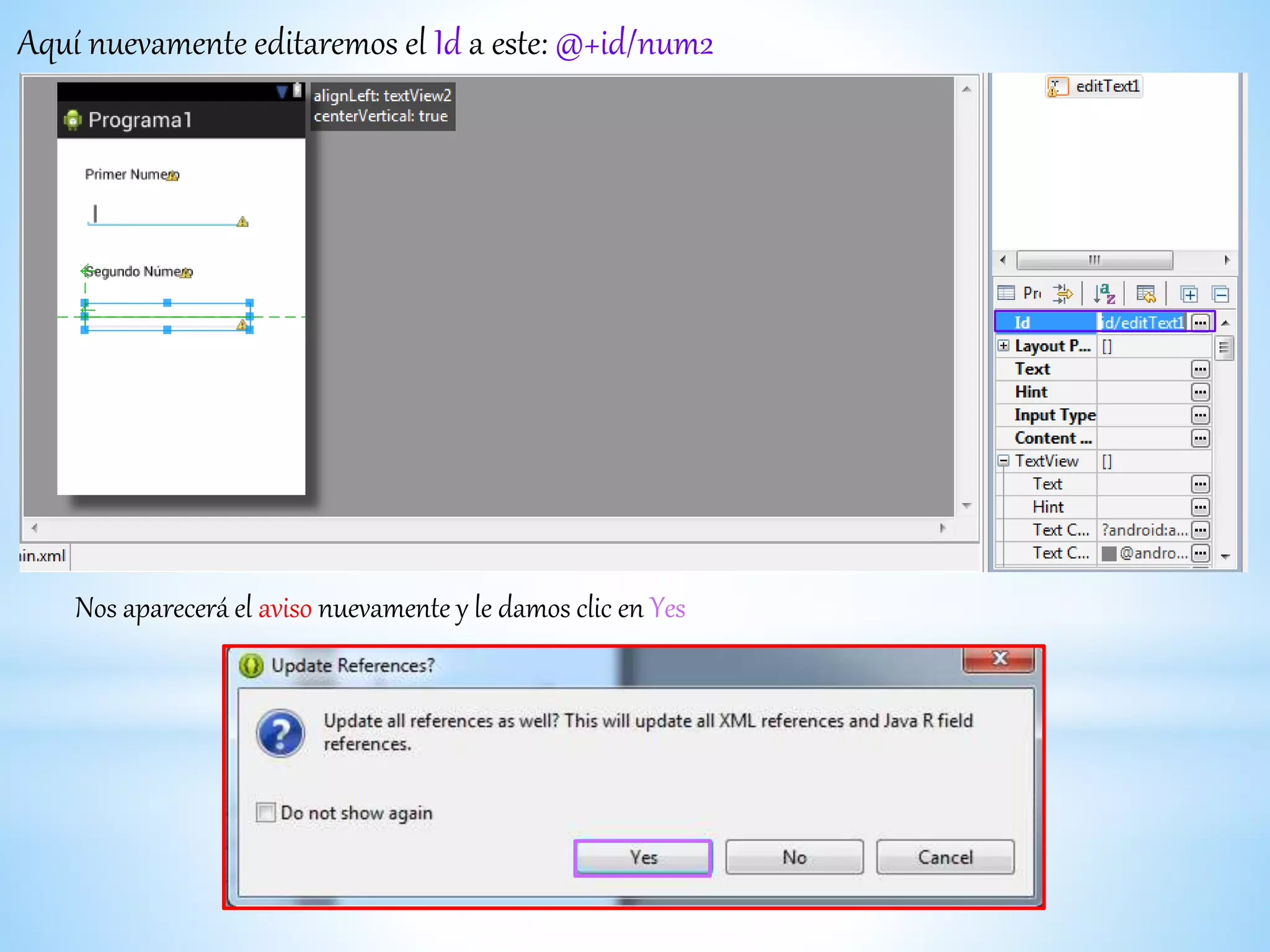
Aquí nuevamente editaremos el Id a este: @+id/num2
Nos aparecerá el aviso nuevamente y le damos clic en Yes
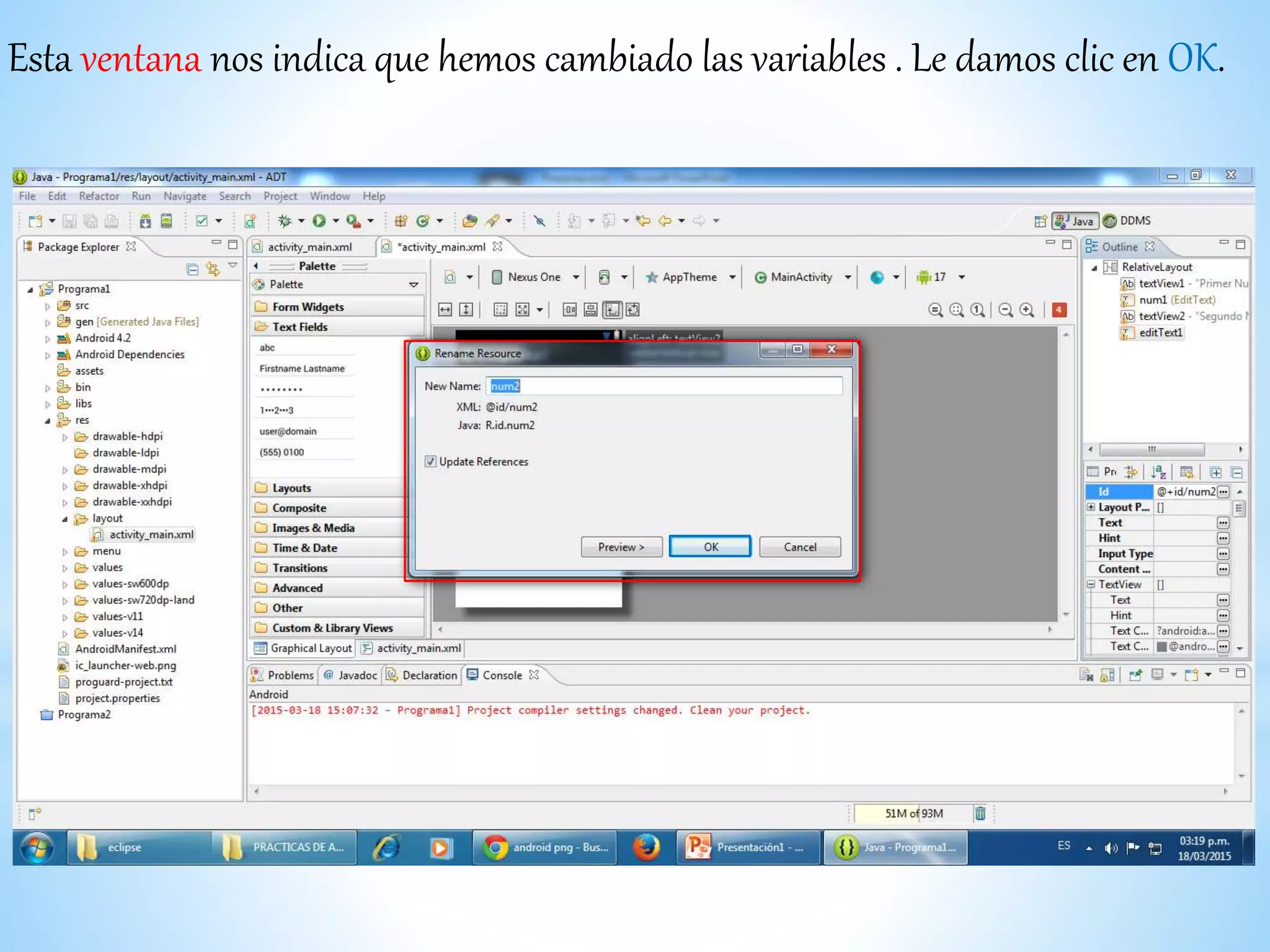
Esta ventana nos indica que hemos cambiado las variables . Le damos clic en OK.
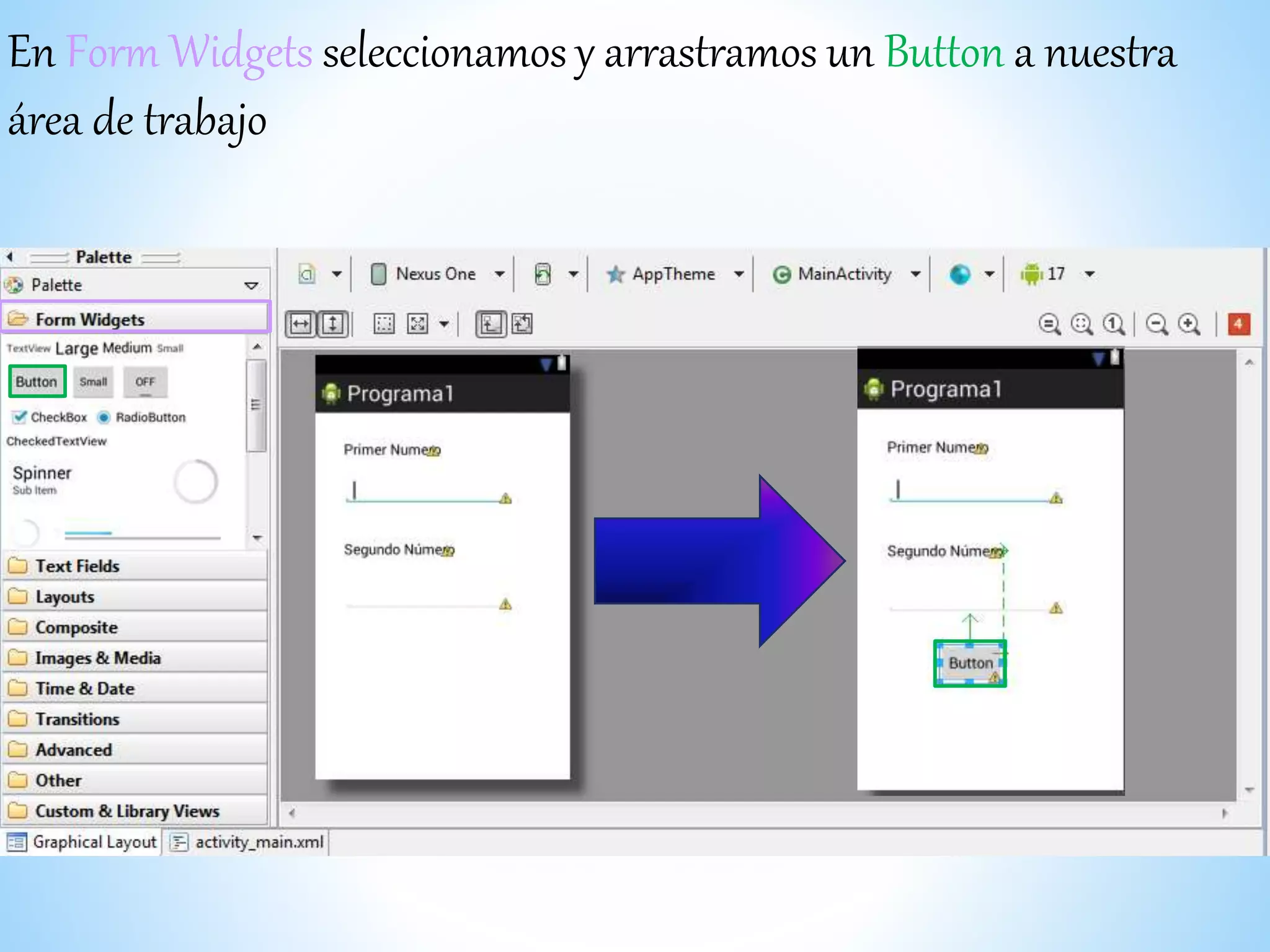
En Form Widgets seleccionamos y arrastramos un Button a nuestra
área de trabajo
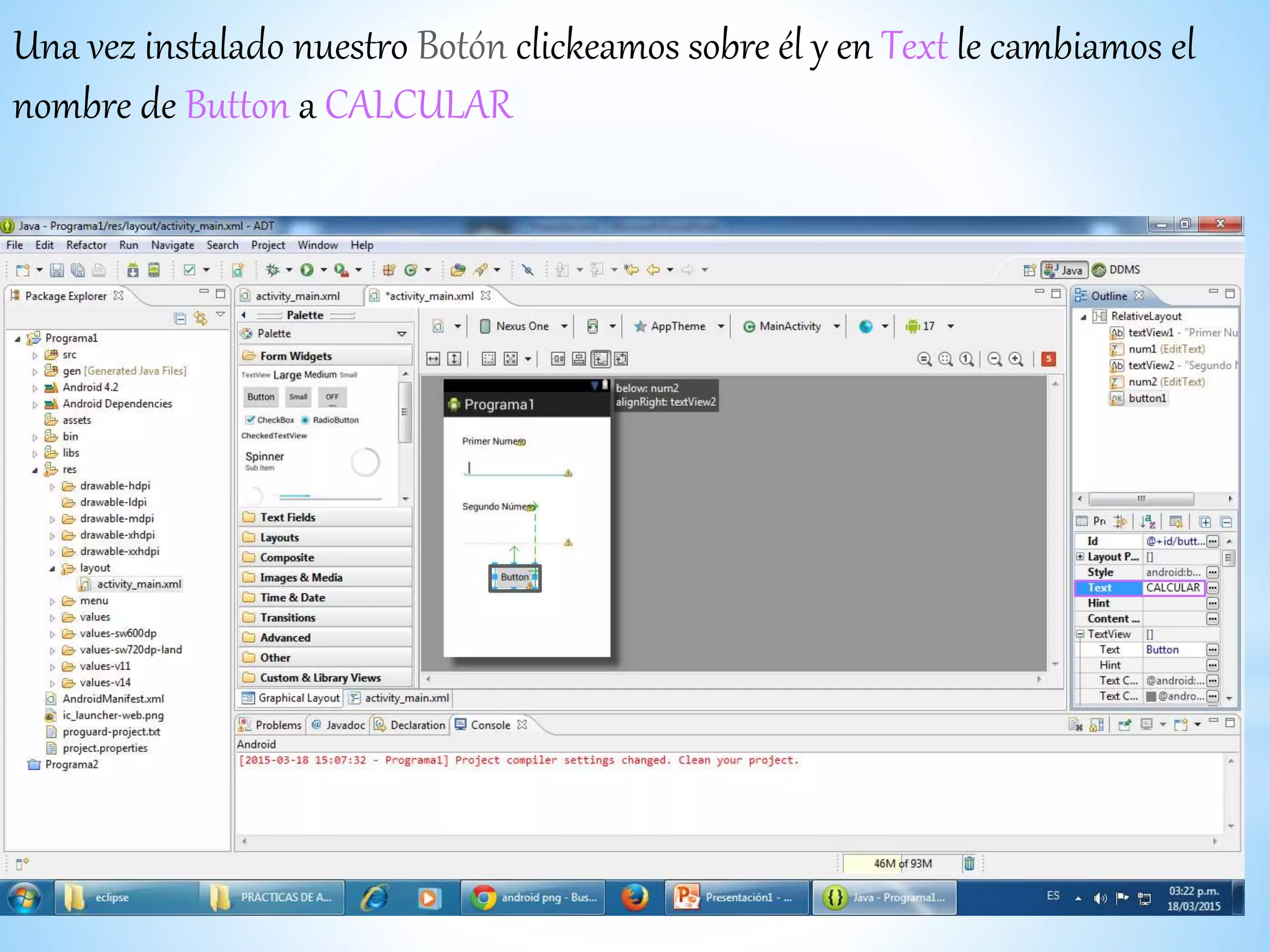
Una vez instalado nuestro Botón clickeamos sobre él y en Text le cambiamos el
nombre de Button a CALCULAR
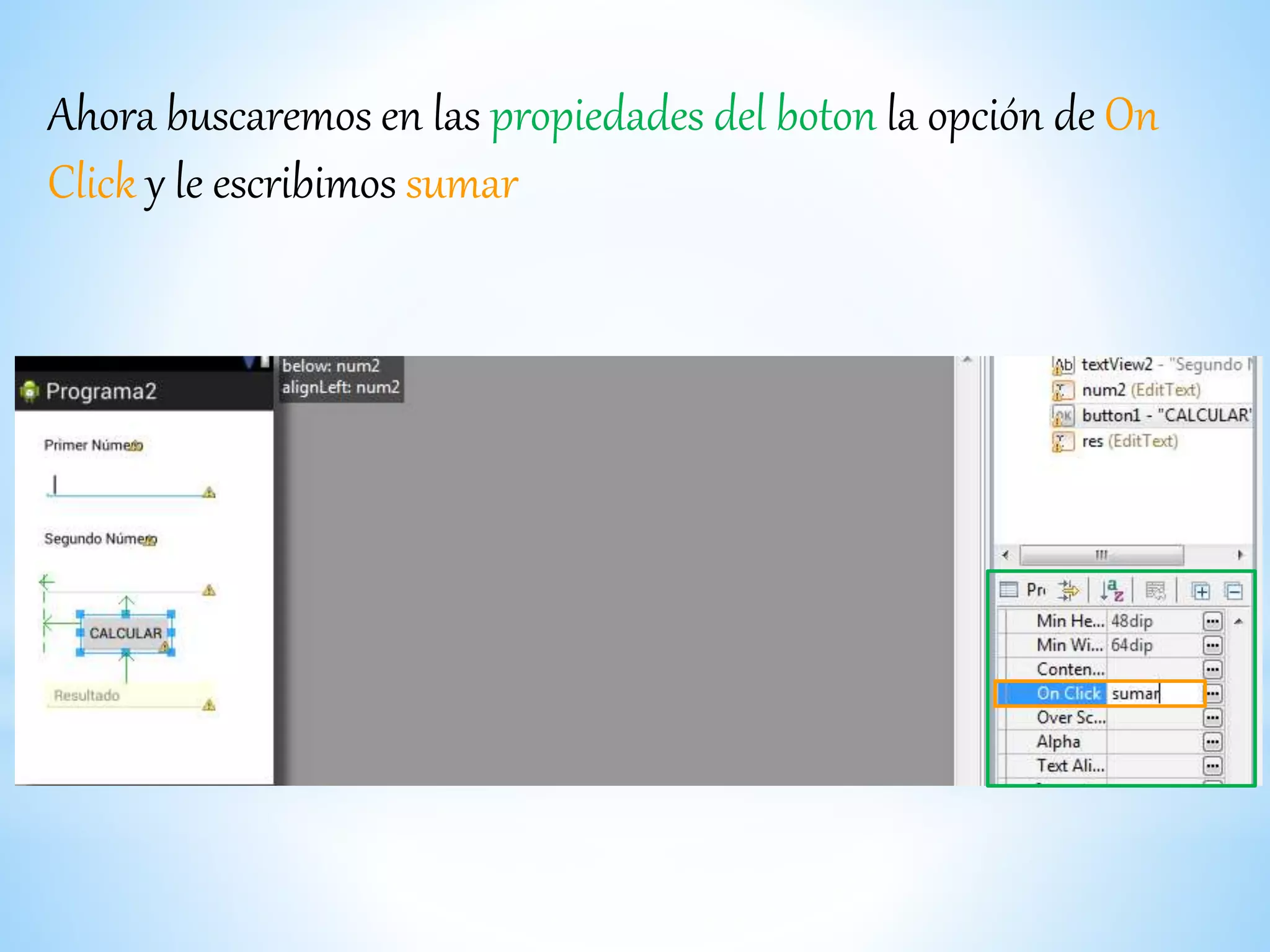
Ahora buscaremos en las propiedades del boton la opción de On
Click y le escribimos sumar
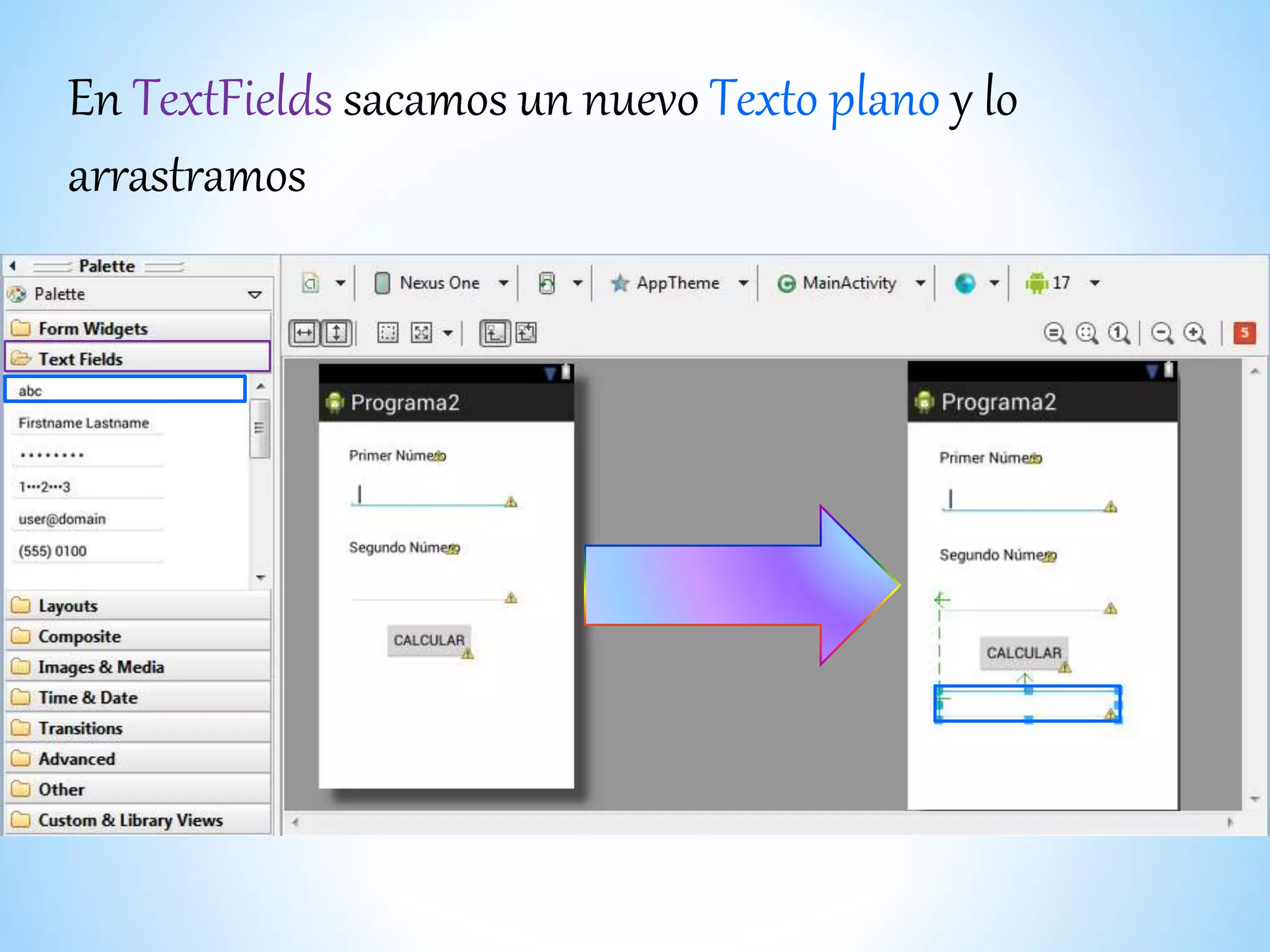
En TextFields sacamos un nuevo Texto plano y lo
arrastramos
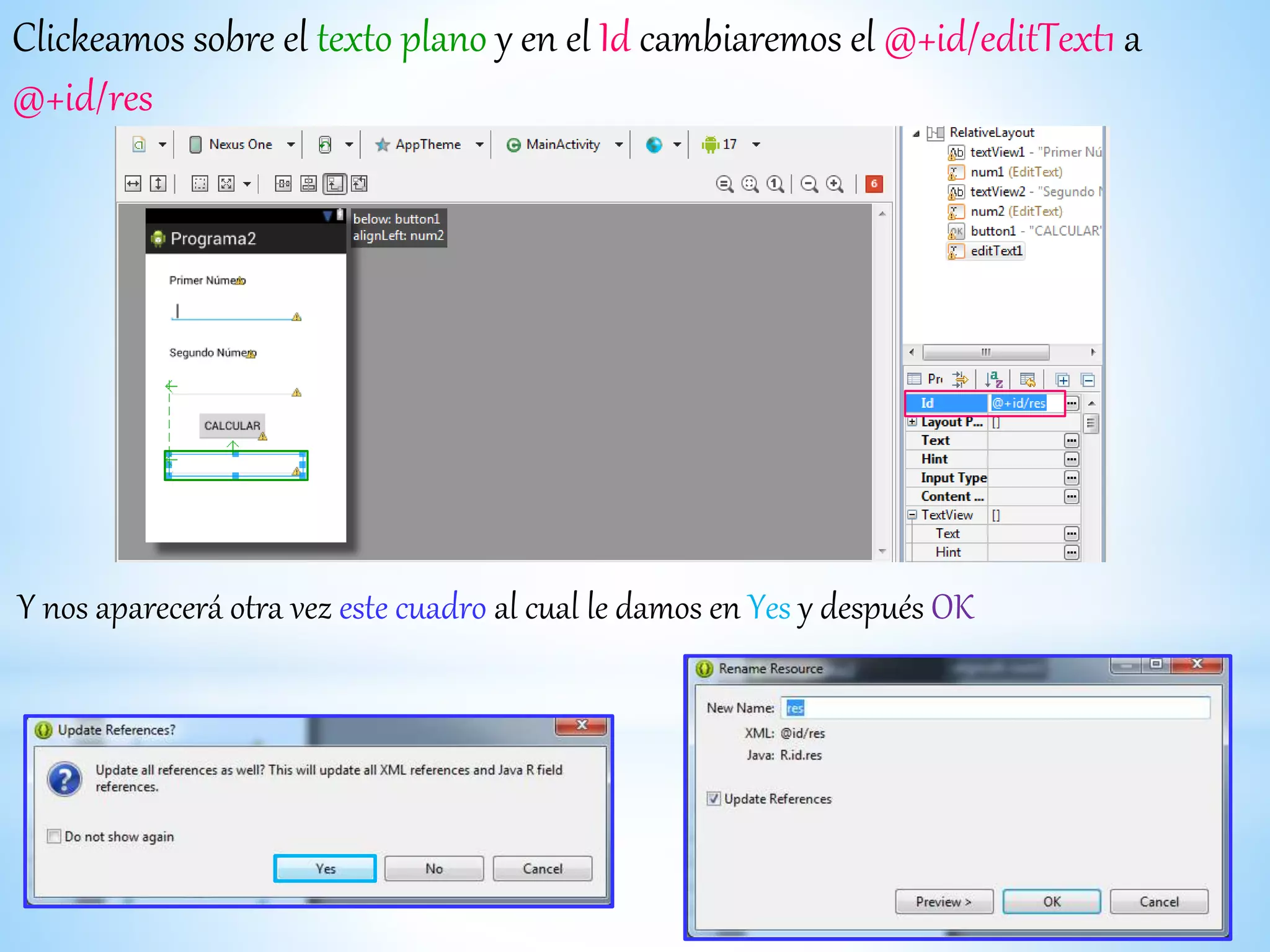
Clickeamos sobre el texto plano y en el Id cambiaremos el @+id/editText1 a
@+id/res
Y nos aparecerá otra vez este cuadro al cual le damos en Yes y después OK
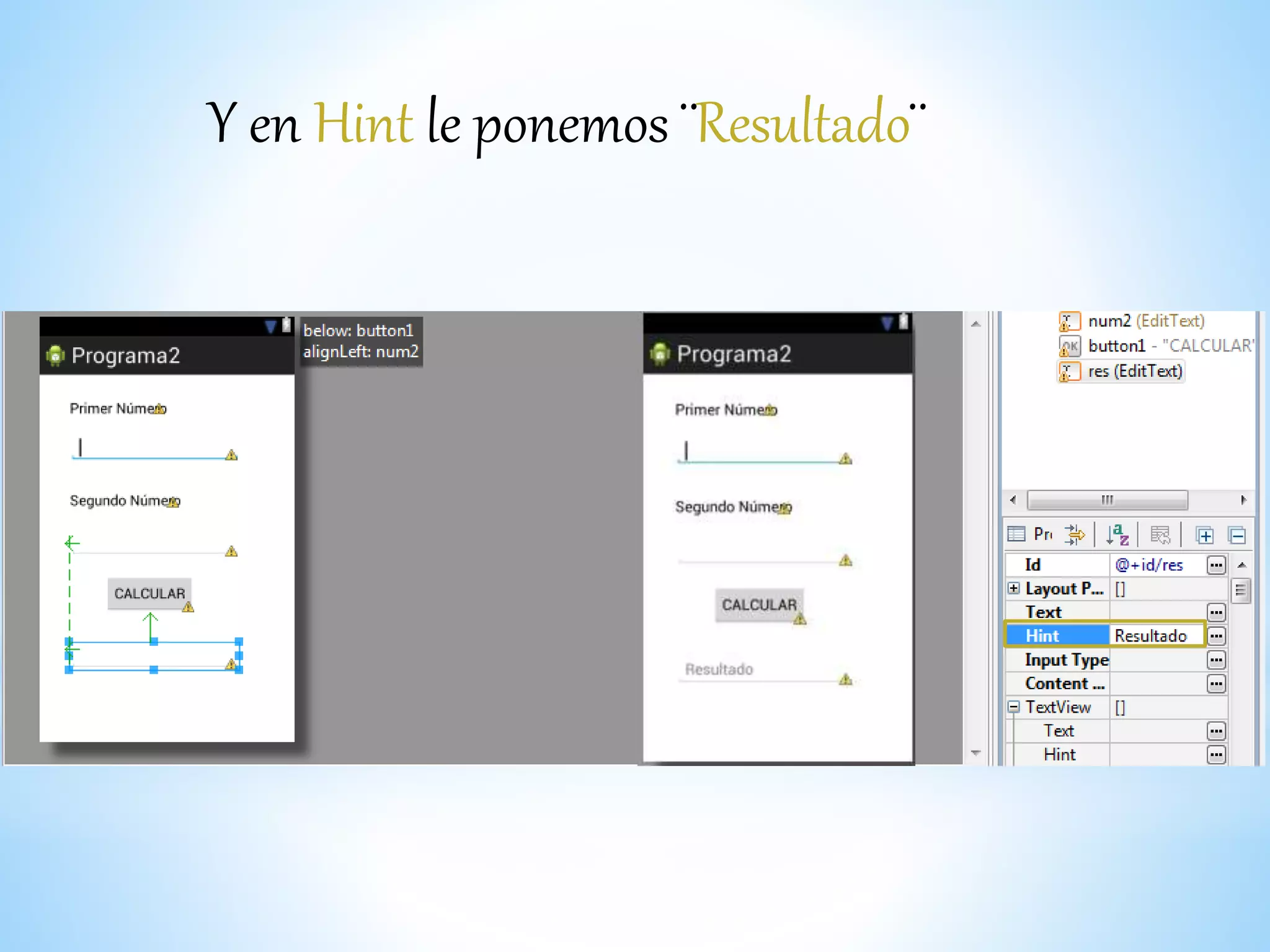
Y en Hint le ponemos ¨Resultado¨
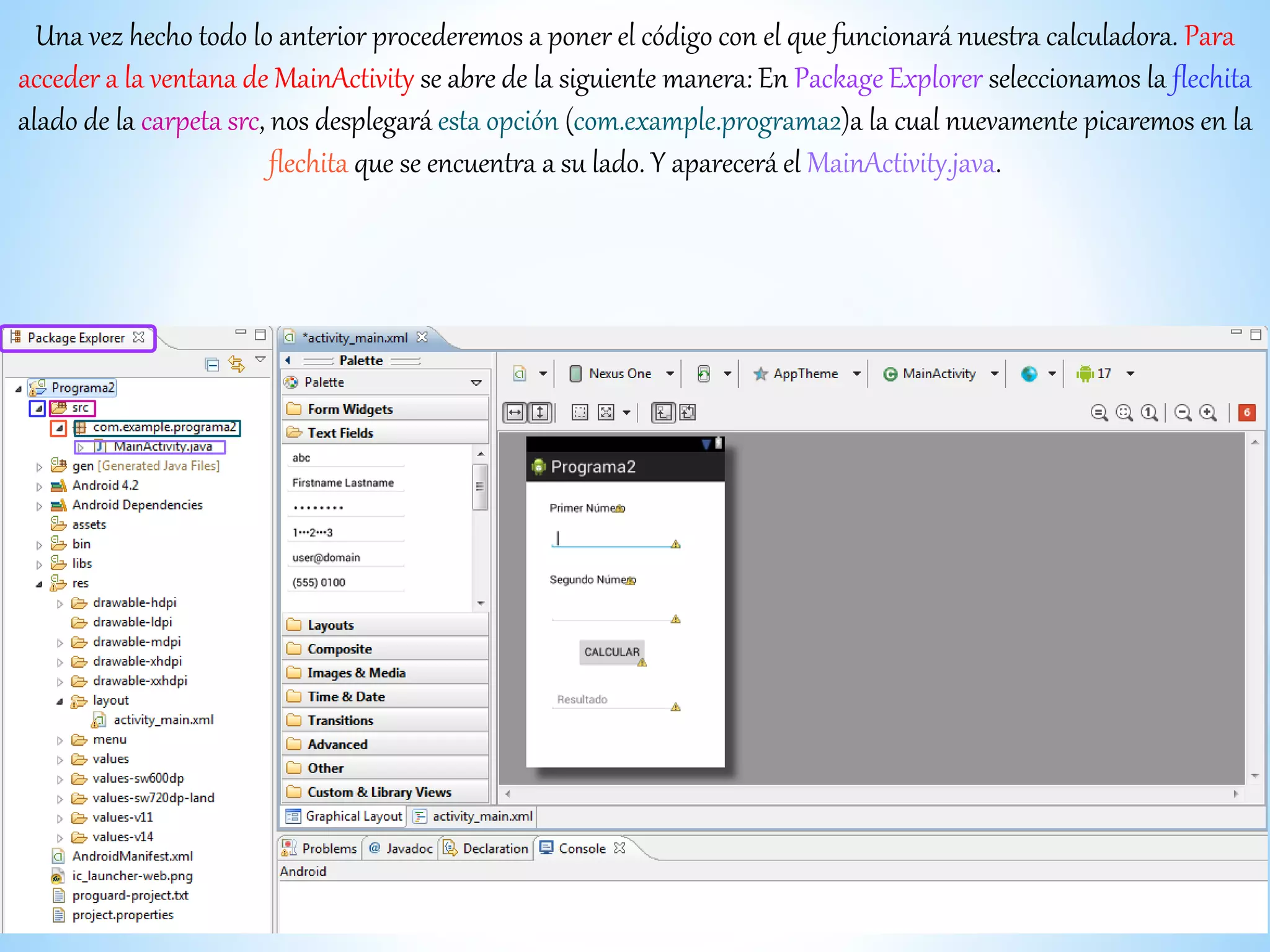
Una vez hecho todo lo anterior procederemos a poner el código con el que funcionará nuestra calculadora. Para
acceder a la ventana de MainActivity se abre de la siguiente manera: En Package Explorer seleccionamos la flechita
alado de la carpeta src, nos desplegará esta opción (com.example.programa2)a la cual nuevamente picaremos en la
flechita que se encuentra a su lado. Y aparecerá el MainActivity.java.
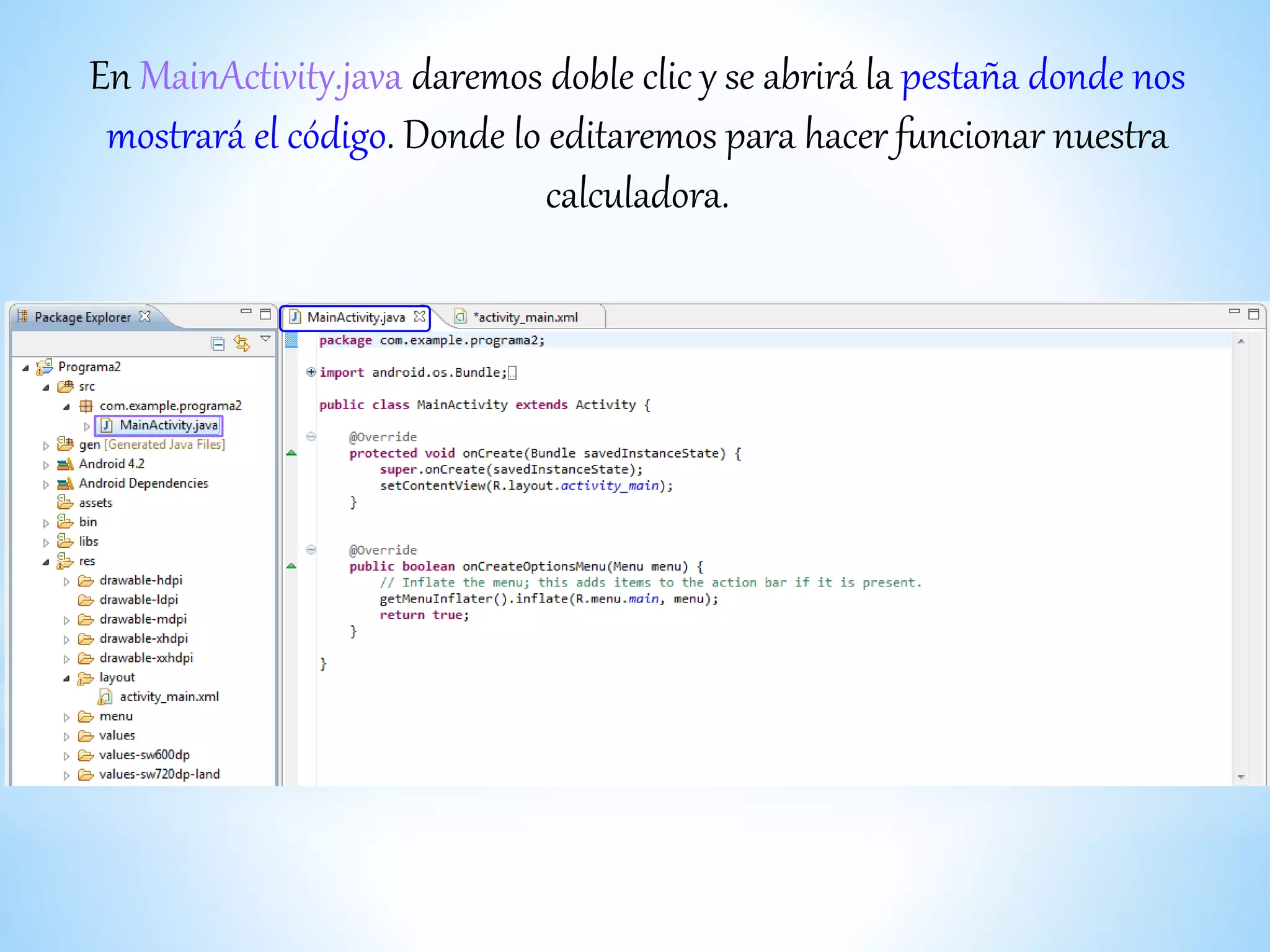
En MainActivity.java daremos doble clic y se abrirá la pestaña donde nos
mostrará el código. Donde lo editaremos para hacer funcionar nuestra
calculadora.
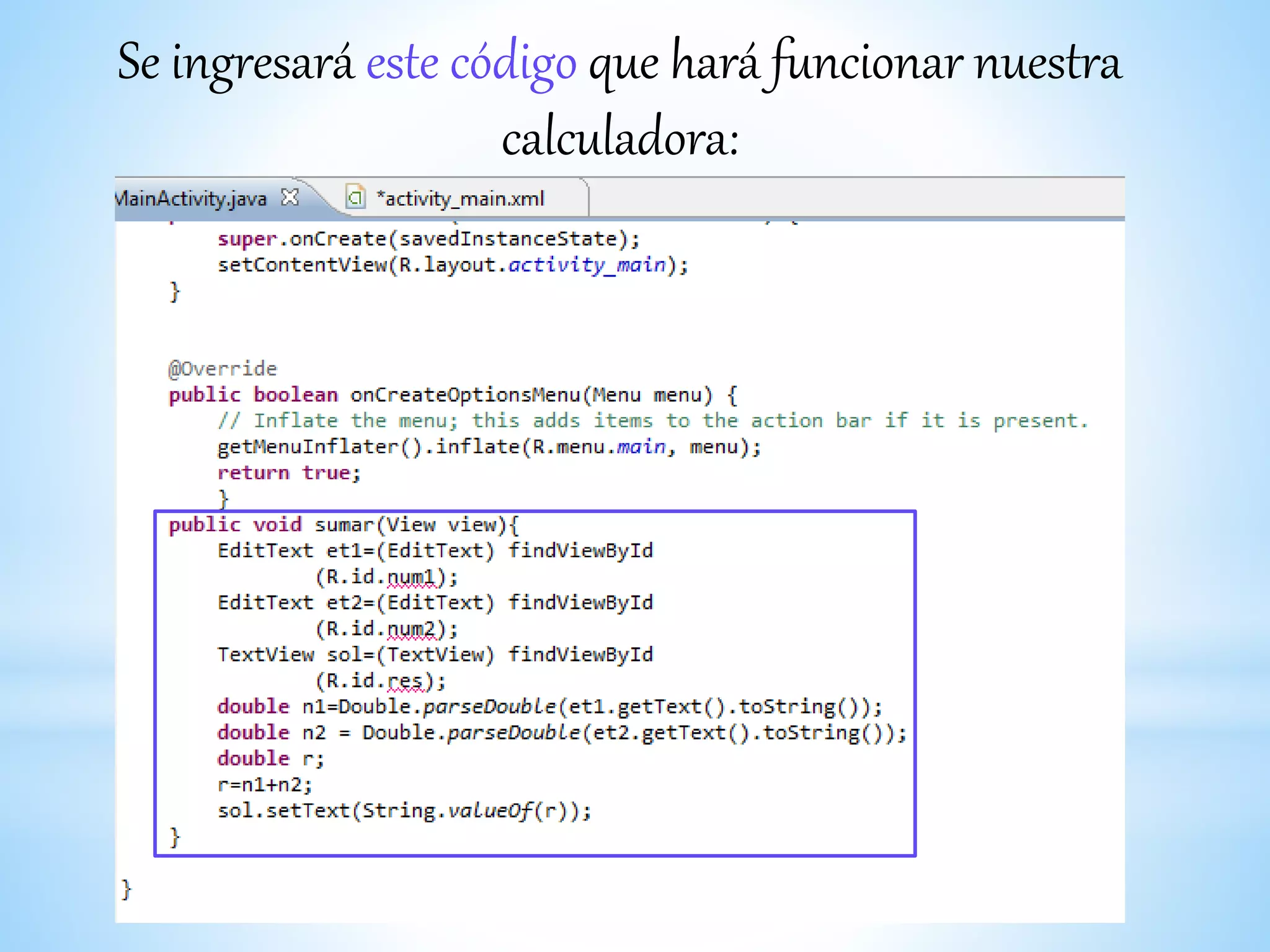
Se ingresará este código que hará funcionar nuestra
calculadora:
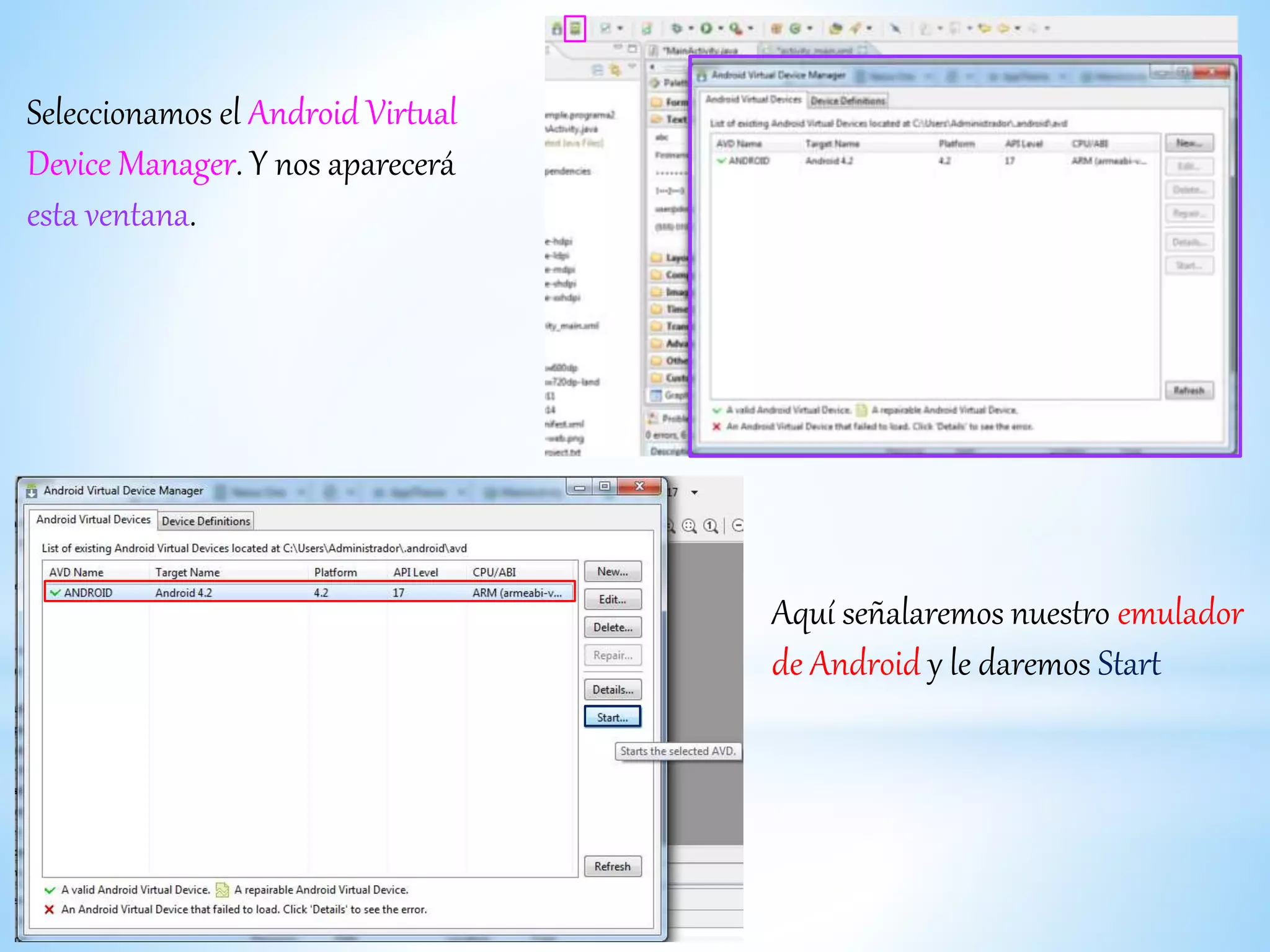
Seleccionamos el Android Virtual
Device Manager. Y nos aparecerá
esta ventana.
Aquí señalaremos nuestro emulador
de Android y le daremos Start
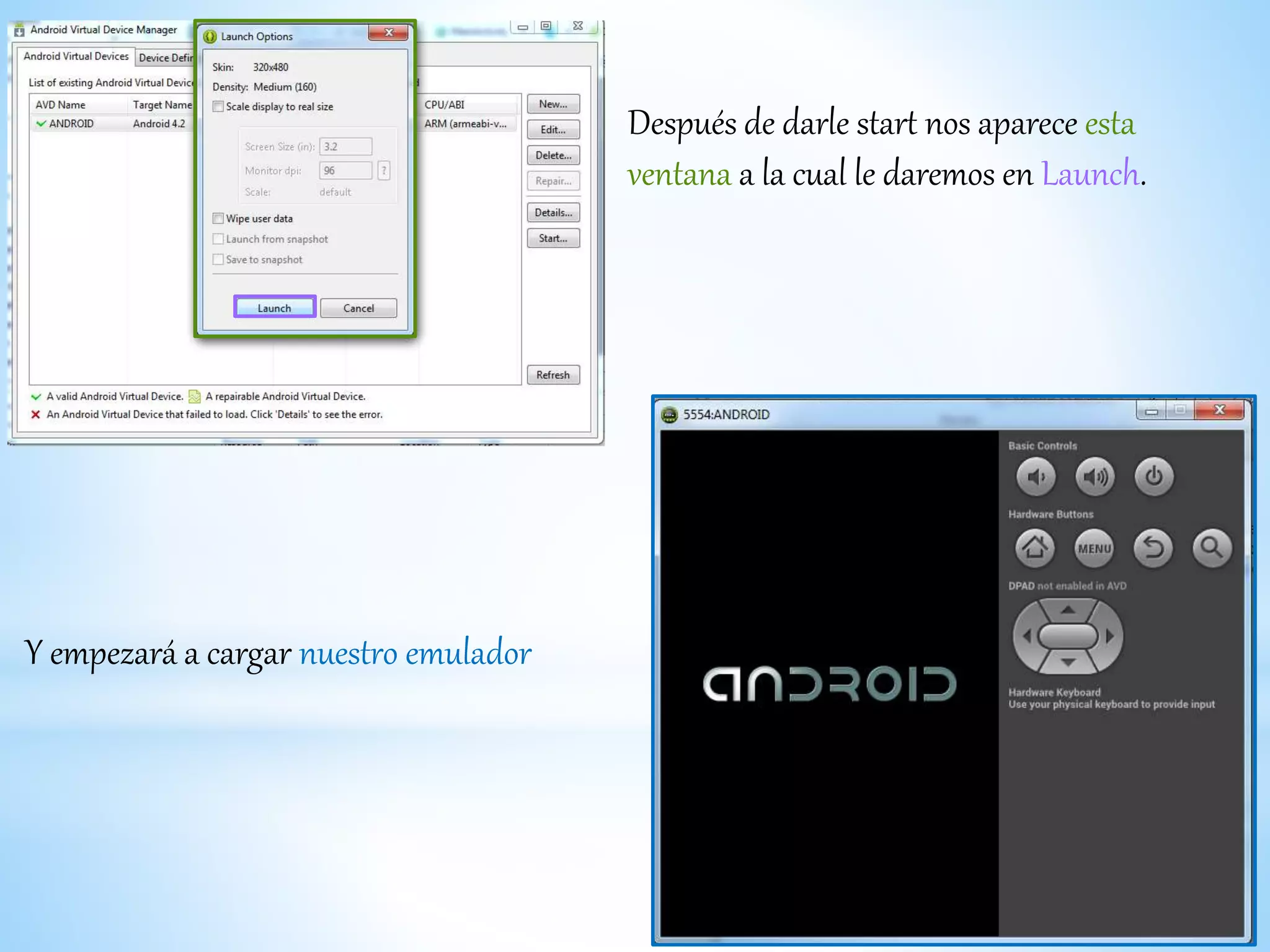
Después de darle start nos aparece esta
ventana a la cual le daremos en Launch.
Y empezará a cargar nuestro emulador
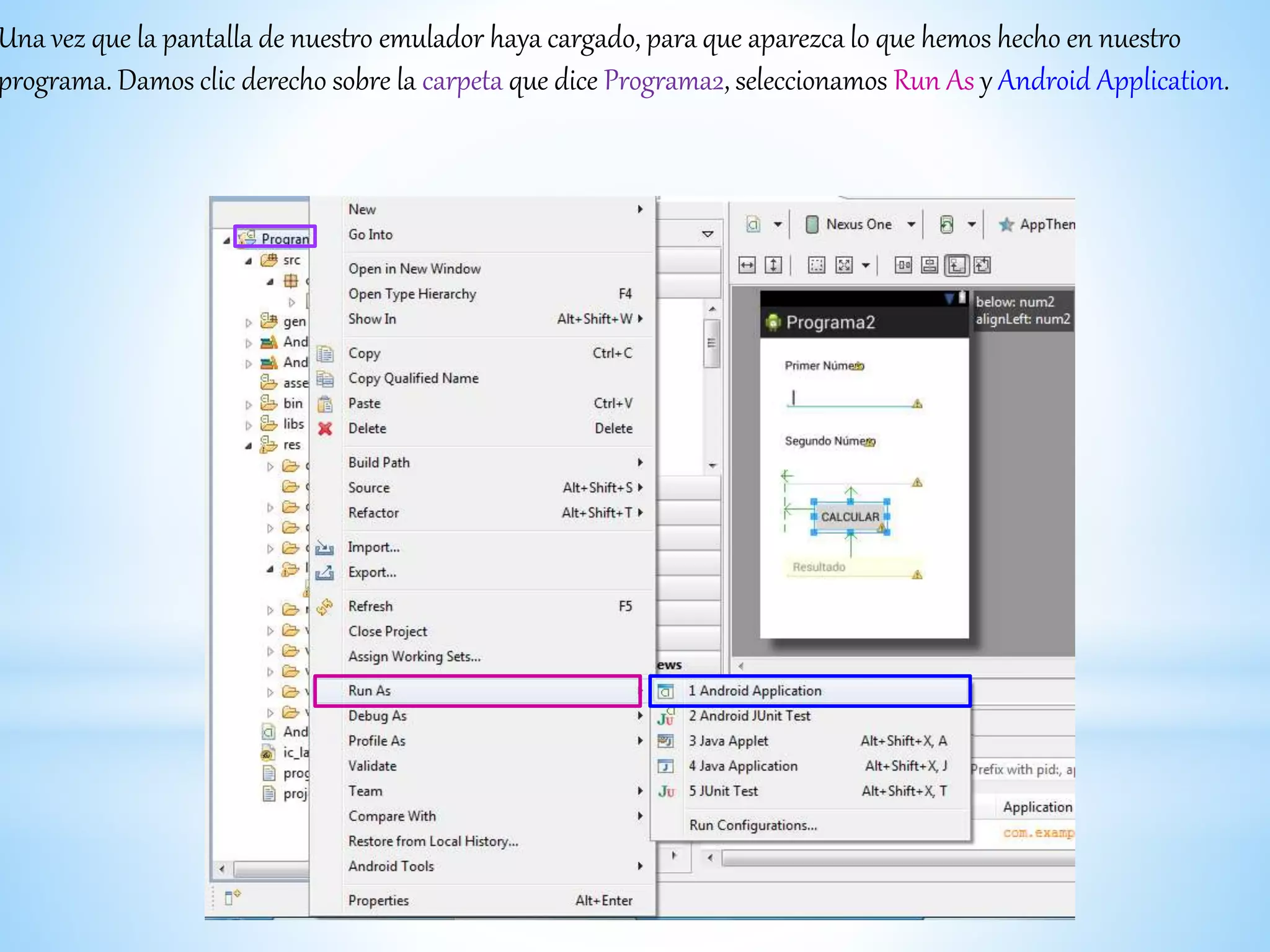
Una vez que la pantalla de nuestro emulador haya cargado, para que aparezca lo que hemos hecho en nuestro
programa. Damos clic derecho sobre la carpeta que dice Programa2, seleccionamos Run As y Android Application.
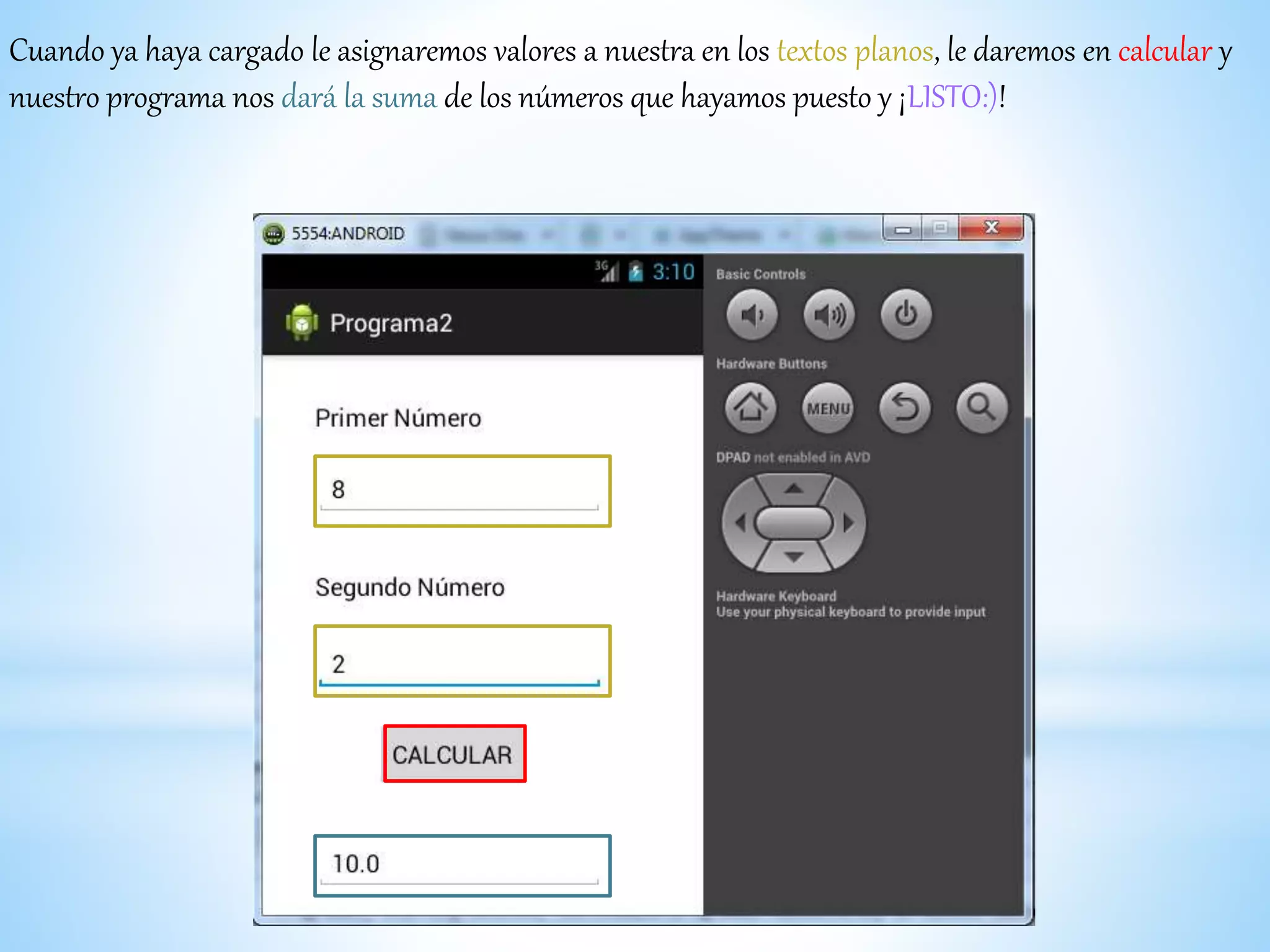
Cuando ya haya cargado le asignaremos valores a nuestra en los textos planos, le daremos en calcular y
nuestro programa nos dará la suma de los números que hayamos puesto y ¡LISTO:)!
Este programa nos ayudó a entender como realizar sumas, el código es un poco difícil
pero una vez explicado se le entiende mejor como es su funcionamiento. Fue un
programa fácil de realizar pero algo complicado al principio si no se tiene conocimiento
del programa o programación (ya sea de java o c++). Me gusto el programa de suma
realizado:)
Programa 2 "Sumar"

Programa 2 "Sumar"

  • 1.
    CETis 109 Sánchez ArteagaEsmeralda Guadalupe 4º BM Programación DESARROLLA APLICACIONES MÓVILES PROGRAMA NÚMERO 2 Profesora: Margarita Romero Alvarado Aula: 31
  • 3.
    Abrimos la carpetaen donde tengamos nuestro programa de eclipse, en este caso aquí: adt-bundle-windows-x86
  • 4.
    Aquí abrimos lacarpeta donde está localizado nuestro programa de eclipse.
  • 5.
    Abrimos nuestro programade eclipse, dando doble clip sobre él.
  • 6.
    Una vez queeclipse se haya abierto, nos vamos a File —> New —> Y escogemos Android Application Project
  • 7.
    Una vez hecholo anterior, nos aparecerá el siguiente cuadro donde pondremos el nombre de nuestro proyecto. En mi caso será Programa2
  • 8.
    Y damos clica Next a los siguientes cuadros En el final nos saldrá este cuadro al cual le daremos en finish
  • 9.
  • 10.
    En nuestra areade trabajo supriremos este Hello World
  • 11.
    De Palette yForm Widgets arrastraremos un TextView de tamaño Mediano a nuestra área de trabajo.
  • 12.
    Clickeamos en MediumText, en esta parte Y seleccionamos alado de donde dice Text y cambiamos el Medium Text a Primer Número.
  • 13.
    Ahora seleccionamos enTextFields, arrastramos un Plain text y lo colocamos en nuestra area de trabajo
  • 14.
    Y después enId le cambiaremos el @+id/editText1 por @+id/num1 Nos aparecerá esta ventana a la cual le daremos Yes
  • 15.
    También nos apareceráesta ventana que nos indica que hemos cambiado las variables. Le daremos clic en OK.
  • 16.
    De nuevo vamosa Form Widgets y arrastramos otro TextView de tamaño mediano
  • 17.
    Y una vezpuesto el TextView mediano en nuestra área de trabajo editamos su contenido, le borramos lo que dice en Text (Medium Text) y le en su lugar le escribimos Segundo Número
  • 18.
    Nuevamente vamos aTextFields y arrastramos otro plain text y lo insertamos.
  • 19.
    Aquí nuevamente editaremosel Id a este: @+id/num2 Nos aparecerá el aviso nuevamente y le damos clic en Yes
  • 20.
    Esta ventana nosindica que hemos cambiado las variables . Le damos clic en OK.
  • 21.
    En Form Widgetsseleccionamos y arrastramos un Button a nuestra área de trabajo
  • 22.
    Una vez instaladonuestro Botón clickeamos sobre él y en Text le cambiamos el nombre de Button a CALCULAR
  • 23.
    Ahora buscaremos enlas propiedades del boton la opción de On Click y le escribimos sumar
  • 24.
    En TextFields sacamosun nuevo Texto plano y lo arrastramos
  • 25.
    Clickeamos sobre eltexto plano y en el Id cambiaremos el @+id/editText1 a @+id/res Y nos aparecerá otra vez este cuadro al cual le damos en Yes y después OK
  • 26.
    Y en Hintle ponemos ¨Resultado¨
  • 27.
    Una vez hechotodo lo anterior procederemos a poner el código con el que funcionará nuestra calculadora. Para acceder a la ventana de MainActivity se abre de la siguiente manera: En Package Explorer seleccionamos la flechita alado de la carpeta src, nos desplegará esta opción (com.example.programa2)a la cual nuevamente picaremos en la flechita que se encuentra a su lado. Y aparecerá el MainActivity.java.
  • 28.
    En MainActivity.java daremosdoble clic y se abrirá la pestaña donde nos mostrará el código. Donde lo editaremos para hacer funcionar nuestra calculadora.
  • 29.
    Se ingresará estecódigo que hará funcionar nuestra calculadora:
  • 30.
    Seleccionamos el AndroidVirtual Device Manager. Y nos aparecerá esta ventana. Aquí señalaremos nuestro emulador de Android y le daremos Start
  • 31.
    Después de darlestart nos aparece esta ventana a la cual le daremos en Launch. Y empezará a cargar nuestro emulador
  • 32.
    Una vez quela pantalla de nuestro emulador haya cargado, para que aparezca lo que hemos hecho en nuestro programa. Damos clic derecho sobre la carpeta que dice Programa2, seleccionamos Run As y Android Application.
  • 33.
    Cuando ya hayacargado le asignaremos valores a nuestra en los textos planos, le daremos en calcular y nuestro programa nos dará la suma de los números que hayamos puesto y ¡LISTO:)!
  • 34.
    Este programa nosayudó a entender como realizar sumas, el código es un poco difícil pero una vez explicado se le entiende mejor como es su funcionamiento. Fue un programa fácil de realizar pero algo complicado al principio si no se tiene conocimiento del programa o programación (ya sea de java o c++). Me gusto el programa de suma realizado:)