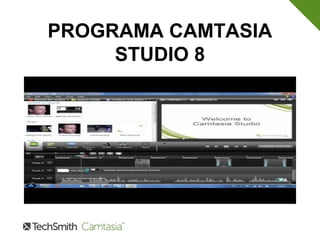
PROGRAMA CAMTASIA
STUDIO 8
¿QUE ES CAMTASIA STUDIO 8?
• Es un conjunto de aplicaciones que
permite la grabación y edición de
video para la publicación de video
tutoriales web con una gran calidad y
de una forma sencilla..
¿QUE UTILIDAD TIENE CAMTASIA
STUDIO 8?
• En un programa para crear y editar
videos. Su función principal es
grabar todo el movimiento que se
produce en la pantalla de un
ordenador.
¿QUÉ PUEDE HACER CON CAMTASIA
STUDIO 8?
• Grabar todo el movimiento de la pantalla
del ordenador.
• Capturar video de la webcam (cámara
web)
• Editar, cortar y unir videos.
• Añadir y editar archivos de video en
formatos MPEG o WMV que provengan
de otras fuentes (nuestra cámara de video
o cámara digital)
• Editar audio (eliminar secciones de audio, ruido
de fondo, aumentar y disminuir el sonido) y
añadir audio, incluyendo narración de voz y
música.
• Incluir efectos como el sonido del teclado,
remarcado del cursor durante la primea
grabación.
• Producir videos en los formatos más difundidos.
• Crear un menú o índice web que facilita la
navegación por un grupo de videotutoriales
relacionados.
REQUISITOS PARA LA
INSTALACIÓN DEL PROGRAMA
CAMTASIA STUDIO 8
• Contar con una computadora
• Desinstalar el internet
1.- Nos va a aparecer un cuadro del manejo de las
herramientas de la grabación de camtasia studio.
• 2. Para modificar los efectos de la grabación
damos clic en EFFECTS / EFFECTS OPTIONS
• 3.- En las opciones de herramientas (tolos
options) nos aparece un cuadro las
modificaciones a los atajos del teclado, el
sonido, la cámara web, entre otros.
• 4. Configuración de audio: Si dentro de la grabación del
video, se desea hacer algún tipo de narración de voz es
importante de que se tenga la opción de REALTEK
DIGITAL INNPUT, y tengamos obviamente el micrófono
bien conectado y configurado. Adicional a esto si dentro
del video se desea grabar los sonidos del sistema, se
debe tener marcada la opción de RECORD SYSTEM
AUDIO.
• 5. Cuando se inicia el progreso de grabación
aparece la siguiente pantalla de conteo
regresivo para el comienzo de la grabación.
• 6. Cuando se termina de hacer la grabación,
apareciera, la segunda ventana indicándonos
que queremos hacer con la grabación.
• NOTA: Si se quiere que la grabación se pueda editar
con camtasia studio 8, debe guardarse en el formato tipo
CAMTASIA RECORGING FILES si se guarda en el otro
formato que es el AVI el video no puede editarse con
todas las herramientas que ofrece CAMTASIA STUDIO,
como son los efectos de cursor.
PANTALLA PRINCIPAL DE
CAMTASIA: COMPONENTES Y
PRINCIPALES FUNCIONES
• La pantalla principal de Camtasia está formada
por una interfaz fácil e intuitiva y está dividida en
cinco partes.
 
•LINDEA DE TIEMPO: 
Situada en la parte inferior de la pantalla de
Camtasia Studio. Es la principal área de trabajo
del programa. La línea de tiempo se usa para
montar o editar videos que hayas realizado tanto
con Camtasia Recorder como los procedentes de
otras fuentes que tengan un formato admitido por
Camtasia, así como imágenes estáticas y archivos
de audio..
ZOOM
• Para activar la herramienta Zoom basta con
hacer click en la opción que señala la flecha en
la anterior imagen, luego seleccione el área que
necesites con el cuadro interactivo donde la
zona clara.
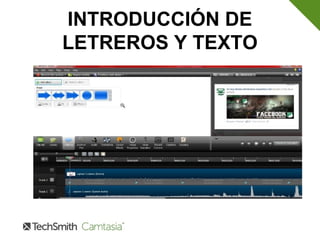
INTRODUCCIÓN DE
LETREROS Y TEXTO
• Para agregar señalamientos, advertencias o
textos vamos al menú Callouts, luego
seleccionas la opción que necesites o te
parezca más apropiada, por ejemplo:
•Después de colocarla en el sitio necesario,
procedemos a establecer su tiempo de
participación en el video.
• Alargando o encogiendo el señalado en la
imagen anterior. Luego de haber acomodado
todo y estar conformes con la edición de
nuestros avisos, terminamos clickeando la
opción superior Add Callout para que se aplique
esta herramienta al video.
EDICIÓN DE AUDIO
HERRAMIENTA: CORTE Y
TRANSICIÓN DE VIDEO
• Para utilizar la herramienta de transición,
primero cortan el video. Para el video se pone la
barra de reproducción en la parte que quieres
dividir. Así:
• Ahora procedemos a dar click en la opción Split
e inmediatamente se dividirá el video, o
pulsamos la tecla S para dividirlo también.
• Después de haber fraccionado el video van al
menú transitions y escogen la transición de su
gusto, con un click izquierdo sostenido la llevan
a la parte donde la quieren poner, quedara más
o menos así:
EFECTOS DE CURSOR:
• NOTA: Esta opción solo funciona si al iniciar la
grabación se ha marcado la opción de editar
cursor en Camtasia studio 8.
PARA GUARDAR EL PROYECTO
Y PRODUCIRLO
Programa camtasia studio 8

Programa camtasia studio 8

  • 1.
  • 2.
    ¿QUE ES CAMTASIASTUDIO 8? • Es un conjunto de aplicaciones que permite la grabación y edición de video para la publicación de video tutoriales web con una gran calidad y de una forma sencilla..
  • 3.
    ¿QUE UTILIDAD TIENECAMTASIA STUDIO 8? • En un programa para crear y editar videos. Su función principal es grabar todo el movimiento que se produce en la pantalla de un ordenador.
  • 4.
    ¿QUÉ PUEDE HACERCON CAMTASIA STUDIO 8? • Grabar todo el movimiento de la pantalla del ordenador. • Capturar video de la webcam (cámara web) • Editar, cortar y unir videos. • Añadir y editar archivos de video en formatos MPEG o WMV que provengan de otras fuentes (nuestra cámara de video o cámara digital)
  • 5.
    • Editar audio(eliminar secciones de audio, ruido de fondo, aumentar y disminuir el sonido) y añadir audio, incluyendo narración de voz y música. • Incluir efectos como el sonido del teclado, remarcado del cursor durante la primea grabación. • Producir videos en los formatos más difundidos. • Crear un menú o índice web que facilita la navegación por un grupo de videotutoriales relacionados.
  • 6.
    REQUISITOS PARA LA INSTALACIÓNDEL PROGRAMA CAMTASIA STUDIO 8 • Contar con una computadora • Desinstalar el internet
  • 8.
    1.- Nos vaa aparecer un cuadro del manejo de las herramientas de la grabación de camtasia studio.
  • 9.
    • 2. Paramodificar los efectos de la grabación damos clic en EFFECTS / EFFECTS OPTIONS
  • 10.
    • 3.- Enlas opciones de herramientas (tolos options) nos aparece un cuadro las modificaciones a los atajos del teclado, el sonido, la cámara web, entre otros.
  • 11.
    • 4. Configuraciónde audio: Si dentro de la grabación del video, se desea hacer algún tipo de narración de voz es importante de que se tenga la opción de REALTEK DIGITAL INNPUT, y tengamos obviamente el micrófono bien conectado y configurado. Adicional a esto si dentro del video se desea grabar los sonidos del sistema, se debe tener marcada la opción de RECORD SYSTEM AUDIO.
  • 12.
    • 5. Cuandose inicia el progreso de grabación aparece la siguiente pantalla de conteo regresivo para el comienzo de la grabación.
  • 13.
    • 6. Cuandose termina de hacer la grabación, apareciera, la segunda ventana indicándonos que queremos hacer con la grabación.
  • 14.
    • NOTA: Sise quiere que la grabación se pueda editar con camtasia studio 8, debe guardarse en el formato tipo CAMTASIA RECORGING FILES si se guarda en el otro formato que es el AVI el video no puede editarse con todas las herramientas que ofrece CAMTASIA STUDIO, como son los efectos de cursor.
  • 15.
    PANTALLA PRINCIPAL DE CAMTASIA:COMPONENTES Y PRINCIPALES FUNCIONES
  • 16.
    • La pantallaprincipal de Camtasia está formada por una interfaz fácil e intuitiva y está dividida en cinco partes.
  • 17.
      •LINDEA DE TIEMPO:  Situadaen la parte inferior de la pantalla de Camtasia Studio. Es la principal área de trabajo del programa. La línea de tiempo se usa para montar o editar videos que hayas realizado tanto con Camtasia Recorder como los procedentes de otras fuentes que tengan un formato admitido por Camtasia, así como imágenes estáticas y archivos de audio..
  • 18.
  • 19.
    • Para activarla herramienta Zoom basta con hacer click en la opción que señala la flecha en la anterior imagen, luego seleccione el área que necesites con el cuadro interactivo donde la zona clara.
  • 20.
  • 21.
    • Para agregarseñalamientos, advertencias o textos vamos al menú Callouts, luego seleccionas la opción que necesites o te parezca más apropiada, por ejemplo:
  • 22.
    •Después de colocarlaen el sitio necesario, procedemos a establecer su tiempo de participación en el video.
  • 23.
    • Alargando oencogiendo el señalado en la imagen anterior. Luego de haber acomodado todo y estar conformes con la edición de nuestros avisos, terminamos clickeando la opción superior Add Callout para que se aplique esta herramienta al video.
  • 24.
  • 26.
    HERRAMIENTA: CORTE Y TRANSICIÓNDE VIDEO • Para utilizar la herramienta de transición, primero cortan el video. Para el video se pone la barra de reproducción en la parte que quieres dividir. Así:
  • 27.
    • Ahora procedemosa dar click en la opción Split e inmediatamente se dividirá el video, o pulsamos la tecla S para dividirlo también.
  • 28.
    • Después dehaber fraccionado el video van al menú transitions y escogen la transición de su gusto, con un click izquierdo sostenido la llevan a la parte donde la quieren poner, quedara más o menos así:
  • 29.
    EFECTOS DE CURSOR: •NOTA: Esta opción solo funciona si al iniciar la grabación se ha marcado la opción de editar cursor en Camtasia studio 8.
  • 30.
    PARA GUARDAR ELPROYECTO Y PRODUCIRLO