PHOTOSHOPADOBEBachilleres: Gabriela VelásquezCarla TableroMaría Victoria OrtegaDocente:María Margarita MolinaPANTALLA DE INICIO DE ADOBE PHOTOSHOP
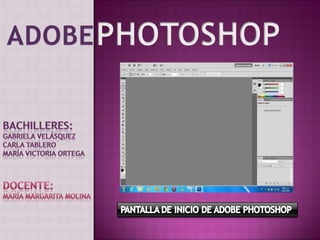
¿Qué es adobe photoshop?El programa Adobe Photoshop 4.0 es una aplicación integrada tanto en el entorno Windows como en el Macintosh, aunque en este manual nos vamos a centrar en su aplicación, funciones y apariencia para PC.Este programa permite la creación y modificación de imágenes a través de un entorno sencillo de uso, a la vez que potente y cuyos resultados son unos ficheros de pequeño tamaño, que permite agilizar su visualización e incluso su inserción en Internet.El Adobe Photoshop 4.0 incluye una serie de ventajas respecto de su versión anterior, como son el mejor manejo de las selecciones, transparencias, paletas de colores, una barra de tareas mucho más intuitiva, así como una nueva gama de filtros más potentes, eficaces y a la vez asequibles. Además, introduce una serie de opciones nuevas, como por ejemplo, las acciones, el trabajo automático por capas y otros. Al iniciar el Programa, lo primero que aparecerá será el escritorio con todos su contenidos entre los que se pueden destacar tres, la Barra de Menús, la Barra de Herramientas y la Agrupación de Paletas.
BARRAS PRINCIPALES DE ADOBE PHOTOSHOPBarra de HerramientasBarra de MenusAgrupacion de Paletas
Barra de menús Aparece dividida en nueve menús desplegables, que son:  1.Archivo: Permite acceder a los comandos relacionados con la apertura, cierre, guardado, exportación, importación, ajustes de paginas, impresión y cierre del programa.2. Edición: Contiene comandos relacionados con la modificación y desplazamientos de las imágenes completas o de secciones de éstas. 3. Imagen (Modo): Accede a comandos de corrección, modos de color, reventado o visualización de gráfico de imagen, manipulación formal de selecciones o imágenes así como de tamaño de imagen y lienzo. 4. Capa: (Photoshop 4.0 en adelante). Permite acceder a los diferentes comandos relacionados con aplicaciones, creaciones, transformaciones, su agrupación, duplicación o diferentes combinaciones que puede realizar en las capas y con ellas. 5.Selección: Sus comandos permiten elegir entre aplicaciones generales de selección para toda la imagen, o aplicaciones concretas en una selección, como invertir el espacio seleccionado o seleccionar por áreas de color. También permite guardar y cargar selecciones.
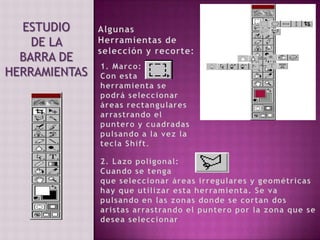
6. Filtro: Permite elegir entre una amplísima gama de filtros de Photoshop con los que poder tratar la imagen o selecciones de ella de diferentes maneras. 7. Ver: (Photoshop 4.0 en adelante). Permite agilizar los procesos relacionados con la medición y visualización de la imagen como aumentar, reducir, guías, cuadrículas, reglas o también la pre visualización de los colores fuera de gama CMAN.8. Ventana: Contiene comandos para mostrar, ocultar y organizar las paletas de trabajo, la caja de herramientas o mostrar la visualización de la ventana de la imagen de un modo determinado, con el fin de diseñar el escritorio según las necesidades de cada uno.9. Ayuda: Es un menú opcional. En él se puede encontrar diferentes temas de ayuda sobre la utilización del programa.Esta, contiene una serie de herramientas que permitirán seleccionar, pintar modificar y visualizar imágenes. Además, incluye controles para escoger el color frontal y de fondo, para incluir máscaras rápidas y cambiar el fondo de pantalla. Seguidamente, se hará un breve recorrido por las herramientas con las que se va a trabajar.
-Ayuda: Es un menú opcional. En él se puede encontrar diferentes temas de ayuda sobre la utilización del programa.Esta, contiene una serie de herramientas que permitirán seleccionar, pintar modificar y visualizar imágenes. Además, incluye controles para escoger el color frontal y de fondo, para incluir máscaras rápidas y cambiar el fondo de pantalla. Seguidamente, se hará un breve recorrido por las herramientas con las que se va a trabajar.                                                                                           Algunas Herramientas de selección y recorte:ESTUDIO DE LA BARRA DE HERRAMIENTAS1. Marco: Con esta herramienta se podrá seleccionar áreas rectangulares arrastrando el puntero y cuadradas pulsando a la vez la tecla Shift.2. Lazo poligonal:Cuando se tenga que seleccionar áreas irregulares y geométricas hay que utilizar esta herramienta. Se va pulsando en las zonas donde se cortan dos aristas arrastrando el puntero por la zona que se desea seleccionar
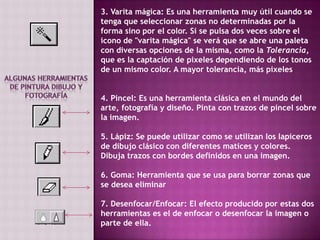
3. Varita mágica: Es una herramienta muy útil cuando se tenga que seleccionar zonas no determinadas por la forma sino por el color. Si se pulsa dos veces sobre el icono de "varita mágica" se verá que se abre una paleta con diversas opciones de la misma, como la Tolerancia, que es la captación de pixeles dependiendo de los tonos de un mismo color. A mayor tolerancia, más pixelesAlgunas Herramientas de pintura dibujo y fotografía 4. Pincel: Es una herramienta clásica en el mundo del arte, fotografía y diseño. Pinta con trazos de pincel sobre la imagen.5. Lápiz: Se puede utilizar como se utilizan los lapiceros de dibujo clásico con diferentes matices y colores. Dibuja trazos con bordes definidos en una imagen.6. Goma: Herramienta que se usa para borrar zonas que se desea eliminar7. Desenfocar/Enfocar: El efecto producido por estas dos herramientas es el de enfocar o desenfocar la imagen o parte de ella.
Controles de color: Permite de una forma rápida elegir colores frontal y de fondo que continuamente se tendrá que ir cambiando a medida que se vaya trabajando. Cuando se pulsa sobre uno de los dos recuadros, aparece el cuadro de diálogo Selector de Color, del cual se seleccionará el color deseado.
Controles de modo:Permite trabajar de dos maneras diferentes, la habitual o con máscaras. Controles de visualización:Se puede elegir entre varios modelos de visualización de la imagen.
Las paletas en Photoshop, agrupan diferentes y variadas aplicaciones que se pueden realizar, guardar, restaurar o configurar. Estas paletas pueden o no permanecer en pantalla o permanecer plegadas. Su función es controlar ciertos aspectos del trabajo como, por ejemplo, la creación de capas o la organización de un proceso de trabajo, con el fin de agilizar todo el proceso. A través de los comandos Ocultar y Mostrar del menú Ventana, puede visualizar en el escritorio la paleta que desee. - Paletas color, muestras y pinceles
Photoshop funciona con mapa de bits o bitmaps. Los bitmaps son imágenes formadas por un numero determinado de pixeles. Es decir, la imagen esta compuesta por infinidad de cuadrículas rectangulares, cada una de las cuales con su valor tonal, de brillo, color, luminosidad...
Manteniendo el mismo tamaño de la imagen y aumentando la resolución, Photoshop creará nuevos pixeles (interpolará). Esto puede producir como resultado un desenfoque de la imagen o una pérdida de datos de la misma. Aumentar la resolución, por lo general, produce una imagen de calidad inferior a la original. Por el contrario, si se reduce la resolución, Photoshop quitará pixeles de imagen. Reducir la resolución no implica una perdida de calidad.
El tamaño de archivo de una imagen es proporcional a su resolución. Dicho de otro modo, a mayor resolución, ha de ser almacenada mayor número de información. Por ello, las imágenes con más detalle ocuparán más en el disco duro. - Modo escala de grises: Es el modo que puede llegar a representar la imagen con 256 tonos de gris, en proporciones que van del 0% al 100%. Siendo el 0 el valor correspondiente al negro y el 100 el correspondiente la blanco. Cada modo de color genera su gama de color concreta. Cada gama de color parte de un dispositivo concreto, por lo tanto, cada dispositivo genera su propia gama de color. El modo LAB es el que posee la gama más amplia y más cercana a la visión humana. Éste, además, contiene los colores visibles en las gamas de los modelos RVA y CMAN. El modo RVA visualiza colores de un rango inferior al anterior. Son los colores captados por monitores y escáneres. Algunos colores no se pueden visualizar correctamente en el monitor. El modo CMAN posee la gama más restringida. Es la gama que determina las tintas de impresión. Muchas veces, por ser ésta tan reducida en comparación a las anteriores, se da el caso de visualizar en el monitor colores fuera de gama. Es decir los colores no imprimibles en cuatricromía.
A través del Selector se puede hacer uso de los diferentes modos de color que proporciona el programa. Para visualizar los cambios o realizarlos, se pincha sobre el cuadro de selección del color frontal y de color de fondo. En él, cuando se selecciona un color fuera de gama aparece un triángulo de alerta con un signo de admiración. Si se pulsa sobre este símbolo, Photoshop lo cambia por el equivalente CMAN mostrado en la parte inferior del símbolo. Lo que permite trabajar con certeza con colores imprimibles.
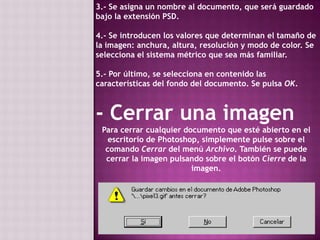
                                                                                                                                      Crear un documento nuevo1.- Se despliega el menú Archivo y se pulsa sobre el comando Nuevo. Mostrará los parámetros establecidos desde el contenido del portapapeles.2.- Aparecerá el cuadro de diálogo de Nuevo
3.- Se asigna un nombre al documento, que será guardado bajo la extensión PSD. 4.- Se introducen los valores que determinan el tamaño de la imagen: anchura, altura, resolución y modo de color. Se selecciona el sistema métrico que sea más familiar. 5.- Por último, se selecciona en contenido las características del fondo del documento. Se pulsa OK. - Cerrar una imagenPara cerrar cualquier documento que esté abierto en el escritorio de Photoshop, simplemente pulse sobre el comando Cerrar del menú Archivo. También se puede cerrar la imagen pulsando sobre el botón Cierre de la imagen.

Photoshop

  • 1.
    PHOTOSHOPADOBEBachilleres: Gabriela VelásquezCarlaTableroMaría Victoria OrtegaDocente:María Margarita MolinaPANTALLA DE INICIO DE ADOBE PHOTOSHOP
  • 2.
    ¿Qué es adobephotoshop?El programa Adobe Photoshop 4.0 es una aplicación integrada tanto en el entorno Windows como en el Macintosh, aunque en este manual nos vamos a centrar en su aplicación, funciones y apariencia para PC.Este programa permite la creación y modificación de imágenes a través de un entorno sencillo de uso, a la vez que potente y cuyos resultados son unos ficheros de pequeño tamaño, que permite agilizar su visualización e incluso su inserción en Internet.El Adobe Photoshop 4.0 incluye una serie de ventajas respecto de su versión anterior, como son el mejor manejo de las selecciones, transparencias, paletas de colores, una barra de tareas mucho más intuitiva, así como una nueva gama de filtros más potentes, eficaces y a la vez asequibles. Además, introduce una serie de opciones nuevas, como por ejemplo, las acciones, el trabajo automático por capas y otros. Al iniciar el Programa, lo primero que aparecerá será el escritorio con todos su contenidos entre los que se pueden destacar tres, la Barra de Menús, la Barra de Herramientas y la Agrupación de Paletas.
  • 3.
    BARRAS PRINCIPALES DEADOBE PHOTOSHOPBarra de HerramientasBarra de MenusAgrupacion de Paletas
  • 4.
    Barra de menúsAparece dividida en nueve menús desplegables, que son:  1.Archivo: Permite acceder a los comandos relacionados con la apertura, cierre, guardado, exportación, importación, ajustes de paginas, impresión y cierre del programa.2. Edición: Contiene comandos relacionados con la modificación y desplazamientos de las imágenes completas o de secciones de éstas. 3. Imagen (Modo): Accede a comandos de corrección, modos de color, reventado o visualización de gráfico de imagen, manipulación formal de selecciones o imágenes así como de tamaño de imagen y lienzo. 4. Capa: (Photoshop 4.0 en adelante). Permite acceder a los diferentes comandos relacionados con aplicaciones, creaciones, transformaciones, su agrupación, duplicación o diferentes combinaciones que puede realizar en las capas y con ellas. 5.Selección: Sus comandos permiten elegir entre aplicaciones generales de selección para toda la imagen, o aplicaciones concretas en una selección, como invertir el espacio seleccionado o seleccionar por áreas de color. También permite guardar y cargar selecciones.
  • 5.
    6. Filtro: Permiteelegir entre una amplísima gama de filtros de Photoshop con los que poder tratar la imagen o selecciones de ella de diferentes maneras. 7. Ver: (Photoshop 4.0 en adelante). Permite agilizar los procesos relacionados con la medición y visualización de la imagen como aumentar, reducir, guías, cuadrículas, reglas o también la pre visualización de los colores fuera de gama CMAN.8. Ventana: Contiene comandos para mostrar, ocultar y organizar las paletas de trabajo, la caja de herramientas o mostrar la visualización de la ventana de la imagen de un modo determinado, con el fin de diseñar el escritorio según las necesidades de cada uno.9. Ayuda: Es un menú opcional. En él se puede encontrar diferentes temas de ayuda sobre la utilización del programa.Esta, contiene una serie de herramientas que permitirán seleccionar, pintar modificar y visualizar imágenes. Además, incluye controles para escoger el color frontal y de fondo, para incluir máscaras rápidas y cambiar el fondo de pantalla. Seguidamente, se hará un breve recorrido por las herramientas con las que se va a trabajar.
  • 6.
    -Ayuda: Es unmenú opcional. En él se puede encontrar diferentes temas de ayuda sobre la utilización del programa.Esta, contiene una serie de herramientas que permitirán seleccionar, pintar modificar y visualizar imágenes. Además, incluye controles para escoger el color frontal y de fondo, para incluir máscaras rápidas y cambiar el fondo de pantalla. Seguidamente, se hará un breve recorrido por las herramientas con las que se va a trabajar.                                                                                           Algunas Herramientas de selección y recorte:ESTUDIO DE LA BARRA DE HERRAMIENTAS1. Marco: Con esta herramienta se podrá seleccionar áreas rectangulares arrastrando el puntero y cuadradas pulsando a la vez la tecla Shift.2. Lazo poligonal:Cuando se tenga que seleccionar áreas irregulares y geométricas hay que utilizar esta herramienta. Se va pulsando en las zonas donde se cortan dos aristas arrastrando el puntero por la zona que se desea seleccionar
  • 7.
    3. Varita mágica:Es una herramienta muy útil cuando se tenga que seleccionar zonas no determinadas por la forma sino por el color. Si se pulsa dos veces sobre el icono de "varita mágica" se verá que se abre una paleta con diversas opciones de la misma, como la Tolerancia, que es la captación de pixeles dependiendo de los tonos de un mismo color. A mayor tolerancia, más pixelesAlgunas Herramientas de pintura dibujo y fotografía 4. Pincel: Es una herramienta clásica en el mundo del arte, fotografía y diseño. Pinta con trazos de pincel sobre la imagen.5. Lápiz: Se puede utilizar como se utilizan los lapiceros de dibujo clásico con diferentes matices y colores. Dibuja trazos con bordes definidos en una imagen.6. Goma: Herramienta que se usa para borrar zonas que se desea eliminar7. Desenfocar/Enfocar: El efecto producido por estas dos herramientas es el de enfocar o desenfocar la imagen o parte de ella.
  • 8.
    Controles de color:Permite de una forma rápida elegir colores frontal y de fondo que continuamente se tendrá que ir cambiando a medida que se vaya trabajando. Cuando se pulsa sobre uno de los dos recuadros, aparece el cuadro de diálogo Selector de Color, del cual se seleccionará el color deseado.
  • 9.
    Controles de modo:Permitetrabajar de dos maneras diferentes, la habitual o con máscaras. Controles de visualización:Se puede elegir entre varios modelos de visualización de la imagen.
  • 10.
    Las paletas enPhotoshop, agrupan diferentes y variadas aplicaciones que se pueden realizar, guardar, restaurar o configurar. Estas paletas pueden o no permanecer en pantalla o permanecer plegadas. Su función es controlar ciertos aspectos del trabajo como, por ejemplo, la creación de capas o la organización de un proceso de trabajo, con el fin de agilizar todo el proceso. A través de los comandos Ocultar y Mostrar del menú Ventana, puede visualizar en el escritorio la paleta que desee. - Paletas color, muestras y pinceles
  • 11.
    Photoshop funciona conmapa de bits o bitmaps. Los bitmaps son imágenes formadas por un numero determinado de pixeles. Es decir, la imagen esta compuesta por infinidad de cuadrículas rectangulares, cada una de las cuales con su valor tonal, de brillo, color, luminosidad...
  • 12.
    Manteniendo el mismotamaño de la imagen y aumentando la resolución, Photoshop creará nuevos pixeles (interpolará). Esto puede producir como resultado un desenfoque de la imagen o una pérdida de datos de la misma. Aumentar la resolución, por lo general, produce una imagen de calidad inferior a la original. Por el contrario, si se reduce la resolución, Photoshop quitará pixeles de imagen. Reducir la resolución no implica una perdida de calidad.
  • 13.
    El tamaño dearchivo de una imagen es proporcional a su resolución. Dicho de otro modo, a mayor resolución, ha de ser almacenada mayor número de información. Por ello, las imágenes con más detalle ocuparán más en el disco duro. - Modo escala de grises: Es el modo que puede llegar a representar la imagen con 256 tonos de gris, en proporciones que van del 0% al 100%. Siendo el 0 el valor correspondiente al negro y el 100 el correspondiente la blanco. Cada modo de color genera su gama de color concreta. Cada gama de color parte de un dispositivo concreto, por lo tanto, cada dispositivo genera su propia gama de color. El modo LAB es el que posee la gama más amplia y más cercana a la visión humana. Éste, además, contiene los colores visibles en las gamas de los modelos RVA y CMAN. El modo RVA visualiza colores de un rango inferior al anterior. Son los colores captados por monitores y escáneres. Algunos colores no se pueden visualizar correctamente en el monitor. El modo CMAN posee la gama más restringida. Es la gama que determina las tintas de impresión. Muchas veces, por ser ésta tan reducida en comparación a las anteriores, se da el caso de visualizar en el monitor colores fuera de gama. Es decir los colores no imprimibles en cuatricromía.
  • 14.
    A través delSelector se puede hacer uso de los diferentes modos de color que proporciona el programa. Para visualizar los cambios o realizarlos, se pincha sobre el cuadro de selección del color frontal y de color de fondo. En él, cuando se selecciona un color fuera de gama aparece un triángulo de alerta con un signo de admiración. Si se pulsa sobre este símbolo, Photoshop lo cambia por el equivalente CMAN mostrado en la parte inferior del símbolo. Lo que permite trabajar con certeza con colores imprimibles.
  • 15.
                                                                                                                                          Crear undocumento nuevo1.- Se despliega el menú Archivo y se pulsa sobre el comando Nuevo. Mostrará los parámetros establecidos desde el contenido del portapapeles.2.- Aparecerá el cuadro de diálogo de Nuevo
  • 16.
    3.- Se asignaun nombre al documento, que será guardado bajo la extensión PSD. 4.- Se introducen los valores que determinan el tamaño de la imagen: anchura, altura, resolución y modo de color. Se selecciona el sistema métrico que sea más familiar. 5.- Por último, se selecciona en contenido las características del fondo del documento. Se pulsa OK. - Cerrar una imagenPara cerrar cualquier documento que esté abierto en el escritorio de Photoshop, simplemente pulse sobre el comando Cerrar del menú Archivo. También se puede cerrar la imagen pulsando sobre el botón Cierre de la imagen.