Universidad Nacional Experimental
De Los Llanos Occidentales
“Ezequiel Zamora”
Vice-rectorado De Producción Agrícola
Programa Ciencias Del Agro Y Del Mar
Subprograma Medicina Veterinaria Pnf.
Bachiller:
• Maria Silva
C.I 30074865
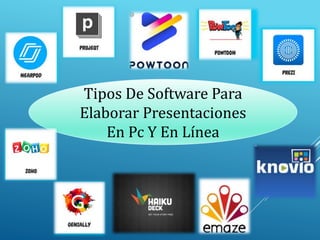
Tipos De Software Para
Elaborar Presentaciones
En Pc Y En Línea
¿Cómo Empezar A Trabajar Con
PowerPoint?
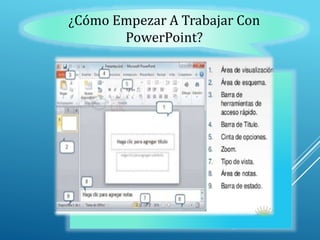
Cuando abrimos el programa nos, encontraremos lo que observas en la imagen,
la diapositiva por defecto. Una vez que hayas pensado un resumen para tu
trabajo tienes que empezar eligiendo un tipo de plantilla para tus diapositivas.
En la parte superior, tienes una pestaña con la opción “diseño”, donde podrás
ver toda la oferta de plantillas que hay, y elegir la que más te guste o se adecue
a tu proyecto.
Una vez que hayas elegido el diseño también puedes elegir el tipo de plantilla,
de tal forma que no sea una específica para el título, sino para enumerar una
serie de cuestiones, incluir gráficos u otras cosas.
Para ir añadiendo diapositivas, tan solo debes pinchar en la parte superior
donde pone “nueva diapositiva”. Cada vez que vayas a introducir una nueva
deberás pinchar en esa opción y elegir el tipo de plantilla.
Puedes, también, introducir imágenes que tengas guardadas en tu ordenador, o
imágenes y gráficos que podrás encontrar en el programa. Dentro de los
gráficos también puedes añadir las anotaciones que consideres oportunas.
Apariencia y herramientas
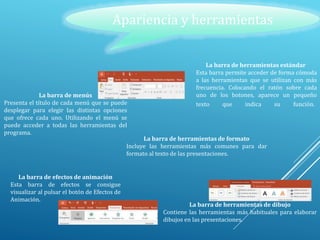
La barra de menús
Presenta el título de cada menú que se puede
desplegar para elegir las distintas opciones
que ofrece cada uno. Utilizando el menú se
puede acceder a todas las herramientas del
programa.
La barra de herramientas estándar
Esta barra permite acceder de forma cómoda
a las herramientas que se utilizan con más
frecuencia. Colocando el ratón sobre cada
uno de los botones, aparece un pequeño
texto que indica su función.
La barra de herramientas de formato
Incluye las herramientas más comunes para dar
formato al texto de las presentaciones.
La barra de efectos de animación
Esta barra de efectos se consigue
visualizar al pulsar el botón de Efectos de
Animación.
La barra de herramientas de dibujo
Contiene las herramientas más habituales para elaborar
dibujos en las presentaciones.
Apariencia y Herramientas
La barra de estado
Es la que aparece en la parte inferior de la pantalla e
indica qué diapositiva está seleccionada en cada
momento y permite acceder a su diseño.
La barra de tareas comunes
Esta barra aparece tras pulsar Ver, y luego,
eligiendo la Barra de Herramientas, se
selecciona las Tareas comunes. Una vez que
aparece este cuadro, se puede arrastrar con
el ratón pulsado hasta que se integre en las
barras de herramientas superior.
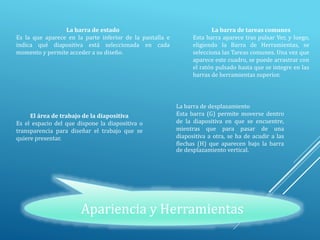
La barra de desplazamiento
Esta barra (G) permite moverse dentro
de la diapositiva en que se encuentre,
mientras que para pasar de una
diapositiva a otra, se ha de acudir a las
flechas (H) que aparecen bajo la barra
de desplazamiento vertical.
El área de trabajo de la diapositiva
Es el espacio del que dispone la diapositiva o
transparencia para diseñar el trabajo que se
quiere presentar.
Modos De Ver
(Opciones De Visualización)
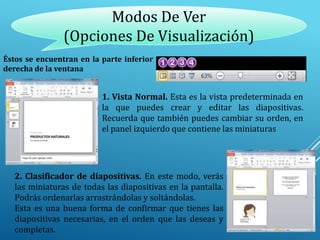
Éstos se encuentran en la parte inferior
derecha de la ventana
1. Vista Normal. Esta es la vista predeterminada en
la que puedes crear y editar las diapositivas.
Recuerda que también puedes cambiar su orden, en
el panel izquierdo que contiene las miniaturas
2. Clasificador de diapositivas. En este modo, verás
las miniaturas de todas las diapositivas en la pantalla.
Podrás ordenarlas arrastrándolas y soltándolas.
Esta es una buena forma de confirmar que tienes las
diapositivas necesarias, en el orden que las deseas y
completas.
3. Vista de lectura. Esta vista llena la mayor
parte de la pantalla del ordenador con la
presentación. A diferencia del clasificador de
diapositivas, incluye botones de fácil acceso
para la navegación, que se encuentran en la
parte inferior derecha.
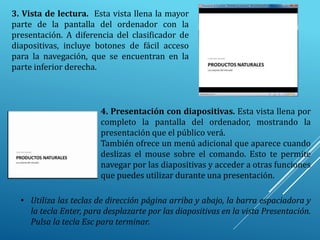
4. Presentación con diapositivas. Esta vista llena por
completo la pantalla del ordenador, mostrando la
presentación que el público verá.
También ofrece un menú adicional que aparece cuando
deslizas el mouse sobre el comando. Esto te permite
navegar por las diapositivas y acceder a otras funciones
que puedes utilizar durante una presentación.
• Utiliza las teclas de dirección página arriba y abajo, la barra espaciadora y
la tecla Enter, para desplazarte por las diapositivas en la vista Presentación.
Pulsa la tecla Esc para terminar.
Para crear una diapositiva nueva hay que ir al menú insertar y seleccionar
la opción diapositiva nueva, o hacerlo a través del botón que a tal efecto
aparece en la barra de estado. Al hacerlo se muestra una ventana en la que
se debe elegir, como ya se ha hecho al principio, el diseño que más se
ajuste al tipo de diapositiva con la que se va a trabajar.
¿Cómo duplicar una diapositiva?
Para duplicar una diapositiva hay que situarse en el Clasificador de
diapositivas (Ver Clasificador de diapositivas), que es una de las formas en
que se pueden ver las diapositivas. Una vez allí, se selecciona haciendo un
clic, la diapositiva que se quiera duplicar y se va al menú edición Duplicar.
Un duplicado de la diapositiva aparecerá a continuación de la original. Esa
misma función se obtiene seleccionando directamente el objeto y luego
ejecutando los comandos de edición copiar y edición pegar. Para colocarla
donde se quiera insertar, se selecciona con el ratón y se arrastra hasta el
lugar ideado.
Edición De Nuevas Diapositivas
¿Cómo borrar una diapositiva?
Para borrar una diapositiva se utilizará la opción Eliminar Diapositiva
que está en el menú Edición, o directamente se elimina el cuadro
correspondiente en el editor de diapositivas. Otra opción es
seleccionarla y darle a la tecla de Supr.
Formato de la diapositiva
Antes de comenzar a trabajar, hay que tener en cuenta cuál va a ser el
destino que se va a dar a las diapositivas que se creen: si se van a filmar
convirtiéndolas en diapositivas físicas, se les ha de dar unas
dimensiones, mientras que si el objetivo es una presentación en
pantalla, éstas serán otras. Para definir las dimensiones de las
diapositivas se irá al menú Archivo configurar página.
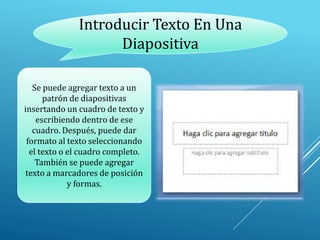
Introducir Texto En Una
Diapositiva
Se puede agregar texto a un
patrón de diapositivas
insertando un cuadro de texto y
escribiendo dentro de ese
cuadro. Después, puede dar
formato al texto seleccionando
el texto o el cuadro completo.
También se puede agregar
texto a marcadores de posición
y formas.
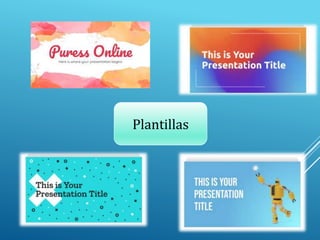
Diapositivas patrón, plantillas
Patrón:
Es la diapositiva superior en
el panel de miniaturas
situado a la izquierda de la
ventana. Los diseños de
diapositivas relacionados
aparecen justo debajo del
patrón de diapositivas (como
se muestra en la imagen).
Plantillas
Insertar
Imágenes
1. Seleccione la
diapositiva donde
quiera insertar una
imagen.
2. En la pestaña insertar,
haga clic en imágenes.
3. Busque el archivo que
desea insertar,
selecciónelo y después
haga clic en insertar
¿Como Trabajar
Con Nuestros
Propios Dibujos?
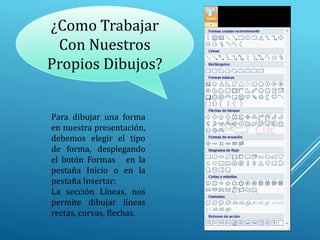
Para dibujar una forma
en nuestra presentación,
debemos elegir el tipo
de forma, desplegando
el botón Formas en la
pestaña Inicio o en la
pestaña Insertar:
La sección Líneas, nos
permite dibujar líneas
rectas, curvas, flechas.
Presentaciones
En Pantalla
Otra de las aplicaciones de PowerPoint
es la de una presentación en pantalla,
es decir, la de crear un carrete de
diapositivas no para filmarlas, sino
para utilizarlas como apoyo en una
exposición, por medio de la pantalla
del ordenador. Se puede, efectivamente,
encadenar las distintas dispositivas,
uniéndolas por medio de transiciones,
para crear una presentación.
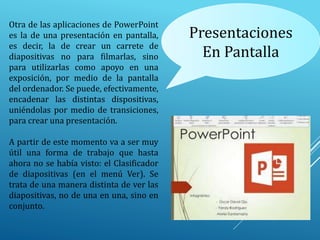
A partir de este momento va a ser muy
útil una forma de trabajo que hasta
ahora no se había visto: el Clasificador
de diapositivas (en el menú Ver). Se
trata de una manera distinta de ver las
diapositivas, no de una en una, sino en
conjunto.
Conclusión
PowerPoint es un Software que permite realizar presentaciones a través de diapositivas.
Un editor , que sirve no solo para escribir textos sino también para darle formato deseado
(tamaño , tipografía , color , animación )
Un sistema que se encarga poder insertar tanto fotografías como audios e incluso archivos
de videos. Elementos que todos estos que complementan y refuerzan el contenido textual.
Un sistema que procede a mostrar todo el contenido, sea del tipo que sea, de manera
absolutamente continua.
Se puede decir que PowerPoint es una aplicación que está dirigida fundamentalmente a
servir de apoyo en presentaciones o exposiciones de los más diversos temas, proyectando
una serie de diapositivas a través del ordenador. Una vez diseñada una pantalla se puede
convertir ésta en una diapositiva o transparencia física para reproducirla en un proyector
tradicional, o visionarla en pantalla.
A pesar de la facilidad que tiene PowerPoint para poder crear presentaciones amigables,
muchos usuarios no aprovechan todo el potencial que ofrece. Algunas de sus herramientas
parecen reservadas solo para los más expertos, pero la verdad es que no tiene nada de
complejo usar esta aplicación, tan solo es necesario que nos animemos a probar para que
sirva cada una de sus herramientas y así poder desarrollar una exposición realmente
interesante y con imagen profesional.

Manejador de Presentaciones

  • 1.
    Universidad Nacional Experimental DeLos Llanos Occidentales “Ezequiel Zamora” Vice-rectorado De Producción Agrícola Programa Ciencias Del Agro Y Del Mar Subprograma Medicina Veterinaria Pnf. Bachiller: • Maria Silva C.I 30074865
  • 3.
    Tipos De SoftwarePara Elaborar Presentaciones En Pc Y En Línea
  • 4.
    ¿Cómo Empezar ATrabajar Con PowerPoint?
  • 5.
    Cuando abrimos elprograma nos, encontraremos lo que observas en la imagen, la diapositiva por defecto. Una vez que hayas pensado un resumen para tu trabajo tienes que empezar eligiendo un tipo de plantilla para tus diapositivas. En la parte superior, tienes una pestaña con la opción “diseño”, donde podrás ver toda la oferta de plantillas que hay, y elegir la que más te guste o se adecue a tu proyecto. Una vez que hayas elegido el diseño también puedes elegir el tipo de plantilla, de tal forma que no sea una específica para el título, sino para enumerar una serie de cuestiones, incluir gráficos u otras cosas. Para ir añadiendo diapositivas, tan solo debes pinchar en la parte superior donde pone “nueva diapositiva”. Cada vez que vayas a introducir una nueva deberás pinchar en esa opción y elegir el tipo de plantilla. Puedes, también, introducir imágenes que tengas guardadas en tu ordenador, o imágenes y gráficos que podrás encontrar en el programa. Dentro de los gráficos también puedes añadir las anotaciones que consideres oportunas.
  • 6.
    Apariencia y herramientas Labarra de menús Presenta el título de cada menú que se puede desplegar para elegir las distintas opciones que ofrece cada uno. Utilizando el menú se puede acceder a todas las herramientas del programa. La barra de herramientas estándar Esta barra permite acceder de forma cómoda a las herramientas que se utilizan con más frecuencia. Colocando el ratón sobre cada uno de los botones, aparece un pequeño texto que indica su función. La barra de herramientas de formato Incluye las herramientas más comunes para dar formato al texto de las presentaciones. La barra de efectos de animación Esta barra de efectos se consigue visualizar al pulsar el botón de Efectos de Animación. La barra de herramientas de dibujo Contiene las herramientas más habituales para elaborar dibujos en las presentaciones.
  • 7.
    Apariencia y Herramientas Labarra de estado Es la que aparece en la parte inferior de la pantalla e indica qué diapositiva está seleccionada en cada momento y permite acceder a su diseño. La barra de tareas comunes Esta barra aparece tras pulsar Ver, y luego, eligiendo la Barra de Herramientas, se selecciona las Tareas comunes. Una vez que aparece este cuadro, se puede arrastrar con el ratón pulsado hasta que se integre en las barras de herramientas superior. La barra de desplazamiento Esta barra (G) permite moverse dentro de la diapositiva en que se encuentre, mientras que para pasar de una diapositiva a otra, se ha de acudir a las flechas (H) que aparecen bajo la barra de desplazamiento vertical. El área de trabajo de la diapositiva Es el espacio del que dispone la diapositiva o transparencia para diseñar el trabajo que se quiere presentar.
  • 8.
    Modos De Ver (OpcionesDe Visualización) Éstos se encuentran en la parte inferior derecha de la ventana 1. Vista Normal. Esta es la vista predeterminada en la que puedes crear y editar las diapositivas. Recuerda que también puedes cambiar su orden, en el panel izquierdo que contiene las miniaturas 2. Clasificador de diapositivas. En este modo, verás las miniaturas de todas las diapositivas en la pantalla. Podrás ordenarlas arrastrándolas y soltándolas. Esta es una buena forma de confirmar que tienes las diapositivas necesarias, en el orden que las deseas y completas.
  • 9.
    3. Vista delectura. Esta vista llena la mayor parte de la pantalla del ordenador con la presentación. A diferencia del clasificador de diapositivas, incluye botones de fácil acceso para la navegación, que se encuentran en la parte inferior derecha. 4. Presentación con diapositivas. Esta vista llena por completo la pantalla del ordenador, mostrando la presentación que el público verá. También ofrece un menú adicional que aparece cuando deslizas el mouse sobre el comando. Esto te permite navegar por las diapositivas y acceder a otras funciones que puedes utilizar durante una presentación. • Utiliza las teclas de dirección página arriba y abajo, la barra espaciadora y la tecla Enter, para desplazarte por las diapositivas en la vista Presentación. Pulsa la tecla Esc para terminar.
  • 10.
    Para crear unadiapositiva nueva hay que ir al menú insertar y seleccionar la opción diapositiva nueva, o hacerlo a través del botón que a tal efecto aparece en la barra de estado. Al hacerlo se muestra una ventana en la que se debe elegir, como ya se ha hecho al principio, el diseño que más se ajuste al tipo de diapositiva con la que se va a trabajar. ¿Cómo duplicar una diapositiva? Para duplicar una diapositiva hay que situarse en el Clasificador de diapositivas (Ver Clasificador de diapositivas), que es una de las formas en que se pueden ver las diapositivas. Una vez allí, se selecciona haciendo un clic, la diapositiva que se quiera duplicar y se va al menú edición Duplicar. Un duplicado de la diapositiva aparecerá a continuación de la original. Esa misma función se obtiene seleccionando directamente el objeto y luego ejecutando los comandos de edición copiar y edición pegar. Para colocarla donde se quiera insertar, se selecciona con el ratón y se arrastra hasta el lugar ideado. Edición De Nuevas Diapositivas
  • 11.
    ¿Cómo borrar unadiapositiva? Para borrar una diapositiva se utilizará la opción Eliminar Diapositiva que está en el menú Edición, o directamente se elimina el cuadro correspondiente en el editor de diapositivas. Otra opción es seleccionarla y darle a la tecla de Supr. Formato de la diapositiva Antes de comenzar a trabajar, hay que tener en cuenta cuál va a ser el destino que se va a dar a las diapositivas que se creen: si se van a filmar convirtiéndolas en diapositivas físicas, se les ha de dar unas dimensiones, mientras que si el objetivo es una presentación en pantalla, éstas serán otras. Para definir las dimensiones de las diapositivas se irá al menú Archivo configurar página.
  • 12.
    Introducir Texto EnUna Diapositiva Se puede agregar texto a un patrón de diapositivas insertando un cuadro de texto y escribiendo dentro de ese cuadro. Después, puede dar formato al texto seleccionando el texto o el cuadro completo. También se puede agregar texto a marcadores de posición y formas.
  • 13.
    Diapositivas patrón, plantillas Patrón: Esla diapositiva superior en el panel de miniaturas situado a la izquierda de la ventana. Los diseños de diapositivas relacionados aparecen justo debajo del patrón de diapositivas (como se muestra en la imagen).
  • 14.
  • 15.
    Insertar Imágenes 1. Seleccione la diapositivadonde quiera insertar una imagen. 2. En la pestaña insertar, haga clic en imágenes. 3. Busque el archivo que desea insertar, selecciónelo y después haga clic en insertar
  • 16.
    ¿Como Trabajar Con Nuestros PropiosDibujos? Para dibujar una forma en nuestra presentación, debemos elegir el tipo de forma, desplegando el botón Formas en la pestaña Inicio o en la pestaña Insertar: La sección Líneas, nos permite dibujar líneas rectas, curvas, flechas.
  • 17.
    Presentaciones En Pantalla Otra delas aplicaciones de PowerPoint es la de una presentación en pantalla, es decir, la de crear un carrete de diapositivas no para filmarlas, sino para utilizarlas como apoyo en una exposición, por medio de la pantalla del ordenador. Se puede, efectivamente, encadenar las distintas dispositivas, uniéndolas por medio de transiciones, para crear una presentación. A partir de este momento va a ser muy útil una forma de trabajo que hasta ahora no se había visto: el Clasificador de diapositivas (en el menú Ver). Se trata de una manera distinta de ver las diapositivas, no de una en una, sino en conjunto.
  • 18.
    Conclusión PowerPoint es unSoftware que permite realizar presentaciones a través de diapositivas. Un editor , que sirve no solo para escribir textos sino también para darle formato deseado (tamaño , tipografía , color , animación ) Un sistema que se encarga poder insertar tanto fotografías como audios e incluso archivos de videos. Elementos que todos estos que complementan y refuerzan el contenido textual. Un sistema que procede a mostrar todo el contenido, sea del tipo que sea, de manera absolutamente continua. Se puede decir que PowerPoint es una aplicación que está dirigida fundamentalmente a servir de apoyo en presentaciones o exposiciones de los más diversos temas, proyectando una serie de diapositivas a través del ordenador. Una vez diseñada una pantalla se puede convertir ésta en una diapositiva o transparencia física para reproducirla en un proyector tradicional, o visionarla en pantalla. A pesar de la facilidad que tiene PowerPoint para poder crear presentaciones amigables, muchos usuarios no aprovechan todo el potencial que ofrece. Algunas de sus herramientas parecen reservadas solo para los más expertos, pero la verdad es que no tiene nada de complejo usar esta aplicación, tan solo es necesario que nos animemos a probar para que sirva cada una de sus herramientas y así poder desarrollar una exposición realmente interesante y con imagen profesional.