Practicas
de Word
Eduardo Ati
1ro de
bachillerato
¨E¨
I.E.F Andrés F Córdova
Diseño de pagina
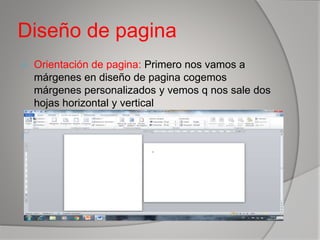
 Orientación de pagina: Primero nos vamos a
márgenes en diseño de pagina cogemos
márgenes personalizados y vemos q nos sale dos
hojas horizontal y vertical

Diseño de pagina
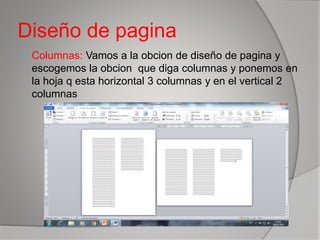
 Columnas: Vamos a la obcion de diseño de pagina y
escogemos la obcion que diga columnas y ponemos en
la hoja q esta horizontal 3 columnas y en el vertical 2
columnas
Diseño de pagina
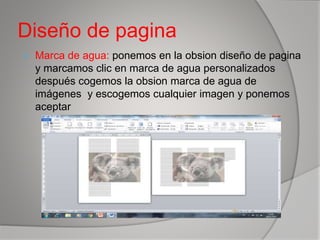
 Marca de agua: ponemos en la obsion diseño de pagina
y marcamos clic en marca de agua personalizados
después cogemos la obsion marca de agua de
imágenes y escogemos cualquier imagen y ponemos
aceptar
Diseño de pagina
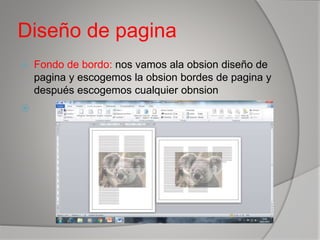
 Fondo de bordo: nos vamos ala obsion diseño de
pagina y escogemos la obsion bordes de pagina y
después escogemos cualquier obnsion

Diseño de pagina
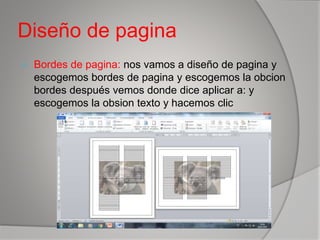
 Bordes de pagina: nos vamos a diseño de pagina y
escogemos bordes de pagina y escogemos la obcion
bordes después vemos donde dice aplicar a: y
escogemos la obsion texto y hacemos clic
INSERTAR
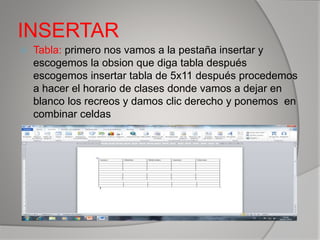
 Tabla: primero nos vamos a la pestaña insertar y
escogemos la obsion que diga tabla después
escogemos insertar tabla de 5x11 después procedemos
a hacer el horario de clases donde vamos a dejar en
blanco los recreos y damos clic derecho y ponemos en
combinar celdas
INSERTAR
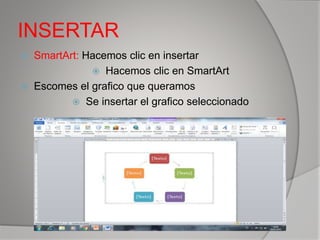
 SmartArt: Hacemos clic en insertar
 Hacemos clic en SmartArt
 Escomes el grafico que queramos
 Se insertar el grafico seleccionado
INSERTAR
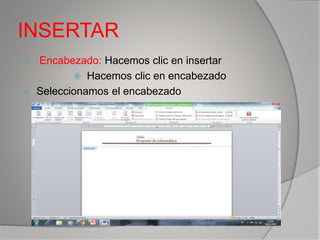
 Encabezado: Hacemos clic en insertar
 Hacemos clic en encabezado
 Seleccionamos el encabezado
INSERTAR
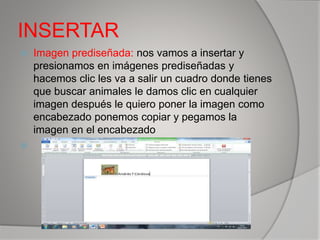
 Imagen prediseñada: nos vamos a insertar y
presionamos en imágenes prediseñadas y
hacemos clic les va a salir un cuadro donde tienes
que buscar animales le damos clic en cualquier
imagen después le quiero poner la imagen como
encabezado ponemos copiar y pegamos la
imagen en el encabezado

INSERTAR
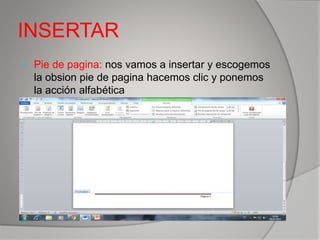
 Pie de pagina: nos vamos a insertar y escogemos
la obsion pie de pagina hacemos clic y ponemos
la acción alfabética

INSERTAR
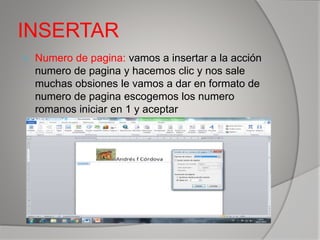
 Numero de pagina: vamos a insertar a la acción
numero de pagina y hacemos clic y nos sale
muchas obsiones le vamos a dar en formato de
numero de pagina escogemos los numero
romanos iniciar en 1 y aceptar
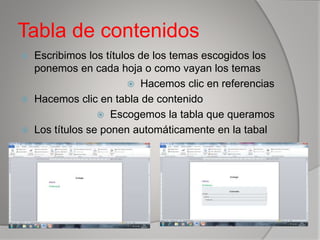
Tabla de contenidos
 Escribimos los títulos de los temas escogidos los
ponemos en cada hoja o como vayan los temas
 Hacemos clic en referencias
 Hacemos clic en tabla de contenido
 Escogemos la tabla que queramos
 Los títulos se ponen automáticamente en la tabal
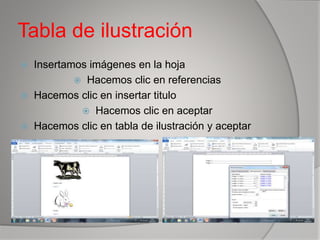
Tabla de ilustración
 Insertamos imágenes en la hoja
 Hacemos clic en referencias
 Hacemos clic en insertar titulo
 Hacemos clic en aceptar
 Hacemos clic en tabla de ilustración y aceptar

practicas de Word

  • 1.
    Practicas de Word Eduardo Ati 1rode bachillerato ¨E¨ I.E.F Andrés F Córdova
  • 2.
    Diseño de pagina Orientación de pagina: Primero nos vamos a márgenes en diseño de pagina cogemos márgenes personalizados y vemos q nos sale dos hojas horizontal y vertical 
  • 3.
    Diseño de pagina Columnas: Vamos a la obcion de diseño de pagina y escogemos la obcion que diga columnas y ponemos en la hoja q esta horizontal 3 columnas y en el vertical 2 columnas
  • 4.
    Diseño de pagina Marca de agua: ponemos en la obsion diseño de pagina y marcamos clic en marca de agua personalizados después cogemos la obsion marca de agua de imágenes y escogemos cualquier imagen y ponemos aceptar
  • 5.
    Diseño de pagina Fondo de bordo: nos vamos ala obsion diseño de pagina y escogemos la obsion bordes de pagina y después escogemos cualquier obnsion 
  • 6.
    Diseño de pagina Bordes de pagina: nos vamos a diseño de pagina y escogemos bordes de pagina y escogemos la obcion bordes después vemos donde dice aplicar a: y escogemos la obsion texto y hacemos clic
  • 7.
    INSERTAR  Tabla: primeronos vamos a la pestaña insertar y escogemos la obsion que diga tabla después escogemos insertar tabla de 5x11 después procedemos a hacer el horario de clases donde vamos a dejar en blanco los recreos y damos clic derecho y ponemos en combinar celdas
  • 8.
    INSERTAR  SmartArt: Hacemosclic en insertar  Hacemos clic en SmartArt  Escomes el grafico que queramos  Se insertar el grafico seleccionado
  • 9.
    INSERTAR  Encabezado: Hacemosclic en insertar  Hacemos clic en encabezado  Seleccionamos el encabezado
  • 10.
    INSERTAR  Imagen prediseñada:nos vamos a insertar y presionamos en imágenes prediseñadas y hacemos clic les va a salir un cuadro donde tienes que buscar animales le damos clic en cualquier imagen después le quiero poner la imagen como encabezado ponemos copiar y pegamos la imagen en el encabezado 
  • 11.
    INSERTAR  Pie depagina: nos vamos a insertar y escogemos la obsion pie de pagina hacemos clic y ponemos la acción alfabética 
  • 12.
    INSERTAR  Numero depagina: vamos a insertar a la acción numero de pagina y hacemos clic y nos sale muchas obsiones le vamos a dar en formato de numero de pagina escogemos los numero romanos iniciar en 1 y aceptar
  • 13.
    Tabla de contenidos Escribimos los títulos de los temas escogidos los ponemos en cada hoja o como vayan los temas  Hacemos clic en referencias  Hacemos clic en tabla de contenido  Escogemos la tabla que queramos  Los títulos se ponen automáticamente en la tabal
  • 14.
    Tabla de ilustración Insertamos imágenes en la hoja  Hacemos clic en referencias  Hacemos clic en insertar titulo  Hacemos clic en aceptar  Hacemos clic en tabla de ilustración y aceptar