COLEGIO DE BACHILLERES DEL ESTADO
     DE OAXACA PLANTEL 45º

  ALUMNO:
            NAYELI NIETO HERNANDEZ
  PROFESOR:
               JOSUE CHIU RAMIREZ
  ASIGATURA:
               SISTEMAS OPERATIVOS
  GRADO:
                   3º SEMESTRE
  GRUPO:
                      302º
  CAPACITACION:
                   INFORMATICA
  CICLO ESCOLAR:
                    2011-2012
••• FORMATEAR E INSTALAR WINDOWS
             XP •••
.


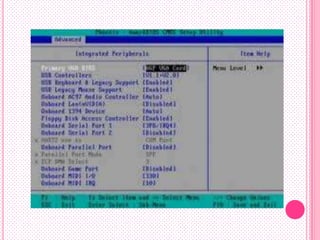
Deberás iniciar el PC e irte a la BIOS (al ejecutarse el
PC, presiona la tecla Supr o F2) te aparecerá como un menú
azul.

Como este aproximadamente.
Tendrás que irte al sector BOOT, allí podrás cambiar la
iniciación de la placa base (que se debe ejecutar antes al iniciar
el PC) por eso. Tendrás que poner que se inicie desde el CD-
ROM.

Es decir colocando de la siguiente manera:
First Boot Device: Unidad CD-ROM.
Second Boot Device: Hard Disk ó HDD
Third Boot Device: Floppy 3 ½ ó Simplemente “Disabled”

Cuando lo hayas activado.. GUARDAS, reinicias el PC e
INSERTAS EL CD-ROM de Windows XP.
Sin tocar nada veras como te sale una frase donde
te dice que Presiones una tecla si quieres INICAR
DESDE EL CD-ROM, cliqueas una tecla cualquiera y
accederás a un menú como este.

Aquí lo que va haciendo es copiar en el disco duro
los archivos necesarios para llevar a cabo todo el
proceso.
Ahora el programa nos muestra una pantalla en
donde nos pregunta lo que queremos hacer:
• Instalar Windows XP (nuestro caso), para ello
pulsamos la tecla "ENTER".
 • Recuperar una instalación anterior mediante
la Consola de Recuperación.
Leemos el Contrato de licencia (si queremos) y
aceptamos pulsando “F8” para continuar.
Ahora vamos a proceder con las particiones..
En este caso, el disco es de 4 GB y no tiene
ninguna partición.
 NOTA: Si tuviésemos ya una partición con un
Windows XP instalado, borraremos esa partición
y seguiremos los pasos detallados a
continuación.
Pulsamos la tecla “C” para crear una partición.
En nuestro caso, seleccionamos que la
partición ocupe todo el tamaño del disco.
Pulsamos “ENTER” para crear la partición.
Ahora podemos ver el resultado, ya tenemos una
partición de 4 GB lista para instalar Windows.
Seleccionamos la partición que hemos creado.
Pulsamos “ENTER” para instalar en ella nuestro
Sistema Operativo.
Seleccionamos Formatear la partición utilizando
el sistema de archivos NTFS. (Para ir mas rápido
escoge el de NTFS (rápido), tardas mucho
menos..
OJO.. Usa esta opción de Formatear NTFS Rápido
solo para discos ya formateados, si tu PC no ha
sido formateada anteriormente te recomiendo
que utilices NTFS.
Pulsamos “ENTER” para continuar…
… y la partición se formateará…
INSTALACION DE WINDOWS XP

Se recopilan los archivos que se van a instalar en
nuestro disco…
… y se empieza la copia…


 … y se inicializa la configuración de Windows XP.
La primera parte de la instalación ha
terminado.
A partir de aquí, nuestro disco duro ya
contiene los archivos necesarios para arrancar
desde el disco duro, por lo que cuando se
reinicie, volveremos a seleccionar en la BIOS
que arranque desde la partición que hemos
creado.
Parece que esto funciona.. Aunque todavía
quedan cosas por hacer…
Abandonamos las ventanas del tipo MS-DOS
y ahora la instalación será más agradable, en
modo VGA y con ratón habilitado.
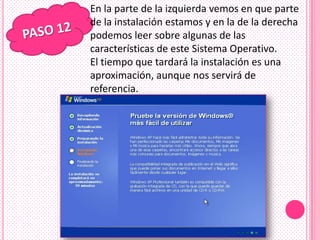
En la parte de la izquierda vemos en que parte
de la instalación estamos y en la de la derecha
podemos leer sobre algunas de las
características de este Sistema Operativo.
El tiempo que tardará la instalación es una
aproximación, aunque nos servirá de
referencia.
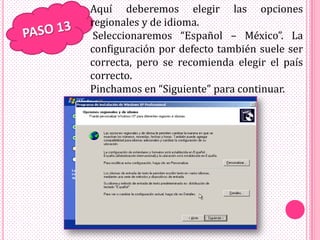
Aquí deberemos elegir las opciones
regionales y de idioma.
 Seleccionaremos “Español – México”. La
configuración por defecto también suele ser
correcta, pero se recomienda elegir el país
correcto.
Pinchamos en “Siguiente” para continuar.
Aquí escribiremos nuestro nombre           y
organización.
Pinchamos en “Siguiente” para continuar.
Introducimos nuestra clave del producto.
Pinchamos en “Siguiente” para continuar.
(Deberemos mirar cual es la clave de la
licencia que tenemos junto a nuestro CD de
Windows)
Si nos equivocamos saldrá una ventana de
error como ésta.
 Corregimos el fallo y pinchamos en
“Siguiente” para continuar.
Introducimos un nombre de equipo (nos
identificará dentro de una red) y la contraseña
de administrador (una que no se nos vaya a
olvidar, por supuesto).
 Pinchamos en “Siguiente” para continuar.
Nos aseguramos que la fecha, hora y zona
horaria son correctas (si no es así las
corregimos) y marcamos la casilla de “Cambiar
la hora automáticamente según el horario de
verano”.
NOTA: Esta configuración si es importante que
la elijas correctamente, ya que al momento de
conectarte a Internet el Reloj de tu pc se
sincroniza según la zona horaria que
seleccionaste.
Pinchamos en “Siguiente” para continuar.
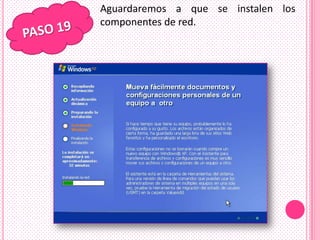
Aguardaremos a que se instalen los
componentes de red.
Seleccionaremos la “Configuración típica”
(válida para la mayoría de usuarios).
Pinchamos en “Siguiente” para continuar.
Lo normal es que nuestro PC no pertenezca
a ningún dominio, con lo que seleccionamos
la 1ª opción e introducimos un grupo de
trabajo (deberá ser igual en todos los
ordenadores de la red).
 Pinchamos en “Siguiente” para continuar.
Empezamos con los últimos ajustes antes de
poder empezar a usar nuestro Windows XP.
En     caso    de     que     necesitemos
ayuda, pulsaremos “F1”.
Pinchamos en “Siguiente” para continuar.


 En este caso elegiremos la opción de ADSL
 o Cable.
  Si deseamos dejar la configuración para
 luego (ya desde Windows XP) pincharemos
 sobre “Omitir”.
  Pinchamos en “Siguiente” para continuar.
Como utilizo Cable, marco la opción de
“No, este equipo está conectado siempre a
Internet”.
 Pinchamos en “Siguiente” para continuar.
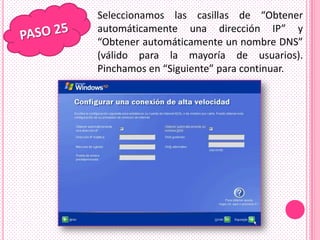
Seleccionamos las casillas de “Obtener
automáticamente una dirección IP” y
“Obtener automáticamente un nombre DNS”
(válido para la mayoría de usuarios).
Pinchamos en “Siguiente” para continuar.
Ahora     nos   pregunta    si   queremos
registrarnos.
En mi caso “No, quizás en otro momento”.
Pinchamos en “Siguiente” para continuar.
Escribimos el nombre de usuario que
queramos usar.
También podemos aprovechar para introducir
mas nombres en caso de que deseemos crear
varias cuentas.
Pinchamos en “Siguiente” para continuar.
Finalización del formateo
Se nos muestra la pantalla de bienvenida y…

… por fin, nuestro Windows XP recién
instalado.

          ¡LISTO PARA UTILIZAR!
• verificar que los controladores de dispositivo
estén instalados


 • Inicio.
 • PC .
 • Clic en botón derecho.
 • Administrador de dispositivo.
• INTALACION DE PROGRAMAS
• Paquetería de Office
• Adobe flash
• Antivirus
• Multi Codec
• WinRAR
• Adobe Reader
••• FORMATEAR E INSTALAR CON
        UBUNTU •••
El BIOS del equipo debe estar configurado
para iniciarse desde un CD primero, de lo
contrario, Windows sólo cargará de
nuevo. Para entrar en la configuración del
BIOS, por lo general tiene que pulsar una de
estas     teclas  durante      el    arranque:
Escape, F1, F2, F12, o Eliminar. Por lo
general, su ordenador le dirá qué clave utilizar.
Una vez que su BIOS está configurada para
arrancar desde el CD en primer lugar, si usted
tiene Ubuntu en el disco, debería ver esta
pantalla. Ubuntu tendrá un par de minutos
para cargar. Sea paciente.
Seleccione su idioma preferido.
Si usted tiene al menos 512 MB ​de RAM, es posible que desee
seleccionar Probar Ubuntu, ya que le permitirá hacer otras cosas
(consultar su correo electrónico, navegar por Internet), mientras
que usted está instalando Ubuntu.
Si sólo dispone de 256 MB o 384 MB de RAM, debe
seleccionar Instalar Ubuntu. Esto le dará las pantallas de
instalación mismo que ves a continuación, pero no tendrá el
resto de la sesión de Ubuntu completamente funcional como
así.
Si usted tiene menos de 256 MB de RAM, debe utilizar el CD
alternativo para instalar Ubuntu, o hacer una instalación de
barebones.
Si opta por instalar Ubuntu directamente, el instalador se iniciará
inmediatamente. Si elige la opción Pruebe Ubuntu, vas a estar en la
sesión en vivo de Ubuntu. A partir de ahí, haga clic en el icono
de instalar Ubuntu en el escritorio.
Usted puede notar que imágenes de este tutorial son diferentes de lo
que ve. Por ejemplo, en este tutorial, hay iconos de gran tamaño que la
línea del lado izquierdo de la pantalla. Usted puede ver una barra de
herramientas en lugar más tradicional en la parte superior e inferior (en
lugar de al lado). Eso está bien. Básicamente, hay una nueva interfaz de
usuario en Ubuntu 11.04 y 11.10 la unidad llamada, pero tiene algunos
requisitos del sistema. Si el instalador de Ubuntu detecta el equipo
cumple los requisitos, podrá ver los iconos grandes en la izquierda. Si no
es así, verá la interfaz de usuario más tradicional.
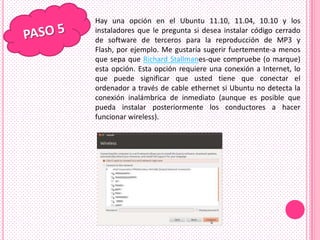
Hay una opción en el Ubuntu 11.10, 11.04, 10.10 y los
instaladores que le pregunta si desea instalar código cerrado
de software de terceros para la reproducción de MP3 y
Flash, por ejemplo. Me gustaría sugerir fuertemente-a menos
que sepa que Richard Stallmanes-que compruebe (o marque)
esta opción. Esta opción requiere una conexión a Internet, lo
que puede significar que usted tiene que conectar el
ordenador a través de cable ethernet si Ubuntu no detecta la
conexión inalámbrica de inmediato (aunque es posible que
pueda instalar posteriormente los conductores a hacer
funcionar wireless).
Curiosamente, en Ubuntu 11.10 es sólo en la
siguiente pantalla que le pedirá que conecte a
una red inalámbrica (si no está ya). Este paso no
es necesario y hará que el proceso de
instalación sólo que más largo (desde Ubuntu a
tratar de actualizar los paquetes antes de
instalarlos).
Si desea instalar Ubuntu junto a Windows para que pueda
elegir el sistema operativo que desee en el
arranque, seleccione la primera opción. Como se mencionó
antes, esto sólo si usted no anticipa incluso una pequeña
posibilidad de volver exclusivamente a Windows. Un tradicional
de arranque dual se puede deshacer, pero no es fácil. En
Ubuntu 11.10 (onírico), Ubuntu acaba de decidir por ti lo que el
tamaño relativo es, así que si usted tiene necesidades
específicas de aprisionamiento, asegúrese de elegir la tercera
opción.
Si desea borrar por completo de Windows e instalar Ubuntu
sobre ella, seleccione para reemplazar a Windows.
Seleccione la tercera opción, si usted sabe mucho acerca de las
particiones y desea configurar manualmente cosas a ti
mismo. Si usted sabe lo suficiente para seleccionar la tercera
opción, que no es necesario un tutorial que le diga qué hacer.
En Ubuntu 11.04 (Natty), si ha seleccionado un arranque
dual, puede utilizar el ratón para arrastrar el control
deslizante en el centro y escoger el tamaño relativo de su
disco    duro     que     Windows       y   Ubuntu      se
ocupará, respectivamente.
Este es el punto de inflexión sin vuelta. Si usted
decide hacer esto, el disco duro será particionado y
parte o la totalidad de la misma se formateará. Antes
de hacer clic en este botón para continuar, asegúrese
de que tiene todo respaldado.
Mientras que Ubuntu es la preparación de
archivos para copiar para la instalación, que
va a hacerle algunas preguntas. Son fáciles
de entender.
1
2
3
4
Con el tiempo, la instalación final (todo el asunto puede
durar entre 15 minutos y una hora, dependiendo de la
velocidad de su ordenador). Usted puede continuar con
las pruebas si desea apagar el equipo o en Reiniciar
ahora si desea reiniciar el equipo.
De cualquier manera, Ubuntu expulsar el CD (o le pedirá
que retire a su memoria USB, si se ha
utilizado UNetBootin en lugar de un programa de
grabación de CD). La próxima vez que arranque, usted
debe tener un trabajo de instalación de Ubuntu!
Sistemas Operativos

Sistemas Operativos

  • 1.
    COLEGIO DE BACHILLERESDEL ESTADO DE OAXACA PLANTEL 45º ALUMNO: NAYELI NIETO HERNANDEZ PROFESOR: JOSUE CHIU RAMIREZ ASIGATURA: SISTEMAS OPERATIVOS GRADO: 3º SEMESTRE GRUPO: 302º CAPACITACION: INFORMATICA CICLO ESCOLAR: 2011-2012
  • 2.
    ••• FORMATEAR EINSTALAR WINDOWS XP •••
  • 3.
    . Deberás iniciar elPC e irte a la BIOS (al ejecutarse el PC, presiona la tecla Supr o F2) te aparecerá como un menú azul. Como este aproximadamente.
  • 4.
    Tendrás que irteal sector BOOT, allí podrás cambiar la iniciación de la placa base (que se debe ejecutar antes al iniciar el PC) por eso. Tendrás que poner que se inicie desde el CD- ROM. Es decir colocando de la siguiente manera: First Boot Device: Unidad CD-ROM. Second Boot Device: Hard Disk ó HDD Third Boot Device: Floppy 3 ½ ó Simplemente “Disabled” Cuando lo hayas activado.. GUARDAS, reinicias el PC e INSERTAS EL CD-ROM de Windows XP.
  • 6.
    Sin tocar nadaveras como te sale una frase donde te dice que Presiones una tecla si quieres INICAR DESDE EL CD-ROM, cliqueas una tecla cualquiera y accederás a un menú como este. Aquí lo que va haciendo es copiar en el disco duro los archivos necesarios para llevar a cabo todo el proceso.
  • 7.
    Ahora el programanos muestra una pantalla en donde nos pregunta lo que queremos hacer: • Instalar Windows XP (nuestro caso), para ello pulsamos la tecla "ENTER". • Recuperar una instalación anterior mediante la Consola de Recuperación.
  • 8.
    Leemos el Contratode licencia (si queremos) y aceptamos pulsando “F8” para continuar.
  • 9.
    Ahora vamos aproceder con las particiones.. En este caso, el disco es de 4 GB y no tiene ninguna partición. NOTA: Si tuviésemos ya una partición con un Windows XP instalado, borraremos esa partición y seguiremos los pasos detallados a continuación. Pulsamos la tecla “C” para crear una partición.
  • 10.
    En nuestro caso,seleccionamos que la partición ocupe todo el tamaño del disco. Pulsamos “ENTER” para crear la partición.
  • 11.
    Ahora podemos verel resultado, ya tenemos una partición de 4 GB lista para instalar Windows. Seleccionamos la partición que hemos creado. Pulsamos “ENTER” para instalar en ella nuestro Sistema Operativo.
  • 12.
    Seleccionamos Formatear lapartición utilizando el sistema de archivos NTFS. (Para ir mas rápido escoge el de NTFS (rápido), tardas mucho menos.. OJO.. Usa esta opción de Formatear NTFS Rápido solo para discos ya formateados, si tu PC no ha sido formateada anteriormente te recomiendo que utilices NTFS. Pulsamos “ENTER” para continuar…
  • 13.
    … y lapartición se formateará…
  • 14.
    INSTALACION DE WINDOWSXP Se recopilan los archivos que se van a instalar en nuestro disco…
  • 15.
    … y seempieza la copia… … y se inicializa la configuración de Windows XP.
  • 16.
    La primera partede la instalación ha terminado. A partir de aquí, nuestro disco duro ya contiene los archivos necesarios para arrancar desde el disco duro, por lo que cuando se reinicie, volveremos a seleccionar en la BIOS que arranque desde la partición que hemos creado.
  • 17.
    Parece que estofunciona.. Aunque todavía quedan cosas por hacer… Abandonamos las ventanas del tipo MS-DOS y ahora la instalación será más agradable, en modo VGA y con ratón habilitado.
  • 18.
    En la partede la izquierda vemos en que parte de la instalación estamos y en la de la derecha podemos leer sobre algunas de las características de este Sistema Operativo. El tiempo que tardará la instalación es una aproximación, aunque nos servirá de referencia.
  • 19.
    Aquí deberemos elegirlas opciones regionales y de idioma. Seleccionaremos “Español – México”. La configuración por defecto también suele ser correcta, pero se recomienda elegir el país correcto. Pinchamos en “Siguiente” para continuar.
  • 20.
    Aquí escribiremos nuestronombre y organización. Pinchamos en “Siguiente” para continuar.
  • 21.
    Introducimos nuestra clavedel producto. Pinchamos en “Siguiente” para continuar. (Deberemos mirar cual es la clave de la licencia que tenemos junto a nuestro CD de Windows)
  • 22.
    Si nos equivocamossaldrá una ventana de error como ésta. Corregimos el fallo y pinchamos en “Siguiente” para continuar.
  • 23.
    Introducimos un nombrede equipo (nos identificará dentro de una red) y la contraseña de administrador (una que no se nos vaya a olvidar, por supuesto). Pinchamos en “Siguiente” para continuar.
  • 24.
    Nos aseguramos quela fecha, hora y zona horaria son correctas (si no es así las corregimos) y marcamos la casilla de “Cambiar la hora automáticamente según el horario de verano”. NOTA: Esta configuración si es importante que la elijas correctamente, ya que al momento de conectarte a Internet el Reloj de tu pc se sincroniza según la zona horaria que seleccionaste. Pinchamos en “Siguiente” para continuar.
  • 25.
    Aguardaremos a quese instalen los componentes de red.
  • 26.
    Seleccionaremos la “Configuracióntípica” (válida para la mayoría de usuarios). Pinchamos en “Siguiente” para continuar.
  • 27.
    Lo normal esque nuestro PC no pertenezca a ningún dominio, con lo que seleccionamos la 1ª opción e introducimos un grupo de trabajo (deberá ser igual en todos los ordenadores de la red). Pinchamos en “Siguiente” para continuar.
  • 29.
    Empezamos con losúltimos ajustes antes de poder empezar a usar nuestro Windows XP. En caso de que necesitemos ayuda, pulsaremos “F1”. Pinchamos en “Siguiente” para continuar. En este caso elegiremos la opción de ADSL o Cable. Si deseamos dejar la configuración para luego (ya desde Windows XP) pincharemos sobre “Omitir”. Pinchamos en “Siguiente” para continuar.
  • 30.
    Como utilizo Cable,marco la opción de “No, este equipo está conectado siempre a Internet”. Pinchamos en “Siguiente” para continuar.
  • 31.
    Seleccionamos las casillasde “Obtener automáticamente una dirección IP” y “Obtener automáticamente un nombre DNS” (válido para la mayoría de usuarios). Pinchamos en “Siguiente” para continuar.
  • 32.
    Ahora nos pregunta si queremos registrarnos. En mi caso “No, quizás en otro momento”. Pinchamos en “Siguiente” para continuar.
  • 33.
    Escribimos el nombrede usuario que queramos usar. También podemos aprovechar para introducir mas nombres en caso de que deseemos crear varias cuentas. Pinchamos en “Siguiente” para continuar.
  • 34.
  • 35.
    Se nos muestrala pantalla de bienvenida y… … por fin, nuestro Windows XP recién instalado. ¡LISTO PARA UTILIZAR!
  • 36.
    • verificar quelos controladores de dispositivo estén instalados • Inicio. • PC . • Clic en botón derecho. • Administrador de dispositivo.
  • 37.
    • INTALACION DEPROGRAMAS • Paquetería de Office • Adobe flash • Antivirus • Multi Codec • WinRAR • Adobe Reader
  • 38.
    ••• FORMATEAR EINSTALAR CON UBUNTU •••
  • 39.
    El BIOS delequipo debe estar configurado para iniciarse desde un CD primero, de lo contrario, Windows sólo cargará de nuevo. Para entrar en la configuración del BIOS, por lo general tiene que pulsar una de estas teclas durante el arranque: Escape, F1, F2, F12, o Eliminar. Por lo general, su ordenador le dirá qué clave utilizar.
  • 40.
    Una vez quesu BIOS está configurada para arrancar desde el CD en primer lugar, si usted tiene Ubuntu en el disco, debería ver esta pantalla. Ubuntu tendrá un par de minutos para cargar. Sea paciente.
  • 41.
    Seleccione su idiomapreferido. Si usted tiene al menos 512 MB ​de RAM, es posible que desee seleccionar Probar Ubuntu, ya que le permitirá hacer otras cosas (consultar su correo electrónico, navegar por Internet), mientras que usted está instalando Ubuntu. Si sólo dispone de 256 MB o 384 MB de RAM, debe seleccionar Instalar Ubuntu. Esto le dará las pantallas de instalación mismo que ves a continuación, pero no tendrá el resto de la sesión de Ubuntu completamente funcional como así. Si usted tiene menos de 256 MB de RAM, debe utilizar el CD alternativo para instalar Ubuntu, o hacer una instalación de barebones.
  • 42.
    Si opta porinstalar Ubuntu directamente, el instalador se iniciará inmediatamente. Si elige la opción Pruebe Ubuntu, vas a estar en la sesión en vivo de Ubuntu. A partir de ahí, haga clic en el icono de instalar Ubuntu en el escritorio. Usted puede notar que imágenes de este tutorial son diferentes de lo que ve. Por ejemplo, en este tutorial, hay iconos de gran tamaño que la línea del lado izquierdo de la pantalla. Usted puede ver una barra de herramientas en lugar más tradicional en la parte superior e inferior (en lugar de al lado). Eso está bien. Básicamente, hay una nueva interfaz de usuario en Ubuntu 11.04 y 11.10 la unidad llamada, pero tiene algunos requisitos del sistema. Si el instalador de Ubuntu detecta el equipo cumple los requisitos, podrá ver los iconos grandes en la izquierda. Si no es así, verá la interfaz de usuario más tradicional.
  • 44.
    Hay una opciónen el Ubuntu 11.10, 11.04, 10.10 y los instaladores que le pregunta si desea instalar código cerrado de software de terceros para la reproducción de MP3 y Flash, por ejemplo. Me gustaría sugerir fuertemente-a menos que sepa que Richard Stallmanes-que compruebe (o marque) esta opción. Esta opción requiere una conexión a Internet, lo que puede significar que usted tiene que conectar el ordenador a través de cable ethernet si Ubuntu no detecta la conexión inalámbrica de inmediato (aunque es posible que pueda instalar posteriormente los conductores a hacer funcionar wireless).
  • 45.
    Curiosamente, en Ubuntu11.10 es sólo en la siguiente pantalla que le pedirá que conecte a una red inalámbrica (si no está ya). Este paso no es necesario y hará que el proceso de instalación sólo que más largo (desde Ubuntu a tratar de actualizar los paquetes antes de instalarlos).
  • 46.
    Si desea instalarUbuntu junto a Windows para que pueda elegir el sistema operativo que desee en el arranque, seleccione la primera opción. Como se mencionó antes, esto sólo si usted no anticipa incluso una pequeña posibilidad de volver exclusivamente a Windows. Un tradicional de arranque dual se puede deshacer, pero no es fácil. En Ubuntu 11.10 (onírico), Ubuntu acaba de decidir por ti lo que el tamaño relativo es, así que si usted tiene necesidades específicas de aprisionamiento, asegúrese de elegir la tercera opción. Si desea borrar por completo de Windows e instalar Ubuntu sobre ella, seleccione para reemplazar a Windows. Seleccione la tercera opción, si usted sabe mucho acerca de las particiones y desea configurar manualmente cosas a ti mismo. Si usted sabe lo suficiente para seleccionar la tercera opción, que no es necesario un tutorial que le diga qué hacer.
  • 47.
    En Ubuntu 11.04(Natty), si ha seleccionado un arranque dual, puede utilizar el ratón para arrastrar el control deslizante en el centro y escoger el tamaño relativo de su disco duro que Windows y Ubuntu se ocupará, respectivamente.
  • 48.
    Este es elpunto de inflexión sin vuelta. Si usted decide hacer esto, el disco duro será particionado y parte o la totalidad de la misma se formateará. Antes de hacer clic en este botón para continuar, asegúrese de que tiene todo respaldado.
  • 49.
    Mientras que Ubuntues la preparación de archivos para copiar para la instalación, que va a hacerle algunas preguntas. Son fáciles de entender.
  • 50.
  • 51.
  • 52.
  • 53.
  • 54.
    Con el tiempo,la instalación final (todo el asunto puede durar entre 15 minutos y una hora, dependiendo de la velocidad de su ordenador). Usted puede continuar con las pruebas si desea apagar el equipo o en Reiniciar ahora si desea reiniciar el equipo. De cualquier manera, Ubuntu expulsar el CD (o le pedirá que retire a su memoria USB, si se ha utilizado UNetBootin en lugar de un programa de grabación de CD). La próxima vez que arranque, usted debe tener un trabajo de instalación de Ubuntu!