Es una plataforma gratuita de
aprendizaje, sencilla y fácil de
usar, pero también es una red
social de docentes y
estudiantes que comparten
opiniones, recursos
Como crear una cuenta de
Schoology
Lo único que se necesita para acceder es un registro
previo. En el momento del registro, se ha de
seleccionar el tipo de perfil: docente
En ese primer acceso, el idioma por defecto de la plataforma es el
inglés, pero este se puede modificar: aunque no está bien visible esa
posibilidad, la encontramos en la esquina inferior derecha. De momento
se puede elegir entre español, malayo, inglés británico y francés.
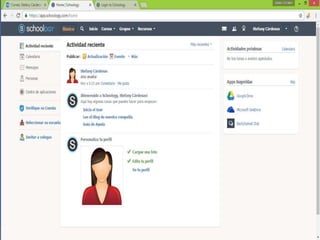
Cuando se accede a Schoology,
aparece un espacio de trabajo
donde vemos las actualizaciones
recientes de los grupos del usuario,
notificaciones, etc. A la izquierda
aparece un listado de opciones así
como un menú, disponible en su
parte superior.
Se pueden Instalar APP
Cuestionario
Crear Carpeta
Agregar archivo o enlace
Agregar tema a discusión
Schoology, una nueva forma de
aprender y enseñar, y ofrece dos
paquetes:
 A) Paquete básico, el cual permite a los
maestros realizar innumerables tareas para
mejorar la dinámica del curso y ver el
progreso académico de cada estudiante:
añadir usuarios a respectivos cursos; crear
perfiles para cada materia; organizar
grupos de discusión y trabajo; agendar un
calendario sincronizado con todos los
estudiantes; corregir y hacer anotaciones
de las tareas de los alumnos, sin
necesidad de repeticiones; manejar las
calificaciones de una forma sencilla, con
escalas personalizadas; conectarse con
educadores de todo el mundo e
intercambiar ideas; integrar otras
plataformas y aplicaciones de educación
con Schoology; entre otras.
 B) El paquete empresarial,
por su parte, ofrece estas
mismas opciones, pero
además ofrece herramientas
adicionales que permiten
subir publicaciones propias
con un editor de texto
sencillo; ver la carga
académica que tiene cada
estudiante, para asegurar que
nunca se vaya a llenar de
tareas que no puede cumplir
en el tiempo requerido;
rastrear la actividad del
alumno en cuanto al uso de
Schoology; entre otros.
Pero, ¿qué hace que el uso de esta
plataforma sea tan sencillo y útil a la
vez?, la respuesta es simple:
 Funciona como una red social (cada miembro tiene un perfil
personal y un blog donde pueden comentar el resto de los
compañeros).
 Cuenta con un muro en el que todos pueden publicar comentarios,
documentos o enlaces.
 Todos pueden crear discusiones.
 Permite publicar páginas estáticas.
 Al igual que otras muchas herramientas online, es posible
instalarse la App en dispositivos móviles tanto en sistemas
operativos IOS o Android.
 La tecnología esta al alcance de todos y
como docentes es nuestra obligación estar
a la vanguardia en torno a ella, ya que sólo
de esa manera podremos ofrecer a
nuestros alumnos una educación de
calidad, actual y acorde a lo que ellos
viven.
 El desarrollo de habilidades y
competencias no será posible si docentes
y alumnos no aprendemos a comunicarnos
de más y de diferentes formas.
Como entrar
Para que puedas ingresar en cada aula virtual
de la plataforma, debes ingresar la siguiente
dirección en tu navegador web:
Se abrirá la página de “log in”, es decir, de
“inicio de sesión”.
En la misma, debes introducir los 8 dígitos de
tu cédula de identidad sin puntos ni guiones,
tanto en nombre de usuario como en el
“password” o contraseña.
Luego de hacer clic en el botón “Log in” se abrirá
la página de inicio, en “actividad reciente”, tal
como puede apreciarse en la siguiente imagen:
Iconos de nuevos mensajes
Notificaciones nuevas
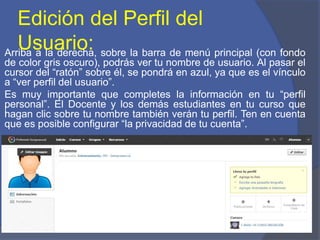
Edición del Perfil del
Usuario:Arriba a la derecha, sobre la barra de menú principal (con fondo
de color gris oscuro), podrás ver tu nombre de usuario. Al pasar el
cursor del “ratón” sobre él, se pondrá en azul, ya que es el vínculo
a “ver perfil del usuario”.
Es muy importante que completes la información en tu “perfil
personal”. El Docente y los demás estudiantes en tu curso que
hagan clic sobre tu nombre también verán tu perfil. Ten en cuenta
que es posible configurar “la privacidad de tu cuenta”.
Para ingresar al “aula virtual” de un curso en
el cual te encuentres inscripto, deberás hacer
clic sobre “cursos”, en el menú principal
ubicado en la barra superior:
En el menú que desplegable, nuevamente
debes hacer clic sobre uno de los cursos en
los que apareces

Que es schoology

  • 1.
    Es una plataformagratuita de aprendizaje, sencilla y fácil de usar, pero también es una red social de docentes y estudiantes que comparten opiniones, recursos
  • 2.
    Como crear unacuenta de Schoology
  • 3.
    Lo único quese necesita para acceder es un registro previo. En el momento del registro, se ha de seleccionar el tipo de perfil: docente
  • 6.
    En ese primeracceso, el idioma por defecto de la plataforma es el inglés, pero este se puede modificar: aunque no está bien visible esa posibilidad, la encontramos en la esquina inferior derecha. De momento se puede elegir entre español, malayo, inglés británico y francés.
  • 13.
    Cuando se accedea Schoology, aparece un espacio de trabajo donde vemos las actualizaciones recientes de los grupos del usuario, notificaciones, etc. A la izquierda aparece un listado de opciones así como un menú, disponible en su parte superior.
  • 18.
  • 20.
  • 21.
  • 22.
  • 23.
    Agregar tema adiscusión
  • 24.
    Schoology, una nuevaforma de aprender y enseñar, y ofrece dos paquetes:  A) Paquete básico, el cual permite a los maestros realizar innumerables tareas para mejorar la dinámica del curso y ver el progreso académico de cada estudiante: añadir usuarios a respectivos cursos; crear perfiles para cada materia; organizar grupos de discusión y trabajo; agendar un calendario sincronizado con todos los estudiantes; corregir y hacer anotaciones de las tareas de los alumnos, sin necesidad de repeticiones; manejar las calificaciones de una forma sencilla, con escalas personalizadas; conectarse con educadores de todo el mundo e intercambiar ideas; integrar otras plataformas y aplicaciones de educación con Schoology; entre otras.  B) El paquete empresarial, por su parte, ofrece estas mismas opciones, pero además ofrece herramientas adicionales que permiten subir publicaciones propias con un editor de texto sencillo; ver la carga académica que tiene cada estudiante, para asegurar que nunca se vaya a llenar de tareas que no puede cumplir en el tiempo requerido; rastrear la actividad del alumno en cuanto al uso de Schoology; entre otros.
  • 25.
    Pero, ¿qué haceque el uso de esta plataforma sea tan sencillo y útil a la vez?, la respuesta es simple:  Funciona como una red social (cada miembro tiene un perfil personal y un blog donde pueden comentar el resto de los compañeros).  Cuenta con un muro en el que todos pueden publicar comentarios, documentos o enlaces.  Todos pueden crear discusiones.  Permite publicar páginas estáticas.  Al igual que otras muchas herramientas online, es posible instalarse la App en dispositivos móviles tanto en sistemas operativos IOS o Android.
  • 26.
     La tecnologíaesta al alcance de todos y como docentes es nuestra obligación estar a la vanguardia en torno a ella, ya que sólo de esa manera podremos ofrecer a nuestros alumnos una educación de calidad, actual y acorde a lo que ellos viven.  El desarrollo de habilidades y competencias no será posible si docentes y alumnos no aprendemos a comunicarnos de más y de diferentes formas.
  • 28.
    Como entrar Para quepuedas ingresar en cada aula virtual de la plataforma, debes ingresar la siguiente dirección en tu navegador web:
  • 29.
    Se abrirá lapágina de “log in”, es decir, de “inicio de sesión”. En la misma, debes introducir los 8 dígitos de tu cédula de identidad sin puntos ni guiones, tanto en nombre de usuario como en el “password” o contraseña.
  • 30.
    Luego de hacerclic en el botón “Log in” se abrirá la página de inicio, en “actividad reciente”, tal como puede apreciarse en la siguiente imagen: Iconos de nuevos mensajes Notificaciones nuevas
  • 31.
    Edición del Perfildel Usuario:Arriba a la derecha, sobre la barra de menú principal (con fondo de color gris oscuro), podrás ver tu nombre de usuario. Al pasar el cursor del “ratón” sobre él, se pondrá en azul, ya que es el vínculo a “ver perfil del usuario”. Es muy importante que completes la información en tu “perfil personal”. El Docente y los demás estudiantes en tu curso que hagan clic sobre tu nombre también verán tu perfil. Ten en cuenta que es posible configurar “la privacidad de tu cuenta”.
  • 34.
    Para ingresar al“aula virtual” de un curso en el cual te encuentres inscripto, deberás hacer clic sobre “cursos”, en el menú principal ubicado en la barra superior: En el menú que desplegable, nuevamente debes hacer clic sobre uno de los cursos en los que apareces