En informática una máquina virtual es un software que simula a una
computadora y puede ejecutar programas como si fuese una computadora real.
Este software en un principio fue definido como "un duplicado eficiente y
aislado de una máquina física". La acepción del término actualmente incluye a
máquinas virtuales que no tienen ninguna equivalencia directa con ningún
hardware real.
Una característica esencial de las máquinas virtuales es que los procesos que
ejecutan están limitados por los recursos y abstracciones proporcionados por
ellas. Estos procesos no pueden escaparse de esta "computadora virtual".
Uno de los usos domésticos más extendidos de las máquinas virtuales es
ejecutar sistemas operativos para "probarlos". De esta forma podemos ejecutar
un sistema operativo que queramos probar (GNU/Linux, por ejemplo) desde
nuestro sistema operativo habitual (Mac OS X por ejemplo) sin necesidad de
instalarlo directamente en nuestra computadora y sin miedo a que se des
configure el sistema operativo primario.
QUE ES UNA MAQUINA VIRTUAL
EJEMPLOS
• VMware Workstation
• Virtual PC
• Hiper-V
VIRTUAL BOX
• Software desarrollado y propiedad de Oracle,
completamente gratuito para uso no comercial, muy
completo e indicado para el uso privado dada su
gratuidad y eficacia, es además multiplataforma,
siendo totalmente compatible con Sistemas Linux,
Windows y Mac, muy recomendable para iniciarse en
el mundo de la virtualización.
INSTALACIÓN Y USO
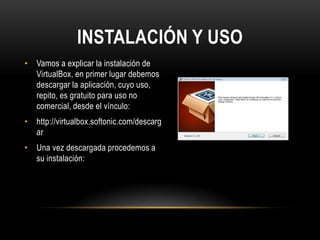
• Vamos a explicar la instalación de
VirtualBox, en primer lugar debemos
descargar la aplicación, cuyo uso,
repito, es gratuito para uso no
comercial, desde el vínculo:
• http://virtualbox.softonic.com/descarg
ar
• Una vez descargada procedemos a
su instalación:
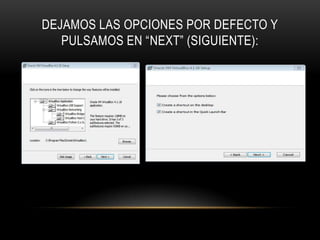
DEJAMOS LAS OPCIONES POR DEFECTO Y
PULSAMOS EN “NEXT” (SIGUIENTE):
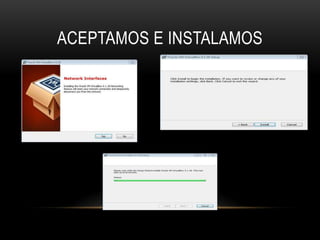
ACEPTAMOS E INSTALAMOS
• Hasta aquí la instalación de VirtualBox, vamos ahora a crear un ordenador virtual
desde cero.
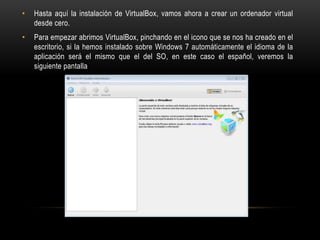
• Para empezar abrimos VirtualBox, pinchando en el icono que se nos ha creado en el
escritorio, si la hemos instalado sobre Windows 7 automáticamente el idioma de la
aplicación será el mismo que el del SO, en este caso el español, veremos la
siguiente pantalla
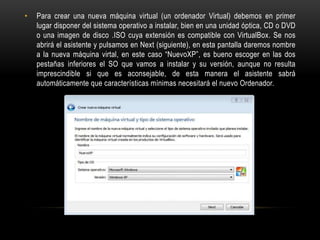
• Para crear una nueva máquina virtual (un ordenador Virtual) debemos en primer
lugar disponer del sistema operativo a instalar, bien en una unidad óptica, CD o DVD
o una imagen de disco .ISO cuya extensión es compatible con VirtualBox. Se nos
abrirá el asistente y pulsamos en Next (siguiente), en esta pantalla daremos nombre
a la nueva máquina virtal, en este caso “NuevoXP”, es bueno escoger en las dos
pestañas inferiores el SO que vamos a instalar y su versión, aunque no resulta
imprescindible si que es aconsejable, de esta manera el asistente sabrá
automáticamente que características mínimas necesitará el nuevo Ordenador.
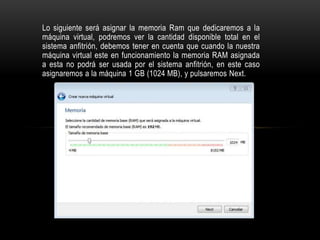
Lo siguiente será asignar la memoria Ram que dedicaremos a la
máquina virtual, podremos ver la cantidad disponible total en el
sistema anfitrión, debemos tener en cuenta que cuando la nuestra
máquina virtual este en funcionamiento la memoria RAM asignada
a esta no podrá ser usada por el sistema anfitrión, en este caso
asignaremos a la máquina 1 GB (1024 MB), y pulsaremos Next.

Que es una maquina virtual

  • 1.
    En informática unamáquina virtual es un software que simula a una computadora y puede ejecutar programas como si fuese una computadora real. Este software en un principio fue definido como "un duplicado eficiente y aislado de una máquina física". La acepción del término actualmente incluye a máquinas virtuales que no tienen ninguna equivalencia directa con ningún hardware real. Una característica esencial de las máquinas virtuales es que los procesos que ejecutan están limitados por los recursos y abstracciones proporcionados por ellas. Estos procesos no pueden escaparse de esta "computadora virtual". Uno de los usos domésticos más extendidos de las máquinas virtuales es ejecutar sistemas operativos para "probarlos". De esta forma podemos ejecutar un sistema operativo que queramos probar (GNU/Linux, por ejemplo) desde nuestro sistema operativo habitual (Mac OS X por ejemplo) sin necesidad de instalarlo directamente en nuestra computadora y sin miedo a que se des configure el sistema operativo primario. QUE ES UNA MAQUINA VIRTUAL
  • 2.
  • 3.
    VIRTUAL BOX • Softwaredesarrollado y propiedad de Oracle, completamente gratuito para uso no comercial, muy completo e indicado para el uso privado dada su gratuidad y eficacia, es además multiplataforma, siendo totalmente compatible con Sistemas Linux, Windows y Mac, muy recomendable para iniciarse en el mundo de la virtualización.
  • 4.
    INSTALACIÓN Y USO •Vamos a explicar la instalación de VirtualBox, en primer lugar debemos descargar la aplicación, cuyo uso, repito, es gratuito para uso no comercial, desde el vínculo: • http://virtualbox.softonic.com/descarg ar • Una vez descargada procedemos a su instalación:
  • 5.
    DEJAMOS LAS OPCIONESPOR DEFECTO Y PULSAMOS EN “NEXT” (SIGUIENTE):
  • 6.
  • 7.
    • Hasta aquíla instalación de VirtualBox, vamos ahora a crear un ordenador virtual desde cero. • Para empezar abrimos VirtualBox, pinchando en el icono que se nos ha creado en el escritorio, si la hemos instalado sobre Windows 7 automáticamente el idioma de la aplicación será el mismo que el del SO, en este caso el español, veremos la siguiente pantalla
  • 8.
    • Para crearuna nueva máquina virtual (un ordenador Virtual) debemos en primer lugar disponer del sistema operativo a instalar, bien en una unidad óptica, CD o DVD o una imagen de disco .ISO cuya extensión es compatible con VirtualBox. Se nos abrirá el asistente y pulsamos en Next (siguiente), en esta pantalla daremos nombre a la nueva máquina virtal, en este caso “NuevoXP”, es bueno escoger en las dos pestañas inferiores el SO que vamos a instalar y su versión, aunque no resulta imprescindible si que es aconsejable, de esta manera el asistente sabrá automáticamente que características mínimas necesitará el nuevo Ordenador.
  • 9.
    Lo siguiente seráasignar la memoria Ram que dedicaremos a la máquina virtual, podremos ver la cantidad disponible total en el sistema anfitrión, debemos tener en cuenta que cuando la nuestra máquina virtual este en funcionamiento la memoria RAM asignada a esta no podrá ser usada por el sistema anfitrión, en este caso asignaremos a la máquina 1 GB (1024 MB), y pulsaremos Next.