Colegio de Bachilleres del Estado de Yucatán
Plantel Santa Rosa
Resultado de aprendizaje 4:
Manipular textos en los gráficos de
software de diseño
Introducción
• El texto sirve de apoyo a la imagen: el texto fija y concreta el
significado de la imagen: por un lado contribuye a una correcta
identificación de la realidad representado en una imagen; por otro
lado, ayuda a descodificar correctamente las connotaciones de la
imagen, disminuyendo su polisemia.
Soy capaz de resolver
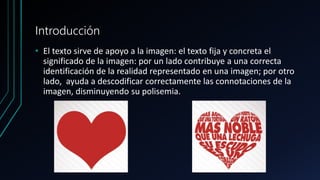
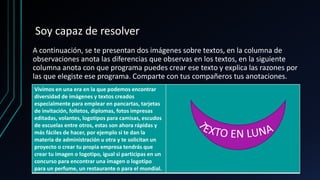
A continuación, se te presentan dos imágenes sobre textos, en la columna de
observaciones anota las diferencias que observas en los textos, en la siguiente
columna anota con que programa puedes crear ese texto y explica las razones por
las que elegiste ese programa. Comparte con tus compañeros tus anotaciones.
Vivimos en una era en la que podemos encontrar
diversidad de imágenes y textos creados
especialmente para emplear en pancartas, tarjetas
de invitación, folletos, diplomas, fotos impresas
editadas, volantes, logotipos para camisas, escudos
de escuelas entre otros, estas son ahora rápidas y
más fáciles de hacer, por ejemplo si te dan la
materia de administración u otra y te solicitan un
proyecto o crear tu propia empresa tendrás que
crear tu imagen o logotipo, igual si participas en un
concurso para encontrar una imagen o logotipo
para un perfume, un restaurante o para el mundial.
TEXTO ARTÍSTICO Y
TEXTO DE PÁRRAFO
• Texto artístico
• Texto de párrafo
• Editar texto
• Adaptar texto a trayecto
Texto Artístico
• ¿Qué es?
• Texto de Párrafo
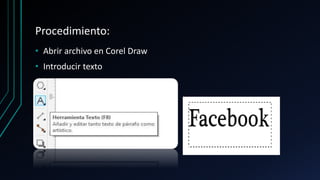
Procedimiento:
• Abrir archivo en Corel Draw
• Introducir texto
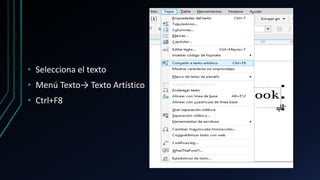
• Selecciona el texto
• Menú Texto→ Texto Artístico
• Ctrl+F8
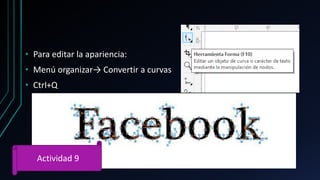
• Para editar la apariencia:
• Menú organizar→ Convertir a curvas
• Ctrl+Q
Actividad 9
TEXTO DE PÁRRAFO
El texto de párrafo es utilizado para trabajar
en textos extensos, de tipo editorial, en
columnas, etcétera.
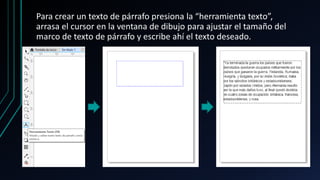
Para crear un texto de párrafo presiona la “herramienta texto”,
arrasa el cursor en la ventana de dibujo para ajustar el tamaño del
marco de texto de párrafo y escribe ahí el texto deseado.
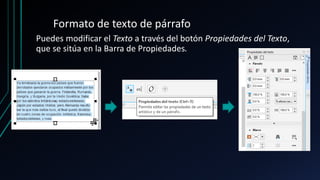
Formato de texto de párrafo
Puedes modificar el Texto a través del botón Propiedades del Texto,
que se sitúa en la Barra de Propiedades.
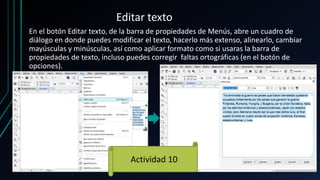
Editar texto
En el botón Editar texto, de la barra de propiedades de Menús, abre un cuadro de
diálogo en donde puedes modificar el texto, hacerlo más extenso, alinearlo, cambiar
mayúsculas y minúsculas, así como aplicar formato como si usaras la barra de
propiedades de texto, incluso puedes corregir faltas ortográficas (en el botón de
opciones).
Actividad 10
Adaptar texto a
trayecto
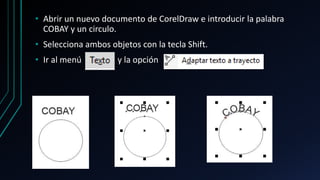
• Abrir un nuevo documento de CorelDraw e introducir la palabra
COBAY y un circulo.
• Selecciona ambos objetos con la tecla Shift.
• Ir al menú y la opción
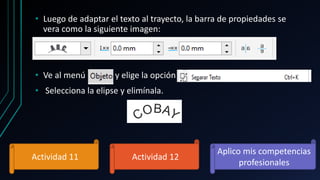
• Luego de adaptar el texto al trayecto, la barra de propiedades se
vera como la siguiente imagen:
• Ve al menú y elige la opción
• Selecciona la elipse y elimínala.
Actividad 11 Actividad 12
Aplico mis competencias
profesionales
Conclusión
• Es muy importante saber como utilizar un texto dentro desde este
software, porque por la ayuda de una palabra por diferenciar un
montón a lo que se quiere decir en un solo dibujo.

R4 corel

  • 1.
    Colegio de Bachilleresdel Estado de Yucatán Plantel Santa Rosa
  • 2.
    Resultado de aprendizaje4: Manipular textos en los gráficos de software de diseño
  • 3.
    Introducción • El textosirve de apoyo a la imagen: el texto fija y concreta el significado de la imagen: por un lado contribuye a una correcta identificación de la realidad representado en una imagen; por otro lado, ayuda a descodificar correctamente las connotaciones de la imagen, disminuyendo su polisemia.
  • 4.
    Soy capaz deresolver A continuación, se te presentan dos imágenes sobre textos, en la columna de observaciones anota las diferencias que observas en los textos, en la siguiente columna anota con que programa puedes crear ese texto y explica las razones por las que elegiste ese programa. Comparte con tus compañeros tus anotaciones. Vivimos en una era en la que podemos encontrar diversidad de imágenes y textos creados especialmente para emplear en pancartas, tarjetas de invitación, folletos, diplomas, fotos impresas editadas, volantes, logotipos para camisas, escudos de escuelas entre otros, estas son ahora rápidas y más fáciles de hacer, por ejemplo si te dan la materia de administración u otra y te solicitan un proyecto o crear tu propia empresa tendrás que crear tu imagen o logotipo, igual si participas en un concurso para encontrar una imagen o logotipo para un perfume, un restaurante o para el mundial.
  • 5.
    TEXTO ARTÍSTICO Y TEXTODE PÁRRAFO • Texto artístico • Texto de párrafo • Editar texto • Adaptar texto a trayecto
  • 6.
    Texto Artístico • ¿Quées? • Texto de Párrafo
  • 7.
    Procedimiento: • Abrir archivoen Corel Draw • Introducir texto
  • 8.
    • Selecciona eltexto • Menú Texto→ Texto Artístico • Ctrl+F8
  • 9.
    • Para editarla apariencia: • Menú organizar→ Convertir a curvas • Ctrl+Q Actividad 9
  • 10.
    TEXTO DE PÁRRAFO Eltexto de párrafo es utilizado para trabajar en textos extensos, de tipo editorial, en columnas, etcétera.
  • 11.
    Para crear untexto de párrafo presiona la “herramienta texto”, arrasa el cursor en la ventana de dibujo para ajustar el tamaño del marco de texto de párrafo y escribe ahí el texto deseado.
  • 12.
    Formato de textode párrafo Puedes modificar el Texto a través del botón Propiedades del Texto, que se sitúa en la Barra de Propiedades.
  • 13.
    Editar texto En elbotón Editar texto, de la barra de propiedades de Menús, abre un cuadro de diálogo en donde puedes modificar el texto, hacerlo más extenso, alinearlo, cambiar mayúsculas y minúsculas, así como aplicar formato como si usaras la barra de propiedades de texto, incluso puedes corregir faltas ortográficas (en el botón de opciones). Actividad 10
  • 14.
  • 15.
    • Abrir unnuevo documento de CorelDraw e introducir la palabra COBAY y un circulo. • Selecciona ambos objetos con la tecla Shift. • Ir al menú y la opción
  • 16.
    • Luego deadaptar el texto al trayecto, la barra de propiedades se vera como la siguiente imagen: • Ve al menú y elige la opción • Selecciona la elipse y elimínala. Actividad 11 Actividad 12 Aplico mis competencias profesionales
  • 17.
    Conclusión • Es muyimportante saber como utilizar un texto dentro desde este software, porque por la ayuda de una palabra por diferenciar un montón a lo que se quiere decir en un solo dibujo.