+
Microsoft Word


                 Noelia Rodríguez
                 Victoria Sánchez
                 Ángel Fernández
                 Elena Candau
                 Victoria Poveda
                 Ana Ferrández
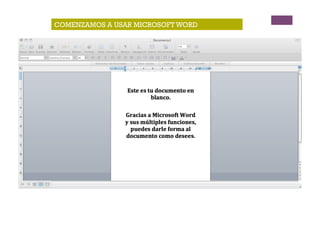
COMENZAMOS A USAR MICROSOFT WORD
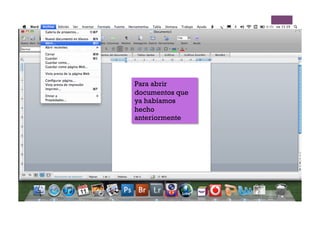
Para abrir
documentos que
ya habíamos
hecho
anteriormente
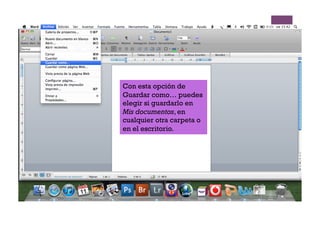
Con esta opción de
Guardar como… puedes
elegir si guardarlo en
Mis documentos, en
cualquier otra carpeta o
en el escritorio.
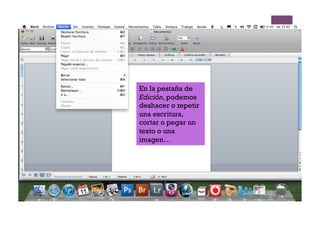
En la pestaña de
Edición, podemos
deshacer o repetir
una escritura,
cortar o pegar un
texto o una
imagen…
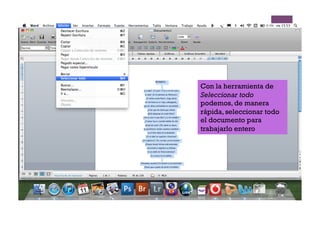
Con la herramienta de
Seleccionar todo
podemos, de manera
rápida, seleccionar todo
el documento para
trabajarlo entero
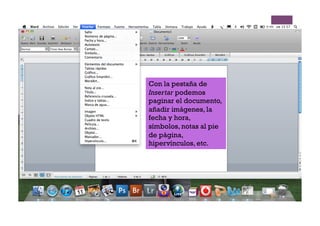
Con la pestaña de
Insertar podemos
paginar el documento,
añadir imágenes, la
fecha y hora,
símbolos, notas al pie
de página,
hipervínculos, etc.
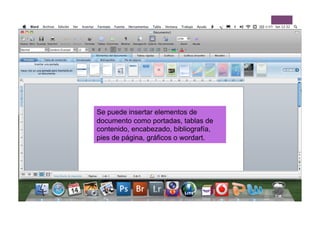
Se puede insertar elementos de
documento como portadas, tablas de
contenido, encabezado, bibliografía,
pies de página, gráficos o wordart.
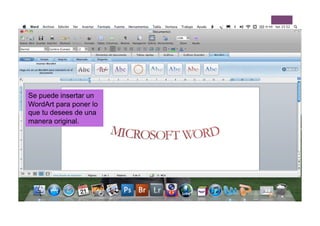
Se puede insertar un
WordArt para poner lo
que tu desees de una
manera original.
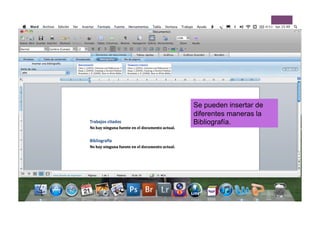
Se pueden insertar de
diferentes maneras la
Bibliografía.
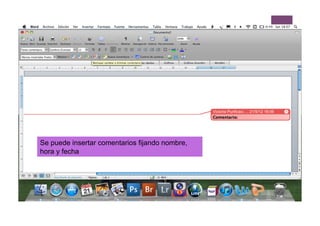
Se puede insertar comentarios fijando nombre,
hora y fecha
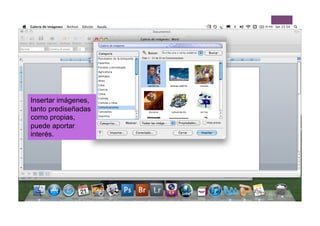
Insertar imágenes,
tanto prediseñadas
como propias,
puede aportar
interés.
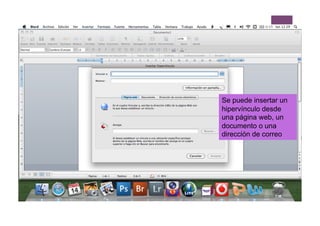
Se puede insertar un
hipervínculo desde
una página web, un
documento o una
dirección de correo
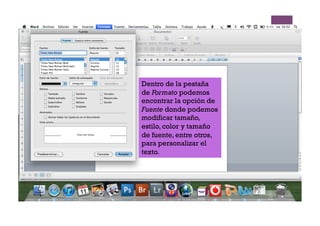
Dentro de la pestaña
de Formato podemos
encontrar la opción de
Fuente donde podemos
modificar tamaño,
estilo, color y tamaño
de fuente, entre otros,
para personalizar el
texto.
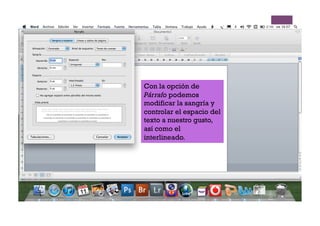
Con la opción de
Párrafo podemos
modificar la sangría y
controlar el espacio del
texto a nuestro gusto,
así como el
interlineado.
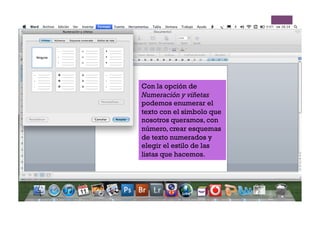
Con la opción de
Numeración y viñetas
podemos enumerar el
texto con el símbolo que
nosotros queramos, con
número, crear esquemas
de texto numerados y
elegir el estilo de las
listas que hacemos.
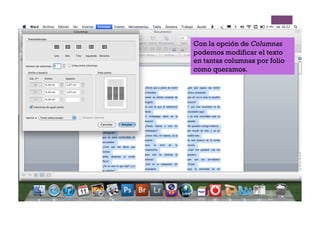
Con la opción de Columnas
podemos modificar el texto
en tantas columnas por folio
como queramos.
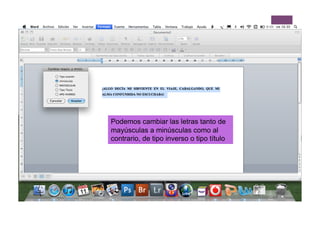
Podemos cambiar las letras tanto de
mayúsculas a minúsculas como al
contrario, de tipo inverso o tipo título
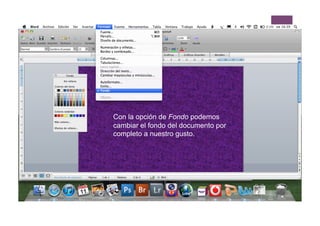
Con la opción de Fondo podemos
cambiar el fondo del documento por
completo a nuestro gusto.
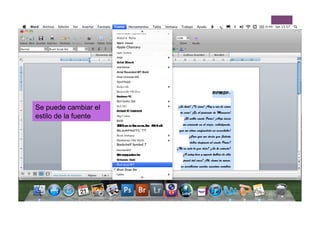
Se puede cambiar el
estilo de la fuente
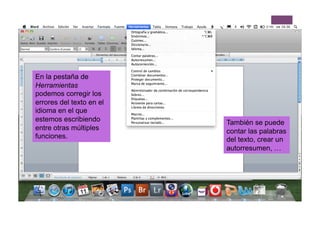
En la pestaña de
Herramientas
podemos corregir los
errores del texto en el
idioma en el que
estemos escribiendo       También se puede
entre otras múltiples     contar las palabras
funciones.                del texto, crear un
                          autorresumen, …
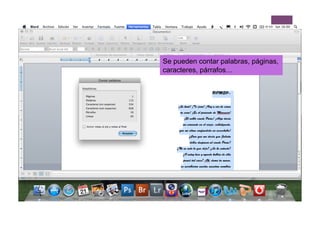
Se pueden contar palabras, páginas,
caracteres, párrafos…
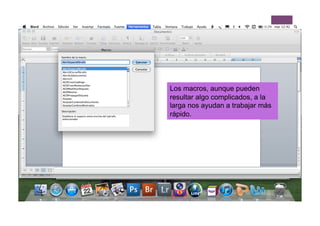
Los macros, aunque pueden
resultar algo complicados, a la
larga nos ayudan a trabajar más
rápido.
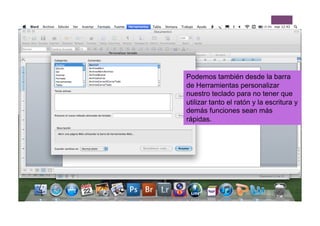
Podemos también desde la barra
de Herramientas personalizar
nuestro teclado para no tener que
utilizar tanto el ratón y la escritura y
demás funciones sean más
rápidas.
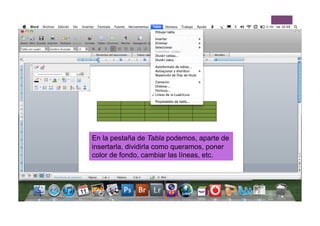
En la pestaña de Tabla podemos, aparte de
insertarla, dividirla como queramos, poner
color de fondo, cambiar las líneas, etc.
Tutorial Microsoft Word

Tutorial Microsoft Word

  • 1.
    + Microsoft Word Noelia Rodríguez Victoria Sánchez Ángel Fernández Elena Candau Victoria Poveda Ana Ferrández
  • 2.
    COMENZAMOS A USARMICROSOFT WORD
  • 3.
    Para abrir documentos que yahabíamos hecho anteriormente
  • 4.
    Con esta opciónde Guardar como… puedes elegir si guardarlo en Mis documentos, en cualquier otra carpeta o en el escritorio.
  • 5.
    En la pestañade Edición, podemos deshacer o repetir una escritura, cortar o pegar un texto o una imagen…
  • 6.
    Con la herramientade Seleccionar todo podemos, de manera rápida, seleccionar todo el documento para trabajarlo entero
  • 7.
    Con la pestañade Insertar podemos paginar el documento, añadir imágenes, la fecha y hora, símbolos, notas al pie de página, hipervínculos, etc.
  • 8.
    Se puede insertarelementos de documento como portadas, tablas de contenido, encabezado, bibliografía, pies de página, gráficos o wordart.
  • 9.
    Se puede insertarun WordArt para poner lo que tu desees de una manera original.
  • 10.
    Se pueden insertarde diferentes maneras la Bibliografía.
  • 11.
    Se puede insertarcomentarios fijando nombre, hora y fecha
  • 12.
    Insertar imágenes, tanto prediseñadas comopropias, puede aportar interés.
  • 13.
    Se puede insertarun hipervínculo desde una página web, un documento o una dirección de correo
  • 14.
    Dentro de lapestaña de Formato podemos encontrar la opción de Fuente donde podemos modificar tamaño, estilo, color y tamaño de fuente, entre otros, para personalizar el texto.
  • 15.
    Con la opciónde Párrafo podemos modificar la sangría y controlar el espacio del texto a nuestro gusto, así como el interlineado.
  • 16.
    Con la opciónde Numeración y viñetas podemos enumerar el texto con el símbolo que nosotros queramos, con número, crear esquemas de texto numerados y elegir el estilo de las listas que hacemos.
  • 17.
    Con la opciónde Columnas podemos modificar el texto en tantas columnas por folio como queramos.
  • 18.
    Podemos cambiar lasletras tanto de mayúsculas a minúsculas como al contrario, de tipo inverso o tipo título
  • 19.
    Con la opciónde Fondo podemos cambiar el fondo del documento por completo a nuestro gusto.
  • 20.
    Se puede cambiarel estilo de la fuente
  • 21.
    En la pestañade Herramientas podemos corregir los errores del texto en el idioma en el que estemos escribiendo También se puede entre otras múltiples contar las palabras funciones. del texto, crear un autorresumen, …
  • 22.
    Se pueden contarpalabras, páginas, caracteres, párrafos…
  • 23.
    Los macros, aunquepueden resultar algo complicados, a la larga nos ayudan a trabajar más rápido.
  • 24.
    Podemos también desdela barra de Herramientas personalizar nuestro teclado para no tener que utilizar tanto el ratón y la escritura y demás funciones sean más rápidas.
  • 25.
    En la pestañade Tabla podemos, aparte de insertarla, dividirla como queramos, poner color de fondo, cambiar las líneas, etc.