slideshareslideshare
RecuperacionRecuperacion
¿para que sirve slideshare?¿para que sirve slideshare?
• Esta aplicación es muy util , puesto queEsta aplicación es muy util , puesto que
nos permite administrar una cuenta dondenos permite administrar una cuenta donde
archivar , publicar y difundir muestrasarchivar , publicar y difundir muestras
presentaciones. Los beneficios de estepresentaciones. Los beneficios de este
servicio radican en la alternativa deservicio radican en la alternativa de
compartir la sin necesidad de adjuntarcompartir la sin necesidad de adjuntar
archivos `pasados en nuestros correos ,archivos `pasados en nuestros correos ,
sitios wed o blogs.sitios wed o blogs.
slideshareslideshare
Tembien puedes compartir en publico o enTembien puedes compartir en publico o en
privado presentaciones de power point,privado presentaciones de power point,
word , pdf, portafolios.word , pdf, portafolios.
Slideshare tambien proporciona a losSlideshare tambien proporciona a los
usuarios la capacidad para evaluar,usuarios la capacidad para evaluar,
comentar, y compartir el contenido subidocomentar, y compartir el contenido subido
es uno de los sitios de el mundo para laes uno de los sitios de el mundo para la
enseñanza y aprendizaje en linia y muyenseñanza y aprendizaje en linia y muy
util.util.
• El servicio de alojamiento es gratuito y losEl servicio de alojamiento es gratuito y los
usuarios pueden acceder registrándose ousuarios pueden acceder registrándose o
usando el registro de su cuenta deusando el registro de su cuenta de
facebook.facebook.
• Al nivel pedagógico se utiliza como apoyoAl nivel pedagógico se utiliza como apoyo
educativo y para elevar el nivel deeducativo y para elevar el nivel de
conocimientos ya que el alumnoconocimientos ya que el alumno
interactua con su docente y cuenta coninteractua con su docente y cuenta con
diverso material didactico en textodiverso material didactico en texto
imágenes audio o combinacion de estasimágenes audio o combinacion de estas
formas. A traves de este medio deformas. A traves de este medio de
comunicación.comunicación.
¿Qué es slideshare?¿Qué es slideshare?
• Slideshare es un servicio de Internet queSlideshare es un servicio de Internet que
tenemos acceso a publicar ,vertenemos acceso a publicar ,ver
,compartir ,intercambiar y socializar,compartir ,intercambiar y socializar
presentaciones tanto nuestras como depresentaciones tanto nuestras como de
otros autores. Es un servicio muy facil deotros autores. Es un servicio muy facil de
utilizar dinamico y flexible, cuyasutilizar dinamico y flexible, cuyas
caracteristicas son similiares al conceptocaracteristicas son similiares al concepto
desarrollado por youtube.desarrollado por youtube.
¿Como utilizar slideshare?¿Como utilizar slideshare?
• Abrir una cuenta enAbrir una cuenta en www.slideshare.comwww.slideshare.com
• Editar el perfilEditar el perfil
• Adjuntar la presentacion que quierasAdjuntar la presentacion que quieras
• PublicarlaPublicarla
• Difundirla en la wed o blogDifundirla en la wed o blog
• Seleccionar autores favoritosSeleccionar autores favoritos
• Invitar a compañeros de estudio o trabajoInvitar a compañeros de estudio o trabajo
aplicaciones de slideshareaplicaciones de slideshare
• En febrero de 2011 slideshare añadio unaEn febrero de 2011 slideshare añadio una
funcion llamada zipcast : es un sistema defuncion llamada zipcast : es un sistema de
conferencias a traves de la wed social queconferencias a traves de la wed social que
permite a los presentadores transmitir unapermite a los presentadores transmitir una
señal de audio/video mientras se conduceseñal de audio/video mientras se conduce
la presentacion a traves de una funcion dela presentacion a traves de una funcion de
chat integrada.chat integrada.
Pasos para subir un archivo aPasos para subir un archivo a
slideshare.slideshare.
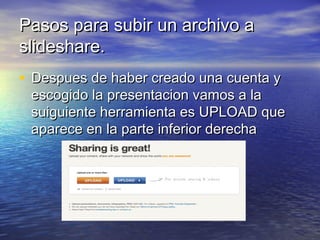
• Despues de haber creado una cuenta yDespues de haber creado una cuenta y
escogido la presentacion vamos a laescogido la presentacion vamos a la
suiguiente herramienta es UPLOAD quesuiguiente herramienta es UPLOAD que
aparece en la parte inferior derechaaparece en la parte inferior derecha
2. Paso2. Paso
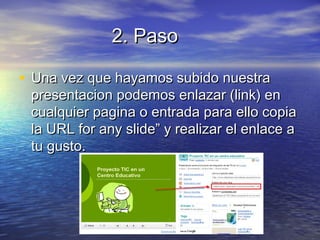
• Una vez que hayamos subido nuestraUna vez que hayamos subido nuestra
presentacion podemos enlazar (link) enpresentacion podemos enlazar (link) en
cualquier pagina o entrada para ello copiacualquier pagina o entrada para ello copia
la URL for any slide” y realizar el enlace ala URL for any slide” y realizar el enlace a
tu gusto.tu gusto.
3. paso3. paso
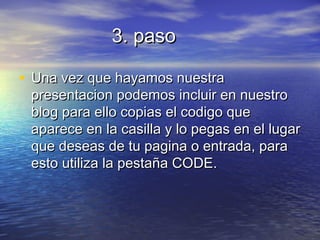
• Una vez que hayamos nuestraUna vez que hayamos nuestra
presentacion podemos incluir en nuestropresentacion podemos incluir en nuestro
blog para ello copias el codigo queblog para ello copias el codigo que
aparece en la casilla y lo pegas en el lugaraparece en la casilla y lo pegas en el lugar
que deseas de tu pagina o entrada, paraque deseas de tu pagina o entrada, para
esto utiliza la pestaña CODE.esto utiliza la pestaña CODE.
4. Paso4. Paso
• Los compartes en tus redes socialesLos compartes en tus redes sociales
como facebook , blog y twittercomo facebook , blog y twitter
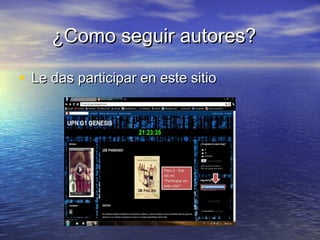
¿Como seguir autores?¿Como seguir autores?
• Le das participar en este sitioLe das participar en este sitio
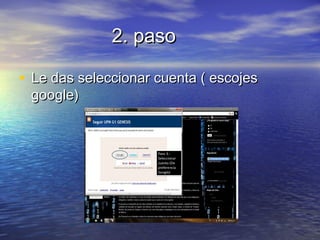
2. paso2. paso
• Le das seleccionar cuenta ( escojesLe das seleccionar cuenta ( escojes
google)google)
FINFIN
• Y ya estas en slideshare y la demás genteY ya estas en slideshare y la demás gente
te siguete sigue
by: Erika rojasby: Erika rojas
recuperaciónrecuperación

RECUPERACION

  • 1.
  • 2.
    ¿para que sirveslideshare?¿para que sirve slideshare? • Esta aplicación es muy util , puesto queEsta aplicación es muy util , puesto que nos permite administrar una cuenta dondenos permite administrar una cuenta donde archivar , publicar y difundir muestrasarchivar , publicar y difundir muestras presentaciones. Los beneficios de estepresentaciones. Los beneficios de este servicio radican en la alternativa deservicio radican en la alternativa de compartir la sin necesidad de adjuntarcompartir la sin necesidad de adjuntar archivos `pasados en nuestros correos ,archivos `pasados en nuestros correos , sitios wed o blogs.sitios wed o blogs.
  • 3.
    slideshareslideshare Tembien puedes compartiren publico o enTembien puedes compartir en publico o en privado presentaciones de power point,privado presentaciones de power point, word , pdf, portafolios.word , pdf, portafolios. Slideshare tambien proporciona a losSlideshare tambien proporciona a los usuarios la capacidad para evaluar,usuarios la capacidad para evaluar, comentar, y compartir el contenido subidocomentar, y compartir el contenido subido es uno de los sitios de el mundo para laes uno de los sitios de el mundo para la enseñanza y aprendizaje en linia y muyenseñanza y aprendizaje en linia y muy util.util.
  • 4.
    • El serviciode alojamiento es gratuito y losEl servicio de alojamiento es gratuito y los usuarios pueden acceder registrándose ousuarios pueden acceder registrándose o usando el registro de su cuenta deusando el registro de su cuenta de facebook.facebook.
  • 5.
    • Al nivelpedagógico se utiliza como apoyoAl nivel pedagógico se utiliza como apoyo educativo y para elevar el nivel deeducativo y para elevar el nivel de conocimientos ya que el alumnoconocimientos ya que el alumno interactua con su docente y cuenta coninteractua con su docente y cuenta con diverso material didactico en textodiverso material didactico en texto imágenes audio o combinacion de estasimágenes audio o combinacion de estas formas. A traves de este medio deformas. A traves de este medio de comunicación.comunicación.
  • 6.
    ¿Qué es slideshare?¿Quées slideshare? • Slideshare es un servicio de Internet queSlideshare es un servicio de Internet que tenemos acceso a publicar ,vertenemos acceso a publicar ,ver ,compartir ,intercambiar y socializar,compartir ,intercambiar y socializar presentaciones tanto nuestras como depresentaciones tanto nuestras como de otros autores. Es un servicio muy facil deotros autores. Es un servicio muy facil de utilizar dinamico y flexible, cuyasutilizar dinamico y flexible, cuyas caracteristicas son similiares al conceptocaracteristicas son similiares al concepto desarrollado por youtube.desarrollado por youtube.
  • 7.
    ¿Como utilizar slideshare?¿Comoutilizar slideshare? • Abrir una cuenta enAbrir una cuenta en www.slideshare.comwww.slideshare.com • Editar el perfilEditar el perfil • Adjuntar la presentacion que quierasAdjuntar la presentacion que quieras • PublicarlaPublicarla • Difundirla en la wed o blogDifundirla en la wed o blog • Seleccionar autores favoritosSeleccionar autores favoritos • Invitar a compañeros de estudio o trabajoInvitar a compañeros de estudio o trabajo
  • 8.
    aplicaciones de slideshareaplicacionesde slideshare • En febrero de 2011 slideshare añadio unaEn febrero de 2011 slideshare añadio una funcion llamada zipcast : es un sistema defuncion llamada zipcast : es un sistema de conferencias a traves de la wed social queconferencias a traves de la wed social que permite a los presentadores transmitir unapermite a los presentadores transmitir una señal de audio/video mientras se conduceseñal de audio/video mientras se conduce la presentacion a traves de una funcion dela presentacion a traves de una funcion de chat integrada.chat integrada.
  • 9.
    Pasos para subirun archivo aPasos para subir un archivo a slideshare.slideshare. • Despues de haber creado una cuenta yDespues de haber creado una cuenta y escogido la presentacion vamos a laescogido la presentacion vamos a la suiguiente herramienta es UPLOAD quesuiguiente herramienta es UPLOAD que aparece en la parte inferior derechaaparece en la parte inferior derecha
  • 10.
    2. Paso2. Paso •Una vez que hayamos subido nuestraUna vez que hayamos subido nuestra presentacion podemos enlazar (link) enpresentacion podemos enlazar (link) en cualquier pagina o entrada para ello copiacualquier pagina o entrada para ello copia la URL for any slide” y realizar el enlace ala URL for any slide” y realizar el enlace a tu gusto.tu gusto.
  • 11.
    3. paso3. paso •Una vez que hayamos nuestraUna vez que hayamos nuestra presentacion podemos incluir en nuestropresentacion podemos incluir en nuestro blog para ello copias el codigo queblog para ello copias el codigo que aparece en la casilla y lo pegas en el lugaraparece en la casilla y lo pegas en el lugar que deseas de tu pagina o entrada, paraque deseas de tu pagina o entrada, para esto utiliza la pestaña CODE.esto utiliza la pestaña CODE.
  • 13.
    4. Paso4. Paso •Los compartes en tus redes socialesLos compartes en tus redes sociales como facebook , blog y twittercomo facebook , blog y twitter
  • 14.
    ¿Como seguir autores?¿Comoseguir autores? • Le das participar en este sitioLe das participar en este sitio
  • 15.
    2. paso2. paso •Le das seleccionar cuenta ( escojesLe das seleccionar cuenta ( escojes google)google)
  • 16.
    FINFIN • Y yaestas en slideshare y la demás genteY ya estas en slideshare y la demás gente te siguete sigue by: Erika rojasby: Erika rojas recuperaciónrecuperación