central-ANTIVIRUS.com
McAfee SaaS Endpoint Protection
   (Anteriormente McAfee Total Protection Service)
centralANTIVIRUS.com
 Modelo SaaS (Software as a Service / Software como Servicio):
    • Provisión inmediata del servicio
    • No necesita stock/almacén
    • Derecho a nuevas versiones y actualizaciones
    • Soporte y mantenimiento durante la subscrición del servicio
    • No necesita reinstalar el producto al renovar el servicio
    • Actualizaciones y upgrades automáticos
    • Servicio está hospedado en el proveedor
    • Acceso al portal de gestión desde cualquier equipo con Internet
    • Informes estado de protección por e-mail
 Protecciones gestionadas ofrecidas:
    • Antivirus + antiespía
    • Cortafuegos
    • Protección del navegador
    • Filtrado Web (en la modalidad McAfee SaaS Endpoint Protection ADVANCED)
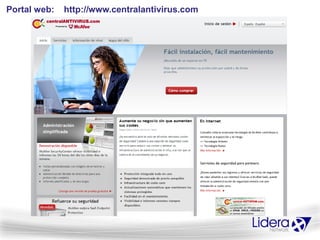
Portal web:   http://www.centralantivirus.com
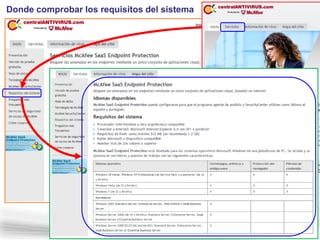
Donde comprobar los requisitos del sistema
Iniciar sesión


                 Opción para recuperar
                     la contraseña
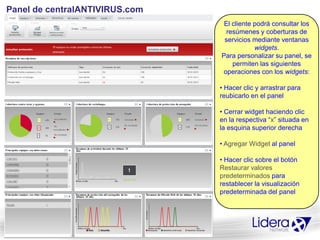
Panel de centralANTIVIRUS.com
                                 El cliente podrá consultar los
                                  resúmenes y coberturas de
                                 servicios mediante ventanas
                                            widgets.
                                Para personalizar su panel, se
                                    permiten las siguientes
                                operaciones con los widgets:

                                • Hacer clic y arrastrar para
                                reubicarlo en el panel

                                • Cerrar widget haciendo clic
                                en la respectiva “x” situada en
                                la esquina superior derecha

                                • Agregar Widget al panel

                                • Hacer clic sobre el botón
                                Restaurar valores
                                predeterminados para
                                restablecer la visualización
                                predeterminada del panel
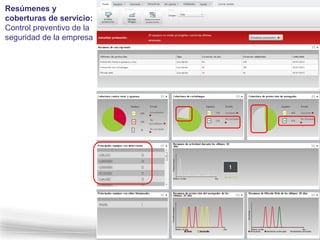
Resúmenes y
coberturas de servicio:
Control preventivo de la
seguridad de la empresa
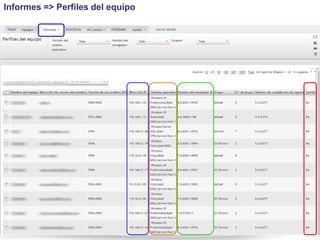
Informes => Perfiles del equipo
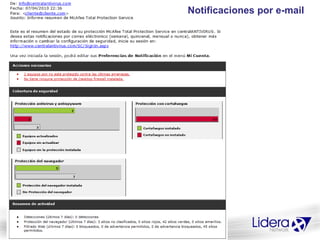
Notificaciones por e-mail
Preferencias de Notificación por e-mail
Métodos de instalación


Hay 3 métodos de instalación:

• Instalación común (E-mail de Bienvenida o desde centralANTIVIRUS.com)

• Instalación silenciosa (Herramienta VsSetup.exe)

• Instalación remota (Utilidad Push Install)
Método de instalación común (E-mail de Bienvenida o desde el portal)
De: info@centralantivirus.com [mailto:info@centralantivirus.com]
Para: cliente@cliente.com
Asunto: Bienvenido al servicio McAfee SaaS Endpoint Protection Advanced

Gracias por suscribirse a McAfee SaaS Endpoint Protection Advanced de centralANTIVIRUS. Este mensaje de correo electrónico confirma
su registro en línea. Guarde este mensaje como referencia en caso de que necesite ponerse
en contacto con nuestro departamento de servicio al cliente.

Nombre del cliente                      : XYZ
Nombre de la empresa del cliente        : XYZ SL
Dirección de correo electrónico del cliente :
ID del pedido                        :
Fecha de inicio del pedido                   : 11/7/2009
Fecha de fin del pedido                    : 11/6/2010
Número de nodos                           :

RENOVACIÓN Y AMPLIACIONES
Si va a realizar una renovación, no tiene que volver a instalar McAfee SaaS Endpoint Protection Advanced. Si va a ampliar la versión con
nuevas funciones, consulte el apartado INICIO para obtener más información sobre cómo acceder
a la documentación que describe estas funciones.

INSTALACIÓN
Para realizar una nueva suscripción, debe instalar McAfee SaaS Endpoint Protection Advanced en todos los equipos que desea proteger.

Nota: Si desea consultar las Notas de versión o las instrucciones de instalación de la Guía del producto antes de realizar la instalación,
diríjase al apartado INICIO para obtener información sobre cómo acceder a ellas.


Para instalar el servicio de protección antivirus y antisoftware espía :

1. Pegue la dirección URL siguiente en un mensaje de correo electrónico y envíela a todos los equipos que gestione. Asegúrese de que
copia la dirección completa, sin espacios ni retornos de carro.
http://virusscanasap.centralantivirus.com/LI/esp/rd.asp?P=UC&CK=1234567890

2. Solicite a todos los usuarios finales que hagan clic en la URL y que escriban su dirección de correo electrónico cuando sea necesario.
Una vez completada la instalación, los equipos cliente estarán protegidos en
todo momento contra las amenazas. Para cambiar la configuración de la protección cliente frente a virus, software espía y con cortafuegos
para equipos de sobremesa, debe iniciar sesión en el sitio Web de SecurityCenter, http://www.centralantivirus.com
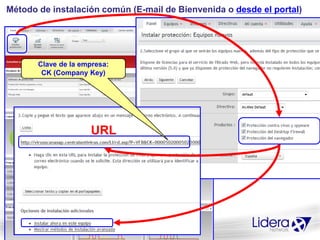
Método de instalación común (E-mail de Bienvenida o desde el portal)


       Clave de la empresa:
        CK (Company Key)


                     URL
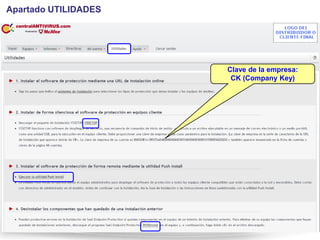
Apartado UTILIDADES


                      Clave de la empresa:
                       CK (Company Key)
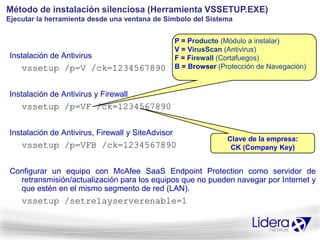
Método de instalación silenciosa (Herramienta VSSETUP.EXE)
Ejecutar la herramienta desde una ventana de Símbolo del Sistema


                                                   P = Producto (Módulo a instalar)
                                                   V = VirusScan (Antivirus)
Instalación de Antivirus                           F = Firewall (Cortafuegos)
    vssetup /p=V /ck=1234567890                    B = Browser (Protección de Navegación)


Instalación de Antivirus y Firewall
    vssetup /p=VF /ck=1234567890

Instalación de Antivirus, Firewall y SiteAdvisor
                                                                  Clave de la empresa:
    vssetup /p=VFB /ck=1234567890                                  CK (Company Key)


Configurar un equipo con McAfee SaaS Endpoint Protection como servidor de
  retransmisión/actualización para los equipos que no pueden navegar por Internet y
  que estén en el mismo segmento de red (LAN).
    vssetup /setrelayserverenable=1
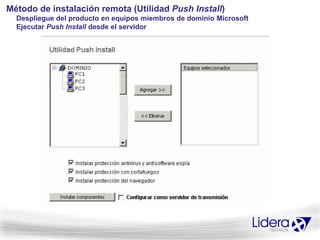
Método de instalación remota (Utilidad Push Install)
  Despliegue del producto en equipos miembros de dominio Microsoft
  Ejecutar Push Install desde el servidor
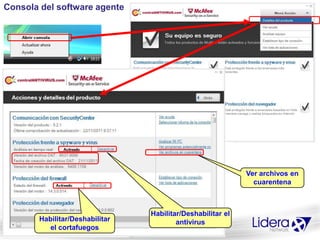
Consola del software agente


                                                            Ver archivos en
                                                              cuarentena


                                Habilitar/Deshabilitar el
       Habilitar/Deshabilitar           antivirus
          el cortafuegos
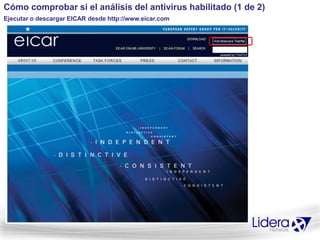
Cómo comprobar si el análisis del antivirus habilitado (1 de 2)
Ejecutar o descargar EICAR desde http://www.eicar.com
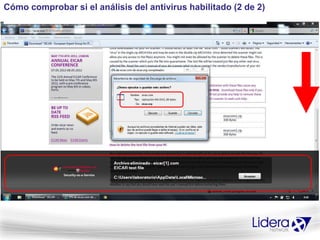
Cómo comprobar si el análisis del antivirus habilitado (2 de 2)
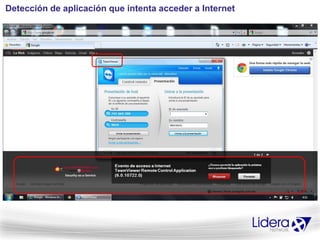
Detección de aplicación que intenta acceder a Internet
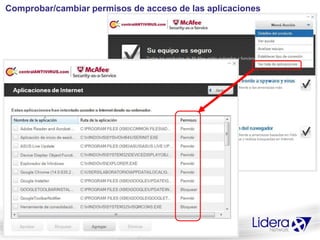
Comprobar/cambiar permisos de acceso de las aplicaciones
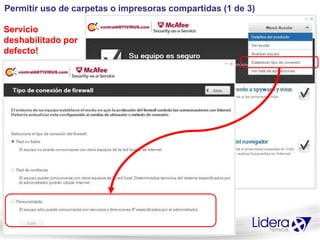
Permitir uso de carpetas o impresoras compartidas (1 de 3)

Servicio
deshabilitado por
defecto!
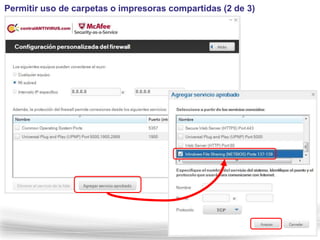
Permitir uso de carpetas o impresoras compartidas (2 de 3)
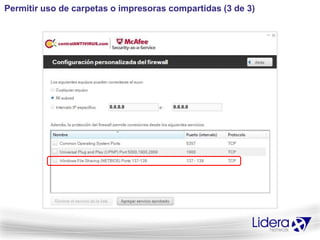
Permitir uso de carpetas o impresoras compartidas (3 de 3)
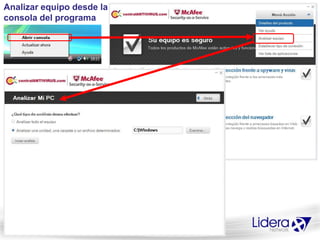
Analizar equipo desde la
consola del programa
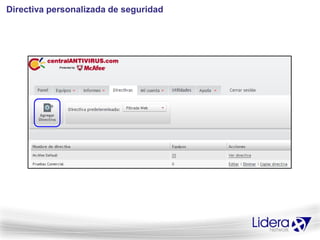
Directiva personalizada de seguridad

  Definir el
nombre de la
  directiva


                                Cliente con
                 McAfee SaaS Endpoint Protection ADVANCED
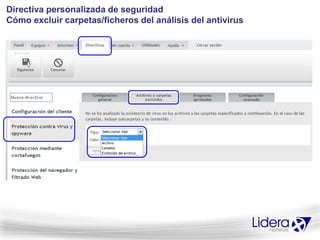
Directiva personalizada de seguridad
Cómo excluir carpetas/ficheros del análisis del antivirus
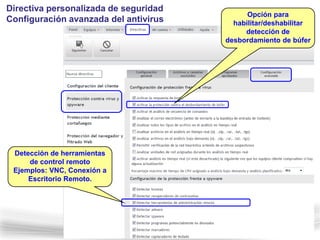
Directiva personalizada de seguridad
                                             Opción para
Configuración avanzada del antivirus     habilitar/deshabilitar
                                            detección de
                                       desbordamiento de búfer


 Detección de herramientas
     de control remoto
 Ejemplos: VNC, Conexión a
     Escritorio Remoto.
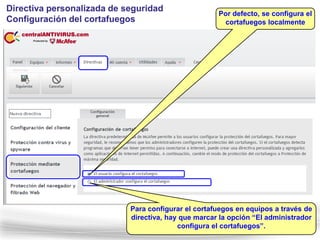
Directiva personalizada de seguridad
                                                     Por defecto, se configura el
Configuración del cortafuegos                         cortafuegos localmente


                            Para configurar el cortafuegos en equipos a través de
                            directiva, hay que marcar la opción “El administrador
                                          configura el cortafuegos”.
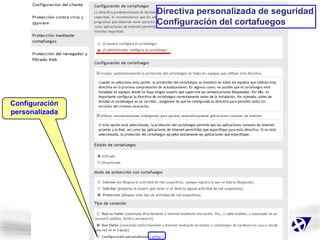
Directiva personalizada de seguridad
                Configuración del cortafuegos


Configuración
personalizada
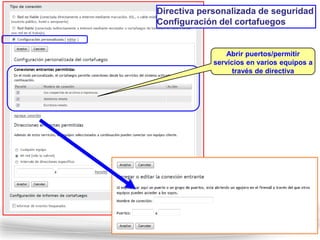
Directiva personalizada de seguridad
Configuración del cortafuegos


                 Abrir puertos/permitir
             servicios en varios equipos a
                   través de directiva
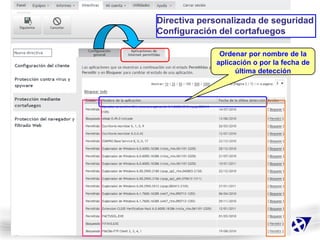
Directiva personalizada de seguridad
Configuración del cortafuegos

              Ordenar por nombre de la
             aplicación o por la fecha de
                   última detección
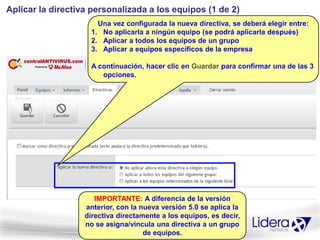
Aplicar la directiva personalizada a los equipos (1 de 2)
                       Una vez configurada la nueva directiva, se deberá elegir entre:
                     1. No aplicarla a ningún equipo (se podrá aplicarla después)
                     2. Aplicar a todos los equipos de un grupo
                     3. Aplicar a equipos específicos de la empresa

                     A continuación, hacer clic en Guardar para confirmar una de las 3
                        opciones.


                      IMPORTANTE: A diferencia de la versión
                   anterior, con la nueva versión 5.0 se aplica la
                   directiva directamente a los equipos, es decir,
                   no se asigna/vincula una directiva a un grupo
                                     de equipos.
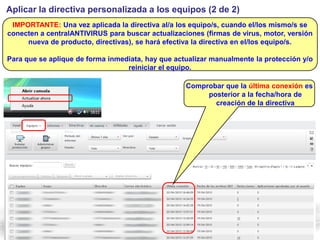
Aplicar la directiva personalizada a los equipos (2 de 2)
 IMPORTANTE: Una vez aplicada la directiva al/a los equipo/s, cuando el/los mismo/s se
conecten a centralANTIVIRUS para buscar actualizaciones (firmas de virus, motor, versión
     nueva de producto, directivas), se hará efectiva la directiva en el/los equipo/s.

Para que se aplique de forma inmediata, hay que actualizar manualmente la protección y/o
                                  reiniciar el equipo.

                                                   Comprobar que la última conexión es
                                                        posterior a la fecha/hora de
                                                          creación de la directiva
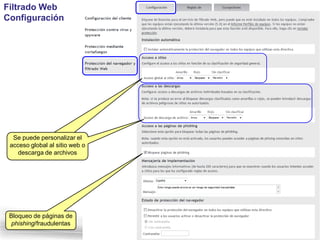
Filtrado Web
Configuración


  Se puede personalizar el
 acceso global al sitio web o
    descarga de archivos


 Bloqueo de páginas de
  phishing/fraudulentas
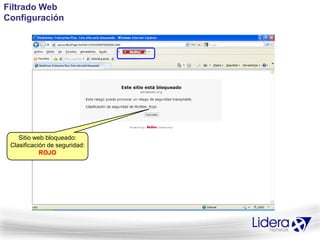
Filtrado Web
Configuración


    Sitio web bloqueado:
 Clasificación de seguridad:
            ROJO
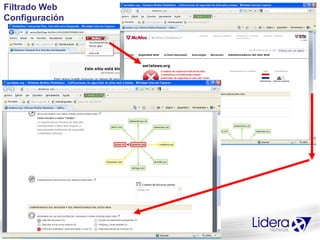
Filtrado Web
Configuración
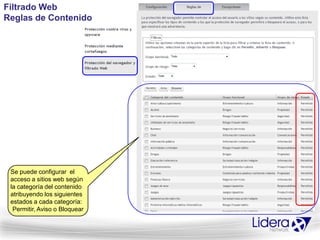
Filtrado Web
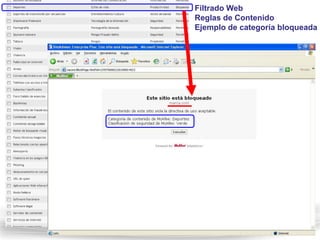
Reglas de Contenido


 Se puede configurar el
 acceso a sitios web según
 la categoría del contenido
 atribuyendo los siguientes
 estados a cada categoría:
  Permitir, Aviso o Bloquear
Filtrado Web
Reglas de Contenido
Ejemplo de categoría bloqueada
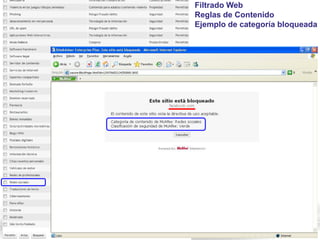
Filtrado Web
Reglas de Contenido
Ejemplo de categoría bloqueada
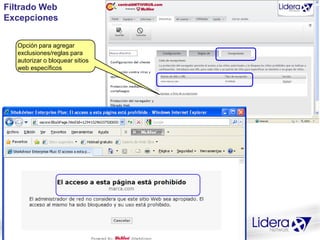
Filtrado Web
Excepciones


   Opción para agregar
   exclusiones/reglas para
   autorizar o bloquear sitios
   web específicos
¡Gracias y
hasta el Webinar de mañana!
NOTA: En breves momentos recibiréis una invitación para el
 2º DÍA de Webinar (central-ANTISPAM y central-BACKUP)

Central antivirus webinar_es_2011_11

  • 1.
  • 2.
    McAfee SaaS EndpointProtection (Anteriormente McAfee Total Protection Service)
  • 3.
    centralANTIVIRUS.com Modelo SaaS(Software as a Service / Software como Servicio): • Provisión inmediata del servicio • No necesita stock/almacén • Derecho a nuevas versiones y actualizaciones • Soporte y mantenimiento durante la subscrición del servicio • No necesita reinstalar el producto al renovar el servicio • Actualizaciones y upgrades automáticos • Servicio está hospedado en el proveedor • Acceso al portal de gestión desde cualquier equipo con Internet • Informes estado de protección por e-mail Protecciones gestionadas ofrecidas: • Antivirus + antiespía • Cortafuegos • Protección del navegador • Filtrado Web (en la modalidad McAfee SaaS Endpoint Protection ADVANCED)
  • 4.
    Portal web: http://www.centralantivirus.com
  • 5.
    Donde comprobar losrequisitos del sistema
  • 6.
    Iniciar sesión Opción para recuperar la contraseña
  • 7.
    Panel de centralANTIVIRUS.com El cliente podrá consultar los resúmenes y coberturas de servicios mediante ventanas widgets. Para personalizar su panel, se permiten las siguientes operaciones con los widgets: • Hacer clic y arrastrar para reubicarlo en el panel • Cerrar widget haciendo clic en la respectiva “x” situada en la esquina superior derecha • Agregar Widget al panel • Hacer clic sobre el botón Restaurar valores predeterminados para restablecer la visualización predeterminada del panel
  • 8.
    Resúmenes y coberturas deservicio: Control preventivo de la seguridad de la empresa
  • 9.
  • 10.
  • 11.
  • 12.
    Métodos de instalación Hay3 métodos de instalación: • Instalación común (E-mail de Bienvenida o desde centralANTIVIRUS.com) • Instalación silenciosa (Herramienta VsSetup.exe) • Instalación remota (Utilidad Push Install)
  • 13.
    Método de instalacióncomún (E-mail de Bienvenida o desde el portal) De: info@centralantivirus.com [mailto:info@centralantivirus.com] Para: cliente@cliente.com Asunto: Bienvenido al servicio McAfee SaaS Endpoint Protection Advanced Gracias por suscribirse a McAfee SaaS Endpoint Protection Advanced de centralANTIVIRUS. Este mensaje de correo electrónico confirma su registro en línea. Guarde este mensaje como referencia en caso de que necesite ponerse en contacto con nuestro departamento de servicio al cliente. Nombre del cliente : XYZ Nombre de la empresa del cliente : XYZ SL Dirección de correo electrónico del cliente : ID del pedido : Fecha de inicio del pedido : 11/7/2009 Fecha de fin del pedido : 11/6/2010 Número de nodos : RENOVACIÓN Y AMPLIACIONES Si va a realizar una renovación, no tiene que volver a instalar McAfee SaaS Endpoint Protection Advanced. Si va a ampliar la versión con nuevas funciones, consulte el apartado INICIO para obtener más información sobre cómo acceder a la documentación que describe estas funciones. INSTALACIÓN Para realizar una nueva suscripción, debe instalar McAfee SaaS Endpoint Protection Advanced en todos los equipos que desea proteger. Nota: Si desea consultar las Notas de versión o las instrucciones de instalación de la Guía del producto antes de realizar la instalación, diríjase al apartado INICIO para obtener información sobre cómo acceder a ellas. Para instalar el servicio de protección antivirus y antisoftware espía : 1. Pegue la dirección URL siguiente en un mensaje de correo electrónico y envíela a todos los equipos que gestione. Asegúrese de que copia la dirección completa, sin espacios ni retornos de carro. http://virusscanasap.centralantivirus.com/LI/esp/rd.asp?P=UC&CK=1234567890 2. Solicite a todos los usuarios finales que hagan clic en la URL y que escriban su dirección de correo electrónico cuando sea necesario. Una vez completada la instalación, los equipos cliente estarán protegidos en todo momento contra las amenazas. Para cambiar la configuración de la protección cliente frente a virus, software espía y con cortafuegos para equipos de sobremesa, debe iniciar sesión en el sitio Web de SecurityCenter, http://www.centralantivirus.com
  • 14.
    Método de instalacióncomún (E-mail de Bienvenida o desde el portal) Clave de la empresa: CK (Company Key) URL
  • 15.
    Apartado UTILIDADES Clave de la empresa: CK (Company Key)
  • 16.
    Método de instalaciónsilenciosa (Herramienta VSSETUP.EXE) Ejecutar la herramienta desde una ventana de Símbolo del Sistema P = Producto (Módulo a instalar) V = VirusScan (Antivirus) Instalación de Antivirus F = Firewall (Cortafuegos) vssetup /p=V /ck=1234567890 B = Browser (Protección de Navegación) Instalación de Antivirus y Firewall vssetup /p=VF /ck=1234567890 Instalación de Antivirus, Firewall y SiteAdvisor Clave de la empresa: vssetup /p=VFB /ck=1234567890 CK (Company Key) Configurar un equipo con McAfee SaaS Endpoint Protection como servidor de retransmisión/actualización para los equipos que no pueden navegar por Internet y que estén en el mismo segmento de red (LAN). vssetup /setrelayserverenable=1
  • 17.
    Método de instalaciónremota (Utilidad Push Install) Despliegue del producto en equipos miembros de dominio Microsoft Ejecutar Push Install desde el servidor
  • 18.
    Consola del softwareagente Ver archivos en cuarentena Habilitar/Deshabilitar el Habilitar/Deshabilitar antivirus el cortafuegos
  • 19.
    Cómo comprobar siel análisis del antivirus habilitado (1 de 2) Ejecutar o descargar EICAR desde http://www.eicar.com
  • 20.
    Cómo comprobar siel análisis del antivirus habilitado (2 de 2)
  • 21.
    Detección de aplicaciónque intenta acceder a Internet
  • 22.
    Comprobar/cambiar permisos deacceso de las aplicaciones
  • 23.
    Permitir uso decarpetas o impresoras compartidas (1 de 3) Servicio deshabilitado por defecto!
  • 24.
    Permitir uso decarpetas o impresoras compartidas (2 de 3)
  • 25.
    Permitir uso decarpetas o impresoras compartidas (3 de 3)
  • 26.
    Analizar equipo desdela consola del programa
  • 27.
  • 28.
    Directiva personalizada deseguridad Definir el nombre de la directiva Cliente con McAfee SaaS Endpoint Protection ADVANCED
  • 29.
    Directiva personalizada deseguridad Cómo excluir carpetas/ficheros del análisis del antivirus
  • 30.
    Directiva personalizada deseguridad Opción para Configuración avanzada del antivirus habilitar/deshabilitar detección de desbordamiento de búfer Detección de herramientas de control remoto Ejemplos: VNC, Conexión a Escritorio Remoto.
  • 31.
    Directiva personalizada deseguridad Por defecto, se configura el Configuración del cortafuegos cortafuegos localmente Para configurar el cortafuegos en equipos a través de directiva, hay que marcar la opción “El administrador configura el cortafuegos”.
  • 32.
    Directiva personalizada deseguridad Configuración del cortafuegos Configuración personalizada
  • 33.
    Directiva personalizada deseguridad Configuración del cortafuegos Abrir puertos/permitir servicios en varios equipos a través de directiva
  • 34.
    Directiva personalizada deseguridad Configuración del cortafuegos Ordenar por nombre de la aplicación o por la fecha de última detección
  • 35.
    Aplicar la directivapersonalizada a los equipos (1 de 2) Una vez configurada la nueva directiva, se deberá elegir entre: 1. No aplicarla a ningún equipo (se podrá aplicarla después) 2. Aplicar a todos los equipos de un grupo 3. Aplicar a equipos específicos de la empresa A continuación, hacer clic en Guardar para confirmar una de las 3 opciones. IMPORTANTE: A diferencia de la versión anterior, con la nueva versión 5.0 se aplica la directiva directamente a los equipos, es decir, no se asigna/vincula una directiva a un grupo de equipos.
  • 36.
    Aplicar la directivapersonalizada a los equipos (2 de 2) IMPORTANTE: Una vez aplicada la directiva al/a los equipo/s, cuando el/los mismo/s se conecten a centralANTIVIRUS para buscar actualizaciones (firmas de virus, motor, versión nueva de producto, directivas), se hará efectiva la directiva en el/los equipo/s. Para que se aplique de forma inmediata, hay que actualizar manualmente la protección y/o reiniciar el equipo. Comprobar que la última conexión es posterior a la fecha/hora de creación de la directiva
  • 37.
    Filtrado Web Configuración Se puede personalizar el acceso global al sitio web o descarga de archivos Bloqueo de páginas de phishing/fraudulentas
  • 38.
    Filtrado Web Configuración Sitio web bloqueado: Clasificación de seguridad: ROJO
  • 39.
  • 40.
    Filtrado Web Reglas deContenido Se puede configurar el acceso a sitios web según la categoría del contenido atribuyendo los siguientes estados a cada categoría: Permitir, Aviso o Bloquear
  • 41.
    Filtrado Web Reglas deContenido Ejemplo de categoría bloqueada
  • 42.
    Filtrado Web Reglas deContenido Ejemplo de categoría bloqueada
  • 43.
    Filtrado Web Excepciones Opción para agregar exclusiones/reglas para autorizar o bloquear sitios web específicos
  • 44.
    ¡Gracias y hasta elWebinar de mañana! NOTA: En breves momentos recibiréis una invitación para el 2º DÍA de Webinar (central-ANTISPAM y central-BACKUP)