RELACIONES EN ACCESS 
Access>Tablas 
Guía de relaciones de tablas 
Uno de los objetivos de un buen diseño de base de datos es eliminar la redundancia de los datos (datos 
duplicados). Para lograr dicho objetivo, conviene desglosar los datos en muchas tablas basadas en temas para 
que cada hecho esté representado sólo una vez. A continuación, se debe proporcionar a Microsoft Office Access 
2007 los medios para recopilar de nuevo la información desglosada (esto se realiza colocando campos comunes 
en tablas que están relacionadas). Sin embargo, para realizar este paso correctamente, primero deberá 
comprender las relaciones existentes entre las tablas y, a continuación, especificar dichas relaciones en la base 
de datos de Office Access 2007. 
Para obtener más información, vea el artículo Conceptos básicos del diseño de una base de datos. 
En este artículo 
Introducción 
Tipos de relaciones de tabla 
¿Por qué crear relaciones de tabla? 
Descripción de la integridad referencial 
Ver relaciones de tablas 
Crear una relación de tabla 
Eliminar una relación de tabla 
Cambiar una relación de tabla 
Exigir integridad referencial 
Introducción 
Tras crear una tabla para cada tema en la base de datos, es preciso proporcionar a Office Access 2007 los 
medios para recopilar de nuevo esa información cuando sea necesario. Para ello, se colocan campos comunes 
en las tablas que están relacionadas y se definen las relaciones entre las tablas. De ese modo, se pueden crear 
consultas, formularios e informes que muestren a la vez la información de varias tablas. Por ejemplo, el 
formulario que se muestra a continuación incluye información recopilada de varias tablas: 
La información de este formulario procede de la tabla Clientes... 
...la tabla Pedidos... 
...la tabla Productos... 
...y la tabla Detalles de pedidos. 
El nombre de cliente del cuadro Facturar a se obtiene de la tabla Clientes, los valores de Id. de pedido y Fecha 
de pedido proceden de la tabla Pedidos, el nombre de producto viene de la tabla Productos, y los valores Precio 
por unidad y Cantidad proceden de la tabla Detalles del pedido. Estas tablas se vinculan entre sí de varias 
formas para recopilar información de cada una e incorporarla al formulario. 
Siguiendo en el ejemplo anterior, los campos de las tablas deben coordinarse de modo que muestren 
información acerca del mismo pedido. Esta coordinación se lleva a cabo mediante las relaciones de tablas. Una 
relación de tabla hace coincidir los datos de los campos clave (a menudo un campo con el mismo nombre en 
ambas tablas). En la mayoría de los casos, estos campos coincidentes son la clave principal de una tabla, que 
proporciona un identificador único para cada registro, y una clave externa de la otra tabla. Por ejemplo, los 
empleados pueden asociarse a los pedidos de los que son responsables mediante la creación de una relación de 
tabla entre los campos Id. de empleado en las tablas Empleados y Pedidos. 
Id. de empleado aparece en ambas tablas; como clave principal ...
... y como clave externa. 
Volver al principio 
Tipos de relaciones de tabla 
Existen tres tipos de relaciones de tabla. 
Una relación uno a varios 
Considere una base de datos de seguimiento de pedidos que incluya una tabla Clientes y una tabla Pedidos. Un 
cliente puede realizar cualquier número de pedidos. Por lo tanto, para cualquier cliente representado en la tabla 
Clientes puede haber representados muchos pedidos en la tabla Pedidos. Por consiguiente, la relación entre la 
tabla Clientes y la tabla Pedidos es una relación de uno a varios. 
Para representar una relación de uno a varios en el diseño de la base de datos, tome la clave principal del lado 
"uno" de la relación y agréguela como un campo o campos adicionales a la tabla en el lado "varios" de la 
relación. En este caso, por ejemplo, agregaría un nuevo campo: (el campo Id. de la tabla Clientes) a la tabla 
Pedidos y le denominaría Id. de cliente. Access utilizaría entonces el número de identificador del cliente de la 
tabla Pedidos para localizar el cliente correcto de cada producto. 
Una relación de varios a varios 
Considere la relación entre una tabla Productos y una tabla Pedidos. Un solo pedido puede incluir varios 
productos. Por otro lado, un único producto puede aparecer en muchos pedidos. Por tanto, para cada registro de 
la tabla Pedidos puede haber varios registros en la tabla Productos. Además, para cada registro de la tabla 
Productos puede haber varios registros en la tabla Pedidos. Este tipo de relación se denomina relación de varios 
a varios porque para un producto puede haber varios pedidos, y para un pedido puede haber varios productos. 
Tenga en cuenta que para detectar las relaciones de varios a varios existentes entre las tablas, es importante 
que considere ambas partes de la relación. 
Para representar una relación de varios a varios, debe crear una tercera tabla, a menudo denominada tabla de 
unión, que divide la relación de varios a varios en dos relaciones uno a varios. Debe insertar la clave principal de 
cada una de las dos tablas en la tercera. Como resultado, la tercera tabla registra cada ocurrencia, o instancia, 
de la relación. Por ejemplo, la tabla Pedidos y la tabla Productos tienen una relación varios a varios que se define 
mediante la creación de dos relaciones uno a varios con la tabla Detalles de pedidos. Un pedido puede incluir 
muchos productos, y cada producto puede aparecer en muchos pedidos. 
Una relación uno a uno 
En una relación uno a uno, cada registro de la primera tabla sólo puede tener un registro coincidente en la 
segunda tabla y viceversa. Este tipo de relación no es común porque, muy a menudo, la información relacionada 
de este modo se almacena en la misma tabla. Puede utilizar la relación uno a uno para dividir una tabla con 
muchos campos, para aislar parte de una tabla por razones de seguridad o para almacenar información que sólo 
se aplica a un subconjunto de la tabla principal. Cuando identifique esta relación, ambas tablas deben compartir 
un campo común. 
Volver al principio 
¿Por qué crear relaciones de tabla? 
Puede crear relaciones de tabla explícitamente mediante la ventana Relaciones, o arrastrando un campo desde 
el panel Lista de campos.Office Access 2007 usa relaciones de tabla para combinar tablas si hay que utilizarlas 
en un objeto de base de datos. Existen varias razones por las que se deben crear relaciones de tabla antes de 
crear otros objetos de base de datos, como formularios, consultas e informes. 
Las relaciones de tabla informan de los diseños de consulta 
Para trabajar con registros de más de una tabla, a menudo se debe crear una consulta que combine las tablas. 
La consulta compara los valores del campo de clave principal de la primera tabla con el campo de clave externa 
de la segunda tabla. Por ejemplo, para devolver filas que enumeren todos los pedidos de cada cliente, deberá 
crear una consulta que combine la tabla Clientes con la tabla Pedidos de acuerdo con el campo Id. de cliente. En 
la ventana Relaciones, puede especificar manualmente los campos que desea combinar. Sin embargo, si ya 
tiene definida una relación entre las tablas, Office Access 2007 suministrará la combinación predeterminada, de 
acuerdo con la relación de tabla existente. Además, si usa uno de los asistentes para consultas, Access utilizará 
la información recopilada de las relaciones de tabla ya definidas para presentarle selecciones bien 
fundamentadas y para rellenar de antemano los valores predeterminados de las opciones de la propiedad. 
Las relaciones de tabla informan de los diseños de formulario e informe 
Al diseñar un formulario o informe, Office Access 2007 utiliza la información recopilada de las relaciones de tabla 
ya definidas para presentarle selecciones bien fundamentadas y para rellenar de antemano los valores 
predeterminados de las opciones de la propiedad. 
Las relaciones de tabla son la base con la que exigir integridad referencial y evitar los registros huérfanos en la 
base de datos. Un registro huérfano es el que hace referencia a otro registro que no existe por ejemplo, un 
registro de un pedido que hace referencia a un registro de un cliente que no existe. 
Al diseñar una base de datos, se divide la información en tablas, cada una de las cuales tiene una clave 
principal. A continuación, se agregan claves externas a las tablas relacionadas que hacen referencia a dichas 
claves principales. Estos pares de clave principal y clave externa forman la base de las relaciones de tabla y de 
las consultas de varias tablas. Por lo tanto, resulta importante, que dichas referencias de clave principal y clave 
externa estén sincronizadas. La integridad referencial sirve para asegurarse de que las referencias permanecen 
sincronizadas y depende de las relaciones de tabla. 
Volver al principio 
Descripción de la integridad referencial
Al diseñar una base de datos, se divide la información en muchas tablas basadas en temas para minimizar la 
redundancia de los datos. A continuación, se proporciona a Office Access 2007 los medios para recopilar de 
nuevo la información, colocando campos comunes en tablas relacionadas. Por ejemplo, para representar una 
relación de uno a varios se toma la clave principal de la tabla "uno" y se agrega como un campo adicional a la 
tabla "varios". Para recopilar de nuevo los datos, Access toma el valor de la tabla "varios" y busca el valor 
correspondiente en la tabla "uno". De este modo los valores de la tabla "varios" hacen referencia a los valores 
correspondientes de la tabla "uno". 
Suponga que tiene una relación de uno a varios entre las tablas Transportistas y Pedidos y desea eliminar un 
transportista. Si el destinatario que desea quitar tiene pedidos en la tabla Pedidos, dichos pedidos quedarán 
"huérfanos" si elimina el registro Transportista. Los pedidos todavía contendrán un Id.de transportista, pero el Id. 
ya no será válido, porque el registro al que hace referencia ya no existe. 
El propósito de la integridad referencial es evitar los registros huérfanos y mantener las referencias sincronizadas 
para que esta situación hipotética no ocurra nunca. 
La integridad referencial se aplica habilitándola para una relación de tabla (vea Exigir integridad referencial para 
obtener instrucciones paso a paso). Una vez habilitada, Access rechazará todas las operaciones que infrinjan la 
integridad referencial de esa relación de tabla. Esto significa que Access rechaza las actualizaciones que 
cambian el destino de una referencia, así como las eliminaciones que quitan el destino de una referencia. Sin 
embargo, es posible que tenga la necesidad perfectamente válida de cambiar la clave principal de un 
transportista que tiene pedidos en la tabla Pedidos. Para tales casos, lo que realmente necesita es que Access 
actualice automáticamente todas las filas afectadas como parte de una única operación. De ese modo, Access 
se asegura de que la actualización es completa y la base de datos no tiene un estado inconsistente con algunas 
filas actualizadas y otras no. Por ello, Access incluye la opción Eliminar en cascada los registros relacionados. 
Cuando se aplica la integridad referencial, se selecciona la opción Actualizar en cascada los campos 
relacionados y, a continuación, se actualiza una clave principal, Access actualiza automáticamente todos los 
campos que hacen referencia a la clave principal. 
También es posible que tenga la necesidad válida de eliminar una fila y todos los registros relacionados; por 
ejemplo, un registro Transportista y todos los pedidos relacionados de ese transportista. Por ello, Access incluye 
la opción Eliminar en cascada los registros relacionados. Si aplica la integridad referencial y selecciona la opción 
Actualizar en cascada los campos relacionados y, a continuación, elimina un registro en la parte de la clave 
principal de la relación, Access eliminará automáticamente todos los campos que hagan referencia a la clave 
principal. 
Volver al principio 
Ver relaciones de tabla 
Para ver las relaciones de tabla, haga clic en Relaciones en la ficha Herramientas de base de datos. Se abrirá la 
ventana Relaciones y se mostrarán las relaciones existentes. Si aún no se han definido relaciones de tabla y 
abre la ventana Relaciones por primera vez, Access le pedirá que agregue una tabla o consulta a la ventana. 
Abra la ventana Relaciones. 
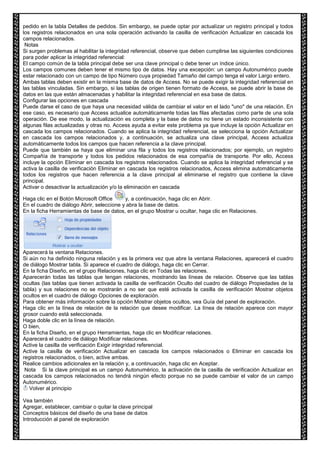
Haga clic en el Botón Microsoft Office y, a continuación, haga clic en Abrir. 
En el cuadro de diálogo Abrir, seleccione y abra la base de datos. 
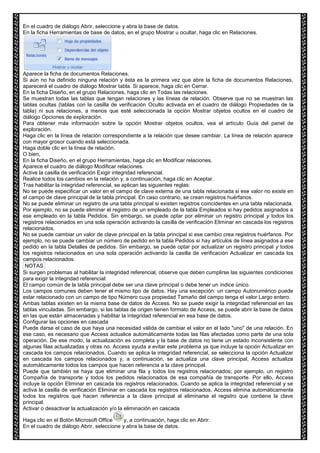
En la ficha Herramientas de base de datos, en el grupo Mostrar u ocultar, haga clic en Relaciones. 
Si la base de datos contiene relaciones, aparecerá la ventana Relaciones y se mostrarán las relaciones 
existentes. Si la base de datos no contiene relaciones y abre la ventana Relaciones por primera vez, aparecerá 
el cuadro de diálogo Mostrar tabla. Haga clic en Cerrar para cerrar el cuadro de diálogo. 
En la ficha Diseño, en el grupo Relaciones, haga clic en Todas las relaciones. 
Se mostrarán todas las relaciones definidas en la base de datos. Observe que las tablas ocultas (las tablas que 
tienen activada la casilla de verificación Oculto del cuadro de diálogo Propiedades de la tabla) y sus relaciones 
no se mostrarán a no ser que esté activada la casilla de verificación Mostrar objetos ocultos en el cuadro de 
diálogo Opciones de exploración. 
Para obtener más información sobre la opción Mostrar objetos ocultos, vea el artículo Guía del panel de 
exploración.
La clave principal 
Esta línea representa la relación 
La clave externa 
Una relación de tabla se representa mediante una línea de relación trazada entre las tablas en la ventana 
Relaciones. Una relación que no exige integridad referencial aparece como una línea delgada entre los campos 
comunes que admiten la relación. Si selecciona la relación haciendo clic en su línea, la línea se hará más gruesa 
para indicar que está seleccionada. Si exige la integridad referencial, la línea aparecerá más gruesa en los 
extremos. Además, aparece el número 1 sobre la parte gruesa de un extremo de la línea de relación y aparece el 
símbolo de infinito (∞) en la parte gruesa del otro extremo de la línea. 
Puede seleccionar los siguientes comandos en la cinta de opciones cuando la ventana Relaciones está activa: 
En la ficha Diseño, en el grupo Herramientas: 
Modificar relaciones Abre el cuadro de diálogo Modificar relaciones. Si selecciona una línea de relación, puede 
hacer clic en Modificar relaciones para cambiar la relación de tabla. También puede hacer doble clic en la línea 
de relación. 
Borrar diseño Oculta de la visualización todas las relaciones y tablas en la ventana Relaciones. Observe que 
este comando sólo oculta las relaciones y tablas, no las elimina. 
Informe Relaciones Crea un informe que muestra las relaciones y tablas de la base de datos. El informe sólo 
muestra todas las relaciones y tablas que no están ocultas en la ventana Relaciones. 
En la ficha Diseño, en el grupo Relaciones: 
Mostrar tabla Abre el cuadro de diálogo Mostrar tabla para que pueda seleccionar tablas y consultas para verlas 
en la ventana Relaciones. 
Ocultar tabla Oculta la tabla seleccionada en la ventana Relaciones. 
Mostrar relaciones directas Muestra todas las relaciones y tablas relacionadas de la tabla seleccionada en la 
ventana Relaciones, si aún no se muestran. 
Mostrar todas las relaciones Muestra todas las relaciones y tablas relacionadas de la base de datos en la 
ventana Relaciones. Observe que las tablas ocultas (las tablas que tienen activada la casilla de verificación 
Oculto del cuadro de diálogo Propiedades de la tabla) y sus relaciones no se mostrarán a no ser que esté 
activada la casilla de verificación Mostrar objetos ocultos en el cuadro de diálogo Opciones de exploración. 
Para obtener más información sobre la opción Mostrar tablas ocultas, vea el artículo Guía del panel de 
exploración. 
Cerrar Cierra la ventana Relaciones. Si realiza algún cambio en el diseño de la ventana Relaciones, le pedirán 
que guarde los cambios. 
Volver al principio 
Crear una relación de tabla 
Se puede crear una relación de tabla mediante la ventana Relaciones o arrastrando un campo en una hoja de 
datos desde el panel Lista de campos. Cuando se crea una relación entre tablas, los campos comunes no tienen 
que tener los mismos nombres, si bien sus nombres suelen coincidir. Sin embargo, dichos campos tienen que 
tener el mismo tipo de datos. No obstante, si el campo de clave principal es un campo Autonumérico, el campo 
de clave externa puede ser un campo de tipo Número si la propiedad Tamaño del campo de ambos campos 
tiene el mismo valor. Por ejemplo, puede hacer coincidir un campo Autonumérico y un campo de tipo Número si 
la propiedad Tamaño del campo de ambos campos es Entero largo. Cuando ambos campos comunes son 
campos de tipo Número, tienen que tener el mismo valor para la propiedad Tamaño del campo. 
Crear una relación de tabla mediante la ventana Relaciones 
Haga clic en el Botón Microsoft Office y, a continuación, haga clic en Abrir. 
En el cuadro de diálogo Abrir, seleccione y abra la base de datos. 
En la ficha Herramientas de base de datos, en el grupo Mostrar u ocultar, haga clic en Relaciones.
Si aún no ha definido ninguna relación, aparecerá automáticamente el cuadro de diálogo Mostrar tabla. Si no 
aparece, en la ficha Diseño, en el grupo Relaciones, haga clic en Mostrar tabla. 
En el cuadro de diálogo Mostrar tabla se muestran todas las tablas y consultas de la base de datos. Para ver 
únicamente las tablas, haga clic en Tablas. Para ver únicamente las consultas, haga clic en Consultas. Para ver 
las tablas y las consultas, haga clic en Ambas. 
Seleccione una o varias tablas o consultas y, a continuación, haga clic en Agregar. Cuando termine de agregar 
tablas y consultas a la ventana Relaciones, haga clic en Cerrar. 
Arrastre un campo (normalmente el campo de clave principal) de una tabla al campo común (la clave externa) en 
la otra tabla. Para arrastrar varios campos, presione la tecla CTRL, haga clic en cada uno de los campos y, a 
continuación, arrástrelos. 
Aparecerá el cuadro de diálogo Modificar relaciones. 
Compruebe que los nombres de campo mostrados son los campos comunes de la relación. Si un nombre de 
campo es incorrecto, haga clic en él y seleccione un nuevo campo de la lista. 
Para exigir la integridad referencial de esta relación, active la casilla de verificación Exigir integridad referencial. 
Para obtener más información sobre la integridad referencial, vea las secciones Descripción de la integridad 
referencial y Exigir integridad referencial. 
Haga clic en Crear. 
Se dibujará una línea de relación entre las dos tablas. Si activó la casilla de verificación Exigir integridad 
referencial, la línea aparecerá más gruesa en los extremos. Además, sólo si activó la casilla de verificación Exigir 
integridad referencial, aparecerá el número 1 sobre la parte gruesa de un extremo de la línea de relación y 
aparece el símbolo de infinito (∞) sobre la parte gruesa del otro extremo. 
Notas 
Para crear una relación uno a uno Ambos campos comunes (normalmente los campos de clave principal y de 
clave externa) tienen que tener un índice único. Esto significa que la propiedad Indexado de estos campos debe 
tener el valor Sí (sin duplicados). Si ambos campos tienen un índice único, Access crea una relación uno a uno. 
Para crear una relación uno a varios El campo ubicado en el lado "uno" de la relación (normalmente, el campo 
de clave principal) tiene que tener un índice único. Esto significa que la propiedad Indexado de este campo debe 
tener el valor Sí (sin duplicados). El campo ubicado en el lado "varios" de la relación no debe tener un índice 
único. Puede tener un índice, pero debe permitir los duplicados. Esto significa que la propiedad Indexado de este 
campo debe tener el valor No o Sí (con duplicados). Cuando un campo tiene un índice único y el otro no, Access 
crea una relación uno a varios. 
Crear una relación de tabla mediante el panel Lista de campos 
En Office Access 2007, se puede agregar un campo a una tabla existente abierta en la vista Hoja de datos 
arrastrándolo desde el panel Lista de campos. El panel Lista de campos muestra los campos disponibles de las 
tablas relacionadas y también los de otras tablas. Cuando se arrastra un campo de "otra" tabla (no relacionada) 
y, a continuación, se ejecuta el Asistente para búsquedas, se crea automáticamente una nueva relación uno a 
varios entre la tabla en el panel Lista de campos y la tabla a la que se ha arrastrado el campo. Esta relación, 
creada por Access, no exige la integridad referencial de manera predeterminada. Para exigirla, es preciso 
modificar la relación. Vea la sección Cambiar una relación de tabla para obtener más información. 
Abrir una tabla en la vista Hoja de datos 
Haga clic en el Botón Microsoft Office y, a continuación, haga clic en Abrir. 
En el cuadro de diálogo Abrir, seleccione y abra la base de datos. 
En el panel de exploración, haga clic con el botón secundario del mouse (ratón) en la tabla a la que desee 
agregar el campo, cree la relación y haga clic en Vista Hoja de datos en el menú contextual. 
Abrir el panel Lista de campos 
En la ficha Hoja de datos, en el grupo Campos y columnas, haga clic en Agregar campos existentes.
Aparecerá el panel Lista de campos. 
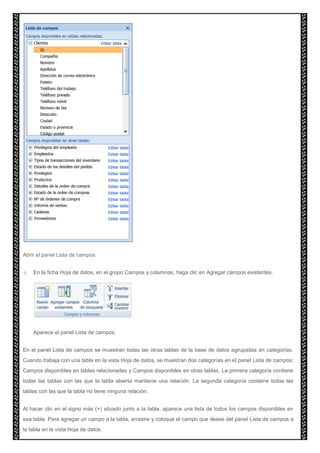
En el panel Lista de campos se muestran todas las otras tablas de la base de datos agrupadas en categorías. 
Cuando trabaja con una tabla en la vista Hoja de datos, Access muestra los campos en alguna de estas dos 
categorías del panel Lista de campos: Campos disponibles en tablas relacionadas y Campos disponibles en 
otras tablas. La primera categoría contiene todas las tablas que tienen una relación con la tabla con la que 
trabaja actualmente. La segunda categoría contiene todas las tablas con las que la tabla no tiene ninguna 
relación. 
En el panel Lista de campos, al hacer clic en el signo más (+) situado junto a un nombre de tabla, aparece una 
lista de todos los campos disponibles en esa tabla. Para agregar un campo a la tabla, arrastre el campo que 
desee del panel Lista de campos a la tabla en la vista Hoja de datos. 
Agregar un campo y crear una relación desde el panel Lista de campos 
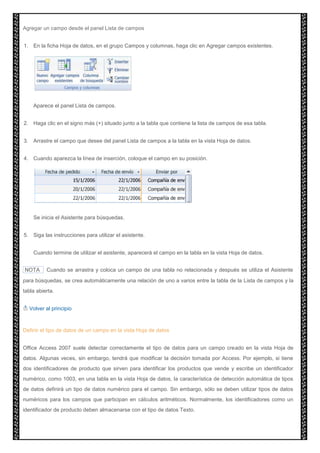
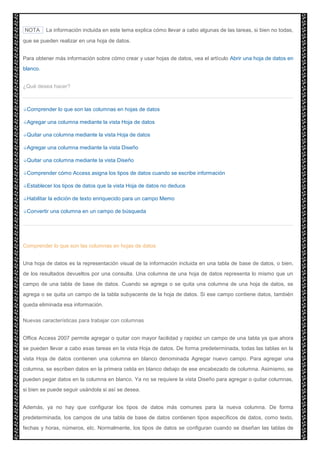
En la ficha Hoja de datos, en el grupo Campos y columnas, haga clic en Agregar campos existentes. 
Aparecerá el panel Lista de campos. 
Bajo Campos disponibles en otras tablas, haga clic en el signo más (+) situado junto a un nombre de tabla para 
mostrar la lista de los campos de esa tabla. 
Arrastre el campo que desee del panel Lista de campos a la tabla abierta en la vista Hoja de datos. 
Cuando aparezca la línea de inserción, coloque el campo en su posición. 
Se iniciará el Asistente para búsquedas. 
Siga las instrucciones para completar el Asistente para búsquedas. 
El campo aparece en la tabla en la vista Hoja de datos. 
Cuando se arrastra un campo de "otra" tabla (no relacionada) y, a continuación, se ejecuta el Asistente para 
búsquedas, se crea automáticamente una nueva relación uno a varios entre la tabla en el panel Lista de campos 
y la tabla a la que se ha arrastrado el campo. Esta relación, creada por Access, no exige la integridad referencial 
de manera predeterminada. Para exigirla, es preciso modificar la relación. Vea la sección Cambiar una relación 
de tabla para obtener más información. 
Volver al principio 
Eliminar una relación de tabla 
Para quitar una relación de tabla, es preciso eliminar la línea de relación en la ventana Relaciones. Coloque el 
cursor de modo que apunte a la línea de relación y, a continuación, haga clic en la línea. La línea de relación 
aparece con mayor grosor cuando está seleccionada. Con la línea de relación seleccionada, presione 
SUPRIMIR. Observe que si se quita una relación, también se quita la integridad referencial para esa relación si 
está habilitada. Como resultado, Access ya no evitará automáticamente la creación de registros huérfanos en el 
lado "varios" de una relación. 
Haga clic en el Botón Microsoft Office y, a continuación, haga clic en Abrir. 
En el cuadro de diálogo Abrir, seleccione y abra la base de datos. 
En la ficha Herramientas de base de datos, en el grupo Mostrar u ocultar, haga clic en Relaciones. 
Aparecerá la ventana Relaciones. 
Si aún no ha definido ninguna relación y es la primera vez que abre la ventana Relaciones, aparecerá el cuadro 
de diálogo Mostrar tabla. Si aparece el cuadro de diálogo, haga clic en Cerrar. 
En la ficha Diseño, en el grupo Relaciones, haga clic en Todas las relaciones. 
Aparecerán todas las tablas que tengan relaciones, mostrando las líneas de relación. 
Haga clic en la línea de relación correspondiente a la relación que desee eliminar. La línea de relación aparece 
con mayor grosor cuando está seleccionada. 
Presione la tecla SUPRIMIR. 
O bien, 
Haga clic con el botón secundario y, a continuación, haga clic en Eliminar. 
Puede que Access muestre el mensaje ¿Confirma que desea eliminar de forma permanente la relación 
seleccionada de la base de datos?. Si aparece este mensaje de confirmación, haga clic en Sí.
Nota Si se está usando alguna de las tablas empleadas en la relación de tabla, quizás por otra persona u otro 
proceso, o bien, en un objeto de base de datos abierto (como puede ser un formulario), no se podrá eliminar la 
relación. Primero se deben cerrar todos los objetos abiertos que usen estas tablas para poder quitar la relación. 
Volver al principio 
Cambiar una relación de tabla 
Para cambiar una relación de tabla, selecciónela en la ventana Relaciones y, a continuación, modifíquela. 
Coloque el cursor de modo que apunte a la línea de relación y, a continuación, haga clic en la línea para 
seleccionarla. La línea de relación aparece con mayor grosor cuando está seleccionada. Con la línea de relación 
seleccionada, haga doble clic en ella o haga clic en Modificar relaciones en el grupo Herramientas en la ficha 
Diseño. Aparecerá el cuadro de diálogo Modificar relaciones. 
Realice sus cambios en el cuadro de diálogo Modificar relaciones 
Haga clic en el Botón Microsoft Office y, a continuación, haga clic en Abrir. 
En el cuadro de diálogo Abrir, seleccione y abra la base de datos. 
En la ficha Herramientas de base de datos, en el grupo Mostrar u ocultar, haga clic en Relaciones. 
Aparecerá la ventana Relaciones. 
Si aún no ha definido ninguna relación y es la primera vez que abre la ventana Relaciones, aparecerá el cuadro 
de diálogo Mostrar tabla. Si aparece el cuadro de diálogo, haga clic en Cerrar. 
En la ficha Diseño, en el grupo Relaciones, haga clic en Todas las relaciones. 
Aparecerán todas las tablas que tengan relaciones y se muestran las líneas de relación. Observe que las tablas 
ocultas (las tablas que tienen activada la casilla de verificación Oculto en el cuadro de diálogo Propiedades) y las 
relaciones no se muestran a menos que se seleccione Mostrar objetos ocultos en el cuadro de diálogo Opciones 
de exploración. 
Para obtener más información sobre la opción Mostrar objetos ocultos, vea el artículo Guía del panel de 
exploración. 
Haga clic en la línea de relación de la relación que desee modificar. La línea de relación aparece con mayor 
grosor cuando está seleccionada. 
Haga doble clic en la línea de relación. 
O bien, 
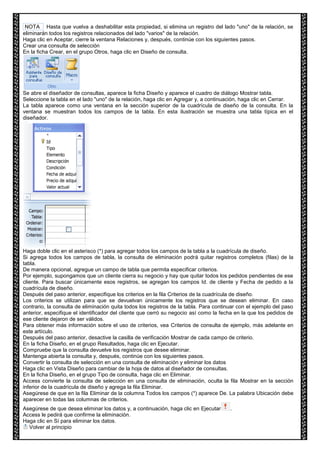
En la ficha Diseño, en el grupo Herramientas, haga clic en Modificar relaciones. 
Aparecerá el cuadro de diálogo Modificar relaciones. 
Realice los cambios y, a continuación, haga clic en Aceptar. 
El cuadro de diálogo Modificar relaciones permite cambiar una relación de tabla. En concreto, se pueden cambiar 
las tablas, las consultas o los campos a ambos lados de la relación. Se puede definir asimismo el tipo de 
combinación o exigir la integridad referencial y elegir una opción en cascada. Para obtener más información 
sobre el tipo de combinación y cómo configurarlo, vea la sección Configurar el tipo de combinación. Para obtener 
más información sobre cómo exigir la integridad referencial y elegir una opción en cascada, vea la sección Exigir 
integridad referencial. 
Establecer el tipo de combinación 
Cuando se define una relación de tabla, los hechos referentes a la relación determinan el diseño de las 
consultas. Por ejemplo, si se define una relación entre dos tablas y, a continuación, se crea una consulta que use 
dichas tablas, Access selecciona automáticamente los campos coincidentes predeterminados basándose en los 
campos especificados en la relación. Se pueden reemplazar los valores predeterminados iniciales en la consulta, 
pero los valores proporcionados por la relación suelen ser los correctos. Dado que va a hacer coincidir y
combinar con frecuencia los datos de varias tablas hasta de las bases de datos más sencillas, la configuración 
de valores predeterminados mediante la creación de relaciones puede ahorrarle tiempo y resultarle beneficiosa. 
Una consulta de varias tablas combina la información de más de una tabla haciendo coincidir los valores de los 
campos comunes. Esta operación se denomina combinación. Por ejemplo, supongamos que desea mostrar los 
pedidos de los clientes. Va a crear una consulta que combine la tabla Clientes y la tabla Pedidos por el campo Id. 
de cliente. El resultado de la consulta contiene información sobre los clientes y los pedidos sólo para las filas en 
las que se ha encontrado una coincidencia. 
Uno de los valores que se puede especificar para cada relación es el tipo de combinación, que indica a Access 
qué registros se van a incluir en el resultado de una consulta. Por ejemplo, consideremos de nuevo una consulta 
que combine la tabla Clientes y la tabla Pedidos por los campos comunes que representan el Id. de cliente. 
Mediante el tipo de combinación predeterminado (denominado combinación interna), la consulta devolverá 
únicamente las filas Cliente y las filas Pedido en las que los campos comunes (denominados campos 
combinados) sean iguales. 
Sin embargo, supongamos que desea incluir a todos los clientes, incluso los que aún no han realizado ningún 
pedido. Para ello, deberá cambiar el tipo de combinación de una combinación interna a lo que se denomina una 
combinación externa izquierda. Este tipo de combinación devuelve todas las filas de la tabla situada en el lado 
izquierdo de la relación y sólo las filas que coinciden con las de la tabla a la derecha. Una combinación externa 
derecha devuelve todas las filas de la derecha y sólo las filas que coinciden con las de la izquierda. 
Nota En este caso, "izquierda" y "derecha" hacen referencia a la posición de las tablas en el cuadro de diálogo 
Modificar relaciones y no en la ventana Relaciones. 
Debe tener en mente el resultado que desea obtener de una consulta que combine las tablas de esta relación y, 
a continuación, configurar el tipo de combinación en consecuencia. 
Establecer el tipo de combinación 
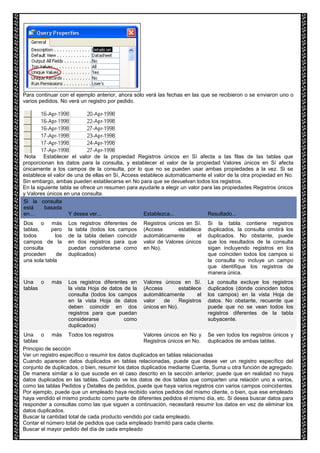
En el cuadro de diálogo Modificar relaciones, haga clic en Tipo de combinación. 
Aparecerá el cuadro de diálogo Propiedades de la combinación. 
Haga clic en la opción que desee y, a continuación, haga clic en Aceptar. 
En la siguiente tabla (con las tablas Clientes y Pedidos) se muestran las tres opciones que aparecen en el 
cuadro de diálogo Propiedades de la combinación, el tipo de combinación y si se incluyen todas las filas o las 
filas coincidentes de cada tabla. 
Opción 
Combinación 
relacional Tabla izquierda 
Tabla 
derecha 
1. Incluir sólo las filas donde los campos combinados de 
ambas tablas sean iguales. 
Combinación 
interna 
Filas 
coincidentes 
Filas 
coincidentes 
2. Incluir TODOS los registros de 'Clientes' y sólo aquellos 
registros de 'Pedidos' donde los campos combinados sean 
iguales. 
Combinación 
externa 
izquierda 
Todas las filas Filas 
coincidentes 
3. Incluir TODOS los registros de 'Pedidos' y sólo aquellos 
registros de 'Clientes' donde los campos combinados sean 
iguales. 
Combinación 
externa 
derecha 
Filas 
coincidentes 
Todas las 
filas 
Cuando selecciona la opción 2 ó 3, se muestra una flecha en la línea de relación. Esta flecha apunta al lado de la 
relación en el que se muestran sólo las filas coincidentes. 
Realizar cambios en el cuadro de diálogo Propiedades de la combinación 
Haga clic en el Botón Microsoft Office y, a continuación, haga clic en Abrir. 
En el cuadro de diálogo Abrir, seleccione y abra la base de datos. 
En la ficha Herramientas de base de datos, en el grupo Mostrar u ocultar, haga clic en Relaciones. 
Aparecerá la ventana Relaciones. 
Si aún no ha definido ninguna relación y es la primera vez que abre la ventana Relaciones, aparecerá el cuadro 
de diálogo Mostrar tabla. Si aparece el cuadro de diálogo, haga clic en Cerrar. 
En la ficha Diseño, en el grupo Relaciones, haga clic en Todas las relaciones. 
Aparecerán todas las tablas que tengan relaciones, mostrando las líneas de relación. Observe que las tablas 
ocultas (las tablas que tienen activada la casilla de verificación Oculto del cuadro de diálogo Propiedades de la 
tabla) y sus relaciones no se mostrarán a no ser que esté activada la casilla de verificación Mostrar objetos 
ocultos en el cuadro de diálogo Opciones de exploración. 
Para obtener más información sobre la opción Mostrar objetos ocultos, vea el artículo Guía del panel de 
exploración. 
Haga clic en la línea de relación de la relación que desee modificar. La línea de relación aparece con mayor 
grosor cuando está seleccionada.
Haga doble clic en la línea de relación. 
O bien, 
En la ficha Diseño, en el grupo Herramientas, haga clic en Modificar relaciones. 
Aparecerá el cuadro de diálogo Modificar relaciones. 
Haga clic en Tipo de combinación. 
En el cuadro de diálogo Propiedades de la combinación, haga clic en una opción y, a continuación, haga clic en 
Aceptar. 
Realice cambios adicionales en la relación y, a continuación, haga clic en Aceptar. 
Volver al principio 
Exigir integridad referencial 
El uso de la integridad referencial tiene como finalidad evitar los registros huérfanos y mantener sincronizadas 
las referencias de modo que no haya registros que hagan referencia a otros registros que ya no existen. Para 
exigir la integridad referencial, es preciso habilitarla para una relación de tabla. Una vez habilitada, Access 
rechazará todas las operaciones que infrinjan la integridad referencial para esa relación de tabla. Access rechaza 
las actualizaciones que cambien el destino de una referencia, así como las eliminaciones que quiten el destino 
de una referencia. Para que Access propague las actualizaciones y eliminaciones referenciales de modo que 
todas las filas relacionadas cambien en consecuencia, vea la sección Configurar las opciones en cascada. 
Activar o desactivar la integridad referencial 
Haga clic en el Botón Microsoft Office y, a continuación, haga clic en Abrir. 
En el cuadro de diálogo Abrir, seleccione y abra la base de datos. 
En la ficha Herramientas de base de datos, en el grupo Mostrar u ocultar, haga clic en Relaciones. 
Aparecerá la ventana Relaciones. 
Si aún no ha definido ninguna relación y es la primera vez que abre la ventana Relaciones, aparecerá el cuadro 
de diálogo Mostrar tabla. Si aparece el cuadro de diálogo, haga clic en Cerrar. 
En la ficha Diseño, en el grupo Relaciones, haga clic en Todas las relaciones. 
Aparecerán todas las tablas que tengan relaciones, mostrando las líneas de relación. Observe que las tablas 
ocultas (las tablas que tienen activada la casilla de verificación Oculto check box in the table's Propiedades 
dialog box is selected) and their relationships will not be shown unless Show Hidden Objects is selected in the 
Navigation Options dialog box. 
Para obtener más información sobre la opción Mostrar objetos ocultos, vea el artículo Guía del panel de 
exploración. 
Haga clic en la línea de relación de la relación que desee modificar. La línea de relación aparece con mayor 
grosor cuando está seleccionada. 
Haga doble clic en la línea de relación. 
O bien, 
En la ficha Diseño, en el grupo Herramientas, haga clic en Modificar relaciones. 
Aparecerá el cuadro de diálogo Modificar relaciones. 
Active la casilla de verificación Exigir integridad referencial. 
Realice cambios adicionales en la relación y, a continuación, haga clic en Aceptar. 
Tras aplicar la integridad referencial, se aplican las siguientes reglas: 
No se puede especificar un valor en el campo de clave externa de una tabla relacionada si ese valor no existe en 
el campo de clave principal de la tabla principal. En caso contrario, se crean registros huérfanos. 
No se puede eliminar un registro de una tabla principal si existen registros coincidentes en una tabla relacionada. 
Por ejemplo, no se puede eliminar el registro de un empleado de la tabla Empleados si hay pedidos asignados a 
ese empleado en la tabla Pedidos. Sin embargo, se puede optar por eliminar un registro principal y todos los 
registros relacionados en una sola operación activando la casilla de verificación Eliminar en cascada los registros 
relacionados. 
No se puede cambiar un valor de clave principal en la tabla principal si ese cambio crea registros huérfanos. Por 
ejemplo, no se puede cambiar un número de pedido en la tabla Pedidos si hay artículos de línea asignados a ese
pedido en la tabla Detalles de pedidos. Sin embargo, se puede optar por actualizar un registro principal y todos 
los registros relacionados en una sola operación activando la casilla de verificación Actualizar en cascada los 
campos relacionados. 
Notas 
Si surgen problemas al habilitar la integridad referencial, observe que deben cumplirse las siguientes condiciones 
para poder aplicar la integridad referencial: 
El campo común de la tabla principal debe ser una clave principal o debe tener un índice único. 
Los campos comunes deben tener el mismo tipo de datos. Hay una excepción: un campo Autonumérico puede 
estar relacionado con un campo de tipo Número cuya propiedad Tamaño del campo tenga el valor Largo entero. 
Ambas tablas deben existir en la misma base de datos de Access. No se puede exigir la integridad referencial en 
las tablas vinculadas. Sin embargo, si las tablas de origen tienen formato de Access, se puede abrir la base de 
datos en las que están almacenadas y habilitar la integridad referencial en esa base de datos. 
Configurar las opciones en cascada 
Puede darse el caso de que haya una necesidad válida de cambiar el valor en el lado "uno" de una relación. En 
ese caso, es necesario que Access actualice automáticamente todas las filas afectadas como parte de una sola 
operación. De ese modo, la actualización es completa y la base de datos no tiene un estado inconsistente con 
algunas filas actualizadas y otras no. Access ayuda a evitar este problema ya que incluye la opción Actualizar en 
cascada los campos relacionados. Cuando se aplica la integridad referencial, se selecciona la opción Actualizar 
en cascada los campos relacionados y, a continuación, se actualiza una clave principal, Access actualiza 
automáticamente todos los campos que hacen referencia a la clave principal. 
Puede que también se haya que eliminar una fila y todos los registros relacionados; por ejemplo, un registro 
Compañía de transporte y todos los pedidos relacionados de esa compañía de transporte. Por ello, Access 
incluye la opción Eliminar en cascada los registros relacionados. Cuando se aplica la integridad referencial y se 
activa la casilla de verificación Eliminar en cascada los registros relacionados, Access elimina automáticamente 
todos los registros que hacen referencia a la clave principal al eliminarse el registro que contiene la clave 
principal. 
Activar o desactivar la actualización y/o la eliminación en cascada 
Haga clic en el Botón Microsoft Office y, a continuación, haga clic en Abrir. 
En el cuadro de diálogo Abrir, seleccione y abra la base de datos. 
En la ficha Herramientas de base de datos, en el grupo Mostrar u ocultar, haga clic en Relaciones. 
Aparecerá la ventana Relaciones. 
Si aún no ha definido ninguna relación y es la primera vez que abre la ventana Relaciones, aparecerá el cuadro 
de diálogo Mostrar tabla. Si aparece el cuadro de diálogo, haga clic en Cerrar. 
En la ficha Diseño, en el grupo Relaciones, haga clic en Todas las relaciones. 
Aparecerán todas las tablas que tengan relaciones, mostrando las líneas de relación. Observe que las tablas 
ocultas (las tablas que tienen activada la casilla de verificación Oculto del cuadro de diálogo Propiedades de la 
tabla) y sus relaciones no se mostrarán a no ser que esté activada la casilla de verificación Mostrar objetos 
ocultos en el cuadro de diálogo Opciones de exploración. 
Para obtener más información sobre la opción Mostrar objetos ocultos, vea Guía del panel de exploración. 
Haga clic en la línea de relación de la relación que desee modificar. La línea de relación aparece con mayor 
grosor cuando está seleccionada. 
Haga doble clic en la línea de relación. 
O bien, 
En la ficha Diseño, en el grupo Herramientas, haga clic en Modificar relaciones. 
Aparecerá el cuadro de diálogo Modificar relaciones. 
Active la casilla de verificación Exigir integridad referencial. 
Active la casilla de verificación Actualizar en cascada los campos relacionados o Eliminar en cascada los 
registros relacionados, o bien, active ambas. 
Realice cambios adicionales en la relación y, a continuación, haga clic en Aceptar. 
Nota Si la clave principal es un campo Autonumérico, la activación de la casilla de verificación Actualizar en 
cascada los campos relacionados no tendrá ningún efecto porque no se puede cambiar el valor de un campo 
Autonumérico. 
Volver al principio 
Vea también 
Agregar, establecer, cambiar o quitar la clave principal 
Conceptos básicos del diseño de una base de datos 
Introducción al panel de exploración
Access>Tablas 
Crear, modificar o eliminar una relación 
Mostrar todo 
Tras crear una tabla para cada tema en la base de datos, es preciso proporcionar a Office Access 2007 los 
medios para recopilar de nuevo esa información cuando sea necesario. Para ello, se colocan campos comunes 
en las tablas que están relacionadas y se definen las relaciones entre las tablas. De ese modo, se pueden crear 
consultas, formularios e informes que muestren a la vez la información de varias tablas. 
En este artículo se describen los procedimientos paso a paso para crear, modificar y eliminar una relación de 
tabla. Se incluye información sobre cómo exigir la integridad referencial para evitar la creación de registros 
huérfanos, cómo definir el tipo de combinación para determinar qué registros de cada lado de una relación se 
incluyen en el resultado de una consulta y cómo configurar las opciones en cascada para mantener 
sincronizadas las referencias. 
Para obtener más información sobre las relaciones de tablas, vea el artículo Guía de relaciones de tablas. 
En este artículo 
Crear una relación de tabla 
Crear una relación de tabla mediante la ficha de documentos Relaciones 
Crear una relación de tabla mediante el panel Lista de campos 
Modificar una relación de tabla 
Exigir integridad referencial 
Eliminar una relación de tabla 
Crear una relación de tabla 
Se puede crear una relación de tabla en la ventana Relaciones o arrastrando un campo hasta una hoja de datos 
desde el panel Lista de campos. Cuando se crea una relación entre tablas, los campos comunes no tienen que 
tener los mismos nombres, si bien sus nombres suelen coincidir. Sin embargo, los campos comunes tienen que 
tener el mismo tipo de datos. No obstante, si el campo de clave principal es un campo Autonumérico, el campo 
de clave externa también puede ser un campo de tipo Número si la propiedad Tamaño del campo de ambos 
campos tiene el mismo valor. Por ejemplo, puede hacer coincidir un campo Autonumérico y un campo de tipo 
Número si la propiedad Tamaño del campo de ambos campos es Entero largo. Cuando ambos campos comunes 
son campos de tipo Número, tienen que tener el mismo valor para la propiedad Tamaño del campo. 
Volver al principio 
Crear una relación de tabla mediante la ficha de documentos Relaciones 
Haga clic en el Botón Microsoft Office y, a continuación, haga clic en Abrir. 
En el cuadro de diálogo Abrir, seleccione y abra la base de datos. 
En la ficha Herramientas de base de datos, en el grupo Mostrar u ocultar, haga clic en el botón Relaciones. 
Si aún no ha definido ninguna relación, aparecerá automáticamente el cuadro de diálogo Mostrar tabla. Si no 
aparece, en la ficha Diseño, en el grupo Relaciones, haga clic en Mostrar tabla. 
En el cuadro de diálogo Mostrar tabla se muestran todas las tablas y consultas de la base de datos. Para ver 
únicamente las tablas, haga clic en Tablas. Para ver únicamente las consultas, haga clic en Consultas. Para ver 
ambas, haga clic en Ambas. 
Seleccione una o varias tablas o consultas y, a continuación, haga clic en Agregar. Cuando termine de agregar 
tablas y consultas a la ficha de documentos Relaciones, haga clic en Cerrar. 
Arrastre un campo (normalmente el campo de clave principal) de una tabla al campo común (la clave externa) en 
la otra tabla. Para arrastrar varios campos, presione la tecla CTRL, haga clic en cada uno de los campos y, a 
continuación, arrástrelos. 
Aparece el cuadro de diálogo Modificar relaciones.
Compruebe que los nombres de campo mostrados son los campos comunes de la relación. Si un nombre de 
campo es incorrecto, haga clic en él y seleccione el campo apropiado en la lista. 
Para exigir la integridad referencial para esta relación, active la casilla de verificación Exigir integridad referencial. 
Para obtener más información sobre la integridad referencial, vea la sección Exigir integridad referencial. 
Además, vea el artículo Guía de relaciones de tablas. 
Haga clic en Crear. 
Access dibuja una línea de relación entre las dos tablas. Si activó la casilla de verificación Exigir integridad 
referencial, la línea aparece más gruesa en los extremos. Además, sólo si activó la casilla de verificación Exigir 
integridad referencial, aparece el número 1 en la parte gruesa de un extremo de la línea de relación y aparece el 
símbolo de infinito (∞) en la parte gruesa del otro extremo de la línea, tal y como se muestra en la siguiente 
ilustración. 
NOTAS 
Para crear una relación uno a uno Ambos campos comunes (normalmente los campos de clave principal y de 
clave externa) tienen que tener un índice único. Esto significa que la propiedad Indexado de estos campos debe 
tener el valor Sí (sin duplicados). Si ambos campos tienen un índice único, Access crea una relación uno a uno. 
Para crear una relación uno a varios El campo ubicado en el lado uno de la relación (normalmente, el campo de 
clave principal) tiene que tener un índice único. Esto significa que la propiedad Indexado de este campo debe 
tener el valor Sí (sin duplicados). El campo ubicado en el lado varios de la relación no debe tener un índice único. 
Puede tener un índice, pero debe permitir los duplicados. Esto significa que la propiedad Indexado de este 
campo debe tener el valor No o Sí (con duplicados). Cuando un campo tiene un índice único y el otro no, Access 
crea una relación uno a varios. 
Volver al principio 
Crear una relación de tabla mediante el panel Lista de campos 
En Office Access 2007, se puede agregar un campo a una tabla existente abierta en la vista Hoja de datos 
arrastrándolo desde el panel Lista de campos. El panel Lista de campos muestra los campos que están 
disponibles en las tablas relacionadas así como los campos que están disponibles en las otras tablas de la base 
de datos. Cuando se arrastra un campo de "otra" tabla (no relacionada) y, a continuación, se ejecuta el Asistente 
para búsquedas, se crea automáticamente una nueva relación uno a varios entre la tabla en el panel Lista de 
campos y la tabla a la que se ha arrastrado el campo. Esta relación, creada por Access, no exige la integridad 
referencial de manera predeterminada. Para exigirla, es preciso modificar la relación. Vea la sección Modificar 
una relación de tabla para obtener más información. 
Abrir una tabla en la vista Hoja de datos
Haga clic en el Botón Microsoft Office y, a continuación, haga clic en Abrir. 
En el cuadro de diálogo Abrir, seleccione y abra la base de datos. 
En el panel de exploración, haga clic con el botón secundario del mouse (ratón) en la tabla a la que desee 
agregar el campo, cree la relación y, a continuación, haga clic en Vista Hoja de datos en el menú contextual. 
Abrir el panel Lista de campos 
En la ficha Hoja de datos, en el grupo Campos y columnas, haga clic en Agregar campos existentes. 
Aparece el panel Lista de campos. 
En el panel Lista de campos se muestran todas las otras tablas de la base de datos agrupadas en categorías. 
Cuando trabaja con una tabla en la vista Hoja de datos, Access muestra los campos de alguna de estas dos 
categorías en el panel Lista de campos: Campos disponibles en tablas relacionadas y Campos disponibles en 
otras tablas. La primera categoría contiene todas las tablas que tienen una relación con la tabla con la que se 
trabaja actualmente. La segunda categoría contiene todas las tablas con las que la tabla no tiene ninguna 
relación. 
En el panel Lista de campos, al hacer clic en el signo más (+) situado junto a un nombre de tabla, aparece una 
lista de todos los campos disponibles en esa tabla. Para agregar un campo a la tabla, arrastre el campo que 
desee del panel Lista de campos a la tabla en la vista Hoja de datos. 
Agregar un campo y crear una relación desde el panel Lista de campos 
En la ficha Hoja de datos, en el grupo Campos y columnas, haga clic en Agregar campos existentes.
Aparece el panel Lista de campos. 
Bajo Campos disponibles en otras tablas, haga clic en el signo más (+) situado junto a un nombre de tabla para 
mostrar la lista de los campos de esa tabla. 
Arrastre el campo que desee del panel Lista de campos a la tabla abierta en la vista Hoja de datos. 
Cuando aparezca la línea de inserción, coloque el campo en su posición. 
Se inicia el Asistente para búsquedas. 
Siga las instrucciones para ejecutar el Asistente para búsquedas. 
El campo aparece en la tabla en la vista Hoja de datos. 
Cuando se arrastra un campo de "otra" tabla (no relacionada) y, a continuación, se ejecuta el Asistente para 
búsquedas, se crea automáticamente una nueva relación uno a varios entre la tabla en el panel Lista de campos 
y la tabla a la que se ha arrastrado el campo. Esta relación, creada por Access, no exige la integridad referencial 
de manera predeterminada. Para exigirla, es preciso modificar la relación. Vea la sección Modificar una relación 
de tabla para obtener más información. 
Volver al principio 
Modificar una relación de tabla 
Para cambiar una relación de tabla, selecciónela en la ficha de documentos Relaciones y, a continuación, 
modifíquela. 
Coloque el cursor de modo que apunte a la línea de relación y, a continuación, haga clic en la línea para 
seleccionarla. 
La línea de relación aparece con mayor grosor cuando está seleccionada. 
Con la línea de relación seleccionada, haga doble clic en ella. 
O bien, 
En la ficha Diseño, en el grupo Herramientas, haga clic en Modificar relaciones. 
Aparece el cuadro de diálogo Modificar relaciones. 
Abrir el cuadro de diálogo Modificar relaciones 
Haga clic en el Botón Microsoft Office y, a continuación, haga clic en Abrir. 
En el cuadro de diálogo Abrir, seleccione y abra la base de datos. 
En la ficha Herramientas de base de datos, en el grupo Mostrar u ocultar, haga clic en el botón Relaciones. 
Aparece la ficha de documentos Relaciones. 
Si aún no ha definido ninguna relación y ésta es la primera vez que abre la ficha de documentos Relaciones, 
aparecerá el cuadro de diálogo Mostrar tabla. Si aparece, haga clic en Cerrar. 
En la ficha Diseño, en el grupo Relaciones, haga clic en Mostrar todas las relaciones. 
Se muestran todas las tablas que tengan relaciones y las líneas de relación. Observe que no se muestran las 
tablas ocultas (tablas con la casilla de verificación Oculto activada en el cuadro de diálogo Propiedades de la 
tabla) ni sus relaciones, a menos que esté seleccionada la opción Mostrar objetos ocultos en el cuadro de 
diálogo Opciones de exploración. 
Para obtener más información sobre la opción Mostrar objetos ocultos, vea el artículo Guía del panel de 
exploración. 
Haga clic en la línea de relación correspondiente a la relación que desee cambiar. La línea de relación aparece 
con mayor grosor cuando está seleccionada. 
Haga doble clic en la línea de relación. 
O bien, 
En la ficha Diseño, en el grupo Herramientas, haga clic en Modificar relaciones. 
Aparece el cuadro de diálogo Modificar relaciones.
Realice los cambios y, a continuación, haga clic en Aceptar. 
El cuadro de diálogo Modificar relaciones permite cambiar una relación de tabla. En concreto, se pueden cambiar 
las tablas, las consultas o los campos a ambos lados de la relación. Se puede definir asimismo el tipo de 
combinación o exigir la integridad referencial y elegir una opción en cascada. Para obtener más información 
sobre el tipo de combinación y cómo configurarlo, vea la sección Configurar el tipo de combinación. Para obtener 
más información sobre cómo exigir la integridad referencial y elegir una opción en cascada, vea la sección Exigir 
integridad referencial. 
Configurar el tipo de combinación 
Cuando se define una relación de tabla, los hechos referentes a la relación determinan el diseño de las 
consultas. Por ejemplo, si se define una relación entre dos tablas y, a continuación, se crea una consulta que use 
las dos tablas, Access selecciona automáticamente los campos coincidentes predeterminados basándose en los 
campos especificados en la relación. Se pueden reemplazar los valores predeterminados iniciales en la consulta, 
pero los valores proporcionados por la relación suelen ser los correctos. Dado que va a hacer coincidir y 
combinar con frecuencia los datos de varias tablas hasta de las bases de datos más sencillas, la configuración 
de valores predeterminados mediante la creación de relaciones puede ahorrarle tiempo y resultarle beneficiosa. 
Una consulta de varias tablas combina la información de más de una tabla haciendo coincidir los valores de los 
campos comunes. Esta operación se denomina combinación. Por ejemplo, supongamos que desea mostrar los 
pedidos de los clientes. Va a crear una consulta que combine la tabla Clientes y la tabla Pedidos por el campo Id. 
de cliente. El resultado de la consulta contiene información sobre los clientes y los pedidos sólo para las filas en 
las que se ha encontrado una coincidencia. 
Uno de los valores que se puede especificar para cada relación es el tipo de combinación, que indica a Access 
qué registros se van a incluir en el resultado de una consulta. Por ejemplo, consideremos de nuevo una consulta 
que combine la tabla Clientes y la tabla Pedidos por los campos comunes que representan el Id. de cliente. 
Mediante el tipo de combinación predeterminado (denominado combinación interna), la consulta devolverá 
únicamente las filas Cliente y las filas Pedido en las que los campos comunes (denominados campos 
combinados) sean iguales. 
Sin embargo, supongamos que desea incluir a todos los clientes, incluso los que aún no han realizado ningún 
pedido. Para ello, deberá cambiar el tipo de combinación de una combinación interna a lo que se denomina una 
combinación externa izquierda. Este tipo de combinación devuelve todas las filas de la tabla situada en el lado 
izquierdo de la relación y sólo las filas que coinciden con las de la tabla a la derecha. Una combinación externa 
derecha devuelve todas las filas de la derecha y sólo las filas que coinciden con las de la izquierda. 
NOTA En este caso, "izquierda" y "derecha" hacen referencia a la posición de las tablas en el cuadro de 
diálogo Modificar relaciones y no en la ficha de documentos Relaciones. 
Debe tener en mente el resultado que desea obtener de una consulta que combine las tablas de esta relación y, 
a continuación, configurar el tipo de combinación en consecuencia. 
Configurar el tipo de combinación 
En el cuadro de diálogo Modificar relaciones, haga clic en Tipo de combinación. 
Aparece el cuadro de diálogo Propiedades de la combinación. 
Haga clic en la opción que desee y, a continuación, haga clic en Aceptar. 
En la siguiente tabla (con las tablas Clientes y Pedidos) se muestran las tres opciones que aparecen en el 
cuadro de diálogo Propiedades de la combinación, el tipo de combinación y si se devuelven todas las filas o las 
filas coincidentes de cada tabla. 
Opción 
Combinación 
relacional Tabla izquierda 
Tabla 
derecha 
1. Incluir sólo las filas donde los campos combinados de 
ambas tablas sean iguales. 
Combinación 
interna 
Filas 
coincidentes 
Filas 
coincidentes 
2. Incluir TODOS los registros de 'Clientes' y sólo aquellos 
registros de 'Pedidos' donde los campos combinados sean 
Combinación 
externa 
Todas las filas Filas 
coincidentes
iguales. izquierda 
3. Incluir TODOS los registros de 'Pedidos' y sólo aquellos 
registros de 'Clientes' donde los campos combinados sean 
iguales. 
Combinación 
externa 
derecha 
Filas 
coincidentes 
Todas las 
filas 
Cuando selecciona la opción 2 ó 3, se muestra una flecha en la línea de relación. Esta flecha apunta al lado de la 
relación en el que se muestran sólo las filas coincidentes. 
Realizar cambios en el cuadro de diálogo Propiedades de la combinación 
Haga clic en el Botón Microsoft Office y, a continuación, haga clic en Abrir. 
En el cuadro de diálogo Abrir, seleccione y abra la base de datos. 
En la ficha Herramientas de base de datos, en el grupo Mostrar u ocultar, haga clic en Relaciones. 
Aparece la ficha de documentos Relaciones. 
Si aún no ha definido ninguna relación y ésta es la primera vez que abre la ficha de documentos Relaciones, 
aparecerá el cuadro de diálogo Mostrar tabla. Si aparece, haga clic en Cerrar. 
En la ficha Diseño, en el grupo Relaciones, haga clic en Todas las relaciones. 
Se muestran todas las tablas que tengan relaciones y las líneas de relación. Observe que no se muestran las 
tablas ocultas (tablas con la casilla de verificación Oculto activada en el cuadro de diálogo Propiedades de la 
tabla) ni sus relaciones, a menos que esté seleccionada la opción Mostrar objetos ocultos en el cuadro de 
diálogo Opciones de exploración. 
Para obtener más información sobre la opción Mostrar objetos ocultos, vea el artículo Guía del panel de 
exploración. 
Haga clic en la línea de relación correspondiente a la relación que desee cambiar. La línea de relación aparece 
con mayor grosor cuando está seleccionada. 
Haga doble clic en la línea de relación. 
O bien, 
En la ficha Diseño, en el grupo Herramientas, haga clic en Modificar relaciones. 
Aparece el cuadro de diálogo Modificar relaciones. 
Haga clic en Tipo de combinación. 
En el cuadro de diálogo Propiedades de la combinación, haga clic en una opción y, a continuación, haga clic en 
Aceptar. 
Realice todos los cambios en la relación y, a continuación, haga clic en Aceptar. 
Volver al principio 
Exigir integridad referencial 
La integridad referencial tiene como finalidad evitar los registros huérfanos y mantener sincronizadas las 
referencias de modo que no haya registros que hagan referencia a otros registros que ya no existen. Para exigir 
la integridad referencial, es preciso habilitarla para una relación de tabla. Una vez habilitada, Access rechazará 
todas las operaciones que infrinjan la integridad referencial para esa relación de tabla. Esto significa que Access 
rechazará las actualizaciones que cambien el destino de una referencia así como las eliminaciones que quiten el 
destino de una referencia. Para que Access propague las actualizaciones y eliminaciones referenciales de modo 
que todas las filas relacionadas cambien en consecuencia, vea la sección Configurar las opciones en cascada. 
Activar o desactivar la integridad referencial 
Haga clic en el Botón Microsoft Office y, a continuación, haga clic en Abrir.
En el cuadro de diálogo Abrir, seleccione y abra la base de datos. 
En la ficha Herramientas de base de datos, en el grupo Mostrar u ocultar, haga clic en Relaciones. 
Aparece la ficha de documentos Relaciones. 
Si aún no ha definido ninguna relación y ésta es la primera vez que abre la ficha de documentos Relaciones, 
aparecerá el cuadro de diálogo Mostrar tabla. Si aparece, haga clic en Cerrar. 
En la ficha Diseño, en el grupo Relaciones, haga clic en Todas las relaciones. 
Se muestran todas las tablas que tengan relaciones y las líneas de relación. Observe que no se muestran las 
tablas ocultas (tablas con la casilla de verificación Oculto activada en el cuadro de diálogo Propiedades de la 
tabla) ni sus relaciones, a menos que esté seleccionada la opción Mostrar objetos ocultos en el cuadro de 
diálogo Opciones de exploración. 
Para obtener más información sobre la opción Mostrar objetos ocultos, vea el artículo Guía del panel de 
exploración. 
Haga clic en la línea de relación correspondiente a la relación que desee cambiar. La línea de relación aparece 
con mayor grosor cuando está seleccionada. 
Haga doble clic en la línea de relación. 
O bien, 
En la ficha Diseño, en el grupo Herramientas, haga clic en Modificar relaciones. 
Aparece el cuadro de diálogo Modificar relaciones. 
Active la casilla de verificación Exigir integridad referencial. 
Realice todos los cambios en la relación y, a continuación, haga clic en Aceptar. 
Tras habilitar la integridad referencial, se aplican las siguientes reglas: 
No se puede especificar un valor en el campo de clave externa de una tabla relacionada si ese valor no existe en 
el campo de clave principal de la tabla principal. En caso contrario, se crean registros huérfanos. 
No se puede eliminar un registro de una tabla principal si existen registros coincidentes en una tabla relacionada. 
Por ejemplo, no se puede eliminar el registro de un empleado de la tabla Empleados si hay pedidos asignados a 
ese empleado en la tabla Pedidos. Sin embargo, se puede optar por eliminar un registro principal y todos los 
registros relacionados en una sola operación activando la casilla de verificación Eliminar en cascada los registros 
relacionados. 
No se puede cambiar un valor de clave principal en la tabla principal si ese cambio crea registros huérfanos. Por 
ejemplo, no se puede cambiar un número de pedido en la tabla Pedidos si hay artículos de línea asignados a ese 
pedido en la tabla Detalles de pedidos. Sin embargo, se puede optar por actualizar un registro principal y todos 
los registros relacionados en una sola operación activando la casilla de verificación Actualizar en cascada los 
campos relacionados. 
NOTAS 
Si surgen problemas al habilitar la integridad referencial, observe que deben cumplirse las siguientes condiciones 
para exigir la integridad referencial: 
El campo común de la tabla principal debe ser una clave principal o debe tener un índice único. 
Los campos comunes deben tener el mismo tipo de datos. Hay una excepción: un campo Autonumérico puede 
estar relacionado con un campo de tipo Número cuya propiedad Tamaño del campo tenga el valor Largo entero. 
Ambas tablas existen en la misma base de datos de Access. No se puede exigir la integridad referencial en las 
tablas vinculadas. Sin embargo, si las tablas de origen tienen formato de Access, se puede abrir la base de datos 
en las que están almacenadas y habilitar la integridad referencial en esa base de datos. 
Configurar las opciones en cascada 
Puede darse el caso de que haya una necesidad válida de cambiar el valor en el lado "uno" de una relación. En 
ese caso, es necesario que Access actualice automáticamente todas las filas afectadas como parte de una sola 
operación. De ese modo, la actualización es completa y la base de datos no tiene un estado inconsistente con 
algunas filas actualizadas y otras no. Access ayuda a evitar este problema ya que incluye la opción Actualizar en 
cascada los campos relacionados. Cuando se aplica la integridad referencial, se selecciona la opción Actualizar 
en cascada los campos relacionados y, a continuación, se actualiza una clave principal, Access actualiza 
automáticamente todos los campos que hacen referencia a la clave principal. 
Puede que también se haya que eliminar una fila y todos los registros relacionados; por ejemplo, un registro 
Compañía de transporte y todos los pedidos relacionados de esa compañía de transporte. Por ello, Access 
incluye la opción Eliminar en cascada los registros relacionados. Cuando se aplica la integridad referencial y se 
activa la casilla de verificación Eliminar en cascada los registros relacionados, Access elimina automáticamente 
todos los registros que hacen referencia a la clave principal al eliminarse el registro que contiene la clave 
principal. 
Activar o desactivar la actualización y/o la eliminación en cascada 
Haga clic en el Botón Microsoft Office y, a continuación, haga clic en Abrir. 
En el cuadro de diálogo Abrir, seleccione y abra la base de datos.
En la ficha Herramientas de base de datos, en el grupo Mostrar u ocultar, haga clic en Relaciones. 
Aparece la ficha de documentos Relaciones. 
Si aún no ha definido ninguna relación y ésta es la primera vez que abre la ficha de documentos Relaciones, 
aparecerá el cuadro de diálogo Mostrar tabla. Si aparece, haga clic en Cerrar. 
En la ficha Diseño, en el grupo Relaciones, haga clic en Todas las relaciones. 
Se muestran todas las tablas que tengan relaciones y las líneas de relación. Observe que no se muestran las 
tablas ocultas (tablas con la casilla de verificación Oculto activada en el cuadro de diálogo Propiedades de la 
tabla) ni sus relaciones, a menos que esté seleccionada la opción Mostrar objetos ocultos en el cuadro de 
diálogo Opciones de exploración. 
Para obtener más información sobre la opción Mostrar objetos ocultos, vea el artículo Guía del panel de 
exploración. 
Haga clic en la línea de relación correspondiente a la relación que desee cambiar. La línea de relación aparece 
con mayor grosor cuando está seleccionada. 
Haga doble clic en la línea de relación. 
O bien, 
En la ficha Diseño, en el grupo Herramientas, haga clic en Modificar relaciones. 
Aparece el cuadro de diálogo Modificar relaciones. 
Active la casilla de verificación Exigir integridad referencial. 
Active la casilla de verificación Actualizar en cascada los campos relacionados o Eliminar en cascada los 
registros relacionados, o bien, active ambas. 
Realice todos los cambios en la relación y, a continuación, haga clic en Aceptar. 
NOTA Si la clave principal es un campo Autonumérico (tipo de datos Autonumérico: tipo de datos de campo 
que, en una base de datos de Microsoft Access, almacena automáticamente un número exclusivo para cada 
registro en el momento en que éste se agrega a una tabla. Se pueden generar tres tipos de números: secuencial, 
aleatorio e Id. de réplica.), la activación de la casilla de verificación Actualizar en cascada los campos 
relacionados no tendrá ningún efecto porque no se puede cambiar el valor de un campo Autonumérico. 
Volver al principio 
Eliminar una relación de tabla 
Para quitar una relación de tabla, es preciso eliminar la línea de relación en la ficha de documentos Relaciones. 
Coloque el cursor de modo que apunte a la línea de relación y, a continuación, haga clic en la línea. La línea de 
relación aparece con mayor grosor cuando está seleccionada. Con la línea de relación seleccionada, presione 
SUPRIMIR. Observe que si se quita una relación, también se quita la integridad referencial para esa relación si 
está habilitada. Como resultado, Access ya no evitará automáticamente la creación de registros huérfanos en el 
lado "varios" de una relación. 
Haga clic en el Botón Microsoft Office y, a continuación, haga clic en Abrir. 
En el cuadro de diálogo Abrir, seleccione y abra la base de datos. 
En la ficha Herramientas de base de datos, en el grupo Mostrar u ocultar, haga clic en el botón Relaciones. 
Aparece la ficha de documentos Relaciones. 
Si aún no ha definido ninguna relación y ésta es la primera vez que abre la ficha de documentos Relaciones, 
aparecerá el cuadro de diálogo Mostrar tabla. Si aparece, haga clic en Cerrar. 
En la ficha Diseño, en el grupo Relaciones, haga clic en Todas las relaciones. 
Se muestran todas las tablas que tengan relaciones y las líneas de relación. Observe que no se muestran las 
tablas ocultas (tablas con la casilla de verificación Oculto activada en el cuadro de diálogo Propiedades de la 
tabla) ni sus relaciones, a menos que esté seleccionada la opción Mostrar objetos ocultos en el cuadro de 
diálogo Opciones de exploración. 
Para obtener más información sobre la opción Mostrar objetos ocultos, vea el artículo Guía del panel de 
exploración. 
Haga clic en la línea de relación correspondiente a la relación que desee eliminar. La línea de relación aparece 
con mayor grosor cuando está seleccionada. 
Presione la tecla SUPRIMIR. 
O bien, 
Haga clic con el botón secundario del mouse y, a continuación, haga clic en Eliminar. 
Puede que Access muestre el mensaje ¿Confirma que desea eliminar de forma permanente la relación 
seleccionada de la base de datos?. Si aparece este mensaje de confirmación, haga clic en Sí.
NOTA Si se está usando alguna de las tablas empleadas en la relación de tabla, quizás por otra persona u 
otro proceso, o bien, en un objeto de base de datos abierto como puede ser un formulario, no se podrá eliminar 
la relación. Es preciso cerrar todos los objetos abiertos que usen estas tablas para poder quitar la relación. 
Volver al principio 
Vea también 
Agregar, establecer, cambiar o quitar la clave principal 
Conceptos básicos del diseño de una base de datos 
Guía de relaciones de tablas 
Access>Formularios 
Insertar una hoja de datos en un formulario 
Mostrar todo 
Una hoja de datos es una sencilla vista de datos organizados en filas y columnas. Si se hace doble clic en una 
tabla en el panel de exploración, Microsoft Office Access 2007 la muestra como una hoja de datos. Gracias a su 
presentación compacta de los datos, las hojas de datos funcionan bien cuando se usan como subformularios 
para mostrar los datos del lado "varios" de una relación uno a varios (relación uno a varios: asociación entre dos 
tablas en la que el valor de clave principal de cada registro de la tabla principal se corresponde con el valor del 
campo o los campos coincidentes de varios registros de la tabla relacionada.). En este artículo se describe cómo 
se pueden agregar hojas de datos a los formularios de Office Access 2007. 
¿Qué desea hacer? 
Ver un ejemplo de una hoja de datos en un formulario 
Establecer relaciones entre tablas 
Crear un formulario que contenga una hoja de datos mediante la herramienta Formulario 
Crear un formulario que contenga una hoja de datos mediante la vista Presentación 
Insertar una hoja de datos en un formulario existente mediante la vista Presentación 
Insertar una hoja de datos en un formulario existente mediante la vista Diseño 
Obtener información sobre las diferencias entre un formulario dividido y un formulario que contiene una hoja de 
datos 
Ver un ejemplo de una hoja de datos en un formulario 
Supongamos que desea crear un formulario que muestre datos sobre categorías de productos y todos los 
productos dentro de esas categorías. Los datos de la tabla Categorías representan el lado "uno" de la relación, 
mientras que los datos de la tabla Productos representan el lado "varios" de la relación. Cada categoría puede 
contener numerosos productos. 
El formulario principal muestra los datos del lado "uno" de la relación. 
La hoja de datos muestra los datos del lado "varios" de la relación. 
Volver al principio 
Establecer relaciones entre tablas 
Antes de diseñar un formulario con una hoja de datos, debe revisar la relación que existe entre las tablas y 
agregar las relaciones que falten. De este modo, Access podrá crear automáticamente los vínculos entre las 
hojas de datos y los formularios principales. Para ver, agregar o modificar las relaciones entre las tablas de una 
base de datos, en la ficha Herramientas avanzadas, en el grupo Analizar, haga clic en Relaciones. Para obtener 
más información sobre cómo crear relaciones, vea los vínculos que aparecen en la sección Vea también. 
Volver al principio 
Crear un formulario que contenga una hoja de datos mediante la herramienta Formulario 
Cuando se usa la herramienta Formulario para crear un formulario basado en una tabla que está en el lado "uno" 
de una relación uno a varios, Access inserta automáticamente una hoja de datos que muestra los datos del lado 
"varios" de la relación. 
Por ejemplo, si se cumplen las condiciones siguientes, Access inserta una hoja de datos que muestra todos los 
pedidos de cada cliente: 
Se crea un formulario simple basado en la tabla Compradores. 
Se ha definido una relación uno a varios con la tabla Pedidos que especifica que un registro de la tabla 
Compradores se puede relacionar con varios registros de la tabla Pedidos. 
La tabla Compradores no está en el lado "uno" de ninguna otra relación uno a varios.
En el panel de exploración, haga clic en la tabla que está en el lado "uno" de la relación uno a varios. 
En la ficha Crear, en el grupo Formularios, haga clic en Formulario. 
Access crea el formulario con la hoja de datos en su parte inferior. Si Access no crea una hoja de datos, eso 
significa que la tabla usada para el formulario no forma parte de una relación uno a varios o que la tabla forma 
parte de más de una relación uno a varios. 
NOTAS 
Además de crear el formulario principal, este proceso no crea ningún otro objeto de formulario. La hoja de datos 
es una vista directa de la tabla. 
Para ocultar una columna en una hoja de datos Haga clic con el botón secundario del mouse (ratón) y, a 
continuación, haga clic en Ocultar columna. Esta configuración se guarda. Si se guarda y se cierra el formulario 
y, a continuación, se vuelve a abrirlo, la columna permanecerá oculta. 
Para restaurar una columna oculta en una hoja de datos Haga clic con el botón secundario del mouse en 
cualquier encabezado de columna de la hoja de datos y, a continuación, haga clic en Mostrar columnas. Active la 
casilla de verificación situada junto a cada columna que desee restaurar y, a continuación, haga clic en Cerrar. 
Volver al principio 
Crear un formulario que contiene una hoja de datos mediante la vista Presentación 
Si ya se han definido las relaciones entre las tablas de la base de datos, se puede crear rápidamente un 
formulario que contiene una hoja de datos mediante la vista Presentación. Cuando se agrega un campo del lado 
"varios" de una relación a un formulario basado en el lado "uno" de la relación, Access crea automáticamente 
una hoja de datos para mostrar los registros relacionados. 
En la ficha Crear, en el grupo Formularios, haga clic en En blanco. 
Access abre un formulario en blanco en la vista Presentación y muestra el panel Lista de campos. 
NOTA Si cierra el panel Lista de campos de manera fortuita, puede volver a abrirlo siguiendo uno de estos 
procedimientos: 
Presione ALT+F8. 
O bien, 
En la ficha Formato, en el grupo Controles, haga clic en Agregar campos existentes. 
Haga clic en el signo más situado junto a la tabla que está en el lado "uno" de la relación uno a varios y, a 
continuación, arrastre el primer campo que desee incluir hasta el formulario. 
Observe que el panel Lista de campos divide las tablas en secciones: Campos disponibles para esta vista y, más 
abajo, Campos disponibles en tablas relacionadas. En la parte inferior del panel Lista de campos, las tablas que 
no están directamente relacionadas con la tabla principal se encuentran bajo Campos disponibles en otras 
tablas. 
Desde la sección Campos disponibles para esta vista, arrastre todos los campos que desee hasta el formulario 
principal. 
Desde la sección Campos disponibles en tablas relacionadas, arrastre hasta el formulario el primer campo que 
desee incluir en la hoja de datos. Access crea una hoja de datos y le agrega el campo. 
Para agregar campos adicionales a la nueva hoja de datos, primero debe hacer clic en la hoja para seleccionarla. 
Observe que Access reorganiza el panel Lista de campos para que los campos disponibles para la hoja de datos 
estén en la parte superior. Desde la sección Campos disponibles para esta vista, arrastre los otros campos que 
desee incluir en la hoja de datos. Cuando arrastra cada uno de los campos hasta la hoja de datos, Access dibuja 
una barra de inserción para mostrar dónde se va a insertar el campo cuando suelte el botón del mouse. 
Siga agregando campos al formulario principal o a la hoja de datos haciendo clic primero en el formulario 
principal o en la hoja de datos para seleccionarlo y arrastrando, luego, el campo desde el panel Lista de campos. 
La sección Campos disponibles en otras tablas del panel Lista de campos contiene tablas que no están 
directamente relacionadas con la tabla o consulta en la que se basa el formulario o la hoja de datos 
seleccionados. Si se han definido todas las relaciones válidas entre las tablas en la ventana Relaciones, es 
probable que los campos de la sección Campos disponibles en otras tablas no sean selecciones válidas para el 
formulario que se está creando. Si se arrastra un campo de esta sección hasta el formulario, Access muestra el 
cuadro de diálogo Especificar relación. Es preciso especificar los campos que relacionen las dos tablas antes de 
proceder. De hacerlo, el panel Lista de campos ya no se ordenará en secciones de acuerdo con las relaciones 
predefinidas. Se recomienda hacer clic en el botón Cancelar de este cuadro de diálogo y volver a examinar las 
relaciones entre las tablas. Para obtener información sobre relaciones, vea el artículo Crear, modificar o eliminar 
una relación. 
Volver al principio 
Insertar una hoja de datos en un formulario existente mediante la vista Presentación 
Si ya se han definido las relaciones entre las tablas de la base de datos, se puede agregar rápidamente una hoja 
de datos a un formulario existente mediante la vista Presentación. Cuando se agrega un campo del lado "varios" 
de una relación a un formulario basado en el lado "uno" de la relación, Access crea automáticamente una hoja de 
datos para mostrar los registros relacionados. 
Abra el formulario existente en la vista Presentación haciendo clic con el botón secundario del mouse en el 
formulario en el panel de exploración y, a continuación, haciendo clic en Vista Presentación en el menú 
contextual. 
Si no ve el panel Lista de campos:
Presione ALT+F8. 
O bien, 
En la ficha Formato, en el grupo Controles, haga clic en Agregar campos existentes. 
Observe que el panel Lista de campos divide las tablas en secciones: Campos disponibles para esta vista y, más 
abajo, Campos disponibles en tablas relacionadas. En la parte inferior del panel Lista de campos, las tablas que 
no están directamente relacionadas con la tabla principal se encuentran bajo Campos disponibles en otras 
tablas. 
En la sección Campos disponibles en tablas relacionadas, expanda la tabla que contiene el primer campo que 
desee incluir en la hoja de datos y arrastre el campo hasta el formulario. Access crea una hoja de datos y le 
agrega el campo. 
Para agregar campos adicionales a la nueva hoja de datos, primero debe hacer clic en la hoja para seleccionarla. 
Observe que Access reorganiza el panel Lista de campos para que los campos disponibles para la hoja de datos 
estén en la parte superior. Desde la sección Campos disponibles para esta vista, arrastre los otros campos que 
desee incluir en la hoja de datos. Cuando arrastra cada uno de los campos hasta la hoja de datos, Access dibuja 
una barra de inserción para mostrar dónde se va a insertar el campo cuando suelte el botón del mouse. 
Siga agregando campos al formulario principal o a la hoja de datos haciendo clic primero en el formulario 
principal o en la hoja de datos para seleccionarlo y arrastrando, luego, el campo desde el panel Lista de campos. 
La sección Campos disponibles en otras tablas del panel Lista de campos contiene tablas que no están 
directamente relacionadas con la tabla o consulta en la que se basa el formulario seleccionado. Si se han 
definido todas las relaciones válidas entre las tablas en la ventana Relaciones, es probable que los campos de la 
sección Campos disponibles en otras tablas no sean selecciones válidas para el formulario que se está creando. 
Si se arrastra un campo de esta sección hasta el formulario, Access muestra el cuadro de diálogo Especificar 
relación. Es preciso especificar los campos que relacionen las dos tablas antes de proceder. De hacerlo, el panel 
Lista de campos ya no se ordenará en secciones de acuerdo con las relaciones predefinidas. Se recomienda 
hacer clic en el botón Cancelar de este cuadro de diálogo y volver a examinar las relaciones entre las tablas. 
Para obtener información sobre relaciones, vea el artículo Crear, modificar o eliminar una relación. 
Volver al principio 
Insertar una hoja de datos en un formulario existente mediante la vista Diseño 
Use este procedimiento para agregar una hoja de datos directamente basada en una tabla o consulta a un 
formulario existente en la vista Diseño. 
Abra el formulario en la vista Diseño haciendo clic con el botón secundario del mouse en el formulario en el panel 
de exploración y, a continuación, haciendo clic en Vista Diseño. 
En la ficha Diseño, en el grupo Controles, si está seleccionada la herramienta Utilizar Asistentes para controles, 
haga clic en ella de modo que no esté seleccionada. 
¿Por qué? 
En la ficha Diseño, en el grupo Controles, haga clic en la herramienta Subformulario/Subinforme. 
En la cuadrícula de diseño del formulario, haga clic en el lugar donde desee insertar la hoja de datos. 
Para cambiar la posición y el tamaño del control de subformulario, arrastre los controladores situados en los 
bordes y esquinas del control. 
Para editar la etiqueta asociada del control de subformulario, haga clic en ella y, a continuación, haga doble clic 
en ella para seleccionar su texto y luego escriba una nueva etiqueta. Si prefiere eliminar la etiqueta, haga clic en 
ella y, a continuación, presione SUPRIMIR. 
Si no se muestra la hoja de propiedades, presione F4. 
Si no está seleccionado el control de subformulario, haga clic en él para seleccionarlo. 
En la ficha Datos de la hoja de propiedades, haga clic en la lista desplegable Objeto origen y, a continuación, 
haga clic en la tabla o consulta que desee mostrar en la hoja de datos. Por ejemplo, si desea mostrar los datos 
de la tabla denominada Pedidos, haga clic en Tabla.Pedidos. 
Si ha definido correctamente las relaciones antes de iniciar este procedimiento, Access configurará 
automáticamente las propiedades Vincular campos secundarios y Vincular campos principales con los valores 
correctos que vinculen el formulario principal a la hoja de datos. 
Las propiedades Vincular campos secundarios y Vincular campos principales están en blanco 
Abra el formulario principal en la vista Diseño. 
Haga clic en el control de subformulario para seleccionarlo. 
Si no ve la hoja de propiedades, presione F4. 
En la ficha Datos de la hoja de propiedades, haga clic en (...) junto al cuadro de la propiedad Vincular campos 
secundarios. 
Aparece el cuadro de diálogo Vinculador de campos de subformulario. 
En las listas desplegables Campos principales y Campos secundarios, seleccione los campos a los que desee 
vincular los formularios. Si no está seguro de los campos, haga clic en Sugerir para que Access determine los 
campos de vinculación. Cuando termine, haga clic en Aceptar. 
Si no ve el campo que desee usar para vincular los formularios, puede que tenga que editar el origen de registros 
del formulario principal o secundario para asegurarse de que contiene el campo. Por ejemplo, si el formulario 
está basado en una consulta, asegúrese de que el campo de vinculación está en los resultados de la consulta.
Guarde el formulario principal y cambie a la vista Formulario para comprobar que el formulario funciona según 
previsto. 
Guarde el formulario haciendo clic en Guardar en la Barra de herramientas de acceso rápido o presionando 
CTRL+G. 
Cambie a la vista Formulario (vista Formulario: ventana que muestra un formulario para mostrar o aceptar datos. 
La vista Formulario es el medio principal para agregar y modificar datos a tablas. También se puede cambiar el 
diseño de un formulario en esta vista.) y compruebe que la hoja de datos funciona según previsto. 
Volver al principio 
Obtener información sobre las diferencias entre un formulario dividido y un formulario que contiene una hoja de 
datos 
Un formulario que contiene una hoja de datos muestra datos de orígenes de datos diferentes (si bien suelen 
estar relacionados). Por ejemplo, un formulario puede mostrar empleados y puede tener una hoja de datos que 
muestra todas las tareas asignadas a cada empleado. La hoja de datos tiene otro origen de datos que el 
formulario que lo contiene. En cambio, un formulario dividido tiene dos secciones (un formulario y una hoja de 
datos), pero en ambas secciones se muestran los mismos datos. Las dos secciones están conectadas y ofrecen 
a la vez dos vistas distintas de los datos. 
Para obtener más información sobre cómo crear y trabajar con un formulario dividido, vea el artículo Crear un 
formulario dividido. 
Volver al principio 
Vea también 
Agregar un campo a un formulario o informe 
Crear un formulario 
Crear un formulario dividido 
Crear un formulario que contiene un subformulario (formulario de uno a varios) 
Crear, modificar o eliminar una relación 
Guía de relaciones de tablas 
Access>Consultas 
Usar consultas para eliminar uno o varios registros de una base de datos 
Mostrar todo 
En este artículo se explica cómo eliminar datos de una base de datos de Microsoft Office Access 2007 mediante 
consultas de actualización y de eliminación. Las consultas de actualización se usan para eliminar campos 
individuales de los registros de una base de datos, mientras que las consultas de eliminación se usan para quitar 
registros completos de una base de datos, inclusive el valor de clave que le otorga al registro un carácter único. 
Cuando proceda, recuerde que Access también permite eliminar manualmente parte de registros o registros 
completos de varias maneras. 
Para obtener más información sobre cómo eliminar manualmente registros, vea el artículo Eliminar uno o varios 
registros de una base de datos. 
En este artículo 
Obtener información sobre cómo usar las consultas para eliminar datos 
Planear la eliminación 
Evitar que el modo deshabilitado bloquee una consulta 
Eliminar parte de registros (uno o varios campos) 
Eliminar registros completos 
Criterios de ejemplo para consultas de selección 
Obtener información sobre cómo usar las consultas para eliminar datos 
Se pueden usar dos tipos de consultas para eliminar datos de una base de datos de Access. La consulta elegida 
depende del tipo de eliminación que se desee realizar. 
Para eliminar campos individuales de los registros de una o varias tablas, se usa una consulta de actualización 
que cambie los valores existentes a un valor nulo (es decir, no hay datos) o una cadena de longitud cero (un par 
de comillas dobles sin espacio entre ellas).
Se usa una consulta de actualización para eliminar datos de campos individuales porque, de forma 
predeterminada, las consultas de eliminación quitan filas completas. La eliminación de datos mediante una 
consulta de actualización se compone de los siguientes pasos: se crea una consulta de selección asegurándose 
de que devuelve sólo los datos que desee eliminar. A continuación, se convierte esa consulta en una consulta de 
actualización, usando valores NULL o cadenas de longitud cero como valor de actualización. Por último, se 
ejecuta la consulta para actualizar los datos existentes. 
Para quitar registros completos (filas), se usa una consulta de eliminación. 
De forma predeterminada, las consultas de eliminación quitan todos los datos de cada campo, junto con el valor 
de clave que le otorga al registro un carácter único. Cuando se ejecuta la consulta, siempre se quita la fila 
completa de la tabla. El proceso se compone de los siguientes pasos: se crea una consulta de selección, 
asegurándose de que devuelve los datos que desea eliminar. A continuación, se convierte esa consulta en una 
consulta de eliminación y se ejecuta para quitar los datos. 
Cuando proceda, recuerde que si los registros que desea eliminar residen en el lado "uno" de una relación uno a 
varios, va a cambiar primero una propiedad de la relación antes de ejecutar la consulta. En la sección 
Preparativos para eliminar datos relacionados, más adelante en este artículo, se explica cómo llevar a cabo esa 
tarea. Es preciso realizar esos cambios adicionales porque, de forma predeterminada, Access impide eliminar 
datos del lado "uno" de una relación uno a varios. 
Para obtener más información acerca del diseño de bases de datos y las relaciones de tablas, vea los artículos 
Conceptos básicos del diseño de una base de datos y Crear, modificar o eliminar una relación. 
Asimismo, recuerde que después de actualizar o eliminar parte de un registro o un registro completo, no se 
pueden deshacer los cambios, por lo que se recomienda realizar siempre una copia de seguridad de los datos 
antes de ejecutar una consulta de eliminación. Vea Realizar una copia de seguridad de la base de datos, más 
adelante en este artículo, para obtener más información. 
En los procedimientos descritos en las siguientes secciones se explica cómo crear consultas de actualización 
que quiten datos de campos individuales, y cómo crear consultas de eliminación que quiten registros completos. 
NOTA En general, las consultas de actualización y eliminación se usan para cambiar o quitar rápidamente 
grandes cantidades de datos. Si desea quitar un número reducido de registros (es decir, cualquier cantidad que 
sea fácil de eliminar manualmente), abra la tabla en la vista Hoja de datos, seleccione los campos o las filas que 
desee eliminar y, a continuación, presione SUPRIMIR. 
Para obtener más información sobre otras formas de eliminar datos, vea el artículo Eliminar uno o varios 
registros de una base de datos. 
Volver al principio 
Planear la eliminación 
La eliminación de registros mediante una consulta se compone de los siguientes pasos generales: 
Planee la eliminación. Asegúrese de que tiene los permisos necesarios para eliminar los datos, que todos los 
demás usuarios han cerrado todos los objetos que usen las tablas en cuestión y, a continuación, haga una copia 
de seguridad de la base de datos. 
Asegúrese de que la base de datos reside en una ubicación de confianza o que lleva una firma digital. Si no es el 
caso, puede optar por confiar en la base de datos únicamente para la sesión actual. Recuerde que, de forma 
predeterminada, Access bloquea todas las consultas de acción (consultas de eliminación, consultas de 
actualización y consultas de creación de tabla) a menos que se confíe primero en la base de datos. Para obtener 
información sobre cómo confiar en una base de datos, vea Evitar que el modo deshabilitado bloquee una 
consulta, más adelante en este artículo. 
Si desea eliminar datos de más de una tabla y esas tablas están relacionadas, habilite las opciones Integridad 
referencial y Eliminar en cascada los registros relacionados para cada relación. De este modo, la consulta podrá 
eliminar datos de las tablas en los lados "uno" y "varios" de la relación. 
Cree una consulta de selección y, a continuación, agregue los criterios necesarios hasta que la consulta 
devuelva el conjunto de registros correcto. 
Si desea eliminar campos individuales de una tabla, convierta la consulta de selección en una consulta de 
actualización, especifique NULL o una cadena de longitud cero ("") como criterios de actualización y, a 
continuación, ejecute la consulta. 
Si desea eliminar registros completos, convierta la consulta de selección en una consulta de eliminación y, a 
continuación, ejecute la consulta. 
Preparativos generales 
Realice las siguientes tareas antes de eliminar parte de un registro o un registro completo de una base de datos: 
Asegúrese de que la base de datos no es de sólo lectura. Para ello, en el Explorador de Windows, haga clic con 
el botón secundario del mouse (ratón) en el archivo de la base de datos (archivo .accdb o .mdb) y, a 
continuación, haga clic en Propiedades en el menú contextual. En el cuadro de diálogo Propiedades, asegúrese 
de que está desactivada la casilla de verificación Sólo lectura. 
Compruebe que dispone de los permisos necesarios para eliminar registros de la base de datos. Si no está 
seguro, póngase en contacto con el administrador del sistema o el diseñador de la base de datos. 
Compruebe si la eliminación no va a afectar negativamente a los demás usuarios de la base de datos. 
Pida a todos los usuarios de la base de datos que cierren todos los formularios, tablas, consultas e informes que 
usen los datos que desee eliminar. De este modo, ayuda a evitar infracciones de bloqueo. 
SUGERENCIA Si hay un gran número de usuarios conectados a la base de datos, puede que tenga que cerrar 
la base de datos y, a continuación, abrirla de nuevo en modo exclusivo. Para ello:
Haga clic en el botón Microsoft Office y, a continuación, haga clic en Abrir. 
Busque la base de datos, selecciónela, haga clic en la flecha situada junto al botón Abrir y, a continuación, haga 
clic en Abrir en modo exclusivo. 
Cree una copia de seguridad de la base de datos antes de modificar o eliminar registros. Algunas operaciones de 
eliminación se pueden invertir, pero si crea una copia de seguridad, se asegura de poder invertir siempre los 
cambios. 
Realizar una copia de seguridad de la base de datos 
Haga clic en el Botón Microsoft Office , seleccione Administrar y, a continuación, haga clic en Administrar 
esta base de datos. 
En el cuadro de diálogo Guardar como, especifique un nombre y una ubicación para la copia de seguridad y, a 
continuación, haga clic en Guardar. 
Access cierra el archivo original, crea una copia de seguridad y, a continuación, vuelve a abrir el archivo original. 
Para revertir a una copia de seguridad, cierre el archivo original y cambie su nombre de modo que se pueda usar 
el nombre de la versión original para la copia de seguridad. Asigne el nombre de la versión original a la copia de 
seguridad y, a continuación, abra la copia de seguridad con el nombre cambiado en Access. 
Preparativos para eliminar datos relacionados 
Si necesita eliminar datos de tablas relacionadas, recuerde esta regla: si los datos residen en el lado "varios" de 
una relación uno a varios, podrá eliminarlos sin tener que cambiar la relación. Sin embargo, si los datos residen 
en el lado "uno" de una relación uno a varios, es preciso modificar primero la relación. En caso contrario, Access 
bloqueará la eliminación. 
El proceso de eliminación de datos relacionados se compone de los siguientes pasos: 
Determine qué registros residen en el lado "uno" de la relación y cuáles residen en el lado "varios". 
Si necesita eliminar registros del lado "uno" de la relación y los registros relacionados del lado "varios", debe 
habilitar un conjunto de reglas denominado Integridad referencial y debe habilitar la eliminación en cascada. En 
esta sección se explica la Integridad referencial y se indica cómo llevar a cabo ambas tareas. 
Si necesita eliminar registros únicamente del lado "uno" de la relación, elimine primero esa relación y, a 
continuación, elimine los datos. 
O bien, 
Si necesita eliminar datos únicamente del lado "varios" de la relación, puede crear y ejecutar una consulta de 
eliminación sin tener que cambiar la relación. 
En las siguientes secciones se explica cómo preparar los datos relacionados para la eliminación. 
Determinar qué registros están en el lado "uno" de una relación y cuáles residen en el lado "varios" 
En la ficha Herramientas de base de datos, en el grupo Mostrar u ocultar, haga clic en Relaciones. 
Aparece la ficha Relaciones en la que se muestran todas las tablas de la base de datos así como las relaciones 
entre cada tabla y todas las demás tablas. Cada relación aparece como una línea que conecta las tablas entre 
los campos. 
En la siguiente ilustración se muestra una relación típica. La mayoría de las relaciones de una base de datos, si 
no todas, tienen un lado "uno" y un lado "varios". En el diagrama de relaciones se indica el lado "uno" con el 
número 1 y el lado "varios" con el símbolo del infinito (∞). 
En general, cuando se eliminan registros del lado "uno" de una relación, se eliminan asimismo todos los registros 
relacionados del lado "varios" de la relación. Sin embargo, cuando se eliminan registros del lado "varios" de una 
relación, normalmente no se eliminan registros del lado "uno". 
Además, de forma predeterminada, Access aplica asimismo un conjunto de reglas denominado Integridad 
referencial. Estas reglas garantizan que las claves externas de una base de datos contienen los valores 
correctos. Una clave externa es una columna cuyos valores coinciden con los valores de la columna de clave 
principal de otra tabla. 
Obtener información sobre las reglas de integridad referencial
Regla 1: no se puede especificar un valor en el campo de clave externa de una tabla relacionada, a menos que 
ese valor ya exista en la clave principal de la tabla principal. No obstante, se puede especificar un valor nulo en 
el campo de clave externa. 
Regla 2: no se puede eliminar un registro completo de una tabla principal si existen registros coincidentes en una 
tabla relacionada. 
Recuerde que puede evitar esta regla si habilita una propiedad en la relación entre las tablas principal y 
secundaria. Para obtener más información, vea el siguiente procedimiento, Modificar la relación. 
Regla 3: no se puede cambiar un valor de clave principal en la tabla principal si ese registro tiene registros 
relacionados. 
No obstante, también puede evitar esta regla si habilita una propiedad en la relación entre las tablas principal y 
secundaria. 
Recuerde que, si bien Access habilita la integridad referencial de forma predeterminada en la mayoría de los 
casos, una base de datos deberá cumplir primero las siguientes condiciones: 
El campo coincidente de la tabla principal debe ser una clave principal o tener un índice único. 
Los campos relacionados de la tabla principal y la tabla relacionada deben tener el mismo tipo de datos. 
NOTA Access incluye dos excepciones a esta regla. Un campo de tipo Autonumérico puede estar relacionado 
con un campo de tipo Número si el valor de la propiedad TamañoDelCampo (FieldSize) de ese campo de tipo 
Número está establecido en Entero Largo. Asimismo, un campo de tipo Autonumérico cuya propiedad 
TamañoDelCampo está establecida en Id. de réplica puede estar relacionado con un campo de tipo Número 
cuya propiedad TamañoDelCampo está establecida en Id. de réplica. 
Ambas tablas deben pertenecer a la misma base de datos de Access. 
NOTA Si las tablas están vinculadas, deben tener el formato de Access. Asimismo, hay que abrir la base de 
datos que contiene las tablas vinculadas y, a continuación, habilitar la integridad referencial. No se pueden 
aplicar las reglas de integridad referencial para las tablas vinculadas de bases de datos con otros formatos, como 
libros de Microsoft Office Excel 2007. Para obtener información sobre cómo habilitar la integridad referencial, vea 
los pasos descritos en la siguiente sección. 
Tome nota de los nombres de los campos de tabla en cada lado de la relación. 
Abra cada tabla y revise los datos de cada campo para comprobar que los campos contienen efectivamente los 
datos que desea eliminar. 
Mantenga abierto el panel Relaciones y continúe con los pasos descritos en la siguiente sección. 
Modificar la relación 
Siga estos pasos únicamente para eliminar datos del lado "uno" y del lado "varios" de una relación. 
Si aún no lo ha hecho, abra el panel Relaciones. 
En la ficha Herramientas de base de datos, en el grupo Mostrar u ocultar, haga clic en Relaciones. 
Haga clic con el botón secundario del mouse en la relación (línea) que conecta las tablas implicadas en la 
operación de eliminación y, a continuación, haga clic en Modificar relación en el menú contextual. 
Aparece el cuadro de diálogo Modificar relaciones. 
Asegúrese de que está activada la casilla de verificación Exigir integridad referencial. 
Active la casilla de verificación Eliminar en cascada los registros relacionados. 
NOTA Hasta que vuelva a deshabilitar esta propiedad, si elimina un registro del lado "uno" de la relación, se 
eliminarán todos los registros relacionados del lado "varios" de la relación. 
Haga clic en Aceptar, cierre el panel Relaciones y, después, continúe con los siguientes pasos. 
Eliminar una relación 
Si aún no lo ha hecho, abra el panel Relaciones. 
En la ficha Herramientas de base de datos, en el grupo Mostrar u ocultar, haga clic en Relaciones. 
Tome note de los campos implicados en la relación para poder restaurar la relación después de eliminar los 
datos. 
Haga clic con el botón secundario del mouse en la relación (línea) que conecta las tablas implicadas en la 
operación de eliminación y, a continuación, haga clic en Eliminar en el menú contextual. 
O bien 
Seleccione la relación y presione SUPR. 
NOTA Para restaurar la relación, siga los pasos anteriores para abrir el panel Relaciones y, a continuación, 
arrastre el campo de clave principal desde la tabla del lado "uno" y colóquelo en el campo de clave externa de la 
tabla del lado "varios". Aparecerá el cuadro de diálogo Modificar relaciones. Si la relación antigua exigía 
integridad referencial, seleccione Exigir integridad referencial y, a continuación, haga clic en Crear. En caso 
contrario, sólo haga clic en Crear. 
Volver al principio 
Evitar que el modo deshabilitado bloquee una consulta 
De forma predeterminada, si se abre una base de datos que no sea de confianza o no resida en una ubicación 
de confianza, Access bloquea la ejecución de todas las consultas de acción. 
Si intenta ejecutar una consulta de acción y parece que no sucede nada, compruebe si en la barra de estado de 
Access aparece el siguiente mensaje: 
El modo deshabilitado ha bloqueado la acción o el evento. 
Si ve este mensaje, siga el procedimiento que se describe a continuación: 
Habilitar el contenido bloqueado
En la barra de mensajes, haga clic en Opciones. 
Aparece el cuadro de diálogo Confiar en Office. 
Haga clic en Habilitar este contenido y, a continuación, haga clic en Aceptar. 
Vuelva a ejecutar la consulta. 
Si no ve la barra de mensajes 
Haga clic en la ficha Herramientas de base de datos y, en el grupoMostrar u ocultar, elija Barra de mensajes. 
Para obtener más información sobre el modo deshabilitado y la seguridad en Access, vea el artículo Proteger 
una base de datos de Access 2007. 
Eliminar parte de registros (uno o varios campos) 
En esta sección se explica cómo usar una consulta de actualización para eliminar registros parciales (campos 
individuales) de tablas del lado "varios" de una relación uno a varios. Estos pasos pueden seguirse asimismo 
para eliminar datos de tablas que no están relacionadas con otros datos. Recuerde que ejecutar una consulta de 
actualización para eliminar datos cambia los valores existentes a NULL o a una cadena de longitud cero (un par 
de comillas dobles sin espacio entre ellas), en función de los criterios que haya especificado. Para obtener más 
información sobre cómo usar las consultas de actualización, vea el artículo Crear una consulta de actualización. 
Crear una consulta de selección 
En la ficha Crear, en el grupo Otros, haga clic en Diseño de consulta. 
Se abre el diseñador de consultas, aparece la ficha Diseño y aparece el cuadro de diálogo Mostrar tabla. 
Seleccione la tabla que contiene los datos que desee eliminar, haga clic en Agregar y, a continuación, haga clic 
en Cerrar. 
La tabla aparece como una ventana en la sección superior de la cuadrícula de diseño de la consulta. En la 
ventana se muestran todos los campos de la tabla. En esta ilustración se muestra una tabla típica en el 
diseñador. 
Agregue los campos cuyo valor desee establecer en NULL a la fila Campo del diseñador. Puede hacer doble clic 
en cada campo o arrastrar y colocar cada campo. 
Si lo desea, especifique criterios para uno o varios campos en la fila Criterios del diseñador. 
Los criterios se utilizan para que se devuelvan únicamente los registros que se desean eliminar. En caso 
contrario, la consulta de actualización establece en NULL todos los registros de cada uno de los campos de la 
consulta. Para obtener más información sobre el uso de criterios, vea Criterios de ejemplo para consultas de 
selección más adelante en este artículo. 
En la ficha Diseño, en el grupo Resultados, haga clic en Ejecutar. 
Compruebe que la consulta devuelva los registros cuyo valor desee establecer en NULL o en una cadena de 
longitud cero. Si es preciso, repita los pasos 3 a 5 y modifique los campos o criterios hasta que la consulta 
devuelva únicamente los datos que desee cambiar. 
Mantenga abierta la consulta y, después, continúe con los siguientes pasos. 
Convertir la consulta de selección en una consulta de actualización 
Haga clic en Vista Diseño para cambiar de la hoja de datos al diseñador de consultas. 
En la ficha Diseño, en el grupo Tipo de consulta, haga clic en Actualizar. 
Access convierte la consulta de selección en una consulta de actualización, oculta la fila Mostrar en la sección 
inferior de la cuadrícula de diseño y agrega la fila Actualizar a. 
En la fila Actualizar a de cada campo, especifique NULL o una cadena de longitud cero (un par de comillas 
dobles sin espacio entre ellas, ""). 
Haga clic en Ejecutar . 
Access le pedirá que confirme los cambios. 
Si está muy seguro de que desea cambiar los valores, haga clic en Sí para cambiar los datos.
Volver al principio 
Eliminar registros completos 
En esta sección se explica cómo usar una consulta de eliminación para eliminar registros completos de una 
tabla. 
Crear una consulta de selección 
En la ficha Crear, en el grupo Otros, haga clic en Diseño de consulta. 
Se abre el diseñador de consultas, aparece la ficha Diseño y aparece el cuadro de diálogo Mostrar tabla. 
Seleccione la tabla en el lado "uno" de la relación, haga clic en Agregar y, a continuación, haga clic en Cerrar. 
La tabla aparece como una ventana en la sección superior de la cuadrícula de diseño de la consulta. En la 
ventana se muestran todos los campos de la tabla. En esta ilustración se muestra una tabla típica en el 
diseñador. 
Haga doble clic en el asterisco (*) para agregar todos los campos de la tabla a la cuadrícula de diseño. 
Si agrega todos los campos de tabla, la consulta de eliminación podrá quitar registros completos (filas) de la 
tabla. 
De manera opcional, agregue un campo de tabla que permita especificar criterios. 
Por ejemplo, supongamos que un cliente cierra su negocio y hay que quitar todos los pedidos pendientes de ese 
cliente. Para buscar únicamente esos registros, se agregan los campos Id. de cliente y Fecha de pedido a la 
cuadrícula de diseño. 
Después del paso anterior, especifique los criterios en la fila Criterios de la cuadrícula de diseño. 
Los criterios se utilizan para que se devuelvan únicamente los registros que se desean eliminar. En caso 
contrario, la consulta de eliminación quita todos los registros de la tabla. Para continuar con el ejemplo del paso 
anterior, especifique el identificador del cliente que cerró su negocio así como la fecha en la que los pedidos de 
ese cliente dejaron de ser válidos. 
Para obtener más información sobre el uso de criterios, vea Criterios de ejemplo para consultas de selección 
más adelante en este artículo. 
Después del paso anterior, desactive la casilla de verificación Mostrar de cada campo de criterio. 
En la ficha Diseño, en el grupo Resultados, haga clic en Ejecutar. 
Compruebe que la consulta devuelve los registros que desee eliminar. 
Mantenga abierta la consulta y, después, continúe con los siguientes pasos. 
Convertir la consulta de selección en una consulta de eliminación y eliminar los datos 
Haga clic en Vista Diseño para cambiar de la hoja de datos al diseñador de consultas. 
En la ficha Diseño, en el grupo Tipo de consulta, haga clic en Eliminar. 
Access convierte la consulta de selección en una consulta de eliminación, oculta la fila Mostrar en la sección 
inferior de la cuadrícula de diseño y agrega la fila Eliminar. 
Asegúrese de que en la fila Eliminar de la columna * (todos los campos) aparece De. La palabra Ubicación debe 
aparecer en todas las columnas usadas para criterios. 
Asegúrese de que desea eliminar los datos y, a continuación, haga clic en Ejecutar . 
Access le pedirá que confirme la eliminación. 
Haga clic en Sí para eliminar los datos. 
Volver al principio 
Volver al principio 
Criterios de ejemplo para consultas de selección 
En la siguiente tabla se muestran algunos criterios de ejemplo que se pueden usar en las consultas de selección 
para asegurar que se eliminan únicamente los datos correctos. Puede adaptar estos ejemplos para que pueda 
usarlos con sus propios datos. En algunos de estos ejemplos se usan caracteres comodín.
Para obtener más información sobre el uso de los caracteres comodín, vea el artículo Información de referencia 
sobre los caracteres comodín en Access. 
Criterios Efecto 
> 234 Devuelve todos los números mayores que 234. Para buscar todos los números 
menores que 234, use < 234. 
>="Díaz" Devuelve todos los registros desde Díaz hasta el final del alfabeto. 
Entre #02.02.2007# Y 
#01.12.2007# 
Devuelve las fechas comprendidas entre el 2 de febrero de 2007 y el 1 de diciembre 
de 2007 (ANSI-89). Si la base de datos usa los caracteres comodín ANSI-92, use 
comillas simples (') en vez de signos de almohadilla (#). Por ejemplo: Entre 
'02.02.2007' Y '01.12.2007'. 
Sin "Alemania" Encuentra todos los registros en los que el contenido exacto del campo no sea 
exactamente igual a "Alemania". El criterio devolverá registros que contengan 
caracteres además de "Alemania," como "Alemania (euro)" o "Europa (Alemania)". 
Sin "T*" Busca todos los registros, salvo los que empiezan por T. Si la base de datos usa los 
caracteres comodín ANSI-92, use el signo de porcentaje (%) en vez del asterisco (*). 
No "*t" Busca todos los registros que no terminen en t. Si la base de datos utiliza el juego de 
caracteres comodín ANSI-92, use el signo de porcentaje (%) en vez del asterisco (*). 
En(Canadá,Reino 
Unido) 
En una lista, busca todos los registros que contengan Canadá o Reino Unido. 
Como "[A-D]*" En un campo de texto, busca todos los registros que empiecen por las letras 
comprendidas entre la A y la D, ambas inclusive. Si la base de datos usa el juego de 
caracteres comodín ANSI-92, use el signo de porcentaje (%) en vez del asterisco (*). 
Como "*ar*" Busca todos los registros que incluyan la secuencia de letras "ar". Si la base de datos 
usa el juego de caracteres comodín ANSI-92, use el signo de porcentaje (%) en vez 
del asterisco (*). 
Como "Casa Dewe?" Busca todos los registros que empiecen por "Casa" y contengan una segunda cadena 
de 5 letras, cuyas cuatro primeras letras son "Dewe" y cuya última letra se desconoce. 
Si la base de datos usa el juego de caracteres comodín ANSI-92, use el carácter de 
subrayado (_) en vez del signo de interrogación (?). 
#02.02.2007# Busca todos los registros del 2 de febrero de 2007. Si la base de datos utiliza el juego 
de caracteres comodín ANSI-92, incluya la fecha entre comillas simples en lugar de 
usar signos de almohadilla ('02.02.2007'). 
< Fecha() - 30 Usa la función Fecha para devolver todas las fechas con una antigüedad de más de 
30 días. 
Fecha() Usa la función Fecha para devolver todos los registros que contienen la fecha actual. 
Entre Fecha() Y 
AgregFecha("M", 3, 
Fecha()) 
Usa las funciones Fecha y AgregFecha para devolver todos los registros entre la 
fecha actual y tres meses a partir de la fecha actual. 
Es Nulo Devuelve todos los registros que contengan un valor nulo (en blanco o sin definir). 
No es Nulo Devuelve todos los registros que contengan algún valor (que no sea nulo). 
"" Devuelve todos los registros que contienen una cadena de longitud cero. Las cadenas 
de longitud cero se utilizan cuando es necesario agregar un valor a un campo 
obligatorio, pero aún no se conoce el valor. Por ejemplo, un campo puede requerir un 
número de fax, pero puede que algunos clientes no tengan fax. En ese caso, en vez 
de especificar un número, se incluye un par de comillas dobles sin espacios entre 
ellas (''''). 
Access>Diseño de base de datos 
Conceptos básicos del diseño de una base de datos 
Una base de datos correctamente diseñada permite obtener acceso a información exacta y actualizada. Puesto 
que un diseño correcto es esencial para lograr los objetivos fijados para la base de datos, parece lógico emplear 
el tiempo que sea necesario en aprender los principios de un buen diseño ya que, en ese caso, es mucho más 
probable que la base de datos termine adaptándose a sus necesidades y pueda modificarse fácilmente.
En este artículo se proporcionan instrucciones para preparar una base de datos. Aprenderá a decidir qué 
información necesita, a dividir la información en las tablas y columnas adecuadas y a relacionar las tablas entre 
sí. Debe leer este artículo antes de crear la primera base de datos. 
En este artículo 
Algunos términos sobre bases de datos que debe conocer 
¿Qué es un buen diseño de base de datos? 
El proceso de diseño 
Determinar la finalidad de la base de datos 
Buscar y organizar la información necesaria 
Dividir la información en tablas 
Convertir los elementos de información en columnas 
Especificar claves principales 
Crear relaciones entre las tablas 
Ajustar el diseño 
Aplicar las reglas de normalización 
Para obtener más información 
Algunos términos sobre bases de datos que debe conocer 
Microsoft Office Access 2007 organiza la información en tablas, que son listas y columnas similares a las de los 
libros contables o a las de las hojas de cálculo de Microsoft Office Excel 2007. Una base de datos simple puede 
que sólo contenga una tabla, pero la mayoría de las bases de datos necesitan varias tablas. Por ejemplo, podría 
tener una tabla con información sobre productos, otra con información sobre pedidos y una tercera con 
información sobre clientes. 
Cada fila recibe también el nombre de registro y cada columna se denomina también campo. Un registro es una 
forma lógica y coherente de combinar información sobre alguna cosa. Un campo es un elemento único de 
información: un tipo de elemento que aparece en cada registro. En la tabla Products (Productos), por ejemplo, 
cada fila o registro contendría información sobre un producto, y cada columna contendría algún dato sobre ese 
producto, como su nombre o el precio. 
Volver al principio 
¿Qué es un buen diseño de base de datos? 
El proceso de diseño de una base de datos se guía por algunos principios. El primero de ellos es que se debe 
evitar la información duplicada o, lo que es lo mismo, los datos redundantes, porque malgastan el espacio y 
aumentan la probabilidad de que se produzcan errores e incoherencias. El segundo principio es que es 
importante que la información sea correcta y completa. Si la base de datos contiene información incorrecta, los 
informes que recogen información de la base de datos contendrán también información incorrecta y, por tanto, 
las decisiones que tome a partir de esos informes estarán mal fundamentadas. 
Un buen diseño de base de datos es, por tanto, aquél que: 
Divide la información en tablas basadas en temas para reducir los datos redundantes. 
Proporciona a Access la información necesaria para reunir la información de las tablas cuando así se precise. 
Ayuda a garantizar la exactitud e integridad de la información. 
Satisface las necesidades de procesamiento de los datos y de generación de informes. 
Volver al principio 
El proceso de diseño
El proceso de diseño consta de los pasos siguientes: 
Determinar la finalidad de la base de datos 
Esto le ayudará a estar preparado para los demás pasos. 
Buscar y organizar la información necesaria 
Reúna todos los tipos de información que desee registrar en la base de datos, como los nombres de productos o 
los números de pedidos. 
Dividir la información en tablas 
Divida los elementos de información en entidades o temas principales, como Productos o Pedidos. Cada tema 
pasará a ser una tabla. 
Convertir los elementos de información en columnas 
Decida qué información desea almacenar en cada tabla. Cada elemento se convertirá en un campo y se 
mostrará como una columna en la tabla. Por ejemplo, una tabla Empleados podría incluir campos como Apellido 
y Fecha de contratación. 
Especificar claves principales 
Elija la clave principal de cada tabla. La clave principal es una columna que se utiliza para identificar 
inequívocamente cada fila, como Id. de producto o Id. de pedido. 
Definir relaciones entre las tablas 
Examine cada tabla y decida cómo se relacionan los datos de una tabla con las demás tablas. Agregue campos 
a las tablas o cree nuevas tablas para clarificar las relaciones según sea necesario. 
Ajustar el diseño 
Analice el diseño para detectar errores. Cree las tablas y agregue algunos registros con datos de ejemplo. 
Compruebe si puede obtener los resultados previstos de las tablas. Realice los ajustes necesarios en el diseño. 
Aplicar las reglas de normalización 
Aplique reglas de normalización de los datos para comprobar si las tablas están estructuradas correctamente. 
Realice los ajustes necesarios en las tablas. 
Volver al principio 
Determinar la finalidad de la base de datos 
Es conveniente plasmar en papel el propósito de la base de datos: cómo piensa utilizarla y quién va a utilizarla. 
Para una pequeña base de datos de un negocio particular, por ejemplo, podría escribir algo tan simple como "La 
base de datos de clientes contiene una lista de información de los clientes para el envío masivo de correo y la 
generación de informes". Si la base de datos es más compleja o la utilizan muchas personas, como ocurre 
normalmente en un entorno corporativo, la finalidad podría definirse fácilmente en uno o varios párrafos y 
debería incluir cuándo y cómo va a utilizar cada persona la base de datos. La idea es desarrollar una declaración 
de intenciones bien definida que sirva de referencia durante todo el proceso de diseño. Esta declaración de 
intenciones le permitirá centrarse en los objetivos a la hora de tomar decisiones. 
Volver al principio 
Buscar y organizar la información necesaria 
Para buscar y organizar la información necesaria, empiece con la información existente. Por ejemplo, si registra 
los pedidos de compra en un libro contable o guarda la información de los clientes en formularios en papel en un 
archivador, puede reunir esos documentos y enumerar cada tipo de información que contienen (por ejemplo, 
cada casilla de un formulario). Si no dispone de formularios, imagine que tiene que diseñar uno para registrar la 
información de los clientes. ¿Qué información incluiría en el formulario? ¿Qué casillas crearía? Identifique cada 
uno de estos elementos y cree un listado. Suponga, por ejemplo, que guarda la lista de clientes en fichas. Cada 
ficha podría contener un nombre de cliente, su dirección, ciudad, provincia, código postal y número de teléfono. 
Cada uno de estos elementos representa una columna posible de una tabla. 
Cuando prepare esta lista, no se preocupe si no es perfecta al principio. Simplemente, enumere cada elemento 
que se le ocurra. Si alguien más va a utilizar la base de datos, pídale también su opinión. Más tarde podrá ajustar 
la lista. 
A continuación, considere los tipos de informes o la correspondencia que desea producir con la base de datos. 
Por ejemplo, tal vez desee crear un informe de ventas de productos que contenga las ventas por región, o un 
informe de resumen de inventario con los niveles de inventario de los productos. Es posible que también desee 
generar cartas modelo para enviárselas a los clientes con un anuncio de una actividad de ventas o una oferta. 
Diseñe el informe en su imaginación y piense cómo le gustaría que fuera. ¿Qué información incluiría en el 
informe? Cree un listado de cada elemento. Haga lo mismo para la carta modelo y para cualquier otro informe 
que tenga pensado crear.
Detenerse a pensar en los informes y en la correspondencia que desea crear le ayudará a identificar los 
elementos que necesita incluir en la base de datos. Suponga, por ejemplo, que ofrece a sus clientes la 
oportunidad de inscribirse o borrarse de las actualizaciones periódicas de correo electrónico y desea imprimir un 
listado de los que han decidido inscribirse. Para registrar esa información, agrega una columna "Enviar correo 
electrónico" a la tabla de clientes. Para cada cliente, puede definir el campo en Sí o No. 
La necesidad de enviar mensajes de correo electrónico a los clientes implica la inclusión de otro elemento. 
Cuando sepa que un cliente desea recibir mensajes de correo electrónico, tendrá que conocer también la 
dirección de correo electrónico a la que éstos deben enviarse. Por tanto, tendrá que registrar una dirección de 
correo electrónico para cada cliente. 
Parece lógico crear un prototipo de cada informe o listado de salida y considerar qué elementos necesita para 
crear el informe. Por ejemplo, cuando examine una carta modelo, puede que se le ocurran algunas ideas. Si 
desea incluir un saludo (por ejemplo, las abreviaturas "Sr." o "Sra." con las que comienza un saludo), tendrá que 
crear un elemento de saludo. Además, tal vez desee comenzar las cartas con el saludo "Estimado Sr. García", 
en lugar de "Estimado Sr. Miguel Ángel García". Esto implicaría almacenar el apellido independientemente del 
nombre. 
Un punto clave que hay que recordar es que debe descomponer cada pieza de información en sus partes lógicas 
más pequeñas. En el caso de un nombre, para poder utilizar el apellido, dividirá el nombre en dos partes: el 
nombre y el apellido. Para ordenar un informe por nombre, por ejemplo, sería útil que el apellido de los clientes 
estuviera almacenado de forma independiente. En general, si desea ordenar, buscar, calcular o generar informes 
a partir de un elemento de información, debe incluir ese elemento en su propio campo. 
Piense en las preguntas que le gustaría que la base de datos contestara. Por ejemplo, ¿cuántas ventas de un 
determinado producto se cerraron el pasado mes? ¿Dónde viven sus mejores clientes? ¿Quién es el proveedor 
del producto mejor vendido? Prever esas preguntas le ayudará a determinar los elementos adicionales que 
necesita registrar. 
Una vez reunida esta información, ya puede continuar con el paso siguiente. 
Volver al principio 
Dividir la información en tablas 
Para dividir la información en tablas, elija las entidades o los temas principales. Por ejemplo, después de buscar 
y organizar la información de una base de datos de ventas de productos, la lista preliminar podría ser similar a la 
siguiente: 
Las entidades principales mostradas aquí son los productos, los proveedores, los clientes y los pedidos. Por 
tanto, parece lógico empezar con estas cuatro tablas: una para los datos sobre los productos, otra para los datos
sobre los proveedores, otra para los datos sobre los clientes y otra para los datos sobre los pedidos. Aunque 
esto no complete la lista, es un buen punto de partida. Puede seguir ajustando la lista hasta obtener un diseño 
correcto. 
Cuando examine por primera vez la lista preliminar de elementos, podría estar tentado a incluirlos todos ellos en 
una sola tabla en lugar de en las cuatro tablas mostradas en la ilustración anterior. A continuación le 
explicaremos por qué eso no es una buena idea. Considere por un momento la tabla que se muestra a 
continuación: 
En este caso, cada fila contiene información sobre el producto y su proveedor. Como hay muchos productos del 
mismo proveedor, la información del nombre y la dirección del proveedor debe repetirse muchas veces, con lo 
que se malgasta el espacio en disco. Registrar la información del proveedor una sola vez en una tabla 
Proveedores distinta y luego vincular esa tabla a la tabla Productos es una solución mucho mejor. 
Otro problema de este diseño surge cuando es necesario modificar la información del proveedor. Suponga, por 
ejemplo, que necesita cambiar la dirección de un proveedor. Como ésta aparece en muchos lugares, podría sin 
querer cambiar la dirección en un lugar y olvidarse de cambiarla en los demás lugares. Ese problema se resuelve 
registrando la información del proveedor en un único lugar. 
Cuando diseñe la base de datos, intente registrar siempre cada dato una sola vez. Si descubre que está 
repitiendo la misma información en varios lugares, como la dirección de un determinado proveedor, coloque esa 
información en una tabla distinta. 
Por último, suponga que el proveedor Bodega Sol sólo suministra un producto y desea eliminar ese producto 
pero conservar el nombre del proveedor y la información de dirección. ¿Cómo eliminaría el producto sin perder la 
información del proveedor? No puede. Como cada registro contiene datos sobre un producto, además de datos 
sobre un proveedor, no puede eliminar unos sin eliminar los otros. Para mantener estos datos separados, debe 
dividir la tabla en dos: una tabla para la información sobre los productos y otra tabla para la información sobre los 
proveedores. Al eliminar un registro de producto sólo se eliminarían los datos del producto y no los datos del 
proveedor. 
Una vez seleccionado el tema representado por una tabla, las columnas de esa tabla deben almacenar datos 
únicamente sobre ese tema. Por ejemplo, la tabla de productos sólo debe contener datos de productos. Como la 
dirección del proveedor es un dato del proveedor, pertenece a la tabla de proveedores. 
Volver al principio 
Convertir los elementos de información en columnas 
Para determinar las columnas de una tabla, decida qué información necesita registrar sobre el tema 
representado por la tabla. Por ejemplo, para la tabla Clientes, una buena lista de columnas iniciales sería 
Nombre, Dirección, Ciudad-Provincia-Código postal, Enviar correo electrónico, Saludo y Correo electrónico. 
Cada registro de la tabla contiene el mismo número de columnas, por lo que puede almacenar información sobre 
el nombre, dirección, ciudad-provincia-código postal, envío de correo electrónico, saludo y dirección de correo 
electrónico para cada registro. Por ejemplo, la columna de dirección podría contener las direcciones de los 
clientes. Cada registro contendrá datos sobre un cliente y el campo de dirección, la dirección de ese cliente. 
Cuando haya determinado el conjunto inicial de columnas para cada tabla, puede ajustar con mayor precisión las 
columnas. Por ejemplo, tiene sentido almacenar los nombres de los clientes en dos columnas distintas (el 
nombre y el apellido) para poder ordenar, buscar e indizar por esas columnas. De igual forma, la dirección consta 
en realidad de cinco componentes distintos: dirección, ciudad, provincia, código postal y país o región, y parece 
lógico también almacenarlos en columnas distintas. Si desea realizar, por ejemplo, una búsqueda o una 
operación de ordenación o filtrado por provincia, necesita que la información de provincia esté almacenada en 
una columna distinta. 
Debe considerar también si la base de datos va a contener información sólo de procedencia nacional o 
internacional. Por ejemplo, si piensa almacenar direcciones internacionales, es preferible tener una columna 
Región en lugar de Provincia, ya que esa columna puede incluir provincias del propio país y regiones de otros 
países o regiones. De igual forma, es más lógico incluir una columna Región en lugar de Comunidad Autónoma 
si va a almacenar direcciones internacionales. 
En la lista siguiente se incluyen algunas sugerencias para determinar las columnas de la base de datos. 
No incluya datos calculados 
En la mayoría de los casos, no debe almacenar el resultado de los cálculos en las tablas. En lugar de ello, puede 
dejar que Access realice los cálculos cuando desee ver el resultado. Suponga, por ejemplo, que tiene un informe 
Productos bajo pedido que contiene el subtotal de unidades de un pedido para cada categoría de producto de la 
base de datos. Sin embargo, no hay ninguna tabla que contenga una columna de subtotal Unidades en pedido. 
La tabla Productos contiene una columna Unidades en pedido que almacena las unidades incluidas en un pedido 
de cada producto. Con esos datos, Access calcula el subtotal cada vez que se imprime el informe, pero el 
subtotal propiamente dicho no debe almacenarse en una tabla.
Almacene la información en sus partes lógicas más pequeñas 
Puede ceder a la tentación de habilitar un único campo para los nombres completos o para los nombres de 
productos junto con sus descripciones. Si combina varios tipos de información en un campo, será difícil recuperar 
datos individuales más adelante. Intente dividir la información en partes lógicas. Por ejemplo, cree campos 
distintos para el nombre y el apellido, o para el nombre del producto, la categoría y la descripción. 
Una vez ajustadas las columnas de datos de cada tabla, ya puede seleccionar la clave principal de cada tabla. 
Volver al principio 
Especificar claves principales 
Cada tabla debe incluir una columna o conjunto de columnas que identifiquen inequívocamente cada fila 
almacenada en la tabla. Ésta suele ser un número de identificación exclusivo, como un número de identificador 
de empleado o un número de serie. En la terminología de bases de datos, esta información recibe el nombre de 
clave principal de la tabla. Access utiliza los campos de clave principal para asociar rápidamente datos de varias 
tablas y reunir automáticamente esos datos. 
Si ya tiene un identificador exclusivo para una tabla, como un número de producto que identifica 
inequívocamente cada producto del catálogo, puede utilizar ese identificador como clave principal de la tabla, 
pero sólo si los valores de esa columna son siempre diferentes para cada registro. No puede tener valores 
duplicados en una clave principal. Por ejemplo, no utilice los nombres de las personas como clave principal, ya 
que los nombres no son exclusivos. Es muy fácil que dos personas tengan el mismo nombre en la misma tabla. 
Una clave principal siempre debe tener un valor. Si el valor de una columna puede quedar sin asignar o vacío 
(porque no se conoce) en algún momento, no puede utilizarlo como componente de una clave principal. 
Debe elegir siempre una clave principal cuyo valor no cambie. En una base de datos con varias tablas, la clave 
principal de una tabla se puede utilizar como referencia en las demás tablas. Si la clave principal cambia, el 
cambio debe aplicarse también a todos los lugares donde se haga referencia a la clave. Usar una clave principal 
que no cambie reduce la posibilidad de que se pierda su sincronización con las otras tablas en las que se hace 
referencia a ella. 
A menudo, se utiliza como clave principal un número único arbitrario. Por ejemplo, puede asignar a cada pedido 
un número de pedido distinto. La única finalidad de este número de pedido es identificar el pedido. Una vez 
asignado, nunca cambia. 
Si piensa que no hay ninguna columna o conjunto de columnas que pueda constituir una buena clave principal, 
considere la posibilidad de utilizar una columna que tenga el tipo de datos Autonumérico. Cuando se utiliza el 
tipo de datos Autonumérico, Access asigna automáticamente un valor. Este tipo de identificador no es "fáctico", 
es decir, no contiene información objetiva sobre la fila que representa. Los identificadores de este tipo son 
perfectos para usarlos como claves principales, ya que no cambian. Una clave principal que contiene datos sobre 
una fila, como un número de teléfono o el nombre de un cliente, es más probable que cambie, ya que la propia 
información "fáctica" podría cambiar. 
Una columna establecida en el tipo de datos Autonumérico suele constituir una buena clave principal. No hay 
dos identificadores de producto iguales.
En algunos casos, tal vez considere conveniente utilizar dos o más campos juntos como clave principal de una 
tabla. Por ejemplo, una tabla Detalles de pedidos que contenga artículos de línea de pedidos tendría dos 
columnas en su clave principal: Id. de pedido e Id. de producto. Cuando una clave principal está formada por 
más de una columna se denomina clave compuesta. 
Para la base de datos de ventas de productos, puede crear una columna autonumérica para cada una de las 
tablas que funcione como clave principal: IdProducto para la tabla Productos, IdPedido para la tabla Pedidos, 
IdCliente para la tabla Clientes e IdProveedores para la tabla Proveedores. 
Volver al principio 
Crear relaciones entre las tablas 
Ahora que ha dividido la información en tablas necesita un modo de reunir de nuevo la información de forma 
provechosa. Por ejemplo, el siguiente formulario incluye información de varias tablas. 
La información de este formulario procede de la tabla Clientes... 
...la tabla Empleados... 
...la tabla Pedidos... 
...la tabla Productos... 
...y la tabla Detalles de pedidos.
Access es un sistema de administración de bases de datos relacionales. En una base de datos relacional, la 
información se divide en tablas distintas en función del tema. A continuación, se utilizan relaciones entre las 
tablas para reunir la información según se precise. 
Volver al principio 
Crear una relación de uno a varios 
Considere este ejemplo: las tablas Proveedores y Productos de la base de datos de pedidos de productos. Un 
proveedor puede suministrar cualquier número de productos y, por consiguiente, para cada proveedor 
representado en la tabla Proveedores, puede haber muchos productos representados en la tabla Productos. La 
relación entre la tabla Proveedores y la tabla Productos es, por tanto, una relación de uno a varios. 
Para representar una relación de uno a varios en el diseño de la base de datos, tome la clave principal del lado 
"uno" de la relación y agréguela como columna o columnas adicionales a la tabla en el lado "varios" de la 
relación. En este caso, por ejemplo, agregaría la columna Id. de proveedor de la tabla Proveedores a la tabla 
Productos. Access utilizaría entonces el número de identificador de proveedor de la tabla Productos para 
localizar el proveedor correcto de cada producto. 
La columna Id. de proveedor de la tabla Productos se denomina clave externa. Una clave externa es la clave 
principal de otra tabla. La columna Id. de proveedor de la tabla Productos en una clave externa porque también 
es la clave principal en la tabla Proveedores. 
El punto de partida para la unión de tablas relacionadas se proporciona estableciendo parejas de claves 
principales y claves externas. Si no está seguro de las tablas que deben compartir una columna común, al 
identificar una relación de uno a varios se asegurará de que las dos tablas implicadas requerirán una columna 
compartida. 
Volver al principio 
Crear una relación de varios a varios 
Considere la relación entre la tabla Productos y la tabla Pedidos. 
Un solo pedido puede incluir varios productos. Por otro lado, un único producto puede aparecer en muchos 
pedidos. Por tanto, para cada registro de la tabla Pedidos puede haber varios registros en la tabla Productos. Y 
para cada registro de la tabla Productos puede haber varios registros en la tabla Pedidos. Este tipo de relación
se denomina relación de varios a varios porque para un producto puede haber varios pedidos, y para un pedido 
puede haber varios productos. Tenga en cuenta que para detectar las relaciones de varios a varios entre las 
tablas, es importante que considere ambas partes de la relación. 
Los temas de las dos tablas (pedidos y productos) tienen una relación de varios a varios. Esto presenta un 
problema. Para comprender el problema, imagine qué sucedería si intenta crear la relación entre las dos tablas 
agregando el campo Id. de producto a la tabla Pedidos. Para que haya más de un producto por pedido, necesita 
más de un registro en la tabla Pedidos para cada pedido y, en ese caso, tendría que repetir la información de 
pedido para cada fila relacionada con un único pedido, lo que daría lugar a un diseño ineficaz que podría 
producir datos inexactos. El mismo problema aparece si coloca el campo Id. de pedido en la tabla 
Productos: tendría varios registros en la tabla Productos para cada producto. ¿Cómo se soluciona este 
problema? 
La solución a este problema consiste en crear una tercera tabla que descomponga la relación de varios a varios 
en dos relaciones de uno a varios. Insertaría la clave principal de cada una de las dos tablas en la tercera tabla y, 
por consiguiente, la tercera tabla registraría todas las apariciones o instancias de la relación. 
Cada registro de la tabla Detalles de pedidos representa un artículo de línea de un pedido. La clave principal de 
la tabla Detalles de pedidos consta de dos campos: las claves externas de las tablas Pedidos y Productos. El 
campo Id. de pedido no se puede utilizar en solitario como clave principal, ya que un pedido puede tener varios 
artículos de línea. El identificador de pedido se repite para cada artículo de línea del pedido, por lo que el campo 
no contiene valores únicos. Tampoco serviría utilizar solamente el campo Id. de producto, porque un producto 
puede aparecer en varios pedidos. Pero los dos campos juntos producen un valor exclusivo para cada registro. 
En la base de datos de ventas de productos, la tabla Pedidos y la tabla Productos no se relacionan directamente 
entre sí, sino indirectamente a través de la tabla Detalles de pedidos. La relación de varios a varios entre los 
pedidos y los productos se representa en la base de datos mediante dos relaciones de uno a varios: 
La tabla Pedidos y la tabla Detalles de pedidos tienen una relación de uno a varios. Cada pedido tiene varios 
artículos de línea, pero cada artículo está asociado a un único pedido. 
La tabla Productos y la tabla Detalles de pedidos tienen una relación de uno a varios. Cada producto puede tener 
varios artículos asociados, pero cada artículo de línea hace referencia únicamente a un producto. 
Desde la tabla Detalles de pedidos puede determinar todos los productos de un determinado pedido, así como 
todos los pedidos de un determinado producto. 
Después de incorporar la tabla Detalles de pedidos, la lista de tablas y campos sería similar a la siguiente:
Volver al principio 
Crear una relación de uno a uno 
Otro tipo de relación es la relación de uno a uno. Suponga, por ejemplo, que necesita registrar información 
complementaria sobre productos que apenas va a necesitar o que sólo se aplica a unos pocos productos. Como 
no necesita la información con frecuencia, y como almacenar la información en la tabla Productos crearía un 
espacio vacío para todos los productos que no necesitan esa información, la coloca en una tabla distinta. Al igual 
que en la tabla Productos, utiliza el identificador de producto como clave principal. La relación entre esta tabla 
complementaria y la tabla Productos es una relación de uno a uno. Para cada registro de la tabla Productos hay 
un único registro coincidente en la tabla complementaria. Cuando identifique esta relación, ambas tablas deben 
compartir un campo común. 
Cuando necesite crear una relación de uno a uno en la base de datos, considere si puede incluir la información 
de las dos tablas en una tabla. Si no desea hacer eso por algún motivo (quizás porque se crearía una gran 
cantidad de espacio vacío), puede representar esa relación en su diseño guiándose por las pautas siguientes: 
Si las dos tablas tienen el mismo tema, probablemente podrá definir la relación utilizando la misma clave 
principal en ambas tablas. 
Si las dos tablas tienen temas diferentes con claves principales distintas, elija una de las tablas (cualquiera de 
ellas) e inserte su clave principal en la otra tabla como clave externa. 
Determinar las relaciones entre las tablas le ayudará a asegurarse de que tiene las tablas y columnas correctas. 
Cuando existe una relación de uno a uno o de uno a varios, las tablas implicadas deben compartir una o varias 
columnas comunes. Cuando la relación es de varios a varios, se necesita una tercera tabla para representar la 
relación. 
Volver al principio 
Ajustar el diseño 
Cuando tenga las tablas, los campos y las relaciones necesarias, debe crear y rellenar las tablas con datos de 
ejemplo y probar que funcionan con la información: creando consultas, agregando nuevos registros, etc. Esto le 
permitirá encontrar posibles problemas, como la necesidad de agregar una columna que olvidó insertar durante 
la fase de diseño, o dividir una tabla en dos tablas para eliminar datos duplicados. 
Compruebe si puede usar la base de datos para obtener las respuestas que desea. Cree formularios e informes 
provisionales y compruebe si muestran los datos según lo previsto. Compruebe si existen datos duplicados 
innecesarios y, si encuentra alguno, modifique el diseño para eliminar la duplicación. 
Cuando pruebe la base de datos inicial, probablemente se dará cuenta de que se puede mejorar. Éstas son 
algunas comprobaciones que puede hacer: 
¿Olvidó incluir alguna columna? Y, en ese caso, ¿pertenece la información a alguna de las tablas existentes? Si 
se trata de información sobre otro tema, tal vez necesite crear otra tabla. Cree una columna para cada elemento 
de información que desee registrar. Si la información no se puede calcular a partir de otras columnas, es 
probable que necesite una nueva columna para esa información. 
¿Hay alguna columna innecesaria porque se puede calcular con los campos existentes? Si un elemento de 
información se puede calcular a partir de otras columnas existentes (como un descuento calculado a partir del 
precio de venta al público), normalmente es preferible que se calcule en lugar de crear una nueva columna.
¿Ha proporcionada información duplicada en alguna de las tablas? Si es así, probablemente tendrá que dividir la 
tabla en dos tablas que tengan una relación de uno a varios. 
¿Tiene tablas con muchos campos, un número limitado de registros y muchos campos vacíos en cada registro? 
En ese caso, considere la posibilidad de volver a diseñar la tabla de forma que tenga menos campos y más 
registros. 
¿Ha dividido cada elemento de información en sus partes lógicas más pequeñas? Si necesita generar informes, 
ordenar, buscar o calcular a partir de un elemento de información, incluya ese elemento en su propia columna. 
¿Contiene cada columna datos sobre el tema de la tabla? Si una columna no contiene información sobre el tema 
de la tabla, pertenece a una tabla distinta. 
¿Están representadas todas las relaciones entres las tablas mediante campos comunes o mediante una tercera 
tabla? Las relaciones de uno a uno y de uno a varios requieren columnas comunes. Las relaciones de varios a 
varios requieren una tercera tabla. 
Ajustar la tabla Productos 
Suponga que cada producto de la base de datos de ventas de productos pertenece a una categoría general, 
como bebidas, condimentos o marisco. La tabla Productos podría incluir un campo que mostrara la categoría de 
cada producto. 
Suponga que después de examinar y ajustar el diseño de la base de datos, decide almacenar una descripción de 
la categoría junto con su nombre. Si agrega un campo Descripción de categoría a la tabla Productos, tendría que 
repetir la descripción de cada categoría para cada producto perteneciente a dicha categoría, lo cual no es una 
buena solución. 
Una solución mejor es convertir las categorías en un nuevo tema de la base de datos, con su propia tabla y su 
propia clave principal. A continuación, puede agregar la clave principal de la tabla Categorías a la tabla 
Productos como clave externa. 
Las tablas Categorías y Productos tienen una relación de uno a varios: una categoría puede incluir varios 
productos, pero un producto pertenece únicamente a una categoría. 
Cuando examine las estructuras de las tablas, compruebe si existen grupos extensibles. Por ejemplo, considere 
una tabla con las siguientes columnas: 
Id. de producto 
Nombre 
Id1 de producto 
Nombre1 
Id2 de producto 
Nombre2 
Id3 de producto 
Nombre3 
Aquí, cada producto es un grupo extensible de columnas que se diferencia de los demás solamente por el 
número agregado al final del nombre de columna. Si tiene columnas numeradas de esta forma, debe revisar el 
diseño. 
Un diseño como éste tiene varios defectos. Para empezar, obliga a crear un límite máximo de número de 
productos. En cuanto supere ese límite, deberá agregar un nuevo grupo de columnas a la estructura de la tabla, 
lo que supone una tarea administrativa importante. 
Otro problema es que se malgastará el espacio en aquellos proveedores que tengan menos que el número 
máximo de productos, ya que las columnas adicionales quedarán en blanco. El defecto más grave de este 
diseño es que muchas tareas son difíciles de realizar, como ordenar o indizar la tabla por identificador de 
producto o nombre. 
Siempre que aparezcan grupos extensibles, revise atentamente el diseño con vistas a dividir la tabla en dos. En 
el ejemplo anterior, sería conveniente usar dos tablas, una para proveedores y otra para productos, vinculadas 
por el identificador de proveedor. 
Volver al principio 
Aplicar las reglas de normalización 
En el siguiente paso del diseño, puede aplicar las reglas de normalización de datos (denominadas a veces 
simplemente reglas de normalización). Estas reglas sirven para comprobar si las tablas están estructuradas 
correctamente. El proceso de aplicar las reglas al diseño de la base de datos se denomina normalizar la base de 
datos o, simplemente, normalización. 
La normalización es más útil una vez representados todos los elementos de información y después de haber 
definido un diseño preliminar. La idea es asegurarse de que se han dividido los elementos de información en las 
tablas adecuadas. Lo que la normalización no puede hacer es garantizar que se dispone de los elementos de 
datos correctos para empezar a trabajar. 
Las reglas se aplican consecutivamente en cada paso para garantizar que el diseño adopta lo que se conoce 
como "forma normal". Hay cinco formas normales ampliamente aceptadas: de la primera forma normal a la 
quinta forma normal. En este artículo se abordan las tres primeras, porque todas ellas son necesarias para la 
mayoría de los diseños de base de datos. 
Primera forma normal 
La primera forma normal establece que en cada intersección de fila y columna de la tabla existe un valor y nunca 
una lista de valores. Por ejemplo, no puede haber un campo denominado Precio en el que se incluya más de un
precio. Si considera cada intersección de filas y columnas como una celda, cada celda sólo puede contener un 
valor. 
Segunda forma normal 
La segunda forma normal exige que cada columna que no sea clave dependa por completo de toda la clave 
principal y no sólo de parte de la clave. Esta regla se aplica cuando existe una clave principal formada por varias 
columnas. Suponga, por ejemplo, que existe una tabla con las siguientes columnas, de las cuales Id. de pedido e 
Id. de producto forman la clave principal: 
Id. de pedido (clave principal) 
Id. de producto (clave principal) 
Nombre de producto 
Este diseño infringe los requisitos de la segunda forma normal, porque Nombre de producto depende de Id. de 
producto, pero no de Id. de pedido, por lo que no depende de toda la clave principal. Debe quitar Nombre de 
producto de la tabla, ya que pertenece a una tabla diferente (a la tabla Productos). 
Tercera forma normal 
La tercera forma normal exige no sólo que cada columna que no sea clave dependa de toda la clave principal, 
sino también que las columnas que no sean clave sean independientes unas de otras. 
O dicho de otra forma: cada columna que no sea clave debe depender de la clave principal y nada más que de la 
clave principal. Por ejemplo, considere una tabla con las siguientes columnas: 
IdProducto (clave principal) 
Nombre 
PVP 
Descuento 
Suponga que la columna Descuento depende del precio de venta al público (PVP) sugerido. Esta tabla infringe 
los requisitos de la tercera forma normal porque una columna que no es clave, la columna Descuento, depende 
de otra columna que no es clave, la columna PVP. La independencia de las columnas implica que debe poder 
cambiar cualquier columna que no sea clave sin que ninguna otra columna resulte afectada. Si cambia un valor 
en el campo PVP, la columna Descuento cambiaría en consecuencia e infringiría esa regla. En este caso, la 
columna Descuento debe moverse a otra tabla cuya clave sea PVP. 
Volver al principio 
Para obtener más información 
Para obtener más información sobre los principios básicos de diseño de una tabla, vea el artículo Crear tablas en 
una base de datos. 
Para obtener información adicional sobre el diseño de la base de datos, vea los libros siguientes: 
Hernandez, Michael J. Database Design for Mere Mortals: A Hands-On Guide to Relational Database Design, 
Second Edition.Addison-Wesley Professional. 2003. 
Fleming, Candace C. von Halle, Barbara. Handbook of Relational Database Design.Addison-Wesley 
Professional. 1989. 
Riordan, Rebecca M. Designing Effective Database Systems.Addison-Wesley Professional. 2005. 
Volver al principio 
Vea también 
Agregar, establecer, cambiar o quitar la clave principal 
Crear tablas en una base de datos 
Guía de relaciones de tablas 
Insertar, agregar o crear un nuevo campo en una tabla 
Access>Fundamentos de base de datos 
Eliminar uno o varios registros de una base de datos 
Mostrar todo 
Si se eliminan los datos obsoletos o inexactos, las bases de datos pueden llegar a ser más rápidas y más fáciles 
de usar. Por ejemplo, si se mueven los datos del anterior trimestre del calendario o trimestre fiscal a un conjunto 
de tablas de almacenamiento en otra base de datos, se puede reducir el tamaño de la base de datos de trabajo y 
ayudar a que funcione con mayor rapidez. Si se quitan los datos duplicados o inexactos, se pueden reducir los 
costos de trabajo. 
En este artículo se explica cómo eliminar datos de una base de datos de Microsoft Office Access 2007. Se 
explica asimismo cómo se eliminan datos de campos individuales, lo cual es un proceso relativamente sencillo, y
cómo se eliminan registros completos, lo cual es un proceso que puede ser mucho más complejo. En este 
artículo, se explica también cómo se eliminan datos manualmente y cómo se usan las consultas de eliminación. 
NOTA Para comprender y usar la información incluida en este artículo, es preciso comprender primero los 
conceptos de clave principal y clave externa. Para obtener información introductoria sobre claves primarias y 
externas, vea el artículo Conceptos básicos del diseño de una base de datos. 
En este artículo 
Eliminar datos 
Eliminar los datos de un campo 
Eliminar los datos de una lista 
Eliminar registros no relacionados de una base de datos 
Eliminar registros relacionados de una base de datos 
Eliminar tablas de una base de datos 
Criterios de ejemplo para consultas de selección 
Eliminar datos 
Access proporciona varios tipos o niveles de eliminación de datos. Se pueden eliminar datos de puntos de datos 
individuales de un registro, eliminar registros completos de una tabla y, también, eliminar tablas completas. 
Se pueden eliminar valores individuales cuando se desea que algunos o todos los puntos de datos de un registro 
se queden en blanco y que el propio registro (la fila) se mantenga en la tabla. Eliminar un valor de datos de un 
campo es relativamente fácil: se selecciona parte o todos los datos del campo y se presiona la tecla SUPR. 
Cuando se elimina un registro completo, se quitan todos los datos de cada uno de los campos así como el valor 
de clave que hace que el registro sea único. Mediante este proceso, se quita toda la fila de la tabla. Se pueden 
eliminar registros individuales manualmente o se pueden crear consultas de eliminación para quitar de golpe un 
gran número de registros. 
Si los registros que se van a eliminar no están relacionados con ningún otro dato de la base de datos, el proceso 
de eliminación es bastante sencillo. Se puede seleccionar una fila completa y, a continuación, presionar SUPR, o 
bien, se puede crear y ejecutar una consulta de eliminación. Sin embargo, si los registros que se van a eliminar 
están relacionados con otros datos y si residen en el lado uno de una relación uno a varios, es preciso dar 
algunos pasos adicionales ya que, de forma predeterminada, Access no permite eliminar datos relacionados. 
Además, recuerde que después de eliminar un registro completo, no se puede deshacer la eliminación. Por ese 
motivo siempre debe realizar una copia de seguridad de la base de datos antes de eliminar datos. 
Eliminar tablas completas no es un proceso tan complejo como eliminar datos de campos o eliminar registros 
completos, pero recuerde que al eliminarse una tabla completa, se puede romper la funcionalidad de parte y, 
posiblemente, toda la base de datos si se quita incorrectamente la tabla. Además, los datos de la tabla eliminada 
se pierden de manera permanente. Por ese motivo siempre debe realizar una copia de seguridad de la base de 
datos antes de eliminar una tabla. 
Por último, podrá eliminar datos en menos tiempo y con mayor precisión si comprende el diseño de bases de 
datos relacionales. Si no está familiarizado con Access o con las bases de datos relacionales en general, vea el 
tema Conceptos básicos del diseño de una base de datos. 
Los procedimientos descritos en las siguientes secciones explican cómo se eliminan datos de campos 
individuales, cómo se eliminan registros completos y cómo se eliminan tablas completas. En cada sección se 
proporciona la información necesaria para llevar a cabo una tarea determinada. 
Volver al principio 
Eliminar los datos de un campo 
Se pueden eliminar los datos de campos individuales si hay tablas o consultas abiertas en la vista Hoja de datos 
y si hay formularios de entrada de datos abiertos en las vistas Formulario y Presentación . 
Eliminar datos de una hoja de datos 
En el panel de exploración, haga doble clic en la tabla o consulta que desee usar. Esto abrirá la tabla o consulta 
en la vista Hoja de datos. 
Seleccione los datos que desee eliminar. 
Puede resaltar parte o todos los datos, o bien, colocar únicamente el cursor en el campo. 
Si selecciona todos los datos del campo, presione SUPRIMIR. 
O bien, 
En la ficha Inicio, en el grupo Registros, haga clic en Eliminar. 
O bien, 
Si sitúa el cursor en el campo, presione SUPRIMIR o RETROCESO según sea necesario. 
Eliminar datos de un formulario 
En el panel de exploración, haga doble clic en el formulario que desee usar. Esto abrirá el formulario en la vista 
Formulario.
O bien, 
En el panel de exploración, seleccione el formulario que desee usar, y en la ficha Inicio, en el grupo Vistas, haga 
clic en Vista y, a continuación, haga clic en Vista Presentación. 
Seleccione los datos que desee eliminar. 
Puede resaltar parte o todos los datos, o bien, colocar únicamente el cursor en el campo. 
Si selecciona todos los datos del campo, presione SUPRIMIR. 
O bien, 
En la ficha Inicio, en el grupo Registros, haga clic en Eliminar. 
O bien, 
Si sitúa el cursor en el campo, presione SUPRIMIR o RETROCESO según sea necesario. 
NOTAS 
Puede que Access muestre un mensaje de error e impida la eliminación de los datos. Hay varios factores que 
pueden detener la eliminación: 
Por motivos de diseño, no se pueden eliminar datos de algunos tipos de consultas Por ejemplo, no se puede 
editar los datos devueltos por una consulta de tabla de referencias cruzadas ni editar o quitar campos calculados 
(valores que calcula una fórmula al usar la base de datos, pero que no residen en una tabla). 
No dispone de los permisos necesarios para eliminar datos Póngase en contacto con el administrador del 
sistema o el diseñador de la base de datos. 
El campo no acepta valores en blanco o valores nulos (campo nulo: campo que contiene un valor Null. No se 
consideran nulos los campos que contienen una cadena de longitud cero (" ") o el valor 0.) Si tiene los permisos 
necesarios, abra la tabla en la vista Diseño y, a continuación, cambie la propiedad de tabla Requerido (Required) 
de Sí a No. 
Está intentando eliminar información de una lista En una hoja de datos de un formulario, siempre se puede ver 
una lista porque Access coloca una flecha abajo en un extremo, como esta: . Para obtener 
información sobre cómo eliminar valores de una lista, vea la siguiente sección de este tema. 
Volver al principio 
Eliminar los datos de una lista 
Se pueden eliminar datos de dos tipos de lista: listas de valores y listas de búsqueda. Las listas de valores 
muestran un conjunto de valores predefinidos; es decir, valores que el usuario o el diseñador de la base de datos 
especifica manualmente. En cambio, las listas de búsqueda usan una consulta para recuperar valores de otra 
tabla o consulta y, a continuación, esos valores devueltos rellenan la lista. 
Los elementos de una lista de valores residen en la misma tabla que los demás valores de un registro. En 
cambio, los datos de una lista de búsqueda residen en una o varias tablas diferentes. Para quitar datos de una 
lista de valores, abra la tabla y edite los elementos. 
Quitar datos de una lista de búsqueda requiere pasos adicionales, y dichos pasos varían dependiendo de si la 
consulta de las listas de búsqueda toma sus datos de una tabla u otra consulta. Si la consulta de la lista de 
búsqueda se basa en una tabla, identifique dicha tabla y el campo que contiene los datos que aparecen en la 
lista. A continuación abra la tabla de origen y edite los datos de dicho campo. 
Si la consulta de la lista de búsqueda se basa en otra consulta, deberá abrir esa segunda consulta, encontrar la 
tabla de origen y el campo de los que la segunda consulta toma sus datos y cambiar los valores de dicha tabla. 
En los siguientes procedimientos se explica cómo se eliminan datos de una lista de valores y una lista de 
búsqueda. 
Quitar datos de una lista de valores 
En el panel de exploración, haga clic con el botón secundario en la tabla que desee cambiar y haga clic en Vista 
Diseño en el menú contextual. 
En la sección superior de la cuadrícula de diseño, seleccione el campo de tabla que contenga la lista de valores. 
En la sección inferior de la cuadrícula, haga clic en la ficha Búsqueda y, a continuación, busque la propiedad 
Origen de la fila (Row Source). 
De forma predeterminada, los elementos de una lista de valores aparecen entre comillas dobles y vienen 
separados por signos de punto y coma: "Excellent";"Fair";"Average";"Poor". 
Según sea necesario, quite elementos de la lista. No olvide eliminar las comillas de cada elemento eliminado. No 
deje un signo de punto y como inicial, no deje pares de signos de puntos y coma (;;) y si quita el último elemento 
de la lista, elimine el último signo de punto y coma. 
NOTA Si elimina un elemento de una lista de valores, y los registros de la tabla ya usaban el elemento 
eliminado, éste seguirá formando parte del registro hasta que lo cambie. Por ejemplo, suponga que su compañía 
tiene un almacén en la Ciudad A, pero vende dicho edificio. Si quita "Ciudad A" de la lista de almacenes, verá 
"Ciudad A" en la tabla hasta que cambie dichos valores. 
Quitar datos de una lista de búsqueda
En el panel de exploración, haga clic con el botón secundario en la tabla que desee cambiar y haga clic en Vista 
Diseño en el menú contextual. 
En la sección superior de la cuadrícula de diseño, seleccione el campo de búsqueda. 
En la sección inferior de la cuadrícula de diseño, haga clic en la ficha Búsqueda y localice las propiedades Tipo 
de origen de la fila y Origen de la fila. 
En la propiedad Tipo de origen de la fila debe aparecer Tabla o consulta y la propiedad Origen de la fila debe 
contener una consulta que haga referencia a una tabla u otra consulta. 
NOTA Las consultas para los campos de búsqueda siempre comienzan con la palabra SELECT. 
Normalmente, aunque no siempre, las consultas de selección tienen esta sintaxis básica: SELECT 
[nombre_de_tabla_o_consulta].[nombre_de_campo] FROM [nombre_de_tabla_o_consulta]. 
En este caso, la consulta contiene dos cláusulas (SELECT y FROM). La primera hace referencia a una tabla y a 
un campo de dicha tabla; en cambio, la segunda hace referencia únicamente a la tabla. Recuerde: la cláusula 
FROM siempre indica el nombre de la tabla o consulta de origen. Las cláusulas SELECT no siempre contienen el 
nombre de una tabla o consulta, si bien siempre contienen el nombre de al menos un campo. Sin embargo, todas 
las cláusulas FROM tienen que hacer referencia a una tabla o consulta. 
Siga uno de estos procedimientos: 
Si la consulta en el campo de búsqueda hace referencia a otra consulta, haga clic en el botón Generar (en la 
ficha Datos de la hoja de propiedades, haga clic en a continuación) para abrir la consulta en la vista Diseño. 
Anote el nombre de la tabla que aparece en la sección superior del diseñador de consultas y proceda con el paso 
4. 
Si la consulta en el campo de búsqueda hace referencia a una tabla, anote el nombre de la tabla y, después, 
continúe con el paso 4. 
En el panel de exploración, haga doble clic en la tabla de origen para abrirla en la vista Hoja de datos. 
Busque el campo que contenga los datos usados en la lista de búsqueda y, a continuación, edite los datos como 
sea necesario. 
Volver al principio 
Eliminar registros no relacionados de una base de datos 
Cuando se eliminan registros completos de una base de datos, se eliminan los datos de cada uno de los campos 
y se elimina asimismo el valor de clave; es decir, el valor que hace que el registro sea único. Si el registro no 
está relacionado con ningún otro registro (es decir, si el valor de clave no reside en ningún otro registro o tabla 
de la base de datos), se puede eliminar el registro seleccionándolo y presionando la tecla SUPR. Si se desea 
eliminar un gran número de registros no relacionados (es decir, un número mayor del que se desea eliminar 
manualmente), se puede usar una consulta de eliminación para quitarlos. En los procedimientos descritos en las 
siguientes secciones, se explica cómo llevar a cabo ambas tareas. 
Eliminar manualmente un registro no relacionado 
En la vista Hoja de datos, abra la tabla o consulta que contenga los datos que desee eliminar. 
Busque el registro (la fila) que desee eliminar y, a continuación, haga clic en el botón Seleccionar todo, es decir, 
en el cuadrado ubicado a la izquierda o derecha del registro. Puede seleccionar filas individuales, o hacer clic y 
arrastrar para seleccionar un conjunto de filas contiguas, o presionar CTRL y hacer clic con el botón del mouse 
(ratón) para seleccionar varias filas no contiguas. 
Access colocará un borde alrededor de todo el registro (toda la fila) o bloque de registros seleccionados. 
Presione SUPRIMIR. 
O bien, 
En la ficha Inicio, en el grupo Registros, haga clic en Eliminar. 
O bien, 
Haga clic en con el botón secundario en el botón Seleccionar todo y haga clic en Eliminar registro. 
Si por algún motivo no puede hacer clic en el botón Seleccionar todo, sitúe el cursor en un campo del registro. A 
continuación, en la ficha Inicio, en el grupo Registros, haga clic en la flecha abajo al lado de Eliminar y haga clic 
en Eliminar registro. 
NOTA Puede que Access muestre un mensaje de error que indique que no se puede eliminar el registro 
porque está relacionado con otros datos. Si aparece este tipo de mensaje, haga clic en Aceptar y vaya a la 
siguiente sección Eliminar registros relacionados de una base de datos, más adelante en este artículo. 
Cuando Access pregunte si desea realmente eliminar el registro, haga clic en Sí. 
Eliminar registros no relacionados mediante una consulta de eliminación 
Cuando se usa una consulta de eliminación para quitar datos, el proceso es igual para los registros relacionados 
y los no relacionados: primero se crea una consulta de selección. A continuación, hay que asegurarse de que 
devuelve sólo los registros que desea eliminar y, por último, se convierte la consulta de selección en una 
consulta de eliminación. La información de referencia y los pasos de la siguiente sección explican cómo eliminar 
registros relacionados. 
Volver al principio
Eliminar registros relacionados de una base de datos 
El proceso de eliminación de registros relacionados se compone de los siguientes pasos generales. 
Planee la eliminación. Asegúrese de que dispone de los permisos necesarios para eliminar los datos, asegúrese 
de que todos los demás usuarios han cerrado todos los objetos que usen las tablas afectadas y, a continuación, 
cree una copia de seguridad de la base de datos. 
Cambie la relación entre las tablas implicadas en la operación de eliminación. En concreto, habilite las opciones 
Integridad referencial y Eliminar en cascada los registros relacionados. 
Cree una consulta de selección y, a continuación, agregue los criterios necesarios hasta que la consulta 
devuelva el conjunto de registros correcto. 
Convierta la consulta de selección en una consulta de eliminación y, a continuación, úsela para eliminar los 
datos. 
En las secciones siguientes se explica este proceso. 
Planear y preparar la eliminación 
Realice las siguientes tareas antes de eliminar registros de una base de datos. 
Asegúrese de que la base de datos no es de sólo lectura. Para comprobar el estado de la base de datos, en el 
Explorador de Microsoft Windows, haga clic con el botón secundario en el archivo de la base de datos (archivo 
.accdb o .mdb) y, a continuación, haga clic en Propiedades en el menú contextual. En el cuadro de diálogo 
Propiedades, asegúrese de que está desactivada la casilla de verificación Sólo lectura. 
Compruebe que dispone de los permisos necesarios para eliminar registros de la base de datos. Si no está 
seguro, póngase en contacto con el administrador del sistema o el diseñador de la base de datos. 
Compruebe si la eliminación no va a afectar negativamente a los demás usuarios de la base de datos. 
Pida a todos los usuarios de la base de datos que cierren todos los formularios, tablas, consultas e informes que 
usen los datos que desee eliminar. De este modo, ayuda a evitar infracciones de bloqueo. 
SUGERENCIA Si hay un gran número de usuarios conectados a la base de datos, puede que tenga que cerrar 
la base de datos y abrirla de nuevo en modo exclusivo. Para ello, haga clic en el botón de Microsoft Office y 
haga clic en Abrir. Busque la base de datos, selecciónela, haga clic en la flecha situada junto al botón Abrir y, a 
continuación, haga clic en Abrir en modo exclusivo. 
Cree una copia de seguridad de la base de datos antes de modificar o eliminar registros. Algunas operaciones de 
eliminación se pueden invertir, pero si crea una copia de seguridad, se asegura de poder invertir siempre los 
cambios. 
Haga clic en el Botón Microsoft Office , seleccione Administrar y, a continuación, haga clic en Administrar 
esta base de datos. 
En el cuadro de diálogo Guardar copia de seguridad como, especifique un nombre y una ubicación para la copia 
de seguridad y, a continuación, haga clic en Guardar. 
Access cierra el archivo original, crea una copia de seguridad y, a continuación, vuelve a abrir el archivo original. 
Para revertir a una copia de seguridad, cierre el archivo original y cambie su nombre de modo que se pueda usar 
el nombre de la versión original para la copia de seguridad. Asigne el nombre de la versión original a la copia de 
seguridad y, a continuación, abra la copia de seguridad con el nombre cambiado en Access. 
Según sea necesario, identifique y compruebe las relaciones que impliquen la tabla de la que se van a eliminar 
registros. Siga los pasos que se detallan a continuación: 
En la ficha Herramientas de base de datos, en el grupo Mostrar u ocultar, haga clic en Relaciones. 
Aparece la ficha de documento Relaciones en el que se muestran todas las tablas de una base de datos, 
además de las relaciones entre cada tabla y todas las demás tablas. En la ficha, cada relación aparece como 
una línea que conecta las tablas. 
En la siguiente ilustración se ve un conjunto típico de relaciones. En la ficha de documento Relaciones, se indica 
el lado "uno" con el número 1 y el lado "varios" con el símbolo del infinito (∞). La siguiente figura muestra una 
relación típica:
En general, cuando se eliminan registros del lado "uno" de una relación, se eliminan asimismo todos los registros 
relacionados del lado "varios" de la relación. Si no es así, se crearán registros huérfanos, que no tienen 
significado. Sin embargo, cuando se eliminan registros del lado "varios" de una relación, normalmente no se 
eliminan registros del lado "uno". 
La relación podría aplicar un conjunto de reglas denominado integridad referencial. Esas reglas garantizan que 
las claves externas de una base de datos contienen los valores correctos. Una clave externa es una columna 
cuyos valores coinciden con los valores de la columna de clave principal de otra tabla. 
Obtener información sobre las reglas de integridad referencial 
Regla 1: no se puede especificar un valor en el campo de clave externa de una tabla relacionada, a menos que 
ese valor ya exista en la clave principal de la tabla principal. No obstante, se puede especificar un valor nulo en 
el campo de clave externa. 
Regla 2: no se puede eliminar un registro completo de una tabla principal si existen registros coincidentes en una 
tabla relacionada. 
Recuerde que puede evitar esta regla si habilita una propiedad en la relación entre las tablas principal y 
secundaria. Para obtener más información, vea el siguiente procedimiento. 
Regla 3: no se puede cambiar un valor de clave principal en la tabla principal si ese registro tiene registros 
relacionados. 
No obstante, también puede evitar esta regla si habilita una propiedad en la relación entre las tablas principal y 
secundaria. Para obtener más información, vea el siguiente procedimiento. 
Recuerde que, si bien Access habilita la integridad referencial de forma predeterminada en la mayoría de los 
casos, una base de datos deberá cumplir primero las siguientes condiciones: 
Para agregar una relación entre dos tablas que ya tienen datos, los datos existentes deben cumplir la reglas de 
la relación. Por ejemplo: 
El campo coincidente de la tabla principal debe ser una clave principal o tener un índice único. 
Los campos relacionados de la tabla principal y la tabla relacionada deben tener el mismo tipo de datos. 
NOTA Hay dos excepciones a esta regla. Un campo autonumérico puede estar relacionado con un campo 
numérico si el valor de la propiedad TamañoDelCampo (FieldSize) de ese campo numérico está establecido en 
Entero Largo. Asimismo, un campo autonumérico cuya propiedad TamañoDelCampo está establecida en Id. de 
réplica puede estar relacionado con un campo numérico cuya propiedad TamañoDelCampo está establecida en 
Id. de réplica. 
Ambas tablas pertenecen a la misma base de datos de Access. 
NOTA Si las tablas están vinculadas, deben tener el formato de Access. Asimismo, hay que abrir la base de 
datos que contiene las tablas vinculadas y aplicar la integridad referencial. No se pueden aplicar las reglas de 
integridad referencial para las tablas vinculadas de bases de datos con otros formatos, como libros de Microsoft 
Office Excel 2007. Para obtener información sobre cómo habilitar la integridad referencial, vea los pasos 
descritos en la siguiente sección. 
Anote el nombre de los campos de tabla en cada lado de la relación. 
Abra cada tabla y revise los datos de cada campo para comprobar que los campos contienen realmente los 
datos que desea eliminar. 
Mantenga abierta la ventana Relaciones y continúe con los pasos descritos en la siguiente sección. 
Modificar la relación 
Si aún no lo ha hecho, abra la ventana Relaciones. 
En la ficha Herramientas de base de datos, en el grupo Mostrar u ocultar, haga clic en Relaciones. 
Haga clic con el botón secundario en la relación (línea) que conecta las tablas implicadas en la operación de 
eliminación y, a continuación, haga clic en Modificar relación en el menú contextual. 
O bien, 
En la ficha Diseño, en el grupo Herramientas, haga clic en Modificar relaciones. 
Aparece el cuadro de diálogo Modificar relaciones. 
Asegúrese de que está activada la casilla de verificación Exigir integridad referencial. 
Active la casilla de verificación Eliminar en cascada los registros relacionados.
NOTA Hasta que vuelva a deshabilitar esta propiedad, si elimina un registro del lado "uno" de la relación, se 
eliminarán todos los registros relacionados del lado "varios" de la relación. 
Haga clic en Aceptar, cierre la ventana Relaciones y, después, continúe con los siguientes pasos. 
Crear una consulta de selección 
En la ficha Crear, en el grupo Otros, haga clic en Diseño de consulta. 
Se abre el diseñador de consultas, aparece la ficha Diseño y aparece el cuadro de diálogo Mostrar tabla. 
Seleccione la tabla en el lado "uno" de la relación, haga clic en Agregar y, a continuación, haga clic en Cerrar. 
La tabla aparece como una ventana en la sección superior de la cuadrícula de diseño de la consulta. En la 
ventana se muestran todos los campos de la tabla. En esta ilustración se muestra una tabla típica en el 
diseñador. 
Haga doble clic en el asterisco (*) para agregar todos los campos de la tabla a la cuadrícula de diseño. 
Si agrega todos los campos de tabla, la consulta de eliminación podrá quitar registros completos (filas) de la 
tabla. 
De manera opcional, agregue un campo de tabla que permita especificar criterios. 
Por ejemplo, supongamos que un cliente cierra su negocio y hay que quitar todos los pedidos pendientes de ese 
cliente. Para buscar únicamente esos registros, se agregan los campos Id. de cliente y Fecha de pedido a la 
cuadrícula de diseño. 
Después del paso anterior, especifique los criterios en la fila Criterios de la cuadrícula de diseño. 
Los criterios se utilizan para que se devuelvan únicamente los registros que se desean eliminar. En caso 
contrario, la consulta de eliminación quita todos los registros de la tabla. Para continuar con el ejemplo del paso 
anterior, especifique el identificador del cliente que cerró su negocio así como la fecha en la que los pedidos de 
ese cliente dejaron de ser válidos. 
Para obtener más información sobre el uso de criterios, vea Criterios de consulta de ejemplo, más adelante en 
este artículo. 
Después del paso anterior, desactive la casilla de verificación Mostrar de cada campo de criterio. 
En la ficha Diseño, en el grupo Resultados, haga clic en Ejecutar. 
Compruebe que la consulta devuelve los registros que desee eliminar. 
Mantenga abierta la consulta y, después, continúe con los siguientes pasos. 
Convertir la consulta de selección en una consulta de eliminación y eliminar los datos 
Haga clic en Vista Diseño para cambiar de la hoja de datos al diseñador de consultas. 
En la ficha Diseño, en el grupo Tipo de consulta, haga clic en Eliminar. 
Access convierte la consulta de selección en una consulta de eliminación, oculta la fila Mostrar en la sección 
inferior de la cuadrícula de diseño y agrega la fila Eliminar. 
Asegúrese de que en la fila Eliminar de la columna Todos los campos (*) aparece De. La palabra Ubicación debe 
aparecer en todas las columnas de criterios. 
Asegúrese de que desea eliminar los datos y, a continuación, haga clic en Ejecutar . 
Access le pedirá que confirme la eliminación. 
Haga clic en Sí para eliminar los datos. 
Volver al principio
Eliminar tablas de una base de datos 
Recuerde que si elimina una tabla de una base de datos, no podrá deshacer la eliminación, por lo que se 
recomienda crear primero una copia de seguridad de la base de datos. Para obtener información sobre cómo 
crear una copia de seguridad de una base de datos, vea la sección Crear una copia de seguridad de la base de 
datos antes de modificar o eliminar registros, que aparece anteriormente en este artículo. 
Si la tabla está abierta en alguna de las vistas (como la vista Diseño u Hoja de datos), ciérrela. 
En el panel de exploración, haga clic con el botón secundario en la tabla y, a continuación, haga clic en Eliminar 
en el menú contextual. 
Access le pedirá que confirme la eliminación. 
Haga clic en Sí. 
Si esta tabla está relacionada con una o varias tablas adicionales, Access preguntará si desea eliminar esas 
relaciones. 
Haga clic en Sí. 
Access elimina las relaciones y, a continuación, elimina la tabla. 
Volver al principio 
Criterios de ejemplo para consultas de selección 
En la siguiente tabla se muestran algunos ejemplos de los tipos de criterio que se pueden usar en las consultas 
de selección para reducir la cantidad de datos que va a devolver la consulta. 
Criterios Efecto 
> 234 Devuelve todos los números mayores que 234. Para buscar todos los números 
menores que 234, use < 234. 
>= "Díaz" Devuelve todos los registros desde Díaz hasta el final del alfabeto. 
Entre #2/2/2006# y 
#1/12/2006# 
Devuelve las fechas comprendidas entre el 2 de febrero de 2006 y el 1 de diciembre 
de 2006 (ANSI-89). Si la base de datos usa los caracteres comodín ANSI-92, use 
comillas simples (') en vez de signos de número. Por ejemplo: Entre '2/2/2006' Y 
'1/12/2006'. 
Sin "Alemania" Encuentra todos los registros en los que el contenido exacto del campo no es 
exactamente igual a "Alemania". El criterio devolverá registros que contienen 
caracteres además de "Alemania," como "Alemania (euro)" o "Europa (Alemania)". 
Sin "T*" Busca todos los registros, salvo los que empiecen por T. Si la base de datos usa los 
caracteres comodín ANSI-92, use el signo de porcentaje (%) en lugar del asterisco (*). 
No "*t" Busca todos los registros que terminen en t. Si la base de datos usa los caracteres 
comodín ANSI-92, use el signo de porcentaje (%) en lugar del asterisco. 
En(Canadá,Reino 
Unido) 
En una lista, busca todos los registros que contengan Canadá o Reino Unido. 
Como "[A-D]*" En un campo de texto, busca todos los registros que empiecen por las letras 
comprendidas entre la A y la D, ambas inclusive. Si la base de datos usa el juego de 
caracteres comodín ANSI-92, use el signo de porcentaje (%) en vez del asterisco (*). 
Como "*ar*" Busca todos los registros que incluyan la secuencia de letras "ar". Si la base de datos 
usa el juego de caracteres comodín ANSI-92, use el signo de porcentaje (%) en vez 
del asterisco (*). 
Como "Casa Dewe?" Busca todos los registros que empiecen por "Casa" y contengan una segunda cadena 
de 5 letras, cuyas cuatro primeras letras son "Dewe" y cuya última letra se desconoce. 
Si la base de datos usa el juego de caracteres comodín ANSI-92, use el carácter de 
subrayado (_) en vez del signo de interrogación. 
#2/2/2006# Busca todos los registros correspondientes al 2 de febrero de 2006. Si la base de 
datos usa el juego de caracteres comodín ANSI-92, escriba la fecha entre comillas 
simples en vez de signos de número ('2/2/2006'). 
< Fecha() - 30 Devuelve todas las fechas cuya antigüedad sea mayor que 30 días. 
Fecha() Devuelve todos los registros que contengan la fecha actual. 
Entre Fecha() Y 
AgregFecha("M", 3, 
Fecha()) 
Devuelve todos los registros comprendidos entre la fecha de hoy y tres meses a partir 
de la fecha de hoy. 
Es Nulo Devuelve todos los registros que contengan un valor nulo (en blanco o sin definir). 
No es Nulo Devuelve todos los registros que contengan algún valor (que no sea nulo). 
"" Devuelve todos los registros que contienen una cadena de longitud cero. Las cadenas 
de longitud cero se utilizan cuando es necesario agregar un valor a un campo
obligatorio, pero aún no se conoce el valor. Por ejemplo, un campo podría requerir un 
número de fax, pero podría que algunos clientes no tengan fax. En ese caso, se 
incluye un par de comillas dobles sin espacios entre ellas ("") en lugar de un número. 
Volver al principio 
Access>Consultas 
Crear una consulta basada en varias tablas 
Mostrar todo 
A veces, el proceso de crear y usar consultas es sólo cuestión de seleccionar campos de una tabla, quizás 
aplicar algunos criterios y, a continuación, ver los resultados. Pero, ¿qué sucede si, como suele ser el caso, los 
datos se encuentran dispersos en varias tablas? Afortunadamente, se puede crear una consulta que combine 
información procedente de varios orígenes. En este tema se describen algunos casos en los que se extraen los 
datos de más de una tabla y se muestra cómo hacerlo. 
¿Qué desea hacer? 
Usar los datos de una tabla relacionada para mejorar la información de la consulta 
Conectar los datos de dos tablas mediante sus relaciones con una tercera tabla 
Ver todos los registros de dos tablas similares 
Usar los datos de una tabla relacionada para mejorar la información de la consulta 
Puede haber casos en los que una consulta basada en una tabla proporcione la información necesaria, pero la 
extracción de datos de otra tabla ayudaría a que los resultados de la consulta fuesen aún más elocuentes y más 
útiles. Por ejemplo, supongamos que tiene una lista de identificadores de empleado que aparecen en los 
resultados de una consulta. Es consciente de que sería más útil que apareciese el nombre de los empleados en 
los resultados, pero esos nombres se encuentran en otra tabla. Para que aparezcan los nombres de los 
empleados en los resultados de la consulta, tendrá que incluir ambas tablas en la consulta. 
Usar el Asistente para consultas para crear una consulta a partir de una tabla principal y una tabla relacionada 
Asegúrese de que las tablas tienen una relación (relación: asociación que se establece entre campos comunes 
(columnas) en dos tablas. Una relación puede ser uno a uno, uno a varios o varios a varios.) definida en la 
ventana Relaciones (ventana Relaciones: ventana en la que se pueden ver, crear y modificar las relaciones entre 
tablas y consultas.). 
¿Cómo? 
En la ficha Herramientas de base de datos, en el grupo Mostrar u ocultar, haga clic en Relaciones. 
En la ficha Diseño, en el grupo Relaciones, haga clic en Todas las relaciones. 
Identifique las tablas que deberían tener una relación definida. 
Si se ven las tablas en la ventana Relaciones, compruebe si ya hay una relación definida. 
Una relación aparece como una línea que conecta las dos tablas en un campo común. Puede hacer doble clic en 
una línea de relación para ver qué campos de las tablas están conectados por la relación. 
Si no se ven las tablas en la ventana Relaciones, deberá agregarlas. 
En la ficha Diseño, en el grupo Mostrar u ocultar, haga clic en Nombres de tablas. 
Haga doble clic en cada una de las tablas que desee mostrar y, a continuación, haga clic en Cerrar. 
Si no encuentra ninguna relación entre las dos tablas, cree una arrastrando un campo de una de las tablas a un 
campo de la otra tabla. Los campos usados para crear la relación entre las tablas deben tener el mismo tipo de 
datos. 
NOTA Se puede crear una relación entre un campo con el tipo de datos Autonumérico (tipo de datos 
Autonumérico: tipo de datos de campo que, en una base de datos de Microsoft Access, almacena 
automáticamente un número exclusivo para cada registro en el momento en que éste se agrega a una tabla. Se 
pueden generar tres tipos de números: secuencial, aleatorio e Id. de réplica.) y un campo con el tipo de datos 
Número (tipo de datos Numérico: en una base de datos de Microsoft Access, tipo de datos de campo diseñado 
para datos numéricos que se utilizarán en cálculos matemáticos. Utilice el tipo de datos Moneda, sin embargo, 
para mostrar o calcular valores de moneda.) si el tamaño de ese campo está establecido en un entero largo. Éste 
suele ser el caso cuando se crea una relación uno a varios (relación uno a varios: asociación entre dos tablas en 
la que el valor de clave principal de cada registro de la tabla principal se corresponde con el valor del campo o 
los campos coincidentes de varios registros de la tabla relacionada.). 
Aparece el cuadro de diálogo Modificar relaciones. 
Haga clic en Crear para crear la relación. 
Para obtener más información sobre las opciones de las que dispone al crear una relación, vea el artículo Crear, 
modificar o eliminar una relación. 
Cierre la ventana Relaciones. 
En la ficha Crear, en el grupo Otros, haga clic en Asistente para consultas.
En el cuadro de diálogo Nueva consulta, haga clic en Asistente para consultas sencillas y, a continuación, haga 
clic en Aceptar. 
En el cuadro combinado Tablas y consultas, haga clic en la tabla con la información básica que desee incluir en 
la consulta. 
En la lista Campos disponibles, haga clic en el primer campo que desee incluir en la consulta y, a continuación, 
haga clic en el botón de una sola flecha derecha para mover ese campo a la lista Campos seleccionados. Haga 
lo mismo con cada campo adicional de esa tabla que desee incluir en la consulta. Puede tratarse de campos que 
desee que se devuelvan en los resultados de la consulta o campos que desee usar para limitar las filas en los 
resultados mediante criterios. 
En el cuadro combinado Tablas y consultas, haga clic en la tabla con los datos relacionados que desee usar para 
mejorar los resultados de la consulta. 
Agregue a la lista Campos seleccionados los campos que desee usar para mejorar los resultados de la consulta 
y, a continuación, haga clic en Siguiente. 
Bajo ¿Desea una consulta de detalle o resumen?, haga clic en Detalle o en Resumen. 
Si desea que la consulta no realice ninguna función de agregado (Suma, Promedio, Mín, Máx, Cuenta, DesvEst 
o Var), elija una consulta de detalle. Si desea que la consulta realice una función de agregado, elija una consulta 
de resumen. Después de elegir la opción adecuada, haga clic en Siguiente. 
Haga clic en Finalizar para ver los resultados. 
Ejemplo en el que se usa la base de datos de ejemplo Neptuno 
En el siguiente ejemplo, se usa el Asistente para consultas para crear una consulta que muestre una lista de 
pedidos, los gastos de envío de cada pedido y el nombre del empleado responsable de cada pedido. 
NOTA Este ejemplo implica la modificación de la base de datos de ejemplo Neptuno. Se recomienda realizar 
una copia de seguridad de la base de datos de ejemplo Neptuno y usar esa copia de seguridad para llevar a 
cabo el siguiente ejemplo. 
Usar el Asistente para consultas para crear la consulta 
Abra la base de datos de ejemplo Neptuno. Cierre el formulario de inicio de sesión. 
En la ficha Crear, en el grupo Otros, haga clic en Asistente para consultas. 
En el cuadro de diálogo Nueva consulta, haga clic en Asistente para consultas sencillas y, a continuación, haga 
clic en Aceptar. 
En el cuadro combinado Tablas y consultas, haga clic en Tabla: Pedidos. 
En la lista Campos disponibles, haga doble clic en IdPedido para mover ese campo a la lista Campos 
seleccionados. Haga doble clic en Gastos de envío para mover ese campo a la lista Campos seleccionados. 
En el cuadro combinado Tablas y consultas, haga clic en Tabla: Empleados. 
En la lista Campos disponibles, haga doble clic en Nombre para mover ese campo a la lista Campos 
seleccionados. Haga doble clic en Apellidos para mover ese campo a la lista Campos seleccionados. Haga clic 
en Siguiente 
Dado que está creando una lista de todos los pedidos, va a usar una consulta de resumen. Si está sumando los 
gastos de envío por empleado o realizando alguna otra función de agregado, usará una consulta de resumen. 
Haga clic en Detalle (muestra cada campo de cada registro) y, a continuación, en Siguiente. 
Haga clic en Finalizar para ver los resultados. 
La consulta devuelve una lista de los pedidos, indicando para cada uno los gastos de envío así como el nombre 
y los apellidos del empleado responsable. 
Volver al principio 
Conectar los datos de dos tablas mediante sus relaciones con una tercera tabla 
En muchas ocasiones, los datos de dos tablas están relacionados a través de una tercera tabla. Suele ser el 
caso cuando los datos de las dos primeras tablas están relacionados a través de una relación varios a 
varios (relación varios a varios: asociación entre dos tablas en las que un registro de una tabla se puede 
relacionar con varios registros de la otra tabla. Para establecer una, cree una tercera tabla y agregue los campos 
de clave principal de las otras dos tablas a esta tabla.). A menudo, se recomienda dividir una relación varios a 
varios existente entre dos tablas en dos relaciones uno a varios (relación uno a varios: asociación entre dos 
tablas en la que el valor de clave principal de cada registro de la tabla principal se corresponde con el valor del 
campo o los campos coincidentes de varios registros de la tabla relacionada.) que implican tres tablas. Para ello, 
se crea una tercera tabla, denominada tabla de unión o tabla de relación, que tiene una clave principal (clave 
principal: uno o más campos (columnas) cuyos valores identifican de manera exclusiva cada registro de una 
tabla. Una clave principal no puede permitir valores Nulo y debe tener siempre un índice exclusivo. Una clave 
principal se utiliza para relacionar una tabla con claves externas de otras tablas.) y una clave externa (clave 
externa: uno o más campos de tabla (columnas) que hacen referencia al campo o campos de clave principal de 
otra tabla. Una clave externa indica cómo están relacionadas las tablas.) para cada una de las demás tablas. A 
continuación, se crea una relación uno a varios entre cada clave externa de la tabla de unión y la 
correspondiente clave principal de una de las demás tablas. En esos casos, es preciso incluir las tres tablas en la 
consulta, incluso si se desea recuperar datos sólo de dos de ellas. 
Crear una consulta de selección mediante tablas con una relación varios a varios 
En la ficha Crear, en el grupo Otros, haga clic en Diseño de consulta. 
Se abre el cuadro de diálogo Mostrar tabla. 
En el cuadro de diálogo Mostrar tabla, haga doble clic en las dos tablas que contienen los datos que desee incluir 
en la consulta así como la tabla de unión que las vincula. A continuación, haga clic en Cerrar.
Las tres tablas aparecen en el área de trabajo del diseño de la consulta, combinadas en los campos apropiados. 
Haga doble clic en cada uno de los campos que desee usar en los resultados de la consulta. Cada campo 
aparecerá en la cuadrícula de diseño (cuadrícula de diseño: cuadrícula utilizada para diseñar una consulta o un 
filtro en la vista Diseño de consulta o en la ventana Filtro u orden avanzado. Para las consultas, esta cuadrícula 
se conocía antes como la cuadrícula QBE.) de la consulta. 
En la cuadrícula de diseño de la consulta, use la fila Criterios para especificar criterios de campo. Para usar un 
criterio de campo sin mostrar el campo en los resultados de la consulta, desactive la casilla de verificación en la 
fila Mostrar correspondiente a ese campo. 
Para ordenar los resultados en función de los valores de un campo, en la cuadrícula de diseño de la consulta, 
haga clic en Ascendente o Descendente (dependiendo de cómo desee ordenar los registros) en la fila Ordenar 
correspondiente a ese campo. 
En la ficha Diseño, en el grupo Resultados, haga clic en Ejecutar. 
Access muestra los resultados de la consulta en la vista Hoja de datos (vista Hoja de datos: ventana que muestra 
datos de una tabla, formulario, consulta, vista o procedimiento almacenado con formato de filas y columnas. En 
la vista Hoja de datos, puede editar campos, buscar y agregar o eliminar datos.). 
Ejemplo en el que se usa la base de datos de ejemplo Neptuno 
NOTA Este ejemplo implica la modificación de la base de datos de ejemplo Neptuno. Se recomienda realizar 
una copia de seguridad de la base de datos de ejemplo Neptuno y usar esa copia de seguridad para llevar a 
cabo el siguiente ejemplo. 
Supongamos que se le presenta una nueva oportunidad: un proveedor de Río de Janeiro ha encontrado su 
página Web y es posible que desee hacer negocios. No obstante, sólo operan en Río de Janeiro y cerca de São 
Paulo. Suministran todas las categorías de productos de alimentación a las que usted se dedica. Son una 
empresa bastante grande y desean estar seguros de que puede proporcionarles acceso a unas ventas 
potenciales suficientes para que les sea rentable: al menos un volumen de R$20.000,00 al año en ventas (unos 
$9.300,00). ¿Les puede suministrar el mercado que exigen? 
Los datos necesarios para poder responder a esta pregunta se encuentran en dos lugares: una tabla Clientes y 
una tabla Detalles de pedidos. Estas tablas están relacionadas entre sí por la tabla Pedidos. Las relaciones entre 
las tablas ya están definidas. En la tabla Productos, cada pedido sólo puede tener un cliente, relacionado con la 
tabla Clientes por el campo IdCliente. Cada registro de la tabla Detalles de pedidos está relacionado sólo con 
otro registro de la tabla Pedidos, por el campo IdPedido. Por lo tanto, un cliente dado puede tener muchos 
pedidos, de los cuales cada uno puede tener muchos detalles de pedidos. 
En este ejemplo, va a crear una consulta de referencias cruzadas que muestra el total de ventas por año, en las 
ciudades de Río de Janeiro y São Paulo. 
Crear la consulta en la vista Diseño 
Abra la base de datos de ejemplo Northwind. Cierre el formulario de inicio de sesión. 
En la ficha Crear, en el grupo Otros, haga clic en Diseño de consulta. 
Aparece el cuadro de diálogo Mostrar tabla. 
En el cuadro de diálogo Mostrar tabla, haga doble clic en Clientes, Pedidos y Detalles de pedidos y, a 
continuación, haga clic en Cerrar. 
Las tres tablas aparecen en el área de trabajo del diseño de la consulta. 
En la tabla Clientes, haga doble clic en el campo Ciudad para agregarlo a la cuadrícula de diseño de la consulta. 
En la cuadrícula de diseño de la consulta, en la columna Ciudad, en la fila Criterios, escriba En ("Río de 
Janeiro","São Paulo"). Esto hace que sólo se incluyan en la consulta los registros en los que el cliente está en 
una de estas dos ciudades. 
En la tabla Detalles de pedidos, haga doble clic en los campos FechaEnvío y PrecioUnidad. 
Los campos se agregan a la cuadrícula de diseño de la consulta. 
En la columna FechaEnvío, en la cuadrícula de diseño de la consulta, seleccione la fila Campo. Reemplace 
[FechaEnvío] por Año: Formato([FechaEnvío],"aaaa"). Esto crea un alias de campo, Año, que permite utilizar 
sólo la parte del año del valor del campo FechaEnvío. 
En la columna PrecioUnidad, en la cuadrícula de diseño de la consulta, seleccione la fila Campo. Reemplace 
[PrecioUnidad] por Ventas: [Detalles de pedidos].[PrecioUnidad]*[Cantidad]-[Detalles de 
pedidos].[PrecioUnidad]*[Cantidad]*[Descuento]. Esto crea un alias de campo, Ventas, que calcula las ventas 
para cada registro. 
En la ficha Diseño, en el grupo Tipo de consulta, haga clic en Tabla de referencias cruzadas. 
Aparecen dos nuevas filas, Total y Tabla de referencias cruzadas, en la cuadrícula de diseño de la consulta. 
En la columna Ciudad en la cuadrícula de diseño de la consulta, haga clic en la ficha Tabla de referencias 
cruzadas y luego en Encabezado de fila. 
Esto hace que aparezcan los valores de ciudad como encabezados de fila (es decir, la consulta devuelve una fila 
para cada ciudad). 
En la columna Año, haga clic en la fila Tabla de referencias cruzadas y luego en Encabezado de columna. 
Esto hace que aparezcan los valores de año como encabezados de columna (es decir, la consulta devuelve una 
columna para cada año). 
En la columna Ventas, haga clic en la fila Tabla de referencias cruzadas y luego en Valor. 
Esto hace que los valores de ventas aparezcan en la intersección de filas y columnas (es decir, la consulta 
devuelve un valor de ventas para cada combinación de ciudad y año). 
En la columna Ventas, haga clic en la fila Totales y luego en Suma.
Esto hace que la consulta sume los valores de esta columna. 
Puede dejar la fila Totales para las otras dos columnas como valor predeterminado de Agrupar por porque desea 
ver el valor de estas columnas y no valores agregados. 
En la ficha Diseño, en el grupo Resultados, haga clic en Ejecutar. 
Ahora tiene una consulta que devuelve el total de ventas por año en Río de Janeiro y São Paulo. 
Volver al principio 
Ver todos los registros de dos tablas similares 
En ocasiones, se desea combinar los datos de dos tablas que tienen una estructura idéntica pero una de ellas 
está ubicada en otra base de datos. Contemplemos el siguiente escenario. 
Supongamos que es un analista que trabaja con datos de alumnos. Se ha embarcado en una iniciativa para 
compartir datos con otro centro escolar de modo que ambos centros puedan mejorar su plan de estudios. Para 
algunas cuestiones que desea estudiar, sería mejor poder ver conjuntamente todos los registros de ambos 
centros escolares, en vez de ver los registros de cada centro por separado. 
Podría importar los datos del otro centro a nuevas tablas de su base de datos, pero los cambios en los datos del 
otro centro no se reflejarían en esa base de datos. Sería mejor vincularse a las tablas del otro centro y, a 
continuación, crear consultas que combinen los datos cuando se ejecuten. De este modo, podrá analizar los 
datos como un solo conjunto, en vez de llevar a cabo dos análisis e intentar interpretarlos como si fuese uno 
solo. 
Para ver todos los registros de dos tablas con una estructura idéntica, se usa una consulta de unión (consulta de 
unión: consulta que utiliza el operador UNION para combinar los resultados de dos o más consultas de 
selección.). 
Las consultas de unión no se pueden mostrar en la vista Diseño. Se crean mediante comandos SQL que se 
escriben en una ficha de objeto de la vista SQL (vista SQL: ventana que muestra la instrucción SQL para la 
consulta activa o que se utiliza para crear una consulta específica de SQL (unión, paso a través o definición de 
datos). Cuando se crea una consulta en la vista Diseño, Access construye el SQL equivalente en la vista SQL.). 
Crear una consulta de unión mediante dos tablas 
En la ficha Crear, en el grupo Otros, haga clic en Diseño de consulta. 
Se abre una nueva cuadrícula de diseño de consulta y aparece el cuadro de diálogo Mostrar tabla. 
En el cuadro de diálogo Mostrar tabla, haga clic en Cerrar. 
En la ficha Diseño, en el grupo Tipo de consulta, haga clic en Unión. 
La consulta cambia de la vista Diseño a la vista SQL. La ficha de objeto de la vista SQL está vacía. 
En la vista SQL, escriba SELECT, seguido de una lista de los campos de la primera tabla que desee incluir en la 
consulta. Los nombres de los campos deben aparecer entre corchetes y separados por una coma. Tras escribir 
los nombres de los campos, presione ENTRAR. El cursor baja una línea en la vista SQL. 
Escriba FROM seguido del nombre de la primera tabla que desee incluir en la consulta. Después, presione 
ENTRAR. 
Si desea especificar un criterio para un campo de la primera tabla, escriba WHERE, seguido del nombre del 
campo, un operador de comparación (normalmente, el signo igual (=)) y el criterio. Para agregar criterios 
adicionales al final de la cláusula WHERE, use la palabra clave AND y aplique la misma sintaxis usada para el 
primer criterio; por ejemplo, WHERE [NivelClase]="100" AND [HorasCrédito]>2. Cuando termine de especificar 
los criterios, presione ENTRAR. 
Escriba UNION y, a continuación, presione ENTRAR. 
Escriba SELECT, seguido de una lista de los campos de la segunda tabla que desee incluir en la consulta. De 
esta tabla, deberá incluir los mismos campos que los campos que incluyó de la primera tabla, y en el mismo 
orden. Los nombres de los campos deben aparecer entre corchetes y separados por una coma. Tras escribir los 
nombres de los campos, presione ENTRAR. 
Escriba FROM seguido del nombre de la segunda tabla que desee incluir en la consulta. Después, presione 
ENTRAR. 
Si lo desea, agregue una cláusula WHERE, según las indicaciones del paso 6 de este procedimiento. 
Escriba un signo de punto y coma (;) para indicar el final de la consulta. 
En la ficha Diseño, en el grupo Resultados, haga clic en Ejecutar. 
Los resultados aparecerán en la vista Hoja de datos. 
Volver al principio 
Vea también 
Combinar tablas y consultas 
Ejecutar una consulta 
Ejemplos de criterios de consulta 
Sumar datos mediante una consulta 
Usar parámetros en consultas e informes 
Access>Consultas 
Combinar tablas y consultas 
Mostrar todo
Cuando se incluyen varias tablas en una consulta, se usan combinaciones que ayudan a obtener los resultados 
deseados. Una combinación ayuda a que la consulta devuelva únicamente los registros deseados de cada tabla, 
basándose en cómo esas tablas están relacionadas con otras tablas en la consulta. En este artículo se 
proporciona información conceptual sobre las combinaciones, se abordan los distintos tipos de combinación y se 
muestra cómo usarlas. 
En este artículo 
Introducción 
Combinaciones internas 
Combinaciones externas 
Combinaciones cruzadas 
Combinaciones de desigualdad 
Quitar una combinación 
Introducción 
Las bases de datos relacionales se componen, en el nivel más básico, de tablas que guardan relaciones lógicas 
entre ellas. Las relaciones se usan para conectar las tablas en los campos que tienen en común. Una relación 
viene representada en una consulta por medio de una combinación. 
Cuando se agregan tablas a una consulta, Microsoft Office Access 2007 crea combinaciones basadas en las 
relaciones que se han definido entre las tablas. Se pueden crear manualmente combinaciones en las consultas, 
incluso si no representan relaciones ya definidas. Si se usan otras consultas (en vez de las tablas o además de 
ellas) como origen de los datos de una consulta, se pueden crear combinaciones entre las consultas de origen y 
también entre esas consultas y todas las tablas que se usen como origen de datos. 
Las combinaciones se comportan de manera similar a los criterios de consulta ya que establecen reglas que 
deben cumplir los datos que se van a incluir en las operaciones de consulta. A diferencia de los criterios, las 
combinaciones especifican asimismo que cada par de filas que cumplan las condiciones de combinación se 
combinen en el conjunto de registros para formar una sola fila. 
Hay cuatro tipos básicos de combinación: combinaciones internas, combinaciones externas, combinaciones 
cruzadas y combinaciones de desigualdad. En este artículo se aborda cada tipo de combinación que se puede 
usar, por qué se usa cada uno de los tipos y cómo se crean las combinaciones. 
Volver al principio 
Combinaciones internas 
Las combinaciones internas son el tipo de combinación más común. Indican a una consulta que las filas de una 
de las tablas combinadas corresponden a las filas de otra tabla, basándose en los datos incluidos en los campos 
combinados. Cuando se ejecuta una consulta con una combinación interna, se incluirán en las operaciones de 
consulta únicamente las filas en las que haya un valor común en ambas tablas combinadas. 
¿Por qué se usa una combinación interna? 
Se usa una combinación interna cuando se desea que se devuelvan únicamente las filas de ambas tablas de la 
combinación que coinciden en el campo combinado. 
¿Cómo se usa una combinación interna? 
En la mayoría de los casos, no hay que hacer nada para poder usar una combinación interna. Si se han creado 
relaciones entre las tablas en la ventana Relaciones (ventana Relaciones: ventana en la que se pueden ver, 
crear y modificar las relaciones entre tablas y consultas.), Access crea automáticamente las combinaciones 
internas cuando se agregan tablas relacionadas en la vista Diseño (vista Diseño: ventana que muestra el diseño 
de estos objetos de base de datos: tablas, consultas, formularios, informes, macros y páginas de acceso a datos. 
En la vista Diseño, puede crear objetos de base de datos nuevos y modificar el diseño de otros existentes.) de la 
consulta. Si se aplica la integridad referencial (integridad referencial: reglas que se siguen para preservar las 
relaciones definidas entre las tablas cuando se especifican o eliminan registros.), Access muestra asimismo "1" 
sobre la línea de combinación para indicar la tabla del lado "uno" de una relación uno a varios (relación uno a 
varios: asociación entre dos tablas en la que el valor de clave principal de cada registro de la tabla principal se 
corresponde con el valor del campo o los campos coincidentes de varios registros de la tabla relacionada.) así 
como el símbolo de infinito (∞) para indicar la tabla del lado "varios". 
Aunque no se hayan creado relaciones, Access crea automáticamente combinaciones internas si se agregan dos 
tablas a una consulta y cada una de esas tablas tiene un campo con un tipo de datos igual o compatible y uno de 
los campos combinados es una clave principal (clave principal: uno o más campos (columnas) cuyos valores 
identifican de manera exclusiva cada registro de una tabla. Una clave principal no puede permitir valores Nulo y 
debe tener siempre un índice exclusivo. Una clave principal se utiliza para relacionar una tabla con claves 
externas de otras tablas.). Los símbolos de "uno" y "varios" no se muestran en este caso porque no se aplica la 
integridad referencial. 
Si se agregan consultas a una consulta y no se crean relaciones entre esas consultas, Access no crea 
automáticamente combinaciones internas entre esas consultas o entre las consultas y las tablas. En general, es 
el usuario quien tiene que crearlas. Para crear una combinación interna, se arrastra un campo de un origen de 
datos a un campo de otro origen de datos. Access muestra una línea entre los dos campos para indicar que se 
ha creado una combinación. 
Sintaxis SQL para una combinación interna
Parte Descripción 
tabla1, tabla2 Nombres de las tablas cuyos registros se combinan. 
campo1, campo2 Nombres de los campos que se combinan. Si no son numéricos, los campos deben 
ser del mismo tipo de datos (tipo de datos: característica de un campo que determina 
el tipo de datos que puede albergar. Los tipos de datos son: Booleano, Entero, Largo, 
Moneda, Simple, Doble, Fecha, Cadena y Variant (predeterminado).) y contener la 
misma clase de datos, pero no tienen que tener el mismo nombre. 
operadordecomparación Cualquier operador de comparación relacional: "=", "<", ">", "<=", ">=" o "<>". 
Volver al principio 
Combinaciones externas 
Las combinaciones externas indican a una consulta que, si bien algunas de las filas en ambos lados de la 
combinación coinciden exactamente, la consulta debe incluir todas las filas de una tabla así como las filas de la 
otra tabla que comparten un valor común en ambos lados de la combinación. 
Las combinaciones externas pueden ser combinaciones izquierdas o combinaciones derechas. En una 
combinación izquierda, la consulta incluye todas las filas de la primera tabla de la declaración SQL de la cláusula 
FROM y sólo las filas de la otra tabla donde el campo de combinación contiene valores comunes de ambas 
tablas. En una combinación derecha, la consulta incluye todas las filas de la segunda tabla de la declaración 
SQL de la cláusula FROM y sólo las filas de la otra tabla donde el campo de combinación contiene valores 
comunes de ambas tablas. 
NOTA Se puede saber fácilmente qué tabla es la de la izquierda o la de la derecha en una combinación; para 
ello basta con hacer doble clic en la combinación y consultar el cuadro de diálogo Propiedades de la 
combinación. También puede cambiar a la vista SQL y examinar la cláusula FROM. 
Dado que algunas de las filas en un lado de una combinación externa no tendrán filas correspondientes en la 
otra tabla, algunos de los campos devueltos en los resultados de la consulta de esa otra tabla estarán vacíos 
cuando no coinciden las filas. 
¿Por qué se usa una combinación externa? 
Se usa una combinación externa cuando se desea que los resultados incluyan todas las filas de una de las 
tablas de la combinación y se desea que la consulta devuelva sólo las filas de la otra tabla que coinciden con la 
primera tabla del campo de combinación. 
¿Cómo se usa una combinación externa? 
Las combinaciones externas se crean modificando las combinaciones internas. 
Convertir una combinación interna en una combinación externa 
En la vista Diseño de la consulta, haga doble clic en la combinación que desee cambiar. 
Aparece el cuadro de diálogo Propiedades de la combinación. 
En el cuadro de diálogo Propiedades de la combinación, observe las opciones situadas junto a la opción 2 y la 
opción 3. 
Haga clic en la opción que desee usar y, a continuación, haga clic en Aceptar. 
Access muestra la combinación así como una flecha que va desde el origen de datos donde estarán incluidas 
todas las filas hasta el origen de datos donde estarán incluidas sólo las filas que cumplan la condición de 
combinación. 
Sintaxis SQL para una combinación externa 
Parte Descripción 
tabla1, tabla2 Nombres de las tablas cuyos registros se combinan. 
campo1, campo2 Nombres de los campos que se combinan. Estos campos deben ser del mismo tipo 
de datos (tipo de datos: característica de un campo que determina el tipo de datos 
que puede albergar. Los tipos de datos son: Booleano, Entero, Largo, Moneda, 
Simple, Doble, Fecha, Cadena y Variant (predeterminado).) y contener la misma 
clase de datos, pero no tienen que tener el mismo nombre. 
operadordecomparación Cualquier operador de comparación relacional: "=", "<", ">", "<=", ">=" o "<>". 
Volver al principio 
Combinaciones cruzadas 
Las combinaciones cruzadas se diferencian de las combinaciones internas y externas en que no se representan 
explícitamente en Office Access 2007. En una combinación cruzada, cada fila de una tabla se combina con cada 
fila de otra tabla, generando lo que se denomina un producto cruzado o producto cartesiano. Cada vez que se 
ejecuta una consulta con tablas que no están explícitamente combinadas, se genera un producto cruzado. Las 
combinaciones cruzadas suelen ser involuntarias, aunque hay casos en los que pueden resultar útiles. 
¿Por qué se usa una combinación cruzada? 
Se usa una combinación cruzada cuando se desea comprobar todas las combinaciones posibles de las filas de 
dos tablas o consultas. Por ejemplo, supongamos que su negocio tiene un año fantástico y está considerando la 
posibilidad de ofrecer descuentos a sus clientes. Podrá crear una consulta que sume las compras de cada 
cliente, crear una pequeña tabla con los posibles porcentajes de descuento y combinar las dos en otra consulta
que lleve a cabo una combinación cruzada. El resultado será una consulta que muestre un conjunto de 
descuentos hipotéticos para cada cliente. 
¿Cómo se usa una combinación cruzada? 
Se genera una combinación cruzada cada vez que se incluyen tablas o consultas en una consulta y no se crea al 
menos una combinación explícita para cada tabla o consulta. Access combina todas las filas de cada tabla o 
consulta que no está explícitamente combinada con ninguna otra tabla o consulta con cada dos filas de los 
resultados. Contemplemos el caso de los descuentos del párrafo anterior. Supongamos que tiene 91 clientes y 
desea examinar cinco posibles porcentajes de descuento. La combinación cruzada genera 455 filas (el resultado 
de multiplicar 91 por 5). 
Tal y como se puede imaginar, las combinaciones cruzadas involuntarias pueden crear un número considerable 
de filas en los resultados de consulta. Es más, estos resultados suelen no tener sentido porque, si en realidad la 
intención no es combinar cada fila con cada dos filas, la mayoría de las filas combinadas que aparecen en los 
resultados no tendrán ningún sentido. En último lugar, las consultas que usan combinaciones cruzadas 
involuntarias pueden tardar mucho tiempo en ejecutarse. 
Combinación cruzada involuntaria en la vista Diseño de la consulta. 
Los campos rodeados de un círculo deben estar combinados. 
Producto cruzado devuelto por la combinación cruzada involuntaria arriba representada. 
Observe el número considerable de registros.
Resultados después de crearse la combinación correcta. 
Observe que el número de registros es mucho menor. 
Volver al principio 
Combinaciones de desigualdad 
Las combinaciones no tienen que basarse necesariamente en la equivalencia de los campos combinados. Una 
combinación puede basarse en cualquier operador de comparación, como mayor que (>), menor que (<) o no es 
igual a (<>). Las combinaciones que no se basan en la equivalencia se denominan combinaciones de 
desigualdad. 
¿Por qué se usa una combinación de desigualdad? 
Si se desea combinar las filas de dos orígenes de datos basándose en los valores de campo que no son iguales, 
se usa una combinación de desigualdad. Normalmente, las combinaciones de desigualdad se basan en los 
operadores de comparación mayor que (>), menor que (<), mayor o igual que (>=), o bien, menor o igual que 
(<=). Las combinaciones de desigualdad que se basan en el operador no es igual a (<>) pueden devolver casi 
tantas filas como las combinaciones cruzadas, por lo que los resultados pueden ser difíciles de interpretar. 
¿Cómo se usa una combinación de desigualdad? 
Las combinaciones de desigualdad no se admiten en la vista Diseño. Si desea usarlas, deberá hacerlo en la vista 
SQL. Sin embargo, se puede crear una combinación en la vista Diseño, cambiar a la vista SQL, buscar el 
operador de comparación igual a (=) y cambiarlo al operador que desee usar. Después, sólo podrá abrir la 
consulta en la vista Diseño si cambia primero el operador de comparación al operador igual a (=) en la vista SQL. 
Volver al principio 
Quitar una combinación 
Si crea una combinación por equivocación, por ejemplo, entre dos campos con tipos de datos distintos, podrá 
eliminarla. Para eliminar una combinación: 
En la cuadrícula de diseño de la consulta, haga clic en la combinación que desee quitar. 
Presione SUPR. 
O bien, 
En la cuadrícula de diseño de la consulta, haga clic con el botón secundario en la combinación que desee quitar 
y, a continuación, haga clic en Eliminar. 
Volver al principio 
Vea también 
Crear una consulta basada en varias tablas 
Crear, modificar o eliminar una relación 
Guía de relaciones de tablas 
Operación INNER JOIN 
Operaciones LEFT JOIN, RIGHT JOIN
Access>Fundamentos de base de datos 
Actualizar los datos de una base de datos 
Mostrar todo 
Ocultar todo 
En este artículo se explica cómo actualizar datos existentes. Microsoft Office Access 2007 proporciona una serie 
de herramientas para actualizar registros existentes, incluidos formularios, hojas de datos, consultas, el cuadro 
de diálogo Buscar y reemplazar y la nueva característica Recopilación de datos. 
Cuando empiece a trabajar, recuerde que actualizar datos no es el mismo proceso que escribir datos nuevos. 
Para obtener información sobre cómo escribir nuevos datos en una base de datos, vea el artículo Agregar uno o 
varios registros a una base de datos. 
En este artículo 
Cómo afecta el diseño de base de datos a la actualización 
Cómo afectan los tipos de datos a la actualización 
Cómo afectan las propiedades de los campos de tabla a la actualización 
Usar un formulario para actualizar datos 
Usar una hoja de datos para actualizar datos 
Usar una consulta de actualización para cambiar datos existentes 
Usar una consulta de datos anexados para agregar registros a tablas 
Usar la característica Recopilación de datos para actualizar registros 
Usar el cuadro de diálogo Buscar y reemplazar para modificar datos 
Usar actualizaciones en cascada para cambiar los valores de las claves primarias y externas 
Volver al principio 
Cómo afecta el diseño de base de datos a la actualización 
Lea esta sección si es la primera vez que utiliza Access o no está familiarizado con los conceptos relativos a las 
bases de datos relacionales. Las actualizaciones a gran escala serán mucho más fáciles de realizar si conoce 
algunos de los principios básicos del diseño de bases de datos. 
Una base de datos de Access no es un archivo como lo es un documento de Microsoft Office Word 2007 o un 
conjunto de diapositivas de Microsoft Office PowerPoint 2007. Por el contrario, una base de datos de Access 
típica es un conjunto de tablas más una serie de objetos construidos entorno a dichas tablas: formularios, 
informes, consultas, etc. 
Además, estos objetos deben cumplir una serie de principios de diseño o, de lo contrario, la base de datos tendrá 
deficiencias o errores de funcionamiento. A su vez, estos principios de diseño afectan al modo en que se 
escriben los datos. Tenga en cuenta las siguientes consideraciones relativas a los objetos de base de datos 
cuando empiece a trabajar. 
Con algunas excepciones (como, por ejemplo, un tipo de lista llamado lista de valores), Access almacena todos 
los datos en una o varias tablas. El número de tablas depende del diseño y de la complejidad de la base de 
datos. Aunque vea o actualice los datos en un formulario, en un informe o en los resultados devueltos por una 
consulta, Access almacena los datos únicamente en tablas. 
Cada tabla debería almacenar datos de una materia, categoría o propósito determinado. Por ejemplo, una tabla 
con información de contactos profesionales no debe contener información de ventas ya que, en ese caso, puede 
resultar difícil encontrar la información correcta o puede que no se encuentre. 
Cada uno de los campos de una tabla debería admitir únicamente un tipo de datos. Por ejemplo, no se debería 
poder almacenar notas en un campo definido para aceptar números. Si intenta escribir texto en dicho campo, 
Access muestra un mensaje de error. 
Salvo en un caso, los campos de un registro deberían aceptar un único valor. Por ejemplo, una base de datos 
que esté bien diseñada impedirá que se incluya más de una dirección en un campo de dirección, a diferencia de 
lo que ocurre en Microsoft Office Excel 2007 que, de forma predeterminada, permite incluir cualquier número de 
nombres, direcciones o imágenes en una sola celda, a no ser que defina esa celda para que admita tipos de 
datos restringidos. 
Sin embargo, Office Access 2007 proporciona también una nueva característica denominada campo multivalor. 
Los campos multivalor sirven para adjuntar varios fragmentos de datos a un único registro y para crear listas que 
acepten varios valores. Por ejemplo, puede adjuntar un archivo de texto, una diapositiva de Office PowerPoint 
2007 y el número de imágenes que desee a un registro de la base de datos. Puede crear también una lista de 
nombres y seleccionar tantos nombres de la lista como sea necesario. Puede parecer que el uso de campos 
multivalor infringe las reglas de diseño de bases de datos al permitir almacenar varios fragmentos de datos en un 
campo de tabla, pero no es así, ya que Access exige el cumplimiento de estas reglas "entre bastidores" al 
almacenar los datos en tablas ocultas especiales. 
Los vínculos siguientes llevan a artículos que proporcionan más información acerca de las materias y 
características descritas en esta sección. 
En Conceptos básicos del diseño de una base de datos: este artículo ofrece una explicación de los conceptos 
fundamentales, como el diseño de la base de datos y los datos y el proceso de normalización (la división de los 
datos en tablas relacionadas y la eliminación de datos redundantes).
En Crear tablas en una base de datos: este artículo proporciona una explicación acerca de cómo crear tablas, 
agregar claves principales (campos que identifican inequívocamente cada fila o registro de la tabla) y definir tipos 
de datos y propiedades de la tabla. 
En Adjuntar archivos a los registros de una base de datos: este artículo explica cómo adjuntar uno o varios 
fragmentos de datos a un campo Datos adjuntos. 
En Usar una lista que almacene varios valores y Guía de campos multivalor: estos artículos explican cómo usar 
listas de casilla de verificación y listas desplegables de casilla de verificación para almacenar varios valores. 
Volver al principio 
Cómo afectan los tipos de datos a la actualización 
Lea esta sección si es la primera vez que utiliza Access o no está familiarizado con los conceptos relativos a las 
bases de datos relacionales. Las actualizaciones a gran escala serán mucho más fáciles de realizar si conoce 
algunos de los principios básicos del diseño de bases de datos. 
Cuando se diseña una tabla de base de datos, se selecciona un tipo de datos para cada uno de los campos de 
esa tabla, proceso mediante el cual se garantiza una entrada de datos más exacta. Suponga, por ejemplo, que 
especifica un tipo de datos Número para un campo porque necesita calcular cifras de ventas. Si alguien intenta 
escribir texto en ese campo, Access muestra un mensaje de error y no permite que el usuario guarde el registro 
cambiado con el fin de proteger los datos. 
Cómo se ven los tipos de datos 
Access ofrece ahora dos formas de ver los tipos de datos de un campo de una tabla. Puede usar los comandos 
de la ficha Hoja de datos o puede abrir la tabla en la vista Diseño. A continuación se explica cómo se usan los 
dos procedimientos. 
Ver tipos de datos usando comandos en la ficha Hoja de datos 
En el panel de exploración, haga doble clic en la tabla que desee usar. 
Haga clic en el campo en el que desee investigar. 
En la ficha Hoja de datos, en el grupo Tipo de datos y formato, haga clic en la flecha abajo de la lista Tipo de 
datos para ver el conjunto de tipo de datos para el campo. 
Ver tipos de datos en la vista Diseño 
En el panel de exploración, haga clic con el botón secundario en la tabla y haga clic en Vista Diseño en el menú 
contextual. 
Access abre la tabla en la cuadrícula de diseño, y en la sección superior de la cuadrícula se muestra el nombre y 
el tipo de datos de cada campo de la tabla. 
El tipo de datos definido para cada campo de la tabla proporciona el primer nivel de control sobre lo que se 
puede y no se puede incluir en un campo. En algunos casos, la definición de un tipo de datos impide la inclusión 
de cualquier dato. En la tabla siguiente se ofrece un listado de los tipos de datos que proporciona Office Access 
2007 y una descripción de cómo afectan a la entrada de datos. 
Tipo de datos Efecto en la entrada de datos 
Texto Los campos de texto aceptan caracteres de texto o numéricos, incluidas las listas delimitadas 
de elementos. Un campo de texto acepta menos caracteres que un campo Memo (de 0 a 255 
caracteres). En algunos casos, puede usar funciones de conversión para realizar cálculos con 
los datos de un campo de texto. 
Memo Puede escribir una gran cantidad de texto y de datos numéricos en este tipo de campo. 
Además, si el diseñador de la base de datos define el campo para que admita formato de 
texto enriquecido, puede aplicar los tipos de formato que se encuentran normalmente en los 
programas de procesamiento de texto como Office Word 2007. Por ejemplo, puede aplicar 
fuentes y tamaños de fuentes distintos a caracteres específicos del texto y aplicarles formato 
de negrita, cursiva, etc. También puede agregar etiquetas de lenguaje de marcas de 
hipertexto (HTML) a los datos. 
Para obtener más información sobre el uso del formato de texto enriquecido en un campo 
Memo, vea el artículo Dar formato a los datos en filas y columnas. 
Al igual que en el caso de los campos Texto, se pueden usar funciones de conversión con los 
datos de un campo Memo.
Número Sólo puede escribir números en este tipo de campo y puede realizar cálculos con los valores 
de un campo Número. 
Fecha/Hora Sólo puede escribir fechas y horas en este tipo de campo. Según cómo haya definido el 
campo el diseñador de la base de datos, pueden darse las siguientes condiciones: 
Si el diseñador de la base de datos ha definido una máscara de entrada para el campo (una 
serie de caracteres literales y de marcador de posición que aparecen al seleccionar el 
campo), deberá escribir los datos en los espacios y en el formato proporcionado por la 
máscara. Por ejemplo, si la máscara es DD_MMM_AAAA, debe escribir una fecha en ese 
formato en los espacios provistos, por ejemplo, Oct 11 2006. No puede escribir el nombre 
completo del mes (como por ejemplo, julio) ni el año con dos dígitos. 
Si el diseñador no ha creado una máscara de entrada para controlar el modo en que se 
escriben las fechas o las horas, puede escribir el valor utilizando cualquier formato de fecha u 
hora válido. Por ejemplo, puede escribir 11 Oct. 2006, 11/10/06, 11 de octubre, 2006, etc. 
El diseñador de la base de datos puede aplicar un formato de presentación al campo. En ese 
caso, si no hay una máscara de entrada, puede escribir un valor en prácticamente cualquier 
formato, pero Access muestra las fechas de acuerdo con el formato de visualización. Por 
ejemplo, puede escribir 11/10/2006, pero el formato de presentación puede estar establecido 
para que muestre el valor como 11-oct-2006. 
Para obtener más información sobre las máscaras de entrada, vea el artículo Dar formato a 
los datos en filas y columnas. 
Moneda Sólo puede escribir valores monetarios en este tipo de campo. Además, no es necesario que 
incluya manualmente un símbolo de moneda. De forma predeterminada, Access aplica el 
símbolo de moneda ( ¥, £, $, etc.) especificado en la configuración regional de Windows. 
Autonumérico No puede escribir ni cambiar los datos en este tipo de campo. Access incrementa los valores 
de un campo Autonumérico cada vez que se agrega un nuevo registro a una tabla. 
Sí/No Al hacer clic en un campo definido en este tipo de datos, Access muestra una casilla de 
verificación o una lista desplegable, según el formato que aplique al campo. Si establece el 
formato del campo para que muestre una lista, podrá seleccionar Sí o No, Verdadero o Falso 
o Activado o Desactivado en la lista, en función del formato aplicado al campo. No puede 
escribir valores en la lista ni cambiar los valores de la lista directamente desde un formulario o 
tabla. 
Objeto OLE Este tipo de campo se utiliza cuando se desean mostrar datos de un archivo creado con otro 
programa. Por ejemplo, puede mostrar un archivo de texto, un diagrama de Excel o un grupo 
de diapositivas de PowerPoint en un campo Objeto OLE. 
Nota Los datos adjuntos proporcionan una forma más rápida, fácil y flexible de ver los 
datos de otros programas. Vea la entrada Datos adjuntos, más adelante en esta tabla, para 
obtener información adicional. 
Hipervínculo Puede escribir cualquier dato en este tipo de campo y Access lo convertirá en una dirección 
Web. Por ejemplo, si escribe un valor en el campo, Access rodeará el texto con el Localizador 
uniforme de recursos (URL) (Localizador de recursos uniforme (URL): dirección que 
especifica un protocolo (como HTTP o FTP) y la ubicación de un objeto, documento, página 
World Wide Web u otro destino en Internet o una intranet, por ejemplo: 
http://www.microsoft.com/.) de esta forma: http://www.texto.com. Si escribe una dirección 
Web válida, el vínculo funcionará; de lo contrario, el vínculo dará como resultado un mensaje 
de error. Sin embargo, puede resultar difícil modificar hipervínculos existentes, porque al 
hacer clic en un hipervínculo se abre el explorador y se obtiene acceso al sitio especificado 
en el vínculo. Para modificar un campo de hipervínculo, seleccione un campo contiguo, utilice 
la tecla TAB o las teclas de dirección para mover el foco al campo de hipervínculo y, a 
continuación, presione F2 para activar la edición. 
Datos adjuntos Puede adjuntar datos de otros programas a este tipo de campo, pero no puede escribir ni 
incluir de ninguna otra forma datos de texto o numéricos. 
Para obtener información sobre cómo usar un campo Datos adjuntos, vea el artículo Adjuntar 
archivos a los registros de una base de datos. 
Asistente para 
búsquedas 
El Asistente para búsquedas no es para tipos de datos. Este asistente se usa para crear dos 
tipos de listas desplegables: las listas de valores y los campos de búsqueda. Una lista de 
valores utiliza una lista delimitada de elementos que se especifican manualmente al usar el 
Asistente para búsquedas. Estos valores pueden ser independientes de cualquier otro dato u 
objeto de la base de datos. 
En cambio, un campo de búsqueda usa una consulta para recuperar datos de una o varias de 
las otras tablas de la base de datos o de otra ubicación como, por ejemplo, un servidor que 
ejecute Microsoft Windows SharePoint Services 3.0. El campo de búsqueda muestra
entonces los datos en una lista desplegable. De forma predeterminada, el Asistente para 
búsquedas establece el tipo de datos del campo de tabla en Número. 
Se puede trabajar con los campos de búsqueda directamente en las tablas, pero también en 
los formularios e informes. De forma predeterminada, los valores de un campo de búsqueda 
aparecen en un tipo de control de lista denominado cuadro combinado: una lista con una 
flecha desplegable: . Dependiendo de cómo el diseñador de la base de 
datos haya configurado el campo de búsqueda y el cuadro combinado, se pueden editar los 
elementos de la lista y agregar elementos a la lista. Para ello, el diseñador de la base de 
datos tiene que configurar una propiedad del campo de búsqueda (la propiedad se denomina 
Limitar a la lista y el diseñador tiene que desactivarla). 
Si no se pueden editar directamente los valores de una lista de búsqueda, se deben agregar 
o cambiar los datos en la lista predefinida de valores o en la tabla que sirve como origen del 
campo de búsqueda. Para obtener información sobre cómo hacerlo, vea la sección titulada 
"Editar los elementos de un campo de búsqueda" en el artículo Agregar uno o varios registros 
a una base de datos. 
Por último, cuando se crea un campo de búsqueda, es posible configurarlo de manera 
opcional para que admita varios valores. De hacerlo, la lista resultante muestra una casilla de 
verificación junto a cada elemento de la lista, y se pueden activar o desactivar tantos 
elementos como sean necesarios. Esta figura muestra una lista típica de varios valores: 
Para obtener información sobre cómo crear campos de búsqueda multivalor y usar las listas 
resultantes, vea los artículos Usar una lista que almacene varios valores y Guía de campos 
multivalor. . 
Volver al principio 
Cómo afectan las propiedades de los campos de tabla a la actualización 
Lea esta sección si es la primera vez que utiliza Access o no está familiarizado con los conceptos relativos a las 
bases de datos relacionales. No puede realizar correctamente actualizaciones a gran escala a menos que 
entienda cómo afectan a la actualización las propiedades definidas para los campos de una tabla. 
Cuando diseñe una base de datos, normalmente comenzará diseñando una o varias tablas. Tendrá que decidir 
qué tipos de datos debe contener cada tabla, definir claves principales (campos que identifican inequívocamente 
cada registro o fila) para cada tabla y crear las relaciones entre las tablas. 
Como parte de ese proceso, definirá las propiedades de los campos de cada tabla. Por ejemplo, puede definir un 
campo Texto para que no acepte más de 50 caracteres, y un campo Número para que sólo acepte valores 
monetarios. 
Nota La mayoría de las propiedades de los campos se definen mediante la vista Diseño. Sin embargo, puede 
definir también algunas propiedades mediante los comandos de los grupos de la cinta de opciones. Por ejemplo, 
puede definir formatos visuales para los campos Texto y Memo mediante los comandos del grupo Fuente en la 
ficha Inicio. Para obtener más información sobre estos comandos, vea el artículo Dar formato a los datos en filas 
y columnas. 
Mostrar cómo se definen o cambian las propiedades de un campo de tabla. 
Access ofrece ahora dos formas de ver las propiedades de un campo de una tabla. Puede usar los controles de 
la ficha Hoja de datos o puede abrir la tabla en la vista Diseño. A continuación se explica cómo se usan los dos 
procedimientos. 
Ver propiedades de tabla usando comandos en la ficha Hoja de datos 
En el panel de exploración, haga doble clic en la tabla que desee usar. 
Haga clic en la ficha Hoja de datos y utilice los comandos del grupo Tipo de datos y formato para ver las 
propiedades de cada campo de la tabla. 
Cómo ver las propiedades de una tabla en la vista Diseño 
En el panel de exploración, haga clic con el botón secundario del mouse (ratón) en la tabla y haga clic en Vista 
Diseño. 
Access abre la tabla en la cuadrícula de diseño. 
En la parte inferior de la cuadrícula, bajo Propiedades del campo, haga clic en la ficha General, si aún no está 
seleccionada. 
O bien, 
Para ver las propiedades de un campo de búsqueda, haga clic en la ficha Búsqueda. 
Un campo de búsqueda es un campo de tabla que utiliza una lista preestablecida de valores o una consulta que 
recupera valores de una o varias tablas de una base de datos. De forma predeterminada, el campo de búsqueda 
presenta esos valores en forma de lista. Según cómo haya definido el campo de búsqueda el diseñador de la 
base de datos, puede seleccionar uno o varios elementos de esa lista.
Los campos de búsqueda suelen provocar confusión en los usuarios nuevos de Access, porque la lista de 
elementos aparece en una ubicación (la lista que Access crea a partir de los datos del campo de búsqueda), 
pero los datos pueden encontrarse en otra ubicación (la tabla que contiene los datos). Recuerde que cuando 
actualice los datos de un campo de búsqueda, debe actualizar la tabla de origen (la segunda ubicación). No 
puede actualizar un campo de búsqueda desde la lista. 
En la tabla siguiente se ofrece un listado de las propiedades de tabla que más repercuten en la entrada de datos, 
así como una explicación de su repercusión. 
Propiedad 
Ubicación en 
la cuadrícula 
de diseño de 
la tabla Valores posibles Comportamiento al intentar escribir datos 
Tamaño del 
campo 
Ficha General De 0 a 255 El límite de caracteres sólo se aplica a los campos 
establecidos en el tipo de datos Texto. Si intenta 
incluir más caracteres de los especificados, el 
campo los corta. 
Requerido Ficha General Sí/No Cuando está activada, esta propiedad obliga a 
escribir un valor en un campo y Access no permite 
guardar los nuevos datos hasta que se rellena el 
campo. Cuando está desactivada, el campo acepta 
valores nulos, es decir, el campo puede quedar en 
blanco. 
Nota Un valor nulo no es lo mismo que un cero. El 
cero es un dígito y Access lo utiliza en los cálculos. 
Un valor nulo es un valor inexistente, no definido o 
no reconocido. 
Permitir 
cadenas de 
longitud cero 
Ficha General Sí/No Cuando está activada, puede incluir cadenas de 
longitud cero (cadenas que no contienen 
caracteres). Para crear una cadena de longitud cero, 
escriba un par de comillas dobles sin ningún espacio 
entre ellas ("") y presione ENTRAR. 
Indizado Ficha General Sí/No Cuando se indiza una tabla, Access impide que se 
agreguen valores duplicados. 
Máscara de 
entrada 
Ficha General Conjuntos predefinidos 
o personalizados de 
caracteres literales y 
marcadores de 
posición 
Una máscara de entrada obliga a escribir los datos 
en un formato predefinido. Las máscaras aparecen 
al seleccionar un campo de una tabla o un control de 
un formulario. Suponga, por ejemplo, que hace clic 
en un campo Fecha y ve este conjunto de 
caracteres: DD-MMM-AAAA. Este conjunto de 
caracteres se conoce como máscara de entrada. 
Obliga a escribir los meses como abreviaturas de 
tres letras, como OCT, y los años con cuatro dígitos 
en lugar de dos. Por tanto, si ve esa máscara, debe 
escribir una fecha como 15-OCT-2006. 
Nota Recuerde que las máscaras de entrada sólo 
controlan el modo en que se escriben los datos y no 
la forma en que Access los muestra. Por ejemplo, 
puede escribir una fecha como 15-OCT-2006, pero 
Access podría almacenar el valor como 
15102006; es decir, sin caracteres de formato. 
Posteriormente, cuando vea la fecha en una tabla, 
formulario o informe, Access puede definirla para 
que se muestre como 15/10/2006. 
Para obtener más información sobre cómo crear y 
usar máscaras de formato, vea el artículo Dar 
formato a los datos en filas y columnas. 
Control de 
pantalla 
Ficha 
Búsqueda 
Los valores dependen 
del tipo de datos 
definido para el campo 
Para los campos Texto y Número, puede elegir entre 
un control de cuadro de texto, de cuadro de lista o 
de cuadro combinado. Para los campos Sí/No, 
puede elegir entre un control de casilla de 
verificación, de cuadro de texto o de cuadro 
combinado. 
Nota Si selecciona un valor distinto de Cuadro de
lista o Cuadro combinado, Access oculta las demás 
propiedades de la ficha Búsqueda. 
Tipo de 
origen de la 
fila 
Ficha 
Búsqueda 
Tabla o consulta 
Lista de valores 
Lista de campos 
Si establece el cuadro de propiedad Control de 
pantalla en Cuadro de lista o Cuadro combinado, 
puede establecer esta propiedad en Tabla o 
consulta, Lista de valores o Lista de campos. A su 
vez, esta propiedad controla el tipo de valor que se 
puede utilizar en la propiedad Origen de la fila. Vea 
la siguiente entrada. 
Origen de la 
fila 
Ficha 
Búsqueda 
Depende de la 
propiedad Tipo de 
origen de la fila. 
Si establece la propiedad Tipo de origen de la fila en 
Tabla o consulta, este campo de propiedad puede 
contener el nombre de una tabla o consulta. Si 
establece la propiedad en Lista de valores, esta 
propiedad contiene una lista de valores separador 
por caracteres de punto y coma (;). Si establece la 
propiedad Tipo de origen de la fila en Lista de 
campos, esta propiedad contiene el nombre de una 
tabla, consulta o instrucción SQL (Lenguaje de 
consulta estructurado). 
Limitar a la 
lista 
Ficha 
Búsqueda 
Sí/No Si se establece en Sí, Access busca valores 
coincidentes cuando los usuarios escriben texto en 
un control de cuadro combinado. Es decir, el valor Sí 
activa la anticipación de valores (type-ahead). El 
valor Sí impide además que los usuarios modifiquen 
los elementos de una lista directamente desde un 
control de lista o de cuadro combinado. Los usuarios 
tienen que modificar los elementos en el cuadro de 
propiedad Origen de la fila o, en el caso de los 
campos de búsqueda, en la tabla que contiene los 
datos de origen de dicho campo. Para obtener más 
información sobre los campos de búsqueda, vea la 
sección "Modificar los elementos de un campo de 
búsqueda" en el artículo Agregar uno o varios 
registros a una base de datos. 
Permitir 
ediciones de 
lista de 
valores 
Ficha 
Búsqueda 
Sí/No Habilita o deshabilita el comando Editar elementos 
de lista para las listas de valores, pero no para los 
campos de búsqueda. Si desea habilitar este 
comando para los campos de búsqueda, escriba un 
nombre de formulario válido en la propiedad 
Formulario de edición de elementos de lista. 
Aparece el comando Permitir ediciones de lista de 
valores en un menú contextual que se abre cuando 
se hace clic con el botón secundario en un control 
de cuadro de lista o cuadro combinado. Cuando se 
ejecuta el comando, aparece el cuadro de diálogo 
Editar elementos de lista. Asimismo, si se especifica 
el nombre de un formulario en el cuadro de la 
propiedad Formulario de edición de elementos de 
lista, Access inicia ese formulario en vez de mostrar 
el cuadro de diálogo. 
Nota Puede ejecutar el comando Editar elementos 
de lista desde los controles de cuadro de lista y 
cuadro combinado situados en los formularios y 
desde los controles de cuadro combinado situados 
en las tablas y en los conjuntos de resultados. Los 
formularios deben abrirse en la vista Diseño o 
Examinar, y las tablas y los conjuntos de resultados 
de las consultas deben abrirse en la vista Hoja de 
datos. 
Formulario de 
edición de 
elementos de 
lista 
Ficha 
Búsqueda 
Nombre de un 
formulario de entrada 
de datos 
Si especifica el nombre de un formulario de entrada 
de datos en esta propiedad de la tabla, ese 
formulario se abre cuando un usuario ejecuta el 
comando Editar elementos de lista. En caso
contrario, el cuadro de diálogo Editar elementos de 
lista aparece cuando los usuarios ejecutan el 
comando. 
Para obtener información sobre el diseño de tablas de base de datos y la definición de propiedades, vea los 
artículos siguientes. 
En Conceptos básicos del diseño de una base de datos se ofrece una explicación de los conceptos 
fundamentales, como el diseño de la base de datos y los datos y el proceso de normalización (la división de los 
datos en tablas relacionadas y la eliminación de datos redundantes). 
En Crear tablas en una base de datos se proporciona una explicación acerca de cómo crear tablas, agregar 
claves principales (campos que identifican inequívocamente cada fila o registro de la tabla) y definir tipos de 
datos y propiedades de la tabla. 
Volver al principio 
Usar un formulario para actualizar datos 
Los formularios se utilizan para actualizar pequeñas cantidades de datos. En este caso, por "pequeño" se 
entiende cualquier número de registros que desee actualizar manualmente. Los formularios proporcionan un 
modo más sencillo, rápido y preciso de modificar y actualizar pequeñas cantidades de datos. 
La manera en que se utiliza un formulario para editar datos depende de su diseño. Los formularios pueden 
contener cualquier número de controles, como listas, cuadros de texto y botones, y hojas de datos (cuadrículas 
similares a hojas de cálculo de Excel). A su vez, cada control del formulario lee o escribe datos en un campo de 
tabla subyacente. Lo que se puede hacer con un control determinado depende del tipo de datos definido para el 
campo de tabla subyacente, de las propiedades definidas para ese campo y posiblemente de varias propiedades 
establecidas por el diseñador de la base de datos para el control. Para obtener más información sobre cómo los 
tipos de datos y las propiedades de los campos afectan a la entrada de datos, vea Cómo afectan los tipos de 
datos al modo en que se escriben los datos y Cómo afectan las propiedades de los campos al modo en que se 
escriben los datos, anteriormente en este artículo. 
En las siguientes secciones se explica cómo usar los controles de entrada de datos más comunes. Si tiene 
alguna duda relativa a su base de datos específica, póngase en contacto con el administrador del sistema o con 
el diseñador de la base de datos. 
Agregar o editar texto en un cuadro de texto 
Access proporciona un control de texto para su uso con campos Texto y Memo. Normalmente, puede saber si el 
campo subyacente es un campo Texto o Memo por el tamaño del control, que suele indicar el tamaño del campo 
de tabla subyacente. Por ejemplo, si asocia el control a un campo de texto que no acepta más de 50 caracteres, 
el tamaño del control se ajustará en consecuencia. Sin embargo, si asocia el control a un campo Memo, puede 
definir el tamaño del control para que muestre uno o dos párrafos de texto sin tener que desplazarse. 
Asimismo, puede definir un campo Memo para que admita formato de texto enriquecido. A continuación, puede 
aplicar fuentes, tamaños, estilos y colores diferentes al texto. 
Editar texto en un cuadro de texto 
Coloque el cursor en el cuadro de texto y cambie los datos. Recuerde que no puede realizar cálculos con los 
números en un campo Texto o Memo. 
Aplicar formato de texto enriquecido 
Nota Sólo puede seguir estos pasos si ha asociado un cuadro de texto a un campo Memo. Vea los pasos de la 
sección Ver las propiedades de un campo de tabla, anteriormente en este artículo. 
Con la tabla abierta en la vista Hoja de datos, seleccione el campo Memo. Por lo general, buscará un campo 
denominado "Comentarios", "Notas" o "Descripción". 
En la ficha Inicio, en el grupo Fuente, utilice los botones y menús para aplicar formato al texto. 
Puede aplicar fuentes y tamaños diferentes, poner el texto en negrita o en cursiva, cambiar los colores, etc. 
Volver al principio 
Usar una hoja de datos para actualizar datos 
Puede cambiar los datos directamente en la vista Hoja de datos (una cuadrícula de filas y columnas similar a una 
hoja de cálculo de Excel). Puede cambiar datos en las tablas, los conjuntos de resultados de la consulta y los 
formularios que muestran las hojas de datos. 
Normalmente, las hojas de datos se utilizan cuando es necesario cambiar solamente un pequeño número de 
registros o partes de un único registro. Si está familiarizado con Excel, entenderá con relativa facilidad cómo 
funcionan las hojas de datos, y podrá efectuar cambios aunque no posea amplios conocimientos de Excel, como 
la capacidad de crear y ejecutar consultas. 
Recuerde lo siguiente antes de continuar: 
No es necesario guardar explícitamente los cambios. Access los valida en la tabla cuando el cursor se desplaza 
a un nuevo campo de la misma fila o a otra fila. 
De forma predeterminada, los campos de una base de datos de Access deberían estar definidos para aceptar un 
tipo específico de datos, como texto o números. Debe escribir datos del tipo para el que se ha definido el campo. 
De lo contrario, Access muestra un mensaje de error. 
Un campo puede tener aplicada una máscara de entrada. Una máscara de entrada es un conjunto de caracteres 
literales y marcadores de posición que obligan a escribir los datos en un formato específico. Por ejemplo, una 
máscara de entrada de un código postal puede exigir que los datos se ajusten al formato francés, mientras que
una máscara de entrada de un número de teléfono puede exigir que los números se especifiquen en el formato 
alemán. 
Para obtener más información sobre las máscaras de entrada, vea el artículo Dar formato a los datos en filas y 
columnas. 
Con la excepción de los datos adjuntos y las listas multivalor, en la mayoría de los campos sólo se puede escribir 
un valor. Si no sabe si un campo acepta datos adjuntos, póngase en contacto con el diseñador de la base de 
datos o con el administrador del sistema. Puede identificar fácilmente una lista multivalor porque Access muestra 
una casilla de verificación junto a cada elemento de la lista. 
Cambiar los datos de una hoja de datos 
En el panel de exploración, haga doble clic en la tabla o en la consulta que contiene los datos que desea 
cambiar. 
De forma predeterminada, Access abre la tabla o la consulta en la vista Hoja de datos (una cuadrícula con una 
apariencia similar a una hoja de cálculo de Excel). 
Haga clic o coloque el foco en el primer campo que desea cambiar y modifique los datos. 
Para pasar al campo siguiente, presione TAB, utilice una de las teclas de dirección o haga clic en el campo 
siguiente. 
De forma predeterminada, al presionar la tecla TAB, Access utiliza la configuración regional de Windows para 
determinar si el cursor se mueve a la izquierda o a la derecha. Si el equipo está configurado para usar un idioma 
que se lee de izquierda a derecha, el cursor se mueve a la derecha al presionar la tecla TAB. Si el equipo está 
configurado para un idioma que se lee de derecha a izquierda, el cursor se mueve a la izquierda. 
Aplicar formato de texto enriquecido a los datos de un campo Memo 
Con la tabla o los resultados de la consulta abiertos en la vista Hoja de datos, seleccione el campo Memo. 
Por lo general, buscará un campo denominado "Comentarios", "Notas" o "Descripción". Si no es capaz de 
encontrar el campo Memo, siga los pasos descritos en Ver las propiedades de un campo de tabla, anteriormente 
en este artículo. 
En la ficha Inicio, en el grupo Fuente, utilice los botones y menús para aplicar formato al texto. 
Puede aplicar fuentes y tamaños diferentes, poner el texto en negrita o en cursiva, cambiar los colores, etc. 
Volver al principio 
Usar una consulta de actualización para cambiar datos existentes 
Las consultas de actualización sirven para agregar, cambiar o eliminar parte de uno o varios registros existentes 
(pero no todo el registro). Las consultas de actualización son una especie de cuadro de diálogo Buscar y 
reemplazar avanzado. Se especifica un criterio de selección (el equivalente aproximado de una cadena de 
búsqueda) y un criterio de actualización (el equivalente aproximado de una cadena de sustitución). A diferencia 
del cuadro de diálogo, las consultas de actualización pueden aceptar varios criterios, permiten actualizar un gran 
número de registros a la vez y permiten cambiar registros en varias tablas. 
Recuerde que no se pueden utilizar consultas de actualización para agregar registros completos. Para ello, se 
utiliza una consulta de datos anexados. 
Para obtener más información, vea el artículo Crear una consulta de datos anexados. 
Nota La forma más segura de usar una consulta de actualización es crear primero una consulta de selección 
que pruebe los criterios de selección. Suponga, por ejemplo, que desea actualizar una serie de campos Sí/No de 
No a Sí para un cliente determinado. Para ello, agrega criterios a la consulta de selección hasta que se obtienen 
los registros No de ese cliente. Cuando está seguro de que dispone de los registros correctos, convierte la 
consulta de selección en una consulta de actualización, especifica los criterios de actualización y ejecuta la 
consulta para actualizar los valores seleccionados. En los pasos de esta sección se explica cómo crear una 
consulta de selección y después convertirla en una consulta de actualización. 
Crear una consulta de selección 
Abra la base de datos que contiene los registros que desea actualizar. 
En la ficha Crear, en el grupo Otros, haga clic en Diseño de consulta. 
Se abre el diseñador de consultas, aparece la ficha Diseño y se abre el cuadro de diálogo Mostrar tabla. 
Seleccione la tabla o las tablas que contienen los registros que desea actualizar y haga clic en Agregar y luego 
en Cerrar. 
La tabla o tablas aparecen como una o varias ventanas en la sección superior de la cuadrícula de diseño de 
consultas en las que se muestran todos los campos de cada tabla. La siguiente figura muestra el diseñador de 
consultas con una tabla típica.
Haga doble clic en los campos que desea actualizar. Los campos seleccionados aparecen en la fila Campo de la 
sección inferior del diseñador de consultas. 
Se puede agregar un campo de tabla por columna en la sección inferior o puede agregar rápidamente todos los 
campos de una tabla haciendo doble clic en el asterisco (*) situado en la parte superior de la lista de campos de 
tabla. La siguiente figura muestra el diseñador de consultas con todos los campos agregados: 
Si lo desea, puede especificar uno o varios criterios en la fila Criterios de la cuadrícula de diseño. En la tabla 
siguiente se incluyen algunos criterios de ejemplo y una explicación del efecto que tienen en una consulta. 
Criterios Efecto 
> 234 Devuelve todos los números mayores que 234. Para buscar todos los números 
menores que 234, utilice < 234. 
>= "Díaz" Devuelve todos los registros desde Díaz hasta el final del alfabeto. 
Entre #2/2/2006# y 
#1/12/2006# 
Devuelve las fechas comprendidas entre el 2-feb-06 y el 1-dic-06 (ANSI-89). Si la 
base de datos utiliza los caracteres comodín ANSI-92, use comillas simples (') en 
lugar de signos de almohadilla. Por ejemplo: Entre '2/2/2006' Y '1/12/2006' 
Sin "Alemania" Encuentra todos los registros en los que el contenido exacto del campo no sea 
exactamente igual a "Alemania". El criterio devolverá registros que contengan 
caracteres además de "Alemania," como "Alemania (euro)" o "Europa (Alemania)". 
Sin "T*" Busca todos los registros salvo los que empiezan por T. Si la base de datos utiliza 
el juego de caracteres comodín ANSI-92, use el signo de porcentaje (%) en lugar 
del asterisco. 
No "*t" Busca todos los registros salvo los que empiezan por t. Si la base de datos utiliza el 
juego de caracteres comodín ANSI-92, use el signo de porcentaje (%) en lugar del 
asterisco. 
En(Canadá,Reino 
Unido) 
En una lista, busca todos los registros que contengan Canadá o Reino Unido. 
Como "[A-D]*" En un campo de texto, busca todos los registros que empiezan por las letras 
comprendidas entre la A y la D. Si la base de datos utiliza el juego de caracteres 
comodín ANSI-92, use el signo de porcentaje (%) en lugar del asterisco. 
Como "*ar*" Busca todos los registros que incluyan la secuencia de letras "ar". Si la base de 
datos usa el juego de caracteres comodín ANSI-92, use el signo de porcentaje (%) 
en vez del asterisco. 
Como "Casa Dewe?" Busca todos los registros que empiezan por "Casa" y contienen una segunda 
cadena de cinco letras en la que las cuatro primeras letras son "Dewe" y la última
se desconoce. Si la base de datos utiliza el juego de caracteres comodín ANSI-92, 
use el carácter de subrayado (_) en lugar del signo de interrogación. 
#2/2/2006# Busca todos los registros del 2 de febrero de 2006. Si la base de datos utiliza el 
juego de caracteres comodín ANSI-92, incluya la fecha entre comillas simples en 
lugar de entre signos de almohadilla ('2/2/2006'). 
< Fecha() - 30 Devuelve todas las fechas con una antigüedad de más de 30 días. 
Fecha() Devuelve todos los registros que contienen la fecha actual. 
Entre Fecha() Y 
AgregFecha("M", 3, 
Fecha()) 
Devuelve todos los registros entre la fecha actual y tres meses a partir de la fecha 
actual. 
Es Nulo Devuelve todos los registros que contengan un valor nulo (en blanco o sin definir). 
No es Nulo Devuelve todos los registros que contienen un valor. 
"" Devuelve todos los registros que contienen una cadena de longitud cero. Las 
cadenas de longitud cero se utilizan cuando es necesario agregar un valor a un 
campo obligatorio, pero aún no se conoce el valor. Por ejemplo, un campo puede 
requerir un número de fax, pero puede que algunos clientes no tengan fax. En ese 
caso, se incluye un par de comillas dobles sin espacios entre ellas ("") en lugar de 
un número. 
En la ficha Diseño, en el grupo Resultados, haga clic en Ejecutar. 
Compruebe que la consulta devuelve sólo los criterios que desea actualizar. Si es necesario, puede seleccionar 
los campos que no desea actualizar y presionar SUPR para quitarlos, arrastrar otros campos a la cuadrícula de 
diseño y cambiar los criterios hasta que quede satisfecho con los resultados de la consulta. 
Realice los pasos siguientes. 
Actualizar registros 
En la ficha Diseño, en el grupo Tipo de consulta, haga clic en Actualizar. 
Así se convierte la consulta de selección en una consulta de actualización. Access agrega la fila Actualizar a en 
la sección inferior del diseñador de consultas. 
Busque el campo que contiene los datos que desea cambiar y especifique la expresión (que cambiará los datos) 
en la fila Actualizar a de ese campo. 
En esta tabla se muestran algunas expresiones de ejemplo y una explicación de cómo cambian los datos. 
Expresión Resultado 
"Vendedor" En un campo Texto, cambia un valor de texto a Vendedor. 
#10/8/06# En un campo Fecha/Hora, cambia un valor de fecha a 10-ago-06. 
Sí En un campo Sí/No, cambia el valor No a Sí. 
"NP" & [NúmeroPieza] Agrega "NP" al principio de cada número de pieza especificado. 
[PrecioUnidad] * [Cantidad] Multiplica los valores de los campos PrecioUnidad y Cantidad. 
[Transporte] * 1,5 Aumenta los valores de un campo denominado Transporte en un 50 por 
ciento. 
DSuma("[Cantidad] * 
[PrecioUnidad]", 
"Detalles de pedidos", 
"[IdProducto]=" & [IdProducto]) 
Si los valores de IdProducto de la tabla actual coinciden con los valores 
IdProducto de la tabla denominada Detalles de pedidos, esta expresión 
actualiza los totales de ventas multiplicando los valores de un campo 
denominado Cantidad por los valores de un campo denominado 
PrecioUnidad. 
Derecha([CódigoPostalEnvío], 5) Trunca los caracteres de la izquierda en una cadena de texto o 
numérica y deja los cinco caracteres que están más a la derecha. 
SiInm(Es Nulo([PrecioUnidad]), 0, 
[PrecioUnidad]) 
Cambia un valor nulo (desconocido o no definido) por un cero (0) en un 
campo denominado PrecioUnidad. 
En la ficha Diseño, en el grupo Resultados, haga clic en Ejecutar. 
Aparece un mensaje de alerta. La siguiente figura muestra el mensaje:
Haga clic en Sí para ejecutar la consulta. 
Nota Puede desactivar los mensajes de alerta. Para ello, haga clic en el botón de Microsoft Office , haga 
clic en Opciones de Access, elija Avanzadas y en Confirmar, desactive la casilla de verificación Consultas de 
acción. 
Vea los resultados de la consulta de acción en la ficha Inicio o Diseño en el grupo Vistas, haga clic en Vista y, a 
continuación, elija Vista Hoja de datos. También puede hacer clic en el botón Vista Hoja de datos que se 
encuentra en la barra de estado de Access. 
Nota Cuando ejecute la consulta, tal vez observe que faltan campos en el conjunto de resultados. Si la 
consulta contiene campos que no se actualizan, Access quita esos campos de forma predeterminada. Por 
ejemplo, puede incluir campos Id. de dos tablas para asegurarse de que la consulta devuelve y utiliza los 
registros correctos. Si no actualiza esos campos Id., Access los quita. 
Volver al principio 
Usar una consulta de datos anexados para agregar registros a tablas 
Una consulta de datos anexados agrega un grupo de registros de una o varias tablas de una base de datos de 
origen a una o varias tablas de una base de datos de destino. Suponga, por ejemplo, que consigue nuevos 
clientes y una base de datos que contiene una tabla con información acerca de estos clientes. Para no tener que 
proporcionar los nuevos datos manualmente, puede anexarlos a la tabla o tablas correspondientes de la base de 
datos. Puede usar también consultas de datos anexados para: 
Anexar registros basándose en criterios. Por ejemplo, es posible que desee anexar sólo los nombres y las 
direcciones de los clientes con pedidos pendientes. 
Anexar registros cuando algunos de los campos de una tabla no existen en la otra tabla. Suponga, por ejemplo, 
que la tabla Compradores contiene 11 campos y que en la tabla Clientes de otra base de datos hay 9 campos 
que coinciden con los de la primera tabla. Puede usar una consulta de datos anexados para agregar sólo los 
datos de los campos coincidentes y omitir el resto. 
El proceso de creación de una consulta de datos anexados desde una base de datos a otra consta de los 
siguientes pasos básicos: 
Abra la base de datos de origen (la que contiene los registros que desea anexar) y cree una consulta de 
selección que devuelva sólo los registros que desee anexar. 
Convierta esa consulta de selección en una consulta de datos anexados. 
Agregue los campos y las tablas de destino a la consulta de datos anexados. Si está anexando registros a otra 
base de datos, abra dicha base de datos en primer lugar y, a continuación, seleccione las tablas. 
Ejecute la consulta para anexar los registros. 
Nota Realice una copia de seguridad de los datos antes de empezar. Si comete algún error, podrá eliminar los 
registros anexados de la tabla de destino, pero tenga en cuenta que eliminar manualmente una cantidad grande 
de registros puede requerir bastante tiempo. El hecho de tener una copia de seguridad a mano puede ayudarle a 
arreglar cualquier problema en menos tiempo. 
Crear una consulta de selección 
Abra su base de datos; es decir, la base de datos que contiene los registros que desee anexar. 
En la ficha Crear, en el grupo Otros, haga clic en Diseño de consulta. 
Se muestra la cuadrícula de diseño de consultas y se abre el cuadro de diálogo Mostrar tabla. 
Seleccione la tabla que contiene los registros que desea anexar y haga clic en Agregar y luego en Cerrar. 
La tabla aparece como una ventana en la sección superior de la cuadrícula de diseño de la consulta. En la 
ventana se muestran todos los campos de la tabla. En esta figura se muestra una tabla típica en el diseñador de 
consultas:
Arrastre los campos que desea anexar desde la tabla hasta la fila Campo de la sección inferior de la cuadrícula 
de diseño de consultas. 
Se puede agregar un campo de tabla por columna en la sección inferior. Para agregar rápidamente todos los 
campos, haga clic en el asterisco (*) situado en la parte superior de la lista de campos de tabla. Esta figura 
muestra el diseñador de consultas con varios campos de tabla agregados: 
En esta ilustración se muestra el diseñador con todos los campos agregados: 
En la ficha Diseño, en el grupo Resultados, haga clic en Ejecutar. 
Compruebe que la consulta devuelve los criterios que desea anexar. Si es necesario, puede desactivar la casilla 
de verificación Mostrar o presionar SUPR para eliminar los campos que no necesite. También puede arrastrar 
otros campos a la cuadrícula de diseño hasta que quede satisfecho con la consulta. 
Continúe con los pasos siguientes. 
Convertir la consulta en una consulta de datos anexados
En la ficha Diseño, en el grupo Tipo de consulta, haga clic en Anexar. 
Aparecerá el cuadro de diálogo Anexar. 
En este punto, puede anexar registros de una tabla a otra de la misma base de datos o anexar registros a una 
tabla de otra base de datos. 
Anexar registros a una tabla de la misma base de datos 
En el cuadro de diálogo Anexar, haga clic en Base de datos activa (si aún no está seleccionada) y, a 
continuación, seleccione la tabla de destino en la lista Nombre de la tabla. 
Haga clic en Aceptar. 
En el paso 4 de la sección anterior, agregó parte o todos los campos de la tabla de origen a la cuadrícula de 
diseño. Si agregó la tabla completa en ese paso, Access agrega ahora toda la tabla de destino a la fila Anexar a, 
tal y como se muestra aquí: 
O bien, 
Si agregó campos individuales en el paso 4 de la sección anterior y los nombres de campo de las tablas de 
origen y de destino coinciden, Access agrega automáticamente los nombres de los campos de destino a la fila 
Anexar a, tal y como se muestra aquí: 
O bien, 
Si agregó campos individuales, y algunos o todos los nombres de las tablas de origen y destino no coinciden, 
Access deja en blanco los campos no coincidentes en la fila Anexar a. Haga clic en cada campo en blanco y 
seleccione el campo de origen que desee en la lista resultante, tal y como se muestra aquí: 
Para obtener una vista previa de los cambios, haga clic en Ver. 
Vuelva a la vista Diseño y, a continuación, haga clic en Ejecutar para anexar los registros. 
Anexar registros a una tabla de otra base de datos 
En el cuadro de diálogo Anexar, haga clic en Otra base de datos. 
En el campo Nombre de archivo, escriba la ubicación y el nombre de la base de datos de destino. 
En el campo Nombre de la tabla, escriba el nombre de la tabla de destino y, a continuación, haga clic en Aceptar. 
O bien, 
Haga clic en Examinar y utilice el segundo cuadro de diálogo Anexar para buscar la base de datos de destino. 
Haga clic en Aceptar después de buscar y seleccionar esta base de datos. De este modo, se cierra el segundo 
cuadro de diálogo. En el primer cuadro de diálogo, en el campo Nombre de la tabla, escriba el nombre de la tabla 
de destino y, a continuación, haga clic en Aceptar. 
Escriba el nombre de la tabla de destino y haga clic en Aceptar para cerrar el primer cuadro de diálogo Anexar. 
En el paso 4 de la sección anterior, agregó algunos o todos los campos de la tabla de origen a la fila Campo en 
la cuadrícula de diseño de la consulta. Si agregó la tabla completa en ese paso, Access agrega ahora toda la 
tabla de destino a la fila Anexar a, tal y como se muestra aquí: 
O bien, 
Si agregó campos individuales en el paso 4 y si coinciden los nombres de campo de las tablas de origen y de 
destino, Access agrega automáticamente los nombres de los campos de destino a la fila Anexar a, por ejemplo: 
O bien,
Si agregó campos individuales, y algunos o todos los nombres de las tablas de origen y destino no coinciden, 
Access deja en blanco los campos no coincidentes en la fila Anexar a. Haga clic en cada campo en blanco y 
seleccione el campo de origen que desee en la lista resultante, por ejemplo: 
Para obtener una vista previa de los cambios, haga clic en Ver. 
Cambie a la vista Diseño y, a continuación, haga clic en Ejecutar para anexar los registros. 
Volver al principio 
Usar la característica Recopilación de datos para actualizar registros 
Office Access 2007 proporciona una nueva característica denominada Recopilación de datos. Puede configurar 
un formulario de entrada de datos en Microsoft Office Outlook 2007, reunir información y almacenar los datos en 
una base de datos de Access. En este artículo no se explica cómo usar la característica Recopilación de datos. 
Para obtener más información acerca del uso de la característica Recopilación de datos, vea el artículo Recopilar 
datos mediante mensajes de correo electrónico. 
Volver al principio 
Usar el cuadro de diálogo Buscar y reemplazar para cambiar datos 
El cuadro de diálogo Buscar y reemplazar es otra forma de cambiar pequeñas cantidades de datos más rápida y 
fácilmente. En este artículo no se explica cómo usar el cuadro de diálogo. 
Para obtener información sobre cómo usar el cuadro de diálogo, vea el artículo Usar el cuadro de diálogo Buscar 
y reemplazar para cambiar datos. 
Volver al principio 
Usar actualizaciones en cascada para cambiar los valores de las claves primarias y externas 
En ocasiones, puede ser necesario actualizar un valor de clave principal. Si utiliza esa clave principal como clave 
externa, puede actualizar automáticamente los cambios a través de todas las instancias secundarias de la clave 
externa. 
Recordemos que una clave principal es un valor que identifica inequívocamente cada fila (registro) de una tabla 
de base de datos. Una clave externa es una columna que coincide con la clave principal. Normalmente, las 
claves externas residen en otras tablas y permiten crear una relación (un vínculo) entre los datos de las tablas. 
Suponga, por ejemplo, que utiliza un número de Id. de producto como clave principal. Un número de Id. identifica 
inequívocamente un producto. Utiliza también ese número de Id. como clave externa en una tabla de datos de 
pedido. De esa forma, puede encontrar todos los pedidos correspondientes a cada producto, ya que siempre que 
alguien realiza un pedido para ese producto, el Id. pasa a formar parte del pedido. 
Algunas veces, esos números de Id. (u otros tipos de claves principales) cambian. Cuando eso ocurre, puede 
modificar el valor de la clave principal y hacer que el cambio se propague automáticamente en cascada a todos 
los registros secundarios relacionados. Este comportamiento se habilita activando la integridad referencial y las 
actualizaciones en cascada entre las dos tablas. 
Recuerde estas reglas a medida que avance: 
Sólo puede habilitar las actualizaciones en cascada para los campos de clave principal establecidos en los tipos 
de datos Texto y Número. No puede utilizar las actualizaciones en cascada para los campos establecidos en el 
tipo de datos Autonumérico. 
Sólo puede habilitar las actualizaciones en cascada entre tablas con una relación de uno a varios. 
Los siguientes pasos explican cómo se crea una relación y cómo se habilitan las actualizaciones en cascada 
para dicha relación. 
Crear la relación 
En la ficha Herramientas de base de datos, en el grupo Mostrar u ocultar, haga clic en Relaciones. 
En la ficha Diseño, en el grupo Relaciones, haga clic en Mostrar tabla. 
Aparece el cuadro de diálogo Mostrar tabla. 
Si todavía no está seleccionada, haga clic en la ficha Tablas, seleccione las tablas que desee modificar, elija 
Agregar y haga clic en Cerrar. 
Puede presionar MAYÚS para seleccionar varias tablas o también puede agregar cada tabla de forma individual. 
Seleccione sólo las tablas de los lados "uno" y "varios" de la relación. 
En la ventana Relaciones, arrastre la clave principal desde la tabla del lado "uno" de la relación y colóquela en el 
campo de clave externa de la tabla en el lado "varios" de la relación. 
Se muestra el cuadro de diálogo Modificar relaciones. En la siguiente figura se muestra el cuadro de diálogo:
Active la casilla de verificación Exigir integridad referencial y haga clic en Crear. 
Realice el siguiente grupo de pasos. 
Habilitar las actualizaciones en cascada en claves principales 
Si no ha seguido los pasos indicados en la sección anterior, abra la base de datos que contiene la relación que 
desea cambiar. 
En la ficha Herramientas de base de datos, en el grupo Mostrar u ocultar, haga clic en Relaciones. 
Aparece la ventana Relaciones en la que se muestran las uniones (indicadas en forma de líneas de conexión) 
entre las tablas de la base de datos. La siguiente figura muestra una relación típica: 
Haga clic con el botón secundario del mouse en la línea de conexión entre las tablas principal y secundaria y 
haga clic en Modificar relación. 
Se muestra el cuadro de diálogo Modificar relaciones. En la siguiente figura se muestra el cuadro de diálogo: 
Seleccione Actualizar en cascada los campos relacionados, asegúrese de que la casilla de verificación Exigir 
integridad referencial esté activada y, a continuación, haga clic en Aceptar. 
Para obtener más información acerca de la creación de relaciones, vea los siguientes artículos: 
Guía de relaciones de tablas 
Crear, modificar o eliminar una relación 
Volver al principio 
Access>Consultas
Buscar, ocultar o eliminar datos duplicados 
Mostrar todo 
Ocultar todo 
En este artículo se explica cómo buscar y ocultar o eliminar los datos duplicados mediante Microsoft Office 
Access 2007. En general, se deben eliminar los valores duplicados siempre que sea posible con el fin de reducir 
costos y aumentar la precisión de los datos. Office Access 2007 permite buscar y ocultar o eliminar de varias 
maneras los valores duplicados. En este artículo se explica cómo usar los métodos más comunes. 
¿Qué desea hacer? 
Obtener información sobre los datos duplicados 
Preparar datos de ejemplo 
Buscar y editar, ocultar o eliminar los datos duplicados de una sola tabla 
Buscar y editar, ocultar o eliminar los datos duplicados de varias tablas 
Obtener información sobre los datos duplicados 
Una de las razones primordiales del uso de una base de datos relacional es la de evitar los datos duplicados. No 
obstante, a lo largo de la vida útil de las bases de datos, a menudo adquieren valores duplicados, especialmente 
cuando son varios los usuarios los que proporcionan datos. En general, al eliminar los datos duplicados, se 
ahorra dinero en materia de almacenamiento y se aumenta la precisión de los datos. Esa precisión, a su vez, 
puede ayudar a tomar mejores decisiones corporativas. Por ejemplo, si se indica varias veces un pedido de 
venta, puede que el cliente reciba mercancías que no necesite y esa redundancia puede aumentar los costos de 
envío y de contabilidad. 
Qué significa realmente la duplicación 
Antes de proceder a la identificación y eliminación de registros duplicados, recuerde que el conocimiento de los 
datos es fundamental. A diferencia del proceso de diseño de las bases de datos, no se puede observar un 
conjunto de reglas o procedimientos específicos para buscar y eliminar con precisión los registros duplicados. 
Recuerde un hecho: las consultas de bases de datos pueden devolver lo que parecen registros duplicados, 
aunque en realidad esos resultados son datos válidos. La duplicación aparente suele suceder cuando no se 
incluyen en la consulta campos que identifiquen cada registro de manera única. Para obtener más información 
sobre cómo incluir en una consulta los campos necesarios y evitar los falsos duplicados, vea la sección Cuándo 
los registros no son duplicados, que aparece más adelante en este artículo. 
Además, recuerde que no se pueden eliminar todos los datos duplicados porque algunas duplicaciones son 
necesarias para que funcione correctamente la base de datos. Dicho de otro modo, las bases de datos pueden 
contener redundancias necesarias e innecesarias, y sólo se deben de eliminar las redundancias innecesarias. 
Las redundancias necesarias suelen dividirse en dos categorías. El primer tipo de redundancia permite el 
funcionamiento de la base de datos. Por ejemplo, se duplican los datos en un campo de clave principal cuando 
se necesita establecer una relación uno a varios o varios a varios entre las tablas. 
El segundo tipo de redundancia necesaria surge cuando se usa la base de datos. Por ejemplo, puede que se 
introduzca varias veces el nombre de una ciudad, un proveedor o un nombre propio como Juan Martín. En este 
caso, no existe peligro de duplicación porque otros campos de la base de datos (como valores de clave principal, 
direcciones y códigos postales) contendrán suficiente información única para evitar que los registros se 
consideren como duplicados. 
Las redundancias innecesarias pueden producirse de varias maneras: 
Dos o más registros pueden contener campos duplicados. Puede que dos registros se consideren como 
duplicados, aun cuando no todos los campos de los registros contengan valores coincidentes. Por ejemplo, en 
esta ilustración, se ven dos registros para Antonio Moreno Taquería. 
A pesar de que cada registro tenga un Id. de cliente único (el valor en la columna situada más a la izquierda), los 
valores de los campos Nombre, Dirección y Ciudad coinciden. En estos casos, incluso una coincidencia parcial 
puede ser un buen motivo para usar sus conocimientos corporativos y comprobar los registros para ver si se 
trata de registros duplicados. 
Dos o más tablas pueden contener datos similares. Por ejemplo, puede que una tabla denominada 
Compradores y otra tabla denominada Clientes tengan registros para los mismos clientes.
A pesar de tener estructuras diferentes, ambas tablas contienen el mismo tipo de información (es decir, datos de 
clientes), por lo que se podría considerar la posibilidad de combinar los valores únicos (es decir, no duplicados) 
en una sola tabla y eliminar la otra tabla. 
Dos o más bases de datos pueden contener datos similares. Si dos o más bases de datos contienen datos 
similares o se hereda una base de datos que coincide parcialmente con una base de datos activa, es preciso 
comparar los datos y la estructura de las bases de datos para posteriormente dar los pasos necesarios con el fin 
de consolidarlos. 
La comparación manual de bases de datos, incluso las de tamaño reducido, no es una tarea fácil. Si necesita 
ayuda con una comparación, hay varios proveedores que venden herramientas para comparar el contenido y la 
estructura de bases de datos de Access. 
Vaya a la sección de administración de bases de datos del Catálogo de soluciones de Microsoft Office para ver 
cuáles son las actuales herramientas de administración de datos. 
Nota Si procede a eliminar datos duplicados de tablas y sigue viendo datos duplicados en un formulario o 
informe, puede que sea debido a un diseño incorrecto del formulario o informe. Asegúrese de que las tablas y 
consultas subyacentes están correctamente unidas y que las secciones de formulario o informe no incluyen más 
de un control enlazado al mismo origen de control. 
Para obtener más información sobre el diseño de informes, vea el artículo Modificar, editar o cambiar un informe. 
Cuándo los registros no son duplicados 
En algunos casos, como cuando se observan los datos devueltos por una consulta, se podría ver lo que parecen 
ser registros duplicados, aun cuando las tablas subyacentes contengan sólo registros únicos. Los problemas 
pueden surgir cuando la vista no incluye los campos que identifiquen los registros de manera única. Por ejemplo, 
en esta ilustración se muestran los datos devueltos por una consulta. 
En esta vista, varios registros parecen ser duplicados. Si se agrega uno o varios campos adicionales a la 
consulta, como los nombres de los clientes o los campos de clave principal de cada pedido (Id. de pedido), se 
verá que cada registro es realmente único:
En general, cuando se crea una consulta, se debe incluir el campo o los campos que identifican cada registro de 
manera única. Normalmente, un campo de clave principal tiene esa función, pero se pueden usar combinaciones 
de otros campos. Por ejemplo, pueden haber muchas instancias de un nombre de contacto y numerosas 
instancias de un nombre de ciudad, pero si se incluyen un número de teléfono y una dirección, la combinación de 
esos datos debe convertir cada registro en registro único. 
Factores que deben considerarse en los casos de duplicación 
Varios factores determinan la manera en que se tratan los registros duplicados: 
Naturaleza y alcance de la duplicación ¿Se ven datos duplicados en una sola tabla o se ven dos tablas similares 
(en la misma base de datos o en dos bases de datos distintas) con datos superpuestos? O bien, ¿se ven 
registros duplicados en una vista basada en dos o más tablas relacionadas? 
Requisitos específicos del usuario ¿Qué desea hacer con los datos duplicados? ¿Desea eliminar los registros 
de la base de datos o sólo ocultarlos? O bien, ¿desea contar, sumar o calcular el promedio de los valores de los 
registros duplicados? ¿Tiene importancia qué registros duplicados se eliminan o se ocultan? Si la tiene, ¿desea 
revisar y eliminar manualmente los registros o eliminar los registros basándose en una condición? ¿Desea 
actualizar o consolidar uno o varios registros antes de comenzar a eliminar registros? 
Las respuestas a esas preguntas (o a este tipo de preguntas), más los conocimientos que tiene el usuario de los 
datos, deben permitirle elaborar un plan para hacer frente a los datos redundantes. 
Preparativos generales para quitar duplicados 
Si se opta por eliminar los registros duplicados, es preciso considerar primero las relaciones entre las tablas. 
Normalmente, la mayoría de las bases de datos usan relaciones uno a varios. Por ejemplo, tiene un número 
reducido de clientes, pero cada cliente realiza numerosos pedidos. Como resultado, la tabla de los datos de 
clientes reside en el lado "uno" de la relación, y los datos de pedido residen en el lado "varios" de la relación. 
Recuerde esta regla cuando proceda: si los datos que desea eliminar residen en el lado "varios" de una relación, 
podrá eliminar datos sin tener que realizar ninguna acción adicional. Sin embargo, si los datos residen en el lado 
"uno", es preciso configurar una propiedad en la relación. En caso contrario, Access impedirá la eliminación. 
Para obtener más información sobre cómo eliminar datos que residen en el lado "uno", vea el artículo Usar una 
consulta de eliminación para eliminar uno o varios registros de una base de datos. 
Antes de comenzar a eliminar datos redundantes, considere una o varias de las siguientes maneras para 
preparar la base de datos: 
Asegúrese de que la base de datos no es de sólo lectura. 
Asegúrese de que tiene los permisos necesarios para editar o eliminar registros de la base de datos. 
Pida a todos los demás usuarios de la base de datos que cierren los objetos con los que desee trabajar. De este 
modo, ayudará a evitar infracciones de bloqueo. 
Sugerencia Si hay un gran número de usuarios conectados a la base de datos, puede que tenga que cerrar la 
base de datos y, a continuación, abrirla de nuevo en modo exclusivo. Para ello, haga clic en el botón Microsoft 
Office en Access y, a continuación, haga clic en Abrir. Busque la base de datos, selecciónela, haga clic en la 
flecha situada junto al botón Abrir y, a continuación, haga clic en Abrir en modo exclusivo. 
Cree una copia de seguridad de la base de datos antes de eliminar registros. Las operaciones de eliminación no 
se pueden invertir ni deshacer. La única manera de recuperar los registros eliminados es restaurarlos a partir de 
una copia de seguridad. Puede que una operación de eliminación también elimine registros de tablas 
relacionadas, por lo que se recomienda crear una copia de seguridad de toda la base de datos antes de iniciar la 
operación. 
Realizar una copia de seguridad de una base de datos 
Haga clic en el botón de Microsoft Office , haga clic en la flecha al lado de Administrar y, a continuación, 
haga clic en Realizar copia de seguridad de la base de datos.
Aparece el cuadro de diálogo Guardar como y Access anexa la fecha actual al nombre de archivo. Por ejemplo, 
en el caso de una base de datos denominada Activos, Access crea el siguiente tipo de nombre de archivo: 
Activos_29-10-2006. 
Acepte el nombre y la ubicación predeterminados, o bien, seleccione otro nombre u otra ubicación y, a 
continuación, haga clic en Guardar. 
Access cierra el archivo original, crea una copia de seguridad y, a continuación, vuelve a abrir el archivo original. 
Para revertir a una copia de seguridad, cierre el archivo original y cambie su nombre de modo que se pueda usar 
el nombre de la versión original para la copia de seguridad. Asigne el nombre de la versión original a la copia de 
seguridad y, a continuación, ábrala en Access. 
Volver al principio 
Preparar datos de ejemplo 
Las secciones ¿Cómo? de este artículo proporcionan tablas de datos de ejemplo. Los pasos ¿Cómo? usan las 
tablas de ejemplo para explicar cómo funcionan las consultas. Si lo prefiere, opcionalmente puede incorporar o 
importar las tablas de ejemplo en una base de datos nueva o ya existente. 
Access proporciona varios modos de agregar estas tablas de ejemplo a una base de datos. Puede incorporar los 
datos manualmente, puede copiar cada tabla en un programa de hoja de cálculo (como Office Excel 2007) y, a 
continuación, importar las hojas de cálculo en Access, o puede pegar los datos en un editor de texto, como el 
Bloc de notas y, a continuación, importar los datos de los archivos de texto resultantes. 
Los pasos de esta sección explican como incorporar datos manualmente en una hoja de datos vacía, y también 
como copiar las tablas de ejemplo en Excel y, a continuación, importar dichas tablas en Access 2007. Para 
obtener más información sobre la creación e importación de datos de texto, vea el artículo Importar o vincular 
datos de un archivo de texto. 
Los pasos ¿Cómo? de este artículo usan las siguientes tablas de ejemplo: 
La tabla Clientes: 
Nombre de compañía 
Nombre del 
contacto Dirección Ciudad 
Código 
postal Tel. 
Baldwin Museum of 
Science 
Leonor Bernabé Rodeo de la Cruz 
477 
Caracas 12345 (505) 555- 
2122 
Blue Yonder Airlines David Santos Carlos Pellegrini 
1263 
San Cristóbal 23456 (104) 555- 
2123 
Coho Winery Ezequiel Picó C/ Córcega 452 I. de Margarita 34567 (206) 555- 
2124 
Contoso 
Pharmaceuticals 
José Andrés 
Dosil 
Av. Benavides 4858 Lima 45678 (171) 555- 
2125 
Fourth Coffee Julián Precio Av. de la 
Constitución 2222 
Ciudad de 
México 
56789 (7) 555- 
2126 
Coho Winery Cristina Portillo C/ Córcega 452-454 I. de Margarita 34567 (206) 555- 
2125 
Humongous Insurance Esteban Puerto Cerrito 333 Buenos Aires 01234 (916) 555- 
2128 
Trey Research María Barrera E. Zolá 1715 Barinas 43210 (503) 555- 
2129 
Fourth Coffee Ana Trujillo Av. de la 
Constitución 2222 
Ciudad de 
México 
56789 (7) 555- 
2233 
La tabla Empleados: 
Apellido Nombre Dirección Ciudad 
Fecha de 
nacimiento 
Fecha de 
contratación 
Bernabé Leonor Rodeo de la Cruz 477 Caracas 05.02.1968 10.06.1994 
Santos David Carlos Pellegrini 1263 San Cristóbal 22.05.1957 22.11.1996 
Ezequiel Picó C/ Córcega 452 I. de Margarita 11.11.1960 11.03.2000 
Dosil José 
Andrés 
Av. Benavides 4858 Lima 22.03.1964 22.06.1998 
Precio Julián Av. de la Constitución 
2222 
Ciudad de 
México 
05.06.1972 05.01.2002 
Portillo Cristina C/ Córcega 452-454 I. de Margarita 23.01.1970 23.04.1999 
Puerto Esteban Cerrito 333 Buenos Aires 14.04.1964 14.10.2004
Barrera María E. Zolá 1715 Barinas 29.10.1959 29.03.1997 
Dosil José 
Andrés 
Av. Benavides 4858 Lima 22.03.1964 20.06.1998 
La tabla Cuantía adeudada: 
Nombre de 
compañía 
Nombre del 
contacto Dirección Ciudad 
Código 
postal Tel. 
Cuantía 
pagadera 
Baldwin Museum of 
Science 
Leonor 
Bernabé 
Rodeo de la Cruz 
477 
Caracas 12345 (505) 
555- 
2122 
556,78 $ 
Blue Yonder Airlines David 
Santos 
Carlos Pellegrini 
1263 
San 
Cristóbal 
23456 (104) 
555- 
2123 
1.893,24 $ 
Coho Winery Ezequiel 
Picó 
C/ Córcega 452 I. de 
Margarita 
34567 (206) 
555- 
2124 
321,79 $ 
Contoso 
Pharmaceuticals 
José Andrés 
Dosil 
Av. Benavides 
4858 
Lima 45678 (171) 
555- 
2125 
457,68 £ 
Fourth Coffee Julián Precio Av. de la 
Constitución 2222 
Ciudad de 
México 
56789 (7) 555- 
2126 
98,75 $ 
Coho Winery Cristina 
Portillo 
C/ Córcega 452- 
454 
I. de 
Margarita 
34567 (206) 
555- 
2125 
321,79 $ 
Humongous 
Insurance 
Esteban 
Puerto 
Cerrito 333 Buenos 
Aires 
01234 (916) 
555- 
2128 
297,45 $ 
Trey Research María 
Barrera 
E. Zolá 1715 Barinas 43210 (503) 
555- 
2129 
509,09 $ 
Fourth Coffee Ana Trujillo 2222 Av. de la 
Constitución 
Ciudad de 
México 
56789 (7) 555- 
2233 
98,75 $ 
La tabla Clientes: 
Nombre Dirección Ciudad Tel. Fax 
Baldwin Museum of 
Rodeo de la Cruz 477 Caracas (505) 555- 
Science 
2122 
(505) 555- 
2122 
Blue Yonder Airlines Carlos Pellegrini 1263 San Cristóbal (104) 555- 
2123 
(104) 555- 
2123 
Coho Winery C/ Córcega 452 I. de Margarita (206) 555- 
2124 
(206) 555- 
2124 
Contoso 
Pharmaceuticals 
Av. Benavides 4858 Lima (171) 555- 
2125 
(171) 555- 
2125 
Fourth Coffee Av. de la Constitución 2222 Ciudad de 
México 
(7) 555- 
2126 
(7) 555- 
2126 
Consolidated Messenger C/ Córcega 452-454 I. de Margarita (206) 555- 
2125 
(206) 555- 
2129 
Graphic Design Institute Cerrito 333 Buenos Aires (916) 555- 
2128 
(916) 555- 
2128 
Litware, Inc. Carrera 22 con Ave. Carlos 
Soublette #8-35 
Barinas (503) 555- 
2129 
(503) 555- 
2110 
Tailspin Toys Carrera 22 con Ave. Carlos 
Soublette #9-37 
Barinas (503) 555- 
2233 
(503) 555- 
2239 
Escribir los datos de ejemplo manualmente 
En la ficha Crear, en el grupo Tablas, haga clic en Tabla.
Access agrega una nueva tabla vacía a la base de datos. 
Nota No es necesario seguir este paso si abre una nueva base de datos vacía, pero sí deberá seguirlo si debe 
agregar una tabla a la base de datos. 
Haga doble clic en la primera celda de la fila de encabezado y escriba el nombre del campo en la tabla de 
ejemplo. 
De forma predeterminada, Access identifica los campos vacíos de la fila de encabezado con el texto Agregar 
nuevo campo, de este modo: 
Use las teclas de flecha para moverse a la siguiente celda de encabezado vacía y, a continuación, escriba el 
segundo nombre de campo (también puede presionar TAB o hacer doble clic en la nueva celda). Repita este 
paso hasta que escriba todos los nombres de campo. 
Escriba los datos en la tabla de ejemplo. 
Cuando se incorporan los datos, Access deduce el tipo de datos de cada campo. Si no está familiarizado con las 
bases de datos relacionales, debe establecer un tipo de datos específico, por ejemplo Número, Texto o 
Fecha/Hora, para cada campo de las tablas. El establecimiento de los tipos de datos asegura una incorporación 
de datos adecuada y también sirve para evitar errores, como usar un número de teléfono en un cálculo. Para 
estas tablas de ejemplo, debe dejar que Access deduzca el tipo de datos. 
Cuando termine de incorporar los datos, haga clic en Guardar. 
Método abreviado de teclado Presione CTRL+G. 
Aparecerá el cuadro de diálogo Guardar como. 
En el cuadro Nombre de tabla, escriba el nombre de la tabla de ejemplo y, a continuación, haga clic en Aceptar. 
Puede usar el nombre de cada tabla de ejemplo porque las consultas de las secciones ¿Cómo? usan dichos 
nombres. 
Crear las hojas de cálculo de ejemplo 
Inicie su programa de hoja de cálculo y cree un nuevo archivo vacío. Si usa Excel, se crea un nuevo libro vacío 
de forma predeterminada. 
Copie la primera tabla de ejemplo de la sección anterior y péguela en la primera hoja de cálculo, empezando por 
la primera celda. 
Mediante la técnica proporcionada por el programa de hoja de cálculo, asigne a la hoja de cálculo el mismo 
nombre que la tabla de ejemplo. Así, si la tabla de ejemplo se denomina Categorías, asigne a la hoja de cálculo 
el mismo nombre. 
Repita los pasos 2 y 3 copiando cada tabla de ejemplo en una hoja de cálculo en blanco y, a continuación, 
cambiándole el nombre de ésta. 
Nota Puede que tenga que agregar hojas de cálculo al archivo de hoja de cálculo. Para obtener información 
sobre cómo realizar esta tarea, vea la ayuda del programa de hoja de cálculo. 
Guarde el libro en una ubicación apropiada del equipo o de la red y continúe con los siguientes pasos. 
Crear tablas de base de datos a partir de las hojas de cálculo 
En una base de datos nueva o existente: 
En la ficha Datos externos, en el grupo Importar, haga clic en Excel. 
O bien, 
Haga clic en Más y seleccione un programa de hoja de cálculo de la lista. 
Aparecerá el cuadro de diálogo Obtener datos externos - Nombre del programa Hoja de cálculo de Excel. 
Haga clic en Examinar, abra el archivo de hoja de cálculo que creó en los pasos anteriores y, a continuación, 
haga clic en Aceptar. 
Se iniciará el Asistente para importación de hojas de cálculo. 
De forma predeterminada, el asistente selecciona la primera hoja de cálculo del libro (Compradores, si ha 
seguido los pasos descritos en la anterior sección), y los datos de la hoja de cálculo aparecen en la sección 
inferior de la página del asistente. Haga clic en Siguiente. 
En la siguiente página del asistente, haga clic en Primera fila contiene encabezados de columna y, a 
continuación, haga clic en Siguiente.
De manera opcional, en la siguiente página, use los cuadros de texto y listas que aparecen bajo Opciones de 
campo para cambiar los nombres de los campos y los tipos de datos u omitir campos de la operación de 
importación. En caso contrario, haga clic en Siguiente. 
Mantenga seleccionada la opción Permitir a Access agregar la clave principal y, a continuación, haga clic en 
Siguiente. 
De forma predeterminada, Access aplica el nombre de la hoja de cálculo a la nueva tabla. Acepte el nombre o 
especifique otro y, a continuación, haga clic en Finalizar. 
Repita los pasos 1 a 7 hasta que haya creado una tabla de cada hoja de cálculo del libro. 
Volver al principio 
Buscar y editar, ocultar o eliminar los datos duplicados de una sola tabla 
En las siguientes secciones se explican las maneras más comunes de buscar y editar, ocultar o eliminar los 
valores duplicados de una sola tabla. 
Buscar registros cuando algunos campos coinciden parcial o totalmente 
Mostrar registros únicos ocultando los duplicados 
Mostrar registros distintos especificando el duplicado que aparece en los resultados 
Usar funciones de agregado (Cuenta, Suma, Promedio) en registros duplicados 
Usar una consulta de eliminación para eliminar registros duplicados 
Impedir que los usuarios introduzcan valores duplicados 
Buscar registros cuando algunos campos coinciden parcial o totalmente 
El proceso de buscar los registros que contengan valores parcial o totalmente coincidentes se compone de los 
siguientes pasos: 
Cree una consulta mediante el Asistente para consultas de buscar duplicados. De forma predeterminada, la 
consulta devuelve los registros coincidentes únicamente si los valores de cada campo coinciden en todos los 
caracteres. Si necesita buscar coincidencias parciales, puede usar una expresión en la consulta, o bien, puede 
modificar el código SQL (Lenguaje de consulta estructurado). 
De manera opcional, edite los valores de campo o elimine los registros cuando vea los resultados de la consulta 
en la vista Hoja de datos. 
De manera opcional, modifique el código SQL (Lenguaje de consulta estructurado) en la consulta para buscar los 
valores que coincidan parcialmente. Si no modifica el código SQL, la consulta devolverá únicamente los registros 
donde los valores de los campos especificados coincidan en todos los caracteres. 
En esta sección se explica cómo crear una consulta de duplicados y cómo modificar la consulta para que busque 
coincidencias parciales. En los pasos, se usa la tabla Compradores que figura a continuación. Para usar la tabla 
en una base de datos, vea la sección Preparar datos de ejemplo, que aparece anteriormente en este artículo. 
Puede adaptar los pasos a sus propios datos. 
Nombre de compañía 
Nombre del 
contacto Dirección Ciudad 
Código 
postal Tel. 
Baldwin Museum of 
Science 
Leonor Bernabé Rodeo de la Cruz 
477 
Caracas 12345 (505) 555- 
2122 
Blue Yonder Airlines David Santos Carlos Pellegrini 
1263 
San Cristóbal 23456 (104) 555- 
2123 
Coho Winery Ezequiel Picó C/ Córcega 452 I. de Margarita 34567 (206) 555- 
2124 
Contoso 
Pharmaceuticals 
José Andrés 
Dosil 
Av. Benavides 4858 Lima 45678 (171) 555- 
2125 
Fourth Coffee Julián Precio Av. de la 
Constitución 2222 
Ciudad de 
México 
56789 (7) 555- 
2126 
Coho Winery Cristina Portillo C/ Córcega 452-454 I. de Margarita 34567 (206) 555- 
2125 
Humongous Insurance Esteban Puerto Cerrito 333 Buenos Aires 01234 (916) 555- 
2128 
Trey Research María Barrera E. Zolá 1715 Barinas 43210 (503) 555- 
2129 
Fourth Coffee Ana Trujillo Av. de la 
Constitución 2222 
Ciudad de 
México 
56789 (7) 555- 
2233 
Crear la consulta de duplicados 
En la ficha Crear, en el grupo Otros, haga clic en Asistente para consultas.
En el cuadro de diálogo Nueva consulta, haga clic en Asistente para consultas de buscar duplicados y, a 
continuación, haga clic en Aceptar. 
Si aparece un mensaje de alerta que indica que no está instalada la característica, haga clic en Sí para instalar el 
asistente. 
En la lista de tablas, seleccione la tabla que contenga los datos duplicados y, a continuación, haga clic en 
Siguiente. 
En la lista de campos disponibles, seleccione únicamente el campo o los campos que contengan información 
duplicada. Si usa la tabla Compradores, agregue sólo los campos Nombre de compañía, Dirección y Ciudad, 
porque éstos son los únicos campos que contienen valores que coinciden en todos los caracteres. A 
continuación, haga clic en Siguiente. 
Nota Si los campos agregados en este paso no contienen valores que coincidan en todos los caracteres, 
puede que la consulta no devuelva resultados. 
En la siguiente lista de campos disponibles, seleccione el campo o los campos que contengan los datos que 
desee examinar o actualizar, o bien, los que contengan datos que pueden ayudar a diferenciar los registros 
duplicados de los no duplicados. Si usa la tabla Compradores, agregue los campos Nombre del contacto y Tel., 
porque los datos incluidos en esos campos pueden ayudar a buscar los valores duplicados y posiblemente 
identificar el motivo por el que se introdujeron los valores. Haga clic en Siguiente. 
Acepte el nombre sugerido (Buscar duplicados de Compradores o especifique un nombre y, a continuación, haga 
clic en Finalizar para ejecutar la consulta. Si ha usado la tabla Compradores, verá este resultado: 
Nombre de 
compañía Dirección Ciudad 
Nombre del 
contacto Tel. 
Fourth Coffee Av. de la Constitución 
2222 
Ciudad de 
México 
Julián Precio (7) 555- 
2126 
Fourth Coffee Av. de la Constitución 
2222 
Ciudad de 
México 
Ana Trujillo (7) 555- 
2233 
Al crear la tabla Compradores, puede que haya visto más de dos registros duplicados (la tabla contiene cuatro 
duplicados). No se ven los otros duplicados porque los valores en el campo Dirección no coinciden en todos los 
caracteres. Puede modificar la consulta para que devuelva valores que coincidan parcialmente. En los siguientes 
pasos se explica cómo hacerlo. 
Personalizar la consulta para buscar coincidencias parciales 
Cambie la consulta a la vista SQL. Para ello: 
Haga clic con el botón secundario del mouse en la ficha de documentos de la consulta y, a continuación, haga 
clic en Vista SQL. 
En el panel de exploración, haga clic con el botón secundario en la consulta y, a continuación, haga clic en Vista 
SQL. 
Modifique el código SQL para buscar y comparar valores parciales. 
Si usó la tabla Compradores en los pasos anteriores, verá la siguiente instrucción: 
SELECT Compradores.[Nombre de compañía], Compradores.[Dirección], Compradores.[Ciudad], 
Compradores.[Nombre del contacto], Compradores.[Tel.] 
FROM Compradores 
WHERE (((Compradores.[Nombre de compañía]) In (SELECT [Nombre de compañía] FROM [Compradores] As 
Tmp GROUP BY [Nombre de compañía],[Dirección],[Ciudad] HAVING Count(*)>1 And [Dirección] = 
[Compradores].[Dirección] And [Ciudad] = [Compradores].[Ciudad]))) 
ORDER BY Compradores.[Nombre de compañía], Compradores.[Dirección], Compradores.[Ciudad]; 
En este caso, la cláusula WHERE usa una segunda instrucción SELECT para comparar cada registro con todos 
los demás registros de la tabla con el fin de identificar conjuntos de duplicados. 
Supongamos que necesita modificar el campo Dirección para que se devuelvan coincidencias parciales. En la 
siguiente tabla se muestra cómo modificar la instrucción de modo que coincidan únicamente los siete primeros 
caracteres de cada campo. Las modificaciones aparecen en negrita: 
Instrucción SQL Descripción 
SELECT Compradores.[Nombre de compañía], 
Compradores.[Dirección], 
Compradores.[Ciudad], Compradores.[Nombre 
del contacto], Compradores.[Tel.] 
Sin cambios. Desea ver los mismos campos, inclusive 
todo el campo Dirección para cada conjunto de registros 
duplicados. 
FROM Compradores Sin cambios. 
WHERE (((Compradores.Nombre de compañía) 
In (SELECT [Nombre de compañía] FROM 
Reemplace el campo ([Dirección]) con una llamada de 
función que se ejecuta en el campo Dirección
[Compradores] As Tmp GROUP BY [Nombre de 
compañía],Left([Dirección],7),[Ciudad] HAVING 
(Left([Dirección],7)) para determinar la duplicación. De 
este modo, se comprueban los siete primeros caracteres 
del campo Dirección en vez del valor de campo completo. 
Para que coincidan menos caracteres, especifique un 
número más reducido. En caso contrario, especifique un 
número más alto. 
Count(*)>1 And Left([Dirección],7) 
=Left([Compradores].[Dirección],7) And [Ciudad] 
= [Compradores].[Ciudad]))) 
Para comparar los siete primeros caracteres del campo 
Dirección de un registro con los de otro registro, 
reemplace [Dirección] con la llamada de función 
Left([Dirección],7) y reemplace [Compradores].[Dirección] 
con la llamada de función 
Left([Compradores].[Dirección],7). 
ORDER BY Compradores.Nombre de compañía, 
Compradores.Dirección, Compradores.Ciudad; 
Sin cambios. 
Cuando termine de modificar la instrucción, haga clic en Ejecutar para ejecutar la consulta y mostrar los 
resultados en la vista Hoja de datos. 
La consulta devuelve los cuatro registros duplicados ya que ahora sólo hace coincidir los siete primeros 
caracteres (empezando desde la izquierda) del campo Dirección: 
Nombre de 
compañía Dirección Ciudad Nombre del contacto Tel. 
Coho Winery C/ Córcega 452 I. de Margarita Ezequiel Picó (206) 555-2124 
Coho Winery C/ Córcega 452-454 I. de Margarita Cristina Portillo (206) 555-2125 
Fourth Coffee Av. de la Constitución 2222 Ciudad de México Julián Precio (7) 555-2126 
Fourth Coffee Av. de la Constitución 2222 Ciudad de México Ana Trujillo (7) 555-2233 
Editar manualmente los registros 
Abra, en la vista Hoja de datos, la consulta creada en los anteriores pasos. 
Siga uno de estos procedimientos: 
Para editar el valor de un campo, seleccione el campo y especifique un nuevo valor. 
Para eliminar un registro completo (una fila), haga clic en el selector de fila (el cuadro vacío situado junto a la fila) 
y presione SUPRIMIR. 
Nota Si hay un gran número de registros duplicados (más de lo que puede eliminar manualmente), se pueden 
eliminar esos registros creando y ejecutando una consulta de eliminación. Para obtener información sobre los 
pasos básicos para crear y ejecutar una consulta de eliminación, vea la sección Usar una consulta de eliminación 
para eliminar registros duplicados, que aparece más adelante en este tema. 
Para obtener información más completa sobre el uso de las consultas de eliminación, incluida información sobre 
cómo planear una eliminación, cambiar las relaciones entre las tablas y eliminar datos relacionados, vea el 
artículo Usar una consulta de eliminación para eliminar uno o varios registros de una base de datos. 
Principio de sección 
Mostrar registros únicos ocultando los duplicados 
La mayoría de las tablas de base de datos tienen un campo que identifica de manera única cada registro, 
normalmente un campo de clave principal. Cuando diseña una consulta y oculta u omite esos tipos de campo, 
puede que vea lo que parecen ser registros duplicados porque coinciden los valores de todos los campos 
devueltos. 
Por ejemplo, en esta ilustración se muestra un resultado de consulta donde dos pedidos (en el cuadro rojo) 
parecen ser duplicados. 
Sin embargo, si la consulta incluyera un campo de clave principal, como un Id. de pedido, o algún otro campo 
que identificara de manera única cada registro, como una fecha de envío, vería que los registros no son 
duplicados. En esta sección se explica cómo ocultar los registros duplicados donde coinciden los valores de 
todos los campos devueltos por la consulta. Por ejemplo, puede ocultar uno de los registros de Antonio Moreno
Taquería, pero no puede ocultar los registros de Blauer See Delikatessen ya que los campos Dirección contienen 
valores distintos. 
Recuerde esta regla cuando proceda: dos o más registros se consideran duplicados únicamente cuando todos 
los campos en los resultados de consulta contienen los mismos valores. Si difieren los valores de incluso un solo 
campo, cada registro es único y no se pueden ocultar esos registros mediante las técnicas que se muestran 
aquí. Si desea ocultar ese tipo de registros duplicados, use una consulta de totales con una función de agregado, 
como PRIMERO, MÍN, MÁX, etc. Para obtener información sobre cómo hacerlo, vea la sección Mostrar registros 
distintos especificando el duplicado que aparece en los resultados, que aparece más adelante en este artículo. 
Access permite mostrar de dos formas sólo valores únicos en un conjunto de resultados de una consulta: 
Si está oculto el campo de clave principal (o algún otro campo que identifique un registro como único), muestre 
esa columna. 
Cree una consulta de selección y, a continuación, establezca la propiedad Valores únicos de la consulta en Sí. 
Cuando la consulta detecte valores duplicados, mostrará sólo uno de esos duplicados (el primero que encuentre) 
y ocultará el resto. 
En esta sección se explica cómo usar las dos técnicas. 
Mostrar campos ocultos 
Con la consulta abierta en la vista Hoja de datos, haga clic con el botón secundario del mouse en cualquier lugar 
de la fila de encabezados (la fila que contiene los encabezados de columna) y haga clic en Mostrar columnas. 
En el cuadro de diálogo Mostrar columnas, active la casilla de verificación situada junto a cada uno de los 
campos que desee agregar a la hoja de datos y, a continuación, haga clic en Aceptar. 
Establecer la propiedad Valores únicos 
Nota Tras establecer la propiedad Valores únicos de una consulta en Sí, no se pueden editar los valores de 
campo ni eliminar datos cuando la consulta está en la vista Hoja de datos. Para modificar o eliminar datos, abra 
la tabla subyacente en la vista Hoja de datos. 
En la ficha Crear, en el grupo Otros, haga clic en Asistente para consultas. 
En el cuadro de diálogo Nueva consulta, haga clic en Asistente para consultas sencillas y, a continuación, haga 
clic en Aceptar. 
Si aparece un mensaje de alerta que indica que no está instalada la característica, haga clic en Sí para instalar el 
asistente. 
En la lista de tablas, seleccione la tabla que contenga los registros duplicados y, a continuación, haga clic en 
Siguiente. 
En la lista de campos disponibles, seleccione únicamente el campo o los campos que contengan la información 
duplicada y, a continuación, haga clic en Siguiente. 
Haga de nuevo clic en Siguiente sin seleccionar ningún campo adicional. Si agrega otros campos, puede que 
Access trate algunos registros duplicados como registros únicos. 
Acepte el nombre sugerido de la consulta o escriba un nombre, haga clic en Modificar el diseño de consulta y, a 
continuación, haga clic en Finalizar para abrir la consulta en la vista Diseño. 
Haga clic con el botón secundario del mouse en el área vacía en la mitad superior del diseñador de consultas y, 
a continuación, haga clic en Propiedades. 
En la hoja de propiedades, busque la propiedad Valores únicos y cambie su valor a Sí.
Haga clic en Ejecutar para ejecutar la consulta y mostrar los resultados en la vista Hoja de datos. Si los datos 
contienen registros duplicados, sólo aparecerá uno de esos registros. 
Principio de sección 
Mostrar registros distintos especificando el duplicado que aparece en los resultados 
Cuando hay registros duplicados, puede que desee ver únicamente los valores distintos, es decir, un registro de 
cada conjunto de duplicados. Para buscar un registro duplicado específico, se usa un tipo de consulta 
denominado consulta de totales. Cuando se agregan campos a una consulta de totales, la consulta trata cada 
campo como un grupo y se puede ejecutar un tipo de función denominado función de agregado con los datos de 
un grupo. Esas funciones, a su vez, pueden devolver un registro de un conjunto de duplicados. 
Se pueden usar una consulta de totales y una función de agregado con esos datos de diferentes maneras: 
Use la función Primero para que se muestre únicamente el registro que se introdujo primero. 
Use la función Último para que se muestre únicamente el registro que se introdujo en último lugar. 
Use la función Máx o Mín para que se muestre únicamente el registro con el menor o el mayor valor en un 
campo específico. Por ejemplo, puede mostrar el registro con la fecha más reciente mediante la función Máx o 
mostrar el registro con la fecha más antigua mediante la función Mín. 
Nota No se pueden modificar los datos devueltos por este tipo de consulta. Para modificar o eliminar datos, 
abra la tabla subyacente en la vista Hoja de datos. 
En esta sección se explica cómo buscar los registros originales, más recientes y más antiguos. En los pasos se 
usa la tabla Empleados. 
Apellido Nombre Dirección Ciudad 
Fecha de 
nacimiento 
Fecha de 
contratación 
Bernabé Leonor Rodeo de la Cruz 477 Caracas 05.02.1968 10.06.1994 
Santos David Carlos Pellegrini 1263 San Cristóbal 22.05.1957 22.11.1996 
Ezequiel Picó C/ Córcega 452 I. de Margarita 11.11.1960 11.03.2000 
Dosil José 
Andrés 
Av. Benavides 4858 Lima 22.03.1964 22.06.1998 
Precio Julián Av. de la Constitución 
2222 
Ciudad de 
México 
05.06.1972 05.01.2002 
Portillo Cristina C/ Córcega 452-454 I. de Margarita 23.01.1970 23.04.1999 
Puerto Esteban Cerrito 333 Buenos Aires 14.04.1964 14.10.2004 
Barrera María E. Zolá 1715 Barinas 29.10.1959 29.03.1997 
Dosil José 
Andrés 
Av. Benavides 4858 Lima 22.03.1964 20.06.1998 
Si desea usar la tabla en una base de datos, vea los pasos descritos en Preparar datos de ejemplo, que aparece 
anteriormente en este artículo. 
Usar una consulta de totales. 
En la ficha Crear, en el grupo Otros, haga clic en Diseño de consulta. 
En el cuadro de diálogo Mostrar tabla, haga doble clic en la tabla que contiene los datos duplicados y, a 
continuación, haga clic en Cerrar. 
La tabla aparece en la sección superior del diseñador de consultas. 
Agregue únicamente el campo o los campos que contengan los datos duplicados. Puede hacer doble clic en un 
campo o arrastrarlo desde la ventana de la tabla hasta la fila Campo en la cuadrícula de diseño. 
Si usa la tabla de ejemplo Empleados, agregue los campos Apellido, Nombre y Fecha de nacimiento, porque 
esos campos determinan la duplicación. 
Agregue el campo que especifique los criterios de selección. 
En la misma tabla Empleados, agregue el campo Fecha de contratación porque ese campo contiene dos valores 
diferentes para el empleado. 
Nota No agregue más campos a la cuadrícula. Una consulta de totales debe incluir únicamente el campo o los 
campos con datos duplicados y otro campo con los datos que se van a usar en la comprobación. 
En la ficha Diseño, en el grupo Mostrar u ocultar, haga clic en Totales . Aparece la fila Total en la cuadrícula 
de diseño y aparece Agrupar por en las columnas que contienen el campo de tabla. 
Deje la fila Total para todos los campos establecida en Agrupar por y, a continuación, haga clic en Ejecutar 
para ejecutar la consulta y mostrar los resultados en la vista Hoja de datos. Si usó los datos de la tabla arriba
mencionada, la consulta devolverá dos veces "José Andrés Dosil" porque sus registros duplicados tienen 
diferentes fechas de contratación. 
Cambie a la vista Diseño y especifique una condición para seleccionar un registro entre los duplicados. Para usar 
los datos de ejemplo, cambie el valor de la columna Fecha de contratación en la fila Total de la siguiente manera: 
Para ver el registro original, cambie el valor a Primero. 
Para ver el registro incluido más recientemente, cambie el valor a Último. 
Para seleccionar un registro basándose en el valor de un campo específico, deberá usar la función Máx o Mín. 
En este ejemplo, para ver el registro con la fecha de contratación más antigua, cambie el valor a Mín. 
Haga clic en Ejecutar para ejecutar la consulta y mostrar los resultados en la vista Hoja de datos. 
Si la consulta genera los resultados deseados, podrá convertirla en una consulta de eliminación y ejecutarla para 
eliminar los registros duplicados rápida y fácilmente. Para obtener información sobre cómo ejecutar una consulta 
de eliminación, vea la sección Usar una consulta de eliminación para eliminar registros duplicados, que aparece 
más adelante en este artículo. 
Principio de sección 
Usar funciones de agregado (Cuenta, Suma, Promedio) en registros duplicados 
Además de devolver un registro específico de un grupo de duplicados, puede usar las funciones de agregado 
para contar el número de registros duplicados o resumir los datos de un conjunto de duplicados. Normalmente, 
estas funciones se ejecutan antes de emprender acciones para consolidar o eliminar los datos duplicados. 
Esas tareas se llevan a cabo mediante la creación de una consulta de totales que use las funciones de 
agregado, como Cuenta, Suma y Promedio, para resumir los datos duplicados en una tabla. 
Nota No se pueden modificar los valores de campo ni eliminar los registros cuando se ve una consulta de 
totales en la vista Hoja de datos. Para modificar o eliminar datos, abra la tabla subyacente en la vista Hoja de 
datos. 
En los pasos descritos en esta sección, se usa la tabla Cuantía adeudada. 
Nombre de 
Nombre del 
Código 
Cuantía 
compañía 
contacto Dirección Ciudad 
postal Tel. 
pagadera 
Baldwin Museum of 
Science 
Leonor 
Bernabé 
Rodeo de la Cruz 
477 
Caracas 12345 (505) 
555- 
2122 
556,78 $ 
Blue Yonder Airlines David 
Santos 
Carlos Pellegrini 
1263 
San 
Cristóbal 
23456 (104) 
555- 
2123 
1.893,24 $ 
Coho Winery Ezequiel 
Picó 
C/ Córcega 452 I. de 
Margarita 
34567 (206) 
555- 
2124 
321,79 $ 
Contoso 
Pharmaceuticals 
José Andrés 
Dosil 
Av. Benavides 
4858 
Lima 45678 (171) 
555- 
2125 
457,68 £ 
Fourth Coffee Julián Precio Av. de la 
Constitución 2222 
Ciudad de 
México 
56789 (7) 555- 
2126 
98,75 $ 
Coho Winery Cristina 
Portillo 
C/ Córcega 452- 
454 
I. de 
Margarita 
34567 (206) 
555- 
2125 
321,79 $ 
Humongous 
Insurance 
Esteban 
Puerto 
Cerrito 333 Buenos 
Aires 
01234 (916) 
555- 
2128 
297,45 $ 
Trey Research María 
Barrera 
E. Zolá 1715 Barinas 43210 (503) 
555- 
2129 
509,09 $ 
Fourth Coffee Ana Trujillo 2222 Av. de la 
Constitución 
Ciudad de 
México 
56789 (7) 555- 
2233 
98,75 $ 
Si desea usar la tabla en una base de datos, vea los pasos descritos en Preparar datos de ejemplo, que aparece 
anteriormente en este artículo. 
Crear una consulta de totales 
En la ficha Crear, en el grupo Otros, haga clic en Diseño de consulta.
En el cuadro de diálogo Mostrar tabla, haga doble clic en la tabla que desee usar en la consulta, o bien, haga clic 
en Agregar y, a continuación, haga clic en Cerrar para cerrar el cuadro de diálogo. Si usa los datos de ejemplo, 
agregue la tabla Cuantía adeudada a la consulta. 
Agregue los campos que contengan datos duplicados. 
Si usa la tabla Cuantía adeudada, agregue los campos Nombre de compañía y Ciudad porque esos campos 
determinan la duplicación. 
Agregue el campo que especifique los criterios de selección. Si usa la tabla Cuantía adeudada, agregue el 
campo Cuantía pagadera. 
En la ficha Diseño, en el grupo Mostrar u ocultar, haga clic en Totales . Aparece la fila Total en la cuadrícula 
de diseño y aparece Agrupar por en la fila para cada campo. 
Siga uno de estos procedimientos, dependiendo de los requisitos: 
Para contar un número de registros, seleccione el campo que contenga los valores que desee contar y, a 
continuación, cambie el valor del campo en la fila Total a Cuenta. Si usa los datos de ejemplo, establezca el valor 
del campo Cuantía pagadera en Cuenta. 
Para calcular un total, establezca el valor del campo en Suma. 
Nota Una consulta de totales puede mostrar únicamente información de resumen. No se pueden mostrar los 
valores individuales. 
Haga clic en Ejecutar para ejecutar la consulta y devolver los resultados en la vista Hoja de datos. 
Principio de sección 
Usar una consulta de eliminación para eliminar registros duplicados 
Tras confirmar que una tabla contiene registros duplicados, se pueden eliminar los datos no deseados mediante 
la creación y la ejecución de una consulta de eliminación. Este proceso se compone normalmente de los 
siguientes pasos: 
Planee la eliminación. Como parte de este proceso, determine si los datos que desee eliminar están relacionados 
con los datos de otra tabla. Si es el caso, deberá determinar si los datos residen en el lado "uno" de una relación 
uno a varios o en el lado "varios" de la relación. Si residen en el lado "uno", deberá habilitar una propiedad en la 
relación para poder eliminar los datos. Si residen en el lado "varios", podrá crear y ejecutar una consulta sin tener 
que emprender ninguna otra acción. Puede usar la herramienta Relaciones para examinar las relaciones en una 
base de datos. Para iniciar la herramienta Relaciones, en la ficha Herramientas de base de datos, en el grupo 
Mostrar u ocultar, haga clic en Relaciones. 
Para obtener más información sobre cómo planear y ejecutar las consultas de eliminación, vea el artículo Usar 
una consulta de eliminación para eliminar uno o varios registros de una base de datos. 
Cree una consulta, como una consulta de selección o una consulta de valores únicos, y agregue o cambie los 
criterios hasta que se devuelvan únicamente los datos que desee eliminar. 
Convierta esa consulta en una consulta de eliminación y, a continuación, ejecútela para eliminar los datos no 
deseados. 
Importante No se pueden deshacer los resultados de una consulta de eliminación. Por ese motivo, se 
recomienda crear una copia de seguridad de la base de datos antes de ejecutar una consulta de eliminación. 
Para obtener información sobre cómo crear una copia de seguridad de una base de datos, vea la sección 
Realizar una copia de seguridad de una base de datos, que aparece anteriormente en este artículo. 
En los siguientes pasos se explica cómo crear una consulta de selección, convertirla en una consulta de 
eliminación y ejecutarla para eliminar registros. 
Crear una consulta de selección 
En la ficha Crear, en el grupo Otros, haga clic en Diseño de consulta. 
Se abre el diseñador de consultas y aparece el cuadro de diálogo Mostrar tabla. 
Seleccione la tabla en el lado "uno" de la relación, haga clic en Agregar y, a continuación, haga clic en Cerrar. 
La tabla aparece como una ventana en la sección superior de la cuadrícula de diseño de la consulta. En la 
ventana se muestran todos los campos de la tabla. En esta ilustración se muestra una tabla típica en el 
diseñador de consultas.
Haga doble clic en el asterisco (*) para agregar todos los campos de la tabla a la cuadrícula de diseño. 
Si agrega todos los campos de tabla, la consulta de eliminación podrá eliminar registros completos (filas) de la 
tabla. 
De manera opcional, agregue una columna que permita especificar criterios. 
Por ejemplo, supongamos que un cliente cierra su negocio y hay que eliminar todos los pedidos pendientes de 
ese cliente. Para buscar únicamente esos registros, se agregan los campos Id. de cliente y Fecha de pedido a la 
cuadrícula de diseño. 
Después del paso anterior, especifique los criterios en la fila Criterios de la cuadrícula de diseño. 
Debe usar criterios para que se devuelvan únicamente los registros que desee eliminar. En caso contrario, la 
consulta de eliminación quita todos los registros de la tabla. Para continuar con el ejemplo del paso anterior, 
especifique el identificador del cliente que cerró su negocio así como la fecha en la que los pedidos de ese 
cliente dejaron de ser válidos. 
Para obtener más información sobre el uso de criterios, vea el artículo Usar una consulta de eliminación para 
eliminar uno o varios registros de una base de datos. 
Después del paso anterior, desactive la casilla de verificación Mostrar de cada campo de criterio. 
En la ficha Diseño, en el grupo Resultados, haga clic en Ejecutar. 
Compruebe que la consulta devuelve los registros que desee eliminar. 
Mantenga abierta la consulta y, después, continúe con los siguientes pasos. 
Convertir la consulta de selección en una consulta de eliminación y ejecutar la consulta para eliminar los datos 
Haga clic en Vista Diseño para cambiar de la hoja de datos al diseñador de consultas. 
En la ficha Diseño, en el grupo Tipo de consulta, haga clic en Eliminar. 
Access convierte la consulta de selección en una consulta de eliminación, oculta la fila Mostrar en la sección 
inferior de la cuadrícula de diseño y agrega la fila Eliminar. 
Asegúrese de que en la fila Eliminar de la columna * (todos los campos) aparece De. La palabra Ubicación debe 
aparecer en todas las columnas de criterios. 
Asegúrese de que desea eliminar los datos y, a continuación, haga clic en Ejecutar para ejecutar la consulta 
y ver los resultados en la vista Hoja de datos. 
Access le pedirá que confirme la eliminación. 
Haga clic en Sí para eliminar los datos. 
Ocultar el mensaje de confirmación 
Siga estos pasos si no desea ver un mensaje de confirmación cada vez que ejecute una consulta de eliminación 
u otra consulta de acción. 
Haga clic en el Botón Microsoft Office y, a continuación, haga clic en Opciones de Access. 
Aparece el cuadro de diálogo Opciones de Access. 
Haga clic en Avanzadas y, en la sección Edición, bajo Confirmar, desactive la casilla de verificación Consultas de 
acción. 
Haga clic en Aceptar para cerrar el cuadro de diálogoOpciones de Access. 
Principio de sección 
Impedir que los usuarios introduzcan valores duplicados 
Puede impedir que los usuarios introduzcan datos duplicados aplicando varias reglas: 
Configurar un campo de modo que contenga sólo valores únicos. Para implementar esta regla, siga uno de 
estos procedimientos: 
Designe el campo como clave principal. Esto se puede hacer sólo si la tabla aún no tiene una clave principal. 
Para configurar el campo como clave principal, abra la tabla en la vista Diseño, haga clic con el botón secundario
en el nombre del campo y, a continuación, haga clic en Clave principal . Un campo de clave principal acepta 
sólo valores únicos y avisará a los usuarios si proporcionan un valor duplicado. 
Si la tabla ya tiene una clave principal, establezca la propiedad Indizado del campo en Sí (Sin duplicados) en la 
vista Diseño de la tabla. Esta propiedad impide que el campo acepte el mismo valor para más de un registro. 
Recuerde que en algunos casos, como los campos que contienen información de nombre y ciudad, es preciso 
aceptar duplicados. 
Especificar que una combinación de valores en dos o más campos debe ser única para cada registro. Por 
ejemplo, supongamos que tienen una tabla con datos de contacto. Puede designar una combinación de campos, 
como Nombre del contacto, Dirección y Ciudad, como la clave principal de la tabla. 
Ese enfoque funciona porque es muy poco probable que dos contactos con el mismo nombre también compartan 
la misma dirección y la misma ciudad. 
Para crear una clave principal multicampo, siga estos pasos: 
Abra la tabla en la vista Diseño. 
Haga clic en el selector de fila situado a la izquierda del primer campo para seleccionar toda la fila. 
Mantenga presionada la tecla CTRL y haga clic en el selector de fila de los demás campos que desee incluir en 
la clave principal. 
Haga clic con el botón secundario y, a continuación, haga clic en Clave principal en el menú contextual. 
Mediante este paso, se establece la propiedad Indizado de cada campo de la clave principal en Sí (Con 
duplicados) de modo que, por ejemplo, se pueda especificar el mismo nombre, la misma dirección o la misma 
ciudad en varios registros. Sin embargo, no se puede especificar una combinación idéntica de nombre, dirección 
y ciudad en más de un registro. Por ejemplo, puede haber dos contactos con el nombre José Andrés Dosil que 
viven en Av. Benavides 4858 pero los dos no pueden vivir en Lima. 
Principio de sección 
Volver al principio 
Buscar y editar, ocultar o eliminar los datos duplicados de varias tablas 
En las siguientes secciones se explican algunas de las formas en que se pueden buscar y modificar, ocultar o 
eliminar los registros duplicados que existen en varias tablas. Normalmente, los datos de dos o más tablas se 
superponen cuando se intenta integrar una base de datos en otra. 
Cuando hay duplicados en dos tablas, mostrarlos adyacentes uno a otro 
Cuando hay duplicados en dos tablas, mostrar sólo un registro 
Mostrar sólo los registros duplicados detectados en ambas tablas 
Ver sólo los registros de una tabla que no tengan un registro coincidente en otra tabla 
Eliminar los registros duplicados de una tabla y combinar los registros restantes en otra tabla 
Ver sólo los registros diferentes al mostrar los datos de tablas relacionadas 
Ver un registro específico o resumir los datos duplicados en tablas relacionadas 
Cuando hay duplicados en dos tablas, mostrarlos adyacentes uno a otro 
A menudo, se termina teniendo dos tablas con datos duplicados o superpuestos en la misma base de datos. Por 
ejemplo, supongamos que tiene una tabla denominada Clientes y otra tabla denominada Compradores: 
La tabla Clientes 
Nombre Dirección Ciudad Tel. Fax 
Baldwin Museum of 
Rodeo de la Cruz 477 Caracas (505) 555- 
Science 
2122 
(505) 555- 
3123 
Blue Yonder Airlines Carlos Pellegrini 1263 San Cristóbal (104) 555- 
2123 
(104) 555- 
2124 
Coho Winery C/ Córcega 452 I. de Margarita (206) 555- 
2124 
(206) 555- 
2125 
Contoso 
Pharmaceuticals 
Av. Benavides 4858 Lima (171) 555- 
2125 
(171) 555- 
2126 
Fourth Coffee Av. de la Constitución 2222 Ciudad de 
México 
(7) 555- 
2126 
(7) 555- 
2127 
Consolidated Messenger C/ Córcega 452-454 I. de Margarita (206) 555- 
2125 
(206) 555- 
2129 
Graphic Design Institute Cerrito 333 Buenos Aires (916) 555- 
2128 
(916) 555- 
2128 
Litware, Inc. Carrera 22 con Ave. Carlos 
Soublette #8-35 
Barinas (503) 555- 
2129 
(503) 555- 
2110 
Tailspin Toys Carrera 22 con Ave. Carlos Barinas (503) 555- (503) 555-
Soublette #9-37 2233 2239 
La tabla Compradores 
Nombre de compañía 
Nombre del 
contacto Dirección Ciudad 
Código 
postal Teléfono 
Baldwin Museum of 
Science 
Leonor 
Bernabé 
Rodeo de la Cruz 
477 
Caracas 12345 (505) 555- 
2122 
Blue Yonder Airlines David Santos Carlos Pellegrini 
1263 
San Cristóbal 23456 (104) 555- 
2123 
Coho Winery Ezequiel Picó C/ Córcega 452 I. de Margarita 34567 (206) 555- 
2124 
Contoso 
Pharmaceuticals 
José Andrés 
Dosil 
Av. Benavides 4858 Lima 45678 (171) 555- 
2125 
Fourth Coffee Julián Precio Av. de la 
Constitución 2222 
Ciudad de 
México 
56789 (7) 555- 
2126 
Adventure Works Cristina Portillo C/ Córcega 452-456 I. de Margarita 34567 (206) 555- 
2125 
Humongous Insurance Esteban Puerto Cerrito 333 Buenos Aires 01234 (916) 555- 
2128 
Trey Research María Barrera E. Zolá 1715 Barinas 43210 (503) 555- 
2129 
Fabrikam, Inc. Antonio Moreno C/ Araquil, 67 I. de Margarita 56789 (206) 555- 
2233 
Observe que en este caso, las tablas individuales no contienen valores duplicados, pero hay campos en ambas 
tablas que contienen datos superpuestos, como los datos del campo Nombre de la tabla Clientes y los datos del 
campo Nombre de compañía en la tabla Compradores. 
No siempre se pueden integrar los datos de cada tabla combinando las dos tablas. Para algunos clientes, puede 
que la tabla Clientes contenga la información más reciente, pero puede que la tabla Compradores contenga 
datos más actualizados de otros usuarios. Normalmente, la mejor forma de actuar es revisar el contenido de 
ambas tablas y, después, decidir qué datos se van a mantener y cuáles se van a eliminar. 
Para unir los registros de ambas tablas, se crea una consulta de unión. La consulta colocará los registros 
duplicados juntos de modo que sea más fácil revisarlos. 
Nota No se pueden modificar ni eliminar los datos devueltos por una consulta de unión. Para modificar o 
eliminar datos, abra las tablas subyacentes en la vista Hoja de datos. 
En la ficha Crear, en el grupo Otros, haga clic en Diseño de consulta. 
Access crea una nueva consulta. Aparece el cuadro de diálogo Mostrar tabla. 
Cierre el cuadro de diálogo Mostrar tabla sin agregar tablas ni consultas a la cuadrícula de diseño. 
Haga clic con el botón secundario del mouse en la ficha de documentos de la consulta y, a continuación, haga 
clic en Vista SQL. 
Si usó las tablas de ejemplo anteriormente mencionadas, pegue la siguiente instrucción SQL en la ventana. Si 
usa datos propios, use la siguiente instrucción como referencia. Use las cláusulas SELECT, UNION ALL 
SELECT y ORDER BY tal y como se muestra, pero reemplace los nombres de campo y de tabla con sus propios 
datos. 
SELECT [Nombre de compañía], [Dirección], [Ciudad], [Teléfono], FROM [Compradores] 
UNION ALL SELECT [Nombre], [Dirección], [Ciudad], [Tel.], FROM [Clientes] 
ORDER BY [Nombre de compañía]; 
La primera instrucción SELECT recupera registros de la tabla Compradores y la segunda instrucción SELECT 
recupera registros de la tabla Clientes. La cláusula UNION ALL une todos los registros de ambas tablas. La 
instrucción ORDER BY ordena los registros de modo que los registros duplicados estén colocados juntos para 
que sean fáciles de revisar. 
Nota Cada instrucción SELECT debe devolver el mismo número de campos y en el mismo orden. Los campos 
correspondientes deben tener tipos de datos compatibles, salvo una excepción: se puede usar un campo con el 
tipo de datos Número y un campo con el tipo de datos Texto como campos correspondientes. Además, recuerde 
que los nombres de campo pueden ser distintos.
Haga clic en Ejecutar para ejecutar la consulta y ver los resultados en la vista Hoja de datos. 
Si usa los registros de las tablas arriba mencionadas, se mostrarán 18 registros: 9 registros de la tabla Clientes y 
9 registros de la tabla Compradores. 
Guarde la consulta y, a continuación, cierre la vista. Va a usar esta consulta en la siguiente sección. 
Principio de sección 
Cuando hay duplicados en dos tablas, mostrar sólo un registro 
A veces, puede que necesite ver sólo los registros distintos de dos tablas similares. Si un registro existe en 
ambas tablas, podrá incluir el registro de la primera tabla y omitir el registro correspondiente de la segunda tabla. 
Access trata los registros de tablas distintas como duplicados únicamente si coinciden los valores de todos los 
campos seleccionados. Por ejemplo, si incluye los campos Nombre de compañía, Ciudad, Dirección, Tel. y Fax 
en la consulta, los valores de los cinco campos deben coincidir para que Access trate el registro como duplicado. 
En esta sección se explica cómo modificar la consulta de la sección anterior para que se muestren todos los 
registros de la tabla Compradores y sólo los registros únicos de la tabla Clientes. 
Nota No se pueden modificar los datos devueltos por una consulta de unión. Para modificar o eliminar datos, 
abra las tablas subyacentes en la vista Hoja de datos. 
Modificar la consulta 
Abra la consulta creada en la sección anterior. 
En la ficha de documentos de la consulta, haga clic en Vista SQL para ver la instrucción SQL. 
Elimine los campos [Teléfono] y [Tel.] de ambas instrucciones SELECT. 
Elimine la palabra ALL detrás de la palabra UNION. De este modo, la consulta omite los registros duplicados de 
la tabla Clientes. La instrucción SQL quedará como se muestra a continuación. 
SELECT [Nombre de compañía], [Dirección], [Ciudad], FROM [Compradores] 
UNION SELECT [Nombre], [Dirección], [Ciudad], FROM [Clientes] 
ORDER BY [Nombre de compañía]; 
Haga clic en Ejecutar para ejecutar la consulta y ver los resultados en la vista Hoja de datos. 
Si usa los datos de ejemplo de la sección anterior, la consulta devolverá 14 en vez de 18 registros. 
Principio de sección 
Mostrar sólo los registros duplicados detectados en ambas tablas 
Se usa una combinación interna cuando se necesita que la consulta devuelva sólo los valores coincidentes de 
dos tablas. Si no está familiarizado con Access, una combinación interna es una operación que vincula las filas 
de dos o más tablas sólo si coinciden los valores de los campos combinados. 
Para crear una combinación interna, cree una consulta de selección que incluya ambas tablas y, a continuación, 
cree una relación entre los campos que contengan los valores duplicados. De forma predeterminada, Access 
crea una combinación interna cuando se crea la relación. 
Nota No se pueden modificar los campos o filas devueltos por una consulta de selección con una combinación 
interna. Si desea modificar los datos, abra las tablas subyacentes y cambie los valores en cada tabla. 
Crear una consulta que tenga una combinación interna 
En la ficha Crear, en el grupo Otros, haga clic en Diseño de consulta. 
En el cuadro de diálogo Mostrar tabla, haga doble clic en la tabla Compradores y en la tabla Clientes y, a 
continuación, haga clic en Cerrar para cerrar el cuadro de diálogo. 
Identifique los campos que tengan valores coincidentes en los registros duplicados. Si usa las tablas de ejemplo, 
el campo Nombre de compañía de la tabla Compradores se corresponde con el campo Nombre de la tabla 
Clientes. 
Arrastre el campo Nombre de compañía de la primera tabla hasta el campo Nombre de la segunda tabla. Access 
conecta los campos con una línea. 
De forma predeterminada, la consulta crea una combinación interna entre las dos tablas. La combinación interna 
seleccionará sólo los registros en los que el campo Nombre de compañía coincida con el campo Nombre. 
Haga doble clic en el campo Nombre de compañía para agregarlo a la cuadrícula de diseño de la consulta. Este 
campo ayudará a identificar los registros en la vista Hoja de datos.
Haga doble clic en los demás campos de las tablas Compradores y Clientes que desee agregar a la cuadrícula 
de diseño de la consulta. En este caso, agregue el campo Tel. de la tabla Compradores y el campo Teléfono de 
la tabla Clientes. 
Haga clic en Ejecutar para ejecutar la consulta y ver los resultados en la vista Hoja de datos. La consulta 
devolverá cinco registros, uno por cada cliente con un registro en ambas tablas. 
Nombre de compañía Teléfono (Compradores) Tel. (Clientes) 
Baldwin Museum of Science (505) 555-2122 (505) 555-3123 
Blue Yonder Airlines (104) 555-2123 (104) 555-2124 
Coho Winery (206) 555-2124 (206) 555-2124 
Contoso Pharmaceuticals (171) 555-2125 (171) 555-2125 
Fourth Coffee (7) 555-2126 (7) 555-2126 
Principio de sección 
Ver sólo los registros de una tabla que no tengan un registro coincidente en otra tabla 
Continuando con el escenario donde las tablas Compradores y Clientes tienen datos duplicados, ahora va ver lo 
que necesita hacer para ver los registros de la tabla Compradores sin registro duplicado en la tabla Clientes. 
Esto puede ayudarle a tomar decisiones de cara a determinados clientes, basándose únicamente en el contenido 
de la tabla Compradores, antes de consolidar las dos tablas. 
Para ver sólo los registros de la tabla Compradores que no tengan registro duplicado en la tabla Clientes, cree 
una consulta de buscar no coincidentes. Si usa los datos de ejemplo, este tipo de consulta devuelve todos los 
registros de la tabla Compradores que no tengan un registro coincidente en la tabla Clientes. 
Nota Se pueden modificar los valores de campo o eliminar registros cuando esta consulta está en la vista Hoja 
de datos. 
Crear una consulta de buscar no coincidentes 
En la ficha Crear, en el grupo Otros, haga clic en Asistente para consultas. 
En el cuadro de diálogo Nueva consulta, haga clic en Asistente para consultas de buscar no coincidentes y, a 
continuación, haga clic en Aceptar. 
Haga clic en la tabla Compradores, que contiene los registros en los que está interesado. Haga clic en Siguiente. 
Haga clic en la tabla Clientes. Es la tabla con la que va a comparar la tabla Compradores. Haga clic en Siguiente. 
Haga clic en el campo Nombre de compañía de la tabla Compradores, haga clic en el campo Nombre de la tabla 
Clientes y, a continuación, haga clic en el botón <=> para combinar las tablas basándose en los nombres de 
cliente. Haga clic en Siguiente. 
Seleccione los campos que desee mostrar en la vista. En este caso, agregue los campos Nombre de compañía, 
Dirección, Ciudad y Tel. Haga clic en Siguiente. 
Escriba un nombre para la consulta y haga clic en Finalizar para ver los registros en la vista Hoja de datos. Si 
usa las tablas de ejemplo, la consulta devolverá cuatro registros, es decir, los registros de la tabla Compradores 
sin registro coincidente en la tabla Clientes. 
Nombre de compañía Dirección Ciudad Teléfono 
Adventure Works C/ Córcega 452-456 I. de Margarita (206) 555-2125 
Humongous Insurance Cerrito 333 Buenos Aires (916) 555-2128 
Trey Research E. Zolá 1715 Barinas (503) 555-2129 
Fabrikam, Inc. C/ Araquil, 67 I. de Margarita (206) 555-2233 
Principio de sección 
Eliminar los registros duplicados de una tabla y combinar los registros restantes en otra tabla 
Tras revisar los datos duplicados de tablas similares, puede eliminar los registros duplicados y combinar los 
datos restantes en una sola tabla. El proceso se compone de los siguientes pasos: 
De manera opcional, en la tabla que desee eliminar, actualice los datos que desee combinar. En este tema no se 
explica cómo actualizar los datos. 
Para obtener información sobre cómo actualizar los datos, vea el artículo Actualizar los datos de una base de 
datos. 
De manera opcional, revise las posibles relaciones entre la tabla que desee eliminar y otras tablas de la base de 
datos. Si existe una relación, normalmente se elimina y, a continuación, se establece una nueva relación con la 
otra tabla (la tabla que contiene los datos combinados). No obstante, hay que asegurarse de que los valores de 
clave principal en la nueva tabla coinciden con los valores de clave principal en las otras tablas.
Cree una consulta de eliminación que use la propiedad Valores únicos para buscar y eliminar los registros 
coincidentes. Asegúrese de no romper ninguna relación existente entre las tablas de la base de datos. Por 
ejemplo, supongamos que desea mover los registros únicos de la tabla Clientes a la tabla Compradores y, a 
continuación, eliminar la tabla Clientes. Si la tabla Clientes está relacionada con otras tablas de la base de datos, 
debe asegurarse de que la tabla Compradores asume esas relaciones. En este tema no se abordan las 
relaciones. 
Para obtener más información, vea el artículo Crear, modificar o eliminar una relación. 
Cree una consulta de datos anexados para agregar los registros restantes de la tabla que desee eliminar a la 
tabla que desee conservar. Puede que tenga que agregar el campo de clave principal y los valores de los datos 
anexados a la tabla que desee conservar. 
Elimine la tabla que no desee. 
En esta sección se explica cómo crear y usar una consulta de eliminación y una consulta de datos anexados, 
además de mostrar cómo eliminar una tabla. En los pasos se usan las tablas Compradores y Clientes. 
La tabla Compradores 
Nombre de compañía 
Nombre del 
contacto Dirección Ciudad 
Código 
postal Teléfono 
Baldwin Museum of 
Science 
Leonor 
Bernabé 
Rodeo de la Cruz 
477 
Caracas 12345 (505) 555- 
2122 
Blue Yonder Airlines David Santos Carlos Pellegrini 
1263 
San Cristóbal 23456 (104) 555- 
2123 
Coho Winery Ezequiel Picó C/ Córcega 452 I. de Margarita 34567 (206) 555- 
2124 
Contoso 
Pharmaceuticals 
José Andrés 
Dosil 
Av. Benavides 4858 Lima 45678 (171) 555- 
2125 
Fourth Coffee Julián Precio Av. de la 
Constitución 2222 
Ciudad de 
México 
56789 (7) 555- 
2126 
Adventure Works Cristina Portillo C/ Córcega 452-456 I. de Margarita 34567 (206) 555- 
2125 
Humongous Insurance Esteban Puerto Cerrito 333 Buenos Aires 01234 (916) 555- 
2128 
Trey Research María Barrera E. Zolá 1715 Barinas 43210 (503) 555- 
2129 
Fabrikam, Inc. Antonio Moreno C/ Araquil, 67 I. de Margarita 56789 (206) 555- 
2233 
La tabla Clientes 
Nombre Dirección Ciudad Teléfono Fax 
Baldwin Museum of 
Rodeo de la Cruz 477 Caracas (505) 555- 
Science 
2122 
(505) 555- 
3123 
Blue Yonder Airlines Carlos Pellegrini 1263 San Cristóbal (104) 555- 
2123 
(104) 555- 
2124 
Coho Winery C/ Córcega 452 I. de Margarita (206) 555- 
2124 
(206) 555- 
2125 
Contoso 
Pharmaceuticals 
Av. Benavides 4858 Lima (171) 555- 
2125 
(171) 555- 
2126 
Fourth Coffee Av. de la Constitución 2222 Ciudad de 
México 
(7) 555-2126 (7) 555- 
2127 
Consolidated Messenger C/ Córcega 452-454 I. de Margarita (206) 555- 
0170 
(206) 555- 
0171 
Graphic Design Institute Cerrito 333 Buenos Aires (916) 555- 
2128 
(916) 555- 
2128 
Litware, Inc. Carrera 22 con Ave. Carlos 
Soublette #8-35 
Barinas (503) 555- 
0192 
(503) 555- 
0193 
Tailspin Toys Carrera 22 con Ave. Carlos 
Soublette #9-37 
Barinas (503) 555- 
2233 
(503) 555- 
2239
Si desea usar estas tablas en una base de datos, vea los pasos descritos en Preparar datos de ejemplo, que 
aparece anteriormente en este artículo. Para este ejercicio, suponemos que la tabla Compradores contiene la 
información más reciente, por lo que desea eliminar los registros coincidentes de la tabla Clientes y, a 
continuación, combinar los registros restantes de la tabla Clientes en la tabla Compradores. 
Eliminar datos no deseados 
En la ficha Crear, en el grupo Otros, haga clic en Diseño de consulta. 
En el cuadro de diálogo Mostrar tabla, haga doble clic en la tabla Compradores y en la tabla Clientes y, a 
continuación, cierre el cuadro de diálogo. 
Combine las dos tablas arrastrando el campo Nombre de compañía de la tabla Compradores hasta el campo 
Nombre de la tabla Clientes. 
Haga clic con el botón secundario del mouse en el área vacía en la mitad superior de la ventana y, a 
continuación, haga clic en Propiedades. Establezca el valor de la propiedad Registros únicos en Sí. 
Al combinar las dos tablas y establecer la propiedad Registros únicos de la consulta en Sí, evita el mensaje No 
se pudo eliminar nada en las tablas especificadas que, en caso contrario, aparecería al ejecutarse la consulta. 
En la ficha Diseño, en el grupo Tipo de consulta, haga clic en Eliminar. 
Arrastre el asterisco (*) de la tabla Clientes hasta la fila Campo de la primera columna en la cuadrícula de diseño 
de la consulta. 
Aparece Clientes en la fila Tabla y aparece De en la fila Eliminar. Esto significa que la consulta eliminará filas de 
la tabla Clientes. 
Ahora debe especificar los registros que la consulta va a eliminar. Si usa las tablas de ejemplo, elimine los 
registros en los que los valores de los campos Nombre, Dirección y Ciudad de la tabla Clientes coincidan con los 
campos correspondientes de la tabla Compradores. 
Arrastre el campo Nombre de la tabla Clientes a la primera celda en blanco de la fila Campo en la cuadrícula de 
diseño de la consulta. Haga lo mismo para los campos Dirección y Ciudad de la tabla Clientes. 
Si usa las tablas de ejemplo, en la fila Criterios, para el campo Nombre, escriba [Compradores].[Nombre de 
compañía]. En la fila Criterios, para el campo Dirección, escriba [Compradores].[Dirección]. En la fila Criterios, 
para el campo Ciudad, escriba [Compradores].[Ciudad]. La cuadrícula de diseño de la consulta quedará de la 
siguiente manera: 
Cuando ejecute la consulta, eliminará todos los registros que cumplan los criterios de la consulta, es decir, los 
que tengan valores coincidentes en los tres campos de cada tabla. 
Haga clic en Ver para obtener una vista previa de los registros que se van a eliminar cuando ejecute la 
consulta. Verá los cinco registros duplicados de la tabla Clientes. 
Haga clic en Ejecutar para ejecutar la consulta. Cuando se le pida que confirme la eliminación, haga clic en 
Sí. 
Vaya a los siguientes pasos para crear una consulta de datos anexados. 
Anexar los datos restantes 
En la ficha Crear, en el grupo Otros, haga clic en Diseño de consulta. 
En el cuadro de diálogo Mostrar tabla, haga doble clic en la tabla de origen, haga doble clic en la tabla que 
contenga los registros que desee anexar y, a continuación, haga clic en Cerrar. Si usa los datos de ejemplo, 
haga doble clic en la tabla Clientes.
En la ficha Diseño, en el grupo Tipo de consulta, haga clic en Anexar. 
En el cuadro de diálogo Anexar, en la lista Nombre de la tabla, seleccione la tabla de destino (la tabla a la que va 
a anexar los datos). Si usa las tablas de ejemplo, seleccione la tabla Compradores y, a continuación, haga clic en 
Cerrar. 
Mueva los campos que desee anexar desde la tabla de origen hasta la fila Campo de la cuadrícula de diseño. 
Importante Mueva sólo los campos que tengan un campo correspondiente en la tabla de destino. 
Si usa los datos de ejemplo, mueva los campos Nombre, Dirección y Tel. 
Haga clic en la fila Anexar a de cada campo y seleccione el nombre del correspondiente campo en la tabla de 
destino. Si usa los datos de ejemplo, seleccione los campos Nombre de compañía, Dirección y Teléfono, 
respectivamente. 
Dado que va a agregar todos los registros de la tabla Clientes a la tabla Compradores, no es necesario 
especificar ningún criterio. Haga clic en Ver para obtener una vista previa de los registros que se van a 
agregar a la tabla Compradores cuando se ejecute la consulta. 
Guarde y cierre la vista. 
Busque la consulta de datos anexados y haga doble clic en ella. Haga clic en Sí para confirmar que desea 
anexar los datos. 
No deseo ver los mensajes de confirmación cuando ejecuto esta consulta 
Haga clic en el Botón Microsoft Office y, a continuación, haga clic en Opciones de Access. 
En el cuadro de diálogo Opciones de Access, haga clic en Edición. 
En la sección Edición general, bajo Confirmar, desactive la casilla de verificación Consultas de acción. 
Eliminar la tabla 
Asegúrese de que dispone de los permisos necesarios para eliminar tablas de la base de datos, que la base de 
datos no es de sólo lectura y que ningún otro usuario tiene la tabla abierta. 
En el panel de exploración, haga clic en la tabla que desee eliminar. 
Presione SUPRIMIR y, a continuación, haga clic en Sí para confirmar que desea eliminar la tabla. 
Nota Al eliminar tablas de una base de datos, puede que se rompa parte o toda la funcionalidad de la misma. 
Por ese motivo, es preciso planear una eliminación para asegurar que la base de datos se mantiene funcional y 
es preciso crear una copia de seguridad de la base de datos antes de eliminar datos u otros componentes. 
Para obtener más información sobre la eliminación de datos, vea el artículo Eliminar uno o varios registros de 
una base de datos. 
Principio de sección 
Ver sólo los registros diferentes al mostrar los datos de tablas relacionadas 
Puede que una consulta que une los datos de dos tablas relacionadas muestre registros en los que todos los 
campos parecen coincidir. Sin embargo, si se examinan detenidamente las tablas, se comprueba que en realidad 
las tablas no contienen registros duplicados. Ese problema surge cuando la consulta no incluye determinados 
campos, como una clave principal, que identifiquen de manera única cada registro. En estos casos, no se 
eliminan los registros sino que se puede ocultar lo que parecen ser duplicados. 
Por ejemplo, supongamos que usa una consulta para recopilar los datos referentes a los pedidos de los clientes 
incluidos en dos tablas y asegurar que los empleados cumplen los pedidos puntualmente. Los clientes pueden 
realizar un pedido de varios productos, por lo que cada producto se convierte en un registro independiente (una 
fila) en las tablas subyacentes. Dado que el pedido se realiza en un solo día y, a continuación, se envía en un 
solo día, los registros de un determinado pedido pueden contener un gran número de fechas duplicadas, tal y 
como se muestra a continuación: 
Dado que sabe que los pedidos llegan un día determinado y se envían un día determinado, necesita ver sólo un 
registro (una fila) por pedido. Para mostrar los registros únicos de las tablas que contienen los datos de los 
pedidos, puede establecer la propiedad Registros únicos de la consulta en Sí. Cuando la propiedad está 
establecida en Sí, la consulta examina todas las filas de las tablas y, en caso de detectar filas coincidentes (y no 
sólo campos), excluye todas esas filas duplicadas salvo una del conjunto de resultados. 
Establecer la propiedad Registros únicos en Sí 
Con la consulta abierta en la vista Diseño, presione F4 para que se muestre la hoja de propiedades.
En la hoja de propiedades, establezca la propiedad Registros únicos en Sí y, a continuación, cierre la hoja de 
propiedades. 
Cuando proceda, recuerde que, cuando el valor de la propiedad Registros únicos está establecido en Sí, la 
consulta compara filas enteras y las filas de todas las tablas deben coincidir para que la consulta excluya datos. 
Además, se puede usar la propiedad Registros únicos sólo cuando una consulta incluye dos o más tablas. 
Cuando cambie a la vista Hoja de datos, verá sólo un registro por pedido. 
Recuerde asimismo que, cuando se establece el valor de la propiedad Registros únicos en Sí y se ejecuta la 
consulta, puede que se siga viendo lo que parecen ser registros duplicados. Para continuar con el anterior 
ejemplo, puede que siga viendo registros con fechas de pedido y de envío coincidentes, tal y como se muestra a 
continuación: 
Esto sucede cuando se reciben dos pedidos diferentes el mismo día y, a continuación, se envían el mismo día. Si 
se establece el valor de la propiedad Registros únicos en Sí, no se ocultan esos registros de los resultados de la 
consulta porque en realidad los registros no son duplicados en las tablas subyacentes. 
Si desea ver sólo una instancia de esos registros (es decir, un registro de pedido por día), establezca el valor de 
la propiedad Valores únicos en Sí. Cuando la propiedad Valores únicos está establecida Sí, la consulta no 
examina las tablas subyacentes en busca de duplicados, sino que examina los valores de los campos incluidos 
y, si todos los campos coinciden en dos registros, la consulta oculta uno de los registros de la vista. 
El valor de la propiedad Valores únicos se establece de la misma manera que se establece el valor de la 
propiedad Registros únicos: abra la hoja de propiedades de la consulta y cambie el valor de la propiedad a Sí. En 
la hoja de propiedades, el cuadro de propiedad Valores únicos se encuentra encima del cuadro de propiedad 
Registros únicos.
Para continuar con el ejemplo anterior, ahora sólo verá las fechas en las que se recibieron o se enviaron uno o 
varios pedidos. No verá un registro por pedido. 
Nota Establecer el valor de la propiedad Registros únicos en Sí afecta a las filas de las tablas que 
proporcionan los datos para la consulta, y establecer el valor de la propiedad Valores únicos en Sí afecta 
únicamente a los campos de la consulta, por lo que no se pueden usar ambas propiedades a la vez. Si se 
establece el valor de una de ellas en Sí, Access establece automáticamente el valor de la otra propiedad en No. 
Sin embargo, ambas pueden establecerse en No para que se devuelvan todos los registros. 
En la siguiente tabla se ofrece un resumen para ayudarle a elegir un valor para las propiedades Registros únicos 
y Valores únicos en una consulta. 
Si la consulta 
está basada 
en... Y desea ver... Establezca... Resultado... 
Dos o más 
Los registros diferentes de 
Registros únicos en Sí. 
tablas, pero 
la tabla (todos los campos 
(Access establece 
todos los 
de la tabla deben coincidir 
automáticamente el 
campos de la 
en dos registros para que 
valor de Valores únicos 
consulta 
puedan considerarse como 
en No). 
proceden de 
duplicados) 
una sola tabla 
Si la tabla contiene registros 
duplicados, la consulta omitirá los 
duplicados. No obstante, puede 
que los resultados de la consulta 
sigan incluyendo registros en los 
que coinciden todos los campos si 
la consulta no incluye un campo 
que identifique los registros de 
manera única. 
Una o más 
tablas 
Los registros diferentes en 
la vista Hoja de datos de la 
consulta (todos los campos 
en la vista Hoja de datos 
deben coincidir en dos 
registros para que puedan 
considerarse como 
duplicados) 
Valores únicos en Sí. 
(Access establece 
automáticamente el 
valor de Registros 
únicos en No). 
La consulta excluye los registros 
duplicados (donde coinciden todos 
los campos) en la vista Hoja de 
datos. No obstante, recuerde que 
puede que no se vean todos los 
registros diferentes de la tabla 
subyacente. 
Una o más 
tablas 
Todos los registros Valores únicos en No y 
Registros únicos en No. 
Se ven todos los registros únicos y 
duplicados de ambas tablas. 
Principio de sección 
Ver un registro específico o resumir los datos duplicados en tablas relacionadas 
Cuando aparecen datos duplicados en tablas relacionadas, puede que desee ver un registro específico del 
conjunto de duplicados, o bien, resumir los datos duplicados mediante Cuenta, Suma u otra función de agregado. 
De manera similar a lo que sucede en el caso descrito en la sección anterior, puede que en realidad no haya 
datos duplicados en las tablas. Cuando ve los datos de dos tablas que comparten una relación uno a varios, 
como las tablas Pedidos y Detalles de pedidos, puede que haya varios registros con varios campos coincidentes. 
Por ejemplo, puede que un empleado haya recibido varios pedidos del mismo cliente, o bien, que ese empleado 
haya vendido el mismo producto como parte de diferentes pedidos el mismo día, etc. Si desea buscar datos para 
responder a consultas como las que siguen a continuación, necesitará resumir los datos en vez de eliminar los 
datos duplicados. 
Buscar la cantidad total de cada producto vendido por cada empleado. 
Contar el número total de pedidos que cada empleado tramitó para cada cliente. 
Buscar el mayor pedido del día de cada empleado
Para resumir los datos, se usa una consulta de totales similar a las abordadas en la sección Mostrar registros 
distintos especificando el duplicado que aparece en los resultados, que aparece anteriormente en este artículo. 
En esa sección se explica cómo usar una consulta de totales con una sola tabla. Para crear una consulta de 
totales que contenga varias tablas, siga este procedimiento: 
No olvide agregar la segunda tabla cuando agregue la primera tabla en el cuadro de diálogo Mostrar tabla. 
Cuando agregue los campos que determinen la duplicación, arrastre los campos que desee de cualquiera de las 
dos tablas y, para todos los campos, establezca el valor en la fila Total de la columna en Agrupar por. 
El campo que identifica el registro que desea ver o que tiene los valores que desea resumir puede proceder de 
cualquiera de las dos tablas. 
Principio de sección 
Volver al principio 
Access>Importar y exportar>Importar 
Importar o vincular a los datos de otra base de datos de Access 
Hay muchas formas de llevar datos de una base de datos de Access a otra. El método más sencillo es copiarlos 
y pegarlos, pero importarlos y vincularlos permite un mejor control y proporciona mayor flexibilidad respecto a los 
datos que se mueven y a la forma de llevarlos a la base de datos de destino. 
En este artículo, se explica cómo importar o vincular a los datos de otra base de datos de Access. 
¿Qué desea hacer? 
Comprender la importación y vinculación a datos desde otra base de datos de Access 
Importar datos de otra base de datos de Access 
Vincular a los datos de otra base de datos de Access 
Comprender la importación y vinculación a datos desde otra base de datos de Access 
Cuando se importan datos de otra base de datos, Access crea una copia de los datos o los objetos en la base de 
datos de destino, sin modificar el origen. Durante la operación de importación, se puede elegir los objetos que se 
desea copiar, controlar cómo se importan las tablas y las consultas, especificar si se deben importar las 
relaciones entre tablas, etc. 
Escenarios comunes para importar datos u objetos de una base de datos de Access 
Normalmente, importa datos por los siguientes motivos: 
Desea combinar dos bases de datos copiando todos los objetos de una base de datos a la otra. Si realiza una 
importación, puede copiar a otra base de datos todas las tablas, las consultas, los formularios, los informes, las 
macros y los módulos, así como las relaciones entre las tablas, en una única operación. 
Necesita crear algunas tablas similares a otras tablas que ya existen en otra base de datos. Podría copiar una 
tabla en su totalidad, o simplemente las definiciones de tabla, para no tener que diseñar manualmente cada una 
de las tablas. Si decide importar sólo la definición de la tabla, obtendrá una tabla vacía. Dicho de otro modo, se 
copian los campos y las propiedades de los campos a la base de datos de destino, pero no se copian los datos 
de la tabla. Otra ventaja de la importación (respecto a la operación de copiar y pegar) es que se puede optar por 
importar las relaciones entre las tablas junto con las propias tablas. 
Necesita copiar a otra base de datos un conjunto de objetos relacionados entre ellos. Por ejemplo, desea copiar 
la tabla Empleados y el formulario Empleados a una segunda base de datos. La importación le permite copiar un 
objeto y todos los objetos relacionados con él a otra base de datos en una sola operación. 
NOTA Si su objetivo es agregar registros de una base de datos a una tabla existente en otra base de datos, 
debiera considerar la importación de los registros a una nueva tabla para luego crear una consulta de datos 
anexados. No se pueden adjuntar registros a una tabla existente durante una operación de importación. Para 
obtener más información sobre consultas de datos anexados, vea el artículo Crear una consulta de datos 
anexados 
Escenarios comunes para vincular una tabla de una base de datos de Access 
Considere la posibilidad de vincularse a datos en las siguientes condiciones: 
En su empresa se utilizan varias bases de datos de Access, pero los datos de algunas tablas, como Empleados, 
se tienen que compartir entre varias bases de datos. En lugar de duplicar las tablas en cada una de las bases de 
datos, puede guardarlas en una sola base de datos y crear vínculos a ellas desde otras bases de datos. 
Otro grupo de trabajo o departamento necesitan utilizar los datos de su base de datos y también agregar otros 
datos, pero usted desea seguir teniendo la propiedad de la estructura de las tablas. 
En los pasos de las secciones siguientes se explica cómo importar y vincularse a objetos de bases de datos. 
Volver al principio 
Importar datos de otra base de datos de Access 
El proceso de importar datos sigue estos pasos generales: 
Prepararse para la operación de importación 
Ejecutar el asistente para importación
Guardar opcionalmente la configuración de importación como una especificación de importación para un uso 
posterior 
A continuación, se explica cómo realizar cada una de las acciones. 
Prepararse para la operación de importación 
Busque la base de datos de origen e identifique los objetos que desea importar. 
Si la base de datos de origen es un archivo .mdb o .accdb, puede importar tablas, consultas, formularios, 
informes, macros y módulos. Si el archivo de origen es un archivo .mde o .accde, sólo puede importar tablas. 
Si es la primera vez que va a importar datos de una base de datos de Access, vea las sugerencias de la tabla 
siguiente. 
Elemento Descripción 
Varios objetos Puede importar varios objetos en una sola operación. 
Objeto nuevo Cada operación de importación crea un objeto nuevo en la base de datos de destino. No 
puede sobrescribir un objeto existente ni adjuntar registros a una tabla existente usando 
una operación de importación. 
Importación de 
una tabla 
vinculada 
Si la tabla de origen (por ejemplo, Empleados1 de la base de datos Ventas) es realmente 
una tabla vinculada (una tabla con un vínculo establecido con la tabla Empleados de la 
base de datos Nómina), la operación de importación se reemplaza por una operación de 
vinculación. Al finalizar la operación, aparecerá una tabla vinculada (denominada, por 
ejemplo, Empleados1) a la tabla de origen inicial (Empleados, de la base de datos Nómina). 
Omisión de 
campos y 
registros 
Cuando se importan datos de una tabla o una consulta, hay ciertos campos y registros que 
no se pueden omitir. No obstante, si no desea importar ninguno de los registros de una 
tabla, puede optar por importar sólo la definición de la tabla. 
Relaciones Si lo desea, puede importar las relaciones entre las tablas de origen. 
Definición de 
tabla 
Puede elegir entre importar toda una tabla o sólo la definición de tabla. Si importa 
únicamente la definición, Access crea una tabla que tiene los mismos campos que la tabla 
de origen pero ningún dato. 
Objetos de 
origen de 
registros 
Si se importa una consulta, un formulario o un informe, no se importan automáticamente los 
orígenes de registros subyacentes. Debe importar todos los orígenes de registros 
subyacentes pues, de no hacerlo, la consulta, el formulario o el informe no funcionarán. 
Campos de 
búsqueda 
Si un campo de la tabla de origen busca valores en otra tabla o consulta, debe importar la 
tabla o la consulta relacionadas si desea que el campo de destino muestre valores de 
búsqueda. Si no importa la tabla o la consulta relacionadas, el campo de destino muestra 
sólo los identificadores de búsqueda. 
Formularios e 
informes 
secundarios 
Al importar un formulario o un informe, no se importan automáticamente los formularios e 
informes secundarios incluidos en el formulario o el informe principal. Tiene que importar 
cada formulario o informe secundario y sus orígenes de registros subyacentes para que el 
formulario o el informe principal funcionen en la base de datos de destino. 
Consultas Una consulta se puede importar como consulta o como tabla. Si importa la consulta como 
consulta, deberá importar las tablas subyacentes. 
Cierre la base de datos de origen. Asegúrese de que ningún usuario la tiene abierta en modo exclusivo. 
Abra la base de datos de destino. Asegúrese de que la base de datos no es de sólo lectura y de que dispone de 
los permisos necesarios para agregar objetos y datos a la base de datos. 
Si la base de datos de origen está protegida por contraseña, tendrá que escribir la contraseña cada vez que la 
utilice como origen para una operación de importación. 
NOTA Si desea importar los datos en una base de datos nueva, debe crear una base de datos en blanco (que 
no contenga ninguna tabla, formulario o informe) antes de iniciar la operación de importación. Haga clic en el 
Botón Microsoft Office y, a continuación, haga clic en Nuevo. 
La operación de importación no sobrescribe ni modifica ninguna de las tablas ni los objetos existentes. Si ya 
existe algún objeto con el mismo nombre que el objeto de origen en la base de datos de destino, Access anexa 
un número (1, 2, 3 y así sucesivamente) al nombre del objeto importado. Por ejemplo, si importa la tabla Envíos 
a una base de datos que ya contiene una tabla denominada Envíos, la tabla importada se denominará Envíos1. 
Si el nombre Envíos1 también existe, la tabla nueva se denominará Envíos2, y así sucesivamente. 
Es importante que recuerde que, si desea anexar los registros de la tabla de origen a una tabla de la base de 
datos de destino, debe utilizar una consulta de datos anexados en lugar de ejecutar una operación de 
importación. Para obtener más información sobre consultas de datos anexados, vea el artículo Crear una 
consulta de datos anexados 
Importar datos 
En la ficha Datos externos, en el grupo Importar, haga clic en Access.
NOTA La ficha Datos externos sólo está disponible cuando hay una base de datos abierta. 
En el cuadro de texto Nombre de archivo, escriba el nombre de la base de datos de origen o haga clic en 
Examinar para abrir el cuadro de diálogo Abrir archivo. 
Seleccione Importar tablas, consultas, formularios, informes, macros y módulos en la base de datos actual y 
haga clic en Aceptar. 
En el cuadro de diálogo Importar objetos, haga clic en cada ficha y seleccione los objetos que desee. 
Para cancelar la selección de un objeto, vuelva a hacer clic en el objeto. 
Haga clic en Opciones para configuraciones otras opciones. 
En la tabla siguiente, se describe cómo afecta cada opción a los resultados de la operación. 
Elemento Descripción 
Casilla de verificación Relaciones Actívela para importar las relaciones entre las tablas seleccionadas. 
Casilla de verificación Menús y 
barras de herramientas 
Actívela para importar los menús y barras de herramientas 
personalizados que existan en la base de datos de origen. Los menús y 
las barras de herramientas se muestran en una ficha denominada 
Complementos. 
Casilla de verificación 
Especificaciones de 
importación/exportación 
Actívela para importar las especificaciones de importación o exportación 
guardadas que existan en la base de datos de origen. 
Casilla de verificación Grupos del 
panel de exploración 
Actívela para importar los grupos personalizados del panel de 
exploración que existan en la base de datos de origen. 
Botón de opción Definición y datos Selecciónelo para importar la estructura y los datos de todas las tablas 
seleccionadas. 
Botón de opción Sólo definición Selecciónelo para importar sólo los campos de las tablas seleccionadas. 
Los registros de origen no se importan. 
Botón de opción Como consultas Selecciónelo para importar las consultas seleccionadas como consultas. 
En este caso, recuerde importar todas las tablas subyacentes junto con 
las consultas. 
Botón de opción Como tablas Selecciónelo para importar las consultas como tablas. En este caso, no 
tiene que importar las tablas subyacentes. 
Haga clic en Aceptar para finalizar la operación. 
Access copia los datos y muestra mensajes de error si se produce algún problema. Si la operación importa 
correctamente los datos, la página final del asistente permite guardar los detalles de la operación como 
especificaciones de importación para uso futuro. En los pasos siguientes se explica cómo guardar los detalles de 
la operación en forma de especificación. 
Guardar la especificación de importación 
Haga clic en Guardar los pasos de la importación para guardar los detalles de la operación. 
Guardar los detalles le ayudará a repetir la operación en otras ocasiones sin tener que recorrer los pasos del 
asistente cada vez. 
En el cuadro Guardar como, escriba un nombre para las especificaciones de la importación. Si lo desea, puede 
escribir una descripción en el cuadro Descripción. 
Active la casilla de verificación Crear tarea de Outlook si desea realizar la operación a intervalos fijos (como 
semanal o mensualmente). 
Así, se creará una tarea de Microsoft Office Outlook 2007 para ejecutar las especificaciones cuando lo desee. 
Haga clic en Guardar importación. 
Si no está seleccionada la casilla de verificación Crear tarea de Outlook, Access guarda la especificación e 
importa los objetos especificados. Ahora puede revisar las tablas importadas y otros objetos para asegurarse de 
que se importaron correctamente. 
Si ha seleccionado la casilla de verificación Crear tarea de Outlook, Access iniciará Outlook. Use este 
procedimiento para completar los pasos siguientes. 
NOTA Si Outlook no está instalado, Access muestra un mensaje de error. Si Outlook no está configurado 
correctamente, se inicia el Asistente para inicio de Outlook. Siga las instrucciones del Asistente para configurar 
Outlook. 
En Outlook, revise y modifique las opciones de configuración de tareas, tales como Vencimiento y Aviso. 
Para que se repita la tarea, haga clic en Periodicidad. Esta figura siguiente muestra el programador de tareas 
con algunos valores típicos:
Para obtener más información sobre la programación de tareas de Outlook, vea el artículo Programar una 
operación de importación o exportación. 
Haga clic en Guardar y cerrar. 
Para ejecutar las especificaciones en otra fecha, abra la tarea en Outlook y en la ficha Tareas, en el grupo 
Microsoft Office Access, haga clic en Ejecutar importación . 
En Access, revise las tablas y los otros objetos importados para asegurarse de que se copiaron todos los datos y 
los objetos. 
Volver al principio 
Vincular a los datos de otra base de datos de Access 
Los vínculos permiten establecer conexiones con los datos de otra base de datos sin importarlos, de modo que 
se puedan ver y modificar los datos más recientes en las bases de datos de origen y de destino sin tener que 
crear y mantener dos copias de los mismos datos. Sólo es posible crear vínculos a las tablas de otra base de 
datos de Access. No se pueden crear vínculos a consultas, formularios, informes, macros o módulos. 
Cuando se crea un vínculo a una tabla de una base de datos de Access, Access crea una nueva tabla, 
denominada tabla vinculada, que mantiene un vínculo a los registros y los campos de origen. Los cambios que 
se realicen en los datos de la base de datos de origen se reflejarán en la tabla vinculada en la base de datos de 
destino, y viceversa. No obstante, no se puede cambiar la estructura de una tabla vinculada en la base de datos 
de destino. Dicho de otro modo, no se pueden hacer cambios en una tabla vinculada del tipo agregar o eliminar 
un campo, o modificar el tipo de datos de un campo. 
Prepararse para vincular tablas de una base de datos de Access 
Busque la base de datos de origen. 
El formato de archivo puede ser MDB, MDE, ACCDB o ACCDE. Si la base de datos de origen está protegida con 
contraseña, tendrá que escribir la contraseña durante la operación de vinculación. 
Identifique las tablas que desea vincular. 
Sólo es posible crear vínculos a tablas. No se pueden crear vínculos a consultas, formularios, informes, macros o 
módulos. 
Si es la primera vez que va a crear vínculos a las tablas de otra base de datos de Access, vea las sugerencias 
que figuran en la tabla siguiente. 
Elemento Descripción 
Varios objetos Puede crear vínculos a varias tablas en una sola operación de vinculación. Se crea una tabla 
vinculada por cada tabla de origen. 
Tablas 
vinculadas 
como origen 
No se puede crear un vínculo a una tabla que ya es una tabla vinculada en la base de datos 
de origen. 
Por ejemplo, si la tabla Empleados1 a la que desea crear el vínculo en la base de datos 
Ventas ya es una tabla vinculada a la tabla Empleados de la base de datos Nómina, no 
puede usar la tabla Empleados1 de la base de datos Ventas como tabla de origen. En lugar 
de ello, debe crear el vínculo directamente a la tabla Empleados de la base de datos Nómina. 
Tabla nueva o 
existente 
Cada operación de vinculación crea una tabla vinculada nueva por cada tabla de origen. Las 
tablas existentes no se pueden sobrescribir ni se les pueden anexar datos mediante una 
operación de vinculación. 
Relaciones Si selecciona varias tablas de origen, las relaciones entre las tablas se trasladan 
automáticamente a la base de datos de destino. No obstante, no puede cambiar ni eliminar la 
relación en la base de datos de destino. 
Campos de 
búsqueda 
Si un campo de la tabla de origen busca valores en otra tabla, es preciso vincular a la tabla 
relacionada si desea que el campo de destino muestre valores de búsqueda. Si no vincula a 
la consulta o tabla relacionada, el campo de destino muestra sólo los identificadores de 
búsqueda.
Cierre la base de datos de origen. Asegúrese de que ningún usuario la tiene abierta en modo exclusivo. 
Abra la base de datos de destino. Asegúrese de que la base de datos de destino no es de sólo lectura y de que 
dispone de los permisos necesarios para agregar objetos y datos a la base de datos. 
NOTA Si desea crear los vínculos en una base de datos nueva, debe crear una base de datos en blanco (que 
no contenga ninguna tabla, formulario o informe) antes de iniciar la operación de importación. 
Haga clic en el Botón Microsoft Office y, a continuación, haga clic en Nuevo. 
La operación no sobrescribe ni modifica ninguna de las tablas ni los objetos existentes. Si ya existe algún objeto 
con el mismo nombre que el objeto de origen en la base de datos de destino, Access anexa un número (1, 2, 3 y 
así sucesivamente) al nombre de la tabla vinculada. Por ejemplo, si vincula a la tabla Envíos desde una base de 
datos que ya contiene una tabla denominada Envíos, la tabla vinculada se denominará Envíos1. Si el nombre 
Envíos1 también existe, la tabla nueva se denominará Envíos2, y así sucesivamente. 
Recuerde que si desea anexar los registros de la tabla de origen a una tabla de la base de datos de destino, 
debe utilizar una consulta de datos anexados en lugar de ejecutar una operación de vinculación. 
Para obtener más información sobre consultas de datos anexados, vea el artículo Crear una consulta de datos 
anexados 
Vincular a los datos 
En la ficha Datos externos, en el grupo Importar, haga clic en Access. 
NOTA La ficha Datos externos sólo está disponible cuando hay una base de datos abierta. 
En el cuadro de texto Nombre de archivo, escriba el nombre de la base de datos de origen o haga clic en 
Examinar para abrir el cuadro de diálogo Abrir archivo. 
Haga clic en Vincular al origen de datos creando una tabla vinculada y, a continuación, haga clic en Aceptar. 
En el cuadro de diálogo Vincular tablas, seleccione las tablas a las que desea vincular. 
Para cancelar una selección, vuelva a hacer clic en la tabla. 
Haga clic en Aceptar para finalizar la operación. 
Access crea la tablas vinculadas. 
Abra las tablas vinculadas en la vista Hoja de datos para asegurarse de que los datos son correctos. 
Volver al principio 
Vea también 
Ejecutar una operación de importación o exportación guardada 
Exportar un objeto de base de datos a otra base de datos de Access 
Guardar los detalles de importación o exportación como especificación 
Programar una operación de importación o exportación 
Access>Conversión 
No se puede guardar la base de datos replicada en formato de Access 2007 
Mostrar todo 
Síntomas 
En Microsoft Office Access 2007, las bases de datos replicadas creadas en versiones anteriores de Access 
(formato .MDB) no se pueden guardar con el nuevo formato de archivo .ACCDB. La opción aparece atenuada 
(no disponible) cuando se intenta usar el comando Guardar base de datos como (haga clic en el botón de 
Microsoft Office haga clic en la flecha situada junto a Guardar como). 
Causa 
El formato de archivo .ACCDB no admite réplicas. 
Resolución 
Usar la base de datos replicada con el formato de archivo .MDB 
Puede seguir usando la base de datos replicada con el formato de archivo .MDB. La funcionalidad de réplica 
sigue siendo compatible con el formato de archivo .MDB.
Volver a crear manualmente la base de datos con el formato de archivo de Office Access 2007 
Si decide que el nuevo formato de archivo ofrece ventajas que pesan más que las ventanas que ofrecen las 
réplicas, podrá crear una nueva base de datos con el formato de Office Access 2007 y volver a crear 
manualmente la base de datos replicada. 
NOTA Este método funciona con cualquier base de datos replicada pero, a menos que se use una réplica 
completa que se ha sincronizado con todas las demás réplicas del conjunto de réplicas, los datos y proyectos 
que no estén incluidos en la réplica no se incluirán en la nueva base de datos. 
Antes de comenzar a volver a crear las bases de datos, debe asegurarse de que todos los objetos ocultos y de 
sistema de la réplica estén visibles. El objetivo es garantizar que pueda obtener acceso a los campos específicos 
de la réplica cuando vuelva a crearla. 
Seleccione el campo que desea convertir. Debe abrir la réplica usando la misma versión de Access que se usó 
originalmente para crear la réplica para mostrar los campos ocultos y de sistema. 
En el menú Herramientas, haga clic en Opciones. Se abre el cuadro de diálogo Opciones. 
En la ficha Vista, en la sección Mostrar, seleccione Objetos ocultos y Objetos del sistema. Haga clic en Aceptar 
para aplicar la nueva configuración y cerrar el cuadro de diálogo Opciones. 
Volver a crear manualmente la base de datos 
Cree una base de datos en blanco y ábrala. 
NOTA Access crea una tabla nueva vacía llamada Tabla1. Debe eliminar esta tabla: puede hacerlo cerrándola 
inmediatamente antes de realizar cambios en ella. Haga clic con el botón secundario en la ficha de objetos y, a 
continuación, elija Cerrar en el menú contextual. 
En la ficha Datos externos, en el grupo Importar, haga clic en Access. 
Aparece el cuadro de diálogo Obtener datos externos - Base de datos de Access. 
Haga clic en Examinar para buscar la base de datos replicada. 
Haga clic en la base de datos replicada que contiene los objetos de base de datos que desee volver a crear en la 
nueva base de datos y, a continuación, haga clic en Abrir. 
En el cuadro de diálogo Obtener datos externos - Base de datos de Access, haga clic en Importar tablas, 
consultas, formularios, informes, macros y módulos en la base de datos actual y, a continuación, haga clic en 
Aceptar. 
Haga clic en los objetos de base de datos que desee importar a la nueva base de datos. Si desea importar todos 
los objetos, haga clic en Seleccionar todo en cada ficha. 
Importante No seleccione ninguna tabla. Va a volver a crear las tablas más adelante. 
Tras seleccionar los objetos, haga clic en Aceptar para importarlos. 
En la última página del asistente, tiene la opción de guardar los pasos del proceso de importación para usarlos 
en el futuro. Para ello, active la casilla de verificación Guardar los pasos de la importación, escriba la información 
adecuada y haga clic en Guardar importación. 
Abra la base de datos replicada en Office Access 2007. Por cada tabla de la base de datos replicada, cree una 
consulta de creación de tabla que tome todos los datos de la antigua tabla y cree una tabla en la nueva base de 
datos con los mismos datos. 
NOTA Si s_GUID (GUID: campo de 16 bytes utilizado en una base de datos de Access para establecer un 
identificador exclusivo para la replicación. Los GUID se utilizan para identificar réplicas, conjuntos de réplicas, 
tablas, registros y otros objetos. En una base de datos de Access, los GUID se denominan Id. de réplica.) es una 
clave principal (y las claves externas (clave externa: uno o más campos de tabla (columnas) que hacen 
referencia al campo o campos de clave principal de otra tabla. Una clave externa indica cómo están relacionadas 
las tablas.) de las otras tablas hacen referencia a ella), deberá incluir el campo s_GUID en la tabla nueva. Si el 
campo s_GUID no se usa como clave principal, no hay razón para mantenerlo en la nueva tabla. No copie los 
campos s_Lineage y s_Generation a la nueva tabla. 
De forma predeterminada, los campos s_GUID, s_Lineage y s_Generation están ocultos. Para que se muestren, 
siga este procedimiento: 
En la base de datos replicada deben estar cerradas todas las tablas. 
Haga clic con el botón secundario en la parte superior del panel de exploración y, después, haga clic en 
Opciones de exploración. Se abre el cuadro de diálogo Opciones. 
En la sección Opciones de presentación, seleccione Mostrar objetos del sistema y después haga clic en Aceptar. 
¿Cómo? 
Cree una consulta, seleccionando las tablas que contienen los registros que desea incluir en la nueva tabla. 
¿Cómo? 
En la ficha Crear, en el grupo Otros, haga clic en Diseño de consulta. 
En el cuadro de diálogo Mostrar tabla, haga clic en la ficha que recoja las tablas con cuyos datos desea trabajar. 
Haga doble clic en el nombre de cada objeto que desee agregar a la consulta y, después, haga clic en Cerrar. 
Agregue campos a la fila Campo en la cuadrícula de diseño (cuadrícula de diseño: cuadrícula utilizada para 
diseñar una consulta o un filtro en la vista Diseño de consulta o en la ventana Filtro u orden avanzado. Para las 
consultas, esta cuadrícula se conocía antes como la cuadrícula QBE.). 
Para ver los resultados de la consulta, haga clic en el menú Ver y, a continuación, haga clic en Vista Hoja de 
datos. 
En la vista Diseño (vista Diseño: ventana que muestra el diseño de estos objetos de base de datos: tablas, 
consultas, formularios, informes, macros y páginas de acceso a datos. En la vista Diseño, puede crear objetos de
base de datos nuevos y modificar el diseño de otros existentes.) de la consulta, en la ficha Diseño, en el grupo 
Tipo de consulta, haga clic en Crear tabla. Aparece el cuadro de diálogo Crear tabla. 
En el cuadro Nombre de tabla, escriba el nombre de la tabla que desee crear o reemplazar. 
Haga clic en Otra base de datos y, a continuación, escriba la ruta de acceso a la base de datos en la que desee 
incluir la nueva tabla o haga clic en Examinar para buscar la base de datos. 
Haga clic en Aceptar. 
En la ficha Diseño, en el grupo Resultados, haga clic en Ejecutar. De este modo, se crea la nueva tabla. 
(clave principal: uno o más campos (columnas) cuyos valores identifican de manera exclusiva cada registro de 
una tabla. Una clave principal no puede permitir valores Nulo y debe tener siempre un índice exclusivo. Una 
clave principal se utiliza para relacionar una tabla con claves externas de otras tablas.)Por cada tabla de la nueva 
base de datos, cree el mismo índice (índice: función que acelera la búsqueda y la ordenación de una tabla según 
unos valores clave y que puede aplicar la unicidad en las filas de una tabla. La clave principal de una tabla se 
indiza automáticamente. Algunos campos no se pueden indizar debido a su tipo de datos.) que se utilizó en la 
tabla de la réplica. 
¿Cómo? 
Abra una tabla en la vista Diseño. 
En la parte superior de la ventana, haga clic en el campo para el que desee crear un índice (índice: función que 
acelera la búsqueda y la ordenación de una tabla según unos valores clave y que puede aplicar la unicidad en 
las filas de una tabla. La clave principal de una tabla se indiza automáticamente. Algunos campos no se pueden 
indizar debido a su tipo de datos.). 
En la parte inferior de la ventana, haga clic en el cuadro de la propiedad Indizado y, a continuación, haga clic en 
Sí (Con duplicados) o Sí (Sin duplicados). 
Seleccione el campo o los campos que forman la clave principal. 
En la ficha Diseño, en el grupo Herramientas, haga clic en Clave principal. 
Por cada tabla de la nueva base de datos, cree las relaciones (relación: asociación que se establece entre 
campos comunes (columnas) en dos tablas. Una relación puede ser uno a uno, uno a varios o varios a varios.) 
que existían en la tabla de la réplica. 
¿Cómo? 
(tipo de datos: característica de un campo que determina el tipo de datos que puede albergar. Los tipos de datos 
son: Booleano, Entero, Largo, Moneda, Simple, Doble, Fecha, Cadena y Variant (predeterminado).) (tipo de 
datos Autonumérico: tipo de datos de campo que, en una base de datos de Microsoft Access, almacena 
automáticamente un número exclusivo para cada registro en el momento en que éste se agrega a una tabla. Se 
pueden generar tres tipos de números: secuencial, aleatorio e Id. de réplica.)Cierre todas las tablas abiertas. No 
es posible crear ni modificar las relaciones entre tablas abiertas. 
En la ficha Herramientas de base de datos, en el grupo Mostrar u ocultar, haga clic en Relaciones. 
Si no se han definido relaciones en la base de datos, aparecerá automáticamente el cuadro de diálogo Mostrar 
tabla. 
Si necesita agregar las tablas que va a relacionar y no aparece el cuadro de diálogo Mostrar tabla, invóquelo: en 
la ficha Diseño, en el grupo Mostrar u ocultar, haga clic en el botón Mostrar tabla. 
Haga doble clic en el nombre de las tablas que desee relacionar y, a continuación, cierre el cuadro de diálogo 
Mostrar tabla. Para crear una relación entre una tabla y ella misma, agregue dos veces dicha tabla. 
Arrastre el campo que desee relacionar de una tabla al campo relacionado en la otra tabla. 
Para arrastrar varios campos, presione la tecla CTRL, haga clic en cada campo y después arrástrelos. 
En la mayoría de los casos, se arrastra el campo de clave principal (con texto en negrita) de una tabla a un 
campo similar (a menudo con el mismo nombre) denominado clave externa (clave externa: uno o más campos 
de tabla (columnas) que hacen referencia al campo o campos de clave principal de otra tabla. Una clave externa 
indica cómo están relacionadas las tablas.) en la otra tabla. 
Aparecerá el cuadro de diálogo Modificar relaciones. Compruebe los nombres de los campos mostrados en las 
dos columnas para asegurarse de que son correctos. Puede cambiarlos si es necesario. 
Si es preciso, establezca las opciones de relación. 
Haga clic en el botón Crear para crear la relación. 
Repita los pasos 4 a 7 por cada par de tablas que desee relacionar. 
Al cerrarse la ventana Relaciones (ventana Relaciones: ventana en la que se pueden ver, crear y modificar las 
relaciones entre tablas y consultas.), Microsoft Access pregunta si desea guardar el diseño. Independientemente 
de si lo guarda o no, las relaciones creadas se guardan en la base de datos. 
Cree las dos tablas que tendrán una relación varios a varios (relación varios a varios: asociación entre dos tablas 
en las que un registro de una tabla se puede relacionar con varios registros de la otra tabla. Para establecer una, 
cree una tercera tabla y agregue los campos de clave principal de las otras dos tablas a esta tabla.). 
Cree una tercera tabla, denominada tabla de unión, y agregue a ésta nuevos campos con las mismas 
definiciones que los campos de clave principal de cada una de las otras dos tablas. En la tabla de unión, los 
campos de clave principal funcionan como claves externas. Puede agregar otros campos a la tabla de unión, tal 
como lo haría con cualquier otra tabla. 
En la tabla de unión, establezca la clave principal para que incluya los campos de clave principal de las otras dos 
tablas. Por ejemplo, en una tabla de unión Detalles de pedidos, la clave principal estará formada por los campos 
IdPedido e IdProducto. 
¿Cómo?
Abra la tabla en la vista Diseño. 
Seleccione los campos que desee definir como clave principal. 
Para seleccionar un campo, haga clic en el selector de filas (selector de filas: barra o cuadro pequeño que, al 
hacer clic en él, selecciona una fila entera en la vista Diseño de tabla o macro, o cuando se ordenan y agrupan 
registros en la vista Diseño de informe.) del campo que desee. 
Para seleccionar varios campos, mantenga presionada la tecla CTRL y, a continuación, haga clic en el selector 
de filas de cada campo. 
En la ficha Diseño, en el grupo Herramientas, haga clic en Clave principal. 
(ventana Índices: ventana de una base de datos de Access en la que se pueden ver o modificar los índices de 
una tabla o crear índices con varios campos.) (índice: función que acelera la búsqueda y la ordenación de una 
tabla según unos valores clave y que puede aplicar la unicidad en las filas de una tabla. La clave principal de una 
tabla se indiza automáticamente. Algunos campos no se pueden indizar debido a su tipo de datos.)Defina una 
relación uno a varios (relación uno a varios: asociación entre dos tablas en la que el valor de clave principal de 
cada registro de la tabla principal se corresponde con el valor del campo o los campos coincidentes de varios 
registros de la tabla relacionada.) entre cada una de las dos tablas principales (tabla principal: extremo "uno" de 
dos tablas unidas por una relación "de uno a varios". En la tabla principal debe haber una clave principal y cada 
registro debe ser único.) y la tabla de unión. 
Guarde la nueva base de datos. 
Vea también 
Access>Formularios 
Crear un formulario que contiene un subformulario (formulario de uno a varios) 
Mostrar todo 
Cuando trabaja con datos relacionales (los datos relacionados están almacenados en tablas independientes), a 
menudo necesita ver los datos de más de una tabla o consulta en el mismo formulario. Por ejemplo, desea ver 
los datos de los clientes, pero también desea ver a la vez la información sobre los pedidos de los clientes. Los 
subformularios son una herramienta apropiada para ello y Microsoft Office Access 2007 proporciona varias 
maneras de crear rápidamente subformularios. 
¿Qué desea hacer? 
Obtener información sobre los subformularios 
Crear un formulario que contenga automáticamente un subformulario mediante el Asistente para formularios 
Crear un subformulario arrastrando un formulario hasta otro 
Crear un formulario que contiene dos subformularios 
Crear un formulario que contiene subformularios anidados 
Obtener información sobre los subformularios 
Un subformulario es un formulario que se inserta en otro. El formulario primario se denomina formulario principal, 
y el formulario dentro del formulario se denomina subformulario. Una combinación de formulario y subformulario 
se denomina a veces formulario jerárquico, formulario principal/detalle o formulario principal/secundario. 
Los subformularios son sobre todo eficaces cuando se desea mostrar datos de tablas o consultas que guardan 
una relación uno a varios (relación uno a varios: asociación entre dos tablas en la que el valor de clave principal 
de cada registro de la tabla principal se corresponde con el valor del campo o los campos coincidentes de varios 
registros de la tabla relacionada.). Por ejemplo, puede crear un formulario que contiene un subformulario para 
mostrar los datos de una tabla denominada Categorías y de otra tabla denominada Productos. Los datos de la 
tabla Categorías representan el lado "uno" de la relación. Los datos de la tabla Productos constituyen el lado 
"varios" de la relación, ya que cada categoría tiene más de un producto. 
El formulario principal muestra los datos del lado "uno" de la relación. 
El subformulario muestra los datos del lado "varios" de la relación. 
En este tipo de formularios, el formulario principal y el subformulario están vinculados de modo que el 
subformulario presenta sólo los registros que están relacionados con el registro activo del formulario principal. 
Por ejemplo, cuando el formulario principal muestra la categoría Bebidas, el subformulario muestra sólo los 
productos de la categoría Bebidas. Si el formulario y el subformulario no estuviesen vinculados, el subformulario 
mostraría todos los productos y no sólo los de la categoría Bebidas.
En la siguiente tabla se definen algunos términos asociados con los subformularios. Access se encarga de la 
mayoría de los detalles si se usan los procedimientos descritos en este artículo, pero es útil saber lo que sucede 
"entre bastidores" por si hay que realizar modificaciones más adelante. 
Término Definición 
Control de 
subformulario 
Control que incrusta un formulario en otro. El control de subformulario se puede considerar 
como una "vista" de otro objeto de la base de datos, ya sea otro formulario, una tabla o 
una consulta. El control de subformulario proporciona propiedades que permiten vincular 
los datos presentados en el control a los datos del formulario principal. 
Propiedad Objeto 
origen 
Propiedad del control de subformulario que determina el objeto que se muestra en el 
control. 
Hoja de datos Representación simple de datos en filas y columnas, similar a una hoja de cálculo. El 
control de subformulario muestra una hoja de datos cuando su objeto origen es una tabla 
o consulta, o bien, cuando su objeto origen es un formulario cuya propiedad Vista 
predeterminada está establecida en Hoja de datos. En estos casos, el subformulario se 
denomina a veces hoja de datos en vez de subformulario. 
Propiedad Vincular 
campos 
secundarios 
Propiedad del control de subformulario que especifica los campos del subformulario que lo 
vinculan al formulario principal. 
Propiedad Vincular 
campos principales 
Propiedad del control de subformulario que especifica los campos del formulario principal 
que lo vinculan al subformulario. 
Para obtener los mejores resultados, defina primero todas las relaciones. De este modo, Access podrá crear 
automáticamente los vínculos entre los subformularios y los formularios principales. Para ver, agregar o modificar 
las relaciones entre las tablas de una base de datos, en la ficha Herramientas avanzadas, en el grupo Analizar, 
haga clic en Relaciones. Para obtener más información sobre cómo crear relaciones, vea los vínculos que 
aparecen en la sección Vea también. 
Cuando un control de subformulario tiene un formulario como objeto origen, contiene los campos del formulario y 
se puede ver como un único formulario, un formulario continuo (formulario continuo: formulario que muestra más 
de un registro en la pantalla en la vista Formulario.) o una hoja de datos. Basar un subformulario en un objeto de 
formulario tiene como ventaja que se pueden agregar campos calculados al subformulario, como [Cantidad] * 
[Precio unidad]. 
También se puede insertar una hoja de datos en un formulario creando un control de subformulario cuyo objeto 
origen es una tabla o consulta. Una hoja de datos no es tan personalizable como un subformulario; por ejemplo, 
no se puede agregar un campo calculado a una hoja de datos. Sin embargo, se puede crear un subformulario 
basado en un formulario que contiene un campo calculado y, a continuación, establecer la propiedad Vista 
predeterminada del formulario en Hoja de datos. De este modo, se genera un subformulario de tipo hoja de datos 
que contiene un campo calculado. 
Volver al principio 
Crear un formulario que contenga un subformulario mediante el Asistente para formularios 
Con este procedimiento se crea una nueva combinación de formulario y subformulario mediante el Asistente para 
formularios. 
En la ficha Crear, en el grupo Formularios, haga clic en Más formularios y, a continuación, en Asistente para 
formularios. 
Si no se inicia el asistente 
En la primera página del asistente, en la lista desplegable Tablas y consultas, seleccione una tabla o consulta. 
En este ejemplo, para crear un formulario denominado Categorías que muestre los productos de cada categoría 
en un subformulario, seleccione Tabla: Categorías (el lado "uno" de la relación uno a varios). 
NOTA No importa la tabla o consulta que elija primero. 
Haga doble clic en los campos de esta tabla o consulta que desee incluir. 
En la misma página del asistente, en la lista desplegable Tablas y consultas, seleccione otra tabla o consulta de 
la lista. En este ejemplo, seleccione la tabla Productos (el lado "varios" de la relación uno a varios). 
Haga doble clic en los campos de esta tabla o consulta que desee incluir. 
Cuando haga clic en Siguiente, suponiendo que ha definido correctamente las relaciones antes de iniciar el 
asistente, éste preguntará ¿Cómo desea ver los datos?, es decir, por qué tabla o consulta. En este ejemplo, para 
crear el formulario Categorías, haga clic en Por Categorías. El asistente mostrará un pequeño diagrama del 
formulario. El cuadro de la parte inferior del formulario representa el subformulario. 
En la parte inferior de la página del asistente, seleccione la opción Formulario con subformularios y haga clic en 
Siguiente. 
En la página ¿Qué distribución desea aplicar al subformulario? del asistente, haga clic en Tabular o en Hoja de 
datos dependiendo del diseño que desee para el subformulario. Ambos estilos de diseño ordenan los datos del 
subformulario en filas y columnas, pero un diseño tabular se puede personalizar con más facilidad. Se puede 
agregar color, gráficos y otros elementos de formato a un subformulario tabular, mientras que una hoja de datos
es más compacta, como la vista de hoja de datos de una tabla. Una vez hecha la selección, haga clic en 
Siguiente. 
En la página ¿Qué estilo desea aplicar? del asistente, seleccione un estilo de formato para el formulario. Si eligió 
Tabular en la página anterior, el estilo de formato que elija también se aplicará al subformulario. Una vez hecha 
la selección, haga clic en Siguiente. 
En la página final del asistente, escriba los títulos que desee para los formularios. Access asigna nombres a los 
formularios según los títulos que escriba, y etiqueta el subformulario de acuerdo con los títulos que escriba para 
el subformulario. 
También en esta página, especifique si desea abrir el formulario en la vista Formulario para que pueda ver o 
introducir información, o si desea abrir el formulario en la vista Diseño para que pueda modificar su diseño. Una 
vez hecha la selección, haga clic en Finalizar. 
Access crea dos formularios: uno para el formulario principal que contiene el control de subformulario y otro para 
el propio subformulario. 
Volver al principio 
Crear un subformulario arrastrando un formulario hasta otro 
Use este proceso si tiene dos formularios y desea usar uno de ellos como subformulario del otro formulario. 
En la vista Diseño, abra el formulario que desee usar como formulario principal. 
En la ficha Diseño, en el grupo Controles, si no está seleccionada la herramienta Utilizar Asistentes para 
controles, haga clic en ella para seleccionarla. 
Arrastre un formulario desde el panel de exploración hasta el formulario principal. 
Access agrega un control de subformulario al formulario principal y vincula el control al formulario arrastrado 
desde el panel de exploración. Access intenta asimismo vincular el subformulario al formulario principal, 
basándose en las relaciones definidas en la base de datos. Si Access no puede determinar cómo debe vincular 
el subformulario al formulario principal, las propiedades Vincular campos secundarios y Vincular campos 
principales del control de subformulario están vacías. Estas propiedades deben configurarse manualmente de la 
siguiente manera: 
Haga clic con el botón secundario en el formulario principal en el panel de exploración y, a continuación, elija 
Vista diseño . 
Haga clic en el control de subformulario para seleccionarlo. 
Si no se muestra aún la hoja de propiedades, presione F4 para que aparezca. 
En la ficha Datos de la hoja de propiedades, haga clic en junto al cuadro de la propiedad Vincular campos 
secundarios. 
Aparece el cuadro de diálogo Vinculador de campos de subformulario. 
En las listas desplegables Campos principales y Campos secundarios, seleccione los campos a los que desee 
vincular los formularios. Si no está seguro de los campos, haga clic en Sugerir para que Access intente 
determinar los campos de vinculación. Cuando termine, haga clic en Aceptar. 
Si no ve el campo que desee usar para vincular los formularios, puede que tenga que editar el origen de registros 
del formulario principal o secundario para asegurarse de que contiene el campo de vinculación. Por ejemplo, si el 
formulario está basado en una consulta, debe asegurarse de que el campo de vinculación está en los resultados 
de la consulta. 
Guarde el formulario principal y cambie a la vista Formulario para comprobar que el formulario funciona según 
previsto. 
Abrir un subformulario en una nueva ventana en la vista Diseño 
Si desea realizar cambios de diseño en un subformulario mientras trabaja en su formulario principal en la vista 
Diseño, puede abrir el subformulario en su propia ventana: 
Haga clic en el subformulario para seleccionarlo. 
En la ficha Diseño, en el grupo Herramientas, haga clic en Subformulario en nueva ventana. 
Volver al principio 
Crear un formulario que contiene dos subformularios 
Mediante este procedimiento se crean un formulario y dos subformularios con las características siguientes: 
El formulario principal tiene una relación uno a varios con el primer subformulario. 
El primer subformulario tiene una relación uno a varios con el segundo subformulario. 
El formulario principal contiene ambos controles de subformulario. 
Crear el formulario 
En la ficha Crear, en el grupo Formularios, haga clic en Más formularios y, a continuación, en Asistente para 
formularios. 
Si no se inicia el asistente 
En la primera página del asistente, en la lista desplegable Tablas y consultas, seleccione una tabla o consulta 
para el formulario principal. Por ejemplo, supongamos que desea crear un formulario denominado Compradores 
que contiene dos subformularios denominados Pedidos y Detalles de pedidos. Seleccione la tabla Clientes (el 
lado "uno" de la primera relación uno a varios). 
NOTA No importa la tabla o consulta que elija primero.
Haga doble clic en los campos de esta tabla o consulta que desee incluir. 
En la misma página del asistente, en la lista desplegable Tablas y consultas, seleccione una tabla o consulta 
para el primer subformulario. En este ejemplo, haga clic en la tabla Pedidos (el lado "varios" de la primera 
relación uno a varios) y, a continuación, haga doble clic en los campos de esta tabla o consulta que desee incluir. 
En la misma página del asistente, en la lista desplegable Tablas y consultas, seleccione una tabla o consulta 
para el segundo subformulario. En este ejemplo, seleccione la tabla Detalles de pedidos (el lado "varios" de la 
segunda relación uno a varios) y, a continuación, haga doble clic en los campos de esta tabla o consulta que 
desee incluir. 
Cuando haga clic en Siguiente, suponiendo que ha definido correctamente las relaciones antes de iniciar el 
asistente, éste preguntará ¿Cómo desea ver los datos?, es decir, por qué tabla o consulta. En este ejemplo, para 
crear el formulario Clientes, haga clic en Por Clientes. 
Seleccione la opción Formulario con subformularios. 
Siga las instrucciones que figuran en las restantes páginas del asistente. Cuando haga clic en Finalizar, Access 
creará un formulario principal que contiene dos controles de subformulario y creará asimismo otros dos objetos 
de formulario, uno por cada subformulario. 
Volver al principio 
Crear un formulario que contiene subformularios anidados 
Mediante este procedimiento se crean un formulario y dos subformularios con las características siguientes: 
El formulario principal tiene una relación uno a varios con el primer subformulario. 
El primer subformulario tiene una relación uno a varios con el segundo subformulario. 
El primer subformulario contiene el segundo subformulario. 
NOTA Este procedimiento crea dos niveles de subformularios, pero puede repetir el procedimiento para crear 
hasta un máximo de siete niveles de subformularios. 
Cree un formulario que contenga una subformulario. Para obtener más información, vea la sección Crear un 
formulario que contenga un subformulario mediante el Asistente para formularios. 
Abra el formulario principal en la vista Diseño. 
Haga clic en el subformulario para seleccionarlo. 
En la ficha Diseño, en el grupo Herramientas, haga clic en Subformulario en nueva ventana. 
Access abrirá el subformulario en una nueva ventana. 
Arrastre un formulario, una tabla o una consulta desde el panel de exploración hasta el subformulario. Access 
crea otro subformulario dentro del primer subformulario y crea un formulario para el subformulario. 
Access agrega un control de subformulario al subformulario y vincula el control al formulario arrastrado desde el 
panel de exploración. Access intenta asimismo vincular entre sí los subformularios, basándose en las relaciones 
definidas en la base de datos. Si Access no puede determinar cómo debe vincular los subformularios, las 
propiedades Vincular campos secundarios y Vincular campos principales del control de subformulario están 
vacías. Estas propiedades deben configurarse manualmente de la siguiente manera: 
Haga clic en el control de subformulario para seleccionarlo. 
Si no se muestra aún la hoja de propiedades, presione F4 para que aparezca. 
En la ficha Datos de la hoja de propiedades, haga clic en junto al cuadro de la propiedad Vincular campos 
secundarios. 
Aparecerá el cuadro de diálogo Vinculador de campos de subformulario. 
En las listas desplegables Campos principales y Campos secundarios, seleccione los campos a los que desee 
vincular los formularios. Si no está seguro de los campos, haga clic en Sugerir para que Access intente 
determinar los campos de vinculación. Cuando termine, haga clic en Aceptar. 
Si no ve el campo que desee usar para vincular los formularios, puede que tenga que editar el origen de registros 
del formulario principal o secundario para asegurarse de que contiene el campo de vinculación. Por ejemplo, si el 
formulario está basado en una consulta, debe asegurarse de que el campo de vinculación está en los resultados 
de la consulta. 
Guarde los formularios y cambie a la vista Formulario y, a continuación, compruebe que el formulario funciona 
según lo previsto. 
Volver al principio 
Vea también 
Agregar un campo a un formulario o informe 
Crear un formulario 
Crear un formulario dividido 
Crear, modificar o eliminar una relación 
Guía de relaciones de tablas
Access>Trabajar con sitios de SharePoint 
Mover una base de datos y vincular sus tablas a un sitio de SharePoint 
Mostrar todo 
Si tiene datos en una base de datos de Microsoft Office Access 2007, puede compartirlos como listas en un sitio 
de Microsoft Windows SharePoint Services 3.0, donde los integrantes del grupo pueden interactuar con la 
misma. Pueden compartir y administrar el contenido mediante las características de un sitio de SharePoint 
mientras continúan utilizando formularios, informes y consultas desde Access. 
En este artículo 
Información general 
Cómo se mueven los datos 
Utilizar el Asistente para mover a SharePoint 
Limitaciones de migración 
Información general 
Cuando mueve una base de datos desde Office Access 2007 a un sitio de SharePoint, crea listas en el sitio de 
SharePoint que permanecen vinculadas a tablas de la base de datos. El Asistente para mover a SharePoint le 
ayuda a mover los datos de todas las tablas al mismo tiempo y a mantener sus relaciones. 
Después de que se creen las listas de SharePoint, las personas pueden trabajar con las listas del sitio de 
SharePoint o en las tablas vinculadas de Access, a la vez que utilizan las características de un sitio de 
SharePoint para administrar los datos y permanecer actualizados con los cambios. Por ejemplo, puede mover 
tablas desde una base de datos de inventario a un sitio de SharePoint, y las relaciones entre el equipo y los 
empleados responsables del equipo se mantienen como vínculos entre las listas de SharePoint. 
Puede administrar permisos para los datos del sitio de SharePoint asignando distintos niveles de permisos a 
diferentes grupos o a personas específicas. Puede administrar versiones de los datos de manera que vea quién 
los ha cambiado o restaurar los datos anteriores. También puede utilizar la Papelera de reciclaje del sitio de 
SharePoint para recuperar elementos eliminados de manera accidental. Las personas pueden permanecer 
actualizadas con los cambios a los datos mediante alertas o tecnología RSS. 
Los vínculos a las listas de SharePoint se almacenan en la base de datos de Access, y los formularios, consultas 
e informes también permanecen en Access. Puede especificar los datos mediante una tabla o un formulario en 
Access o editando al lista en el sitio de SharePoint. 
Si selecciona guardar una copia de la base de datos del sitio de SharePoint y crea accesos directos a las 
consultas, informes y formularios de Access, puede crear vistas especiales para las listas de Access. Los 
formularios, consultas e informes están disponibles como vistas en el menú Ver de la 
lista de SharePoint correspondiente. 
Cuando mueve los datos y crea listas vinculadas, habilita a varias personas para que trabajen en la base de 
datos. También puede utilizar las características de versiones de un sitio de SharePoint para cambiar los datos. 
Las personas pueden suscribirse a alertas para los datos para saber cuándo se agregan nuevos elementos o se 
cambian elementos existentes. Si tiene que ejecutar una consulta de Access o distribuir un informe con formato, 
puede hacer clic en el menú Ver para que la lista de SharePoint ejecute una consulta de Access o abra e 
imprima un informe de Access. 
Volver al principio 
Cómo se mueven los datos 
Cuando es posible, el Asistente para mover a SharePoint mueve datos a listas que se basan en plantillas de 
listas en el sitio de SharePoint, como una lista Contactos. Si una tabla no se puede corresponder con una 
plantilla de lista, la tabla se convierte en una lista personalizada en la vista de hoja de datos del sitio de 
SharePoint. 
Según el tamaño de la base de datos, su número de objetos y el rendimiento del sistema, la operación puede 
tardar algún tiempo. Si cambia de opinión durante el proceso, puede hacer clic en Detener para cancelarlo. 
El asistente crea una copia de seguridad de la base de datos en el equipo. En Access, crea vínculos a las listas 
desde las tablas, de manera que sea más sencillo encontrar los datos en el sitio de SharePoint cuando está 
trabajando en Access. Donde sea posible, las relaciones entre las tablas están representadas como vínculos 
entre las listas de SharePoint. 
Si surge cualquier problema, el Asistente para mover a SharePoint informa de este problema y lo guarda en la 
base de datos de Access como una tabla de registro que puede utilizar para ayudar a solucionar el problema. 
Volver al principio 
Utilizar el Asistente para mover a SharePoint 
En el grupo Listas de SharePoint de la ficha Datos externos, haga clic en Mover a SharePoint. 
NOTA Esta opción sólo está disponible si la base de datos se guarda en el formato de Office Access 2007. 
Siga los pasos del Asistente para mover a SharePoint, incluyendo la especificación de la ubicación del sitio de 
SharePoint.
Para cancelar el proceso, haga clic en Detener. 
En la última página del asistente, active la casilla de verificación Mostrar detalles para ver más detalles acerca de 
la migración. 
Esta página del asistente describe qué tablas se han vinculado a las listas y proporciona información acerca de 
una ubicación de copia de seguridad y la dirección URL para la base de datos. También proporciona una 
advertencia si se encuentran algunos problemas de migración así como la ubicación de una tabla de registro en 
la que puede ver más detalles acerca de los errores. 
Haga clic en Finalizar cuando el asistente complete sus acciones. 
Si el asistente muestra una advertencia, debería revisar la tabla de errores y llevar a cabo las acciones 
necesarias para asegurarse de que los datos se han migrado correctamente. Por ejemplo, puede que 
determinados campos no se muevan o puede que se conviertan a otro tipo de dato compatible con una lista de 
SharePoint. 
NOTA Para ver las listas del sitio de SharePoint, haga clic en Listas en el Inicio rápido o haga clic en Ver todo 
el contenido del sitio. Puede que tenga que actualizar la página en el explorador Web. Para que las listas 
aparezcan en el Inicio rápido del sitio de SharePoint o para cambiar otra configuración, como habilitar las 
versiones de las que se va a realizar un seguimiento, puede cambiar la configuración de la lista en el sitio de 
SharePoint. Para obtener más información, vea la Ayuda en el sitio de SharePoint. 
Volver al principio 
Limitaciones de migración 
Cuando el Asistente para mover a SharePoint finaliza, ve un mensaje si Access ha encontrado errores en los 
datos. Access crea una tabla de registro denominada Mover a problemas del sitio de SharePoint y agrega la 
tabla a la base de datos. La tabla Mover a problemas del sitio de SharePoint se almacena en la base de datos 
pero no se publica como una lista en el sitio de SharePoint. 
La tabla siguiente muestra las limitaciones de cómo se migran los datos, normalmente cuando Access y 
SharePoint no comparten la misma característica o, en algunos casos, no comparten un tipo de dato. Por 
ejemplo, si la tabla de Access admite integridad referencial (integridad referencial: reglas que se siguen para 
preservar las relaciones definidas entre las tablas cuando se especifican o eliminan registros.), no se aplica en la 
lista del sitio de SharePoint. La información de la siguiente tabla puede ayudarle a decidir si migrar los datos y 
puede resultar de utilidad si está revisando los errores notificados en la tabla Mover a problemas del sitio de 
SharePoint. 
Tipo de datos o error Error Resultado 
Tipo de dato de objeto 
Los sitios de SharePoint no admiten el tipo 
El campo no se ha movido. 
COM 
de datos de objeto COM. 
Tipo de dato binario Los sitios de SharePoint no admiten el tipo 
de datos de objeto binario. 
El campo no se ha movido. 
Fecha Los sitios de SharePoint no admiten fechas 
anteriores a 1900. 
Los datos con fechas anteriores a 
1900 no se mueven. 
Nuevos caracteres de 
línea en campos de texto 
Los sitios de SharePoint no admiten nuevos 
caracteres de línea en un campo Una línea 
de texto. 
El campo se convierte en un 
campo Varias líneas de texto o 
campo memo. 
Tipo de datos decimal Los sitios de SharePoint no admiten el tipo 
de datos decimal. 
Se utilizan en su lugar el campo 
Número o el campo Doble entero. 
Tipo de datos de Id. de 
réplica 
Los sitios de SharePoint no admiten el tipo 
de datos de Id. de réplica. 
Se utiliza en su lugar un tipo de 
datos Una línea de texto, según el 
tipo de datos. 
Integridad referencial Los sitios de SharePoint no admiten 
integridad referencial. 
La integridad referencial no se 
aplica en la nueva lista. 
Valores predeterminados 
que no se admiten en una 
lista de SharePoint 
Los sitios de SharePoint aceptan valores 
predeterminados que son estáticos, como 
texto o un número, así como fechas 
estándar. Los valores predeterminados de 
Access que son dinámicos no están 
migrados. 
No se han movido determinadas 
propiedades de valor 
predeterminadas. 
Validación de datos en un 
campo o tabla 
No se ha movido ninguna regla de validación 
de datos a los sitios de SharePoint. 
No se ha movido ni aplicado 
ninguna validación de datos de un 
campo o tabla. 
Campos de índice únicos Los sitios de SharePoint utilizan un campo de 
índice único para su columna de Id. en una 
lista. 
No se han movido otros campos 
de índice únicos o conjuntos de 
campos. 
Relaciones con Los sitios de SharePoint no admiten Las eliminaciones no están en
eliminaciones o 
actualizaciones en 
cascada 
eliminaciones en cascada para registros 
relacionados. 
cascada para registros 
relacionados y las actualizaciones 
no están en cascada para campos 
relacionados. 
Relaciones que aplican 
integridad referencial 
Los sitios de SharePoint no admiten 
integridad referencial. 
La integridad referencial no se 
aplica en las relaciones entre datos 
de las listas. 
Campos que enumeran 
automáticamente 
(distintos del campo de 
identificación) 
Los sitios de SharePoint sólo admiten 
numeración automática para el campo 
utilizado para la columna de Id. de una lista. 
La numeración automática no se 
aplica a columnas distintas de la 
columna Id. 
Relaciones en las que no 
se pueden crear 
búsquedas 
Algunas relaciones no están admitidas en los 
sitios de SharePoint, como cuando la clave 
principal no está relacionada con la columna 
de Id. o no es un entero. 
No se ha movido la relación. 
Volver al principio 
Vea también 
Cómo importar o vincular a datos 
Convertir una base de datos al formato de archivo de Access 2007 
Exportar una tabla o consulta a un sitio de SharePoint 
Importar o vincular a una lista de SharePoint 
Introducción a la integración de datos entre Access y un sitio de SharePoint 
Publicar una base de datos en un sitio de SharePoint 
Trabajar sin conexión con tablas vinculadas a listas de SharePoint 
Access>Importar y exportar>Importar 
Importar o vincular a una lista de SharePoint 
Si su departamento o grupo de trabajo utiliza Windows SharePoint Services 2.0 o posterior para comunicarse y 
colaborar entre sí, se puede encontrar con escenarios donde deba trabajar con algunas de las listas de 
SharePoint en Microsoft Office Access 2007 para sacar partido de sus características de consultas e informes 
tan útiles. 
Si no está familiarizado con Windows SharePoint Services y desea obtener más información, visite la página de 
inicio de Windows SharePoint Services. Puede utilizar el vínculo de la sección Vea también de este artículo. 
Puede traer una lista a Office Access 2007 de dos formas: importándola o vinculándola. En este artículo se 
describe el procedimiento para importar desde una lista de SharePoint o para vincularse a ella. 
¿Qué desea hacer? 
Importar una lista de SharePoint 
Vincular a una lista de SharePoint 
Importar una lista de SharePoint 
Importar una lista de SharePoint crea una copia de la lista en una base de datos de Access. Durante la operación 
de importación, puede especificar las listas que desea copiar y, para cada lista seleccionada, puede indicar si 
desea importar toda la lista o sólo una vista específica. 
La operación de importación crea una tabla en Access, y copia las columnas y los elementos de la lista de origen 
(o de la vista) en la tabla en forma de campos y registros. Para obtener más información sobre las tablas y sobre 
cómo está estructurada una base de datos, vea los vínculos de la sección Vea también. 
Al final de la operación de importación, puede elegir guardar la información de la operación de importación como 
una especificación. Una especificación de importación ayuda a repetir la operación de importación en el futuro 
sin tener que examinar el Asistente para importación cada vez. 
Escenarios comunes para importar una lista a Access 
En general, una lista de SharePoint se importa a una base de datos de Access por estos motivos:
Si ya no necesita la lista en el sitio de SharePoint, puede mover una lista de forma permanente, como la lista 
Contactos, a una base de datos de Access. Puede importar la lista a Access y eliminarla del sitio de SharePoint. 
Su departamento o grupo de trabajo utiliza Access pero utiliza ocasionalmente una lista de SharePoint para 
obtener datos adicionales que se deben combinar en una de sus bases de datos. 
En los pasos siguientes se explica cómo importar una lista de SharePoint a una base de datos. 
Prepararse para la operación de importación 
Busque el sitio de SharePoint que contiene las listas que desea copiar y anote la dirección del sitio. 
Una dirección válida de un sitio empieza por http:// seguido del nombre del servidor y finaliza con la ruta al sitio 
específico en el servidor. 
Identifique las listas que desea copiar a la base de datos y decida si desea toda la lista o sólo una vista 
determinada. Puede importar varias listas en una única operación de importación pero puede importar sólo una 
vista de cada lista. Si es necesario, cree una vista que contenga sólo las columnas y los elementos que le 
interesen. 
NOTA No puede importar encuestas ni discusiones. 
Revise las columnas en la lista de origen o la vista. En la tabla siguiente se explican algunas consideraciones 
que se deben tener en cuenta al importar distintos elementos. 
Elemento Consideraciones 
Columnas Access no admite más de 256 campos en una tabla, de forma que Access importa sólo las 
256 primeras columnas. Para evitar este problema, cree una vista, agréguele sólo las 
columnas que desea y asegúrese de que el número total de columnas no sea superior a 
256. 
Carpetas Cada carpeta de la lista de SharePoint o de la vista aparece como un registro en la tabla de 
Access. Los elementos dentro de una carpeta también aparecen como registros, 
inmediatamente debajo del registro correspondiente a dicha carpeta. 
Columnas de 
búsqueda 
Si una columna de origen busca valores de otra lista, tiene dos opciones: 
Importar los valores de presentación como parte del campo. En este caso, no es necesario 
importar la lista relacionada. 
Obligar al campo de destino a buscar otra tabla. En este caso, si la base de datos no 
contiene una tabla que pueda proporcionar los valores de búsqueda, debe importar también 
la lista relacionada. 
NOTA Una columna de origen de tipo Persona o Grupo es un tipo especial de columna de 
búsqueda. Busca valores en la lista Información de usuario, por lo que debe decidir si desea 
importar la lista Información de usuario junto con otras listas. 
Columnas 
calculadas 
Los resultados de una columna calculada se copian en un campo cuyo tipo de datos 
depende del tipo de datos del resultado calculado. No se copia la expresión que ejecuta el 
cálculo. 
Datos adjuntos La columna de datos adjuntos de la lista se copia en un campo denominado Datos adjuntos. 
Relaciones Access no crea automáticamente relaciones entre tablas relacionadas al finalizar una 
operación de importación. Debe crear manualmente las relaciones entre las diversas tablas 
nuevas y las existentes mediante las opciones de la ficha Relaciones. Para ver la ficha 
Relaciones: 
En la ficha Herramientas de base de datos, en el grupo Mostrar u ocultar, haga clic en 
Relaciones. 
Columnas 
multivalor 
Una columna de tipo opción o búsqueda puede contener varios valores. Al importar una 
columna que admite varios valores, Access crea una columna que hace lo mismo. Para 
obtener más información sobre los campos multivalor en Access, abra los vínculos en la 
sección Vea también de este artículo. 
Formato de 
texto 
enriquecido 
Las columnas que contienen un formato de texto enriquecido se importan a Access como 
campos Memo. La propiedad Formato de texto del campo Memo está establecida en Texto 
enriquecido y se conserva el formato. 
Identifique la base de datos a la que desea importar las listas. 
Asegúrese de que tiene los permisos necesarios para agregar datos a la base de datos. Si no desea guardar los 
datos en ninguna de las bases de datos existentes, cree una base de datos en blanco haciendo clic en el Botón 
de Microsoft Office . A continuación, haga clic en Nuevo. . 
Revise las tablas de la base de datos. 
La operación de importación crea una tabla con el mismo nombre que la lista de SharePoint. Si este nombre ya 
está en uso, Access anexará "1" al nuevo nombre de tabla, por ejemplo, Contactos1. (Si Contactos1 ya está en 
uso, Access creará Contactos2, etc.)
NOTA Access nunca sobrescribe una tabla en la base de datos como parte de una operación de importación y 
tampoco puede anexar el contenido de una lista o vista a una tabla existente. 
Importar datos 
Abra la base de datos de destino. 
En la ficha Datos externos, en el grupo Importar, haga clic en Lista de SharePoint. 
En el Asistente, especifique la dirección del sitio de origen. 
Haga clic en Importar el origen de datos en una nueva tabla de la base de datos actual y luego en Siguiente. 
En la lista que muestra el Asistente, seleccione las listas que desea importar. 
En la columna Elementos para importar, seleccione la vista que desea para cada lista seleccionada. Elija una 
vista Todos los elementos (por ejemplo, Todos los elementos, Todos los contactos o Todos los documentos) 
para importar toda la lista. 
La casilla de verificación Importar valores para mostrar en lugar de Id. para los campos que consultan valores 
almacenados en otra lista controla los datos que se importan para las columnas de búsqueda en las listas 
seleccionadas. Siga uno de estos procedimientos: 
Si desea importar los valores de presentación como parte del campo, active la casilla de verificación. En este 
caso, el campo no buscará valores en otra tabla. 
Si desea que el campo de destino busque valores en otra tabla, desactive la casilla de verificación. Al hacerlo, 
los identificadores de las filas de valores de presentación se copian en el campo de destino. Los identificadores 
son necesarios para definir un campo de búsqueda en Access. 
Al importar identificadores, debe importar las listas que proporcionan actualmente los valores a las columnas de 
búsqueda (a menos que la base de datos de destino ya tenga tablas que puedan funcionar como tablas de 
búsqueda). 
NOTA Es importante recordar que la operación de importación sitúa los identificadores en el campo 
correspondiente pero no establece todas las propiedades necesarias para que el campo funcione como un 
campo de búsqueda. Los pasos para establecer las propiedades de búsqueda de este tipo de campo se 
describen en Establecer campos de búsqueda en la sección Tareas relacionadas de este artículo. 
Haga clic en Aceptar. 
Access importa las listas y muestra el estado de la operación en la última página del asistente. Si prevé repetir la 
operación de importación, guarde los detalles como una especificación de importación. Vaya a los pasos 
siguientes para completar la tarea. 
Guardar la configuración de importación como una especificación 
En la última pantalla del asistente, active la casilla de verificación Guardar los pasos de la importación. 
Aparece un conjunto de controles adicionales. 
En el cuadro Guardar como, escriba un nombre para la especificación de importación. Opcionalmente, escriba 
una descripción en el cuadro Descripción. 
Si desea realizar la operación a intervalos fijos (tales como semanal o mensualmente), active la casilla de 
verificación Crear tarea de Outlook. Esto crea una tarea en Microsoft Office Outlook 2007 que le permite ejecutar 
la especificación. 
Haga clic en Guardar importación. 
Configurar las tareas de Outlook 
Si activa la casilla de verificación Crear tarea de Outlook en el procedimiento anterior, Access inicia Outlook 
muestra una tarea nueva. Efectúe los pasos siguientes para configurar la tarea: 
NOTA Si Outlook no está instalado, Access muestra un mensaje de error. Si Outlook no está configurado 
correctamente, se inicia el Asistente para configuración de Outlook. Siga las instrucciones del Asistente para 
configurar Outlook. 
En la ventana Importación nombre Tarea en Outlook, revise y modifique la configuración de tareas tales como 
Vencimiento y Aviso. 
Para que se repita la tarea, haga clic en Periodicidad. Esta figura siguiente muestra el programador de tareas 
con algunos valores típicos:
Para obtener más información sobre la programación de tareas de Outlook, vea el artículo Programar una 
operación de importación o exportación. 
Una vez finalizada la configuración, haga clic en Guardar y cerrar. 
Ejecutar una tarea guardada 
En el panel de configuración de Outlook, haga clic en Tareas y, a continuación, haga doble clic en la tarea que 
desea ejecutar. 
En la ficha Tarea, en el grupo Microsoft Office Access, haga clic en Ejecutar importación . 
Cambie de nuevo a Access y abra la tabla importada en la vista Hoja de datos. Asegúrese de que se han 
importado todos los campos y registros, y de que no haya ningún error. Cambie a la vista Diseño para revisar el 
tipo de datos y otras propiedades de campo. 
Tareas relacionadas 
Tras finalizar la operación de importación, hay algunas tareas adicionales que puede tener en cuenta: 
Comprobar los tipos de datos Access selecciona el tipo de datos adecuado para cada campo correspondiente a 
una columna de origen. Para ver una lista de cómo se asignan los tipos de datos de Access y Windows 
SharePoint Services entre sí durante la importación o la vinculación, y qué valores de campo se importan para 
cada tipo de datos, vea Cómo se asignan los tipos de datos de Windows SharePoint Services a los tipos de 
datos de Access más adelante en este artículo. 
Investigar campos adicionales En función del tipo de lista en el que se basa la tabla, es posible que observe la 
presencia en la tabla de algunos campos adicionales (como Editar, Modificado y Tipo). Para obtener más 
información sobre estos campos y la información que contienen, vea la Ayuda de Windows SharePoint Services. 
Si no necesita estos campos en la base de datos de Access, puede eliminarlos con total seguridad. 
Establecer campos de búsqueda Si importó identificadores para las columnas de búsqueda, debe establecer 
manualmente las propiedades de búsqueda de los campos correspondientes. 
En la vista Diseño de tabla, en la lista Tipo de datos del campo, haga clic en el Asistente para búsquedas. 
En el Asistente, acepte la selección predeterminada Deseo que la columna de búsqueda busque los valores en 
una tabla o consulta y haga clic en Siguiente. 
Seleccione la tabla o la consulta que proporciona los valores de búsqueda para el campo y haga clic en 
Siguiente. 
NOTA Esta tabla puede ser una tabla recién importada o una tabla existente. 
En el panel Lista de campos, seleccione el campo de identificador y el campo que contiene los valores de 
presentación, y haga clic en Siguiente. 
Especifique un criterio de ordenación y haga clic en Siguiente. 
Haga clic en Finalizar. 
Volver al principio 
Vincular a una lista de SharePoint 
La vinculación le permite conectarse a datos de otro programa sin importar esa información, de modo que puede 
ver y editar los últimos datos en el programa original y en su base de datos de Access sin crear ni mantener una 
copia de los datos en Access. Si no desea copiar una lista de SharePoint en la base de datos de Access sino 
que desea ejecutar consultas y generar informes basándose en el contenido de esa lista, debe usar la 
vinculación en lugar de la importación. 
Al vincular a una lista de SharePoint, Access crea una tabla nueva, conocida a menudo como tabla vinculada, 
que refleja la estructura y el contenido de la lista de origen. A diferencia de la importación, la vinculación crea un 
vínculo sólo a la lista y no a ninguna vista específica de la lista. 
La vinculación es más eficaz que la importación en dos aspectos: 
Agregar y actualizar datos Puede realizar cambios en los datos examinando el sitio de SharePoint o trabajando 
en la vista Hoja de datos o Formulario dentro de Access. Los cambios realizados en un sitio se reflejan en otro. 
No obstante, si desea hacer cambios estructurales, como eliminar o cambiar una columna, debe hacerlo 
abriendo la lista en el sitio de SharePoint. No puede agregar, eliminar o modificar campos en una tabla vinculada 
mientras trabaja en Access. 
Tablas de búsqueda Al vincular a una lista de SharePoint, Access crea automáticamente tablas vinculadas para 
todas las listas de búsqueda (a menos que las listas de búsqueda ya estén vinculadas a la base de datos). Si las 
listas de búsqueda contienen columnas que buscan en otras listas, esas listas también están incluidas en la 
operación de vinculación, de forma que la lista de búsqueda de cada tabla vinculada tiene la correspondiente 
tabla vinculada en la base de datos. Access crea igualmente relaciones entre estas tablas vinculadas. 
Escenarios comunes para vincular a una lista de SharePoint 
En general, una lista de SharePoint se vincula desde una base de datos de Access por estos motivos: 
Su departamento o grupo de trabajo utiliza Access para realizar informes y consultas completos, y usa Windows 
SharePoint Services para la colaboración y la comunicación del equipo. Los equipos individuales crean listas 
para realizar el seguimiento de varios elementos (como contactos y problemas), pero a menudo se debe llevar 
esta lista de datos a una base de datos para agregar datos y realizar informes. La vinculación es la opción 
adecuada porque permite a los usuarios del sitio de SharePoint y de la base de datos agregar y actualizar datos, 
así como ver y trabajar siempre con los datos más recientes. 
Es un usuario de Access iniciado en el uso de Windows SharePoint Services sólo recientemente. Migró varias 
veces sus bases de datos al sitio de SharePoint del equipo, y la mayoría de las tablas de estas bases de datos
son tablas vinculadas. A partir de ahora, en lugar de crear tablas locales, creará listas de SharePoint y luego se 
vinculará a estas listas desde sus bases de datos. 
Desea continuar guardando las listas en los sitios de SharePoint pero también desea trabajar con los datos más 
recientes de Access para ejecutar consultas e informes de impresión. 
Prepararse para vincular a una lista de SharePoint 
Busque el sitio de SharePoint que tiene las listas a las que desea vincularse y anote la dirección del sitio. 
Una dirección válida de un sitio empieza por http:// seguido del nombre del servidor y finaliza con la ruta al sitio 
específico en el servidor. 
Identifique las listas a las que desea vincularse. Puede vincularse a varias listas en una única operación de 
vinculación pero no puede vincularse a una vista específica de ninguna lista. 
NOTA Tampoco puede vincularse a encuestas ni discusiones. 
Revise las columnas en la lista de origen. En la tabla siguiente se explican algunas consideraciones que se 
deben tener en cuenta al importar distintos elementos. 
Elemento Consideraciones 
Columnas Access no admite más de 256 campos en una tabla, de forma que la tabla vinculada incluye 
sólo las 256 primeras columnas. 
Carpetas Cada carpeta de la lista de SharePoint aparece como un registro en la tabla de Access. Los 
elementos dentro de una carpeta sólo aparecen como registros, inmediatamente debajo del 
registro correspondiente a dicha carpeta. 
Columnas de 
búsqueda 
Si una columna de origen busca valores de otra lista y si la lista relacionada no está ya en la 
base de datos, Access crea automáticamente tablas vinculadas para las listas relacionadas. 
NOTA Una columna de origen de tipo Persona o Grupo es un tipo especial de columna de 
búsqueda que busca valores en la lista Información de usuario. Si vincula a una lista que 
contiene una columna Persona o Grupo, Access crea automáticamente una tabla vinculada 
para la lista Información de usuario. 
Columnas 
calculadas 
Los resultados de una columna calculada se muestran en el campo correspondiente pero no 
se puede ver ni modificar la fórmula en Access. 
Datos 
adjuntos 
La columna adjunta de la lista se muestra como un campo denominado Datos adjuntos. 
Columnas de 
sólo lectura 
Las columnas que son de sólo lectura en una lista de SharePoint continuarán siéndolo en 
Access. Además, es posible que no pueda agregar, eliminar ni modificar columnas en Access. 
Columnas 
multivalor 
Una columna de tipo Opción o Búsqueda puede contener varios valores. Para estas columnas, 
la operación de vinculación crea campos que admiten varios valores. Se crean columnas de 
búsqueda multivalor en la tabla vinculada si la columna de origen es de tipo Búsqueda. 
Identifique la base de datos en la que desea crear las tablas vinculadas. Asegúrese de que tiene los permisos 
necesarios para agregar datos a la base de datos. Si no desea guardar los datos en ninguna de las bases de 
datos existentes, cree una base de datos nueva y en blanco. 
Haga clic en el Botón Microsoft Office y, a continuación, haga clic en Nuevo. 
Revise las tablas de la base de datos. Al importar una lista de SharePoint, se creará una tabla con el mismo 
nombre que la lista de origen. Si este nombre ya está en uso, Access anexará un "1" al nombre de la nueva 
tabla, por ejemplo, Contactos1. (Si Contactos1 ya está en uso, Access creará Contactos2, etc.). Se aplica la 
misma regla para las listas relacionadas. 
NOTA Cuando proceda, recuerde que Access nunca sobrescribe una tabla en la base de datos como parte de 
la operación de importación. Tampoco puede anexar el contenido de una lista de SharePoint a una tabla 
existente. 
Vincular a los datos 
Abra la base de datos de destino. 
En la ficha Datos externos, en el grupo Importar, haga clic en Lista de SharePoint. 
En el Asistente, especifique la dirección del sitio de origen. 
Haga clic en Vincular al origen de datos creando una tabla vinculada y luego en Siguiente. 
El Asistente muestra las listas que están disponibles para la vinculación. 
Seleccione las listas con las que desea establecer un vínculo y haga clic en Aceptar. 
NOTA Si algunas listas ya están vinculadas a la base de datos actual, las casillas de verificación 
correspondientes a estas listas estarán seleccionadas. Si desea quitar cualquier vínculo en ese momento, active 
las casillas de verificación de los vínculos que desea quitar. De lo contrario, deje las casillas de verificación 
seleccionadas para mantener los vínculos. 
Access intenta crear tablas vinculadas para las listas seleccionadas durante esta operación y para cada una de 
las listas relacionadas. Asimismo, Access intenta actualizar las tablas vinculadas correspondientes a las listas 
seleccionadas en el Asistente. Access crea también las relaciones entre las tablas.
NOTA A diferencia de una operación de importación, una operación de vinculación mantiene la configuración 
de la propiedad de búsqueda entre un campo de búsqueda y la tabla relacionada. No necesita establecer 
manualmente las propiedades del campo de búsqueda en la vista Diseño de la tabla. 
Revise las tablas vinculadas nuevas en la vista Hoja de datos. Asegúrese de que todos los campos y registros se 
muestran correctamente. 
NOTA Access selecciona el tipo de datos correcto para cada campo que corresponde a una columna de 
origen. Para ver una lista de cómo se asignan los tipos de datos de Access y Windows SharePoint Services entre 
sí, vea la sección Cómo se asignan los tipos de datos de Windows SharePoint Services a los tipos de datos de 
Access en este artículo. 
Es importante observar que cada vez que abra una tabla vinculada o la lista de origen, ve los datos más 
recientes mostrados en ella. No obstante, los cambios estructurales hechos en una lista no se reflejan 
automáticamente en una tabla vinculada. Para actualizar una tabla vinculada aplicando la estructura de lista más 
reciente, haga clic con el botón secundario en el panel de exploración, elija Opciones de lista de SharePoint y 
haga clic en Actualizar lista . . 
Cómo se asignan los tipos de datos de Windows SharePoint Services a los tipos de datos de Access 
En la tabla siguiente se describe cómo decide Access los tipos de datos de los campos en la tabla importada al 
importar o vincular a una lista de SharePoint. 
Tipo de datos de 
Windows SharePoint 
Valores de propiedades 
Services Tipo de datos de Access 
importantes Notas 
Id. Autonumérico Tamaño del 
campo Entero largo 
Nuevos 
valores Incremento 
Indizado Sí (Sin 
duplicados) 
Sólo lectura. 
Una sola línea de texto Texto Tamaño del 
campo 255 
Valor 
predeterminado Refleja 
el valor de Valor 
predeterminado en 
Windows SharePoint 
Services. 
Regla de 
validación Refleja los 
valores establecidos 
para las propiedades 
Mín y Máx en Windows 
SharePoint Services. 
Varias líneas de texto Memo Requerido Refleja el 
valor de Requerido en 
Windows SharePoint 
Services. 
Valor 
predeterminado Refleja 
el valor de Valor 
predeterminado en 
Windows SharePoint 
Services. 
Access puede 
mostrar hasta 64 
KB de datos en 
un cuadro de 
texto. Si el campo 
contiene más de 
64 KB de texto, 
se truncan los 
resultados 
mostrados. 
Se omite la 
propiedad 
Número de líneas 
que desea 
mostrar. 
Número Número Tamaño del 
campo Doble 
Lugares 
decimales Refleja el 
valor de Número de 
lugares decimales en 
Windows SharePoint 
Services.
Valor 
predeterminado Refleja 
el valor de Valor 
predeterminado en 
Windows SharePoint 
Services. 
Requerido Refleja el 
valor de Requerido en 
Windows SharePoint 
Services. 
Regla de 
validación Refleja los 
valores establecidos 
para las propiedades 
Mín y Máx en Windows 
SharePoint Services. 
Moneda Moneda Valor 
predeterminado Refleja 
el valor de Valor 
predeterminado en 
Windows SharePoint 
Services. 
Lugares 
decimales Refleja el 
valor de Número de 
lugares decimales en 
Windows SharePoint 
Services. 
Regla de 
validación Refleja los 
valores establecidos 
para las propiedades 
Mín y Máx en Windows 
SharePoint Services. 
Formato Refleja el 
valor de formato de 
Moneda en Windows 
SharePoint Services. 
Requerido Refleja el 
valor de Requerido en 
Windows SharePoint 
Services. 
Fecha u hora Fecha/Hora Requerido Refleja el 
valor de Requerido en 
Windows SharePoint 
Services. 
La propiedad Formato 
está establecida en 
Fecha corta si el 
formato Fecha y hora 
está establecido en 
Sólo fecha en Windows 
SharePoint Services. 
De lo contrario, la 
propiedad Formato 
aparece en blanco. 
Búsqueda y Persona o 
Grupo 
Número o Memo Tamaño del 
campo Entero largo (si 
el tipo de datos es 
Número) 
Las propiedades 
siguientes se 
establecen sólo al 
vincularse a una lista: 
Al importar, los 
tipos de datos 
dependen de si 
está recuperando 
identificadores o 
valores de 
presentación. Al 
vincular, los tipos
Control de 
pantalla Cuadro 
combinado 
Requerido No 
Tipo de origen de la 
fila Tabla/Consulta 
Origen de la 
fila SELECT ID, 
<Campo de búsqueda> 
FROM <Campo de 
búsqueda> Order By 
<Campo de 
búsqueda>; 
Columna enlazada 
Número de columnas 2 
Encabezados de 
columna No 
Ancho de columnas 0 
Filas en lista 8 
Ancho de la 
lista Automático 
Limitar a la lista Sí 
de datos de estas 
columnas están 
establecidos en 
Número. 
Opción (única) Texto Tamaño del 
campo 255 
Valor 
predeterminado Refleja 
el valor de Valor 
predeterminado en 
Windows SharePoint 
Services. 
Control de 
pantalla Cuadro 
combinado 
Tipo de origen de la 
fila Lista de valores 
Origen de la 
fila ="<opción 
1>";"<opción 
2>";..."<opción n>" 
Opción (múltiple) Texto Control de 
pantalla Cuadro de 
texto 
Valor 
predeterminado Refleja 
el valor de Valor 
predeterminado en 
Windows SharePoint 
Services. 
Requerido Refleja el 
valor de Requerido en 
Windows SharePoint 
Services. 
Permitir varios 
valores Sí 
Se omiten los 
valores de 
Opciones, 
Mostrar opciones 
con y Permitir 
opciones 
rellenables en 
Windows 
SharePoint 
Services. 
Sí/No Sí/No Control de 
pantalla Casilla de 
verificación 
Valor 
predeterminado Refleja 
el valor de Valor 
predeterminado en 
Windows SharePoint 
Services.
Hipervínculo Hipervínculo Requerido Refleja el 
valor de Requerido en 
Windows SharePoint 
Services. 
Se omite el valor 
de Dar el 
siguiente formato 
a la dirección 
URL: SharePoint. 
Datos adjuntos Datos adjuntos 
Calculado Depende del tipo de datos del valor 
resultante 
Se omite la 
fórmula. 
De sólo lectura 
en una tabla 
vinculada. 
Texto enriquecido Memo Control de 
pantalla Cuadro de 
texto 
Requerido Refleja el 
valor de Requerido en 
Windows SharePoint 
Services. 
Formato del 
texto Texto enriquecido 
Access puede 
mostrar hasta 64 
KB de datos en 
un cuadro de 
texto. Los 
resultados 
mostrados 
aparecen 
truncados si el 
campo contiene 
más de 64 KB de 
texto. 
Se omite el valor 
de Número de 
líneas que desea 
mostrar en 
Windows 
SharePoint 
Services. 
Texto enriquecido 
mejorado 
Memo Control de 
pantalla Cuadro de 
texto 
Requerido Refleja el 
valor de Requerido en 
Windows SharePoint 
Services. 
Formato del 
texto Texto enriquecido 
De sólo lectura. 
Access puede 
mostrar hasta 64 
KB de datos en 
un cuadro de 
texto. Los 
resultados 
mostrados 
aparecen 
truncados si el 
campo contiene 
más de 64 KB de 
texto. 
Se hace caso 
omiso de la 
configuración 
Número de líneas 
que desea 
mostrar de 
Windows 
SharePoint 
Services. 
Access>Tablas 
Abrir una hoja de datos en blanco 
Mostrar todo 
Ocultar todo 
En este artículo, se explica cómo abrir una nueva hoja de datos en blanco en Microsoft Office Access 2007. 
También se explica cómo usar una nueva funcionalidad denominada diseño a la vista, que permite diseñar 
grandes partes de una hoja de datos visualmente en lugar de tener que usar el diseñador de tablas. 
En este artículo 
Abrir hojas de datos en blanco 
Crear una hoja de datos en blanco en una nueva base de datos
Agregar una hoja de datos en blanco a una base de datos existente 
Agregar una hoja de datos con plantilla a una base de datos existente 
Establecer los tipos de datos Datos adjuntos u Objeto OLE 
Agregar un campo de búsqueda a una hoja de datos 
Relacionar una hoja de datos nueva con el resto de la base de datos 
Cambiar el tipo de datos de un campo 
Administrar los campos de una hoja de datos 
Asignación de los tipos de datos en Access cuando se especifica información manualmente 
Asignación de los tipos de datos en Access cuando se pega información 
Abrir hojas de datos en blanco 
Una hoja de datos es la representación visual de los datos contenidos en una tabla o de los resultados devueltos 
por una consulta. Las hojas de datos se parecen a las hojas de cálculo de Microsoft Office Excel 2007, pero la 
funcionalidad es diferente en algunos casos. Por ejemplo, normalmente sólo se puede agregar un registro a cada 
campo en una hoja de datos y se debe escribir un tipo de datos específico en un campo determinado, como 
valores de fecha y hora o valores Sí/No. Un campo también puede imponer límites en el tamaño o la longitud de 
los datos, algo que Office Excel 2007 no hace de forma predeterminada. Por ejemplo, en algunos campos de 
texto se puede escribir un máximo de 256 caracteres. 
Nuevas características de las hojas de datos 
Office Access 2007 simplifica el proceso de creación de una tabla. A partir de ahora, se puede abrir una hoja de 
datos vacía (una tabla) y realizar la mayoría de tareas de diseño de tablas que anteriormente sólo podían 
hacerse mediante el diseñador de tablas. Por ejemplo, después de crear una hoja de datos nueva, se puede 
establecer el tipo de datos para la mayoría de los campos de la nueva tabla escribiendo manualmente los datos 
o pegando datos en los campos. Por ejemplo, si se escribe una fecha en un campo vacío, Access selecciona el 
tipo de datos Fecha y hora para ese campo. Si se escribe texto (como un nombre), Access aplica el tipo de datos 
Texto al campo, etc. 
También se puede establecer o cambiar nombres de campos sin tener que usar el diseñador de tablas, y se 
pueden agregar nuevos campos escribiendo texto en la columna en blanco situada a la derecha o a la izquierda 
de la cuadrícula (según cuál sea la configuración del idioma). Además, puede usar comandos de formato como 
Negrita y Cursiva para agregar formatos de presentación a los campos, que es otra tarea que antes también se 
hacía en el diseñador de tablas. 
Nota Finalmente, aunque Access acelera y simplifica la creación de tablas, éstas aun deben seguir las reglas 
de diseño de bases de datos. 
Para obtener más información acerca de estas reglas, vea el artículo Conceptos básicos del diseño de una base 
de datos. 
Proceso de apertura de una hoja de datos en blanco 
Cuando se abre una hoja de datos en blanco, se agrega una tabla nueva, en blanco, a la base de datos. No es 
posible abrir una hoja de datos en blanco sin crear una tabla nueva. Cuando Access haya cargado la nueva hoja 
de datos, siga estos pasos generales: 
Puede escribir un nombre para cada campo o aceptar los nombres predeterminados que proporciona Access. 
Puede escribir datos en los campos manualmente, o pegar datos. Ya no es necesario establecer un tipo de datos 
para cada campo primero porque, a medida que usted escribe, Access deduce el tipo de datos en función de lo 
que escribe. Por ejemplo, si escribe un nombre en el primer campo de la nueva tabla, Access establece el tipo de 
datos Texto para el campo. Si escribe una fecha en el siguiente campo, Access establece el tipo de datos Fecha 
y hora, y así sucesivamente. Para obtener más información acerca de los tipos de datos que Access establece a 
medida que se escriben datos, vea Asignación de los tipos de datos en Access cuando se especifica información 
manualmente y Asignación de los tipos de datos en Access cuando se pega información, más adelante en este 
artículo. 
Nota Algunos tipos de datos no se pueden establecer para un campo simplemente pegando datos. Por 
ejemplo, no se pueden establecer los tipos de datos Datos adjuntos u Objeto OLE pegando un archivo en un 
campo vacío. A su vez, tampoco se puede crear un campo de búsqueda pegando una lista de datos en un 
campo. Para obtener más información acerca del uso de estos tipos de datos, vea las secciones 
Establecer los tipos de datos Datos adjuntos u Objeto OLE 
y 
Agregar un campo de búsqueda a una hoja de datos 
, más adelante en este artículo. 
Si, posteriormente, necesita cambiar el tipo de datos establecido para un campo, puede usar herramientas 
disponibles en Access. 
Cómo afectan las reglas de diseño a las hojas de datos 
Cuando abra una hoja de datos y empiece a rellenarla, recuerde que las bases de datos relacionales deben 
cumplir un conjunto de reglas de diseño y que usted debe observar estas reglas al crear sus hojas de datos. Las 
reglas sirven para que las bases de datos funcionen correctamente y le ayudan a asegurarse de que podrá 
recuperar los datos correctos de una base de datos. En este artículo no se abordan las reglas de diseño. 
Si no conoce las reglas de diseño de bases de datos, vea el artículo titulado Conceptos básicos del diseño de 
una base de datos. 
Cómo agrega Access una clave principal a hojas de datos nuevas
De forma predeterminada, Access crea un campo de clave principal denominado "Id." para todas las hojas de 
datos nuevas y establece el tipo de datos del campo en Autonumérico. También de forma predeterminada, 
Access oculta el campo a la vista Hoja de datos, pero puede mostrar el campo de identificación en cualquier 
momento haciendo clic con el botón secundario en cualquier encabezado de columna, haciendo clic en Mostrar 
columnas y usando el cuadro de diálogo Mostrar columnas para mostrar el campo oculto. Esta figura muestra el 
cuadro de diálogo Mostrar columnas de una nueva tabla: 
Puede ver el campo de identificación y otros campos ocultos abriendo la tabla en la vista Diseño, y también al 
consultar la lista de campos de tabla en el panel Lista de campos. Para obtener más información acerca de la 
utilización del panel de tareas, vea la sección Relacionar una hoja de datos nueva con el resto de la base de 
datos, más adelante en este artículo 
Volver al principio 
Crear una hoja de datos en blanco en una nueva base de datos 
Si necesita crear una base de datos sencilla, como una lista de contactos, puede crear una base de datos nueva 
con una hoja de datos en blanco. En Office Access 2007, el proceso es más rápido y sencillo que en las 
versiones anteriores porque no hay que usar la vista Diseño para crear la tabla nueva. Recuerde que puede usar 
la vista Hoja de datos para realizar todas las tareas de diseño de tablas, excepto la creación de un campo de 
búsqueda. Para obtener más información sobre cómo agregar un campo de búsqueda a una tabla, vea la 
sección 
Establecer los tipos de datos Datos adjuntos u Objeto OLE 
más adelante en este artículo. 
Crear una tabla en una nueva base de datos 
Inicie Access, y en la página Introducción a Microsoft Access, bajo Nueva base de datos en blanco, haga clic en 
Base de datos en blanco. 
Bajo Base de datos en blanco, en el cuadro Nombre de archivo, escriba un nombre para la base de datos. Para 
cambiar la ubicación de la nueva base de datos, haga clic en el icono de carpeta. Cuando termine, haga clic en 
Crear. 
Access creará la base de datos nueva y abrirá una tabla denominada Tabla1 en la vista Hoja de datos, como 
esta: 
En la hoja de datos, haga doble clic en el encabezado de la primera columna (la celda coloreada en la que pone 
Agregar nuevo campo) y escriba un nombre para el campo. 
Haga clic en el siguiente encabezado de columna o utilice las teclas de dirección para activar el siguiente 
encabezado y escriba un nombre para ese campo. Repita este proceso hasta que termine de asignar nombres a 
los campos de la tabla. 
En la primera celda en blanco debajo de un nombre de campo, escriba los datos correspondientes. 
Access usará los datos que escriba para establecer un tipo de datos para el campo. Por ejemplo, si escribe una 
fecha, Access establecerá el tipo de datos Fecha y hora para el campo. 
Importante Recuerde que un campo sólo debe contener un tipo de datos. Por ejemplo, un campo de fecha no 
debe contener nombres de clientes, un campo de precio no debe contener números de teléfono. 
Para obtener más información acerca de los tipos de datos que Access establece a medida que se escriben 
datos, vea Asignación de los tipos de datos en Access cuando se especifica información manualmente y 
Asignación de los tipos de datos en Access cuando se pega información, más adelante en este artículo. 
Haga clic en Guardar. 
Método abreviado de teclado Presione CTRL+G. 
Aparecerá el cuadro de diálogo Guardar como. 
En el campo Nombre de la tabla, escriba un nombre para la nueva tabla y haga clic en Aceptar. 
Notas
Cuando Access crea la tabla, agrega un campo de clave principal denominado Id. y establece el tipo de datos del 
campo en Autonumérico. Además, Access oculta el campo de forma predeterminada. Para ver el campo, haga 
clic con el botón secundario en cualquier encabezado de columna, haga clic en Mostrar columnas y, a 
continuación, use el cuadro de diálogo Mostrar columnas para mostrar la columna. 
O bien, 
Haga clic con el botón secundario en la ficha de documento de la tabla y haga clic en Vista Diseño. 
Para cambiar o quitar la clave principal, sólo tiene que abrir la tabla en la vista Diseño. Para obtener información 
acerca de este procedimiento, vea el artículo Agregar, establecer, cambiar o quitar la clave principal. 
Si lleva poco tiempo usando Access y no conoce bien los conceptos de diseño de bases de datos y para qué se 
necesitan las claves principales, vea el artículo Conceptos básicos del diseño de una base de datos. 
Volver al principio 
Agregar una hoja de datos en blanco a una base de datos existente 
Cuando se agrega una hoja de datos nueva (una tabla) a una base de datos existente, la tabla nueva es 
independiente hasta el momento en que usted la relacione con las otras tablas. Por ejemplo, suponga que tiene 
que realizar un seguimiento de pedidos de un organismo estatal. Para hacerlo, agrega una tabla denominada 
Contactos estatales a una base de datos de ventas. Para aprovechar las ventajas de una base de datos 
relacional (por ejemplo, buscar los pedidos de un determinado contacto), debe establecer una relación entre la 
tabla nueva y la tabla (o las tablas) que contiene los datos de los pedidos. 
Para obtener más información acerca del diseño de bases de datos y las relaciones de tablas, vea los artículos 
Conceptos básicos del diseño de una base de datos y Crear, modificar o eliminar una relación. 
Además, recuerde que debe agregar campos Datos adjuntos u Objeto OLE a la nueva tabla manualmente 
mediante la lista Tipo de datos (en la ficha Hoja de datos, en el grupo Tipo de datos y formato) o mediante el 
diseñador de tablas. Los pasos que se detallan en la sección Establecer los tipos de datos Datos adjuntos u 
Objeto OLE (más adelante en este artículo) explican cómo agregar dichos tipos de campos. 
Agregar una hoja de datos a una base de datos 
Abra la base de datos que desee cambiar. 
En la ficha Crear, en el grupo Tablas, haga clic en Tabla. 
Access agrega una nueva tabla vacía y la abre en la vista Hoja de datos. 
En la hoja de datos, haga doble clic en el encabezado de la primera columna (la celda coloreada en la que pone 
Agregar nuevo campo) y escriba un nombre para el campo. 
Haga clic en el siguiente campo o utilice las teclas de dirección para activar el siguiente campo y escriba un 
nombre para ese campo. Repita este proceso hasta que termine de asignar nombres a los campos de la tabla. 
En la primera celda en blanco debajo de un nombre de campo, escriba los datos correspondientes. 
Access usará los datos que escriba para establecer un tipo de datos para el campo. Por ejemplo, si escribe una 
fecha, Access establecerá el tipo de datos Fecha y hora para el campo. 
Para obtener más información acerca de los tipos de datos que Access establece a medida que se escriben 
datos, vea Asignación de los tipos de datos en Access cuando se especifica información manualmente, más 
adelante en este artículo. 
Haga clic en Guardar. 
Método abreviado de teclado Presione CTRL+G. 
Aparecerá el cuadro de diálogo Guardar como. 
En el campo Nombre de la tabla, escriba un nombre para la nueva tabla y haga clic en Aceptar. 
Volver al principio 
Agregar una hoja de datos con plantilla a una base de datos existente 
Además de tablas en blanco, Office Access 2007 proporciona un conjunto de tablas con plantilla. Estas tablas 
con plantilla corresponden a las plantillas de base de datos disponibles en Office Access 2007. Por ejemplo, 
puede agregar una tabla diseñada para aceptar datos de Activo, Contacto o Asunto. Las tablas con plantilla 
proporcionan un método para crear bases de datos pequeñas en menos tiempo, porque no se tiene que dar 
nombre a los campos ni establecer los tipos de datos. 
Cuando proceda, recuerde que las tablas con plantilla sólo pueden agregarse a bases de datos existentes. 
Agregar una tabla con plantilla a una base de datos
Abra la base de datos que desee cambiar. 
En la ficha Crear, en el grupo Tablas, haga clic en Plantillas de tabla y, a continuación, seleccione una de las 
plantillas disponibles de la lista. 
Access abrirá la nueva tabla en la vista Hoja de datos. Cada campo de esta tabla contiene un nombre y un tipo 
de datos, y se pueden escribir datos sin más trabajo adicional. 
Introduzca los datos que desee. 
Haga clic en Guardar. 
Método abreviado de teclado Presione CTRL+G. 
Aparecerá el cuadro de diálogo Guardar como. 
En el campo Nombre de la tabla, escriba un nombre para la nueva tabla y haga clic en Aceptar. 
Volver al principio 
Establecer los tipos de datos Datos adjuntos u Objeto OLE 
Si utiliza la vista Hoja de datos para crear una tabla nueva, puede establecer casi todos los tipos de datos 
simplemente escribiendo datos en la primera fila de un campo. Pero este método no sirve para establecer los 
tipos de datos Datos adjuntos u Objeto OLE: estos tipos de datos se deben establecer manualmente mediante la 
lista Establecer tipo de datos de la ficha Hoja de datos, o con el diseñador de tablas. Los pasos que se detallan 
en esta sección explican cómo usar ambos métodos para establecer los tipos de datos. 
Uso de la lista Establecer tipo de datos 
En el panel de exploración, haga doble clic en la tabla que desee cambiar. 
Esto abre la tabla en la vista Hoja de datos. 
Seleccione un campo nuevo. 
De forma predeterminada, los campos nuevos están a la derecha o a la izquierda de la hoja de datos (según cuál 
sea la configuración regional y de idioma que tenga establecida en Windows) y en el encabezado aparece: 
Agregar nuevo campo. 
Nota Debe seleccionar un campo nuevo. No se puede cambiar el tipo de datos de un campo existente a los 
tipos Datos adjuntos u Objeto OLE. 
Si desea agregar un campo Objeto OLE, haga doble clic en la fila de encabezado y escriba un nombre para el 
campo. En caso contrario, vaya al paso siguiente porque cuando se agrega un campo Datos adjuntos, Access 
convierte la fila de encabezado en un icono en forma de sujetapapeles. 
Haga clic en la primera fila de datos en blanco situada debajo del encabezado. 
En la ficha Hoja de datos, en el grupo Formato y tipo de datos, haga clic en la flecha hacia abajo situada junto a 
Tipo de datos (la lista al principio del grupo) y seleccione Objeto OLE o Datos adjuntos. 
Si selecciona el tipo de datos Datos adjuntos, Access configura la fila de encabezado de forma que muestre un 
icono en forma de sujetapapeles, como este: 
Guarde los cambios. 
Para agregar un dato al nuevo campo, haga doble clic en la primera fila vacía y use el cuadro de diálogo Datos 
adjuntos para localizar los datos. 
Para obtener más información sobre cómo adjuntar archivos a una base de datos, vea el artículo Adjuntar 
archivos a los registros de una base de datos. 
Uso de la vista Diseño de tabla 
En el panel de exploración, haga clic con el botón secundario en la tabla que desee cambiar y haga clic en Vista 
Diseño en el menú contextual.
En la columna Nombre de campo, seleccione una fila en blanco y escriba un nombre para el nuevo campo. 
Nota Debe seleccionar un campo nuevo. No se puede cambiar el tipo de datos de un campo existente a los 
tipos Datos adjuntos u Objeto OLE. 
En la columna Tipo de datos, haga clic en la flecha hacia abajo situada junto al nombre del nuevo campo y 
seleccione Objeto OLE o Datos adjuntos en la lista. 
Guarde los cambios. 
Para obtener información acerca de cómo adjuntar archivos a los registros de una hoja de datos, vea el artículo 
Adjuntar archivos a los registros de una base de datos. 
Volver al principio 
Agregar un campo de búsqueda a una hoja de datos 
Un campo de búsqueda es otro tipo de característica que se debe establecer manualmente para una hoja de 
datos nueva. En un campo de búsqueda, se muestra un conjunto de valores con formato de lista. Como regla 
general, siempre que seleccione un elemento de una lista desplegable en una base de datos de Access, estará 
usando una lista de búsqueda. Se pueden crear dos tipos de listas de búsqueda: 
Listas basadas en tablas. Usan consultas para recuperar valores de otras tablas. La consulta reside en la tabla 
subyacente a la nueva hoja de datos. Las listas basadas en tablas se crean cuando es necesario usar valores 
que residen en otro lugar de la base de datos. Por ejemplo, suponga que mantiene una base de datos de 
incidencias de compatibilidad. La información de las incidencias reside en una tabla, pero la lista de personas 
que tratan estas incidencias reside en otra tabla cuyos datos cambian frecuentemente. El uso de una lista 
basada en una tabla le ahorrará tener que escribir una larga lista de nombre manualmente y le proporcionará los 
datos más actualizados. Para rellenar las listas basadas en tablas, puede usar los datos de una tabla o puede 
usar los datos que devuelve otra consulta. 
Listas basadas en valores. Son listas de elementos relativamente cortas que sólo se usan en un lugar en una 
base de datos. Por ejemplo, suponga que usa Access para almacenar y administrar información sobre los activos 
de su empresa. Puede crear un campo de búsqueda denominado Estado (o algo similar) y dejar que los usuarios 
elijan un valor de una lista, como Bueno, Regular, Malo, etc. Para crear listas basadas en valores, puede 
proporcionar una lista de elementos directamente en la tabla subyacente a la nueva hoja de datos. 
Cuando se agrega una lista de búsqueda basada en tablas a la nueva hoja de datos, Access crea una relación 
entre la tabla subyacente a la nueva hoja de datos y la tabla de la que el campo de búsqueda obtiene sus datos. 
El campo de búsqueda resultante también actúa como clave externa (una columna cuyos valores coinciden con 
los valores de clave principal de la otra tabla). Si lleva poco tiempo usando Access y necesita más información 
acerca de relaciones, claves principales y claves externas, vea el artículo Conceptos básicos del diseño de una 
base de datos. 
Finalmente, puede agregar una lista de búsqueda basada en valores o basada en tablas mediante un asistente o 
creándolas manualmente mediante el diseñador de tablas. El asistente es el método más rápido y sencillo para 
crear un campo de búsqueda; por eso, en esta sección se explica cómo utilizar dicho método. 
Agregar un campo de búsqueda en la vista Hoja de datos 
En el panel de exploración, haga doble clic en la tabla que desee cambiar. 
Access abre la tabla en la vista Hoja de datos. 
En la ficha Hoja de datos, en el grupo Campos y columnas, haga clic en Columna de búsqueda. 
Se iniciará el Asistente para búsquedas. 
Siga uno de estos procedimientos: 
Cree una lista basada en tablas 
Seleccione Deseo que la columna de búsquedas busque los valores en una tabla o consulta y haga clic en 
Siguiente. 
En Vista, seleccione una opción, seleccione una tabla o una consulta en la lista resultante y, a continuación, 
haga clic en Siguiente. 
Por ejemplo, si desea usar valores de una tabla en el campo de búsqueda, haga clic en Tablas. Si desea usar 
una consulta, haga clic en Consultas. Para ver una lista de todas las tablas y las consultas de la base de datos, 
haga clic en Ambas. 
Mueva los campos que desea que aparezcan en la lista de búsqueda, del panel Campos disponibles al panel 
Campos seleccionados, y, a continuación, haga clic en Siguiente. 
Si lo desea, puede elegir opciones de ordenación para los campos que seleccionó en el paso anterior. Después, 
haga clic en Siguiente. 
También puede ajustar el ancho de las columnas en la lista de búsqueda. A continuación, haga clic en Siguiente. 
En ¿Qué etiqueta desea para la columna de búsqueda?, puede escribir un nombre en el cuadro de texto. 
Si lo desea, active la casilla de verificación Permitir varios valores. 
Si activa esta opción, podrá seleccionar y almacenar más de un elemento de la lista. 
Haga clic en Finalizar. Si Access le pregunta si desea guardar la tabla, haga clic en Sí. 
Access agrega la consulta de búsqueda a la nueva tabla. De forma predeterminada, la consulta recupera los 
campos que usted especifique, más los valores de clave principal para la tabla de origen. Después, Access 
establece el tipo de datos para que el campo de búsqueda coincida con el tipo de datos establecido para el 
campo de clave principal en la tabla de origen. Por ejemplo, si el campo de clave principal de la tabla de origen 
usa el tipo de datos Autonumérico, Access establece el tipo de datos para el campo de búsqueda en Número. 
Vuelva a la vista Hoja de datos, vaya al campo de búsqueda y seleccione un elemento de la lista. 
Cree una lista basada en valores
Haga clic en Escribiré los valores que desee y, a continuación, haga clic en Siguiente. 
En el cuadro Número de columnas, escriba el número de columnas que desea que aparezcan en la lista y, a 
continuación, vaya a la primera celda en blanco y escriba un valor. 
Cuando especifique el primer valor, aparecerá otra celda en blanco debajo de la actual. 
Cuando termine de escribir el primer valor, use la tecla TAB o la tecla de flecha hacia abajo para desplazarse a la 
siguiente celda e introduzca un segundo valor. 
Repita los pasos 2 y 3 hasta que termine de crear la lista y, a continuación, haga clic en Siguiente. 
Si lo desea, puede escribir un nombre para el nuevo campo. Después, haga clic en Finalizar. 
Agregar un campo de búsqueda en la vista Diseño 
En el panel de exploración, haga clic con el botón secundario en la tabla subyacente a la nueva hoja de datos y 
haga clic en Vista Diseño en el menú contextual. 
Seleccione el campo que desea convertir. 
O bien, 
Seleccione una fila en blanco y, en la columna Nombre de campo escriba un nombre para el nuevo campo. 
En la columna Tipo de datos, haga clic en la flecha hacia abajo y seleccione Asistente para búsquedas. 
Aparecerá el Asistente para búsquedas. 
Siga los pasos de la sección anterior para usar el asistente. 
Nota Si va a crear un campo de búsqueda, puede usar una nueva función denominada lista multivalor. Para 
obtener más información acerca de las listas multivalor y la tecnología asociada a ellas (una función denominada 
campos multivalor), vea los artículos Agregar o cambiar un campo de búsqueda que permita almacenar varios 
valores, Guía de campos multivalor y Usar una lista que almacene varios valores. 
Volver al principio 
Relacionar una hoja de datos nueva con el resto de la base de datos 
De forma predeterminada, la información de una hoja de datos nueva permanece aislada del resto de la 
información de una base de datos hasta que se crea al menos una relación entre la tabla subyacente a la hoja de 
datos y las otras tablas de la base de datos. Office Access 2007 simplifica el proceso de crear relaciones, puesto 
que ahora es posible arrastrar campos desde un panel de tareas y soltarlos en una hoja de datos abierta. 
Mediante la nueva técnica, se pueden crear dos tipos de relaciones. 
Si agrega un campo de clave externa a la tabla subyacente a la nueva hoja de datos, la nueva hoja de datos 
quedará en el lado de los "varios" en una relación de uno a varios. 
Si comparte los valores de clave principal de la nueva hoja de datos con otra tabla, la nueva hoja de datos 
quedará en el lado de "uno" en una relación de uno a varios. 
Si crea alguno de estos dos tipos de relación, utilice el Asistente para búsquedas para crear un campo de 
búsqueda basado en tablas. En los siguientes pasos, se explica cómo crear ambos tipos de relación. 
Importante Es necesario estar familiarizado con el diseño de bases de datos para crear correctamente 
relaciones entre tablas. 
Para obtener más información sobre el diseño de bases de datos y las relaciones, vea los artículos Conceptos 
básicos del diseño de una base de datos, Agregar, establecer, cambiar o quitar la clave principal, Guía de 
relaciones de tablas y Crear, modificar o eliminar una relación. 
Agregar un campo de clave externa a una hoja de datos nueva 
Abra la nueva hoja de datos en la vista Hoja de datos, si no está abierta todavía. Para hacerlo, en el panel de 
exploración, haga doble clic en la tabla 
En la ficha Hoja de datos, en el grupo Campos y columnas, haga clic en Agregar campos existentes. 
Aparece el panel de tareas Lista de campos, con una lista de las otras tablas de la base de datos. 
Expanda la entrada correspondiente a la tabla que desea utilizar. 
Arrastre el campo de clave principal desde la Lista de campos a la hoja de datos abierta y coloque el campo 
entre dos de los campos existentes de la hoja de datos. El cursor del mouse (ratón) cambia a un rayo cuando se 
selecciona una ubicación válida para soltar el campo. 
Cuando haya soltado el nuevo campo, se iniciará el Asistente para búsquedas. 
Vaya al siguiente conjunto de pasos para completar el proceso. 
Usar el Asistente para búsquedas para crear la relación 
Mueva los campos que desea que aparezcan en la lista de búsqueda, del panel Campos disponibles al panel 
Campos seleccionados, y, a continuación, haga clic en Siguiente. 
Si lo desea, puede elegir opciones de ordenación para los campos que seleccionó en el paso anterior. Después, 
haga clic en Siguiente. 
También puede ajustar el ancho de las columnas en la lista de búsqueda. A continuación, haga clic en Siguiente. 
En ¿Qué etiqueta desea para la columna de búsqueda?, puede escribir un nombre en el cuadro de texto. 
Si lo desea, active la casilla de verificación Permitir varios valores.
Si activa esta opción, podrá seleccionar y almacenar más de un elemento de la lista. 
Haga clic en Finalizar. Si Access le pregunta si desea guardar la tabla, haga clic en Sí. 
Access agrega la consulta de búsqueda a la nueva tabla. De forma predeterminada, la consulta recupera los 
campos que usted especifique, más los valores de clave principal para la tabla de origen. Después, Access 
establece el tipo de datos para que el campo de búsqueda coincida con el tipo de datos establecido para el 
campo de clave principal en la tabla de origen. Por ejemplo, si el campo de clave principal de la tabla de origen 
usa el tipo de datos Autonumérico, Access establece el tipo de datos para el campo de búsqueda en Número. 
Agregar la clave principal desde la hoja de datos nueva a otra tabla 
Si la hoja de datos nueva está abierta, ciérrela. 
En el panel de exploración, haga doble clic en la tabla a la que desee agregar la nueva clave externa. 
En la ficha Hoja de datos, en el grupo Campos y columnas, haga clic en Agregar campos existentes. 
Aparece el panel de tareas Lista de campos, con una lista de las otras tablas de la base de datos, incluida la hoja 
de datos nueva. 
En el panel de tareas, haga clic en el signo más situado junto a la entrada correspondiente a la hoja de datos 
nueva, arrastre el campo de clave principal (su nombre predeterminado es Id.) desde el panel de tareas hasta la 
hoja de datos abierta y suéltelo en una ubicación adecuada. 
De forma predeterminada, debe soltar el campo nuevo entre dos de los campos existentes de la hoja de datos. 
El cursor del mouse (ratón) cambia a un rayo cuando se selecciona una ubicación válida para soltar el campo. 
Cuando haya soltado el nuevo campo, se iniciará el Asistente para búsquedas. 
Siga el conjunto de pasos anterior para completar el Asistente para búsquedas. 
Volver al principio 
Cambiar el tipo de datos de un campo 
Si crea una tabla en la vista Hoja de datos, es posible que Access seleccione el tipo de datos equivocado para 
algunos de los datos escritos. Por ejemplo, si sólo escribe los cinco primeros dígitos de un código posta de 
Estados Unidos, Access aplica el tipo de datos numérico al campo, que es una opción que impide escribir 
códigos postales de otros lugares del mundo. Para corregir este tipo de problema, es necesario cambiar el tipo 
de datos para el campo. 
Access proporciona dos métodos para cambiar el tipo de datos. Puede usar los comandos de la ficha Hoja de 
datos o usar el diseñador de tablas. Los siguientes pasos explican cómo usar ambas técnicas. 
Importante Cambiar tipos de datos puede provocar que Access elimine datos existentes. Por ejemplo, si se 
cambia un campo del tipo de datos Texto a Número y el campo contiene letras y números, Access borrará los 
datos existentes porque no puede realizar cálculos con caracteres de texto. 
Usar los comandos de la cinta de opciones para cambiar un tipo de datos 
En el panel de exploración, haga doble clic en la tabla que desee cambiar. 
Esto abrirá la tabla en la vista Hoja de datos. 
Seleccione el campo que desee cambiar. 
En la ficha Hoja de datos, en el grupo Formato y tipo de datos, seleccione una opción de la lista Establecer tipo 
de datos, situada al principio del grupo. 
Si Access le pide que confirme el cambio, haga clic en Sí sólo si es seguro que desea continuar. 
Guarde los cambios. 
Usar el diseñador de tablas para cambiar un tipo de datos 
En el panel de exploración, haga clic con el botón secundario en la tabla que desee cambiar y haga clic en Vista 
Diseño en el menú contextual. 
Haga clic en la columna Tipo de datos y seleccione un nuevo tipo de datos. 
Si Access le pide que confirme el cambio, haga clic en Sí sólo si es seguro que desea continuar. 
Guarde los cambios. 
Volver al principio 
Administrar los campos de una hoja de datos 
Puede realizar una serie de tareas de administración de tablas haciendo clic con el botón secundario en la fila de 
encabezado y seleccionando un comando del menú contextual. Por ejemplo, puede insertar un campo en una 
ubicación específica, eliminar o cambiar de nombre un campo, mostrar u ocultar una columna, o iniciar el 
Asistente para búsquedas y convertir una columna en un campo de búsqueda. 
Uso de los comandos del menú contextual 
Haga clic con el botón secundario en un encabezado de columna y seleccione un comando en el menú 
contextual. 
Esta figura muestra el menú contextual:
Volver al principio 
Asignación de los tipos de datos en Access cuando se especifica información manualmente 
Si crea una hoja de datos en blanco, Access asignará un tipo de datos a cada campo cuando introduzca datos 
por primera vez en ellos. En la tabla siguiente, se muestran los distintos tipos de datos que se pueden escribir y 
el tipo de datos que Access aplica a cada uno. 
Nota Los tipos de datos Datos adjuntos y Objeto OLE no se pueden establecer escribiendo datos en un campo 
en blanco. Para obtener información sobre cómo establecer esos tipos de datos, vea Establecer los tipos de 
datos Datos adjuntos u Objeto OLE, previamente en este tema. 
Si escribe: Office Access 2007 crea un campo con el tipo de datos: 
Antonio Texto 
Un bloque de texto o una cadena de texto, así 
como y números de más de 256 caracteres. 
Memorando 
Nota La funcionalidad de diseño a la vista no se puede 
usar para habilitar el formato de texto enriquecido. Para 
obtener información acerca de la habilitación del formato 
de texto enriquecido, vea el artículo Escribir o modificar 
datos en un control o una columna que admite texto 
enriquecido. 
http://www.contoso.com 
Access reconoce los siguientes protocolos de 
Internet: http, ftp, gopher, wais, file, https, 
mhtml, mailto, msn, news, nntp, midi, cid, 
prospero, telnet, rlogin, tn3270, pnm, mms, 
outlook. 
Nota Para que Access reconozca el 
protocolo y establezca el tipo de datos 
Hipervínculo, el protocolo debe ir seguido de un 
carácter que no sea un espacio en blanco. 
Hipervínculo 
50000 Número, entero largo 
50.000 Número, entero largo 
50.000,99 Número, doble 
50000,389 Número, doble 
31.12.2006 
Los formatos de fecha y hora especificados en 
la configuración regional y de idioma de su 
instalación de Windows controlan el formato 
que asigna Access a los datos de fecha y hora. 
Cómo establecer o cambiar esta 
configuración 
En Microsoft Windows Vista 
Haga clic en el botón Inicio y, a 
Fecha y hora
continuación, haga clic en Panel de control. 
Si usa la vista predeterminada del Panel de 
control, haga doble clic en Reloj, idioma y 
región. 
O bien, 
Si usa la Vista clásica, haga doble clic en 
Configuración regional y de idioma. 
Aparecerá el cuadro de diálogo Configuración 
regional y de idioma. 
En Estándares y formatos, haga clic en 
Personalizar. 
Aparecerá el cuadro de diálogo Personalizar la 
configuración regional. 
Haga clic en la ficha que contiene la 
configuración que desea modificar, y realice los 
cambios. Por ejemplo, para cambiar parte o 
todo el formato de un número, haga clic en la 
ficha Número y cambie la configuración que 
desee. Para obtener ayuda para una opción, 
haga clic en el botón Ayuda (?) y, a 
continuación, haga clic en la opción. 
En Microsoft Windows XP (Vista clásica) 
En la barra de tareas de Windows, haga clic en 
Inicio y, a continuación, en Panel de control. 
En el Panel de control, haga doble clic en 
Configuración regional y de idioma. 
Aparece el cuadro de diálogo Configuración 
regional y de idioma. 
En Estándares y formatos, haga clic en 
Personalizar. 
Aparecerá el cuadro de diálogo Personalizar la 
configuración regional. 
Haga clic en la ficha que contiene la 
configuración que desea modificar, y realice los 
cambios. Por ejemplo, para cambiar parte o 
todo el formato de un número, haga clic en la 
ficha Número y cambie la configuración que 
desee. Para obtener ayuda para una opción, 
haga clic en el botón Ayuda (?) y, a 
continuación, haga clic en la opción. 
En Microsoft Windows XP (Vista Categoría) 
En la barra de tareas de Windows, haga clic en 
Inicio y, a continuación, en Panel de control. 
Aparecerá el Panel de control. 
Haga clic en Opciones regionales, de idioma, y 
de fecha y hora. 
Aparecerá el cuadro de diálogo Opciones 
regionales, de idioma, y de fecha y hora. 
Haga clic en Cambiar el formato de números, 
fechas y horas. 
Aparece el cuadro de diálogo Configuración 
regional y de idioma. 
En Estándares y formatos, haga clic en 
Personalizar. 
Aparecerá el cuadro de diálogo Personalizar la 
configuración regional. 
Haga clic en la ficha que contiene la 
configuración que desea modificar, y realice los 
cambios. Por ejemplo, para cambiar parte o 
todo el formato de un número, haga clic en la 
ficha Números y cambie la configuración que 
desee. Para obtener ayuda para una opción, 
haga clic en el botón Ayuda (?) y, a 
continuación, haga clic en la opción. 
31 de diciembre de 2006 Fecha y hora
Nota Access no reconoce los nombres de 
día (lunes, martes, etc.) como entradas válidas 
para seleccionar el tipo de datos Fecha y hora. 
Se debe indicar el nombre de un mes. 
10:50:23 Fecha y hora 
10:50 a.m. Fecha y hora 
17:50 Fecha y hora 
12,50 $ 
Access reconoce el símbolo de moneda 
especificado en la configuración regional y de 
idioma de su instalación de Windows. 
Cómo establecer o cambiar esta 
configuración 
En Microsoft Windows Vista 
Haga clic en el botón Inicio y, a 
continuación, haga clic en Panel de control. 
Si usa la vista predeterminada del Panel de 
control, haga doble clic en Reloj, idioma y 
región. 
O bien, 
Si usa la Vista clásica, haga doble clic en 
Configuración regional y de idioma. 
Aparecerá el cuadro de diálogo Configuración 
regional y de idioma. 
En la ficha Formatos, bajo Formato actual, 
haga clic en Personalizar este formato. 
Aparecerá el cuadro de diálogo Personalizar la 
configuración regional. 
Haga clic en la ficha Moneda, y en la lista 
Símbolo de moneda, seleccione el símbolo que 
desee usar. Para obtener ayuda para una 
opción, haga clic en el botón Ayuda (?) y en la 
opción. 
En Microsoft Windows XP (vista clásica) 
En la barra de tareas de Windows, haga clic en 
Inicio y, a continuación, en Panel de control. 
Aparecerá el Panel de control. 
En el Panel de control, haga doble clic en 
Configuración regional y de idioma. 
Aparecerá el cuadro de diálogo Configuración 
regional y de idioma. 
En Estándares y formatos, haga clic en 
Personalizar. 
Aparecerá el cuadro de diálogo Personalizar la 
configuración regional. 
Haga clic en la ficha Moneda, y en la lista 
Símbolo de moneda, seleccione el símbolo que 
desee usar. Para obtener ayuda para una 
opción, haga clic en el botón Ayuda (?) y en la 
opción. 
En Microsoft Windows XP (Vista Categoría) 
En la barra de tareas de Windows, haga clic en 
Inicio y, a continuación, en Panel de control. 
Aparecerá el Panel de control. 
Haga clic en Opciones regionales, de idioma, y 
de fecha y hora. 
Aparecerá el cuadro de diálogo Opciones 
regionales, de idioma, y de fecha y hora. 
Haga clic en Cambiar el formato de números, 
fechas y horas. 
Aparecerá el cuadro de diálogo Configuración 
regional y de idioma. 
Moneda
En Estándares y formatos, haga clic en 
Personalizar. 
Aparecerá el cuadro de diálogo Personalizar la 
configuración regional. 
Haga clic en la ficha Moneda, y en la lista 
Símbolo de moneda, seleccione el símbolo que 
desee usar. Para obtener ayuda para una 
opción, haga clic en el botón Ayuda (?) y en la 
opción. 
21,75 Número, doble 
123,00% Número, doble 
3,46E+03 Número, doble 
Volver al principio 
Asignación de los tipos de datos en Access cuando se pega información 
Si pega datos en una hoja de cálculo nueva, puede pegar tipos de datos mezclados o inconsistentes en uno o 
varios campos. Por ejemplo, suponga que pega varias columnas de datos de contacto y que los datos incluyen 
códigos postales de todo el mundo (una mezcla de registros y números). 
Al pegar datos, Access procesa cada registro (cada fila de la columna) y determina el tipo de datos para cada 
registro. Después, Access trata de elegir un tipo de datos que almacene toda la información sin perder ni truncar 
ningún registro. Por ello, Access a veces aplica un tipo de datos general a un campo. 
Esta lista proporciona algunos ejemplos de cómo se eligen los tipo de datos en Access. 
Cuando Access encuentra tipos de datos mezclados, normalmente establece en el campo el tipo de datos Texto, 
porque los campos de texto proporcionan la mayor flexibilidad. 
Cuando Access encuentra números junto con un símbolo de moneda, Access establece el tipo de datos Número 
y elimina el símbolo de moneda. De este modo, las posibilidades de ordenación y filtrado son mayores y se 
dispone de un mayor número de funciones de agregado. Si desea mantener el símbolo de moneda, puede 
aplicar un formato de moneda al campo Número o convertir el campo a un tipo de datos Moneda. 
Si pega datos con una combinación de símbolos de moneda, Access aplica el tipo de datos Texto al campo y 
conserva los símbolos. 
Si pega fechas y horas con una combinación de formatos de presentación (como 14/12/2005 y 14.12.2005), 
Access aplica el tipo de datos Fecha y hora y el formato de fecha general. 
Volver al principio 
Cómo modificar una base de datos nueva 
Cada plantilla incluida en Microsoft Office Access 2007 es una aplicación de seguimiento completa que contiene 
tablas, formularios, informes, consultas, macros y relaciones predefinidos. Estas plantillas se han diseñado de 
modo que se puedan usar inmediatamente y se pueda crear una nueva base de datos basándose en una 
plantilla para comenzar a trabajar rápidamente. No obstante, puede que a veces desee modificar la nueva base 
de datos, por ejemplo, para agregar o cambiar el nombre de un campo, o bien, cambiar un informe. 
En este artículo se explica cómo llevar a cabo las modificaciones más comunes en una base de datos creada a 
partir de una plantilla. Vea los vínculos a otros artículos para obtener información más detallada sobre algunas 
áreas específicas. 
¿Qué desea hacer? 
Obtener información sobre los conceptos básicos de tablas y campos 
Agregar un campo a una tabla 
Eliminar un campo de una tabla 
Cambiar el nombre de un campo o una tabla 
Agregar un campo a un formulario o informe 
Agregar un campo que almacene documentos, archivos o imágenes 
Cambiar la apariencia de un campo 
Obtener información sobre los conceptos básicos de tablas y campos
Cuando se crea una base de datos, los datos se almacenan en tablas, que son listas de filas y columnas 
basadas en temas. Los elementos de información de los que se desea realizar un seguimiento se almacenan en 
campos (denominados también columnas). Por ejemplo, en una tabla denominada Contactos, podría crear 
campos para el apellido, el nombre, el número de teléfono y la dirección. Para una tabla denominada Productos, 
podría crear campos para el nombre del producto, el identificador del producto y el precio. 
Es importante elegir cuidadosamente los campos. Por ejemplo, normalmente no es buena idea crear un campo 
para almacenar un valor calculado. En la mayoría de los casos, Office Access 2007 puede calcular el valor 
cuando sea necesario. A la hora de elegir los campos, pruebe a almacenar la información en sus partes más 
pequeñas posible. Por ejemplo, en vez de almacenar un nombre completo en un solo campo, considere la 
posibilidad de almacenar el nombre y el apellido por separado. En general, si necesita elaborar un informe, 
ordenar, buscar o realizar un cálculo con un elemento de información, colóquelo en un campo propio. 
Para obtener más información sobre cómo diseñar una base de datos y elegir los campos, vea el artículo 
Conceptos básicos del diseño de una base de datos. 
Un campo tiene determinadas características que lo definen. Por ejemplo, cada campo tiene un nombre que lo 
identifica de manera única dentro de una tabla. Un campo también tiene un tipo de datos elegido de acuerdo con 
la información que va a almacenar. El tipo de datos determina los valores que se pueden almacenar y las 
operaciones que se pueden realizar con esos valores, así como la cantidad de espacio de almacenamiento 
provista para cada valor. Cada campo tiene también asociado un grupo de opciones denominadas propiedades 
que definen las características de apariencia o de comportamiento del campo. Por ejemplo, la propiedad Formato 
define el diseño de presentación de un campo, es decir, qué apariencia tendrá cuando se muestre. 
Volver al principio 
Agregar un campo a una tabla 
Se puede agregar fácilmente un campo a una tabla en la vista Hoja de datos. No obstante, también se puede 
agregar un campo a una tabla en la vista Diseño. En la vista Hoja de datos, se agrega el campo escribiendo 
algunos datos en la celda situada debajo del encabezado de columna Agregar nuevo campo. 
Campo nuevo en blanco 
Agregar un campo en la vista Hoja de datos 
Haga clic en el Botón Microsoft Office y, a continuación, haga clic en Abrir. 
En el cuadro de diálogo Abrir, seleccione y abra la base de datos. 
En el panel de exploración, haga doble clic en la tabla a la que desee agregar el nuevo campo. 
La tabla se abre en la vista Hoja de datos. 
Escriba los datos en la celda situada debajo del encabezado de columna Agregar nuevo campo. 
Si la tabla ya tiene muchos campos, puede que tenga que desplazarse a la derecha para ver la columna con el 
encabezado Agregar nuevo campo. 
Cuando escriba datos en la nueva columna, Office Access 2007 usará la información especificada para 
reconocer el tipo de datos adecuado del campo. Por ejemplo, si escribe una fecha en la columna, como 
01.01.2007, Office Access 2007 reconoce la información especificada como una fecha y establece el tipo de 
datos del campo en Fecha/Hora. Si Access no puede determinar el tipo de datos a partir de la información 
especificada, el tipo de datos se establece en Texto. 
Si desea definir explícitamente el tipo de datos y el formato de un campo, reemplazando así las opciones 
seleccionadas por Office Access 2007, haga clic en los comandos del grupo Formato y tipo de datos de la ficha 
Hoja de datos. 
Definir explícitamente el tipo de datos 
En la ficha Hoja de datos, en el grupo Formato y tipo de datos, haga clic en la flecha situada junto a Tipo de 
datos y, a continuación, seleccione un tipo de datos. 
Haga clic en el tipo de datos que desee. 
Definir explícitamente el formato
En la ficha Hoja de datos, en el grupo Formato y tipo de datos, haga clic en la flecha situada junto a Formato y, a 
continuación, seleccione un formato. 
Haga clic en el formato que desee. 
Cuando agrega un campo escribiendo información en la celda situada debajo de encabezado Agregar nuevo 
campo, Office Access 2007 asigna automáticamente un nombre al campo. Estos nombres empiezan por 
Campo1 para el primer campo, Campo2 para el segundo campo, y así sucesivamente. Se recomienda usar 
nombres de campo más descriptivos. Para cambiar el nombre de un campo, haga clic con el botón secundario 
del mouse (ratón) en su encabezado y, a continuación, haga clic en Cambiar nombre de columna en el menú 
contextual. 
Además de agregar un campo en la vista Hoja de datos, puede agregar un campo en la vista Diseño. Dado que 
la vista Hoja de datos permite definir únicamente las propiedades de campo más comunes, puede que tenga que 
usar la vista Diseño para configurar una propiedad que no esté disponible en la vista Hoja de datos. 
Agregar un campo en la vista Diseño 
Haga clic en el Botón Microsoft Office y, a continuación, haga clic en Abrir. 
En el cuadro de diálogo Abrir, seleccione y abra la base de datos. 
En el panel de exploración, haga clic con el botón secundario del mouse en la tabla a la que desee agregar un 
nuevo campo y, a continuación, haga clic en Vista Diseño en el menú contextual. 
La tabla se abre en la vista Diseño. 
En la columna Nombre de campo, haga clic en la primera fila en blanco y escriba un nombre para el nuevo 
campo. 
Haga clic en la celda adyacente de la columna Tipo de datos y, a continuación, seleccione un tipo de datos de la 
lista. 
Para guardar los cambios, haga clic en Guardar en la Barra de herramientas de acceso rápido. 
Para obtener más información sobre cómo agregar un nuevo campo, vea el artículo Insertar, agregar o crear un 
nuevo campo en una tabla. 
NOTA Cuando agregue un nuevo campo a una tabla, el campo no se agregará automáticamente a los 
formulario e informes existentes. Es preciso agregar manualmente el campo a esos formularios e informes para 
que aparezca en los mismos. 
Volver al principio 
Eliminar un campo de una tabla 
Si es posible, deberá evitar eliminar un campo de una base de datos generada a partir de una de las plantillas 
proporcionadas ya que es probable que el campo se use en otros objetos de la base de datos como formularios 
e informes. Por consiguiente, la eliminación del campo tendrá consecuencias cuando intente usar los otros 
objetos de la base de datos que empleen el campo: los objetos no funcionarán según lo previsto. Deberá quitar 
todas las referencias al campo de todos los objetos que lo empleen para que esos otros objetos puedan 
funcionar. 
Cuando tenga que eliminar un campo de una base de datos generada a partir de una plantilla, podrá hacerlo en 
la vista Hoja de datos o en la vista Diseño. Recuerde que si otros objetos de la base de datos hacen referencia al 
campo eliminado, deberá modificar esos otros objetos para que se quite la referencia. Por ejemplo, si un informe 
incluye un control enlazado al campo eliminado y se ejecuta el informe, aparecerá un mensaje de error porque 
Access no encuentra los datos del campo. 
Cuando se elimina un campo, se elimina de manera permanente toda la información almacenada en ese campo. 
Por ese motivo, tenga cuidado a la hora de eliminar campos y cree una copia de seguridad de la base de datos 
antes de eliminar el campo. 
Antes de eliminar un campo, asegúrese de que no participa en ninguna relación de tabla. Si intenta eliminar un 
campo para el cual existen relaciones, Access advertirá que es preciso eliminar primero las relaciones. Para 
obtener instrucciones paso a paso sobre cómo eliminar una relación, vea la sección Eliminar una relación de 
tabla. 
Eliminar un campo en la vista Hoja de datos 
Haga clic en el Botón Microsoft Office y, a continuación, haga clic en Abrir. 
En el cuadro de diálogo Abrir, seleccione y abra la base de datos. 
En el panel de exploración, haga doble clic en la tabla de la que desee eliminar el campo. 
La tabla se abre en la vista Hoja de datos. 
Seleccione el campo (la columna) que desee eliminar. 
SUGERENCIA Para seleccionar el campo (la columna), haga clic en el selector de campo (encabezado de 
columna). 
Presione SUPRIMIR. 
O bien, 
En la ficha Hoja de datos, en el grupo Campos y columnas, haga clic en Eliminar.
NOTA No se puede eliminar un campo que forme parte de la clave principal de una tabla en la vista Hoja de 
datos. Para eliminar un campo de clave principal, use la vista Diseño. 
Para obtener más información sobre las claves principales, vea el artículo Agregar, establecer, cambiar o quitar 
la clave principal. 
Eliminar un campo en la vista Diseño 
Haga clic en el Botón Microsoft Office y, a continuación, haga clic en Abrir. 
En el cuadro de diálogo Abrir, seleccione y abra la base de datos. 
En el panel de exploración, haga clic con el botón secundario del mouse en la tabla de la que desee eliminar el 
campo y, a continuación, haga clic en Vista Diseño en el menú contextual. 
La tabla se abre en la vista Diseño. 
Seleccione el campo (la fila) que desee eliminar. 
SUGERENCIA Para seleccionar la fila, haga clic en el selector de fila. 
Presione SUPRIMIR. 
O bien, 
En la ficha Diseño, en el grupo Herramientas, haga clic en Eliminar filas. 
Para guardar los cambios, haga clic en Guardar en la Barra de herramientas de acceso rápido. 
Antes de eliminar un campo, asegúrese de que no participa en ninguna relación de tabla. Si intenta eliminar un 
campo para el cual existen relaciones, Access advertirá que es preciso eliminar primero las relaciones. Para 
eliminar una relación de tabla, siga este procedimiento. 
Eliminar una relación de tabla 
Haga clic en el Botón Microsoft Office y, a continuación, haga clic en Abrir. 
En el cuadro de diálogo Abrir, seleccione y abra la base de datos. 
Si las tablas que intervienen en las relaciones de tabla están abiertas, ciérrelas. No se puede eliminar una 
relación entre tablas abiertas. 
En la ficha Herramientas de base de datos, en el grupo Mostrar u ocultar, haga clic en Relaciones. 
Si no se ven las tablas que participan en la relación, siga este procedimiento: 
En la ficha Diseño, en el grupo Mostrar u ocultar, haga clic en Nombres de tablas. 
En el cuadro de diálogo Mostrar tabla, seleccione las tablas que desee agregar, haga clic en Agregar y, a 
continuación, haga clic en Cerrar. 
Haga clic en la línea de relación correspondiente a la relación que desee eliminar (la línea aparece en negrita al 
seleccionarla) y, a continuación, presione SUPRIMIR. 
Volver al principio 
Cambiar el nombre de un campo o una tabla 
Si es posible, deberá evitar cambiar el nombre de un campo o una tabla de una base de datos generada a partir 
de una de las plantillas proporcionadas ya que es probable que el campo o la tabla se use en otros objetos de la 
base de datos como formularios e informes. Por consiguiente, el cambio de nombre de un campo o una tabla 
puede tener consecuencias cuando se intentan usar los otros objetos de la base de datos que empleen el campo 
o la tabla. Puede que los otros objetos no funcionen según lo previsto si siguen haciendo referencia al nombre 
antiguo. Para que los otros objetos funcionen correctamente, es preciso cambiar el antiguo nombre al nuevo 
nombre. Si está activada la casilla de verificación Realizar Autocorrección de nombres en la categoría Base de 
datos actual del cuadro de diálogo Opciones de Access, gran parte de este trabajo se realizará automáticamente. 
Si desea cambiar el texto que aparece en un encabezado de columna en la vista Hoja de datos, lo podrá hacer 
sin tener que cambiar el nombre del campo. Si desea cambiar únicamente el texto del encabezado de columna 
sin cambiar el nombre del campo, vea la sección Cambiar el texto que aparece en un encabezado de columna. 
Cuando sea preciso, podrá cambiar el nombre de una tabla del panel de exploración o de un campo en la vista 
Hoja de datos o Diseño. Antes de cambiarlo, se recomienda activar la opción Autocorrección de nombres si aún 
no está activada. 
Activar la opción Autocorrección de nombres 
Cuando cambie el nombre de un objeto de base de datos, como un campo, una tabla, un formulario o un informe, 
normalmente deseará que el cambio de nombre se aplique a toda la base de datos. En caso contrario, los 
objetos que hagan referencia al antiguo nombre no funcionarán según lo previsto. Office Access 2007 incluye la 
característica Autocorrección de nombres, que ayuda a propagar los cambios de nombre. De forma 
predeterminada, la opción Autocorrección de nombres está activada para todas las bases de datos nuevas de 
Office Access 2007. No obstante, si está desactivada, siga el procedimiento que se describe a continuación para 
activarla. 
Activar la opción Autocorrección de nombres 
Haga clic en el Botón Microsoft Office y, a continuación, haga clic en Opciones de Access. 
En el cuadro de diálogo Opciones de Access, en el panel de la izquierda, haga clic en Base de datos actual. 
Bajo Opciones de Autocorrección de nombres, active la casilla de verificación Registrar información de 
Autocorrección de nombres y, a continuación, la casilla de verificación Realizar Autocorrección de nombres. 
Si desea registrar en una tabla cada cambio realizado por Autocorrección de nombres, active la casilla de 
verificación Registrar cambios de Autocorrección de nombres. 
Haga clic en Aceptar.
Para guardar los cambios, haga clic en Guardar en la Barra de herramientas de acceso rápido. 
NOTA La característica Autocorrección de nombres no es lo mismo que la característica Autocorrección. La 
primera corrige las referencias entre objetos. La segunda corrige las palabras o frases que se escriben mal con 
frecuencia. 
Cambiar el nombre de un campo en la vista Hoja de datos 
Haga clic en el Botón Microsoft Office y, a continuación, haga clic en Abrir. 
En el cuadro de diálogo Abrir, seleccione y abra la base de datos. 
En el panel de exploración, haga doble clic en la tabla donde desee cambiar el nombre del campo. 
La tabla se abre en la vista Hoja de datos. 
Haga clic con el botón secundario del mouse en el encabezado de columna correspondiente al campo cuyo 
nombre desee cambiar y, a continuación, haga clic en Cambiar nombre de columna en el menú contextual. 
Escriba el nuevo nombre del campo y, a continuación, presione ENTRAR. 
Cambiar el nombre de un campo en la vista Diseño 
Haga clic en el Botón Microsoft Office y, a continuación, haga clic en Abrir. 
En el cuadro de diálogo Abrir, seleccione y abra la base de datos. 
En el panel de exploración, haga clic con el botón secundario del mouse en la tabla donde desee cambiar el 
nombre del campo y, a continuación, haga clic en Vista Diseño en el menú contextual. 
La tabla se abre en la vista Diseño. 
Haga clic en la celda de la columna Nombre del campo correspondiente al campo cuyo nombre desee cambiar. 
SUGERENCIA Para seleccionar todo el nombre del campo, sitúe el puntero a la izquierda del primer carácter 
del nombre hasta que se convierta en una flecha y, a continuación, haga clic. 
Modifique el texto para cambiar el nombre del campo. 
Para guardar los cambios, haga clic en Guardar en la Barra de herramientas de acceso rápido. 
Cambiar el nombre de una tabla 
Puede cambiar el nombre de una tabla y de la mayoría de los demás objetos de base de datos directamente 
desde el panel de exploración. 
Haga clic en el Botón Microsoft Office y, a continuación, haga clic en Abrir. 
En el cuadro de diálogo Abrir, seleccione y abra la base de datos. 
En el panel de exploración, haga clic con el botón secundario del mouse en la tabla cuyo nombre desee cambiar 
y, a continuación, haga clic en Cambiar nombre en el menú contextual. 
NOTA Es preciso cerrar todos los objetos abiertos que hagan referencia a la tabla para poder cambiar su 
nombre. 
Escriba el nuevo nombre y, a continuación, presione ENTRAR. 
Para guardar los cambios, haga clic en Guardar en la Barra de herramientas de acceso rápido. 
Cambiar el texto que aparece en un encabezado de columna 
Un encabezado es un título que se puede asignar a un campo mediante la configuración de la propiedad Título 
del campo. El título es independiente del nombre del campo: cada campo tiene un nombre y también puede tener 
un título. Por ejemplo, el nombre de un campo es una sola palabra sin espacios incrustados. Podrá usar la 
propiedad Título para crear un nombre más descriptivo que incluya espacios. Access muestra el título en vez del 
nombre del campo en la vista Hoja de datos así como en las etiquetas y los encabezados de consultas, 
formularios e informes. 
Si no especifica ningún texto para la propiedad Título, se usa el nombre del campo de forma predeterminada. 
Si desea cambiar el nombre que aparece en el encabezado de una columna en la vista Hoja de datos, podrá 
hacerlo sin tener que cambiar el nombre del campo estableciendo la propiedad Título del campo. Para cambiar la 
propiedad Título de un campo, siga este procedimiento: 
Haga clic en el Botón Microsoft Office y, a continuación, haga clic en Abrir. 
En el cuadro de diálogo Abrir, seleccione y abra la base de datos. 
En el panel de exploración, haga clic con el botón secundario del mouse en la tabla donde desee cambiar el 
título y, a continuación, haga clic en Vista Diseño en el menú contextual. 
La tabla se abre en la vista Diseño. 
Haga clic en la celda de la columna Nombre del campo correspondiente al campo cuya propiedad Título desee 
configurar. 
En la sección inferior, bajo Propiedades del campo, en la ficha General, haga clic en Título. 
Escriba un nuevo título para el campo. 
Para guardar los cambios, haga clic en Guardar en la Barra de herramientas de acceso rápido. 
La próxima vez que abra la tabla en la vista Hoja de datos, aparecerá el título en vez del nombre del campo en el 
encabezado de columna. 
Volver al principio 
Agregar un campo a un formulario o informe 
Al crearse una base de datos que se base en una plantilla, la base de datos contendrá varios formularios e 
informes integrados y previamente diseñados que se pueden usar inmediatamente. No obstante, puede que
desee agregar campos adicionales a los formularios o informes. Cuando se agrega un campo a un formulario o 
informe, se crea un control. 
Presentación de los controles 
Los controles son objetos que muestran datos, realizan acciones y permiten ver y trabajar con información que 
enriquece la interfaz de usuario, como etiquetas e imágenes. Los controles pueden ser dependientes, 
independientes y calculados. 
Control dependiente Es un control cuyo origen de datos son los campos de una tabla o una consulta. Los 
controles dependientes se usan para mostrar los valores de los campos de las bases de datos. Los valores 
pueden ser texto, fechas, números, valores Sí/No, imágenes o gráficos. El tipo de control dependiente más 
común es el cuadro de texto. Por ejemplo, un cuadro de texto de un formulario que muestre los apellidos de un 
empleado podría obtener esta información del campo Apellidos de la tabla Empleados. 
Control independiente Este tipo de control no tiene origen de datos (un campo o una expresión). Los controles 
independientes se utilizan para mostrar información, líneas, rectángulos e imágenes. Por ejemplo, una etiqueta 
que muestra el título de un formulario es un control independiente. 
Control calculado Es un control cuyo origen de datos es una expresión en lugar de un campo. Para especificar el 
valor que va a aparecer en el control se define una expresión como origen de los datos del control. Una 
expresión es una combinación de operadores (por ejemplo, = y +), nombres de controles, nombres de campos, 
funciones que devuelven un único valor y valores constantes. Por ejemplo, la siguiente expresión calcula el 
precio de un artículo con un descuento del 25 por ciento multiplicando el valor del campo Unit Price (Precio por 
unidad) por un valor constante (0,75). 
= [Unit Price] * 0.75 
Una expresión puede usar los datos de un campo de la tabla o consulta subyacente de un formulario, o bien, los 
datos de un control ubicado en el formulario. Para obtener más información sobre las expresiones, vea los 
vínculos que aparecen en la sección Vea también de este artículo. 
Un cuadro de texto puede ser un control dependiente, un control independiente o un control calculado. Cuando 
cree un formulario que tenga controles dependientes, independientes y calculados, posiblemente lo más eficaz 
sea agregar y organizar primero todos los controles dependientes, especialmente si son la mayoría de los 
controles del formulario. Después puede agregar los controles independientes y calculados que completen el 
diseño mediante las herramientas del grupo Controles de la ficha Diseño en la vista Diseño. 
Los controles de cuadro de texto se enlazan a un campo identificando el campo del cual toma los datos el 
control. Puede crear un control enlazado al campo seleccionado arrastrando el campo desde el panel Lista de 
campos hasta el formulario. El panel Lista de campos muestra los campos de la tabla o consulta subyacente del 
formulario. Para mostrar el panel Lista de campos, en el grupo Herramientas de la ficha Diseño, haga clic en 
Agregar campos existentes. De forma predeterminada, cuando se arrastra un campo del panel Lista de campos 
a la cuadrícula de diseño de un formulario, Access inserta un cuadro de texto. 
Como alternativa, puede enlazar un campo a un control escribiendo el nombre del campo en el propio control o 
en el cuadro correspondiente al valor de Origen del control que aparece en la hoja de propiedades del control. La 
hoja de propiedades define las características del control, como su nombre, su origen de datos y su formato. 
Utilizar el panel Lista de campos es la mejor manera de crear un cuadro de texto dependiente por dos motivos: 
Un cuadro de texto dependiente lleva adjunta una etiqueta y la etiqueta toma como título predeterminado el 
nombre del campo (o el título definido para el campo en la tabla o consulta subyacente), por lo que no es 
necesario escribir manualmente el título. 
Los cuadros de texto dependientes heredan muchos de los mismos valores del campo de la tabla o consulta 
subyacente (como las propiedades Formato, LugaresDecimales y MáscaraDeEntrada). Por tanto, puede estar 
seguro de que estas propiedades del campo seguirán siendo las mismas cuando cree un cuadro de texto 
dependiente de dicho campo. 
Si ya ha creado un control independiente y desea enlazarlo con un campo, ajuste la propiedad OrigenDelControl 
al nombre del campo. 
Agregar un campo a un formulario o informe en la vista Presentación 
Una vez creado el formulario o informe, se puede ajustar fácilmente su diseño en la vista Presentación. Usando 
los datos activos reales como referencia, se puede ajustar el ancho de los campos y reorganizar los campos. Se 
pueden incluir nuevos campos en el formulario o informe y configurar las propiedades del formulario o informe y 
de sus controles. 
Para cambiar a la vista Presentación, en el panel de exploración, haga clic con el botón secundario del mouse en 
el formulario o informe y, a continuación, haga clic en Vista Presentación en el menú contextual. Asimismo, 
puede hacer clic en el botón Vista Presentación situado en la barra de estado de Access, o bien, puede hacer 
clic con el botón secundario del mouse en la ficha de documentos correspondiente al formulario o informe y, a 
continuación, hacer clic en Vista Presentación en el menú contextual. 
Cambiar a la vista Presentación 
En el panel de exploración, haga clic con el botón secundario del mouse en el formulario o informe y, a 
continuación, haga clic en Vista Presentación en el menú contextual. 
O bien, 
Haga clic en el botón Vista Presentación situado en la barra de estado de Access. 
O bien, 
Haga clic con el botón secundario del mouse en la ficha de documentos correspondiente al formulario o informe 
y, a continuación, haga clic en Vista Presentación en el menú contextual.
El formulario o informe aparece en la vista Presentación. 
Abrir la hoja de propiedades 
En el grupo Organizar de la ficha Diseño, haga clic en Hoja de propiedades. 
Método abreviado de teclado Presione F4. 
Puede usar el panel Lista de campos para agregar campos de la tabla o consulta subyacente al diseño. Para 
mostrar el panel Lista de campos, en la ficha Formato, en el grupo Controles, haga clic en Agregar campos 
existentes. A continuación, podrá arrastrar directamente los campos desde el panel Lista de campos hasta el 
diseño. 
Mostrar el panel Lista de campos 
En la ficha Formato, en el grupo Controles, haga clic en Agregar campos existentes. 
Agregar un campo del panel Lista de campos 
Para agregar un solo campo, arrástrelo desde el panel Lista de campos hasta la sección del formulario o informe 
donde desee incluirlo. 
Para agregar varios campos al mismo tiempo, mantenga presionada la tecla CTRL y haga clic en los campos 
que desee agregar. Arrastre los campos seleccionados hasta el formulario o informe. 
Al colocar los campos en una sección, Access crea un control de cuadro de texto dependiente para cada uno de 
esos campos e incluye automáticamente un control de etiqueta junto a cada campo. 
Para obtener más información sobre los formularios e informes, vea los artículos Crear un formulario y Crear 
informes sencillos. 
Volver al principio 
Agregar un campo que almacene documentos, archivos o imágenes 
Puede usar Office Access 2007 para agregar un campo con el tipo de datos Datos adjuntos en el que se puedan 
almacenar uno o varios documentos, archivos o imágenes. Puede usar un campo de datos adjuntos para 
almacenar varios archivos en un solo campo. Incluso puede almacenar más de un tipo de archivo en ese campo. 
Por ejemplo, en una base de datos de candidatos a un empleo, se pueden adjuntar uno o varios currículos, 
además de una foto, al registro de cada contacto. 
Agregar un campo de datos adjuntos a una tabla 
Haga clic en el Botón Microsoft Office y, a continuación, haga clic en Abrir. 
En el cuadro de diálogo Abrir, seleccione y abra la base de datos. 
En el panel de exploración, haga clic con el botón secundario del mouse en la tabla a la que desee agregar el 
campo y, a continuación, haga clic en Vista Diseño en el menú contextual. 
La tabla se abre en la vista Diseño. 
En la columna Nombre de campo, haga clic en la primera fila en blanco y escriba un nombre para el nuevo 
campo. 
Haga clic en la celda adyacente de la columna Tipo de datos y, a continuación, seleccione Datos adjuntos en la 
lista. 
Para guardar los cambios, haga clic en Guardar en la Barra de herramientas de acceso rápido. 
Puede que Access muestre un mensaje para informarle de que no podrá deshacer los cambios después de 
guardar la tabla. Esto significa que no podrá cambiar el tipo de datos del campo, pero sí podrá eliminar el campo 
si cree que ha cometido algún error. 
Haga clic en Sí para confirmar el cambio. 
Tras agregar el campo de datos adjuntos a la tabla, puede usar el cuadro de diálogo Datos adjuntos para 
agregar documentos, archivos o imágenes a un registro. 
Agregar datos adjuntos a un campo 
Haga clic en el Botón Microsoft Office y, a continuación, haga clic en Abrir. 
En el cuadro de diálogo Abrir, seleccione y abra la base de datos. 
En el panel de exploración, haga doble clic en la tabla a la que desee agregar los datos adjuntos. 
La tabla se abre en la vista Hoja de datos. 
En la tabla, haga doble clic en el campo de datos adjuntos. 
Aparecerá el cuadro de diálogo Datos adjuntos. 
Haga clic en Agregar. 
Aparecerá el cuadro de diálogo Elegir un archivo. 
Use la lista Buscar en para ir a los archivos que desee adjuntar al registro, seleccione los archivos y, a 
continuación, haga clic en Abrir. 
Observe que puede seleccionar varios archivos de cualquier tipo de datos compatible. 
En el cuadro de diálogo Datos adjuntos, haga clic en Aceptar para agregar los archivos a la tabla. 
Access agrega los archivos al campo e incrementa el número que indica los datos adjuntos como corresponda. 
Repita estos pasos según proceda para agregar archivos al campo activo o a otros campos de la tabla. 
Para obtener más información sobre los datos adjuntos, vea el artículo Adjuntar archivos a los registros de una 
base de datos. 
Volver al principio 
Cambiar la apariencia de un campo 
Se puede personalizar la apariencia de un campo cuando éste se muestra. Por ejemplo, se pueden definir los 
formatos de presentación que se van a usar en la base de datos, como en formularios e informes, o cuando se
abre una tabla en la vista Hoja de datos. Para definir un formato de presentación, establezca la propiedad 
Formato de un campo. La propiedad Formato del campo la heredan automáticamente los nuevos formularios e 
informes que se creen. 
Definir el formato de presentación en la vista Hoja de datos 
Haga clic en el Botón Microsoft Office y, a continuación, haga clic en Abrir. 
En el cuadro de diálogo Abrir, seleccione y abra la base de datos. 
En el panel de exploración, haga doble clic en la tabla que contenga el campo cuyo formato desee definir. 
La tabla se abre en la vista Hoja de datos. 
Haga clic en el campo cuyo formato de presentación desee definir. 
En la ficha Hoja de datos, en el grupo Formato y tipo de datos, haga clic en la flecha situada junto a Formato y, a 
continuación, seleccione un formato. 
El campo se muestra con el nuevo formato de presentación. 
Definir el formato de presentación en la vista Diseño 
Haga clic en el Botón Microsoft Office y, a continuación, haga clic en Abrir. 
En el cuadro de diálogo Abrir, seleccione y abra la base de datos. 
En el panel de exploración, haga clic con el botón secundario en la tabla que contiene el campo cuyo formato de 
visualización desee cambiar y, a continuación, haga clic en Vista Diseño en el menú contextual. 
La tabla se abre en la vista Diseño. 
Haga clic en el campo cuyo formato de presentación desee definir. 
Bajo Propiedades del campo, en la ficha General, haga clic en el cuadro Formato. 
Haga clic en la lista desplegable y seleccione un formato de presentación. 
Para guardar los cambios, haga clic en Guardar en la Barra de herramientas de acceso rápido. 
Para obtener más información sobre cómo cambiar la apariencia de un campo, vea el artículo Dar formato a los 
datos en filas y columnas. 
Volver al principio 
Vea también 
Adjuntar archivos a los registros de una base de datos 
Cómo agregar, editar o eliminar registros 
Access>Introducción 
Introducción a Access 2007 
Mostrar todo 
Ocultar todo 
Hay varias formas de comenzar a trabajar con Microsoft Office Access 2007, dependiendo de si usa Access por 
primera vez, está moviendo datos de otro programa de bases de datos u hojas de cálculo a Access, o de si está 
actualizando desde una versión anterior de Access. En este artículo se abordan los problemas que puedan surgir 
en cada una de estas situaciones. 
¿Qué desea hacer? 
Empezar a usar Access por primera vez 
Importar datos desde una hoja de cálculo u otro programa 
Usar una base de datos de una versión anterior en varias versiones de Access 
Empezar a usar Access por primera vez 
Office Access 2007 incluye varias mejoras gracias a las cuales la creación de una base de datos resulta más 
fácil que nunca. Los usuarios que hayan creado bases de datos en versiones anteriores de Access percibirán 
cómo estas nuevas y mejores características aceleran el proceso de creación. 
Cuando inicie Office Access 2007, la primera pantalla que aparece es la página Introducción a Microsoft Office 
Access, a menos que inicie Access haciendo doble clic en un archivo de base de datos específico de Access, en 
cuyo caso se abre esa base de datos. La página Introducción a Microsoft Office Access es el punto de partida a
partir del cual se puede crear una nueva base de datos, abrir una base de datos existente o ver contenido 
destacado de Microsoft Office Online. 
Crear una base de datos mediante una plantilla 
Crear una base de datos desde cero 
Pegar datos de otro origen en una tabla de Access 
Importar datos de otro origen 
Abrir una base de datos de Access existente 
Crear una base de datos mediante una plantilla 
Access incluye una gran variedad de plantillas que se pueden usar para acelerar el proceso de creación de 
bases de datos. Una plantilla es una base de datos lista para usar que contiene todas las tablas, 
consultas (consulta: pregunta sobre los datos almacenados en las tablas o solicitud para llevar a cabo una acción 
en los datos. Una consulta puede unir datos de varias tablas para servir como origen de datos de un formulario, 
informe o página de acceso a datos.), formularios e informes necesarios para llevar a cabo una tarea específica. 
Por ejemplo, hay plantillas que se pueden usar para realizar un seguimiento de problemas, administrar contactos 
o gastos. Algunas plantillas contienen varios registros de ejemplo que ayudan a mostrar su uso. Las plantillas de 
base de datos pueden usarse tal cual o pueden personalizarse de modo que se ajusten a las necesidades 
específicas del usuario. 
Inicie Access en caso de que no esté en ejecución todavía. 
Si ya hay abierta una base de datos, haga lo siguiente para mostrar la página Introducción a Microsoft Office 
Access: 
Haga clic en el Botón Microsoft Office y, a continuación, haga clic en Cerrar base de datos. 
Aparecen varias plantillas bajo Plantillas destacadas en línea, en la página Introducción a Microsoft Office 
Access, y se mostrarán más plantillas si hace clic en una de las categorías de Categorías de plantillas, en el lado 
izquierdo de la ventana de Access. Puede descargar más plantillas desde el sitio Web de Microsoft Office (vea la 
siguiente sección Descargar una plantilla desde Microsoft Office Online para obtener información más detallada). 
Haga clic en la plantilla que desee usar. 
En el panel situado a la derecha en la ventana de Access, se sugiere un nombre para la base de datos en el 
cuadro Nombre de archivo. Puede editar el nombre de archivo y especificar otra carpeta. De manera opcional, 
puede crear una base de datos y vincularla a un sitio de Microsoft Windows SharePoint Services 3.0. 
Haga clic en Crear (o bien, haga clic en Descargar para obtener una plantilla de Office Online). 
Access crea y abre la base de datos. Se muestra un formulario, en el que puede comenzar a escribir datos. 
Nota Si la plantilla contiene datos de ejemplo, puede eliminar cada registro de la siguiente forma: 
Haga clic en el encabezado de fila del registro que desee eliminar (el encabezado de fila es el cuadro o la barra 
justo a la izquierda del registro). 
En la ficha Inicio, en el grupo Registros, haga clic en Eliminar. 
Para comenzar a escribir datos, haga clic en la primera celda vacía del formulario y comience a escribir. Tras 
haber escrito algunos registros, puede usar el panel de exploración para ver si hay otros formularios o informes 
que desee usar. 
Descargar una plantilla desde Microsoft Office Online 
Si no encuentra una plantilla que se ajuste a sus necesidades en la página Introducción a Microsoft Office 
Access, podrá explorar el sitio Web de Office Online, donde hay más plantillas. 
Inicie Access en caso de que no esté en ejecución todavía.
Si ya hay abierta una base de datos, haga lo siguiente para mostrar la página Introducción a Microsoft Office 
Access: 
Haga clic en el Botón Microsoft Office y, a continuación, haga clic en Cerrar base de datos. 
Cerca de la parte inferior de la página Introducción a Microsoft Office Access, bajo Más en Office Online, haga 
clic en Plantillas. 
Se abre el sitio Web de Office Online en una ventana nueva del explorador. 
Use las herramientas de búsqueda en el sitio de Office Online para buscar y descargar la plantilla que desee. 
Tras descargar una plantilla, la nueva base de datos se almacena en una de las siguientes carpetas: 
Microsoft Windows Vista c:Usersnombre de usuarioDocuments 
Microsoft Windows Server 2003 o Microsoft Windows XP c:Documents and Settingsnombre de usuarioMis 
documentos 
La próxima vez que desee trabajar con esa base de datos, use Access o el Explorador de Windows para abrirla 
desde esa ubicación. 
Principio de sección 
Crear una base de datos desde cero 
Si ninguna de las plantillas se ajusta a sus necesidades o si tiene datos en otro programa que desee importar a 
Access, quizás decida que es mejor crear una base de datos desde cero. Para la mayoría de las aplicaciones, 
esto suele implicar uno o varios de los siguientes puntos: 
Crear nuevas tablas y, a continuación, escribir, pegar o importar datos a esas tablas. 
Importar datos desde otros orígenes, por lo que se crean nuevas tablas en el proceso. 
Para obtener más información sobre cómo planear y diseñar una base de datos, o bien, cómo crear relaciones, 
formularios, informes o consultas, use los vínculos en la sección Vea también de este artículo. 
Crear una base de datos en blanco 
Inicie Access. 
En la página Introducción a Microsoft Office Access, haga clic en Base de datos en blanco. 
En el panel Base de datos en blanco, escriba un nombre de archivo en el cuadro Nombre de archivo. Si no 
especifica ninguna extensión, Access la agregará. La ubicación predeterminada es una de las siguientes: 
Microsoft Windows Vista c:Usersnombre de usuarioDocuments 
Microsoft Windows Server 2003 o Microsoft Windows XP c:Documents and Settingsnombre de usuarioMis 
documentos 
Para cambiar la ubicación del archivo, haga clic en Examinar , situado junto al cuadro Nombre de archivo, 
busque la nueva ubicación y, a continuación, haga clic en Aceptar. 
Haga clic en Crear. 
Access crea la base de datos y, a continuación, abre una tabla vacía (denominada Tabla1) en la vista Hoja de 
datos (vista Hoja de datos: ventana que muestra datos de una tabla, formulario, consulta, vista o procedimiento 
almacenado con formato de filas y columnas. En la vista Hoja de datos, puede editar campos, buscar y agregar o 
eliminar datos.). 
Access sitúa el cursor en la primera celda vacía de la columna Agregar nuevo campo. 
Para agregar datos, comience a escribir, o bien, pegue datos de otro origen tal y como se describe en la sección 
Pegar datos de otro origen en una tabla de Access, más adelante en este artículo. 
Notas 
Escribir datos en la vista Hoja de datos es muy similar a escribir datos en una hoja de cálculo de Excel. La 
principal restricción es que los datos deben escribirse en filas y columnas contiguas, empezando en la esquina 
superior izquierda de la hoja de datos. No intente aplicar formato a los datos incluyendo filas o columnas en 
blanco tal y como haría en una hoja de Excel, ya que de este modo desperdiciaría espacio en la tabla. La tabla 
contiene únicamente sus datos. Toda la presentación visual de esos datos la hará en los formularios e informes 
que diseñe más adelante. 
La estructura de la tabla se crea mientras se escriben los datos. Cada vez que se agrega una nueva columna a 
la tabla, se define un nuevo campo. Access configura el tipo de datos (tipo de datos: característica de un campo 
que determina el tipo de datos que puede albergar. Los tipos de datos son: Booleano, Entero, Largo, Moneda, 
Simple, Doble, Fecha, Cadena y Variant (predeterminado).) del campo basándose en el tipo de datos que se
escribe. Por ejemplo, si hay una columna en la que ha escrito únicamente valores de fecha, Access configurará 
el tipo de datos de ese campo en Fecha/Hora. Si más adelante intenta escribir en ese campo valores que no 
sean fechas, como un nombre o un número de teléfono, Access mostrará un mensaje informándole de que el 
valor no es del tipo de datos de la columna. Siempre y cuando sea posible, deberá planear la tabla de modo que 
cada columna contenga el mismo tipo de datos, ya sea texto, fechas, números o algún otro tipo de datos. De 
este modo, resulta mucho más fácil crear consultas, formularios e informes que seleccionen únicamente los 
datos deseados. 
Para obtener más información sobre cómo trabajar con hojas de datos, vea el artículo Abrir una hoja de datos en 
blanco. 
Si no desea escribir datos en este momento, haga clic en Cerrar . 
Agregar una tabla 
Puede agregar una nueva tabla a una base de datos existente mediante las herramientas del grupo Tablas en la 
ficha Crear. 
Haga clic en Tabla para crear una tabla en blanco en la vista Hoja de datos. Puede usar la vista Hoja de datos 
para comenzar a escribir datos inmediatamente y para que Access cree la estructura de tabla, o bien, puede usar 
la Vista Diseño (vista Diseño: ventana que muestra el diseño de estos objetos de base de datos: tablas, 
consultas, formularios, informes, macros y páginas de acceso a datos. En la vista Diseño, puede crear objetos de 
base de datos nuevos y modificar el diseño de otros existentes.) para crear primero la estructura de tabla y, a 
continuación, cambiar a la vista Hoja de datos para escribir los datos. Independientemente de la vista en la que 
comience a trabajar, siempre puede cambiar a la otra vista mediante los botones Ver en la barra de estado de la 
ventana Access. 
Insertar una tabla, empezando en la vista Hoja de datos En la vista Hoja de datos, puede escribir los datos 
inmediatamente y dejar que Access cree la estructura de tabla en segundo plano. Los nombres de los campos se 
asignan por números (Campo1, Campo2, etc.) y Access define el tipo de datos basándose en el tipo de los datos 
que se escriben. 
En la ficha Crear, en el grupo Tablas, haga clic en Tabla. 
Access crea la tabla y coloca el cursor en la primera celda vacía de la columna Agregar nuevo campo. 
Nota Si no ve una columna denominada Agregar nuevo campo, puede que se encuentre en la vista Diseño en 
lugar de la vista Hoja de datos. Para cambiar a la vista Hoja de datos, haga doble clic en la tabla situada en el 
panel de exploración. Access pide un nombre para la nueva tabla y, a continuación, pasa a la vista Hoja de 
datos. 
En la ficha Hoja de datos, en el grupo Campos y columnas, haga clic en Nuevo campo. 
Access muestra el panel Plantillas de campos, que contiene una lista de los tipos de campos más comunes. Si 
arrastra uno de estos campos hasta la hoja de datos, Access agregará un campo con ese nombre y establecerá 
sus propiedades en un valor apropiado para ese tipo de campo. Las propiedades se pueden cambiar más 
adelante. Debe arrastrar el campo hasta el área de la hoja de datos que contiene datos. Aparece una barra de 
inserción vertical, que muestra dónde se va a ubicar el campo. 
Para agregar datos, comience a escribir en la primera celda vacía, o bien, pegue datos de otro origen tal y como 
se describe más adelante en este artículo. 
Para cambiar el nombre de una columna (o campo), haga doble clic en su encabezado y escriba el nuevo 
nombre. Se recomienda asignar a cada campo un nombre significativo de modo que sepa lo que contiene 
cuando lo vea en el panel Lista de campos. 
Para mover una columna, selecciónela haciendo clic en su encabezado y, a continuación, arrástrela hasta la 
ubicación que desee. También puede seleccionar varias columnas contiguas y arrastrarlas juntas hasta una 
nueva ubicación. 
Insertar una tabla, empezando en la vista Diseño En la vista Diseño, cree primero la estructura de la nueva 
tabla. A continuación, cambie a la vista Hoja de datos para escribir los datos, o bien, introduzca los datos con 
algún otro método, como una operación de pegar o anexar datos. 
En la ficha Crear, en el grupo Tablas, haga clic en Diseño de tabla. 
Para cada campo de la tabla, escriba un nombre en la columna Nombre de campo y, a continuación, seleccione 
un tipo de datos en la lista Tipo de datos. 
Nota Si no ve las columnas Nombre de campo y Tipo de datos, puede que se encuentre en la vista Hoja de 
datos en lugar de la vista Diseño. Para cambiar a la vista Diseño, haga clic en el botón Vista Diseño situado en la 
barra de estado de la ventana de Access. Access pide un nombre para la nueva tabla y, a continuación, cambia 
a la vista Diseño. 
Si lo desea, puede escribir una descripción para cada campo en la columna Descripción. Esa descripción se 
muestra en la barra de estado cuando el punto de inserción se encuentra en ese campo y se utiliza como texto 
de la barra de estado para todos los controles que cree arrastrando el campo desde el panel Lista de campos
hasta un formulario o informe, así como todos los controles creados para ese campo por el Asistente para 
formularios o el Asistente para informes. 
Tras agregar todos los campos, guarde la tabla : 
Haga clic en el Botón Microsoft Office y, a continuación, haga clic en Guardar. 
Puede comenzar a escribir datos en la tabla en cualquier momento. Para ello, cambie a la vista Hoja de datos, 
haga clic en la primera celda vacía y comience a escribir. Asimismo, puede pegar datos de otro origen tal y como 
se describe en la siguiente sección. 
Si, tras escribir algunos datos, desea agregar uno o varios campos a la tabla, comience a escribir en la columna 
Agregar nuevo campo en la vista Hoja de datos, o bien, agregue los nuevos campos mediante los comandos del 
grupo Campos y columnas en la ficha Hoja de datos. 
Para obtener más información sobre la creación de tablas, incluido el uso de plantillas de tabla, vea el artículo 
Crear tablas en una base de datos. 
Principio de sección 
Pegar datos de otro origen en una tabla de Access 
Si los datos están actualmente almacenados en otro programa, como Office Excel 2007, puede copiar y pegar 
esos datos en una tabla de Access. En general, se obtienen los mejores resultados si los datos ya están 
separados en columnas, como es el caso de una hoja de cálculo de Excel. Si los datos se encuentran en un 
programa de procesamiento de texto, se recomienda separar las columnas de datos mediante tabulaciones, o 
bien, convertir los datos en una tabla en el programa de procesamiento de texto antes de copiarlos. Si es 
necesario editar o manipular los datos (por ejemplo, separar nombres completos en nombre y apellidos), quizás 
desee hacerlo antes de copiarlos, sobre todo si no está familiarizado con este Access. 
Cuando se pegan datos en una tabla vacía, Access configura el tipo de datos de cada campo de acuerdo con el 
tipo de los datos ubicados en él. Por ejemplo, si un campo pegado contiene únicamente fechas, Access aplica el 
tipo de datos Fecha/Hora a ese campo. Si el campo pegado contiene únicamente las palabras "sí" y "no", Access 
aplica el tipo de datos Sí/No a ese campo. 
Access asigna nombres a los campos dependiendo de lo que encuentre en la primera fila de datos pegados. Si 
la primera fila de datos pegados es del mismo tipo que las filas siguientes, Access determina que la primera fila 
forma parte de los datos y asigna nombres de campo genéricos (F1, F2, etc.). Si la primera fila de datos pegados 
no es similar a las siguientes filas, Access determina que la primera fila consiste en nombres de campos. Access 
asigna nombres a los campos en consecuencia y no se incluye la primera fila en los datos. 
Si Access asigna nombres de campo genéricos, deberá cambiar los nombres de los campos lo antes posible 
para evitar confusiones. Siga este procedimiento: 
Guarde la tabla. 
Haga clic en el Botón Microsoft Office y, a continuación, haga clic en Guardar. 
En la vista Hoja de datos, haga doble clic en cada encabezado de columna y, a continuación, escriba un nombre 
de campo válido para cada columna. Puede parecer que está escribiendo datos, pero la fila de encabezado de 
columna contiene nombres de campo y no contiene datos. 
Guarde la tabla de nuevo. 
Nota Puede cambiar también el nombre de los campos editándolos en la vista Diseño. Para cambiar a la vista 
Diseño, haga clic con el botón secundario en la tabla en el panel de exploración y, a continuación, haga clic en 
Vista Diseño. Para cambiar a la vista Hoja de datos, haga doble clic en la tabla en el panel de exploración. 
Principio de sección 
Importar datos de otro origen 
Puede que haya recopilado datos en otro programa y desee importarlos a Access. O bien, puede que trabaje con 
personas que almacenan sus datos en otros programas y desee usar esos datos en Access. En ambos casos, 
Access permite importar con facilidad datos de otros programas. Se pueden importar datos desde una hoja de 
Excel, una tabla de otra base de datos de Access, una lista de SharePoint o diversos otros orígenes. El proceso 
varía ligeramente en función del origen, pero las siguientes instrucciones le sirven de punto de partida: 
En la ficha Datos Externos, en el grupo Importar, haga clic en el comando correspondiente al tipo de archivo que 
va a importar. 
Por ejemplo, si va a importar datos de una hoja de cálculo de Excel, haga clic en Excel. Si no aparece el tipo de 
programa correcto, haga clic en Más. 
Nota Si no encuentra el tipo de formato correcto en el grupo Importar, tal vez necesite iniciar el programa en el 
que creó originalmente los datos y, a continuación, usar ese programa para guardar los datos en un formato de 
archivo común (como un archivo de texto delimitado (archivo de texto delimitado: archivo que contiene datos 
donde los valores de campo individuales están separados por un carácter, como una coma o una ficha.)) e 
importar los datos a Access.
En el cuadro de diálogo Obtener datos externos, haga clic en Examinar para ir al archivo de datos de origen, o 
bien, escriba la ruta de acceso completa al archivo de datos de origen en el cuadro Nombre de archivo. 
Haga clic en la opción deseada bajo Especifique cómo y dónde desea almacenar los datos en la base de datos 
actual. Puede crear una nueva tabla usando los datos importados, anexando los datos a una tabla existente o 
creando una tabla vinculada que mantenga un vínculo al origen de datos. 
Haga clic en Aceptar. 
Access inicia el Asistente para importación. 
Siga las instrucciones del Asistente para importación. El procedimiento exacto depende de la opción de 
importación o vinculación que haya elegido. 
En la última página del asistente, haga clic en Finalizar. 
Access preguntará si desea guardar los detalles de la operación de importación que acaba de finalizar. 
Si cree que va a realizar de nuevo la misma operación de importación, haga clic en Guardar los pasos de la 
importación y escriba los detalles. 
Entonces se podrá reproducir fácilmente la operación de importación; para ello, haga clic en Importaciones 
guardadas en el grupo Importar en la ficha Datos externos, seleccione la especificación de importación y, 
después, haga clic en Ejecutar. 
Si no desea guardar los detalles de la operación, haga clic en Cerrar. 
Access importa los datos a una nueva tabla y, a continuación, muestra la tabla bajo Tablas en el panel de 
exploración. 
Para obtener más información sobre cómo importar datos a Access, use los vínculos de la sección Vea también 
en este artículo. 
Principio de sección 
Abrir una base de datos existente de Access 
Haga clic en el Botón Microsoft Office y, a continuación, haga clic en Abrir. 
Haga clic en un acceso directo del cuadro de diálogo Abrir, o bien, en el cuadro Buscar en, haga clic en la unidad 
o carpeta que contenga la base de datos que desee. 
En la lista de carpetas, haga doble clic en las carpetas hasta que se abra la carpeta que contiene la base de 
datos. 
Cuando encuentre la base de datos, siga uno de estos procedimientos: 
Para abrir la base de datos en modo predeterminado de apertura, haga doble clic en ella. 
Si desea abrir la base de datos para el acceso compartido en un entorno multiusuario (base de datos 
multiusuario (compartida): base de datos que permite que más de un usuario tenga acceso y modifique el mismo 
conjunto de datos al mismo tiempo.), de modo que usted y otros usuarios puedan leer y escribir al mismo tiempo 
en la base de datos, haga clic en Abrir. 
Si desea abrir la base de datos para el acceso de sólo lectura, de modo que se pueda ver pero no modificar la 
base de datos, haga clic en la flecha situada junto al botón Abrir y, a continuación, haga clic en Abrir como de 
sólo lectura. 
Si desea abrir la base de datos para el acceso exclusivo, de modo que ningún otro usuario pueda abrirla 
mientras usted la tenga abierta, haga clic en la flecha situada junto al botón Abrir y, a continuación, haga clic en 
Abrir en modo exclusivo. 
Para abrir la base de datos como sólo lectura, haga clic en la flecha que aparece junto al botón Abrir y elija Abrir 
en modo exclusivo. Los demás usuarios podrán abrir la base de datos, pero tendrán acceso de sólo lectura. 
Si no encuentra la base de datos que desea abrir 
En el cuadro de diálogo Abrir, haga clic en el acceso directo Mi PC, o bien, en el cuadro Buscar en, haga clic en 
Mi PC. 
En la lista de unidades, haga clic con el botón secundario del mouse (ratón) en la unidad en la que cree que 
podría estar la base de datos y, a continuación, haga clic en Buscar. 
Especifique los criterios de búsqueda y, a continuación, presione ENTRAR para buscar la base de datos. 
Si encuentra la base de datos, ábrala haciendo doble clic en ella en el cuadro de diálogo Resultados de la 
búsqueda. 
Como la búsqueda se inició desde el cuadro de diálogo Abrir, deberá hacer clic en Cancelar en ese cuadro de 
diálogo antes de abrir la base de datos. 
Nota Puede abrir directamente un archivo de datos en un formato de archivo externo (como, por ejemplo, 
dBASE, Paradox, Microsoft Exchange o Excel). Puede abrir también directamente cualquier origen de datos 
ODBC (origen de datos ODBC: datos e información necesaria para tener acceso a esos datos desde programas 
y bases de datos que admitan el protocolo ODBC (conectividad abierta de bases de datos).), como Microsoft 
SQL Server o Microsoft FoxPro. Access crea automáticamente una nueva base de datos de Access en la misma 
carpeta que el archivo de datos y agrega vínculos a cada tabla de la base de datos externa. 
Sugerencias 
Para abrir una de las últimas bases de datos que se hayan abierto, haga clic en el nombre de archivo en la lista 
Abrir base de datos reciente en la página Introducción a Microsoft Office Access. Access abre la base de datos y 
aplica la misma configuración de opciones que tenía la base de datos la última vez que la abrió. Si no se muestra 
la lista de archivos usados recientemente, haga clic en el botón de Microsoft Office y, a continuación haga 
clic en Opciones de Access. Se abre el cuadro de diálogo Opciones de Access. Haga clic en la categoría
Avanzadas y, a continuación, en la sección Mostrar, active la casilla de verificación Archivos usados 
recientemente. También puede especificar el número de archivos usados recientemente que desea que se 
muestren en la lista, hasta un máximo de 9. 
Si va a abrir una base de datos haciendo clic en el botón Microsoft Office y utilizando el comando Abrir, 
puede ver una lista de accesos directos a bases de datos que ha abierto anteriormente haciendo clic en 
Documentos recientes en el cuadro de diálogo Abrir. 
Principio de sección 
Volver al principio 
Importar datos desde una hoja de cálculo u otro programa 
Si está familiarizado con otros programas de bases de datos u hojas de cálculo, probablemente ya sepa cómo 
funcionan estas aplicaciones y para qué se usan las bases de datos. Access se diferencia de la mayoría de las 
demás aplicaciones de bases de datos porque permite crear bases de datos relacionales (base de datos 
relacional: tipo de base de datos que almacena información en tablas. Utiliza valores de dos tablas para 
relacionar datos de una con datos de la otra. En una base de datos relacional, se suele almacenar un tipo de 
datos específico sólo una vez.). Access también ofrece numerosas opciones para trabajar con otros programas 
de bases de datos, como SQL Server. 
En esta sección 
Importar una hoja de cálculo de Excel a Access 
Trabajar con datos de otros programas 
Importar una hoja de cálculo de Excel a Access 
Muchos usuarios comienzan a explorar Access después de crear primero una lista en Excel, que es una 
excelente aplicación para iniciar una lista. Sin embargo, a medida que crece la lista, se vuelve más difícil de 
organizar y actualizar. Mover la lista a Access suele ser el siguiente paso lógico. 
La estructura de una tabla de base de datos es similar a la de una hoja de cálculo, ya que los datos se 
almacenan en filas y columnas. Como consecuencia, suele ser fácil importar una hoja de cálculo a una tabla de 
una base de datos. La principal diferencia entre almacenar datos en una hoja de cálculo y almacenarlos en una 
base de datos reside en la forma en que los datos están organizados. Si simplemente se importa una hoja de 
cálculo completa como una nueva tabla en una base de datos, no se resolverán los problemas asociados a la 
organización y la actualización de los datos, sobre todo si la hoja de cálculo contiene datos redundantes. Para 
solucionar esos problemas, es preciso dividir los datos de la hoja de cálculo en tablas independientes. Cada una 
de esas tablas contiene datos relacionados. Para obtener más información sobre la organización de datos en las 
tablas, vea el artículo Conceptos básicos del diseño de una base de datos. 
Access incluye el Asistente para analizar tablas, que puede ayudar a llevar a cabo este proceso. Tras importar 
los datos a una tabla, el asistente ayuda a dividir la tabla en tablas independientes. Cada una de esas tablas 
contiene datos que no están duplicados en ninguna de las demás tablas. El asistente crea asimismo las 
relaciones necesarias entre las tablas. Para obtener más información sobre las relaciones, vea la sección 
Relaciones en una base de datos, más adelante en este artículo. 
Importar una hoja de cálculo de Excel como una tabla en una nueva base de datos de Office Access 2007 
Haga clic en el Botón Microsoft Office y, a continuación, haga clic en Nuevo. 
Escriba un nombre para la nueva base de datos en el cuadro Nombre de archivo y, a continuación, haga clic en 
Crear. 
Cierre Tabla1. 
Cuando se le pregunte si desea guardar los cambios realizados en el diseño de Tabla1, haga clic en No. 
En la ficha Datos externos, en el grupo Importar, haga clic en Excel. 
En el cuadro de diálogo Obtener datos externos, haga clic en Examinar. 
Use el cuadro de diálogo Abrir archivo para buscar el archivo. 
Seleccione el archivo y, a continuación, haga clic en Abrir. 
En el cuadro de diálogo Obtener datos externos, asegúrese de que está seleccionada la opción Importar el 
origen de datos en una nueva tabla de la base de datos actual. 
Haga clic en Aceptar. 
Se inicia el Asistente para importación de hojas de cálculo, que hace algunas preguntas sobre los datos. 
Siga las instrucciones haciendo clic en Siguiente o Atrás para moverse entre las páginas. En la última página del 
asistente, haga clic en Finalizar. 
Nota Access preguntará si desea guardar los detalles de la operación de importación que acaba de finalizar. Si 
cree que va a realizar de nuevo la misma operación de importación, haga clic en Sí y escriba los detalles. De 
este modo, podrá reproducir fácilmente la operación haciendo clic en Importaciones guardadas en el grupo 
Importar de la ficha Datos externos. Si no desea guardar los detalles de la operación, haga clic en Cerrar. 
Access importa los datos a una nueva tabla y, a continuación, la muestra bajo Todas las tablas en el panel de 
exploración.
Usar el Asistente para analizar tablas para organizar los datos 
Tras importar los datos a una tabla de Access, puede usar el Asistente para analizar tablas con el fin de 
identificar rápidamente los datos extensibles. El asistente proporciona una manera sencilla de organizar los datos 
duplicados en tablas independientes, de modo que se pueden guardar de la manera más eficaz posible. Access 
conserva la tabla original como copia de seguridad y, a continuación, crea tablas nuevas que se pueden usar 
como base para la aplicación de bases de datos. 
Abra la base de datos Access que contiene la tabla que desee analizar. 
En la ficha Herramientas de base de datos, en el grupo Analizar, haga clic en Analizar tabla. 
Se inicia el Asistente para analizar tablas. 
En caso de que el concepto de normalización sea nuevo para usted, el asistente incluye dos páginas de 
introducción que contienen un tutorial breve con botones en los que se puede hacer clic para ver ejemplos. Si no 
ve esas páginas sino la casilla de verificación ¿Desea mostrar las páginas de introducción?, actívela y, después, 
haga dos veces clic en Atrás para ver la introducción. Si no desea ver de nuevo esas páginas tras leer la 
introducción, desactive la casilla de verificación. 
En la página que comienza con la frase ¿Qué tabla contiene campos con valores repetidos en muchos 
registros?, seleccione la tabla que desee analizar y, a continuación, haga clic en Siguiente. 
Puede dejar que el asistente decida qué campos se incluyen en qué tablas, o bien, puede decidirlo usted mismo. 
Si sigue las instrucciones del asistente, podrá cambiar el diseño de la tabla en la siguiente página del asistente. 
Nota Si deja que el asistente decida qué campos se incluyen en qué tablas, puede que sus decisiones no 
siempre sean las más apropiadas para los datos, sobre todo si se trata de una cantidad reducida de datos. Se 
recomienda comprobar cuidadosamente los resultados del asistente. En cambio, puede que el asistente sugiera 
una organización más eficaz, por lo que es una buena idea probar al menos una vez las decisiones del asistente. 
Si no le gustan las sugerencias, siempre puede reorganizar manualmente los campos y hacer clic en Atrás para 
organizar usted mismo todos los campos. 
Haga clic en Siguiente. En esta página debe especificar qué tablas contienen qué campos. Si dejó que el 
asistente tomara las decisiones, debería ver varias tablas conectadas mediante líneas de relación. En caso 
contrario, Access crea una sola tabla con todos los campos. En ambos casos, se pueden realizar cambios en 
esta página. 
Puede arrastrar campos de una tabla hasta un área en blanco de la página para crear una nueva tabla que 
contenga esos campos. Access pedirá un nombre de tabla. 
Puede arrastrar campos de una tabla a otra si cree que se van a almacenar más eficazmente en esa otra tabla. 
A la mayoría de las tablas se les asigna un campo Id. o Id. único generado. Para obtener más información sobre 
los campos Id., haga clic en Sugerencias en la esquina superior derecha del asistente. 
Para deshacer un cambio, haga clic en el botón Deshacer. 
Para cambiar el nombre de una tabla, haga doble clic en su barra de título, escriba el nuevo nombre y, a 
continuación, haga clic en Aceptar. 
Tras organizar los campos a su manera, haga clic en Siguiente. 
Si el asistente encuentra registros con valores muy similares, los identificará como posibles errores tipográficos y 
presentará una pantalla en la que se puede confirmar lo que se va a hacer con ellos. Desplácese por la lista para 
buscar los que tengan valores en la columna Corrección y, a continuación, haga clic en el elemento apropiado de 
la lista desplegable. Seleccione Dejar tal y como está para que el asistente no cambie el valor. Cuando termine, 
haga clic en Siguiente. 
El asistente le pregunta si desea crear una consulta que se parezca a la tabla original. Si ya ha creado 
formularios e informes basados en la tabla original, se recomienda crear esa consulta. Si elige Sí, crear la 
consulta, el asistente cambia el nombre de la tabla original anexando "_ANTERIOR" al nombre de la tabla. A 
continuación, asigna un nombre a la nueva consulta usando el nombre de la tabla original. Los formularios e 
informes basados en la tabla usan ahora la consulta para sus datos y siguen funcionando como antes. 
Haga clic en Finalizar. 
El asistente crea las nuevas tablas según lo especificado y, a continuación, las abre. Ciérrelas cuando termine de 
comprobar los resultados. 
Principio de sección 
Trabajar con datos de otros programas 
Office Access 2007 incluye características que permiten trabajar con datos almacenados en otros programas. 
Crear una nueva base de datos de Access que se vincule a datos con otro formato de archivo Puede usar 
Access para abrir un archivo con otro formato como un archivo de texto, dBASE o una hoja de cálculo. Access 
crea automáticamente una base de datos de Access y vincula el archivo. 
Inicie Access. 
Haga clic en el Botón Microsoft Office y, a continuación, haga clic en Abrir. 
En el cuadro de diálogo Abrir, haga clic en el tipo de archivo que desee abrir en la lista desplegable Tipo de 
archivo. Si no está seguro del tipo de archivo, haga clic en Todos los archivos (*.*). 
Si es preciso, vaya a la carpeta que contenga el archivo que desee abrir. Cuando encuentre el archivo, haga 
doble clic en él para abrirlo. 
Siga las instrucciones del asistente. En la última página del asistente, haga clic en Finalizar. 
Importar o vincular datos a una base de datos existente de Access Puede importar datos de otros orígenes y 
programas a tablas de Access de modo que los datos se encuentren en el archivo de Access, o bien, puede
vincular a los datos desde Access de modo que los datos permanecen en el archivo original (fuera del archivo de 
Access). 
Importar o vincular datos 
En la ficha Datos externos, en el grupo Importar, haga clic en el formato en el que estén almacenados los datos. 
Puede importar o vincular datos de los formatos siguientes: 
Microsoft Office Access 
Microsoft Office Excel 
Microsoft Windows SharePoint Services 
Archivos de texto 
Archivos XML 
Bases de datos ODBC 
Documentos HTML 
Microsoft Office Outlook 
dBase 
Paradox 
Lotus 1-2-3 
Aparece el cuadro de diálogo Obtener datos externos. 
Siga las instrucciones que aparecen en el cuadro de diálogo. 
Access importará o vinculará los datos a la base de datos. Para la mayoría de los formatos, es preciso 
especificar la ubicación de los datos y elegir cómo se desea almacenar los datos en la base de datos. 
Principio de sección 
Volver al principio 
Usar una base de datos de una versión anterior en varias versiones de Access 
Si la base de datos o el proyecto de Access se creó en Access 2000 o posterior, se puede usar la base de datos 
o el proyecto en la versión de Access en la que se creó o en cualquier versión posterior, incluso si el archivo 
tiene la seguridad habilitada. Por ejemplo, los archivos de Access 2000 se pueden usar en las versiones desde 
Access 2000 hasta Office Access 2007 y los archivos de Access 2002-2003 se pueden usar en las versiones 
desde Access 2002-2003 hasta Office Access 2007. 
Puede haber situaciones en las que desee conservar los datos en una versión anterior de Access, pero puede 
que haya usuarios con una versión posterior de Access que quieran establecer vínculos a dichos datos y, 
además, beneficiarse de algunas de las funciones de la versión posterior. La solución pasa por crear una nueva 
base de datos "cliente" en la versión posterior (que incluya formularios, informes, consultas y macros, pero no 
tablas) y vincularla a las tablas del archivo de la versión anterior. Siga uno de los siguientes procedimientos, en 
función de si la base de datos está incluida en un archivo o si está dividida en una aplicación de 
cliente/servidor (aplicación de servidor o de cliente: aplicación formada por un archivo de base de datos "de 
servidor" que contiene tablas y copias de un archivo de base de datos "de cliente" en el que se encuentran los 
demás objetos de base de datos con vínculos a las tablas “de servidor”.). 
Usar una base de datos de Access de un solo archivo en diferentes versiones de Access 
Usar una aplicación cliente/servidor en distintas versiones de Access 
Usar una base de datos de Access de un solo archivo en diferentes versiones de Access 
Si todas las tablas, formularios y otros objetos de la base de datos de Access están incluidos en un archivo .mdb 
y desea usar la base de datos en varias versiones de Access, puede crear una base de datos cliente en una 
versión posterior y vincularla al archivo original. Los usuarios con la versión anterior de Access podrán seguir 
usando la base de datos original. Los usuarios que tengan una versión posterior pueden usar la nueva base de 
datos cliente para vincular los mismos datos. 
Use el siguiente procedimiento para convertir la base de datos a cualquiera de los tres formatos más recientes: 
Access 2000, Access 2002-2003 o Access 2007. Este comando conserva el formato original de la base de datos 
original y crea una copia con el formato especificado. 
Cierre el archivo de Access. Si el archivo es una base de datos de Access multiusuario ubicada en un servidor o 
una carpeta compartida, asegúrese de que ningún otro usuario lo tenga abierto. 
Inicie Access 2007. 
Haga clic en el Botón Microsoft Office y, a continuación, haga clic en Abrir. 
Vaya a la ubicación del archivo que desee convertir y, a continuación, haga doble clic en él para abrirlo. 
Nota Si se muestra el cuadro de diálogo Mejoras de base de datos donde se le pregunta si desea mejorar la 
base de datos, elija No. 
Si se abre un formulario cuando inicie la base de datos, ciérrelo. 
Haga clic en el botón de Microsoft Office , seleccione Guardar como y, a continuación, en Guardar base de 
datos en otro formato, haga clic en el formato al que desee convertir el archivo. 
En el cuadro de diálogo Guardar como, escriba un nombre para la nueva base de datos. 
Nota A menos que vaya a guardar la nueva base de datos en otra ubicación, su nombre debe ser diferente del 
nombre de la base de datos original. En cualquiera de los casos, suele ser mejor usar un nombre distinto ya que
permite diferenciar la base de datos de cliente de la base de datos de servidor. No obstante, si convierte al 
formato de Access 2007, la extensión del nombre de archivo cambia de .mdb a .accdb, por lo que puede usar el 
mismo nombre de archivo. 
Haga clic en Guardar. 
Divida la base de datos convertida en una aplicación cliente/servidor siguiendo este procedimiento: 
En la ficha Herramientas de base de datos, en el grupo Mover datos, haga clic en Base de datos de Access. 
En el cuadro de diálogo Divisor de base de datos, haga clic en Dividir base de datos. 
Escriba un nombre para la base de datos servidor y, después, haga clic en Dividir. 
Elimine la base de datos de servidor creada por la herramienta Divisor de base de datos. Tenga cuidado de no 
eliminar la base de datos original. 
Vincule la nueva base de datos cliente a las tablas de la base de datos original: En la ficha Herramientas de base 
de datos, en el grupo Herramientas de base de datos, haga clic en Administrador de tablas vinculadas. 
Haga clic en Seleccionar todo y, a continuación, active la casilla de verificación Preguntar siempre por la nueva 
ubicación. 
Haga clic en Aceptar, vaya a la base de datos de la versión anterior y, a continuación, haga doble clic en ella. 
Si el proceso se ha realizado correctamente, Access mostrará un mensaje en el que se indica que se han 
actualizado correctamente todas las tablas vinculadas seleccionadas. 
Ahora, puede mejorar la nueva base de datos de cliente de modo que admita nuevas características para los 
usuarios que hayan actualizado a Access 2000, Access 2002-2003 o a Access 2007. Los usuarios con versiones 
anteriores pueden seguir usando la base de datos de la versión anterior. 
Si lo desea, también puede convertir la nueva base de datos cliente en otra versión. Por ejemplo, si la base de 
datos original estaba en formato Access 2000, puede crear una base de datos cliente Access 2002-2003 para los 
usuarios que tengan esta versión y un base de datos cliente Access 2007 para los usuarios que tengan esta 
versión. Ambas versiones cliente se vincularán a los datos del archivo de Access 2000. 
Principio de sección 
Usar una aplicación cliente/servidor en distintas versiones de Access 
Si la base de datos Access ya es una aplicación cliente/servidor (aplicación de servidor o de cliente: aplicación 
formada por un archivo de base de datos "de servidor" que contiene tablas y copias de un archivo de base de 
datos "de cliente" en el que se encuentran los demás objetos de base de datos con vínculos a las tablas “de 
servidor”.), sólo tiene que convertir el cliente al formato de archivo de Access 2000, Access 2002-2003 o Access 
2007. No es preciso realizar cambios en la base de datos de servidor. 
El siguiente procedimiento muestra cómo se usa el comando Guardar base de datos como para convertir la base 
de datos cliente a cualquiera de los tres formatos más recientes: Access 2000, Access 2002-2003 o Access 
2007. Este comando conserva el formato original de la base de datos original y crea una copia en el formato 
especificado. 
Cierre la base de datos cliente. Si el archivo es una base de datos de Access multiusuario ubicada en un servidor 
o una carpeta compartida, asegúrese de que ningún otro usuario lo tenga abierto. 
Inicie Access 2007. 
Haga clic en el Botón Microsoft Office y, a continuación, haga clic en Abrir. 
Vaya a la ubicación de la base de datos de cliente y, a continuación, haga doble clic en ella para abrirla. 
Nota Si se muestra el cuadro de diálogo Mejoras de base de datos donde se le pregunta si desea mejorar la 
base de datos, elija No. 
Si aparece un formulario cuando abra la base de datos, ciérrelo. 
Haga clic en el botón de Microsoft Office , seleccione Guardar como y, a continuación, en Guardar base de 
datos en otro formato, haga clic en el formato al que desee convertir el archivo. 
En el cuadro de diálogo Guardar como, escriba un nombre para la nueva base de datos. 
Haga clic en Guardar. 
Ahora, puede mejorar la nueva base de datos de cliente de modo que admita nuevas características para los 
usuarios que hayan actualizado a Access 2000, Access 2002-2003 o a Access 2007. 
Principio de sección 
Volver al principio 
Vea también 
Conceptos básicos del diseño de una base de datos 
Crear informes sencillos 
Crear un formulario 
Crear una consulta de selección sencilla 
Crear una nueva base de datos 
Guía de relaciones de tablas 
Importar o vincular a los datos de otra base de datos de Access 
Importar o vincular a los datos de un archivo de texto
Importar o vincular a los datos de un libro de Excel 
Importar o vincular a una lista de SharePoint 
Access>Tablas 
Agregar, establecer, cambiar o quitar la clave principal 
Cada tabla de la base de datos debe tener un campo o un conjunto de campos que identifiquen inequívocamente 
cada registro almacenado en la tabla. Este campo recibe el nombre de clave principal. En este artículo se ofrece 
una descripción de la finalidad de las claves principales y se explica cómo agregarlas, definirlas, cambiarlas o 
quitarlas. 
En este artículo 
¿Qué es una clave principal? 
Agregar una clave principal autonumérica 
Definir la clave principal 
Quitar la clave principal 
Cambiar la clave principal 
¿Qué es una clave principal? 
Una clave principal es un campo o conjunto de campos de la tabla que proporcionan a Microsoft Office Access 
2007 un identificador exclusivo para cada fila. En una base de datos relacional como Office Access 2007, la 
información se divide en tablas distintas en función del tema. A continuación, se utilizan relaciones de tablas y 
claves principales para indicar a Access cómo debe volver a reunir la información. Access utiliza campos de 
clave principal para asociar rápidamente los datos de varias tablas y combinar esos datos de forma significativa. 
Este enfoque funciona porque una vez definida la clave principal, se puede utilizar en otras tablas para hacer 
referencia a la tabla que contiene la clave principal. Por ejemplo, un campo Id. de cliente de la tabla 
Compradores podría aparecer también en la tabla Pedidos. En la tabla Compradores es la clave principal y en la 
tabla Pedidos es una clave externa. Una clave externa, en términos simples, es la clave principal de otra tabla. 
Clave principal 
Clave externa 
A menudo, un número de identificación exclusivo, como un número de Id. o un número de serie o código, sirve 
como clave principal en una tabla. Por ejemplo, en una tabla Clientes, cada cliente podría tener un número de Id. 
de cliente distinto. El campo Id. de cliente sería, en ese caso, la clave principal. 
Un buen candidato para una clave principal debe tener varias características. En primer lugar, debe identificar 
inequívocamente cada fila. En segundo lugar, nunca debe estar vacío ni ser nulo (siempre debe contener un 
valor). En tercer lugar, casi nunca (o, preferiblemente, nunca) debe cambiar. Access utiliza campos de clave 
principal para reunir rápidamente los datos de varias tablas.
Un ejemplo de una mala elección de clave principal sería un nombre o una dirección, ya que tanto el nombre 
como la dirección contienen información que puede cambiar con el tiempo. 
Siempre debe especificar una clave principal para una tabla. Access crea automáticamente un índice para la 
clave principal, que permite agilizar las consultas y otras operaciones. Access comprueba también que cada 
registro tiene un valor en el campo de clave principal y que éste es siempre distinto. 
Cuando crea una nueva tabla en la vista Hoja de datos, Access crea automáticamente una clave principal y le 
asigna un nombre de campo de "Id." y el tipo de datos Autonumérico. El campo está oculto de forma 
predeterminada en la vista Hoja de datos, pero se puede ver en la vista Diseño. 
Si piensa que no hay ningún campo o conjunto de campos que pueda constituir una buena clave principal, 
considere la posibilidad de utilizar una columna que tenga el tipo de datos Autonumérico. Este tipo de 
identificador no es "fáctico", es decir, no contiene información objetiva sobre la fila que representa. Es 
aconsejable utilizar este tipo de identificadores porque sus valores no cambian. Una clave principal que contiene 
datos sobre una fila (un número de teléfono o el nombre de un cliente, por ejemplo) es más probable que 
cambie, ya que la propia información "fáctica" podría cambiar. 
Una columna con el tipo de datos Autonumérico suele ser una buena clave principal, porque garantiza que no 
habrá dos Id. de producto iguales. 
En algunos casos, tal vez considere conveniente utilizar dos o más campos juntos como clave principal de una 
tabla. Por ejemplo, una tabla Detalles de pedidos que contenga artículos de línea de pedidos tendría dos 
columnas en su clave principal: Id. de pedido e Id. de producto. Cuando una clave principal está formada por 
más de una columna se denomina clave compuesta. 
Volver al principio 
Agregar una clave principal autonumérica 
Cuando crea una nueva tabla en la vista Hoja de datos, Access crea automáticamente una clave principal y le 
asigna el tipo de datos Autonumérico. Sin embargo, si desea agregar un campo de clave principal a una tabla 
que ya existe, debe abrir la tabla en la vista Diseño. 
Haga clic en el Botón Microsoft Office y, a continuación, haga clic en Abrir. 
En el cuadro de diálogo Abrir, seleccione y abra la base de datos. 
En el panel de exploración, haga clic con el botón secundario en la tabla a la que desee agregar la clave principal 
y, a continuación, en el menú contextual, haga clic en Vista Diseño. 
Busque la primera fila vacía disponible en la cuadrícula de diseño de la tabla. 
En la columna Nombre del campo, escriba un nombre, como IdCliente. 
En la columna Tipo de datos, haga clic en la flecha desplegable y en Autonumérico. 
En Propiedades del campo, en Nuevos valores, haga clic en Incremento para usar valores numéricos 
incrementales para la clave principal, o haga clic en Aleatorio para utilizar números aleatorios. 
Volver al principio 
Definir la clave principal 
Si tiene una tabla en la que cada registro contiene un número de identificación exclusivo, como un número de Id. 
o un número de serie o código, ese campo podría convertirse en una buena clave principal. Para que una clave 
principal funcione correctamente, el campo debe identificar inequívocamente cada fila, no debe contener un valor 
vacío o nulo y casi nunca (o, preferiblemente, nunca) debe cambiar. 
Para definir explícitamente la clave principal, debe utilizar la vista Diseño. 
Haga clic en el Botón Microsoft Office y, a continuación, haga clic en Abrir. 
En el cuadro de diálogo Abrir, seleccione y abra la base de datos. 
En el panel de exploración, haga clic con el botón secundario en la tabla en la que desea establecer la clave 
principal y, en el menú contextual, haga clic en Vista Diseño. 
Seleccione el campo o los campos que desea utilizar como clave principal. 
Para seleccionar un campo, haga clic en el selector de filas del campo que desee. 
Para seleccionar varios campos, presione la tecla CTRL y haga clic en el selector de filas de cada campo. 
En la ficha Diseño, en el grupo Herramientas, haga clic en Clave principal.
Se agrega un indicador de clave a la izquierda del campo o campos que ha especificado como clave principal. 
Volver al principio 
Quitar la clave principal 
Cuando quite la clave principal, el campo o campos que hacían la función de clave principal ya no servirán como 
identificadores principales de un registro. Sin embargo, al quitar una clave principal no se elimina el campo o los 
campos de la tabla. Lo que se quita es la designación de clave principal de esos campos. 
Al quitar la clave principal se quita también el índice que se creó para ella. 
Haga clic en el Botón Microsoft Office y, a continuación, haga clic en Abrir. 
En el cuadro de diálogo Abrir, seleccione y abra la base de datos. 
Antes de quitar una clave principal, debe asegurarse de que no interviene en ninguna relación de tabla. Si intenta 
quitar una clave principal para la que existe una relación, Access le advertirá de que debe eliminar primero la 
relación. 
Eliminar una relación de tabla 
Si las tablas que intervienen en las relaciones de tabla están abiertas, ciérrelas. No se puede eliminar una 
relación entre tablas abiertas. 
En la ficha Herramientas de base de datos, en el grupo Mostrar/Ocultar, haga clic en Relaciones. 
Si las tablas que participan en la relación de tabla no aparecen, en la ficha Diseño, en el grupo Relaciones, haga 
clic en Mostrar tabla. A continuación, seleccione las tablas que desea agregar en el cuadro de diálogo Mostrar 
tabla, haga clic en Agregar y luego en Cerrar. 
Haga clic en la línea de relación de tabla correspondiente a la relación que desea eliminar (la línea se mostrará 
en negrita al seleccionarla) y, a continuación, presione la tecla SUPR. 
En la ficha Diseño, en el grupo Relaciones, haga clic en Cerrar. 
En el panel de exploración, haga clic con el botón secundario en la tabla cuya clave principal desee eliminar y, a 
continuación, en el menú contextual, haga clic en Vista Diseño. 
Haga clic en el selector de filas de la clave principal actual. 
Si la clave principal consta de un solo campo, haga clic en el selector de filas de ese campo. 
Si la clave principal consta de varios campos, haga clic en el selector de filas de todos los campos de la clave 
principal. 
En la ficha Diseño, en el grupo Herramientas, haga clic en Clave principal. 
El indicador de clave se quita del campo o campos que especificó previamente como clave principal. 
NOTA Cuando guarde una nueva tabla sin definir ninguna clave principal, Access le pedirá que cree una. Si 
elige Sí, se crea un campo Id. con el tipo de datos Autonumérico para proporcionar un valor exclusivo para cada 
registro. Si la tabla ya incluye un campo autonumérico, Access lo utiliza como clave principal. 
Volver al principio 
Cambiar la clave principal 
Si decide cambiar la clave principal de una tabla, siga estos pasos: 
Quite la clave principal existente siguiendo las instrucciones de la sección Quitar la clave principal. 
Defina la clave principal existente siguiendo las instrucciones de la sección Definir la clave principal. 
Volver al principio 
Para obtener más información 
Para obtener más información sobre el diseño de bases de datos y la selección de una clave principal adecuada, 
vea los artículos siguientes: Conceptos básicos del diseño de una base de datos y Crear tablas en una base de 
datos. 
Volver al principio 
Vea también 
Conceptos básicos del diseño de una base de datos
Crear tablas en una base de datos 
Access>Recopilación de datos 
Recopilar datos mediante mensajes de correo electrónico 
Mostrar todo 
Ocultar todo 
Microsoft Office Access 2007 facilita la recopilación de datos de otros usuarios ubicados en cualquier parte del 
mundo, como los miembros de un equipo de ventas, participantes en una encuesta o contactos. Office Access 
2007 funciona conjuntamente con Microsoft Office Outlook 2007 para ayudarle a generar y enviar mensajes de 
correo electrónico que incluyan una formulario de entrada de datos. Cuando los destinatarios rellenan los 
formularios y los devuelven, las respuestas se procesan de acuerdo con las especificaciones definidas. Por 
ejemplo, si se opta por procesar automáticamente las respuestas, el contenido de los formularios se agrega a la 
tabla apropiada de la base de datos en cuanto las respuestas llegan al buzón de entrada. Gracias a esta nueva 
característica, el Asistente para recopilar datos a través de mensajes de correo electrónico, se podrá ahorrar 
mucho tiempo que, de lo contrario, se dedicaría a escribir los datos en nombre de los demás usuarios. 
En este artículo 
Cuándo se utiliza la recopilación de datos 
Antes de comenzar 
Trabajar con el asistente 
Después de enviar el mensaje de correo electrónico 
Cuándo se utiliza la recopilación de datos 
En la siguiente lista se recogen algunos de los casos en los que se puede usar esta nueva característica. 
Encuesta Desea realizar una encuesta y compilar los resultados en Access. Primero, va a crear en Access una 
base de datos que tenga las tablas necesarias para almacenar los resultados. A continuación, va a usar el 
asistente para generar un formulario que incluya las preguntas (que se presentan como campos) y enviarlo por 
correo electrónico a los participantes de la encuesta. Las respuestas de los participantes van directamente a la 
tabla especificada de la base de datos. 
Informes de estado Ya sean los últimos niveles de inventario o información actualizada sobre asuntos 
pendientes, su equipo puede enviarle a intervalos periódicos mensajes de correo electrónico con la información 
actualizada para mantenerle al día. 
Administración de eventos Cuando organiza un evento, como una conferencia o un curso, puede enviar uno o 
varios formularios como mensajes de correo electrónico para recopilar información de contacto, preferencias de 
viaje y hotel, etc. Si opta por procesar automáticamente las respuestas, los participantes podrán cambiar sus
preferencias en cualquier momento sin tener que notificárselo, y dispondrá siempre de los datos más 
actualizados para tomar una decisión. 
Para que pueda generar y enviar fácilmente el formulario de entrada de datos como un mensaje de correo 
electrónico, utilice el Asistente para recopilar datos a través de mensajes de correo electrónico a fin de llevar a 
cabo los principales pasos del proceso, inclusive la especificación de cómo desea procesar las respuestas 
cuando llegan al buzón de entrada. 
Volver al principio 
Antes de comenzar 
Si es la primera vez que va a recopilar datos a través de mensajes de correo electrónico, siga el procedimiento 
que se describe a continuación para asegurar que se lleva a cabo correctamente el proceso de recopilación de 
datos. 
Asegúrese de que están instaladas las siguientes aplicaciones en el equipo: 
Office Access 2007 El Asistente para recopilar datos a través de mensajes de correo electrónico está disponible 
únicamente en Office Access 2007. 
Office Outlook 2007 Office Outlook 2007 debe estar instalado y configurado en el equipo que utilice para enviar 
los mensajes de correo electrónico. Si Outlook está instalado pero aún no está configurado, inicie esta aplicación 
y siga las instrucciones del Asistente para inicio de Outlook. Si desea obtener ayuda referente al asistente, vea la 
Ayuda de Outlook. 
Microsoft Office InfoPath 2007 (opcional) Cuando genere el formulario de entrada de datos, podrá elegir entre un 
formulario simple con formato HTML (HTML: lenguaje de marcado estándar utilizado para los documentos del 
World Wide Web. HTML utiliza etiquetas para indicar cómo deben mostrar los exploradores Web los elementos 
de página, como texto y gráficos, y cómo deben responder a las acciones del usuario.) y un formulario de uso 
más fácil generado por InfoPath. Si no está instalado Office InfoPath 2007 o posterior en su equipo, o bien, si no 
está seguro de que todos los destinatarios del mensaje tengan instalado Office InfoPath 2007 o posterior, elija el 
formulario HTML. 
Nota Recuerde que el formulario usado para recopilar datos a través de mensajes de correo electrónico no es 
un formulario de Access. El asistente genera un formulario especial, según opte por el formato HTML o de 
InfoPath. 
Asegúrese de que los destinatarios del mensaje de correo electrónico tengan instaladas las siguientes 
aplicaciones en su equipo. Sin este software, los usuarios no podrán ver ni editar el formulario. 
Un cliente de correo electrónico que admita el formato HTML Si envía un formulario HTML, el destinatario debe 
disponer de un programa de correo electrónico que admita HTML. 
Office Outlook 2007 y Office InfoPath 2007 (ambos opcionales) Si envía un formulario de InfoPath, el 
destinatario debe tener instalados tanto Office Outlook 2007 como Office InfoPath 2007 para poder ver y editar 
ese formulario. 
Identifique la base de datos de destino. La base de datos puede tener formato .mdb o .accdb. Se admiten 
también los archivos .mde y .accde. 
Si no desea usar una base de datos existente, deberá crear una. 
Identifique o cree las tablas que desee rellenar con los datos procedentes de las respuestas de los usuarios a su 
mensaje. Si está recopilando datos para tablas existentes, asegúrese de que las tablas no son de sólo lectura y 
de que dispone de los permisos necesarios para agregar o actualizar su contenido. 
Para obtener más información sobre la creación de tablas, vea el artículo Crear tablas en una base de datos. 
Notas 
Los campos con los siguientes tipos de datos no se pueden recopilar mediante mensajes de correo electrónico: 
Datos adjuntos 
Autonumérico 
Campos multivalor 
OLE 
Si mediante la operación de recopilación de datos rellena dos o más tablas, deberá crear una consulta de 
selección y usarla como origen de registros del formulario. Asegúrese de que la consulta incluye todos los 
campos requeridos de las tablas subyacentes. Si usa una consulta existente, asegúrese de que la consulta no es 
de sólo lectura y de que tiene los permisos necesarios para agregar o actualizar su contenido. Para obtener más 
información sobre cómo crear una consulta basada en dos o más tablas, vea el artículoCrear una consulta 
basada en varias tablas. 
En la mayoría de los casos, podrá decidir si desea almacenar los datos recopilados como registros nuevos o 
usar los datos para actualizar los registros existentes. En los siguientes casos, podrá almacenar los datos 
únicamente como registros nuevos: 
Está recopilando datos para rellenar dos o más tablas. 
La tabla subyacente no tiene un campo de clave principal. Los valores de clave principal son necesarios para 
asignar cada respuesta a un registro existente. Si la tabla de destino no tiene un campo de clave principal, 
agréguelo o asigne un campo existente que tenga valores únicos como clave principal. 
La tabla subyacente no tiene registros. Si la tabla está vacía, el asistente supone que desea agregar registros. 
Las direcciones de correo electrónico de los destinatarios no están almacenadas como un campo en la base de 
datos. Cuando recopile datos para actualizar los registros, no podrá escribir manualmente las direcciones en el 
mensaje generado por el asistente. El campo de dirección debe estar en la tabla de destino o en una tabla que 
guarde relación con la tabla de destino. Por ejemplo, si está recopilando datos para actualizar una tabla
denominada Pedidos, las direcciones deben estar almacenadas como un campo en dicha tabla o en una tabla 
relacionada, como una tabla denominada Clientes. 
Volver al principio 
Trabajar con el asistente 
Ahora puede ejecutar el asistente que le ayudará a configurar el proceso de recopilación de datos. 
En esta sección 
Iniciar el asistente 
Elegir el tipo de formulario de entrada de datos 
Especificar lo que desea hacer con los datos 
Seleccionar los campos del formulario 
Especificar cómo se van a procesar los datos 
Seleccionar cómo desea especificar las direcciones de correo electrónico de los destinatarios 
Especificar el campo de las direcciones de correo electrónico 
Personalizar el mensaje de correo electrónico 
Crear y enviar mensajes de correo electrónico 
Iniciar el asistente 
Abra la base de datos de destino. 
Para rellenar una sola tabla, selecciónela en el panel de exploración. Para rellenar dos o más tablas 
relacionadas, seleccione la consulta enlazada a estas tablas. 
Siga uno de estos procedimientos para iniciar el asistente: 
En la ficha Datos externos, en el grupo Recopilar datos, haga clic en Crear correo electrónico. 
Haga clic con el botón secundario del mouse (ratón) en la tabla o consulta y, a continuación, haga clic en 
Recopilar y actualizar datos a través de correo electrónico. 
Si la tabla no tiene campos o tiene únicamente campos del tipo Autonumérico, Objeto OLE, Datos adjuntos o 
Búsqueda multivalor, Access muestra el mensaje La tabla o consulta seleccionada no tiene ningún campo 
compatible con la recopilación de datos mediante correo electrónico.. 
Si la tabla contiene campos compatibles con la recopilación de datos, se inicia el asistente. La primera página del 
asistente muestra los principales pasos del proceso. Si la tabla de destino admite agregar y actualizar datos, se 
llevan a cabo seis pasos principales en el asistente: 
Si el objeto admite únicamente agregar registros, los pasos a dar son cinco:
Haga clic en Siguiente. 
El asistente indica que seleccione el tipo de formulario que desee crear. 
Elegir el tipo de formulario de entrada de datos 
En este paso, debe optar por crear un formulario HTML o un formulario de InfoPath. Tal y como se ha 
mencionado anteriormente en este artículo, no se puede utilizar un formulario de Access para recopilar datos a 
través de mensajes de correo electrónico: hay que usar un formulario HTML o un formulario de InfoPath que se 
cree en el asistente. 
Si InfoPath no está instalado en su equipo, no estará disponible la opción Formulario de Microsoft Office 
InfoPath. 
El tipo de formulario que se cree depende de dos factores: la facilidad de uso y si todos los destinatarios tienen 
instalado en sus equipos el software necesario. Un formulario de InfoPath es mucho más fácil de usar, pero un 
formulario HTML implica menos requisitos de software. 
Un formulario de InfoPath ofrece un entorno de entrada de datos y de edición mejor. Además, puede llevar a 
cabo una validación preliminar de los datos cuando el usuario hace clic en el botón Enviar, por lo que el usuario 
tiene la posibilidad de corregir los datos incorrectos antes de enviar la respuesta. 
En resumen, un formulario de InfoPath tiene varias ventajas con respecto a un formulario HTML pero un 
formulario HTML lo puede ver y editar cualquier usuario cuyo cliente de correo electrónico admita HTML. 
En el asistente, seleccione la opción Formulario de Microsoft Office InfoPath únicamente si todos los 
destinatarios tienen instalados Office InfoPath 2007 y Office Outlook 2007. En caso contrario, seleccione la 
opción Formulario HTML. 
Haga clic en Siguiente. 
La siguiente página del asistente que se muestre depende de si el objeto de destino admite la actualización de 
los datos. Si el objeto es una consulta basada en dos o más tablas o si es una tabla que no tiene un campo de 
clave principal o que no contiene registros, el asistente supone que desea agregar registros nuevos e indica que 
seleccione los campos del formulario. En todos los demás casos, el asistente indica que especifique si desea 
agregar o actualizar los datos antes de pedir que seleccione los campos del formulario.
Si el asistente indica que seleccione los campos del formulario, vaya directamente a la sección Seleccionar los 
campos del formulario de este artículo. 
Especificar lo que desea hacer con los datos 
En este paso, especifique si desea agregar registros nuevos a la base de datos o actualizar registros existentes. 
El tipo de formulario que esté usando afecta al número de registros nuevos que le puede enviar un destinatario 
en una sola respuesta. En el caso de la actualización de datos, el número de registros que debe actualizar un 
destinatario identifica el número de formularios previamente completados que se van a incluir en un mensaje. En 
la siguiente tabla se resumen los diversos casos: 
Tipo de 
Agregar o 
formulario 
actualizar Resultado 
HTML Agregar Los destinatarios no podrán enviar más de un registro nuevo en cada respuesta. 
InfoPath Agregar Los destinatarios podrán enviar varios registros nuevos en cada respuesta. Para 
ello, deben hacer clic en Insertar una fila en la parte inferior del mensaje de correo 
electrónico. 
Nota Tras especificar los campos que desee incluir en el mensaje, aparece una 
página en el asistente en la que puede configurar varias opciones. En esta página, 
puede configurar la carpeta de Outlook en la que se van a procesar las respuestas, 
así como opciones sobre cómo se van a procesar esas respuestas. 
HTML Actualizar Cada mensaje de correo electrónico incluirá uno o varios formularios previamente 
rellenados, según el número de registros que correspondan a una sola dirección de 
correo electrónico. El destinatario podrá revisar y actualizar cada uno de los 
formularios en el mensaje. 
InfoPath Actualizar Cada mensaje de correo electrónico incluirá uno o varios formularios previamente 
rellenados, según el número de registros que correspondan a una sola dirección de 
correo electrónico. El destinatario podrá revisar y actualizar cada uno de los 
formularios en el mensaje. 
Además, el usuario podrá enviar registros adicionales haciendo clic en Insertar una 
fila en la parte inferior del mensaje de correo electrónico. Más adelante en este 
artículo, se describe cómo evitar que un usuario agregue nuevos registros a una 
solicitud de actualización. 
En el asistente, seleccione Recopilar sólo información nueva o Actualizar información existente. 
Es importante observar que si el objetivo es agregar nuevos registros, podrá escribir las direcciones de correo 
electrónico en el cuadro de dirección del mensaje de correo electrónico cuando se crea el mensaje. Sin embargo, 
si el objetivo es actualizar datos existentes, las direcciones de correo electrónico de los destinatarios deben estar 
almacenadas como un campo en la tabla o consulta subyacente o en una tabla relacionada. 
Haga clic en Siguiente. 
El asistente le indica que seleccione los campos que desee incluir en el formulario. 
Seleccionar los campos del formulario 
En este paso, va a elegir los campos que desee incluir en el formulario.
Generalmente, no es necesario incluir en el formulario todos los campos existentes en la tabla o consulta 
subyacente. No obstante, hay dos excepciones: 
Campos obligatorios Si está recopilando registros nuevos, el asistente incluirá automáticamente todos los 
campos cuya propiedad Requerido tenga el valor Sí. Si los campos obligatorios de un registro están en blanco, 
Access no agregará el registro a la tabla. 
Tipos de campo incompatibles Algunos campos no se podrán incluir en el formulario. El asistente no admite los 
campos de tipo Autonumérico, Datos adjuntos, Objeto OLE ni los campos de búsqueda multivalor. Estos tipos de 
campo no se mostrarán en la lista Campos de la tabla o Campos de la consulta del asistente. Los campos de tipo 
Autonumérico de la tabla se rellenarán automáticamente cuando se agreguen registros nuevos. Los campos de 
tipo Objeto OLE, Datos adjuntos y los campos de búsqueda multivalor deberán rellenarse en la vista Hoja de 
datos o Formulario ya que no se pueden agregar estos valores mediante un proceso de recopilación de datos. 
Campo de clave principal En la siguiente tabla se resume cuándo se puede incluir un campo de clave principal 
en un formulario: 
Propósito de la 
recopilación de 
datos Tipo de datos ¿Incluir en formulario? 
Agregar Autonumérico No. Se generará automáticamente el valor de clave principal 
cuando se agregue el registro a la tabla. 
Agregar No autonumérico Sí. El usuario podrá escribir un valor en el campo cuando se 
agreguen registros. La respuesta no se procesará si ya se está 
usando el valor especificado. 
Actualizar Autonumérico o no 
autonumérico 
No. No se puede editar el valor de clave principal en el 
formulario. Se utiliza este campo para asignar cada respuesta a 
un registro existente. 
En la lista Campos de la tabla o Campos de la consulta, haga doble clic en los campos que desee incluir. Si 
desea incluir todos los campos, haga clic en >>. 
Use las flechas arriba y abajo para reorganizar los campos en la lista Campos que se incluirán en el mensaje de 
correo electrónico. 
Para cada campo que incluya, en Propiedades del campo, especifique un título. Haga clic en Sólo lectura si está 
actualizando datos y desea mostrar el campo al usuario pero no desea que éste cambie los datos. El campo 
aparece en el mensaje de correo electrónico con el título Este campo es de sólo lectura. Esta función es muy útil 
si el usuario está actualizando datos existentes. 
Haga clic en Siguiente. 
El asistente pide que especifique cómo desea procesar las respuestas. 
Especificar cómo se van a procesar los datos 
En este paso, va a tomar una decisión muy importante sobre cómo se van a procesar las respuestas: de manera 
automática o manual. Observe que, en este contexto, el procesamiento manual no implica la entrada de datos 
tediosa en la vista Hoja de datos o Formulario. Significa únicamente que se inicia manualmente la operación de 
exportación para transferir los datos recopilados a la tabla de destino.
Procesamiento automático 
Si opta por el procesamiento automático de las respuestas cuando éstas llegan al buzón de entrada, Outlook y 
Access funcionan conjuntamente para exportar el contenido de los formularios de cada una de las respuestas a 
las tablas de destino de la base de datos. 
El procesamiento automático le puede ahorrar un tiempo y un esfuerzo considerables. Las respuestas se 
exportan correctamente siempre y cuando se cumplan las siguientes condiciones en el momento de llegar las 
respuestas al buzón de entrada: 
Outlook ya debe estar ejecutándose en el equipo. Si no es así, el procesamiento comenzará la próxima vez que 
se inicie Outlook. 
Access debe estar instalado en el equipo. 
La base de datos no puede estar protegida mediante contraseña y no debe estar abierta en modo exclusivo. El 
nombre o la ubicación de la base de datos no puede haber cambiado desde el envío del mensaje de correo 
electrónico. 
Los nombres de las tablas y consultas y las propiedades de los campos incluidos en el formulario no pueden 
haber cambiado desde el envío del mensaje de correo electrónico. 
Debe disponer de los permisos necesarios para agregar o actualizar el contenido de la consulta y las tablas 
subyacentes. 
Si no se cumple alguna o varias de estas condiciones, no se llevará a cabo el procesamiento automático. Si es 
así, pruebe a solucionar los problemas y, a continuación, exporte manualmente las respuestas que hayan 
generado un error. Las respuestas que lleguen al buzón de entrada después de resolverse los problemas 
seguirán procesándose automáticamente. 
Permitir sólo actualizaciones de datos 
Si está actualizando datos y activa la casilla de verificación Procesar las respuestas y agregar los datos 
automáticamente a, la casilla de verificación Permitir sólo actualizaciones de los datos existentes estará 
disponible. Active la casilla de verificación si no desea que el usuario pueda enviar registros nuevos. Si sólo está 
agregando nuevos datos, la casilla de verificación Permitir sólo actualizaciones de los datos existentes no estará 
visible. 
Procesamiento manual 
Si desea controlar cuándo y qué respuestas se procesan, desactive la casilla de verificación Procesar las 
respuestas y agregar los datos automáticamente a. En este caso, las respuestas llegan al buzón de entrada pero 
no se transfieren a la base de datos. Seleccione manualmente y haga clic con el botón secundario del mouse 
(ratón) en cada respuesta en Outlook y, a continuación, haga clic en Exportar datos a Microsoft Access en el 
menú contextual para rellenar la base de datos. 
Puede que tenga que procesar manualmente las respuestas que no se hayan procesado automáticamente. Tras 
resolver el problema que ha causado el error, exporte manualmente cada una de las respuestas existentes. 
Antes de iniciar una operación de exportación, recuerde los siguientes puntos: 
Debe tener instalado Office Access 2007 en su equipo. 
Si la base de datos está protegida mediante contraseña, se le pedirá que escriba la contraseña cuando inicie la 
operación de exportación. Asimismo, la base de datos no puede estar abierta en modo exclusivo, y el nombre o 
la ubicación de la base de datos no puede haber cambiado desde el envío del mensaje de correo electrónico. 
Los nombres de las tablas y consultas y las propiedades de los campos incluidos en el formulario no pueden 
haber cambiado desde el envío del mensaje de correo electrónico. 
Debe disponer de los permisos necesarios para agregar o actualizar el contenido de la consulta y las tablas 
subyacentes. 
Especificar opciones de procesamiento adicionales
En la página Especifique cómo desea procesar las respuestas del asistente, compruebe el nombre de la carpeta 
de Outlook donde están almacenadas las respuestas. Si desea especificar otra carpeta para las respuestas a 
esta solicitud de recopilación de datos, haga clic en el nombre de la carpeta. En el cuadro de diálogo Seleccionar 
carpeta, seleccione otra carpeta o haga clic en Nuevo para crear una nueva carpeta. Haga clic en Aceptar y, a 
continuación, cambie a Access. 
Haga clic en Definir propiedades para controlar el procesamiento automático de las respuestas para abrir el 
cuadro de diálogo Opciones de recopilación de datos mediante correo electrónico. 
Use este cuadro de diálogo para especificar cómo desea procesar las respuestas. Si desea procesarlas 
manualmente, vaya al siguiente paso. 
En el cuadro de diálogo Opciones de recopilación de datos mediante correo electrónico, revise y, si es necesario, 
cambie los valores según se describe a continuación y, después, haga clic en Aceptar: 
Descartar las respuestas de aquellos a quienes no se ha enviado el mensaje Active esta casilla de verificación si 
desea que se procesen de manera automática únicamente las respuestas enviadas por los destinatarios 
originales del mensaje. Las respuestas de otros usuarios se almacenan en la carpeta de destino pero no se 
procesan automáticamente. 
Aceptar varias respuestas de cada destinatario Un destinatario puede enviar varias respuestas. Active esta 
casilla de verificación si desea que se procese de manera automática únicamente la primera respuesta de cada 
destinatario. La segunda y subsiguientes respuestas se almacenan en la carpeta de destino pero no se procesan 
automáticamente. 
Nota Esta configuración controla únicamente el número de respuestas y no el número de registros en una sola 
respuesta que se procesen. En otras palabras, si envía un formulario de InfoPath, un usuario podrá enviar varios 
registros en una sola respuesta y Access procesará automáticamente todos los registros en la respuesta, incluso 
si no está activada esta casilla de verificación. 
Permitir sólo actualizaciones de los datos existentes Cuando los destinatarios usan un formulario de InfoPath 
para actualizar los datos, pueden enviarle nuevos registros además de actualizaciones de los registros 
existentes. Active esta casilla de verificación si desea procesar únicamente las actualizaciones de los registros 
existentes. 
Número de respuestas que deben procesarse Escriba el número total de respuestas (de todos los destinatarios) 
que desee procesar automáticamente. Si desea que se procesen automáticamente todas las respuestas, 
especifique un valor alto, como 5000, en el cuadro de texto. Las respuestas que se reciban después de 
alcanzarse el valor especificado se almacenarán en la carpeta de destino pero no se procesarán 
automáticamente. 
Fecha y hora en que detener Especifique cuándo debe detenerse el procesamiento automático de las 
respuestas para este mensaje de correo electrónico. Las respuestas que se reciban después de la hora y la 
fecha especificadas se almacenarán en la carpeta de destino, pero no se procesarán automáticamente. 
Nota Para cambiar estas opciones más adelante, en la ficha Datos externos, en el grupo Recopilar datos, 
haga clic en Administrar respuestas. En el cuadro de diálogo Administrar mensajes de recopilación de datos, 
seleccione el mensaje para el que desee cambiar la configuración y, a continuación, haga clic en Opciones de 
mensajes. Los cambios que realice en el cuadro de diálogo afectarán a todas las respuestas subsiguientes que 
reciba a ese mensaje. 
Haga clic en Aceptar y luego haga clic en Cerrar. 
El siguiente paso depende de si está agregando o actualizando datos. En el primer caso, pase a la siguiente 
sección. Si está recopilando datos para actualizar los registros existentes, vaya a la sección Especificar el campo 
de las direcciones de correo electrónico. 
Seleccionar cómo desea especificar las direcciones de correo electrónico de los destinatarios
Si está recopilando sólo información nueva, puede especificar las direcciones de correo electrónico de dos 
maneras: 
Escriba cada una de las direcciones en el mensaje de correo electrónico generado por el asistente o seleccione 
las direcciones de una libreta de direcciones. 
Use un campo de la base de datos actual que contenga direcciones de correo electrónico. El campo debe estar 
en la tabla o consulta subyacente o en una tabla relacionada. 
Cuando está recopilando datos para actualizar los registros existentes, no aparece este cuadro de diálogo 
porque, en ese caso, las direcciones de correo electrónico de los destinatarios deben estar disponibles como un 
campo en la base de datos. 
En el asistente, seleccione la opción que desee. 
Haga clic en Siguiente. 
Si opta por escribir personalmente las direcciones de correo electrónico, vaya a la sección Crear y enviar 
mensajes de correo electrónico. Si opta por usar un campo en la base de datos, pase a la siguiente sección. 
Especificar el campo de las direcciones de correo electrónico 
En este paso, especifique el campo que contiene las direcciones de correo electrónico de los destinatarios. 
Si el campo está en la tabla o consulta actual, seleccione La tabla o consulta actual, elija el campo en la lista 
desplegable y haga clic en Siguiente. 
Si el campo que contiene las direcciones de correo electrónico de los destinatarios no está en la tabla o consulta 
actual, use el siguiente procedimiento: 
Seleccione Una tabla asociada. 
En la lista desplegable, seleccione el campo en la tabla actual que la asocia a la tabla que contiene las 
direcciones. Suele ser normalmente un campo de ID. 
Siga uno de estos procedimientos: 
Si el campo que selecciona está asociado sólo a una tabla, aparece una lista desplegable adicional. Seleccione 
el campo que contiene las direcciones de correo electrónico.
Si el campo que selecciona está asociado a más de una tabla, aparecen dos listas desplegables adicionales. En 
la primera lista, seleccione la tabla que contiene las direcciones de correo electrónico y en la segunda, 
seleccione el campo. 
Haga clic en Siguiente. 
Las tablas asociadas son aquéllas que tienen relaciones definidas entre ellas. Para ver o editar las relaciones de 
la base de datos: 
En la ficha Herramientas de base de datos, en el grupo Mostrar u ocultar, haga clic en Relaciones. 
Para obtener más información sobre relaciones, vea los artículos Guía de relaciones de tablas o Crear, modificar 
o eliminar una relación. 
Cuando opta por usar un campo de dirección, no puede obtener la vista previa ni personalizar el mensaje de 
correo electrónico en Outlook. Para ello, deberá utilizar el asistente. En el siguiente paso, el asistente muestra el 
asunto y el cuerpo predeterminados del mensaje, y tendrá la oportunidad de personalizarlos. 
Personalizar el mensaje de correo electrónico 
En este paso, va a revisar los componentes del mensaje y realizar los cambios necesarios. 
En los campos Asunto e Introducción, haga los cambios que desee realizar. 
Si decide utilizar las direcciones de correo electrónico que están guardadas en un campo de la base de datos, 
hay opciones adicionales que puede elegir en esta página. En Agregar las direcciones de correo electrónico de 
los destinatarios de:, seleccione una de las opciones. Los usuarios recibirán el mensaje de correo electrónico, 
independientemente de la opción que seleccione. Si decide elegir las direcciones de correo electrónico en 
Microsoft Office Outlook, esta opción no está disponible. 
Haga clic en Siguiente. 
Crear y enviar mensajes de correo electrónico 
El asistente muestra una página en la que se le indica que ya puede crear el mensaje y también se le muestra 
cómo ver el estado de un mensaje de correo electrónico mediante el comando Administrar respuestas.
Puede que aparezcan mensajes de advertencia en la página. En la siguiente tabla se recoge cada una de las 
advertencias y se describe la acción que se puede realizar para resolverla. 
Advertencia Descripción Resolución 
Algunos registros no contienen 
El campo de dirección de 
una dirección válida en el campo 
correo electrónico 
especificado de dirección de 
seleccionado contiene 
correo electrónico. No se 
valores nulos. 
devolverán datos para estas 
filas. 
Si desea recopilar datos para cada registro, 
salga del asistente y reemplace los valores 
nulos por direcciones de correo electrónico. A 
continuación, reinicie el asistente. 
La base de datos está abierta en 
un estado de bloqueo exclusivo. 
Hasta que se libere el bloqueo 
exclusivo, no se podrá ejecutar 
el procesamiento automático de 
los mensajes de correo 
electrónico. 
La base de datos está 
abierta en modo exclusivo. 
Si optó por procesar automáticamente las 
respuestas, el procesamiento no se llevará a 
cabo porque Access no puede agregar ni 
actualizar una base de datos que esté abierta 
en un estado de bloqueo exclusivo. Cierre y 
vuelva a abrir la base de datos en modo no 
exclusivo inmediatamente después de enviar el 
mensaje. 
Estos mensajes de correo 
electrónico pueden contener 
datos de carácter confidencial. 
Está recopilando datos 
para actualizar registros 
existentes, y el formulario 
que está a punto de enviar 
se completará 
previamente con datos 
existentes. 
Si algunos campos del formulario incluyen 
datos confidenciales, vaya al paso del asistente 
donde seleccionó los campos y quite los 
campos que contienen datos confidenciales del 
formulario. 
Los próximos pasos que siga dependen de si especifica personalmente las direcciones de correo electrónico o si 
usa direcciones almacenadas en una tabla de la base de datos. 
Si opta por especificar las direcciones en el mensaje de correo electrónico de Outlook 
En este caso, va a especificar las direcciones de correo electrónico en Outlook. Podrá obtener la vista previa y 
personalizar el mensajes antes de hacer clic en el botón Enviar. 
Haga clic en Crear para continuar. 
Aparece un mensaje de Outlook con un formulario de entrada de datos. El cuerpo del mensaje incluye una breve 
introducción y un formulario con controles y sugerencias. Se recomienda no realizar ningún cambio en el cuerpo 
del mensaje. Si se altera la estructura del formulario, puede que no se procese correctamente la respuesta. 
Escriba las direcciones de correo electrónico de los destinatarios en los cuadros Para, CC o CCO. También 
puede hacer clic en los botones Para, CC o CCO para seleccionar las direcciones desde una libreta de 
direcciones. 
Haga clic en Enviar. 
Si opta por usar un campo de dirección almacenado en la base de datos 
En este caso, ya ha obtenido la vista previa y ha personalizado el mensaje. Ahora, va a filtrar el campo de 
direcciones de correo electrónico para poder seleccionar las direcciones de los destinatarios del mensaje. 
Haga clic en Siguiente para ver la página Enviar el mensaje de correo electrónico a los destinatarios. 
Elija las direcciones de correo electrónico que desee usar activando las correspondientes casillas de verificación. 
Haga clic en Enviar.
Si algunos de los valores en el campo de dirección no son direcciones de correo electrónico válidas, aparece un 
cuadro de diálogo con una lista de las direcciones no válidas. En esta situación, tome nota de las direcciones de 
la lista, haga clic en Salir, compruebe las direcciones e intente enviar el mensaje de nuevo. Para obtener más 
información sobre cómo volver a enviar mensajes, vea la sección Volver a enviar un mensaje de correo 
electrónico de recopilación de datos. 
Ya ha hecho la mayor parte del trabajo implicado en la recopilación de datos a través de mensajes de correo 
electrónico. Si ha optado por el procesamiento automático de las respuestas y no se genera ningún error, los 
datos se transferirán a la base de datos de destino sin que tenga que llevar a cabo ninguna otra acción. 
En cambio, si ha optado por el procesamiento manual de las respuestas o si se genera un error, aún tendrá que 
emprender alguna acción. Vea la siguiente sección para obtener más información sobre el procesamiento 
manual de las respuestas, la solución de problemas, y la administración general de los mensajes y respuestas de 
recopilación de datos. 
Volver al principio 
Después de enviar el mensaje de correo electrónico 
Para responder al mensaje de correo electrónico, cada destinatario debe hacer clic en Responder, rellenar la 
información solicitada en el formulario y, a continuación, hacer clic en Enviar. En esta sección se describe cómo 
se ven las respuestas y lo que debe hacerse si no se procesa correctamente alguna de las respuestas. 
En esta sección 
Ver respuestas 
Comprobar y solucionar problemas del procesamiento automático de las respuestas 
Procesar manualmente las respuestas y solucionar errores 
Volver a enviar un mensaje de correo electrónico de recopilación de datos 
Para obtener vínculos a más información sobre cómo administrar las respuestas y cambiar las opciones de los 
mensajes, vea la sección Vea también. 
Ver respuestas 
Independientemente del tipo de procesamiento de respuestas elegido, puede ser interesante saber quién ha 
respondido al mensaje y, quizás, también desee abrir las respuestas manualmente. Para ver las respuestas, siga 
este procedimiento: 
Cambie a Outlook y, a continuación, vaya a la carpeta designada para almacenar las respuestas de recopilación 
de datos. 
Sugerencia Si no recuerda el nombre de la carpeta, en la ficha Datos externos, en el grupo Recopilar datos, 
haga clic en Administrar respuestas. En el cuadro de diálogo Administrar mensajes de recopilación de datos, 
verá el nombre de la carpeta en la columna Carpeta de Outlook, en la fila correspondiente al mensaje cuyas 
respuestas desee ver. 
Para abrir una respuesta en Outlook, haga doble clic en ella. Verá el formulario rellenado por el remitente. 
Access no procesará las respuestas a un mensaje de respuesta original. Por consiguiente, si comprueba que 
uno o varios formularios de los destinatarios están vacíos, incompletos o no se han completado correctamente, 
deberá volver a enviarles el mensaje de correo electrónico original, en lugar de utilizar el comando Responder. 
De manera similar, si desea enviar la solicitud a más usuarios, deberá volver a enviar el mensaje original, en 
lugar de reenviarlo. Vea la sección Volver a enviar un mensaje de correo electrónico de recopilación de datos 
para obtener más información. 
Comprobar y solucionar problemas del procesamiento automático de las respuestas 
Si opta por el procesamiento automático de las respuestas, siga este procedimiento para asegurarse de que las 
respuestas se procesan correctamente: 
Para cada respuesta, compruebe los valores en las columnas Marca de seguimiento, Estado de recopilación de 
datos y Categorías. 
Sugerencia Si no aparecen las columnas Marca de seguimiento, Estado de recopilación de datos y Categorías 
en la vista, agréguelas mediante el Selector de campos. Haga clic con el botón secundario del mouse en el 
encabezado de columna y, a continuación, haga clic en Selector de campos. En el cuadro de diálogo Selector de 
campos, arrastre cada campo y colóquelo a la derecha o izquierda de un encabezado de columna existente. 
En la carpeta de Outlook, si el valor de Marca de seguimiento es La operación de recopilación de datos se ha 
realizado correctamente, la columna Estado de recopilación de datos está en blanco y hay un indicador verde en 
la columna Categorías, la respuesta se ha procesado correctamente. 
Además, quizás desee revisar el contenido de las tablas de destino para asegurarse de que ve los datos 
recopilados almacenados como registros nuevos o como actualizaciones de los registros existentes. 
Si sospecha que una respuesta no ha sido procesada automáticamente, compruebe si se han cumplido todas las 
condiciones necesarias para el procesamiento. Vea la sección Procesamiento automático, que aparece 
anteriormente en este artículo. A continuación, pruebe las sugerencias presentadas en la siguiente tabla. La 
mayoría de las sugerencias requieren que se solucione el problema y se exporte la respuesta. Para obtener 
ayuda referente a la exportación manual, vea la siguiente sección Procesar manualmente las respuestas y 
solucionar errores. 
Problema Causa Resolución 
Hay una respuesta en Revise las opciones de Exporte manualmente la respuesta.
la carpeta de Outlook, 
pero no se ha 
procesado. En la 
columna Estado de 
recopilación de datos 
aparece Mensaje sin 
procesar. 
mensaje en el cuadro de 
diálogo Opciones de 
recopilación de datos 
mediante correo 
electrónico. La 
configuración está 
seleccionada para 
procesar las respuestas 
manualmente o impedir 
que determinadas 
respuestas se procesen 
automáticamente. 
Sugerencia Para ver las 
opciones, en la ficha Datos 
externos, en el grupo 
Recopilar datos, haga clic 
en Administrar respuestas. 
En el cuadro de diálogo, 
seleccione el mensaje que 
desee y, a continuación, 
haga clic en Opciones de 
mensajes. 
Para asegurarse de que las respuestas aún no recibidas 
se procesen automáticamente, cambie la configuración el 
cuadro de diálogo de opciones. 
Para obtener ayuda sobre la revisión y el cambio de 
opciones, vea el artículo Opciones de recopilación de 
datos mediante correo electrónico. 
Respondí a uno de 
mis mensajes pero no 
se procesa la 
respuesta. 
Si responde a un mensaje 
propio, el procedimiento es 
ligeramente diferente. 
En lugar de rellenar el formulario en el mensaje que 
recibe, cumplimente el formulario en el mensaje enviado 
de la carpeta Elementos enviados. Vaya a la carpeta 
Elementos enviados y, a continuación, abra el mensaje. 
Haga clic en Responder, rellene el formulario y, a 
continuación, haga clic en Enviar. 
Las respuestas no se 
transfieren a la 
carpeta correcta. 
Sólo las respuestas 
originales a un mensaje 
van a la carpeta 
designada. 
Las respuestas a los 
mensajes propios (a 
menos que se utilice la 
copia del mensaje ubicada 
en la carpeta Elementos 
enviados para generar la 
respuesta) y las 
respuestas que forman 
parte del subproceso de un 
mensaje de correo 
electrónico usado para 
discusiones pueden no 
moverse a la carpeta 
designada. 
Entre otras razones 
posibles se incluyen: Office 
Access 2007 no está 
instalado, o falta o está 
dañado el complemento 
necesario para procesar 
las respuestas. 
Si no se procesa alguna de sus respuestas, rellene el 
formulario que se encuentra en el mensaje enviado 
ubicado en la carpeta Elementos enviados. 
Si un usuario ha rellenado un formulario en una 
respuesta a una respuesta, indíquele que responda al 
mensaje original. 
Si sospecha que el complemento falta o está dañado, 
cambie a Outlook y, a continuación, en el menú 
Herramientas, haga clic en Centro de confianza y en 
Complementos. Asegúrese de que ve el elemento 
Complemento de Outlook para la recopilación y 
publicación de datos en Microsoft Access. Si no ve la 
entrada, pruebe a instalar de nuevo Access. 
En la columna Estado 
de recopilación de 
datos se muestra la 
siguiente cadena: 
No se encuentra la 
base de datos. 
Busque la base de 
datos y exporte los 
datos manualmente. 
La base de datos se ha 
movido a otra ubicación, 
ha cambiado de nombre, 
se ha eliminado o está 
dañada. 
Restaure la base de datos en la ubicación original y 
exporte manualmente la respuesta.
En la columna Estado 
de recopilación de 
datos se muestra la 
siguiente cadena: 
No se puede abrir la 
base de datos para 
exportar datos porque 
la base de datos ya 
está siendo utilizada. 
Procese manualmente 
las respuestas cuando 
la base de datos esté 
disponible. 
La base de datos está 
abierta en modo exclusivo 
y no se pueden realizar 
cambios en ella hasta que 
se libere el bloqueo 
exclusivo. 
Pida al usuario que tenga abierta la base de datos en 
modo exclusivo que la cierre y la abra en modo normal. A 
continuación, pruebe a exportar manualmente la 
respuesta. 
En la columna Estado 
de recopilación de 
datos se muestra la 
siguiente cadena: 
Esta base de datos de 
Access está protegida 
con una contraseña. 
Exporte manualmente 
estos datos a 
Microsoft Access. 
La base de datos de 
destino está protegida con 
contraseña. El 
procesamiento automático 
se realiza incorrectamente 
si la base de datos 
requiere una contraseña. 
Exporte la respuesta manualmente. Si desea que las 
respuestas se procesen automáticamente, quite la 
protección mediante contraseña de la base de datos. 
En la columna Estado 
de recopilación de 
datos se muestra un 
mensaje que indica 
que falta una tabla, 
una consulta o un 
campo. 
La tabla de destino o la 
consulta se ha eliminado o 
ha cambiado su nombre, o 
la estructura se ha 
modificado de tal forma 
que no se puede agregar 
el contenido del formulario 
a las tablas. 
Vuelva a crear las consultas y tablas de destino, o bien, 
cree y envíe un nuevo mensaje de recopilación de datos. 
En la columna Estado 
de recopilación de 
datos se muestra la 
siguiente cadena: 
No se puede procesar 
este mensaje de 
correo electrónico. El 
formulario de este 
mensaje está dañado 
o se ha modificado. 
El formulario de la 
respuesta está dañado o 
alguien (el destinatario o el 
remitente) ha modificado el 
formulario. 
Si el destinatario modificó el formulario, pídale que 
vuelva a enviarle el formulario y, a continuación, exporte 
la respuesta manualmente. 
Si el formulario del mensaje original está dañado o no es 
válido, debe crear y enviar un mensaje nuevo. 
En la columna Estado 
de recopilación de 
datos se muestra la 
siguiente cadena: 
No se encuentra la 
información necesaria 
para finalizar el 
procesamiento en la 
base de datos 
especificada. 
Falta la información 
necesaria para asignar la 
respuesta al registro 
existente que se va a 
actualizar. 
La configuración del mensaje debe estar sincronizada 
con Outlook. En Access, en la ficha Datos externos, en el 
grupo Recopilar datos, haga clic en Administrar 
respuestas. En el cuadro de diálogo Administrar 
respuestas, seleccione el mensaje. En Detalles del 
mensaje, Access muestra un cuadro de advertencia. 
Haga clic en la advertencia para sincronizar la 
configuración y, a continuación, cierre el cuadro de 
diálogo. Cambie de nuevo a Outlook e intente exportar la 
respuesta manualmente. 
En la columna Estado 
de recopilación de 
datos se muestra la 
siguiente cadena: 
No se pueden agregar 
o actualizar datos 
porque se produciría 
un valor duplicado en 
un campo que sólo 
acepta valores únicos. 
Un campo cuya propiedad 
Indizado tiene el valor Sí 
(sin duplicados) no puede 
contener valores 
duplicados. Si el valor 
asignado al campo del 
formulario ya existe en el 
correspondiente campo de 
la tabla, la operación 
generará un error. 
Pida al destinatario que envíe otra respuesta, con un 
valor distinto en el campo del formulario. 
En la columna Estado El formulario incluye un Pida al destinatario que vuelva a enviar la respuesta
de recopilación de 
datos se muestra la 
siguiente cadena: 
El valor que ha 
especificado no es un 
elemento de la lista de 
opciones... 
campo obligatorio que 
busca valores pero el 
usuario no ha especificado 
un valor para el campo, o 
bien, la propiedad 
LimitarALista tiene el valor 
Sí pero el usuario ha 
especificado un valor que 
no está en la lista. 
después de cumplimentar todos los campos, o bien, 
rellene y guarde usted mismo el formulario y, a 
continuación, intente de nuevo exportarlo. 
En la columna Estado 
de recopilación de 
datos se muestra un 
mensaje que indica 
que el valor 
especificado en un 
campo del formulario 
no es válido. 
El destinatario ha 
especificado datos no 
válidos en uno o varios 
campos. 
Pida al destinatario que vuelva a enviar la respuesta 
después de cumplimentar todos los campos, o bien, 
rellene y guarde usted mismo el formulario y, a 
continuación, intente de nuevo exportarlo. 
En la columna Estado 
de recopilación de 
datos se muestra la 
siguiente cadena: 
Este mensaje 
contiene un formulario 
que debe rellenar. 
Cuando termine, 
envíelo al remitente 
de este mensaje. 
El destinatario no rellenó el 
formulario. 
Pida al destinatario que envíe otra respuesta después de 
rellenar el formulario. 
Procesar manualmente las respuestas y solucionar errores 
El procesamiento manual de una respuesta implica el inicio de una operación de exportación desde Outlook. 
Se puede exportar sólo una respuesta a la vez. Evite las respuestas para las que la columna Estado de 
recopilación de datos esté establecida en La operación de recopilación de datos mediante correo electrónico se 
ha realizado correctamente. Este estado indica que la respuesta ha sido procesada correctamente. Las 
respuestas para las que la columna Estado de recopilación de datos muestra Mensaje sin procesar deben 
procesarse manualmente. Las respuestas que tienen un mensaje de error en esta columna no se han procesado 
automáticamente, por lo que habrá que solucionar primero el problema antes de que pueda exportarlas 
manualmente. Vea la sección anterior, Comprobar y solucionar problemas del procesamiento automático de las 
respuestas, para obtener ayuda sobre la solución de problemas. 
En Outlook, haga clic con el botón secundario en la respuesta que desee procesar manualmente. 
Haga clic en Exportar datos a Microsoft Office Access. 
En el cuadro de diálogo Exportar datos a Microsoft Access, compruebe los detalles de la respuesta y, a 
continuación, haga clic en Aceptar para exportar. 
Si la operación de exportación se realiza correctamente, aparecerá el mensaje Los datos se exportaron 
correctamente a la base de datos. Si no se realiza correctamente, aparecerá el mensaje No se pueden exportar 
datos por algunos errores, seguido de una descripción de los problemas que han originado el error. En la 
siguiente tabla se recogen los problemas que podrían causar un error en la operación de exportación: 
Problema Causa Resolución 
Al hacer clic con 
El mensaje seleccionado 
el botón 
no es una respuesta de 
secundario del 
recopilación de datos 
mouse en una 
válida. 
respuesta, no se 
ve el comando 
Exportar datos a 
Microsoft Access. 
Elimine de la carpeta designada los mensajes que no 
sean respuestas de recopilación de datos. 
Las respuestas no 
se transfieren a la 
carpeta correcta. 
Sólo las respuestas 
originales a un mensaje 
irán a la carpeta designada. 
Las respuestas a los 
mensajes propios (a menos 
que se utilice la copia del 
mensaje ubicada en la 
carpeta Elementos 
enviados para generar la 
Si no se procesa alguna de sus respuestas, rellene el 
formulario que se encuentra en el mensaje enviado 
ubicado en la carpeta Elementos enviados. 
Si un usuario ha rellenado un formulario en una 
respuesta a una respuesta, indíquele que responda al 
mensaje original. 
Si sospecha que el complemento falta o está dañado, 
cambie a Outlook. En Outlook, en el menú 
Herramientas, haga clic en Centro de confianza y en
respuesta) y las respuestas 
que forman parte de un 
subproceso de mensajes 
de correo electrónico usado 
para discusiones pueden 
no moverse a la carpeta 
designada. 
Otras posibles razones son: 
no está instalado Access, o 
bien, falta o está dañado el 
complemento necesario 
para procesar las 
respuestas. 
Complementos. Asegúrese de que ve el elemento 
Complemento de Outlook para la recopilación y 
publicación de datos en Microsoft Access. Si no ve la 
entrada, pruebe a instalar de nuevo Access. 
Mensaje: 
No se encuentra 
la base de datos. 
Busque la base 
de datos y 
exporte los datos 
manualmente. 
La base de datos se ha 
movido a otra ubicación, ha 
cambiado de nombre, se ha 
eliminado o está dañada. 
Restaure la base de datos en su ubicación original y, a 
continuación, inténtelo de nuevo. 
Mensaje: 
La base de datos 
ya está en uso. 
La base de datos está 
abierta en modo exclusivo y 
no se pueden realizar 
cambios en ella hasta que 
se libere el bloqueo 
exclusivo. 
Pida al usuario que tenga abierta la base de datos en 
modo exclusivo que la cierre y la abra en modo 
normal. A continuación, pruebe a exportar 
manualmente la respuesta. 
Mensaje: 
Falta una tabla, 
una consulta o un 
campo. 
La tabla de destino o la 
consulta se ha eliminado o 
ha cambiado su nombre, o 
la estructura se ha 
modificado de tal forma que 
no se puede agregar el 
contenido del formulario a 
las tablas. 
Cree las consultas y tablas de destino que falten, o 
bien, cree y envíe un nuevo mensaje de recopilación 
de datos. 
Mensaje: 
El formulario está 
dañado o se ha 
modificado. 
El formulario de la 
respuesta está dañado o 
alguien (el destinatario o el 
remitente) ha modificado el 
formulario. 
Si el destinatario modificó el formulario, pídale que 
vuelva a enviarle el formulario y, a continuación, 
exporte la respuesta manualmente. 
Si el formulario del mensaje original está dañado o no 
es válido, debe crear y enviar un mensaje nuevo. 
Mensaje: 
FaIta la 
información 
necesaria para 
finalizar el 
procesamiento. 
Falta la información 
necesaria para asignar la 
respuesta al registro 
existente que se va a 
actualizar. 
La configuración del mensaje debe estar sincronizada 
con Outlook. En Access, en la ficha Datos externos, 
en el grupo Recopilar datos, haga clic en Administrar 
respuestas. En el cuadro de diálogo Administrar 
respuestas, seleccione el mensaje. En Detalles del 
mensaje, Access muestra un cuadro de advertencia. 
Haga clic en la advertencia para sincronizar la 
configuración y, a continuación, cierre el cuadro de 
diálogo. Cambie de nuevo a Outlook e intente exportar 
la respuesta manualmente. 
Mensaje: 
No se pueden 
agregar o 
actualizar datos 
porque se 
produciría un 
valor duplicado en 
un campo que 
sólo acepta 
valores únicos. 
Un campo cuya propiedad 
Indizado tiene el valor Sí 
(sin duplicados) no puede 
contener valores 
duplicados. Si el valor 
asignado al campo del 
formulario ya existe en el 
correspondiente campo de 
la tabla, la operación 
generará un error. 
Pida al destinatario que envíe otra respuesta, con un 
valor distinto en el campo del formulario. 
Mensaje: 
El valor que ha 
especificado no 
El formulario incluye un 
campo obligatorio que 
busca valores pero el 
Pida al destinatario que vuelva a enviar la respuesta 
después de cumplimentar todos los campos, o bien, 
rellene y guarde usted mismo el formulario y, a
es un elemento 
de la lista de 
opciones. 
usuario no ha especificado 
un valor para el campo, o 
bien, la propiedad 
LimitarALista tiene el valor 
Sí y el usuario ha 
especificado un valor que 
no está en la lista. 
continuación, intente de nuevo exportarlo. 
Mensaje: 
Valor no válido en 
un campo del 
formulario. 
El destinatario ha 
especificado datos no 
válidos en uno o varios 
campos. 
Pida al destinatario que vuelva a enviar la respuesta 
después de cumplimentar todos los campos, o bien, 
rellene y guarde usted mismo el formulario y, a 
continuación, intente de nuevo exportarlo. 
Mensaje: 
La respuesta 
contiene un 
formulario que 
debe rellenar. 
Cuando termine, 
envíelo al 
remitente de este 
mensaje. 
El destinatario no rellenó el 
formulario. 
Pida al destinatario que envíe otra respuesta después 
de rellenar el formulario. 
Intente exportar la respuesta hasta que la columna Categorías muestre un cuadrado verde. 
Volver a enviar un mensaje de correo electrónico de recopilación de datos 
Si desea enviar el mensaje a más usuarios o si el mensaje original no ha llegado a algunos de los usuarios 
debido a errores, intente volver a enviarlo en lugar de reenviarlo. 
En la ficha Datos externos, en el grupo Recopilar datos, haga clic en Administrar respuestas. 
Aparece el cuadro de diálogo Administrar mensajes de recopilación de datos. 
En el cuadro de diálogo Administrar mensajes de recopilación de datos, haga clic en el mensaje que desea 
enviar de nuevo. 
Haga clic en Volver a enviar este mensaje de correo electrónico. 
Si el botón Volver a enviar este mensaje de correo electrónico está deshabilitado 
Este botón aparece atenuado (no disponible) si hay que sincronizar la configuración del mensaje con Outlook. 
Haga clic en el cuadro de advertencia situado bajo de Detalles del mensaje para sincronizar la configuración. Si 
el proceso se realiza correctamente, verá el mensaje La sincronización ha sido correcta. Si aparece un mensaje 
de error, intente cerrar el cuadro de diálogo y abrirlo de nuevo. 
Access realiza determinadas comprobaciones, como comprobar que la consulta y las tablas de destino aún 
existen, que siguen incluyendo todos los campos del formulario y que sus tipos de datos no han cambiado. Si las 
comprobaciones se realizan correctamente, la página del asistente pide al usuario que especifique cómo desea
procesar las respuestas. En caso contrario, aparecerá un mensaje que indique al usuario que vuelva a crear el 
mensaje de correo electrónico. 
Prosiga con el asistente de la misma manera que cuando envió por primera vez el mensaje. Puede que su 
configuración sea distinta. 
Para enviar el mensaje de correo electrónico a varios usuarios, siga uno de estos procedimientos: 
Especifique manualmente las direcciones de correo electrónico. (Observe que esta opción está disponible 
únicamente en el caso de una recopilación de datos para agregar nuevos registros.) 
Elija otro campo de dirección de correo electrónico. 
Utilice el mismo campo de dirección de correo electrónico pero, en el último paso, seleccione sólo las direcciones 
que desee. 
Para obtener ayuda sobre los pasos del asistente, vea la sección Especificar cómo desea procesar los datos, 
que aparece anteriormente en este artículo. 
Volver al principio 
Vea también 
Administrar respuestas de recopilación de datos 
Las respuestas de recopilación de datos no se procesan automáticamente 
Opciones de recopilación de datos mediante correo electrónico 
Procesar manualmente las respuestas de recopilación de datos 
Volver a enviar un mensaje de recopilación de datos 
Access>Filtrar y ordenar 
Ordenar registros de manera personalizada 
Puede haber ocasiones en las que se desea ordenar datos por un orden no alfabético ni numérico, sino por un 
orden definido por el usuario (también denominado orden personalizado o lógico). Por ejemplo, ordenar los días 
de la semana para que el lunes aparezca en primer lugar tiene más sentido que ordenar por orden alfabético 
dónde aparece primero el domingo. Puede ordenar los datos en la Vista Hoja de datos de una tabla o una 
consulta o en la Vista Formulario de un formulario. 
¿Qué desea hacer? 
Ordenar un número pequeño y finito de valores de campo únicos 
Ordenar un número grande de valores de campo único 
Ordenar un número pequeño y finito de valores de campo únicos 
En este procedimiento, escribirá una expresión que utiliza la función SiInm para clasificar los cargos de los 
empleados. 
En primer lugar, cree una tabla que contenga tres campos: Cargo, Nombre y Apellidos. En el campo Cargo, 
escriba los siguientes valores para los cuatro registros nuevos: 
Coordinador de ventas internas 
Director de ventas 
Representante de ventas 
Vicepresidente de ventas 
En los campos Nombre y Apellidos de los cuatro registros escriba los datos que desee. 
Ahora, abra la tabla en la vista Hoja de datos. 
En la ficha Inicio, en el grupo Ordenar y filtrar, haga clic en Opciones avanzadas y, a continuación, haga clic en 
Filtro u orden avanzado en el menú contextual. 
Agregue los campos que desea como Nombre, Apellidos y Cargo a la cuadrícula. 
Haga clic con el botón secundario en la fila Campo de la primera columna en blanco, haga clic en Zoom y, a 
continuación, escriba la expresión siguiente: 
IIf([Cargo] = "Vicepresidente de ventas", 1, IIf([Cargo] = "Director de ventas", 2, IIf([Cargo] = "Representante de 
ventas", 3, IIf([Cargo] = "Coordinador de ventas internas", 4, 5)))) 
El cargo es el nombre del campo que contiene los valores que se están clasificando. Los valores entre comillas 
son los valores individuales almacenados en el campo. El valor numérico que va después es la jerarquía que 
tiene asignada. La expresión anterior asigna las jerarquías de 1 a 4 a cuatro cargos diferentes y asigna la 
jerarquía 5 a todos los demás. Cuando ejecuta la ordenación, los cargos que no se mencionan en esta expresión 
se asignan a la misma jerarquía (5). 
En la fila Ordenar de la columna que contiene la expresión, haga clic en Ascendente.
En la ficha Inicio, en el grupo Ordenar y filtrar, haga clic en Alternar filtro. 
La función IIf devuelve el valor numérico que se corresponde al valor del campo Cargo. Por ejemplo, si el valor 
del campo Cargo es Director de ventas, el número asignado es 2. Si hay un valor en el campo Cargo que no se 
muestra como un argumento de la función, por ejemplo Coordinador regional, se le asigna el número 5. La 
consulta entonces ordena estos números en orden ascendente. 
Volver al principio 
Ordenar un número grande de valores de campo único 
Si tiene que ordenar un número grande de valores, es mejor crear una tabla de búsqueda. 
Suponga que la tabla Empleados hace referencia a más de 50 cargos diferentes. Deberá crear primero una tabla 
de consulta y preparar la tabla existente para que busque en la nueva tabla. A continuación, debe relacionar las 
dos tablas y crear una consulta. 
Crear una tabla de búsqueda y modificar la tabla existente 
Cree una nueva tabla de búsqueda que almacenará los cargos. Denomine tblCargos a la tabla y establezca los 
cambos en los tipos de datos indicados en los paréntesis, tal como se muestra en la tabla siguiente: 
IdCargo 
(Autonumérico) 
Título 
(Texto) 
1 Vicepresidente de ventas 
2 Director de ventas 
3 Representante de ventas 
4 Coordinador de ventas internas 
Establezca el campo IdCargo como clave principal. 
Modifique la tabla Empleados para que busque la tabla tblCargos. 
En la vista Diseño, cambie el nombre de campo Cargo a IdCargo. 
En la columna Tipo de datos, cambie Tipo de datos a Numérico. 
En la ficha General, en Propiedades de campo, cambie Tamaño del campo a Entero largo. 
Guarde la tabla y omita la advertencia acerca de la pérdida de datos. 
Cambie a la vista Hoja de datos. 
Llene la columna Cargos con el valor de IdCargo correspondiente al valor del cargo. 
Por ejemplo, en aquellos registros cuyo valor de Cargo sea Director de ventas, escriba 2. En el caso de 
Representante de ventas, escriba 3. 
Guarde y cierre la tabla. 
Relacionar las dos tablas 
En la ficha Herramientas de base de datos, en el grupo Mostrar u ocultar, haga clic en Relaciones. 
En la ficha Diseño, en el grupo Mostrar u ocultar, haga clic en Nombres de tablas. 
Seleccione tblCargos y Empleados y haga clic en Agregar para agregarlos a la ventana Relaciones. Cierre el 
cuadro de diálogo Mostrar tabla. 
Arrastre el campo IdCargo de la tabla tblCargos al campo IdCargo de la tabla Empleados. 
Se abre el cuadro de diálogo Modificar relaciones. 
Asegúrese de que los nombres de campos que se muestran en las dos columnas son ambos IdCargo y también 
que el cuadro Tipo de relación muestra Uno a varios. Si es necesario, puede cambiar los nombres de los 
campos. 
Active la casilla de verificación Exigir integridad referencial. 
Elija Crear para crear la relación. 
Se cierra el cuadro de diálogo Modificar relaciones y se guardan los cambios. 
Cierre la ficha Relaciones. 
Crear una consulta 
En la ficha Crear, en el grupo Otros, haga clic en Diseño de consulta. 
En el cuadro de diálogo Mostrar tabla, haga clic en la ficha Tablas, haga doble clic en Empleados y, a 
continuación, haga doble clic en tblCargos. 
Cierre el cuadro de diálogo Mostrar tabla. 
Agregue los campos IdEmpleado, Apellidos y Nombre de la tabla Empleados y el campo Cargo de la tabla 
tblCargos a la cuadrícula de diseño de consulta. 
Cambie a la vista Hoja de datos. 
Volver al principio 
Access>Informes 
Crear un informe agrupado o un informe de resumen
Mostrar todo 
Ocultar todo 
La información suele ser más fácil de comprender cuando se divide en grupos. Por ejemplo, un informe en el que 
se agrupan las ventas por región puede resaltar tendencias que, de otra manera, pasarían desapercibidas. 
Además, si se colocan los totales al final de cada grupo en el informe, se puede evitar en gran medida el uso de 
una calculadora. 
Microsoft Office Access 2007 facilita el uso de los informes agrupados. Se puede crear un informe agrupado 
básico mediante el Asistente para informes, se puede agrupar y ordenar un informe existente, o bien, se pueden 
revisar las opciones de agrupamiento y ordenación ya definidas. 
En este artículo 
Descripción del agrupamiento, las secciones de informe y los controles 
Crear un nuevo informe agrupado mediante el Asistente para informes 
Ajustar el informe 
Agregar campos o controles a un informe existente 
Agregar o modificar el agrupamiento y la ordenación en un informe existente 
Guardar, imprimir o enviar un informe 
Comentarios 
Descripción del agrupamiento, las secciones de informe y los controles 
Si no conoce los informes agrupados, le ayudará obtener primero un poco de información sobre el agrupamiento 
y la ordenación, así como las distintas secciones de un informe o los diferentes tipos de controles. Si estos 
conceptos ya le resultan familiares, podrá omitir esta sección y pasar a la sección Crear un nuevo informe 
agrupado mediante el Asistente para informes. 
Agrupar y ordenar 
Al imprimir un informe, normalmente se desea organizar los registros en un orden determinado. Por ejemplo, si 
imprime una lista de proveedores, quizás desee ordenar los registros alfabéticamente por nombre de compañía. 
En muchos casos, no basta con ordenar los registros. Quizás también desee dividirlos en grupos. Un grupo es 
una colección de registros junto con información introductoria e información de resumen, como un encabezado. 
Un grupo se compone de un encabezado de grupo, grupos anidados (si los hay), registros de detalle y un pie de 
grupo. 
El agrupamiento permite separar visualmente los grupos de registros y mostrar datos introductorios y de 
resumen por cada grupo. Por ejemplo, en el siguiente informe vienen agrupadas las ventas por fecha de envío y 
se calcula el importe total de ventas de cada día. 
La fecha presenta el grupo. 
El total resumen el grupo. 
Puede ver cómo funciona el agrupamiento comparando el informe Lista de productos por categoría (que se 
muestra en la siguiente ilustración) con la hoja de datos de su consulta subyacente, Lista de productos. Tanto en 
el informe como en la consulta, los productos están ordenados por categoría, pero en el informe también se 
imprime el nombre de cada categoría en una línea independiente al principio de cada grupo (en el encabezado 
de grupo), así como el número de productos de cada categoría en una línea independiente al final de cada grupo 
(en el pie de grupo).
El nombre de la categoría aparece en cada fila de la hoja de datos. 
El nombre de la categoría aparece una vez para cada grupo del informe, en el encabezado de grupo. 
El total para la categoría aparece al final de cada grupo, en el pie de grupo. 
Los registros aparecen como un grupo grande en la hoja de datos. 
Los registros para cada categoría aparecen como sección separada en el informe, precedida por el 
encabezado de grupo y seguida por el pie de grupo. 
El agrupamiento puede realizarse por cualquier campo y expresión por la que se ordene (hasta 10). El 
agrupamiento puede realizarse varias veces por el mismo campo o la misma expresión. En este último caso, 
Office Access 2007 anida los grupos de acuerdo con su nivel de grupo. El primer campo por el que se agrupa es 
el primer nivel de grupo y el más significativo; el segundo campo por el que se agrupa es el siguiente nivel de 
grupo, y así sucesivamente. En la siguiente ilustración se muestra cómo Office Access 2007 anida los grupos. 
Cada encabezado de grupo está emparejado con un pie de grupo. 
Normalmente se utiliza un encabezado de grupo para mostrar los datos que identifican el grupo en una sección 
independiente al principio del grupo. Normalmente se utiliza un pie de grupo para resumir los datos del grupo en 
una sección independiente al final del grupo. 
Volver al principio 
Secciones de un informe 
En Access, el diseño de los informes se divide en secciones. Para crear informes útiles, es preciso saber cómo 
funciona cada sección. Por ejemplo, la sección en la que se coloca un control calculado determina cómo Access 
calcula los resultados. La lista siguiente muestra un resumen de los distintos tipos de sección y de su uso. 
Encabezado del informe Se imprime una vez al principio del informe. El encabezado del informe se utiliza para 
la información que normalmente aparecería en una página de portada, como un logotipo o un título y una fecha. 
El encabezado del informe se imprime antes del encabezado de página. Cuando se coloca un control calculado 
en el encabezado del informe, se calcula el valor para todo el informe. Por ejemplo, si se coloca un control que 
utilice la función Suma en el encabezado del informe, se calcula la suma para todo el informe.
Encabezado de página Se imprime al principio de cada página. Se utiliza un encabezado de página, por 
ejemplo, para repetir el título del informe en todas las páginas. 
Encabezado de grupo Se imprime al principio de cada grupo de registros y se utiliza para imprimir el nombre del 
grupo. Por ejemplo, en un informe cuyos datos estén agrupados por producto, el encabezado de grupo se utiliza 
para imprimir el nombre de los productos. Cuando se coloca un control calculado que utilice la función Suma en 
el encabezado de grupo, la suma corresponde al grupo actual. 
Detalle Se imprime una vez por cada fila del origen de registros. En la sección Detalle se colocan los controles 
que constituyen el cuerpo principal del informe. 
Pie de grupo Se imprime al final de cada grupo de registros. Los pies de grupo se utilizan para imprimir 
información de resumen de sus correspondientes grupos. 
Pie de página Se imprime al final de cada página. Los pies de página se utilizan para imprimir números de 
página o información relativa a la página. 
Pie del informe Se imprime una vez al final del informe. Los pies del informe se utilizan para imprimir los totales 
de los informes u otra información de resumen de todo el informe. 
Nota En la vista Diseño, el pie del informe aparece debajo del pie de página. Sin embargo, cuando se imprime 
el informe o se obtiene la vista previa, el pie del informe aparece encima del pie de página, justo después del 
último pie de grupo o la última línea de detalle en la última página. 
Volver al principio 
Controles 
Los controles son objetos que muestran datos, realizan acciones y permiten ver y trabajar con información que 
enriquece la interfaz de usuario, como etiquetas e imágenes. Access admite tres tipos de controles: 
dependientes, independientes y calculados. La lista siguiente muestra un resumen de estos controles y de su 
uso. 
Control dependiente Son los controles cuyo origen de datos son los campos de una tabla o una consulta. Los 
controles dependientes se usan para mostrar los valores de los campos de las bases de datos. Los valores 
pueden ser texto, fechas, números, valores Sí/No, imágenes o gráficos. El tipo más común de control 
dependiente es el cuadro de texto. Por ejemplo, un cuadro de texto de un formulario que muestre los apellidos de 
un empleado podría obtener esta información del campo Apellidos de la tabla Empleados. 
Control independiente Son los controles que no tienen orígenes de datos. Los controles independientes se 
utilizan para mostrar información, líneas, rectángulos e imágenes. Por ejemplo, una etiqueta que muestra el título 
de un informe es un control independiente. 
Control calculado Son los controles cuyo origen de datos es una expresión en lugar de un campo. Para 
especificar el valor que va a aparecer en el control se define una expresión como el origen de los datos del 
control. Una expresión es una combinación de operadores (por ejemplo, = y + ), nombres de controles, nombres 
de campos, funciones que devuelven un único valor y valores constantes. Por ejemplo, la siguiente expresión 
calcula el precio de un artículo con un descuento del 25 por ciento multiplicando el valor del campo Precio por 
unidad por un valor constante (0,75). 
= [Unit Price] * .75 
Una expresión puede usar los datos de un campo de la tabla o consulta subyacente de un informe, o bien, de un 
control incluido en el informe. 
Cuando cree un informe, posiblemente lo más eficaz sea agregar y organizar primero todos los controles 
dependientes, especialmente si son la mayoría de los controles del informe. Después, puede agregar los 
controles independientes y calculados que completen el diseño mediante las herramientas del grupo Controles 
de la ficha Diseño. 
Los controles se enlazan con un campo identificando el campo del cual obtiene sus datos el control. Puede crear 
un control enlazado con el campo seleccionado arrastrando el campo desde el panel Lista de campos al informe. 
(El panel Lista de campos muestra los campos de la tabla o consulta subyacente del informe. Para mostrar el 
panel Lista de campos, realice una de las siguientes acciones: 
En la ficha Diseño, en el grupo Herramientas, haga clic en Agregar campos existentes. 
Presione ALT+F8. 
Cuando haga doble clic en un campo o lo arrastre desde el panel Lista de campos al informe, crea un control 
dependiente. 
Asimismo, se puede enlazar un campo a un control escribiendo el nombre del campo en el propio control o en el 
cuadro para el valor ControlSource (OrigenDelControl) de la hoja de propiedades del control. La hoja de 
propiedades define las características del control, como su nombre, el origen de sus datos y su formato. Para 
mostrar la hoja de propiedades, presione F4. 
El uso del panel Lista de campos es la mejor forma de crear un control dependiente, por dos motivos:
Un control dependiente lleva adjunta una etiqueta y la etiqueta toma como título predeterminado el nombre del 
campo (o el título definido para el campo en la tabla o consulta subyacente), por lo que no es necesario escribir 
manualmente el título. 
Los controles dependientes heredan muchos de los mismos valores del campo de la tabla o consulta subyacente 
(como las propiedades Formato, LugaresDecimales y MáscaraDeEntrada). Por tanto, puede estar seguro de que 
estas propiedades del campo seguirán siendo las mismas cuando cree un control dependiente de dicho campo. 
Si ya ha creado un control independiente y desea enlazarlo con un campo, establezca la propiedad 
OrigenDelControl (ControlSource) en el nombre del campo. 
Volver al principio 
Crear un nuevo informe agrupado mediante el Asistente para informes 
El Asistente para informes presenta una serie de preguntas y genera posteriormente un informe basándose en 
las respuestas. Entre esas preguntas figura la referente a los campos que desea utilizar para agrupar el informe. 
Una vez creado el informe, lo podrá utilizar tal cual o modificarlo según sus necesidades. Antes de iniciar el 
Asistente para informes, es preciso elegir un origen de datos. 
Elegir un origen de registros 
Los informes constan de información extraída de una tabla o consulta, así como de la información almacenada 
en el diseño del informe, como etiquetas, encabezados y gráficos. La tabla o consulta que proporciona los datos 
subyacentes también se conoce como origen de registros del informe. Antes de comenzar a crear el informe, 
deberá decidir primero qué información va a incluir. Entre los campos que elija deberán figurar los campos por 
los que desee agrupar o que desee resumir. Si los campos que desea incluir se encuentran todos en una sola 
tabla, utilice dicha tabla como origen de registros. Si los campos se extraen de más de una tabla, le será más 
conveniente utilizar una consulta como origen de registros. Puede que dicha consulta ya exista en la base de 
datos, o bien, puede ser necesario crear una consulta específica que cubra las necesidades del informe. 
Para obtener más información sobre las consultas, abra los vínculos en la sección Vea también de este artículo. 
Iniciar el Asistente para informes 
En la ficha Crear, en el grupo Informes, haga clic en Asistente para informes. 
Access inicia el Asistente para informes. 
Haga clic en la lista desplegable Tablas y consultas y elija la tabla o consulta que contenga los campos que 
desee incluir en el informe. 
Haga doble clic en los campos de la lista Campos disponibles para elegirlos. 
Access los mueve a la lista Campos seleccionados. Asimismo, puede hacer clic en los botones situados entre el 
cuadro Campos disponibles y el cuadro Campos seleccionados para agregar o quitar el campo seleccionado, o 
para agregar o quitar todos los campos. 
Si otra tabla o consulta contiene campos que también desea incluir en el informe, haga clic en la lista 
desplegable Tablas y consultas, elija la otra tabla o consulta y siga agregando campos. 
Haga clic en Siguiente cuando termine de agregar los campos. 
Agrupar registros en el Asistente para informes 
El agrupamiento permite organizar los registros por grupo, por ejemplo, por Región o por Vendedor. Los grupos 
se pueden anidar para poder identificar fácilmente las relaciones entre los grupos y buscar rápidamente la 
información necesaria. El agrupamiento también se puede utilizar para calcular información de resumen, como 
totales y porcentajes. 
Cuando incluye más de una tabla en un informe, el asistente examina las relaciones entre las tablas y determina 
cómo puede presentar el usuario la información.
En la página del Asistente para informes en la que se pregunta ¿Desea agregar algún nivel de agrupamiento?, 
haga clic en uno de los nombres de campo de la lista y, a continuación, haga clic en Siguiente. 
Para agregar niveles de agrupamiento, haga doble clic en cualquiera de los nombres de campo de la lista para 
agregarlo al informe. 
Asimismo, puede quitar un nivel de agrupamiento haciendo doble clic en el nivel en la página situada a la 
derecha del cuadro de diálogo. Use los botones de flecha para agregar y quitar niveles de agrupamiento, y ajuste 
la prioridad de un nivel de agrupamiento seleccionándolo y haciendo clic en los botones de prioridad. Access 
agrega cada nivel de agrupamiento y lo muestra anidado dentro de su nivel de agrupamiento primario. 
Haga clic en Opciones de agrupamiento para mostrar el cuadro de diálogo Intervalos de agrupamiento. 
Opcionalmente, para cada campo de nivel de grupo, elija un intervalo de agrupamiento. 
Este intervalo permite personalizar la forma en que se van a agrupar los registros. En la ilustración anterior, los 
registros vienen agrupados por el campo Fecha de envío, que es un tipo de datos de fecha y hora. El Asistente 
para informes ofrece opciones apropiadas para el tipo de campo en la lista Intervalos de agrupamiento. Por 
consiguiente, dado que Fecha de envío es un tipo de datos de fecha y hora, puede optar por agrupar por el valor 
real (Normal), Año, Trimestre, Mes, Semana, Día, Hora y Minuto. Si el campo fuese del tipo de datos Texto, 
podría optar por agrupar todo el campo (Normal) o por los primeros caracteres (del 1 al 5). En el caso de un tipo 
de datos numérico, puede optar por agrupar por valor (Normal) o por intervalo en incrementos seleccionados. 
Tras seleccionar un intervalo de agrupamiento, haga clic en Aceptar. 
Haga clic en Siguiente para pasar a la siguiente página del asistente. 
Ordenar y resumir registros 
Puede ordenar los registros por un máximo de cuatro campos, ya sea en orden ascendente o descendente. 
Haga clic en la primera lista desplegable y elija el campo por el que desee ordenar. 
Puede hacer clic en el botón situado a la derecha de la lista para cambiar de orden ascendente a descendente, y 
viceversa (Ascendente es el valor predeterminado). De manera opcional, haga clic en la segunda, tercera y 
cuarta lista desplegable para elegir más campos de ordenación.
Haga clic en Opciones de resumen si desea resumir alguno de los campos numéricos. 
Observe que el botón Opciones de resumen sólo estará visible si hay uno o varios campos numéricos en la 
sección Detalle del informe. El asistente muestra los campos numéricos disponibles. 
Active la casilla de verificación en Suma, Promedio, Mín o Máx que desee para incluir esos cálculos en el pie de 
grupo. 
Asimismo, puede optar por mostrar los detalles y el resumen o sólo el resumen. En el último caso, se mostrarán 
los totales correspondiente a cada valor Fecha de envío (por ejemplo, si ha seleccionado la casilla de verificación 
de Suma), pero se omitirán los detalles de los pedidos. También puede optar por mostrar un porcentaje de los 
cálculos totales de las sumas. 
Haga clic en Aceptar. 
Siga las instrucciones en las páginas restantes del Asistente para informes. En la última página, puede editar el 
título del informe, que se mostrará en la primera página del informe. Además, Access guardará el informe con el 
título como nombre del documento. Puede modificar tanto el título como el nombre de documento posteriormente 
si es necesario. 
Haga clic en Finalizar. Access guarda automáticamente el informe y lo muestra en la Vista preliminar, donde se 
ve el informe tal y como quedará una vez impreso. 
Puede utilizar los botones de desplazamiento situados en la parte inferior del Panel de vista previa para ver 
secuencialmente las páginas del informe o ir a cualquier página del informe. Haga clic en uno de los botones de 
desplazamiento o escriba el número de página que desee ver en el correspondiente cuadro y, a continuación, 
presione ENTRAR. 
En Vista preliminar, puede acercar el informe para ver los detalles o alejarlo para ver cómo están colocados los 
datos en la página. Con el puntero del mouse (ratón) colocado sobre el informe, haga clic una vez. Para invertir 
el efecto del zoom, vuelva a hacer clic. También puede utilizar el control de zoom en la barra de estado. 
Volver al principio 
Ajustar el informe 
Es probable que el Asistente para informes no genere exactamente el resultado que esperaba para el informe. 
Por ejemplo, quizás desee agregar texto, ajustar los anchos de columna, agregar un logotipo, etc. Access
proporciona dos vistas en las que puede modificar el informe: la vista Presentación y la vista Diseño, que se 
describen brevemente en esta sección. 
Vista Presentación 
La vista Presentación es la vista más fácil de utilizar para realizar cambios en los informes y proporciona la 
mayor parte de las herramientas necesarias para adaptar los informes. Permite ajustar anchos de columna, 
reorganizar las columnas, así como agregar o modificar los niveles de agrupamiento y totales. Puede incluir 
campos nuevos en el diseño del informe y configurar las propiedades del informe y de sus controles. La vista 
Presentación tiene como ventaja que se pueden ver los datos mientras se realizan los cambios en el formato del 
informe, de modo que se puede ver inmediatamente cómo los cambios afectan a la presentación de los datos. 
Para abrir un informe en la vista Presentación, haga clic con el botón secundario en el informe en el panel de 
exploración y, a continuación, haga clic en Vista Presentación . 
Puede utilizar la hoja de propiedades para modificar las propiedades del informe así como de sus controles y 
secciones. Para mostrar la hoja de propiedades, presione F4. 
Puede utilizar el panel Lista de campos para agregar campos de la tabla o consulta subyacente al diseño del 
informe. Para mostrar el panel Lista de campos. 
En la ficha Formato, en el grupo Controles, haga clic en Agregar campos existentes. 
Vista Diseño 
Si no es posible realizar un cambio específico en el informe en la vista Presentación, pruebe la vista Diseño. Esta 
vista muestra la estructura subyacente del informe y proporciona algunas funciones y herramientas de diseño 
más que la vista Presentación. Por ejemplo, se puede incluir una mayor variedad de controles en el informe, 
ajustar con mayor precisión la alineación de los controles y configurar un número mayor de propiedades que en 
la vista Presentación. 
Para abrir un informe en la vista Diseño, haga clic con el botón secundario en el informe en el panel de 
exploración y, a continuación, haga clic en Vista Diseño . 
Volver al principio 
Agregar campos u otros controles a un informe existente 
Cada campo, etiqueta, línea o imagen que se ve en un informe se ha creado mediante algún tipo de control. El 
control más utilizado en un informe es el cuadro de texto, que suele utilizarse para mostrar los datos del origen 
de registros subyacente del informe. Puede crear cuadros de texto que ya están enlazados con campos del 
origen de registros agregando campos del panel Lista de campos, o bien, puede agregarlos al informe mientras 
trabaja en la vista Diseño (pero, en ese caso, usted mismo deberá "enlazarlos" a los campos del origen de 
registros). La vista Diseño tiene como ventaja que se pueden agregar muchos otros tipos de controles, además 
de los cuadros de texto dependientes, como rectángulos, saltos de página y gráficos. En esta sección se 
describen ambos métodos de agregar controles a un informe. 
Agregar campos a un informe existente 
Se recomienda utilizar la vista Presentación para agregar campos a un informe, si bien también puede hacerse 
en la vista Diseño. Para agregar un campo, asegúrese de que se muestra el panel Lista de campos. El panel 
Lista de campos es una lista de todos los campos que están disponibles para su colocación en el informe. Para 
ver el panel Lista de campos, presione ALT+F8. 
Agregar campos del panel Lista de campos 
Para agregar un solo campo, arrástrelo desde el panel Lista de campos hasta la sección del informe donde 
desee incluirlo. 
Para agregar varios campos a la vez, haga clic en el primer campo que desee incluir, mantenga presionada la 
tecla CTRL y haga clic en cada uno de los demás campos que desee agregar. A continuación, arrastre los 
campos seleccionados hasta el informe. 
Al colocar los campos, Access crea un cuadro de texto dependiente para cada uno de esos campos e incluye 
automáticamente un control de etiqueta junto a cada uno de ellos. 
Notas 
Si agrega un campo de una tabla relacionada, Access agregará el nivel de agrupamiento adecuado. 
Si agrega un campo de otra tabla (no relacionada), Access mostrará un cuadro de diálogo donde podrá 
especificar cómo desea relacionar la tabla con el origen de datos existente del informe. 
Para ver las relaciones de tabla que ya se han especificado para la base de datos, o bien, para agregar nuevas 
relaciones: 
En la ficha Herramientas de base de datos, en el grupo Mostrar u ocultar, haga clic en Relaciones. 
Para obtener más información, vea el artículo Crear, modificar o eliminar una relación. 
Agregar otros controles a un informe existente 
Cuando agrega al informe un campo del panel Lista de campos, se crea automáticamente un control de cuadro 
de texto dependiente. Otros controles, como etiquetas, líneas e imágenes, se pueden agregar cambiando a la 
vista Diseño y utilizando las herramientas del grupo Controles en la ficha Diseño.
Determinar el nombre de una herramienta 
Coloque el puntero del mouse sobre la herramienta. 
Access muestra el nombre de la herramienta. 
Crear un control mediante las herramientas del grupo Controles 
Haga clic en la herramienta correspondiente al tipo de control que desee agregar. Por ejemplo, para crear una 
casilla de verificación, haga clic en la herramienta Casilla de verificación . . 
Haga clic en el diseño de informe en el lugar donde desee colocar la esquina superior izquierda del control. Haga 
clic una vez para crear un control de tamaño predeterminado, o bien, haga clic y arrastre en el informe para crear 
un control con el tamaño que desee. 
Si no coloca el control perfectamente al primer intento, lo puede mover siguiendo este procedimiento: 
Haga clic en el control para seleccionarlo. 
Coloque el puntero sobre el control hasta que se convierta en una flecha de cuatro puntas y arrastre el control 
a la ubicación deseada. 
Mediante este proceso se crea un control "independiente". Si el control puede mostrar datos (por ejemplo, un 
cuadro de texto o una casilla de verificación), deberá escribir un nombre de campo o una expresión en la 
propiedad Origen del control para que el control pueda mostrar los datos. 
Muestre la hoja de propiedades. 
Presione F4. 
Nota Una vez terminado el nuevo informe, asegúrese de guardarlo. 
Volver al principio 
Agregar o modificar el agrupamiento y la ordenación en un informe existente 
Si ya tiene un informe y desea ordenarlo o agruparlo, o bien, desea modificar la ordenación o el agrupamiento 
existente del informe, esta sección le ayuda a hacerlo. 
Agregar agrupamiento, ordenación y totales en la vista Presentación 
Puede realizar sencillas operaciones de ordenación, agrupamiento y creación de totales haciendo clic con el 
botón secundario en los campos en la vista Presentación y eligiendo la operación que desee en el menú 
contextual. Para cambiar a la Vista Presentación, haga clic con el botón secundario en el nombre del informe en 
el panel de exploración y haga clic en Vista Presentación . 
Nota Si bien en las instrucciones descritas en esta sección no se utiliza directamente el panel Agrupación, 
orden y total, se recomienda abrir el panel y observar cómo cambia mientras está trabajando. De este modo, 
comprenderá mejor lo que hace Access y, a medida que le resulte más fácil trabajar con el panel Agrupación, 
orden y total, podrá utilizarlo para aplicar más ajustes al informe. Para mostrar el panel Agrupación, orden y total: 
En la ficha Formato, en el grupo Agrupación y totales, haga clic en Agrupar y ordenar. 
Ordenar por un solo campo 
Haga clic con el botón secundario en cualquier valor del campo que desee ordenar. 
En el menú contextual, haga clic en la opción de ordenación que desee. Por ejemplo, para ordenar un campo de 
texto en orden ascendente, haga clic en Ordenar de A a Z . Para ordenar un campo numérico en orden 
descendente, haga clic en Ordenar de mayor a menor . 
Access ordena el informe de acuerdo según lo haya especificado. Si está abierto el panel Agrupación, orden y 
total, podrá ver que se ha agregado una nueva línea Ordenar por para el campo. 
Ordenar por varios campos 
Nota Cuando aplica el criterio de ordenación haciendo clic con el botón secundario en un campo en la vista 
Presentación, sólo podrá ordenar un campo a la vez. Al aplicar la ordenación a otro campo, se quita el criterio de 
ordenación del primer campo. El comportamiento de ordenación es diferente en los formularios, donde se 
pueden establecer varios criterios de ordenación haciendo clic con el botón secundario en cada uno de los 
campos y eligiendo el criterio de ordenación que desee. Para crear varios niveles de ordenación, vea la sección 
Agregar agrupamiento, ordenación y totales mediante el panel Agrupación, orden y total. 
Agrupar en un campo 
Haga clic con el botón secundario en cualquier valor del campo en el que desee agrupar. 
En el menú contextual, haga clic en Agrupar en . 
Access agrega el nivel de agrupamiento y crea un encabezado de grupo para ese nivel. Si está abierto el panel 
Agrupación, orden y total, podrá ver que se ha agregado una nueva línea Agrupar en para el campo. 
Agregar un total a un campo 
Esta opción permite calcular una suma, un promedio, una cuenta u otro agregado para un campo. Se agregará 
un total general al final del informe y se agregarán totales de grupo a todos los grupos del informe. 
Haga clic con el botón secundario en cualquier valor del campo para el que desee calcular el total. 
Haga clic en Total.
Haga clic en la operación que desea realizar: Suma, Promedio, Incluir registros (para contar todos los registros), 
Incluir valores (para contar sólo los registros con un valor en este campo), Máx, Mín, Desviación estándar o 
Varianza. 
Access agrega un control de cuadro de texto calculado al pie del informe, lo que crea un total general. Si el 
informe tiene niveles de agrupamiento, Access agrega pies de grupo (si aún no los hay) y coloca el total en cada 
pie. 
Nota También puede agregar totales haciendo clic en el campo para el cual desea calcular el total y, a 
continuación, en la ficha Formato, en el grupo Agrupación y totales, haga clic en Totales . 
Agregar agrupamiento, ordenación y totales mediante el panel Agrupación, orden y total 
El panel Agrupación, orden y total aporta la mayor flexibilidad cuando desea agregar o modificar las opciones de 
agrupamiento, criterios de ordenación o totales de un informe. Una vez más, la vista Presentación es la vista 
preferida para trabajar, ya que es mucho más fácil ver cómo afectan los cambios a la presentación de los datos. 
Mostrar el panel Agrupación, orden y total 
En la vista Presentación: 
En la ficha Formato, en el grupo Agrupación y totales, haga clic en Agrupar y ordenar. 
En la vista Diseño: 
En la ficha Diseño, en el grupo Agrupación y totales, haga clic en Agrupar y ordenar. 
Access muestra el panel Agrupación, orden y total. 
Para agregar un nuevo nivel de ordenación o agrupamiento, haga clic en Agregar un grupo o Agregar un orden. 
Se agrega una nueva línea al panel Agrupación, orden y total, y se muestra una lista de los campos disponibles. 
Puede hacer clic en uno de estos nombres de campo o puede hacer clic en expresión debajo de la lista de 
campos para escribir una expresión. Tras elegir un campo o escribir una expresión, Access agrega el nivel de 
agrupamiento al informe. En la vista Presentación, la presentación cambia inmediatamente y se muestra el 
agrupamiento o criterio de ordenación. 
Notas 
Si ya se han definido varios niveles de ordenación o agrupamiento, es posible que tenga que desplazarse hacia 
abajo por el panel Agrupación, orden y total para poder ver los botonesAgregar un grupo y Agregar un orden. 
Puede definir hasta 10 niveles de agrupamiento y ordenación en un informe. 
Cambiar las opciones de agrupamiento 
Cada nivel de ordenación o agrupamiento tiene varias opciones que se pueden establecer para obtener los 
resultados deseados. 
Para mostrar todas las opciones de un nivel de agrupamiento u ordenación, haga clic en Más en el nivel que 
desee cambiar.
Para ocultar las opciones, haga clic en Menos. 
Criterio de ordenación Para cambiar el criterio de ordenación, haga clic en la lista desplegable de criterios de 
ordenación y, a continuación, haga clic en la opción que desee. 
Intervalo del grupo Este valor determina cómo se agrupan juntos los registros. Por ejemplo, puede agrupar por 
el primer carácter de un campo de texto de modo que se agrupen todas las entradas que comiencen por "A", 
todos los valores que comiencen por "B", y así sucesivamente. En el caso de un campo de fecha, puede agrupar 
por día, semana, mes, trimestre, o bien, puede especificar un intervalo personalizado. 
Totales Para agregar totales, haga clic en esta opción. Puede agregar totales en varios campos y agregar 
varios tipos de totales en el mismo campo. 
Haga clic en la flecha desplegable de Total de y seleccione el campo que desee resumir. 
Haga clic en la flecha desplegable de Tipo y seleccione el tipo de cálculo que desee realizar. 
Seleccione Mostrar total general para agregar un total general al final del informe (en el pie del informe). 
Seleccione Mostrar totales de grupo como % de Total general para agregar un control al pie de grupo que calcula 
el porcentaje del total general de cada grupo. 
Seleccione Mostrar en encabezado de grupo o Mostrar en pie de grupo para mostrar el total en el lugar deseado. 
Una vez elegidas todas las opciones para un campo, puede repetir el proceso y resumir otro campo 
seleccionándolo en la lista desplegable Total de. De lo contrario, haga clic fuera de la ventana emergente Totales 
para cerrarla. 
Título Permite cambiar el título del campo que está resumiendo. Se utiliza para el encabezado de columna y las 
etiquetas de los campos de resumen en los encabezados y pies. 
Para agregar o modificar el título: 
Haga clic en el texto azul detrás de con título. 
Aparecerá el cuadro de diálogo Zoom. 
Escriba el nuevo título en el cuadro de diálogo y haga clic en Aceptar. 
Con/sin una sección de encabezado Utilice esta opción para agregar o quitar la sección de encabezado que 
precede a cada grupo. Cuando agrega una sección de encabezado, Access mueve el campo de agrupamiento 
hasta el encabezado. Cuando quita una sección de encabezado que contiene controles que no sean el campo de 
agrupamiento, Access le pide que confirme si desea eliminar los controles. 
Con/sin una sección de pie Utilice esta opción para agregar o quitar la sección de pie que aparece después de 
cada grupo. Al quitar una sección de pie que contiene controles, Access le pide que confirme si desea eliminar 
los controles. 
Mantener junto el grupo Esta opción determina cómo se distribuyen los grupos en la página al imprimir el 
informe. Quizás desee mantener los grupos en una página para evitar lo máximo posible que haya que dar la 
vuelta a las páginas para poder ver los grupos en su totalidad. Sin embargo, esto suele aumentar la cantidad de 
papel necesario para imprimir el informe, ya que la mayoría de las páginas presentarán espacios en blanco en la 
parte inferior. 
No mantener junto el grupo en una página Utilice esta opción si no le importa que los grupos se dividan por los 
saltos de página. Por ejemplo, un grupo de 30 elementos puede tener 10 elementos en la parte inferior de una 
página y los 20 restantes en la parte superior de la siguiente página. 
¿Desea mantener todo el grupo en una página? Esta opción ayuda a minimizar el número de saltos de página 
en un grupo. Si un grupo no cabe en el espacio restante de una página, Access deja ese espacio en blanco y 
coloca el grupo en la siguiente página. Es posible que los grupos de gran tamaño sigan abarcando varias 
páginas, pero esta opción minimiza en la medida de lo posible el número de saltos de página dentro del grupo. 
Mantener el encabezado y el primer registro juntos en una página En el caso de los grupos con encabezados 
de grupo, esta opción asegura que el encabezado de grupo no se imprimirá automáticamente en la parte inferior 
de una página. Si Access determina que no hay espacio suficiente para que se imprima al menos una fila de 
datos después del encabezado, el grupo se colocará en la siguiente página. 
Cambiar la prioridad de los niveles de agrupamiento y ordenación 
Para cambiar la prioridad de un nivel de agrupamiento o de ordenación, haga clic en el fila del panel Agrupación, 
orden y total y, a continuación, en la flecha arriba o flecha abajo a la derecha de la fila. 
Eliminar niveles de agrupamiento y ordenación 
Para eliminar un nivel de agrupamiento o de ordenación, haga clic en la fila que desea eliminar en el panel 
Agrupación, orden y total y presione SUPRIMIR o haga clic en el botón Eliminar a la derecha de la flecha. Al 
eliminar un nivel de agrupamiento, si el campo de agrupamiento estaba en el encabezado o pie de grupo, Access 
lo mueve a la sección Detalle del informe. Se eliminan todos los controles incluidos en el encabezado o pie de 
grupo.
Volver al principio 
Crear un informe de resumen (sin detalles de registros) 
Si desea mostrar sólo totales (es decir, sólo la información en las filas de los encabezados y pies), en la ficha 
Formato, (o en la ficha Diseño de la vista Diseño), en el grupo Agrupación y totales, haga clic en Ocultar detalles. 
De este modo, se ocultan los registros en el siguiente nivel de agrupamiento inferior, por lo que los datos de 
resumen se presentan de manera más compacta. Si bien los registros están ocultos, no se eliminan los controles 
en la sección oculta. Haga clic en Ocultar detalles para restaurar las filas en el informe. 
Crear un efecto de agrupamiento sin encabezados 
Puede lograr un efecto de agrupamiento en los informes sin utilizar encabezados. Si quita los encabezados, se 
crea un informe más compacto ya que las líneas de encabezado ocupan menos espacio vertical. 
El procedimiento general implica quitar el encabezado de cada grupo, por lo que cada campo de agrupamiento 
se mueve a la sección Detalle del informe. Para restaurar el efecto de agrupamiento visual, se establece la 
propiedad Ocultar duplicados de cada campo de agrupamiento en Sí. 
Ejemplo 
Tomemos como ejemplo el siguiente informe agrupado en el que se utilizan encabezados de grupo: 
Como puede comprobar, cada nombre de compañía ocupa una línea completa, al igual que cada identificador de 
pedido. 
En este ejemplo, va a modificar el informe para que se parezca al informe de la ilustración siguiente: 
Abra el informe en la vista Presentación haciendo clic con el botón secundario en el Panel de exploración y, a 
continuación, haciendo clic en Vista Presentación . 
En la ficha Formato, en el grupo Agrupación y totales, haga clic en Agrupar y ordenar. 
Nota Es conveniente empezar con el grupo de nivel inferior; de lo contrario, puede que la presentación del 
informe le resulte confusa mientras está trabajando. 
Haga clic en el nivel de agrupamiento inferior y, luego, en Más. 
En la lista desplegable de secciones de encabezado, seleccione sin una sección de encabezado. 
Cuando se quita un encabezado, Access conserva el cuadro de texto del campo de agrupamiento moviéndolo a 
la sección Detalle. Sin embargo, es posible que se eliminen todos los demás controles que se encuentren en el 
encabezado de grupo. Access avisará si se va a eliminar algún control como resultado de esta acción. Si el 
encabezado de grupo contiene controles que desea conservar, asegúrese de moverlos a otra sección del 
informe antes de llevar a cabo este paso. Deberá cambiar a la vista Diseño para mover los controles a otras 
secciones. 
El informe resultante se muestra en la siguiente ilustración. Observe que el primer IdPedido está en la misma 
línea que el primer registro de detalle en lugar de encontrarse en su propia línea.
Desafortunadamente, el IdPedido se repite en cada línea de detalle, por lo que resulta difícil ver con precisión 
cuántos pedidos hay. Entonces, es útil establecer la propiedad Ocultar duplicados del control del cuadro de texto. 
Para configurar esta propiedad, siga el procedimiento que se describe a continuación: 
Seleccione uno de los valores que se repiten. 
Si no se muestra la hoja de propiedades, presione F4 para verla. 
En la ficha Formato de la hoja de propiedades, haga clic en la lista desplegable correspondiente a Ocultar 
duplicados y, a continuación, en Sí. 
Los identificadores de pedido duplicados quedan ocultos. Observe que puede ver de nuevo cuántos pedidos hay 
y cuántos productos hay por pedido. 
Para este ejemplo, repetimos el paso 4 para el nivel de agrupamiento Nombre de compañía. El informe final se 
parece a la ilustración siguiente: 
Ahora, el valor Nombre de compañía aparece en la misma línea que el primer registro de detalle y la propiedad 
Ocultar duplicados evita que el valor Nombre de compañía se repita en cada línea. En el caso de un informe de 
gran tamaño que use varios niveles de agrupamiento, esto puede contribuir a ahorrar una cantidad significativa 
de papel. 
Volver al principio 
Guardar, imprimir o enviar un informe 
Una vez guardado el diseño del informe, puede usarlo muchas veces. El diseño del informe sigue igual, pero los 
datos se actualizan cada vez que imprime el informe. Si cambian las necesidades del informe, puede modificar el 
diseño del mismo o crear un nuevo similar basado en el original. 
Guardar un informe 
Haga clic en el Botón Microsoft Office y, a continuación, haga clic en Guardar. 
Puede hacer clic en Guardar en la Barra de herramientas de acceso rápido. 
Si el informe no tiene título, escriba un nombre en el cuadro Nombre del informe y haga clic en Aceptar. 
Guardar el diseño del informe con un nombre distinto 
Haga clic en el Botón Microsoft Office y, a continuación, haga clic en Guardar como. 
En el cuadro de diálogo Guardar como, escriba un nombre en el cuadro Guardar informe en, haga clic en Informe 
en el cuadro Como y, a continuación, haga clic en Aceptar.
Imprimir un informe 
Un informe se puede imprimir desde la Vista preliminar, la vista Presentación, la vista Diseño, la vista Informe o 
desde el panel de exploración. Antes de imprimirlo, debe revisar la configuración de la página, como los 
márgenes y la orientación. Access guarda la configuración de la página junto con el informe, por lo que sólo es 
necesario especificarla una vez. Puede guardar la configuración más adelante si cambian las necesidades. 
Cambiar la configuración de página 
Abra el informe en cualquier vista. 
En la ficha Diseño de página, en el grupo Página, haga clic en una opción. 
Tamaño permite seleccionar entre varios tamaños de papel o escribir un tamaño de papel personalizado. 
Vertical orienta la página en sentido vertical. 
Horizontal orienta la página en sentido horizontal. 
Márgenes permite seleccionar entre varios anchos de margen predefinidos, o bien, puede hacer clic en 
Avanzadas para especificar anchos de margen personalizados mediante el cuadro de diálogo Configurar página. 
Mostrar márgenes activa o desactiva la presentación de los márgenes (sólo en la vista Presentación). 
Columnas muestra el cuadro de diálogo Configurar página. Especifique el número de columnas y el tamaño de 
columna deseados y, a continuación, haga clic en Aceptar. 
Imprimir sólo los datos anula la impresión de las etiquetas que haya en el informe. Sólo se imprimirán los 
controles enlazados con los datos de la tabla o consulta subyacente. Esta característica puede resultar útil para 
los informes que se imprimen ocasionalmente en formularios preimpresos. En estos casos, se puede anular la 
impresión de las etiquetas y volver a activarlas cuando se vaya a imprimir el informe en papel en blanco. 
Nota Si desea usar una configuración más detallada de la página, haga clic en el botón Configurar página 
situado en la esquina inferior derecha del grupo Diseño de página para que se muestre el cuadro de diálogo 
Configurar página. Puede utilizar Configurar página para ajustar todos los valores de configuración disponibles 
en la ficha Diseño de página, así como para seleccionar una impresora específica para el informe. 
Enviar un informe a una impresora 
Abra el informe en cualquier vista o seleccione el informe en el panel de exploración. 
Haga clic en el Botón Microsoft Office y, a continuación, haga clic en Imprimir. 
En el cuadro de diálogo Imprimir, especifique las opciones deseadas, como la impresora, el intervalo de 
impresión o el número de copias. 
Haga clic en Aceptar. 
Volver al principio 
Enviar el informe por correo electrónico 
Puede enviar el informe a los usuarios como mensaje de correo electrónico en lugar de imprimirlo en papel. 
En el panel de exploración, haga clic en el informe para seleccionarlo, haga clic en el botón Microsoft Office 
y, a continuación, en Correo electrónico . 
En el cuadro de diálogo Enviar objeto como, haga clic en el formato de archivo que desee utilizar. 
Rellene los demás cuadros de diálogo que aparezcan. 
Cuando aparezca su programa de correo electrónico, escriba los detalles del mensaje y envíelo. 
Volver al principio 
Comentarios 
Puede surgir un problema si tiene un informe en un archivo .accdb que ordene o agrupe en un campo de 
búsqueda, y desea importar este informe a un archivo .mdb y luego abrirlo en una versión anterior de Access. 
El método interno por el que se ordenan y agrupan los campos de búsqueda en archivos .accdb es incompatible 
con archivos .mdb. Si crea un informe en un archivo .accdb que usa el agrupamiento o la ordenación por un 
campo de búsqueda, a continuación, lo exporta a un archivo .mdb (o utiliza el comando Guardar como para 
guardar la base de datos como archivo .mdb) y luego intenta abrirlo en una versión anterior de Access, el informe 
no se cargará.
Para revisar el informe de modo que pueda importarlo a un archivo .mdb y abrirlo en una versión anterior de 
Access, haga lo siguiente: 
En el archivo .accdb, cree una copia del informe. 
Abra la copia del informe en la vista Presentación. 
Si el panel Agrupación, orden y total no está visible: 
En la ficha Formato, en el grupo Agrupación y totales, haga clic en Agrupar y ordenar. 
Elimine todas las líneas del panel Agrupación, orden y total haciendo clic en el botón Eliminar a la derecha de 
cada línea. 
Haga clic en el Botón Microsoft Office y, a continuación, haga clic en Guardar. 
Haga clic en el Botón Microsoft Office y, a continuación, haga clic en Cerrar base de datos. 
Haga clic en el Botón Microsoft Office y, a continuación, haga clic en Abrir. 
Vaya al archivo .mdb al que desea importar el informe y haga clic en Abrir. 
Importe la copia del informe al archivo .mdb. 
¿Cómo? 
En la ficha Datos externos, en el grupo Importar, haga clic en Access. 
Haga clic en Examinar. 
Vaya al archivo .accdb que contiene el informe y haga clic en Abrir. 
No está importando ninguna tabla esta vez, así que no importa si elige importar o vincular a los datos de origen. 
Haga clic en Aceptar para continuar. 
En el cuadro de diálogo Importar objetos, haga clic en la ficha Informes. 
Haga clic en el informe que desee importar y, a continuación, en Aceptar. 
Si la operación de importación se realiza sin problemas, Access le solicita si desea guardar los pasos de 
importación para usarlos más adelante. Si desea guardar los pasos, active la casilla de verificación Guardar los 
pasos de la importación, especifique la información solicitada y haga clic en Guardar importación. Si no desea 
guardar los pasos, haga clic en Cerrar. 
Access importa el informe y lo muestra en el panel de exploración. 
Abra el informe en la vista Presentación. 
Si no ve el panel Lista de campos: 
En la ficha Formato, en el grupo Controles, haga clic en Agregar campos existentes. 
En el panel Campos disponibles en tablas relacionadas, busque la tabla que contiene el campo que desea 
mostrar en el informe. Este campo incluirá los mismos valores que ve actualmente en el campo de búsqueda del 
informe. 
Arrastre el campo al informe. 
Ahora ve dos columnas que muestran la misma información. 
Haga clic con el botón secundario en el campo de visualización que acaba de agregar y haga clic en la opción de 
ordenación que desea usar. 
Elimine el campo de visualización que acaba de agregar y ordenar. 
Si el panel Agrupación, orden y total no está visible: 
En la ficha Formato, en el grupo Agrupación y totales, haga clic en Agrupar y ordenar. 
Haga clic en Agregar un grupo. 
En la ventana emergente Campo/Expresión, haga clic en el nombre del campo de búsqueda del informe. 
El informe ya está ordenado y agrupado tal como estaba en el archivo .accdb. Guarde y cierre el informe. 
Volver al principio 
Vea también 
Crear una expresión 
Crear, modificar o eliminar una relación 
Modificar, editar o cambiar un informe 
Realizar un recuento en los informes 
Sumar en informes 
Access>Formularios 
Agregar un campo a un formulario o informe 
Mostrar todo
Puede agregar rápidamente campos a un formulario o informe mediante el panel Lista de campos. Si hace doble 
clic en un campo del panel Lista de campos (o bien, si arrastra un campo desde la lista hasta un formulario o 
informe), Microsoft Office Access 2007 crea automáticamente el control apropiado para mostrar el campo, como 
un cuadro de texto o una casilla de verificación, y después enlaza el control a ese campo. 
Si no dispone de ningún formulario o informe al que pueda agregar un campo, vea Crear un formulario o Crear 
un informe sencillo para obtener información sobre cómo crearlo. 
¿Qué desea hacer? 
Agregar un campo a un formulario o informe mediante el panel Lista de campos 
Agregar un campo a un formulario o informe en la vista Diseño 
Obtener más información sobre el panel Lista de campos 
Agregar un campo a un formulario o informe mediante el panel Lista de campos 
Abra un informe en la vista Presentación o Diseño. 
Si no ve el panel Lista de campos, siga uno de estos procedimientos: 
En la ficha Formato, en el grupo Controles, haga clic en Agregar campos existentes. 
Presione ALT+F8. 
En el panel Lista de campos, busque la tabla que contenga el campo que desee agregar. Para mostrar u ocultar 
la lista de los campos de cada tabla, haga clic en el signo más (+) o menos (-) situado junto al nombre de la 
tabla. 
NOTA Si la base de datos no contiene tablas, el panel Lista de campos estará vacío. 
Cuando encuentre el campo que desee agregar, siga uno de estos procedimientos para agregarlo al formulario o 
informe: 
Haga doble clic en el campo. 
Arrastre el campo desde el panel Lista de campos hasta el formulario o informe. 
Mantenga presionada la tecla CTRL y haga clic en varios campos. A continuación, arrástrelos todos a la vez 
hasta el formulario o informe. 
NOTA Esta técnica puede usarse únicamente con los campos de la sección Campos disponibles para esta 
vista del panel Lista de campos. 
Agregue un intervalo de campos del panel Lista de campos al formulario o informe siguiendo este procedimiento: 
Haga clic en el primer campo del intervalo. 
Mantenga presionada la tecla MAYÚS y haga clic en el último campo del intervalo. 
Access selecciona los campos en los que ha hecho clic así como los campos situados entre esos dos campos. 
Arrastre todos los campos seleccionados hasta el formulario o informe. 
NOTA Esta técnica puede usarse únicamente con los campos de la sección Campos disponibles para esta 
vista del panel Lista de campos. 
Office Access 2007 crea el control apropiado para mostrar cada campo y enlaza el control al campo. Además, 
Access crea una etiqueta adjunta para el control. Para modificar la etiqueta, haga clic en ella para seleccionarla y 
vuelva a hacer clic en ella para colocar el punto de inserción dentro de la etiqueta. A continuación, podrá 
modificar la etiqueta de la misma manera que editaría el texto de un documento. 
Para que un campo se muestre en un tipo de control distinto al que Access crea automáticamente, puede 
cambiar el tipo de control, pero únicamente a un tipo de control que sea apropiado para ese campo. Por ejemplo, 
se puede cambiar un cuadro combinado a un cuadro de texto o cuadro de lista, pero no se puede cambiarlo a un 
botón de comando. 
Cambiar el tipo de control 
Abra el formulario o informe en la vista Diseño haciendo clic en él con el botón secundario en el panel de 
exploración y, a continuación, haga clic en Vista Diseño . . 
Haga clic con el botón secundario del mouse en el control que desee cambiar y, a continuación, haga clic en 
Cambiar a. 
Si no está disponible el elemento de menú Cambiar a, no hay ningún otro tipo de control que sea apropiado para 
ese campo. En caso contrario, Access muestra una lista de tipos de control. 
Haga clic en uno de los tipos de control disponibles para cambiar el control a ese tipo. 
El control permanece enlazado al campo, pero puede que tenga que configurar algunas propiedades para que el 
nuevo tipo de control funcione como desee. Para que se muestre la hoja de propiedades de un control, haga clic 
en este último para seleccionarlo y, a continuación, presione F4. 
Volver al principio 
Agregar un campo a un formulario o informe en la vista Diseño 
En general, la manera más fácil de agregar un campo a un formulario o informe es mediante el panel Lista de 
campos. No obstante, se puede agregar asimismo un campo creando un control y enlazándolo a un campo. Con 
el siguiente procedimiento se muestra cómo hacerlo. 
Abra el formulario o informe en la vista Diseño haciendo clic en él con el botón secundario del mouse (ratón) en 
el panel de exploración y, a continuación, haciendo clic en Vista Diseño. 
Asistentes para controles Puede usar los Asistentes para controles para que le ayuden a crear botones de 
comando, cuadros de lista, subformularios, cuadros combinados y grupos de opciones. Un Asistente para 
controles hace una serie de preguntas referentes a la apariencia y el funcionamiento deseados del control y, a
continuación, crea el control y establece sus propiedades basándose en las respuestas. En la ficha Diseño, en el 
grupo Controles, si no está resaltada la opción Utilizar Asistentes para controles, haga clic en ella para resaltarla. 
Si prefiere crear controles sin la ayuda del asistente, haga clic en Utilizar asistentes para controles de modo que 
no esté seleccionada esta opción. 
En la ficha Diseño, en el grupo Controles, haga clic en la herramienta correspondiente al tipo de control que 
desee agregar. 
Para determinar el nombre de una herramienta, coloque el puntero sobre la misma. Access mostrará el nombre 
de la herramienta. 
En la cuadrícula de diseño del formulario o informe, haga clic en el lugar donde desee colocar la esquina superior 
izquierda del control. Haga clic una vez para crear un control de tamaño predeterminado, o bien, haga clic en la 
herramienta y arrástrela en la cuadrícula de diseño para crear un control que tenga el tamaño deseado. 
Si seleccionó Utilizar asistentes para controles y el control que está colocando tiene asociado un asistente, este 
asistente se iniciará y le guiará para configurar el control. 
Si no coloca correctamente el control al primer intento, muévalo de la siguiente manera: 
Haga clic en el control para seleccionarlo. 
Sitúe el puntero sobre el control hasta que se convierta en un puntero de movimiento . 
Haga clic en el control y arrástrelo hasta la ubicación deseada. 
Si usa un asistente para controles, puede que el asistente contenga pasos para ayudarle a enlazar el control a 
un campo. Si el asistente no enlaza el control a un campo, y el control es del tipo que puede mostrar datos (por 
ejemplo, un cuadro de texto o un cuadro combinado), es preciso especificar un nombre de campo o una 
expresión en la propiedad Origen del control para que se muestren los datos. Siga el procedimiento que se 
detalla a continuación para enlazar un control a un campo. 
Para que se muestre la hoja de propiedades de un control, haga clic en el control y, a continuación, presione F4. 
En la ficha Datos de la hoja de propiedades, haga clic en la flecha desplegable situada junto a la propiedad 
Origen del control y seleccione el campo que desee mostrar en el control. Puede escribir asimismo una 
expresión en el cuadro Origen del control. 
Para obtener más información sobre las expresiones, vea el artículo Crear una expresión. 
Volver al principio 
Obtener más información sobre el panel Lista de campos 
La siguiente lista contiene sugerencias sobre el uso del panel Lista de campos que pueden resultar útiles a la 
hora de agregar campos a un formulario o informe. Para que se muestre el panel Lista de campos, abra un 
formulario o informe en la vista Presentación o la vista Diseño y, a continuación, presione ALT+F8. 
Si está vacía la propiedad Origen de registros del formulario o informe y se arrastra un campo desde el panel 
Lista de campos hasta el formulario o informe, Access rellena automáticamente la propiedad Origen de registros 
del formulario o informe. 
Si la propiedad Origen de registros del formulario o informe es una instrucción SELECT o el nombre de una 
tabla, la presentación del panel Lista de campos puede tener los dos siguientes estados: 
Todos los campos de base de datos Muestra la sección Campos disponibles para esta vista, la sección Campos 
disponibles en tablas relacionadas (si existen esas tablas) y la sección Campos disponibles en otras tablas (si 
existen esas tablas). 
Sólo campos del origen de registros Muestra únicamente la sección Campos disponibles para esta vista. 
Para cambiar de un modo a otro, haga clic en Mostrar solamente los campos del origen de registros actual o en 
Mostrar todas las tablas en la parte inferior del panel Lista de campos. 
NOTA Si ha configurado la propiedad Origen de registros del formulario o informe como una consulta 
guardada, en el panel Lista de campos se muestra únicamente el panel Campos disponibles para esta vista (la 
opción Mostrar todas las tablas no está en la parte inferior del panel Lista de campos). Para modificar el origen 
de registros, haga clic con el botón secundario en cualquiera de los campos y, a continuación, haga clic en 
Modificar origen del registro. 
Si ha configurado la propiedad Origen de registros del formulario o informe como una tabla y, a continuación, 
arrastra un campo desde la sección Campos disponibles en tablas relacionadas del panel Lista de campos hasta 
el formulario o informe, Access cambia el Origen de registros del formulario o del informe a una instrucción 
SELECT que incluya el campo que se está agregando. Si Access no puede determinar la relación existente entre 
las tablas, mostrará el cuadro de diálogo Seleccionar relación de modo que se pueda elegir la relación 
apropiada. 
Si arrastra un campo desde la sección Campos disponibles en otras tablas del panel Lista de campos hasta el 
formulario o informe, Access mostrará el cuadro de diálogo Especificar relación, que debe usarse para 
especificar una relación entre la otra tabla y el origen de registros del formulario o informe. Si no sabe con
certeza qué campos debe especificar en este cuadro de diálogo, haga clic en Cancelar y examine las relaciones 
de la tabla. 
Para obtener más información sobre relaciones, vea Guía de relaciones de tablas o Crear, modificar o eliminar 
una relación. 
Es posible que un campo de la sección Campos disponibles en otras tablas del panel Lista de campos esté 
indirectamente relacionado con el origen de registros del formulario o informe a través de una de las tablas de la 
sección Campos disponibles en tablas relacionadas. Si éste es el caso, al arrastrarse un campo de una de las 
tablas relacionadas al formulario o informe, puede que una o varias tablas se muevan desde la sección Campos 
disponibles en otras tablas hasta la sección Campos disponibles en tablas relacionadas. 
Si el origen de registros del formulario o informe es una instrucción SELECT o una consulta guardada, se puede 
ver y modificar el origen de registros en el Generador de consultas haciendo clic con el botón secundario en 
cualquier campo del panel Lista de campos y, a continuación, haciendo clic en Modificar origen del registro. Si el 
origen de registros es una tabla, este comando invoca el Generador de consultas en la tabla. Access le 
preguntará si desea crear una consulta basada en la tabla; haga clic en Sí para cambiar el origen de registros a 
una consulta, o bien, en No para no modificar el origen de registros. 
Para abrir una tabla en la vista Hoja de datos, haga clic en Editar tabla junto al nombre de la tabla, o bien, haga 
clic con el botón secundario del mouse en el nombre de la tabla en el panel Lista de campos y, a continuación, 
haga clic en Abrir tabla en vista Hoja de datos. 
Se puede usar el panel Lista de campos para agregar un campo de búsqueda (campo de búsqueda: campo 
utilizado en un formulario o un informe de una base de datos de Access que muestra una lista de valores 
recuperados de una tabla o consulta, o almacena un conjunto estático de valores.) a una tabla siguiendo el 
procedimiento que se detalla a continuación: 
Haga clic en Editar tabla junto a la tabla a la que desee agregar el campo de búsqueda. 
La tabla se muestra en la vista Hoja de datos. 
Arrastre un campo desde el panel Lista de campos hasta la hoja de datos. 
Se inicia el Asistente para búsquedas. Siga las instrucciones del asistente. En la última página, haga clic en 
Finalizar. 
Puede desbloquear el panel Lista de campos del lado derecho del área de trabajo de Access colocando el 
puntero en la barra de título del panel Lista de campos hasta que se convierta en un puntero de movimiento , y 
arrastrando el panel Lista de campos a la izquierda. Puede colocar la lista en cualquier lugar del área de trabajo, 
o puede bloquearla al lado izquierdo del área de trabajo arrastrándola al extremo izquierdo. 
Volver al principio 
Vea también 
Agregar un control de cuadro de texto a un formulario o informe 
Crear un control calculado 
Crear una expresión 
Crear una lista de opciones mediante un cuadro de lista o un cuadro combinado 
Crear, modificar o eliminar una relación 
Guía de relaciones de tablas 
Mostrar valores Sí/No mediante casillas de verificación, botones de opción y botones de alternar 
Access>Importar y exportar>Exportar 
Exportar un objeto de base de datos a otra base de datos de Access 
Access proporciona varias formas de copiar un objeto, como una tabla o formulario, de una base de datos a otra. 
Lo más sencillo es copiar y pegar, pero exportar un objeto permite más opciones. Por ejemplo, puede exportar la 
definición de la tabla y los datos de la tabla, o exportar sólo la definición de la tabla (una copia en blanco de la 
tabla). También puede guardar los detalles de la operación como una especificación de exportación para uso 
futuro. 
En este tema se explica cómo exportar un objeto utilizando un asistente y, a continuación, cómo guardar los 
detalles de la operación como una especificación. 
¿Qué desea hacer? 
Comprender la exportación de datos y objetos a otras bases de datos de Access 
Exportar un objeto de base de datos a otra base de datos de Access 
Comprender la exportación de datos y objetos a otras bases de datos de Access 
Puede exportar una tabla, una consulta, un formulario, un informe, una macro o un módulo de una base de datos 
de Access a otra. Al exportar un objeto, Access crea una copia de él en la base de datos de destino. 
NOTA No puede exportar objetos parciales. Por ejemplo, no puede exportar sólo los registros o campos 
seleccionados en una vista. Para copiar una parte de un objeto, copie y pegue los datos en lugar de exportarlos. 
Exporta objetos de bases de datos cuando deba efectuar alguna de las siguientes tareas: 
Copiar la estructura de una tabla a otra base de datos como un acceso directo para crear una tabla nueva.
Copiar el diseño y la presentación de un formulario o informe a otra base de datos como método rápido para 
crear un nuevo formulario o informe. 
Copiar la versión más reciente de una tabla o formulario a otra base de datos a intervalos regulares. Para ello, 
puede crear una especificación de exportación la primera vez que exporta el objeto y, a continuación, utilizarla 
para repetir la operación posteriormente. 
Observe que exportar un objeto a otra base de datos difiere muy poco de abrir una segunda base de datos y, a 
continuación, importar el objeto de la primera. Las dos diferencias principales entre importar y exportar objetos 
entre bases de datos de Access son las siguientes: 
Puede importar varios objetos en una única operación, pero no puede exportar varios objetos en una única 
operación. Si desea exportar varios objetos a otra base de datos, es más fácil abrir la base de datos de destino y, 
a continuación, realizar la operación de importación desde esa base de datos. 
Además de objetos de la base de datos, puede importar relaciones entre tablas, además de cualquier 
especificación de importación y exportación, así como barras de menús y barras de herramientas. También 
puede importar una consulta como tabla. La exportación no le ofrece estas opciones. 
Volver al principio 
Exportar un objeto de base de datos a otra base de datos de Access 
En esta sección se explica cómo prepararse para una operación de exportación, ejecutar el asistente de 
exportación, y luego guardar y ejecutar la especificación de exportación. 
Prepararse para la exportación 
Abra la base de datos de origen, si no está abierta. El formato de archivo puede ser MDB o ACCDB. Si el archivo 
está en formato MDE o ACCDE, el objeto de origen debe ser una tabla, una consulta o una macro. No puede 
exportar formularios, informes o módulos desde un archivo MDE o ACCDE. 
NOTA Si la base de datos es de sólo lectura o si no tiene permisos para realizar cambios en la base de datos, 
puede completar la operación de exportación pero no guardar la especificación de exportación. 
Identifique el objeto que desea exportar. Si es la primera vez que exporta datos a una base de datos de Access, 
recuerde lo siguiente: 
Elemento Descripción 
Un objeto por 
operación 
Puede exportar sólo un objeto a la vez. Para exportar varios objetos, repita la operación de 
exportación para cada objeto o realice una operación de importación desde la base de 
datos de destino. 
Nueva tabla Cada operación de exportación crea un objeto nuevo en la base de datos de destino. Si ya 
existe un objeto con el mismo nombre, puede elegir sobrescribir el objeto existente o 
especificar otro nombre para el objeto nuevo. 
NOTA Una operación de exportación no puede agregar registros a una tabla existente. 
Para agregar registros, considere una consulta de datos anexados. Para obtener más 
información, vea el artículo Crear una consulta de datos anexados. 
Exportar una tabla 
vinculada 
Si la tabla que desea exportar es una tabla vinculada, la operación de exportación crea 
una tabla vinculada en la base de datos de destino. La nueva tabla vinculada se vincula a 
la tabla original de origen. 
Por ejemplo, si exporta una tabla vinculada denominada Empleados1 en la base de datos 
Ventas, vinculada a la tabla Empleados de la base de datos Nómina, la operación de 
exportación crea una tabla vinculada en la base de datos de destino. La nueva tabla 
vinculada vincula directamente a la tabla Empleados de la base de datos Nómina. 
Exportación 
parcial 
No puede exportar una parte de un objeto ni unos cuantos registros seleccionados. 
Relaciones Como sólo puede exportar una tabla a la vez, la operación de exportación no copia las 
relaciones. Si desea importar varias tablas y sus relaciones, abra la base de datos de 
destino e importe los objetos. 
Definición de 
tabla 
Puede elegir exportar toda una tabla o sólo la definición de tabla. Al exportar la definición, 
se crea una copia en blanco de la tabla en la base de datos de destino. 
Origen de registro Si se exporta una consulta, formulario o informe, no se exporta automáticamente los 
orígenes de registros subyacentes. Debe exportar los orígenes de registros subyacentes 
pues, en caso contrario, la consulta, formulario o informe no funcionarán. 
Campos de 
búsqueda 
Si un campo de la tabla de origen busca valores en otra tabla o consulta, debe exportar la 
tabla o consulta relacionadas si desea que el campo de destino muestre valores. Si no 
exporta la tabla o consulta relacionadas, el campo de destino muestra sólo los 
identificadores de búsqueda. 
Subformularios y 
subinformes 
Al exportar un formulario o un informe, no se exportan automáticamente los subformularios 
y subinformes incluidos en el formulario o en el informe. Tiene que exportar cada 
subformulario o subinforme y su origen de registro subyacente por separado.
Abra la base de datos de destino. El formato de archivo puede ser MDB o ACCDB. También puede ser un 
archivo MDE ACCDE. Asegúrese de que no es de sólo lectura y de que tiene permisos para modificarlo. 
NOTAS 
Si no puede abrir la base de datos, otro usuario puede tener la base de datos abierta en modo exclusivo. Debe 
buscar a este usuario, y pedirle que cierre y vuelva a abrir la base de datos en modo normal (multiusuario). 
Si la base de datos está protegida con contraseña, se le pedirá que escriba la contraseña cada vez que ejecuta 
el Asistente para exportación o la especificación guardada. 
Si desea exportar el objeto a una base de datos nueva, debe crear una base de datos en blanco (que no 
contiene ninguna tabla, formulario o informe) antes de iniciar la operación de exportación. Haga clic en el Botón 
Microsoft Office y, a continuación, haga clic en Nuevo. 
Si ya existe un objeto con el mismo nombre que el objeto de origen en la base de datos de destino, debe decidir 
si desea sobrescribir la versión existente o especificar otro nombre para el objeto nuevo. 
Ya está listo para iniciar la operación de exportación. Vaya a la serie de pasos siguientes. 
NOTA Si desea anexar los registros de la tabla de origen a una tabla de la base de datos de destino, debe 
utilizar una consulta de datos anexados en lugar de ejecutar una operación de exportación. Para obtener más 
información sobre cómo crear una consulta de datos anexados, vea el artículo Crear una consulta de datos 
anexados. 
Ejecutar el asistente de exportación 
En la ficha Datos externos, en el grupo Exportar, haga clic en Más y, a continuación, haga clic en Base de datos 
de Access. 
NOTA Los comandos Exportar están disponibles sólo cuando la base de datos está abierta. 
En el cuadro Nombre de archivo, especifique el nombre de la base de datos de destino y, a continuación, haga 
clic en Aceptar. 
En el cuadro de diálogo Exportar, cambie el nombre del objeto nuevo si no desea sobrescribir un objeto existente 
con el mismo nombre en la base de datos de destino. 
Si el objeto seleccionado es una tabla, especifique si desea exportar la definición de la tabla y los datos o sólo la 
definición. 
Haga clic en Aceptar para terminar la operación. 
Si en la base de datos de destino ya existe un objeto con ese nombre, se le solicitará que lo sobrescriba o que 
especifique otro nombre. Haga clic en Sí para sobrescribir o en No para volver al cuadro de diálogo Exportar. 
Especifique un nombre que no se haya utilizado en la base de datos de destino y haga clic en Aceptar. 
Access exporta los objetos. Si se produce un error, Access muestra un mensaje de error. En caso contrario, 
aparece la pantalla final del asistente y esta pantalla se utiliza para crear una especificación que guarde los 
detalles de la operación de exportación. 
Guardar la especificación de exportación 
Haga clic en Guardar los pasos de la exportación para guardar los detalles de la operación para un uso futuro. 
Guarde los detalles para cuando necesite repetir la operación sin tener que recorrer los pasos del asistente cada 
vez. 
En el cuadro Guardar como, escriba un nombre para la especificación de exportación. También, puede escribir 
una descripción en el cuadro Descripción. 
Si desea realizar la operación a intervalos fijos, por ejemplo, semanal o mensualmente, active la casilla de 
verificación Crear tarea de Outlook. Se creará una tarea de Outlook que le permitirá ejecutar la especificación 
con un clic de un botón. 
Haga clic en Guardar exportación. 
Siga uno de estos procedimientos: 
Si ha seleccionado la casilla de verificación Crear tarea de Outlook, Access iniciará Microsoft Office Outlook 
2007. Siga los pasos restantes de este procedimiento para configurar la tarea de Outlook. 
Si no ha seleccionado la casilla de verificación Crear tarea de Outlook, la operación ya está terminada. Abra la 
base de datos de destino y revise el objeto exportado para asegurarse de que la operación se ha realizado 
correctamente. 
En la ventana Tareas de Outlook, revise y modifique las configuraciones de tarea tales como Vencimiento y 
Aviso. 
Para que se repita la tarea, haga clic en Periodicidad. Para obtener más información acerca de la configuración 
de tareas, vea la Ayuda de Outlook. 
Haga clic en Guardar y cerrar. 
En Access, abra la base de datos de destino y revise el objeto exportado para asegurarse de que la operación se 
realizó correctamente. 
Ejecutar la especificación de exportación 
Use los pasos siguientes para ejecutar la especificación de exportación desde la tarea de Outlook. No es 
necesario que Access esté ejecutándose. 
Siga uno de estos procedimientos, en función de cuándo necesite ejecutar la exportación: 
En la hora programada Cuando Outlook muestra el cuadro de diálogo Aviso para la tarea, haga clic en Abrir 
elemento.
En cualquier momento Abra la tarea en Outlook haciendo clic en Tareas en el panel de exploración de Outlook 
y, a continuación, en la tarea que desea ejecutar. 
En la ficha Tarea, en el grupo Microsoft Office Access, haga clic en Ejecutar exportación . 
Haga clic en Aceptar para ejecutar la operación. 
Volver al principio 
Vea también 
Ejecutar una operación de importación o exportación guardada 
Guardar los detalles de importación o exportación como especificación 
Importar o vincular a los datos de otra base de datos de Access 
Programar una operación de importación o exportación 
Access>Tablas 
Agregar un campo existente a una tabla 
Si utiliza una base de datos que contiene varias tablas, puede agregar un campo de otra tabla a la tabla con la 
que trabaja actualmente. Es normal que algunas de las tablas de la base de datos estén relacionadas. En una 
base de datos relacional, la información se almacena en tablas distintas basadas en temas y, después, se 
definen relaciones que proporcionen al sistema de administración de bases de datos lo que necesita para reunir 
la información según se precise. Microsoft Office Access 2007 permite crear un nuevo campo agregándolo de 
otra tabla relacionada o de otra tabla para la que aún no se ha creado una relación. Para agregar el campo, se 
utiliza el panel Lista de campos, en el que se muestran los campos disponibles de otras tablas de la base de 
datos. 
En este artículo 
Abrir el panel Lista de campos 
Agregar un campo desde el panel Lista de campos 
Abrir el panel Lista de campos 
Haga clic en el Botón Microsoft Office y, a continuación, haga clic en Abrir. 
En el cuadro de diálogo Abrir, seleccione y abra la base de datos. 
En el panel de exploración, haga doble clic en la tabla a la que desea agregar un campo existente. 
La tabla se abre en la vista Hoja de datos. 
En la ficha Hoja de datos, en el grupo Campos y columnas, haga clic en Agregar campos existentes. 
Aparece el panel Lista de campos.
En el panel Lista de campos se muestran todas las otras tablas de la base de datos agrupadas en categorías. 
Cuando trabaja con una tabla en la vista Hoja de datos, Access muestra los campos en alguna de estas dos 
categorías del panel Lista de campos: Campos disponibles en tablas relacionadas y Campos disponibles en 
otras tablas. La primera categoría contiene todas las tablas que tienen una relación con la tabla con la que 
trabaja actualmente. La segunda categoría contiene todas las tablas con las que la tabla no tiene ninguna 
relación. 
Para obtener más información sobre las relaciones de tablas, vea Guía de relaciones de tablas. 
En el panel Lista de campos, al hacer clic en el signo más (+) situado junto a un nombre de tabla, aparece una 
lista de todos los campos disponibles en esa tabla. Para agregar un campo a la tabla, arrastre el campo que 
desee del panel Lista de campos a la tabla en la vista Hoja de datos. 
Volver al principio 
Agregar un campo desde el panel Lista de campos 
Haga clic en el Botón Microsoft Office y, a continuación, haga clic en Abrir. 
En el cuadro de diálogo Abrir, seleccione y abra la base de datos. 
En el panel de exploración, haga doble clic en la tabla a la que desea agregar un campo existente. 
La tabla se abre en la vista Hoja de datos. 
En la ficha Hoja de datos, en el grupo Campos y columnas, haga clic en Agregar campos existentes. 
Aparece el panel Lista de campos. 
Haga clic en el signo más (+) situado junto al nombre de tabla que contiene la lista de campos de esa tabla. 
Arrastre el campo que desee del panel Lista de campos a la tabla abierta en la vista Hoja de datos. 
Cuando aparezca la línea de inserción, coloque el campo en su posición.
Se inicia el Asistente para búsquedas. 
Siga las instrucciones para utilizar el Asistente para búsquedas. 
El campo aparece en la tabla en la vista Hoja de datos. 
NOTA Cuando se arrastra un campo de una tabla no relacionada y, después, se utiliza el Asistente para 
búsquedas, se crea automáticamente una relación de uno a varios entre la tabla del panel Lista de campos y la 
tabla con la que trabaja actualmente. 
Volver al principio 
Vea también 
Crear, modificar o eliminar una relación 
Guía de relaciones de tablas 
Insertar una hoja de datos en un formulario 
Insertar, agregar o crear un nuevo campo en una tabla
Access>Lo nuevo 
Lo nuevo en Microsoft Office Access 2007 
Microsoft Office Access 2007 incluye un conjunto de eficaces herramientas que permiten compartir información, 
realizar su seguimiento y elaborar informes en un entorno administrable. Con las nuevas funciones de diseño 
interactivo, la biblioteca de plantillas de seguimiento y la capacidad de trabajar con numerosos orígenes de 
datos, incluido Microsoft SQL Server, Office Access 2007 permite crear aplicaciones interesantes y funcionales 
sin que sean necesarios profundos conocimientos de bases de datos. Es posible crear y adaptar las aplicaciones 
y los informes a las necesidades profesionales cambiantes y, gracias a una nueva y mejorada integración con 
Microsoft Windows SharePoint Services 3.0, Office Access 2007 le ayuda a compartir, administrar, auditar y 
realizar copias de seguridad de la información. 
En este artículo 
Comenzar rápidamente a realizar un seguimiento de la información 
Compartir eficazmente información de seguimiento con otros usuarios 
Crear y adaptar informes a las necesidades profesionales 
Administrar y auditar información 
Office Access 2007 cuenta con un conjunto de aplicaciones de seguimiento creadas como plantillas que permiten 
comenzar a trabajar a partir de ellas. Puede usarlas tal cual o mejorarlas para realizar el seguimiento a su 
manera. Puede usar nuevos diseños y vistas, características mejoradas de ordenación y filtrado, texto 
enriquecido, campos multivalor, formularios divididos y una gran cantidad de nuevas características para crear 
mejores aplicaciones de seguimiento y compartir la información de seguimiento con otras personas. 
Comenzar rápidamente a realizar un seguimiento de la información 
Interfaz de usuario nueva y mejorada 
Fantásticas plantillas 
Funciones mejoradas de ordenación y filtrado 
Vista Presentación 
Formato apilado y formato de tabla
Calendario automático para la selección de fecha 
Texto enriquecido en campos Memo 
Creación rápida y mejorada mediante la ficha Crear 
Crear tablas con rapidez mediante la vista Hoja de datos mejorada 
Fila Total en hojas de datos 
Plantillas de campos para crear nuevos campos 
Panel de tareas Lista de campos 
Formularios divididos 
Campos multivalor 
Tipo de datos adjuntos para almacenar imágenes, gráficos, archivos de Office o cualquier otro tipo de archivo 
Usar un color de fondo alternativo 
Panel de exploración 
Macros incrustadas 
Visor de ayuda mejorado 
Con Office Access 2007 comenzará a trabajar rápidamente con una nueva interfaz de usuario, nuevas plantillas 
y nuevas características de productividad. 
Interfaz de usuario nueva y mejorada 
Office Access 2007 presenta una nueva interfaz de usuario diseñada con el fin de ayudar a aumentar la 
productividad. Permite trabajar, aprender y buscar con mayor rapidez. La nueva interfaz tiene un área estándar 
denominada cinta de opciones que reemplaza las capas de menús y barras de herramientas de las versiones 
anteriores de Access. 
Con la cinta de opciones de Access se encuentran con mayor rapidez los grupos de comandos relacionados. Por 
ejemplo, si necesita crear un nuevo formulario o informe, lo encontrará en la ficha Crear. Gracias al nuevo 
diseño, le resultará más fácil encontrar los comandos que necesite y detectará características que de otro modo 
no habría advertido porque, con las fichas de Office Access 2007, los comandos se muestran en la superficie en 
lugar de estar anidados profundamente en los menús. Tendrá que escarbar menos y recordar más.
El inicio y la ejecución de la aplicación también son más ágiles gracias a la nueva ventana Introducción a 
Microsoft Office Access, que permite el acceso rápido a la aplicación y a una biblioteca de plantillas de base de 
datos de diseño profesional. 
Los principales elementos de la nueva interfaz de usuario de Office Access 2007 son: 
Página Introducción a Microsoft Office Access Nueva página inicial que aparece cuando se inicia 
Access desde el menú Inicio o un acceso directo en el escritorio. 
Cinta de opciones Área situada en la parte superior de la ventana del programa donde se eligen 
comandos. 
Fichas de comandos Muestran y combinan comandos de forma que aparecen cuando se 
necesitan. 
Fichas de comandos textuales Fichas de comandos que aparecen según el contexto, es decir, 
según el objeto con el que se esté trabajando o la tarea que se esté llevando a cabo. Estas fichas 
contiene los comandos que se aplicarían con mayor probabilidad a lo que se esté haciendo. 
Galería Nuevo control que muestra visualmente los resultados que se obtendrían con la opción 
elegida. Se usan galerías en toda la interfaz de 2007 Microsoft Office system, lo que permite elegir 
un resultado sin preocuparse de cómo obtenerlo. 
Barra de herramientas de acceso rápido Una sola barra de herramientas estándar que aparece en 
la cinta de opciones y que permite el acceso instantáneo con un solo clic a los comandos de mayor 
uso, como Guardar y Deshacer.
Panel de exploración Área situada en la parte izquierda de la ventana que muestra los objetos de la 
base de datos. El panel de exploración reemplaza la ventana Base de datos de las versiones anteriores 
de Access. 
Documentos con fichas Los formularios, tablas, consultas, informes y macros se muestran como 
documentos con fichas. 
Barra de estado Barra situada en la parte inferior de la ventana que muestra información de estado e 
incluye botones para cambiar de vista. 
minibarra de herramientas Elemento transparente parecido a una barra de herramientas que aparece 
sobre el texto seleccionado para facilitar la aplicación de formato, como negrita o cursiva, o cambiar la 
fuente. 
Fantásticas plantillas 
Use la ventana Introducción a Microsoft Office Access para comenzar a crear una base de datos: puede diseñar 
una base de datos propia o partir de una de las plantillas de diseño profesional.
Cada plantilla es una aplicación de seguimiento completa, con tablas, formularios, informes, consultas, macros y 
relaciones predefinidos. Las plantillas se han diseñado de modo que se puedan usar inmediatamente. Si el 
diseño de la plantilla se ajusta a sus necesidades, podrá usarla tal cual. Si no es así, podrá usarla para crear 
más rápidamente la base de datos que se ajuste a sus necesidades específicas. 
Office Access 2007 incluye una colección de plantillas de base de datos listas para usar. Asimismo, puede usar 
la ventana Introducción a Microsoft Office Access para conectarse a Microsoft Office Online y descargar las 
plantillas más recientes o revisadas. 
Las plantillas incluyen: 
Activos 
Alumnos 
Canalización de ventas 
Contactos 
Eventos 
Problemas 
Profesores
Proyectos 
Proyectos de marketing 
Tareas 
Funciones mejoradas de ordenación y filtrado 
¿Necesita buscar rápidamente un valor coincidente u ordenar una columna de datos? La nueva característica 
Autofiltro de Office Access 2007 mejora las ya eficaces funciones de filtrado y permite concentrarse en los datos 
importantes. Es fácil seleccionar entre los valores únicos de una columna, algo muy útil cuando no se recuerda 
algún nombre, o bien, ordenar los valores mediante opciones del menú contextual, como Ordenar de más 
antiguo a más reciente u Ordenar de menor a mayor. 
Las opciones de filtro más comunes se encuentran en los comandos de menú y también se pueden usar filtros 
rápidos para limitar la información según los datos especificados. Las opciones de los filtros rápidos cambian 
automáticamente según el tipo de datos para mostrar opciones de aplicación a la información numérica, de texto 
y de fecha.
Estas nuevas características de filtrado y ordenación se han diseñado para que su uso sea coherente, 
independientemente de que se use Office Access 2007 o Microsoft Office Excel 2007. 
Vista Presentación 
La nueva vista Presentación permite realizar cambios en el diseño mientras se ve o se explora un formulario o 
informe activo. Por ejemplo, se puede agregar un campo arrastrándolo desde el nuevo panel Lista de campos, o 
bien, cambiar las propiedades en la hoja de propiedades. La vista Presentación es compatible con el nuevo 
formato apilado y el nuevo formato de tabla: grupos de controles que se manipulan como un solo control para 
reorganizar fácilmente los campos, columnas, filas o diseños completos. También se puede quitar un campo o 
agregar formato en la vista Presentación. La vista Diseño sigue estando disponible para los trabajos más 
detallados y su compatibilidad con los diseños también se ha mejorado. 
Formato apilado y formato de tabla 
Los formularios e informes contienen a menudo información tabular, como una columna que contiene nombres 
de cliente o una fila que contiene todos los campos de un cliente. Se puede usar Office Access 2007 para 
agrupar estos controles en un diseño que se pueda manipular fácilmente como si fuese una unidad, inclusive la 
etiqueta. Dado que se pueden seleccionar controles de secciones diferentes, como la etiqueta en el encabezado 
o pie de sección, la flexibilidad es considerable. Se pueden realizar fácilmente las siguientes acciones:
Mover o cambiar el tamaño de un diseño. Por ejemplo, mover una columna a la izquierda o a la 
derecha. 
Aplicar formato a un diseño. Por ejemplo, aplicar negrita a una columna de nombres de cliente para que 
resalte. 
Agregar una columna o un campo de columna a un diseño. 
Eliminar una columna o un campo de columna de un diseño. 
Los formatos se guardan junto con el diseño, por lo que permanecen disponibles. 
Calendario automático para la selección de fecha 
Los campos y controles que usan el tipo de datos de fecha y hora tienen una nueva característica: un calendario 
interactivo integrado de selección de fecha. El botón de calendario aparece automáticamente a la derecha de la 
fecha. ¿Desea saber la fecha del próximo viernes? Haga clic en el botón y el calendario aparecerá 
automáticamente para seleccionar la fecha. De manera opcional, puede desactivar el calendario para un campo 
o control mediante una propiedad. 
Texto enriquecido en campos Memo 
Gracias a la nueva compatibilidad con texto enriquecido de Office Access 2007, ya no existe la limitación de 
utilizar texto sin formato porque puede aplicar formato al texto, como negrita, cursiva, fuentes y colores diferentes 
y otras opciones comunes, además de almacenar el texto en una base de datos. El texto con formato 
enriquecido se almacena en un campo Memo con un formato basado en HTML y compatible con el tipo de datos 
de texto enriquecido de Windows SharePoint Services. Establezca la nueva propiedad FormatoDeTexto en 
TextoEnriquecido o TextoSinFormato para que la información tenga un formato correcto en los controles de 
cuadro de texto y la vista Hoja de datos. 
Creación rápida y mejorada mediante la ficha Crear 
La ficha Crear, situada en la cinta de opciones, es el nuevo punto de partida para agregar nuevos objetos. 
Permite crear rápidamente nuevos formularios, informes, tablas, listas de SharePoint, consultas, macros, 
módulos, etc. El proceso de creación tiene en cuenta el objeto activo. Por lo tanto, si hay una tabla abierta, se 
puede crear un nuevo formulario basado en esa tabla con sólo hacer clic dos veces. Los nuevos formularios e 
informes son más atractivos visualmente y se pueden usar directamente, ya que su diseño está actualizado. Por 
ejemplo, los formularios e informes generados automáticamente tienen un diseño profesional con encabezados 
que incluyen un logotipo, un título y, en el caso de los informes, una fecha y una hora, sin olvidar los totales y 
pies informativos.
Comprobará que los objetos creados con la nueva característica de creación rápida le harán avanzar más con 
menos esfuerzo. 
Crear tablas rápidamente mediante la vista Hoja de datos mejorada 
A partir de ahora, crear tablas le resultará más fácil: basta con hacer clic en Tabla en la ficha Crear y empezar a 
escribir los datos en la vista Hoja de datos mejorada. Office Access 2007 determina automáticamente el tipo de 
datos, por lo que se puede comenzar a trabajar enseguida. Gracias a la nueva columna Agregar nuevo 
campo queda patente dónde se puede agregar fácilmente un campo y, si es necesario cambiar el tipo de datos o 
el formato de presentación, resulta fácil hacerlo gracias a la cinta de opciones. Es posible incluso pegar tablas de 
Excel en una nueva hoja de datos y Office Access 2007 crea todos los campos y reconoce los tipos de datos 
automáticamente. 
Columna Agregar nuevo campo 
¿Necesita agregar un campo IdCliente a la tabla de pedidos? Basta con arrastrar un campo desde el nuevo 
panel Lista de campos hasta la hoja de datos para agregar un campo de otra tabla y Access creará 
automáticamente las relaciones necesarias o le guiará a través del proceso. 
Fila Total en hojas de datos 
La vista Hoja de datos contiene ahora una fila Totales a la que se puede agregar una suma, una cuenta, un 
promedio, un máximo, un mínimo, una desviación estándar o una varianza. Simplemente elija y haga clic en lo 
que desee agregar. 
Plantillas de campos para crear nuevos campos 
¿Dedica mucho tiempo al diseño de campos? Compruebe el nuevo panel Plantillas de campos. Una plantilla de 
campo es un diseño de un campo, con nombre, tipo de datos, longitud y propiedades previamente definidos. 
Puede arrastrar los campos necesarios hasta la hoja de datos. Las plantillas de campos están basadas en XSD
de modo que puede configurar definiciones estándar para el uso compartido en su departamento o grupo de 
trabajo. 
Panel de tareas Lista de campos 
El nuevo panel Lista de campos va más allá del selector de campos de las versiones anteriores de Access ya 
que incluye los campos de otras tablas. Puede arrastrar y colocar los campos de la tabla en el origen de 
registros, las tablas relacionadas o las tablas no relacionadas de la base de datos. Office Access 2007 crea la 
infraestructura necesaria de modo que, si se requiere una relación entre las tablas, ésta se crea 
automáticamente o la aplicación le guiará a través del proceso. 
Formularios divididos 
Use el nuevo formulario dividido para crear un formulario que combine una vista Hoja de datos y una vista 
Formulario. Puede configurar una propiedad para indicar a Access que coloque la hoja de datos en la parte 
superior, la parte inferior, a la izquierda o a la derecha.
Campos multivalor 
Puede crear un campo que contenga varios valores. Supongamos que desea almacenar una lista de categorías 
a las que ha asignado un elemento. En la mayoría de los sistemas de administración de bases de datos y en las 
versiones anteriores de Access, es preciso crear una relación varios a varios para que esto se realice 
correctamente. Office Access 2007 se hace cargo de la parte difícil cuando se elige un campo multivalor. Los 
campos multivalor son especialmente apropiados cuando se usa Office Access 2007 para trabajar con una lista 
de SharePoint que contiene uno de los tipos de campos multivalor usados en Windows SharePoint Services. 
Office Access 2007 es compatible con estos tipos de datos. 
Tipo de datos adjuntos para almacenar imágenes, gráficos, archivos de Office o cualquier otro tipo de archivo 
El nuevo tipo de datos adjuntos permite almacenar todos los tipos de documentos y archivos binarios en una 
base de datos sin que ésta se infle innecesariamente. Los datos adjuntos se comprimen automáticamente 
cuando conviene para optimizar el uso de espacio. ¿Necesita adjuntar un documento de Microsoft Office Word 
2007 a un registro? ¿Desea guardar varias imágenes digitales en una base de datos? Los archivos de datos 
adjuntos facilitan considerablemente estas tareas e incluso se pueden adjuntar varios a un solo registro. 
Usar un color de fondo alternativo
Los informes, hojas de datos y formularios continuos admiten una nuevo color de fondo alternativo que se puede 
configurar de manera independiente del color de fondo normal. Es fácil sombrear las filas alternas con cualquier 
color que se elija. 
Panel de exploración 
El nuevo panel de exploración facilita el acceso a todos los objetos y reemplaza la ventana Base de datos. 
Permite organizar los objetos por tipo, fecha de creación, fecha de modificación, tabla relacionada (según las 
dependencias) o en grupos personalizados creados por el usuario. ¿Necesita más espacio para trabajar en el 
diseño de formulario? El panel de exploración se acopla a la izquierda y se puede contraer fácilmente para que 
ocupe poco espacio. 
Macros incrustadas 
Use las nuevas macros incrustadas de confianza para evitar tener que escribir código. Una macro incrustada 
está almacenada en una propiedad y forma parte del objeto al que pertenece. Puede modificar su diseño sin 
tener que preocuparse del resto de controles que la utilicen: cada macro incrustada es independiente. Las 
macros incrustadas son de confianza porque no pueden llevar a cabo determinadas operaciones posiblemente 
inseguras.
Visor de Ayuda mejorado 
A diferencia de las versiones anteriores de Access, Office Access 2007 permite obtener acceso a la Ayuda para 
los usuarios finales y para los programadores desde la misma ventana del Visor de Ayuda. Este nuevo diseño se 
ha realizado en respuesta a los comentarios de los usuarios. Puede restringir el ámbito de búsqueda para ver 
sólo la Ayuda del programador o, si lo desea, ambos contenidos están disponibles en Office Online. 
Volver al principio 
Compartir eficazmente información de seguimiento con otros usuarios 
Recopilar y actualizar datos mediante Microsoft Office Outlook 2007 
Mover una base de datos a un sitio de SharePoint 
Integración con el flujo de trabajo de Windows SharePoint Services 
Rendimiento mejorado de las tablas vinculadas a listas de SharePoint 
Asignación uno a uno con los tipos de datos de Windows SharePoint Services 
Desconectar listas de SharePoint con Access 
Exportar a PDF y XPS 
Importación y exportación mejoradas 
Puede usar Office Access 2007 para recopilar y compartir información fácilmente y de manera segura. Puede 
crear aplicaciones de bases de datos de colaboración mediante Access y Windows SharePoint Services. La 
información se almacena en listas ubicadas en un sitio Web de SharePoint y se tiene acceso a ella a través de 
tablas vinculadas en una base de datos de Access, o bien, se puede almacenar todo el archivo de Access en el 
sitio de SharePoint. 
Recopilar y actualizar datos mediante Microsoft Office Outlook 2007 
Gracias a la nueva característica de recopilación de datos, Office Access 2007 puede crear automáticamente un 
formulario de Microsoft Office InfoPath 2007 o formulario HTML e incrustarlo en el cuerpo de un mensaje de 
correo electrónico. A continuación, se puede enviar a las personas seleccionadas entre los contactos de Outlook 
o una base de datos de Access. Se puede elegir si se desea recopilar información nueva o actualizar la 
información existente. Los destinatarios rellenan el formulario y lo devuelven. Office Outlook 2007 reconoce los 
formularios entrantes y permite guardar automáticamente los datos en una base de datos de Office Access 
2007; no hace falta volver a escribir nada. 
Mover una base de datos a un sitio de SharePoint
Puede cambiar fácilmente una base de datos independiente a una solución compartida de Windows SharePoint 
Services que use tablas de Access vinculadas a listas de SharePoint. El Asistente para mover a SharePoint 
migra automáticamente las relaciones y claves principales. 
Las ventajas inmediatas de una solución compartida de Windows SharePoint Services son el acceso compartido 
basado en el explorador, copias de seguridad centralizadas, la implementación de bases de datos basada en 
sitios de SharePoint así como todas las ventajas de usar un cliente enriquecido basado en Access en una 
solución basada en un servidor. Los departamentos de IT obtienen una medida de predictibilidad y control al 
localizarse el acceso a las bases de datos en el sitio de SharePoint. Los usuarios pueden suscribirse a avisos 
por correo electrónico cuando se agregan, eliminan o cambian registros en una lista de SharePoint. 
Integración con el flujo de trabajo de Windows SharePoint Services 
Office Access 2007 es compatible con el flujo de trabajo gracias a los Servicios de flujo de trabajo de Windows 
que se encuentran en Windows SharePoint Services. Puede crear soluciones que usen la distribución y 
aprobación de flujos de trabajo, asignen automáticamente tareas a otros usuarios, notifiquen el estado de los 
proyectos y aseguren, por ejemplo, que las tareas finalizan puntualmente. 
Rendimiento mejorado de las tablas vinculadas a listas de SharePoint 
Se ha optimizado el procesamiento interno de las tablas vinculadas a listas de SharePoint. 
Asignación uno a uno con los tipos de datos de Windows SharePoint Services 
Gracias a la nueva compatibilidad con campos multivalor y datos adjuntos, Office Access 2007 admite todos los 
tipos de datos de Windows SharePoint Services, lo que facilita el diseño y la creación de aplicaciones 
compartidas de Windows SharePoint Services. 
Desconectar listas de SharePoint con Access 
¿Necesita llevar trabajo a casa? Puede desconectar las listas de SharePoint con un solo clic mediante Office 
Access 2007. Trabaje con los datos en Access y, después, sincronice los cambios, o bien, vuelva a conectarse 
más adelante con el sitio de SharePoint. 
Exportar a PDF y XPS 
A partir de ahora, puede exportar datos a un formato PDF (Formato de documento portátil) o XPS (XML Paper 
Specification) para imprimirlos, enviarlos o distribuir correos electrónicos, siempre y cuando instale primero el 
complemento Publicar como PDF o XPS. Cuando se exporta un formulario, informe u hoja de datos a un archivo 
PDF o XPS, se puede capturar la información en un formulario de fácil distribución que conserva todas las 
características de formato y que no requiere tener instalado Access en el equipo para imprimir o revisarlo. Se 
puede exportar al formato de archivo PDF o XPS desde Office Access 2007 únicamente si se ha instalado el
complemento. Para obtener más información, vea Habilitación de la compatibilidad para otros formatos de 
archivo como PDF y XPS. 
A continuación, encontrará información acerca de los formatos de archivo: 
Formato de documento portátil (PDF) PDF es un formato de archivo electrónico de diseño fijo que 
conserva el formato del documento y permite compartir archivos. El formato PDF garantiza que, cuando 
el archivo se vea en línea o impreso, se conservará exactamente el formato original y que los datos del 
archivo no se puedan copiar o cambiar con facilidad. El formato PDF es también adecuado para 
documentos que se vayan a reproducir usando métodos de impresión comerciales. 
XML Paper Specification (XPS) XPS es un formato de archivo electrónico que conserva el formato del 
documento y permite compartir archivos. El formato XPS garantiza que, cuando el archivo se vea en 
línea o impreso, se conservará exactamente el formato original y que los datos del archivo no se puedan 
copiar o cambiar con facilidad. 
Importación y exportación mejoradas 
Office Access 2007 incluye nuevas características que permiten importar y exportar datos con mayor facilidad. 
Puede guardar una operación de importación o exportación y volver a usarla la próxima vez que tenga que llevar 
a cabo la misma tarea. El Asistente para importación de hojas de cálculo permite reemplazar el tipo de datos 
elegido por Access, por lo que puede importar, exportar y vincular a los nuevos formatos de archivo de Office 
Excel 2007. 
Volver al principio 
Crear y adaptar informes a las necesidades profesionales 
Vista Informe y vista Presentación 
Característica Agrupación, orden y total 
Apariencia mejorada de los informes creados automáticamente 
Cuando trabaje con una información compleja, puede crear informes que faciliten la comprensión. 
Vista Informe y vista Presentación 
Estas dos nuevas vistas permiten trabajar de manera interactiva con los informes. Mediante la nueva vista 
Informe, puede explorar una representación enriquecida y precisa de un informe sin tener que imprimirlo u 
obtener su vista previa. Si desea centrarse en determinados registros, use la característica de filtro o una 
operación de búsqueda para buscar el texto coincidente. Puede usar el comando copiar en operaciones de
copiar y pegar con el Portapapeles, o puede hacer clic en los hipervínculos activos que se muestran en el 
informe para abrir un vínculo en el explorador. 
La vista Informe permite explorar y la vista Presentación permite realizar cambios de diseño mientras se explora. 
Esta función permite realizar gran número de los cambios de diseño más comunes mientras se ve un informe. 
Por ejemplo, se puede agregar un campo arrastrándolo desde el nuevo panel Lista de campos o cambiar las 
propiedades en la hoja de propiedades. La vista Presentación es compatible con el nuevo formato apilado y el 
nuevo formato de tabla: grupos de controles que manipulan como un solo control de modo que se pueden 
reorganizar fácilmente los campos, columnas, filas o diseños completos. Asimismo, se puede quitar un campo o 
agregar formato fácilmente en la vista Presentación. La vista Diseño sigue estando disponible para los trabajos 
más detallados y su compatibilidad con los diseños también se ha mejorado. 
Características de agrupación, ordenación y totales 
Office Access 2007 ofrece una forma mejor y más accesible de agrupar y ordenar en los informes así como de 
sumar los totales. La nueva interfaz de usuario es más fácil de explorar y comprender y, cuando se usa con la 
nueva vista Presentación, se ve instantáneamente qué efecto tienen los cambios. 
¿Necesita ver el total de ventas por región en un informe? Use la vista Presentación y el nuevo panel de 
agrupación para agregar un nivel de grupo, solicitar un total y ver inmediatamente los cambios realizados. Con el
nuevo cuadro desplegable de totales es fácil agregar una suma, un promedio, una cuenta, un máximo o un 
mínimo a los pies o encabezados de los informes. Los totales simples ya no requieren la creación manual de un 
campo calculado. A partir de ahora, basta con elegir y hacer clic. 
Apariencia mejorada de los informes creados automáticamente 
La nueva característica Creación rápida genera automáticamente informes de diseño profesional, con 
encabezados que incluyen un logotipo, un título, una fecha y una hora, así como pies informativos y totales. 
Volver al principio 
Administrar y auditar información 
Seguridad mejorada 
Seguimiento de revisiones mediante Windows SharePoint Services 
Configuración de permisos mediante Windows SharePoint Services 
Recuperar de la Papelera de reciclaje mediante Windows SharePoint Services 
Abrir formularios e informes de Access desde Windows SharePoint Services 
Seguimiento del historial de los campos Memo 
Gracias a las características de seguridad mejorada de Office Access 2007 y la sólida integración con Windows 
SharePoint Services, es posible administrar y proteger con mayor eficacia las aplicaciones de seguimiento de 
información. Al almacenar los datos de las aplicaciones de seguimiento en listas de Windows SharePoint 
Services, se puede auditar el historial de revisiones, recuperar la información eliminada y configurar permisos de 
acceso a datos. 
Seguridad mejorada 
Para ayudar a que Office Access 2007 sea una aplicación más segura y mantener la coherencia con los demás 
productos de versión Office 2007, Office Access 2007 incluye características de seguridad nuevas y mejoradas. 
Las decisiones de confianza unificadas están integradas con el Centro de confianza de Microsoft Office. Las 
ubicaciones de confianza permiten confiar en todas las bases de datos ubicadas en carpetas seguras. Se puede
cargar una aplicación de Office Access 2007 con código o macros deshabilitadas para aumentar la seguridad y la 
protección. Las macros de confianza se ejecutan en modo de recinto de seguridad. 
Seguimiento de revisiones mediante Windows SharePoint Services 
Puede ver el historial de revisiones de los registros con ayuda de Windows SharePoint Services. ¿Necesita 
saber quién o cuándo se cambió una fila? Para saberlo, use el historial de revisiones. 
Configuración de permisos mediante Windows SharePoint Services 
Puede configurar los permisos de acceso a las listas de SharePoint con ayuda de Windows SharePoint Services. 
Puede permitir o denegar de manera selectiva el acceso a determinados usuarios. Puede asignar permisos de 
lectura limitados o permisos de edición totales. 
Recuperar de la Papelera de reciclaje mediante Windows SharePoint Services 
Puede usar la nueva Papelera de reciclaje de Windows SharePoint Services 3.0 para ver fácilmente los registros 
eliminados y recuperar la información eliminada por error. 
Abrir formularios e informes de Access desde Windows SharePoint Services 
Los usuarios de Windows SharePoint Services pueden abrir listas en las vistas enriquecidas de Access desde un 
sitio de SharePoint. Los formularios, informes y hojas de datos de Office Access 2007 pueden aparecer junto con 
otras vistas en un sitio de SharePoint. Cuando elige una vista de Access, Office Access 2007 inicia y abre el 
formulario, la hoja de datos o el informe solicitado. De este modo, es fácil ejecutar un informe enriquecido de 
Office Access 2007 en un sitio de SharePoint sin tener que iniciar primero Office Access 2007. Asimismo, puede 
optar por abrir una lista en Access y, si una base de datos no existe, se crea automáticamente y se rellena con 
formularios e informes basándose en la lista. 
Seguimiento del historial de los campos Memo 
Los campos Memo son útiles para almacenar grandes cantidades de información. A partir de Office Access 
2007, se puede configurar una propiedad que indica a Access que guarde un historial de todos los cambios 
realizados en un campo Memo. Después, se puede ver un historial de esos cambios. Esta característica también 
admite la característica de seguimiento en Windows SharePoint Services, por lo que se puede usar también 
Access para ver el historial del contenido de las listas de SharePoint. 
Diagnósticos de Office 
Los diagnósticos de Microsoft Office son una serie de pruebas que pueden ayudarle a detectar por qué se 
produce un error en el equipo. Dichas pruebas le permitirán resolver algunos problemas directamente, así como 
identificar distintas formas para resolver otros. Los diagnósticos de Microsoft Office sustituyen a las siguientes 
funciones de Microsoft Office 2003: Detectar y reparar y Recuperación de aplicaciones de Microsoft Office.
Para obtener más información, vea Diagnóstico y reparación de programas de Office usando los diagnósticos de 
Office. 
Herramientas de corrección 
A continuación encontrará algunas de las funciones nuevas del corrector ortográfico: 
El corrector ortográfico es ahora más coherente en todos los programas de 2007 Microsoft Office 
system. Entre los cambios se incluyen los siguientes: 
Hay varias opciones de corrector ortográfico que son ahora globales. Si cambia alguna de estas 
opciones en un programa de Office, esa opción se cambiará en todos los programas de Office. 
Para obtener más información, vea Cambio de la forma en que funciona el corrector ortográfico y 
gramatical. 
Además de compartir los mismos diccionarios personalizados, todos los programas pueden 
utilizarlos mediante el mismo cuadro de diálogo. Para obtener más información, vea Uso de 
diccionarios personalizados para agregar palabras el corrector ortográfico. 
El corrector ortográfico de 2007 Microsoft Office system incluye el diccionario de francés posterior a la 
reforma. En Microsoft Office 2003, era un complemento que se debía instalar por separado. Para 
obtener más información, vea Cambio de la forma en que funciona el corrector ortográfico y gramatical. 
Se crea automáticamente un diccionario de exclusión para un idioma la primera vez que se utiliza el 
idioma en cuestión. Los diccionarios de exclusión hacen que el corrector ortográfico marque ciertas 
palabras que usted no desee usar. Esto es especialmente útil para evitar palabras obscenas o palabras 
que no se ajusten a una guía de estilo. Para obtener más información, vea Uso de diccionarios de 
exclusión para especificar cómo se debe escribir una palabra. 
Volver al principio 
Vea también 
Guía de la interfaz de usuario de Access 2007
Access>Introducción 
Especificaciones de Access 2007 
En este artículo 
Especificaciones de bases de datos 
Especificaciones de proyectos 
Especificaciones de bases de datos 
La siguiente lista de tablas es específica de las bases de datos de Microsoft Office Access 2007: 
General 
Atributo Máximo 
Tamaño de archivo (.accdb) de las bases de datos de Access 2 gigabytes, menos el espacio 
necesario para los objetos del 
sistema 
Número de objetos en una base de datos 32.768 
Número de módulos (incluidos los formularios e informes con la 
propiedad TieneUnMóduloAsociado (HasModule) establecida en 
Verdadero) 
1.000 
Número de caracteres en un nombre de objeto 64 
Número de caracteres en una contraseña 20 
Número de caracteres en un nombre de usuario o de grupo 20 
Número de usuarios simultáneos 255 
Tabla 
Atributo Máximo 
Número de caracteres en un nombre de tabla 64 
Número de caracteres en un nombre de campo 64 
Número de campos en una tabla 255
Número de tablas abiertas 2.048; el número real podría ser menor 
debido a las tablas que abre Access 
internamente. 
Tamaño de tabla 2 gigabytes menos el espacio necesario 
para los objetos del sistema 
Número de caracteres en un campo de texto 255 
Número de caracteres en un campo Memo 65.535 cuando se escriben los datos a 
través de la interfaz de usuario; 
2 gigabytes de almacenamiento de 
caracteres cuando se escriben los datos 
mediante programación 
Tamaño de un campo Objeto OLE 1 gigabyte 
Número de índices en una tabla 32 
Número de campos en un índice 10 
Número de caracteres en un mensaje de validación 255 
Número de caracteres en una regla de validación 2.048 
Número de caracteres en una descripción de tabla o campo 255 
Número de caracteres en un registro (sin incluir los campos 
Memo y Objeto OLE) cuando el valor de la propiedad 
UnicodeCompression de los campos es Sí 
4.000 
Número de caracteres en el valor de una propiedad de campo 255 
Consulta 
Atributo Máximo 
Número de relaciones aplicadas 32 por tabla, menos el número de índices que hay en la tabla para 
campos o combinaciones de campos que no forman parte de las 
relaciones* 
Número de tablas en una consulta 32* 
Número de combinaciones en una 
consulta 
16* 
Número de campos en un conjunto de 
registros 
255 
Tamaño de un conjunto de registros 1 gigabyte 
Límite para ordenar 255 caracteres en uno o varios campos 
Número de niveles de consultas 
anidadas 
50* 
Número de caracteres en una celda de 
la cuadrícula de diseño de una consulta 
1.024 
Número de caracteres de un parámetro 
en una consulta de parámetros 
255 
Número de operadores AND en una 99*
cláusula WHERE o HAVING 
Número de caracteres en una 
instrucción SQL 
Aproximadamente 64.000* 
*Los valores máximos podría ser más bajos si la consulta incluye campos de búsqueda multivalor. 
Formulario e informe 
Atributo Máximo 
Número de caracteres en una etiqueta 2.048 
Número de caracteres en un cuadro de texto 65.535 
Ancho de formulario o informe 22 pulgadas (55,87 
cm) 
Alto de sección 22 pulgadas (55,87 
cm) 
Alto de todas las secciones más los encabezados de sección (en la vista Diseño) 200 pulgadas (508 
cm) 
Número de niveles de formularios o informes anidados 7 
Número de campos o expresiones que se pueden ordenar o agrupar en un informe 10 
Número de encabezados y pies en un informe 1 encabezado/pie de 
informe; 
1 encabezado/pie de 
página; 
10 encabezados/pies 
de grupo 
Número de páginas impresas en un informe 65.536 
Número de controles y secciones que se pueden agregar a lo largo de la vida del 
formulario o del informe 
754 
Número de caracteres en una instrucción SQL que actúa como la propiedad 
OrigenDelRegistro (Recordsource) u OrigenDeLaFila (Rowsource) de un formulario, 
informe o control (tanto .accdb como .adp) 
32.750 
Macro 
Atributo Máximo 
Número de acciones en una macro 999 
Número de caracteres en una condición 255 
Número de caracteres en un comentario 255 
Número de caracteres en un argumento de acción 255 
Volver al principio 
Especificaciones de proyectos
La siguiente lista de tablas es específica de los proyectos de Office Access 2007: 
General 
Atributo Máximo 
Número de objetos en un proyecto de Access (.adp) 32.768 
Número de módulos (incluidos los formularios e informes con la propiedad 
TieneUnMóduloAsociado (HasModule) establecida en Verdadero) 
1.000 
Número de caracteres en un nombre de objeto 64 
Número de columnas en una tabla 250 (Microsoft SQL Server 
6.5) 
1024 (Microsoft SQL 
Server 7.0, 2000 y 2005) 
Base de datos de Microsoft SQL Server 
Las especificaciones de capacidad máxima de Microsoft SQL Server se encuentran descritas en la 
documentación de SQL Server. 
Formulario e informe 
Atributo Máximo 
Número de caracteres en una etiqueta 2.048 
Número de caracteres en un cuadro de texto 65.535 
Ancho de formulario o informe 22 pulgadas (55,87 
cm) 
Alto de sección 22 pulgadas (55,87 
cm) 
Alto de todas las secciones más los encabezados de sección (en la vista Diseño) 200 pulgadas (508 
cm) 
Número de niveles de formularios o informes anidados 7 
Número de campos o expresiones que se pueden ordenar o agrupar en un informe 10 
Número de encabezados y pies en un informe 1 encabezado/pie de 
informe; 
1 encabezado/pie de 
página; 
10 encabezados/pies 
de grupo 
Número de páginas impresas en un informe 65.536 
Número de controles y secciones que se pueden agregar a lo largo de la vida del 
formulario o del informe 
754 
Número de caracteres en una instrucción SQL que actúa como la propiedad 
OrigenDelRegistro (Recordsource) u OrigenDeLaFila (Rowsource) de un formulario, 
informe o control (tanto .accdb como .adp) 
32.750
Macro 
Atributo Máximo 
Número de acciones en una macro 999 
Número de caracteres en una condición 255 
Número de caracteres en un comentario 255 
Número de caracteres en un argumento de acción 255 
Volver al principio 
Access>Formularios 
Crear un formulario 
Un formulario es un objeto de base de datos que se puede usar para escribir, modificar o mostrar los datos de 
una tabla o consulta. Los formularios se pueden usar para controlar el acceso a los datos, como qué campos o 
filas de datos se van a mostrar. Por ejemplo, puede que algunos usuarios necesiten ver sólo algunos de los 
campos de una tabla que contiene numerosos campos. Si se proporciona a esos usuarios un formulario con sólo
esos campos, les será más fácil usar la base de datos. Asimismo, se pueden agregar botones y otras funciones 
a un formulario con el fin de automatizar las acciones frecuentes. 
Considere los formularios como ventanas por las que los usuarios ven y alcanzan las bases de datos. Un 
formulario eficaz acelera el uso de las bases de datos, ya que los usuarios no tienen que buscar lo que 
necesitan. Si un formulario es visualmente atractivo, resultará más agradable y más eficaz trabajar con una base 
de datos, además de ayudar a evitar que se introduzcan datos incorrectos. Microsoft Office Access 2007 incluye 
nuevas herramientas que ayudan a crear formularios con rapidez, así como nuevos tipos de formulario y nuevas 
características que mejoran el uso de las bases de datos. 
NOTA En este artículo se supone que ya ha creado una tabla (o una consulta basada en una o varias tablas) 
y que desea crear un formulario para ver o manipular los datos. Para obtener más información sobre las tablas y 
consultas, vea los vínculos de la sección Vea también de este artículo. 
¿Qué desea hacer? 
Crear un formulario mediante la herramienta Formulario 
Crear un formulario dividido mediante la herramienta Formulario dividido 
Crear un formulario que muestre varios registros mediante la herramienta Varios elementos 
Crear un formulario mediante el Asistente para formularios 
Crear un formulario mediante la herramienta Formulario en blanco 
Obtener información sobre los controles 
Obtener información sobre los diseños de controles 
Obtener información sobre la vista Presentación y la vista Diseño 
Ajustar un formulario en la vista Presentación 
Ajustar un formulario en la vista Diseño 
Agregar controles a un formulario 
Guardar el trabajo 
Crear un formulario mediante la herramienta Formulario 
Puede usar la herramienta Formulario para crear un formulario con un solo clic. Cuando usa esta herramienta, 
todos los campos del origen de datos subyacente están colocados en el formulario. Puede comenzar a usar 
inmediatamente el nuevo formulario, o bien, puede modificarlo en la vista Presentación o Diseño para ajustarlo a 
sus necesidades. 
Usar la herramienta Formulario para crear un nuevo formulario
1. En el panel de exploración, haga clic en la tabla o consulta que contiene los datos que desee ver en el 
formulario. 
2. En la ficha Crear, en el grupo Formularios, haga clic en Formulario. 
Access crea el formulario y lo muestra en la vista Presentación. En la vista Presentación, se pueden realizar 
cambios de diseño en el formulario mientras muestre datos. Por ejemplo, se puede ajustar el tamaño de los 
cuadros de texto para que quepan los datos si es necesario. Para obtener más información sobre las vistas de 
los formularios, vea la sección Obtener información sobre la vista Presentación y la vista Diseño. 
Si Access encuentra una sola tabla que tenga una relación uno a varios con la tabla o consulta usada para crear 
el formulario, agregará una hoja de datos al formulario basado en la tabla o consulta relacionada. Por ejemplo, si 
se crea un formulario simple basado en la tabla Empleados y hay una relación uno a varios definida entre la tabla 
Empleados y la tabla Pedidos, en la hoja de datos se muestran todos los registros de la tabla Pedidos que 
formen parte del actual registro Empleado. Se puede eliminar la hoja de datos del formulario si se decide que no 
es necesario. Si hay más de una tabla con una relación uno a varios con la tabla usada para crear el formulario, 
Access no agrega ninguna hoja de datos al formulario. 
Volver al principio 
Crear un formulario dividido mediante la herramienta Formulario dividido 
Un formulario dividido es una característica nueva de Microsoft Office Access 2007 que permite obtener dos 
vistas de los mismos datos a la vez: una vista Formulario y una vista Hoja de datos.
Las dos vistas están conectadas al mismo origen de datos y están en todo momento sincronizadas entre ellas. Si 
se selecciona un campo en una parte del formulario, se selecciona el mismo campo en la otra parte del 
formulario. Se pueden agregar, editar o eliminar datos de ambas partes (siempre y cuando el origen de registros 
sea actualizable y el formulario no esté configurado para evitar estas acciones). 
Los formularios divididos aportan las ventajas de ambos tipos de formularios en un solo formulario. Por ejemplo, 
se puede usar la parte correspondiente a la hoja de datos para buscar rápidamente un registro y, a continuación, 
usar la parte correspondiente al formulario para ver o editar el registro. 
Para crear un formulario dividido mediante la herramienta Formulario dividido 
1. En el panel de exploración, haga clic en la tabla o consulta que contiene los datos que desee incluir en 
el formulario. O bien, abra la tabla o consulta en la vista Hoja de datos. 
2. En la ficha Crear, en el grupo Formularios, haga clic en Formulario dividido. 
Access crea el formulario y lo muestra en la vista Presentación. En la vista Presentación, se pueden realizar 
cambios de diseño en el formulario mientras muestre datos. Por ejemplo, se puede ajustar el tamaño de los 
cuadros de texto para que quepan los datos si es necesario. Para obtener más información sobre las vistas de 
los formularios, vea la sección Obtener información sobre la vista Presentación y la vista Diseño. 
Para obtener más información sobre cómo crear y trabajar con un formulario dividido, vea el artículo Crear un 
formulario dividido.
Volver al principio 
Crear un formulario que muestre varios registros mediante la herramienta Varios elementos 
Cuando se crea un formulario mediante la herramienta Formulario simple, ese formulario muestra uno solo 
registro a la vez. Si se desea disponer de un formulario que muestre varios registros pero es más personalizable 
que una hoja de datos, se puede usar la herramienta Varios elementos. 
1. En el panel de exploración, haga clic en la tabla o consulta que contiene los datos que desee ver en el 
formulario. 
2. En la ficha Crear, en el grupo Formularios, haga clic en Más formularios. 
Access crea el formulario y lo muestra en la vista Presentación. En la vista Presentación, se pueden realizar 
cambios de diseño en el formulario mientras muestre datos. Por ejemplo, se puede ajustar el tamaño de los 
cuadros de texto para que quepan los datos. Para obtener más información sobre las vistas de los formularios, 
vea la sección Obtener información sobre la vista Presentación y la vista Diseño. 
Cuando se usa la herramienta Varios elementos, el formulario creado por Access se parece a una hoja de datos. 
Los datos vienen organizados en filas y columnas y se ve más de un registro a la vez. Sin embargo, un 
formulario de varios elementos proporciona más opciones de personalización que una hoja de datos, como la 
posibilidad de agregar elementos gráficos, botones y otros controles. Para obtener más información sobre la 
personalización de los formularios, vea las secciones Ajustar un formulario en la vista Presentación, Ajustar un 
formulario en la vista Diseño y Agregar controles a un formulario. 
Volver al principio 
Crear un formulario mediante el Asistente para formularios 
Para seleccionar con mayor criterio los campos que van a aparecer en un formulario, puede usar el Asistente 
para formularios en vez de las diversas herramientas de creación de formulario anteriormente mencionadas. 
Asimismo, permite definir cómo se agrupan y se ordenan los datos, y usar campos de más de una tabla o 
consulta siempre y cuando defina con antelación las relaciones entre las tablas y consultas. Para obtener más 
información sobre la creación de relaciones, vea los vínculos en la sección Vea también de este artículo. 
1. En la ficha Crear, en el grupo Formularios, haga clic en Más formularios y, a continuación, en Asistente 
para formularios. 
2. Siga las instrucciones que figuran en las páginas del Asistente para formularios. 
NOTA Si desea incluir en el formulario campos de varias tablas y consultas, no haga clic en Siguiente 
ni en Finalizar después de seleccionar los campos de la primera tabla o consulta en la primera página
del Asistente para formularios. Repita los pasos para seleccionar una tabla o consulta y haga clic en los 
demás campos que desee incluir en el formulario. A continuación, haga clic en Siguiente o Finalizar. 
3. En la última página del asistente, haga clic en Finalizar. 
Volver al principio 
Crear un formulario mediante la herramienta Formulario en blanco 
Si el asistente o las herramientas de creación de formulario no se ajustan a sus necesidades, puede usar la 
herramienta Formulario en blanco para crear un formulario. Puede ser una forma muy rápida de crear un 
formulario, especialmente si está pensando en incluir sólo unos pocos campos. 
1. En la ficha Crear, en el grupo Formularios, haga clic en En blanco. 
Access abre un formulario en blanco en la vista Presentación y muestra el panel Lista de campos. 
2. En el panel Lista de campos, haga clic en el signo más (+) situado junto a la tabla o las tablas que 
contienen los campos que desee ver en el formulario.
3. Para agregar un campo al formulario, haga doble clic en él o arrástrelo hasta el formulario. Para agregar 
varios campos a la vez, mantenga presionada la tecla CTRL y haga clic en varios campos. A 
continuación, arrástrelos todos juntos hasta el formulario. 
NOTA El orden de las tablas en el panel Lista de campos puede cambiar en función de qué parte del 
formulario esté seleccionada actualmente. Si no puede agregar un campo al formulario, seleccione una 
parte distinta del formulario y pruebe a agregar el campo de nuevo. Para obtener más información sobre 
cómo trabajar con el panel Lista de campos, vea el artículo Agregar un campo a un formulario o informe. 
4. Con las herramientas del grupo Controles en la ficha Formato, se puede agregar al formulario un 
logotipo, un título, números de páginas o la fecha y la hora. 
5. Si desea agregar al formulario una mayor variedad de controles, cambie a la vista Diseño haciendo clic 
con el botón secundario en el formulario y eligiendo Vista Diseño . A continuación, podrá usar las 
herramientas del grupo Controles de la ficha Diseño. 
Volver al principio 
Obtener información sobre los controles 
Los controles son objetos que muestran datos, realizan acciones y permiten ver y trabajar con información que 
mejora la interfaz de usuario, como etiquetas e imágenes. El control más común es el cuadro de texto, pero 
también hay otros controles como etiquetas, casillas de verificación y controles de subformulario y subinforme. 
Los controles pueden ser controles dependientes, independientes y calculados: 
Control dependiente Los controles cuyo origen de datos son campos de una tabla o una consulta se 
denominan controles dependientes. Los controles dependientes se usan para mostrar valores 
procedentes de los campos de las bases de datos. Los valores pueden ser texto, fechas, números, 
valores Sí/No, imágenes o gráficos. Por ejemplo, un cuadro de texto de un formulario que muestre los 
apellidos de un empleado podría obtener esta información del campo Apellidos de la tabla Empleados.
Control independiente Los controles que no tienen orígenes de datos (como un campo o una expresión) 
son controles independientes. Los controles independientes se usan para mostrar información, líneas, 
rectángulos e imágenes. Por ejemplo, una etiqueta que muestra el título de un formulario es un control 
independiente. 
Control calculado Un control cuyo origen de datos es una expresión en vez de un campo se denomina 
control calculado. Para especificar el valor que se va a usar como origen de los datos del control, se 
define una expresión. Una expresión puede ser una combinación de operadores (por ejemplo, = y +), 
nombres de controles, nombres de campos, funciones que devuelven un único valor y valores 
constantes. Por ejemplo, la siguiente expresión calcula el precio de un artículo con un descuento del 25 
por ciento multiplicando el valor del campo Precio por unidad por un valor constante (0,75). 
= [Precio unidad] * 0,75 
Una expresión puede usar los datos de un campo de la tabla o consulta subyacente de un formulario, o 
bien, los datos de otro control incluido en el formulario. 
Para obtener más información sobre las expresiones, vea los vínculos de la sección Vea también. 
Cuando se crea un formulario, probablemente sea más eficaz agregar y organizar primero todos los controles 
dependientes, especialmente si representan la mayoría de los controles en el formulario. Después se pueden 
agregar los controles independientes y calculados que completen el diseño mediante las herramientas del grupo 
Controles de la ficha Diseño en la vista Diseño. 
Un control se enlaza a un campo identificando el campo del que proceden los datos del control. Se puede crear 
un control enlazado al campo seleccionado arrastrando el campo desde el panel Lista de campos hasta el 
formulario. En el panel Lista de campos, se muestran los campos de la tabla o consulta subyacente del 
formulario. Para mostrar el panel Lista de campos, presione ALT+F8, o bien, en la ficha Diseño, en el grupo 
Herramientas, haga clic en Agregar campo existente. Cuando se hace doble clic en un campo del panel Lista de 
campos, Access agrega al formulario el tipo de control apropiado para ese campo. 
Asimismo, se puede enlazar un campo a un control escribiendo el nombre del campo en el propio control o en el 
cuadro Origen del control de la hoja de propiedades del control. La hoja de propiedades define las características 
del control, como su nombre, el origen de sus datos y su formato. Para abrir la hoja de propiedades, presione F4. 
El panel Lista de campos es la mejor forma de crear un control dependiente, por dos motivos: 
Access rellena automáticamente la etiqueta asociada del control con el nombre del campo (o el título 
definido para ese campo en la tabla o consulta subyacente), por lo que no hay que escribir la etiqueta 
del control.
Access establece automáticamente muchas de las propiedades del control en los valores apropiados de 
acuerdo con las propiedades del campo en la tabla o consulta subyacente (como las propiedades 
Formato, Lugares decimales y Máscara de entrada). 
Si ya ha creado un control independiente y desea enlazarlo a un campo, establezca la propiedad Origen del 
control del control en el nombre del campo. Para obtener información detallada sobre la propiedad Origen del 
control, presione F1 mientras que el cursor se encuentra en la lista desplegable de la propiedad. 
Volver al principio 
Descripción de los diseños de controles 
Los diseños de controles son guías que permiten alinear los controles horizontal y verticalmente para 
proporcionar un aspecto uniforme. Puede considerar que un diseño de controles es como una tabla donde cada 
celda contiene un control. Los siguientes procedimientos le indican cómo se pueden agregar, eliminar o 
reorganizar los controles en los diseños de controles. 
Los diseños de controles pueden ser de dos tipos: tabulares y apilados. 
En los diseños de controles tabulares, los controles están organizados en filas y columnas, al igual que 
en una hoja de cálculo, con etiquetas en la parte superior. Los diseños de controles tabulares siempre 
se expanden en dos secciones de un formulario; en cualquier sección que haya controles, las etiquetas 
estarán en la sección de arriba. 
En los diseños apilados, los controles se organizan verticalmente, al igual que se puede ver en un 
formulario en papel, con una etiqueta a la izquierda de cada control. Los diseños apilados están siempre 
incluidos en una sección de formulario simple.
Puede contar con varios diseños de controles de distintos tipos en un formulario. Por ejemplo, puede tener un 
diseño tabular para crear una fila de datos para cada registro y uno o varios diseños apilados debajo donde se 
incluyan más datos del mismo registro. 
Crear un nuevo diseño de control 
Access crea automáticamente diseños de controles apilados en cualquiera de las siguientes circunstancias: 
Un formulario nuevo se puede crear haciendo clic en Formulario en el grupo Formularios de la ficha 
Crear. 
Un formulario nuevo se puede crear haciendo clic en Formulario en blanco en el grupo Formularios de la 
ficha Crear y, a continuación, arrastrando un campo desde el panel Lista de campos hasta el formulario. 
En un formulario existente, puede crear un nuevo diseño de controles siguiendo este procedimiento: 
1. Seleccione un control que desee agregar al diseño. 
2. Si desea agregar otros controles al mismo diseño, mantenga presionada la tecla MAYÚS y proceda a 
seleccionarlos. 
3. Siga uno de estos procedimientos: 
 En la ficha Organizar, en el grupo Diseño de controles, haga clic en Tabular o en Apilado . 
 Haga clic con el botón secundario en los controles seleccionados, elija Diseño y haga clic en 
Tabular o Apilado . 
Access crea el diseño de controles y le agrega los controles seleccionados. 
Cambiar un diseño de controles del formato tabular al apilado y viceversa 
Para cambiar un diseño entero de un tipo de diseño a otro: 
Seleccione el diseño de controles haciendo clic en el selector de diseño naranja situado en la esquina 
superior izquierda del diseño. Se seleccionarán todas las celdas del diseño.
Siga uno de estos procedimientos: 
En la ficha Organizar, en el grupo Diseño de controles, elija el tipo de diseño que desee (Tabular 
o Apilado ). 
Haga clic con el botón secundario en el diseño de controles, elija Diseño y, a continuación, haga 
clic en el tipo de diseño que prefiera. 
Access reorganiza los controles en el tipo de diseño que usted prefiera. 
Dividir un diseño de controles en varios diseños 
Puede dividir un diseño de controles en varios diseños siguiendo este procedimiento: 
1. Mantenga presionada la tecla MAYÚS y haga clic en los controles que desee mover hasta el nuevo 
diseño de controles. 
2. Siga uno de estos procedimientos: 
 En la ficha Organizar, en el grupo Diseño de controles, haga clic en el tipo de diseño que desee 
para el nuevo diseño (Tabular o Apilado ). 
 Haga clic con el botón secundario en los controles seleccionados, elija Diseño y, a continuación, 
haga clic en el tipo de diseño que prefiera para el nuevo diseño. 
Access crea el nuevo diseño de controles y le agrega los controles seleccionados. 
Organizar los controles en un diseño de controles 
Puede mover un control dentro de un diseño de controles arrastrándolo hasta la ubicación que desee. Al 
arrastrar el campo, una barra horizontal o vertical indica dónde se colocará el campo al soltar el botón 
del mouse. 
Puede mover un control de un diseño de controles a otro del mismo tipo. Por ejemplo, puede arrastrar 
un control desde un diseño apilado a otro, pero no podrá arrastrarlo hasta uno tabular. 
Agregar controles a un diseño de controles 
Para agregar un nuevo campo desde el panel Lista de campos a un diseño de controles existente 
Arrastre el campo desde el panel Lista de campos hasta el diseño. Una barra horizontal o vertical indica 
dónde se colocará el campo al soltar el botón del mouse. 
Para agregar controles existentes a un diseño de controles existente
1. Seleccione el primer control que desee agregar al diseño de controles. 
2. Si desea agregar otros controles al mismo diseño, mantenga presionada la tecla MAYÚS y proceda a 
seleccionarlos. Si lo desea, puede seleccionar controles que estén en otros diseños de controles. 
3. Siga uno de estos procedimientos: 
 Si el formulario está abierto en la vista Diseño, arrastre los campos seleccionados hasta el diseño. 
Una barra horizontal o vertical indicará dónde se colocará el campo al soltar el botón del mouse. 
 Si el formulario está abierto en la vista Diseño: 
1. En la ficha Organizar, en el grupo Diseño de controles, haga clic en el tipo de diseño al que 
está agregando los controles. Si está agregando controles a un diseño tabular, haga clic en 
Tabular . Si está agregando controles a un diseño apilado, haga clic en Apilado . 
Access crea el nuevo diseño y le agrega los controles seleccionados. 
2. Arrastre el nuevo diseño hasta el diseño existente. Una barra horizontal o vertical indicará 
dónde se colocará el campo al soltar el botón del mouse. 
Eliminar controles de un diseño de controles 
Eliminar un control de un diseño de controles permite colocarlo en cualquier parte del formulario sin que ello 
repercuta en la posición de los demás controles. 
Seleccione el control que desee eliminar del diseño. Para seleccionar varios controles, mantenga 
presionada la tecla MAYÚS y, a continuación, seleccione los controles que desee eliminar. Para 
seleccionar todos los controles del diseño, haga clic en el cuadro del selector del diseño situado en la 
parte superior izquierda del diseño. 
Siga uno de estos procedimientos: 
En la ficha Organizar, en el grupo Diseño de controles, haga clic en Eliminar . 
Haga clic con el botón secundario en uno de los controles seleccionados, elija Diseño y, después, 
haga clic en Eliminar . 
Access elimina los controles seleccionados del diseño. 
Volver al principio 
Obtener información sobre la vista Presentación y la vista Diseño
Vista Presentación La vista Presentación es la vista más intuitiva que se usa para modificar los formularios. Se 
puede usar para llevar a cabo casi todos los cambios en Office Access 2007. En la vista Presentación, el 
formulario se está ejecutando, por lo que los datos se pueden ver de manera muy similar a como aparecen en la 
vista Formulario. Sin embargo, en la vista Presentación, también se pueden realizar cambios en el diseño de 
formulario. Dado que se ven los datos durante la modificación de los formularios, se trata de una vista muy útil 
para configurar el tamaño de los controles o llevar a cabo casi todas las tareas que afecten a la apariencia y al 
uso del formulario. 
Hay algunas tareas que no se pueden realizar en la vista Presentación y que requieren pasar a la vista Diseño. 
En algunos casos, Access muestra un mensaje que indica que hay que cambiar a la vista Diseño para llevar a 
cabo un cambio determinado. 
Vista Diseño La vista Diseño ofrece una vista más detallada de la estructura de un formulario. Se pueden ver las 
secciones Encabezado, Detalle y Pie de página de un formulario. Cuando se muestra en la vista Diseño, el 
formulario no se está ejecutando en realidad, por lo que no se pueden ver los datos subyacentes mientras se 
realizan cambios de diseño; sin embargo, hay algunas tareas que se pueden realizar más fácilmente en la vista 
Diseño que en la vista Presentación. Se puede: 
Agregar una mayor variedad de controles al formulario, como etiquetas, imágenes, líneas y rectángulos. 
Editar los orígenes de los controles de cuadro de texto en los propios cuadros de texto sin usar la hoja 
de propiedades. 
Cambiar el tamaño de las secciones de los formularios como, por ejemplo, la sección Encabezado del 
formulario o la sección de detalle. 
Cambiar algunas propiedades de formulario que no se pueden cambiar en la vista Presentación (como 
Vista predeterminada o Permitir vista Formulario). 
Volver al principio 
Ajustar un formulario en la vista Presentación 
Una vez creado el formulario, se puede ajustar fácilmente su diseño en la vista Presentación. Usando los datos 
reales del formulario como punto de referencia, se pueden reorganizar los controles y ajustar su tamaño. Se 
pueden colocar controles nuevos en el formulario y configurar las propiedades del formulario y de sus controles. 
Para cambiar a la vista Presentación, haga clic con el botón secundario en el nombre del formulario en el panel 
de exploración y, a continuación, haga clic en Vista Presentación . 
Access muestra el formulario en la vista Presentación.
Puede usar la hoja de propiedades para modificar las propiedades del formulario, sus controles y secciones. 
Para mostrar la hoja de propiedades, presione F4. 
Puede usar el panel Lista de campos para agregar campos de la tabla o consulta subyacente al diseño de 
formulario. Para mostrar el panel Lista de campos, realice una de las acciones siguientes. 
En la ficha Formato, en el grupo Controles, haga clic en Agregar campos existentes. 
Presione ALT+F8. 
A continuación, podrá arrastrar directamente los campos desde el panel Lista de campos hasta el formulario. 
Para agregar un solo campo, haga doble clic en él o arrástrelo desde el panel Lista de campos hasta la 
sección del formulario donde desee incluirlo. 
Para agregar varios campos a la vez, mantenga presionada la tecla CTRL y haga clic en los campos 
que desee agregar. A continuación, arrastre los campos seleccionados hasta el formulario. 
Volver al principio 
Ajustar un formulario en la vista Diseño 
Se puede ajustar asimismo el diseño de un formulario en la vista Diseño. Se pueden agregar nuevos controles y 
campos al formulario agregándolos a la cuadrícula de diseño. La hoja de propiedades incluye un gran número de 
propiedades que se pueden configurar para personalizar el formulario. 
Para cambiar a la vista Diseño, haga clic con el botón secundario en el nombre del formulario en el panel de 
exploración y, a continuación, haga clic en Vista Diseño .. 
Access muestra el formulario en la vista Diseño. 
Puede usar la hoja de propiedades para modificar las propiedades del formulario, sus controles y secciones. 
Para mostrar la hoja de propiedades, presione F4. 
Puede usar el panel Lista de campos para agregar campos de la tabla o consulta subyacente al formulario. Para 
mostrar el panel Lista de campos, realice una de las acciones siguientes: 
En la ficha Formato, en el grupo Controles, haga clic en Agregar campos existentes. 
Presione ALT+F8. 
A continuación, podrá arrastrar directamente los campos desde el panel Lista de campos hasta el formulario.
Para agregar un solo campo, haga doble clic en él o arrástrelo desde el panel Lista de campos hasta la 
sección del formulario donde desee incluirlo. 
Para agregar varios campos a la vez, mantenga presionada la tecla CTRL y haga clic en los campos 
que desee agregar. A continuación, arrastre los campos seleccionados hasta el formulario. 
Para agregar un solo campo, haga doble clic en él o arrástrelo desde el panel Lista de campos hasta la 
sección del formulario donde desee incluirlo. 
Para agregar varios campos a la vez, mantenga presionada la tecla CTRL y haga clic en los campos 
que desee agregar. A continuación, arrastre los campos seleccionados hasta el formulario. 
Volver al principio 
Agregar controles a un formulario 
Algunos controles se crean automáticamente, como el control dependiente que se crea cuando se agrega al 
formulario un campo del panel Lista de campos. En la vista Diseño, se pueden crear muchos otros controles 
mediante las herramientas del grupo Controles de la ficha Diseño. 
NOTA Muchas de las herramientas del grupo Controles son accesibles únicamente mientras esté abierto el 
formulario en la vista Diseño. Para cambiar a la vista Diseño, haga clic con el botón secundario en el nombre del 
formulario en el panel de exploración y, a continuación, haga clic en Vista Diseño . 
Determinar el nombre de una herramienta 
Sitúe el puntero del mouse sobre la herramienta. 
Access muestra el nombre de la herramienta. 
Utilizar asistentes para controles 
Puede usar los asistentes para que le ayuden a crear botones de comando, cuadros de lista, subformularios, 
cuadros combinados y grupos de opciones. En la ficha Diseño, en el grupo Controles, si no está seleccionada la 
opción Utilizar asistentes para controles, haga clic en ella para seleccionarla.
Si prefiere crear controles sin la ayuda del asistente, haga clic en Utilizar asistentes para controles de modo que 
no esté seleccionada esta opción. 
Crear un control mediante las herramientas del grupo Controles 
1. Haga clic en la herramienta correspondiente al tipo de control que desee agregar. Por ejemplo, para 
crear una casilla de verificación, haga clic en la herramienta Casilla de verificación. 
2. En la cuadrícula de diseño del formulario, haga clic en el lugar donde desee colocar la esquina superior 
izquierda del control. Haga clic una vez para crear un control de tamaño predeterminado, o bien, haga 
clic en la herramienta y, a continuación, arrastre el puntero del mouse en la cuadrícula de diseño del 
formulario para crear un control con el tamaño deseado. 
3. Si seleccionó Utilizar asistentes para controles y el control que está colocando tiene asociado un 
asistente, este asistente se iniciará y le guiará para configurar el control. 
4. Si no coloca correctamente el control al primer intento, muévalo de la siguiente manera: 
1. Haga clic en el control para seleccionarlo. 
2. Sitúe el puntero del mouse sobre el control hasta que se convierta en una flecha de cuatro puntas 
. 
3. Haga clic y arrastre el control hasta la ubicación deseada. 
Si usa un Asistente para controles, puede que el asistente contenga pasos para ayudarle a enlazar el control a 
un campo. En caso contrario, mediante este procedimiento se crea un control independiente. Si el control es del 
tipo que puede mostrar datos (por ejemplo, un cuadro de texto o una casilla de verificación), es preciso 
especificar un nombre de campo o una expresión en el cuadro de la propiedad Origen del control para que se 
muestren los datos. Para ver las propiedades de un control, seleccione el control y, a continuación, presione F4. 
Para obtener más información, vea la sección Obtener información sobre los controles. 
Volver al principio 
Guardar el trabajo 
Tras guardar el diseño de un formulario, se puede guardar el formulario tantas veces como se desea. El diseño 
permanece intacto, pero los datos actuales se ven cada vez que se muestra el formulario. Si cambian sus 
necesidades, puede modificar el diseño o crear un nuevo formulario basado en el original. 
Guardar el diseño del formulario
1. Haga clic en el Botón Microsoft Office y, a continuación, haga clic en Guardar. 
Asimismo, puede hacer clic en Guardar en la Barra de herramientas de acceso rápido, o bien, 
presionar CTRL+G. 
2. Si el formulario no tiene título, escriba un nombre en el cuadro Nombre del formulario y haga clic en 
Aceptar. 
Guardar el diseño del formulario con otro nombre 
1. Haga clic en el Botón Microsoft Office y, a continuación, haga clic en Guardar como. 
Access>Tablas 
Agregar o cambiar una columna de búsqueda que permita almacenar varios valores 
En ocasiones, los valores que se necesitan están almacenados en otra tabla. Por ejemplo, suponga que tiene 
una base de datos de seguimiento de problemas y que desea realizar un seguimiento de los empleados y los 
contratistas a los que tiene asignados un asunto. La información acerca de estas personas está guardada en la 
tabla Contactos. Puede crear una columna de búsqueda multivalor que muestre los nombres en un cuadro 
combinado o en un control de cuadro de lista. Cuando seleccione personas a las que desee asignar un asunto, 
los valores de su ID de usuario es almacenan en el registro de asuntos. 
En este artículo se explica qué es una columna de búsqueda multivalor y cómo se agrega una a una tabla. 
También se explica cómo se convierte una columna existente en una columna de búsqueda multivalor. 
Si desea saber cómo buscar un valor en una tabla mediante programación, vea el artículo de referencia Función 
DLookup. Para obtener más información acerca de los campos multivalor, vea Guía de campos multivalor. 
En la mayoría de los sistemas de administración de bases de datos, incluidas las versiones anteriores de 
Access, se puede almacenar sólo un valor en un campo. En Microsoft Office Access 2007, se puede crear un 
campo que tenga varios valores, como una lista de personas a las que se ha asignado un asunto. Los campos 
multivalor resultan muy útiles en determinadas situaciones, como cuando se utiliza Office Access 2007 para 
trabajar con información almacenada en una lista de Microsoft Windows SharePoint Services 3.0, y esa lista 
contiene un campo que utiliza uno de los tipos de campo disponibles en Windows SharePoint Services 3.0. 
En este artículo 
¿Qué es una columna de búsqueda multivalor? 
Crear una columna de búsqueda multivalor en la vista Hoja de datos 
Crear una columna de búsqueda multivalor mediante el panel Lista de campos 
Crear una columna de búsqueda multivalor en la vista Diseño
Uso del Asistente para búsquedas para crear columnas de búsqueda multivalor 
Descripción de un valor enlazado y un valor de visualización en una columna de búsqueda multivalor 
Presentación de las propiedades del campo de búsqueda 
Cambiar el diseño de una columna de búsqueda de un campo multivalor 
¿Qué es una columna de búsqueda multivalor? 
Una columna de búsqueda multivalor es un campo de una tabla cuyos valores se recuperan desde otra tabla o 
desde una lista de valores. Usando una columna de búsqueda multivalor, puede mostrar una lista de opciones en 
un cuadro combinado o en un cuadro de lista. Las opciones pueden proceder de una tabla o consulta, o pueden 
ser valores especificados. Como la columna de búsqueda es multivalor, se puede elegir más de un elemento de 
la lista. 
Puede crear una columna de búsqueda manualmente, configurando las propiedades de campo de búsqueda de 
un campo, o automáticamente, completando el Asistente para búsquedas. Siempre que sea posible, debe usar el 
Asistente para búsquedas para crear una columna de búsqueda multivalor. El Asistente para búsquedas 
simplifica el proceso y cumplimenta automáticamente las propiedades de campo pertinentes, además de crear 
las relaciones de tabla que procedan. 
Puede crear una columna de búsqueda multivalor en la vista Hoja de datos o en la vista Diseño. 
Volver al principio 
Crear una columna de búsqueda multivalor en la vista Hoja de datos 
De forma predeterminada, al abrir una tabla, ésta se muestra en la vista Hoja de datos. Puede agregar una 
columna de búsqueda multivalor haciendo clic en Columna de búsqueda en el grupo Campos y columnas en la
ficha Hoja de datos. Haciendo esto se abre el Asistente para búsquedas, que le guía en el proceso de creación 
de la columna de búsqueda. 
1. Haga clic en el Botón Microsoft Office y, a continuación, haga clic en Abrir. 
2. En el cuadro de diálogo Abrir, seleccione y abra la base de datos. 
3. En el panel de exploración, haga doble clic en la tabla en la que desee crear la columna de 
búsqueda, esto abrirá la tabla en la vista Hoja de datos. 
4. En la ficha Hoja de datos, en el grupo Campos y columnas, haga clic en Columna de búsqueda. 
Se inicia el Asistente para búsquedas. 
5. En la primera página del Asistente para búsquedas, debe indicar si desea basar la columna de 
búsqueda en los valores de una tabla o una consulta, o en una lista de valores que escriba. 
El tipo más común de columna de búsqueda multivalor es la que muestra los valores buscados en una 
tabla o consulta relacionada. 
6. Si desea saber cómo se completa el Asistente para búsquedas, vea la sección Uso del Asistente para 
búsquedas. 
Volver al principio 
Crear una columna de búsqueda multivalor mediante el panel Lista de campos
Si usa una base de datos que contiene más de una tabla, puede iniciar el proceso de creación de un campo de 
búsqueda multivalor arrastrando un campo del panel Lista de campos. El panel Lista de campos muestra los 
campos disponibles en otras tablas de la base de datos. Al crear una columna de búsqueda multivalor de este 
modo, el Asistente para búsquedas se inicia automáticamente y el campo que arrastra se convierte en uno de los 
campos de la columna de búsqueda. 
1. Haga clic en el Botón Microsoft Office y, a continuación, haga clic en Abrir. 
2. En el cuadro de diálogo Abrir, seleccione y abra la base de datos. 
3. En el panel de exploración, haga doble clic en la tabla en la que desee crear la columna de 
búsqueda, esto abrirá la tabla en la vista Hoja de datos. 
4. En la ficha Hoja de datos, en el grupo Campos y columnas, haga clic en Agregar campos existentes. 
Aparece el panel Lista de campos. 
5. Haga clic en el signo más (+) situado junto a la tabla que contiene la lista de campos de esa tabla. 
6. Arrastre el campo que desee del panel Lista de campos a la tabla en la vista Hoja de datos. 
7. Cuando aparezca la línea de inserción, coloque el campo en su posición. 
Se inicia el Asistente para búsquedas. 
8. Si desea saber cómo se completa el Asistente para búsquedas, vea la sección Uso del Asistente para 
búsquedas. 
Volver al principio 
Crear una columna de búsqueda multivalor en la vista Diseño 
Puede crear una columna de búsqueda en la vista Diseño, además de en la vista Hoja de datos. Cuando trabaja 
en la vista Diseño, puede crear una columna de búsqueda usando el mismo Asistente para búsquedas que usa
en la vista Hoja de datos. Sin embargo, en la vista Diseño, también tiene acceso pleno a todas las propiedades 
del campo, por lo que puede editarlas directamente. 
1. Haga clic en el Botón Microsoft Office y, a continuación, haga clic en Abrir. 
2. En el cuadro de diálogo Abrir, seleccione y abra la base de datos. 
3. En el panel de exploración, haga clic con el botón secundario en la tabla a la que desea agregar la 
columna de búsqueda multivalor y a continuación, haga clic en Vista Diseño en el menú contextual. 
4. Busque la primera fila vacía disponible en la cuadrícula de diseño de la tabla. 
5. En la primera fila vacía disponible, haga clic en la columna Nombre de campo y escriba el nombre de 
campo de la columna de búsqueda multivalor. 
6. Haga clic en la columna Tipo de datos de dicha fila, haga clic en la flecha y, a continuación, en la lista 
desplegable, elija Asistente para búsquedas. 
Se inicia el Asistente para búsquedas. 
7. En la primera página del Asistente para búsquedas, indique si desea basar la columna de búsqueda en 
los valores de una tabla o una consulta o en una lista de valores especificados. 
El tipo de columna de búsqueda más habitual es el que muestra los valores buscados de una tabla o 
consulta relacionada. 
8. Si desea saber cómo se completa el Asistente para búsquedas, vea la sección Uso del Asistente para 
búsquedas. 
Al hacer clic en Finalizar, se crea una columna de búsqueda cuyas propiedades de campo se basan en las 
elecciones realizadas en el Asistente para búsquedas. Puede ver las propiedades de campo en el panel inferior
de la vista Diseño, bajo Propiedades del campo. Para ver las propiedades que se aplican específicamente a la 
columna de búsqueda, haga clic en la ficha Búsqueda. 
Volver al principio 
Usar el Asistente para búsquedas para crear columnas de búsqueda multivalor 
El Asistente para búsquedas se inicia en los siguientes casos: al crear una columna de búsqueda en la vista Hoja 
de datos, al arrastrar un campo desde el panel Lista de campos hasta una tabla que se abre en la vista Hoja de 
datos y, en la vista Diseño, al seleccionar Asistente para búsquedas en la columna Tipo de datos. El asistente le 
guía en los pasos necesarios para crear una columna de búsqueda y establece automáticamente las 
propiedades de campo apropiadas de acuerdo con sus elecciones. El asistente también crea relaciones de tabla 
e índices, cuando es necesario, para asistir a la columna de búsqueda. 
En la primera página del Asistente para búsquedas, deberá decidir si desea basar la columna de búsqueda en 
una tabla o consulta, o en una lista de valores especificados. La mayoría de las veces, si la base de datos está 
diseñada correctamente y la información se divide en tablas basadas en temas, deberá elegir una tabla o 
consulta como el origen de los datos para la columna de búsqueda. 
Crear la búsqueda multivalor basándose en una tabla o consulta 
1. En el Asistente para búsquedas, haga clic en Deseo que la columna de búsquedas busque los 
valores en una tabla o consulta y, a continuación, haga clic en Siguiente. 
2. Seleccione una tabla o consulta en la lista y, después, haga clic en Siguiente. 
3. En Campos disponibles, haga clic en los campos que desea incluir en la búsqueda. 
4. Haga clic en el botón que representa el signo "mayor que" (>) para mover los campos 
seleccionados a la lista Campos seleccionados. Haga clic en el icono que representa dos signos 
"mayor que" (») para mover todos los campos a la lista Campos seleccionados y después haga clic 
en Siguiente. 
5. Si lo desea, seleccione uno de los cuatros campos por el que desee ordenar los elementos de 
búsqueda y, a continuación, haga clic en Siguiente. 
6. Ajuste el ancho de las columnas del campo de búsqueda si es necesario, y, a continuación, haga 
clic en Siguiente. 
7. En ¿Desea almacenar varios valores para esta búsqueda?, active la casilla de verificación Permitir 
varios valores.
NOTA Esta casilla de verificación debe estar activada para que se puedan almacenar varios 
valores. 
8. Haga clic en Finalizar. 
Al hacer clic en Finalizar, se crea una columna de búsqueda cuyas propiedades de campo se 
basan en las elecciones realizadas en el Asistente para búsquedas. 
9. Para guardar la tabla, haga clic en el botón de Microsoft Office y haga clic en Guardar. 
Método abreviado de teclado CTRL+S 
Crear la búsqueda multivalor basándose en valores especificados 
1. En el Asistente para búsquedas, haga clic en Escribiré los valores que desee y, a continuación, 
haga clic en Siguiente. 
2. Especifique el número de columnas. A continuación, en Col1, escriba cada valor. Para pasar a la 
fila siguiente, presione la tecla TAB. 
3. Cuando acabe de especificar los valores, haga clic en Siguiente. 
4. En el Asistente para búsquedas, especifique la etiqueta de la columna de búsqueda. 
5. En ¿Desea almacenar varios valores para esta búsqueda?, active la casilla de verificación Permitir 
varios valores. 
NOTA Esta casilla de verificación debe estar activada para que se puedan almacenar varios 
valores. 
6. Haga clic en Finalizar. 
Al hacer clic en Finalizar, se crea una columna de búsqueda cuyas propiedades de campo se 
basan en las elecciones realizadas en el Asistente para búsquedas. 
7. Para guardar la tabla, haga clic en el botón de Microsoft Office y haga clic en Guardar. 
Método abreviado de teclado CTRL+S 
Una vez creado el campo multivalor, éste aparece como una lista desplegable de casillas de verificación 
cuando se ve la tabla en la vista Hoja de datos. 
Volver al principio
Descripción de un valor enlazado y un valor de visualización en una columna de búsqueda multivalor 
Access admitió campos de búsqueda de valor único durante varias versiones. Los campos de búsqueda 
multivalor son una novedad de Office Access 2007. La finalidad de un campo de búsqueda es reemplazar la 
visualización de un número como un Id.(ID) (u otro tipo de clave externa) por algo más significativo, como un 
nombre. Por ejemplo, en lugar de mostrar el Id. de un contacto, Access puede mostrar el nombre del contacto. El 
número Id. del contacto es un valor enlazado. El número Id. del contacto se busca automáticamente en una tabla 
o consulta de origen y se sustituye por el nombre del contacto. El valor que se muestra es el nombre del 
contacto. 
Al igual que sucede con un campo de búsqueda de valor único que tiene un valor mostrado y un valor enlazado, 
un campo de búsqueda multivalor tiene valores mostrados que aparecen en la interfaz de usuario y valores 
enlazados que se guardan en la tabla. Para cada entrada en el campo multivalor, se "busca" un valor mostrado, 
basándose en el valor enlazado. 
Esto significa que Access muestra a menudo un valor mostrado buscado que no es el mismo que el valor 
enlazado que se guarda en el campo. Por ejemplo, un conjunto de valores de Id. de empleados de una consulta 
llamada Contactos extendidos podría estar almacenado en un campo llamado AsignadoA. Estos valores ID de 
empleado son los valores enlazados. No obstante, como el campo AsignadoA es un campo de búsqueda, 
Access muestra la serie de valores de búsqueda en el resultado de la consulta; en este caso, los nombres de 
contacto. Los nombres de contacto son los valores mostrados. 
Valores mostrados 
Valores enlazados 
Es importante entender la distinción entre los valores de visualización de un campo de búsqueda multivalor y sus 
valores enlazados. Los valores de visualización se muestran automáticamente en la vista Hoja de datos, de 
forma predeterminada. Sin embargo, los valores enlazados son los que se almacenan, los que se usan en los 
criterios de la consulta y los que usa Access de forma predeterminada en combinaciones con otras tablas. 
Volver al principio 
Presentación de las propiedades del campo de búsqueda
Puede ver las propiedades del campo de búsqueda en el panel inferior de la vista Diseño bajo Propiedades del 
campo. Para ver las propiedades relacionadas específicamente con la columna de búsqueda, haga clic en la 
ficha Búsqueda. 
1. Haga clic en el Botón Microsoft Office y, a continuación, haga clic en Abrir. 
2. En el cuadro de diálogo Abrir, seleccione y abra la base de datos. 
3. En el panel de exploración, haga clic con el botón secundario en la tabla en la que desee agregar la 
columna de búsqueda y, a continuación, haga clic en Vista Diseño en el menú contextual. 
4. Haga clic en una celda de la columnaNombre de campo de la columna de búsqueda. 
5. En Propiedades de campo, haga clic en la ficha Búsqueda. 
Se muestran las propiedades de búsqueda. 
Cuando establece el valor de la primera propiedad (Control de pantalla), la lista de propiedades disponibles 
cambia para reflejar su elección. Puede establecer las propiedades del campo de búsqueda para cambiar el 
comportamiento de una columna de búsqueda. Observe que cuando usa el Asistente para búsquedas con objeto 
de crear una columna de búsqueda, el asistente establece las propiedades del campo de búsqueda por usted. 
Propiedades del campo de búsqueda 
Establezca esta 
propiedad Para 
Control de pantalla Establecer el tipo de control a Casilla de verificación, Cuadro de texto, Cuadro 
de lista o Cuadro combinado.Cuadro combinado es la elección más común para 
una columna de búsqueda. 
Tipo de origen de la 
fila 
Elegir si desea rellenar la columna de búsqueda con valores de otra tabla o 
consulta, o de una lista de valores que especifique. Puede elegir rellenar la lista 
con los nombres de los campos de una tabla o consulta. 
Origen de la fila Especificar la tabla, consulta o lista de valores que proporciona los valores para
la columna de búsqueda. Si la propiedad Tipo de origen de la fila está 
establecida en Tabla o consulta o en Lista de campos, esta propiedad debería 
establecerse en el nombre de una tabla o consulta o en una instrucción SQL que 
represente la consulta. Si la propiedad Tipo de origen de la fila está establecida 
en Lista de valores, esta propiedad debería contener una lista de valores 
separados por signos de punto y coma. 
Columna enlazada Especificar la columna del origen de la fila que proporciona el valor almacenado 
por la columna de búsqueda. Este valor puede ir desde 1 hasta el número de 
columnas del origen de la fila. 
NOTA La columna que proporciona el valor que se desea almacenar no tiene 
porqué ser la misma columna que la columna de visualización. 
Número de columnas Especificar el número de columnas del origen de la fila que se pueden mostrar 
en la columna de búsqueda. Para seleccionar las columnas que desea mostrar, 
debe facilitar un ancho de columna en la propiedad Ancho de columnas. 
Encabezados de 
columna 
Especificar si se desea mostrar encabezados de columna. 
Ancho de columnas Indicar el ancho de columna de cada columna. Si no desea mostrar una 
columna, por ejemplo un número Id., especifique 0 para el ancho. 
Filas en lista Especificar el número de filas que aparecen al mostrar la columna de búsqueda. 
Ancho de la lista Especificar el ancho del control que aparece al mostrar la columna de búsqueda. 
Limitar a la lista Elegir si un usuario puede indicar un valor que no se encuentra en la lista. 
Permitir varios valores Especificar si la columna de búsqueda emplea un campo multivalor y permite 
seleccionar varios valores. 
Permitir ediciones de 
lista de valores 
Especificar si se pueden editar los elementos de una columna de búsqueda que 
está basada en una lista de valores. Si esta propiedad está establecida en Sí, y 
hace clic con el botón secundario en un campo de búsqueda que está basado 
en una lista de valores de una única columna, verá la opción de menú Editar 
elementos de lista. Si el campo de búsqueda tiene más de una columna, se 
omite esta propiedad. 
Formulario de edición 
de elementos de lista 
Especificar el uso de un formulario existente para editar la lista de elementos de 
una columna búsqueda que está basada en una tabla o consulta. 
Mostrar sólo valores 
de origen de fila 
Mostrar sólo valores que coincidan con el origen de fila actual si Permitir varios 
valores está establecida en Sí. 
El valor enlazado de una columna búsqueda se determina mediante la propiedad Columna enlazada. El valor de 
visualización de una columna de búsqueda es la columna o columnas que se representan en la propiedad Ancho 
de columnas con un ancho distinto de cero. 
Volver al principio 
Cambiar el diseño de una columna de búsqueda de un campo multivalor 
Para cambiar el diseño de una columna de búsqueda multivalor, deberá editar las propiedades del campo de 
búsqueda en la vista Diseño, pero con una excepción. Si la columna de búsqueda está basada en una lista de 
valores de una única columna y la propiedad Permitir ediciones de lista de valores está establecida en Sí, podrá
cambiar la lista de valores en la vista Hoja de datos o Formulario haciendo clic con el botón secundario y 
eligiendo Editar elementos de lista. 
Cambiar la lista de valores de una columna de búsqueda multivalor basada en una lista de valores 
Puede agregar valores a la lista de valores, cambiarla o establecer un valor predeterminado. 
1. Haga clic en el Botón Microsoft Office y, a continuación, haga clic en Abrir. 
2. En el cuadro de diálogo Abrir, seleccione y abra la base de datos. 
3. En el panel de exploración, haga doble clic en la tabla que contiene el campo multivalor. 
La tabla se abre en la vista Hoja de datos. 
4. Haga clic con el botón secundario en cualquier celda de la columna de búsqueda multivalor. 
5. Haga clic en Editar elementos de lista. 
6. Cambie la lista de valores y, a continuación, haga clic en Aceptar. 
Cambiar una columna de búsqueda multivalor basada en una lista de valores a una columna de búsqueda 
multivalor basada en una tabla o consulta 
1. En primer lugar, elimine la lista de valores existentes basada en el campo multivalor. 
1. Haga clic en el Botón Microsoft Office y, a continuación, haga clic en Abrir. 
2. En el cuadro de diálogo Abrir, seleccione y abra la base de datos. 
3. Abra la tabla en la vista Diseño. 
4. Seleccione el campo multivalor en la cuadrícula de diseño. 
Para seleccionar el campo, haga clic en el selector de filas de ese campo. 
5. En la ficha Diseño, en el grupo Herramientas, haga clic en Eliminar filas. 
Aparece un mensaje de confirmación.
6. Cuando aparezca el mensaje de confirmación, haga clic en Sí para eliminar el campo y todos los 
datos que contiene. Para cancelar la operación, haga clic en No. 
2. Ahora cree el nuevo campo multivalor. 
Para crear un nuevo campo multivalor, vea la sección Crear una columna de búsqueda multivalor en la 
vista Hoja de datos. 
Cambiar el diseño de una columna de búsqueda multivalor 
Para cambiar una columna de búsqueda multivalor, puede abrir la tabla en la vista Diseño y, a continuación, 
modificar las propiedades del campo de búsqueda. Para obtener información sobre el campo de búsqueda, vea 
la sección Presentación de las propiedades del campo de búsqueda. 
Volver al principio 
Vea también 
Agregar o cambiar una columna de búsqueda 
Guía de campos multivalor 
Access>Informes 
Crear informes sencillos 
Mostrar todo 
Puede crear una amplia variedad de informes en Microsoft Office Access 2007, desde los más sencillos a los 
más complejos. Por ejemplo, debe comenzar por pensar en el origen de los registros del informe. Aunque el 
informe sea un listado sencillo de registros o un resumen agrupado de las ventas realizadas por zona comercial, 
primero debe determinar qué campos contienen los datos que desea ver en el registro y en qué tablas o 
consultas residen. 
Después de elegir el origen de los registros, normalmente le parecerá más sencillo crear el informe utilizando un 
asistente para informes. El Asistente para informes es una característica de Access que le guía por una serie de 
preguntas y, a continuación, genera un informe tomando como base las respuestas proporcionadas. 
¿Qué desea hacer?
Elegir un origen de registros 
Crear un informe mediante la herramienta de informes 
Crear un informe mediante el Asistente para informes 
Crear un informe utilizando la herramienta Informe en blanco 
Obtener información sobre las secciones del informe 
Obtener información sobre los controles 
Ajustar el informe en la vista Presentación 
Ajustar el informe en la vista Diseño 
Agregar controles al informe 
Guardar el trabajo 
Ver, imprimir o enviar el informe como mensaje de correo electrónico 
Elegir un origen de registros 
Los informes constan de información extraída de una tabla o consulta, así como de la información almacenada 
en el diseño del informe, como etiquetas, encabezados y gráficos. La tabla o consulta que proporciona los datos 
subyacentes también se conoce como origen de registros del informe. Si los campos que desea incluir se 
encuentran todos en una sola tabla, utilice dicha tabla como origen de registros. Si los campos se encuentran en 
más de una tabla, le será más conveniente utilizar una o más consultas como origen de registros. Puede que 
dichas consultas ya existan en la base de datos, o bien, puede ser necesario crear consultas específicas que 
cubran las necesidades del informe. En la sección Vea también encontrará vínculos que le permitirán obtener 
acceso a más información sobre las consultas. 
Volver al principio 
Crear un informe mediante la herramienta de informes 
La herramienta Informe es la manera más rápida de crear un informe, porque lo genera inmediatamente sin 
solicitarle ningún tipo de información. El informe muestra todos los campos de la tabla o consulta subyacente. La 
herramienta Informe puede no crear el producto final terminado que desea obtener en última instancia, pero 
resulta muy útil para ver rápidamente los datos subyacentes. Después, puede guardar el informe y modificarlo en 
la vista Presentación o en la vista Diseño para que se adapte mejor a sus propósitos. 
1. En el panel de exploración, haga clic en la tabla o consulta en la que desea basar el informe. 
2. En la ficha Crear, en el grupo Informes, haga clic en Informe.
Access crea y muestra el informe en la vista Presentación. 
3. Para obtener más información sobre cómo ver e imprimir el informe, vea la sección Ver, imprimir o 
enviar el informe como mensaje de correo electrónico. 
Después de ver el informe, puede guardarlo y, a continuación, cerrar tanto el informe como la tabla o consulta 
subyacente que ha utilizado como origen de registros. La próxima vez que abra el informe, Access mostrará los 
datos más recientes del origen de registros. 
Volver al principio 
Crear un informe mediante el Asistente para informes 
Puede utilizar el Asistente para informes para ser más selectivo acerca de los campos que van a aparecer en el 
informe. También puede especificar cómo se agrupan y se ordenan los datos, y puede utilizar los campos de 
más de una tabla o consulta, siempre que haya especificado de antemano las relaciones entre las tablas y 
consultas. En la sección Vea también encontrará vínculos que le permitirán tener acceso a más información 
sobre la creación de relaciones. 
1. En la ficha Crear, en el grupo Informes, haga clic en Asistente para informes. 
2. Siga las instrucciones de las páginas del Asistente para informes. En la última, haga clic en Finalizar. 
En la Vista preliminar del informe, éste aparece tal y como se imprimirá. También puede ampliarlo para 
ver mejor determinados detalles. Para obtener más información acerca de cómo ver e imprimir el 
informe, vea la sección Ver, imprimir o enviar el informe como mensaje de correo electrónico. 
NOTA Si desea incluir en el informe campos de varias tablas y consultas, no haga clic en Siguiente ni en 
Finalizar después de seleccionar los campos de la primera tabla o consulta en la primera página del Asistente 
para informes. Al contrario, repita los pasos para seleccionar una tabla o consulta y haga clic en los campos que 
desee incluir en el informe hasta haber seleccionado todos los campos necesarios. A continuación, haga clic en 
Siguiente o en Finalizar para continuar. 
Crear etiquetas utilizando el Asistente para etiquetas 
Utilice el Asistente para etiquetas para crear fácilmente etiquetas de una amplia variedad de tamaños. 
1. En el panel de exploración, abra la tabla o consulta que pasará a ser el origen de registros para las 
etiquetas haciendo doble clic en ella. 
2. En la ficha Crear, en el grupo Informes, haga clic en Etiquetas. 
3. Siga las instrucciones de las páginas del Asistente para etiquetas. En la última, haga clic en Finalizar.
Access muestra las etiquetas en la Vista preliminar para que pueda verlas tal como aparecerán cuando se 
imprima. Puede utilizar el control deslizante en la barra de estado de Access para ampliar sus detalles. Para ver 
más información sobre cómo ver e imprimir el informe, vea la sección Ver, imprimir o enviar el informe como 
mensaje de correo electrónico. 
NOTA Vista preliminar es la única vista que se puede usar para ver varias columnas; las demás vistas 
muestran los datos en una sola columna. 
Volver al principio 
Crear un informe utilizando la herramienta Informe en blanco 
Si no está interesado en utilizar la herramienta Informe o el Asistente para informes, puede utilizar la herramienta 
Informe en blanco para crear un informe desde el principio. Puede resultar una forma muy rápida de crear un 
informe, especialmente si está pensando en incluir sólo unos pocos campos en él. El siguiente procedimiento 
muestra cómo utilizar la herramienta Informe en blanco: 
1. En la ficha Crear, en el grupo Informes, haga clic en Informe en blanco. 
Se muestra un informe en blanco en la Vista Presentación y el panel Lista de campos (lista de campos: 
ventana que enumera todos los campos del origen de registros u objeto de base de datos subyacente, 
excepto en la vista Diseños de las páginas de acceso a datos. En esta vista, se enumeran todos los 
orígenes de registros y sus campos en la base de datos subyacente.) se muestra a la derecha de la 
ventana de Access. 
2. En el panel Lista de campos, haga clic en el signo que está más junto a la tabla o tablas que contienen 
los campos que desea ver en el informe. 
3. Arrastre cada campo al informe, de uno en uno, o mantenga presionada la tecla CTRL y seleccione 
varios campos y arrástrelos al informe al mismo tiempo. 
4. Con las herramientas del grupo Controles en la ficha Formato, se puede agregar un logotipo, título, 
números de páginas o la fecha y hora del informe. 
Para obtener más información sobre cómo agregar características al informe, siga los vínculos de la sección Vea 
también. 
Volver al principio
Obtener información sobre las secciones del informe 
En Access, el diseño de los informes se divide en secciones. Puede ver las secciones del informe en la vista 
Diseño. Para crear informes útiles, debe comprender cómo funciona cada sección. Por ejemplo, la sección en la 
que eligió colocar un control calculado determina cómo calcula Access los resultados. En la lista siguiente se 
muestra un resumen de los tipos de sección y sus usos: 
Encabezado del informe Esta sección se imprime una vez al principio del informe. El encabezado del 
informe se utiliza para ofrecer información que normalmente aparecería en una página de portada, como 
un logotipo o un título y una fecha. Cuando se coloca un control calculado que utiliza la función de 
agregado Sum (Suma) en el encabezado del informe, el resultado de la suma se calcula para todo el 
informe. El encabezado del informe se imprime antes del encabezado de página. 
Encabezado de página Esta sección se imprime al principio de cada página. Por ejemplo, para repetir el 
título del informe en todas las páginas se utiliza el encabezado de página. 
Encabezado de grupo Esta sección se imprime al principio de cada grupo de registros y se utiliza para 
imprimir el nombre del grupo. Por ejemplo, en un informe cuyos datos estén agrupados por productos, el 
encabezado de grupo se utiliza para imprimir el nombre de los productos. Cuando se coloca un control 
calculado que utiliza la función Suma en el encabezado de grupo, la cantidad resultante de la suma 
corresponde al grupo actual. 
Detalle Esta sección se imprime una vez por cada fila del origen de registros. En ella se colocan los 
controles que constituyen el cuerpo principal del informe. 
Pie del grupo Esta sección se imprime al final de cada grupo de registros. Los pies de grupo se utilizan 
para imprimir información de resumen para un grupo. 
Pie de página Esta sección se imprime al final de cada página. Los pies de página se utilizan para 
imprimir números de página o información sobre cada página. 
Pie del informe Esta sección se imprime una vez al final del informe. Los pies del informe se utilizan 
para imprimir totales de los informes u otra información de resumen de todo el informe. 
NOTA En la vista Diseño, el pie del informe aparece debajo del pie de página. Sin embargo, cuando 
se imprime el informe o se obtiene la vista previa, el pie del informe aparece encima del pie de página, 
justo después del último pie de grupo o la última línea de detalle en la última página. 
Volver al principio 
Obtener información sobre los controles
Los controles son objetos que muestran datos, realizan acciones y le permiten ver y trabajar con información que 
enriquece la interfaz de usuario, como etiquetas e imágenes. 
Control dependiente Los controles cuyo origen de datos son campos de una tabla o una consulta se 
denominan controles dependientes. Los controles dependientes se usan para mostrar valores 
contenidos en los campos de las bases de datos. Los valores pueden ser texto, fechas, números, 
valores Sí/No, imágenes o gráficos. El tipo más común de control dependiente es el cuadro de texto. Por 
ejemplo, un cuadro de texto de un formulario que muestre los apellidos de un empleado podría obtener 
esta información del campo Apellidos de la tabla Empleados. 
Control independiente Los controles que no tienen orígenes de datos (un campo o expresión) son 
controles independientes. Puede utilizar los controles independientes para mostrar información, líneas, 
rectángulos e imágenes. Por ejemplo, una etiqueta que muestra el título de un informe es un control 
independiente. 
Control calculado Los controles cuyo origen de datos es una expresión en lugar de un campo son 
controles calculados. El valor que desea que aparezca en el control se especifica definiendo una 
expresión como el origen de los datos del control. Una expresión es una combinación de operadores 
(como por ejemplo = y + ), nombres de controles, nombres de campos, funciones que devuelven un 
único valor y valores constantes. Por ejemplo, la siguiente expresión calcula el precio de un artículo con 
un descuento del 25 por ciento multiplicando el valor del campo Precio unidad por un valor constante 
(0,75). 
= [Precio unidad] * 0,75 
Una expresión puede usar los datos de un campo de la tabla o consulta subyacente de un informe, o 
bien, de un control incluido en el informe. 
En la sección Vea también encontrará vínculos donde podrá obtener más información sobre las 
expresiones. 
Cuando cree un informe, posiblemente lo más eficaz sea agregar y organizar primero todos los controles 
dependientes, especialmente si son la mayoría de los controles del informe. Después puede agregar los 
controles independientes y calculados que completen el diseño utilizando las herramientas del grupo Controles 
en la ficha Diseño. 
Los controles se enlazan con un campo especificando el campo del cual toma los datos el control. el campo del 
cual toma los datos el control. Puede crear un control enlazado con el campo seleccionado arrastrando el campo 
desde el panel Lista de campos hasta el informe. El panel Lista de campos muestra los campos de la tabla o 
consulta subyacente del informe. Para mostrar el panel Lista de campos, en la ficha Diseño, en el grupo 
Controles, haga clic en Agregar campos existentes.
Como alternativa, puede enlazar un campo con un control escribiendo el nombre del campo en el propio control o 
en el cuadro del valor OrigenDelControl de la hoja de propiedades del control. La hoja de propiedades define las 
características del control, como su nombre, su origen de datos y su formato. 
Utilizar el panel Lista de campos es la mejor manera de crear un control por dos motivos: 
Un control dependiente lleva adjunta una etiqueta y la etiqueta toma como título predeterminado el 
nombre del campo (o el título definido para el campo en la tabla o consulta subyacente), por lo que no 
es necesario escribir manualmente el título. 
Los controles dependientes heredan muchos de los mismos valores del campo de la tabla o consulta 
subyacente (como las propiedades Formato, LugaresDecimales y MáscaraDeEntrada). Por tanto, puede 
estar seguro de que estas propiedades del campo seguirán siendo las mismas cuando cree un control 
dependiente de dicho campo. 
Si ya ha creado un control independiente y desea enlazarlo con un campo, ajuste la propiedad OrigenDelControl 
al nombre del campo. Para obtener información detallada sobre la propiedad OrigenDelControl, busque 
"OrigenDelControl" en la Ayuda. 
Volver al principio 
Ajustar el informe en la vista Presentación 
Después de crear un informe, puede ajustar su diseño con precisión trabajando en la vista Presentación. Con los 
datos del informe como guía, puede ajustar el ancho de las columnas, reorganizar las columnas y agregar 
niveles de grupo y totales. Puede colocar nuevos campos en el diseño del informe y establecer las propiedades 
para el informe y sus controles. 
Para cambiar a la vista Presentación, haga clic con el botón secundario en el nombre del informe en el panel de 
exploración y, a continuación, haga clic en Vista Presentación . 
Access muestra el informe en la vista Presentación. 
Puede utilizar la hoja de propiedades para modificar las propiedades del informe así como de sus controles y 
secciones. Para mostrar la hoja de propiedades, presione F4. 
Puede usar el panel Lista de campos para agregar campos de la tabla o consulta subyacente al informe. Para 
mostrar el panel Lista de campos, realice una de las acciones siguientes: 
En la ficha Formato, en el grupo Controles, haga clic en Agregar campos existentes. 
Presione ALT+F8.
Se pueden agregar campos arrastrándolos desde el panel Lista de campos hasta el informe. 
Volver al principio 
Ajustar el informe en la vista Diseño 
Puede ajustar el diseño del informe con precisión trabajando en la vista Diseño. Puede agregar nuevos controles 
y campos al informe agregándolos a la cuadrícula de diseño. La hoja de propiedades le permite tener acceso a 
un mayor número de propiedades que puede establecer para personalizar el informe. 
Para cambiar a la vista Diseño, haga clic con el botón secundario en el nombre del informe en el panel de 
exploración y, a continuación, haga clic en Vista Diseño . 
Access muestra el informe en la vista Diseño. 
La hoja Propiedades se utiliza para modificar las propiedades del informe en sí y los controles y secciones que 
contiene. Para mostrar la hoja de propiedades, presione F4. 
El panel Lista de campos se emplea para agregar al diseño del informe campos de la tabla o la consulta 
subyacentes. Para mostrar el panel Lista de campos, lleve a cabo una de las siguientes acciones: 
En la ficha Formato, en el grupo Controles, haga clic en Agregar campos existentes. 
Presione ALT+F8. 
Se pueden agregar campos arrastrándolos desde el panel Lista de campos hasta el informe. 
Volver al principio 
Agregar campos del panel Lista de campos 
Para agregar un solo campo, arrástrelo desde el panel Lista de campos a la sección del informe donde 
desee mostrarlo. 
Para agregar varios campos al mismo tiempo, mantenga presionada la tecla CTRL y haga clic en los 
campos que desea. A continuación, arrastre los campos seleccionados hasta el informe. 
Al colocar los campos en una sección del informe, Access crea un cuadro de texto dependiente para cada uno 
de esos campos e incluye automáticamente un control de etiqueta junto a cada uno de ellos. 
Volver al principio 
Agregar controles al informe
Algunos controles se crean automáticamente, como el control de cuadro de texto dependiente que se crea al 
agregar al informe un campo desde el panel Lista de campos. Se pueden crear otros controles en la vista Diseño 
mediante las herramientas del grupo Controles en la ficha Diseño tab. 
Averiguar el nombre de una herramienta 
Coloque el puntero del mouse sobre la herramienta. 
Access muestra el nombre de la herramienta. 
Crear un control utilizando las herramientas del grupo Controles 
1. Haga clic en la herramienta correspondiente al tipo de control que desee agregar. Por ejemplo, para 
crear una casilla de verificación, haga clic en la herramienta Casilla de verificación . 
2. Haga clic en la cuadrícula del informe donde desea colocar la esquina superior izquierda del control. 
Haga clic una vez para crear un control de tamaño predeterminado, o bien, haga clic en la herramienta y 
arrástrela en la cuadrícula de diseño para crear un control que tenga el tamaño deseado. 
3. Si no coloca correctamente el control al primer intento, muévalo con la ayuda del procedimiento 
siguiente: 
1. Haga clic en el control para seleccionarlo. 
2. Sitúe el puntero sobre el control hasta que se convierta en una flecha de cuatro puntas . 
3. Arrastre el control a la ubicación deseada. 
Este procedimiento crea un control "independiente". Si el tipo de control puede mostrar datos (un cuadro de texto 
o casilla de verificación, por ejemplo), es necesario especificar un nombre de campo o una expresión en la 
propiedad OrigenDelControl para el control antes de mostrar ningún dato. Vea la sección Obtener información 
sobre los controles de este tema para obtener más información. 
Muestre la hoja de propiedades. 
Para mostrar la hoja de propiedades en la Vista Diseño, realice una de las siguientes acciones: 
En la ficha Diseño, en el grupo Herramientas, haga clic en Hoja de propiedades. 
Presione F4.
Volver al principio 
Guarde el trabajo 
Una vez guardado el diseño del informe, puede usarlo siempre que lo necesite. El diseño del informe sigue igual, 
pero los datos se actualizan cada vez que imprime el informe. Si cambian las necesidades del informe, puede 
modificar el diseño del mismo o crear un nuevo y similar basado en el original. 
Guarde el diseño del informe 
1. Haga clic en el Botón Microsoft Office y, a continuación, haga clic en Guardar. 
También puede hacer clic en Guardar en la Barra de herramientas de acceso rápido. 
2. Si el informe no tiene título, escriba un nombre en el cuadro Nombre del informe y haga clic en Aceptar. 
Guarde el diseño del informe con un nombre distinto 
1. Haga clic en el Botón Microsoft Office y, a continuación, haga clic en Guardar como. 
2. En el cuadro de diálogo Guardar como, escriba un nombre en el cuadro Guardar informe en, seleccione 
Informe en el cuadro Como y haga clic en Aceptar. 
Volver al principio 
Ver, imprimir o enviar el informe como mensaje de correo electrónico 
Una vez guardado el diseño del informe, puede usarlo una y otra vez. El diseño del informe sigue igual, pero los 
datos se actualizan cada vez que imprime el informe. Si cambian las necesidades del informe, puede modificar el 
diseño del mismo o crear un nuevo y similar basado en el original. 
Ver el informe 
Existen varias formas para ver el informe. El método que elija dependerá de lo que desea hacer con el informe y 
de los datos: 
Si desea realizar cambios provisionales en los datos que aparezcan en el informe antes de imprimirlo, o 
si desea copiar los datos del informe al Portapapeles, utilice la vista Informe. 
Si desea poder cambiar el diseño del informe mientras ve los datos, utilice la vista Presentación. 
Si simplemente desea ver el aspecto del informe cuando se vaya a imprimir, utilice la Vista preliminar.
NOTA Si el formato del informe cuenta con varias columnas, podrá ver sólo el diseño de columna en la Vista 
preliminar. La Vista Presentación y la de informe muestran el informe como una única columna. 
Ver el informe en la vista Informe 
La vista Informe es la vista predetermina que se utiliza cuando se hace doble clic en un informe en el panel de 
exploración. Si el informe no está abierto, haga doble clic sobre él en el panel de exploración para verlo en la 
vista Informe. 
Si el informe ya está abierto, haga clic con el botón secundario en el nombre del informe en el panel de 
exploración y, a continuación, haga clic en Vista Informes 
Trabajar con los datos en la vista Informe 
En la Vista Informes, puede seleccionar texto y copiarlo en el Portapapeles. Para seleccionar filas completas, 
haga clic y arrastre en el margen derecho las fichas que desea seleccionar. A continuación puede copiar estas 
filas en el Portapapeles siguiendo uno de estos procedimientos: 
En la ficha Inicio, en el grupo Portapapeles, haga clic en Copiar. 
Haga clic con el botón secundario en las filas seleccionadas y, a continuación, haga clic en Copiar. 
Método abreviado de teclado Presione CTRL+C. 
Mostrar sólo las filas que desee usando filtros 
Se pueden aplicar filtros directamente al informe sin dejar la vista Informe. Por ejemplo, si se tiene la columna 
"País/región" y se desea ver sólo aquellas filas donde está "Canadá", siga el procedimiento siguiente: 
1. Busque la palabra "Canadá" en el informe y haga clic con el botón secundario sobre ella. 
2. Haga clic en Igual a "Canadá". 
Access creará y aplicará el filtro. 
Crear un filtro más detallado 
1. Haga clic con el botón secundario del mouse en el campo que desee filtrar. 
2. Haga clic en Filtros comunes. 
3. Haga clic en la condición del filtro deseada. 
4. Especifique los criterios. 
Activar y desactivar un filtro
Puede alternar entre mostrar contenido filtrado y no filtrado haciendo clic en Alternar filtro en el grupo Ordenar y 
filtrar de la ficha Inicio. De esta manera no se elimina el filtro: simplemente se activa y se desactiva. 
Quitar un filtro 
1. Haga clic con el botón secundario del mouse en el campo cuyo filtro desea quitar. 
2. Haga clic en Quitar filtro. 
Una vez que se haya eliminado un filtro, no se podrá volver a activar usando el comando Alternar filtro. Tendrá 
que volver a crear el filtro. 
NOTA Si aplica un filtro a un informe y luego guarda y cierra el informe, el filtro también se guarda. Sin 
embargo, cuando vuelva a abrir el informe, Access no aplicará el filtro. Para volver a aplicar el filtro, en la ficha 
Inicio, en el grupo Ordenar y filtrar, haga clic en Alternar filtro. 
Obtener una vista previa del informe utilizando Vista preliminar 
Haga clic con el botón secundario en el informe en el panel de exploración y, a continuación, haga clic en Vista 
preliminar en el menú contextual. 
Puede utilizar los botones de desplazamiento para ver las páginas de un informe secuencialmente, o para ir 
directamente a cualquiera de ellas. 
Haga clic para mostrar la primera página. 
Haga clic para mostrar la página anterior. 
Haga clic para mostrar la página siguiente. 
Haga clic para mostrar la última página. 
Escriba el número de página en este cuadro y presione ENTRAR para ir a una página concreta. 
En la Vista preliminar, puede acercar la imagen para ver detalles concretos o alejarla para ver la disposición de 
los datos en la página. Con el cursor dentro del informe, haga clic una vez. Para invertir el efecto del zoom, haga 
clic de nuevo. También puede utilizar el control del zoom en la barra de estado de Access para acercar o alejar la 
imagen.
Para cerrar la Vista preliminar, realice una de estas acciones: 
En la ficha Vista preliminar, haga clic en Cerrar vista preliminar. 
Haga clic con el botón secundario en el informe en el panel de exploración y elija Vista Presentación 
o Vista Diseño en el menú contextual. 
SUGERENCIA Una vez obtenida la vista previa del informe, puede exportar los resultados a Microsoft Office 
Word 2007, Microsoft Office Excel 2007 o a cualquier otro programa de Office. En la ficha Datos externos, en el 
grupo Exportar datos, haga clic en el botón del formato que desea y siga las instrucciones. 
Volver al principio 
Imprimir el informe 
Un informe se puede imprimir desde cualquier vista, con independencia de que esté abierto o cerrado. Antes de 
imprimirlo, es conveniente asegurarse bien de la configuración de página, como márgenes u orientación. Access 
guarda la configuración de página junto con el informe, de modo que sólo es preciso establecerla una vez. Sin 
embargo, podrá modificarla posteriormente si cambian sus necesidades de impresión. 
Cambiar la configuración de página 
1. Abra el informe en Vista preliminar. Puede cambiar la configuración de la página en cualquier vista, pero 
Vista preliminar es mejor porque puede ver inmediatamente el efecto de cualquier cambio realizado. 
2. En la ficha Vista preliminar, en el grupo Diseño de página, haga clic en Vertical o en Horizontal 
para definir la orientación de la página; en Tamaño para establecer el tamaño del papel; en 
Márgenes para ajustar los márgenes, etc. 
3. Una vez hecho el cambio, utilice los botones de exploración para ver varias páginas y asegurarse de 
que no se ha creado ningún problema de formato en las páginas siguientes. 
Enviar el informe a una impresora 
1. Abra el informe en cualquier vista o selecciónelo en el panel de exploración. 
2. Haga clic en el Botón Microsoft Office y, a continuación, haga clic en Imprimir. 
Access mostrará el cuadro de diálogo Imprimir. 
3. Especifique las opciones deseadas, como la impresora, el intervalo de impresión o el número de copias.
4. Haga clic en Aceptar. 
Volver al principio 
Enviar el informe por correo electrónico 
Puede enviar su informe a los destinatarios como mensaje de correo electrónico en lugar de imprimir una copia 
de papel. 
1. En el panel de exploración, haga clic en el informe para seleccionarlo, haga clic en el botón Microsoft 
Office y, a continuación, en Correo electrónico . 
2. En el cuadro de diálogo Enviar objeto como, dentro de la lista Seleccionar el formato de resultados, 
haga clic en el formato de archivo que desee utilizar. 
3. Rellene los demás cuadros de diálogo que aparezcan. 
4. En el programa de correo electrónico, escriba los detalles del mensaje y envíelo. 
Volver al principio 
Vea también 
Crear e imprimir etiquetas 
Crear un informe agrupado o un informe de resumen 
Crear una consulta de selección sencilla 
Crear una expresión 
Crear, modificar o eliminar una relación 
Modificar, editar o cambiar un informe
Access>Consultas 
Crear una consulta de actualización 
En este artículo se explica cómo crear y ejecutar una consulta de actualización. Se usa este tipo de consulta 
para actualizar o cambiar datos en un conjunto de registros. 
Nota Cuando proceda, recuerde que no se puede usar una consulta de actualización para agregar registros 
nuevos a una base de datos ni para eliminar registros completos de una base de datos. Para agregar registros 
nuevos se usa una consulta de datos anexados, y para eliminar registros completos se usa una consulta de 
eliminación. No obstante, se puede usar una consulta de actualización para establecer los datos de uno o varios 
campos en un valor nulo, un cambio que tiene el mismo efecto que eliminar parte de un registro. Asimismo, se 
puede usar una consulta de actualización para reemplazar valores nulos con otros datos, un cambio que tiene el 
mismo efecto que agregar datos. 
Para obtener más información sobre las consultas de datos anexados, vea el artículo Crear una consulta de 
datos anexados. Para obtener más información sobre cómo usar las consultas de eliminación para quitar datos y 
cómo usar las consultas de actualización para establecer los datos existentes en NULL, vea el artículo Usar 
consultas para eliminar uno o varios registros de una base de datos. 
En este artículo 
Obtener información sobre las consultas de actualización 
Realizar una copia de seguridad de los datos 
Evitar que el modo deshabilitado bloquee una consulta 
Crear y ejecutar una consulta de actualización 
Actualizar los datos de una tabla con los datos de otra tabla 
Obtener información sobre las consultas de actualización 
Las consultas de actualización se usan para agregar, cambiar o eliminar los datos de uno o varios registros 
existentes. Las consultas de actualización son una especie de cuadro de diálogo Buscar y reemplazar avanzado. 
Se especifican un criterio de selección (el equivalente aproximado de una cadena de búsqueda) y un criterio de 
actualización (el equivalente aproximado de una cadena de reemplazo). A diferencia del cuadro de diálogo 
Buscar y reemplazar, las consultas de actualización aceptan varios criterios, permiten actualizar un gran número 
de registros a la vez y permiten cambiar registros en varias tablas a la vez. 
Recuerde estas reglas a medida que avance: 
No se puede usar una consulta de actualización para agregar registros nuevos a una tabla, pero se pueden 
cambiar valores nulos existentes a valores que no sean nulos. Para agregar registros nuevos a una o varias 
tablas, se usa una consulta de datos anexados. 
Para obtener más información sobre las consultas de datos anexados, vea el artículo Crear una consulta de 
datos anexados. 
No se puede usar una consulta de actualización para eliminar registros completos (filas) de una tabla, pero se 
pueden cambiar valores no nulos existentes a valores nulos. Para eliminar registros completos (un proceso por el 
que se elimina asimismo el valor de clave principal), se debe usar una consulta de eliminación. 
Para obtener más información sobre las consultas de eliminación, vea el artículo Usar una consulta de 
eliminación para eliminar uno o varios registros de una base de datos.
Se puede usar una consulta de actualización para cambiar todos los datos de un conjunto de registros. 
Además, no se puede ejecutar una consulta de actualización con varios tipos de campos de tabla: 
Campos que son el resultado de un cálculo. Los valores en los campos calculados no residen permanentemente 
en las tablas; existen únicamente en la memoria temporal del equipo después de que Access los calcule. Dado 
que los campos calculados no tienen una ubicación de almacenamiento permanente, no se pueden actualizar. 
Campos que usan consultas de totales o consultas de tablas de referencias cruzadas como origen de registros. 
Campos de tipo Autonumérico. Los valores en los campos de tipo Autonumérico cambian únicamente cuando se 
agrega un registro a una tabla. 
Campos en las consultas de unión. 
Campos en las consultas de valores únicos y las consultas de registros únicos, que son consultas que devuelven 
valores o registros no duplicados. Esta regla se aplica cuando se usa una consulta de actualización y también 
cuando se intenta actualizar datos manualmente especificando valores en un formulario o una hoja de datos. 
Claves principales que participan en las relaciones de tablas, a menos que se configuren las relaciones de modo 
que se actualicen automáticamente en cascada el campo de clave y todos los campos relacionados. Si se 
actualiza en cascada, Access actualiza automáticamente los valores de clave externa en una tabla secundaria (la 
tabla en el lado varios de una relación uno a varios) cuando se cambia un valor de clave principal en una tabla 
primaria (la tabla en el lado uno de una relación uno a varios). 
Nota No se pueden actualizar en cascada los registros que usen un campo de tipo Autonumérico para generar 
valores de clave principal. 
Para obtener información sobre cómo activar y desactivar las actualizaciones en cascada, vea Habilitar las 
actualizaciones en cascada, más adelante en este artículo. 
Para obtener información general sobre otras formas de agregar registros a una base de datos o cambiar los 
datos existentes, vea el artículo Agregar uno o varios registros a una base de datos. 
Volver al principio 
Realizar una copia de seguridad de los datos 
Se recomienda realizar una copia de seguridad de la base de datos antes de ejecutar una consulta de 
actualización. No se pueden deshacer los resultados de una consulta de actualización, por lo que con una copia 
de seguridad se asegura de poder invertir siempre los cambios. 
Haga clic en el Botón Microsoft Office , seleccione Administrar y, a continuación, haga clic en Administrar 
esta base de datos. 
En el cuadro de diálogo Guardar copia de seguridad como, especifique un nombre y una ubicación para la copia 
de seguridad y, a continuación, haga clic en Guardar. 
Access cierra el archivo original, crea una copia de seguridad y, a continuación, vuelve a abrir el archivo original. 
Para volver a una copia de seguridad, cierre el archivo original y cambie su nombre de modo que se pueda usar 
el nombre de la versión original para la copia de seguridad. Asigne el nombre de la versión original a la copia de 
seguridad y, a continuación, abra la copia de seguridad con el nombre cambiado en Access. 
Volver al principio 
Evitar que el modo deshabilitado bloquee una consulta 
De forma predeterminada, Access deshabilita todas las consultas de acción (consultas de actualización, 
consultas de datos anexados, consultas de eliminación y consultas de creación de tabla), a menos que la base 
de datos resida en una ubicación de confianza, o bien, a menos que la base de datos esté firmada y sea de
confianza. Si no es el caso, se puede habilitar la consulta para la actual sesión de base de datos haciendo clic en 
Habilitar contenido en la barra de mensajes. 
Si intenta ejecutar una consulta de acción y parece que no sucede nada, compruebe si en la barra de estado de 
Access aparece el siguiente mensaje: 
El modo deshabilitado ha bloqueado la acción o el evento. 
Si ve este mensaje, siga el procedimiento que se describe a continuación: 
Habilitar el contenido bloqueado 
En la barra de mensajes, haga clic en Opciones. 
Aparecerá el cuadro de diálogo Confiar en Office. 
Haga clic en Habilitar este contenido y, a continuación, haga clic en Aceptar. 
Vuelva a ejecutar la consulta. 
Si no ve la Barra de mensajes 
Haga clic en la ficha Herramientas de base de datos, y en el grupo Mostrar u ocultar, haga clic en Barra de 
mensajes. 
Para obtener más información sobre el modo deshabilitado y la seguridad en Access, vea el artículo Proteger 
una base de datos de Access 2007. 
Volver al principio 
Crear y ejecutar una consulta de actualización 
La forma más segura de usar una consulta de actualización es crear primero una consulta de selección que 
pruebe los criterios de selección. Supongamos, por ejemplo, que desea actualizar una serie de campos Sí/No de 
No a Sí para un cliente determinado. Para ello, puede agregar criterios a la consulta de selección hasta que 
devuelva todos los registros de ese cliente que contengan No. Cuando esté seguro de que la consulta devuelve 
los registros correctos, conviértala en una consulta de actualización, especifique los criterios de actualización y, a 
continuación, ejecute la consulta para cambiar los valores seleccionados. En los pasos de esta sección se 
explica cómo crear una consulta de selección y después convertirla en una consulta de actualización. 
Crear una consulta de selección 
Abra la base de datos que contenga los registros que desee actualizar. 
En la ficha Crear, en el grupo Otros, haga clic en Diseño de consulta. 
Se abre el diseñador de consultas y se abre el cuadro de diálogo Mostrar tabla. 
Seleccione la tabla o las tablas que contengan los registros que desee actualizar, haga clic en Agregar y, a 
continuación, haga clic en Cerrar. 
Las tablas aparecen como una o varias ventanas en el diseñador de consultas y muestran todos los campos de 
cada tabla. En la siguiente ilustración se muestra el diseñador de consultas con una tabla típica.
Haga doble clic en los campos que desee actualizar. Los campos seleccionados aparecen en la fila Campo de la 
cuadrícula de diseño de la consulta. 
Puede agregar un campo de tabla por columna en la cuadrícula de diseño de la consulta. 
Para agregar rápidamente todos los campos de una tabla, haga doble clic en el asterisco (*) situado en la parte 
superior de la lista de campos de tabla. En la siguiente ilustración se muestra la cuadrícula de diseño de la 
consulta con todos los campos agregados. 
De manera opcional, puede especificar uno o varios criterios en la fila Criterios de la cuadrícula de diseño de la 
consulta. En la siguiente tabla se muestran algunos criterios de ejemplo y se explica cómo afectan a los 
resultados de una consulta. 
Nota En muchos de los ejemplos incluidos en esta tabla se usan caracteres comodín para que la consulta sea 
más flexible y más eficaz. 
Para obtener más información sobre el uso de los caracteres comodín en las consultas, vea el artículo 
Información de referencia sobre los caracteres comodín en Access. 
Criterios Efecto 
>234 Devuelve todos los números mayores que 234. Para buscar todos los números 
menores que 234, use < 234. 
>="Díaz" Devuelve todos los registros desde Díaz hasta el final del alfabeto. 
Entre #02.02.2007# Y 
#01.12.2007# 
Devuelve las fechas comprendidas entre el 2 de febrero de 2007 y el 1 de 
diciembre de 2007 (ANSI-89). Si la base de datos usa los caracteres comodín 
ANSI-92, use comillas simples (') en vez de signos de almohadilla (#). Por ejemplo: 
Entre '02.02.2007' Y '01.12.2007'.
Sin "Alemania" Encuentra todos los registros en los que el contenido exacto del campo no es 
exactamente igual a "Alemania". El criterio devolverá registros que contienen 
caracteres además de "Alemania," como "Alemania (euro)" o "Europa (Alemania)". 
Sin "T*" Busca todos los registros, salvo los que empiezan por T. Si la base de datos usa los 
caracteres comodín ANSI-92, use el signo de porcentaje (%) en vez del asterisco 
(*). 
Sin "*t" Busca todos los registros que no terminen en t. Si la base de datos utiliza el juego 
de caracteres comodín ANSI-92, use el signo de porcentaje (%) en vez del 
asterisco (*). 
En(Canadá,Reino 
Unido) 
En una lista, busca todos los registros que contengan Canadá o Reino Unido. 
Como "[A-D]*" En un campo de texto, busca todos los registros que empiecen por las letras 
comprendidas entre la A y la D, ambas inclusive. Si la base de datos usa el juego 
de caracteres comodín ANSI-92, use el signo de porcentaje (%) en vez del 
asterisco (*). 
Como "*ar*" Busca todos los registros que incluyan la secuencia de letras "ar". Si la base de 
datos usa el juego de caracteres comodín ANSI-92, use el signo de porcentaje (%) 
en vez del asterisco (*). 
Como "Casa Dewe?" Busca todos los registros que empiecen por "Casa" y contengan una segunda 
cadena de 5 letras, cuyas cuatro primeras letras son "Dewe" y cuya última letra se 
desconoce. Si la base de datos usa el juego de caracteres comodín ANSI-92, use el 
carácter de subrayado (_) en vez del signo de interrogación (?). 
#02.02.2007# Busca todos los registros del 2 de febrero de 2007. Si la base de datos usa el juego 
de caracteres comodín ANSI-92, escriba la fecha entre comillas simples (') en vez 
de usar signos de almohadilla (#); por ejemplo, ('02.02.2007'). 
< Fecha() - 30 Usa la función Fecha para devolver todas las fechas con una antigüedad de más de 
30 días. 
Fecha() Usa la función Fecha para devolver todos los registros que contienen la fecha 
actual. 
Entre Fecha() Y 
AgregFecha("M", 3, 
Fecha()) 
Usa las funciones Fecha y AgregFecha para devolver todos los registros entre la 
fecha actual y tres meses a partir de la fecha actual. 
Es Nulo Devuelve todos los registros que contengan un valor nulo (en blanco o sin definir). 
No es Nulo Devuelve todos los registros que contienen un valor. 
"" Devuelve todos los registros que contienen una cadena de longitud cero. Las 
cadenas de longitud cero se utilizan cuando es necesario agregar un valor a un 
campo obligatorio, pero aún no se conoce el valor. Por ejemplo, un campo puede 
requerir un número de fax, pero puede que algunos clientes no tengan fax. En ese 
caso, se incluye un par de comillas dobles sin espacios entre ellas ("") en vez de un 
número.
En la ficha Diseño, en el grupo Resultados, haga clic en Ejecutar. 
Compruebe que la consulta devuelve los registros que desee actualizar. Si es necesario, puede seleccionar los 
campos que no desee incluir en el diseño de la consulta y presionar SUPR para quitarlos. Además, puede 
arrastrar campos adicionales a la cuadrícula de diseño de la consulta. 
Realice los pasos siguientes. 
Actualizar registros 
En la ficha Diseño, en el grupo Tipo de consulta, haga clic en Actualizar. 
En este procedimiento se muestra cómo cambiar la consulta de selección a una consulta de actualización. 
Access agrega la fila Actualizar a a la cuadrícula de diseño de la consulta. En la siguiente ilustración se muestra 
una consulta de actualización que devuelve todos los activos comprados después del 5 de enero de 2005 y 
cambia la ubicación a "Almacén 3" para todos los registros que cumplen ese criterio. 
Busque el campo que contenga los datos que desee cambiar y escriba la expresión (los criterios de cambio) en 
la fila Actualizar a de ese campo. 
Puede usar cualquier expresión válida en la fila Actualizar a. En esta tabla se muestran algunas expresiones de 
ejemplo y se explica cómo cambian los datos. 
Expresión Resultado 
"Vendedor" En un campo de texto, cambia un valor de texto a Vendedor. 
#10.08.2007# En un campo de tipo Fecha/Hora, cambia un valor de fecha a 10 de 
agosto de 2007. 
Sí En un campo de tipo Sí/No, cambia el valor No a Sí. 
"NP" & [NúmeroPieza] Agrega "NP" al principio de cada número de pieza especificado. 
[PrecioUnidad] * [Cantidad] Multiplica los valores de los campos PrecioUnidad y Cantidad. 
[Transporte] * 1,5 Aumenta los valores de un campo denominado Transporte en un 50 por 
ciento. 
DSuma("[Cantidad] * 
[PrecioUnidad]", 
"Detalles de pedidos", 
"[IdProducto]=" & [IdProducto]) 
Si los valores de IdProducto de la tabla actual coinciden con los valores 
de IdProducto de la tabla denominada Detalles de pedidos, esta 
expresión actualiza los totales de ventas multiplicando los valores de un 
campo denominado Cantidad por los valores de un campo denominado 
PrecioUnidad. La expresión usa la función DSuma porque funciona con 
más de una tabla y más de un campo de tabla. 
Derecha([CódigoPostalEnvío], 5) Trunca (quita) los caracteres situados más a la izquierda en una cadena 
de texto o una cadena numérica y deja los cinco caracteres situados más 
a la derecha. 
SiInm(Es Nulo([PrecioUnidad]), 0, Cambia un valor nulo (desconocido o sin definir) a un valor cero (0) en
[PrecioUnidad]) un campo denominado PrecioUnidad. 
En la ficha Diseño, en el grupo Resultados, haga clic en Ejecutar. 
Aparece un mensaje de alerta. 
Haga clic en Sí para ejecutar la consulta y actualizar los datos. 
Nota Cuando ejecute la consulta, tal vez observe que faltan campos en el conjunto de resultados. De forma 
predeterminada, si la consulta contiene campos que no se actualizan, Access no muestra esos campos en los 
resultados. Por ejemplo, puede que incluya campos Id. de dos tablas para asegurarse de que la consulta 
devuelve y usa los registros correctos. Si no actualiza esos campos Id., Access no los muestra en los resultados. 
Volver al principio 
Actualizar los datos de una tabla con los datos de otra tabla 
En numerosos casos, los usuarios de bases de datos tienen que actualizar los datos de una tabla con los datos 
de otra tabla. Y a un gran número de esos usuarios a menudo les parece una tarea difícil de realizar. Cuando 
tenga que actualizar los datos de una tabla con los datos de otra, recuerde esta regla: los tipos de datos de los 
campos de origen y de destino deben coincidir o ser compatibles. 
Asimismo, cuando se actualizan los datos de una tabla con los datos de otra tabla y se usan tipos de datos 
compatibles en vez de tipos de datos coincidentes, Access convierte los tipos de datos de esos campos en la 
tabla de destino. Como resultado, algunos de los datos de los campos de destino pueden truncarse (eliminarse). 
En la sección Restricciones de conversión de tipos de datos se describen las formas en que se pueden y no se 
pueden convertir los tipos de datos. En la tabla se explica asimismo cuándo la conversión de un tipo de datos 
puede cambiar o eliminar algunos o todos los datos de un campo así como qué datos podrían eliminarse. 
El proceso de actualización de los datos de una tabla con los datos de otra tabla se compone de los siguientes 
pasos: 
Cree una consulta de actualización y agregue las tablas de origen y las de destino a la consulta. 
Combine esas tablas en los campos que contienen la información relacionada. 
Agregue los nombres de los campos de destino a la fila Campo de la cuadrícula de diseño de la consulta. 
Agregue los nombres de los campos de origen a la fila Actualizar a de la cuadrícula de diseño de la consulta 
mediante la siguiente sintaxis: [tabla_de_origen].[campo_de_origen]. 
En los pasos descritos en esta sección se supone que se usan dos tablas similares. En este ejemplo, la tabla 
Clientes reside en una base de datos heredada y contiene datos más recientes que la tabla Compradores. Como 
puede comprobar, han cambiado algunos de los nombres de director y, además, algunas de las direcciones. Por 
ese motivo, se decide actualizar la tabla Compradores con los datos de la tabla Clientes. 
La tabla Clientes 
Id. de 
client 
e Nombre Dirección Ciudad 
Estado o 
provinci 
a 
Códig 
o 
postal 
País o 
región 
Teléfon 
o Contacto 
1 Baldwin 
Museum of 
Science 
Rodeo de la 
Cruz 477 
Caracas DF 12345 Venezuel 
a 
(505) 
555- 
2122 
Leonor 
Bernabé 
2 Blue Yonder 
Airlines 
Carlos 
Pellegrini 
1263 
San 
Cristóbal 
Táchira 23456 Venezuel 
a 
(104) 
555- 
2123 
David 
Santos
3 Coho Winery C/ Córcega 
452 
I. de 
Margarit 
a 
Nueva 
Esparta 
34567 Venezuel 
a 
(206) 
555- 
2124 
Ezequiel 
Picó 
4 Contoso 
Pharmaceutical 
s 
Av. 
Benavides 
4858 
Lima Lima 45678 Perú (171) 
555- 
2125 
Manuel 
Pereira 
5 Fourth Coffee Av. de la 
Constitució 
n 2222 
Ciudad 
de 
México 
56789 México (7) 555- 
2126 
Julián 
Precio 
6 Consolidated 
Messenger 
Ave. 5 de 
Mayo 
Porlamar 
I. de 
Margarit 
a 
Nueva 
Esparta 
34567 Venezuel 
a 
(206) 
555- 
2125 
Carlos 
Hernánde 
z 
7 Graphic Design 
Institute 
Av. del 
Libertador 
900 
Buenos 
Aires 
Buenos 
Aires 
87654 Argentina (916) 
555- 
2128 
Carlos 
González 
8 Litware, Inc. Carrera 22 
con Ave. 
Carlos 
Soublette 
#8-35 
Barinas Barinas 31415 Venezuel 
a 
(503) 
555- 
2129 
Felipe 
Izquierdo 
9 Tailspin Toys Carrera 22 
con Ave. 
Carlos 
Soublette 
#9-37 
Barinas Barinas 31415 Venezuel 
a 
(503) 
555- 
2233 
Guillermo 
Fernández 
La tabla Compradores 
Id. de 
cliente Nombre Dirección Ciudad 
Estado o 
provincia 
Código 
postal 
País o 
región Teléfono Director 
1 Baldwin 
Museum of 
Science 
Rodeo de 
la Cruz 
477 
Caracas DF 12345 Venezuela (505) 
555- 
2122 
Esteban 
Puerto 
2 Blue Yonder 
Airlines 
Carlos 
Pellegrini 
1263 
San 
Cristóbal 
Táchira 23456 Venezuela (104) 
555- 
2123 
David 
Santos 
3 Coho Winery C/ 
Córcega 
452 
I. de 
Margarita 
Nueva 
Esparta 
34567 Venezuela (206) 
555- 
2124 
Ezequiel 
Picó 
4 Contoso 
Pharmaceuticals 
Av. 
Benavides 
4858 
Lima Lima 45678 Perú (171) 
555- 
2125 
Manuel 
Pereira 
5 Fourth Coffee Calle 
Huevos 
Ciudad 
de 
56789 México (7) 555- Julián
134 México 2126 Precio 
6 Consolidated 
Messenger 
Ave. 5 de 
Mayo 
Porlamar 
I. de 
Margarita 
Nueva 
Esparta 
34567 Venezuela (206) 
555- 
2125 
Cristina 
Portillo 
7 Graphic Design 
Institute 
Cerrito 333 Buenos 
Aires 
Buenos 
Aires 
87654 Argentina (916) 
555- 
2128 
María 
Barrera 
8 Litware, Inc. Carrera 22 
con Ave. 
Carlos 
Soublette 
#8-35 
Barinas Barinas 31415 Venezuela (503) 
555- 
2129 
Antonio 
Moreno 
9 Tailspin Toys Carrera 22 
con Ave. 
Carlos 
Soublette 
#9-37 
Barinas Barinas 31415 Venezuela (503) 
555- 
2233 
Guillermo 
Fernández 
Cuando proceda, recuerde que, aunque los tipos de datos de cada campo de tabla no deban coincidir, sí deben 
ser compatibles, lo que significa que Access debe poder convertir los datos de la tabla de origen en un tipo que 
pueda usar la tabla de destino. En algunos casos, puede que el proceso de conversión elimine algunos datos. 
Para obtener más información sobre las restricciones de conversión de los tipos de datos, vea la sección 
Restricciones de conversión de tipos de datos. 
En los pasos que se describen a continuación, se supone el uso de las dos tablas de ejemplo anteriores. Puede 
adaptar los pasos para que se ajusten a sus datos. 
Crear y ejecutar la consulta de actualización 
En la ficha Crear, en el grupo Otros, haga clic en Diseño de consulta. 
En el cuadro de diálogo Mostrar tabla, haga doble clic en las tablas de origen y de destino para agregarlas a la 
consulta. Cada tabla aparece en una ventana del diseñador de consultas. Cuando termine de agregar las tablas, 
haga clic en Cerrar para cerrar el cuadro de diálogo Mostrar tabla. 
Combine las tablas en los campos que contienen la información relacionada. Para ello, arrastre el campo 
relacionado de una tabla y colóquelo en el campo equivalente de la otra tabla. 
Por ejemplo, si usa las tablas de ejemplo anteriores, arrastre el campo Id. de cliente hasta el campo Id. de 
comprador. De este modo, Access crea una relación entre esos campos de las dos tablas y usa esa relación 
para combinar los registros relacionados. 
En la ficha Diseño, en el grupo Tipo de consulta, haga clic en Actualizar. 
En la tabla de destino, haga doble clic en los campos que desee actualizar. Cada campo aparece en la fila 
Campo de la cuadrícula de diseño de la consulta. 
Si usa las tablas de ejemplo, agregue todos los campos excepto el campo Id. de comprador. Observe que el 
nombre de la tabla de destino aparece en la fila Tabla de la cuadrícula de diseño.
En la fila Actualizar a de la consulta, en cada una de las columnas que contienen un campo de destino, agregue 
el nombre de la tabla de origen y del campo de la tabla de origen correspondiente al campo de la tabla de 
destino. Asegúrese de usar esta sintaxis: [Tabla].[Campo]. Los nombres de la tabla y del campo deben aparecer 
entre corchetes y deben ir separados con un punto 
En esta ilustración, donde se usan las tablas de ejemplo, se muestra parte de la cuadrícula de diseño. Fíjese en 
la sintaxis de los nombres de la tabla y del campo en la fila Actualizar a. 
Cuando proceda, recuerde que debe escribir correctamente los nombres de la tabla y del campo en la fila 
Actualizar a y de acuerdo con la puntuación de los nombres de tabla y de campo originales. No obstante, no es 
necesario que coincidan las mayúsculas y minúsculas. 
En la ficha Diseño, en el grupo Resultados, haga clic en Ejecutar. 
Cuando se le pida que confirme la actualización, haga clic en Sí. 
Restricciones de conversión de tipos de datos 
En esta tabla se muestran los tipos de datos proporcionados por Access, se explican las restricciones de 
conversión de los tipos de datos y se describen brevemente las pérdidas de datos que se pueden producir 
durante la conversión. 
Conversión a 
este tipo De este tipo Cambios o restricciones 
Texto Memo Access elimina todos los caracteres, salvo los primeros 255. 
Número Sin restricciones. 
Fecha/Hora Sin restricciones. 
Moneda Sin restricciones. 
Autonumérico Sin restricciones. 
Sí/No El valor -1 (Sí en un campo Sí/No) se convierte en Sí. El valor 0 (No en 
un campo Sí/No) se convierte en No. 
Hipervínculo Access trunca los vínculos de más de 255 caracteres. 
Memo Texto Sin restricciones. 
Número Sin restricciones. 
Fecha/Hora Sin restricciones. 
Moneda Sin restricciones. 
Autonumérico Sin restricciones.
Sí/No El valor -1 (Sí en un campo Sí/No) se convierte en Sí. El valor 0 (No en 
un campo Sí/No) se convierte en No. 
Hipervínculo Sin restricciones. 
Número Texto El texto debe componerse de números así como de separadores 
decimales y de moneda válidos. El número de caracteres en el campo 
de tipo Texto debe ajustarse al tamaño configurado para el campo de 
tipo Número. 
Para obtener más información sobre el tamaño de los campos 
numéricos, vea el artículo Insertar, crear o eliminar un campo que 
almacena valores numéricos. 
Memo El campo Memo debe contener únicamente texto así como separadores 
decimales y de moneda válidos. El número de caracteres en el campo 
Memo debe ajustarse al tamaño configurado para el campo de tipo 
Número. 
Para obtener más información sobre el tamaño de los campos 
numéricos, vea el artículo Insertar, crear o eliminar un campo que 
almacena valores numéricos. 
Número, pero con 
otro tamaño de 
campo u otra 
precisión 
El tamaño de los valores no puede ser menor o mayor que lo que el 
nuevo tamaño de campo puede almacenar. Al cambiar la precisión, 
puede que Access redondee algunos valores. 
Fecha/Hora Las fechas que se pueden convertir dependen del tamaño del campo 
numérico. Recuerde que Access almacena todas las fechas como 
fechas de serie y almacena los valores de fecha como enteros de punto 
flotante y de precisión doble. 
Access usa el 30 de diciembre de 1899 como fecha 0. Las fechas que 
no pertenecen al intervalo del 18 de abril de 1899 al 11 de septiembre 
de 1900 superan el tamaño de un campo de tipo Byte. Las fechas que 
no pertenecen al intervalo del 13 de abril de 1810 al 16 de septiembre 
de 1989 superan el tamaño de un campo de tipo Entero. 
Para poder alojar todas las posibles fechas, establezca la propiedad 
Tamaño del campo del campo de tipo Número en Largo entero o mayor. 
Para obtener más información sobre las fechas de serie y la forma en 
que Access usa y almacena los valores de fecha, vea el artículo 
Especificar un valor de fecha u hora. 
Moneda Los valores no pueden superar ni quedar por debajo del límite de 
tamaño configurado para el campo. Por ejemplo, se puede convertir un 
campo de tipo Moneda en un campo de tipo Entero sólo cuando esos 
valores son mayores que 255 y no superan 32.767. 
Autonumérico Los valores no pueden superar ni quedar por debajo del límite de 
tamaño configurado para el campo. 
Sí/No Los valores "Sí" se convierten en -1. Los valores "No" se convierten en 
0.
Hipervínculo No está disponible. 
Fecha/Hora Texto El texto original debe ser una fecha o una combinación de fecha y hora 
reconocible. Por ejemplo, 18.01.2007. 
Memo El texto original debe ser una fecha o una combinación de fecha y hora 
reconocible. Por ejemplo, 18.01.2007. 
Número El valor debe estar comprendido entre -657.434 y 2.958.465,99998843. 
Moneda El valor debe estar comprendido entre -657.434 $ y 2.958.465,9999 $. 
Autonumérico El valor debe ser mayor que -657.434 y menor que 2.958.466. 
Sí/No El valor -1 (Sí) se convierte en 29 de diciembre de 1899. El valor 0 (No) 
se convierte en medianoche (12:00 a.m.). 
Hipervínculo No está disponible. 
Moneda Texto El texto debe constar de números y separadores válidos. 
Memo El texto debe constar de números y separadores válidos. 
Número Sin restricciones. 
Fecha/Hora Sin restricciones, pero puede que Access redondee el valor. 
Autonumérico Sin restricciones. 
Sí/No El valor -1 (Sí) se convierte en 1 $ y el valor 0 (No) se convierte en 0 $. 
Hipervínculo No está disponible. 
Autonumérico Texto No se permite si el campo de tipo Autonumérico sirve como clave 
principal. 
Memo No se permite si el campo de tipo Autonumérico sirve como clave 
principal. 
Número No se permite si el campo de tipo Autonumérico sirve como clave 
principal. 
Fecha/Hora No se permite si el campo de tipo Autonumérico sirve como clave 
principal. 
Moneda No se permite si el campo de tipo Autonumérico sirve como clave 
principal. 
Sí/No No se permite si el campo de tipo Autonumérico sirve como clave 
principal. 
Hipervínculo No está disponible.
Sí/No Texto El texto original debe constar únicamente de Sí, No, Verdadero, Falso, 
Activado o Desactivado. 
Memo El texto original debe constar únicamente de Sí, No, Verdadero, Falso, 
Activado o Desactivado. 
Número Cero o Nulo se convierte en No, todos los demás valores se convierten 
en Sí. 
Fecha/Hora Nulo o 12:00:00 a.m. se convierte en No; todos los demás valores se 
convierten en Sí. 
Moneda Cero y Nulo se convierten en No; todos los demás valores se convierten 
en Sí. 
Autonumérico Access convierte todos los valores en Sí. 
Hipervínculo No está disponible. 
Hipervínculo Texto Si el texto original contiene una dirección Web válida, como 
adatum.com, www.adatum.com o http://www.adatum.com, Access lo 
convierte en un hipervínculo. Access intenta convertir otros valores, por 
lo que se ve texto subrayado, y el cursor cambia cuando se elige el 
vínculo, pero los vínculos no funcionan. El texto puede contener 
cualquier protocolo Web válido: http://, gopher://, telnet://, ftp://, wais://, 
etc. 
Memo Vea la entrada anterior. Se aplican las mismas restricciones. 
Número No se permite cuando un campo de tipo Número forma parte de una 
relación. Si el valor original tiene forma de dirección IP (Protocolo de 
Internet) válida (cuatro números de tres dígitos separados por un punto: 
nnn.nnn.nnn.nnn) y los números coinciden con una dirección Web, la 
conversión genera un vínculo válido. En caso contrario, Access agrega 
http:// al principio de cada valor y los vínculos resultantes no son 
válidos. 
Fecha/Hora Access agrega http:// al principio de cada dirección, pero los vínculos 
resultantes casi nunca funcionan. 
Moneda Access agrega http:// al principio de cada valor pero, al igual que en el 
caso de las fechas, los vínculos resultantes casi nunca funcionan. 
Autonumérico No se permite cuando un campo de tipo Autonumérico forma parte de 
una relación. Access agrega http:// al principio de cada valor, pero los 
vínculos resultantes casi nunca funcionan. 
Sí/No Access convierte todos los valores Sí en -1 y todos los valores No en 0, 
y agrega http:// al principio de cada valor. Los vínculos resultantes no 
funcionan. 
Volver al principio
Access>Diseño de base de datos 
Crear tablas en una base de datos 
Cuando se crea una base de datos, los datos se almacenan en tablas, que son listas de filas y columnas 
basadas en temas. Por ejemplo, puede crear una tabla Contactos para almacenar una lista de nombres, 
direcciones y números de teléfono, o una tabla Productos para almacenar información sobre productos. Siempre 
debe empezar a diseñar una base de datos creando primero sus tablas, incluso antes de crear otros objetos de 
base de datos. 
En este artículo se explica cómo crear tablas. Aprenderá a crear una tabla, a agregar campos a la tabla y a 
definir la clave principal de una tabla. Obtendrá también información sobre los tipos de datos y sobre el modo de 
definir propiedades de los campos y de la tabla. 
Antes de crear tablas, debe examinar cuidadosamente sus requisitos y diseñar la base de datos para determinar 
las tablas que necesita. Para obtener una introducción a la preparación y diseño de una base de datos, vea el 
artículo Conceptos básicos del diseño de una base de datos. 
En este artículo 
¿Qué es una tabla? 
Crear una tabla nueva
Crear una tabla a partir de una plantilla de tabla 
Importar o vincular para crear una tabla 
Crear una tabla a partir de una lista de SharePoint 
Agregar campos a una tabla en la vista Hoja de datos 
Agregar campos mediante plantillas de campos 
Agregar un campo de una tabla existente 
Definir el tipo de datos de un campo en la vista Hoja de datos 
Guardar una tabla 
Definir la clave principal 
Definir las propiedades de los campos 
Definir las propiedades de las tablas 
¿Qué es una tabla? 
Una tabla contiene datos sobre un tema en concreto, como empleados o productos. Cada registro de una tabla 
contiene información sobre un elemento, como un determinado empleado. Un registro se compone de campos, 
como un nombre, una dirección y un número de teléfono. Los registros se suelen denominar también filas y los 
campos, columnas. 
Registro o fila 
Campo o columna 
La base de datos puede contener muchas tablas, cada una de ellas con información sobre un tema diferente. 
Cada tabla, a su vez, puede contener muchos campos de diferentes tipos, como texto, números, fechas e 
imágenes. 
En la lista siguiente se indican algunos ejemplos de tablas comunes que puede crear. 
Una tabla de clientes con los clientes de su empresa y sus direcciones 
Un catálogo de los productos en venta con precios e imágenes de cada artículo 
Una tabla de tareas para controlar las tareas y los plazos 
Un inventario de equipo o stock disponible 
Debe planear y diseñar la base de datos con cuidado para asegurarse de que tiene un diseño correcto y evitar 
así tener que realizar muchos cambios posteriormente. Para obtener información sobre cómo planear y diseñar 
una base de datos, vea el artículo Conceptos básicos del diseño de una base de datos. 
Volver al principio 
Crear una tabla nueva
Una base de datos simple, como una lista de contactos, puede contener sólo una tabla, pero hay muchas bases 
de datos que contienen varias tablas. Cuando crea una nueva base de datos, crea un nuevo archivo que sirve de 
contenedor para todos los objetos de la base de datos, incluidas las tablas. 
Puede crear una tabla creando una nueva base de datos, insertando una tabla en una base de datos existente o 
importando o vinculando una tabla desde otro origen de datos, como un libro de Microsoft Office Excel 2007, un 
documento de Microsoft Office Word 2007, un archivo de texto u otra base de datos. Cuando crea una nueva 
base de datos en blanco, se inserta automáticamente una nueva tabla vacía. A continuación, puede escribir 
datos para empezar a definir los campos. 
Crear una tabla en una nueva base de datos 
Haga clic en el Botón Microsoft Office y, a continuación, haga clic en Nuevo. 
En el cuadro Nombre de archivo, escriba el nombre del archivo. Para cambiar la ubicación, haga clic en el icono 
de carpeta para buscar la ubicación. 
Haga clic en Crear. 
Se abre la nueva base de datos, se crea una nueva tabla denominada Tabla1 y se abre en la vista Hoja de 
datos. 
Crear una tabla en una base de datos existente 
Haga clic en el Botón Microsoft Office y, a continuación, haga clic en Abrir. 
En el cuadro de diálogo Abrir, seleccione y abra la base de datos. 
En la ficha Crear, en el grupo Tablas, haga clic en Tabla. 
Se inserta una nueva tabla en la base de datos y la tabla se abre en la vista Hoja de datos. 
Volver al principio 
Crear una tabla a partir de una plantilla de tabla 
Para crear una tabla Contactos, Tareas, Problemas, Eventos o Activos, tal vez desee partir de una de las 
plantillas de tablas para estos temas que se incluyen en Office Access 2007. Las plantillas de tablas se 
diseñaron para que fueran compatibles con las listas de Microsoft Windows SharePoint Services 3.0 del mismo 
nombre. 
Haga clic en el Botón Microsoft Office y, a continuación, haga clic en Abrir. 
En el cuadro de diálogo Abrir, seleccione y abra la base de datos. 
En la ficha Crear, en el grupo Tablas, haga clic en Plantillas de tabla y, a continuación, seleccione una de las 
plantillas disponibles de la lista.
Se inserta una nueva tabla basada en la plantilla de tabla que ha seleccionado. 
Volver al principio 
Importar o vincular para crear una tabla 
Puede crear una tabla importando o vinculando información almacenada en otro lugar. Por ejemplo, puede 
importar o vincular a la información de una hoja de cálculo de Excel, una lista de SharePoint, un archivo XML, 
otra base de datos de Access, una carpeta de Microsoft Office Outlook 2007 y otros orígenes distintos. Cuando 
se importa la información, se crea una copia de la información en una nueva tabla de la base de datos actual. Sin 
embargo, cuando se vincula a la información, se crea una tabla vinculada en la base de datos que representa un 
vínculo activo a la información existente almacenada en otro lugar. Por tanto, cuando cambie los datos en la 
tabla vinculada, los cambiará también en el origen, con algunas excepciones (vea la nota a continuación). 
Cuando se cambia la información en el origen mediante otro programa, ese cambio queda reflejado en la tabla 
vinculada. 
Nota En algunos casos, no puede realizar modificaciones en el origen de datos a través de una tabla 
vinculada, especialmente si el origen de datos es una hoja de cálculo de Excel. 
Crear una nueva tabla importando o vinculando datos externos 
Para usar una base de datos existente, en el menú Archivo, haga clic en Abrir. 
En el cuadro de diálogo Abrir, seleccione y abra la base de datos. 
Para crear una nueva base de datos, en el menú Archivo, haga clic en Nuevo. 
En el cuadro de texto Nombre de archivo, escriba el nombre del archivo. Para cambiar la ubicación, haga clic en 
el icono de carpeta. 
Haga clic en Crear. 
Se abre la nueva base de datos, se crea una nueva tabla denominada Tabla1 y se abre en la vista Hoja de 
datos. 
En la ficha Datos externos, en el grupo Importar, haga clic en uno de los orígenes de datos disponibles. 
Siga las instrucciones de los cuadros de diálogo. 
Access crea la nueva tabla y la muestra en el panel de exploración. 
Nota También puede importar o vincular a una lista de SharePoint mediante un comando de la ficha Crear. 
Vea la siguiente sección para obtener instrucciones detalladas. 
Volver al principio 
Crear una tabla a partir de una lista de SharePoint 
Puede crear una tabla en la base de datos que importe o se vincule a una lista de SharePoint. Esta lista puede 
existir previamente, en cuyo caso puede importarla o crear un vínculo a la misma, o bien, puede crear una nueva 
lista personalizada o una nueva lista basada en una plantilla predefinida. Las plantillas predefinidas de Office 
Access 2007 son Contactos, Tareas, Problemas y Eventos. 
En primer lugar, abra la base de datos en la que desea crear la tabla. 
Haga clic en el Botón Microsoft Office y, a continuación, haga clic en Abrir.
En el cuadro de diálogo Abrir, seleccione y abra la base de datos. 
En la ficha Crear, en el grupo Tablas, haga clic en Listas de SharePoint. 
A continuación, siga uno de estos procedimientos: 
Crear la lista a partir de una plantilla 
Haga clic en Contactos, Tareas, Problemas o Eventos. 
En el cuadro de diálogo Crear nueva lista, escriba la dirección URL del sitio de SharePoint donde desee 
almacenar la lista. Escriba también el nombre de la nueva lista de SharePoint y especifique una descripción. 
Si desea que la tabla vinculada se abra una vez creada, active la casilla de verificación Abrir la lista al finalizar 
(aparece activada de forma predeterminada). En caso contrario, desactive la casilla de verificación. 
Haga clic en Aceptar. 
Crear una nueva lista personalizada 
Haga clic en Personalizado. 
En el cuadro de diálogo Crear nueva lista, escriba la dirección URL del sitio de SharePoint donde desee 
almacenar la lista. Escriba también el nombre de la nueva lista de SharePoint y especifique una descripción. 
Si desea que la tabla vinculada se abra una vez creada, active la casilla de verificación Abrir la lista al finalizar 
(aparece activada de forma predeterminada). En caso contrario, desactive la casilla de verificación. 
Haga clic en Aceptar. 
Importar los datos de una lista existente 
Haga clic en Lista de SharePoint existente. 
En el cuadro de diálogo Obtener datos externos, escriba la dirección URL del sitio de SharePoint que contiene la 
lista. 
Haga clic en Importar el origen de datos en una nueva tabla de la base de datos actual. 
Haga clic en Siguiente. 
Active la casilla de verificación situada junto a las listas de SharePoint que desea importar. 
Haga clic en Aceptar. 
Vincular a una lista existente 
Haga clic en Lista de SharePoint existente. 
En el cuadro de diálogo Obtener datos externos, escriba la dirección URL del sitio de SharePoint que contiene la 
lista. 
Haga clic en Vincular al origen de datos creando una tabla vinculada. 
Haga clic en Siguiente. 
Active la casilla de verificación situada junto a las listas de SharePoint que desea vincular.
Haga clic en Aceptar. 
Volver al principio 
Agregar campos a una tabla en la vista Hoja de datos 
Los elementos de información de los que se desea realizar un seguimiento se almacenan en campos 
(denominados también columnas). Por ejemplo, en una tabla Contactos podría crear campos para el apellido, el 
nombre, el número de teléfono y la dirección, entre otros. Para una tabla Productos, podría crear campos para el 
nombre del producto, el identificador del producto y el precio. 
Es importante elegir los campos con cuidado. Por ejemplo, no es recomendable crear un campo para almacenar 
un campo calculado; es mejor dejar que Office Access 2007 calcule el valor cuando sea necesario. Cuando elija 
los campos, intente almacenar la información en sus partes más pequeñas posibles. Por ejemplo, en lugar de 
almacenar un nombre completo, es preferible almacenar el apellido y el nombre por separado. Por regla general, 
si necesita realizar informes, ordenar o realizar búsquedas o cálculos con un elemento de información, ponga 
ese elemento en una columna independiente. Para obtener más información sobre el diseño de una base de 
datos y la selección de campos, vea el artículo Conceptos básicos del diseño de una base de datos. 
Un campo tiene determinadas características que lo definen. Por ejemplo, cada campo tiene un nombre que lo 
identifica inequívocamente dentro de la tabla. También tiene un tipo de datos en consonancia con la información 
que almacena. El tipo de datos determina los valores que se pueden almacenar y las operaciones que se pueden 
realizar, así como la cantidad de espacio de almacenamiento provista para cada valor. Cada campo tiene 
también un grupo de opciones denominadas propiedades que definen las características formales o funcionales 
del campo. Por ejemplo, la propiedad Formato define el formato de presentación del campo, es decir, qué 
apariencia tendrá cuando se muestre. 
Cuando se crea una nueva tabla, la tabla se abre en la vista Hoja de datos. Puede agregar inmediatamente un 
campo escribiendo información en la columna Agregar nuevo campo. 
Agregar un nuevo campo a una tabla existente 
Haga clic en el Botón Microsoft Office y, a continuación, haga clic en Abrir. 
En el cuadro de diálogo Abrir, seleccione y abra la base de datos. 
En el panel de exploración, haga doble clic en una de las tablas disponibles para abrirla. 
Escriba los datos en la celda situada debajo del título de columna Agregar nuevo campo. 
Agregar un nuevo campo a una tabla nueva 
Haga clic en el Botón Microsoft Office y, a continuación, haga clic en Abrir. 
En el cuadro de diálogo Abrir, seleccione y abra la base de datos. 
En la ficha Crear, en el grupo Tablas, haga clic en Tabla.
Access inserta una nueva tabla en la base de datos y la abre en la vista Hoja de datos. 
Escriba los datos en la celda situada debajo del título de columna Agregar nuevo campo. 
Cuando especifique datos en la nueva columna, Office Access 2007 utilizará la información especificada para 
reconocer el tipo de datos adecuado al campo. Por ejemplo, si escribe una fecha en la columna, como 1/1/2006, 
Office Access 2007 examina la información especificada, determina que se trata de una fecha y define el tipo de 
datos del campo en Fecha/Hora. Si Access no puede determinar el tipo de datos a partir de la información 
especificada, define el tipo de datos en Texto. 
En la tabla siguiente se indica cómo funciona la detección automática de tipos de datos en la vista Hoja de datos. 
Si escribe: Office Access 2007 crea un campo con el tipo de datos: 
Antonio Texto 
http://www.contoso.com 
Puede utilizar cualquier prefijo válido de 
protocolo de Internet. Por ejemplo, http://, 
https:// y mailto: son prefijos válidos. 
Hipervínculo 
50000 Número, entero largo 
50.000 Número, entero largo 
50.000,99 Número, doble 
50000,389 Número, doble 
31/12/2006 
Los formatos de fecha y hora reconocidos son 
los de la configuración regional del usuario. 
Fecha/Hora 
31 de diciembre de 2006 Fecha/Hora 
10:50:23 Fecha/Hora 
10:50 a.m. Fecha/Hora 
17:50 Fecha/Hora 
12,50 $ 
El símbolo de moneda reconocido es el de la 
configuración regional del usuario. 
Moneda
21,75 Número, doble 
123,00% Número, doble 
3,46E+03 Número, doble 
Además de determinar el tipo de datos, Office Access 2007 puede definir la propiedad Formato, según los datos 
que especifique. Por ejemplo, si escribe 10:50 a.m., Access define el tipo de datos Fecha/Hora y la propiedad 
Formato como hora mediana. 
Si desea definir explícitamente el tipo de datos y el formato de un campo reemplazando la opción proporcionada 
por Office Access 2007, debe utilizar los comandos del grupo Formato y tipo de datos de la ficha Hoja de datos. 
Definir explícitamente el tipo de datos 
En la ficha Hoja de datos, en el grupo Formato y tipo de datos, haga clic en Tipo de datos. 
Haga clic en el tipo de datos que desee. 
Definir explícitamente el formato 
En la ficha Hoja de datos, en el grupo Formato y tipo de datos, haga clic en Formato. 
Haga clic en el formato que desee. 
Cuando agrega un campo escribiendo información en la celda situada debajo del título Agregar nuevo campo, 
Office Access 2007 asigna automáticamente un nombre al campo. Estos nombres empiezan por Campo1 para el 
primer campo, Campo2 para el segundo campo, y así sucesivamente. Es recomendable usar nombres de campo 
más descriptivos. Puede cambiar el nombre del campo haciendo clic con el botón secundario del mouse (ratón) 
en su título y haciendo clic después en Cambiar nombre de columna en el menú contextual. 
Los nombres de campo pueden contener un máximo de 64 caracteres (letras o números), incluidos espacios. 
Debe procurar asignar nombres descriptivos a los campos para que pueda identificarlos fácilmente cuando vea o 
edite registros. Por ejemplo, puede utilizar nombres de campo como Apellido, Dirección y Teléfono particular. 
Volver al principio 
Agregar campos mediante plantillas de campos 
Algunas veces es más sencillo elegir un campo de una lista predefinida de campos que crearlo manualmente. 
Puede utilizar el panel de tareas Plantillas de campos para elegir un campo de una lista predefinida. Office 
Access 2007 incluye un conjunto de plantillas de campos integradas que le pueden ahorrar mucho tiempo a la 
hora de crear campos. Para crear un nuevo campo mediante una plantilla de campos, debe mostrar el panel 
Plantillas de campos y, a continuación, arrastrar y colocar una o varias plantillas en la tabla abierta en la vista 
Hoja de datos. 
Una plantilla de campo es un conjunto predefinido de características y propiedades que describen un campo. La 
definición de plantilla de campo incluye un nombre de campo, un tipo de datos, una configuración de la 
propiedad de formato del campo y un número de propiedades adicionales de un campo que, en conjunto, forman 
un modelo que sirve como punto de partida para crear un nuevo campo. 
Asegúrese de que la tabla está en la vista Hoja de datos.
En la ficha Hoja de datos, en el grupo Campos y columnas, haga clic en Nuevo campo. 
Aparece el panel Plantillas de campos. 
Seleccione uno o varios campos en el panel Plantillas de campos y arrástrelos a la tabla. Cuando aparezca la 
línea de inserción, coloque el campo en su posición. 
El campo aparece en la hoja de datos. 
Las plantillas de campos son modelos. Proporcionan un punto de partida a partir del cual puede crear un nuevo 
campo. Pero éste no es el único punto de partida desde el que puede crear un nuevo campo. Además de crear 
un nuevo campo desde una plantilla de campo, puede crearlo también desde un campo existente en otra tabla. 
Volver al principio 
Agregar un campo de una tabla existente 
Si utiliza una base de datos que contiene varias tablas, puede agregar un campo de otra tabla. De hecho, es muy 
probable que algunas de estas tablas estén relacionadas. En una base de datos relacional, la información se 
almacena en tablas distintas basadas en temas y, después, se definen relaciones que proporcionan al sistema 
de administración de bases de datos lo que necesita para reunir la información según se precise. Office Access 
2007 permite crear un nuevo campo agregándolo de otra tabla relacionada o de otra tabla para la que no se ha 
creado una relación. El campo se agrega mediante la lista de campos, que contiene los campos disponibles de 
otras tablas de la base de datos.
Abrir el panel Lista de campos 
Haga clic en el Botón Microsoft Office y, a continuación, haga clic en Abrir. 
En el cuadro de diálogo Abrir, seleccione y abra la base de datos. 
En el panel de exploración, haga doble clic en la tabla a la que desea agregar un campo existente. 
La tabla se abre en la vista Hoja de datos. 
En la ficha Hoja de datos, en el grupo Campos y columnas, haga clic en Agregar campos existentes. 
Aparece el panel Lista de campos. 
En el panel Lista de campos se muestran todas las otras tablas de la base de datos agrupadas en categorías. 
Cuando trabaja con una tabla en la vista Hoja de datos, se muestran dos categorías en el panel Lista de campos: 
Campos disponibles en tablas relacionadas y Campos disponibles en otras tablas. La primera categoría contiene 
todas las tablas con las que la tabla abierta mantiene una relación. La segunda categoría contiene todas las 
tablas con las que la tabla no tiene ninguna relación.
Para obtener más información sobre las relaciones de tablas, vea el artículo Crear, modificar o eliminar una 
relación. 
Al hacer clic en el signo más (+) situado junto a la tabla, aparece una lista de todos los campos disponibles en 
esa tabla. Para agregar un campo a la tabla, arrastre y coloque el campo que desee del panel Lista de campos 
en la tabla en la vista Hoja de datos. 
Agregar un campo desde el panel Lista de campos 
Haga clic en el Botón Microsoft Office y, a continuación, haga clic en Abrir. 
En el cuadro de diálogo Abrir, seleccione y abra la base de datos. 
En el panel de exploración, haga doble clic en la tabla a la que desea agregar un campo existente. 
La tabla se abre en la vista Hoja de datos. 
En la ficha Hoja de datos, en el grupo Campos y columnas, haga clic en Agregar campos existentes. 
Aparece el panel Lista de campos. 
Haga clic en el signo más (+) situado junto a la tabla que contiene la lista de campos de esa tabla. 
Arrastre el campo que desee del panel Lista de campos a la tabla en la vista Hoja de datos. 
Cuando aparezca la línea de inserción, coloque el campo en su posición. 
Se inicia el Asistente para búsquedas. 
Siga las instrucciones para utilizar el asistente. 
Cuando termine de utilizar el asistente, aparecerá el campo en la tabla en la vista Hoja de datos. 
Nota Cuando se arrastra y coloca un campo de una tabla no relacionada y después se utiliza el Asistente para 
búsquedas, se crea automáticamente una relación de uno a varios entre la tabla de la Lista de campos y la tabla 
abierta. 
Volver al principio 
Definir el tipo de datos de un campo en la vista Hoja de datos 
Office Access 2007 suele detectar correctamente el tipo de datos para un campo creado en la vista Hoja de 
datos. Algunas veces, sin embargo, tendrá que modificar la decisión tomada por Access. Por ejemplo, si tiene 
dos identificadores de producto que sirven para identificar los productos que vende y escribe un identificador 
numérico, como 1003, en una tabla en la vista Hoja de datos, la característica de detección automática de tipos 
de datos definirá un tipo de datos numérico para el campo. Sin embargo, sólo se deben utilizar tipos de datos 
numéricos para los campos que participan en cálculos aritméticos. Normalmente, los identificadores como un 
identificador de producto deben almacenarse con el tipo de datos Texto.
Si desea definir explícitamente el tipo de datos y el formato de un campo reemplazando la opción proporcionada 
por Office Access 2007, debe utilizar los comandos del grupo Formato y tipo de datos de la ficha Datos. 
Definir explícitamente el tipo de datos 
En la ficha Hoja de datos, en el grupo Formato y tipo de datos, haga clic en Tipo de datos. 
Haga clic en el tipo de datos que desee. 
Utilice la tabla siguiente para determinar el tipo de datos correcto. 
Definir explícitamente el formato 
En la ficha Hoja de datos, en el grupo Formato y tipo de datos, haga clic en Formato. 
Haga clic en el formato que desee. 
En la tabla siguiente se describen los tipos de datos disponibles para los campos en Office Access 2007. 
Tipo de datos Almacena Tamaño 
Texto Caracteres alfanuméricos 
Se utiliza para texto o para texto y números que 
no se emplean en cálculos, como Id. de 
producto. 
Hasta 255 caracteres. 
Memo Caracteres alfanuméricos (con una longitud 
mayor de 255 caracteres) o texto con formato de 
texto enriquecido. 
Se utiliza para texto que contiene más de 255 
caracteres o que utiliza formato de texto 
enriquecido. Las notas, las descripciones largas 
y los párrafos con formato como negrita o 
cursiva son ejemplos comunes de datos para los 
que se utilizaría un campo Memo. 
Hasta 1 gigabyte de caracteres o 
2 gigabytes de almacenamiento 
(2 bytes por carácter), de los 
cuales puede mostrar 65.535 
caracteres en un control. 
Número Valores numéricos (enteros o valores 
fraccionarios). 
Se utiliza para almacenar números utilizados en 
cálculos, salvo los valores monetarios, para los 
que se utiliza el tipo de datos Moneda. 
1, 2, 4 u 8 bytes, o 16 bytes 
cuando se utiliza para Id. de 
réplica. 
Fecha/Hora Fechas y horas. 
Se utiliza para almacenar valores de fecha y 
hora. Tenga en cuenta que cada valor 
almacenado contiene un componente de fecha y 
otro de hora. 
8 bytes.
Moneda Valores monetarios. 
Se utiliza para almacenar valores monetarios 
(importes). 
8 bytes. 
Autonumérico Valor numérico único que Office Access 2007 
inserta automáticamente cuando se agrega un 
registro. 
Se utiliza para generar valores exclusivos que se 
puedan emplear como clave principal. Tenga en 
cuenta que en los campos autonuméricos los 
valores pueden aumentar secuencialmente en 
un incremento especificado o aleatoriamente. 
4 bytes o 16 bytes cuando se 
utiliza para Id. de réplica. 
Sí/No Valores booleanos. 
Se utiliza para campos Verdadero/Falso que 
pueden contener uno de dos valores posibles: 
Sí/No o Verdadera/Falso, por ejemplo. 
1 bit (8 bits = 1 byte). 
Objeto OLE Objetos OLE u otros datos binarios. 
Se utiliza para almacenar objetos OLE de otras 
aplicaciones de Microsoft Windows. 
Hasta 1 gigabyte. 
Datos adjuntos Fotografías, imágenes, archivos binarios, 
archivos de Office. 
Es el tipo de datos que se prefiere para 
almacenar imágenes digitales y cualquier tipo de 
archivo binario. 
Para los datos adjuntos 
comprimidos, 2 gigabytes. Para 
los datos adjuntos no 
comprimidos, alrededor de 700 k, 
según la capacidad de 
compresión de los datos 
adjuntos. 
Hipervínculo Hipervínculos. 
Se utiliza para almacenar hipervínculos y 
proporcionar acceso con un solo clic a páginas 
Web a través de una dirección URL (localizador 
uniforme de recursos) o a archivos a través de 
un nombre en formato UNC (convención de 
nomenclatura universal). Puede crear también 
vínculos a los objetos de Access almacenados 
en una base de datos. 
Hasta 1 gigabyte de caracteres o 
2 gigabytes de almacenamiento 
(2 bytes por carácter), de los 
cuales puede mostrar 65.535 
caracteres en un control. 
Asistente para 
búsquedas 
En realidad no es un tipo de datos; inicia el 
Asistente para búsquedas. 
Se utiliza para iniciar el Asistente para 
búsquedas y crear un campo que utilice un 
cuadro combinado para buscar un valor de otra 
tabla, consulta o lista de valores. 
Basado en una tabla o consulta: 
el tamaño de la columna 
asociada. 
Basado en un valor: el tamaño 
del campo Texto utilizado para 
almacenar el valor. 
Sugerencia Para los números de teléfono, los números de pieza y otros números que no se van a utilizar en 
cálculos matemáticos, debe seleccionar el tipo de datos Texto en lugar del tipo de datos Número.
Para los tipos de datos Texto y Número, puede especificar con mayor detalle el tamaño del campo o el tipo de 
datos estableciendo un valor en el cuadro de propiedad TamañoDelCampo. 
Volver al principio 
Guardar una tabla 
Después de agregar campos a una tabla, debe guardar su diseño. Cuando guarde una tabla por primera vez, 
asígnele un nombre que describa la información que contiene. Puede utilizar hasta 64 caracteres (letras o 
números), incluidos espacios. Por ejemplo, podría asignar a una tabla el nombre Clientes, Inventario de piezas o 
Productos. 
Haga clic en el Botón Microsoft Office y, a continuación, haga clic en Guardar. 
O bien, 
Haga clic con el botón secundario del mouse en la ficha de documento de la tabla y, a continuación, haga clic en 
Guardar en el menú contextual. 
O bien, 
Haga clic en Guardar en la Barra de herramientas de acceso rápido. 
Si es la primera vez que guarda la tabla, escriba un nombre para la tabla y, a continuación, haga clic en Aceptar. 
Volver al principio 
Definir la clave principal 
La clave principal de una tabla consta de uno o varios campos que identifican inequívocamente cada fila 
almacenada en la tabla. Normalmente, hay un número de identificación exclusivo, como un número de Id., un 
número de serie o un código que sirve de clave principal. Por ejemplo, en una tabla Clientes, cada cliente podría 
tener un número de Id. de cliente distinto. El campo Id. de cliente sería, en ese caso, la clave principal de la 
tabla. 
Un buen candidato para una clave principal debe tener varias características. En primer lugar, debe identificar 
inequívocamente cada fila. En segundo lugar, nunca debe estar vacío ni ser nulo (siempre debe contener un 
valor). En tercer lugar, casi nunca (o, preferiblemente, nunca) debe cambiar. Access utiliza campos de clave 
principal para reunir rápidamente los datos de varias tablas. 
Siempre debe especificar una clave principal para una tabla. Access crea automáticamente un índice para la 
clave principal, que permite agilizar las consultas y otras operaciones. Access comprueba también que cada 
registro tiene un valor en el campo de clave principal y que éste es siempre distinto. 
Cuando crea una nueva tabla en la vista Hoja de datos, Access crea automáticamente una clave principal y le 
asigna un nombre de campo de Id. y el tipo de datos Autonumérico. El campo está oculto en la vista Hoja de 
datos, pero se puede ver en la vista Diseño. 
Cambiar a la vista Diseño 
Haga clic con el botón secundario del mouse en la ficha del documento y, a continuación, haga clic en Vista 
Diseño. 
O bien, 
Haga clic con el botón secundario del mouse en el nombre de tabla en el panel de exploración y, a continuación, 
haga clic en Vista Diseño. 
O bien, 
Haga clic en Vista Diseño en la barra de estado de Access.
Para cambiar o quitar la clave principal, o para definir la clave principal de una tabla que aún no tiene ninguna, 
debe utilizar la vista Diseño. 
Establecer o cambiar la clave principal 
Abra la tabla en la vista Diseño. 
Seleccione el campo o los campos que desea utilizar como clave principal. 
Para seleccionar un campo, haga clic en el selector de filas del campo que desee. 
Para seleccionar varios campos, presione la tecla CTRL y haga clic en el selector de filas de cada campo. 
En la ficha Diseño, en el grupo Herramientas, haga clic en Clave principal. 
Se agrega un indicador de clave a la izquierda del campo o campos que ha especificado como clave principal. 
Quitar la clave principal 
Abra la tabla en la vista Diseño. 
Haga clic en el selector de filas de la clave principal actual. 
Si la clave principal consta de un solo campo, haga clic en el selector de filas de ese campo. 
Si la clave principal consta de varios campos, haga clic en el selector de filas de todos los campos de la clave 
principal. 
En la ficha Diseño, en el grupo Herramientas, haga clic en Clave principal. 
El indicador de clave se quita del campo o campos que especificó previamente como clave principal. 
Nota Cuando guarde una nueva tabla sin definir ninguna clave principal, Access le pedirá que cree una. Si 
elige Sí, se crea un campo Id. con el tipo de datos Autonumérico para proporcionar un valor exclusivo para cada 
registro. Si la tabla ya incluye un campo autonumérico, Access lo utiliza como clave principal. 
Volver al principio 
Definir las propiedades de los campos 
Puede controlar la apariencia de la información, impedir que se especifiquen entradas incorrectas, especificar 
valores predeterminados, agilizar las operaciones de búsqueda y ordenación y controlar otras características de 
la apariencia y del funcionamiento definiendo propiedades de campo. Por ejemplo, puede aplicar formato a los 
números para facilitar su lectura o puede definir una regla de validación que deba satisfacerse para la 
información especificada en un campo. 
El tipo de datos del campo determina las propiedades que se pueden definir. Por ejemplo, la propiedad 
SóloAnexar sólo se aplica a un campo definido en el tipo de datos Memo. No se puede definir esta propiedad en 
un campo con otro tipo de datos.
Access utiliza la definición de las propiedades de un campo al consultar y editar los datos. Por ejemplo, las 
propiedades Formato, MáscaraDeEntrada y Título afectan al modo en que la información aparece en las hojas 
de datos de tabla y consulta. Asimismo, todos los controles de los nuevos formularios o informes basados en los 
campos de la tabla heredan de forma predeterminada la misma definición de propiedades. Para definir el valor 
predeterminado de un campo o exigir que el usuario especifique un valor, se usan otras propiedades que Access 
obliga a respetar cuando se agregan o se editan datos de la tabla. 
Definir una propiedad de campo para una tabla en la vista Hoja de datos 
Abra la tabla en la vista Hoja de datos. 
Haga clic en el campo para el que desea definir la propiedad. 
En la ficha Hoja de datos, en el grupo Tipo de datos y formato, seleccione uno de los siguientes comandos: 
Única define la propiedad Indizado . 
Se requiere: activa o desactiva el valor de la propiedad Requerido. Si se ha definido en Sí, se establece en No. 
Si se ha definido en No, se establece en Sí. 
En la vista Hoja de datos, se pueden definir pocas propiedades de campo. Para definir otras propiedades de 
campo, debe abrir la tabla en la vista Diseño. 
Para tener acceso y definir la lista completa de propiedades de campo, debe utilizar la vista Diseño. 
Definir una propiedad de campo para una tabla en la vista Diseño 
Abra la tabla en la vista Diseño. 
En la parte superior de la cuadrícula de diseño de la tabla, haga clic en el campo para el que desea definir 
propiedades (o desplácese a ese campo mediante las teclas de dirección). 
Access muestra las propiedades de este campo en la parte inferior de la cuadrícula de diseño de la tabla. El tipo 
de datos del campo determina las propiedades que se pueden definir. 
En la parte inferior de la ventana, bajo Propiedades del campo, haga clic en el cuadro de la propiedad del campo 
que desea definir. También puede presionar F6 y desplazarse a la propiedad con las teclas de dirección. 
Especifique un valor para la propiedad o, si aparece una flecha en el margen derecho del cuadro de propiedad, 
haga clic en la flecha para seleccionar un valor de una lista de valores de la propiedad. 
En la tabla siguiente se muestran las propiedades de campo disponibles. 
Utilice esta propiedad 
de campo Para 
TamañoDelCampo Definir el tamaño máximo de los datos almacenados con el tipo de datos 
Texto, Número o Autonumérico. 
Formato Personalizar el modo en que aparece el campo cuando se muestra o
imprime. 
LugaresDecimales Especificar el número de posiciones decimales utilizadas al mostrar 
números. 
NuevosValores Indicar si el valor de un campo Autonumérico aumenta o recibe un valor 
aleatorio. 
MáscaraDeEntrada Mostrar caracteres de edición como guía para la entrada de datos. 
Título Definir el texto que se muestra de forma predeterminada en las etiquetas de 
los formularios, informes y consultas. 
ValorPredeterminado Asignar automáticamente un valor predeterminado a un campo cuando se 
agregan nuevos registros. 
ReglaDeValidación Proporcionar una expresión que debe ser verdadera cuando se agrega o 
cambia el valor del campo. 
TextoDeValidación Especificar el texto que aparece cuando un valor infringe la expresión 
ReglaDeValidación. 
Requerido Exigir que se especifiquen datos en un campo. 
PermitirLongitudCero Permitir que se especifique (estableciendo la propiedad en Sí) una cadena 
de longitud cero ("") en un campo Texto o Memo. 
Indizado Agilizar el acceso a los datos de un campo mediante la creación y utilización 
de un índice. 
CompresiónUnicode Comprimir el texto almacenado en este campo cuando se especifica una 
gran cantidad de texto (> 4.096 caracteres) 
ModoIME Controlar la conversión de caracteres en la versión asiática de Windows. 
ModoDeOracionesIME Controlar la conversión de caracteres en la versión asiática de Windows. 
EtiquetasInteligentes Anexar una tarjeta inteligente al campo. 
SóloAnexar Permitir el control de versiones (estableciendo la propiedad en Sí) de un 
campo Memo. 
FormatoDeTexto Seleccionar Texto enriquecido para almacenar texto como HTML y permitir 
el formato de texto enriquecido. Seleccionar Texto sin formato para 
almacenar sólo texto. 
AlineaciónDelTexto Especificar la alineación predeterminada del texto dentro de un control. 
Precisión Especificar el número total de dígitos permitidos, incluidos los que aparecen 
a la derecha y a la izquierda de la coma decimal. 
Escala Especificar el número máximo de dígitos que pueden almacenarse a la
derecha y a la izquierda de la coma decimal. 
Si desea disponer de más espacio para proporcionar o modificar la configuración de una propiedad en el cuadro 
de propiedad, presione MAYÚS+F2 para mostrar el cuadro Zoom. Si va a especificar una máscara de entrada o 
una expresión de validación y desea obtener ayuda, haga clic en situado junto al cuadro de propiedad para 
mostrar el generador correspondiente. 
Para guardar los cambios, haga clic en Guardar en la Barra de herramientas de acceso rápido. 
O bien, 
Haga clic con el botón secundario del mouse en la ficha de documento de la tabla y, a continuación, haga clic en 
Guardar en el menú contextual. 
O bien, 
Haga clic en el Botón Microsoft Office y, a continuación, haga clic en Guardar. 
En la tabla siguiente se proporciona información adicional sobre las propiedades de campo TamañoDelCampo, 
Formato y NuevosValores. 
Propiedad 
TamañoDelCampo Descripción 
Texto Escriba un valor hasta un máximo de 255 caracteres. Los campos de texto 
pueden tener entre 1 y 255 caracteres. Para campos de texto más 
grandes, utilice el tipo de datos Memo. 
Número Seleccione una de las opciones siguientes: 
Byte: para valores numéricos comprendidos entre 0 y 255. El requisito de 
almacenamiento es de un solo byte. 
Entero: para valores numéricos comprendidos entre -32.768 y +32.768. El 
requisito de almacenamiento es de dos bytes. 
Entero largo: para valores numéricos comprendidos entre -2.147.483,648 
y +2.147.483,647. El requisito de almacenamiento es de cuatro bytes. 
Sugerencia Utilice un entero largo para almacenar como clave externa el 
valor que aparece en el campo Autonumérico de clave principal de otra 
tabla. 
Simple: para valores numéricos de punto flotante comprendidos entre -3,4 
x 1038 y +3,4 x 1038 y hasta siete dígitos significativos. El requisito de 
almacenamiento es de cuatro bytes. 
Doble: para valores numéricos de punto flotante comprendidos entre - 
1,797 x 10308 y +1,797 x 10308 y hasta 15 dígitos significativos. El 
requisito de almacenamiento es de ocho bytes. 
Id. de réplica: para almacenar un identificador global exclusivo necesario 
para la réplica. El requisito de almacenamiento es de 16 bytes. Tenga en
cuenta que el formato de archivo .accdb no admite la réplica. 
Decimal: para valores numéricos comprendidos entre -9,999... x 1027 y 
+9,999... x 1027. El requisito de almacenamiento es de 12 bytes. 
Autonumérico Seleccione una de las opciones siguientes: 
Entero largo: para los valores numéricos exclusivos comprendidos entre 1 
hasta +2.147.483.648 cuando la propiedad de campo NuevosValores se 
ha establecido en Incremento, y entre -2.147.483,648 y +2.147.483,647 
cuando la propiedad de campo NuevosValores se ha establecido en 
Aleatoria. El requisito de almacenamiento es de cuatro bytes. 
Id. de réplica: para almacenar un identificador global exclusivo necesario 
para la réplica. El requisito de almacenamiento es de 16 bytes. Tenga en 
cuenta que el formato de archivo .accdb no admite la réplica. 
Propiedad Formato 
Texto Puede definir un formato personalizado. Para obtener más información, 
vea Formato de datos en tablas, formularios e informes. 
Número Seleccione una de las opciones siguientes: 
Número general: muestra el número tal como se escribe. 
Por ejemplo, 3456,789 aparece como 3456,789. 
Moneda: muestra el número con el separador de miles y aplica la 
configuración de las opciones de configuración regional y de idioma del 
Panel de control para los importes negativos, los símbolos decimales y de 
moneda y las posiciones decimales. 
Por ejemplo, 3456,789 aparece como 3.456,789 $. 
Euro: muestra el número con el símbolo de moneda de euro, 
independientemente del símbolo especificado en las opciones de 
configuración regional y de idioma. 
Fijo: muestra al menos un dígito y aplica la configuración de las opciones 
de configuración regional y de idioma del Panel de control para los 
importes negativos, los símbolos decimales y de moneda y las posiciones 
decimales. 
Por ejemplo, 3456,789 aparece como 3456,79. 
Estándar: muestra el número con el separador de miles y aplica la 
configuración de las opciones de configuración regional y de idioma del 
Panel de control para los importes negativos, los símbolos decimales y las 
posiciones decimales. No muestra el símbolo de moneda. 
Por ejemplo, 3456,789 aparece como 3.456,79. 
Porcentaje: multiplica el valor por 100 y muestra el número con el signo de 
porcentaje al final. Aplica la configuración de las opciones de 
configuración regional y de idioma del Panel de control para los importes 
negativos, los símbolos decimales y las posiciones decimales. 
Por ejemplo, 0,3456 aparece como 35%.
Científico: muestra el valor en la notación científica estándar. 
Por ejemplo, 3456,789 aparece como 3,46E+03. 
Fecha/Hora Seleccione uno de siguientes formatos de presentación predefinidos: 
Fecha general: muestra el valor mediante una combinación de la 
configuración de fecha corta y hora larga. 
Fecha larga: muestra el valor utilizando la configuración de fecha larga 
definida en las opciones de configuración regional y de idioma del Panel 
de control. 
Fecha mediana: muestra el valor mediante el formato dd-mmm-aa (14-jul- 
06, por ejemplo). 
Fecha corta: muestra el valor utilizando la configuración de fecha corta 
definida en las opciones de configuración regional y de idioma del Panel 
de control. 
Hora larga: muestra el valor utilizando la configuración de hora definida en 
las opciones de configuración regional y de idioma del Panel de control. 
Hora mediana: muestra el valor utilizando el formato HH:MM PM., donde 
HH es la hora, MM son los minutos y PM es a.m. o p.m. La hora puede 
estar comprendida entre 1 y 12, y los minutos entre 0 y 59. 
Hora corta: muestra el valor utilizando el formato HH:MM, donde HH es la 
hora y MM son los minutos. La hora puede estar comprendida entre 0 y 23 
y los minutos entre 0 y 59. 
Sí/No Seleccione una de las opciones siguientes: 
Verdadero/Falso: muestra el valor como Verdadero o Falso. 
Sí/No: muestra el valor como Sí o No. 
Activado/Desactivado: muestra el valor como Activado o Desactivado. 
Nota En las opciones anteriores, Activado, Verdadero y Sí son 
equivalentes, y Falso, No y Desactivado son también equivalentes. 
Propiedad 
NuevosValores 
Autonumérico Seleccione una de las opciones siguientes (sólo para el tipo de datos 
Autonumérico): 
Incremento: inicia el valor en 1 y lo incrementa en 1 para cada nuevo 
registro. 
Aleatorio: empieza con un valor aleatorio y asigna un valor aleatorio a 
cada nuevo registro. 
Volver al principio 
Definir las propiedades de las tablas
Además de las propiedades de campo, pude definir propiedades que se apliquen a toda la tabla y a todos los 
registros. Estas propiedades se definen en la hoja de propiedades de la tabla. 
Definir una propiedad de tabla 
Abra la tabla en la vista Diseño. 
En la ficha Diseño, en el grupo Herramientas, haga clic en Hoja de propiedades. 
Se muestra la hoja de propiedades de la tabla. 
Haga clic en el cuadro de la propiedad que desea definir. 
Escriba un valor para la propiedad. 
En la tabla siguiente se muestran las propiedades de tabla disponibles. 
Utilice esta propiedad de tabla Para 
Descripción Proporcionar una descripción de la tabla. 
PresentaciónPredeterminada Definir la hoja de datos, la tabla dinámica o el gráfico dinámico como la 
vista predeterminada al abrirse la tabla. 
ReglaDeValidación Especificar una expresión que debe ser verdadera cuando se agregue o 
se modifique un registro. 
TextoDeValidación Especificar el texto que aparece cuando un registro infringe la expresión 
de ReglaDeValidación. 
Filtro Definir criterios de modo que se muestren únicamente las filas 
coincidentes en la vista Hoja de datos. 
OrdenarPor Seleccionar uno o varios campos para especificar el criterio de 
ordenación predeterminado de las filas en la vista Hoja de datos. 
NombreHojaSecundariaDeDatos Indicar si va a aparecer una hoja secundaria de datos en la vista Hoja 
de datos y, en caso afirmativo, qué tabla o consulta va a proporcionar 
las filas de la hoja secundaria de datos. 
VincularCamposSecundarios Mostrar los campos de la tabla o consulta usada para la hoja 
secundaria de datos que coinciden con el campo o los campos de clave 
principal de esta tabla. 
VincularCamposPrincipales Mostrar el campo o los campos de clave principal de esta tabla que 
coinciden con los campos secundarios de la hoja secundaria de datos. 
AltoHojaSecundariaDeDatos Indicar si se van a expandir y mostrar todas las filas disponibles de la 
hoja secundaria de datos (valor predeterminado) al abrirse, o definir el 
alto de la ventana de hoja secundaria de datos de modo que se
muestre al abrirse. 
HojaSecundariaDeDatosExpandida Indicar si van a expandirse todas las hojas secundarias de datos al 
abrirse la tabla. 
Orientación Definir la orientación de la vista, según si el idioma se lee de izquierda a 
derecha o de derecha a izquierda. 
MostrarVistasEnSharePoint Indicar si los formularios e informes asociados a esta tabla deben estar 
disponibles en el menú Ver de Windows SharePoint Services si la base 
de datos se ha publicado en un sitio de SharePoint. 
FiltrarAlCargar Aplicar automáticamente los criterios de filtro de la propiedad Filtro 
(estableciendo su valor en Sí) cuando se abre la tabla en la vista Hoja 
de datos. 
OrdenarPorAlCargar Aplicar automáticamente los criterios de ordenación de la propiedad 
OrdenarPor (estableciendo su valor en Sí) cuando se abre la tabla en la 
vista Hoja de datos. 
Si desea disponer de más espacio para proporcionar o modificar un valor en el cuadro de propiedad, presione 
MAYÚS+F2 para mostrar el cuadro Zoom. Si va a definir la propiedad ReglaDeValidación en una expresión y 
desea obtener ayuda, haga clic en situado junto al cuadro de propiedad ReglaDeValidación para mostrar el 
Generador de expresiones.. 
Para guardar los cambios, haga clic en Guardar en la Barra de herramientas de acceso rápido. 
O bien, 
Haga clic con el botón secundario del mouse en la ficha de documento de la tabla y, a continuación, haga clic en 
Guardar en el menú contextual. 
O bien, 
Haga clic en el Botón Microsoft Office y, a continuación, haga clic en Guardar. 
Volver al principio 
Access>Fundamentos de base de datos 
Usar barras de herramientas y opciones de inicio personalizadas existentes en Access 2007 
En este tema se explica cómo se comportan las barras de menús y las barras de herramientas personalizadas 
creadas en versiones anteriores de Access al abrir bases de datos antiguas en Microsoft Office Access 2007. En 
este tema se explica también como desactivar la cinta de opciones para utilizar únicamente las barras de menús 
y las barras de herramientas personalizadas. 
En este artículo 
Cómo se comportan las bases de datos de versiones anteriores en Office Access 2007 
Abrir y utilizar una base de datos de una versión anterior que contiene barras de herramientas personalizadas
Abrir y utilizar una base de datos de una versión anterior con un comportamiento de inicio personalizado 
Desactivar la cinta de opciones y utilizar únicamente las barras de menús personalizadas 
Cómo se comportan las bases de datos de versiones anteriores en Office Access 2007 
Si tiene un archivo .mdb que contiene barras de herramientas personalizadas, barras de menús personalizadas o 
un comportamiento de inicio personalizado, esas opciones se aplican al abrir la base de datos de una versión 
anterior en Office Access 2007 y al convertir esa base de datos en un archivo de Office Access 2007 (un archivo 
.accdb o .accde). Por ejemplo, si ha desactivado las barras de herramientas integradas y ha sustituido la barra 
de menús predeterminada en una base de datos creada en Access 2003, ese comportamiento se mantiene al 
abrir la base de datos en Office Access 2007. 
También puede ocultar la cinta de opciones cuando abra archivos heredados (archivos .mdb, .mde y .mda) en 
Office Access 2007 y cuando utilice Office Access 2007 para crear un archivo heredado (operación que no es 
posible con archivos .accdb y .accde). Puede definir distintos comportamientos para los archivos heredados, ya 
que los formatos de las bases de datos de versiones anteriores utilizan un modelo de trabajo diferente del de los 
nuevos archivos .accdb y .accde (las versiones anteriores de Access abrían cada objeto en una ventana distinta; 
en cambio, Office Access 2007 (de forma predeterminada) abre todos los objetos en un documento único y con 
fichas, y separa los objetos abiertos con fichas. 
Asimismo, puede desactivar la cinta de opciones en una base de datos heredada configurando opciones para 
esa base de datos en Access 2003 o definiendo opciones de programa globales en Office Access 2007. Más 
adelante, en este tema, verá una explicación de cómo realizar estas tareas. 
Al abrir una base de datos heredada y elegir que se muestre la cinta de opciones, todas las barras de 
herramientas personalizadas aparecen como grupos en la ficha Complementos. Cada grupo de la ficha 
corresponde a una barra de herramientas personalizada y utiliza el nombre asignado a la barra de herramientas 
original. Sin embargo, las barras de herramientas deben estar visibles en la base de datos heredada ya que, de 
lo contrario, no aparecerán en la ficha. 
Aviso Si desea omitir alguno de los comportamientos de inicio personalizados, presione y mantenga presionada 
la tecla MAYÚS mientras abre la base de datos. 
En los pasos de la sección siguiente se explica cómo abrir y usar una base de datos que contiene una o varias 
barras de herramientas personalizadas, cómo abrir una base de datos en la que se utiliza un comportamiento de 
inicio predeterminado y cómo ocultar la cinta de opciones. 
Volver al principio 
Abrir y utilizar una base de datos de una versión anterior que contiene barras de herramientas personalizadas
1. Haga clic en el Botón Microsoft Office y, a continuación, haga clic en Abrir. 
Aparece el cuadro de diálogo Abrir. 
2. Utilice la lista Buscar en para localizar la base de datos heredada (un archivo .mdb o .mde) y, a 
continuación, haga clic en Abrir. 
Office Access 2007 abre la base de datos de la versión anterior. Los objetos de base de datos (tablas, 
formularios, informes, etc.) aparecen en el panel de exploración. Si ha definido un formulario, panel de 
control u otro objeto para que aparezca durante el inicio, ese objeto aparecerá también en el panel de 
exploración. Asimismo, si ha creado barras de herramientas o barras de menús personalizadas, estas 
barras se mostrarán en la ficha Complementos como uno o varios grupos. En cada grupo se utiliza el 
nombre que se asignó originalmente a la barra de herramientas o a la barra de menús personalizada. 
3. Haga clic en la ficha Complementos. 
Las barras de herramientas personalizadas aparecen como uno o varios grupos y puede utilizarlas 
cuando sea lógico hacerlo. Suponga, por ejemplo, que una de las barras de herramientas 
personalizadas contiene el comando Imprimir relaciones. Access no habilita este comando hasta que se 
muestran las relaciones de la base de datos abierta. 
NOTA Si la base de datos no contiene barras de herramientas personalizadas, la ficha Complementos 
permanece oculta. 
Volver al principio 
Abrir y utilizar una base de datos de una versión anterior con un comportamiento de inicio personalizado 
NOTA En estos pasos se supone que tiene una base de datos creada en una versión anterior de Access y 
que en esa base de datos se utiliza la configuración de inicio personalizada. Si no es así, puede saltarse estos 
pasos. 
Abrir una base de datos 
1. Haga clic en el Botón Microsoft Office y, a continuación, haga clic en Abrir. 
Aparece el cuadro de diálogo Abrir. 
2. Utilice la lista Buscar en para localizar y abrir la base de datos de la versión anterior. 
Office Access 2007 abre la base de datos y ejecuta la configuración de inicio. Por ejemplo, si la base de 
datos de la versión anterior se configuró para que ejecutara una consulta de parámetros antes de abrir
un formulario de entrada de datos, los cuadros de diálogo de esa consulta aparecen en Office Access 
2007. 
NOTA Si la base de datos utiliza código de Visual Basic para Aplicaciones (VBA), Access bloquea el código 
de forma predeterminada. 
Volver al principio 
Desactivar la cinta de opciones y utilizar únicamente las barras de menús personalizadas 
En estos pasos se explica cómo ocultar la cinta de opciones cambiando la configuración en Access 2003 y en 
Office Access 2007. Para seguir estos pasos, debe tener una base de datos creada en una versión anterior de 
Access y esa base de datos debe contener una barra de menús personalizada. Para obtener información sobre 
cómo crear una barra de menús personalizada, vea la Ayuda de la versión anterior de Access. 
Configurar Access 2003 para que utilice una barra de menús personalizada 
1. En Access 2003, abra la base de datos heredada. 
2. En el menú Herramientas, haga clic en Inicio. 
Aparece el cuadro de diálogo Inicio. 
3. En la lista Barra de menús, seleccione la barra de menús personalizada. 
NOTA Debe seleccionar una barra de menús. No puede seleccionar una barra de herramientas. 
4. Desactive la casilla de verificación Permitir el uso de las barras de herramientas integradas, haga clic en 
Aceptar y, a continuación, cierre la base de datos. 
Cuando abra la base de datos en Office Access 2007, Access mostrará la barra de mensajes (si es 
necesario), la barra de menús personalizada de la base de datos y cualquier otra configuración de inicio, 
como un formulario y las barras de herramientas personalizadas. 
Configurar Office Access 2007 para que utilice barras de menús personalizadas 
1. Abra la base de datos heredada en Office Access 2007. 
2. Haga clic en el Botón Microsoft Office y, a continuación, haga clic en Opciones de Access. 
3. En el cuadro de diálogo Opciones de Access, haga clic en Base de datos actual. 
4. En Opciones de barra de herramientas y de la cinta de opciones, desactive las casillas de verificación 
Permitir el uso de menús no restringidos.
5. Haga clic en Aceptar. 
Volver al principio 
Access>Fundamentos de base de datos 
Usar barras de herramientas y opciones de inicio personalizadas existentes en Access 2007 
En este tema se explica cómo se comportan las barras de menús y las barras de herramientas personalizadas 
creadas en versiones anteriores de Access al abrir bases de datos antiguas en Microsoft Office Access 2007. En 
este tema se explica también como desactivar la cinta de opciones para utilizar únicamente las barras de menús 
y las barras de herramientas personalizadas. 
En este artículo 
Cómo se comportan las bases de datos de versiones anteriores en Office Access 2007 
Abrir y utilizar una base de datos de una versión anterior que contiene barras de herramientas personalizadas 
Abrir y utilizar una base de datos de una versión anterior con un comportamiento de inicio personalizado 
Desactivar la cinta de opciones y utilizar únicamente las barras de menús personalizadas
Cómo se comportan las bases de datos de versiones anteriores en Office Access 2007 
Si tiene un archivo .mdb que contiene barras de herramientas personalizadas, barras de menús personalizadas o 
un comportamiento de inicio personalizado, esas opciones se aplican al abrir la base de datos de una versión 
anterior en Office Access 2007 y al convertir esa base de datos en un archivo de Office Access 2007 (un archivo 
.accdb o .accde). Por ejemplo, si ha desactivado las barras de herramientas integradas y ha sustituido la barra 
de menús predeterminada en una base de datos creada en Access 2003, ese comportamiento se mantiene al 
abrir la base de datos en Office Access 2007. 
También puede ocultar la cinta de opciones cuando abra archivos heredados (archivos .mdb, .mde y .mda) en 
Office Access 2007 y cuando utilice Office Access 2007 para crear un archivo heredado (operación que no es 
posible con archivos .accdb y .accde). Puede definir distintos comportamientos para los archivos heredados, ya 
que los formatos de las bases de datos de versiones anteriores utilizan un modelo de trabajo diferente del de los 
nuevos archivos .accdb y .accde (las versiones anteriores de Access abrían cada objeto en una ventana distinta; 
en cambio, Office Access 2007 (de forma predeterminada) abre todos los objetos en un documento único y con 
fichas, y separa los objetos abiertos con fichas. 
Asimismo, puede desactivar la cinta de opciones en una base de datos heredada configurando opciones para 
esa base de datos en Access 2003 o definiendo opciones de programa globales en Office Access 2007. Más 
adelante, en este tema, verá una explicación de cómo realizar estas tareas. 
Al abrir una base de datos heredada y elegir que se muestre la cinta de opciones, todas las barras de 
herramientas personalizadas aparecen como grupos en la ficha Complementos. Cada grupo de la ficha 
corresponde a una barra de herramientas personalizada y utiliza el nombre asignado a la barra de herramientas 
original. Sin embargo, las barras de herramientas deben estar visibles en la base de datos heredada ya que, de 
lo contrario, no aparecerán en la ficha. 
Aviso Si desea omitir alguno de los comportamientos de inicio personalizados, presione y mantenga presionada 
la tecla MAYÚS mientras abre la base de datos. 
En los pasos de la sección siguiente se explica cómo abrir y usar una base de datos que contiene una o varias 
barras de herramientas personalizadas, cómo abrir una base de datos en la que se utiliza un comportamiento de 
inicio predeterminado y cómo ocultar la cinta de opciones. 
Volver al principio 
Abrir y utilizar una base de datos de una versión anterior que contiene barras de herramientas personalizadas 
1. Haga clic en el Botón Microsoft Office y, a continuación, haga clic en Abrir.
Aparece el cuadro de diálogo Abrir. 
2. Utilice la lista Buscar en para localizar la base de datos heredada (un archivo .mdb o .mde) y, a 
continuación, haga clic en Abrir. 
Office Access 2007 abre la base de datos de la versión anterior. Los objetos de base de datos (tablas, 
formularios, informes, etc.) aparecen en el panel de exploración. Si ha definido un formulario, panel de 
control u otro objeto para que aparezca durante el inicio, ese objeto aparecerá también en el panel de 
exploración. Asimismo, si ha creado barras de herramientas o barras de menús personalizadas, estas 
barras se mostrarán en la ficha Complementos como uno o varios grupos. En cada grupo se utiliza el 
nombre que se asignó originalmente a la barra de herramientas o a la barra de menús personalizada. 
3. Haga clic en la ficha Complementos. 
Las barras de herramientas personalizadas aparecen como uno o varios grupos y puede utilizarlas 
cuando sea lógico hacerlo. Suponga, por ejemplo, que una de las barras de herramientas 
personalizadas contiene el comando Imprimir relaciones. Access no habilita este comando hasta que se 
muestran las relaciones de la base de datos abierta. 
NOTA Si la base de datos no contiene barras de herramientas personalizadas, la ficha Complementos 
permanece oculta. 
Volver al principio 
Abrir y utilizar una base de datos de una versión anterior con un comportamiento de inicio personalizado 
NOTA En estos pasos se supone que tiene una base de datos creada en una versión anterior de Access y 
que en esa base de datos se utiliza la configuración de inicio personalizada. Si no es así, puede saltarse estos 
pasos. 
Abrir una base de datos 
1. Haga clic en el Botón Microsoft Office y, a continuación, haga clic en Abrir. 
Aparece el cuadro de diálogo Abrir. 
2. Utilice la lista Buscar en para localizar y abrir la base de datos de la versión anterior. 
Office Access 2007 abre la base de datos y ejecuta la configuración de inicio. Por ejemplo, si la base de 
datos de la versión anterior se configuró para que ejecutara una consulta de parámetros antes de abrir 
un formulario de entrada de datos, los cuadros de diálogo de esa consulta aparecen en Office Access 
2007.
NOTA Si la base de datos utiliza código de Visual Basic para Aplicaciones (VBA), Access bloquea el código 
de forma predeterminada. 
Volver al principio 
Desactivar la cinta de opciones y utilizar únicamente las barras de menús personalizadas 
En estos pasos se explica cómo ocultar la cinta de opciones cambiando la configuración en Access 2003 y en 
Office Access 2007. Para seguir estos pasos, debe tener una base de datos creada en una versión anterior de 
Access y esa base de datos debe contener una barra de menús personalizada. Para obtener información sobre 
cómo crear una barra de menús personalizada, vea la Ayuda de la versión anterior de Access. 
Configurar Access 2003 para que utilice una barra de menús personalizada 
1. En Access 2003, abra la base de datos heredada. 
2. En el menú Herramientas, haga clic en Inicio. 
Aparece el cuadro de diálogo Inicio. 
3. En la lista Barra de menús, seleccione la barra de menús personalizada. 
NOTA Debe seleccionar una barra de menús. No puede seleccionar una barra de herramientas. 
4. Desactive la casilla de verificación Permitir el uso de las barras de herramientas integradas, haga clic en 
Aceptar y, a continuación, cierre la base de datos. 
Cuando abra la base de datos en Office Access 2007, Access mostrará la barra de mensajes (si es 
necesario), la barra de menús personalizada de la base de datos y cualquier otra configuración de inicio, 
como un formulario y las barras de herramientas personalizadas. 
Configurar Office Access 2007 para que utilice barras de menús personalizadas 
1. Abra la base de datos heredada en Office Access 2007. 
2. Haga clic en el Botón Microsoft Office y, a continuación, haga clic en Opciones de Access. 
3. En el cuadro de diálogo Opciones de Access, haga clic en Base de datos actual. 
4. En Opciones de barra de herramientas y de la cinta de opciones, desactive las casillas de verificación 
Permitir el uso de menús no restringidos. 
5. Haga clic en Aceptar.
Volver al principio 
Access>Fundamentos de base de datos 
Crear una nueva base de datos 
Mostrar todo 
Microsoft Office Access 2007 dispone de una serie de características mejoradas que simplifican el proceso de 
creación de nuevas bases de datos. Aunque haya creado bases de datos con anterioridad, probablemente 
apreciará estas características por su capacidad de agilizar el proceso de creación. 
Este artículo aborda el proceso básico de iniciar Office Access 2007 y crear una base de datos mediante una 
plantilla o creando sus propias tablas, formularios, informes y otros objetos de base de datos. Incluye asimismo 
una descripción detallada de algunas técnicas que puede utilizar para incluir información en la nueva base de 
datos. 
¿Qué desea hacer? 
Conocer la página Introducción a Microsoft Office Access 
Crear una base de datos mediante una plantilla
Crear una base de datos sin plantilla 
Copiar los datos de otro origen en una tabla de Access 
Importar, anexar o vincular a datos de otro origen 
Abrir una base de datos de Access existente 
Crear una plantilla personalizada en blanco 
Conocer la página Introducción a Microsoft Office Access 
Al iniciarse Access por primera vez o al cerrarse una base de datos sin que se cierre Access, aparece la página 
Introducción a Microsoft Office Access. 
Esta página es el punto de partida para crear nuevas bases de datos, abrir bases de datos existentes o consultar 
el contenido destacado de Microsoft Office Online. 
Crear una base de datos mediante una plantilla 
Access proporciona una gran variedad de plantillas que puede utilizar para agilizar el proceso de creación de 
bases de datos. Una plantilla es una base de datos lista para utilizar que contiene todas las tablas, consultas, 
formularios e informes necesarios para realizar una tarea específica. Las plantillas se pueden usar, por ejemplo, 
para realizar un seguimiento de las incidencias, administrar contactos o mantener un registro de los gastos. 
Algunas plantillas contienen un pequeño número de registros de ejemplo cuya finalidad es mostrar su modo de 
empleo. Las plantillas de base de datos se pueden usar tal cual están, o puede personalizarlas para adaptarlas a 
sus necesidades. 
Si alguna de estas plantillas se ajusta a sus necesidades, la forma más rápida de empezar a crear una base de 
datos suele ser utilizar una de ellas. Sin embargo, si hay datos de otro programa que desea importar a Access,
tal vez considere conveniente crear una base de datos sin plantilla. Las plantillas tienen una estructura de datos 
ya definida y puede resultar muy laborioso adaptar los datos existentes a esa estructura. 
1. Si tiene una base de datos abierta, haga clic en el botón Microsoft Office y luego haga clic en Cerrar 
base de datos para mostrar la página Introducción a Microsoft Office Access. 
2. En el centro de la página Introducción a Microsoft Office Access aparecen varias plantillas destacadas y, 
cuando haga clic en los vínculos del panel Categorías de plantillas, aparecerán otras nuevas. Puede 
descargar también más plantillas del sitio Web de Office Online. Vea la siguiente sección de este 
artículo para obtener información detallada. 
3. Haga clic en la plantilla que desee utilizar. 
4. Access sugiere un nombre de archivo para la base de datos en el cuadro Nombre de archivo, pero 
puede cambiar ese nombre si lo desea. Para guardar la base de datos en una carpeta diferente de la 
que se muestra debajo del cuadro de nombre de archivo, haga clic en , busque la carpeta en la que 
desea guardar la base de datos y, a continuación, haga clic en Aceptar. También puede crear y vincular 
la base de datos a un sitio de Microsoft Windows SharePoint Services 3.0. 
5. Haga clic en Crear (o en Descargar para una plantilla de Office Online). 
Access crea o descarga la base de datos y, a continuación, la abre. Aparece un formulario en el que 
puede empezar a escribir datos. Si la plantilla contiene datos de ejemplo, puede eliminar cada uno de 
los registros haciendo clic en el selector de registro (el cuadro atenuado o la barra que aparece a la 
izquierda del registro) y luego siguiendo este procedimiento: 
En la ficha Inicio, en el grupo Registros, haga clic en Eliminar. 
6. Para empezar a escribir datos, haga clic en la primera celda vacía del formulario y empiece a escribir. 
Utilice el panel de exploración para buscar otros formularios o informes que tal vez desee utilizar. 
Descargar una plantilla de Office Online 
Si no encuentra ninguna plantilla que se ajuste a sus necesidades en la página Introducción a Microsoft Office 
Access, y está conectado a Internet, puede visitar el sitio Web de Office Online, donde encontrará una gran 
variedad de plantillas. 
1. En la página Introducción a Microsoft Office Access, en Más en Office Online, haga clic en Plantillas. 
La página principal de plantillas de Office Online aparecerá en la ventana del explorador. 
2. Utilice las herramientas de exploración y búsqueda de Office Online para buscar la plantilla que desea 
utilizar y siga las instrucciones para descargarla. Al descargar una plantilla, se descarga un archivo de
base de datos en el equipo y se abre en una nueva instancia de Access. Generalmente, la plantilla está 
diseñada para que abra un formulario de entrada de datos, por lo que se puede empezar a escribir 
datos inmediatamente. 
Para obtener más información sobre cómo trabajar con plantillas, vea el artículo Guía de las plantillas de 2007. 
Volver al principio 
Crear una base de datos sin plantilla 
Si no le interesa utilizar una plantilla, puede crear una base de datos creando sus propias tablas, formularios, 
informes y otros objetos de base de datos. En la mayoría de los casos, este proceso implica alguna o ambas de 
estas operaciones: 
Escribir, pegar o importar datos en la tabla que se crea al crear una nueva base de datos y, a 
continuación, repetir el proceso con las nuevas tablas que cree mediante el comando Tabla en la ficha 
Crear. 
Importar datos de otros orígenes y crear tablas en el proceso. 
Para obtener más información sobre cómo planear y diseñar una base de datos, o sobre cómo crear relaciones, 
formularios, informes o consultas, visite los vínculos de la sección Vea también de este artículo. 
Crear una base de datos en blanco 
1. En la página Introducción a Microsoft Office Access, en Nueva base de datos en blanco, haga clic en 
Base de datos en blanco. 
2. En el panel Base de datos en blanco, escriba un nombre de archivo en el cuadro Nombre de archivo. Si 
no especifica una extensión de nombre de archivo, Access la agrega automáticamente. Para cambiar la 
ubicación predeterminada del archivo, haga clic en Buscar una ubicación donde colocar la base de 
datos (situado junto al cuadro Nombre de archivo), busque la nueva ubicación y, a continuación, 
haga clic en Aceptar. 
3. Haga clic en Crear. 
Access crea la base de datos con una tabla vacía denominada Tabla1 y, a continuación, abre Tabla1 en 
la vista Hoja de datos. El cursor se sitúa en la primera celda vacía de la columna Agregar nuevo campo.
4. Comience a escribir para agregar datos o puede pegar datos de otro origen, tal y como se describe en la 
sección Copiar datos de otro origen en una tabla de Access. 
Escribir información en la vista Hoja de datos es muy similar a trabajar en una hoja de cálculo de Microsoft Office 
Excel 2007. La estructura de la tabla se crea conforme se escriben los datos: cuando se agrega una nueva 
columna a la tabla, se define un nuevo campo. Access define automáticamente el tipo de datos de cada campo 
en función de los datos que escribe. 
Si, de momento, no desea incluir información en Tabla1, haga clic en Cerrar . Si realizó cambios en la tabla, 
Access le pedirá que guarde los cambios efectuados en la tabla. Haga clic en Sí para guardar los cambios, haga 
clic en No para descartarlos o haga clic en Cancelar para dejar la tabla abierta. 
IMPORTANTE Si cierra Tabla1 sin guardar los cambios al menos una vez, Access elimina toda la tabla, aunque 
haya escrito datos en ella. 
Agregar una tabla 
Puede agregar nuevas tablas a una base de datos existente mediante los comandos del grupo Tablas en la ficha 
Crear. 
Crear una tabla empezando en la vista Hoja de datos En la vista Hoja de datos, puede escribir datos 
inmediatamente y dejar que Access cree la estructura de la tabla en segundo plano. Los nombres de los campos 
se asignan mediante números (Campo1, Campo2, etc.) y Access define automáticamente el tipo de datos de 
cada campo en función de los datos que escribe. 
1. En la ficha Crear, en el grupo Tablas, haga clic en Tabla. 
Access crea la tabla y selecciona la primera celda vacía de la columna Agregar nuevo campo. 
NOTA Si no ve una columna Agregar nuevo campo, puede que se encuentre en la vista Diseño en 
lugar de en la vista Hoja de datos. Para cambiar a la vista Hoja de datos, haga doble clic en la tabla del 
panel de exploración. Access pide un nombre para guardar la nueva tabla y, a continuación, cambia a la 
vista Hoja de datos. 
2. En la ficha Hoja de datos, en el grupo Campos y columnas, haga clic en Nuevo campo. 
Access muestra el panel Plantillas de campos, que contiene una lista de los tipos de campos utilizados 
habitualmente. Si hace doble clic en alguno de estos campos o lo arrastra a la hoja de datos, Access 
agregará un campo por ese nombre y establecerá sus propiedades en los valores correspondientes a
ese tipo de campo. Puede cambiar las propiedades más adelante si lo desea. Si arrastra el campo, 
deberá arrastrarlo hasta un área de la hoja de datos que contenga datos. Aparece una barra de 
inserción vertical, que le indica dónde se colocará el campo. 
3. Para agregar datos, comience a escribir en la primera celda vacía o pegue datos de otro origen, tal y 
como se describe en la sección Copiar datos de otro origen en una tabla de Access. 
4. Para cambiar el nombre de una columna (campo), haga doble clic en el encabezado de columna y 
escriba el nuevo nombre. 
Es recomendable asignar un nombre significativo a cada campo que le permita saber qué contiene 
cuando lo examine en el panel Lista de campos. 
5. Para mover una columna, haga clic en su encabezado para seleccionar la columna y, a continuación, 
arrastre la columna a la ubicación que desee. 
Puede seleccionar también varias columnas contiguas y arrastrarlas todas de una vez a una nueva 
ubicación. Para seleccionar varias columnas contiguas, haga clic en el título de la primera columna y, a 
continuación, con la tecla MAYÚS presionada, haga clic en el título de la última columna. 
Crear una tabla empezando en la vista Diseño En la vista Diseño, cree primero la estructura de la nueva tabla. 
A continuación, cambie a la vista Hoja de datos para escribir datos o introduzca datos mediante otro método, 
como pegar o importar. 
1. En la ficha Crear, en el grupo Tablas, haga clic en Diseño de tabla. 
2. Para cada campo de la tabla, escriba un nombre en la columna Nombre del campo y, a continuación, 
seleccione un tipo de datos de la lista Tipo de datos. 
NOTA Si no ve las columnas Nombre de campo y Tipo de datos, puede que se encuentre en la vista 
Hoja de datos en lugar de la vista Diseño. Para cambiar a la vista Diseño, haga clic con el botón 
secundario en el panel de exploración y luego haga clic en la Vista Diseño . Access pide un nombre 
para la nueva tabla y, a continuación, cambia a la vista Diseño. 
3. Si lo desea, puede escribir una descripción para cada campo en la columna Descripción. La descripción 
se muestra en la barra de estado cuando el cursor se sitúa en ese campo en la vista Hoja de datos. La 
descripción se usa también como texto de la barra de estado para los controles de un formulario o 
informe que se crean arrastrando el campo desde el panel Lista de campos, y para los controles que se 
crean para ese campo mediante el Asistente para formularios o el Asistente para informes. 
4. Después de agregar todos los campos, guarde la tabla: 
 Haga clic en el Botón Microsoft Office y, a continuación, haga clic en Guardar.
5. Puede empezar a escribir datos en la tabla en cualquier momento cambiando a la vista Hoja de datos y 
haciendo clic en la primera celda vacía. Puede pegar también datos de otro origen, tal como se describe 
en la sección Copiar datos de otro origen en una tabla de Access. 
Crear una tabla mediante una plantilla Access proporciona plantillas para los tipos de tablas más comunes. Con 
un simple clic de mouse, puede crear una estructura de tabla completa con campos ya configurados y listos para 
usar. Si es necesario, puede agregar o eliminar campos para que la tabla se ajuste a sus necesidades. 
1. En la ficha Crear, en el grupo Tablas, haga clic en Plantillas de tabla y, a continuación, seleccione una 
de las plantillas disponibles de la lista. 
2. Para agregar datos, comience a escribir en la primera celda vacía o pegue datos de otro origen, tal y 
como se describe en la sección Copiar datos de otro origen en una tabla de Access. 
 Para eliminar una columna 
Haga clic con el botón secundario en el encabezado de la columna y, a continuación, haga clic en 
Eliminar columna . 
 Para agregar una nueva columna 
En la ficha Hoja de datos, en el grupo Campos y columnas, haga clic en Nuevo campo. 
Access muestra el panel Plantillas de campos, que contiene una lista de los tipos de campos 
utilizados habitualmente. Si hace doble clic en alguno de estos campos o lo arrastra a la hoja de 
datos, Access agregará un campo por ese nombre y establecerá sus propiedades en los valores 
correspondientes a ese tipo de campo. Puede cambiar las propiedades más adelante si lo desea. 
Si arrastra el campo, deberá arrastrarlo hasta un área de la hoja de datos que contenga datos. 
Aparece una barra de inserción vertical, que le indica dónde se colocará el campo. 
3. Guarde la tabla: 
 Haga clic en el Botón Microsoft Office y, a continuación, haga clic en Guardar. 
Definir propiedades de campo en la Vista Diseño Independientemente de cómo haya creado la tabla, es 
conveniente examinar y definir las propiedades de los campos. Esto sólo se puede hacer en la vista Diseño. Para 
cambiar a la vista Diseño, haga clic con el botón secundario del mouse en la tabla en el panel de exploración y, a 
continuación, haga clic en la Vista Diseño. Para ver las propiedades de un campo, haga clic en el campo en la 
cuadrícula de diseño. Las propiedades aparecen debajo de la cuadrícula de diseño, bajo Propiedades del 
campo.
Para ver una descripción de cada propiedad del campo, haga clic en la propiedad y lea la descripción en el 
cuadro situado junto a la lista de propiedades bajo Propiedades del campo. Puede obtener información más 
detallada presionando F1. 
En la tabla siguiente se describen algunas de las propiedades de campo que suelen ajustarse. 
Propiedad Descripción 
Tamaño del 
campo 
Para los campos de texto, esta propiedad define el número máximo de caracteres que se 
puede almacenar en el campo. El valor máximo es 255. Para los campos numéricos, esta 
propiedad define el tipo de número que se va a almacenar (Entero largo, Doble, etc.). 
Para permitir un almacenamiento de los datos más eficaz, es aconsejable asignar la 
menor cantidad de espacio prevista para los datos. Puede aumentar ese valor 
posteriormente si cambian sus necesidades. 
Formato Esta propiedad define el modo en que se muestran los datos. No afecta a los datos reales 
cuando se almacenan en el campo. Puede seleccionar un formato predefinido o 
especificar un formato personalizado. 
Máscara de 
entrada Utilice esta propiedad para especificar un modelo para todos los datos que se incluyan en 
este campo. De este modo, se asegurará de que todos los datos se escriben 
correctamente y contienen el número de caracteres necesario. Para obtener ayuda en la 
creación de una máscara de entrada, haga clic en situado en el margen derecho del 
cuadro de propiedades. 
Valor 
predeterminado 
Utilice esta propiedad para especificar el valor predeterminado que aparecerá en este 
campo cada vez que se agregue un nuevo registro. Por ejemplo, si hay un campo de 
fecha/hora en el que siempre desea registrar la fecha en la que se agregó el registro, 
puede escribir "Fecha()" (sin las comillas dobles) como valor predeterminado. 
Requerido Esta propiedad indica si un valor es necesario en este campo. Si establece esta propiedad 
en Sí, Access no permite que se agregue un nuevo registro a menos que se especifique 
un valor para este campo. 
Volver al principio 
Copiar los datos de otro origen en una tabla de Access 
Si los datos están almacenados en otro programa, como Office Excel 2007, puede copiarlos y pegarlos en una 
tabla de Access. En general, este proceso funciona mejor si los datos ya están separados en columnas, como 
ocurre en las hojas de cálculo de Excel. Si los datos están en un programa de procesamiento de texto, es 
conveniente separar las columnas de datos con tabulaciones o convertir los datos en una tabla en el programa 
de procesamiento de texto antes de copiar los datos. Si los datos requieren modificación o algún tipo de 
manipulación (por ejemplo, separar los nombres completos en nombres y apellidos), quizás prefiera realizar esta 
operación antes de copiar los datos, especialmente si no está familiarizado con Access. 
Cuando pegue los datos en una tabla vacía, Access definirá el tipo de datos de cada campo de acuerdo con la 
clase de datos que encuentre. Por ejemplo, si un campo pegado no contiene más que valores de fecha, Access
aplica el tipo de datos Fecha/Hora a ese campo. Si el campo pegado sólo contiene las palabras "sí" y "no", 
Access aplica el tipo de datos Sí/No al campo. 
Access asigna nombres a los campos dependiendo de lo que encuentre en la primera fila de datos pegados. Si 
la primera fila de datos pegados es del mismo tipo que las filas siguientes, Access determina que la primera fila 
forma parte de los datos y asigna nombres de campo genéricos (F1, F2, etc.). Si la primera fila de datos pegados 
no es similar a las siguientes filas, Access determina que la primera fila consiste en nombres de campos. Access 
asigna nombres a los campos en consecuencia y no se incluye la primera fila en los datos. 
Si Access asigna nombres de campo genéricos, deberá cambiar los nombres de los campos lo antes posible 
para evitar confusiones.Siga este procedimiento: 
1. Guarde la tabla. 
 Haga clic en el Botón Microsoft Office y, a continuación, haga clic en Guardar. 
2. En la vista Hoja de datos, haga doble clic en cada encabezado de columna y, a continuación, escriba un 
nombre de campo válido para cada columna. Puede parecer que está escribiendo datos, pero la fila de 
encabezado de columna contiene nombres de campo y no contiene datos. 
3. Guarde la tabla de nuevo. 
NOTA Puede cambiar también el nombre de los campos editándolos en la vista Diseño. Para cambiar a la 
vista Diseño, haga clic con el botón secundario del mouse (ratón) en la tabla en el panel de exploración y, a 
continuación, haga clic en Vista Diseño. Para cambiar a la vista Hoja de datos, haga doble clic en la tabla en el 
panel de exploración. 
Volver al principio 
Importar, anexar o vincular a datos de otro origen 
Es posible que tenga datos almacenados en otro programa y desee importar esos datos a una nueva tabla o 
anexarlos a una tabla existente de Access. O tal vez trabaje con personas que almacenan sus datos en otros 
programas y desee trabajar con esos datos en Access vinculándose a los mismos. En cualquier caso, Access 
permite trabajar fácilmente con datos de otros orígenes. Puede importarlos de una hoja de cálculo de Excel, de 
una tabla de otra base de datos de Access, de una lista de Microsoft Windows SharePoint Services 3.0 o de 
diversos otros orígenes. El proceso que se usa varía ligeramente en función del origen, pero para empezar 
puede utilizar el procedimiento siguiente. 
1. En Access, en la ficha Datos Externos, en el grupo Importar, haga clic en el comando correspondiente al 
tipo de archivo que va a importar.
Por ejemplo, si va a importar datos de una hoja de cálculo de Excel, haga clic en Excel. Si no aparece el 
tipo de programa que necesita, haga clic en Más. 
NOTA Si no encuentra el tipo de formato correcto en el grupo Importar, tal vez necesite iniciar el 
programa en el que creó originalmente los datos y, a continuación, usar ese programa para guardar los 
datos en un formato de archivo común (como un archivo de texto delimitado (archivo de texto 
delimitado: archivo que contiene datos donde los valores de campo individuales están separados por un 
carácter, como una coma o una ficha.)) e importar los datos a Access. 
2. En el cuadro de diálogo Obtener datos externos, haga clic en Examinar para buscar el archivo de datos 
de origen o escriba la ruta de acceso completa del archivo de datos de origen en el cuadro Nombre de 
archivo. 
3. Haga clic en la opción que desee (todos los programas permiten importar y algunos permiten anexar o 
vincular) bajo Especifique cómo y dónde desea almacenar los datos en la base de datos actual. Puede 
crear una nueva tabla que use los datos importados, o bien, (con algunos programas) puede anexar los 
datos a una tabla existente o crear una tabla vinculada que mantenga un vínculo a los datos del 
programa de origen. 
4. Si se inicia un asistente, siga las instrucciones que aparecen en las páginas del asistente. En la última 
página del asistente, haga clic en Finalizar. 
Si importa objetos o vincula tablas de una base de datos de Access, aparece el cuadro de diálogo 
Importar objetos o Vincular tablas. Elija los elementos que desee y haga clic en Aceptar. 
El proceso exacto depende de si opta por importar, anexar o vincular datos. 
5. Access le preguntará si desea guardar los detalles de la operación de importación que acaba de 
realizar. Si cree que en el futuro volverá a realizar la misma operación de importación, haga clic en 
Guardar los pasos de la importación y especifique los detalles. Puede repetir fácilmente la operación 
más adelante haciendo clic en Importaciones guardadas en el grupo Importar de la ficha Datos 
externos. Si no desea guardar los detalles de la operación, haga clic en Cerrar. 
Si opta por importar una tabla, Access importa los datos a una nueva tabla y, a continuación, muestra la tabla 
bajo el grupo Tablas en el panel de exploración. Si opta por anexar datos a una tabla existente, los datos se 
agregan a esa tabla. Si opta por vincular a datos, Access crea una tabla vinculada bajo el grupo Tablas en el 
panel de exploración.
Para obtener información más específica sobre cómo importar varios tipos de datos a Access, vea los vínculos 
de la sección Vea también. 
Volver al principio 
Abrir una base de datos de Access existente 
1. Haga clic en el Botón Microsoft Office y, a continuación, haga clic en Abrir. 
2. En el cuadro de diálogo Abrir, vaya a la base de datos que desee abrir. 
3. Siga uno de estos procedimientos: 
 Haga doble clic en la base de datos para abrirla en el modo predeterminado especificado en el 
cuadro de diálogo Opciones de Access o en el modo establecido por una directiva administrativa. 
 Haga clic en Abrir para abrir la base de datos para acceso compartido en un entorno de 
multiusuario, de manera que cualquier usuario pueda leer y escribir en la base de datos. 
 Haga clic en la flecha situada junto al botón Abrir y, a continuación, en Abrir en modo sólo lectura 
para abrir la base de datos en acceso de sólo lectura y, de esta forma, poder verla pero no 
editarla. Otros usuarios pueden seguir leyendo y escribiendo en la base de datos. 
 Haga clic en la flecha situada junto al botón Abrir y, a continuación, en Abrir en modo exclusivo 
para abrir la base de datos en acceso exclusivo. Cuando tiene una base de datos abierta en 
acceso exclusivo, cualquiera que intente abrir la base de datos recibe el mensaje "el archivo ya 
está en uso". 
 Haga clic en la flecha situada junto al botón Abrir y, a continuación, en Abrir en modo exclusivo de 
sólo lectura para abrir la base de datos en acceso exclusivo. Otros usuarios pueden seguir 
abriendo la base de datos pero estarán limitados al modo de sólo lectura. 
Si no encuentra la base de datos que desea abrir 
1. En el cuadro de diálogo Abrir, haga clic en Mi PC, o bien, haga clic en Mi PC en la lista desplegable 
Buscar en. 
2. En la lista de unidades, haga clic con el botón secundario del mouse en la unidad en la que cree que 
podría estar la base de datos y, a continuación, haga clic en Buscar. 
3. Escriba los criterios de búsqueda en el cuadro de diálogo Resultados de la búsqueda y, a continuación, 
haga clic en Buscar para buscar la base de datos.
4. Si encuentra la base de datos, haga doble clic en ella para abrirla. 
5. Debe hacer clic en Cancelar en el cuadro de diálogo Abrir para que la base de datos se abra. A 
continuación, cierre el cuadro de diálogo Resultados de la búsqueda. 
NOTA Puede abrir directamente un archivo de datos en un formato de archivo externo, como dBASE, 
Paradox, Microsoft Exchange o Excel. Puede abrir también directamente cualquier origen de datos ODBC (origen 
de datos ODBC: datos e información necesaria para tener acceso a esos datos desde programas y bases de 
datos que admitan el protocolo ODBC (conectividad abierta de bases de datos).), como Microsoft SQL Server o 
Microsoft FoxPro. Access crea automáticamente una nueva base de datos de Access en la misma carpeta que el 
archivo de datos y agrega vínculos a cada tabla de la base de datos externa. 
Sugerencias 
Para abrir una de las últimas bases de datos abiertas, haga clic en el nombre de archivo de esa base de 
datos en la lista Abrir base de datos reciente en la página Introducción a Microsoft Office Access. 
Access abrirá la base de datos con la misma configuración de opciones que tenía cuando se abrió por 
última vez. Si no se muestra la lista de archivos recientemente utilizados, haga clic en el botón Microsoft 
Office y, a continuación, en Opciones de Access. En el cuadro de diálogo Opciones de Access, 
haga clic en Avanzadas. En Mostrar, escriba el número de documentos que se van a mostrar en la lista 
Documentos recientes, hasta un máximo de nueve. 
Si va a abrir una base de datos haciendo clic en el botón Microsoft Office y utilizando el comando 
Abrir, puede ver una lista de accesos directos a bases de datos que ha abierto anteriormente haciendo 
clic en Documentos recientes en el cuadro de diálogo Abrir. 
Para obtener más información sobre cómo abrir bases de datos de Access existentes, vea los vínculos en la 
sección Vea también de este artículo. 
Volver al principio 
Crear una plantilla personalizada en blanco 
Cuando se crea una nueva base de datos en blanco, Access abre una nueva tabla en la que se pueden incluir 
datos, pero no crea ningún otro objeto en la base de datos. Si desea que haya otros objetos, como formularios, 
informes, macros o tablas adicionales en todas las nuevas bases de datos que cree, puede crear una plantilla 
personalizada en blanco que contenga esos objetos. De ese modo, la próxima vez que cree una nueva base de 
datos, ya contendrá los objetos incluidos en la plantilla. Además de estos objetos, la plantilla puede incluir tablas 
previamente rellenadas con datos, así como cualquier configuración especial, propiedad de base de datos o 
código que desee tener en todas las bases de datos nuevas.
Por ejemplo, supongamos que tiene una colección de macros que desea usar en todos los proyectos. Si crea 
una plantilla en blanco que contenga esas macros, Access las incluye en todas las nuevas bases de datos que 
cree. 
Puede crear plantillas en blanco con el formato de archivo de Office Access 2007, el formato de archivo de 
Access 2002-2003 o el formato de archivo de Access 2000. La plantilla debe denominarse Blanco.accdb para el 
formato de archivo de Office Access 2007 y Blanco.mdb para los formatos de archivo de las versiones anteriores. 
Si el formato de archivo predeterminado está configurado en el formato de Access 2000 o Access 2002- 
2003, Access usa Blanco.mdb como nombre de archivo para la plantilla en blanco. La nueva base de 
datos se crea con el mismo formato de archivo que Blanco.mdb. Por ejemplo, incluso si el formato de 
archivo predeterminado es el de Access 2000, cuando la plantilla denominada Blanco.mdb tiene el 
formato de archivo de Access 2002-2003, todas las nuevas bases de datos tienen el formato de Access 
2002-2003. 
Si el formato de archivo predeterminado es el de Access 2007, Access usa Blanco.accdb como nombre 
de archivo para la plantilla en blanco. 
¿Cómo se cambia el formato de archivo predeterminado? 
1. Haga clic en el Botón Microsoft Office y, a continuación, haga clic en Opciones de Access. 
2. En el cuadro de diálogo Opciones de Access, haga clic en Más frecuentes. 
3. En Creando bases de datos, seleccione el formato que desee en la lista desplegable Formato de archivo 
predeterminado. 
Para crear una plantilla en blanco, siga uno de estos procedimientos: 
Cree una nueva base de datos (puede denominarla Blanco o asignarle un nombre temporal) y, a 
continuación, importe o cree los objetos que desee incluir en la plantilla. 
Realice una copia de una base de datos existente que ya contiene los objetos que desee incluir en la 
plantilla y, a continuación, elimine los objetos que no desee incluir. 
Tras incluir los objetos que desee en la plantilla, deberá guardarla en una ubicación específica. 
1. Haga clic en el Botón Microsoft Office y, a continuación, seleccione Guardar como. 
2. En Guardar la base de datos en otro formato, haga clic en el formato de archivo que desee para la 
plantilla. 
3. En el cuadro de diálogo Guardar como, vaya a una de estas dos carpetas de plantillas:
 Carpeta de plantillas del sistema Por ejemplo, C:Archivos de programaMicrosoft 
OfficeTemplates1033Access 
 Carpeta de plantillas personales Por ejemplo: 
 En Microsoft Windows Vista c:Usersnombre de usuarioDocuments 
 En Microsoft Windows Server 2003 o Microsoft Windows XP C:Documents and 
Settingsnombre de usuarioApplication DataMicrosoftTemplates 
NOTA Las plantillas en blanco de la carpeta de plantillas del sistema reemplazan las plantillas en 
blanco de cualquier carpeta de plantillas personales. 
4. En el cuadro Nombre de archivo, escriba Blanco.accdb (o Blanco.mdb si crea una plantilla en una 
versión anterior) y, a continuación, haga clic en Guardar. 
Access>Diseño de base de datos 
Crear una lista de opciones mediante un cuadro de lista o un cuadro combinado 
Mostrar todo 
A la hora de escribir datos en formularios, a menudo es más rápido y más fácil seleccionar un valor de una lista 
que recordar el valor que se debe escribir. Una lista de opciones ayuda asimismo a garantizar que el valor 
especificado en un campo es el apropiado. Un control de lista puede conectarse a los datos existentes, o bien, 
puede mostrar los valores fijos que se van a escribir cuando se cree el control. En este artículo se describen los 
controles de lista disponibles en Microsoft Office Access 2007 y se muestra cómo crear y personalizar esos 
controles. 
¿Qué desea hacer? 
Obtener información sobre los tipos de controles de lista 
Crear un cuadro de lista o un cuadro combinado mediante un asistente 
Crear un cuadro de lista o un cuadro combinado agregando un campo de búsqueda a un formulario 
Crear un cuadro de lista o un cuadro combinado sin usar ningún asistente 
Editar una lista de valores con un formulario abierto en la vista Formulario 
Personalizar un cuadro de lista o un cuadro combinado 
Obtener información sobre los tipos de controles de lista 
Office Access 2007 incluye dos controles de lista: el cuadro de lista y el cuadro combinado.
Cuadro de lista El control de cuadro de lista muestra una lista de valores u opciones. El cuadro de lista contiene 
filas de datos y suele tener un tamaño de modo que se vean en todo momento varias filas. Las filas pueden tener 
una o varias columnas, que pueden aparecer con o sin encabezados. Si la lista tiene más filas de las que se 
pueden mostrar en el control, Access mostrará una barra de desplazamiento en el control. El usuario está 
limitado a las opciones que se ofrecen en el cuadro de lista; no se pueden escribir valores en un cuadro de lista. 
Cuadro combinado El control de cuadro combinado es una manera más compacta de presentar una lista de 
opciones; la lista queda oculta hasta que se hace clic en la flecha desplegable. El cuadro combinado también 
permite escribir un valor que no aparece en la lista. De este modo, el control de cuadro combinado combina las 
características de un cuadro de texto y las de un cuadro de lista. 
Haga clic en la flecha para que se muestre la lista desplegable. 
Haga clic en una opción de la lista desplegable. 
Los cuadros de lista y los cuadros combinados pueden ser controles dependientes (control enlazado: control 
utilizado en un formulario, informe o página de acceso a datos para mostrar o modificar los datos de una tabla, 
consulta o instrucción SQL. La propiedad OrigenDelControl (ControlSource) del control almacena el nombre del 
campo al que se encuentra enlazado.) o independientes (control no enlazado: control que no está conectado con 
un campo de una tabla, consulta o instrucción SQL subyacente. Un control no enlazado se suele utilizar para 
mostrar texto informativo o imágenes decorativas.). Estos controles pueden buscar valores en una lista fija 
elaborada por el usuario, o bien, pueden buscar valores en una tabla o consulta. Para crear un cuadro de lista o 
un cuadro combinado dependiente que busque valores en una tabla o consulta, asegúrese de que el formulario 
está basado en un origen de registros (origen de registros: origen de datos subyacente de un formulario, informe 
o página de acceso a datos. En una base de datos de Access, puede ser una tabla, una consulta o una 
instrucción SQL. En un proyecto de Access, puede ser una tabla, una vista, una instrucción SQL o un 
procedimiento almacenado.) que incluya un campo de clave externa (clave externa: uno o más campos de tabla
(columnas) que hacen referencia al campo o campos de clave principal de otra tabla. Una clave externa indica 
cómo están relacionadas las tablas.) o un campo de búsqueda (campo de búsqueda: campo utilizado en un 
formulario o un informe de una base de datos de Access que muestra una lista de valores recuperados de una 
tabla o consulta, o almacena un conjunto estático de valores.). De este modo, se pueden crear las relaciones 
necesarias para vincular los datos del cuadro de lista o cuadro combinado a los datos del formulario. 
Volver al principio 
Crear un cuadro de lista o un cuadro combinado mediante un asistente 
1. Haga clic con el botón secundario del mouse (ratón) en el formulario en el panel de exploración y, a 
continuación, haga clic en Vista Diseño. 
NOTA Este procedimiento asume que el formulario está enlazado a una tabla o consulta. Algunos de 
los pasos no tendrán aplicación si el formulario es independiente. Para determinar si el formulario está 
enlazado a una tabla o consulta, presione F4 para mostrar la hoja de propiedades. En la ficha Datos de 
la hoja de propiedades, el cuadro de la propiedad Origen de registro muestra la tabla o consulta a la que 
está enlazado el formulario. 
2. En la ficha Diseño, en el grupo Controles, asegúrese de que Usar asistentes para controles esté 
seleccionado. 
3. Haga clic en la herramienta Cuadro de lista o Cuadro combinado . 
4. En el formulario, haga clic en el lugar donde desee colocar el cuadro de lista o el cuadro combinado. 
Dependiendo de su elección, se iniciará el Asistente para cuadros de lista o el Asistente para cuadros 
combinados. 
5. Cuando el asistente pregunte cómo desea obtener los valores del control, siga uno de estos 
procedimientos: 
 Si desea mostrar los datos actuales de un origen de registros, haga clic en Quiero que el cuadro 
de lista/cuadro combinado busque los valores en una tabla o consulta. 
 Si desea mostrar una lista fija de valores que cambiarán raras veces, haga clic en Escribiré los 
valores que desee. 
 Si desea que el control realice una operación de búsqueda en vez de funcionar como una 
herramienta de entrada de datos, haga clic en Buscar un registro en el formulario según el valor 
que he seleccionado en el cuadro de lista o cuadro combinado. De este modo, se crea un control
independiente con una macro incrustada que realice una operación de búsqueda basándose en el 
valor especificado por el usuario. 
6. Siga las instrucciones para especificar cómo deben aparecer los valores. 
7. Si ha seleccionado una de las dos primeras opciones que figuran en la primera página del asistente, se 
le preguntará qué debe hacer Access cuando se seleccione un valor. Siga uno de estos procedimientos: 
 Para crear un control independiente (control no enlazado: control que no está conectado con un 
campo de una tabla, consulta o instrucción SQL subyacente. Un control no enlazado se suele 
utilizar para mostrar texto informativo o imágenes decorativas.), haga clic en Recordar el valor para 
utilizarlo más adelante. De este modo, Access recordará el valor seleccionado hasta que el usuario 
lo cambie o cierre el formulario, pero no escribirá el valor en ninguna tabla. 
 Para crear un control dependiente (control enlazado: control utilizado en un formulario, informe o 
página de acceso a datos para mostrar o modificar los datos de una tabla, consulta o instrucción 
SQL. La propiedad OrigenDelControl (ControlSource) del control almacena el nombre del campo al 
que se encuentra enlazado.), haga clic en Almacenar el valor en el campo y, a continuación, 
seleccione el campo al que desee enlazar el control. 
8. Haga clic en Siguiente y escriba una etiqueta para el control. Esta etiqueta se mostrará junto al control. 
9. Haga clic en Finalizar. 
Volver al principio 
Crear un cuadro de lista o un cuadro combinado agregando un campo de búsqueda a un formulario 
Se puede crear un cuadro de lista o un cuadro combinado agregando un campo de búsqueda a un formulario. 
1. Cree un campo de búsqueda en una tabla. Este campo puede ser un campo multivalor o un campo que 
contiene un solo valor. 
Para obtener más información sobre cómo crear campos de búsqueda, vea el artículo Agregar o 
cambiar un campo de búsqueda que permita almacenar varios valores. 
2. Siga uno de estos procedimientos: 
 Cree un nuevo formulario basado en un origen de registros que incluya el campo de búsqueda. 
Por ejemplo, en el panel de exploración, seleccione una tabla o consulta que contenga el campo 
de búsqueda y, a continuación, en la ficha Crear, en el grupo Formularios, haga clic en Formulario 
.
Access crea automáticamente un cuadro combinado para el campo de búsqueda. 
 Agregue un cuadro de lista o un cuadro combinado a un formulario: 
1. En la vista Diseño, abra un formulario que esté basado en un origen de registros que incluya 
el campo de búsqueda. 
2. Si no se muestra el panel Lista de campos, presione ALT+F8 para que se muestre. 
3. Haga doble clic en el campo de búsqueda, o bien, arrastre el campo de búsqueda desde el 
panel Lista de campos hasta el formulario. Access crea automáticamente un cuadro 
combinado enlazado al campo. 
SUGERENCIA Para cambiar un cuadro combinado a un cuadro de lista, y viceversa, haga clic con el 
botón secundario del mouse en el control, haga clic en Cambiar a en el menú contextual y, a 
continuación, haga clic en el tipo de control que desee. 
Volver al principio 
Crear un cuadro de lista o un cuadro combinado sin usar ningún asistente 
Al crear un cuadro de lista o un cuadro combinado sin usar ningún asistente, el propio usuario establece 
manualmente gran número de las propiedades del control. Si desea obtener más información sobre una 
propiedad específica, haga clic en el cuadro de propiedad apropiado y presione F1. 
1. Abra un formulario en la vista Diseño. 
2. En la ficha Diseño, en el grupo Controles, asegúrese de que Usar asistentes para controles no esté 
seleccionado. 
3. Haga clic en la herramienta Cuadro de lista o Cuadro combinado . 
4. Haga clic en el interior del formulario para crear un control de tamaño predeterminado, o bien, haga clic 
y arrastre hasta que el control tenga el tamaño que desee. 
5. Con el control seleccionado, presione F4 para abrir su hoja de propiedades. 
6. Establezca las propiedades Tipo de origen de la fila y Origen de la fila con ayuda de la siguiente tabla. 
Para hacer esto... 
Establezca la 
propiedad Tipo de 
origen de la fila 
en... 
y establezca la propiedad Origen de la fila de la siguiente 
manera:
Mostrar los valores de 
una tabla o consulta, o 
bien, los resultados de 
una instrucción SQL 
Tabla o consulta En la lista desplegable, seleccione la tabla o consulta 
que contenga los valores que desee mostrar en el cuadro 
de lista o cuadro combinado. 
O bien, 
Escriba una instrucción SQL. 
O bien, 
En la ficha Datos de la hoja de propiedades, haga clic en 
para abrir el Generador de consultas. Para obtener 
más información sobre la creación de una consulta, vea 
el artículo Crear una consulta de selección sencilla. 
Mostrar una lista fija de 
valores 
Lista de valores Escriba una lista de valores fijos separados por signos de 
punto y coma (;). Por ejemplo, Norte;Sur;Este;Oeste. 
O bien, 
En la ficha Datos de la hoja de propiedades, haga clic en 
para abrir el cuadro de diálogo Editar elementos de 
lista y, a continuación, escriba los elementos en distintas 
líneas. 
Mostrar una lista de los 
campos de una tabla o 
consulta 
Lista de campos En la lista desplegable, seleccione la tabla o consulta 
que contenga los nombres de campos que desee ver en 
el cuadro de lista o cuadro combinado. 
7. Si desea que aparezca más de una columna en el control, haga clic en el cuadro de la propiedad 
Número de columnas y escriba el número de columnas que desee. Establezca la propiedad Anchos de 
columna para ajustar los anchos de las columnas. Para obtener más información sobre cada propiedad, 
sitúe el cursor en el cuadro de la propiedad y presione F1. 
8. Si desea que Access almacene el valor seleccionado, haga clic en el cuadro de propiedad Origen del 
control y seleccione el campo al que desee enlazar el cuadro de lista o cuadro combinado. 
Volver al principio 
Editar una lista de valores con un formulario abierto en la vista Formulario 
Si la propiedad Tipo de origen de la fila del cuadro de lista o cuadro combinado está establecida en Lista de 
valores, se puede editar la lista de valores con el formulario abierto en la vista Formulario. De este modo, no es 
necesario cambiar a la vista Diseño o la vista Presentación, abrir la hoja de propiedades y editar la propiedad 
Origen de la fila del control cada vez que se desea realizar un cambio en la lista. 
NOTA Para editar la lista de valores, la propiedad Permitir ediciones de lista de valores del cuadro de lista o 
del cuadro combinado deben establecerse en Sí.
Editar una lista de valores en la vista Formulario 
Cuando el cursor entra en un cuadro de lista o un cuadro combinado (si el usuario hace clic o se desplaza al 
cuadro mediante el tabulador), aparece un botón debajo de la lista. 
1. Haga clic en el botón para abrir el cuadro de diálogo Editar elementos de lista. 
2. Edite los elementos de la lista, manteniendo cada elemento en una línea separada. 
3. Si desea seleccionar un valor predeterminado para registros nuevos, haga clic en la flecha desplegable 
del cuadro Valor predeterminado y, a continuación, haga clic en el valor que desee. 
4. Haga clic en Aceptar. 
Evitar la edición de la lista de valores en la vista Formulario 
1. Haga clic con el botón secundario del mouse en el formulario en el panel de exploración y haga clic en 
Vista Diseño o Vista Presentación. 
2. Haga clic en el control para seleccionarlo y, a continuación, presione F4 para que se muestre su hoja de 
propiedades. 
3. En la ficha Datos de la hoja de propiedades, establezca la propiedad Permitir ediciones de lista de 
valores en No. 
4. Haga clic en el Botón Microsoft Office y, a continuación, haga clic en Guardar. 
Especificar otro formulario para editar la lista de valores 
De forma predeterminada, Office Access 2007 proporciona un formulario integrado para editar la lista de valores. 
Si prefiere usar otro formulario, podrá escribir su nombre en la propiedad Formulario de edición de elementos de 
lista, siguiendo este procedimiento:
1. Haga clic con el botón secundario del mouse en el formulario en el panel de exploración y, a 
continuación, haga clic en Vista Diseño o Vista Presentación en el menú contextual. 
2. Haga clic en el control para seleccionarlo y, a continuación, presione F4 para que se muestre su hoja de 
propiedades. 
3. En la ficha Datos de la hoja de propiedades, haga clic en la flecha desplegable del cuadro de propiedad 
Formulario de edición de elementos de lista. 
4. Haga clic en el formulario que desee usar para editar la lista de valores. 
5. Haga clic en el Botón Microsoft Office y, a continuación, haga clic en Guardar. 
Volver al principio 
Personalizar un cuadro de lista o un cuadro combinado 
Con el formulario abierto en la vista Diseño, asegúrese de que está seleccionado el cuadro de lista o el cuadro 
combinado y, a continuación, presione F4 para abrir la hoja de propiedades del control. Después, siga uno de 
estos procedimientos: 
Cambiar el criterio de ordenación de un cuadro de lista o cuadro combinado Si usó un asistente para 
crear el cuadro de lista o cuadro combinado, Access ordena automáticamente las filas que componen la 
lista por la primera columna visible. Si desea especificar otro criterio de ordenación, o bien, si estableció 
la propiedad Origen de la fila del control en una consulta guardada, siga este procedimiento: 
Haga clic en la ficha Datos y, a continuación, haga clic en el cuadro de propiedad Origen de la fila. 
En la ficha Datos de la hoja de propiedades, haga clic en para abrir el Generador de consultas. 
En la fila Ordenar correspondiente a la columna que desee ordenar, especifique el criterio de 
ordenación que desee. 
Enlazar una columna de un cuadro de lista o cuadro combinado 
En el cuadro de propiedad Columna dependiente del cuadro de lista o cuadro combinado, especifique 
un número correspondiente a la ubicación de la columna en el cuadro de lista o cuadro combinado. Por 
ejemplo, escriba 1 para enlazar la primera columna del cuadro de lista o cuadro combinado al campo 
subyacente especificado en la propiedad Origen del control. Incluya las columnas ocultas cuando 
especifique el número de columna.
Si establece la propiedad Columna dependiente en 0, Access guarda el índice de la lista en vez de un 
valor de una de las columnas. Esto resulta útil si desea almacenar una secuencia de números en vez 
del valor de la lista. 
Ocultar una columna de un cuadro de lista o cuadro combinado en un formulario 
En el cuadro de propiedad Ancho de columnas, escriba 0 para las columnas que desee ocultar. 
Por ejemplo, supongamos que tiene un cuadro combinado de dos columnas dependientes: una 
columna de 0,5 pulgadas de ancho denominada Id. de proveedor y otra columna de 2 pulgadas de 
ancho denominada Nombre de proveedor. La columna Id. de proveedor es la primera columna de 
la lista, por lo que el valor de la propiedad Ancho de columnas está establecido en 0,5";2". Para 
ocultar la columna Id. de proveedor, establezca el valor de la propiedad Ancho de columnas en 
0";2". La columna Id. de proveedor puede seguir siendo la columna dependiente, incluso estando 
oculta. 
NOTA En un cuadro combinado, la primera columna visible se presenta en la parte correspondiente 
al cuadro de texto del cuadro combinado cuando no se muestra la lista. Por ejemplo, la columna 
Nombre de proveedor del ejemplo anterior se mostraría puesto que la columna Id. de proveedor está 
oculta. Si está columna no estuviera oculta, se mostraría en vez de la columna Nombre de proveedor. 
Agregar encabezados de columna a un cuadro combinado en un formulario 
En la propiedad Encabezados de columna, haga clic en Sí para que se muestren los encabezados 
de columna. En los cuadros combinados, los encabezados aparecen únicamente cuando está 
abierta la lista. 
Si el cuadro combinado o cuadro de lista está basado en un origen de registros, Access usa los 
nombres de campo del origen de registros como encabezados de las columnas. Si el cuadro 
combinado o cuadro de lista está basado en una lista de valores fijos, Access usa los primeros x 
elementos de datos de la lista de valores (propiedad Origen de la fila) como encabezados de las 
columnas, donde x es el número establecido en la propiedad Número de columnas. 
Desactivar la función de rellenar al escribir de un cuadro combinado en un formulario 
En el cuadro de propiedad Expansión automática, haga clic en No. 
Cuando la propiedad Expansión automática está establecida en No, debe seleccionar un valor de 
la lista o escribir el valor completo. 
Establecer el ancho de la parte correspondiente al cuadro de lista de un cuadro combinado en un 
formulario
En el cuadro de propiedad Ancho de la lista, especifique el ancho deseado mediante la actual 
unidad de medida (configurada en el Panel de Control de Windows). Para usar una unidad de 
medida distinta de la predeterminada, incluya un indicador de medida. Por ejemplo, escriba 2 cm. 
Asegúrese de dejar espacio suficiente para una barra de desplazamiento. 
La parte correspondiente al cuadro de lista del cuadro combinado puede ser más ancha que la 
parte correspondiente al cuadro de texto, pero no puede ser más estrecha. El valor 
predeterminado (Auto) hace que el cuadro de lista tenga el mismo ancho que la parte 
correspondiente al cuadro de texto del cuadro combinado. 
Establecer el número máximo de filas que muestra un cuadro combinado en un formulario 
En el cuadro de propiedad Filas en lista, especifique un número. 
Si el número real de filas es mayor que el número especificado en la propiedad Filas en lista, se 
mostrará una barra de desplazamiento vertical en el cuadro combinado. 
Limitar las entradas del cuadro combinado a los elementos de la lista de un cuadro combinado en un 
formulario 
En el cuadro de propiedad Limitar a la lista, haga clic en Sí. 
NOTAS 
Si la primera columna mostrada en un cuadro combinado no es la columna dependiente, Access 
limitará las entradas a la lista aunque la propiedad Limitar a la lista esté establecida en No. 
Si la propiedad Limitar a la lista está establecida en No y el cuadro combinado es dependiente, 
cuando se especifica una entrada que no esté en la lista, esa entrada se almacena en el campo 
subyacente pero no se 
Access>Tablas 
Insertar, agregar o crear un nuevo campo en una tabla 
Cuando se crea una base de datos, los datos se almacenan en tablas, que son listas de filas y columnas 
basadas en temas. Las columnas se denominan también campos y son los elementos de información de los que
desea realizar un seguimiento. Las tablas se definen en función de los campos que desea registrar para una 
materia en concreto. 
En este artículo se explica cómo crear campos. Aprenderá a agregar campos a una tabla en la vista Hoja de 
datos y mediante una plantilla de campos. Aprenderá también a agregar un campo de otra tabla a la tabla con la 
que está trabajando y a definir tipos de datos de un campo. 
¿Qué desea hacer? 
Agregar campos a una tabla en la vista Hoja de datos 
Agregar campos mediante plantillas de campos 
Agregar un campo de una tabla existente 
Definir el tipo de datos de un campo en la vista Hoja de datos 
Agregar campos a una tabla en la vista Hoja de datos 
Los elementos de información de los que se desea realizar un seguimiento se almacenan en campos 
(denominados también columnas). Por ejemplo, en una tabla Contactos podría crear campos para el apellido, el 
nombre, el número de teléfono y la dirección, entre otros. Para una tabla Productos, podría crear campos para el 
nombre del producto, el identificador de producto y el precio. 
Es importante elegir los campos con cuidado. Por ejemplo, no es recomendable crear un campo para almacenar 
un campo calculado; es mejor dejar que Office Access 2007 calcule el valor cuando sea necesario. Cuando elija 
los campos, intente almacenar la información en sus partes más pequeñas posibles. Por ejemplo, en lugar de 
almacenar un nombre completo, es preferible almacenar el apellido y el nombre por separado. Por regla general, 
si necesita realizar informes, ordenar o realizar búsquedas o cálculos con un elemento de información, ponga 
ese elemento en una columna independiente. Para obtener más información sobre el diseño de una base de 
datos y la selección de campos, vea el artículo Conceptos básicos del diseño de una base de datos. 
Un campo tiene determinadas características que lo definen. Por ejemplo, cada campo tiene un nombre que lo 
identifica inequívocamente dentro de la tabla. También tiene un tipo de datos en consonancia con la información 
que almacena. El tipo de datos determina los valores que se pueden almacenar y las operaciones que se pueden 
realizar, así como la cantidad de espacio de almacenamiento provista para cada valor. Cada campo tiene 
también un grupo de opciones denominadas propiedades que definen las características formales o funcionales 
del campo. Por ejemplo, la propiedad Formato define el formato de presentación del campo, es decir, qué 
apariencia tendrá cuando se muestre. 
Cuando se crea una nueva tabla, la tabla se abre en la vista Hoja de datos. Puede agregar inmediatamente un 
campo escribiendo información en la columna Agregar nuevo campo.
Agregar un nuevo campo a una tabla existente 
1. Haga clic en el Botón Microsoft Office y, a continuación, haga clic en Abrir. 
2. En el cuadro de diálogo Abrir, seleccione y abra la base de datos. 
3. En el panel de exploración, haga doble clic en una de las tablas disponibles para abrirla. 
4. Escriba los datos en la celda situada debajo del título de columna Agregar nuevo campo. 
Agregar un nuevo campo a una tabla nueva 
1. Haga clic en el Botón Microsoft Office y, a continuación, haga clic en Abrir. 
2. En el cuadro de diálogo Abrir, seleccione y abra la base de datos. 
3. En la ficha Crear, en el grupo Tablas, haga clic en Tabla. 
Access inserta una nueva tabla en la base de datos y la abre en la vista Hoja de datos. 
4. Escriba los datos en la celda situada debajo del título de columna Agregar nuevo campo. 
Cuando especifique datos en la nueva columna, Office Access 2007 utilizará la información especificada para 
reconocer el tipo de datos adecuado al campo. Por ejemplo, si escribe una fecha en la columna, como 1/1/2006, 
Office Access 2007 examina la información especificada, determina que se trata de una fecha y define el tipo de 
datos del campo en Fecha/Hora. Si Access no puede determinar el tipo de datos a partir de la información 
especificada, define el tipo de datos en Texto. 
En la tabla siguiente se indica cómo funciona la detección automática de tipos de datos en la vista Hoja de datos. 
Si escribe: Office Access 2007 crea un campo con el tipo de datos: 
Antonio Texto
http://www.contoso.com 
Puede utilizar cualquier prefijo válido de 
protocolo de Internet. Por ejemplo, http://, 
https:// y mailto: son prefijos válidos. 
Hipervínculo 
50000 Número, entero largo 
50.000 Número, entero largo 
50.000,99 Número, doble 
50000,389 Número, doble 
31/12/2006 
Los formatos de fecha y hora reconocidos son 
los de la configuración regional del usuario. 
Fecha/Hora 
31 de diciembre de 2006 Fecha/Hora 
10:50:23 Fecha/Hora 
10:50 a.m. Fecha/Hora 
17:50 Fecha/Hora 
12,50 $ 
El símbolo de moneda reconocido es el de la 
configuración regional del usuario. 
Moneda 
21,75 Número, doble 
123,00% Número, doble 
3,46E+03 Número, doble 
Además de determinar el tipo de datos, Office Access 2007 puede definir la propiedad Formato, según los datos 
que especifique. Por ejemplo, si escribe 10:50 a.m., Access define el tipo de datos Fecha/Hora y la propiedad 
Formato como hora mediana. 
Si desea definir explícitamente el tipo de datos y el formato de un campo reemplazando la opción proporcionada 
por Office Access 2007, debe utilizar los comandos del grupo Formato y tipo de datos de la ficha Inicio. 
Definir explícitamente el tipo de datos 
1. En la ficha Hoja de datos, en el grupo Formato y tipo de datos, haga clic en la flecha situada junto a Tipo 
de datos y, a continuación, seleccione un tipo de datos.
2. Haga clic en el tipo de datos que desee. 
Definir explícitamente el formato 
1. En la ficha Hoja de datos, en el grupo Formato y tipo de datos, haga clic en la flecha situada junto a 
Formato y, a continuación, seleccione un formato. 
2. Haga clic en el formato que desee. 
Cuando agrega un campo escribiendo información en la celda situada debajo del título Agregar nuevo campo, 
Office Access 2007 asigna automáticamente un nombre al campo. Estos nombres empiezan por Campo1 para el 
primer campo, Campo2 para el segundo campo, y así sucesivamente. Es recomendable usar nombres de campo 
más descriptivos. Puede cambiar el nombre del campo haciendo clic con el botón secundario del mouse (ratón) 
en su título y haciendo clic después en Cambiar nombre de columna en el menú contextual. 
Los nombres de campo pueden contener un máximo de 64 caracteres (letras o números), incluidos espacios. 
Debe procurar asignar nombres descriptivos a los campos para que pueda identificarlos fácilmente cuando vea o 
edite registros. Por ejemplo, puede utilizar nombres de campo como Apellido, Dirección y Teléfono particular. 
Volver al principio 
Agregar campos mediante plantillas de campos 
Algunas veces es más sencillo elegir un campo de una lista predefinida de campos que crearlo manualmente. 
Puede utilizar el panel de tareas Plantillas de campos para elegir un campo de una lista predefinida. Office 
Access 2007 incluye un conjunto de plantillas de campos integradas que le pueden ahorrar mucho tiempo a la 
hora de crear campos. Para crear un nuevo campo mediante una plantilla de campos, debe mostrar el panel 
Plantillas de campos y, a continuación, arrastrar y colocar una o varias plantillas en la tabla abierta en la vista 
Hoja de datos. 
Una plantilla de campo es un conjunto predefinido de características y propiedades que describen un campo. La 
definición de plantilla de campo incluye un nombre de campo, un tipo de datos, una configuración de la 
propiedad de formato del campo y un número de propiedades adicionales de un campo que, en conjunto, forman 
un modelo que sirve como punto de partida para crear un nuevo campo.
1. Asegúrese de que la tabla está en la vista Hoja de datos. 
2. En la ficha Hoja de datos, en el grupo Campos y columnas, haga clic en Nuevo campo. 
Aparece el panel Plantillas de campos. 
3. Seleccione uno o varios campos en el panel Plantillas de campos y arrástrelos a la tabla. Cuando 
aparezca la línea de inserción, coloque el campo en su posición. 
El campo aparece en la hoja de datos. 
Las plantillas de campos son modelos. Proporcionan un punto de partida a partir del cual puede crear un nuevo 
campo. Pero éste no es el único punto de partida desde el que puede crear un nuevo campo. Además de crear 
un nuevo campo desde una plantilla de campo, puede crearlo también desde un campo existente en otra tabla. 
Volver al principio 
Agregar un campo de una tabla existente 
Si utiliza una base de datos que contiene varias tablas, puede agregar un campo de otra tabla. De hecho, es muy 
probable que algunas de estas tablas estén relacionadas. En una base de datos relacional, la información se 
almacena en tablas distintas basadas en temas y, después, se definen relaciones que proporcionan al sistema 
de administración de bases de datos lo que necesita para reunir la información según se precise. Office Access 
2007 permite crear un nuevo campo agregándolo de otra tabla relacionada o de otra tabla para la que no se ha 
creado una relación. El campo se agrega mediante la lista de campos, que contiene los campos disponibles de 
otras tablas de la base de datos.
Abrir el panel Lista de campos 
En la ficha Hoja de datos, en el grupo Campos y columnas, haga clic en Agregar campos existentes. 
Aparece el panel Lista de campos. 
En el panel Lista de campos se muestran todas las otras tablas de la base de datos agrupadas en categorías. 
Cuando trabaja con una tabla en la vista Hoja de datos, se muestran dos categorías en el panel Lista de campos: 
Campos disponibles en tablas relacionadas y Campos disponibles en otras tablas. La primera categoría contiene 
todas las tablas con las que la tabla abierta mantiene una relación. La segunda categoría contiene todas las 
tablas con las que la tabla no tiene ninguna relación. 
Al hacer clic en el signo más (+) situado junto a la tabla, aparece una lista de todos los campos disponibles en 
esa tabla. Para agregar un campo a la tabla, arrastre y coloque el campo que desee del panel Lista de campos a 
la tabla en la vista Hoja de datos.
Agregar un campo desde el panel Lista de campos 
1. En la ficha Hoja de datos, en el grupo Campos y columnas, haga clic en Agregar campos existentes. 
Aparece el panel Lista de campos. 
2. Haga clic en el signo más (+) situado junto a la tabla que contiene la lista de campos de esa tabla. 
3. Arrastre el campo que desee del panel Lista de campos a la tabla en la vista Hoja de datos. 
4. Cuando aparezca la línea de inserción, coloque el campo en su posición. 
Se inicia el Asistente para búsquedas. 
5. Siga las instrucciones para utilizar el asistente. 
Cuando termine de utilizar el asistente, aparecerá el campo en la tabla en la vista Hoja de datos. 
NOTA Cuando se arrastra y coloca un campo de una tabla no relacionada y después se utiliza el Asistente 
para búsquedas, se crea automáticamente una relación de uno a varios entre la tabla de la Lista de campos y la 
tabla abierta. 
Volver al principio 
Definir el tipo de datos de un campo en la vista Hoja de datos 
Office Access 2007 suele detectar correctamente el tipo de datos para un campo creado en la vista Hoja de 
datos. Algunas veces, sin embargo, tendrá que modificar la decisión tomada por Access. Por ejemplo, si tiene 
dos identificadores de producto que sirven para identificar los productos que vende y escribe un identificador 
numérico, como 1003, en una tabla en la vista Hoja de datos, la característica de detección automática de tipos 
de datos definirá un tipo de datos numérico para el campo. Sin embargo, sólo se deben utilizar tipos de datos 
numéricos para los campos que participan en cálculos aritméticos. Normalmente, los identificadores como un 
identificador de producto deben almacenarse con el tipo de datos Texto.
Si desea definir explícitamente el tipo de datos y el formato de un campo reemplazando la opción proporcionada 
por Office Access 2007, debe utilizar los comandos del grupo Formato y tipo de datos de la ficha Inicio. 
Definir explícitamente el tipo de datos 
1. En la ficha Hoja de datos, en el grupo Formato y tipo de datos, haga clic en la flecha situada junto a Tipo 
de datos y, a continuación, seleccione un tipo de datos. 
2. Haga clic en el tipo de datos que desee. 
Utilice la tabla siguiente para determinar el tipo de datos correcto. 
Definir explícitamente el formato 
1. En la ficha Hoja de datos, en el grupo Formato y tipo de datos, haga clic en la flecha situada junto a 
Formato y, a continuación, seleccione un formato. 
2. Haga clic en el formato que desee. 
En la tabla siguiente se describen los tipos de datos disponibles para los campos en Office Access 2007. 
Tipo de datos Almacena Tamaño 
Texto Caracteres alfanuméricos 
Se utiliza para texto o para texto y números 
que no se emplean en cálculos, como Id. de 
producto. 
Hasta 255 caracteres. 
Memo Caracteres alfanuméricos (con una longitud 
mayor de 255 caracteres) o texto con formato 
de texto enriquecido. 
Se utiliza para texto que contiene más de 255 
caracteres o que utiliza formato de texto 
enriquecido. Las notas, las descripciones 
largas y los párrafos con formato como negrita 
o cursiva son ejemplos comunes de datos para 
Hasta 1 gigabyte de caracteres 
o 2 gigabytes de 
almacenamiento (2 bytes por 
carácter), de los cuales puede 
mostrar 65.535 caracteres en un 
control.
los que se utilizaría un campo Memo. 
Número Valores numéricos (enteros o valores 
fraccionarios). 
Se utiliza para almacenar números utilizados 
en cálculos, salvo los valores monetarios, para 
los que se utiliza el tipo de datos Moneda. 
1, 2, 4 u 8 bytes, o 16 bytes 
cuando se utiliza para Id. de 
réplica. 
Fecha/Hora Fechas y horas. 
Se utiliza para almacenar valores de fecha y 
hora. Tenga en cuenta que cada valor 
almacenado contiene un componente de fecha 
y otro de hora. 
8 bytes. 
Moneda Valores monetarios. 
Se utiliza para almacenar valores monetarios 
(importes). 
8 bytes. 
Autonumérico Valor numérico único que Office Access 2007 
inserta automáticamente cuando se agrega un 
registro. 
Se utiliza para generar valores exclusivos que 
se puedan emplear como clave principal. 
Tenga en cuenta que en los campos 
autonuméricos los valores pueden aumentar 
secuencialmente en un incremento 
especificado o aleatoriamente. 
4 bytes o 16 bytes cuando se 
utiliza para Id. de réplica. 
Sí/No Valores booleanos. 
Se utiliza para campos Verdadero/Falso que 
pueden contener uno de dos valores posibles: 
Sí/No o Verdadera/Falso, por ejemplo. 
1 bit (8 bits = 1 byte). 
Objeto OLE Objetos OLE u otros datos binarios. 
Se utiliza para almacenar objetos OLE de otras 
aplicaciones de Microsoft Windows. 
Hasta 1 gigabyte. 
Datos adjuntos Fotografías, imágenes, archivos binarios, 
archivos de Office. 
Es el tipo de datos que se prefiere para 
almacenar imágenes digitales y cualquier tipo 
de archivo binario. 
Para los datos adjuntos 
comprimidos, 2 gigabytes. Para 
los datos adjuntos no 
comprimidos, alrededor de 700 
k, según la capacidad de 
compresión de los datos 
adjuntos. 
Hipervínculo Hipervínculos. 
Se utiliza para almacenar hipervínculos y 
proporcionar acceso con un solo clic a páginas 
Web a través de una dirección URL 
(localizador uniforme de recursos) o a archivos 
Hasta 1 gigabyte de caracteres 
o 2 gigabytes de 
almacenamiento (2 bytes por 
carácter), de los cuales puede 
mostrar 65.535 caracteres en un 
control.
a través de un nombre en formato UNC 
(convención de nomenclatura universal). 
Puede crear también vínculos a los objetos de 
Access almacenados en una base de datos. 
Asistente para 
búsquedas 
En realidad no es un tipo de datos; inicia el 
Asistente para búsquedas. 
Se utiliza para iniciar el Asistente para 
búsquedas y crear un campo que utilice un 
cuadro combinado para buscar un valor de otra 
tabla, consulta o lista de valores. 
Basado en una tabla o consulta: 
el tamaño de la columna 
asociada. 
Basado en un valor: el tamaño 
del campo Texto utilizado para 
almacenar el valor. 
SUGERENCIA Para los números de teléfono, los números de pieza y otros números que no se van a utilizar en 
cálculos matemáticos, debe seleccionar el tipo de datos Texto en lugar del tipo de datos Número. 
Para los tipos de datos Texto y Número, puede especificar con mayor detalle el tamaño del campo o el tipo de 
datos configurando la propiedad TamañoDelCampo (FieldSize). 
Volver al principio 
Access>Automatización y programabilidad>Referencia SQL 
Instrucción DELETE 
Mostrar todo 
Crea una consulta de eliminación (consulta de eliminación: consulta (instrucción SQL) que quita las filas que 
coinciden con el criterio especificado de una o más tablas.) que elimina registros de una o varias tablas 
enumeradas en la cláusula FROM que satisfagan la cláusula WHERE. 
Sintaxis 
DELETE [tabla.*] 
FROM tabla 
WHERE criterios 
La instrucción DELETE consta de las siguientes partes: 
Parte Descripción 
tabla Nombre opcional de la tabla de la cual se eliminan los registros. 
tabla Nombre de la tabla de la cual se eliminan los registros. 
criterios Expresión (expresión: cualquier combinación de operadores matemáticos o lógicos, constantes, 
funciones y nombres de campos, controles y propiedades que evalúa a un solo valor. Las 
expresiones puede realizar cálculos, manipular caracteres o probar datos.) que determina qué 
registros se eliminan.
Comentarios 
DELETE le será especialmente útil cuando desee eliminar muchos registros. 
Para quitar una tabla completa de la base de datos, puede utilizar el método Execute con una instrucción DROP. 
Sin embargo, si elimina la tabla, la estructura se pierde. Por el contrario, cuando utiliza DELETE, sólo se eliminan 
los datos; la estructura de la tabla y todas las propiedades de la misma, como atributos de campos e índices, 
permanecen intactos. 
Puede utilizar DELETE para eliminar registros de tablas que están en una relación de uno a varios (relación uno 
a varios: asociación entre dos tablas en la que el valor de clave principal de cada registro de la tabla principal se 
corresponde con el valor del campo o los campos coincidentes de varios registros de la tabla relacionada.) con 
otras tablas. Las operaciones de eliminación en cascada (eliminación en cascada: para las relaciones que 
aplican integridad referencial entre tablas, la eliminación de todos los registros relacionados de la tabla o tablas 
relacionadas cuando se elimina un registro de la tabla principal.) hacen que los registros de las tablas que están 
en la parte varios de la relación se eliminen cuando el registro correspondiente de la parte uno de la relación se 
elimina de la consulta. Por ejemplo, en la relación entre las tablas Clientes y Pedidos, la tabla Clientes está en la 
parte uno y la tabla Pedidos está en la parte varios de la relación. La eliminación de un registro de Clientes 
tendrá como resultado que se eliminen los registros correspondientes de Pedidos si se especifica la opción de 
eliminación en cascada. 
Las consultas de eliminación eliminan registros completos, no sólo los datos de campos específicos. Si desea 
eliminar los valores de un campo específico, cree una consulta de actualización (consulta de actualización: 
consulta de acción (instrucción SQL) que modifica un conjunto de registros de acuerdo con los criterios 
(condiciones de búsqueda) especificados.) que cambia los valores a Nulos (Null: valor que puede especificarse 
en un campo o utilizarse en expresiones o consultas para indicar datos desconocidos o ausentes. En Visual 
Basic, la palabra clave Null indica un valor Null. Algunos campos, como los de clave principal, no pueden 
contener Null.). 
IMPORTANTE 
Después de eliminar los registros mediante una consulta de eliminación, no se puede deshacer la 
operación. Si desea saber qué registros se han eliminado, examine primero los resultados de una 
consulta de selección (consulta de selección: consulta que formula una pregunta sobre los datos 
almacenados en las tablas y devuelve un conjunto de resultados en forma de una hoja de datos sin 
modificar los datos de las tablas.) que utiliza los mismos criterios, y, a continuación, ejecute la consulta 
de eliminación. 
Mantenga constantemente copias de seguridad de los datos. De esta forma, si elimina registros 
equivocados, podrá recuperarlos a partir de las copias de seguridad.
Access>Lo nuevo 
Guía de la interfaz de usuario de Access 2007 
En este artículo se aborda la nueva interfaz de usuario (UI) de Microsoft Office Access 2007. La nueva interfaz 
de usuario es el resultado de una exhaustiva investigación y pruebas de eficacia. Su diseño permite encontrar 
más fácilmente los comandos necesarios. 
Se proporciona información sobre los elementos de la nueva interfaz de usuario: cuáles son y cómo usarlos. 
Asimismo, se proporciona información sobre cómo habilitar los documentos con fichas en una base de datos y 
cómo explorar los objetos de la nueva interfaz. 
En este artículo 
Información general 
Introducción a Microsoft Office Access 
Cinta de opciones 
Panel de exploración
Documentos con fichas 
Barra de estado 
Minibarra de herramientas 
Obtener ayuda 
Información general 
La nueva interfaz de usuario de Office Access 2007 incluye varios elementos que definen cómo se interactúa con 
el producto. Estos nuevos elementos se eligieron para ayudar al usuario a controlar Access y encontrar más 
rápidamente los comandos necesarios. El nuevo diseño también permite detectar con facilidad las características 
que, de lo contrario, se quedarían ocultos debajo de las capas de las barras de herramientas y los menús. 
Además, el usuario podrá comenzar a trabajar con mayor rapidez gracias a la nueva página Introducción a 
Microsoft Office Access, que proporciona acceso rápido para comenzar a usar el producto, inclusive un conjunto 
de plantillas de diseño profesional. 
El elemento más significativo de la nueva interfaz de usuario se denomina cinta de opciones, que es la cinta a la 
largo de la parte superior de la ventana del programa que contiene grupos de comandos. La cinta de opciones 
proporciona una ubicación única para los comandos y reemplaza fundamentalmente los menús y barras de 
herramientas. La cinta de opciones consta de fichas que combinan los comandos de manera significativa. En 
Office Access 2007, las principales fichas de la cinta de opciones son Inicio, Crear, Datos externos y 
Herramientas de base de datos. Cada ficha contiene grupos de comandos relacionados y estos grupos incluyen 
algunos de los demás elementos de la nueva interfaz de usuario, como la galería, que es un nuevo tipo de 
control que presenta visualmente las opciones. 
Los principales elementos de la nueva interfaz de usuario de Office Access 2007 son: 
Introducción a Microsoft Office Access La página que se muestra cuando se inicia Access desde el 
botón Inicio o un acceso directo de escritorio. 
Cinta de opciones Es el área situada en la parte superior de la ventana del programa donde se pueden 
elegir los comandos. 
Ficha de comandos Comandos combinados de manera significativa. 
Ficha de comandos contextual Es una ficha de comandos que aparece según el contexto, es 
decir, según el objeto con el que se trabaje o la tarea que se esté llevando a cabo. 
Galería Es un control que muestra visualmente una opción de modo que se ven los resultados 
que se van a obtener.
Barra de herramientas de acceso rápido Es una sola barra de herramientas estándar que aparece 
en la cinta de opciones y permite obtener acceso con un solo clic a los comandos más usados, 
como Guardar y Deshacer. 
Panel de exploración Es el área situada a la izquierda de la ventana donde se muestran los objetos de 
la base de datos. El panel de exploración reemplaza la ventana Base de datos de las versiones 
anteriores de Access. 
Documentos con fichas Los formularios, tablas, consultas, informes, páginas y macros se muestran 
como documentos con fichas. 
Barra de estado Es la barra situada en la parte inferior de la ventana del programa en la que se muestra 
la información de estado y que incluye botones que permiten cambiar la vista. 
minibarra de herramientas Es un elemento que aparece de manera transparente encima del texto 
seleccionado para que se pueda aplicar fácilmente formato al texto. 
Volver al principio 
Introducción a Microsoft Office Access 
Cuando se inicia Office Access 2007 haciendo clic en el botón Inicio de Windows o un acceso directo de 
escritorio (pero no haciendo clic en una base de datos), aparece la página Introducción a Microsoft Office 
Access. Esta página muestra lo que se puede hacer para comenzar a trabajar en Office Access 2007.
Por ejemplo, se puede crear una base de datos en blanco, crear una base de datos a partir de una plantilla o 
abrir una base de datos reciente (si se ha abierto alguna base de datos anteriormente). También se puede ir 
directamente a Microsoft Office Online para obtener más información sobre 2007 Microsoft Office system y Office 
Access 2007, o bien, hacer clic en elbotón de Microsoft Office y usar el menú para abrir una base de datos 
existente. 
Abrir una nueva base de datos en blanco 
1. Inicie Access desde el menú Inicio o desde un acceso directo. 
Aparecerá la página Introducción a Microsoft Office Access. 
2. En la página Introducción a Microsoft Office Access, bajo Nueva base de datos en blanco, haga clic en 
Base de datos en blanco. 
3. En el panel Base de datos en blanco, en el cuadro Nombre de archivo, escriba un nombre de archivo o 
use el nombre proporcionado. 
4. Haga clic en Crear. 
Se crea una nueva base de datos y se abre una nueva tabla en la vista Hoja de datos. 
Office Access 2007 incluye una serie de plantillas y se pueden descargar más plantillas desde Microsoft Office 
Online. ¿Qué es una plantilla? En el contexto de Office Access 2007, se trata de una base de datos previamente 
diseñada con tablas, formularios e informes de diseño profesional. Las plantillas proporcionan una gran ventaja a 
la hora de crear una nueva base de datos. 
Crear una nueva base de datos a partir de una plantilla destacada 
1. Inicie Access desde el menú Inicio o desde un acceso directo. 
Aparecerá la página Introducción a Microsoft Office Access. 
2. En la página Introducción a Microsoft Office Access, bajo Plantillas destacadas en línea, haga clic en 
una plantilla. 
3. En el cuadro Nombre de archivo situado a la derecha, escriba un nombre de archivo o use el nombre 
proporcionado. 
4. Opcionalmente, active Crear y vincular la base de datos a un sitio de Windows SharePoint Services si 
desea vincular a un sitio de Windows SharePoint Services.
5. Haga clic en Crear 
-o bien- 
Haga clic en Descargar 
Access crea la nueva base de datos a partir de la plantilla y la abre. 
Se pueden descargar plantillas adicionales de Office Online directamente desde la interfaz de usuario de Office 
Access 2007. 
Crear una nueva base de datos a partir de una plantilla de Microsoft Office Online 
1. Inicie Access desde el menú Inicio o desde un acceso directo. 
Aparecerá la página Introducción a Microsoft Office Access. 
2. En la página Introducción a Microsoft Office Access, en el panel Categorías de plantillas, haga clic en 
una categoría y, cuando aparezcan las plantillas de esa categoría, haga clic en una de ellas. 
3. En el cuadro Nombre de archivo situado a la derecha, escriba un nombre de archivo o use el nombre 
proporcionado. 
4. Haga clic en Descargar. 
Access descarga automáticamente la plantilla, crea una nueva base de datos a partir de esa plantilla, la 
almacena en la carpeta de documentos (por ejemplo, la carpeta Mis documentos) y abre la base de 
datos. 
Cuando se abre (o se crea y se abre) una base de datos, Access agrega el nombre de archivo y la ubicación de 
la base de datos a una lista interna de los documentos más recientemente usados. Esta lista aparece en la 
página Introducción a Microsoft Office Access, de modo que se pueden abrir fácilmente las bases de datos más 
recientemente usadas. 
Abrir una base de datos recientemente usada 
1. Inicie Access. 
2. En la página Introducción a Microsoft Office Access, bajo Abrir base de datos reciente, haga clic en la 
base de datos que desee abrir. 
Access abre la base de datos. 
Abrir una base de datos mediante el botón de Microsoft Office Access 
1. Inicie Access.
2. Haga clic en el botón de Microsoft Office , y haga clic en la base de datos que desee abrir, si 
aparece en el panel derecho del menú. 
-o bien- 
Haga clic en el botón de Microsoft Office y, a continuación, haga clic en Abrir. Cuando aparezca el 
cuadro de diálogo Abrir, escriba un nombre de archivo y, a continuación, haga clic en Abrir. 
Se abre la base de datos. 
Volver al principio 
Cinta de opciones 
La cinta de opciones reemplaza fundamentalmente los menús y barras de herramientas, además de proporcionar 
la principal interfaz de comandos de Office Access 2007. Una de las principales ventajas de la cinta de opciones 
es que fusiona en una sola ubicación las tareas o los puntos de entrada que solían requerir la visualización de 
menús, barras de herramientas, paneles de tareas u otros componentes de la interfaz de usuario. De este modo, 
sólo hay una ubicación donde hay que buscar los comandos. 
Cuando se abre una base de datos, la cinta de opciones aparece en la parte superior de la ventana principal de 
Office Access 2007, donde se muestran los comandos en la ficha de comando activa. 
La cinta de opciones se compone de varias fichas que contienen comandos. En Office Access 2007, las fichas 
de comandos principales son Inicio, Crear, Diseño de página y Herramientas de base de datos. Cada ficha 
contiene grupos de comandos relacionados, y estos grupos contienen algunos de los demás elementos de la 
nueva interfaz de usuario, como la galería, que es un nuevo tipo de control que presenta las opciones 
visualmente. 
Los comandos de la cinta de opciones tienen en cuenta el objeto actualmente activo. Por ejemplo, si hay una 
tabla abierta en la vista Hoja de datos y se hace clic en Formulario de la ficha Crear en el grupo Formularios, 
Office Access 2007 crea el formulario basándose en la tabla activa. Es decir, se escribe el nombre de la tabla 
activa en la propiedad OrigenDelRegistro (RecordSource) del formulario. 
Se pueden usar métodos abreviados de teclado con la cinta de opciones. Todos los métodos abreviados de las 
versiones anteriores de Access siguen vigentes. El sistema de acceso de teclado reemplaza los aceleradores de 
menú de las versiones anteriores de Access. Este sistema usa indicadores pequeños de una sola letra o una
combinación de letras que aparecen en la cinta de opciones e indican el método abreviado de teclado que activa 
el control situado debajo. 
Cuando se selecciona una ficha de comandos, se pueden explorar los comandos disponibles en esa ficha. 
Seleccionar una ficha de comandos 
1. Inicie Access. 
2. Haga clic en la ficha que desee. 
O bien, 
1. Inicie Access. 
2. Presione y suelte la tecla ALT. 
Aparecen las sugerencias de teclado. 
3. Presione la tecla o las teclas mostradas en la sugerencia de teclado correspondiente a la ficha de 
comandos que desee seleccionar. 
Un comando se puede ejecutar de varias maneras. La forma más rápida y más directa es usar el método 
abreviado de teclado asociado al comando. Si conoce el método abreviado de una versión anterior de Access, 
también deberá funcionar en Office Access 2007. 
Para obtener más información sobre los métodos abreviados de teclado, vea Métodos abreviados de teclado de 
Access. 
Ejecutar un comando 
1. Inicie Access. 
2. Haga clic en la ficha correspondiente al comando. La tabla siguiente muestra un ejemplo representativo 
de las fichas y comandos disponibles en cada ficha. Las fichas y comandos disponibles cambian 
dependiendo de lo que se esté haciendo. 
Ficha de 
comandos Acciones comunes que se pueden realizar 
Inicio Seleccionar una vista diferente. 
Copiar y pegar del Portapapeles. 
Configurar las actuales características de fuente. 
Configurar la actual alineación de fuente.
Aplicar formato de texto enriquecido a un campo memo. 
Trabajar con registros (Actualizar, Nuevo, Guardar, Eliminar, Totales, 
Ortografía, Más). 
Ordenar y filtrar los registros. 
Buscar registros. 
Crear Crear una nueva tabla vacía. 
Crear una nueva tabla mediante una plantilla de tabla. 
Crear una lista en un sitio de SharePoint y una tabla en la base de datos 
actual que se vincule a la lista recién creada. 
Crear una nueva tabla vacía en la vista Diseño 
Crear un nuevo formulario basado en la tabla o consulta activa. 
Crear una nueva tabla dinámico o un nuevo gráfico dinámico. 
Crear un nuevo informe basado en la tabla o consulta activa. 
Crear una nueva consulta, macro, módulo o módulo de clase. 
Datos externos Importar o Vincular a datos externos. 
Exportar datos. 
Recopilar y actualizar datos a través de correo electrónico. 
Trabajar con listas de SharePoint sin conexión. 
Crear importaciones y exportaciones guardadas. 
Mover algunas o todas las partes de una base de datos a un sitio de 
SharePoint nuevo o existente. 
Herramientas de 
base de datos 
Iniciar el Editor de Visual Basic o ejecutar una macro. 
Crear y ver relaciones entre las tablas. 
Mostrar u ocultar dependencias de objetos o la hoja de propiedades 
Ejecutar el Documentador de base de datos o analizar el rendimiento. 
Mover datos a Microsoft SQL Server o a una base de datos de Access 
(Sólo tablas). 
Ejecutar el Administrador de tablas vinculadas 
Administrar los complementos de Access. 
Crear o editar un módulo de Visual Basic para Aplicaciones (VBA). 
3. Haga clic en el control que represente el comando. Asimismo, si conoce el método abreviado de teclado 
correspondiente al comando de una versión anterior de Access, aplíquelo mediante el teclado. 
O bien,
Presione y suelte la tecla ALT. 
Aparecen las teclas de acceso. 
Presione la tecla o las teclas mostradas en la sugerencia de teclado asociada al comando que desee. 
Fichas de comandos contextuales 
Además de las fichas de comandos estándar, Office Access 2007 usa un nuevo elemento de interfaz de usuario 
de Office Professional 2007 denominado ficha de comandos contextual. Según el contexto (es decir, según el 
objeto con el que se trabaje o la tarea que se esté llevando a cabo), puede que aparezca una o varias fichas de 
comandos contextuales junto a las fichas de comandos estándar. 
Activar una ficha de comandos contextual 
Haga clic en la ficha de comandos contextual. 
O bien, 
1. Presione y suelte la tecla ALT. 
Aparecen las teclas de acceso. 
2. Presione la tecla o las teclas mostradas en la tecla de acceso correspondiente a la ficha de comandos 
contextual. 
Las fichas de comandos contextuales contienen comandos y características que se usan en un contexto 
específico. Por ejemplo, cuando se abre una tabla en la vista Diseño, las fichas contextuales contienen 
comandos que se aplican únicamente cuando se trabaja con una tabla en esa vista. Otro ejemplo: cuando se 
abre una tabla en la vista Diseño, aparece una ficha de comandos contextual denominada Diseño junto a la ficha 
Herramientas avanzadas. Cuando se hace clic en la ficha Diseño, en la cinta de opciones se muestran los 
comandos que están disponibles únicamente cuando el objeto está en la vista Diseño. 
Galerías 
La nueva interfaz de usuario de Office Access 2007 también incluye un nuevo control denominado galería. El 
control de galería funciona conjuntamente con la cinta de opciones y centra la atención en obtener los resultados 
deseados. En vez de mostrar simplemente los comandos, el control de galería muestra el resultado de usar 
dichos comandos. El objetivo es proporcionar una forma visual de explorar y ver lo que Office Access 2007 
puede hacer, centrando la atención en los resultados y no sólo en los propios comandos.
Las galerías tienen diferentes formas y tamaños. Hay un diseño de cuadrícula, una representación similar a un 
menú que se despliega, e incluso un diseño de cinta de opciones que coloca el contenido de la galería dentro de 
la cinta de opciones. 
Ocultar la cinta de opciones 
Puede que a veces se requiera un poco más de espacio en el área de trabajo. Por ese motivo, se puede contraer 
la cinta de opciones de modo que quede únicamente la barra con las fichas de comandos. Para cerrar la cinta de 
opciones, haga doble clic en la ficha de comandos activa. Para volver a abrirla, vuelva a hacer doble clic en la 
ficha de comandos activa. 
Ocultar y restaurar la cinta de opciones 
1. Haga doble clic en la ficha de comandos activa (la ficha activa es la ficha resaltada). 
2. Haga de nuevo doble clic en la ficha de comandos activa para restaurar la cinta de opciones. 
Barra de herramientas de acceso rápido 
La barra de herramientas de acceso rápido es, de forma predeterminada, un área reducida adyacente a la cinta 
de opciones que permite obtener acceso a los comandos con un solo clic. El conjunto predeterminado de 
comandos se compone de los comandos que más se usan, como Guardar, Deshacer y Rehacer. No obstante, 
cada usuario puede personalizar la barra de herramientas de acceso rápido de modo que incluya los comandos 
que use con más frecuencia. Asimismo, puede modificar la ubicación de la barra de herramientas y cambiar el 
tamaño pequeño predeterminado a grande. La minibarra de herramientas aparece junto a las fichas de 
comandos en la cinta de opciones. Cuando se cambia al tamaño grande, la barra de herramientas aparece 
debajo y a lo largo de toda la cinta de opciones.
Personalizar la barra de herramientas de acceso rápido 
1. Haga clic en la primera flecha desplegable a la derecha en la barra de herramientas. 
2. Haga clic en Personalizar barra de herramientas de acceso rápido y, a continuación, en Más comandos. 
3. En el cuadro de diálogo Configuración de acceso, seleccione el comando o los comandos que desee 
agregar y, a continuación, haga clic en Agregar. 
4. Para quitar un comando, resáltelo en la lista a la derecha y, a continuación, haga clic en Quitar. 
Asimismo, puede hacer doble clic en el comando en la lista. 
5. Cuando termine, haga clic en Aceptar. 
Volver al principio 
Panel de exploración 
Cuando se abre una base de datos o se crea una nueva, los nombres de los objetos de la base de datos 
aparecen en el panel de exploración. Los objetos de la base de datos son las tablas, los formularios, los 
informes, las páginas, las macros y los módulos. El panel de exploración reemplaza la ventana Base de datos de 
las versiones anteriores de Access: si utilizaba la ventana Base de datos para llevar a cabo una tarea en una 
versión anterior, ahora va a realizar esa tarea mediante el panel de exploración de Office Access 2007. Por 
ejemplo, si desea agregar una fila a una tabla en la vista Hoja de datos, abra esa tabla en el panel de 
exploración.
Para abrir un objeto de base de datos o aplicar un comando a un objeto de base de datos, haga clic con el botón 
secundario en el objeto y seleccione un elemento del menú contextual. Los comandos del menú contextual 
varían según el tipo de objeto. 
Abrir un objeto de base de datos, como una tabla, un formulario o un informe 
En el panel de exploración, haga doble clic en el objeto. 
O bien, 
En el panel de exploración, seleccione el objeto y, a continuación, presione ENTRAR. 
O bien, 
1. En el panel de exploración, haga clic con el botón secundario en un objeto. 
2. En el menú contextual, haga clic en un elemento de menú. 
Observe que puede configurar una opción para que se abran los objetos con un solo clic en el cuadro de diálogo 
Opciones de exploración.
En el panel de exploración se dividen los objetos de la base de datos en categorías que contienen grupos. 
Algunas son categorías predefinidas pero también se pueden crear grupos personalizados. 
De forma predeterminada, el panel de exploración aparece cuando se abre una base de datos en Office Access 
2007, inclusive las bases de datos creadas con versiones anteriores de Access. Para impedir que el panel de 
exploración aparezca de forma predeterminada, configure una opción de programa. En los siguientes pasos, se 
explica cómo se lleva a cabo cada acción. 
Para mostrar u ocultar el panel de exploración 
Haga clic en el botón situado en la esquina superior derecha del panel de exploración ( ), o presione 
F11. 
Impedir que el panel de exploración aparezca de forma predeterminada 
1. Haga clic en el Botón Microsoft Office y, a continuación, haga clic en Opciones de Access. 
Aparecerá el cuadro de diálogo Opciones de Access. 
2. En el panel izquierdo, haga clic en Base de datos actual. 
3. Bajo Exploración, desactive la casilla de verificación Mostrar panel de exploración y, a continuación, 
haga clic en Aceptar. 
Para obtener más información sobre el panel de exploración, vea el artículo Guía del panel de exploración. 
Volver al principio 
Documentos con fichas 
En Office Access 2007, se pueden mostrar los objetos de la base de datos en documentos con fichas en vez de 
ventanas superpuestas. Para el uso interactivo diario, puede que prefiera la interfaz de documentos con fichas. 
Para habilitar o deshabilitar los documentos con fichas, configure Opciones de Access (vea Mostrar u ocultar 
fichas de documentos, más adelante en este artículo). Sin embargo, si cambia la configuración de los 
documentos con fichas, es preciso cerrar y volver a abrir la base de datos para que la nueva configuración surta 
efecto. 
Mostrar u ocultar fichas de documentos
1. Haga clic en el Botón Microsoft Office y, a continuación, haga clic en Opciones de Access. 
Aparecerá el cuadro de diálogo Opciones de Access. 
2. En el panel izquierdo, haga clic en Base de datos actual. 
3. En la sección Opciones de aplicación, bajo Opciones de la ventana de documentos, seleccione 
Documentos con fichas. 
4. Active o desactive la casilla de verificación Mostrar fichas de documento. Al desactivar la casilla de 
verificación, se desactivan las fichas de documento. 
5. Haga clic en Aceptar. 
NOTAS 
El valor de Mostrar fichas de documento debe configurarse independientemente para cada base de 
datos. 
Tras modificar la configuración de Mostrar fichas de documento, es preciso cerrar y volver a abrir la 
base de datos para que el cambio surta efecto. 
Las nuevas bases de datos creadas en Office Access 2007 muestran las fichas de documento de forma 
predeterminada. 
Las bases de datos creadas con una versión anterior de Access utilizan ventanas superpuestas de 
forma predeterminada. 
Volver al principio 
Barra de estado 
Al igual que en las versiones anteriores de Access, en Office Access 2007 se puede mostrar una barra de estado 
en la parte inferior de la ventana. Este elemento estándar de la interfaz de usuario sigue siendo el lugar donde 
aparecen los mensajes de estado, las sugerencias de propiedades, los indicadores de progreso, etc. En Office 
Access 2007, la barra de estado desempeña asimismo dos funciones estándar que también se ven en la barra 
de estado de otros programas de Office Professional 2007: el cambio de vista o ventana y el zoom. 
Los controles disponibles en la barra de estado permiten cambiar la ventana activa entre una de las vistas 
disponibles. Si se visualiza un objeto que admita un zoom variable, se puede ajustar el nivel de zoom para 
ampliar o alejar mediante el control deslizante en la barra de estado. 
La barra de estado se puede habilitar o deshabilitar en el cuadro de diálogo Opciones de Access.
Mostrar u ocultar la barra de estado 
1. Haga clic en el Botón Microsoft Office y, a continuación, haga clic en Opciones de Access. 
Aparecerá el cuadro de diálogo Opciones de Access. 
2. En el panel izquierdo, haga clic en Base de datos actual. 
3. Bajo Opciones de aplicación, active o desactive la casilla de verificación Mostrar barra de estado. Al 
desactivar la casilla de verificación, se desactiva la visualización de la barra de estado. 
4. Haga clic en Aceptar. 
Volver al principio 
minibarra de herramientas 
Una de las operaciones más comunes realizadas en cualquier programa de Office Professional 2007 es la 
aplicación de formato a texto. En las versiones anteriores de Access, la aplicación de formato a texto requería a 
menudo el uso de un menú o la visualización de la barra de herramientas Formato. En Office Access 2007, se 
puede aplicar formato a texto con mayor facilidad mediante la minibarra de herramientas. Cuando se selecciona 
texto para aplicarle formato, la minibarra de herramientas aparece automáticamente encima del texto 
seleccionado. Si se aproxima el puntero del mouse (ratón) a la minibarra de herramientas, ésta se intensifica 
gradualmente y se puede usar para aplicar negrita, cursiva, tamaño de fuente, color, etc. Cuando se aleja el 
puntero de la minibarra de herramientas, ésta se atenúa gradualmente. Si desea no usar la minibarra de 
herramientas para aplicar formato a una selección de texto, aleje el puntero unos píxeles y la minibarra de 
herramientas desaparece. 
Dar formato a texto mediante la minibarra de herramientas 
1. Seleccione el texto al que desee aplicar formato. 
La minibarra de herramientas aparece de manera transparente encima del texto. 
2. Aplique formato utilizando la minibarra de herramientas. 
Volver al principio 
Obtener ayuda
Si tiene alguna pregunta, puede obtener ayuda presionando F1 o haciendo clic en el signo de interrogación 
situado en el lado derecho de la cinta de opciones. 
Access>Diseño de base de datos 
Mostrar valores Sí/No mediante casillas de verificación, botones de opción y botones de alternar 
Mostrar todo 
En Microsoft Office Access 2007, los campos Sí/No almacenan sólo dos valores: Sí o No. Si se usa un cuadro de 
texto para mostrar un campo Sí/No, el valor se mostrará como -1 para Sí y como 0 para No. Estos valores no son 
muy significativos para la mayoría de los usuarios, por lo que Office Access 2007 proporciona casillas de 
verificación, botones de opción y botones de alternar que se pueden usar para mostrar y especificar valores 
Sí/No. Estos controles son una representación gráfica de los valores Sí/No que es fácil de usar y fácil de leer. 
En este artículo se describen las aplicaciones de cada uno de estos controles y se indica cómo agregarlos a un 
formulario e informe. 
¿Qué desea hacer? 
Determinar el control que se va a usar 
Crear una casilla de verificación, un botón de opción o un botón de alternar dependientes 
Crear una casilla de verificación, un botón de opción o un botón de alternar independientes 
Obtener información sobre los grupos de opciones 
Crear un grupo de opciones 
Agregar una nueva opción a un grupo de opciones 
Determinar el control que se va a usar 
En la mayoría de los casos, una casilla de verificación es el mejor control para representar un valor Sí/No. Es el 
tipo de control predeterminado que se crea cuando se agrega un campo Sí/No a un formulario o informe. En 
cambio, los botones de opción y botones de alternar se usan principalmente como parte de un grupo de 
opciones. Para obtener más información sobre los grupos de opciones, vea la sección Obtener información sobre 
los grupos de opciones.
En la siguiente ilustración se muestran los tres controles y se ve cómo representan valores Sí/No. En la columna 
Sí se muestra el control tal y como aparece cuando está seleccionado y en la columna No se muestra el control 
tal y como aparece cuando está desactivado. 
Volver al principio 
Crear una casilla de verificación, un botón de opción o un botón de alternar dependientes 
Para crear rápidamente una casilla de verificación, arrastre un campo Sí/No desde el panel Lista de campos 
hasta el formulario o informe. 
1. Abra el formulario o informe en la vista Presentación o Diseño. Para ello, en el panel de exploración, 
haga clic en con el botón secundario del mouse (ratón) en el formulario o informe y, a continuación, 
haga clic en la vista deseada en el menú contextual. 
2. Si aún no se muestra el panel Lista de campos, presione ALT+F8 para que se muestre. 
3. Si es preciso, expanda las listas de tablas haciendo clic en los signos más (+) situados junto a los 
nombres de tabla. 
4. Arrastre el campo Sí/No desde el panel Lista de campos hasta el formulario o informe. 
Dependiendo del valor de la propiedad Control de pantalla del campo, se crea una casilla de 
verificación, un cuadro de texto o un cuadro combinado y se enlaza al campo. Cuando se crea un nuevo 
campo Sí/No en una tabla, el valor predeterminado de la propiedad Control de pantalla del campo es 
Casilla de verificación. 
Si lo desea, puede cambiar el control de casilla de verificación a un botón de opción o botón de alternar. Para 
ello, haga clic con el botón secundario en la casilla de verificación, elija Cambiar a en el menú contextual y, a 
continuación, haga clic en Botón de alternar o Botón de opción . . 
Volver al principio 
Crear una casilla de verificación, un botón de opción o un botón de alternar independientes
Las casillas de verificación, botones de opción o botones de alternar independientes pueden usarse en un 
cuadro de diálogo personalizado para aceptar los datos proporcionados por el usuario y, a continuación, llevar a 
cabo una acción basándose en esos datos. 
1. Abra el formulario o informe en la vista Diseño haciendo clic en él con el botón secundario del mouse en 
el panel de exploración y, a continuación, haciendo clic en Vista Diseño en el menú contextual. 
2. En la ficha Diseño, en el grupo Controles, haga clic en la herramienta correspondiente al control que 
desee (Casilla de verificación , Botón de opción o Botón de alternar ). 
3. En el formulario o informe, haga clic en el lugar donde desee colocar el control. 
Access coloca el control en el formulario o informe. 
Si bien no es necesario, puede cambiar el nombre del control a un nombre más significativo. El cambio de 
nombre no modifica la etiqueta que se muestra junto al control, pero puede facilitar su referencia en las 
expresiones (expresión: cualquier combinación de operadores matemáticos o lógicos, constantes, funciones y 
nombres de campos, controles y propiedades que evalúa a un solo valor. Las expresiones puede realizar 
cálculos, manipular caracteres o probar datos.) o macros (macro: acción o conjunto de acciones utilizados para 
automatizar tareas. Las macros se graban en el lenguaje de programación de Visual Basic para Aplicaciones.). 
Cambiar el nombre de un control 
1. Asegúrese de que está seleccionado el control. 
2. Si no se muestra la hoja de propiedades, presione F4. 
3. Escriba un nuevo nombre en el cuadro de propiedad Nombre del control. 
Si lo desea, puede cambiar la casilla de verificación a un botón de opción o botón de alternar. Para ello, haga clic 
con el botón secundario en la casilla de verificación, elija Cambiar a en el menú contextual y, a continuación, 
haga clic en Botón de alternar o Botón de opción . . 
Volver al principio 
Obtener información sobre los grupos de opciones 
Una casilla de verificación, un botón de opción o un botón de alternar individual puede ser dependiente o 
independiente, o bien, puede formar parte de un grupo de opciones. Un grupo de opciones muestra un conjunto 
limitado de alternativas y sólo se puede seleccionar una opción del grupo de opciones a la vez. 
Si un grupo de opciones está enlazado a un campo, es sólo el marco de grupo el que está enlazado al campo y 
no los controles incluidos en el marco. En vez de establecer la propiedad Origen del control para cada control del
grupo de opciones, se establece la propiedad Valor de la opción de cada control en un número que sea 
significativo para el campo al que está enlazado el marco de grupo. Cuando se selecciona una opción del grupo 
de opciones, Access establece el valor del campo al que está enlazado el grupo de opciones en el valor de la 
propiedad Valor de la opción de la opción seleccionada. 
El valor de un grupo de opciones sólo puede ser un número y no puede ser texto. Access almacena este número 
en la tabla subyacente. Un grupo de opciones también puede establecerse en una expresión o puede ser 
independiente. Los grupos de opciones independientes pueden usarse en un cuadro de diálogo personalizado 
para aceptar los datos proporcionados por el usuario y, a continuación, llevar a cabo una acción basándose en 
esos datos. 
Por lo general, se usan casillas de verificación para los campos Sí/No y botones de opción o botones de alternar 
para los grupos de opciones. No obstante, se trata de una mera sugerencia y se pueden usar los tres controles 
para ambos propósitos. 
Volver al principio 
Crear un grupo de opciones 
Para crear rápidamente un grupo de opciones, puede usar el Asistente para grupos de opciones. Antes de 
comenzar, debe decidir si desea almacenar el valor de las opciones en una tabla. Si éste es el caso, deberá 
designar un campo con el tipo de datos Número para este fin. 
Para obtener más información sobre cómo agregar un campo a una tabla, vea el artículo Insertar, agregar o 
crear un nuevo campo en una tabla. 
1. Abra el formulario en la vista Diseño haciendo clic con el botón secundario en el formulario en el panel 
de exploración y, a continuación, haciendo clic en Vista Diseño . 
2. En la ficha Diseño, en el grupo Controles, asegúrese de que Usar asistentes para controles esté 
seleccionado. 
3. En el mismo grupo, haga clic en Grupo de opciones . 
4. En el formulario, haga clic en el lugar donde desee colocar el grupo de opciones. 
5. Siga las instrucciones del asistente. En la última página, haga clic en Finalizar. 
Access coloca el grupo de opciones en el formulario. 
Cambiar el nombre de un grupo de opciones Si bien no es necesario, puede cambiar el nombre del grupo de 
opciones a un nombre más significativo. El cambio de nombre no modifica la etiqueta que se muestra junto al 
grupo de opciones, pero puede facilitar su referencia en las expresiones o macros.
1. Asegúrese de que está seleccionado el grupo de opciones haciendo clic en el marco del grupo. 
2. Si no se muestra la hoja de propiedades, presione F4. 
3. Escriba un nuevo nombre en el cuadro de propiedad Nombre del grupo de opciones. 
Volver al principio 
Agregar una nueva opción a un grupo de opciones 
A medida que cambien sus necesidades, podrá agregar nuevos controles de opción a un grupo de opciones 
creando un nuevo control en el grupo, o bien, cortando un control existente en algún otro lugar del formulario y 
pegándolo en el grupo. 
1. Abra el formulario en la vista Diseño haciendo clic con el botón secundario en el formulario en el panel 
de exploración y, a continuación, haciendo clic en Vista Diseño . 
2. Haga clic en el marco del grupo de opciones para seleccionarlo y, a continuación, arrastre los 
controladores de tamaño del marco de modo que quepa el nuevo control de opción. 
3. Siga uno de estos procedimientos: 
 Crear un nuevo control en el grupo 
1. En la ficha Diseño, en el grupo Controles, haga clic en la herramienta correspondiente al tipo 
de control que desee agregar (Casilla de verificación , Botón de opción o Botón de 
alternar ). 
2. Mueva el puntero de modo que esté colocado dentro del marco del grupo de opciones. El 
marco cambia de color para indicar que el nuevo control va a formar parte del grupo de 
opciones. 
3. Haga clic para colocar el control en el grupo. 
 Mover un control existente al grupo 
Si arrastra simplemente un control a un grupo de opciones, ese control no formará parte del grupo 
de opciones. Es preciso cortar y pegar el control en el grupo para que se convierta en una opción. 
1. Seleccione el control que desee mover al grupo de opciones. 
2. En la ficha Inicio, en el grupo Portapapeles, haga clic en Cortar. 
3. Seleccione el grupo de opciones haciendo clic en el marco del grupo.
4. En la ficha Inicio, en el grupo Portapapeles, haga clic en Pegar. 
Access agrega el control al grupo. 
4. Es probable que tenga que mover el control y su etiqueta de modo que queden alineados con los 
controles y etiquetas existentes. 
5. Seleccione el control que acaba de agregar y, a continuación, presione F4 para abrir su hoja de 
propiedades. 
6. Tome nota del valor de la propiedad Valor de la opción del control que acaba de agregar. Dependiendo 
de sus necesidades, podrá dejar el valor sugerido por Access o cambiarlo a otro valor. 
Access>Diseño de base de datos 
Mostrar valores Sí/No mediante casillas de verificación, botones de opción y botones de alternar 
Mostrar todo 
En Microsoft Office Access 2007, los campos Sí/No almacenan sólo dos valores: Sí o No. Si se usa un cuadro de 
texto para mostrar un campo Sí/No, el valor se mostrará como -1 para Sí y como 0 para No. Estos valores no son 
muy significativos para la mayoría de los usuarios, por lo que Office Access 2007 proporciona casillas de 
verificación, botones de opción y botones de alternar que se pueden usar para mostrar y especificar valores 
Sí/No. Estos controles son una representación gráfica de los valores Sí/No que es fácil de usar y fácil de leer. 
En este artículo se describen las aplicaciones de cada uno de estos controles y se indica cómo agregarlos a un 
formulario e informe. 
¿Qué desea hacer? 
Determinar el control que se va a usar 
Crear una casilla de verificación, un botón de opción o un botón de alternar dependientes 
Crear una casilla de verificación, un botón de opción o un botón de alternar independientes 
Obtener información sobre los grupos de opciones 
Crear un grupo de opciones 
Agregar una nueva opción a un grupo de opciones 
Determinar el control que se va a usar 
En la mayoría de los casos, una casilla de verificación es el mejor control para representar un valor Sí/No. Es el 
tipo de control predeterminado que se crea cuando se agrega un campo Sí/No a un formulario o informe. En 
cambio, los botones de opción y botones de alternar se usan principalmente como parte de un grupo de
opciones. Para obtener más información sobre los grupos de opciones, vea la sección Obtener información sobre 
los grupos de opciones. 
En la siguiente ilustración se muestran los tres controles y se ve cómo representan valores Sí/No. En la columna 
Sí se muestra el control tal y como aparece cuando está seleccionado y en la columna No se muestra el control 
tal y como aparece cuando está desactivado. 
Volver al principio 
Crear una casilla de verificación, un botón de opción o un botón de alternar dependientes 
Para crear rápidamente una casilla de verificación, arrastre un campo Sí/No desde el panel Lista de campos 
hasta el formulario o informe. 
1. Abra el formulario o informe en la vista Presentación o Diseño. Para ello, en el panel de exploración, 
haga clic en con el botón secundario del mouse (ratón) en el formulario o informe y, a continuación, 
haga clic en la vista deseada en el menú contextual. 
2. Si aún no se muestra el panel Lista de campos, presione ALT+F8 para que se muestre. 
3. Si es preciso, expanda las listas de tablas haciendo clic en los signos más (+) situados junto a los 
nombres de tabla. 
4. Arrastre el campo Sí/No desde el panel Lista de campos hasta el formulario o informe. 
Dependiendo del valor de la propiedad Control de pantalla del campo, se crea una casilla de 
verificación, un cuadro de texto o un cuadro combinado y se enlaza al campo. Cuando se crea un nuevo 
campo Sí/No en una tabla, el valor predeterminado de la propiedad Control de pantalla del campo es 
Casilla de verificación. 
Si lo desea, puede cambiar el control de casilla de verificación a un botón de opción o botón de alternar. Para 
ello, haga clic con el botón secundario en la casilla de verificación, elija Cambiar a en el menú contextual y, a 
continuación, haga clic en Botón de alternar o Botón de opción . . 
Volver al principio 
Crear una casilla de verificación, un botón de opción o un botón de alternar independientes
Las casillas de verificación, botones de opción o botones de alternar independientes pueden usarse en un 
cuadro de diálogo personalizado para aceptar los datos proporcionados por el usuario y, a continuación, llevar a 
cabo una acción basándose en esos datos. 
1. Abra el formulario o informe en la vista Diseño haciendo clic en él con el botón secundario del mouse en 
el panel de exploración y, a continuación, haciendo clic en Vista Diseño en el menú contextual. 
2. En la ficha Diseño, en el grupo Controles, haga clic en la herramienta correspondiente al control que 
desee (Casilla de verificación , Botón de opción o Botón de alternar ). 
3. En el formulario o informe, haga clic en el lugar donde desee colocar el control. 
Access coloca el control en el formulario o informe. 
Si bien no es necesario, puede cambiar el nombre del control a un nombre más significativo. El cambio de 
nombre no modifica la etiqueta que se muestra junto al control, pero puede facilitar su referencia en las 
expresiones (expresión: cualquier combinación de operadores matemáticos o lógicos, constantes, funciones y 
nombres de campos, controles y propiedades que evalúa a un solo valor. Las expresiones puede realizar 
cálculos, manipular caracteres o probar datos.) o macros (macro: acción o conjunto de acciones utilizados para 
automatizar tareas. Las macros se graban en el lenguaje de programación de Visual Basic para Aplicaciones.). 
Cambiar el nombre de un control 
1. Asegúrese de que está seleccionado el control. 
2. Si no se muestra la hoja de propiedades, presione F4. 
3. Escriba un nuevo nombre en el cuadro de propiedad Nombre del control. 
Si lo desea, puede cambiar la casilla de verificación a un botón de opción o botón de alternar. Para ello, haga clic 
con el botón secundario en la casilla de verificación, elija Cambiar a en el menú contextual y, a continuación, 
haga clic en Botón de alternar o Botón de opción . . 
Volver al principio 
Obtener información sobre los grupos de opciones 
Una casilla de verificación, un botón de opción o un botón de alternar individual puede ser dependiente o 
independiente, o bien, puede formar parte de un grupo de opciones. Un grupo de opciones muestra un conjunto 
limitado de alternativas y sólo se puede seleccionar una opción del grupo de opciones a la vez. 
Si un grupo de opciones está enlazado a un campo, es sólo el marco de grupo el que está enlazado al campo y 
no los controles incluidos en el marco. En vez de establecer la propiedad Origen del control para cada control del
grupo de opciones, se establece la propiedad Valor de la opción de cada control en un número que sea 
significativo para el campo al que está enlazado el marco de grupo. Cuando se selecciona una opción del grupo 
de opciones, Access establece el valor del campo al que está enlazado el grupo de opciones en el valor de la 
propiedad Valor de la opción de la opción seleccionada. 
El valor de un grupo de opciones sólo puede ser un número y no puede ser texto. Access almacena este número 
en la tabla subyacente. Un grupo de opciones también puede establecerse en una expresión o puede ser 
independiente. Los grupos de opciones independientes pueden usarse en un cuadro de diálogo personalizado 
para aceptar los datos proporcionados por el usuario y, a continuación, llevar a cabo una acción basándose en 
esos datos. 
Por lo general, se usan casillas de verificación para los campos Sí/No y botones de opción o botones de alternar 
para los grupos de opciones. No obstante, se trata de una mera sugerencia y se pueden usar los tres controles 
para ambos propósitos. 
Volver al principio 
Crear un grupo de opciones 
Para crear rápidamente un grupo de opciones, puede usar el Asistente para grupos de opciones. Antes de 
comenzar, debe decidir si desea almacenar el valor de las opciones en una tabla. Si éste es el caso, deberá 
designar un campo con el tipo de datos Número para este fin. 
Para obtener más información sobre cómo agregar un campo a una tabla, vea el artículo Insertar, agregar o 
crear un nuevo campo en una tabla. 
1. Abra el formulario en la vista Diseño haciendo clic con el botón secundario en el formulario en el panel 
de exploración y, a continuación, haciendo clic en Vista Diseño . 
2. En la ficha Diseño, en el grupo Controles, asegúrese de que Usar asistentes para controles esté 
seleccionado. 
3. En el mismo grupo, haga clic en Grupo de opciones . 
4. En el formulario, haga clic en el lugar donde desee colocar el grupo de opciones. 
5. Siga las instrucciones del asistente. En la última página, haga clic en Finalizar. 
Access coloca el grupo de opciones en el formulario. 
Cambiar el nombre de un grupo de opciones Si bien no es necesario, puede cambiar el nombre del grupo de 
opciones a un nombre más significativo. El cambio de nombre no modifica la etiqueta que se muestra junto al 
grupo de opciones, pero puede facilitar su referencia en las expresiones o macros.
1. Asegúrese de que está seleccionado el grupo de opciones haciendo clic en el marco del grupo. 
2. Si no se muestra la hoja de propiedades, presione F4. 
3. Escriba un nuevo nombre en el cuadro de propiedad Nombre del grupo de opciones. 
Volver al principio 
Agregar una nueva opción a un grupo de opciones 
A medida que cambien sus necesidades, podrá agregar nuevos controles de opción a un grupo de opciones 
creando un nuevo control en el grupo, o bien, cortando un control existente en algún otro lugar del formulario y 
pegándolo en el grupo. 
1. Abra el formulario en la vista Diseño haciendo clic con el botón secundario en el formulario en el panel 
de exploración y, a continuación, haciendo clic en Vista Diseño . 
2. Haga clic en el marco del grupo de opciones para seleccionarlo y, a continuación, arrastre los 
controladores de tamaño del marco de modo que quepa el nuevo control de opción. 
3. Siga uno de estos procedimientos: 
 Crear un nuevo control en el grupo 
1. En la ficha Diseño, en el grupo Controles, haga clic en la herramienta correspondiente al tipo 
de control que desee agregar (Casilla de verificación , Botón de opción o Botón de 
alternar ). 
2. Mueva e
Relaciones en Access

Relaciones en Access

  • 1.
    RELACIONES EN ACCESS Access>Tablas Guía de relaciones de tablas Uno de los objetivos de un buen diseño de base de datos es eliminar la redundancia de los datos (datos duplicados). Para lograr dicho objetivo, conviene desglosar los datos en muchas tablas basadas en temas para que cada hecho esté representado sólo una vez. A continuación, se debe proporcionar a Microsoft Office Access 2007 los medios para recopilar de nuevo la información desglosada (esto se realiza colocando campos comunes en tablas que están relacionadas). Sin embargo, para realizar este paso correctamente, primero deberá comprender las relaciones existentes entre las tablas y, a continuación, especificar dichas relaciones en la base de datos de Office Access 2007. Para obtener más información, vea el artículo Conceptos básicos del diseño de una base de datos. En este artículo Introducción Tipos de relaciones de tabla ¿Por qué crear relaciones de tabla? Descripción de la integridad referencial Ver relaciones de tablas Crear una relación de tabla Eliminar una relación de tabla Cambiar una relación de tabla Exigir integridad referencial Introducción Tras crear una tabla para cada tema en la base de datos, es preciso proporcionar a Office Access 2007 los medios para recopilar de nuevo esa información cuando sea necesario. Para ello, se colocan campos comunes en las tablas que están relacionadas y se definen las relaciones entre las tablas. De ese modo, se pueden crear consultas, formularios e informes que muestren a la vez la información de varias tablas. Por ejemplo, el formulario que se muestra a continuación incluye información recopilada de varias tablas: La información de este formulario procede de la tabla Clientes... ...la tabla Pedidos... ...la tabla Productos... ...y la tabla Detalles de pedidos. El nombre de cliente del cuadro Facturar a se obtiene de la tabla Clientes, los valores de Id. de pedido y Fecha de pedido proceden de la tabla Pedidos, el nombre de producto viene de la tabla Productos, y los valores Precio por unidad y Cantidad proceden de la tabla Detalles del pedido. Estas tablas se vinculan entre sí de varias formas para recopilar información de cada una e incorporarla al formulario. Siguiendo en el ejemplo anterior, los campos de las tablas deben coordinarse de modo que muestren información acerca del mismo pedido. Esta coordinación se lleva a cabo mediante las relaciones de tablas. Una relación de tabla hace coincidir los datos de los campos clave (a menudo un campo con el mismo nombre en ambas tablas). En la mayoría de los casos, estos campos coincidentes son la clave principal de una tabla, que proporciona un identificador único para cada registro, y una clave externa de la otra tabla. Por ejemplo, los empleados pueden asociarse a los pedidos de los que son responsables mediante la creación de una relación de tabla entre los campos Id. de empleado en las tablas Empleados y Pedidos. Id. de empleado aparece en ambas tablas; como clave principal ...
  • 2.
    ... y comoclave externa. Volver al principio Tipos de relaciones de tabla Existen tres tipos de relaciones de tabla. Una relación uno a varios Considere una base de datos de seguimiento de pedidos que incluya una tabla Clientes y una tabla Pedidos. Un cliente puede realizar cualquier número de pedidos. Por lo tanto, para cualquier cliente representado en la tabla Clientes puede haber representados muchos pedidos en la tabla Pedidos. Por consiguiente, la relación entre la tabla Clientes y la tabla Pedidos es una relación de uno a varios. Para representar una relación de uno a varios en el diseño de la base de datos, tome la clave principal del lado "uno" de la relación y agréguela como un campo o campos adicionales a la tabla en el lado "varios" de la relación. En este caso, por ejemplo, agregaría un nuevo campo: (el campo Id. de la tabla Clientes) a la tabla Pedidos y le denominaría Id. de cliente. Access utilizaría entonces el número de identificador del cliente de la tabla Pedidos para localizar el cliente correcto de cada producto. Una relación de varios a varios Considere la relación entre una tabla Productos y una tabla Pedidos. Un solo pedido puede incluir varios productos. Por otro lado, un único producto puede aparecer en muchos pedidos. Por tanto, para cada registro de la tabla Pedidos puede haber varios registros en la tabla Productos. Además, para cada registro de la tabla Productos puede haber varios registros en la tabla Pedidos. Este tipo de relación se denomina relación de varios a varios porque para un producto puede haber varios pedidos, y para un pedido puede haber varios productos. Tenga en cuenta que para detectar las relaciones de varios a varios existentes entre las tablas, es importante que considere ambas partes de la relación. Para representar una relación de varios a varios, debe crear una tercera tabla, a menudo denominada tabla de unión, que divide la relación de varios a varios en dos relaciones uno a varios. Debe insertar la clave principal de cada una de las dos tablas en la tercera. Como resultado, la tercera tabla registra cada ocurrencia, o instancia, de la relación. Por ejemplo, la tabla Pedidos y la tabla Productos tienen una relación varios a varios que se define mediante la creación de dos relaciones uno a varios con la tabla Detalles de pedidos. Un pedido puede incluir muchos productos, y cada producto puede aparecer en muchos pedidos. Una relación uno a uno En una relación uno a uno, cada registro de la primera tabla sólo puede tener un registro coincidente en la segunda tabla y viceversa. Este tipo de relación no es común porque, muy a menudo, la información relacionada de este modo se almacena en la misma tabla. Puede utilizar la relación uno a uno para dividir una tabla con muchos campos, para aislar parte de una tabla por razones de seguridad o para almacenar información que sólo se aplica a un subconjunto de la tabla principal. Cuando identifique esta relación, ambas tablas deben compartir un campo común. Volver al principio ¿Por qué crear relaciones de tabla? Puede crear relaciones de tabla explícitamente mediante la ventana Relaciones, o arrastrando un campo desde el panel Lista de campos.Office Access 2007 usa relaciones de tabla para combinar tablas si hay que utilizarlas en un objeto de base de datos. Existen varias razones por las que se deben crear relaciones de tabla antes de crear otros objetos de base de datos, como formularios, consultas e informes. Las relaciones de tabla informan de los diseños de consulta Para trabajar con registros de más de una tabla, a menudo se debe crear una consulta que combine las tablas. La consulta compara los valores del campo de clave principal de la primera tabla con el campo de clave externa de la segunda tabla. Por ejemplo, para devolver filas que enumeren todos los pedidos de cada cliente, deberá crear una consulta que combine la tabla Clientes con la tabla Pedidos de acuerdo con el campo Id. de cliente. En la ventana Relaciones, puede especificar manualmente los campos que desea combinar. Sin embargo, si ya tiene definida una relación entre las tablas, Office Access 2007 suministrará la combinación predeterminada, de acuerdo con la relación de tabla existente. Además, si usa uno de los asistentes para consultas, Access utilizará la información recopilada de las relaciones de tabla ya definidas para presentarle selecciones bien fundamentadas y para rellenar de antemano los valores predeterminados de las opciones de la propiedad. Las relaciones de tabla informan de los diseños de formulario e informe Al diseñar un formulario o informe, Office Access 2007 utiliza la información recopilada de las relaciones de tabla ya definidas para presentarle selecciones bien fundamentadas y para rellenar de antemano los valores predeterminados de las opciones de la propiedad. Las relaciones de tabla son la base con la que exigir integridad referencial y evitar los registros huérfanos en la base de datos. Un registro huérfano es el que hace referencia a otro registro que no existe por ejemplo, un registro de un pedido que hace referencia a un registro de un cliente que no existe. Al diseñar una base de datos, se divide la información en tablas, cada una de las cuales tiene una clave principal. A continuación, se agregan claves externas a las tablas relacionadas que hacen referencia a dichas claves principales. Estos pares de clave principal y clave externa forman la base de las relaciones de tabla y de las consultas de varias tablas. Por lo tanto, resulta importante, que dichas referencias de clave principal y clave externa estén sincronizadas. La integridad referencial sirve para asegurarse de que las referencias permanecen sincronizadas y depende de las relaciones de tabla. Volver al principio Descripción de la integridad referencial
  • 3.
    Al diseñar unabase de datos, se divide la información en muchas tablas basadas en temas para minimizar la redundancia de los datos. A continuación, se proporciona a Office Access 2007 los medios para recopilar de nuevo la información, colocando campos comunes en tablas relacionadas. Por ejemplo, para representar una relación de uno a varios se toma la clave principal de la tabla "uno" y se agrega como un campo adicional a la tabla "varios". Para recopilar de nuevo los datos, Access toma el valor de la tabla "varios" y busca el valor correspondiente en la tabla "uno". De este modo los valores de la tabla "varios" hacen referencia a los valores correspondientes de la tabla "uno". Suponga que tiene una relación de uno a varios entre las tablas Transportistas y Pedidos y desea eliminar un transportista. Si el destinatario que desea quitar tiene pedidos en la tabla Pedidos, dichos pedidos quedarán "huérfanos" si elimina el registro Transportista. Los pedidos todavía contendrán un Id.de transportista, pero el Id. ya no será válido, porque el registro al que hace referencia ya no existe. El propósito de la integridad referencial es evitar los registros huérfanos y mantener las referencias sincronizadas para que esta situación hipotética no ocurra nunca. La integridad referencial se aplica habilitándola para una relación de tabla (vea Exigir integridad referencial para obtener instrucciones paso a paso). Una vez habilitada, Access rechazará todas las operaciones que infrinjan la integridad referencial de esa relación de tabla. Esto significa que Access rechaza las actualizaciones que cambian el destino de una referencia, así como las eliminaciones que quitan el destino de una referencia. Sin embargo, es posible que tenga la necesidad perfectamente válida de cambiar la clave principal de un transportista que tiene pedidos en la tabla Pedidos. Para tales casos, lo que realmente necesita es que Access actualice automáticamente todas las filas afectadas como parte de una única operación. De ese modo, Access se asegura de que la actualización es completa y la base de datos no tiene un estado inconsistente con algunas filas actualizadas y otras no. Por ello, Access incluye la opción Eliminar en cascada los registros relacionados. Cuando se aplica la integridad referencial, se selecciona la opción Actualizar en cascada los campos relacionados y, a continuación, se actualiza una clave principal, Access actualiza automáticamente todos los campos que hacen referencia a la clave principal. También es posible que tenga la necesidad válida de eliminar una fila y todos los registros relacionados; por ejemplo, un registro Transportista y todos los pedidos relacionados de ese transportista. Por ello, Access incluye la opción Eliminar en cascada los registros relacionados. Si aplica la integridad referencial y selecciona la opción Actualizar en cascada los campos relacionados y, a continuación, elimina un registro en la parte de la clave principal de la relación, Access eliminará automáticamente todos los campos que hagan referencia a la clave principal. Volver al principio Ver relaciones de tabla Para ver las relaciones de tabla, haga clic en Relaciones en la ficha Herramientas de base de datos. Se abrirá la ventana Relaciones y se mostrarán las relaciones existentes. Si aún no se han definido relaciones de tabla y abre la ventana Relaciones por primera vez, Access le pedirá que agregue una tabla o consulta a la ventana. Abra la ventana Relaciones. Haga clic en el Botón Microsoft Office y, a continuación, haga clic en Abrir. En el cuadro de diálogo Abrir, seleccione y abra la base de datos. En la ficha Herramientas de base de datos, en el grupo Mostrar u ocultar, haga clic en Relaciones. Si la base de datos contiene relaciones, aparecerá la ventana Relaciones y se mostrarán las relaciones existentes. Si la base de datos no contiene relaciones y abre la ventana Relaciones por primera vez, aparecerá el cuadro de diálogo Mostrar tabla. Haga clic en Cerrar para cerrar el cuadro de diálogo. En la ficha Diseño, en el grupo Relaciones, haga clic en Todas las relaciones. Se mostrarán todas las relaciones definidas en la base de datos. Observe que las tablas ocultas (las tablas que tienen activada la casilla de verificación Oculto del cuadro de diálogo Propiedades de la tabla) y sus relaciones no se mostrarán a no ser que esté activada la casilla de verificación Mostrar objetos ocultos en el cuadro de diálogo Opciones de exploración. Para obtener más información sobre la opción Mostrar objetos ocultos, vea el artículo Guía del panel de exploración.
  • 4.
    La clave principal Esta línea representa la relación La clave externa Una relación de tabla se representa mediante una línea de relación trazada entre las tablas en la ventana Relaciones. Una relación que no exige integridad referencial aparece como una línea delgada entre los campos comunes que admiten la relación. Si selecciona la relación haciendo clic en su línea, la línea se hará más gruesa para indicar que está seleccionada. Si exige la integridad referencial, la línea aparecerá más gruesa en los extremos. Además, aparece el número 1 sobre la parte gruesa de un extremo de la línea de relación y aparece el símbolo de infinito (∞) en la parte gruesa del otro extremo de la línea. Puede seleccionar los siguientes comandos en la cinta de opciones cuando la ventana Relaciones está activa: En la ficha Diseño, en el grupo Herramientas: Modificar relaciones Abre el cuadro de diálogo Modificar relaciones. Si selecciona una línea de relación, puede hacer clic en Modificar relaciones para cambiar la relación de tabla. También puede hacer doble clic en la línea de relación. Borrar diseño Oculta de la visualización todas las relaciones y tablas en la ventana Relaciones. Observe que este comando sólo oculta las relaciones y tablas, no las elimina. Informe Relaciones Crea un informe que muestra las relaciones y tablas de la base de datos. El informe sólo muestra todas las relaciones y tablas que no están ocultas en la ventana Relaciones. En la ficha Diseño, en el grupo Relaciones: Mostrar tabla Abre el cuadro de diálogo Mostrar tabla para que pueda seleccionar tablas y consultas para verlas en la ventana Relaciones. Ocultar tabla Oculta la tabla seleccionada en la ventana Relaciones. Mostrar relaciones directas Muestra todas las relaciones y tablas relacionadas de la tabla seleccionada en la ventana Relaciones, si aún no se muestran. Mostrar todas las relaciones Muestra todas las relaciones y tablas relacionadas de la base de datos en la ventana Relaciones. Observe que las tablas ocultas (las tablas que tienen activada la casilla de verificación Oculto del cuadro de diálogo Propiedades de la tabla) y sus relaciones no se mostrarán a no ser que esté activada la casilla de verificación Mostrar objetos ocultos en el cuadro de diálogo Opciones de exploración. Para obtener más información sobre la opción Mostrar tablas ocultas, vea el artículo Guía del panel de exploración. Cerrar Cierra la ventana Relaciones. Si realiza algún cambio en el diseño de la ventana Relaciones, le pedirán que guarde los cambios. Volver al principio Crear una relación de tabla Se puede crear una relación de tabla mediante la ventana Relaciones o arrastrando un campo en una hoja de datos desde el panel Lista de campos. Cuando se crea una relación entre tablas, los campos comunes no tienen que tener los mismos nombres, si bien sus nombres suelen coincidir. Sin embargo, dichos campos tienen que tener el mismo tipo de datos. No obstante, si el campo de clave principal es un campo Autonumérico, el campo de clave externa puede ser un campo de tipo Número si la propiedad Tamaño del campo de ambos campos tiene el mismo valor. Por ejemplo, puede hacer coincidir un campo Autonumérico y un campo de tipo Número si la propiedad Tamaño del campo de ambos campos es Entero largo. Cuando ambos campos comunes son campos de tipo Número, tienen que tener el mismo valor para la propiedad Tamaño del campo. Crear una relación de tabla mediante la ventana Relaciones Haga clic en el Botón Microsoft Office y, a continuación, haga clic en Abrir. En el cuadro de diálogo Abrir, seleccione y abra la base de datos. En la ficha Herramientas de base de datos, en el grupo Mostrar u ocultar, haga clic en Relaciones.
  • 5.
    Si aún noha definido ninguna relación, aparecerá automáticamente el cuadro de diálogo Mostrar tabla. Si no aparece, en la ficha Diseño, en el grupo Relaciones, haga clic en Mostrar tabla. En el cuadro de diálogo Mostrar tabla se muestran todas las tablas y consultas de la base de datos. Para ver únicamente las tablas, haga clic en Tablas. Para ver únicamente las consultas, haga clic en Consultas. Para ver las tablas y las consultas, haga clic en Ambas. Seleccione una o varias tablas o consultas y, a continuación, haga clic en Agregar. Cuando termine de agregar tablas y consultas a la ventana Relaciones, haga clic en Cerrar. Arrastre un campo (normalmente el campo de clave principal) de una tabla al campo común (la clave externa) en la otra tabla. Para arrastrar varios campos, presione la tecla CTRL, haga clic en cada uno de los campos y, a continuación, arrástrelos. Aparecerá el cuadro de diálogo Modificar relaciones. Compruebe que los nombres de campo mostrados son los campos comunes de la relación. Si un nombre de campo es incorrecto, haga clic en él y seleccione un nuevo campo de la lista. Para exigir la integridad referencial de esta relación, active la casilla de verificación Exigir integridad referencial. Para obtener más información sobre la integridad referencial, vea las secciones Descripción de la integridad referencial y Exigir integridad referencial. Haga clic en Crear. Se dibujará una línea de relación entre las dos tablas. Si activó la casilla de verificación Exigir integridad referencial, la línea aparecerá más gruesa en los extremos. Además, sólo si activó la casilla de verificación Exigir integridad referencial, aparecerá el número 1 sobre la parte gruesa de un extremo de la línea de relación y aparece el símbolo de infinito (∞) sobre la parte gruesa del otro extremo. Notas Para crear una relación uno a uno Ambos campos comunes (normalmente los campos de clave principal y de clave externa) tienen que tener un índice único. Esto significa que la propiedad Indexado de estos campos debe tener el valor Sí (sin duplicados). Si ambos campos tienen un índice único, Access crea una relación uno a uno. Para crear una relación uno a varios El campo ubicado en el lado "uno" de la relación (normalmente, el campo de clave principal) tiene que tener un índice único. Esto significa que la propiedad Indexado de este campo debe tener el valor Sí (sin duplicados). El campo ubicado en el lado "varios" de la relación no debe tener un índice único. Puede tener un índice, pero debe permitir los duplicados. Esto significa que la propiedad Indexado de este campo debe tener el valor No o Sí (con duplicados). Cuando un campo tiene un índice único y el otro no, Access crea una relación uno a varios. Crear una relación de tabla mediante el panel Lista de campos En Office Access 2007, se puede agregar un campo a una tabla existente abierta en la vista Hoja de datos arrastrándolo desde el panel Lista de campos. El panel Lista de campos muestra los campos disponibles de las tablas relacionadas y también los de otras tablas. Cuando se arrastra un campo de "otra" tabla (no relacionada) y, a continuación, se ejecuta el Asistente para búsquedas, se crea automáticamente una nueva relación uno a varios entre la tabla en el panel Lista de campos y la tabla a la que se ha arrastrado el campo. Esta relación, creada por Access, no exige la integridad referencial de manera predeterminada. Para exigirla, es preciso modificar la relación. Vea la sección Cambiar una relación de tabla para obtener más información. Abrir una tabla en la vista Hoja de datos Haga clic en el Botón Microsoft Office y, a continuación, haga clic en Abrir. En el cuadro de diálogo Abrir, seleccione y abra la base de datos. En el panel de exploración, haga clic con el botón secundario del mouse (ratón) en la tabla a la que desee agregar el campo, cree la relación y haga clic en Vista Hoja de datos en el menú contextual. Abrir el panel Lista de campos En la ficha Hoja de datos, en el grupo Campos y columnas, haga clic en Agregar campos existentes.
  • 6.
    Aparecerá el panelLista de campos. En el panel Lista de campos se muestran todas las otras tablas de la base de datos agrupadas en categorías. Cuando trabaja con una tabla en la vista Hoja de datos, Access muestra los campos en alguna de estas dos categorías del panel Lista de campos: Campos disponibles en tablas relacionadas y Campos disponibles en otras tablas. La primera categoría contiene todas las tablas que tienen una relación con la tabla con la que trabaja actualmente. La segunda categoría contiene todas las tablas con las que la tabla no tiene ninguna relación. En el panel Lista de campos, al hacer clic en el signo más (+) situado junto a un nombre de tabla, aparece una lista de todos los campos disponibles en esa tabla. Para agregar un campo a la tabla, arrastre el campo que desee del panel Lista de campos a la tabla en la vista Hoja de datos. Agregar un campo y crear una relación desde el panel Lista de campos En la ficha Hoja de datos, en el grupo Campos y columnas, haga clic en Agregar campos existentes. Aparecerá el panel Lista de campos. Bajo Campos disponibles en otras tablas, haga clic en el signo más (+) situado junto a un nombre de tabla para mostrar la lista de los campos de esa tabla. Arrastre el campo que desee del panel Lista de campos a la tabla abierta en la vista Hoja de datos. Cuando aparezca la línea de inserción, coloque el campo en su posición. Se iniciará el Asistente para búsquedas. Siga las instrucciones para completar el Asistente para búsquedas. El campo aparece en la tabla en la vista Hoja de datos. Cuando se arrastra un campo de "otra" tabla (no relacionada) y, a continuación, se ejecuta el Asistente para búsquedas, se crea automáticamente una nueva relación uno a varios entre la tabla en el panel Lista de campos y la tabla a la que se ha arrastrado el campo. Esta relación, creada por Access, no exige la integridad referencial de manera predeterminada. Para exigirla, es preciso modificar la relación. Vea la sección Cambiar una relación de tabla para obtener más información. Volver al principio Eliminar una relación de tabla Para quitar una relación de tabla, es preciso eliminar la línea de relación en la ventana Relaciones. Coloque el cursor de modo que apunte a la línea de relación y, a continuación, haga clic en la línea. La línea de relación aparece con mayor grosor cuando está seleccionada. Con la línea de relación seleccionada, presione SUPRIMIR. Observe que si se quita una relación, también se quita la integridad referencial para esa relación si está habilitada. Como resultado, Access ya no evitará automáticamente la creación de registros huérfanos en el lado "varios" de una relación. Haga clic en el Botón Microsoft Office y, a continuación, haga clic en Abrir. En el cuadro de diálogo Abrir, seleccione y abra la base de datos. En la ficha Herramientas de base de datos, en el grupo Mostrar u ocultar, haga clic en Relaciones. Aparecerá la ventana Relaciones. Si aún no ha definido ninguna relación y es la primera vez que abre la ventana Relaciones, aparecerá el cuadro de diálogo Mostrar tabla. Si aparece el cuadro de diálogo, haga clic en Cerrar. En la ficha Diseño, en el grupo Relaciones, haga clic en Todas las relaciones. Aparecerán todas las tablas que tengan relaciones, mostrando las líneas de relación. Haga clic en la línea de relación correspondiente a la relación que desee eliminar. La línea de relación aparece con mayor grosor cuando está seleccionada. Presione la tecla SUPRIMIR. O bien, Haga clic con el botón secundario y, a continuación, haga clic en Eliminar. Puede que Access muestre el mensaje ¿Confirma que desea eliminar de forma permanente la relación seleccionada de la base de datos?. Si aparece este mensaje de confirmación, haga clic en Sí.
  • 7.
    Nota Si seestá usando alguna de las tablas empleadas en la relación de tabla, quizás por otra persona u otro proceso, o bien, en un objeto de base de datos abierto (como puede ser un formulario), no se podrá eliminar la relación. Primero se deben cerrar todos los objetos abiertos que usen estas tablas para poder quitar la relación. Volver al principio Cambiar una relación de tabla Para cambiar una relación de tabla, selecciónela en la ventana Relaciones y, a continuación, modifíquela. Coloque el cursor de modo que apunte a la línea de relación y, a continuación, haga clic en la línea para seleccionarla. La línea de relación aparece con mayor grosor cuando está seleccionada. Con la línea de relación seleccionada, haga doble clic en ella o haga clic en Modificar relaciones en el grupo Herramientas en la ficha Diseño. Aparecerá el cuadro de diálogo Modificar relaciones. Realice sus cambios en el cuadro de diálogo Modificar relaciones Haga clic en el Botón Microsoft Office y, a continuación, haga clic en Abrir. En el cuadro de diálogo Abrir, seleccione y abra la base de datos. En la ficha Herramientas de base de datos, en el grupo Mostrar u ocultar, haga clic en Relaciones. Aparecerá la ventana Relaciones. Si aún no ha definido ninguna relación y es la primera vez que abre la ventana Relaciones, aparecerá el cuadro de diálogo Mostrar tabla. Si aparece el cuadro de diálogo, haga clic en Cerrar. En la ficha Diseño, en el grupo Relaciones, haga clic en Todas las relaciones. Aparecerán todas las tablas que tengan relaciones y se muestran las líneas de relación. Observe que las tablas ocultas (las tablas que tienen activada la casilla de verificación Oculto en el cuadro de diálogo Propiedades) y las relaciones no se muestran a menos que se seleccione Mostrar objetos ocultos en el cuadro de diálogo Opciones de exploración. Para obtener más información sobre la opción Mostrar objetos ocultos, vea el artículo Guía del panel de exploración. Haga clic en la línea de relación de la relación que desee modificar. La línea de relación aparece con mayor grosor cuando está seleccionada. Haga doble clic en la línea de relación. O bien, En la ficha Diseño, en el grupo Herramientas, haga clic en Modificar relaciones. Aparecerá el cuadro de diálogo Modificar relaciones. Realice los cambios y, a continuación, haga clic en Aceptar. El cuadro de diálogo Modificar relaciones permite cambiar una relación de tabla. En concreto, se pueden cambiar las tablas, las consultas o los campos a ambos lados de la relación. Se puede definir asimismo el tipo de combinación o exigir la integridad referencial y elegir una opción en cascada. Para obtener más información sobre el tipo de combinación y cómo configurarlo, vea la sección Configurar el tipo de combinación. Para obtener más información sobre cómo exigir la integridad referencial y elegir una opción en cascada, vea la sección Exigir integridad referencial. Establecer el tipo de combinación Cuando se define una relación de tabla, los hechos referentes a la relación determinan el diseño de las consultas. Por ejemplo, si se define una relación entre dos tablas y, a continuación, se crea una consulta que use dichas tablas, Access selecciona automáticamente los campos coincidentes predeterminados basándose en los campos especificados en la relación. Se pueden reemplazar los valores predeterminados iniciales en la consulta, pero los valores proporcionados por la relación suelen ser los correctos. Dado que va a hacer coincidir y
  • 8.
    combinar con frecuencialos datos de varias tablas hasta de las bases de datos más sencillas, la configuración de valores predeterminados mediante la creación de relaciones puede ahorrarle tiempo y resultarle beneficiosa. Una consulta de varias tablas combina la información de más de una tabla haciendo coincidir los valores de los campos comunes. Esta operación se denomina combinación. Por ejemplo, supongamos que desea mostrar los pedidos de los clientes. Va a crear una consulta que combine la tabla Clientes y la tabla Pedidos por el campo Id. de cliente. El resultado de la consulta contiene información sobre los clientes y los pedidos sólo para las filas en las que se ha encontrado una coincidencia. Uno de los valores que se puede especificar para cada relación es el tipo de combinación, que indica a Access qué registros se van a incluir en el resultado de una consulta. Por ejemplo, consideremos de nuevo una consulta que combine la tabla Clientes y la tabla Pedidos por los campos comunes que representan el Id. de cliente. Mediante el tipo de combinación predeterminado (denominado combinación interna), la consulta devolverá únicamente las filas Cliente y las filas Pedido en las que los campos comunes (denominados campos combinados) sean iguales. Sin embargo, supongamos que desea incluir a todos los clientes, incluso los que aún no han realizado ningún pedido. Para ello, deberá cambiar el tipo de combinación de una combinación interna a lo que se denomina una combinación externa izquierda. Este tipo de combinación devuelve todas las filas de la tabla situada en el lado izquierdo de la relación y sólo las filas que coinciden con las de la tabla a la derecha. Una combinación externa derecha devuelve todas las filas de la derecha y sólo las filas que coinciden con las de la izquierda. Nota En este caso, "izquierda" y "derecha" hacen referencia a la posición de las tablas en el cuadro de diálogo Modificar relaciones y no en la ventana Relaciones. Debe tener en mente el resultado que desea obtener de una consulta que combine las tablas de esta relación y, a continuación, configurar el tipo de combinación en consecuencia. Establecer el tipo de combinación En el cuadro de diálogo Modificar relaciones, haga clic en Tipo de combinación. Aparecerá el cuadro de diálogo Propiedades de la combinación. Haga clic en la opción que desee y, a continuación, haga clic en Aceptar. En la siguiente tabla (con las tablas Clientes y Pedidos) se muestran las tres opciones que aparecen en el cuadro de diálogo Propiedades de la combinación, el tipo de combinación y si se incluyen todas las filas o las filas coincidentes de cada tabla. Opción Combinación relacional Tabla izquierda Tabla derecha 1. Incluir sólo las filas donde los campos combinados de ambas tablas sean iguales. Combinación interna Filas coincidentes Filas coincidentes 2. Incluir TODOS los registros de 'Clientes' y sólo aquellos registros de 'Pedidos' donde los campos combinados sean iguales. Combinación externa izquierda Todas las filas Filas coincidentes 3. Incluir TODOS los registros de 'Pedidos' y sólo aquellos registros de 'Clientes' donde los campos combinados sean iguales. Combinación externa derecha Filas coincidentes Todas las filas Cuando selecciona la opción 2 ó 3, se muestra una flecha en la línea de relación. Esta flecha apunta al lado de la relación en el que se muestran sólo las filas coincidentes. Realizar cambios en el cuadro de diálogo Propiedades de la combinación Haga clic en el Botón Microsoft Office y, a continuación, haga clic en Abrir. En el cuadro de diálogo Abrir, seleccione y abra la base de datos. En la ficha Herramientas de base de datos, en el grupo Mostrar u ocultar, haga clic en Relaciones. Aparecerá la ventana Relaciones. Si aún no ha definido ninguna relación y es la primera vez que abre la ventana Relaciones, aparecerá el cuadro de diálogo Mostrar tabla. Si aparece el cuadro de diálogo, haga clic en Cerrar. En la ficha Diseño, en el grupo Relaciones, haga clic en Todas las relaciones. Aparecerán todas las tablas que tengan relaciones, mostrando las líneas de relación. Observe que las tablas ocultas (las tablas que tienen activada la casilla de verificación Oculto del cuadro de diálogo Propiedades de la tabla) y sus relaciones no se mostrarán a no ser que esté activada la casilla de verificación Mostrar objetos ocultos en el cuadro de diálogo Opciones de exploración. Para obtener más información sobre la opción Mostrar objetos ocultos, vea el artículo Guía del panel de exploración. Haga clic en la línea de relación de la relación que desee modificar. La línea de relación aparece con mayor grosor cuando está seleccionada.
  • 9.
    Haga doble clicen la línea de relación. O bien, En la ficha Diseño, en el grupo Herramientas, haga clic en Modificar relaciones. Aparecerá el cuadro de diálogo Modificar relaciones. Haga clic en Tipo de combinación. En el cuadro de diálogo Propiedades de la combinación, haga clic en una opción y, a continuación, haga clic en Aceptar. Realice cambios adicionales en la relación y, a continuación, haga clic en Aceptar. Volver al principio Exigir integridad referencial El uso de la integridad referencial tiene como finalidad evitar los registros huérfanos y mantener sincronizadas las referencias de modo que no haya registros que hagan referencia a otros registros que ya no existen. Para exigir la integridad referencial, es preciso habilitarla para una relación de tabla. Una vez habilitada, Access rechazará todas las operaciones que infrinjan la integridad referencial para esa relación de tabla. Access rechaza las actualizaciones que cambien el destino de una referencia, así como las eliminaciones que quiten el destino de una referencia. Para que Access propague las actualizaciones y eliminaciones referenciales de modo que todas las filas relacionadas cambien en consecuencia, vea la sección Configurar las opciones en cascada. Activar o desactivar la integridad referencial Haga clic en el Botón Microsoft Office y, a continuación, haga clic en Abrir. En el cuadro de diálogo Abrir, seleccione y abra la base de datos. En la ficha Herramientas de base de datos, en el grupo Mostrar u ocultar, haga clic en Relaciones. Aparecerá la ventana Relaciones. Si aún no ha definido ninguna relación y es la primera vez que abre la ventana Relaciones, aparecerá el cuadro de diálogo Mostrar tabla. Si aparece el cuadro de diálogo, haga clic en Cerrar. En la ficha Diseño, en el grupo Relaciones, haga clic en Todas las relaciones. Aparecerán todas las tablas que tengan relaciones, mostrando las líneas de relación. Observe que las tablas ocultas (las tablas que tienen activada la casilla de verificación Oculto check box in the table's Propiedades dialog box is selected) and their relationships will not be shown unless Show Hidden Objects is selected in the Navigation Options dialog box. Para obtener más información sobre la opción Mostrar objetos ocultos, vea el artículo Guía del panel de exploración. Haga clic en la línea de relación de la relación que desee modificar. La línea de relación aparece con mayor grosor cuando está seleccionada. Haga doble clic en la línea de relación. O bien, En la ficha Diseño, en el grupo Herramientas, haga clic en Modificar relaciones. Aparecerá el cuadro de diálogo Modificar relaciones. Active la casilla de verificación Exigir integridad referencial. Realice cambios adicionales en la relación y, a continuación, haga clic en Aceptar. Tras aplicar la integridad referencial, se aplican las siguientes reglas: No se puede especificar un valor en el campo de clave externa de una tabla relacionada si ese valor no existe en el campo de clave principal de la tabla principal. En caso contrario, se crean registros huérfanos. No se puede eliminar un registro de una tabla principal si existen registros coincidentes en una tabla relacionada. Por ejemplo, no se puede eliminar el registro de un empleado de la tabla Empleados si hay pedidos asignados a ese empleado en la tabla Pedidos. Sin embargo, se puede optar por eliminar un registro principal y todos los registros relacionados en una sola operación activando la casilla de verificación Eliminar en cascada los registros relacionados. No se puede cambiar un valor de clave principal en la tabla principal si ese cambio crea registros huérfanos. Por ejemplo, no se puede cambiar un número de pedido en la tabla Pedidos si hay artículos de línea asignados a ese
  • 10.
    pedido en latabla Detalles de pedidos. Sin embargo, se puede optar por actualizar un registro principal y todos los registros relacionados en una sola operación activando la casilla de verificación Actualizar en cascada los campos relacionados. Notas Si surgen problemas al habilitar la integridad referencial, observe que deben cumplirse las siguientes condiciones para poder aplicar la integridad referencial: El campo común de la tabla principal debe ser una clave principal o debe tener un índice único. Los campos comunes deben tener el mismo tipo de datos. Hay una excepción: un campo Autonumérico puede estar relacionado con un campo de tipo Número cuya propiedad Tamaño del campo tenga el valor Largo entero. Ambas tablas deben existir en la misma base de datos de Access. No se puede exigir la integridad referencial en las tablas vinculadas. Sin embargo, si las tablas de origen tienen formato de Access, se puede abrir la base de datos en las que están almacenadas y habilitar la integridad referencial en esa base de datos. Configurar las opciones en cascada Puede darse el caso de que haya una necesidad válida de cambiar el valor en el lado "uno" de una relación. En ese caso, es necesario que Access actualice automáticamente todas las filas afectadas como parte de una sola operación. De ese modo, la actualización es completa y la base de datos no tiene un estado inconsistente con algunas filas actualizadas y otras no. Access ayuda a evitar este problema ya que incluye la opción Actualizar en cascada los campos relacionados. Cuando se aplica la integridad referencial, se selecciona la opción Actualizar en cascada los campos relacionados y, a continuación, se actualiza una clave principal, Access actualiza automáticamente todos los campos que hacen referencia a la clave principal. Puede que también se haya que eliminar una fila y todos los registros relacionados; por ejemplo, un registro Compañía de transporte y todos los pedidos relacionados de esa compañía de transporte. Por ello, Access incluye la opción Eliminar en cascada los registros relacionados. Cuando se aplica la integridad referencial y se activa la casilla de verificación Eliminar en cascada los registros relacionados, Access elimina automáticamente todos los registros que hacen referencia a la clave principal al eliminarse el registro que contiene la clave principal. Activar o desactivar la actualización y/o la eliminación en cascada Haga clic en el Botón Microsoft Office y, a continuación, haga clic en Abrir. En el cuadro de diálogo Abrir, seleccione y abra la base de datos. En la ficha Herramientas de base de datos, en el grupo Mostrar u ocultar, haga clic en Relaciones. Aparecerá la ventana Relaciones. Si aún no ha definido ninguna relación y es la primera vez que abre la ventana Relaciones, aparecerá el cuadro de diálogo Mostrar tabla. Si aparece el cuadro de diálogo, haga clic en Cerrar. En la ficha Diseño, en el grupo Relaciones, haga clic en Todas las relaciones. Aparecerán todas las tablas que tengan relaciones, mostrando las líneas de relación. Observe que las tablas ocultas (las tablas que tienen activada la casilla de verificación Oculto del cuadro de diálogo Propiedades de la tabla) y sus relaciones no se mostrarán a no ser que esté activada la casilla de verificación Mostrar objetos ocultos en el cuadro de diálogo Opciones de exploración. Para obtener más información sobre la opción Mostrar objetos ocultos, vea Guía del panel de exploración. Haga clic en la línea de relación de la relación que desee modificar. La línea de relación aparece con mayor grosor cuando está seleccionada. Haga doble clic en la línea de relación. O bien, En la ficha Diseño, en el grupo Herramientas, haga clic en Modificar relaciones. Aparecerá el cuadro de diálogo Modificar relaciones. Active la casilla de verificación Exigir integridad referencial. Active la casilla de verificación Actualizar en cascada los campos relacionados o Eliminar en cascada los registros relacionados, o bien, active ambas. Realice cambios adicionales en la relación y, a continuación, haga clic en Aceptar. Nota Si la clave principal es un campo Autonumérico, la activación de la casilla de verificación Actualizar en cascada los campos relacionados no tendrá ningún efecto porque no se puede cambiar el valor de un campo Autonumérico. Volver al principio Vea también Agregar, establecer, cambiar o quitar la clave principal Conceptos básicos del diseño de una base de datos Introducción al panel de exploración
  • 11.
    Access>Tablas Crear, modificaro eliminar una relación Mostrar todo Tras crear una tabla para cada tema en la base de datos, es preciso proporcionar a Office Access 2007 los medios para recopilar de nuevo esa información cuando sea necesario. Para ello, se colocan campos comunes en las tablas que están relacionadas y se definen las relaciones entre las tablas. De ese modo, se pueden crear consultas, formularios e informes que muestren a la vez la información de varias tablas. En este artículo se describen los procedimientos paso a paso para crear, modificar y eliminar una relación de tabla. Se incluye información sobre cómo exigir la integridad referencial para evitar la creación de registros huérfanos, cómo definir el tipo de combinación para determinar qué registros de cada lado de una relación se incluyen en el resultado de una consulta y cómo configurar las opciones en cascada para mantener sincronizadas las referencias. Para obtener más información sobre las relaciones de tablas, vea el artículo Guía de relaciones de tablas. En este artículo Crear una relación de tabla Crear una relación de tabla mediante la ficha de documentos Relaciones Crear una relación de tabla mediante el panel Lista de campos Modificar una relación de tabla Exigir integridad referencial Eliminar una relación de tabla Crear una relación de tabla Se puede crear una relación de tabla en la ventana Relaciones o arrastrando un campo hasta una hoja de datos desde el panel Lista de campos. Cuando se crea una relación entre tablas, los campos comunes no tienen que tener los mismos nombres, si bien sus nombres suelen coincidir. Sin embargo, los campos comunes tienen que tener el mismo tipo de datos. No obstante, si el campo de clave principal es un campo Autonumérico, el campo de clave externa también puede ser un campo de tipo Número si la propiedad Tamaño del campo de ambos campos tiene el mismo valor. Por ejemplo, puede hacer coincidir un campo Autonumérico y un campo de tipo Número si la propiedad Tamaño del campo de ambos campos es Entero largo. Cuando ambos campos comunes son campos de tipo Número, tienen que tener el mismo valor para la propiedad Tamaño del campo. Volver al principio Crear una relación de tabla mediante la ficha de documentos Relaciones Haga clic en el Botón Microsoft Office y, a continuación, haga clic en Abrir. En el cuadro de diálogo Abrir, seleccione y abra la base de datos. En la ficha Herramientas de base de datos, en el grupo Mostrar u ocultar, haga clic en el botón Relaciones. Si aún no ha definido ninguna relación, aparecerá automáticamente el cuadro de diálogo Mostrar tabla. Si no aparece, en la ficha Diseño, en el grupo Relaciones, haga clic en Mostrar tabla. En el cuadro de diálogo Mostrar tabla se muestran todas las tablas y consultas de la base de datos. Para ver únicamente las tablas, haga clic en Tablas. Para ver únicamente las consultas, haga clic en Consultas. Para ver ambas, haga clic en Ambas. Seleccione una o varias tablas o consultas y, a continuación, haga clic en Agregar. Cuando termine de agregar tablas y consultas a la ficha de documentos Relaciones, haga clic en Cerrar. Arrastre un campo (normalmente el campo de clave principal) de una tabla al campo común (la clave externa) en la otra tabla. Para arrastrar varios campos, presione la tecla CTRL, haga clic en cada uno de los campos y, a continuación, arrástrelos. Aparece el cuadro de diálogo Modificar relaciones.
  • 12.
    Compruebe que losnombres de campo mostrados son los campos comunes de la relación. Si un nombre de campo es incorrecto, haga clic en él y seleccione el campo apropiado en la lista. Para exigir la integridad referencial para esta relación, active la casilla de verificación Exigir integridad referencial. Para obtener más información sobre la integridad referencial, vea la sección Exigir integridad referencial. Además, vea el artículo Guía de relaciones de tablas. Haga clic en Crear. Access dibuja una línea de relación entre las dos tablas. Si activó la casilla de verificación Exigir integridad referencial, la línea aparece más gruesa en los extremos. Además, sólo si activó la casilla de verificación Exigir integridad referencial, aparece el número 1 en la parte gruesa de un extremo de la línea de relación y aparece el símbolo de infinito (∞) en la parte gruesa del otro extremo de la línea, tal y como se muestra en la siguiente ilustración. NOTAS Para crear una relación uno a uno Ambos campos comunes (normalmente los campos de clave principal y de clave externa) tienen que tener un índice único. Esto significa que la propiedad Indexado de estos campos debe tener el valor Sí (sin duplicados). Si ambos campos tienen un índice único, Access crea una relación uno a uno. Para crear una relación uno a varios El campo ubicado en el lado uno de la relación (normalmente, el campo de clave principal) tiene que tener un índice único. Esto significa que la propiedad Indexado de este campo debe tener el valor Sí (sin duplicados). El campo ubicado en el lado varios de la relación no debe tener un índice único. Puede tener un índice, pero debe permitir los duplicados. Esto significa que la propiedad Indexado de este campo debe tener el valor No o Sí (con duplicados). Cuando un campo tiene un índice único y el otro no, Access crea una relación uno a varios. Volver al principio Crear una relación de tabla mediante el panel Lista de campos En Office Access 2007, se puede agregar un campo a una tabla existente abierta en la vista Hoja de datos arrastrándolo desde el panel Lista de campos. El panel Lista de campos muestra los campos que están disponibles en las tablas relacionadas así como los campos que están disponibles en las otras tablas de la base de datos. Cuando se arrastra un campo de "otra" tabla (no relacionada) y, a continuación, se ejecuta el Asistente para búsquedas, se crea automáticamente una nueva relación uno a varios entre la tabla en el panel Lista de campos y la tabla a la que se ha arrastrado el campo. Esta relación, creada por Access, no exige la integridad referencial de manera predeterminada. Para exigirla, es preciso modificar la relación. Vea la sección Modificar una relación de tabla para obtener más información. Abrir una tabla en la vista Hoja de datos
  • 13.
    Haga clic enel Botón Microsoft Office y, a continuación, haga clic en Abrir. En el cuadro de diálogo Abrir, seleccione y abra la base de datos. En el panel de exploración, haga clic con el botón secundario del mouse (ratón) en la tabla a la que desee agregar el campo, cree la relación y, a continuación, haga clic en Vista Hoja de datos en el menú contextual. Abrir el panel Lista de campos En la ficha Hoja de datos, en el grupo Campos y columnas, haga clic en Agregar campos existentes. Aparece el panel Lista de campos. En el panel Lista de campos se muestran todas las otras tablas de la base de datos agrupadas en categorías. Cuando trabaja con una tabla en la vista Hoja de datos, Access muestra los campos de alguna de estas dos categorías en el panel Lista de campos: Campos disponibles en tablas relacionadas y Campos disponibles en otras tablas. La primera categoría contiene todas las tablas que tienen una relación con la tabla con la que se trabaja actualmente. La segunda categoría contiene todas las tablas con las que la tabla no tiene ninguna relación. En el panel Lista de campos, al hacer clic en el signo más (+) situado junto a un nombre de tabla, aparece una lista de todos los campos disponibles en esa tabla. Para agregar un campo a la tabla, arrastre el campo que desee del panel Lista de campos a la tabla en la vista Hoja de datos. Agregar un campo y crear una relación desde el panel Lista de campos En la ficha Hoja de datos, en el grupo Campos y columnas, haga clic en Agregar campos existentes.
  • 14.
    Aparece el panelLista de campos. Bajo Campos disponibles en otras tablas, haga clic en el signo más (+) situado junto a un nombre de tabla para mostrar la lista de los campos de esa tabla. Arrastre el campo que desee del panel Lista de campos a la tabla abierta en la vista Hoja de datos. Cuando aparezca la línea de inserción, coloque el campo en su posición. Se inicia el Asistente para búsquedas. Siga las instrucciones para ejecutar el Asistente para búsquedas. El campo aparece en la tabla en la vista Hoja de datos. Cuando se arrastra un campo de "otra" tabla (no relacionada) y, a continuación, se ejecuta el Asistente para búsquedas, se crea automáticamente una nueva relación uno a varios entre la tabla en el panel Lista de campos y la tabla a la que se ha arrastrado el campo. Esta relación, creada por Access, no exige la integridad referencial de manera predeterminada. Para exigirla, es preciso modificar la relación. Vea la sección Modificar una relación de tabla para obtener más información. Volver al principio Modificar una relación de tabla Para cambiar una relación de tabla, selecciónela en la ficha de documentos Relaciones y, a continuación, modifíquela. Coloque el cursor de modo que apunte a la línea de relación y, a continuación, haga clic en la línea para seleccionarla. La línea de relación aparece con mayor grosor cuando está seleccionada. Con la línea de relación seleccionada, haga doble clic en ella. O bien, En la ficha Diseño, en el grupo Herramientas, haga clic en Modificar relaciones. Aparece el cuadro de diálogo Modificar relaciones. Abrir el cuadro de diálogo Modificar relaciones Haga clic en el Botón Microsoft Office y, a continuación, haga clic en Abrir. En el cuadro de diálogo Abrir, seleccione y abra la base de datos. En la ficha Herramientas de base de datos, en el grupo Mostrar u ocultar, haga clic en el botón Relaciones. Aparece la ficha de documentos Relaciones. Si aún no ha definido ninguna relación y ésta es la primera vez que abre la ficha de documentos Relaciones, aparecerá el cuadro de diálogo Mostrar tabla. Si aparece, haga clic en Cerrar. En la ficha Diseño, en el grupo Relaciones, haga clic en Mostrar todas las relaciones. Se muestran todas las tablas que tengan relaciones y las líneas de relación. Observe que no se muestran las tablas ocultas (tablas con la casilla de verificación Oculto activada en el cuadro de diálogo Propiedades de la tabla) ni sus relaciones, a menos que esté seleccionada la opción Mostrar objetos ocultos en el cuadro de diálogo Opciones de exploración. Para obtener más información sobre la opción Mostrar objetos ocultos, vea el artículo Guía del panel de exploración. Haga clic en la línea de relación correspondiente a la relación que desee cambiar. La línea de relación aparece con mayor grosor cuando está seleccionada. Haga doble clic en la línea de relación. O bien, En la ficha Diseño, en el grupo Herramientas, haga clic en Modificar relaciones. Aparece el cuadro de diálogo Modificar relaciones.
  • 15.
    Realice los cambiosy, a continuación, haga clic en Aceptar. El cuadro de diálogo Modificar relaciones permite cambiar una relación de tabla. En concreto, se pueden cambiar las tablas, las consultas o los campos a ambos lados de la relación. Se puede definir asimismo el tipo de combinación o exigir la integridad referencial y elegir una opción en cascada. Para obtener más información sobre el tipo de combinación y cómo configurarlo, vea la sección Configurar el tipo de combinación. Para obtener más información sobre cómo exigir la integridad referencial y elegir una opción en cascada, vea la sección Exigir integridad referencial. Configurar el tipo de combinación Cuando se define una relación de tabla, los hechos referentes a la relación determinan el diseño de las consultas. Por ejemplo, si se define una relación entre dos tablas y, a continuación, se crea una consulta que use las dos tablas, Access selecciona automáticamente los campos coincidentes predeterminados basándose en los campos especificados en la relación. Se pueden reemplazar los valores predeterminados iniciales en la consulta, pero los valores proporcionados por la relación suelen ser los correctos. Dado que va a hacer coincidir y combinar con frecuencia los datos de varias tablas hasta de las bases de datos más sencillas, la configuración de valores predeterminados mediante la creación de relaciones puede ahorrarle tiempo y resultarle beneficiosa. Una consulta de varias tablas combina la información de más de una tabla haciendo coincidir los valores de los campos comunes. Esta operación se denomina combinación. Por ejemplo, supongamos que desea mostrar los pedidos de los clientes. Va a crear una consulta que combine la tabla Clientes y la tabla Pedidos por el campo Id. de cliente. El resultado de la consulta contiene información sobre los clientes y los pedidos sólo para las filas en las que se ha encontrado una coincidencia. Uno de los valores que se puede especificar para cada relación es el tipo de combinación, que indica a Access qué registros se van a incluir en el resultado de una consulta. Por ejemplo, consideremos de nuevo una consulta que combine la tabla Clientes y la tabla Pedidos por los campos comunes que representan el Id. de cliente. Mediante el tipo de combinación predeterminado (denominado combinación interna), la consulta devolverá únicamente las filas Cliente y las filas Pedido en las que los campos comunes (denominados campos combinados) sean iguales. Sin embargo, supongamos que desea incluir a todos los clientes, incluso los que aún no han realizado ningún pedido. Para ello, deberá cambiar el tipo de combinación de una combinación interna a lo que se denomina una combinación externa izquierda. Este tipo de combinación devuelve todas las filas de la tabla situada en el lado izquierdo de la relación y sólo las filas que coinciden con las de la tabla a la derecha. Una combinación externa derecha devuelve todas las filas de la derecha y sólo las filas que coinciden con las de la izquierda. NOTA En este caso, "izquierda" y "derecha" hacen referencia a la posición de las tablas en el cuadro de diálogo Modificar relaciones y no en la ficha de documentos Relaciones. Debe tener en mente el resultado que desea obtener de una consulta que combine las tablas de esta relación y, a continuación, configurar el tipo de combinación en consecuencia. Configurar el tipo de combinación En el cuadro de diálogo Modificar relaciones, haga clic en Tipo de combinación. Aparece el cuadro de diálogo Propiedades de la combinación. Haga clic en la opción que desee y, a continuación, haga clic en Aceptar. En la siguiente tabla (con las tablas Clientes y Pedidos) se muestran las tres opciones que aparecen en el cuadro de diálogo Propiedades de la combinación, el tipo de combinación y si se devuelven todas las filas o las filas coincidentes de cada tabla. Opción Combinación relacional Tabla izquierda Tabla derecha 1. Incluir sólo las filas donde los campos combinados de ambas tablas sean iguales. Combinación interna Filas coincidentes Filas coincidentes 2. Incluir TODOS los registros de 'Clientes' y sólo aquellos registros de 'Pedidos' donde los campos combinados sean Combinación externa Todas las filas Filas coincidentes
  • 16.
    iguales. izquierda 3.Incluir TODOS los registros de 'Pedidos' y sólo aquellos registros de 'Clientes' donde los campos combinados sean iguales. Combinación externa derecha Filas coincidentes Todas las filas Cuando selecciona la opción 2 ó 3, se muestra una flecha en la línea de relación. Esta flecha apunta al lado de la relación en el que se muestran sólo las filas coincidentes. Realizar cambios en el cuadro de diálogo Propiedades de la combinación Haga clic en el Botón Microsoft Office y, a continuación, haga clic en Abrir. En el cuadro de diálogo Abrir, seleccione y abra la base de datos. En la ficha Herramientas de base de datos, en el grupo Mostrar u ocultar, haga clic en Relaciones. Aparece la ficha de documentos Relaciones. Si aún no ha definido ninguna relación y ésta es la primera vez que abre la ficha de documentos Relaciones, aparecerá el cuadro de diálogo Mostrar tabla. Si aparece, haga clic en Cerrar. En la ficha Diseño, en el grupo Relaciones, haga clic en Todas las relaciones. Se muestran todas las tablas que tengan relaciones y las líneas de relación. Observe que no se muestran las tablas ocultas (tablas con la casilla de verificación Oculto activada en el cuadro de diálogo Propiedades de la tabla) ni sus relaciones, a menos que esté seleccionada la opción Mostrar objetos ocultos en el cuadro de diálogo Opciones de exploración. Para obtener más información sobre la opción Mostrar objetos ocultos, vea el artículo Guía del panel de exploración. Haga clic en la línea de relación correspondiente a la relación que desee cambiar. La línea de relación aparece con mayor grosor cuando está seleccionada. Haga doble clic en la línea de relación. O bien, En la ficha Diseño, en el grupo Herramientas, haga clic en Modificar relaciones. Aparece el cuadro de diálogo Modificar relaciones. Haga clic en Tipo de combinación. En el cuadro de diálogo Propiedades de la combinación, haga clic en una opción y, a continuación, haga clic en Aceptar. Realice todos los cambios en la relación y, a continuación, haga clic en Aceptar. Volver al principio Exigir integridad referencial La integridad referencial tiene como finalidad evitar los registros huérfanos y mantener sincronizadas las referencias de modo que no haya registros que hagan referencia a otros registros que ya no existen. Para exigir la integridad referencial, es preciso habilitarla para una relación de tabla. Una vez habilitada, Access rechazará todas las operaciones que infrinjan la integridad referencial para esa relación de tabla. Esto significa que Access rechazará las actualizaciones que cambien el destino de una referencia así como las eliminaciones que quiten el destino de una referencia. Para que Access propague las actualizaciones y eliminaciones referenciales de modo que todas las filas relacionadas cambien en consecuencia, vea la sección Configurar las opciones en cascada. Activar o desactivar la integridad referencial Haga clic en el Botón Microsoft Office y, a continuación, haga clic en Abrir.
  • 17.
    En el cuadrode diálogo Abrir, seleccione y abra la base de datos. En la ficha Herramientas de base de datos, en el grupo Mostrar u ocultar, haga clic en Relaciones. Aparece la ficha de documentos Relaciones. Si aún no ha definido ninguna relación y ésta es la primera vez que abre la ficha de documentos Relaciones, aparecerá el cuadro de diálogo Mostrar tabla. Si aparece, haga clic en Cerrar. En la ficha Diseño, en el grupo Relaciones, haga clic en Todas las relaciones. Se muestran todas las tablas que tengan relaciones y las líneas de relación. Observe que no se muestran las tablas ocultas (tablas con la casilla de verificación Oculto activada en el cuadro de diálogo Propiedades de la tabla) ni sus relaciones, a menos que esté seleccionada la opción Mostrar objetos ocultos en el cuadro de diálogo Opciones de exploración. Para obtener más información sobre la opción Mostrar objetos ocultos, vea el artículo Guía del panel de exploración. Haga clic en la línea de relación correspondiente a la relación que desee cambiar. La línea de relación aparece con mayor grosor cuando está seleccionada. Haga doble clic en la línea de relación. O bien, En la ficha Diseño, en el grupo Herramientas, haga clic en Modificar relaciones. Aparece el cuadro de diálogo Modificar relaciones. Active la casilla de verificación Exigir integridad referencial. Realice todos los cambios en la relación y, a continuación, haga clic en Aceptar. Tras habilitar la integridad referencial, se aplican las siguientes reglas: No se puede especificar un valor en el campo de clave externa de una tabla relacionada si ese valor no existe en el campo de clave principal de la tabla principal. En caso contrario, se crean registros huérfanos. No se puede eliminar un registro de una tabla principal si existen registros coincidentes en una tabla relacionada. Por ejemplo, no se puede eliminar el registro de un empleado de la tabla Empleados si hay pedidos asignados a ese empleado en la tabla Pedidos. Sin embargo, se puede optar por eliminar un registro principal y todos los registros relacionados en una sola operación activando la casilla de verificación Eliminar en cascada los registros relacionados. No se puede cambiar un valor de clave principal en la tabla principal si ese cambio crea registros huérfanos. Por ejemplo, no se puede cambiar un número de pedido en la tabla Pedidos si hay artículos de línea asignados a ese pedido en la tabla Detalles de pedidos. Sin embargo, se puede optar por actualizar un registro principal y todos los registros relacionados en una sola operación activando la casilla de verificación Actualizar en cascada los campos relacionados. NOTAS Si surgen problemas al habilitar la integridad referencial, observe que deben cumplirse las siguientes condiciones para exigir la integridad referencial: El campo común de la tabla principal debe ser una clave principal o debe tener un índice único. Los campos comunes deben tener el mismo tipo de datos. Hay una excepción: un campo Autonumérico puede estar relacionado con un campo de tipo Número cuya propiedad Tamaño del campo tenga el valor Largo entero. Ambas tablas existen en la misma base de datos de Access. No se puede exigir la integridad referencial en las tablas vinculadas. Sin embargo, si las tablas de origen tienen formato de Access, se puede abrir la base de datos en las que están almacenadas y habilitar la integridad referencial en esa base de datos. Configurar las opciones en cascada Puede darse el caso de que haya una necesidad válida de cambiar el valor en el lado "uno" de una relación. En ese caso, es necesario que Access actualice automáticamente todas las filas afectadas como parte de una sola operación. De ese modo, la actualización es completa y la base de datos no tiene un estado inconsistente con algunas filas actualizadas y otras no. Access ayuda a evitar este problema ya que incluye la opción Actualizar en cascada los campos relacionados. Cuando se aplica la integridad referencial, se selecciona la opción Actualizar en cascada los campos relacionados y, a continuación, se actualiza una clave principal, Access actualiza automáticamente todos los campos que hacen referencia a la clave principal. Puede que también se haya que eliminar una fila y todos los registros relacionados; por ejemplo, un registro Compañía de transporte y todos los pedidos relacionados de esa compañía de transporte. Por ello, Access incluye la opción Eliminar en cascada los registros relacionados. Cuando se aplica la integridad referencial y se activa la casilla de verificación Eliminar en cascada los registros relacionados, Access elimina automáticamente todos los registros que hacen referencia a la clave principal al eliminarse el registro que contiene la clave principal. Activar o desactivar la actualización y/o la eliminación en cascada Haga clic en el Botón Microsoft Office y, a continuación, haga clic en Abrir. En el cuadro de diálogo Abrir, seleccione y abra la base de datos.
  • 18.
    En la fichaHerramientas de base de datos, en el grupo Mostrar u ocultar, haga clic en Relaciones. Aparece la ficha de documentos Relaciones. Si aún no ha definido ninguna relación y ésta es la primera vez que abre la ficha de documentos Relaciones, aparecerá el cuadro de diálogo Mostrar tabla. Si aparece, haga clic en Cerrar. En la ficha Diseño, en el grupo Relaciones, haga clic en Todas las relaciones. Se muestran todas las tablas que tengan relaciones y las líneas de relación. Observe que no se muestran las tablas ocultas (tablas con la casilla de verificación Oculto activada en el cuadro de diálogo Propiedades de la tabla) ni sus relaciones, a menos que esté seleccionada la opción Mostrar objetos ocultos en el cuadro de diálogo Opciones de exploración. Para obtener más información sobre la opción Mostrar objetos ocultos, vea el artículo Guía del panel de exploración. Haga clic en la línea de relación correspondiente a la relación que desee cambiar. La línea de relación aparece con mayor grosor cuando está seleccionada. Haga doble clic en la línea de relación. O bien, En la ficha Diseño, en el grupo Herramientas, haga clic en Modificar relaciones. Aparece el cuadro de diálogo Modificar relaciones. Active la casilla de verificación Exigir integridad referencial. Active la casilla de verificación Actualizar en cascada los campos relacionados o Eliminar en cascada los registros relacionados, o bien, active ambas. Realice todos los cambios en la relación y, a continuación, haga clic en Aceptar. NOTA Si la clave principal es un campo Autonumérico (tipo de datos Autonumérico: tipo de datos de campo que, en una base de datos de Microsoft Access, almacena automáticamente un número exclusivo para cada registro en el momento en que éste se agrega a una tabla. Se pueden generar tres tipos de números: secuencial, aleatorio e Id. de réplica.), la activación de la casilla de verificación Actualizar en cascada los campos relacionados no tendrá ningún efecto porque no se puede cambiar el valor de un campo Autonumérico. Volver al principio Eliminar una relación de tabla Para quitar una relación de tabla, es preciso eliminar la línea de relación en la ficha de documentos Relaciones. Coloque el cursor de modo que apunte a la línea de relación y, a continuación, haga clic en la línea. La línea de relación aparece con mayor grosor cuando está seleccionada. Con la línea de relación seleccionada, presione SUPRIMIR. Observe que si se quita una relación, también se quita la integridad referencial para esa relación si está habilitada. Como resultado, Access ya no evitará automáticamente la creación de registros huérfanos en el lado "varios" de una relación. Haga clic en el Botón Microsoft Office y, a continuación, haga clic en Abrir. En el cuadro de diálogo Abrir, seleccione y abra la base de datos. En la ficha Herramientas de base de datos, en el grupo Mostrar u ocultar, haga clic en el botón Relaciones. Aparece la ficha de documentos Relaciones. Si aún no ha definido ninguna relación y ésta es la primera vez que abre la ficha de documentos Relaciones, aparecerá el cuadro de diálogo Mostrar tabla. Si aparece, haga clic en Cerrar. En la ficha Diseño, en el grupo Relaciones, haga clic en Todas las relaciones. Se muestran todas las tablas que tengan relaciones y las líneas de relación. Observe que no se muestran las tablas ocultas (tablas con la casilla de verificación Oculto activada en el cuadro de diálogo Propiedades de la tabla) ni sus relaciones, a menos que esté seleccionada la opción Mostrar objetos ocultos en el cuadro de diálogo Opciones de exploración. Para obtener más información sobre la opción Mostrar objetos ocultos, vea el artículo Guía del panel de exploración. Haga clic en la línea de relación correspondiente a la relación que desee eliminar. La línea de relación aparece con mayor grosor cuando está seleccionada. Presione la tecla SUPRIMIR. O bien, Haga clic con el botón secundario del mouse y, a continuación, haga clic en Eliminar. Puede que Access muestre el mensaje ¿Confirma que desea eliminar de forma permanente la relación seleccionada de la base de datos?. Si aparece este mensaje de confirmación, haga clic en Sí.
  • 19.
    NOTA Si seestá usando alguna de las tablas empleadas en la relación de tabla, quizás por otra persona u otro proceso, o bien, en un objeto de base de datos abierto como puede ser un formulario, no se podrá eliminar la relación. Es preciso cerrar todos los objetos abiertos que usen estas tablas para poder quitar la relación. Volver al principio Vea también Agregar, establecer, cambiar o quitar la clave principal Conceptos básicos del diseño de una base de datos Guía de relaciones de tablas Access>Formularios Insertar una hoja de datos en un formulario Mostrar todo Una hoja de datos es una sencilla vista de datos organizados en filas y columnas. Si se hace doble clic en una tabla en el panel de exploración, Microsoft Office Access 2007 la muestra como una hoja de datos. Gracias a su presentación compacta de los datos, las hojas de datos funcionan bien cuando se usan como subformularios para mostrar los datos del lado "varios" de una relación uno a varios (relación uno a varios: asociación entre dos tablas en la que el valor de clave principal de cada registro de la tabla principal se corresponde con el valor del campo o los campos coincidentes de varios registros de la tabla relacionada.). En este artículo se describe cómo se pueden agregar hojas de datos a los formularios de Office Access 2007. ¿Qué desea hacer? Ver un ejemplo de una hoja de datos en un formulario Establecer relaciones entre tablas Crear un formulario que contenga una hoja de datos mediante la herramienta Formulario Crear un formulario que contenga una hoja de datos mediante la vista Presentación Insertar una hoja de datos en un formulario existente mediante la vista Presentación Insertar una hoja de datos en un formulario existente mediante la vista Diseño Obtener información sobre las diferencias entre un formulario dividido y un formulario que contiene una hoja de datos Ver un ejemplo de una hoja de datos en un formulario Supongamos que desea crear un formulario que muestre datos sobre categorías de productos y todos los productos dentro de esas categorías. Los datos de la tabla Categorías representan el lado "uno" de la relación, mientras que los datos de la tabla Productos representan el lado "varios" de la relación. Cada categoría puede contener numerosos productos. El formulario principal muestra los datos del lado "uno" de la relación. La hoja de datos muestra los datos del lado "varios" de la relación. Volver al principio Establecer relaciones entre tablas Antes de diseñar un formulario con una hoja de datos, debe revisar la relación que existe entre las tablas y agregar las relaciones que falten. De este modo, Access podrá crear automáticamente los vínculos entre las hojas de datos y los formularios principales. Para ver, agregar o modificar las relaciones entre las tablas de una base de datos, en la ficha Herramientas avanzadas, en el grupo Analizar, haga clic en Relaciones. Para obtener más información sobre cómo crear relaciones, vea los vínculos que aparecen en la sección Vea también. Volver al principio Crear un formulario que contenga una hoja de datos mediante la herramienta Formulario Cuando se usa la herramienta Formulario para crear un formulario basado en una tabla que está en el lado "uno" de una relación uno a varios, Access inserta automáticamente una hoja de datos que muestra los datos del lado "varios" de la relación. Por ejemplo, si se cumplen las condiciones siguientes, Access inserta una hoja de datos que muestra todos los pedidos de cada cliente: Se crea un formulario simple basado en la tabla Compradores. Se ha definido una relación uno a varios con la tabla Pedidos que especifica que un registro de la tabla Compradores se puede relacionar con varios registros de la tabla Pedidos. La tabla Compradores no está en el lado "uno" de ninguna otra relación uno a varios.
  • 20.
    En el panelde exploración, haga clic en la tabla que está en el lado "uno" de la relación uno a varios. En la ficha Crear, en el grupo Formularios, haga clic en Formulario. Access crea el formulario con la hoja de datos en su parte inferior. Si Access no crea una hoja de datos, eso significa que la tabla usada para el formulario no forma parte de una relación uno a varios o que la tabla forma parte de más de una relación uno a varios. NOTAS Además de crear el formulario principal, este proceso no crea ningún otro objeto de formulario. La hoja de datos es una vista directa de la tabla. Para ocultar una columna en una hoja de datos Haga clic con el botón secundario del mouse (ratón) y, a continuación, haga clic en Ocultar columna. Esta configuración se guarda. Si se guarda y se cierra el formulario y, a continuación, se vuelve a abrirlo, la columna permanecerá oculta. Para restaurar una columna oculta en una hoja de datos Haga clic con el botón secundario del mouse en cualquier encabezado de columna de la hoja de datos y, a continuación, haga clic en Mostrar columnas. Active la casilla de verificación situada junto a cada columna que desee restaurar y, a continuación, haga clic en Cerrar. Volver al principio Crear un formulario que contiene una hoja de datos mediante la vista Presentación Si ya se han definido las relaciones entre las tablas de la base de datos, se puede crear rápidamente un formulario que contiene una hoja de datos mediante la vista Presentación. Cuando se agrega un campo del lado "varios" de una relación a un formulario basado en el lado "uno" de la relación, Access crea automáticamente una hoja de datos para mostrar los registros relacionados. En la ficha Crear, en el grupo Formularios, haga clic en En blanco. Access abre un formulario en blanco en la vista Presentación y muestra el panel Lista de campos. NOTA Si cierra el panel Lista de campos de manera fortuita, puede volver a abrirlo siguiendo uno de estos procedimientos: Presione ALT+F8. O bien, En la ficha Formato, en el grupo Controles, haga clic en Agregar campos existentes. Haga clic en el signo más situado junto a la tabla que está en el lado "uno" de la relación uno a varios y, a continuación, arrastre el primer campo que desee incluir hasta el formulario. Observe que el panel Lista de campos divide las tablas en secciones: Campos disponibles para esta vista y, más abajo, Campos disponibles en tablas relacionadas. En la parte inferior del panel Lista de campos, las tablas que no están directamente relacionadas con la tabla principal se encuentran bajo Campos disponibles en otras tablas. Desde la sección Campos disponibles para esta vista, arrastre todos los campos que desee hasta el formulario principal. Desde la sección Campos disponibles en tablas relacionadas, arrastre hasta el formulario el primer campo que desee incluir en la hoja de datos. Access crea una hoja de datos y le agrega el campo. Para agregar campos adicionales a la nueva hoja de datos, primero debe hacer clic en la hoja para seleccionarla. Observe que Access reorganiza el panel Lista de campos para que los campos disponibles para la hoja de datos estén en la parte superior. Desde la sección Campos disponibles para esta vista, arrastre los otros campos que desee incluir en la hoja de datos. Cuando arrastra cada uno de los campos hasta la hoja de datos, Access dibuja una barra de inserción para mostrar dónde se va a insertar el campo cuando suelte el botón del mouse. Siga agregando campos al formulario principal o a la hoja de datos haciendo clic primero en el formulario principal o en la hoja de datos para seleccionarlo y arrastrando, luego, el campo desde el panel Lista de campos. La sección Campos disponibles en otras tablas del panel Lista de campos contiene tablas que no están directamente relacionadas con la tabla o consulta en la que se basa el formulario o la hoja de datos seleccionados. Si se han definido todas las relaciones válidas entre las tablas en la ventana Relaciones, es probable que los campos de la sección Campos disponibles en otras tablas no sean selecciones válidas para el formulario que se está creando. Si se arrastra un campo de esta sección hasta el formulario, Access muestra el cuadro de diálogo Especificar relación. Es preciso especificar los campos que relacionen las dos tablas antes de proceder. De hacerlo, el panel Lista de campos ya no se ordenará en secciones de acuerdo con las relaciones predefinidas. Se recomienda hacer clic en el botón Cancelar de este cuadro de diálogo y volver a examinar las relaciones entre las tablas. Para obtener información sobre relaciones, vea el artículo Crear, modificar o eliminar una relación. Volver al principio Insertar una hoja de datos en un formulario existente mediante la vista Presentación Si ya se han definido las relaciones entre las tablas de la base de datos, se puede agregar rápidamente una hoja de datos a un formulario existente mediante la vista Presentación. Cuando se agrega un campo del lado "varios" de una relación a un formulario basado en el lado "uno" de la relación, Access crea automáticamente una hoja de datos para mostrar los registros relacionados. Abra el formulario existente en la vista Presentación haciendo clic con el botón secundario del mouse en el formulario en el panel de exploración y, a continuación, haciendo clic en Vista Presentación en el menú contextual. Si no ve el panel Lista de campos:
  • 21.
    Presione ALT+F8. Obien, En la ficha Formato, en el grupo Controles, haga clic en Agregar campos existentes. Observe que el panel Lista de campos divide las tablas en secciones: Campos disponibles para esta vista y, más abajo, Campos disponibles en tablas relacionadas. En la parte inferior del panel Lista de campos, las tablas que no están directamente relacionadas con la tabla principal se encuentran bajo Campos disponibles en otras tablas. En la sección Campos disponibles en tablas relacionadas, expanda la tabla que contiene el primer campo que desee incluir en la hoja de datos y arrastre el campo hasta el formulario. Access crea una hoja de datos y le agrega el campo. Para agregar campos adicionales a la nueva hoja de datos, primero debe hacer clic en la hoja para seleccionarla. Observe que Access reorganiza el panel Lista de campos para que los campos disponibles para la hoja de datos estén en la parte superior. Desde la sección Campos disponibles para esta vista, arrastre los otros campos que desee incluir en la hoja de datos. Cuando arrastra cada uno de los campos hasta la hoja de datos, Access dibuja una barra de inserción para mostrar dónde se va a insertar el campo cuando suelte el botón del mouse. Siga agregando campos al formulario principal o a la hoja de datos haciendo clic primero en el formulario principal o en la hoja de datos para seleccionarlo y arrastrando, luego, el campo desde el panel Lista de campos. La sección Campos disponibles en otras tablas del panel Lista de campos contiene tablas que no están directamente relacionadas con la tabla o consulta en la que se basa el formulario seleccionado. Si se han definido todas las relaciones válidas entre las tablas en la ventana Relaciones, es probable que los campos de la sección Campos disponibles en otras tablas no sean selecciones válidas para el formulario que se está creando. Si se arrastra un campo de esta sección hasta el formulario, Access muestra el cuadro de diálogo Especificar relación. Es preciso especificar los campos que relacionen las dos tablas antes de proceder. De hacerlo, el panel Lista de campos ya no se ordenará en secciones de acuerdo con las relaciones predefinidas. Se recomienda hacer clic en el botón Cancelar de este cuadro de diálogo y volver a examinar las relaciones entre las tablas. Para obtener información sobre relaciones, vea el artículo Crear, modificar o eliminar una relación. Volver al principio Insertar una hoja de datos en un formulario existente mediante la vista Diseño Use este procedimiento para agregar una hoja de datos directamente basada en una tabla o consulta a un formulario existente en la vista Diseño. Abra el formulario en la vista Diseño haciendo clic con el botón secundario del mouse en el formulario en el panel de exploración y, a continuación, haciendo clic en Vista Diseño. En la ficha Diseño, en el grupo Controles, si está seleccionada la herramienta Utilizar Asistentes para controles, haga clic en ella de modo que no esté seleccionada. ¿Por qué? En la ficha Diseño, en el grupo Controles, haga clic en la herramienta Subformulario/Subinforme. En la cuadrícula de diseño del formulario, haga clic en el lugar donde desee insertar la hoja de datos. Para cambiar la posición y el tamaño del control de subformulario, arrastre los controladores situados en los bordes y esquinas del control. Para editar la etiqueta asociada del control de subformulario, haga clic en ella y, a continuación, haga doble clic en ella para seleccionar su texto y luego escriba una nueva etiqueta. Si prefiere eliminar la etiqueta, haga clic en ella y, a continuación, presione SUPRIMIR. Si no se muestra la hoja de propiedades, presione F4. Si no está seleccionado el control de subformulario, haga clic en él para seleccionarlo. En la ficha Datos de la hoja de propiedades, haga clic en la lista desplegable Objeto origen y, a continuación, haga clic en la tabla o consulta que desee mostrar en la hoja de datos. Por ejemplo, si desea mostrar los datos de la tabla denominada Pedidos, haga clic en Tabla.Pedidos. Si ha definido correctamente las relaciones antes de iniciar este procedimiento, Access configurará automáticamente las propiedades Vincular campos secundarios y Vincular campos principales con los valores correctos que vinculen el formulario principal a la hoja de datos. Las propiedades Vincular campos secundarios y Vincular campos principales están en blanco Abra el formulario principal en la vista Diseño. Haga clic en el control de subformulario para seleccionarlo. Si no ve la hoja de propiedades, presione F4. En la ficha Datos de la hoja de propiedades, haga clic en (...) junto al cuadro de la propiedad Vincular campos secundarios. Aparece el cuadro de diálogo Vinculador de campos de subformulario. En las listas desplegables Campos principales y Campos secundarios, seleccione los campos a los que desee vincular los formularios. Si no está seguro de los campos, haga clic en Sugerir para que Access determine los campos de vinculación. Cuando termine, haga clic en Aceptar. Si no ve el campo que desee usar para vincular los formularios, puede que tenga que editar el origen de registros del formulario principal o secundario para asegurarse de que contiene el campo. Por ejemplo, si el formulario está basado en una consulta, asegúrese de que el campo de vinculación está en los resultados de la consulta.
  • 22.
    Guarde el formularioprincipal y cambie a la vista Formulario para comprobar que el formulario funciona según previsto. Guarde el formulario haciendo clic en Guardar en la Barra de herramientas de acceso rápido o presionando CTRL+G. Cambie a la vista Formulario (vista Formulario: ventana que muestra un formulario para mostrar o aceptar datos. La vista Formulario es el medio principal para agregar y modificar datos a tablas. También se puede cambiar el diseño de un formulario en esta vista.) y compruebe que la hoja de datos funciona según previsto. Volver al principio Obtener información sobre las diferencias entre un formulario dividido y un formulario que contiene una hoja de datos Un formulario que contiene una hoja de datos muestra datos de orígenes de datos diferentes (si bien suelen estar relacionados). Por ejemplo, un formulario puede mostrar empleados y puede tener una hoja de datos que muestra todas las tareas asignadas a cada empleado. La hoja de datos tiene otro origen de datos que el formulario que lo contiene. En cambio, un formulario dividido tiene dos secciones (un formulario y una hoja de datos), pero en ambas secciones se muestran los mismos datos. Las dos secciones están conectadas y ofrecen a la vez dos vistas distintas de los datos. Para obtener más información sobre cómo crear y trabajar con un formulario dividido, vea el artículo Crear un formulario dividido. Volver al principio Vea también Agregar un campo a un formulario o informe Crear un formulario Crear un formulario dividido Crear un formulario que contiene un subformulario (formulario de uno a varios) Crear, modificar o eliminar una relación Guía de relaciones de tablas Access>Consultas Usar consultas para eliminar uno o varios registros de una base de datos Mostrar todo En este artículo se explica cómo eliminar datos de una base de datos de Microsoft Office Access 2007 mediante consultas de actualización y de eliminación. Las consultas de actualización se usan para eliminar campos individuales de los registros de una base de datos, mientras que las consultas de eliminación se usan para quitar registros completos de una base de datos, inclusive el valor de clave que le otorga al registro un carácter único. Cuando proceda, recuerde que Access también permite eliminar manualmente parte de registros o registros completos de varias maneras. Para obtener más información sobre cómo eliminar manualmente registros, vea el artículo Eliminar uno o varios registros de una base de datos. En este artículo Obtener información sobre cómo usar las consultas para eliminar datos Planear la eliminación Evitar que el modo deshabilitado bloquee una consulta Eliminar parte de registros (uno o varios campos) Eliminar registros completos Criterios de ejemplo para consultas de selección Obtener información sobre cómo usar las consultas para eliminar datos Se pueden usar dos tipos de consultas para eliminar datos de una base de datos de Access. La consulta elegida depende del tipo de eliminación que se desee realizar. Para eliminar campos individuales de los registros de una o varias tablas, se usa una consulta de actualización que cambie los valores existentes a un valor nulo (es decir, no hay datos) o una cadena de longitud cero (un par de comillas dobles sin espacio entre ellas).
  • 23.
    Se usa unaconsulta de actualización para eliminar datos de campos individuales porque, de forma predeterminada, las consultas de eliminación quitan filas completas. La eliminación de datos mediante una consulta de actualización se compone de los siguientes pasos: se crea una consulta de selección asegurándose de que devuelve sólo los datos que desee eliminar. A continuación, se convierte esa consulta en una consulta de actualización, usando valores NULL o cadenas de longitud cero como valor de actualización. Por último, se ejecuta la consulta para actualizar los datos existentes. Para quitar registros completos (filas), se usa una consulta de eliminación. De forma predeterminada, las consultas de eliminación quitan todos los datos de cada campo, junto con el valor de clave que le otorga al registro un carácter único. Cuando se ejecuta la consulta, siempre se quita la fila completa de la tabla. El proceso se compone de los siguientes pasos: se crea una consulta de selección, asegurándose de que devuelve los datos que desea eliminar. A continuación, se convierte esa consulta en una consulta de eliminación y se ejecuta para quitar los datos. Cuando proceda, recuerde que si los registros que desea eliminar residen en el lado "uno" de una relación uno a varios, va a cambiar primero una propiedad de la relación antes de ejecutar la consulta. En la sección Preparativos para eliminar datos relacionados, más adelante en este artículo, se explica cómo llevar a cabo esa tarea. Es preciso realizar esos cambios adicionales porque, de forma predeterminada, Access impide eliminar datos del lado "uno" de una relación uno a varios. Para obtener más información acerca del diseño de bases de datos y las relaciones de tablas, vea los artículos Conceptos básicos del diseño de una base de datos y Crear, modificar o eliminar una relación. Asimismo, recuerde que después de actualizar o eliminar parte de un registro o un registro completo, no se pueden deshacer los cambios, por lo que se recomienda realizar siempre una copia de seguridad de los datos antes de ejecutar una consulta de eliminación. Vea Realizar una copia de seguridad de la base de datos, más adelante en este artículo, para obtener más información. En los procedimientos descritos en las siguientes secciones se explica cómo crear consultas de actualización que quiten datos de campos individuales, y cómo crear consultas de eliminación que quiten registros completos. NOTA En general, las consultas de actualización y eliminación se usan para cambiar o quitar rápidamente grandes cantidades de datos. Si desea quitar un número reducido de registros (es decir, cualquier cantidad que sea fácil de eliminar manualmente), abra la tabla en la vista Hoja de datos, seleccione los campos o las filas que desee eliminar y, a continuación, presione SUPRIMIR. Para obtener más información sobre otras formas de eliminar datos, vea el artículo Eliminar uno o varios registros de una base de datos. Volver al principio Planear la eliminación La eliminación de registros mediante una consulta se compone de los siguientes pasos generales: Planee la eliminación. Asegúrese de que tiene los permisos necesarios para eliminar los datos, que todos los demás usuarios han cerrado todos los objetos que usen las tablas en cuestión y, a continuación, haga una copia de seguridad de la base de datos. Asegúrese de que la base de datos reside en una ubicación de confianza o que lleva una firma digital. Si no es el caso, puede optar por confiar en la base de datos únicamente para la sesión actual. Recuerde que, de forma predeterminada, Access bloquea todas las consultas de acción (consultas de eliminación, consultas de actualización y consultas de creación de tabla) a menos que se confíe primero en la base de datos. Para obtener información sobre cómo confiar en una base de datos, vea Evitar que el modo deshabilitado bloquee una consulta, más adelante en este artículo. Si desea eliminar datos de más de una tabla y esas tablas están relacionadas, habilite las opciones Integridad referencial y Eliminar en cascada los registros relacionados para cada relación. De este modo, la consulta podrá eliminar datos de las tablas en los lados "uno" y "varios" de la relación. Cree una consulta de selección y, a continuación, agregue los criterios necesarios hasta que la consulta devuelva el conjunto de registros correcto. Si desea eliminar campos individuales de una tabla, convierta la consulta de selección en una consulta de actualización, especifique NULL o una cadena de longitud cero ("") como criterios de actualización y, a continuación, ejecute la consulta. Si desea eliminar registros completos, convierta la consulta de selección en una consulta de eliminación y, a continuación, ejecute la consulta. Preparativos generales Realice las siguientes tareas antes de eliminar parte de un registro o un registro completo de una base de datos: Asegúrese de que la base de datos no es de sólo lectura. Para ello, en el Explorador de Windows, haga clic con el botón secundario del mouse (ratón) en el archivo de la base de datos (archivo .accdb o .mdb) y, a continuación, haga clic en Propiedades en el menú contextual. En el cuadro de diálogo Propiedades, asegúrese de que está desactivada la casilla de verificación Sólo lectura. Compruebe que dispone de los permisos necesarios para eliminar registros de la base de datos. Si no está seguro, póngase en contacto con el administrador del sistema o el diseñador de la base de datos. Compruebe si la eliminación no va a afectar negativamente a los demás usuarios de la base de datos. Pida a todos los usuarios de la base de datos que cierren todos los formularios, tablas, consultas e informes que usen los datos que desee eliminar. De este modo, ayuda a evitar infracciones de bloqueo. SUGERENCIA Si hay un gran número de usuarios conectados a la base de datos, puede que tenga que cerrar la base de datos y, a continuación, abrirla de nuevo en modo exclusivo. Para ello:
  • 24.
    Haga clic enel botón Microsoft Office y, a continuación, haga clic en Abrir. Busque la base de datos, selecciónela, haga clic en la flecha situada junto al botón Abrir y, a continuación, haga clic en Abrir en modo exclusivo. Cree una copia de seguridad de la base de datos antes de modificar o eliminar registros. Algunas operaciones de eliminación se pueden invertir, pero si crea una copia de seguridad, se asegura de poder invertir siempre los cambios. Realizar una copia de seguridad de la base de datos Haga clic en el Botón Microsoft Office , seleccione Administrar y, a continuación, haga clic en Administrar esta base de datos. En el cuadro de diálogo Guardar como, especifique un nombre y una ubicación para la copia de seguridad y, a continuación, haga clic en Guardar. Access cierra el archivo original, crea una copia de seguridad y, a continuación, vuelve a abrir el archivo original. Para revertir a una copia de seguridad, cierre el archivo original y cambie su nombre de modo que se pueda usar el nombre de la versión original para la copia de seguridad. Asigne el nombre de la versión original a la copia de seguridad y, a continuación, abra la copia de seguridad con el nombre cambiado en Access. Preparativos para eliminar datos relacionados Si necesita eliminar datos de tablas relacionadas, recuerde esta regla: si los datos residen en el lado "varios" de una relación uno a varios, podrá eliminarlos sin tener que cambiar la relación. Sin embargo, si los datos residen en el lado "uno" de una relación uno a varios, es preciso modificar primero la relación. En caso contrario, Access bloqueará la eliminación. El proceso de eliminación de datos relacionados se compone de los siguientes pasos: Determine qué registros residen en el lado "uno" de la relación y cuáles residen en el lado "varios". Si necesita eliminar registros del lado "uno" de la relación y los registros relacionados del lado "varios", debe habilitar un conjunto de reglas denominado Integridad referencial y debe habilitar la eliminación en cascada. En esta sección se explica la Integridad referencial y se indica cómo llevar a cabo ambas tareas. Si necesita eliminar registros únicamente del lado "uno" de la relación, elimine primero esa relación y, a continuación, elimine los datos. O bien, Si necesita eliminar datos únicamente del lado "varios" de la relación, puede crear y ejecutar una consulta de eliminación sin tener que cambiar la relación. En las siguientes secciones se explica cómo preparar los datos relacionados para la eliminación. Determinar qué registros están en el lado "uno" de una relación y cuáles residen en el lado "varios" En la ficha Herramientas de base de datos, en el grupo Mostrar u ocultar, haga clic en Relaciones. Aparece la ficha Relaciones en la que se muestran todas las tablas de la base de datos así como las relaciones entre cada tabla y todas las demás tablas. Cada relación aparece como una línea que conecta las tablas entre los campos. En la siguiente ilustración se muestra una relación típica. La mayoría de las relaciones de una base de datos, si no todas, tienen un lado "uno" y un lado "varios". En el diagrama de relaciones se indica el lado "uno" con el número 1 y el lado "varios" con el símbolo del infinito (∞). En general, cuando se eliminan registros del lado "uno" de una relación, se eliminan asimismo todos los registros relacionados del lado "varios" de la relación. Sin embargo, cuando se eliminan registros del lado "varios" de una relación, normalmente no se eliminan registros del lado "uno". Además, de forma predeterminada, Access aplica asimismo un conjunto de reglas denominado Integridad referencial. Estas reglas garantizan que las claves externas de una base de datos contienen los valores correctos. Una clave externa es una columna cuyos valores coinciden con los valores de la columna de clave principal de otra tabla. Obtener información sobre las reglas de integridad referencial
  • 25.
    Regla 1: nose puede especificar un valor en el campo de clave externa de una tabla relacionada, a menos que ese valor ya exista en la clave principal de la tabla principal. No obstante, se puede especificar un valor nulo en el campo de clave externa. Regla 2: no se puede eliminar un registro completo de una tabla principal si existen registros coincidentes en una tabla relacionada. Recuerde que puede evitar esta regla si habilita una propiedad en la relación entre las tablas principal y secundaria. Para obtener más información, vea el siguiente procedimiento, Modificar la relación. Regla 3: no se puede cambiar un valor de clave principal en la tabla principal si ese registro tiene registros relacionados. No obstante, también puede evitar esta regla si habilita una propiedad en la relación entre las tablas principal y secundaria. Recuerde que, si bien Access habilita la integridad referencial de forma predeterminada en la mayoría de los casos, una base de datos deberá cumplir primero las siguientes condiciones: El campo coincidente de la tabla principal debe ser una clave principal o tener un índice único. Los campos relacionados de la tabla principal y la tabla relacionada deben tener el mismo tipo de datos. NOTA Access incluye dos excepciones a esta regla. Un campo de tipo Autonumérico puede estar relacionado con un campo de tipo Número si el valor de la propiedad TamañoDelCampo (FieldSize) de ese campo de tipo Número está establecido en Entero Largo. Asimismo, un campo de tipo Autonumérico cuya propiedad TamañoDelCampo está establecida en Id. de réplica puede estar relacionado con un campo de tipo Número cuya propiedad TamañoDelCampo está establecida en Id. de réplica. Ambas tablas deben pertenecer a la misma base de datos de Access. NOTA Si las tablas están vinculadas, deben tener el formato de Access. Asimismo, hay que abrir la base de datos que contiene las tablas vinculadas y, a continuación, habilitar la integridad referencial. No se pueden aplicar las reglas de integridad referencial para las tablas vinculadas de bases de datos con otros formatos, como libros de Microsoft Office Excel 2007. Para obtener información sobre cómo habilitar la integridad referencial, vea los pasos descritos en la siguiente sección. Tome nota de los nombres de los campos de tabla en cada lado de la relación. Abra cada tabla y revise los datos de cada campo para comprobar que los campos contienen efectivamente los datos que desea eliminar. Mantenga abierto el panel Relaciones y continúe con los pasos descritos en la siguiente sección. Modificar la relación Siga estos pasos únicamente para eliminar datos del lado "uno" y del lado "varios" de una relación. Si aún no lo ha hecho, abra el panel Relaciones. En la ficha Herramientas de base de datos, en el grupo Mostrar u ocultar, haga clic en Relaciones. Haga clic con el botón secundario del mouse en la relación (línea) que conecta las tablas implicadas en la operación de eliminación y, a continuación, haga clic en Modificar relación en el menú contextual. Aparece el cuadro de diálogo Modificar relaciones. Asegúrese de que está activada la casilla de verificación Exigir integridad referencial. Active la casilla de verificación Eliminar en cascada los registros relacionados. NOTA Hasta que vuelva a deshabilitar esta propiedad, si elimina un registro del lado "uno" de la relación, se eliminarán todos los registros relacionados del lado "varios" de la relación. Haga clic en Aceptar, cierre el panel Relaciones y, después, continúe con los siguientes pasos. Eliminar una relación Si aún no lo ha hecho, abra el panel Relaciones. En la ficha Herramientas de base de datos, en el grupo Mostrar u ocultar, haga clic en Relaciones. Tome note de los campos implicados en la relación para poder restaurar la relación después de eliminar los datos. Haga clic con el botón secundario del mouse en la relación (línea) que conecta las tablas implicadas en la operación de eliminación y, a continuación, haga clic en Eliminar en el menú contextual. O bien Seleccione la relación y presione SUPR. NOTA Para restaurar la relación, siga los pasos anteriores para abrir el panel Relaciones y, a continuación, arrastre el campo de clave principal desde la tabla del lado "uno" y colóquelo en el campo de clave externa de la tabla del lado "varios". Aparecerá el cuadro de diálogo Modificar relaciones. Si la relación antigua exigía integridad referencial, seleccione Exigir integridad referencial y, a continuación, haga clic en Crear. En caso contrario, sólo haga clic en Crear. Volver al principio Evitar que el modo deshabilitado bloquee una consulta De forma predeterminada, si se abre una base de datos que no sea de confianza o no resida en una ubicación de confianza, Access bloquea la ejecución de todas las consultas de acción. Si intenta ejecutar una consulta de acción y parece que no sucede nada, compruebe si en la barra de estado de Access aparece el siguiente mensaje: El modo deshabilitado ha bloqueado la acción o el evento. Si ve este mensaje, siga el procedimiento que se describe a continuación: Habilitar el contenido bloqueado
  • 26.
    En la barrade mensajes, haga clic en Opciones. Aparece el cuadro de diálogo Confiar en Office. Haga clic en Habilitar este contenido y, a continuación, haga clic en Aceptar. Vuelva a ejecutar la consulta. Si no ve la barra de mensajes Haga clic en la ficha Herramientas de base de datos y, en el grupoMostrar u ocultar, elija Barra de mensajes. Para obtener más información sobre el modo deshabilitado y la seguridad en Access, vea el artículo Proteger una base de datos de Access 2007. Eliminar parte de registros (uno o varios campos) En esta sección se explica cómo usar una consulta de actualización para eliminar registros parciales (campos individuales) de tablas del lado "varios" de una relación uno a varios. Estos pasos pueden seguirse asimismo para eliminar datos de tablas que no están relacionadas con otros datos. Recuerde que ejecutar una consulta de actualización para eliminar datos cambia los valores existentes a NULL o a una cadena de longitud cero (un par de comillas dobles sin espacio entre ellas), en función de los criterios que haya especificado. Para obtener más información sobre cómo usar las consultas de actualización, vea el artículo Crear una consulta de actualización. Crear una consulta de selección En la ficha Crear, en el grupo Otros, haga clic en Diseño de consulta. Se abre el diseñador de consultas, aparece la ficha Diseño y aparece el cuadro de diálogo Mostrar tabla. Seleccione la tabla que contiene los datos que desee eliminar, haga clic en Agregar y, a continuación, haga clic en Cerrar. La tabla aparece como una ventana en la sección superior de la cuadrícula de diseño de la consulta. En la ventana se muestran todos los campos de la tabla. En esta ilustración se muestra una tabla típica en el diseñador. Agregue los campos cuyo valor desee establecer en NULL a la fila Campo del diseñador. Puede hacer doble clic en cada campo o arrastrar y colocar cada campo. Si lo desea, especifique criterios para uno o varios campos en la fila Criterios del diseñador. Los criterios se utilizan para que se devuelvan únicamente los registros que se desean eliminar. En caso contrario, la consulta de actualización establece en NULL todos los registros de cada uno de los campos de la consulta. Para obtener más información sobre el uso de criterios, vea Criterios de ejemplo para consultas de selección más adelante en este artículo. En la ficha Diseño, en el grupo Resultados, haga clic en Ejecutar. Compruebe que la consulta devuelva los registros cuyo valor desee establecer en NULL o en una cadena de longitud cero. Si es preciso, repita los pasos 3 a 5 y modifique los campos o criterios hasta que la consulta devuelva únicamente los datos que desee cambiar. Mantenga abierta la consulta y, después, continúe con los siguientes pasos. Convertir la consulta de selección en una consulta de actualización Haga clic en Vista Diseño para cambiar de la hoja de datos al diseñador de consultas. En la ficha Diseño, en el grupo Tipo de consulta, haga clic en Actualizar. Access convierte la consulta de selección en una consulta de actualización, oculta la fila Mostrar en la sección inferior de la cuadrícula de diseño y agrega la fila Actualizar a. En la fila Actualizar a de cada campo, especifique NULL o una cadena de longitud cero (un par de comillas dobles sin espacio entre ellas, ""). Haga clic en Ejecutar . Access le pedirá que confirme los cambios. Si está muy seguro de que desea cambiar los valores, haga clic en Sí para cambiar los datos.
  • 27.
    Volver al principio Eliminar registros completos En esta sección se explica cómo usar una consulta de eliminación para eliminar registros completos de una tabla. Crear una consulta de selección En la ficha Crear, en el grupo Otros, haga clic en Diseño de consulta. Se abre el diseñador de consultas, aparece la ficha Diseño y aparece el cuadro de diálogo Mostrar tabla. Seleccione la tabla en el lado "uno" de la relación, haga clic en Agregar y, a continuación, haga clic en Cerrar. La tabla aparece como una ventana en la sección superior de la cuadrícula de diseño de la consulta. En la ventana se muestran todos los campos de la tabla. En esta ilustración se muestra una tabla típica en el diseñador. Haga doble clic en el asterisco (*) para agregar todos los campos de la tabla a la cuadrícula de diseño. Si agrega todos los campos de tabla, la consulta de eliminación podrá quitar registros completos (filas) de la tabla. De manera opcional, agregue un campo de tabla que permita especificar criterios. Por ejemplo, supongamos que un cliente cierra su negocio y hay que quitar todos los pedidos pendientes de ese cliente. Para buscar únicamente esos registros, se agregan los campos Id. de cliente y Fecha de pedido a la cuadrícula de diseño. Después del paso anterior, especifique los criterios en la fila Criterios de la cuadrícula de diseño. Los criterios se utilizan para que se devuelvan únicamente los registros que se desean eliminar. En caso contrario, la consulta de eliminación quita todos los registros de la tabla. Para continuar con el ejemplo del paso anterior, especifique el identificador del cliente que cerró su negocio así como la fecha en la que los pedidos de ese cliente dejaron de ser válidos. Para obtener más información sobre el uso de criterios, vea Criterios de ejemplo para consultas de selección más adelante en este artículo. Después del paso anterior, desactive la casilla de verificación Mostrar de cada campo de criterio. En la ficha Diseño, en el grupo Resultados, haga clic en Ejecutar. Compruebe que la consulta devuelve los registros que desee eliminar. Mantenga abierta la consulta y, después, continúe con los siguientes pasos. Convertir la consulta de selección en una consulta de eliminación y eliminar los datos Haga clic en Vista Diseño para cambiar de la hoja de datos al diseñador de consultas. En la ficha Diseño, en el grupo Tipo de consulta, haga clic en Eliminar. Access convierte la consulta de selección en una consulta de eliminación, oculta la fila Mostrar en la sección inferior de la cuadrícula de diseño y agrega la fila Eliminar. Asegúrese de que en la fila Eliminar de la columna * (todos los campos) aparece De. La palabra Ubicación debe aparecer en todas las columnas usadas para criterios. Asegúrese de que desea eliminar los datos y, a continuación, haga clic en Ejecutar . Access le pedirá que confirme la eliminación. Haga clic en Sí para eliminar los datos. Volver al principio Volver al principio Criterios de ejemplo para consultas de selección En la siguiente tabla se muestran algunos criterios de ejemplo que se pueden usar en las consultas de selección para asegurar que se eliminan únicamente los datos correctos. Puede adaptar estos ejemplos para que pueda usarlos con sus propios datos. En algunos de estos ejemplos se usan caracteres comodín.
  • 28.
    Para obtener másinformación sobre el uso de los caracteres comodín, vea el artículo Información de referencia sobre los caracteres comodín en Access. Criterios Efecto > 234 Devuelve todos los números mayores que 234. Para buscar todos los números menores que 234, use < 234. >="Díaz" Devuelve todos los registros desde Díaz hasta el final del alfabeto. Entre #02.02.2007# Y #01.12.2007# Devuelve las fechas comprendidas entre el 2 de febrero de 2007 y el 1 de diciembre de 2007 (ANSI-89). Si la base de datos usa los caracteres comodín ANSI-92, use comillas simples (') en vez de signos de almohadilla (#). Por ejemplo: Entre '02.02.2007' Y '01.12.2007'. Sin "Alemania" Encuentra todos los registros en los que el contenido exacto del campo no sea exactamente igual a "Alemania". El criterio devolverá registros que contengan caracteres además de "Alemania," como "Alemania (euro)" o "Europa (Alemania)". Sin "T*" Busca todos los registros, salvo los que empiezan por T. Si la base de datos usa los caracteres comodín ANSI-92, use el signo de porcentaje (%) en vez del asterisco (*). No "*t" Busca todos los registros que no terminen en t. Si la base de datos utiliza el juego de caracteres comodín ANSI-92, use el signo de porcentaje (%) en vez del asterisco (*). En(Canadá,Reino Unido) En una lista, busca todos los registros que contengan Canadá o Reino Unido. Como "[A-D]*" En un campo de texto, busca todos los registros que empiecen por las letras comprendidas entre la A y la D, ambas inclusive. Si la base de datos usa el juego de caracteres comodín ANSI-92, use el signo de porcentaje (%) en vez del asterisco (*). Como "*ar*" Busca todos los registros que incluyan la secuencia de letras "ar". Si la base de datos usa el juego de caracteres comodín ANSI-92, use el signo de porcentaje (%) en vez del asterisco (*). Como "Casa Dewe?" Busca todos los registros que empiecen por "Casa" y contengan una segunda cadena de 5 letras, cuyas cuatro primeras letras son "Dewe" y cuya última letra se desconoce. Si la base de datos usa el juego de caracteres comodín ANSI-92, use el carácter de subrayado (_) en vez del signo de interrogación (?). #02.02.2007# Busca todos los registros del 2 de febrero de 2007. Si la base de datos utiliza el juego de caracteres comodín ANSI-92, incluya la fecha entre comillas simples en lugar de usar signos de almohadilla ('02.02.2007'). < Fecha() - 30 Usa la función Fecha para devolver todas las fechas con una antigüedad de más de 30 días. Fecha() Usa la función Fecha para devolver todos los registros que contienen la fecha actual. Entre Fecha() Y AgregFecha("M", 3, Fecha()) Usa las funciones Fecha y AgregFecha para devolver todos los registros entre la fecha actual y tres meses a partir de la fecha actual. Es Nulo Devuelve todos los registros que contengan un valor nulo (en blanco o sin definir). No es Nulo Devuelve todos los registros que contengan algún valor (que no sea nulo). "" Devuelve todos los registros que contienen una cadena de longitud cero. Las cadenas de longitud cero se utilizan cuando es necesario agregar un valor a un campo obligatorio, pero aún no se conoce el valor. Por ejemplo, un campo puede requerir un número de fax, pero puede que algunos clientes no tengan fax. En ese caso, en vez de especificar un número, se incluye un par de comillas dobles sin espacios entre ellas (''''). Access>Diseño de base de datos Conceptos básicos del diseño de una base de datos Una base de datos correctamente diseñada permite obtener acceso a información exacta y actualizada. Puesto que un diseño correcto es esencial para lograr los objetivos fijados para la base de datos, parece lógico emplear el tiempo que sea necesario en aprender los principios de un buen diseño ya que, en ese caso, es mucho más probable que la base de datos termine adaptándose a sus necesidades y pueda modificarse fácilmente.
  • 29.
    En este artículose proporcionan instrucciones para preparar una base de datos. Aprenderá a decidir qué información necesita, a dividir la información en las tablas y columnas adecuadas y a relacionar las tablas entre sí. Debe leer este artículo antes de crear la primera base de datos. En este artículo Algunos términos sobre bases de datos que debe conocer ¿Qué es un buen diseño de base de datos? El proceso de diseño Determinar la finalidad de la base de datos Buscar y organizar la información necesaria Dividir la información en tablas Convertir los elementos de información en columnas Especificar claves principales Crear relaciones entre las tablas Ajustar el diseño Aplicar las reglas de normalización Para obtener más información Algunos términos sobre bases de datos que debe conocer Microsoft Office Access 2007 organiza la información en tablas, que son listas y columnas similares a las de los libros contables o a las de las hojas de cálculo de Microsoft Office Excel 2007. Una base de datos simple puede que sólo contenga una tabla, pero la mayoría de las bases de datos necesitan varias tablas. Por ejemplo, podría tener una tabla con información sobre productos, otra con información sobre pedidos y una tercera con información sobre clientes. Cada fila recibe también el nombre de registro y cada columna se denomina también campo. Un registro es una forma lógica y coherente de combinar información sobre alguna cosa. Un campo es un elemento único de información: un tipo de elemento que aparece en cada registro. En la tabla Products (Productos), por ejemplo, cada fila o registro contendría información sobre un producto, y cada columna contendría algún dato sobre ese producto, como su nombre o el precio. Volver al principio ¿Qué es un buen diseño de base de datos? El proceso de diseño de una base de datos se guía por algunos principios. El primero de ellos es que se debe evitar la información duplicada o, lo que es lo mismo, los datos redundantes, porque malgastan el espacio y aumentan la probabilidad de que se produzcan errores e incoherencias. El segundo principio es que es importante que la información sea correcta y completa. Si la base de datos contiene información incorrecta, los informes que recogen información de la base de datos contendrán también información incorrecta y, por tanto, las decisiones que tome a partir de esos informes estarán mal fundamentadas. Un buen diseño de base de datos es, por tanto, aquél que: Divide la información en tablas basadas en temas para reducir los datos redundantes. Proporciona a Access la información necesaria para reunir la información de las tablas cuando así se precise. Ayuda a garantizar la exactitud e integridad de la información. Satisface las necesidades de procesamiento de los datos y de generación de informes. Volver al principio El proceso de diseño
  • 30.
    El proceso dediseño consta de los pasos siguientes: Determinar la finalidad de la base de datos Esto le ayudará a estar preparado para los demás pasos. Buscar y organizar la información necesaria Reúna todos los tipos de información que desee registrar en la base de datos, como los nombres de productos o los números de pedidos. Dividir la información en tablas Divida los elementos de información en entidades o temas principales, como Productos o Pedidos. Cada tema pasará a ser una tabla. Convertir los elementos de información en columnas Decida qué información desea almacenar en cada tabla. Cada elemento se convertirá en un campo y se mostrará como una columna en la tabla. Por ejemplo, una tabla Empleados podría incluir campos como Apellido y Fecha de contratación. Especificar claves principales Elija la clave principal de cada tabla. La clave principal es una columna que se utiliza para identificar inequívocamente cada fila, como Id. de producto o Id. de pedido. Definir relaciones entre las tablas Examine cada tabla y decida cómo se relacionan los datos de una tabla con las demás tablas. Agregue campos a las tablas o cree nuevas tablas para clarificar las relaciones según sea necesario. Ajustar el diseño Analice el diseño para detectar errores. Cree las tablas y agregue algunos registros con datos de ejemplo. Compruebe si puede obtener los resultados previstos de las tablas. Realice los ajustes necesarios en el diseño. Aplicar las reglas de normalización Aplique reglas de normalización de los datos para comprobar si las tablas están estructuradas correctamente. Realice los ajustes necesarios en las tablas. Volver al principio Determinar la finalidad de la base de datos Es conveniente plasmar en papel el propósito de la base de datos: cómo piensa utilizarla y quién va a utilizarla. Para una pequeña base de datos de un negocio particular, por ejemplo, podría escribir algo tan simple como "La base de datos de clientes contiene una lista de información de los clientes para el envío masivo de correo y la generación de informes". Si la base de datos es más compleja o la utilizan muchas personas, como ocurre normalmente en un entorno corporativo, la finalidad podría definirse fácilmente en uno o varios párrafos y debería incluir cuándo y cómo va a utilizar cada persona la base de datos. La idea es desarrollar una declaración de intenciones bien definida que sirva de referencia durante todo el proceso de diseño. Esta declaración de intenciones le permitirá centrarse en los objetivos a la hora de tomar decisiones. Volver al principio Buscar y organizar la información necesaria Para buscar y organizar la información necesaria, empiece con la información existente. Por ejemplo, si registra los pedidos de compra en un libro contable o guarda la información de los clientes en formularios en papel en un archivador, puede reunir esos documentos y enumerar cada tipo de información que contienen (por ejemplo, cada casilla de un formulario). Si no dispone de formularios, imagine que tiene que diseñar uno para registrar la información de los clientes. ¿Qué información incluiría en el formulario? ¿Qué casillas crearía? Identifique cada uno de estos elementos y cree un listado. Suponga, por ejemplo, que guarda la lista de clientes en fichas. Cada ficha podría contener un nombre de cliente, su dirección, ciudad, provincia, código postal y número de teléfono. Cada uno de estos elementos representa una columna posible de una tabla. Cuando prepare esta lista, no se preocupe si no es perfecta al principio. Simplemente, enumere cada elemento que se le ocurra. Si alguien más va a utilizar la base de datos, pídale también su opinión. Más tarde podrá ajustar la lista. A continuación, considere los tipos de informes o la correspondencia que desea producir con la base de datos. Por ejemplo, tal vez desee crear un informe de ventas de productos que contenga las ventas por región, o un informe de resumen de inventario con los niveles de inventario de los productos. Es posible que también desee generar cartas modelo para enviárselas a los clientes con un anuncio de una actividad de ventas o una oferta. Diseñe el informe en su imaginación y piense cómo le gustaría que fuera. ¿Qué información incluiría en el informe? Cree un listado de cada elemento. Haga lo mismo para la carta modelo y para cualquier otro informe que tenga pensado crear.
  • 31.
    Detenerse a pensaren los informes y en la correspondencia que desea crear le ayudará a identificar los elementos que necesita incluir en la base de datos. Suponga, por ejemplo, que ofrece a sus clientes la oportunidad de inscribirse o borrarse de las actualizaciones periódicas de correo electrónico y desea imprimir un listado de los que han decidido inscribirse. Para registrar esa información, agrega una columna "Enviar correo electrónico" a la tabla de clientes. Para cada cliente, puede definir el campo en Sí o No. La necesidad de enviar mensajes de correo electrónico a los clientes implica la inclusión de otro elemento. Cuando sepa que un cliente desea recibir mensajes de correo electrónico, tendrá que conocer también la dirección de correo electrónico a la que éstos deben enviarse. Por tanto, tendrá que registrar una dirección de correo electrónico para cada cliente. Parece lógico crear un prototipo de cada informe o listado de salida y considerar qué elementos necesita para crear el informe. Por ejemplo, cuando examine una carta modelo, puede que se le ocurran algunas ideas. Si desea incluir un saludo (por ejemplo, las abreviaturas "Sr." o "Sra." con las que comienza un saludo), tendrá que crear un elemento de saludo. Además, tal vez desee comenzar las cartas con el saludo "Estimado Sr. García", en lugar de "Estimado Sr. Miguel Ángel García". Esto implicaría almacenar el apellido independientemente del nombre. Un punto clave que hay que recordar es que debe descomponer cada pieza de información en sus partes lógicas más pequeñas. En el caso de un nombre, para poder utilizar el apellido, dividirá el nombre en dos partes: el nombre y el apellido. Para ordenar un informe por nombre, por ejemplo, sería útil que el apellido de los clientes estuviera almacenado de forma independiente. En general, si desea ordenar, buscar, calcular o generar informes a partir de un elemento de información, debe incluir ese elemento en su propio campo. Piense en las preguntas que le gustaría que la base de datos contestara. Por ejemplo, ¿cuántas ventas de un determinado producto se cerraron el pasado mes? ¿Dónde viven sus mejores clientes? ¿Quién es el proveedor del producto mejor vendido? Prever esas preguntas le ayudará a determinar los elementos adicionales que necesita registrar. Una vez reunida esta información, ya puede continuar con el paso siguiente. Volver al principio Dividir la información en tablas Para dividir la información en tablas, elija las entidades o los temas principales. Por ejemplo, después de buscar y organizar la información de una base de datos de ventas de productos, la lista preliminar podría ser similar a la siguiente: Las entidades principales mostradas aquí son los productos, los proveedores, los clientes y los pedidos. Por tanto, parece lógico empezar con estas cuatro tablas: una para los datos sobre los productos, otra para los datos
  • 32.
    sobre los proveedores,otra para los datos sobre los clientes y otra para los datos sobre los pedidos. Aunque esto no complete la lista, es un buen punto de partida. Puede seguir ajustando la lista hasta obtener un diseño correcto. Cuando examine por primera vez la lista preliminar de elementos, podría estar tentado a incluirlos todos ellos en una sola tabla en lugar de en las cuatro tablas mostradas en la ilustración anterior. A continuación le explicaremos por qué eso no es una buena idea. Considere por un momento la tabla que se muestra a continuación: En este caso, cada fila contiene información sobre el producto y su proveedor. Como hay muchos productos del mismo proveedor, la información del nombre y la dirección del proveedor debe repetirse muchas veces, con lo que se malgasta el espacio en disco. Registrar la información del proveedor una sola vez en una tabla Proveedores distinta y luego vincular esa tabla a la tabla Productos es una solución mucho mejor. Otro problema de este diseño surge cuando es necesario modificar la información del proveedor. Suponga, por ejemplo, que necesita cambiar la dirección de un proveedor. Como ésta aparece en muchos lugares, podría sin querer cambiar la dirección en un lugar y olvidarse de cambiarla en los demás lugares. Ese problema se resuelve registrando la información del proveedor en un único lugar. Cuando diseñe la base de datos, intente registrar siempre cada dato una sola vez. Si descubre que está repitiendo la misma información en varios lugares, como la dirección de un determinado proveedor, coloque esa información en una tabla distinta. Por último, suponga que el proveedor Bodega Sol sólo suministra un producto y desea eliminar ese producto pero conservar el nombre del proveedor y la información de dirección. ¿Cómo eliminaría el producto sin perder la información del proveedor? No puede. Como cada registro contiene datos sobre un producto, además de datos sobre un proveedor, no puede eliminar unos sin eliminar los otros. Para mantener estos datos separados, debe dividir la tabla en dos: una tabla para la información sobre los productos y otra tabla para la información sobre los proveedores. Al eliminar un registro de producto sólo se eliminarían los datos del producto y no los datos del proveedor. Una vez seleccionado el tema representado por una tabla, las columnas de esa tabla deben almacenar datos únicamente sobre ese tema. Por ejemplo, la tabla de productos sólo debe contener datos de productos. Como la dirección del proveedor es un dato del proveedor, pertenece a la tabla de proveedores. Volver al principio Convertir los elementos de información en columnas Para determinar las columnas de una tabla, decida qué información necesita registrar sobre el tema representado por la tabla. Por ejemplo, para la tabla Clientes, una buena lista de columnas iniciales sería Nombre, Dirección, Ciudad-Provincia-Código postal, Enviar correo electrónico, Saludo y Correo electrónico. Cada registro de la tabla contiene el mismo número de columnas, por lo que puede almacenar información sobre el nombre, dirección, ciudad-provincia-código postal, envío de correo electrónico, saludo y dirección de correo electrónico para cada registro. Por ejemplo, la columna de dirección podría contener las direcciones de los clientes. Cada registro contendrá datos sobre un cliente y el campo de dirección, la dirección de ese cliente. Cuando haya determinado el conjunto inicial de columnas para cada tabla, puede ajustar con mayor precisión las columnas. Por ejemplo, tiene sentido almacenar los nombres de los clientes en dos columnas distintas (el nombre y el apellido) para poder ordenar, buscar e indizar por esas columnas. De igual forma, la dirección consta en realidad de cinco componentes distintos: dirección, ciudad, provincia, código postal y país o región, y parece lógico también almacenarlos en columnas distintas. Si desea realizar, por ejemplo, una búsqueda o una operación de ordenación o filtrado por provincia, necesita que la información de provincia esté almacenada en una columna distinta. Debe considerar también si la base de datos va a contener información sólo de procedencia nacional o internacional. Por ejemplo, si piensa almacenar direcciones internacionales, es preferible tener una columna Región en lugar de Provincia, ya que esa columna puede incluir provincias del propio país y regiones de otros países o regiones. De igual forma, es más lógico incluir una columna Región en lugar de Comunidad Autónoma si va a almacenar direcciones internacionales. En la lista siguiente se incluyen algunas sugerencias para determinar las columnas de la base de datos. No incluya datos calculados En la mayoría de los casos, no debe almacenar el resultado de los cálculos en las tablas. En lugar de ello, puede dejar que Access realice los cálculos cuando desee ver el resultado. Suponga, por ejemplo, que tiene un informe Productos bajo pedido que contiene el subtotal de unidades de un pedido para cada categoría de producto de la base de datos. Sin embargo, no hay ninguna tabla que contenga una columna de subtotal Unidades en pedido. La tabla Productos contiene una columna Unidades en pedido que almacena las unidades incluidas en un pedido de cada producto. Con esos datos, Access calcula el subtotal cada vez que se imprime el informe, pero el subtotal propiamente dicho no debe almacenarse en una tabla.
  • 33.
    Almacene la informaciónen sus partes lógicas más pequeñas Puede ceder a la tentación de habilitar un único campo para los nombres completos o para los nombres de productos junto con sus descripciones. Si combina varios tipos de información en un campo, será difícil recuperar datos individuales más adelante. Intente dividir la información en partes lógicas. Por ejemplo, cree campos distintos para el nombre y el apellido, o para el nombre del producto, la categoría y la descripción. Una vez ajustadas las columnas de datos de cada tabla, ya puede seleccionar la clave principal de cada tabla. Volver al principio Especificar claves principales Cada tabla debe incluir una columna o conjunto de columnas que identifiquen inequívocamente cada fila almacenada en la tabla. Ésta suele ser un número de identificación exclusivo, como un número de identificador de empleado o un número de serie. En la terminología de bases de datos, esta información recibe el nombre de clave principal de la tabla. Access utiliza los campos de clave principal para asociar rápidamente datos de varias tablas y reunir automáticamente esos datos. Si ya tiene un identificador exclusivo para una tabla, como un número de producto que identifica inequívocamente cada producto del catálogo, puede utilizar ese identificador como clave principal de la tabla, pero sólo si los valores de esa columna son siempre diferentes para cada registro. No puede tener valores duplicados en una clave principal. Por ejemplo, no utilice los nombres de las personas como clave principal, ya que los nombres no son exclusivos. Es muy fácil que dos personas tengan el mismo nombre en la misma tabla. Una clave principal siempre debe tener un valor. Si el valor de una columna puede quedar sin asignar o vacío (porque no se conoce) en algún momento, no puede utilizarlo como componente de una clave principal. Debe elegir siempre una clave principal cuyo valor no cambie. En una base de datos con varias tablas, la clave principal de una tabla se puede utilizar como referencia en las demás tablas. Si la clave principal cambia, el cambio debe aplicarse también a todos los lugares donde se haga referencia a la clave. Usar una clave principal que no cambie reduce la posibilidad de que se pierda su sincronización con las otras tablas en las que se hace referencia a ella. A menudo, se utiliza como clave principal un número único arbitrario. Por ejemplo, puede asignar a cada pedido un número de pedido distinto. La única finalidad de este número de pedido es identificar el pedido. Una vez asignado, nunca cambia. Si piensa que no hay ninguna columna o conjunto de columnas que pueda constituir una buena clave principal, considere la posibilidad de utilizar una columna que tenga el tipo de datos Autonumérico. Cuando se utiliza el tipo de datos Autonumérico, Access asigna automáticamente un valor. Este tipo de identificador no es "fáctico", es decir, no contiene información objetiva sobre la fila que representa. Los identificadores de este tipo son perfectos para usarlos como claves principales, ya que no cambian. Una clave principal que contiene datos sobre una fila, como un número de teléfono o el nombre de un cliente, es más probable que cambie, ya que la propia información "fáctica" podría cambiar. Una columna establecida en el tipo de datos Autonumérico suele constituir una buena clave principal. No hay dos identificadores de producto iguales.
  • 34.
    En algunos casos,tal vez considere conveniente utilizar dos o más campos juntos como clave principal de una tabla. Por ejemplo, una tabla Detalles de pedidos que contenga artículos de línea de pedidos tendría dos columnas en su clave principal: Id. de pedido e Id. de producto. Cuando una clave principal está formada por más de una columna se denomina clave compuesta. Para la base de datos de ventas de productos, puede crear una columna autonumérica para cada una de las tablas que funcione como clave principal: IdProducto para la tabla Productos, IdPedido para la tabla Pedidos, IdCliente para la tabla Clientes e IdProveedores para la tabla Proveedores. Volver al principio Crear relaciones entre las tablas Ahora que ha dividido la información en tablas necesita un modo de reunir de nuevo la información de forma provechosa. Por ejemplo, el siguiente formulario incluye información de varias tablas. La información de este formulario procede de la tabla Clientes... ...la tabla Empleados... ...la tabla Pedidos... ...la tabla Productos... ...y la tabla Detalles de pedidos.
  • 35.
    Access es unsistema de administración de bases de datos relacionales. En una base de datos relacional, la información se divide en tablas distintas en función del tema. A continuación, se utilizan relaciones entre las tablas para reunir la información según se precise. Volver al principio Crear una relación de uno a varios Considere este ejemplo: las tablas Proveedores y Productos de la base de datos de pedidos de productos. Un proveedor puede suministrar cualquier número de productos y, por consiguiente, para cada proveedor representado en la tabla Proveedores, puede haber muchos productos representados en la tabla Productos. La relación entre la tabla Proveedores y la tabla Productos es, por tanto, una relación de uno a varios. Para representar una relación de uno a varios en el diseño de la base de datos, tome la clave principal del lado "uno" de la relación y agréguela como columna o columnas adicionales a la tabla en el lado "varios" de la relación. En este caso, por ejemplo, agregaría la columna Id. de proveedor de la tabla Proveedores a la tabla Productos. Access utilizaría entonces el número de identificador de proveedor de la tabla Productos para localizar el proveedor correcto de cada producto. La columna Id. de proveedor de la tabla Productos se denomina clave externa. Una clave externa es la clave principal de otra tabla. La columna Id. de proveedor de la tabla Productos en una clave externa porque también es la clave principal en la tabla Proveedores. El punto de partida para la unión de tablas relacionadas se proporciona estableciendo parejas de claves principales y claves externas. Si no está seguro de las tablas que deben compartir una columna común, al identificar una relación de uno a varios se asegurará de que las dos tablas implicadas requerirán una columna compartida. Volver al principio Crear una relación de varios a varios Considere la relación entre la tabla Productos y la tabla Pedidos. Un solo pedido puede incluir varios productos. Por otro lado, un único producto puede aparecer en muchos pedidos. Por tanto, para cada registro de la tabla Pedidos puede haber varios registros en la tabla Productos. Y para cada registro de la tabla Productos puede haber varios registros en la tabla Pedidos. Este tipo de relación
  • 36.
    se denomina relaciónde varios a varios porque para un producto puede haber varios pedidos, y para un pedido puede haber varios productos. Tenga en cuenta que para detectar las relaciones de varios a varios entre las tablas, es importante que considere ambas partes de la relación. Los temas de las dos tablas (pedidos y productos) tienen una relación de varios a varios. Esto presenta un problema. Para comprender el problema, imagine qué sucedería si intenta crear la relación entre las dos tablas agregando el campo Id. de producto a la tabla Pedidos. Para que haya más de un producto por pedido, necesita más de un registro en la tabla Pedidos para cada pedido y, en ese caso, tendría que repetir la información de pedido para cada fila relacionada con un único pedido, lo que daría lugar a un diseño ineficaz que podría producir datos inexactos. El mismo problema aparece si coloca el campo Id. de pedido en la tabla Productos: tendría varios registros en la tabla Productos para cada producto. ¿Cómo se soluciona este problema? La solución a este problema consiste en crear una tercera tabla que descomponga la relación de varios a varios en dos relaciones de uno a varios. Insertaría la clave principal de cada una de las dos tablas en la tercera tabla y, por consiguiente, la tercera tabla registraría todas las apariciones o instancias de la relación. Cada registro de la tabla Detalles de pedidos representa un artículo de línea de un pedido. La clave principal de la tabla Detalles de pedidos consta de dos campos: las claves externas de las tablas Pedidos y Productos. El campo Id. de pedido no se puede utilizar en solitario como clave principal, ya que un pedido puede tener varios artículos de línea. El identificador de pedido se repite para cada artículo de línea del pedido, por lo que el campo no contiene valores únicos. Tampoco serviría utilizar solamente el campo Id. de producto, porque un producto puede aparecer en varios pedidos. Pero los dos campos juntos producen un valor exclusivo para cada registro. En la base de datos de ventas de productos, la tabla Pedidos y la tabla Productos no se relacionan directamente entre sí, sino indirectamente a través de la tabla Detalles de pedidos. La relación de varios a varios entre los pedidos y los productos se representa en la base de datos mediante dos relaciones de uno a varios: La tabla Pedidos y la tabla Detalles de pedidos tienen una relación de uno a varios. Cada pedido tiene varios artículos de línea, pero cada artículo está asociado a un único pedido. La tabla Productos y la tabla Detalles de pedidos tienen una relación de uno a varios. Cada producto puede tener varios artículos asociados, pero cada artículo de línea hace referencia únicamente a un producto. Desde la tabla Detalles de pedidos puede determinar todos los productos de un determinado pedido, así como todos los pedidos de un determinado producto. Después de incorporar la tabla Detalles de pedidos, la lista de tablas y campos sería similar a la siguiente:
  • 37.
    Volver al principio Crear una relación de uno a uno Otro tipo de relación es la relación de uno a uno. Suponga, por ejemplo, que necesita registrar información complementaria sobre productos que apenas va a necesitar o que sólo se aplica a unos pocos productos. Como no necesita la información con frecuencia, y como almacenar la información en la tabla Productos crearía un espacio vacío para todos los productos que no necesitan esa información, la coloca en una tabla distinta. Al igual que en la tabla Productos, utiliza el identificador de producto como clave principal. La relación entre esta tabla complementaria y la tabla Productos es una relación de uno a uno. Para cada registro de la tabla Productos hay un único registro coincidente en la tabla complementaria. Cuando identifique esta relación, ambas tablas deben compartir un campo común. Cuando necesite crear una relación de uno a uno en la base de datos, considere si puede incluir la información de las dos tablas en una tabla. Si no desea hacer eso por algún motivo (quizás porque se crearía una gran cantidad de espacio vacío), puede representar esa relación en su diseño guiándose por las pautas siguientes: Si las dos tablas tienen el mismo tema, probablemente podrá definir la relación utilizando la misma clave principal en ambas tablas. Si las dos tablas tienen temas diferentes con claves principales distintas, elija una de las tablas (cualquiera de ellas) e inserte su clave principal en la otra tabla como clave externa. Determinar las relaciones entre las tablas le ayudará a asegurarse de que tiene las tablas y columnas correctas. Cuando existe una relación de uno a uno o de uno a varios, las tablas implicadas deben compartir una o varias columnas comunes. Cuando la relación es de varios a varios, se necesita una tercera tabla para representar la relación. Volver al principio Ajustar el diseño Cuando tenga las tablas, los campos y las relaciones necesarias, debe crear y rellenar las tablas con datos de ejemplo y probar que funcionan con la información: creando consultas, agregando nuevos registros, etc. Esto le permitirá encontrar posibles problemas, como la necesidad de agregar una columna que olvidó insertar durante la fase de diseño, o dividir una tabla en dos tablas para eliminar datos duplicados. Compruebe si puede usar la base de datos para obtener las respuestas que desea. Cree formularios e informes provisionales y compruebe si muestran los datos según lo previsto. Compruebe si existen datos duplicados innecesarios y, si encuentra alguno, modifique el diseño para eliminar la duplicación. Cuando pruebe la base de datos inicial, probablemente se dará cuenta de que se puede mejorar. Éstas son algunas comprobaciones que puede hacer: ¿Olvidó incluir alguna columna? Y, en ese caso, ¿pertenece la información a alguna de las tablas existentes? Si se trata de información sobre otro tema, tal vez necesite crear otra tabla. Cree una columna para cada elemento de información que desee registrar. Si la información no se puede calcular a partir de otras columnas, es probable que necesite una nueva columna para esa información. ¿Hay alguna columna innecesaria porque se puede calcular con los campos existentes? Si un elemento de información se puede calcular a partir de otras columnas existentes (como un descuento calculado a partir del precio de venta al público), normalmente es preferible que se calcule en lugar de crear una nueva columna.
  • 38.
    ¿Ha proporcionada informaciónduplicada en alguna de las tablas? Si es así, probablemente tendrá que dividir la tabla en dos tablas que tengan una relación de uno a varios. ¿Tiene tablas con muchos campos, un número limitado de registros y muchos campos vacíos en cada registro? En ese caso, considere la posibilidad de volver a diseñar la tabla de forma que tenga menos campos y más registros. ¿Ha dividido cada elemento de información en sus partes lógicas más pequeñas? Si necesita generar informes, ordenar, buscar o calcular a partir de un elemento de información, incluya ese elemento en su propia columna. ¿Contiene cada columna datos sobre el tema de la tabla? Si una columna no contiene información sobre el tema de la tabla, pertenece a una tabla distinta. ¿Están representadas todas las relaciones entres las tablas mediante campos comunes o mediante una tercera tabla? Las relaciones de uno a uno y de uno a varios requieren columnas comunes. Las relaciones de varios a varios requieren una tercera tabla. Ajustar la tabla Productos Suponga que cada producto de la base de datos de ventas de productos pertenece a una categoría general, como bebidas, condimentos o marisco. La tabla Productos podría incluir un campo que mostrara la categoría de cada producto. Suponga que después de examinar y ajustar el diseño de la base de datos, decide almacenar una descripción de la categoría junto con su nombre. Si agrega un campo Descripción de categoría a la tabla Productos, tendría que repetir la descripción de cada categoría para cada producto perteneciente a dicha categoría, lo cual no es una buena solución. Una solución mejor es convertir las categorías en un nuevo tema de la base de datos, con su propia tabla y su propia clave principal. A continuación, puede agregar la clave principal de la tabla Categorías a la tabla Productos como clave externa. Las tablas Categorías y Productos tienen una relación de uno a varios: una categoría puede incluir varios productos, pero un producto pertenece únicamente a una categoría. Cuando examine las estructuras de las tablas, compruebe si existen grupos extensibles. Por ejemplo, considere una tabla con las siguientes columnas: Id. de producto Nombre Id1 de producto Nombre1 Id2 de producto Nombre2 Id3 de producto Nombre3 Aquí, cada producto es un grupo extensible de columnas que se diferencia de los demás solamente por el número agregado al final del nombre de columna. Si tiene columnas numeradas de esta forma, debe revisar el diseño. Un diseño como éste tiene varios defectos. Para empezar, obliga a crear un límite máximo de número de productos. En cuanto supere ese límite, deberá agregar un nuevo grupo de columnas a la estructura de la tabla, lo que supone una tarea administrativa importante. Otro problema es que se malgastará el espacio en aquellos proveedores que tengan menos que el número máximo de productos, ya que las columnas adicionales quedarán en blanco. El defecto más grave de este diseño es que muchas tareas son difíciles de realizar, como ordenar o indizar la tabla por identificador de producto o nombre. Siempre que aparezcan grupos extensibles, revise atentamente el diseño con vistas a dividir la tabla en dos. En el ejemplo anterior, sería conveniente usar dos tablas, una para proveedores y otra para productos, vinculadas por el identificador de proveedor. Volver al principio Aplicar las reglas de normalización En el siguiente paso del diseño, puede aplicar las reglas de normalización de datos (denominadas a veces simplemente reglas de normalización). Estas reglas sirven para comprobar si las tablas están estructuradas correctamente. El proceso de aplicar las reglas al diseño de la base de datos se denomina normalizar la base de datos o, simplemente, normalización. La normalización es más útil una vez representados todos los elementos de información y después de haber definido un diseño preliminar. La idea es asegurarse de que se han dividido los elementos de información en las tablas adecuadas. Lo que la normalización no puede hacer es garantizar que se dispone de los elementos de datos correctos para empezar a trabajar. Las reglas se aplican consecutivamente en cada paso para garantizar que el diseño adopta lo que se conoce como "forma normal". Hay cinco formas normales ampliamente aceptadas: de la primera forma normal a la quinta forma normal. En este artículo se abordan las tres primeras, porque todas ellas son necesarias para la mayoría de los diseños de base de datos. Primera forma normal La primera forma normal establece que en cada intersección de fila y columna de la tabla existe un valor y nunca una lista de valores. Por ejemplo, no puede haber un campo denominado Precio en el que se incluya más de un
  • 39.
    precio. Si consideracada intersección de filas y columnas como una celda, cada celda sólo puede contener un valor. Segunda forma normal La segunda forma normal exige que cada columna que no sea clave dependa por completo de toda la clave principal y no sólo de parte de la clave. Esta regla se aplica cuando existe una clave principal formada por varias columnas. Suponga, por ejemplo, que existe una tabla con las siguientes columnas, de las cuales Id. de pedido e Id. de producto forman la clave principal: Id. de pedido (clave principal) Id. de producto (clave principal) Nombre de producto Este diseño infringe los requisitos de la segunda forma normal, porque Nombre de producto depende de Id. de producto, pero no de Id. de pedido, por lo que no depende de toda la clave principal. Debe quitar Nombre de producto de la tabla, ya que pertenece a una tabla diferente (a la tabla Productos). Tercera forma normal La tercera forma normal exige no sólo que cada columna que no sea clave dependa de toda la clave principal, sino también que las columnas que no sean clave sean independientes unas de otras. O dicho de otra forma: cada columna que no sea clave debe depender de la clave principal y nada más que de la clave principal. Por ejemplo, considere una tabla con las siguientes columnas: IdProducto (clave principal) Nombre PVP Descuento Suponga que la columna Descuento depende del precio de venta al público (PVP) sugerido. Esta tabla infringe los requisitos de la tercera forma normal porque una columna que no es clave, la columna Descuento, depende de otra columna que no es clave, la columna PVP. La independencia de las columnas implica que debe poder cambiar cualquier columna que no sea clave sin que ninguna otra columna resulte afectada. Si cambia un valor en el campo PVP, la columna Descuento cambiaría en consecuencia e infringiría esa regla. En este caso, la columna Descuento debe moverse a otra tabla cuya clave sea PVP. Volver al principio Para obtener más información Para obtener más información sobre los principios básicos de diseño de una tabla, vea el artículo Crear tablas en una base de datos. Para obtener información adicional sobre el diseño de la base de datos, vea los libros siguientes: Hernandez, Michael J. Database Design for Mere Mortals: A Hands-On Guide to Relational Database Design, Second Edition.Addison-Wesley Professional. 2003. Fleming, Candace C. von Halle, Barbara. Handbook of Relational Database Design.Addison-Wesley Professional. 1989. Riordan, Rebecca M. Designing Effective Database Systems.Addison-Wesley Professional. 2005. Volver al principio Vea también Agregar, establecer, cambiar o quitar la clave principal Crear tablas en una base de datos Guía de relaciones de tablas Insertar, agregar o crear un nuevo campo en una tabla Access>Fundamentos de base de datos Eliminar uno o varios registros de una base de datos Mostrar todo Si se eliminan los datos obsoletos o inexactos, las bases de datos pueden llegar a ser más rápidas y más fáciles de usar. Por ejemplo, si se mueven los datos del anterior trimestre del calendario o trimestre fiscal a un conjunto de tablas de almacenamiento en otra base de datos, se puede reducir el tamaño de la base de datos de trabajo y ayudar a que funcione con mayor rapidez. Si se quitan los datos duplicados o inexactos, se pueden reducir los costos de trabajo. En este artículo se explica cómo eliminar datos de una base de datos de Microsoft Office Access 2007. Se explica asimismo cómo se eliminan datos de campos individuales, lo cual es un proceso relativamente sencillo, y
  • 40.
    cómo se eliminanregistros completos, lo cual es un proceso que puede ser mucho más complejo. En este artículo, se explica también cómo se eliminan datos manualmente y cómo se usan las consultas de eliminación. NOTA Para comprender y usar la información incluida en este artículo, es preciso comprender primero los conceptos de clave principal y clave externa. Para obtener información introductoria sobre claves primarias y externas, vea el artículo Conceptos básicos del diseño de una base de datos. En este artículo Eliminar datos Eliminar los datos de un campo Eliminar los datos de una lista Eliminar registros no relacionados de una base de datos Eliminar registros relacionados de una base de datos Eliminar tablas de una base de datos Criterios de ejemplo para consultas de selección Eliminar datos Access proporciona varios tipos o niveles de eliminación de datos. Se pueden eliminar datos de puntos de datos individuales de un registro, eliminar registros completos de una tabla y, también, eliminar tablas completas. Se pueden eliminar valores individuales cuando se desea que algunos o todos los puntos de datos de un registro se queden en blanco y que el propio registro (la fila) se mantenga en la tabla. Eliminar un valor de datos de un campo es relativamente fácil: se selecciona parte o todos los datos del campo y se presiona la tecla SUPR. Cuando se elimina un registro completo, se quitan todos los datos de cada uno de los campos así como el valor de clave que hace que el registro sea único. Mediante este proceso, se quita toda la fila de la tabla. Se pueden eliminar registros individuales manualmente o se pueden crear consultas de eliminación para quitar de golpe un gran número de registros. Si los registros que se van a eliminar no están relacionados con ningún otro dato de la base de datos, el proceso de eliminación es bastante sencillo. Se puede seleccionar una fila completa y, a continuación, presionar SUPR, o bien, se puede crear y ejecutar una consulta de eliminación. Sin embargo, si los registros que se van a eliminar están relacionados con otros datos y si residen en el lado uno de una relación uno a varios, es preciso dar algunos pasos adicionales ya que, de forma predeterminada, Access no permite eliminar datos relacionados. Además, recuerde que después de eliminar un registro completo, no se puede deshacer la eliminación. Por ese motivo siempre debe realizar una copia de seguridad de la base de datos antes de eliminar datos. Eliminar tablas completas no es un proceso tan complejo como eliminar datos de campos o eliminar registros completos, pero recuerde que al eliminarse una tabla completa, se puede romper la funcionalidad de parte y, posiblemente, toda la base de datos si se quita incorrectamente la tabla. Además, los datos de la tabla eliminada se pierden de manera permanente. Por ese motivo siempre debe realizar una copia de seguridad de la base de datos antes de eliminar una tabla. Por último, podrá eliminar datos en menos tiempo y con mayor precisión si comprende el diseño de bases de datos relacionales. Si no está familiarizado con Access o con las bases de datos relacionales en general, vea el tema Conceptos básicos del diseño de una base de datos. Los procedimientos descritos en las siguientes secciones explican cómo se eliminan datos de campos individuales, cómo se eliminan registros completos y cómo se eliminan tablas completas. En cada sección se proporciona la información necesaria para llevar a cabo una tarea determinada. Volver al principio Eliminar los datos de un campo Se pueden eliminar los datos de campos individuales si hay tablas o consultas abiertas en la vista Hoja de datos y si hay formularios de entrada de datos abiertos en las vistas Formulario y Presentación . Eliminar datos de una hoja de datos En el panel de exploración, haga doble clic en la tabla o consulta que desee usar. Esto abrirá la tabla o consulta en la vista Hoja de datos. Seleccione los datos que desee eliminar. Puede resaltar parte o todos los datos, o bien, colocar únicamente el cursor en el campo. Si selecciona todos los datos del campo, presione SUPRIMIR. O bien, En la ficha Inicio, en el grupo Registros, haga clic en Eliminar. O bien, Si sitúa el cursor en el campo, presione SUPRIMIR o RETROCESO según sea necesario. Eliminar datos de un formulario En el panel de exploración, haga doble clic en el formulario que desee usar. Esto abrirá el formulario en la vista Formulario.
  • 41.
    O bien, Enel panel de exploración, seleccione el formulario que desee usar, y en la ficha Inicio, en el grupo Vistas, haga clic en Vista y, a continuación, haga clic en Vista Presentación. Seleccione los datos que desee eliminar. Puede resaltar parte o todos los datos, o bien, colocar únicamente el cursor en el campo. Si selecciona todos los datos del campo, presione SUPRIMIR. O bien, En la ficha Inicio, en el grupo Registros, haga clic en Eliminar. O bien, Si sitúa el cursor en el campo, presione SUPRIMIR o RETROCESO según sea necesario. NOTAS Puede que Access muestre un mensaje de error e impida la eliminación de los datos. Hay varios factores que pueden detener la eliminación: Por motivos de diseño, no se pueden eliminar datos de algunos tipos de consultas Por ejemplo, no se puede editar los datos devueltos por una consulta de tabla de referencias cruzadas ni editar o quitar campos calculados (valores que calcula una fórmula al usar la base de datos, pero que no residen en una tabla). No dispone de los permisos necesarios para eliminar datos Póngase en contacto con el administrador del sistema o el diseñador de la base de datos. El campo no acepta valores en blanco o valores nulos (campo nulo: campo que contiene un valor Null. No se consideran nulos los campos que contienen una cadena de longitud cero (" ") o el valor 0.) Si tiene los permisos necesarios, abra la tabla en la vista Diseño y, a continuación, cambie la propiedad de tabla Requerido (Required) de Sí a No. Está intentando eliminar información de una lista En una hoja de datos de un formulario, siempre se puede ver una lista porque Access coloca una flecha abajo en un extremo, como esta: . Para obtener información sobre cómo eliminar valores de una lista, vea la siguiente sección de este tema. Volver al principio Eliminar los datos de una lista Se pueden eliminar datos de dos tipos de lista: listas de valores y listas de búsqueda. Las listas de valores muestran un conjunto de valores predefinidos; es decir, valores que el usuario o el diseñador de la base de datos especifica manualmente. En cambio, las listas de búsqueda usan una consulta para recuperar valores de otra tabla o consulta y, a continuación, esos valores devueltos rellenan la lista. Los elementos de una lista de valores residen en la misma tabla que los demás valores de un registro. En cambio, los datos de una lista de búsqueda residen en una o varias tablas diferentes. Para quitar datos de una lista de valores, abra la tabla y edite los elementos. Quitar datos de una lista de búsqueda requiere pasos adicionales, y dichos pasos varían dependiendo de si la consulta de las listas de búsqueda toma sus datos de una tabla u otra consulta. Si la consulta de la lista de búsqueda se basa en una tabla, identifique dicha tabla y el campo que contiene los datos que aparecen en la lista. A continuación abra la tabla de origen y edite los datos de dicho campo. Si la consulta de la lista de búsqueda se basa en otra consulta, deberá abrir esa segunda consulta, encontrar la tabla de origen y el campo de los que la segunda consulta toma sus datos y cambiar los valores de dicha tabla. En los siguientes procedimientos se explica cómo se eliminan datos de una lista de valores y una lista de búsqueda. Quitar datos de una lista de valores En el panel de exploración, haga clic con el botón secundario en la tabla que desee cambiar y haga clic en Vista Diseño en el menú contextual. En la sección superior de la cuadrícula de diseño, seleccione el campo de tabla que contenga la lista de valores. En la sección inferior de la cuadrícula, haga clic en la ficha Búsqueda y, a continuación, busque la propiedad Origen de la fila (Row Source). De forma predeterminada, los elementos de una lista de valores aparecen entre comillas dobles y vienen separados por signos de punto y coma: "Excellent";"Fair";"Average";"Poor". Según sea necesario, quite elementos de la lista. No olvide eliminar las comillas de cada elemento eliminado. No deje un signo de punto y como inicial, no deje pares de signos de puntos y coma (;;) y si quita el último elemento de la lista, elimine el último signo de punto y coma. NOTA Si elimina un elemento de una lista de valores, y los registros de la tabla ya usaban el elemento eliminado, éste seguirá formando parte del registro hasta que lo cambie. Por ejemplo, suponga que su compañía tiene un almacén en la Ciudad A, pero vende dicho edificio. Si quita "Ciudad A" de la lista de almacenes, verá "Ciudad A" en la tabla hasta que cambie dichos valores. Quitar datos de una lista de búsqueda
  • 42.
    En el panelde exploración, haga clic con el botón secundario en la tabla que desee cambiar y haga clic en Vista Diseño en el menú contextual. En la sección superior de la cuadrícula de diseño, seleccione el campo de búsqueda. En la sección inferior de la cuadrícula de diseño, haga clic en la ficha Búsqueda y localice las propiedades Tipo de origen de la fila y Origen de la fila. En la propiedad Tipo de origen de la fila debe aparecer Tabla o consulta y la propiedad Origen de la fila debe contener una consulta que haga referencia a una tabla u otra consulta. NOTA Las consultas para los campos de búsqueda siempre comienzan con la palabra SELECT. Normalmente, aunque no siempre, las consultas de selección tienen esta sintaxis básica: SELECT [nombre_de_tabla_o_consulta].[nombre_de_campo] FROM [nombre_de_tabla_o_consulta]. En este caso, la consulta contiene dos cláusulas (SELECT y FROM). La primera hace referencia a una tabla y a un campo de dicha tabla; en cambio, la segunda hace referencia únicamente a la tabla. Recuerde: la cláusula FROM siempre indica el nombre de la tabla o consulta de origen. Las cláusulas SELECT no siempre contienen el nombre de una tabla o consulta, si bien siempre contienen el nombre de al menos un campo. Sin embargo, todas las cláusulas FROM tienen que hacer referencia a una tabla o consulta. Siga uno de estos procedimientos: Si la consulta en el campo de búsqueda hace referencia a otra consulta, haga clic en el botón Generar (en la ficha Datos de la hoja de propiedades, haga clic en a continuación) para abrir la consulta en la vista Diseño. Anote el nombre de la tabla que aparece en la sección superior del diseñador de consultas y proceda con el paso 4. Si la consulta en el campo de búsqueda hace referencia a una tabla, anote el nombre de la tabla y, después, continúe con el paso 4. En el panel de exploración, haga doble clic en la tabla de origen para abrirla en la vista Hoja de datos. Busque el campo que contenga los datos usados en la lista de búsqueda y, a continuación, edite los datos como sea necesario. Volver al principio Eliminar registros no relacionados de una base de datos Cuando se eliminan registros completos de una base de datos, se eliminan los datos de cada uno de los campos y se elimina asimismo el valor de clave; es decir, el valor que hace que el registro sea único. Si el registro no está relacionado con ningún otro registro (es decir, si el valor de clave no reside en ningún otro registro o tabla de la base de datos), se puede eliminar el registro seleccionándolo y presionando la tecla SUPR. Si se desea eliminar un gran número de registros no relacionados (es decir, un número mayor del que se desea eliminar manualmente), se puede usar una consulta de eliminación para quitarlos. En los procedimientos descritos en las siguientes secciones, se explica cómo llevar a cabo ambas tareas. Eliminar manualmente un registro no relacionado En la vista Hoja de datos, abra la tabla o consulta que contenga los datos que desee eliminar. Busque el registro (la fila) que desee eliminar y, a continuación, haga clic en el botón Seleccionar todo, es decir, en el cuadrado ubicado a la izquierda o derecha del registro. Puede seleccionar filas individuales, o hacer clic y arrastrar para seleccionar un conjunto de filas contiguas, o presionar CTRL y hacer clic con el botón del mouse (ratón) para seleccionar varias filas no contiguas. Access colocará un borde alrededor de todo el registro (toda la fila) o bloque de registros seleccionados. Presione SUPRIMIR. O bien, En la ficha Inicio, en el grupo Registros, haga clic en Eliminar. O bien, Haga clic en con el botón secundario en el botón Seleccionar todo y haga clic en Eliminar registro. Si por algún motivo no puede hacer clic en el botón Seleccionar todo, sitúe el cursor en un campo del registro. A continuación, en la ficha Inicio, en el grupo Registros, haga clic en la flecha abajo al lado de Eliminar y haga clic en Eliminar registro. NOTA Puede que Access muestre un mensaje de error que indique que no se puede eliminar el registro porque está relacionado con otros datos. Si aparece este tipo de mensaje, haga clic en Aceptar y vaya a la siguiente sección Eliminar registros relacionados de una base de datos, más adelante en este artículo. Cuando Access pregunte si desea realmente eliminar el registro, haga clic en Sí. Eliminar registros no relacionados mediante una consulta de eliminación Cuando se usa una consulta de eliminación para quitar datos, el proceso es igual para los registros relacionados y los no relacionados: primero se crea una consulta de selección. A continuación, hay que asegurarse de que devuelve sólo los registros que desea eliminar y, por último, se convierte la consulta de selección en una consulta de eliminación. La información de referencia y los pasos de la siguiente sección explican cómo eliminar registros relacionados. Volver al principio
  • 43.
    Eliminar registros relacionadosde una base de datos El proceso de eliminación de registros relacionados se compone de los siguientes pasos generales. Planee la eliminación. Asegúrese de que dispone de los permisos necesarios para eliminar los datos, asegúrese de que todos los demás usuarios han cerrado todos los objetos que usen las tablas afectadas y, a continuación, cree una copia de seguridad de la base de datos. Cambie la relación entre las tablas implicadas en la operación de eliminación. En concreto, habilite las opciones Integridad referencial y Eliminar en cascada los registros relacionados. Cree una consulta de selección y, a continuación, agregue los criterios necesarios hasta que la consulta devuelva el conjunto de registros correcto. Convierta la consulta de selección en una consulta de eliminación y, a continuación, úsela para eliminar los datos. En las secciones siguientes se explica este proceso. Planear y preparar la eliminación Realice las siguientes tareas antes de eliminar registros de una base de datos. Asegúrese de que la base de datos no es de sólo lectura. Para comprobar el estado de la base de datos, en el Explorador de Microsoft Windows, haga clic con el botón secundario en el archivo de la base de datos (archivo .accdb o .mdb) y, a continuación, haga clic en Propiedades en el menú contextual. En el cuadro de diálogo Propiedades, asegúrese de que está desactivada la casilla de verificación Sólo lectura. Compruebe que dispone de los permisos necesarios para eliminar registros de la base de datos. Si no está seguro, póngase en contacto con el administrador del sistema o el diseñador de la base de datos. Compruebe si la eliminación no va a afectar negativamente a los demás usuarios de la base de datos. Pida a todos los usuarios de la base de datos que cierren todos los formularios, tablas, consultas e informes que usen los datos que desee eliminar. De este modo, ayuda a evitar infracciones de bloqueo. SUGERENCIA Si hay un gran número de usuarios conectados a la base de datos, puede que tenga que cerrar la base de datos y abrirla de nuevo en modo exclusivo. Para ello, haga clic en el botón de Microsoft Office y haga clic en Abrir. Busque la base de datos, selecciónela, haga clic en la flecha situada junto al botón Abrir y, a continuación, haga clic en Abrir en modo exclusivo. Cree una copia de seguridad de la base de datos antes de modificar o eliminar registros. Algunas operaciones de eliminación se pueden invertir, pero si crea una copia de seguridad, se asegura de poder invertir siempre los cambios. Haga clic en el Botón Microsoft Office , seleccione Administrar y, a continuación, haga clic en Administrar esta base de datos. En el cuadro de diálogo Guardar copia de seguridad como, especifique un nombre y una ubicación para la copia de seguridad y, a continuación, haga clic en Guardar. Access cierra el archivo original, crea una copia de seguridad y, a continuación, vuelve a abrir el archivo original. Para revertir a una copia de seguridad, cierre el archivo original y cambie su nombre de modo que se pueda usar el nombre de la versión original para la copia de seguridad. Asigne el nombre de la versión original a la copia de seguridad y, a continuación, abra la copia de seguridad con el nombre cambiado en Access. Según sea necesario, identifique y compruebe las relaciones que impliquen la tabla de la que se van a eliminar registros. Siga los pasos que se detallan a continuación: En la ficha Herramientas de base de datos, en el grupo Mostrar u ocultar, haga clic en Relaciones. Aparece la ficha de documento Relaciones en el que se muestran todas las tablas de una base de datos, además de las relaciones entre cada tabla y todas las demás tablas. En la ficha, cada relación aparece como una línea que conecta las tablas. En la siguiente ilustración se ve un conjunto típico de relaciones. En la ficha de documento Relaciones, se indica el lado "uno" con el número 1 y el lado "varios" con el símbolo del infinito (∞). La siguiente figura muestra una relación típica:
  • 44.
    En general, cuandose eliminan registros del lado "uno" de una relación, se eliminan asimismo todos los registros relacionados del lado "varios" de la relación. Si no es así, se crearán registros huérfanos, que no tienen significado. Sin embargo, cuando se eliminan registros del lado "varios" de una relación, normalmente no se eliminan registros del lado "uno". La relación podría aplicar un conjunto de reglas denominado integridad referencial. Esas reglas garantizan que las claves externas de una base de datos contienen los valores correctos. Una clave externa es una columna cuyos valores coinciden con los valores de la columna de clave principal de otra tabla. Obtener información sobre las reglas de integridad referencial Regla 1: no se puede especificar un valor en el campo de clave externa de una tabla relacionada, a menos que ese valor ya exista en la clave principal de la tabla principal. No obstante, se puede especificar un valor nulo en el campo de clave externa. Regla 2: no se puede eliminar un registro completo de una tabla principal si existen registros coincidentes en una tabla relacionada. Recuerde que puede evitar esta regla si habilita una propiedad en la relación entre las tablas principal y secundaria. Para obtener más información, vea el siguiente procedimiento. Regla 3: no se puede cambiar un valor de clave principal en la tabla principal si ese registro tiene registros relacionados. No obstante, también puede evitar esta regla si habilita una propiedad en la relación entre las tablas principal y secundaria. Para obtener más información, vea el siguiente procedimiento. Recuerde que, si bien Access habilita la integridad referencial de forma predeterminada en la mayoría de los casos, una base de datos deberá cumplir primero las siguientes condiciones: Para agregar una relación entre dos tablas que ya tienen datos, los datos existentes deben cumplir la reglas de la relación. Por ejemplo: El campo coincidente de la tabla principal debe ser una clave principal o tener un índice único. Los campos relacionados de la tabla principal y la tabla relacionada deben tener el mismo tipo de datos. NOTA Hay dos excepciones a esta regla. Un campo autonumérico puede estar relacionado con un campo numérico si el valor de la propiedad TamañoDelCampo (FieldSize) de ese campo numérico está establecido en Entero Largo. Asimismo, un campo autonumérico cuya propiedad TamañoDelCampo está establecida en Id. de réplica puede estar relacionado con un campo numérico cuya propiedad TamañoDelCampo está establecida en Id. de réplica. Ambas tablas pertenecen a la misma base de datos de Access. NOTA Si las tablas están vinculadas, deben tener el formato de Access. Asimismo, hay que abrir la base de datos que contiene las tablas vinculadas y aplicar la integridad referencial. No se pueden aplicar las reglas de integridad referencial para las tablas vinculadas de bases de datos con otros formatos, como libros de Microsoft Office Excel 2007. Para obtener información sobre cómo habilitar la integridad referencial, vea los pasos descritos en la siguiente sección. Anote el nombre de los campos de tabla en cada lado de la relación. Abra cada tabla y revise los datos de cada campo para comprobar que los campos contienen realmente los datos que desea eliminar. Mantenga abierta la ventana Relaciones y continúe con los pasos descritos en la siguiente sección. Modificar la relación Si aún no lo ha hecho, abra la ventana Relaciones. En la ficha Herramientas de base de datos, en el grupo Mostrar u ocultar, haga clic en Relaciones. Haga clic con el botón secundario en la relación (línea) que conecta las tablas implicadas en la operación de eliminación y, a continuación, haga clic en Modificar relación en el menú contextual. O bien, En la ficha Diseño, en el grupo Herramientas, haga clic en Modificar relaciones. Aparece el cuadro de diálogo Modificar relaciones. Asegúrese de que está activada la casilla de verificación Exigir integridad referencial. Active la casilla de verificación Eliminar en cascada los registros relacionados.
  • 45.
    NOTA Hasta quevuelva a deshabilitar esta propiedad, si elimina un registro del lado "uno" de la relación, se eliminarán todos los registros relacionados del lado "varios" de la relación. Haga clic en Aceptar, cierre la ventana Relaciones y, después, continúe con los siguientes pasos. Crear una consulta de selección En la ficha Crear, en el grupo Otros, haga clic en Diseño de consulta. Se abre el diseñador de consultas, aparece la ficha Diseño y aparece el cuadro de diálogo Mostrar tabla. Seleccione la tabla en el lado "uno" de la relación, haga clic en Agregar y, a continuación, haga clic en Cerrar. La tabla aparece como una ventana en la sección superior de la cuadrícula de diseño de la consulta. En la ventana se muestran todos los campos de la tabla. En esta ilustración se muestra una tabla típica en el diseñador. Haga doble clic en el asterisco (*) para agregar todos los campos de la tabla a la cuadrícula de diseño. Si agrega todos los campos de tabla, la consulta de eliminación podrá quitar registros completos (filas) de la tabla. De manera opcional, agregue un campo de tabla que permita especificar criterios. Por ejemplo, supongamos que un cliente cierra su negocio y hay que quitar todos los pedidos pendientes de ese cliente. Para buscar únicamente esos registros, se agregan los campos Id. de cliente y Fecha de pedido a la cuadrícula de diseño. Después del paso anterior, especifique los criterios en la fila Criterios de la cuadrícula de diseño. Los criterios se utilizan para que se devuelvan únicamente los registros que se desean eliminar. En caso contrario, la consulta de eliminación quita todos los registros de la tabla. Para continuar con el ejemplo del paso anterior, especifique el identificador del cliente que cerró su negocio así como la fecha en la que los pedidos de ese cliente dejaron de ser válidos. Para obtener más información sobre el uso de criterios, vea Criterios de consulta de ejemplo, más adelante en este artículo. Después del paso anterior, desactive la casilla de verificación Mostrar de cada campo de criterio. En la ficha Diseño, en el grupo Resultados, haga clic en Ejecutar. Compruebe que la consulta devuelve los registros que desee eliminar. Mantenga abierta la consulta y, después, continúe con los siguientes pasos. Convertir la consulta de selección en una consulta de eliminación y eliminar los datos Haga clic en Vista Diseño para cambiar de la hoja de datos al diseñador de consultas. En la ficha Diseño, en el grupo Tipo de consulta, haga clic en Eliminar. Access convierte la consulta de selección en una consulta de eliminación, oculta la fila Mostrar en la sección inferior de la cuadrícula de diseño y agrega la fila Eliminar. Asegúrese de que en la fila Eliminar de la columna Todos los campos (*) aparece De. La palabra Ubicación debe aparecer en todas las columnas de criterios. Asegúrese de que desea eliminar los datos y, a continuación, haga clic en Ejecutar . Access le pedirá que confirme la eliminación. Haga clic en Sí para eliminar los datos. Volver al principio
  • 46.
    Eliminar tablas deuna base de datos Recuerde que si elimina una tabla de una base de datos, no podrá deshacer la eliminación, por lo que se recomienda crear primero una copia de seguridad de la base de datos. Para obtener información sobre cómo crear una copia de seguridad de una base de datos, vea la sección Crear una copia de seguridad de la base de datos antes de modificar o eliminar registros, que aparece anteriormente en este artículo. Si la tabla está abierta en alguna de las vistas (como la vista Diseño u Hoja de datos), ciérrela. En el panel de exploración, haga clic con el botón secundario en la tabla y, a continuación, haga clic en Eliminar en el menú contextual. Access le pedirá que confirme la eliminación. Haga clic en Sí. Si esta tabla está relacionada con una o varias tablas adicionales, Access preguntará si desea eliminar esas relaciones. Haga clic en Sí. Access elimina las relaciones y, a continuación, elimina la tabla. Volver al principio Criterios de ejemplo para consultas de selección En la siguiente tabla se muestran algunos ejemplos de los tipos de criterio que se pueden usar en las consultas de selección para reducir la cantidad de datos que va a devolver la consulta. Criterios Efecto > 234 Devuelve todos los números mayores que 234. Para buscar todos los números menores que 234, use < 234. >= "Díaz" Devuelve todos los registros desde Díaz hasta el final del alfabeto. Entre #2/2/2006# y #1/12/2006# Devuelve las fechas comprendidas entre el 2 de febrero de 2006 y el 1 de diciembre de 2006 (ANSI-89). Si la base de datos usa los caracteres comodín ANSI-92, use comillas simples (') en vez de signos de número. Por ejemplo: Entre '2/2/2006' Y '1/12/2006'. Sin "Alemania" Encuentra todos los registros en los que el contenido exacto del campo no es exactamente igual a "Alemania". El criterio devolverá registros que contienen caracteres además de "Alemania," como "Alemania (euro)" o "Europa (Alemania)". Sin "T*" Busca todos los registros, salvo los que empiecen por T. Si la base de datos usa los caracteres comodín ANSI-92, use el signo de porcentaje (%) en lugar del asterisco (*). No "*t" Busca todos los registros que terminen en t. Si la base de datos usa los caracteres comodín ANSI-92, use el signo de porcentaje (%) en lugar del asterisco. En(Canadá,Reino Unido) En una lista, busca todos los registros que contengan Canadá o Reino Unido. Como "[A-D]*" En un campo de texto, busca todos los registros que empiecen por las letras comprendidas entre la A y la D, ambas inclusive. Si la base de datos usa el juego de caracteres comodín ANSI-92, use el signo de porcentaje (%) en vez del asterisco (*). Como "*ar*" Busca todos los registros que incluyan la secuencia de letras "ar". Si la base de datos usa el juego de caracteres comodín ANSI-92, use el signo de porcentaje (%) en vez del asterisco (*). Como "Casa Dewe?" Busca todos los registros que empiecen por "Casa" y contengan una segunda cadena de 5 letras, cuyas cuatro primeras letras son "Dewe" y cuya última letra se desconoce. Si la base de datos usa el juego de caracteres comodín ANSI-92, use el carácter de subrayado (_) en vez del signo de interrogación. #2/2/2006# Busca todos los registros correspondientes al 2 de febrero de 2006. Si la base de datos usa el juego de caracteres comodín ANSI-92, escriba la fecha entre comillas simples en vez de signos de número ('2/2/2006'). < Fecha() - 30 Devuelve todas las fechas cuya antigüedad sea mayor que 30 días. Fecha() Devuelve todos los registros que contengan la fecha actual. Entre Fecha() Y AgregFecha("M", 3, Fecha()) Devuelve todos los registros comprendidos entre la fecha de hoy y tres meses a partir de la fecha de hoy. Es Nulo Devuelve todos los registros que contengan un valor nulo (en blanco o sin definir). No es Nulo Devuelve todos los registros que contengan algún valor (que no sea nulo). "" Devuelve todos los registros que contienen una cadena de longitud cero. Las cadenas de longitud cero se utilizan cuando es necesario agregar un valor a un campo
  • 47.
    obligatorio, pero aúnno se conoce el valor. Por ejemplo, un campo podría requerir un número de fax, pero podría que algunos clientes no tengan fax. En ese caso, se incluye un par de comillas dobles sin espacios entre ellas ("") en lugar de un número. Volver al principio Access>Consultas Crear una consulta basada en varias tablas Mostrar todo A veces, el proceso de crear y usar consultas es sólo cuestión de seleccionar campos de una tabla, quizás aplicar algunos criterios y, a continuación, ver los resultados. Pero, ¿qué sucede si, como suele ser el caso, los datos se encuentran dispersos en varias tablas? Afortunadamente, se puede crear una consulta que combine información procedente de varios orígenes. En este tema se describen algunos casos en los que se extraen los datos de más de una tabla y se muestra cómo hacerlo. ¿Qué desea hacer? Usar los datos de una tabla relacionada para mejorar la información de la consulta Conectar los datos de dos tablas mediante sus relaciones con una tercera tabla Ver todos los registros de dos tablas similares Usar los datos de una tabla relacionada para mejorar la información de la consulta Puede haber casos en los que una consulta basada en una tabla proporcione la información necesaria, pero la extracción de datos de otra tabla ayudaría a que los resultados de la consulta fuesen aún más elocuentes y más útiles. Por ejemplo, supongamos que tiene una lista de identificadores de empleado que aparecen en los resultados de una consulta. Es consciente de que sería más útil que apareciese el nombre de los empleados en los resultados, pero esos nombres se encuentran en otra tabla. Para que aparezcan los nombres de los empleados en los resultados de la consulta, tendrá que incluir ambas tablas en la consulta. Usar el Asistente para consultas para crear una consulta a partir de una tabla principal y una tabla relacionada Asegúrese de que las tablas tienen una relación (relación: asociación que se establece entre campos comunes (columnas) en dos tablas. Una relación puede ser uno a uno, uno a varios o varios a varios.) definida en la ventana Relaciones (ventana Relaciones: ventana en la que se pueden ver, crear y modificar las relaciones entre tablas y consultas.). ¿Cómo? En la ficha Herramientas de base de datos, en el grupo Mostrar u ocultar, haga clic en Relaciones. En la ficha Diseño, en el grupo Relaciones, haga clic en Todas las relaciones. Identifique las tablas que deberían tener una relación definida. Si se ven las tablas en la ventana Relaciones, compruebe si ya hay una relación definida. Una relación aparece como una línea que conecta las dos tablas en un campo común. Puede hacer doble clic en una línea de relación para ver qué campos de las tablas están conectados por la relación. Si no se ven las tablas en la ventana Relaciones, deberá agregarlas. En la ficha Diseño, en el grupo Mostrar u ocultar, haga clic en Nombres de tablas. Haga doble clic en cada una de las tablas que desee mostrar y, a continuación, haga clic en Cerrar. Si no encuentra ninguna relación entre las dos tablas, cree una arrastrando un campo de una de las tablas a un campo de la otra tabla. Los campos usados para crear la relación entre las tablas deben tener el mismo tipo de datos. NOTA Se puede crear una relación entre un campo con el tipo de datos Autonumérico (tipo de datos Autonumérico: tipo de datos de campo que, en una base de datos de Microsoft Access, almacena automáticamente un número exclusivo para cada registro en el momento en que éste se agrega a una tabla. Se pueden generar tres tipos de números: secuencial, aleatorio e Id. de réplica.) y un campo con el tipo de datos Número (tipo de datos Numérico: en una base de datos de Microsoft Access, tipo de datos de campo diseñado para datos numéricos que se utilizarán en cálculos matemáticos. Utilice el tipo de datos Moneda, sin embargo, para mostrar o calcular valores de moneda.) si el tamaño de ese campo está establecido en un entero largo. Éste suele ser el caso cuando se crea una relación uno a varios (relación uno a varios: asociación entre dos tablas en la que el valor de clave principal de cada registro de la tabla principal se corresponde con el valor del campo o los campos coincidentes de varios registros de la tabla relacionada.). Aparece el cuadro de diálogo Modificar relaciones. Haga clic en Crear para crear la relación. Para obtener más información sobre las opciones de las que dispone al crear una relación, vea el artículo Crear, modificar o eliminar una relación. Cierre la ventana Relaciones. En la ficha Crear, en el grupo Otros, haga clic en Asistente para consultas.
  • 48.
    En el cuadrode diálogo Nueva consulta, haga clic en Asistente para consultas sencillas y, a continuación, haga clic en Aceptar. En el cuadro combinado Tablas y consultas, haga clic en la tabla con la información básica que desee incluir en la consulta. En la lista Campos disponibles, haga clic en el primer campo que desee incluir en la consulta y, a continuación, haga clic en el botón de una sola flecha derecha para mover ese campo a la lista Campos seleccionados. Haga lo mismo con cada campo adicional de esa tabla que desee incluir en la consulta. Puede tratarse de campos que desee que se devuelvan en los resultados de la consulta o campos que desee usar para limitar las filas en los resultados mediante criterios. En el cuadro combinado Tablas y consultas, haga clic en la tabla con los datos relacionados que desee usar para mejorar los resultados de la consulta. Agregue a la lista Campos seleccionados los campos que desee usar para mejorar los resultados de la consulta y, a continuación, haga clic en Siguiente. Bajo ¿Desea una consulta de detalle o resumen?, haga clic en Detalle o en Resumen. Si desea que la consulta no realice ninguna función de agregado (Suma, Promedio, Mín, Máx, Cuenta, DesvEst o Var), elija una consulta de detalle. Si desea que la consulta realice una función de agregado, elija una consulta de resumen. Después de elegir la opción adecuada, haga clic en Siguiente. Haga clic en Finalizar para ver los resultados. Ejemplo en el que se usa la base de datos de ejemplo Neptuno En el siguiente ejemplo, se usa el Asistente para consultas para crear una consulta que muestre una lista de pedidos, los gastos de envío de cada pedido y el nombre del empleado responsable de cada pedido. NOTA Este ejemplo implica la modificación de la base de datos de ejemplo Neptuno. Se recomienda realizar una copia de seguridad de la base de datos de ejemplo Neptuno y usar esa copia de seguridad para llevar a cabo el siguiente ejemplo. Usar el Asistente para consultas para crear la consulta Abra la base de datos de ejemplo Neptuno. Cierre el formulario de inicio de sesión. En la ficha Crear, en el grupo Otros, haga clic en Asistente para consultas. En el cuadro de diálogo Nueva consulta, haga clic en Asistente para consultas sencillas y, a continuación, haga clic en Aceptar. En el cuadro combinado Tablas y consultas, haga clic en Tabla: Pedidos. En la lista Campos disponibles, haga doble clic en IdPedido para mover ese campo a la lista Campos seleccionados. Haga doble clic en Gastos de envío para mover ese campo a la lista Campos seleccionados. En el cuadro combinado Tablas y consultas, haga clic en Tabla: Empleados. En la lista Campos disponibles, haga doble clic en Nombre para mover ese campo a la lista Campos seleccionados. Haga doble clic en Apellidos para mover ese campo a la lista Campos seleccionados. Haga clic en Siguiente Dado que está creando una lista de todos los pedidos, va a usar una consulta de resumen. Si está sumando los gastos de envío por empleado o realizando alguna otra función de agregado, usará una consulta de resumen. Haga clic en Detalle (muestra cada campo de cada registro) y, a continuación, en Siguiente. Haga clic en Finalizar para ver los resultados. La consulta devuelve una lista de los pedidos, indicando para cada uno los gastos de envío así como el nombre y los apellidos del empleado responsable. Volver al principio Conectar los datos de dos tablas mediante sus relaciones con una tercera tabla En muchas ocasiones, los datos de dos tablas están relacionados a través de una tercera tabla. Suele ser el caso cuando los datos de las dos primeras tablas están relacionados a través de una relación varios a varios (relación varios a varios: asociación entre dos tablas en las que un registro de una tabla se puede relacionar con varios registros de la otra tabla. Para establecer una, cree una tercera tabla y agregue los campos de clave principal de las otras dos tablas a esta tabla.). A menudo, se recomienda dividir una relación varios a varios existente entre dos tablas en dos relaciones uno a varios (relación uno a varios: asociación entre dos tablas en la que el valor de clave principal de cada registro de la tabla principal se corresponde con el valor del campo o los campos coincidentes de varios registros de la tabla relacionada.) que implican tres tablas. Para ello, se crea una tercera tabla, denominada tabla de unión o tabla de relación, que tiene una clave principal (clave principal: uno o más campos (columnas) cuyos valores identifican de manera exclusiva cada registro de una tabla. Una clave principal no puede permitir valores Nulo y debe tener siempre un índice exclusivo. Una clave principal se utiliza para relacionar una tabla con claves externas de otras tablas.) y una clave externa (clave externa: uno o más campos de tabla (columnas) que hacen referencia al campo o campos de clave principal de otra tabla. Una clave externa indica cómo están relacionadas las tablas.) para cada una de las demás tablas. A continuación, se crea una relación uno a varios entre cada clave externa de la tabla de unión y la correspondiente clave principal de una de las demás tablas. En esos casos, es preciso incluir las tres tablas en la consulta, incluso si se desea recuperar datos sólo de dos de ellas. Crear una consulta de selección mediante tablas con una relación varios a varios En la ficha Crear, en el grupo Otros, haga clic en Diseño de consulta. Se abre el cuadro de diálogo Mostrar tabla. En el cuadro de diálogo Mostrar tabla, haga doble clic en las dos tablas que contienen los datos que desee incluir en la consulta así como la tabla de unión que las vincula. A continuación, haga clic en Cerrar.
  • 49.
    Las tres tablasaparecen en el área de trabajo del diseño de la consulta, combinadas en los campos apropiados. Haga doble clic en cada uno de los campos que desee usar en los resultados de la consulta. Cada campo aparecerá en la cuadrícula de diseño (cuadrícula de diseño: cuadrícula utilizada para diseñar una consulta o un filtro en la vista Diseño de consulta o en la ventana Filtro u orden avanzado. Para las consultas, esta cuadrícula se conocía antes como la cuadrícula QBE.) de la consulta. En la cuadrícula de diseño de la consulta, use la fila Criterios para especificar criterios de campo. Para usar un criterio de campo sin mostrar el campo en los resultados de la consulta, desactive la casilla de verificación en la fila Mostrar correspondiente a ese campo. Para ordenar los resultados en función de los valores de un campo, en la cuadrícula de diseño de la consulta, haga clic en Ascendente o Descendente (dependiendo de cómo desee ordenar los registros) en la fila Ordenar correspondiente a ese campo. En la ficha Diseño, en el grupo Resultados, haga clic en Ejecutar. Access muestra los resultados de la consulta en la vista Hoja de datos (vista Hoja de datos: ventana que muestra datos de una tabla, formulario, consulta, vista o procedimiento almacenado con formato de filas y columnas. En la vista Hoja de datos, puede editar campos, buscar y agregar o eliminar datos.). Ejemplo en el que se usa la base de datos de ejemplo Neptuno NOTA Este ejemplo implica la modificación de la base de datos de ejemplo Neptuno. Se recomienda realizar una copia de seguridad de la base de datos de ejemplo Neptuno y usar esa copia de seguridad para llevar a cabo el siguiente ejemplo. Supongamos que se le presenta una nueva oportunidad: un proveedor de Río de Janeiro ha encontrado su página Web y es posible que desee hacer negocios. No obstante, sólo operan en Río de Janeiro y cerca de São Paulo. Suministran todas las categorías de productos de alimentación a las que usted se dedica. Son una empresa bastante grande y desean estar seguros de que puede proporcionarles acceso a unas ventas potenciales suficientes para que les sea rentable: al menos un volumen de R$20.000,00 al año en ventas (unos $9.300,00). ¿Les puede suministrar el mercado que exigen? Los datos necesarios para poder responder a esta pregunta se encuentran en dos lugares: una tabla Clientes y una tabla Detalles de pedidos. Estas tablas están relacionadas entre sí por la tabla Pedidos. Las relaciones entre las tablas ya están definidas. En la tabla Productos, cada pedido sólo puede tener un cliente, relacionado con la tabla Clientes por el campo IdCliente. Cada registro de la tabla Detalles de pedidos está relacionado sólo con otro registro de la tabla Pedidos, por el campo IdPedido. Por lo tanto, un cliente dado puede tener muchos pedidos, de los cuales cada uno puede tener muchos detalles de pedidos. En este ejemplo, va a crear una consulta de referencias cruzadas que muestra el total de ventas por año, en las ciudades de Río de Janeiro y São Paulo. Crear la consulta en la vista Diseño Abra la base de datos de ejemplo Northwind. Cierre el formulario de inicio de sesión. En la ficha Crear, en el grupo Otros, haga clic en Diseño de consulta. Aparece el cuadro de diálogo Mostrar tabla. En el cuadro de diálogo Mostrar tabla, haga doble clic en Clientes, Pedidos y Detalles de pedidos y, a continuación, haga clic en Cerrar. Las tres tablas aparecen en el área de trabajo del diseño de la consulta. En la tabla Clientes, haga doble clic en el campo Ciudad para agregarlo a la cuadrícula de diseño de la consulta. En la cuadrícula de diseño de la consulta, en la columna Ciudad, en la fila Criterios, escriba En ("Río de Janeiro","São Paulo"). Esto hace que sólo se incluyan en la consulta los registros en los que el cliente está en una de estas dos ciudades. En la tabla Detalles de pedidos, haga doble clic en los campos FechaEnvío y PrecioUnidad. Los campos se agregan a la cuadrícula de diseño de la consulta. En la columna FechaEnvío, en la cuadrícula de diseño de la consulta, seleccione la fila Campo. Reemplace [FechaEnvío] por Año: Formato([FechaEnvío],"aaaa"). Esto crea un alias de campo, Año, que permite utilizar sólo la parte del año del valor del campo FechaEnvío. En la columna PrecioUnidad, en la cuadrícula de diseño de la consulta, seleccione la fila Campo. Reemplace [PrecioUnidad] por Ventas: [Detalles de pedidos].[PrecioUnidad]*[Cantidad]-[Detalles de pedidos].[PrecioUnidad]*[Cantidad]*[Descuento]. Esto crea un alias de campo, Ventas, que calcula las ventas para cada registro. En la ficha Diseño, en el grupo Tipo de consulta, haga clic en Tabla de referencias cruzadas. Aparecen dos nuevas filas, Total y Tabla de referencias cruzadas, en la cuadrícula de diseño de la consulta. En la columna Ciudad en la cuadrícula de diseño de la consulta, haga clic en la ficha Tabla de referencias cruzadas y luego en Encabezado de fila. Esto hace que aparezcan los valores de ciudad como encabezados de fila (es decir, la consulta devuelve una fila para cada ciudad). En la columna Año, haga clic en la fila Tabla de referencias cruzadas y luego en Encabezado de columna. Esto hace que aparezcan los valores de año como encabezados de columna (es decir, la consulta devuelve una columna para cada año). En la columna Ventas, haga clic en la fila Tabla de referencias cruzadas y luego en Valor. Esto hace que los valores de ventas aparezcan en la intersección de filas y columnas (es decir, la consulta devuelve un valor de ventas para cada combinación de ciudad y año). En la columna Ventas, haga clic en la fila Totales y luego en Suma.
  • 50.
    Esto hace quela consulta sume los valores de esta columna. Puede dejar la fila Totales para las otras dos columnas como valor predeterminado de Agrupar por porque desea ver el valor de estas columnas y no valores agregados. En la ficha Diseño, en el grupo Resultados, haga clic en Ejecutar. Ahora tiene una consulta que devuelve el total de ventas por año en Río de Janeiro y São Paulo. Volver al principio Ver todos los registros de dos tablas similares En ocasiones, se desea combinar los datos de dos tablas que tienen una estructura idéntica pero una de ellas está ubicada en otra base de datos. Contemplemos el siguiente escenario. Supongamos que es un analista que trabaja con datos de alumnos. Se ha embarcado en una iniciativa para compartir datos con otro centro escolar de modo que ambos centros puedan mejorar su plan de estudios. Para algunas cuestiones que desea estudiar, sería mejor poder ver conjuntamente todos los registros de ambos centros escolares, en vez de ver los registros de cada centro por separado. Podría importar los datos del otro centro a nuevas tablas de su base de datos, pero los cambios en los datos del otro centro no se reflejarían en esa base de datos. Sería mejor vincularse a las tablas del otro centro y, a continuación, crear consultas que combinen los datos cuando se ejecuten. De este modo, podrá analizar los datos como un solo conjunto, en vez de llevar a cabo dos análisis e intentar interpretarlos como si fuese uno solo. Para ver todos los registros de dos tablas con una estructura idéntica, se usa una consulta de unión (consulta de unión: consulta que utiliza el operador UNION para combinar los resultados de dos o más consultas de selección.). Las consultas de unión no se pueden mostrar en la vista Diseño. Se crean mediante comandos SQL que se escriben en una ficha de objeto de la vista SQL (vista SQL: ventana que muestra la instrucción SQL para la consulta activa o que se utiliza para crear una consulta específica de SQL (unión, paso a través o definición de datos). Cuando se crea una consulta en la vista Diseño, Access construye el SQL equivalente en la vista SQL.). Crear una consulta de unión mediante dos tablas En la ficha Crear, en el grupo Otros, haga clic en Diseño de consulta. Se abre una nueva cuadrícula de diseño de consulta y aparece el cuadro de diálogo Mostrar tabla. En el cuadro de diálogo Mostrar tabla, haga clic en Cerrar. En la ficha Diseño, en el grupo Tipo de consulta, haga clic en Unión. La consulta cambia de la vista Diseño a la vista SQL. La ficha de objeto de la vista SQL está vacía. En la vista SQL, escriba SELECT, seguido de una lista de los campos de la primera tabla que desee incluir en la consulta. Los nombres de los campos deben aparecer entre corchetes y separados por una coma. Tras escribir los nombres de los campos, presione ENTRAR. El cursor baja una línea en la vista SQL. Escriba FROM seguido del nombre de la primera tabla que desee incluir en la consulta. Después, presione ENTRAR. Si desea especificar un criterio para un campo de la primera tabla, escriba WHERE, seguido del nombre del campo, un operador de comparación (normalmente, el signo igual (=)) y el criterio. Para agregar criterios adicionales al final de la cláusula WHERE, use la palabra clave AND y aplique la misma sintaxis usada para el primer criterio; por ejemplo, WHERE [NivelClase]="100" AND [HorasCrédito]>2. Cuando termine de especificar los criterios, presione ENTRAR. Escriba UNION y, a continuación, presione ENTRAR. Escriba SELECT, seguido de una lista de los campos de la segunda tabla que desee incluir en la consulta. De esta tabla, deberá incluir los mismos campos que los campos que incluyó de la primera tabla, y en el mismo orden. Los nombres de los campos deben aparecer entre corchetes y separados por una coma. Tras escribir los nombres de los campos, presione ENTRAR. Escriba FROM seguido del nombre de la segunda tabla que desee incluir en la consulta. Después, presione ENTRAR. Si lo desea, agregue una cláusula WHERE, según las indicaciones del paso 6 de este procedimiento. Escriba un signo de punto y coma (;) para indicar el final de la consulta. En la ficha Diseño, en el grupo Resultados, haga clic en Ejecutar. Los resultados aparecerán en la vista Hoja de datos. Volver al principio Vea también Combinar tablas y consultas Ejecutar una consulta Ejemplos de criterios de consulta Sumar datos mediante una consulta Usar parámetros en consultas e informes Access>Consultas Combinar tablas y consultas Mostrar todo
  • 51.
    Cuando se incluyenvarias tablas en una consulta, se usan combinaciones que ayudan a obtener los resultados deseados. Una combinación ayuda a que la consulta devuelva únicamente los registros deseados de cada tabla, basándose en cómo esas tablas están relacionadas con otras tablas en la consulta. En este artículo se proporciona información conceptual sobre las combinaciones, se abordan los distintos tipos de combinación y se muestra cómo usarlas. En este artículo Introducción Combinaciones internas Combinaciones externas Combinaciones cruzadas Combinaciones de desigualdad Quitar una combinación Introducción Las bases de datos relacionales se componen, en el nivel más básico, de tablas que guardan relaciones lógicas entre ellas. Las relaciones se usan para conectar las tablas en los campos que tienen en común. Una relación viene representada en una consulta por medio de una combinación. Cuando se agregan tablas a una consulta, Microsoft Office Access 2007 crea combinaciones basadas en las relaciones que se han definido entre las tablas. Se pueden crear manualmente combinaciones en las consultas, incluso si no representan relaciones ya definidas. Si se usan otras consultas (en vez de las tablas o además de ellas) como origen de los datos de una consulta, se pueden crear combinaciones entre las consultas de origen y también entre esas consultas y todas las tablas que se usen como origen de datos. Las combinaciones se comportan de manera similar a los criterios de consulta ya que establecen reglas que deben cumplir los datos que se van a incluir en las operaciones de consulta. A diferencia de los criterios, las combinaciones especifican asimismo que cada par de filas que cumplan las condiciones de combinación se combinen en el conjunto de registros para formar una sola fila. Hay cuatro tipos básicos de combinación: combinaciones internas, combinaciones externas, combinaciones cruzadas y combinaciones de desigualdad. En este artículo se aborda cada tipo de combinación que se puede usar, por qué se usa cada uno de los tipos y cómo se crean las combinaciones. Volver al principio Combinaciones internas Las combinaciones internas son el tipo de combinación más común. Indican a una consulta que las filas de una de las tablas combinadas corresponden a las filas de otra tabla, basándose en los datos incluidos en los campos combinados. Cuando se ejecuta una consulta con una combinación interna, se incluirán en las operaciones de consulta únicamente las filas en las que haya un valor común en ambas tablas combinadas. ¿Por qué se usa una combinación interna? Se usa una combinación interna cuando se desea que se devuelvan únicamente las filas de ambas tablas de la combinación que coinciden en el campo combinado. ¿Cómo se usa una combinación interna? En la mayoría de los casos, no hay que hacer nada para poder usar una combinación interna. Si se han creado relaciones entre las tablas en la ventana Relaciones (ventana Relaciones: ventana en la que se pueden ver, crear y modificar las relaciones entre tablas y consultas.), Access crea automáticamente las combinaciones internas cuando se agregan tablas relacionadas en la vista Diseño (vista Diseño: ventana que muestra el diseño de estos objetos de base de datos: tablas, consultas, formularios, informes, macros y páginas de acceso a datos. En la vista Diseño, puede crear objetos de base de datos nuevos y modificar el diseño de otros existentes.) de la consulta. Si se aplica la integridad referencial (integridad referencial: reglas que se siguen para preservar las relaciones definidas entre las tablas cuando se especifican o eliminan registros.), Access muestra asimismo "1" sobre la línea de combinación para indicar la tabla del lado "uno" de una relación uno a varios (relación uno a varios: asociación entre dos tablas en la que el valor de clave principal de cada registro de la tabla principal se corresponde con el valor del campo o los campos coincidentes de varios registros de la tabla relacionada.) así como el símbolo de infinito (∞) para indicar la tabla del lado "varios". Aunque no se hayan creado relaciones, Access crea automáticamente combinaciones internas si se agregan dos tablas a una consulta y cada una de esas tablas tiene un campo con un tipo de datos igual o compatible y uno de los campos combinados es una clave principal (clave principal: uno o más campos (columnas) cuyos valores identifican de manera exclusiva cada registro de una tabla. Una clave principal no puede permitir valores Nulo y debe tener siempre un índice exclusivo. Una clave principal se utiliza para relacionar una tabla con claves externas de otras tablas.). Los símbolos de "uno" y "varios" no se muestran en este caso porque no se aplica la integridad referencial. Si se agregan consultas a una consulta y no se crean relaciones entre esas consultas, Access no crea automáticamente combinaciones internas entre esas consultas o entre las consultas y las tablas. En general, es el usuario quien tiene que crearlas. Para crear una combinación interna, se arrastra un campo de un origen de datos a un campo de otro origen de datos. Access muestra una línea entre los dos campos para indicar que se ha creado una combinación. Sintaxis SQL para una combinación interna
  • 52.
    Parte Descripción tabla1,tabla2 Nombres de las tablas cuyos registros se combinan. campo1, campo2 Nombres de los campos que se combinan. Si no son numéricos, los campos deben ser del mismo tipo de datos (tipo de datos: característica de un campo que determina el tipo de datos que puede albergar. Los tipos de datos son: Booleano, Entero, Largo, Moneda, Simple, Doble, Fecha, Cadena y Variant (predeterminado).) y contener la misma clase de datos, pero no tienen que tener el mismo nombre. operadordecomparación Cualquier operador de comparación relacional: "=", "<", ">", "<=", ">=" o "<>". Volver al principio Combinaciones externas Las combinaciones externas indican a una consulta que, si bien algunas de las filas en ambos lados de la combinación coinciden exactamente, la consulta debe incluir todas las filas de una tabla así como las filas de la otra tabla que comparten un valor común en ambos lados de la combinación. Las combinaciones externas pueden ser combinaciones izquierdas o combinaciones derechas. En una combinación izquierda, la consulta incluye todas las filas de la primera tabla de la declaración SQL de la cláusula FROM y sólo las filas de la otra tabla donde el campo de combinación contiene valores comunes de ambas tablas. En una combinación derecha, la consulta incluye todas las filas de la segunda tabla de la declaración SQL de la cláusula FROM y sólo las filas de la otra tabla donde el campo de combinación contiene valores comunes de ambas tablas. NOTA Se puede saber fácilmente qué tabla es la de la izquierda o la de la derecha en una combinación; para ello basta con hacer doble clic en la combinación y consultar el cuadro de diálogo Propiedades de la combinación. También puede cambiar a la vista SQL y examinar la cláusula FROM. Dado que algunas de las filas en un lado de una combinación externa no tendrán filas correspondientes en la otra tabla, algunos de los campos devueltos en los resultados de la consulta de esa otra tabla estarán vacíos cuando no coinciden las filas. ¿Por qué se usa una combinación externa? Se usa una combinación externa cuando se desea que los resultados incluyan todas las filas de una de las tablas de la combinación y se desea que la consulta devuelva sólo las filas de la otra tabla que coinciden con la primera tabla del campo de combinación. ¿Cómo se usa una combinación externa? Las combinaciones externas se crean modificando las combinaciones internas. Convertir una combinación interna en una combinación externa En la vista Diseño de la consulta, haga doble clic en la combinación que desee cambiar. Aparece el cuadro de diálogo Propiedades de la combinación. En el cuadro de diálogo Propiedades de la combinación, observe las opciones situadas junto a la opción 2 y la opción 3. Haga clic en la opción que desee usar y, a continuación, haga clic en Aceptar. Access muestra la combinación así como una flecha que va desde el origen de datos donde estarán incluidas todas las filas hasta el origen de datos donde estarán incluidas sólo las filas que cumplan la condición de combinación. Sintaxis SQL para una combinación externa Parte Descripción tabla1, tabla2 Nombres de las tablas cuyos registros se combinan. campo1, campo2 Nombres de los campos que se combinan. Estos campos deben ser del mismo tipo de datos (tipo de datos: característica de un campo que determina el tipo de datos que puede albergar. Los tipos de datos son: Booleano, Entero, Largo, Moneda, Simple, Doble, Fecha, Cadena y Variant (predeterminado).) y contener la misma clase de datos, pero no tienen que tener el mismo nombre. operadordecomparación Cualquier operador de comparación relacional: "=", "<", ">", "<=", ">=" o "<>". Volver al principio Combinaciones cruzadas Las combinaciones cruzadas se diferencian de las combinaciones internas y externas en que no se representan explícitamente en Office Access 2007. En una combinación cruzada, cada fila de una tabla se combina con cada fila de otra tabla, generando lo que se denomina un producto cruzado o producto cartesiano. Cada vez que se ejecuta una consulta con tablas que no están explícitamente combinadas, se genera un producto cruzado. Las combinaciones cruzadas suelen ser involuntarias, aunque hay casos en los que pueden resultar útiles. ¿Por qué se usa una combinación cruzada? Se usa una combinación cruzada cuando se desea comprobar todas las combinaciones posibles de las filas de dos tablas o consultas. Por ejemplo, supongamos que su negocio tiene un año fantástico y está considerando la posibilidad de ofrecer descuentos a sus clientes. Podrá crear una consulta que sume las compras de cada cliente, crear una pequeña tabla con los posibles porcentajes de descuento y combinar las dos en otra consulta
  • 53.
    que lleve acabo una combinación cruzada. El resultado será una consulta que muestre un conjunto de descuentos hipotéticos para cada cliente. ¿Cómo se usa una combinación cruzada? Se genera una combinación cruzada cada vez que se incluyen tablas o consultas en una consulta y no se crea al menos una combinación explícita para cada tabla o consulta. Access combina todas las filas de cada tabla o consulta que no está explícitamente combinada con ninguna otra tabla o consulta con cada dos filas de los resultados. Contemplemos el caso de los descuentos del párrafo anterior. Supongamos que tiene 91 clientes y desea examinar cinco posibles porcentajes de descuento. La combinación cruzada genera 455 filas (el resultado de multiplicar 91 por 5). Tal y como se puede imaginar, las combinaciones cruzadas involuntarias pueden crear un número considerable de filas en los resultados de consulta. Es más, estos resultados suelen no tener sentido porque, si en realidad la intención no es combinar cada fila con cada dos filas, la mayoría de las filas combinadas que aparecen en los resultados no tendrán ningún sentido. En último lugar, las consultas que usan combinaciones cruzadas involuntarias pueden tardar mucho tiempo en ejecutarse. Combinación cruzada involuntaria en la vista Diseño de la consulta. Los campos rodeados de un círculo deben estar combinados. Producto cruzado devuelto por la combinación cruzada involuntaria arriba representada. Observe el número considerable de registros.
  • 54.
    Resultados después decrearse la combinación correcta. Observe que el número de registros es mucho menor. Volver al principio Combinaciones de desigualdad Las combinaciones no tienen que basarse necesariamente en la equivalencia de los campos combinados. Una combinación puede basarse en cualquier operador de comparación, como mayor que (>), menor que (<) o no es igual a (<>). Las combinaciones que no se basan en la equivalencia se denominan combinaciones de desigualdad. ¿Por qué se usa una combinación de desigualdad? Si se desea combinar las filas de dos orígenes de datos basándose en los valores de campo que no son iguales, se usa una combinación de desigualdad. Normalmente, las combinaciones de desigualdad se basan en los operadores de comparación mayor que (>), menor que (<), mayor o igual que (>=), o bien, menor o igual que (<=). Las combinaciones de desigualdad que se basan en el operador no es igual a (<>) pueden devolver casi tantas filas como las combinaciones cruzadas, por lo que los resultados pueden ser difíciles de interpretar. ¿Cómo se usa una combinación de desigualdad? Las combinaciones de desigualdad no se admiten en la vista Diseño. Si desea usarlas, deberá hacerlo en la vista SQL. Sin embargo, se puede crear una combinación en la vista Diseño, cambiar a la vista SQL, buscar el operador de comparación igual a (=) y cambiarlo al operador que desee usar. Después, sólo podrá abrir la consulta en la vista Diseño si cambia primero el operador de comparación al operador igual a (=) en la vista SQL. Volver al principio Quitar una combinación Si crea una combinación por equivocación, por ejemplo, entre dos campos con tipos de datos distintos, podrá eliminarla. Para eliminar una combinación: En la cuadrícula de diseño de la consulta, haga clic en la combinación que desee quitar. Presione SUPR. O bien, En la cuadrícula de diseño de la consulta, haga clic con el botón secundario en la combinación que desee quitar y, a continuación, haga clic en Eliminar. Volver al principio Vea también Crear una consulta basada en varias tablas Crear, modificar o eliminar una relación Guía de relaciones de tablas Operación INNER JOIN Operaciones LEFT JOIN, RIGHT JOIN
  • 55.
    Access>Fundamentos de basede datos Actualizar los datos de una base de datos Mostrar todo Ocultar todo En este artículo se explica cómo actualizar datos existentes. Microsoft Office Access 2007 proporciona una serie de herramientas para actualizar registros existentes, incluidos formularios, hojas de datos, consultas, el cuadro de diálogo Buscar y reemplazar y la nueva característica Recopilación de datos. Cuando empiece a trabajar, recuerde que actualizar datos no es el mismo proceso que escribir datos nuevos. Para obtener información sobre cómo escribir nuevos datos en una base de datos, vea el artículo Agregar uno o varios registros a una base de datos. En este artículo Cómo afecta el diseño de base de datos a la actualización Cómo afectan los tipos de datos a la actualización Cómo afectan las propiedades de los campos de tabla a la actualización Usar un formulario para actualizar datos Usar una hoja de datos para actualizar datos Usar una consulta de actualización para cambiar datos existentes Usar una consulta de datos anexados para agregar registros a tablas Usar la característica Recopilación de datos para actualizar registros Usar el cuadro de diálogo Buscar y reemplazar para modificar datos Usar actualizaciones en cascada para cambiar los valores de las claves primarias y externas Volver al principio Cómo afecta el diseño de base de datos a la actualización Lea esta sección si es la primera vez que utiliza Access o no está familiarizado con los conceptos relativos a las bases de datos relacionales. Las actualizaciones a gran escala serán mucho más fáciles de realizar si conoce algunos de los principios básicos del diseño de bases de datos. Una base de datos de Access no es un archivo como lo es un documento de Microsoft Office Word 2007 o un conjunto de diapositivas de Microsoft Office PowerPoint 2007. Por el contrario, una base de datos de Access típica es un conjunto de tablas más una serie de objetos construidos entorno a dichas tablas: formularios, informes, consultas, etc. Además, estos objetos deben cumplir una serie de principios de diseño o, de lo contrario, la base de datos tendrá deficiencias o errores de funcionamiento. A su vez, estos principios de diseño afectan al modo en que se escriben los datos. Tenga en cuenta las siguientes consideraciones relativas a los objetos de base de datos cuando empiece a trabajar. Con algunas excepciones (como, por ejemplo, un tipo de lista llamado lista de valores), Access almacena todos los datos en una o varias tablas. El número de tablas depende del diseño y de la complejidad de la base de datos. Aunque vea o actualice los datos en un formulario, en un informe o en los resultados devueltos por una consulta, Access almacena los datos únicamente en tablas. Cada tabla debería almacenar datos de una materia, categoría o propósito determinado. Por ejemplo, una tabla con información de contactos profesionales no debe contener información de ventas ya que, en ese caso, puede resultar difícil encontrar la información correcta o puede que no se encuentre. Cada uno de los campos de una tabla debería admitir únicamente un tipo de datos. Por ejemplo, no se debería poder almacenar notas en un campo definido para aceptar números. Si intenta escribir texto en dicho campo, Access muestra un mensaje de error. Salvo en un caso, los campos de un registro deberían aceptar un único valor. Por ejemplo, una base de datos que esté bien diseñada impedirá que se incluya más de una dirección en un campo de dirección, a diferencia de lo que ocurre en Microsoft Office Excel 2007 que, de forma predeterminada, permite incluir cualquier número de nombres, direcciones o imágenes en una sola celda, a no ser que defina esa celda para que admita tipos de datos restringidos. Sin embargo, Office Access 2007 proporciona también una nueva característica denominada campo multivalor. Los campos multivalor sirven para adjuntar varios fragmentos de datos a un único registro y para crear listas que acepten varios valores. Por ejemplo, puede adjuntar un archivo de texto, una diapositiva de Office PowerPoint 2007 y el número de imágenes que desee a un registro de la base de datos. Puede crear también una lista de nombres y seleccionar tantos nombres de la lista como sea necesario. Puede parecer que el uso de campos multivalor infringe las reglas de diseño de bases de datos al permitir almacenar varios fragmentos de datos en un campo de tabla, pero no es así, ya que Access exige el cumplimiento de estas reglas "entre bastidores" al almacenar los datos en tablas ocultas especiales. Los vínculos siguientes llevan a artículos que proporcionan más información acerca de las materias y características descritas en esta sección. En Conceptos básicos del diseño de una base de datos: este artículo ofrece una explicación de los conceptos fundamentales, como el diseño de la base de datos y los datos y el proceso de normalización (la división de los datos en tablas relacionadas y la eliminación de datos redundantes).
  • 56.
    En Crear tablasen una base de datos: este artículo proporciona una explicación acerca de cómo crear tablas, agregar claves principales (campos que identifican inequívocamente cada fila o registro de la tabla) y definir tipos de datos y propiedades de la tabla. En Adjuntar archivos a los registros de una base de datos: este artículo explica cómo adjuntar uno o varios fragmentos de datos a un campo Datos adjuntos. En Usar una lista que almacene varios valores y Guía de campos multivalor: estos artículos explican cómo usar listas de casilla de verificación y listas desplegables de casilla de verificación para almacenar varios valores. Volver al principio Cómo afectan los tipos de datos a la actualización Lea esta sección si es la primera vez que utiliza Access o no está familiarizado con los conceptos relativos a las bases de datos relacionales. Las actualizaciones a gran escala serán mucho más fáciles de realizar si conoce algunos de los principios básicos del diseño de bases de datos. Cuando se diseña una tabla de base de datos, se selecciona un tipo de datos para cada uno de los campos de esa tabla, proceso mediante el cual se garantiza una entrada de datos más exacta. Suponga, por ejemplo, que especifica un tipo de datos Número para un campo porque necesita calcular cifras de ventas. Si alguien intenta escribir texto en ese campo, Access muestra un mensaje de error y no permite que el usuario guarde el registro cambiado con el fin de proteger los datos. Cómo se ven los tipos de datos Access ofrece ahora dos formas de ver los tipos de datos de un campo de una tabla. Puede usar los comandos de la ficha Hoja de datos o puede abrir la tabla en la vista Diseño. A continuación se explica cómo se usan los dos procedimientos. Ver tipos de datos usando comandos en la ficha Hoja de datos En el panel de exploración, haga doble clic en la tabla que desee usar. Haga clic en el campo en el que desee investigar. En la ficha Hoja de datos, en el grupo Tipo de datos y formato, haga clic en la flecha abajo de la lista Tipo de datos para ver el conjunto de tipo de datos para el campo. Ver tipos de datos en la vista Diseño En el panel de exploración, haga clic con el botón secundario en la tabla y haga clic en Vista Diseño en el menú contextual. Access abre la tabla en la cuadrícula de diseño, y en la sección superior de la cuadrícula se muestra el nombre y el tipo de datos de cada campo de la tabla. El tipo de datos definido para cada campo de la tabla proporciona el primer nivel de control sobre lo que se puede y no se puede incluir en un campo. En algunos casos, la definición de un tipo de datos impide la inclusión de cualquier dato. En la tabla siguiente se ofrece un listado de los tipos de datos que proporciona Office Access 2007 y una descripción de cómo afectan a la entrada de datos. Tipo de datos Efecto en la entrada de datos Texto Los campos de texto aceptan caracteres de texto o numéricos, incluidas las listas delimitadas de elementos. Un campo de texto acepta menos caracteres que un campo Memo (de 0 a 255 caracteres). En algunos casos, puede usar funciones de conversión para realizar cálculos con los datos de un campo de texto. Memo Puede escribir una gran cantidad de texto y de datos numéricos en este tipo de campo. Además, si el diseñador de la base de datos define el campo para que admita formato de texto enriquecido, puede aplicar los tipos de formato que se encuentran normalmente en los programas de procesamiento de texto como Office Word 2007. Por ejemplo, puede aplicar fuentes y tamaños de fuentes distintos a caracteres específicos del texto y aplicarles formato de negrita, cursiva, etc. También puede agregar etiquetas de lenguaje de marcas de hipertexto (HTML) a los datos. Para obtener más información sobre el uso del formato de texto enriquecido en un campo Memo, vea el artículo Dar formato a los datos en filas y columnas. Al igual que en el caso de los campos Texto, se pueden usar funciones de conversión con los datos de un campo Memo.
  • 57.
    Número Sólo puedeescribir números en este tipo de campo y puede realizar cálculos con los valores de un campo Número. Fecha/Hora Sólo puede escribir fechas y horas en este tipo de campo. Según cómo haya definido el campo el diseñador de la base de datos, pueden darse las siguientes condiciones: Si el diseñador de la base de datos ha definido una máscara de entrada para el campo (una serie de caracteres literales y de marcador de posición que aparecen al seleccionar el campo), deberá escribir los datos en los espacios y en el formato proporcionado por la máscara. Por ejemplo, si la máscara es DD_MMM_AAAA, debe escribir una fecha en ese formato en los espacios provistos, por ejemplo, Oct 11 2006. No puede escribir el nombre completo del mes (como por ejemplo, julio) ni el año con dos dígitos. Si el diseñador no ha creado una máscara de entrada para controlar el modo en que se escriben las fechas o las horas, puede escribir el valor utilizando cualquier formato de fecha u hora válido. Por ejemplo, puede escribir 11 Oct. 2006, 11/10/06, 11 de octubre, 2006, etc. El diseñador de la base de datos puede aplicar un formato de presentación al campo. En ese caso, si no hay una máscara de entrada, puede escribir un valor en prácticamente cualquier formato, pero Access muestra las fechas de acuerdo con el formato de visualización. Por ejemplo, puede escribir 11/10/2006, pero el formato de presentación puede estar establecido para que muestre el valor como 11-oct-2006. Para obtener más información sobre las máscaras de entrada, vea el artículo Dar formato a los datos en filas y columnas. Moneda Sólo puede escribir valores monetarios en este tipo de campo. Además, no es necesario que incluya manualmente un símbolo de moneda. De forma predeterminada, Access aplica el símbolo de moneda ( ¥, £, $, etc.) especificado en la configuración regional de Windows. Autonumérico No puede escribir ni cambiar los datos en este tipo de campo. Access incrementa los valores de un campo Autonumérico cada vez que se agrega un nuevo registro a una tabla. Sí/No Al hacer clic en un campo definido en este tipo de datos, Access muestra una casilla de verificación o una lista desplegable, según el formato que aplique al campo. Si establece el formato del campo para que muestre una lista, podrá seleccionar Sí o No, Verdadero o Falso o Activado o Desactivado en la lista, en función del formato aplicado al campo. No puede escribir valores en la lista ni cambiar los valores de la lista directamente desde un formulario o tabla. Objeto OLE Este tipo de campo se utiliza cuando se desean mostrar datos de un archivo creado con otro programa. Por ejemplo, puede mostrar un archivo de texto, un diagrama de Excel o un grupo de diapositivas de PowerPoint en un campo Objeto OLE. Nota Los datos adjuntos proporcionan una forma más rápida, fácil y flexible de ver los datos de otros programas. Vea la entrada Datos adjuntos, más adelante en esta tabla, para obtener información adicional. Hipervínculo Puede escribir cualquier dato en este tipo de campo y Access lo convertirá en una dirección Web. Por ejemplo, si escribe un valor en el campo, Access rodeará el texto con el Localizador uniforme de recursos (URL) (Localizador de recursos uniforme (URL): dirección que especifica un protocolo (como HTTP o FTP) y la ubicación de un objeto, documento, página World Wide Web u otro destino en Internet o una intranet, por ejemplo: http://www.microsoft.com/.) de esta forma: http://www.texto.com. Si escribe una dirección Web válida, el vínculo funcionará; de lo contrario, el vínculo dará como resultado un mensaje de error. Sin embargo, puede resultar difícil modificar hipervínculos existentes, porque al hacer clic en un hipervínculo se abre el explorador y se obtiene acceso al sitio especificado en el vínculo. Para modificar un campo de hipervínculo, seleccione un campo contiguo, utilice la tecla TAB o las teclas de dirección para mover el foco al campo de hipervínculo y, a continuación, presione F2 para activar la edición. Datos adjuntos Puede adjuntar datos de otros programas a este tipo de campo, pero no puede escribir ni incluir de ninguna otra forma datos de texto o numéricos. Para obtener información sobre cómo usar un campo Datos adjuntos, vea el artículo Adjuntar archivos a los registros de una base de datos. Asistente para búsquedas El Asistente para búsquedas no es para tipos de datos. Este asistente se usa para crear dos tipos de listas desplegables: las listas de valores y los campos de búsqueda. Una lista de valores utiliza una lista delimitada de elementos que se especifican manualmente al usar el Asistente para búsquedas. Estos valores pueden ser independientes de cualquier otro dato u objeto de la base de datos. En cambio, un campo de búsqueda usa una consulta para recuperar datos de una o varias de las otras tablas de la base de datos o de otra ubicación como, por ejemplo, un servidor que ejecute Microsoft Windows SharePoint Services 3.0. El campo de búsqueda muestra
  • 58.
    entonces los datosen una lista desplegable. De forma predeterminada, el Asistente para búsquedas establece el tipo de datos del campo de tabla en Número. Se puede trabajar con los campos de búsqueda directamente en las tablas, pero también en los formularios e informes. De forma predeterminada, los valores de un campo de búsqueda aparecen en un tipo de control de lista denominado cuadro combinado: una lista con una flecha desplegable: . Dependiendo de cómo el diseñador de la base de datos haya configurado el campo de búsqueda y el cuadro combinado, se pueden editar los elementos de la lista y agregar elementos a la lista. Para ello, el diseñador de la base de datos tiene que configurar una propiedad del campo de búsqueda (la propiedad se denomina Limitar a la lista y el diseñador tiene que desactivarla). Si no se pueden editar directamente los valores de una lista de búsqueda, se deben agregar o cambiar los datos en la lista predefinida de valores o en la tabla que sirve como origen del campo de búsqueda. Para obtener información sobre cómo hacerlo, vea la sección titulada "Editar los elementos de un campo de búsqueda" en el artículo Agregar uno o varios registros a una base de datos. Por último, cuando se crea un campo de búsqueda, es posible configurarlo de manera opcional para que admita varios valores. De hacerlo, la lista resultante muestra una casilla de verificación junto a cada elemento de la lista, y se pueden activar o desactivar tantos elementos como sean necesarios. Esta figura muestra una lista típica de varios valores: Para obtener información sobre cómo crear campos de búsqueda multivalor y usar las listas resultantes, vea los artículos Usar una lista que almacene varios valores y Guía de campos multivalor. . Volver al principio Cómo afectan las propiedades de los campos de tabla a la actualización Lea esta sección si es la primera vez que utiliza Access o no está familiarizado con los conceptos relativos a las bases de datos relacionales. No puede realizar correctamente actualizaciones a gran escala a menos que entienda cómo afectan a la actualización las propiedades definidas para los campos de una tabla. Cuando diseñe una base de datos, normalmente comenzará diseñando una o varias tablas. Tendrá que decidir qué tipos de datos debe contener cada tabla, definir claves principales (campos que identifican inequívocamente cada registro o fila) para cada tabla y crear las relaciones entre las tablas. Como parte de ese proceso, definirá las propiedades de los campos de cada tabla. Por ejemplo, puede definir un campo Texto para que no acepte más de 50 caracteres, y un campo Número para que sólo acepte valores monetarios. Nota La mayoría de las propiedades de los campos se definen mediante la vista Diseño. Sin embargo, puede definir también algunas propiedades mediante los comandos de los grupos de la cinta de opciones. Por ejemplo, puede definir formatos visuales para los campos Texto y Memo mediante los comandos del grupo Fuente en la ficha Inicio. Para obtener más información sobre estos comandos, vea el artículo Dar formato a los datos en filas y columnas. Mostrar cómo se definen o cambian las propiedades de un campo de tabla. Access ofrece ahora dos formas de ver las propiedades de un campo de una tabla. Puede usar los controles de la ficha Hoja de datos o puede abrir la tabla en la vista Diseño. A continuación se explica cómo se usan los dos procedimientos. Ver propiedades de tabla usando comandos en la ficha Hoja de datos En el panel de exploración, haga doble clic en la tabla que desee usar. Haga clic en la ficha Hoja de datos y utilice los comandos del grupo Tipo de datos y formato para ver las propiedades de cada campo de la tabla. Cómo ver las propiedades de una tabla en la vista Diseño En el panel de exploración, haga clic con el botón secundario del mouse (ratón) en la tabla y haga clic en Vista Diseño. Access abre la tabla en la cuadrícula de diseño. En la parte inferior de la cuadrícula, bajo Propiedades del campo, haga clic en la ficha General, si aún no está seleccionada. O bien, Para ver las propiedades de un campo de búsqueda, haga clic en la ficha Búsqueda. Un campo de búsqueda es un campo de tabla que utiliza una lista preestablecida de valores o una consulta que recupera valores de una o varias tablas de una base de datos. De forma predeterminada, el campo de búsqueda presenta esos valores en forma de lista. Según cómo haya definido el campo de búsqueda el diseñador de la base de datos, puede seleccionar uno o varios elementos de esa lista.
  • 59.
    Los campos debúsqueda suelen provocar confusión en los usuarios nuevos de Access, porque la lista de elementos aparece en una ubicación (la lista que Access crea a partir de los datos del campo de búsqueda), pero los datos pueden encontrarse en otra ubicación (la tabla que contiene los datos). Recuerde que cuando actualice los datos de un campo de búsqueda, debe actualizar la tabla de origen (la segunda ubicación). No puede actualizar un campo de búsqueda desde la lista. En la tabla siguiente se ofrece un listado de las propiedades de tabla que más repercuten en la entrada de datos, así como una explicación de su repercusión. Propiedad Ubicación en la cuadrícula de diseño de la tabla Valores posibles Comportamiento al intentar escribir datos Tamaño del campo Ficha General De 0 a 255 El límite de caracteres sólo se aplica a los campos establecidos en el tipo de datos Texto. Si intenta incluir más caracteres de los especificados, el campo los corta. Requerido Ficha General Sí/No Cuando está activada, esta propiedad obliga a escribir un valor en un campo y Access no permite guardar los nuevos datos hasta que se rellena el campo. Cuando está desactivada, el campo acepta valores nulos, es decir, el campo puede quedar en blanco. Nota Un valor nulo no es lo mismo que un cero. El cero es un dígito y Access lo utiliza en los cálculos. Un valor nulo es un valor inexistente, no definido o no reconocido. Permitir cadenas de longitud cero Ficha General Sí/No Cuando está activada, puede incluir cadenas de longitud cero (cadenas que no contienen caracteres). Para crear una cadena de longitud cero, escriba un par de comillas dobles sin ningún espacio entre ellas ("") y presione ENTRAR. Indizado Ficha General Sí/No Cuando se indiza una tabla, Access impide que se agreguen valores duplicados. Máscara de entrada Ficha General Conjuntos predefinidos o personalizados de caracteres literales y marcadores de posición Una máscara de entrada obliga a escribir los datos en un formato predefinido. Las máscaras aparecen al seleccionar un campo de una tabla o un control de un formulario. Suponga, por ejemplo, que hace clic en un campo Fecha y ve este conjunto de caracteres: DD-MMM-AAAA. Este conjunto de caracteres se conoce como máscara de entrada. Obliga a escribir los meses como abreviaturas de tres letras, como OCT, y los años con cuatro dígitos en lugar de dos. Por tanto, si ve esa máscara, debe escribir una fecha como 15-OCT-2006. Nota Recuerde que las máscaras de entrada sólo controlan el modo en que se escriben los datos y no la forma en que Access los muestra. Por ejemplo, puede escribir una fecha como 15-OCT-2006, pero Access podría almacenar el valor como 15102006; es decir, sin caracteres de formato. Posteriormente, cuando vea la fecha en una tabla, formulario o informe, Access puede definirla para que se muestre como 15/10/2006. Para obtener más información sobre cómo crear y usar máscaras de formato, vea el artículo Dar formato a los datos en filas y columnas. Control de pantalla Ficha Búsqueda Los valores dependen del tipo de datos definido para el campo Para los campos Texto y Número, puede elegir entre un control de cuadro de texto, de cuadro de lista o de cuadro combinado. Para los campos Sí/No, puede elegir entre un control de casilla de verificación, de cuadro de texto o de cuadro combinado. Nota Si selecciona un valor distinto de Cuadro de
  • 60.
    lista o Cuadrocombinado, Access oculta las demás propiedades de la ficha Búsqueda. Tipo de origen de la fila Ficha Búsqueda Tabla o consulta Lista de valores Lista de campos Si establece el cuadro de propiedad Control de pantalla en Cuadro de lista o Cuadro combinado, puede establecer esta propiedad en Tabla o consulta, Lista de valores o Lista de campos. A su vez, esta propiedad controla el tipo de valor que se puede utilizar en la propiedad Origen de la fila. Vea la siguiente entrada. Origen de la fila Ficha Búsqueda Depende de la propiedad Tipo de origen de la fila. Si establece la propiedad Tipo de origen de la fila en Tabla o consulta, este campo de propiedad puede contener el nombre de una tabla o consulta. Si establece la propiedad en Lista de valores, esta propiedad contiene una lista de valores separador por caracteres de punto y coma (;). Si establece la propiedad Tipo de origen de la fila en Lista de campos, esta propiedad contiene el nombre de una tabla, consulta o instrucción SQL (Lenguaje de consulta estructurado). Limitar a la lista Ficha Búsqueda Sí/No Si se establece en Sí, Access busca valores coincidentes cuando los usuarios escriben texto en un control de cuadro combinado. Es decir, el valor Sí activa la anticipación de valores (type-ahead). El valor Sí impide además que los usuarios modifiquen los elementos de una lista directamente desde un control de lista o de cuadro combinado. Los usuarios tienen que modificar los elementos en el cuadro de propiedad Origen de la fila o, en el caso de los campos de búsqueda, en la tabla que contiene los datos de origen de dicho campo. Para obtener más información sobre los campos de búsqueda, vea la sección "Modificar los elementos de un campo de búsqueda" en el artículo Agregar uno o varios registros a una base de datos. Permitir ediciones de lista de valores Ficha Búsqueda Sí/No Habilita o deshabilita el comando Editar elementos de lista para las listas de valores, pero no para los campos de búsqueda. Si desea habilitar este comando para los campos de búsqueda, escriba un nombre de formulario válido en la propiedad Formulario de edición de elementos de lista. Aparece el comando Permitir ediciones de lista de valores en un menú contextual que se abre cuando se hace clic con el botón secundario en un control de cuadro de lista o cuadro combinado. Cuando se ejecuta el comando, aparece el cuadro de diálogo Editar elementos de lista. Asimismo, si se especifica el nombre de un formulario en el cuadro de la propiedad Formulario de edición de elementos de lista, Access inicia ese formulario en vez de mostrar el cuadro de diálogo. Nota Puede ejecutar el comando Editar elementos de lista desde los controles de cuadro de lista y cuadro combinado situados en los formularios y desde los controles de cuadro combinado situados en las tablas y en los conjuntos de resultados. Los formularios deben abrirse en la vista Diseño o Examinar, y las tablas y los conjuntos de resultados de las consultas deben abrirse en la vista Hoja de datos. Formulario de edición de elementos de lista Ficha Búsqueda Nombre de un formulario de entrada de datos Si especifica el nombre de un formulario de entrada de datos en esta propiedad de la tabla, ese formulario se abre cuando un usuario ejecuta el comando Editar elementos de lista. En caso
  • 61.
    contrario, el cuadrode diálogo Editar elementos de lista aparece cuando los usuarios ejecutan el comando. Para obtener información sobre el diseño de tablas de base de datos y la definición de propiedades, vea los artículos siguientes. En Conceptos básicos del diseño de una base de datos se ofrece una explicación de los conceptos fundamentales, como el diseño de la base de datos y los datos y el proceso de normalización (la división de los datos en tablas relacionadas y la eliminación de datos redundantes). En Crear tablas en una base de datos se proporciona una explicación acerca de cómo crear tablas, agregar claves principales (campos que identifican inequívocamente cada fila o registro de la tabla) y definir tipos de datos y propiedades de la tabla. Volver al principio Usar un formulario para actualizar datos Los formularios se utilizan para actualizar pequeñas cantidades de datos. En este caso, por "pequeño" se entiende cualquier número de registros que desee actualizar manualmente. Los formularios proporcionan un modo más sencillo, rápido y preciso de modificar y actualizar pequeñas cantidades de datos. La manera en que se utiliza un formulario para editar datos depende de su diseño. Los formularios pueden contener cualquier número de controles, como listas, cuadros de texto y botones, y hojas de datos (cuadrículas similares a hojas de cálculo de Excel). A su vez, cada control del formulario lee o escribe datos en un campo de tabla subyacente. Lo que se puede hacer con un control determinado depende del tipo de datos definido para el campo de tabla subyacente, de las propiedades definidas para ese campo y posiblemente de varias propiedades establecidas por el diseñador de la base de datos para el control. Para obtener más información sobre cómo los tipos de datos y las propiedades de los campos afectan a la entrada de datos, vea Cómo afectan los tipos de datos al modo en que se escriben los datos y Cómo afectan las propiedades de los campos al modo en que se escriben los datos, anteriormente en este artículo. En las siguientes secciones se explica cómo usar los controles de entrada de datos más comunes. Si tiene alguna duda relativa a su base de datos específica, póngase en contacto con el administrador del sistema o con el diseñador de la base de datos. Agregar o editar texto en un cuadro de texto Access proporciona un control de texto para su uso con campos Texto y Memo. Normalmente, puede saber si el campo subyacente es un campo Texto o Memo por el tamaño del control, que suele indicar el tamaño del campo de tabla subyacente. Por ejemplo, si asocia el control a un campo de texto que no acepta más de 50 caracteres, el tamaño del control se ajustará en consecuencia. Sin embargo, si asocia el control a un campo Memo, puede definir el tamaño del control para que muestre uno o dos párrafos de texto sin tener que desplazarse. Asimismo, puede definir un campo Memo para que admita formato de texto enriquecido. A continuación, puede aplicar fuentes, tamaños, estilos y colores diferentes al texto. Editar texto en un cuadro de texto Coloque el cursor en el cuadro de texto y cambie los datos. Recuerde que no puede realizar cálculos con los números en un campo Texto o Memo. Aplicar formato de texto enriquecido Nota Sólo puede seguir estos pasos si ha asociado un cuadro de texto a un campo Memo. Vea los pasos de la sección Ver las propiedades de un campo de tabla, anteriormente en este artículo. Con la tabla abierta en la vista Hoja de datos, seleccione el campo Memo. Por lo general, buscará un campo denominado "Comentarios", "Notas" o "Descripción". En la ficha Inicio, en el grupo Fuente, utilice los botones y menús para aplicar formato al texto. Puede aplicar fuentes y tamaños diferentes, poner el texto en negrita o en cursiva, cambiar los colores, etc. Volver al principio Usar una hoja de datos para actualizar datos Puede cambiar los datos directamente en la vista Hoja de datos (una cuadrícula de filas y columnas similar a una hoja de cálculo de Excel). Puede cambiar datos en las tablas, los conjuntos de resultados de la consulta y los formularios que muestran las hojas de datos. Normalmente, las hojas de datos se utilizan cuando es necesario cambiar solamente un pequeño número de registros o partes de un único registro. Si está familiarizado con Excel, entenderá con relativa facilidad cómo funcionan las hojas de datos, y podrá efectuar cambios aunque no posea amplios conocimientos de Excel, como la capacidad de crear y ejecutar consultas. Recuerde lo siguiente antes de continuar: No es necesario guardar explícitamente los cambios. Access los valida en la tabla cuando el cursor se desplaza a un nuevo campo de la misma fila o a otra fila. De forma predeterminada, los campos de una base de datos de Access deberían estar definidos para aceptar un tipo específico de datos, como texto o números. Debe escribir datos del tipo para el que se ha definido el campo. De lo contrario, Access muestra un mensaje de error. Un campo puede tener aplicada una máscara de entrada. Una máscara de entrada es un conjunto de caracteres literales y marcadores de posición que obligan a escribir los datos en un formato específico. Por ejemplo, una máscara de entrada de un código postal puede exigir que los datos se ajusten al formato francés, mientras que
  • 62.
    una máscara deentrada de un número de teléfono puede exigir que los números se especifiquen en el formato alemán. Para obtener más información sobre las máscaras de entrada, vea el artículo Dar formato a los datos en filas y columnas. Con la excepción de los datos adjuntos y las listas multivalor, en la mayoría de los campos sólo se puede escribir un valor. Si no sabe si un campo acepta datos adjuntos, póngase en contacto con el diseñador de la base de datos o con el administrador del sistema. Puede identificar fácilmente una lista multivalor porque Access muestra una casilla de verificación junto a cada elemento de la lista. Cambiar los datos de una hoja de datos En el panel de exploración, haga doble clic en la tabla o en la consulta que contiene los datos que desea cambiar. De forma predeterminada, Access abre la tabla o la consulta en la vista Hoja de datos (una cuadrícula con una apariencia similar a una hoja de cálculo de Excel). Haga clic o coloque el foco en el primer campo que desea cambiar y modifique los datos. Para pasar al campo siguiente, presione TAB, utilice una de las teclas de dirección o haga clic en el campo siguiente. De forma predeterminada, al presionar la tecla TAB, Access utiliza la configuración regional de Windows para determinar si el cursor se mueve a la izquierda o a la derecha. Si el equipo está configurado para usar un idioma que se lee de izquierda a derecha, el cursor se mueve a la derecha al presionar la tecla TAB. Si el equipo está configurado para un idioma que se lee de derecha a izquierda, el cursor se mueve a la izquierda. Aplicar formato de texto enriquecido a los datos de un campo Memo Con la tabla o los resultados de la consulta abiertos en la vista Hoja de datos, seleccione el campo Memo. Por lo general, buscará un campo denominado "Comentarios", "Notas" o "Descripción". Si no es capaz de encontrar el campo Memo, siga los pasos descritos en Ver las propiedades de un campo de tabla, anteriormente en este artículo. En la ficha Inicio, en el grupo Fuente, utilice los botones y menús para aplicar formato al texto. Puede aplicar fuentes y tamaños diferentes, poner el texto en negrita o en cursiva, cambiar los colores, etc. Volver al principio Usar una consulta de actualización para cambiar datos existentes Las consultas de actualización sirven para agregar, cambiar o eliminar parte de uno o varios registros existentes (pero no todo el registro). Las consultas de actualización son una especie de cuadro de diálogo Buscar y reemplazar avanzado. Se especifica un criterio de selección (el equivalente aproximado de una cadena de búsqueda) y un criterio de actualización (el equivalente aproximado de una cadena de sustitución). A diferencia del cuadro de diálogo, las consultas de actualización pueden aceptar varios criterios, permiten actualizar un gran número de registros a la vez y permiten cambiar registros en varias tablas. Recuerde que no se pueden utilizar consultas de actualización para agregar registros completos. Para ello, se utiliza una consulta de datos anexados. Para obtener más información, vea el artículo Crear una consulta de datos anexados. Nota La forma más segura de usar una consulta de actualización es crear primero una consulta de selección que pruebe los criterios de selección. Suponga, por ejemplo, que desea actualizar una serie de campos Sí/No de No a Sí para un cliente determinado. Para ello, agrega criterios a la consulta de selección hasta que se obtienen los registros No de ese cliente. Cuando está seguro de que dispone de los registros correctos, convierte la consulta de selección en una consulta de actualización, especifica los criterios de actualización y ejecuta la consulta para actualizar los valores seleccionados. En los pasos de esta sección se explica cómo crear una consulta de selección y después convertirla en una consulta de actualización. Crear una consulta de selección Abra la base de datos que contiene los registros que desea actualizar. En la ficha Crear, en el grupo Otros, haga clic en Diseño de consulta. Se abre el diseñador de consultas, aparece la ficha Diseño y se abre el cuadro de diálogo Mostrar tabla. Seleccione la tabla o las tablas que contienen los registros que desea actualizar y haga clic en Agregar y luego en Cerrar. La tabla o tablas aparecen como una o varias ventanas en la sección superior de la cuadrícula de diseño de consultas en las que se muestran todos los campos de cada tabla. La siguiente figura muestra el diseñador de consultas con una tabla típica.
  • 63.
    Haga doble clicen los campos que desea actualizar. Los campos seleccionados aparecen en la fila Campo de la sección inferior del diseñador de consultas. Se puede agregar un campo de tabla por columna en la sección inferior o puede agregar rápidamente todos los campos de una tabla haciendo doble clic en el asterisco (*) situado en la parte superior de la lista de campos de tabla. La siguiente figura muestra el diseñador de consultas con todos los campos agregados: Si lo desea, puede especificar uno o varios criterios en la fila Criterios de la cuadrícula de diseño. En la tabla siguiente se incluyen algunos criterios de ejemplo y una explicación del efecto que tienen en una consulta. Criterios Efecto > 234 Devuelve todos los números mayores que 234. Para buscar todos los números menores que 234, utilice < 234. >= "Díaz" Devuelve todos los registros desde Díaz hasta el final del alfabeto. Entre #2/2/2006# y #1/12/2006# Devuelve las fechas comprendidas entre el 2-feb-06 y el 1-dic-06 (ANSI-89). Si la base de datos utiliza los caracteres comodín ANSI-92, use comillas simples (') en lugar de signos de almohadilla. Por ejemplo: Entre '2/2/2006' Y '1/12/2006' Sin "Alemania" Encuentra todos los registros en los que el contenido exacto del campo no sea exactamente igual a "Alemania". El criterio devolverá registros que contengan caracteres además de "Alemania," como "Alemania (euro)" o "Europa (Alemania)". Sin "T*" Busca todos los registros salvo los que empiezan por T. Si la base de datos utiliza el juego de caracteres comodín ANSI-92, use el signo de porcentaje (%) en lugar del asterisco. No "*t" Busca todos los registros salvo los que empiezan por t. Si la base de datos utiliza el juego de caracteres comodín ANSI-92, use el signo de porcentaje (%) en lugar del asterisco. En(Canadá,Reino Unido) En una lista, busca todos los registros que contengan Canadá o Reino Unido. Como "[A-D]*" En un campo de texto, busca todos los registros que empiezan por las letras comprendidas entre la A y la D. Si la base de datos utiliza el juego de caracteres comodín ANSI-92, use el signo de porcentaje (%) en lugar del asterisco. Como "*ar*" Busca todos los registros que incluyan la secuencia de letras "ar". Si la base de datos usa el juego de caracteres comodín ANSI-92, use el signo de porcentaje (%) en vez del asterisco. Como "Casa Dewe?" Busca todos los registros que empiezan por "Casa" y contienen una segunda cadena de cinco letras en la que las cuatro primeras letras son "Dewe" y la última
  • 64.
    se desconoce. Sila base de datos utiliza el juego de caracteres comodín ANSI-92, use el carácter de subrayado (_) en lugar del signo de interrogación. #2/2/2006# Busca todos los registros del 2 de febrero de 2006. Si la base de datos utiliza el juego de caracteres comodín ANSI-92, incluya la fecha entre comillas simples en lugar de entre signos de almohadilla ('2/2/2006'). < Fecha() - 30 Devuelve todas las fechas con una antigüedad de más de 30 días. Fecha() Devuelve todos los registros que contienen la fecha actual. Entre Fecha() Y AgregFecha("M", 3, Fecha()) Devuelve todos los registros entre la fecha actual y tres meses a partir de la fecha actual. Es Nulo Devuelve todos los registros que contengan un valor nulo (en blanco o sin definir). No es Nulo Devuelve todos los registros que contienen un valor. "" Devuelve todos los registros que contienen una cadena de longitud cero. Las cadenas de longitud cero se utilizan cuando es necesario agregar un valor a un campo obligatorio, pero aún no se conoce el valor. Por ejemplo, un campo puede requerir un número de fax, pero puede que algunos clientes no tengan fax. En ese caso, se incluye un par de comillas dobles sin espacios entre ellas ("") en lugar de un número. En la ficha Diseño, en el grupo Resultados, haga clic en Ejecutar. Compruebe que la consulta devuelve sólo los criterios que desea actualizar. Si es necesario, puede seleccionar los campos que no desea actualizar y presionar SUPR para quitarlos, arrastrar otros campos a la cuadrícula de diseño y cambiar los criterios hasta que quede satisfecho con los resultados de la consulta. Realice los pasos siguientes. Actualizar registros En la ficha Diseño, en el grupo Tipo de consulta, haga clic en Actualizar. Así se convierte la consulta de selección en una consulta de actualización. Access agrega la fila Actualizar a en la sección inferior del diseñador de consultas. Busque el campo que contiene los datos que desea cambiar y especifique la expresión (que cambiará los datos) en la fila Actualizar a de ese campo. En esta tabla se muestran algunas expresiones de ejemplo y una explicación de cómo cambian los datos. Expresión Resultado "Vendedor" En un campo Texto, cambia un valor de texto a Vendedor. #10/8/06# En un campo Fecha/Hora, cambia un valor de fecha a 10-ago-06. Sí En un campo Sí/No, cambia el valor No a Sí. "NP" & [NúmeroPieza] Agrega "NP" al principio de cada número de pieza especificado. [PrecioUnidad] * [Cantidad] Multiplica los valores de los campos PrecioUnidad y Cantidad. [Transporte] * 1,5 Aumenta los valores de un campo denominado Transporte en un 50 por ciento. DSuma("[Cantidad] * [PrecioUnidad]", "Detalles de pedidos", "[IdProducto]=" & [IdProducto]) Si los valores de IdProducto de la tabla actual coinciden con los valores IdProducto de la tabla denominada Detalles de pedidos, esta expresión actualiza los totales de ventas multiplicando los valores de un campo denominado Cantidad por los valores de un campo denominado PrecioUnidad. Derecha([CódigoPostalEnvío], 5) Trunca los caracteres de la izquierda en una cadena de texto o numérica y deja los cinco caracteres que están más a la derecha. SiInm(Es Nulo([PrecioUnidad]), 0, [PrecioUnidad]) Cambia un valor nulo (desconocido o no definido) por un cero (0) en un campo denominado PrecioUnidad. En la ficha Diseño, en el grupo Resultados, haga clic en Ejecutar. Aparece un mensaje de alerta. La siguiente figura muestra el mensaje:
  • 65.
    Haga clic enSí para ejecutar la consulta. Nota Puede desactivar los mensajes de alerta. Para ello, haga clic en el botón de Microsoft Office , haga clic en Opciones de Access, elija Avanzadas y en Confirmar, desactive la casilla de verificación Consultas de acción. Vea los resultados de la consulta de acción en la ficha Inicio o Diseño en el grupo Vistas, haga clic en Vista y, a continuación, elija Vista Hoja de datos. También puede hacer clic en el botón Vista Hoja de datos que se encuentra en la barra de estado de Access. Nota Cuando ejecute la consulta, tal vez observe que faltan campos en el conjunto de resultados. Si la consulta contiene campos que no se actualizan, Access quita esos campos de forma predeterminada. Por ejemplo, puede incluir campos Id. de dos tablas para asegurarse de que la consulta devuelve y utiliza los registros correctos. Si no actualiza esos campos Id., Access los quita. Volver al principio Usar una consulta de datos anexados para agregar registros a tablas Una consulta de datos anexados agrega un grupo de registros de una o varias tablas de una base de datos de origen a una o varias tablas de una base de datos de destino. Suponga, por ejemplo, que consigue nuevos clientes y una base de datos que contiene una tabla con información acerca de estos clientes. Para no tener que proporcionar los nuevos datos manualmente, puede anexarlos a la tabla o tablas correspondientes de la base de datos. Puede usar también consultas de datos anexados para: Anexar registros basándose en criterios. Por ejemplo, es posible que desee anexar sólo los nombres y las direcciones de los clientes con pedidos pendientes. Anexar registros cuando algunos de los campos de una tabla no existen en la otra tabla. Suponga, por ejemplo, que la tabla Compradores contiene 11 campos y que en la tabla Clientes de otra base de datos hay 9 campos que coinciden con los de la primera tabla. Puede usar una consulta de datos anexados para agregar sólo los datos de los campos coincidentes y omitir el resto. El proceso de creación de una consulta de datos anexados desde una base de datos a otra consta de los siguientes pasos básicos: Abra la base de datos de origen (la que contiene los registros que desea anexar) y cree una consulta de selección que devuelva sólo los registros que desee anexar. Convierta esa consulta de selección en una consulta de datos anexados. Agregue los campos y las tablas de destino a la consulta de datos anexados. Si está anexando registros a otra base de datos, abra dicha base de datos en primer lugar y, a continuación, seleccione las tablas. Ejecute la consulta para anexar los registros. Nota Realice una copia de seguridad de los datos antes de empezar. Si comete algún error, podrá eliminar los registros anexados de la tabla de destino, pero tenga en cuenta que eliminar manualmente una cantidad grande de registros puede requerir bastante tiempo. El hecho de tener una copia de seguridad a mano puede ayudarle a arreglar cualquier problema en menos tiempo. Crear una consulta de selección Abra su base de datos; es decir, la base de datos que contiene los registros que desee anexar. En la ficha Crear, en el grupo Otros, haga clic en Diseño de consulta. Se muestra la cuadrícula de diseño de consultas y se abre el cuadro de diálogo Mostrar tabla. Seleccione la tabla que contiene los registros que desea anexar y haga clic en Agregar y luego en Cerrar. La tabla aparece como una ventana en la sección superior de la cuadrícula de diseño de la consulta. En la ventana se muestran todos los campos de la tabla. En esta figura se muestra una tabla típica en el diseñador de consultas:
  • 66.
    Arrastre los camposque desea anexar desde la tabla hasta la fila Campo de la sección inferior de la cuadrícula de diseño de consultas. Se puede agregar un campo de tabla por columna en la sección inferior. Para agregar rápidamente todos los campos, haga clic en el asterisco (*) situado en la parte superior de la lista de campos de tabla. Esta figura muestra el diseñador de consultas con varios campos de tabla agregados: En esta ilustración se muestra el diseñador con todos los campos agregados: En la ficha Diseño, en el grupo Resultados, haga clic en Ejecutar. Compruebe que la consulta devuelve los criterios que desea anexar. Si es necesario, puede desactivar la casilla de verificación Mostrar o presionar SUPR para eliminar los campos que no necesite. También puede arrastrar otros campos a la cuadrícula de diseño hasta que quede satisfecho con la consulta. Continúe con los pasos siguientes. Convertir la consulta en una consulta de datos anexados
  • 67.
    En la fichaDiseño, en el grupo Tipo de consulta, haga clic en Anexar. Aparecerá el cuadro de diálogo Anexar. En este punto, puede anexar registros de una tabla a otra de la misma base de datos o anexar registros a una tabla de otra base de datos. Anexar registros a una tabla de la misma base de datos En el cuadro de diálogo Anexar, haga clic en Base de datos activa (si aún no está seleccionada) y, a continuación, seleccione la tabla de destino en la lista Nombre de la tabla. Haga clic en Aceptar. En el paso 4 de la sección anterior, agregó parte o todos los campos de la tabla de origen a la cuadrícula de diseño. Si agregó la tabla completa en ese paso, Access agrega ahora toda la tabla de destino a la fila Anexar a, tal y como se muestra aquí: O bien, Si agregó campos individuales en el paso 4 de la sección anterior y los nombres de campo de las tablas de origen y de destino coinciden, Access agrega automáticamente los nombres de los campos de destino a la fila Anexar a, tal y como se muestra aquí: O bien, Si agregó campos individuales, y algunos o todos los nombres de las tablas de origen y destino no coinciden, Access deja en blanco los campos no coincidentes en la fila Anexar a. Haga clic en cada campo en blanco y seleccione el campo de origen que desee en la lista resultante, tal y como se muestra aquí: Para obtener una vista previa de los cambios, haga clic en Ver. Vuelva a la vista Diseño y, a continuación, haga clic en Ejecutar para anexar los registros. Anexar registros a una tabla de otra base de datos En el cuadro de diálogo Anexar, haga clic en Otra base de datos. En el campo Nombre de archivo, escriba la ubicación y el nombre de la base de datos de destino. En el campo Nombre de la tabla, escriba el nombre de la tabla de destino y, a continuación, haga clic en Aceptar. O bien, Haga clic en Examinar y utilice el segundo cuadro de diálogo Anexar para buscar la base de datos de destino. Haga clic en Aceptar después de buscar y seleccionar esta base de datos. De este modo, se cierra el segundo cuadro de diálogo. En el primer cuadro de diálogo, en el campo Nombre de la tabla, escriba el nombre de la tabla de destino y, a continuación, haga clic en Aceptar. Escriba el nombre de la tabla de destino y haga clic en Aceptar para cerrar el primer cuadro de diálogo Anexar. En el paso 4 de la sección anterior, agregó algunos o todos los campos de la tabla de origen a la fila Campo en la cuadrícula de diseño de la consulta. Si agregó la tabla completa en ese paso, Access agrega ahora toda la tabla de destino a la fila Anexar a, tal y como se muestra aquí: O bien, Si agregó campos individuales en el paso 4 y si coinciden los nombres de campo de las tablas de origen y de destino, Access agrega automáticamente los nombres de los campos de destino a la fila Anexar a, por ejemplo: O bien,
  • 68.
    Si agregó camposindividuales, y algunos o todos los nombres de las tablas de origen y destino no coinciden, Access deja en blanco los campos no coincidentes en la fila Anexar a. Haga clic en cada campo en blanco y seleccione el campo de origen que desee en la lista resultante, por ejemplo: Para obtener una vista previa de los cambios, haga clic en Ver. Cambie a la vista Diseño y, a continuación, haga clic en Ejecutar para anexar los registros. Volver al principio Usar la característica Recopilación de datos para actualizar registros Office Access 2007 proporciona una nueva característica denominada Recopilación de datos. Puede configurar un formulario de entrada de datos en Microsoft Office Outlook 2007, reunir información y almacenar los datos en una base de datos de Access. En este artículo no se explica cómo usar la característica Recopilación de datos. Para obtener más información acerca del uso de la característica Recopilación de datos, vea el artículo Recopilar datos mediante mensajes de correo electrónico. Volver al principio Usar el cuadro de diálogo Buscar y reemplazar para cambiar datos El cuadro de diálogo Buscar y reemplazar es otra forma de cambiar pequeñas cantidades de datos más rápida y fácilmente. En este artículo no se explica cómo usar el cuadro de diálogo. Para obtener información sobre cómo usar el cuadro de diálogo, vea el artículo Usar el cuadro de diálogo Buscar y reemplazar para cambiar datos. Volver al principio Usar actualizaciones en cascada para cambiar los valores de las claves primarias y externas En ocasiones, puede ser necesario actualizar un valor de clave principal. Si utiliza esa clave principal como clave externa, puede actualizar automáticamente los cambios a través de todas las instancias secundarias de la clave externa. Recordemos que una clave principal es un valor que identifica inequívocamente cada fila (registro) de una tabla de base de datos. Una clave externa es una columna que coincide con la clave principal. Normalmente, las claves externas residen en otras tablas y permiten crear una relación (un vínculo) entre los datos de las tablas. Suponga, por ejemplo, que utiliza un número de Id. de producto como clave principal. Un número de Id. identifica inequívocamente un producto. Utiliza también ese número de Id. como clave externa en una tabla de datos de pedido. De esa forma, puede encontrar todos los pedidos correspondientes a cada producto, ya que siempre que alguien realiza un pedido para ese producto, el Id. pasa a formar parte del pedido. Algunas veces, esos números de Id. (u otros tipos de claves principales) cambian. Cuando eso ocurre, puede modificar el valor de la clave principal y hacer que el cambio se propague automáticamente en cascada a todos los registros secundarios relacionados. Este comportamiento se habilita activando la integridad referencial y las actualizaciones en cascada entre las dos tablas. Recuerde estas reglas a medida que avance: Sólo puede habilitar las actualizaciones en cascada para los campos de clave principal establecidos en los tipos de datos Texto y Número. No puede utilizar las actualizaciones en cascada para los campos establecidos en el tipo de datos Autonumérico. Sólo puede habilitar las actualizaciones en cascada entre tablas con una relación de uno a varios. Los siguientes pasos explican cómo se crea una relación y cómo se habilitan las actualizaciones en cascada para dicha relación. Crear la relación En la ficha Herramientas de base de datos, en el grupo Mostrar u ocultar, haga clic en Relaciones. En la ficha Diseño, en el grupo Relaciones, haga clic en Mostrar tabla. Aparece el cuadro de diálogo Mostrar tabla. Si todavía no está seleccionada, haga clic en la ficha Tablas, seleccione las tablas que desee modificar, elija Agregar y haga clic en Cerrar. Puede presionar MAYÚS para seleccionar varias tablas o también puede agregar cada tabla de forma individual. Seleccione sólo las tablas de los lados "uno" y "varios" de la relación. En la ventana Relaciones, arrastre la clave principal desde la tabla del lado "uno" de la relación y colóquela en el campo de clave externa de la tabla en el lado "varios" de la relación. Se muestra el cuadro de diálogo Modificar relaciones. En la siguiente figura se muestra el cuadro de diálogo:
  • 69.
    Active la casillade verificación Exigir integridad referencial y haga clic en Crear. Realice el siguiente grupo de pasos. Habilitar las actualizaciones en cascada en claves principales Si no ha seguido los pasos indicados en la sección anterior, abra la base de datos que contiene la relación que desea cambiar. En la ficha Herramientas de base de datos, en el grupo Mostrar u ocultar, haga clic en Relaciones. Aparece la ventana Relaciones en la que se muestran las uniones (indicadas en forma de líneas de conexión) entre las tablas de la base de datos. La siguiente figura muestra una relación típica: Haga clic con el botón secundario del mouse en la línea de conexión entre las tablas principal y secundaria y haga clic en Modificar relación. Se muestra el cuadro de diálogo Modificar relaciones. En la siguiente figura se muestra el cuadro de diálogo: Seleccione Actualizar en cascada los campos relacionados, asegúrese de que la casilla de verificación Exigir integridad referencial esté activada y, a continuación, haga clic en Aceptar. Para obtener más información acerca de la creación de relaciones, vea los siguientes artículos: Guía de relaciones de tablas Crear, modificar o eliminar una relación Volver al principio Access>Consultas
  • 70.
    Buscar, ocultar oeliminar datos duplicados Mostrar todo Ocultar todo En este artículo se explica cómo buscar y ocultar o eliminar los datos duplicados mediante Microsoft Office Access 2007. En general, se deben eliminar los valores duplicados siempre que sea posible con el fin de reducir costos y aumentar la precisión de los datos. Office Access 2007 permite buscar y ocultar o eliminar de varias maneras los valores duplicados. En este artículo se explica cómo usar los métodos más comunes. ¿Qué desea hacer? Obtener información sobre los datos duplicados Preparar datos de ejemplo Buscar y editar, ocultar o eliminar los datos duplicados de una sola tabla Buscar y editar, ocultar o eliminar los datos duplicados de varias tablas Obtener información sobre los datos duplicados Una de las razones primordiales del uso de una base de datos relacional es la de evitar los datos duplicados. No obstante, a lo largo de la vida útil de las bases de datos, a menudo adquieren valores duplicados, especialmente cuando son varios los usuarios los que proporcionan datos. En general, al eliminar los datos duplicados, se ahorra dinero en materia de almacenamiento y se aumenta la precisión de los datos. Esa precisión, a su vez, puede ayudar a tomar mejores decisiones corporativas. Por ejemplo, si se indica varias veces un pedido de venta, puede que el cliente reciba mercancías que no necesite y esa redundancia puede aumentar los costos de envío y de contabilidad. Qué significa realmente la duplicación Antes de proceder a la identificación y eliminación de registros duplicados, recuerde que el conocimiento de los datos es fundamental. A diferencia del proceso de diseño de las bases de datos, no se puede observar un conjunto de reglas o procedimientos específicos para buscar y eliminar con precisión los registros duplicados. Recuerde un hecho: las consultas de bases de datos pueden devolver lo que parecen registros duplicados, aunque en realidad esos resultados son datos válidos. La duplicación aparente suele suceder cuando no se incluyen en la consulta campos que identifiquen cada registro de manera única. Para obtener más información sobre cómo incluir en una consulta los campos necesarios y evitar los falsos duplicados, vea la sección Cuándo los registros no son duplicados, que aparece más adelante en este artículo. Además, recuerde que no se pueden eliminar todos los datos duplicados porque algunas duplicaciones son necesarias para que funcione correctamente la base de datos. Dicho de otro modo, las bases de datos pueden contener redundancias necesarias e innecesarias, y sólo se deben de eliminar las redundancias innecesarias. Las redundancias necesarias suelen dividirse en dos categorías. El primer tipo de redundancia permite el funcionamiento de la base de datos. Por ejemplo, se duplican los datos en un campo de clave principal cuando se necesita establecer una relación uno a varios o varios a varios entre las tablas. El segundo tipo de redundancia necesaria surge cuando se usa la base de datos. Por ejemplo, puede que se introduzca varias veces el nombre de una ciudad, un proveedor o un nombre propio como Juan Martín. En este caso, no existe peligro de duplicación porque otros campos de la base de datos (como valores de clave principal, direcciones y códigos postales) contendrán suficiente información única para evitar que los registros se consideren como duplicados. Las redundancias innecesarias pueden producirse de varias maneras: Dos o más registros pueden contener campos duplicados. Puede que dos registros se consideren como duplicados, aun cuando no todos los campos de los registros contengan valores coincidentes. Por ejemplo, en esta ilustración, se ven dos registros para Antonio Moreno Taquería. A pesar de que cada registro tenga un Id. de cliente único (el valor en la columna situada más a la izquierda), los valores de los campos Nombre, Dirección y Ciudad coinciden. En estos casos, incluso una coincidencia parcial puede ser un buen motivo para usar sus conocimientos corporativos y comprobar los registros para ver si se trata de registros duplicados. Dos o más tablas pueden contener datos similares. Por ejemplo, puede que una tabla denominada Compradores y otra tabla denominada Clientes tengan registros para los mismos clientes.
  • 71.
    A pesar detener estructuras diferentes, ambas tablas contienen el mismo tipo de información (es decir, datos de clientes), por lo que se podría considerar la posibilidad de combinar los valores únicos (es decir, no duplicados) en una sola tabla y eliminar la otra tabla. Dos o más bases de datos pueden contener datos similares. Si dos o más bases de datos contienen datos similares o se hereda una base de datos que coincide parcialmente con una base de datos activa, es preciso comparar los datos y la estructura de las bases de datos para posteriormente dar los pasos necesarios con el fin de consolidarlos. La comparación manual de bases de datos, incluso las de tamaño reducido, no es una tarea fácil. Si necesita ayuda con una comparación, hay varios proveedores que venden herramientas para comparar el contenido y la estructura de bases de datos de Access. Vaya a la sección de administración de bases de datos del Catálogo de soluciones de Microsoft Office para ver cuáles son las actuales herramientas de administración de datos. Nota Si procede a eliminar datos duplicados de tablas y sigue viendo datos duplicados en un formulario o informe, puede que sea debido a un diseño incorrecto del formulario o informe. Asegúrese de que las tablas y consultas subyacentes están correctamente unidas y que las secciones de formulario o informe no incluyen más de un control enlazado al mismo origen de control. Para obtener más información sobre el diseño de informes, vea el artículo Modificar, editar o cambiar un informe. Cuándo los registros no son duplicados En algunos casos, como cuando se observan los datos devueltos por una consulta, se podría ver lo que parecen ser registros duplicados, aun cuando las tablas subyacentes contengan sólo registros únicos. Los problemas pueden surgir cuando la vista no incluye los campos que identifiquen los registros de manera única. Por ejemplo, en esta ilustración se muestran los datos devueltos por una consulta. En esta vista, varios registros parecen ser duplicados. Si se agrega uno o varios campos adicionales a la consulta, como los nombres de los clientes o los campos de clave principal de cada pedido (Id. de pedido), se verá que cada registro es realmente único:
  • 72.
    En general, cuandose crea una consulta, se debe incluir el campo o los campos que identifican cada registro de manera única. Normalmente, un campo de clave principal tiene esa función, pero se pueden usar combinaciones de otros campos. Por ejemplo, pueden haber muchas instancias de un nombre de contacto y numerosas instancias de un nombre de ciudad, pero si se incluyen un número de teléfono y una dirección, la combinación de esos datos debe convertir cada registro en registro único. Factores que deben considerarse en los casos de duplicación Varios factores determinan la manera en que se tratan los registros duplicados: Naturaleza y alcance de la duplicación ¿Se ven datos duplicados en una sola tabla o se ven dos tablas similares (en la misma base de datos o en dos bases de datos distintas) con datos superpuestos? O bien, ¿se ven registros duplicados en una vista basada en dos o más tablas relacionadas? Requisitos específicos del usuario ¿Qué desea hacer con los datos duplicados? ¿Desea eliminar los registros de la base de datos o sólo ocultarlos? O bien, ¿desea contar, sumar o calcular el promedio de los valores de los registros duplicados? ¿Tiene importancia qué registros duplicados se eliminan o se ocultan? Si la tiene, ¿desea revisar y eliminar manualmente los registros o eliminar los registros basándose en una condición? ¿Desea actualizar o consolidar uno o varios registros antes de comenzar a eliminar registros? Las respuestas a esas preguntas (o a este tipo de preguntas), más los conocimientos que tiene el usuario de los datos, deben permitirle elaborar un plan para hacer frente a los datos redundantes. Preparativos generales para quitar duplicados Si se opta por eliminar los registros duplicados, es preciso considerar primero las relaciones entre las tablas. Normalmente, la mayoría de las bases de datos usan relaciones uno a varios. Por ejemplo, tiene un número reducido de clientes, pero cada cliente realiza numerosos pedidos. Como resultado, la tabla de los datos de clientes reside en el lado "uno" de la relación, y los datos de pedido residen en el lado "varios" de la relación. Recuerde esta regla cuando proceda: si los datos que desea eliminar residen en el lado "varios" de una relación, podrá eliminar datos sin tener que realizar ninguna acción adicional. Sin embargo, si los datos residen en el lado "uno", es preciso configurar una propiedad en la relación. En caso contrario, Access impedirá la eliminación. Para obtener más información sobre cómo eliminar datos que residen en el lado "uno", vea el artículo Usar una consulta de eliminación para eliminar uno o varios registros de una base de datos. Antes de comenzar a eliminar datos redundantes, considere una o varias de las siguientes maneras para preparar la base de datos: Asegúrese de que la base de datos no es de sólo lectura. Asegúrese de que tiene los permisos necesarios para editar o eliminar registros de la base de datos. Pida a todos los demás usuarios de la base de datos que cierren los objetos con los que desee trabajar. De este modo, ayudará a evitar infracciones de bloqueo. Sugerencia Si hay un gran número de usuarios conectados a la base de datos, puede que tenga que cerrar la base de datos y, a continuación, abrirla de nuevo en modo exclusivo. Para ello, haga clic en el botón Microsoft Office en Access y, a continuación, haga clic en Abrir. Busque la base de datos, selecciónela, haga clic en la flecha situada junto al botón Abrir y, a continuación, haga clic en Abrir en modo exclusivo. Cree una copia de seguridad de la base de datos antes de eliminar registros. Las operaciones de eliminación no se pueden invertir ni deshacer. La única manera de recuperar los registros eliminados es restaurarlos a partir de una copia de seguridad. Puede que una operación de eliminación también elimine registros de tablas relacionadas, por lo que se recomienda crear una copia de seguridad de toda la base de datos antes de iniciar la operación. Realizar una copia de seguridad de una base de datos Haga clic en el botón de Microsoft Office , haga clic en la flecha al lado de Administrar y, a continuación, haga clic en Realizar copia de seguridad de la base de datos.
  • 73.
    Aparece el cuadrode diálogo Guardar como y Access anexa la fecha actual al nombre de archivo. Por ejemplo, en el caso de una base de datos denominada Activos, Access crea el siguiente tipo de nombre de archivo: Activos_29-10-2006. Acepte el nombre y la ubicación predeterminados, o bien, seleccione otro nombre u otra ubicación y, a continuación, haga clic en Guardar. Access cierra el archivo original, crea una copia de seguridad y, a continuación, vuelve a abrir el archivo original. Para revertir a una copia de seguridad, cierre el archivo original y cambie su nombre de modo que se pueda usar el nombre de la versión original para la copia de seguridad. Asigne el nombre de la versión original a la copia de seguridad y, a continuación, ábrala en Access. Volver al principio Preparar datos de ejemplo Las secciones ¿Cómo? de este artículo proporcionan tablas de datos de ejemplo. Los pasos ¿Cómo? usan las tablas de ejemplo para explicar cómo funcionan las consultas. Si lo prefiere, opcionalmente puede incorporar o importar las tablas de ejemplo en una base de datos nueva o ya existente. Access proporciona varios modos de agregar estas tablas de ejemplo a una base de datos. Puede incorporar los datos manualmente, puede copiar cada tabla en un programa de hoja de cálculo (como Office Excel 2007) y, a continuación, importar las hojas de cálculo en Access, o puede pegar los datos en un editor de texto, como el Bloc de notas y, a continuación, importar los datos de los archivos de texto resultantes. Los pasos de esta sección explican como incorporar datos manualmente en una hoja de datos vacía, y también como copiar las tablas de ejemplo en Excel y, a continuación, importar dichas tablas en Access 2007. Para obtener más información sobre la creación e importación de datos de texto, vea el artículo Importar o vincular datos de un archivo de texto. Los pasos ¿Cómo? de este artículo usan las siguientes tablas de ejemplo: La tabla Clientes: Nombre de compañía Nombre del contacto Dirección Ciudad Código postal Tel. Baldwin Museum of Science Leonor Bernabé Rodeo de la Cruz 477 Caracas 12345 (505) 555- 2122 Blue Yonder Airlines David Santos Carlos Pellegrini 1263 San Cristóbal 23456 (104) 555- 2123 Coho Winery Ezequiel Picó C/ Córcega 452 I. de Margarita 34567 (206) 555- 2124 Contoso Pharmaceuticals José Andrés Dosil Av. Benavides 4858 Lima 45678 (171) 555- 2125 Fourth Coffee Julián Precio Av. de la Constitución 2222 Ciudad de México 56789 (7) 555- 2126 Coho Winery Cristina Portillo C/ Córcega 452-454 I. de Margarita 34567 (206) 555- 2125 Humongous Insurance Esteban Puerto Cerrito 333 Buenos Aires 01234 (916) 555- 2128 Trey Research María Barrera E. Zolá 1715 Barinas 43210 (503) 555- 2129 Fourth Coffee Ana Trujillo Av. de la Constitución 2222 Ciudad de México 56789 (7) 555- 2233 La tabla Empleados: Apellido Nombre Dirección Ciudad Fecha de nacimiento Fecha de contratación Bernabé Leonor Rodeo de la Cruz 477 Caracas 05.02.1968 10.06.1994 Santos David Carlos Pellegrini 1263 San Cristóbal 22.05.1957 22.11.1996 Ezequiel Picó C/ Córcega 452 I. de Margarita 11.11.1960 11.03.2000 Dosil José Andrés Av. Benavides 4858 Lima 22.03.1964 22.06.1998 Precio Julián Av. de la Constitución 2222 Ciudad de México 05.06.1972 05.01.2002 Portillo Cristina C/ Córcega 452-454 I. de Margarita 23.01.1970 23.04.1999 Puerto Esteban Cerrito 333 Buenos Aires 14.04.1964 14.10.2004
  • 74.
    Barrera María E.Zolá 1715 Barinas 29.10.1959 29.03.1997 Dosil José Andrés Av. Benavides 4858 Lima 22.03.1964 20.06.1998 La tabla Cuantía adeudada: Nombre de compañía Nombre del contacto Dirección Ciudad Código postal Tel. Cuantía pagadera Baldwin Museum of Science Leonor Bernabé Rodeo de la Cruz 477 Caracas 12345 (505) 555- 2122 556,78 $ Blue Yonder Airlines David Santos Carlos Pellegrini 1263 San Cristóbal 23456 (104) 555- 2123 1.893,24 $ Coho Winery Ezequiel Picó C/ Córcega 452 I. de Margarita 34567 (206) 555- 2124 321,79 $ Contoso Pharmaceuticals José Andrés Dosil Av. Benavides 4858 Lima 45678 (171) 555- 2125 457,68 £ Fourth Coffee Julián Precio Av. de la Constitución 2222 Ciudad de México 56789 (7) 555- 2126 98,75 $ Coho Winery Cristina Portillo C/ Córcega 452- 454 I. de Margarita 34567 (206) 555- 2125 321,79 $ Humongous Insurance Esteban Puerto Cerrito 333 Buenos Aires 01234 (916) 555- 2128 297,45 $ Trey Research María Barrera E. Zolá 1715 Barinas 43210 (503) 555- 2129 509,09 $ Fourth Coffee Ana Trujillo 2222 Av. de la Constitución Ciudad de México 56789 (7) 555- 2233 98,75 $ La tabla Clientes: Nombre Dirección Ciudad Tel. Fax Baldwin Museum of Rodeo de la Cruz 477 Caracas (505) 555- Science 2122 (505) 555- 2122 Blue Yonder Airlines Carlos Pellegrini 1263 San Cristóbal (104) 555- 2123 (104) 555- 2123 Coho Winery C/ Córcega 452 I. de Margarita (206) 555- 2124 (206) 555- 2124 Contoso Pharmaceuticals Av. Benavides 4858 Lima (171) 555- 2125 (171) 555- 2125 Fourth Coffee Av. de la Constitución 2222 Ciudad de México (7) 555- 2126 (7) 555- 2126 Consolidated Messenger C/ Córcega 452-454 I. de Margarita (206) 555- 2125 (206) 555- 2129 Graphic Design Institute Cerrito 333 Buenos Aires (916) 555- 2128 (916) 555- 2128 Litware, Inc. Carrera 22 con Ave. Carlos Soublette #8-35 Barinas (503) 555- 2129 (503) 555- 2110 Tailspin Toys Carrera 22 con Ave. Carlos Soublette #9-37 Barinas (503) 555- 2233 (503) 555- 2239 Escribir los datos de ejemplo manualmente En la ficha Crear, en el grupo Tablas, haga clic en Tabla.
  • 75.
    Access agrega unanueva tabla vacía a la base de datos. Nota No es necesario seguir este paso si abre una nueva base de datos vacía, pero sí deberá seguirlo si debe agregar una tabla a la base de datos. Haga doble clic en la primera celda de la fila de encabezado y escriba el nombre del campo en la tabla de ejemplo. De forma predeterminada, Access identifica los campos vacíos de la fila de encabezado con el texto Agregar nuevo campo, de este modo: Use las teclas de flecha para moverse a la siguiente celda de encabezado vacía y, a continuación, escriba el segundo nombre de campo (también puede presionar TAB o hacer doble clic en la nueva celda). Repita este paso hasta que escriba todos los nombres de campo. Escriba los datos en la tabla de ejemplo. Cuando se incorporan los datos, Access deduce el tipo de datos de cada campo. Si no está familiarizado con las bases de datos relacionales, debe establecer un tipo de datos específico, por ejemplo Número, Texto o Fecha/Hora, para cada campo de las tablas. El establecimiento de los tipos de datos asegura una incorporación de datos adecuada y también sirve para evitar errores, como usar un número de teléfono en un cálculo. Para estas tablas de ejemplo, debe dejar que Access deduzca el tipo de datos. Cuando termine de incorporar los datos, haga clic en Guardar. Método abreviado de teclado Presione CTRL+G. Aparecerá el cuadro de diálogo Guardar como. En el cuadro Nombre de tabla, escriba el nombre de la tabla de ejemplo y, a continuación, haga clic en Aceptar. Puede usar el nombre de cada tabla de ejemplo porque las consultas de las secciones ¿Cómo? usan dichos nombres. Crear las hojas de cálculo de ejemplo Inicie su programa de hoja de cálculo y cree un nuevo archivo vacío. Si usa Excel, se crea un nuevo libro vacío de forma predeterminada. Copie la primera tabla de ejemplo de la sección anterior y péguela en la primera hoja de cálculo, empezando por la primera celda. Mediante la técnica proporcionada por el programa de hoja de cálculo, asigne a la hoja de cálculo el mismo nombre que la tabla de ejemplo. Así, si la tabla de ejemplo se denomina Categorías, asigne a la hoja de cálculo el mismo nombre. Repita los pasos 2 y 3 copiando cada tabla de ejemplo en una hoja de cálculo en blanco y, a continuación, cambiándole el nombre de ésta. Nota Puede que tenga que agregar hojas de cálculo al archivo de hoja de cálculo. Para obtener información sobre cómo realizar esta tarea, vea la ayuda del programa de hoja de cálculo. Guarde el libro en una ubicación apropiada del equipo o de la red y continúe con los siguientes pasos. Crear tablas de base de datos a partir de las hojas de cálculo En una base de datos nueva o existente: En la ficha Datos externos, en el grupo Importar, haga clic en Excel. O bien, Haga clic en Más y seleccione un programa de hoja de cálculo de la lista. Aparecerá el cuadro de diálogo Obtener datos externos - Nombre del programa Hoja de cálculo de Excel. Haga clic en Examinar, abra el archivo de hoja de cálculo que creó en los pasos anteriores y, a continuación, haga clic en Aceptar. Se iniciará el Asistente para importación de hojas de cálculo. De forma predeterminada, el asistente selecciona la primera hoja de cálculo del libro (Compradores, si ha seguido los pasos descritos en la anterior sección), y los datos de la hoja de cálculo aparecen en la sección inferior de la página del asistente. Haga clic en Siguiente. En la siguiente página del asistente, haga clic en Primera fila contiene encabezados de columna y, a continuación, haga clic en Siguiente.
  • 76.
    De manera opcional,en la siguiente página, use los cuadros de texto y listas que aparecen bajo Opciones de campo para cambiar los nombres de los campos y los tipos de datos u omitir campos de la operación de importación. En caso contrario, haga clic en Siguiente. Mantenga seleccionada la opción Permitir a Access agregar la clave principal y, a continuación, haga clic en Siguiente. De forma predeterminada, Access aplica el nombre de la hoja de cálculo a la nueva tabla. Acepte el nombre o especifique otro y, a continuación, haga clic en Finalizar. Repita los pasos 1 a 7 hasta que haya creado una tabla de cada hoja de cálculo del libro. Volver al principio Buscar y editar, ocultar o eliminar los datos duplicados de una sola tabla En las siguientes secciones se explican las maneras más comunes de buscar y editar, ocultar o eliminar los valores duplicados de una sola tabla. Buscar registros cuando algunos campos coinciden parcial o totalmente Mostrar registros únicos ocultando los duplicados Mostrar registros distintos especificando el duplicado que aparece en los resultados Usar funciones de agregado (Cuenta, Suma, Promedio) en registros duplicados Usar una consulta de eliminación para eliminar registros duplicados Impedir que los usuarios introduzcan valores duplicados Buscar registros cuando algunos campos coinciden parcial o totalmente El proceso de buscar los registros que contengan valores parcial o totalmente coincidentes se compone de los siguientes pasos: Cree una consulta mediante el Asistente para consultas de buscar duplicados. De forma predeterminada, la consulta devuelve los registros coincidentes únicamente si los valores de cada campo coinciden en todos los caracteres. Si necesita buscar coincidencias parciales, puede usar una expresión en la consulta, o bien, puede modificar el código SQL (Lenguaje de consulta estructurado). De manera opcional, edite los valores de campo o elimine los registros cuando vea los resultados de la consulta en la vista Hoja de datos. De manera opcional, modifique el código SQL (Lenguaje de consulta estructurado) en la consulta para buscar los valores que coincidan parcialmente. Si no modifica el código SQL, la consulta devolverá únicamente los registros donde los valores de los campos especificados coincidan en todos los caracteres. En esta sección se explica cómo crear una consulta de duplicados y cómo modificar la consulta para que busque coincidencias parciales. En los pasos, se usa la tabla Compradores que figura a continuación. Para usar la tabla en una base de datos, vea la sección Preparar datos de ejemplo, que aparece anteriormente en este artículo. Puede adaptar los pasos a sus propios datos. Nombre de compañía Nombre del contacto Dirección Ciudad Código postal Tel. Baldwin Museum of Science Leonor Bernabé Rodeo de la Cruz 477 Caracas 12345 (505) 555- 2122 Blue Yonder Airlines David Santos Carlos Pellegrini 1263 San Cristóbal 23456 (104) 555- 2123 Coho Winery Ezequiel Picó C/ Córcega 452 I. de Margarita 34567 (206) 555- 2124 Contoso Pharmaceuticals José Andrés Dosil Av. Benavides 4858 Lima 45678 (171) 555- 2125 Fourth Coffee Julián Precio Av. de la Constitución 2222 Ciudad de México 56789 (7) 555- 2126 Coho Winery Cristina Portillo C/ Córcega 452-454 I. de Margarita 34567 (206) 555- 2125 Humongous Insurance Esteban Puerto Cerrito 333 Buenos Aires 01234 (916) 555- 2128 Trey Research María Barrera E. Zolá 1715 Barinas 43210 (503) 555- 2129 Fourth Coffee Ana Trujillo Av. de la Constitución 2222 Ciudad de México 56789 (7) 555- 2233 Crear la consulta de duplicados En la ficha Crear, en el grupo Otros, haga clic en Asistente para consultas.
  • 77.
    En el cuadrode diálogo Nueva consulta, haga clic en Asistente para consultas de buscar duplicados y, a continuación, haga clic en Aceptar. Si aparece un mensaje de alerta que indica que no está instalada la característica, haga clic en Sí para instalar el asistente. En la lista de tablas, seleccione la tabla que contenga los datos duplicados y, a continuación, haga clic en Siguiente. En la lista de campos disponibles, seleccione únicamente el campo o los campos que contengan información duplicada. Si usa la tabla Compradores, agregue sólo los campos Nombre de compañía, Dirección y Ciudad, porque éstos son los únicos campos que contienen valores que coinciden en todos los caracteres. A continuación, haga clic en Siguiente. Nota Si los campos agregados en este paso no contienen valores que coincidan en todos los caracteres, puede que la consulta no devuelva resultados. En la siguiente lista de campos disponibles, seleccione el campo o los campos que contengan los datos que desee examinar o actualizar, o bien, los que contengan datos que pueden ayudar a diferenciar los registros duplicados de los no duplicados. Si usa la tabla Compradores, agregue los campos Nombre del contacto y Tel., porque los datos incluidos en esos campos pueden ayudar a buscar los valores duplicados y posiblemente identificar el motivo por el que se introdujeron los valores. Haga clic en Siguiente. Acepte el nombre sugerido (Buscar duplicados de Compradores o especifique un nombre y, a continuación, haga clic en Finalizar para ejecutar la consulta. Si ha usado la tabla Compradores, verá este resultado: Nombre de compañía Dirección Ciudad Nombre del contacto Tel. Fourth Coffee Av. de la Constitución 2222 Ciudad de México Julián Precio (7) 555- 2126 Fourth Coffee Av. de la Constitución 2222 Ciudad de México Ana Trujillo (7) 555- 2233 Al crear la tabla Compradores, puede que haya visto más de dos registros duplicados (la tabla contiene cuatro duplicados). No se ven los otros duplicados porque los valores en el campo Dirección no coinciden en todos los caracteres. Puede modificar la consulta para que devuelva valores que coincidan parcialmente. En los siguientes pasos se explica cómo hacerlo. Personalizar la consulta para buscar coincidencias parciales Cambie la consulta a la vista SQL. Para ello: Haga clic con el botón secundario del mouse en la ficha de documentos de la consulta y, a continuación, haga clic en Vista SQL. En el panel de exploración, haga clic con el botón secundario en la consulta y, a continuación, haga clic en Vista SQL. Modifique el código SQL para buscar y comparar valores parciales. Si usó la tabla Compradores en los pasos anteriores, verá la siguiente instrucción: SELECT Compradores.[Nombre de compañía], Compradores.[Dirección], Compradores.[Ciudad], Compradores.[Nombre del contacto], Compradores.[Tel.] FROM Compradores WHERE (((Compradores.[Nombre de compañía]) In (SELECT [Nombre de compañía] FROM [Compradores] As Tmp GROUP BY [Nombre de compañía],[Dirección],[Ciudad] HAVING Count(*)>1 And [Dirección] = [Compradores].[Dirección] And [Ciudad] = [Compradores].[Ciudad]))) ORDER BY Compradores.[Nombre de compañía], Compradores.[Dirección], Compradores.[Ciudad]; En este caso, la cláusula WHERE usa una segunda instrucción SELECT para comparar cada registro con todos los demás registros de la tabla con el fin de identificar conjuntos de duplicados. Supongamos que necesita modificar el campo Dirección para que se devuelvan coincidencias parciales. En la siguiente tabla se muestra cómo modificar la instrucción de modo que coincidan únicamente los siete primeros caracteres de cada campo. Las modificaciones aparecen en negrita: Instrucción SQL Descripción SELECT Compradores.[Nombre de compañía], Compradores.[Dirección], Compradores.[Ciudad], Compradores.[Nombre del contacto], Compradores.[Tel.] Sin cambios. Desea ver los mismos campos, inclusive todo el campo Dirección para cada conjunto de registros duplicados. FROM Compradores Sin cambios. WHERE (((Compradores.Nombre de compañía) In (SELECT [Nombre de compañía] FROM Reemplace el campo ([Dirección]) con una llamada de función que se ejecuta en el campo Dirección
  • 78.
    [Compradores] As TmpGROUP BY [Nombre de compañía],Left([Dirección],7),[Ciudad] HAVING (Left([Dirección],7)) para determinar la duplicación. De este modo, se comprueban los siete primeros caracteres del campo Dirección en vez del valor de campo completo. Para que coincidan menos caracteres, especifique un número más reducido. En caso contrario, especifique un número más alto. Count(*)>1 And Left([Dirección],7) =Left([Compradores].[Dirección],7) And [Ciudad] = [Compradores].[Ciudad]))) Para comparar los siete primeros caracteres del campo Dirección de un registro con los de otro registro, reemplace [Dirección] con la llamada de función Left([Dirección],7) y reemplace [Compradores].[Dirección] con la llamada de función Left([Compradores].[Dirección],7). ORDER BY Compradores.Nombre de compañía, Compradores.Dirección, Compradores.Ciudad; Sin cambios. Cuando termine de modificar la instrucción, haga clic en Ejecutar para ejecutar la consulta y mostrar los resultados en la vista Hoja de datos. La consulta devuelve los cuatro registros duplicados ya que ahora sólo hace coincidir los siete primeros caracteres (empezando desde la izquierda) del campo Dirección: Nombre de compañía Dirección Ciudad Nombre del contacto Tel. Coho Winery C/ Córcega 452 I. de Margarita Ezequiel Picó (206) 555-2124 Coho Winery C/ Córcega 452-454 I. de Margarita Cristina Portillo (206) 555-2125 Fourth Coffee Av. de la Constitución 2222 Ciudad de México Julián Precio (7) 555-2126 Fourth Coffee Av. de la Constitución 2222 Ciudad de México Ana Trujillo (7) 555-2233 Editar manualmente los registros Abra, en la vista Hoja de datos, la consulta creada en los anteriores pasos. Siga uno de estos procedimientos: Para editar el valor de un campo, seleccione el campo y especifique un nuevo valor. Para eliminar un registro completo (una fila), haga clic en el selector de fila (el cuadro vacío situado junto a la fila) y presione SUPRIMIR. Nota Si hay un gran número de registros duplicados (más de lo que puede eliminar manualmente), se pueden eliminar esos registros creando y ejecutando una consulta de eliminación. Para obtener información sobre los pasos básicos para crear y ejecutar una consulta de eliminación, vea la sección Usar una consulta de eliminación para eliminar registros duplicados, que aparece más adelante en este tema. Para obtener información más completa sobre el uso de las consultas de eliminación, incluida información sobre cómo planear una eliminación, cambiar las relaciones entre las tablas y eliminar datos relacionados, vea el artículo Usar una consulta de eliminación para eliminar uno o varios registros de una base de datos. Principio de sección Mostrar registros únicos ocultando los duplicados La mayoría de las tablas de base de datos tienen un campo que identifica de manera única cada registro, normalmente un campo de clave principal. Cuando diseña una consulta y oculta u omite esos tipos de campo, puede que vea lo que parecen ser registros duplicados porque coinciden los valores de todos los campos devueltos. Por ejemplo, en esta ilustración se muestra un resultado de consulta donde dos pedidos (en el cuadro rojo) parecen ser duplicados. Sin embargo, si la consulta incluyera un campo de clave principal, como un Id. de pedido, o algún otro campo que identificara de manera única cada registro, como una fecha de envío, vería que los registros no son duplicados. En esta sección se explica cómo ocultar los registros duplicados donde coinciden los valores de todos los campos devueltos por la consulta. Por ejemplo, puede ocultar uno de los registros de Antonio Moreno
  • 79.
    Taquería, pero nopuede ocultar los registros de Blauer See Delikatessen ya que los campos Dirección contienen valores distintos. Recuerde esta regla cuando proceda: dos o más registros se consideran duplicados únicamente cuando todos los campos en los resultados de consulta contienen los mismos valores. Si difieren los valores de incluso un solo campo, cada registro es único y no se pueden ocultar esos registros mediante las técnicas que se muestran aquí. Si desea ocultar ese tipo de registros duplicados, use una consulta de totales con una función de agregado, como PRIMERO, MÍN, MÁX, etc. Para obtener información sobre cómo hacerlo, vea la sección Mostrar registros distintos especificando el duplicado que aparece en los resultados, que aparece más adelante en este artículo. Access permite mostrar de dos formas sólo valores únicos en un conjunto de resultados de una consulta: Si está oculto el campo de clave principal (o algún otro campo que identifique un registro como único), muestre esa columna. Cree una consulta de selección y, a continuación, establezca la propiedad Valores únicos de la consulta en Sí. Cuando la consulta detecte valores duplicados, mostrará sólo uno de esos duplicados (el primero que encuentre) y ocultará el resto. En esta sección se explica cómo usar las dos técnicas. Mostrar campos ocultos Con la consulta abierta en la vista Hoja de datos, haga clic con el botón secundario del mouse en cualquier lugar de la fila de encabezados (la fila que contiene los encabezados de columna) y haga clic en Mostrar columnas. En el cuadro de diálogo Mostrar columnas, active la casilla de verificación situada junto a cada uno de los campos que desee agregar a la hoja de datos y, a continuación, haga clic en Aceptar. Establecer la propiedad Valores únicos Nota Tras establecer la propiedad Valores únicos de una consulta en Sí, no se pueden editar los valores de campo ni eliminar datos cuando la consulta está en la vista Hoja de datos. Para modificar o eliminar datos, abra la tabla subyacente en la vista Hoja de datos. En la ficha Crear, en el grupo Otros, haga clic en Asistente para consultas. En el cuadro de diálogo Nueva consulta, haga clic en Asistente para consultas sencillas y, a continuación, haga clic en Aceptar. Si aparece un mensaje de alerta que indica que no está instalada la característica, haga clic en Sí para instalar el asistente. En la lista de tablas, seleccione la tabla que contenga los registros duplicados y, a continuación, haga clic en Siguiente. En la lista de campos disponibles, seleccione únicamente el campo o los campos que contengan la información duplicada y, a continuación, haga clic en Siguiente. Haga de nuevo clic en Siguiente sin seleccionar ningún campo adicional. Si agrega otros campos, puede que Access trate algunos registros duplicados como registros únicos. Acepte el nombre sugerido de la consulta o escriba un nombre, haga clic en Modificar el diseño de consulta y, a continuación, haga clic en Finalizar para abrir la consulta en la vista Diseño. Haga clic con el botón secundario del mouse en el área vacía en la mitad superior del diseñador de consultas y, a continuación, haga clic en Propiedades. En la hoja de propiedades, busque la propiedad Valores únicos y cambie su valor a Sí.
  • 80.
    Haga clic enEjecutar para ejecutar la consulta y mostrar los resultados en la vista Hoja de datos. Si los datos contienen registros duplicados, sólo aparecerá uno de esos registros. Principio de sección Mostrar registros distintos especificando el duplicado que aparece en los resultados Cuando hay registros duplicados, puede que desee ver únicamente los valores distintos, es decir, un registro de cada conjunto de duplicados. Para buscar un registro duplicado específico, se usa un tipo de consulta denominado consulta de totales. Cuando se agregan campos a una consulta de totales, la consulta trata cada campo como un grupo y se puede ejecutar un tipo de función denominado función de agregado con los datos de un grupo. Esas funciones, a su vez, pueden devolver un registro de un conjunto de duplicados. Se pueden usar una consulta de totales y una función de agregado con esos datos de diferentes maneras: Use la función Primero para que se muestre únicamente el registro que se introdujo primero. Use la función Último para que se muestre únicamente el registro que se introdujo en último lugar. Use la función Máx o Mín para que se muestre únicamente el registro con el menor o el mayor valor en un campo específico. Por ejemplo, puede mostrar el registro con la fecha más reciente mediante la función Máx o mostrar el registro con la fecha más antigua mediante la función Mín. Nota No se pueden modificar los datos devueltos por este tipo de consulta. Para modificar o eliminar datos, abra la tabla subyacente en la vista Hoja de datos. En esta sección se explica cómo buscar los registros originales, más recientes y más antiguos. En los pasos se usa la tabla Empleados. Apellido Nombre Dirección Ciudad Fecha de nacimiento Fecha de contratación Bernabé Leonor Rodeo de la Cruz 477 Caracas 05.02.1968 10.06.1994 Santos David Carlos Pellegrini 1263 San Cristóbal 22.05.1957 22.11.1996 Ezequiel Picó C/ Córcega 452 I. de Margarita 11.11.1960 11.03.2000 Dosil José Andrés Av. Benavides 4858 Lima 22.03.1964 22.06.1998 Precio Julián Av. de la Constitución 2222 Ciudad de México 05.06.1972 05.01.2002 Portillo Cristina C/ Córcega 452-454 I. de Margarita 23.01.1970 23.04.1999 Puerto Esteban Cerrito 333 Buenos Aires 14.04.1964 14.10.2004 Barrera María E. Zolá 1715 Barinas 29.10.1959 29.03.1997 Dosil José Andrés Av. Benavides 4858 Lima 22.03.1964 20.06.1998 Si desea usar la tabla en una base de datos, vea los pasos descritos en Preparar datos de ejemplo, que aparece anteriormente en este artículo. Usar una consulta de totales. En la ficha Crear, en el grupo Otros, haga clic en Diseño de consulta. En el cuadro de diálogo Mostrar tabla, haga doble clic en la tabla que contiene los datos duplicados y, a continuación, haga clic en Cerrar. La tabla aparece en la sección superior del diseñador de consultas. Agregue únicamente el campo o los campos que contengan los datos duplicados. Puede hacer doble clic en un campo o arrastrarlo desde la ventana de la tabla hasta la fila Campo en la cuadrícula de diseño. Si usa la tabla de ejemplo Empleados, agregue los campos Apellido, Nombre y Fecha de nacimiento, porque esos campos determinan la duplicación. Agregue el campo que especifique los criterios de selección. En la misma tabla Empleados, agregue el campo Fecha de contratación porque ese campo contiene dos valores diferentes para el empleado. Nota No agregue más campos a la cuadrícula. Una consulta de totales debe incluir únicamente el campo o los campos con datos duplicados y otro campo con los datos que se van a usar en la comprobación. En la ficha Diseño, en el grupo Mostrar u ocultar, haga clic en Totales . Aparece la fila Total en la cuadrícula de diseño y aparece Agrupar por en las columnas que contienen el campo de tabla. Deje la fila Total para todos los campos establecida en Agrupar por y, a continuación, haga clic en Ejecutar para ejecutar la consulta y mostrar los resultados en la vista Hoja de datos. Si usó los datos de la tabla arriba
  • 81.
    mencionada, la consultadevolverá dos veces "José Andrés Dosil" porque sus registros duplicados tienen diferentes fechas de contratación. Cambie a la vista Diseño y especifique una condición para seleccionar un registro entre los duplicados. Para usar los datos de ejemplo, cambie el valor de la columna Fecha de contratación en la fila Total de la siguiente manera: Para ver el registro original, cambie el valor a Primero. Para ver el registro incluido más recientemente, cambie el valor a Último. Para seleccionar un registro basándose en el valor de un campo específico, deberá usar la función Máx o Mín. En este ejemplo, para ver el registro con la fecha de contratación más antigua, cambie el valor a Mín. Haga clic en Ejecutar para ejecutar la consulta y mostrar los resultados en la vista Hoja de datos. Si la consulta genera los resultados deseados, podrá convertirla en una consulta de eliminación y ejecutarla para eliminar los registros duplicados rápida y fácilmente. Para obtener información sobre cómo ejecutar una consulta de eliminación, vea la sección Usar una consulta de eliminación para eliminar registros duplicados, que aparece más adelante en este artículo. Principio de sección Usar funciones de agregado (Cuenta, Suma, Promedio) en registros duplicados Además de devolver un registro específico de un grupo de duplicados, puede usar las funciones de agregado para contar el número de registros duplicados o resumir los datos de un conjunto de duplicados. Normalmente, estas funciones se ejecutan antes de emprender acciones para consolidar o eliminar los datos duplicados. Esas tareas se llevan a cabo mediante la creación de una consulta de totales que use las funciones de agregado, como Cuenta, Suma y Promedio, para resumir los datos duplicados en una tabla. Nota No se pueden modificar los valores de campo ni eliminar los registros cuando se ve una consulta de totales en la vista Hoja de datos. Para modificar o eliminar datos, abra la tabla subyacente en la vista Hoja de datos. En los pasos descritos en esta sección, se usa la tabla Cuantía adeudada. Nombre de Nombre del Código Cuantía compañía contacto Dirección Ciudad postal Tel. pagadera Baldwin Museum of Science Leonor Bernabé Rodeo de la Cruz 477 Caracas 12345 (505) 555- 2122 556,78 $ Blue Yonder Airlines David Santos Carlos Pellegrini 1263 San Cristóbal 23456 (104) 555- 2123 1.893,24 $ Coho Winery Ezequiel Picó C/ Córcega 452 I. de Margarita 34567 (206) 555- 2124 321,79 $ Contoso Pharmaceuticals José Andrés Dosil Av. Benavides 4858 Lima 45678 (171) 555- 2125 457,68 £ Fourth Coffee Julián Precio Av. de la Constitución 2222 Ciudad de México 56789 (7) 555- 2126 98,75 $ Coho Winery Cristina Portillo C/ Córcega 452- 454 I. de Margarita 34567 (206) 555- 2125 321,79 $ Humongous Insurance Esteban Puerto Cerrito 333 Buenos Aires 01234 (916) 555- 2128 297,45 $ Trey Research María Barrera E. Zolá 1715 Barinas 43210 (503) 555- 2129 509,09 $ Fourth Coffee Ana Trujillo 2222 Av. de la Constitución Ciudad de México 56789 (7) 555- 2233 98,75 $ Si desea usar la tabla en una base de datos, vea los pasos descritos en Preparar datos de ejemplo, que aparece anteriormente en este artículo. Crear una consulta de totales En la ficha Crear, en el grupo Otros, haga clic en Diseño de consulta.
  • 82.
    En el cuadrode diálogo Mostrar tabla, haga doble clic en la tabla que desee usar en la consulta, o bien, haga clic en Agregar y, a continuación, haga clic en Cerrar para cerrar el cuadro de diálogo. Si usa los datos de ejemplo, agregue la tabla Cuantía adeudada a la consulta. Agregue los campos que contengan datos duplicados. Si usa la tabla Cuantía adeudada, agregue los campos Nombre de compañía y Ciudad porque esos campos determinan la duplicación. Agregue el campo que especifique los criterios de selección. Si usa la tabla Cuantía adeudada, agregue el campo Cuantía pagadera. En la ficha Diseño, en el grupo Mostrar u ocultar, haga clic en Totales . Aparece la fila Total en la cuadrícula de diseño y aparece Agrupar por en la fila para cada campo. Siga uno de estos procedimientos, dependiendo de los requisitos: Para contar un número de registros, seleccione el campo que contenga los valores que desee contar y, a continuación, cambie el valor del campo en la fila Total a Cuenta. Si usa los datos de ejemplo, establezca el valor del campo Cuantía pagadera en Cuenta. Para calcular un total, establezca el valor del campo en Suma. Nota Una consulta de totales puede mostrar únicamente información de resumen. No se pueden mostrar los valores individuales. Haga clic en Ejecutar para ejecutar la consulta y devolver los resultados en la vista Hoja de datos. Principio de sección Usar una consulta de eliminación para eliminar registros duplicados Tras confirmar que una tabla contiene registros duplicados, se pueden eliminar los datos no deseados mediante la creación y la ejecución de una consulta de eliminación. Este proceso se compone normalmente de los siguientes pasos: Planee la eliminación. Como parte de este proceso, determine si los datos que desee eliminar están relacionados con los datos de otra tabla. Si es el caso, deberá determinar si los datos residen en el lado "uno" de una relación uno a varios o en el lado "varios" de la relación. Si residen en el lado "uno", deberá habilitar una propiedad en la relación para poder eliminar los datos. Si residen en el lado "varios", podrá crear y ejecutar una consulta sin tener que emprender ninguna otra acción. Puede usar la herramienta Relaciones para examinar las relaciones en una base de datos. Para iniciar la herramienta Relaciones, en la ficha Herramientas de base de datos, en el grupo Mostrar u ocultar, haga clic en Relaciones. Para obtener más información sobre cómo planear y ejecutar las consultas de eliminación, vea el artículo Usar una consulta de eliminación para eliminar uno o varios registros de una base de datos. Cree una consulta, como una consulta de selección o una consulta de valores únicos, y agregue o cambie los criterios hasta que se devuelvan únicamente los datos que desee eliminar. Convierta esa consulta en una consulta de eliminación y, a continuación, ejecútela para eliminar los datos no deseados. Importante No se pueden deshacer los resultados de una consulta de eliminación. Por ese motivo, se recomienda crear una copia de seguridad de la base de datos antes de ejecutar una consulta de eliminación. Para obtener información sobre cómo crear una copia de seguridad de una base de datos, vea la sección Realizar una copia de seguridad de una base de datos, que aparece anteriormente en este artículo. En los siguientes pasos se explica cómo crear una consulta de selección, convertirla en una consulta de eliminación y ejecutarla para eliminar registros. Crear una consulta de selección En la ficha Crear, en el grupo Otros, haga clic en Diseño de consulta. Se abre el diseñador de consultas y aparece el cuadro de diálogo Mostrar tabla. Seleccione la tabla en el lado "uno" de la relación, haga clic en Agregar y, a continuación, haga clic en Cerrar. La tabla aparece como una ventana en la sección superior de la cuadrícula de diseño de la consulta. En la ventana se muestran todos los campos de la tabla. En esta ilustración se muestra una tabla típica en el diseñador de consultas.
  • 83.
    Haga doble clicen el asterisco (*) para agregar todos los campos de la tabla a la cuadrícula de diseño. Si agrega todos los campos de tabla, la consulta de eliminación podrá eliminar registros completos (filas) de la tabla. De manera opcional, agregue una columna que permita especificar criterios. Por ejemplo, supongamos que un cliente cierra su negocio y hay que eliminar todos los pedidos pendientes de ese cliente. Para buscar únicamente esos registros, se agregan los campos Id. de cliente y Fecha de pedido a la cuadrícula de diseño. Después del paso anterior, especifique los criterios en la fila Criterios de la cuadrícula de diseño. Debe usar criterios para que se devuelvan únicamente los registros que desee eliminar. En caso contrario, la consulta de eliminación quita todos los registros de la tabla. Para continuar con el ejemplo del paso anterior, especifique el identificador del cliente que cerró su negocio así como la fecha en la que los pedidos de ese cliente dejaron de ser válidos. Para obtener más información sobre el uso de criterios, vea el artículo Usar una consulta de eliminación para eliminar uno o varios registros de una base de datos. Después del paso anterior, desactive la casilla de verificación Mostrar de cada campo de criterio. En la ficha Diseño, en el grupo Resultados, haga clic en Ejecutar. Compruebe que la consulta devuelve los registros que desee eliminar. Mantenga abierta la consulta y, después, continúe con los siguientes pasos. Convertir la consulta de selección en una consulta de eliminación y ejecutar la consulta para eliminar los datos Haga clic en Vista Diseño para cambiar de la hoja de datos al diseñador de consultas. En la ficha Diseño, en el grupo Tipo de consulta, haga clic en Eliminar. Access convierte la consulta de selección en una consulta de eliminación, oculta la fila Mostrar en la sección inferior de la cuadrícula de diseño y agrega la fila Eliminar. Asegúrese de que en la fila Eliminar de la columna * (todos los campos) aparece De. La palabra Ubicación debe aparecer en todas las columnas de criterios. Asegúrese de que desea eliminar los datos y, a continuación, haga clic en Ejecutar para ejecutar la consulta y ver los resultados en la vista Hoja de datos. Access le pedirá que confirme la eliminación. Haga clic en Sí para eliminar los datos. Ocultar el mensaje de confirmación Siga estos pasos si no desea ver un mensaje de confirmación cada vez que ejecute una consulta de eliminación u otra consulta de acción. Haga clic en el Botón Microsoft Office y, a continuación, haga clic en Opciones de Access. Aparece el cuadro de diálogo Opciones de Access. Haga clic en Avanzadas y, en la sección Edición, bajo Confirmar, desactive la casilla de verificación Consultas de acción. Haga clic en Aceptar para cerrar el cuadro de diálogoOpciones de Access. Principio de sección Impedir que los usuarios introduzcan valores duplicados Puede impedir que los usuarios introduzcan datos duplicados aplicando varias reglas: Configurar un campo de modo que contenga sólo valores únicos. Para implementar esta regla, siga uno de estos procedimientos: Designe el campo como clave principal. Esto se puede hacer sólo si la tabla aún no tiene una clave principal. Para configurar el campo como clave principal, abra la tabla en la vista Diseño, haga clic con el botón secundario
  • 84.
    en el nombredel campo y, a continuación, haga clic en Clave principal . Un campo de clave principal acepta sólo valores únicos y avisará a los usuarios si proporcionan un valor duplicado. Si la tabla ya tiene una clave principal, establezca la propiedad Indizado del campo en Sí (Sin duplicados) en la vista Diseño de la tabla. Esta propiedad impide que el campo acepte el mismo valor para más de un registro. Recuerde que en algunos casos, como los campos que contienen información de nombre y ciudad, es preciso aceptar duplicados. Especificar que una combinación de valores en dos o más campos debe ser única para cada registro. Por ejemplo, supongamos que tienen una tabla con datos de contacto. Puede designar una combinación de campos, como Nombre del contacto, Dirección y Ciudad, como la clave principal de la tabla. Ese enfoque funciona porque es muy poco probable que dos contactos con el mismo nombre también compartan la misma dirección y la misma ciudad. Para crear una clave principal multicampo, siga estos pasos: Abra la tabla en la vista Diseño. Haga clic en el selector de fila situado a la izquierda del primer campo para seleccionar toda la fila. Mantenga presionada la tecla CTRL y haga clic en el selector de fila de los demás campos que desee incluir en la clave principal. Haga clic con el botón secundario y, a continuación, haga clic en Clave principal en el menú contextual. Mediante este paso, se establece la propiedad Indizado de cada campo de la clave principal en Sí (Con duplicados) de modo que, por ejemplo, se pueda especificar el mismo nombre, la misma dirección o la misma ciudad en varios registros. Sin embargo, no se puede especificar una combinación idéntica de nombre, dirección y ciudad en más de un registro. Por ejemplo, puede haber dos contactos con el nombre José Andrés Dosil que viven en Av. Benavides 4858 pero los dos no pueden vivir en Lima. Principio de sección Volver al principio Buscar y editar, ocultar o eliminar los datos duplicados de varias tablas En las siguientes secciones se explican algunas de las formas en que se pueden buscar y modificar, ocultar o eliminar los registros duplicados que existen en varias tablas. Normalmente, los datos de dos o más tablas se superponen cuando se intenta integrar una base de datos en otra. Cuando hay duplicados en dos tablas, mostrarlos adyacentes uno a otro Cuando hay duplicados en dos tablas, mostrar sólo un registro Mostrar sólo los registros duplicados detectados en ambas tablas Ver sólo los registros de una tabla que no tengan un registro coincidente en otra tabla Eliminar los registros duplicados de una tabla y combinar los registros restantes en otra tabla Ver sólo los registros diferentes al mostrar los datos de tablas relacionadas Ver un registro específico o resumir los datos duplicados en tablas relacionadas Cuando hay duplicados en dos tablas, mostrarlos adyacentes uno a otro A menudo, se termina teniendo dos tablas con datos duplicados o superpuestos en la misma base de datos. Por ejemplo, supongamos que tiene una tabla denominada Clientes y otra tabla denominada Compradores: La tabla Clientes Nombre Dirección Ciudad Tel. Fax Baldwin Museum of Rodeo de la Cruz 477 Caracas (505) 555- Science 2122 (505) 555- 3123 Blue Yonder Airlines Carlos Pellegrini 1263 San Cristóbal (104) 555- 2123 (104) 555- 2124 Coho Winery C/ Córcega 452 I. de Margarita (206) 555- 2124 (206) 555- 2125 Contoso Pharmaceuticals Av. Benavides 4858 Lima (171) 555- 2125 (171) 555- 2126 Fourth Coffee Av. de la Constitución 2222 Ciudad de México (7) 555- 2126 (7) 555- 2127 Consolidated Messenger C/ Córcega 452-454 I. de Margarita (206) 555- 2125 (206) 555- 2129 Graphic Design Institute Cerrito 333 Buenos Aires (916) 555- 2128 (916) 555- 2128 Litware, Inc. Carrera 22 con Ave. Carlos Soublette #8-35 Barinas (503) 555- 2129 (503) 555- 2110 Tailspin Toys Carrera 22 con Ave. Carlos Barinas (503) 555- (503) 555-
  • 85.
    Soublette #9-37 22332239 La tabla Compradores Nombre de compañía Nombre del contacto Dirección Ciudad Código postal Teléfono Baldwin Museum of Science Leonor Bernabé Rodeo de la Cruz 477 Caracas 12345 (505) 555- 2122 Blue Yonder Airlines David Santos Carlos Pellegrini 1263 San Cristóbal 23456 (104) 555- 2123 Coho Winery Ezequiel Picó C/ Córcega 452 I. de Margarita 34567 (206) 555- 2124 Contoso Pharmaceuticals José Andrés Dosil Av. Benavides 4858 Lima 45678 (171) 555- 2125 Fourth Coffee Julián Precio Av. de la Constitución 2222 Ciudad de México 56789 (7) 555- 2126 Adventure Works Cristina Portillo C/ Córcega 452-456 I. de Margarita 34567 (206) 555- 2125 Humongous Insurance Esteban Puerto Cerrito 333 Buenos Aires 01234 (916) 555- 2128 Trey Research María Barrera E. Zolá 1715 Barinas 43210 (503) 555- 2129 Fabrikam, Inc. Antonio Moreno C/ Araquil, 67 I. de Margarita 56789 (206) 555- 2233 Observe que en este caso, las tablas individuales no contienen valores duplicados, pero hay campos en ambas tablas que contienen datos superpuestos, como los datos del campo Nombre de la tabla Clientes y los datos del campo Nombre de compañía en la tabla Compradores. No siempre se pueden integrar los datos de cada tabla combinando las dos tablas. Para algunos clientes, puede que la tabla Clientes contenga la información más reciente, pero puede que la tabla Compradores contenga datos más actualizados de otros usuarios. Normalmente, la mejor forma de actuar es revisar el contenido de ambas tablas y, después, decidir qué datos se van a mantener y cuáles se van a eliminar. Para unir los registros de ambas tablas, se crea una consulta de unión. La consulta colocará los registros duplicados juntos de modo que sea más fácil revisarlos. Nota No se pueden modificar ni eliminar los datos devueltos por una consulta de unión. Para modificar o eliminar datos, abra las tablas subyacentes en la vista Hoja de datos. En la ficha Crear, en el grupo Otros, haga clic en Diseño de consulta. Access crea una nueva consulta. Aparece el cuadro de diálogo Mostrar tabla. Cierre el cuadro de diálogo Mostrar tabla sin agregar tablas ni consultas a la cuadrícula de diseño. Haga clic con el botón secundario del mouse en la ficha de documentos de la consulta y, a continuación, haga clic en Vista SQL. Si usó las tablas de ejemplo anteriormente mencionadas, pegue la siguiente instrucción SQL en la ventana. Si usa datos propios, use la siguiente instrucción como referencia. Use las cláusulas SELECT, UNION ALL SELECT y ORDER BY tal y como se muestra, pero reemplace los nombres de campo y de tabla con sus propios datos. SELECT [Nombre de compañía], [Dirección], [Ciudad], [Teléfono], FROM [Compradores] UNION ALL SELECT [Nombre], [Dirección], [Ciudad], [Tel.], FROM [Clientes] ORDER BY [Nombre de compañía]; La primera instrucción SELECT recupera registros de la tabla Compradores y la segunda instrucción SELECT recupera registros de la tabla Clientes. La cláusula UNION ALL une todos los registros de ambas tablas. La instrucción ORDER BY ordena los registros de modo que los registros duplicados estén colocados juntos para que sean fáciles de revisar. Nota Cada instrucción SELECT debe devolver el mismo número de campos y en el mismo orden. Los campos correspondientes deben tener tipos de datos compatibles, salvo una excepción: se puede usar un campo con el tipo de datos Número y un campo con el tipo de datos Texto como campos correspondientes. Además, recuerde que los nombres de campo pueden ser distintos.
  • 86.
    Haga clic enEjecutar para ejecutar la consulta y ver los resultados en la vista Hoja de datos. Si usa los registros de las tablas arriba mencionadas, se mostrarán 18 registros: 9 registros de la tabla Clientes y 9 registros de la tabla Compradores. Guarde la consulta y, a continuación, cierre la vista. Va a usar esta consulta en la siguiente sección. Principio de sección Cuando hay duplicados en dos tablas, mostrar sólo un registro A veces, puede que necesite ver sólo los registros distintos de dos tablas similares. Si un registro existe en ambas tablas, podrá incluir el registro de la primera tabla y omitir el registro correspondiente de la segunda tabla. Access trata los registros de tablas distintas como duplicados únicamente si coinciden los valores de todos los campos seleccionados. Por ejemplo, si incluye los campos Nombre de compañía, Ciudad, Dirección, Tel. y Fax en la consulta, los valores de los cinco campos deben coincidir para que Access trate el registro como duplicado. En esta sección se explica cómo modificar la consulta de la sección anterior para que se muestren todos los registros de la tabla Compradores y sólo los registros únicos de la tabla Clientes. Nota No se pueden modificar los datos devueltos por una consulta de unión. Para modificar o eliminar datos, abra las tablas subyacentes en la vista Hoja de datos. Modificar la consulta Abra la consulta creada en la sección anterior. En la ficha de documentos de la consulta, haga clic en Vista SQL para ver la instrucción SQL. Elimine los campos [Teléfono] y [Tel.] de ambas instrucciones SELECT. Elimine la palabra ALL detrás de la palabra UNION. De este modo, la consulta omite los registros duplicados de la tabla Clientes. La instrucción SQL quedará como se muestra a continuación. SELECT [Nombre de compañía], [Dirección], [Ciudad], FROM [Compradores] UNION SELECT [Nombre], [Dirección], [Ciudad], FROM [Clientes] ORDER BY [Nombre de compañía]; Haga clic en Ejecutar para ejecutar la consulta y ver los resultados en la vista Hoja de datos. Si usa los datos de ejemplo de la sección anterior, la consulta devolverá 14 en vez de 18 registros. Principio de sección Mostrar sólo los registros duplicados detectados en ambas tablas Se usa una combinación interna cuando se necesita que la consulta devuelva sólo los valores coincidentes de dos tablas. Si no está familiarizado con Access, una combinación interna es una operación que vincula las filas de dos o más tablas sólo si coinciden los valores de los campos combinados. Para crear una combinación interna, cree una consulta de selección que incluya ambas tablas y, a continuación, cree una relación entre los campos que contengan los valores duplicados. De forma predeterminada, Access crea una combinación interna cuando se crea la relación. Nota No se pueden modificar los campos o filas devueltos por una consulta de selección con una combinación interna. Si desea modificar los datos, abra las tablas subyacentes y cambie los valores en cada tabla. Crear una consulta que tenga una combinación interna En la ficha Crear, en el grupo Otros, haga clic en Diseño de consulta. En el cuadro de diálogo Mostrar tabla, haga doble clic en la tabla Compradores y en la tabla Clientes y, a continuación, haga clic en Cerrar para cerrar el cuadro de diálogo. Identifique los campos que tengan valores coincidentes en los registros duplicados. Si usa las tablas de ejemplo, el campo Nombre de compañía de la tabla Compradores se corresponde con el campo Nombre de la tabla Clientes. Arrastre el campo Nombre de compañía de la primera tabla hasta el campo Nombre de la segunda tabla. Access conecta los campos con una línea. De forma predeterminada, la consulta crea una combinación interna entre las dos tablas. La combinación interna seleccionará sólo los registros en los que el campo Nombre de compañía coincida con el campo Nombre. Haga doble clic en el campo Nombre de compañía para agregarlo a la cuadrícula de diseño de la consulta. Este campo ayudará a identificar los registros en la vista Hoja de datos.
  • 87.
    Haga doble clicen los demás campos de las tablas Compradores y Clientes que desee agregar a la cuadrícula de diseño de la consulta. En este caso, agregue el campo Tel. de la tabla Compradores y el campo Teléfono de la tabla Clientes. Haga clic en Ejecutar para ejecutar la consulta y ver los resultados en la vista Hoja de datos. La consulta devolverá cinco registros, uno por cada cliente con un registro en ambas tablas. Nombre de compañía Teléfono (Compradores) Tel. (Clientes) Baldwin Museum of Science (505) 555-2122 (505) 555-3123 Blue Yonder Airlines (104) 555-2123 (104) 555-2124 Coho Winery (206) 555-2124 (206) 555-2124 Contoso Pharmaceuticals (171) 555-2125 (171) 555-2125 Fourth Coffee (7) 555-2126 (7) 555-2126 Principio de sección Ver sólo los registros de una tabla que no tengan un registro coincidente en otra tabla Continuando con el escenario donde las tablas Compradores y Clientes tienen datos duplicados, ahora va ver lo que necesita hacer para ver los registros de la tabla Compradores sin registro duplicado en la tabla Clientes. Esto puede ayudarle a tomar decisiones de cara a determinados clientes, basándose únicamente en el contenido de la tabla Compradores, antes de consolidar las dos tablas. Para ver sólo los registros de la tabla Compradores que no tengan registro duplicado en la tabla Clientes, cree una consulta de buscar no coincidentes. Si usa los datos de ejemplo, este tipo de consulta devuelve todos los registros de la tabla Compradores que no tengan un registro coincidente en la tabla Clientes. Nota Se pueden modificar los valores de campo o eliminar registros cuando esta consulta está en la vista Hoja de datos. Crear una consulta de buscar no coincidentes En la ficha Crear, en el grupo Otros, haga clic en Asistente para consultas. En el cuadro de diálogo Nueva consulta, haga clic en Asistente para consultas de buscar no coincidentes y, a continuación, haga clic en Aceptar. Haga clic en la tabla Compradores, que contiene los registros en los que está interesado. Haga clic en Siguiente. Haga clic en la tabla Clientes. Es la tabla con la que va a comparar la tabla Compradores. Haga clic en Siguiente. Haga clic en el campo Nombre de compañía de la tabla Compradores, haga clic en el campo Nombre de la tabla Clientes y, a continuación, haga clic en el botón <=> para combinar las tablas basándose en los nombres de cliente. Haga clic en Siguiente. Seleccione los campos que desee mostrar en la vista. En este caso, agregue los campos Nombre de compañía, Dirección, Ciudad y Tel. Haga clic en Siguiente. Escriba un nombre para la consulta y haga clic en Finalizar para ver los registros en la vista Hoja de datos. Si usa las tablas de ejemplo, la consulta devolverá cuatro registros, es decir, los registros de la tabla Compradores sin registro coincidente en la tabla Clientes. Nombre de compañía Dirección Ciudad Teléfono Adventure Works C/ Córcega 452-456 I. de Margarita (206) 555-2125 Humongous Insurance Cerrito 333 Buenos Aires (916) 555-2128 Trey Research E. Zolá 1715 Barinas (503) 555-2129 Fabrikam, Inc. C/ Araquil, 67 I. de Margarita (206) 555-2233 Principio de sección Eliminar los registros duplicados de una tabla y combinar los registros restantes en otra tabla Tras revisar los datos duplicados de tablas similares, puede eliminar los registros duplicados y combinar los datos restantes en una sola tabla. El proceso se compone de los siguientes pasos: De manera opcional, en la tabla que desee eliminar, actualice los datos que desee combinar. En este tema no se explica cómo actualizar los datos. Para obtener información sobre cómo actualizar los datos, vea el artículo Actualizar los datos de una base de datos. De manera opcional, revise las posibles relaciones entre la tabla que desee eliminar y otras tablas de la base de datos. Si existe una relación, normalmente se elimina y, a continuación, se establece una nueva relación con la otra tabla (la tabla que contiene los datos combinados). No obstante, hay que asegurarse de que los valores de clave principal en la nueva tabla coinciden con los valores de clave principal en las otras tablas.
  • 88.
    Cree una consultade eliminación que use la propiedad Valores únicos para buscar y eliminar los registros coincidentes. Asegúrese de no romper ninguna relación existente entre las tablas de la base de datos. Por ejemplo, supongamos que desea mover los registros únicos de la tabla Clientes a la tabla Compradores y, a continuación, eliminar la tabla Clientes. Si la tabla Clientes está relacionada con otras tablas de la base de datos, debe asegurarse de que la tabla Compradores asume esas relaciones. En este tema no se abordan las relaciones. Para obtener más información, vea el artículo Crear, modificar o eliminar una relación. Cree una consulta de datos anexados para agregar los registros restantes de la tabla que desee eliminar a la tabla que desee conservar. Puede que tenga que agregar el campo de clave principal y los valores de los datos anexados a la tabla que desee conservar. Elimine la tabla que no desee. En esta sección se explica cómo crear y usar una consulta de eliminación y una consulta de datos anexados, además de mostrar cómo eliminar una tabla. En los pasos se usan las tablas Compradores y Clientes. La tabla Compradores Nombre de compañía Nombre del contacto Dirección Ciudad Código postal Teléfono Baldwin Museum of Science Leonor Bernabé Rodeo de la Cruz 477 Caracas 12345 (505) 555- 2122 Blue Yonder Airlines David Santos Carlos Pellegrini 1263 San Cristóbal 23456 (104) 555- 2123 Coho Winery Ezequiel Picó C/ Córcega 452 I. de Margarita 34567 (206) 555- 2124 Contoso Pharmaceuticals José Andrés Dosil Av. Benavides 4858 Lima 45678 (171) 555- 2125 Fourth Coffee Julián Precio Av. de la Constitución 2222 Ciudad de México 56789 (7) 555- 2126 Adventure Works Cristina Portillo C/ Córcega 452-456 I. de Margarita 34567 (206) 555- 2125 Humongous Insurance Esteban Puerto Cerrito 333 Buenos Aires 01234 (916) 555- 2128 Trey Research María Barrera E. Zolá 1715 Barinas 43210 (503) 555- 2129 Fabrikam, Inc. Antonio Moreno C/ Araquil, 67 I. de Margarita 56789 (206) 555- 2233 La tabla Clientes Nombre Dirección Ciudad Teléfono Fax Baldwin Museum of Rodeo de la Cruz 477 Caracas (505) 555- Science 2122 (505) 555- 3123 Blue Yonder Airlines Carlos Pellegrini 1263 San Cristóbal (104) 555- 2123 (104) 555- 2124 Coho Winery C/ Córcega 452 I. de Margarita (206) 555- 2124 (206) 555- 2125 Contoso Pharmaceuticals Av. Benavides 4858 Lima (171) 555- 2125 (171) 555- 2126 Fourth Coffee Av. de la Constitución 2222 Ciudad de México (7) 555-2126 (7) 555- 2127 Consolidated Messenger C/ Córcega 452-454 I. de Margarita (206) 555- 0170 (206) 555- 0171 Graphic Design Institute Cerrito 333 Buenos Aires (916) 555- 2128 (916) 555- 2128 Litware, Inc. Carrera 22 con Ave. Carlos Soublette #8-35 Barinas (503) 555- 0192 (503) 555- 0193 Tailspin Toys Carrera 22 con Ave. Carlos Soublette #9-37 Barinas (503) 555- 2233 (503) 555- 2239
  • 89.
    Si desea usarestas tablas en una base de datos, vea los pasos descritos en Preparar datos de ejemplo, que aparece anteriormente en este artículo. Para este ejercicio, suponemos que la tabla Compradores contiene la información más reciente, por lo que desea eliminar los registros coincidentes de la tabla Clientes y, a continuación, combinar los registros restantes de la tabla Clientes en la tabla Compradores. Eliminar datos no deseados En la ficha Crear, en el grupo Otros, haga clic en Diseño de consulta. En el cuadro de diálogo Mostrar tabla, haga doble clic en la tabla Compradores y en la tabla Clientes y, a continuación, cierre el cuadro de diálogo. Combine las dos tablas arrastrando el campo Nombre de compañía de la tabla Compradores hasta el campo Nombre de la tabla Clientes. Haga clic con el botón secundario del mouse en el área vacía en la mitad superior de la ventana y, a continuación, haga clic en Propiedades. Establezca el valor de la propiedad Registros únicos en Sí. Al combinar las dos tablas y establecer la propiedad Registros únicos de la consulta en Sí, evita el mensaje No se pudo eliminar nada en las tablas especificadas que, en caso contrario, aparecería al ejecutarse la consulta. En la ficha Diseño, en el grupo Tipo de consulta, haga clic en Eliminar. Arrastre el asterisco (*) de la tabla Clientes hasta la fila Campo de la primera columna en la cuadrícula de diseño de la consulta. Aparece Clientes en la fila Tabla y aparece De en la fila Eliminar. Esto significa que la consulta eliminará filas de la tabla Clientes. Ahora debe especificar los registros que la consulta va a eliminar. Si usa las tablas de ejemplo, elimine los registros en los que los valores de los campos Nombre, Dirección y Ciudad de la tabla Clientes coincidan con los campos correspondientes de la tabla Compradores. Arrastre el campo Nombre de la tabla Clientes a la primera celda en blanco de la fila Campo en la cuadrícula de diseño de la consulta. Haga lo mismo para los campos Dirección y Ciudad de la tabla Clientes. Si usa las tablas de ejemplo, en la fila Criterios, para el campo Nombre, escriba [Compradores].[Nombre de compañía]. En la fila Criterios, para el campo Dirección, escriba [Compradores].[Dirección]. En la fila Criterios, para el campo Ciudad, escriba [Compradores].[Ciudad]. La cuadrícula de diseño de la consulta quedará de la siguiente manera: Cuando ejecute la consulta, eliminará todos los registros que cumplan los criterios de la consulta, es decir, los que tengan valores coincidentes en los tres campos de cada tabla. Haga clic en Ver para obtener una vista previa de los registros que se van a eliminar cuando ejecute la consulta. Verá los cinco registros duplicados de la tabla Clientes. Haga clic en Ejecutar para ejecutar la consulta. Cuando se le pida que confirme la eliminación, haga clic en Sí. Vaya a los siguientes pasos para crear una consulta de datos anexados. Anexar los datos restantes En la ficha Crear, en el grupo Otros, haga clic en Diseño de consulta. En el cuadro de diálogo Mostrar tabla, haga doble clic en la tabla de origen, haga doble clic en la tabla que contenga los registros que desee anexar y, a continuación, haga clic en Cerrar. Si usa los datos de ejemplo, haga doble clic en la tabla Clientes.
  • 90.
    En la fichaDiseño, en el grupo Tipo de consulta, haga clic en Anexar. En el cuadro de diálogo Anexar, en la lista Nombre de la tabla, seleccione la tabla de destino (la tabla a la que va a anexar los datos). Si usa las tablas de ejemplo, seleccione la tabla Compradores y, a continuación, haga clic en Cerrar. Mueva los campos que desee anexar desde la tabla de origen hasta la fila Campo de la cuadrícula de diseño. Importante Mueva sólo los campos que tengan un campo correspondiente en la tabla de destino. Si usa los datos de ejemplo, mueva los campos Nombre, Dirección y Tel. Haga clic en la fila Anexar a de cada campo y seleccione el nombre del correspondiente campo en la tabla de destino. Si usa los datos de ejemplo, seleccione los campos Nombre de compañía, Dirección y Teléfono, respectivamente. Dado que va a agregar todos los registros de la tabla Clientes a la tabla Compradores, no es necesario especificar ningún criterio. Haga clic en Ver para obtener una vista previa de los registros que se van a agregar a la tabla Compradores cuando se ejecute la consulta. Guarde y cierre la vista. Busque la consulta de datos anexados y haga doble clic en ella. Haga clic en Sí para confirmar que desea anexar los datos. No deseo ver los mensajes de confirmación cuando ejecuto esta consulta Haga clic en el Botón Microsoft Office y, a continuación, haga clic en Opciones de Access. En el cuadro de diálogo Opciones de Access, haga clic en Edición. En la sección Edición general, bajo Confirmar, desactive la casilla de verificación Consultas de acción. Eliminar la tabla Asegúrese de que dispone de los permisos necesarios para eliminar tablas de la base de datos, que la base de datos no es de sólo lectura y que ningún otro usuario tiene la tabla abierta. En el panel de exploración, haga clic en la tabla que desee eliminar. Presione SUPRIMIR y, a continuación, haga clic en Sí para confirmar que desea eliminar la tabla. Nota Al eliminar tablas de una base de datos, puede que se rompa parte o toda la funcionalidad de la misma. Por ese motivo, es preciso planear una eliminación para asegurar que la base de datos se mantiene funcional y es preciso crear una copia de seguridad de la base de datos antes de eliminar datos u otros componentes. Para obtener más información sobre la eliminación de datos, vea el artículo Eliminar uno o varios registros de una base de datos. Principio de sección Ver sólo los registros diferentes al mostrar los datos de tablas relacionadas Puede que una consulta que une los datos de dos tablas relacionadas muestre registros en los que todos los campos parecen coincidir. Sin embargo, si se examinan detenidamente las tablas, se comprueba que en realidad las tablas no contienen registros duplicados. Ese problema surge cuando la consulta no incluye determinados campos, como una clave principal, que identifiquen de manera única cada registro. En estos casos, no se eliminan los registros sino que se puede ocultar lo que parecen ser duplicados. Por ejemplo, supongamos que usa una consulta para recopilar los datos referentes a los pedidos de los clientes incluidos en dos tablas y asegurar que los empleados cumplen los pedidos puntualmente. Los clientes pueden realizar un pedido de varios productos, por lo que cada producto se convierte en un registro independiente (una fila) en las tablas subyacentes. Dado que el pedido se realiza en un solo día y, a continuación, se envía en un solo día, los registros de un determinado pedido pueden contener un gran número de fechas duplicadas, tal y como se muestra a continuación: Dado que sabe que los pedidos llegan un día determinado y se envían un día determinado, necesita ver sólo un registro (una fila) por pedido. Para mostrar los registros únicos de las tablas que contienen los datos de los pedidos, puede establecer la propiedad Registros únicos de la consulta en Sí. Cuando la propiedad está establecida en Sí, la consulta examina todas las filas de las tablas y, en caso de detectar filas coincidentes (y no sólo campos), excluye todas esas filas duplicadas salvo una del conjunto de resultados. Establecer la propiedad Registros únicos en Sí Con la consulta abierta en la vista Diseño, presione F4 para que se muestre la hoja de propiedades.
  • 91.
    En la hojade propiedades, establezca la propiedad Registros únicos en Sí y, a continuación, cierre la hoja de propiedades. Cuando proceda, recuerde que, cuando el valor de la propiedad Registros únicos está establecido en Sí, la consulta compara filas enteras y las filas de todas las tablas deben coincidir para que la consulta excluya datos. Además, se puede usar la propiedad Registros únicos sólo cuando una consulta incluye dos o más tablas. Cuando cambie a la vista Hoja de datos, verá sólo un registro por pedido. Recuerde asimismo que, cuando se establece el valor de la propiedad Registros únicos en Sí y se ejecuta la consulta, puede que se siga viendo lo que parecen ser registros duplicados. Para continuar con el anterior ejemplo, puede que siga viendo registros con fechas de pedido y de envío coincidentes, tal y como se muestra a continuación: Esto sucede cuando se reciben dos pedidos diferentes el mismo día y, a continuación, se envían el mismo día. Si se establece el valor de la propiedad Registros únicos en Sí, no se ocultan esos registros de los resultados de la consulta porque en realidad los registros no son duplicados en las tablas subyacentes. Si desea ver sólo una instancia de esos registros (es decir, un registro de pedido por día), establezca el valor de la propiedad Valores únicos en Sí. Cuando la propiedad Valores únicos está establecida Sí, la consulta no examina las tablas subyacentes en busca de duplicados, sino que examina los valores de los campos incluidos y, si todos los campos coinciden en dos registros, la consulta oculta uno de los registros de la vista. El valor de la propiedad Valores únicos se establece de la misma manera que se establece el valor de la propiedad Registros únicos: abra la hoja de propiedades de la consulta y cambie el valor de la propiedad a Sí. En la hoja de propiedades, el cuadro de propiedad Valores únicos se encuentra encima del cuadro de propiedad Registros únicos.
  • 92.
    Para continuar conel ejemplo anterior, ahora sólo verá las fechas en las que se recibieron o se enviaron uno o varios pedidos. No verá un registro por pedido. Nota Establecer el valor de la propiedad Registros únicos en Sí afecta a las filas de las tablas que proporcionan los datos para la consulta, y establecer el valor de la propiedad Valores únicos en Sí afecta únicamente a los campos de la consulta, por lo que no se pueden usar ambas propiedades a la vez. Si se establece el valor de una de ellas en Sí, Access establece automáticamente el valor de la otra propiedad en No. Sin embargo, ambas pueden establecerse en No para que se devuelvan todos los registros. En la siguiente tabla se ofrece un resumen para ayudarle a elegir un valor para las propiedades Registros únicos y Valores únicos en una consulta. Si la consulta está basada en... Y desea ver... Establezca... Resultado... Dos o más Los registros diferentes de Registros únicos en Sí. tablas, pero la tabla (todos los campos (Access establece todos los de la tabla deben coincidir automáticamente el campos de la en dos registros para que valor de Valores únicos consulta puedan considerarse como en No). proceden de duplicados) una sola tabla Si la tabla contiene registros duplicados, la consulta omitirá los duplicados. No obstante, puede que los resultados de la consulta sigan incluyendo registros en los que coinciden todos los campos si la consulta no incluye un campo que identifique los registros de manera única. Una o más tablas Los registros diferentes en la vista Hoja de datos de la consulta (todos los campos en la vista Hoja de datos deben coincidir en dos registros para que puedan considerarse como duplicados) Valores únicos en Sí. (Access establece automáticamente el valor de Registros únicos en No). La consulta excluye los registros duplicados (donde coinciden todos los campos) en la vista Hoja de datos. No obstante, recuerde que puede que no se vean todos los registros diferentes de la tabla subyacente. Una o más tablas Todos los registros Valores únicos en No y Registros únicos en No. Se ven todos los registros únicos y duplicados de ambas tablas. Principio de sección Ver un registro específico o resumir los datos duplicados en tablas relacionadas Cuando aparecen datos duplicados en tablas relacionadas, puede que desee ver un registro específico del conjunto de duplicados, o bien, resumir los datos duplicados mediante Cuenta, Suma u otra función de agregado. De manera similar a lo que sucede en el caso descrito en la sección anterior, puede que en realidad no haya datos duplicados en las tablas. Cuando ve los datos de dos tablas que comparten una relación uno a varios, como las tablas Pedidos y Detalles de pedidos, puede que haya varios registros con varios campos coincidentes. Por ejemplo, puede que un empleado haya recibido varios pedidos del mismo cliente, o bien, que ese empleado haya vendido el mismo producto como parte de diferentes pedidos el mismo día, etc. Si desea buscar datos para responder a consultas como las que siguen a continuación, necesitará resumir los datos en vez de eliminar los datos duplicados. Buscar la cantidad total de cada producto vendido por cada empleado. Contar el número total de pedidos que cada empleado tramitó para cada cliente. Buscar el mayor pedido del día de cada empleado
  • 93.
    Para resumir losdatos, se usa una consulta de totales similar a las abordadas en la sección Mostrar registros distintos especificando el duplicado que aparece en los resultados, que aparece anteriormente en este artículo. En esa sección se explica cómo usar una consulta de totales con una sola tabla. Para crear una consulta de totales que contenga varias tablas, siga este procedimiento: No olvide agregar la segunda tabla cuando agregue la primera tabla en el cuadro de diálogo Mostrar tabla. Cuando agregue los campos que determinen la duplicación, arrastre los campos que desee de cualquiera de las dos tablas y, para todos los campos, establezca el valor en la fila Total de la columna en Agrupar por. El campo que identifica el registro que desea ver o que tiene los valores que desea resumir puede proceder de cualquiera de las dos tablas. Principio de sección Volver al principio Access>Importar y exportar>Importar Importar o vincular a los datos de otra base de datos de Access Hay muchas formas de llevar datos de una base de datos de Access a otra. El método más sencillo es copiarlos y pegarlos, pero importarlos y vincularlos permite un mejor control y proporciona mayor flexibilidad respecto a los datos que se mueven y a la forma de llevarlos a la base de datos de destino. En este artículo, se explica cómo importar o vincular a los datos de otra base de datos de Access. ¿Qué desea hacer? Comprender la importación y vinculación a datos desde otra base de datos de Access Importar datos de otra base de datos de Access Vincular a los datos de otra base de datos de Access Comprender la importación y vinculación a datos desde otra base de datos de Access Cuando se importan datos de otra base de datos, Access crea una copia de los datos o los objetos en la base de datos de destino, sin modificar el origen. Durante la operación de importación, se puede elegir los objetos que se desea copiar, controlar cómo se importan las tablas y las consultas, especificar si se deben importar las relaciones entre tablas, etc. Escenarios comunes para importar datos u objetos de una base de datos de Access Normalmente, importa datos por los siguientes motivos: Desea combinar dos bases de datos copiando todos los objetos de una base de datos a la otra. Si realiza una importación, puede copiar a otra base de datos todas las tablas, las consultas, los formularios, los informes, las macros y los módulos, así como las relaciones entre las tablas, en una única operación. Necesita crear algunas tablas similares a otras tablas que ya existen en otra base de datos. Podría copiar una tabla en su totalidad, o simplemente las definiciones de tabla, para no tener que diseñar manualmente cada una de las tablas. Si decide importar sólo la definición de la tabla, obtendrá una tabla vacía. Dicho de otro modo, se copian los campos y las propiedades de los campos a la base de datos de destino, pero no se copian los datos de la tabla. Otra ventaja de la importación (respecto a la operación de copiar y pegar) es que se puede optar por importar las relaciones entre las tablas junto con las propias tablas. Necesita copiar a otra base de datos un conjunto de objetos relacionados entre ellos. Por ejemplo, desea copiar la tabla Empleados y el formulario Empleados a una segunda base de datos. La importación le permite copiar un objeto y todos los objetos relacionados con él a otra base de datos en una sola operación. NOTA Si su objetivo es agregar registros de una base de datos a una tabla existente en otra base de datos, debiera considerar la importación de los registros a una nueva tabla para luego crear una consulta de datos anexados. No se pueden adjuntar registros a una tabla existente durante una operación de importación. Para obtener más información sobre consultas de datos anexados, vea el artículo Crear una consulta de datos anexados Escenarios comunes para vincular una tabla de una base de datos de Access Considere la posibilidad de vincularse a datos en las siguientes condiciones: En su empresa se utilizan varias bases de datos de Access, pero los datos de algunas tablas, como Empleados, se tienen que compartir entre varias bases de datos. En lugar de duplicar las tablas en cada una de las bases de datos, puede guardarlas en una sola base de datos y crear vínculos a ellas desde otras bases de datos. Otro grupo de trabajo o departamento necesitan utilizar los datos de su base de datos y también agregar otros datos, pero usted desea seguir teniendo la propiedad de la estructura de las tablas. En los pasos de las secciones siguientes se explica cómo importar y vincularse a objetos de bases de datos. Volver al principio Importar datos de otra base de datos de Access El proceso de importar datos sigue estos pasos generales: Prepararse para la operación de importación Ejecutar el asistente para importación
  • 94.
    Guardar opcionalmente laconfiguración de importación como una especificación de importación para un uso posterior A continuación, se explica cómo realizar cada una de las acciones. Prepararse para la operación de importación Busque la base de datos de origen e identifique los objetos que desea importar. Si la base de datos de origen es un archivo .mdb o .accdb, puede importar tablas, consultas, formularios, informes, macros y módulos. Si el archivo de origen es un archivo .mde o .accde, sólo puede importar tablas. Si es la primera vez que va a importar datos de una base de datos de Access, vea las sugerencias de la tabla siguiente. Elemento Descripción Varios objetos Puede importar varios objetos en una sola operación. Objeto nuevo Cada operación de importación crea un objeto nuevo en la base de datos de destino. No puede sobrescribir un objeto existente ni adjuntar registros a una tabla existente usando una operación de importación. Importación de una tabla vinculada Si la tabla de origen (por ejemplo, Empleados1 de la base de datos Ventas) es realmente una tabla vinculada (una tabla con un vínculo establecido con la tabla Empleados de la base de datos Nómina), la operación de importación se reemplaza por una operación de vinculación. Al finalizar la operación, aparecerá una tabla vinculada (denominada, por ejemplo, Empleados1) a la tabla de origen inicial (Empleados, de la base de datos Nómina). Omisión de campos y registros Cuando se importan datos de una tabla o una consulta, hay ciertos campos y registros que no se pueden omitir. No obstante, si no desea importar ninguno de los registros de una tabla, puede optar por importar sólo la definición de la tabla. Relaciones Si lo desea, puede importar las relaciones entre las tablas de origen. Definición de tabla Puede elegir entre importar toda una tabla o sólo la definición de tabla. Si importa únicamente la definición, Access crea una tabla que tiene los mismos campos que la tabla de origen pero ningún dato. Objetos de origen de registros Si se importa una consulta, un formulario o un informe, no se importan automáticamente los orígenes de registros subyacentes. Debe importar todos los orígenes de registros subyacentes pues, de no hacerlo, la consulta, el formulario o el informe no funcionarán. Campos de búsqueda Si un campo de la tabla de origen busca valores en otra tabla o consulta, debe importar la tabla o la consulta relacionadas si desea que el campo de destino muestre valores de búsqueda. Si no importa la tabla o la consulta relacionadas, el campo de destino muestra sólo los identificadores de búsqueda. Formularios e informes secundarios Al importar un formulario o un informe, no se importan automáticamente los formularios e informes secundarios incluidos en el formulario o el informe principal. Tiene que importar cada formulario o informe secundario y sus orígenes de registros subyacentes para que el formulario o el informe principal funcionen en la base de datos de destino. Consultas Una consulta se puede importar como consulta o como tabla. Si importa la consulta como consulta, deberá importar las tablas subyacentes. Cierre la base de datos de origen. Asegúrese de que ningún usuario la tiene abierta en modo exclusivo. Abra la base de datos de destino. Asegúrese de que la base de datos no es de sólo lectura y de que dispone de los permisos necesarios para agregar objetos y datos a la base de datos. Si la base de datos de origen está protegida por contraseña, tendrá que escribir la contraseña cada vez que la utilice como origen para una operación de importación. NOTA Si desea importar los datos en una base de datos nueva, debe crear una base de datos en blanco (que no contenga ninguna tabla, formulario o informe) antes de iniciar la operación de importación. Haga clic en el Botón Microsoft Office y, a continuación, haga clic en Nuevo. La operación de importación no sobrescribe ni modifica ninguna de las tablas ni los objetos existentes. Si ya existe algún objeto con el mismo nombre que el objeto de origen en la base de datos de destino, Access anexa un número (1, 2, 3 y así sucesivamente) al nombre del objeto importado. Por ejemplo, si importa la tabla Envíos a una base de datos que ya contiene una tabla denominada Envíos, la tabla importada se denominará Envíos1. Si el nombre Envíos1 también existe, la tabla nueva se denominará Envíos2, y así sucesivamente. Es importante que recuerde que, si desea anexar los registros de la tabla de origen a una tabla de la base de datos de destino, debe utilizar una consulta de datos anexados en lugar de ejecutar una operación de importación. Para obtener más información sobre consultas de datos anexados, vea el artículo Crear una consulta de datos anexados Importar datos En la ficha Datos externos, en el grupo Importar, haga clic en Access.
  • 95.
    NOTA La fichaDatos externos sólo está disponible cuando hay una base de datos abierta. En el cuadro de texto Nombre de archivo, escriba el nombre de la base de datos de origen o haga clic en Examinar para abrir el cuadro de diálogo Abrir archivo. Seleccione Importar tablas, consultas, formularios, informes, macros y módulos en la base de datos actual y haga clic en Aceptar. En el cuadro de diálogo Importar objetos, haga clic en cada ficha y seleccione los objetos que desee. Para cancelar la selección de un objeto, vuelva a hacer clic en el objeto. Haga clic en Opciones para configuraciones otras opciones. En la tabla siguiente, se describe cómo afecta cada opción a los resultados de la operación. Elemento Descripción Casilla de verificación Relaciones Actívela para importar las relaciones entre las tablas seleccionadas. Casilla de verificación Menús y barras de herramientas Actívela para importar los menús y barras de herramientas personalizados que existan en la base de datos de origen. Los menús y las barras de herramientas se muestran en una ficha denominada Complementos. Casilla de verificación Especificaciones de importación/exportación Actívela para importar las especificaciones de importación o exportación guardadas que existan en la base de datos de origen. Casilla de verificación Grupos del panel de exploración Actívela para importar los grupos personalizados del panel de exploración que existan en la base de datos de origen. Botón de opción Definición y datos Selecciónelo para importar la estructura y los datos de todas las tablas seleccionadas. Botón de opción Sólo definición Selecciónelo para importar sólo los campos de las tablas seleccionadas. Los registros de origen no se importan. Botón de opción Como consultas Selecciónelo para importar las consultas seleccionadas como consultas. En este caso, recuerde importar todas las tablas subyacentes junto con las consultas. Botón de opción Como tablas Selecciónelo para importar las consultas como tablas. En este caso, no tiene que importar las tablas subyacentes. Haga clic en Aceptar para finalizar la operación. Access copia los datos y muestra mensajes de error si se produce algún problema. Si la operación importa correctamente los datos, la página final del asistente permite guardar los detalles de la operación como especificaciones de importación para uso futuro. En los pasos siguientes se explica cómo guardar los detalles de la operación en forma de especificación. Guardar la especificación de importación Haga clic en Guardar los pasos de la importación para guardar los detalles de la operación. Guardar los detalles le ayudará a repetir la operación en otras ocasiones sin tener que recorrer los pasos del asistente cada vez. En el cuadro Guardar como, escriba un nombre para las especificaciones de la importación. Si lo desea, puede escribir una descripción en el cuadro Descripción. Active la casilla de verificación Crear tarea de Outlook si desea realizar la operación a intervalos fijos (como semanal o mensualmente). Así, se creará una tarea de Microsoft Office Outlook 2007 para ejecutar las especificaciones cuando lo desee. Haga clic en Guardar importación. Si no está seleccionada la casilla de verificación Crear tarea de Outlook, Access guarda la especificación e importa los objetos especificados. Ahora puede revisar las tablas importadas y otros objetos para asegurarse de que se importaron correctamente. Si ha seleccionado la casilla de verificación Crear tarea de Outlook, Access iniciará Outlook. Use este procedimiento para completar los pasos siguientes. NOTA Si Outlook no está instalado, Access muestra un mensaje de error. Si Outlook no está configurado correctamente, se inicia el Asistente para inicio de Outlook. Siga las instrucciones del Asistente para configurar Outlook. En Outlook, revise y modifique las opciones de configuración de tareas, tales como Vencimiento y Aviso. Para que se repita la tarea, haga clic en Periodicidad. Esta figura siguiente muestra el programador de tareas con algunos valores típicos:
  • 96.
    Para obtener másinformación sobre la programación de tareas de Outlook, vea el artículo Programar una operación de importación o exportación. Haga clic en Guardar y cerrar. Para ejecutar las especificaciones en otra fecha, abra la tarea en Outlook y en la ficha Tareas, en el grupo Microsoft Office Access, haga clic en Ejecutar importación . En Access, revise las tablas y los otros objetos importados para asegurarse de que se copiaron todos los datos y los objetos. Volver al principio Vincular a los datos de otra base de datos de Access Los vínculos permiten establecer conexiones con los datos de otra base de datos sin importarlos, de modo que se puedan ver y modificar los datos más recientes en las bases de datos de origen y de destino sin tener que crear y mantener dos copias de los mismos datos. Sólo es posible crear vínculos a las tablas de otra base de datos de Access. No se pueden crear vínculos a consultas, formularios, informes, macros o módulos. Cuando se crea un vínculo a una tabla de una base de datos de Access, Access crea una nueva tabla, denominada tabla vinculada, que mantiene un vínculo a los registros y los campos de origen. Los cambios que se realicen en los datos de la base de datos de origen se reflejarán en la tabla vinculada en la base de datos de destino, y viceversa. No obstante, no se puede cambiar la estructura de una tabla vinculada en la base de datos de destino. Dicho de otro modo, no se pueden hacer cambios en una tabla vinculada del tipo agregar o eliminar un campo, o modificar el tipo de datos de un campo. Prepararse para vincular tablas de una base de datos de Access Busque la base de datos de origen. El formato de archivo puede ser MDB, MDE, ACCDB o ACCDE. Si la base de datos de origen está protegida con contraseña, tendrá que escribir la contraseña durante la operación de vinculación. Identifique las tablas que desea vincular. Sólo es posible crear vínculos a tablas. No se pueden crear vínculos a consultas, formularios, informes, macros o módulos. Si es la primera vez que va a crear vínculos a las tablas de otra base de datos de Access, vea las sugerencias que figuran en la tabla siguiente. Elemento Descripción Varios objetos Puede crear vínculos a varias tablas en una sola operación de vinculación. Se crea una tabla vinculada por cada tabla de origen. Tablas vinculadas como origen No se puede crear un vínculo a una tabla que ya es una tabla vinculada en la base de datos de origen. Por ejemplo, si la tabla Empleados1 a la que desea crear el vínculo en la base de datos Ventas ya es una tabla vinculada a la tabla Empleados de la base de datos Nómina, no puede usar la tabla Empleados1 de la base de datos Ventas como tabla de origen. En lugar de ello, debe crear el vínculo directamente a la tabla Empleados de la base de datos Nómina. Tabla nueva o existente Cada operación de vinculación crea una tabla vinculada nueva por cada tabla de origen. Las tablas existentes no se pueden sobrescribir ni se les pueden anexar datos mediante una operación de vinculación. Relaciones Si selecciona varias tablas de origen, las relaciones entre las tablas se trasladan automáticamente a la base de datos de destino. No obstante, no puede cambiar ni eliminar la relación en la base de datos de destino. Campos de búsqueda Si un campo de la tabla de origen busca valores en otra tabla, es preciso vincular a la tabla relacionada si desea que el campo de destino muestre valores de búsqueda. Si no vincula a la consulta o tabla relacionada, el campo de destino muestra sólo los identificadores de búsqueda.
  • 97.
    Cierre la basede datos de origen. Asegúrese de que ningún usuario la tiene abierta en modo exclusivo. Abra la base de datos de destino. Asegúrese de que la base de datos de destino no es de sólo lectura y de que dispone de los permisos necesarios para agregar objetos y datos a la base de datos. NOTA Si desea crear los vínculos en una base de datos nueva, debe crear una base de datos en blanco (que no contenga ninguna tabla, formulario o informe) antes de iniciar la operación de importación. Haga clic en el Botón Microsoft Office y, a continuación, haga clic en Nuevo. La operación no sobrescribe ni modifica ninguna de las tablas ni los objetos existentes. Si ya existe algún objeto con el mismo nombre que el objeto de origen en la base de datos de destino, Access anexa un número (1, 2, 3 y así sucesivamente) al nombre de la tabla vinculada. Por ejemplo, si vincula a la tabla Envíos desde una base de datos que ya contiene una tabla denominada Envíos, la tabla vinculada se denominará Envíos1. Si el nombre Envíos1 también existe, la tabla nueva se denominará Envíos2, y así sucesivamente. Recuerde que si desea anexar los registros de la tabla de origen a una tabla de la base de datos de destino, debe utilizar una consulta de datos anexados en lugar de ejecutar una operación de vinculación. Para obtener más información sobre consultas de datos anexados, vea el artículo Crear una consulta de datos anexados Vincular a los datos En la ficha Datos externos, en el grupo Importar, haga clic en Access. NOTA La ficha Datos externos sólo está disponible cuando hay una base de datos abierta. En el cuadro de texto Nombre de archivo, escriba el nombre de la base de datos de origen o haga clic en Examinar para abrir el cuadro de diálogo Abrir archivo. Haga clic en Vincular al origen de datos creando una tabla vinculada y, a continuación, haga clic en Aceptar. En el cuadro de diálogo Vincular tablas, seleccione las tablas a las que desea vincular. Para cancelar una selección, vuelva a hacer clic en la tabla. Haga clic en Aceptar para finalizar la operación. Access crea la tablas vinculadas. Abra las tablas vinculadas en la vista Hoja de datos para asegurarse de que los datos son correctos. Volver al principio Vea también Ejecutar una operación de importación o exportación guardada Exportar un objeto de base de datos a otra base de datos de Access Guardar los detalles de importación o exportación como especificación Programar una operación de importación o exportación Access>Conversión No se puede guardar la base de datos replicada en formato de Access 2007 Mostrar todo Síntomas En Microsoft Office Access 2007, las bases de datos replicadas creadas en versiones anteriores de Access (formato .MDB) no se pueden guardar con el nuevo formato de archivo .ACCDB. La opción aparece atenuada (no disponible) cuando se intenta usar el comando Guardar base de datos como (haga clic en el botón de Microsoft Office haga clic en la flecha situada junto a Guardar como). Causa El formato de archivo .ACCDB no admite réplicas. Resolución Usar la base de datos replicada con el formato de archivo .MDB Puede seguir usando la base de datos replicada con el formato de archivo .MDB. La funcionalidad de réplica sigue siendo compatible con el formato de archivo .MDB.
  • 98.
    Volver a crearmanualmente la base de datos con el formato de archivo de Office Access 2007 Si decide que el nuevo formato de archivo ofrece ventajas que pesan más que las ventanas que ofrecen las réplicas, podrá crear una nueva base de datos con el formato de Office Access 2007 y volver a crear manualmente la base de datos replicada. NOTA Este método funciona con cualquier base de datos replicada pero, a menos que se use una réplica completa que se ha sincronizado con todas las demás réplicas del conjunto de réplicas, los datos y proyectos que no estén incluidos en la réplica no se incluirán en la nueva base de datos. Antes de comenzar a volver a crear las bases de datos, debe asegurarse de que todos los objetos ocultos y de sistema de la réplica estén visibles. El objetivo es garantizar que pueda obtener acceso a los campos específicos de la réplica cuando vuelva a crearla. Seleccione el campo que desea convertir. Debe abrir la réplica usando la misma versión de Access que se usó originalmente para crear la réplica para mostrar los campos ocultos y de sistema. En el menú Herramientas, haga clic en Opciones. Se abre el cuadro de diálogo Opciones. En la ficha Vista, en la sección Mostrar, seleccione Objetos ocultos y Objetos del sistema. Haga clic en Aceptar para aplicar la nueva configuración y cerrar el cuadro de diálogo Opciones. Volver a crear manualmente la base de datos Cree una base de datos en blanco y ábrala. NOTA Access crea una tabla nueva vacía llamada Tabla1. Debe eliminar esta tabla: puede hacerlo cerrándola inmediatamente antes de realizar cambios en ella. Haga clic con el botón secundario en la ficha de objetos y, a continuación, elija Cerrar en el menú contextual. En la ficha Datos externos, en el grupo Importar, haga clic en Access. Aparece el cuadro de diálogo Obtener datos externos - Base de datos de Access. Haga clic en Examinar para buscar la base de datos replicada. Haga clic en la base de datos replicada que contiene los objetos de base de datos que desee volver a crear en la nueva base de datos y, a continuación, haga clic en Abrir. En el cuadro de diálogo Obtener datos externos - Base de datos de Access, haga clic en Importar tablas, consultas, formularios, informes, macros y módulos en la base de datos actual y, a continuación, haga clic en Aceptar. Haga clic en los objetos de base de datos que desee importar a la nueva base de datos. Si desea importar todos los objetos, haga clic en Seleccionar todo en cada ficha. Importante No seleccione ninguna tabla. Va a volver a crear las tablas más adelante. Tras seleccionar los objetos, haga clic en Aceptar para importarlos. En la última página del asistente, tiene la opción de guardar los pasos del proceso de importación para usarlos en el futuro. Para ello, active la casilla de verificación Guardar los pasos de la importación, escriba la información adecuada y haga clic en Guardar importación. Abra la base de datos replicada en Office Access 2007. Por cada tabla de la base de datos replicada, cree una consulta de creación de tabla que tome todos los datos de la antigua tabla y cree una tabla en la nueva base de datos con los mismos datos. NOTA Si s_GUID (GUID: campo de 16 bytes utilizado en una base de datos de Access para establecer un identificador exclusivo para la replicación. Los GUID se utilizan para identificar réplicas, conjuntos de réplicas, tablas, registros y otros objetos. En una base de datos de Access, los GUID se denominan Id. de réplica.) es una clave principal (y las claves externas (clave externa: uno o más campos de tabla (columnas) que hacen referencia al campo o campos de clave principal de otra tabla. Una clave externa indica cómo están relacionadas las tablas.) de las otras tablas hacen referencia a ella), deberá incluir el campo s_GUID en la tabla nueva. Si el campo s_GUID no se usa como clave principal, no hay razón para mantenerlo en la nueva tabla. No copie los campos s_Lineage y s_Generation a la nueva tabla. De forma predeterminada, los campos s_GUID, s_Lineage y s_Generation están ocultos. Para que se muestren, siga este procedimiento: En la base de datos replicada deben estar cerradas todas las tablas. Haga clic con el botón secundario en la parte superior del panel de exploración y, después, haga clic en Opciones de exploración. Se abre el cuadro de diálogo Opciones. En la sección Opciones de presentación, seleccione Mostrar objetos del sistema y después haga clic en Aceptar. ¿Cómo? Cree una consulta, seleccionando las tablas que contienen los registros que desea incluir en la nueva tabla. ¿Cómo? En la ficha Crear, en el grupo Otros, haga clic en Diseño de consulta. En el cuadro de diálogo Mostrar tabla, haga clic en la ficha que recoja las tablas con cuyos datos desea trabajar. Haga doble clic en el nombre de cada objeto que desee agregar a la consulta y, después, haga clic en Cerrar. Agregue campos a la fila Campo en la cuadrícula de diseño (cuadrícula de diseño: cuadrícula utilizada para diseñar una consulta o un filtro en la vista Diseño de consulta o en la ventana Filtro u orden avanzado. Para las consultas, esta cuadrícula se conocía antes como la cuadrícula QBE.). Para ver los resultados de la consulta, haga clic en el menú Ver y, a continuación, haga clic en Vista Hoja de datos. En la vista Diseño (vista Diseño: ventana que muestra el diseño de estos objetos de base de datos: tablas, consultas, formularios, informes, macros y páginas de acceso a datos. En la vista Diseño, puede crear objetos de
  • 99.
    base de datosnuevos y modificar el diseño de otros existentes.) de la consulta, en la ficha Diseño, en el grupo Tipo de consulta, haga clic en Crear tabla. Aparece el cuadro de diálogo Crear tabla. En el cuadro Nombre de tabla, escriba el nombre de la tabla que desee crear o reemplazar. Haga clic en Otra base de datos y, a continuación, escriba la ruta de acceso a la base de datos en la que desee incluir la nueva tabla o haga clic en Examinar para buscar la base de datos. Haga clic en Aceptar. En la ficha Diseño, en el grupo Resultados, haga clic en Ejecutar. De este modo, se crea la nueva tabla. (clave principal: uno o más campos (columnas) cuyos valores identifican de manera exclusiva cada registro de una tabla. Una clave principal no puede permitir valores Nulo y debe tener siempre un índice exclusivo. Una clave principal se utiliza para relacionar una tabla con claves externas de otras tablas.)Por cada tabla de la nueva base de datos, cree el mismo índice (índice: función que acelera la búsqueda y la ordenación de una tabla según unos valores clave y que puede aplicar la unicidad en las filas de una tabla. La clave principal de una tabla se indiza automáticamente. Algunos campos no se pueden indizar debido a su tipo de datos.) que se utilizó en la tabla de la réplica. ¿Cómo? Abra una tabla en la vista Diseño. En la parte superior de la ventana, haga clic en el campo para el que desee crear un índice (índice: función que acelera la búsqueda y la ordenación de una tabla según unos valores clave y que puede aplicar la unicidad en las filas de una tabla. La clave principal de una tabla se indiza automáticamente. Algunos campos no se pueden indizar debido a su tipo de datos.). En la parte inferior de la ventana, haga clic en el cuadro de la propiedad Indizado y, a continuación, haga clic en Sí (Con duplicados) o Sí (Sin duplicados). Seleccione el campo o los campos que forman la clave principal. En la ficha Diseño, en el grupo Herramientas, haga clic en Clave principal. Por cada tabla de la nueva base de datos, cree las relaciones (relación: asociación que se establece entre campos comunes (columnas) en dos tablas. Una relación puede ser uno a uno, uno a varios o varios a varios.) que existían en la tabla de la réplica. ¿Cómo? (tipo de datos: característica de un campo que determina el tipo de datos que puede albergar. Los tipos de datos son: Booleano, Entero, Largo, Moneda, Simple, Doble, Fecha, Cadena y Variant (predeterminado).) (tipo de datos Autonumérico: tipo de datos de campo que, en una base de datos de Microsoft Access, almacena automáticamente un número exclusivo para cada registro en el momento en que éste se agrega a una tabla. Se pueden generar tres tipos de números: secuencial, aleatorio e Id. de réplica.)Cierre todas las tablas abiertas. No es posible crear ni modificar las relaciones entre tablas abiertas. En la ficha Herramientas de base de datos, en el grupo Mostrar u ocultar, haga clic en Relaciones. Si no se han definido relaciones en la base de datos, aparecerá automáticamente el cuadro de diálogo Mostrar tabla. Si necesita agregar las tablas que va a relacionar y no aparece el cuadro de diálogo Mostrar tabla, invóquelo: en la ficha Diseño, en el grupo Mostrar u ocultar, haga clic en el botón Mostrar tabla. Haga doble clic en el nombre de las tablas que desee relacionar y, a continuación, cierre el cuadro de diálogo Mostrar tabla. Para crear una relación entre una tabla y ella misma, agregue dos veces dicha tabla. Arrastre el campo que desee relacionar de una tabla al campo relacionado en la otra tabla. Para arrastrar varios campos, presione la tecla CTRL, haga clic en cada campo y después arrástrelos. En la mayoría de los casos, se arrastra el campo de clave principal (con texto en negrita) de una tabla a un campo similar (a menudo con el mismo nombre) denominado clave externa (clave externa: uno o más campos de tabla (columnas) que hacen referencia al campo o campos de clave principal de otra tabla. Una clave externa indica cómo están relacionadas las tablas.) en la otra tabla. Aparecerá el cuadro de diálogo Modificar relaciones. Compruebe los nombres de los campos mostrados en las dos columnas para asegurarse de que son correctos. Puede cambiarlos si es necesario. Si es preciso, establezca las opciones de relación. Haga clic en el botón Crear para crear la relación. Repita los pasos 4 a 7 por cada par de tablas que desee relacionar. Al cerrarse la ventana Relaciones (ventana Relaciones: ventana en la que se pueden ver, crear y modificar las relaciones entre tablas y consultas.), Microsoft Access pregunta si desea guardar el diseño. Independientemente de si lo guarda o no, las relaciones creadas se guardan en la base de datos. Cree las dos tablas que tendrán una relación varios a varios (relación varios a varios: asociación entre dos tablas en las que un registro de una tabla se puede relacionar con varios registros de la otra tabla. Para establecer una, cree una tercera tabla y agregue los campos de clave principal de las otras dos tablas a esta tabla.). Cree una tercera tabla, denominada tabla de unión, y agregue a ésta nuevos campos con las mismas definiciones que los campos de clave principal de cada una de las otras dos tablas. En la tabla de unión, los campos de clave principal funcionan como claves externas. Puede agregar otros campos a la tabla de unión, tal como lo haría con cualquier otra tabla. En la tabla de unión, establezca la clave principal para que incluya los campos de clave principal de las otras dos tablas. Por ejemplo, en una tabla de unión Detalles de pedidos, la clave principal estará formada por los campos IdPedido e IdProducto. ¿Cómo?
  • 100.
    Abra la tablaen la vista Diseño. Seleccione los campos que desee definir como clave principal. Para seleccionar un campo, haga clic en el selector de filas (selector de filas: barra o cuadro pequeño que, al hacer clic en él, selecciona una fila entera en la vista Diseño de tabla o macro, o cuando se ordenan y agrupan registros en la vista Diseño de informe.) del campo que desee. Para seleccionar varios campos, mantenga presionada la tecla CTRL y, a continuación, haga clic en el selector de filas de cada campo. En la ficha Diseño, en el grupo Herramientas, haga clic en Clave principal. (ventana Índices: ventana de una base de datos de Access en la que se pueden ver o modificar los índices de una tabla o crear índices con varios campos.) (índice: función que acelera la búsqueda y la ordenación de una tabla según unos valores clave y que puede aplicar la unicidad en las filas de una tabla. La clave principal de una tabla se indiza automáticamente. Algunos campos no se pueden indizar debido a su tipo de datos.)Defina una relación uno a varios (relación uno a varios: asociación entre dos tablas en la que el valor de clave principal de cada registro de la tabla principal se corresponde con el valor del campo o los campos coincidentes de varios registros de la tabla relacionada.) entre cada una de las dos tablas principales (tabla principal: extremo "uno" de dos tablas unidas por una relación "de uno a varios". En la tabla principal debe haber una clave principal y cada registro debe ser único.) y la tabla de unión. Guarde la nueva base de datos. Vea también Access>Formularios Crear un formulario que contiene un subformulario (formulario de uno a varios) Mostrar todo Cuando trabaja con datos relacionales (los datos relacionados están almacenados en tablas independientes), a menudo necesita ver los datos de más de una tabla o consulta en el mismo formulario. Por ejemplo, desea ver los datos de los clientes, pero también desea ver a la vez la información sobre los pedidos de los clientes. Los subformularios son una herramienta apropiada para ello y Microsoft Office Access 2007 proporciona varias maneras de crear rápidamente subformularios. ¿Qué desea hacer? Obtener información sobre los subformularios Crear un formulario que contenga automáticamente un subformulario mediante el Asistente para formularios Crear un subformulario arrastrando un formulario hasta otro Crear un formulario que contiene dos subformularios Crear un formulario que contiene subformularios anidados Obtener información sobre los subformularios Un subformulario es un formulario que se inserta en otro. El formulario primario se denomina formulario principal, y el formulario dentro del formulario se denomina subformulario. Una combinación de formulario y subformulario se denomina a veces formulario jerárquico, formulario principal/detalle o formulario principal/secundario. Los subformularios son sobre todo eficaces cuando se desea mostrar datos de tablas o consultas que guardan una relación uno a varios (relación uno a varios: asociación entre dos tablas en la que el valor de clave principal de cada registro de la tabla principal se corresponde con el valor del campo o los campos coincidentes de varios registros de la tabla relacionada.). Por ejemplo, puede crear un formulario que contiene un subformulario para mostrar los datos de una tabla denominada Categorías y de otra tabla denominada Productos. Los datos de la tabla Categorías representan el lado "uno" de la relación. Los datos de la tabla Productos constituyen el lado "varios" de la relación, ya que cada categoría tiene más de un producto. El formulario principal muestra los datos del lado "uno" de la relación. El subformulario muestra los datos del lado "varios" de la relación. En este tipo de formularios, el formulario principal y el subformulario están vinculados de modo que el subformulario presenta sólo los registros que están relacionados con el registro activo del formulario principal. Por ejemplo, cuando el formulario principal muestra la categoría Bebidas, el subformulario muestra sólo los productos de la categoría Bebidas. Si el formulario y el subformulario no estuviesen vinculados, el subformulario mostraría todos los productos y no sólo los de la categoría Bebidas.
  • 101.
    En la siguientetabla se definen algunos términos asociados con los subformularios. Access se encarga de la mayoría de los detalles si se usan los procedimientos descritos en este artículo, pero es útil saber lo que sucede "entre bastidores" por si hay que realizar modificaciones más adelante. Término Definición Control de subformulario Control que incrusta un formulario en otro. El control de subformulario se puede considerar como una "vista" de otro objeto de la base de datos, ya sea otro formulario, una tabla o una consulta. El control de subformulario proporciona propiedades que permiten vincular los datos presentados en el control a los datos del formulario principal. Propiedad Objeto origen Propiedad del control de subformulario que determina el objeto que se muestra en el control. Hoja de datos Representación simple de datos en filas y columnas, similar a una hoja de cálculo. El control de subformulario muestra una hoja de datos cuando su objeto origen es una tabla o consulta, o bien, cuando su objeto origen es un formulario cuya propiedad Vista predeterminada está establecida en Hoja de datos. En estos casos, el subformulario se denomina a veces hoja de datos en vez de subformulario. Propiedad Vincular campos secundarios Propiedad del control de subformulario que especifica los campos del subformulario que lo vinculan al formulario principal. Propiedad Vincular campos principales Propiedad del control de subformulario que especifica los campos del formulario principal que lo vinculan al subformulario. Para obtener los mejores resultados, defina primero todas las relaciones. De este modo, Access podrá crear automáticamente los vínculos entre los subformularios y los formularios principales. Para ver, agregar o modificar las relaciones entre las tablas de una base de datos, en la ficha Herramientas avanzadas, en el grupo Analizar, haga clic en Relaciones. Para obtener más información sobre cómo crear relaciones, vea los vínculos que aparecen en la sección Vea también. Cuando un control de subformulario tiene un formulario como objeto origen, contiene los campos del formulario y se puede ver como un único formulario, un formulario continuo (formulario continuo: formulario que muestra más de un registro en la pantalla en la vista Formulario.) o una hoja de datos. Basar un subformulario en un objeto de formulario tiene como ventaja que se pueden agregar campos calculados al subformulario, como [Cantidad] * [Precio unidad]. También se puede insertar una hoja de datos en un formulario creando un control de subformulario cuyo objeto origen es una tabla o consulta. Una hoja de datos no es tan personalizable como un subformulario; por ejemplo, no se puede agregar un campo calculado a una hoja de datos. Sin embargo, se puede crear un subformulario basado en un formulario que contiene un campo calculado y, a continuación, establecer la propiedad Vista predeterminada del formulario en Hoja de datos. De este modo, se genera un subformulario de tipo hoja de datos que contiene un campo calculado. Volver al principio Crear un formulario que contenga un subformulario mediante el Asistente para formularios Con este procedimiento se crea una nueva combinación de formulario y subformulario mediante el Asistente para formularios. En la ficha Crear, en el grupo Formularios, haga clic en Más formularios y, a continuación, en Asistente para formularios. Si no se inicia el asistente En la primera página del asistente, en la lista desplegable Tablas y consultas, seleccione una tabla o consulta. En este ejemplo, para crear un formulario denominado Categorías que muestre los productos de cada categoría en un subformulario, seleccione Tabla: Categorías (el lado "uno" de la relación uno a varios). NOTA No importa la tabla o consulta que elija primero. Haga doble clic en los campos de esta tabla o consulta que desee incluir. En la misma página del asistente, en la lista desplegable Tablas y consultas, seleccione otra tabla o consulta de la lista. En este ejemplo, seleccione la tabla Productos (el lado "varios" de la relación uno a varios). Haga doble clic en los campos de esta tabla o consulta que desee incluir. Cuando haga clic en Siguiente, suponiendo que ha definido correctamente las relaciones antes de iniciar el asistente, éste preguntará ¿Cómo desea ver los datos?, es decir, por qué tabla o consulta. En este ejemplo, para crear el formulario Categorías, haga clic en Por Categorías. El asistente mostrará un pequeño diagrama del formulario. El cuadro de la parte inferior del formulario representa el subformulario. En la parte inferior de la página del asistente, seleccione la opción Formulario con subformularios y haga clic en Siguiente. En la página ¿Qué distribución desea aplicar al subformulario? del asistente, haga clic en Tabular o en Hoja de datos dependiendo del diseño que desee para el subformulario. Ambos estilos de diseño ordenan los datos del subformulario en filas y columnas, pero un diseño tabular se puede personalizar con más facilidad. Se puede agregar color, gráficos y otros elementos de formato a un subformulario tabular, mientras que una hoja de datos
  • 102.
    es más compacta,como la vista de hoja de datos de una tabla. Una vez hecha la selección, haga clic en Siguiente. En la página ¿Qué estilo desea aplicar? del asistente, seleccione un estilo de formato para el formulario. Si eligió Tabular en la página anterior, el estilo de formato que elija también se aplicará al subformulario. Una vez hecha la selección, haga clic en Siguiente. En la página final del asistente, escriba los títulos que desee para los formularios. Access asigna nombres a los formularios según los títulos que escriba, y etiqueta el subformulario de acuerdo con los títulos que escriba para el subformulario. También en esta página, especifique si desea abrir el formulario en la vista Formulario para que pueda ver o introducir información, o si desea abrir el formulario en la vista Diseño para que pueda modificar su diseño. Una vez hecha la selección, haga clic en Finalizar. Access crea dos formularios: uno para el formulario principal que contiene el control de subformulario y otro para el propio subformulario. Volver al principio Crear un subformulario arrastrando un formulario hasta otro Use este proceso si tiene dos formularios y desea usar uno de ellos como subformulario del otro formulario. En la vista Diseño, abra el formulario que desee usar como formulario principal. En la ficha Diseño, en el grupo Controles, si no está seleccionada la herramienta Utilizar Asistentes para controles, haga clic en ella para seleccionarla. Arrastre un formulario desde el panel de exploración hasta el formulario principal. Access agrega un control de subformulario al formulario principal y vincula el control al formulario arrastrado desde el panel de exploración. Access intenta asimismo vincular el subformulario al formulario principal, basándose en las relaciones definidas en la base de datos. Si Access no puede determinar cómo debe vincular el subformulario al formulario principal, las propiedades Vincular campos secundarios y Vincular campos principales del control de subformulario están vacías. Estas propiedades deben configurarse manualmente de la siguiente manera: Haga clic con el botón secundario en el formulario principal en el panel de exploración y, a continuación, elija Vista diseño . Haga clic en el control de subformulario para seleccionarlo. Si no se muestra aún la hoja de propiedades, presione F4 para que aparezca. En la ficha Datos de la hoja de propiedades, haga clic en junto al cuadro de la propiedad Vincular campos secundarios. Aparece el cuadro de diálogo Vinculador de campos de subformulario. En las listas desplegables Campos principales y Campos secundarios, seleccione los campos a los que desee vincular los formularios. Si no está seguro de los campos, haga clic en Sugerir para que Access intente determinar los campos de vinculación. Cuando termine, haga clic en Aceptar. Si no ve el campo que desee usar para vincular los formularios, puede que tenga que editar el origen de registros del formulario principal o secundario para asegurarse de que contiene el campo de vinculación. Por ejemplo, si el formulario está basado en una consulta, debe asegurarse de que el campo de vinculación está en los resultados de la consulta. Guarde el formulario principal y cambie a la vista Formulario para comprobar que el formulario funciona según previsto. Abrir un subformulario en una nueva ventana en la vista Diseño Si desea realizar cambios de diseño en un subformulario mientras trabaja en su formulario principal en la vista Diseño, puede abrir el subformulario en su propia ventana: Haga clic en el subformulario para seleccionarlo. En la ficha Diseño, en el grupo Herramientas, haga clic en Subformulario en nueva ventana. Volver al principio Crear un formulario que contiene dos subformularios Mediante este procedimiento se crean un formulario y dos subformularios con las características siguientes: El formulario principal tiene una relación uno a varios con el primer subformulario. El primer subformulario tiene una relación uno a varios con el segundo subformulario. El formulario principal contiene ambos controles de subformulario. Crear el formulario En la ficha Crear, en el grupo Formularios, haga clic en Más formularios y, a continuación, en Asistente para formularios. Si no se inicia el asistente En la primera página del asistente, en la lista desplegable Tablas y consultas, seleccione una tabla o consulta para el formulario principal. Por ejemplo, supongamos que desea crear un formulario denominado Compradores que contiene dos subformularios denominados Pedidos y Detalles de pedidos. Seleccione la tabla Clientes (el lado "uno" de la primera relación uno a varios). NOTA No importa la tabla o consulta que elija primero.
  • 103.
    Haga doble clicen los campos de esta tabla o consulta que desee incluir. En la misma página del asistente, en la lista desplegable Tablas y consultas, seleccione una tabla o consulta para el primer subformulario. En este ejemplo, haga clic en la tabla Pedidos (el lado "varios" de la primera relación uno a varios) y, a continuación, haga doble clic en los campos de esta tabla o consulta que desee incluir. En la misma página del asistente, en la lista desplegable Tablas y consultas, seleccione una tabla o consulta para el segundo subformulario. En este ejemplo, seleccione la tabla Detalles de pedidos (el lado "varios" de la segunda relación uno a varios) y, a continuación, haga doble clic en los campos de esta tabla o consulta que desee incluir. Cuando haga clic en Siguiente, suponiendo que ha definido correctamente las relaciones antes de iniciar el asistente, éste preguntará ¿Cómo desea ver los datos?, es decir, por qué tabla o consulta. En este ejemplo, para crear el formulario Clientes, haga clic en Por Clientes. Seleccione la opción Formulario con subformularios. Siga las instrucciones que figuran en las restantes páginas del asistente. Cuando haga clic en Finalizar, Access creará un formulario principal que contiene dos controles de subformulario y creará asimismo otros dos objetos de formulario, uno por cada subformulario. Volver al principio Crear un formulario que contiene subformularios anidados Mediante este procedimiento se crean un formulario y dos subformularios con las características siguientes: El formulario principal tiene una relación uno a varios con el primer subformulario. El primer subformulario tiene una relación uno a varios con el segundo subformulario. El primer subformulario contiene el segundo subformulario. NOTA Este procedimiento crea dos niveles de subformularios, pero puede repetir el procedimiento para crear hasta un máximo de siete niveles de subformularios. Cree un formulario que contenga una subformulario. Para obtener más información, vea la sección Crear un formulario que contenga un subformulario mediante el Asistente para formularios. Abra el formulario principal en la vista Diseño. Haga clic en el subformulario para seleccionarlo. En la ficha Diseño, en el grupo Herramientas, haga clic en Subformulario en nueva ventana. Access abrirá el subformulario en una nueva ventana. Arrastre un formulario, una tabla o una consulta desde el panel de exploración hasta el subformulario. Access crea otro subformulario dentro del primer subformulario y crea un formulario para el subformulario. Access agrega un control de subformulario al subformulario y vincula el control al formulario arrastrado desde el panel de exploración. Access intenta asimismo vincular entre sí los subformularios, basándose en las relaciones definidas en la base de datos. Si Access no puede determinar cómo debe vincular los subformularios, las propiedades Vincular campos secundarios y Vincular campos principales del control de subformulario están vacías. Estas propiedades deben configurarse manualmente de la siguiente manera: Haga clic en el control de subformulario para seleccionarlo. Si no se muestra aún la hoja de propiedades, presione F4 para que aparezca. En la ficha Datos de la hoja de propiedades, haga clic en junto al cuadro de la propiedad Vincular campos secundarios. Aparecerá el cuadro de diálogo Vinculador de campos de subformulario. En las listas desplegables Campos principales y Campos secundarios, seleccione los campos a los que desee vincular los formularios. Si no está seguro de los campos, haga clic en Sugerir para que Access intente determinar los campos de vinculación. Cuando termine, haga clic en Aceptar. Si no ve el campo que desee usar para vincular los formularios, puede que tenga que editar el origen de registros del formulario principal o secundario para asegurarse de que contiene el campo de vinculación. Por ejemplo, si el formulario está basado en una consulta, debe asegurarse de que el campo de vinculación está en los resultados de la consulta. Guarde los formularios y cambie a la vista Formulario y, a continuación, compruebe que el formulario funciona según lo previsto. Volver al principio Vea también Agregar un campo a un formulario o informe Crear un formulario Crear un formulario dividido Crear, modificar o eliminar una relación Guía de relaciones de tablas
  • 104.
    Access>Trabajar con sitiosde SharePoint Mover una base de datos y vincular sus tablas a un sitio de SharePoint Mostrar todo Si tiene datos en una base de datos de Microsoft Office Access 2007, puede compartirlos como listas en un sitio de Microsoft Windows SharePoint Services 3.0, donde los integrantes del grupo pueden interactuar con la misma. Pueden compartir y administrar el contenido mediante las características de un sitio de SharePoint mientras continúan utilizando formularios, informes y consultas desde Access. En este artículo Información general Cómo se mueven los datos Utilizar el Asistente para mover a SharePoint Limitaciones de migración Información general Cuando mueve una base de datos desde Office Access 2007 a un sitio de SharePoint, crea listas en el sitio de SharePoint que permanecen vinculadas a tablas de la base de datos. El Asistente para mover a SharePoint le ayuda a mover los datos de todas las tablas al mismo tiempo y a mantener sus relaciones. Después de que se creen las listas de SharePoint, las personas pueden trabajar con las listas del sitio de SharePoint o en las tablas vinculadas de Access, a la vez que utilizan las características de un sitio de SharePoint para administrar los datos y permanecer actualizados con los cambios. Por ejemplo, puede mover tablas desde una base de datos de inventario a un sitio de SharePoint, y las relaciones entre el equipo y los empleados responsables del equipo se mantienen como vínculos entre las listas de SharePoint. Puede administrar permisos para los datos del sitio de SharePoint asignando distintos niveles de permisos a diferentes grupos o a personas específicas. Puede administrar versiones de los datos de manera que vea quién los ha cambiado o restaurar los datos anteriores. También puede utilizar la Papelera de reciclaje del sitio de SharePoint para recuperar elementos eliminados de manera accidental. Las personas pueden permanecer actualizadas con los cambios a los datos mediante alertas o tecnología RSS. Los vínculos a las listas de SharePoint se almacenan en la base de datos de Access, y los formularios, consultas e informes también permanecen en Access. Puede especificar los datos mediante una tabla o un formulario en Access o editando al lista en el sitio de SharePoint. Si selecciona guardar una copia de la base de datos del sitio de SharePoint y crea accesos directos a las consultas, informes y formularios de Access, puede crear vistas especiales para las listas de Access. Los formularios, consultas e informes están disponibles como vistas en el menú Ver de la lista de SharePoint correspondiente. Cuando mueve los datos y crea listas vinculadas, habilita a varias personas para que trabajen en la base de datos. También puede utilizar las características de versiones de un sitio de SharePoint para cambiar los datos. Las personas pueden suscribirse a alertas para los datos para saber cuándo se agregan nuevos elementos o se cambian elementos existentes. Si tiene que ejecutar una consulta de Access o distribuir un informe con formato, puede hacer clic en el menú Ver para que la lista de SharePoint ejecute una consulta de Access o abra e imprima un informe de Access. Volver al principio Cómo se mueven los datos Cuando es posible, el Asistente para mover a SharePoint mueve datos a listas que se basan en plantillas de listas en el sitio de SharePoint, como una lista Contactos. Si una tabla no se puede corresponder con una plantilla de lista, la tabla se convierte en una lista personalizada en la vista de hoja de datos del sitio de SharePoint. Según el tamaño de la base de datos, su número de objetos y el rendimiento del sistema, la operación puede tardar algún tiempo. Si cambia de opinión durante el proceso, puede hacer clic en Detener para cancelarlo. El asistente crea una copia de seguridad de la base de datos en el equipo. En Access, crea vínculos a las listas desde las tablas, de manera que sea más sencillo encontrar los datos en el sitio de SharePoint cuando está trabajando en Access. Donde sea posible, las relaciones entre las tablas están representadas como vínculos entre las listas de SharePoint. Si surge cualquier problema, el Asistente para mover a SharePoint informa de este problema y lo guarda en la base de datos de Access como una tabla de registro que puede utilizar para ayudar a solucionar el problema. Volver al principio Utilizar el Asistente para mover a SharePoint En el grupo Listas de SharePoint de la ficha Datos externos, haga clic en Mover a SharePoint. NOTA Esta opción sólo está disponible si la base de datos se guarda en el formato de Office Access 2007. Siga los pasos del Asistente para mover a SharePoint, incluyendo la especificación de la ubicación del sitio de SharePoint.
  • 105.
    Para cancelar elproceso, haga clic en Detener. En la última página del asistente, active la casilla de verificación Mostrar detalles para ver más detalles acerca de la migración. Esta página del asistente describe qué tablas se han vinculado a las listas y proporciona información acerca de una ubicación de copia de seguridad y la dirección URL para la base de datos. También proporciona una advertencia si se encuentran algunos problemas de migración así como la ubicación de una tabla de registro en la que puede ver más detalles acerca de los errores. Haga clic en Finalizar cuando el asistente complete sus acciones. Si el asistente muestra una advertencia, debería revisar la tabla de errores y llevar a cabo las acciones necesarias para asegurarse de que los datos se han migrado correctamente. Por ejemplo, puede que determinados campos no se muevan o puede que se conviertan a otro tipo de dato compatible con una lista de SharePoint. NOTA Para ver las listas del sitio de SharePoint, haga clic en Listas en el Inicio rápido o haga clic en Ver todo el contenido del sitio. Puede que tenga que actualizar la página en el explorador Web. Para que las listas aparezcan en el Inicio rápido del sitio de SharePoint o para cambiar otra configuración, como habilitar las versiones de las que se va a realizar un seguimiento, puede cambiar la configuración de la lista en el sitio de SharePoint. Para obtener más información, vea la Ayuda en el sitio de SharePoint. Volver al principio Limitaciones de migración Cuando el Asistente para mover a SharePoint finaliza, ve un mensaje si Access ha encontrado errores en los datos. Access crea una tabla de registro denominada Mover a problemas del sitio de SharePoint y agrega la tabla a la base de datos. La tabla Mover a problemas del sitio de SharePoint se almacena en la base de datos pero no se publica como una lista en el sitio de SharePoint. La tabla siguiente muestra las limitaciones de cómo se migran los datos, normalmente cuando Access y SharePoint no comparten la misma característica o, en algunos casos, no comparten un tipo de dato. Por ejemplo, si la tabla de Access admite integridad referencial (integridad referencial: reglas que se siguen para preservar las relaciones definidas entre las tablas cuando se especifican o eliminan registros.), no se aplica en la lista del sitio de SharePoint. La información de la siguiente tabla puede ayudarle a decidir si migrar los datos y puede resultar de utilidad si está revisando los errores notificados en la tabla Mover a problemas del sitio de SharePoint. Tipo de datos o error Error Resultado Tipo de dato de objeto Los sitios de SharePoint no admiten el tipo El campo no se ha movido. COM de datos de objeto COM. Tipo de dato binario Los sitios de SharePoint no admiten el tipo de datos de objeto binario. El campo no se ha movido. Fecha Los sitios de SharePoint no admiten fechas anteriores a 1900. Los datos con fechas anteriores a 1900 no se mueven. Nuevos caracteres de línea en campos de texto Los sitios de SharePoint no admiten nuevos caracteres de línea en un campo Una línea de texto. El campo se convierte en un campo Varias líneas de texto o campo memo. Tipo de datos decimal Los sitios de SharePoint no admiten el tipo de datos decimal. Se utilizan en su lugar el campo Número o el campo Doble entero. Tipo de datos de Id. de réplica Los sitios de SharePoint no admiten el tipo de datos de Id. de réplica. Se utiliza en su lugar un tipo de datos Una línea de texto, según el tipo de datos. Integridad referencial Los sitios de SharePoint no admiten integridad referencial. La integridad referencial no se aplica en la nueva lista. Valores predeterminados que no se admiten en una lista de SharePoint Los sitios de SharePoint aceptan valores predeterminados que son estáticos, como texto o un número, así como fechas estándar. Los valores predeterminados de Access que son dinámicos no están migrados. No se han movido determinadas propiedades de valor predeterminadas. Validación de datos en un campo o tabla No se ha movido ninguna regla de validación de datos a los sitios de SharePoint. No se ha movido ni aplicado ninguna validación de datos de un campo o tabla. Campos de índice únicos Los sitios de SharePoint utilizan un campo de índice único para su columna de Id. en una lista. No se han movido otros campos de índice únicos o conjuntos de campos. Relaciones con Los sitios de SharePoint no admiten Las eliminaciones no están en
  • 106.
    eliminaciones o actualizacionesen cascada eliminaciones en cascada para registros relacionados. cascada para registros relacionados y las actualizaciones no están en cascada para campos relacionados. Relaciones que aplican integridad referencial Los sitios de SharePoint no admiten integridad referencial. La integridad referencial no se aplica en las relaciones entre datos de las listas. Campos que enumeran automáticamente (distintos del campo de identificación) Los sitios de SharePoint sólo admiten numeración automática para el campo utilizado para la columna de Id. de una lista. La numeración automática no se aplica a columnas distintas de la columna Id. Relaciones en las que no se pueden crear búsquedas Algunas relaciones no están admitidas en los sitios de SharePoint, como cuando la clave principal no está relacionada con la columna de Id. o no es un entero. No se ha movido la relación. Volver al principio Vea también Cómo importar o vincular a datos Convertir una base de datos al formato de archivo de Access 2007 Exportar una tabla o consulta a un sitio de SharePoint Importar o vincular a una lista de SharePoint Introducción a la integración de datos entre Access y un sitio de SharePoint Publicar una base de datos en un sitio de SharePoint Trabajar sin conexión con tablas vinculadas a listas de SharePoint Access>Importar y exportar>Importar Importar o vincular a una lista de SharePoint Si su departamento o grupo de trabajo utiliza Windows SharePoint Services 2.0 o posterior para comunicarse y colaborar entre sí, se puede encontrar con escenarios donde deba trabajar con algunas de las listas de SharePoint en Microsoft Office Access 2007 para sacar partido de sus características de consultas e informes tan útiles. Si no está familiarizado con Windows SharePoint Services y desea obtener más información, visite la página de inicio de Windows SharePoint Services. Puede utilizar el vínculo de la sección Vea también de este artículo. Puede traer una lista a Office Access 2007 de dos formas: importándola o vinculándola. En este artículo se describe el procedimiento para importar desde una lista de SharePoint o para vincularse a ella. ¿Qué desea hacer? Importar una lista de SharePoint Vincular a una lista de SharePoint Importar una lista de SharePoint Importar una lista de SharePoint crea una copia de la lista en una base de datos de Access. Durante la operación de importación, puede especificar las listas que desea copiar y, para cada lista seleccionada, puede indicar si desea importar toda la lista o sólo una vista específica. La operación de importación crea una tabla en Access, y copia las columnas y los elementos de la lista de origen (o de la vista) en la tabla en forma de campos y registros. Para obtener más información sobre las tablas y sobre cómo está estructurada una base de datos, vea los vínculos de la sección Vea también. Al final de la operación de importación, puede elegir guardar la información de la operación de importación como una especificación. Una especificación de importación ayuda a repetir la operación de importación en el futuro sin tener que examinar el Asistente para importación cada vez. Escenarios comunes para importar una lista a Access En general, una lista de SharePoint se importa a una base de datos de Access por estos motivos:
  • 107.
    Si ya nonecesita la lista en el sitio de SharePoint, puede mover una lista de forma permanente, como la lista Contactos, a una base de datos de Access. Puede importar la lista a Access y eliminarla del sitio de SharePoint. Su departamento o grupo de trabajo utiliza Access pero utiliza ocasionalmente una lista de SharePoint para obtener datos adicionales que se deben combinar en una de sus bases de datos. En los pasos siguientes se explica cómo importar una lista de SharePoint a una base de datos. Prepararse para la operación de importación Busque el sitio de SharePoint que contiene las listas que desea copiar y anote la dirección del sitio. Una dirección válida de un sitio empieza por http:// seguido del nombre del servidor y finaliza con la ruta al sitio específico en el servidor. Identifique las listas que desea copiar a la base de datos y decida si desea toda la lista o sólo una vista determinada. Puede importar varias listas en una única operación de importación pero puede importar sólo una vista de cada lista. Si es necesario, cree una vista que contenga sólo las columnas y los elementos que le interesen. NOTA No puede importar encuestas ni discusiones. Revise las columnas en la lista de origen o la vista. En la tabla siguiente se explican algunas consideraciones que se deben tener en cuenta al importar distintos elementos. Elemento Consideraciones Columnas Access no admite más de 256 campos en una tabla, de forma que Access importa sólo las 256 primeras columnas. Para evitar este problema, cree una vista, agréguele sólo las columnas que desea y asegúrese de que el número total de columnas no sea superior a 256. Carpetas Cada carpeta de la lista de SharePoint o de la vista aparece como un registro en la tabla de Access. Los elementos dentro de una carpeta también aparecen como registros, inmediatamente debajo del registro correspondiente a dicha carpeta. Columnas de búsqueda Si una columna de origen busca valores de otra lista, tiene dos opciones: Importar los valores de presentación como parte del campo. En este caso, no es necesario importar la lista relacionada. Obligar al campo de destino a buscar otra tabla. En este caso, si la base de datos no contiene una tabla que pueda proporcionar los valores de búsqueda, debe importar también la lista relacionada. NOTA Una columna de origen de tipo Persona o Grupo es un tipo especial de columna de búsqueda. Busca valores en la lista Información de usuario, por lo que debe decidir si desea importar la lista Información de usuario junto con otras listas. Columnas calculadas Los resultados de una columna calculada se copian en un campo cuyo tipo de datos depende del tipo de datos del resultado calculado. No se copia la expresión que ejecuta el cálculo. Datos adjuntos La columna de datos adjuntos de la lista se copia en un campo denominado Datos adjuntos. Relaciones Access no crea automáticamente relaciones entre tablas relacionadas al finalizar una operación de importación. Debe crear manualmente las relaciones entre las diversas tablas nuevas y las existentes mediante las opciones de la ficha Relaciones. Para ver la ficha Relaciones: En la ficha Herramientas de base de datos, en el grupo Mostrar u ocultar, haga clic en Relaciones. Columnas multivalor Una columna de tipo opción o búsqueda puede contener varios valores. Al importar una columna que admite varios valores, Access crea una columna que hace lo mismo. Para obtener más información sobre los campos multivalor en Access, abra los vínculos en la sección Vea también de este artículo. Formato de texto enriquecido Las columnas que contienen un formato de texto enriquecido se importan a Access como campos Memo. La propiedad Formato de texto del campo Memo está establecida en Texto enriquecido y se conserva el formato. Identifique la base de datos a la que desea importar las listas. Asegúrese de que tiene los permisos necesarios para agregar datos a la base de datos. Si no desea guardar los datos en ninguna de las bases de datos existentes, cree una base de datos en blanco haciendo clic en el Botón de Microsoft Office . A continuación, haga clic en Nuevo. . Revise las tablas de la base de datos. La operación de importación crea una tabla con el mismo nombre que la lista de SharePoint. Si este nombre ya está en uso, Access anexará "1" al nuevo nombre de tabla, por ejemplo, Contactos1. (Si Contactos1 ya está en uso, Access creará Contactos2, etc.)
  • 108.
    NOTA Access nuncasobrescribe una tabla en la base de datos como parte de una operación de importación y tampoco puede anexar el contenido de una lista o vista a una tabla existente. Importar datos Abra la base de datos de destino. En la ficha Datos externos, en el grupo Importar, haga clic en Lista de SharePoint. En el Asistente, especifique la dirección del sitio de origen. Haga clic en Importar el origen de datos en una nueva tabla de la base de datos actual y luego en Siguiente. En la lista que muestra el Asistente, seleccione las listas que desea importar. En la columna Elementos para importar, seleccione la vista que desea para cada lista seleccionada. Elija una vista Todos los elementos (por ejemplo, Todos los elementos, Todos los contactos o Todos los documentos) para importar toda la lista. La casilla de verificación Importar valores para mostrar en lugar de Id. para los campos que consultan valores almacenados en otra lista controla los datos que se importan para las columnas de búsqueda en las listas seleccionadas. Siga uno de estos procedimientos: Si desea importar los valores de presentación como parte del campo, active la casilla de verificación. En este caso, el campo no buscará valores en otra tabla. Si desea que el campo de destino busque valores en otra tabla, desactive la casilla de verificación. Al hacerlo, los identificadores de las filas de valores de presentación se copian en el campo de destino. Los identificadores son necesarios para definir un campo de búsqueda en Access. Al importar identificadores, debe importar las listas que proporcionan actualmente los valores a las columnas de búsqueda (a menos que la base de datos de destino ya tenga tablas que puedan funcionar como tablas de búsqueda). NOTA Es importante recordar que la operación de importación sitúa los identificadores en el campo correspondiente pero no establece todas las propiedades necesarias para que el campo funcione como un campo de búsqueda. Los pasos para establecer las propiedades de búsqueda de este tipo de campo se describen en Establecer campos de búsqueda en la sección Tareas relacionadas de este artículo. Haga clic en Aceptar. Access importa las listas y muestra el estado de la operación en la última página del asistente. Si prevé repetir la operación de importación, guarde los detalles como una especificación de importación. Vaya a los pasos siguientes para completar la tarea. Guardar la configuración de importación como una especificación En la última pantalla del asistente, active la casilla de verificación Guardar los pasos de la importación. Aparece un conjunto de controles adicionales. En el cuadro Guardar como, escriba un nombre para la especificación de importación. Opcionalmente, escriba una descripción en el cuadro Descripción. Si desea realizar la operación a intervalos fijos (tales como semanal o mensualmente), active la casilla de verificación Crear tarea de Outlook. Esto crea una tarea en Microsoft Office Outlook 2007 que le permite ejecutar la especificación. Haga clic en Guardar importación. Configurar las tareas de Outlook Si activa la casilla de verificación Crear tarea de Outlook en el procedimiento anterior, Access inicia Outlook muestra una tarea nueva. Efectúe los pasos siguientes para configurar la tarea: NOTA Si Outlook no está instalado, Access muestra un mensaje de error. Si Outlook no está configurado correctamente, se inicia el Asistente para configuración de Outlook. Siga las instrucciones del Asistente para configurar Outlook. En la ventana Importación nombre Tarea en Outlook, revise y modifique la configuración de tareas tales como Vencimiento y Aviso. Para que se repita la tarea, haga clic en Periodicidad. Esta figura siguiente muestra el programador de tareas con algunos valores típicos:
  • 109.
    Para obtener másinformación sobre la programación de tareas de Outlook, vea el artículo Programar una operación de importación o exportación. Una vez finalizada la configuración, haga clic en Guardar y cerrar. Ejecutar una tarea guardada En el panel de configuración de Outlook, haga clic en Tareas y, a continuación, haga doble clic en la tarea que desea ejecutar. En la ficha Tarea, en el grupo Microsoft Office Access, haga clic en Ejecutar importación . Cambie de nuevo a Access y abra la tabla importada en la vista Hoja de datos. Asegúrese de que se han importado todos los campos y registros, y de que no haya ningún error. Cambie a la vista Diseño para revisar el tipo de datos y otras propiedades de campo. Tareas relacionadas Tras finalizar la operación de importación, hay algunas tareas adicionales que puede tener en cuenta: Comprobar los tipos de datos Access selecciona el tipo de datos adecuado para cada campo correspondiente a una columna de origen. Para ver una lista de cómo se asignan los tipos de datos de Access y Windows SharePoint Services entre sí durante la importación o la vinculación, y qué valores de campo se importan para cada tipo de datos, vea Cómo se asignan los tipos de datos de Windows SharePoint Services a los tipos de datos de Access más adelante en este artículo. Investigar campos adicionales En función del tipo de lista en el que se basa la tabla, es posible que observe la presencia en la tabla de algunos campos adicionales (como Editar, Modificado y Tipo). Para obtener más información sobre estos campos y la información que contienen, vea la Ayuda de Windows SharePoint Services. Si no necesita estos campos en la base de datos de Access, puede eliminarlos con total seguridad. Establecer campos de búsqueda Si importó identificadores para las columnas de búsqueda, debe establecer manualmente las propiedades de búsqueda de los campos correspondientes. En la vista Diseño de tabla, en la lista Tipo de datos del campo, haga clic en el Asistente para búsquedas. En el Asistente, acepte la selección predeterminada Deseo que la columna de búsqueda busque los valores en una tabla o consulta y haga clic en Siguiente. Seleccione la tabla o la consulta que proporciona los valores de búsqueda para el campo y haga clic en Siguiente. NOTA Esta tabla puede ser una tabla recién importada o una tabla existente. En el panel Lista de campos, seleccione el campo de identificador y el campo que contiene los valores de presentación, y haga clic en Siguiente. Especifique un criterio de ordenación y haga clic en Siguiente. Haga clic en Finalizar. Volver al principio Vincular a una lista de SharePoint La vinculación le permite conectarse a datos de otro programa sin importar esa información, de modo que puede ver y editar los últimos datos en el programa original y en su base de datos de Access sin crear ni mantener una copia de los datos en Access. Si no desea copiar una lista de SharePoint en la base de datos de Access sino que desea ejecutar consultas y generar informes basándose en el contenido de esa lista, debe usar la vinculación en lugar de la importación. Al vincular a una lista de SharePoint, Access crea una tabla nueva, conocida a menudo como tabla vinculada, que refleja la estructura y el contenido de la lista de origen. A diferencia de la importación, la vinculación crea un vínculo sólo a la lista y no a ninguna vista específica de la lista. La vinculación es más eficaz que la importación en dos aspectos: Agregar y actualizar datos Puede realizar cambios en los datos examinando el sitio de SharePoint o trabajando en la vista Hoja de datos o Formulario dentro de Access. Los cambios realizados en un sitio se reflejan en otro. No obstante, si desea hacer cambios estructurales, como eliminar o cambiar una columna, debe hacerlo abriendo la lista en el sitio de SharePoint. No puede agregar, eliminar o modificar campos en una tabla vinculada mientras trabaja en Access. Tablas de búsqueda Al vincular a una lista de SharePoint, Access crea automáticamente tablas vinculadas para todas las listas de búsqueda (a menos que las listas de búsqueda ya estén vinculadas a la base de datos). Si las listas de búsqueda contienen columnas que buscan en otras listas, esas listas también están incluidas en la operación de vinculación, de forma que la lista de búsqueda de cada tabla vinculada tiene la correspondiente tabla vinculada en la base de datos. Access crea igualmente relaciones entre estas tablas vinculadas. Escenarios comunes para vincular a una lista de SharePoint En general, una lista de SharePoint se vincula desde una base de datos de Access por estos motivos: Su departamento o grupo de trabajo utiliza Access para realizar informes y consultas completos, y usa Windows SharePoint Services para la colaboración y la comunicación del equipo. Los equipos individuales crean listas para realizar el seguimiento de varios elementos (como contactos y problemas), pero a menudo se debe llevar esta lista de datos a una base de datos para agregar datos y realizar informes. La vinculación es la opción adecuada porque permite a los usuarios del sitio de SharePoint y de la base de datos agregar y actualizar datos, así como ver y trabajar siempre con los datos más recientes. Es un usuario de Access iniciado en el uso de Windows SharePoint Services sólo recientemente. Migró varias veces sus bases de datos al sitio de SharePoint del equipo, y la mayoría de las tablas de estas bases de datos
  • 110.
    son tablas vinculadas.A partir de ahora, en lugar de crear tablas locales, creará listas de SharePoint y luego se vinculará a estas listas desde sus bases de datos. Desea continuar guardando las listas en los sitios de SharePoint pero también desea trabajar con los datos más recientes de Access para ejecutar consultas e informes de impresión. Prepararse para vincular a una lista de SharePoint Busque el sitio de SharePoint que tiene las listas a las que desea vincularse y anote la dirección del sitio. Una dirección válida de un sitio empieza por http:// seguido del nombre del servidor y finaliza con la ruta al sitio específico en el servidor. Identifique las listas a las que desea vincularse. Puede vincularse a varias listas en una única operación de vinculación pero no puede vincularse a una vista específica de ninguna lista. NOTA Tampoco puede vincularse a encuestas ni discusiones. Revise las columnas en la lista de origen. En la tabla siguiente se explican algunas consideraciones que se deben tener en cuenta al importar distintos elementos. Elemento Consideraciones Columnas Access no admite más de 256 campos en una tabla, de forma que la tabla vinculada incluye sólo las 256 primeras columnas. Carpetas Cada carpeta de la lista de SharePoint aparece como un registro en la tabla de Access. Los elementos dentro de una carpeta sólo aparecen como registros, inmediatamente debajo del registro correspondiente a dicha carpeta. Columnas de búsqueda Si una columna de origen busca valores de otra lista y si la lista relacionada no está ya en la base de datos, Access crea automáticamente tablas vinculadas para las listas relacionadas. NOTA Una columna de origen de tipo Persona o Grupo es un tipo especial de columna de búsqueda que busca valores en la lista Información de usuario. Si vincula a una lista que contiene una columna Persona o Grupo, Access crea automáticamente una tabla vinculada para la lista Información de usuario. Columnas calculadas Los resultados de una columna calculada se muestran en el campo correspondiente pero no se puede ver ni modificar la fórmula en Access. Datos adjuntos La columna adjunta de la lista se muestra como un campo denominado Datos adjuntos. Columnas de sólo lectura Las columnas que son de sólo lectura en una lista de SharePoint continuarán siéndolo en Access. Además, es posible que no pueda agregar, eliminar ni modificar columnas en Access. Columnas multivalor Una columna de tipo Opción o Búsqueda puede contener varios valores. Para estas columnas, la operación de vinculación crea campos que admiten varios valores. Se crean columnas de búsqueda multivalor en la tabla vinculada si la columna de origen es de tipo Búsqueda. Identifique la base de datos en la que desea crear las tablas vinculadas. Asegúrese de que tiene los permisos necesarios para agregar datos a la base de datos. Si no desea guardar los datos en ninguna de las bases de datos existentes, cree una base de datos nueva y en blanco. Haga clic en el Botón Microsoft Office y, a continuación, haga clic en Nuevo. Revise las tablas de la base de datos. Al importar una lista de SharePoint, se creará una tabla con el mismo nombre que la lista de origen. Si este nombre ya está en uso, Access anexará un "1" al nombre de la nueva tabla, por ejemplo, Contactos1. (Si Contactos1 ya está en uso, Access creará Contactos2, etc.). Se aplica la misma regla para las listas relacionadas. NOTA Cuando proceda, recuerde que Access nunca sobrescribe una tabla en la base de datos como parte de la operación de importación. Tampoco puede anexar el contenido de una lista de SharePoint a una tabla existente. Vincular a los datos Abra la base de datos de destino. En la ficha Datos externos, en el grupo Importar, haga clic en Lista de SharePoint. En el Asistente, especifique la dirección del sitio de origen. Haga clic en Vincular al origen de datos creando una tabla vinculada y luego en Siguiente. El Asistente muestra las listas que están disponibles para la vinculación. Seleccione las listas con las que desea establecer un vínculo y haga clic en Aceptar. NOTA Si algunas listas ya están vinculadas a la base de datos actual, las casillas de verificación correspondientes a estas listas estarán seleccionadas. Si desea quitar cualquier vínculo en ese momento, active las casillas de verificación de los vínculos que desea quitar. De lo contrario, deje las casillas de verificación seleccionadas para mantener los vínculos. Access intenta crear tablas vinculadas para las listas seleccionadas durante esta operación y para cada una de las listas relacionadas. Asimismo, Access intenta actualizar las tablas vinculadas correspondientes a las listas seleccionadas en el Asistente. Access crea también las relaciones entre las tablas.
  • 111.
    NOTA A diferenciade una operación de importación, una operación de vinculación mantiene la configuración de la propiedad de búsqueda entre un campo de búsqueda y la tabla relacionada. No necesita establecer manualmente las propiedades del campo de búsqueda en la vista Diseño de la tabla. Revise las tablas vinculadas nuevas en la vista Hoja de datos. Asegúrese de que todos los campos y registros se muestran correctamente. NOTA Access selecciona el tipo de datos correcto para cada campo que corresponde a una columna de origen. Para ver una lista de cómo se asignan los tipos de datos de Access y Windows SharePoint Services entre sí, vea la sección Cómo se asignan los tipos de datos de Windows SharePoint Services a los tipos de datos de Access en este artículo. Es importante observar que cada vez que abra una tabla vinculada o la lista de origen, ve los datos más recientes mostrados en ella. No obstante, los cambios estructurales hechos en una lista no se reflejan automáticamente en una tabla vinculada. Para actualizar una tabla vinculada aplicando la estructura de lista más reciente, haga clic con el botón secundario en el panel de exploración, elija Opciones de lista de SharePoint y haga clic en Actualizar lista . . Cómo se asignan los tipos de datos de Windows SharePoint Services a los tipos de datos de Access En la tabla siguiente se describe cómo decide Access los tipos de datos de los campos en la tabla importada al importar o vincular a una lista de SharePoint. Tipo de datos de Windows SharePoint Valores de propiedades Services Tipo de datos de Access importantes Notas Id. Autonumérico Tamaño del campo Entero largo Nuevos valores Incremento Indizado Sí (Sin duplicados) Sólo lectura. Una sola línea de texto Texto Tamaño del campo 255 Valor predeterminado Refleja el valor de Valor predeterminado en Windows SharePoint Services. Regla de validación Refleja los valores establecidos para las propiedades Mín y Máx en Windows SharePoint Services. Varias líneas de texto Memo Requerido Refleja el valor de Requerido en Windows SharePoint Services. Valor predeterminado Refleja el valor de Valor predeterminado en Windows SharePoint Services. Access puede mostrar hasta 64 KB de datos en un cuadro de texto. Si el campo contiene más de 64 KB de texto, se truncan los resultados mostrados. Se omite la propiedad Número de líneas que desea mostrar. Número Número Tamaño del campo Doble Lugares decimales Refleja el valor de Número de lugares decimales en Windows SharePoint Services.
  • 112.
    Valor predeterminado Refleja el valor de Valor predeterminado en Windows SharePoint Services. Requerido Refleja el valor de Requerido en Windows SharePoint Services. Regla de validación Refleja los valores establecidos para las propiedades Mín y Máx en Windows SharePoint Services. Moneda Moneda Valor predeterminado Refleja el valor de Valor predeterminado en Windows SharePoint Services. Lugares decimales Refleja el valor de Número de lugares decimales en Windows SharePoint Services. Regla de validación Refleja los valores establecidos para las propiedades Mín y Máx en Windows SharePoint Services. Formato Refleja el valor de formato de Moneda en Windows SharePoint Services. Requerido Refleja el valor de Requerido en Windows SharePoint Services. Fecha u hora Fecha/Hora Requerido Refleja el valor de Requerido en Windows SharePoint Services. La propiedad Formato está establecida en Fecha corta si el formato Fecha y hora está establecido en Sólo fecha en Windows SharePoint Services. De lo contrario, la propiedad Formato aparece en blanco. Búsqueda y Persona o Grupo Número o Memo Tamaño del campo Entero largo (si el tipo de datos es Número) Las propiedades siguientes se establecen sólo al vincularse a una lista: Al importar, los tipos de datos dependen de si está recuperando identificadores o valores de presentación. Al vincular, los tipos
  • 113.
    Control de pantallaCuadro combinado Requerido No Tipo de origen de la fila Tabla/Consulta Origen de la fila SELECT ID, <Campo de búsqueda> FROM <Campo de búsqueda> Order By <Campo de búsqueda>; Columna enlazada Número de columnas 2 Encabezados de columna No Ancho de columnas 0 Filas en lista 8 Ancho de la lista Automático Limitar a la lista Sí de datos de estas columnas están establecidos en Número. Opción (única) Texto Tamaño del campo 255 Valor predeterminado Refleja el valor de Valor predeterminado en Windows SharePoint Services. Control de pantalla Cuadro combinado Tipo de origen de la fila Lista de valores Origen de la fila ="<opción 1>";"<opción 2>";..."<opción n>" Opción (múltiple) Texto Control de pantalla Cuadro de texto Valor predeterminado Refleja el valor de Valor predeterminado en Windows SharePoint Services. Requerido Refleja el valor de Requerido en Windows SharePoint Services. Permitir varios valores Sí Se omiten los valores de Opciones, Mostrar opciones con y Permitir opciones rellenables en Windows SharePoint Services. Sí/No Sí/No Control de pantalla Casilla de verificación Valor predeterminado Refleja el valor de Valor predeterminado en Windows SharePoint Services.
  • 114.
    Hipervínculo Hipervínculo RequeridoRefleja el valor de Requerido en Windows SharePoint Services. Se omite el valor de Dar el siguiente formato a la dirección URL: SharePoint. Datos adjuntos Datos adjuntos Calculado Depende del tipo de datos del valor resultante Se omite la fórmula. De sólo lectura en una tabla vinculada. Texto enriquecido Memo Control de pantalla Cuadro de texto Requerido Refleja el valor de Requerido en Windows SharePoint Services. Formato del texto Texto enriquecido Access puede mostrar hasta 64 KB de datos en un cuadro de texto. Los resultados mostrados aparecen truncados si el campo contiene más de 64 KB de texto. Se omite el valor de Número de líneas que desea mostrar en Windows SharePoint Services. Texto enriquecido mejorado Memo Control de pantalla Cuadro de texto Requerido Refleja el valor de Requerido en Windows SharePoint Services. Formato del texto Texto enriquecido De sólo lectura. Access puede mostrar hasta 64 KB de datos en un cuadro de texto. Los resultados mostrados aparecen truncados si el campo contiene más de 64 KB de texto. Se hace caso omiso de la configuración Número de líneas que desea mostrar de Windows SharePoint Services. Access>Tablas Abrir una hoja de datos en blanco Mostrar todo Ocultar todo En este artículo, se explica cómo abrir una nueva hoja de datos en blanco en Microsoft Office Access 2007. También se explica cómo usar una nueva funcionalidad denominada diseño a la vista, que permite diseñar grandes partes de una hoja de datos visualmente en lugar de tener que usar el diseñador de tablas. En este artículo Abrir hojas de datos en blanco Crear una hoja de datos en blanco en una nueva base de datos
  • 115.
    Agregar una hojade datos en blanco a una base de datos existente Agregar una hoja de datos con plantilla a una base de datos existente Establecer los tipos de datos Datos adjuntos u Objeto OLE Agregar un campo de búsqueda a una hoja de datos Relacionar una hoja de datos nueva con el resto de la base de datos Cambiar el tipo de datos de un campo Administrar los campos de una hoja de datos Asignación de los tipos de datos en Access cuando se especifica información manualmente Asignación de los tipos de datos en Access cuando se pega información Abrir hojas de datos en blanco Una hoja de datos es la representación visual de los datos contenidos en una tabla o de los resultados devueltos por una consulta. Las hojas de datos se parecen a las hojas de cálculo de Microsoft Office Excel 2007, pero la funcionalidad es diferente en algunos casos. Por ejemplo, normalmente sólo se puede agregar un registro a cada campo en una hoja de datos y se debe escribir un tipo de datos específico en un campo determinado, como valores de fecha y hora o valores Sí/No. Un campo también puede imponer límites en el tamaño o la longitud de los datos, algo que Office Excel 2007 no hace de forma predeterminada. Por ejemplo, en algunos campos de texto se puede escribir un máximo de 256 caracteres. Nuevas características de las hojas de datos Office Access 2007 simplifica el proceso de creación de una tabla. A partir de ahora, se puede abrir una hoja de datos vacía (una tabla) y realizar la mayoría de tareas de diseño de tablas que anteriormente sólo podían hacerse mediante el diseñador de tablas. Por ejemplo, después de crear una hoja de datos nueva, se puede establecer el tipo de datos para la mayoría de los campos de la nueva tabla escribiendo manualmente los datos o pegando datos en los campos. Por ejemplo, si se escribe una fecha en un campo vacío, Access selecciona el tipo de datos Fecha y hora para ese campo. Si se escribe texto (como un nombre), Access aplica el tipo de datos Texto al campo, etc. También se puede establecer o cambiar nombres de campos sin tener que usar el diseñador de tablas, y se pueden agregar nuevos campos escribiendo texto en la columna en blanco situada a la derecha o a la izquierda de la cuadrícula (según cuál sea la configuración del idioma). Además, puede usar comandos de formato como Negrita y Cursiva para agregar formatos de presentación a los campos, que es otra tarea que antes también se hacía en el diseñador de tablas. Nota Finalmente, aunque Access acelera y simplifica la creación de tablas, éstas aun deben seguir las reglas de diseño de bases de datos. Para obtener más información acerca de estas reglas, vea el artículo Conceptos básicos del diseño de una base de datos. Proceso de apertura de una hoja de datos en blanco Cuando se abre una hoja de datos en blanco, se agrega una tabla nueva, en blanco, a la base de datos. No es posible abrir una hoja de datos en blanco sin crear una tabla nueva. Cuando Access haya cargado la nueva hoja de datos, siga estos pasos generales: Puede escribir un nombre para cada campo o aceptar los nombres predeterminados que proporciona Access. Puede escribir datos en los campos manualmente, o pegar datos. Ya no es necesario establecer un tipo de datos para cada campo primero porque, a medida que usted escribe, Access deduce el tipo de datos en función de lo que escribe. Por ejemplo, si escribe un nombre en el primer campo de la nueva tabla, Access establece el tipo de datos Texto para el campo. Si escribe una fecha en el siguiente campo, Access establece el tipo de datos Fecha y hora, y así sucesivamente. Para obtener más información acerca de los tipos de datos que Access establece a medida que se escriben datos, vea Asignación de los tipos de datos en Access cuando se especifica información manualmente y Asignación de los tipos de datos en Access cuando se pega información, más adelante en este artículo. Nota Algunos tipos de datos no se pueden establecer para un campo simplemente pegando datos. Por ejemplo, no se pueden establecer los tipos de datos Datos adjuntos u Objeto OLE pegando un archivo en un campo vacío. A su vez, tampoco se puede crear un campo de búsqueda pegando una lista de datos en un campo. Para obtener más información acerca del uso de estos tipos de datos, vea las secciones Establecer los tipos de datos Datos adjuntos u Objeto OLE y Agregar un campo de búsqueda a una hoja de datos , más adelante en este artículo. Si, posteriormente, necesita cambiar el tipo de datos establecido para un campo, puede usar herramientas disponibles en Access. Cómo afectan las reglas de diseño a las hojas de datos Cuando abra una hoja de datos y empiece a rellenarla, recuerde que las bases de datos relacionales deben cumplir un conjunto de reglas de diseño y que usted debe observar estas reglas al crear sus hojas de datos. Las reglas sirven para que las bases de datos funcionen correctamente y le ayudan a asegurarse de que podrá recuperar los datos correctos de una base de datos. En este artículo no se abordan las reglas de diseño. Si no conoce las reglas de diseño de bases de datos, vea el artículo titulado Conceptos básicos del diseño de una base de datos. Cómo agrega Access una clave principal a hojas de datos nuevas
  • 116.
    De forma predeterminada,Access crea un campo de clave principal denominado "Id." para todas las hojas de datos nuevas y establece el tipo de datos del campo en Autonumérico. También de forma predeterminada, Access oculta el campo a la vista Hoja de datos, pero puede mostrar el campo de identificación en cualquier momento haciendo clic con el botón secundario en cualquier encabezado de columna, haciendo clic en Mostrar columnas y usando el cuadro de diálogo Mostrar columnas para mostrar el campo oculto. Esta figura muestra el cuadro de diálogo Mostrar columnas de una nueva tabla: Puede ver el campo de identificación y otros campos ocultos abriendo la tabla en la vista Diseño, y también al consultar la lista de campos de tabla en el panel Lista de campos. Para obtener más información acerca de la utilización del panel de tareas, vea la sección Relacionar una hoja de datos nueva con el resto de la base de datos, más adelante en este artículo Volver al principio Crear una hoja de datos en blanco en una nueva base de datos Si necesita crear una base de datos sencilla, como una lista de contactos, puede crear una base de datos nueva con una hoja de datos en blanco. En Office Access 2007, el proceso es más rápido y sencillo que en las versiones anteriores porque no hay que usar la vista Diseño para crear la tabla nueva. Recuerde que puede usar la vista Hoja de datos para realizar todas las tareas de diseño de tablas, excepto la creación de un campo de búsqueda. Para obtener más información sobre cómo agregar un campo de búsqueda a una tabla, vea la sección Establecer los tipos de datos Datos adjuntos u Objeto OLE más adelante en este artículo. Crear una tabla en una nueva base de datos Inicie Access, y en la página Introducción a Microsoft Access, bajo Nueva base de datos en blanco, haga clic en Base de datos en blanco. Bajo Base de datos en blanco, en el cuadro Nombre de archivo, escriba un nombre para la base de datos. Para cambiar la ubicación de la nueva base de datos, haga clic en el icono de carpeta. Cuando termine, haga clic en Crear. Access creará la base de datos nueva y abrirá una tabla denominada Tabla1 en la vista Hoja de datos, como esta: En la hoja de datos, haga doble clic en el encabezado de la primera columna (la celda coloreada en la que pone Agregar nuevo campo) y escriba un nombre para el campo. Haga clic en el siguiente encabezado de columna o utilice las teclas de dirección para activar el siguiente encabezado y escriba un nombre para ese campo. Repita este proceso hasta que termine de asignar nombres a los campos de la tabla. En la primera celda en blanco debajo de un nombre de campo, escriba los datos correspondientes. Access usará los datos que escriba para establecer un tipo de datos para el campo. Por ejemplo, si escribe una fecha, Access establecerá el tipo de datos Fecha y hora para el campo. Importante Recuerde que un campo sólo debe contener un tipo de datos. Por ejemplo, un campo de fecha no debe contener nombres de clientes, un campo de precio no debe contener números de teléfono. Para obtener más información acerca de los tipos de datos que Access establece a medida que se escriben datos, vea Asignación de los tipos de datos en Access cuando se especifica información manualmente y Asignación de los tipos de datos en Access cuando se pega información, más adelante en este artículo. Haga clic en Guardar. Método abreviado de teclado Presione CTRL+G. Aparecerá el cuadro de diálogo Guardar como. En el campo Nombre de la tabla, escriba un nombre para la nueva tabla y haga clic en Aceptar. Notas
  • 117.
    Cuando Access creala tabla, agrega un campo de clave principal denominado Id. y establece el tipo de datos del campo en Autonumérico. Además, Access oculta el campo de forma predeterminada. Para ver el campo, haga clic con el botón secundario en cualquier encabezado de columna, haga clic en Mostrar columnas y, a continuación, use el cuadro de diálogo Mostrar columnas para mostrar la columna. O bien, Haga clic con el botón secundario en la ficha de documento de la tabla y haga clic en Vista Diseño. Para cambiar o quitar la clave principal, sólo tiene que abrir la tabla en la vista Diseño. Para obtener información acerca de este procedimiento, vea el artículo Agregar, establecer, cambiar o quitar la clave principal. Si lleva poco tiempo usando Access y no conoce bien los conceptos de diseño de bases de datos y para qué se necesitan las claves principales, vea el artículo Conceptos básicos del diseño de una base de datos. Volver al principio Agregar una hoja de datos en blanco a una base de datos existente Cuando se agrega una hoja de datos nueva (una tabla) a una base de datos existente, la tabla nueva es independiente hasta el momento en que usted la relacione con las otras tablas. Por ejemplo, suponga que tiene que realizar un seguimiento de pedidos de un organismo estatal. Para hacerlo, agrega una tabla denominada Contactos estatales a una base de datos de ventas. Para aprovechar las ventajas de una base de datos relacional (por ejemplo, buscar los pedidos de un determinado contacto), debe establecer una relación entre la tabla nueva y la tabla (o las tablas) que contiene los datos de los pedidos. Para obtener más información acerca del diseño de bases de datos y las relaciones de tablas, vea los artículos Conceptos básicos del diseño de una base de datos y Crear, modificar o eliminar una relación. Además, recuerde que debe agregar campos Datos adjuntos u Objeto OLE a la nueva tabla manualmente mediante la lista Tipo de datos (en la ficha Hoja de datos, en el grupo Tipo de datos y formato) o mediante el diseñador de tablas. Los pasos que se detallan en la sección Establecer los tipos de datos Datos adjuntos u Objeto OLE (más adelante en este artículo) explican cómo agregar dichos tipos de campos. Agregar una hoja de datos a una base de datos Abra la base de datos que desee cambiar. En la ficha Crear, en el grupo Tablas, haga clic en Tabla. Access agrega una nueva tabla vacía y la abre en la vista Hoja de datos. En la hoja de datos, haga doble clic en el encabezado de la primera columna (la celda coloreada en la que pone Agregar nuevo campo) y escriba un nombre para el campo. Haga clic en el siguiente campo o utilice las teclas de dirección para activar el siguiente campo y escriba un nombre para ese campo. Repita este proceso hasta que termine de asignar nombres a los campos de la tabla. En la primera celda en blanco debajo de un nombre de campo, escriba los datos correspondientes. Access usará los datos que escriba para establecer un tipo de datos para el campo. Por ejemplo, si escribe una fecha, Access establecerá el tipo de datos Fecha y hora para el campo. Para obtener más información acerca de los tipos de datos que Access establece a medida que se escriben datos, vea Asignación de los tipos de datos en Access cuando se especifica información manualmente, más adelante en este artículo. Haga clic en Guardar. Método abreviado de teclado Presione CTRL+G. Aparecerá el cuadro de diálogo Guardar como. En el campo Nombre de la tabla, escriba un nombre para la nueva tabla y haga clic en Aceptar. Volver al principio Agregar una hoja de datos con plantilla a una base de datos existente Además de tablas en blanco, Office Access 2007 proporciona un conjunto de tablas con plantilla. Estas tablas con plantilla corresponden a las plantillas de base de datos disponibles en Office Access 2007. Por ejemplo, puede agregar una tabla diseñada para aceptar datos de Activo, Contacto o Asunto. Las tablas con plantilla proporcionan un método para crear bases de datos pequeñas en menos tiempo, porque no se tiene que dar nombre a los campos ni establecer los tipos de datos. Cuando proceda, recuerde que las tablas con plantilla sólo pueden agregarse a bases de datos existentes. Agregar una tabla con plantilla a una base de datos
  • 118.
    Abra la basede datos que desee cambiar. En la ficha Crear, en el grupo Tablas, haga clic en Plantillas de tabla y, a continuación, seleccione una de las plantillas disponibles de la lista. Access abrirá la nueva tabla en la vista Hoja de datos. Cada campo de esta tabla contiene un nombre y un tipo de datos, y se pueden escribir datos sin más trabajo adicional. Introduzca los datos que desee. Haga clic en Guardar. Método abreviado de teclado Presione CTRL+G. Aparecerá el cuadro de diálogo Guardar como. En el campo Nombre de la tabla, escriba un nombre para la nueva tabla y haga clic en Aceptar. Volver al principio Establecer los tipos de datos Datos adjuntos u Objeto OLE Si utiliza la vista Hoja de datos para crear una tabla nueva, puede establecer casi todos los tipos de datos simplemente escribiendo datos en la primera fila de un campo. Pero este método no sirve para establecer los tipos de datos Datos adjuntos u Objeto OLE: estos tipos de datos se deben establecer manualmente mediante la lista Establecer tipo de datos de la ficha Hoja de datos, o con el diseñador de tablas. Los pasos que se detallan en esta sección explican cómo usar ambos métodos para establecer los tipos de datos. Uso de la lista Establecer tipo de datos En el panel de exploración, haga doble clic en la tabla que desee cambiar. Esto abre la tabla en la vista Hoja de datos. Seleccione un campo nuevo. De forma predeterminada, los campos nuevos están a la derecha o a la izquierda de la hoja de datos (según cuál sea la configuración regional y de idioma que tenga establecida en Windows) y en el encabezado aparece: Agregar nuevo campo. Nota Debe seleccionar un campo nuevo. No se puede cambiar el tipo de datos de un campo existente a los tipos Datos adjuntos u Objeto OLE. Si desea agregar un campo Objeto OLE, haga doble clic en la fila de encabezado y escriba un nombre para el campo. En caso contrario, vaya al paso siguiente porque cuando se agrega un campo Datos adjuntos, Access convierte la fila de encabezado en un icono en forma de sujetapapeles. Haga clic en la primera fila de datos en blanco situada debajo del encabezado. En la ficha Hoja de datos, en el grupo Formato y tipo de datos, haga clic en la flecha hacia abajo situada junto a Tipo de datos (la lista al principio del grupo) y seleccione Objeto OLE o Datos adjuntos. Si selecciona el tipo de datos Datos adjuntos, Access configura la fila de encabezado de forma que muestre un icono en forma de sujetapapeles, como este: Guarde los cambios. Para agregar un dato al nuevo campo, haga doble clic en la primera fila vacía y use el cuadro de diálogo Datos adjuntos para localizar los datos. Para obtener más información sobre cómo adjuntar archivos a una base de datos, vea el artículo Adjuntar archivos a los registros de una base de datos. Uso de la vista Diseño de tabla En el panel de exploración, haga clic con el botón secundario en la tabla que desee cambiar y haga clic en Vista Diseño en el menú contextual.
  • 119.
    En la columnaNombre de campo, seleccione una fila en blanco y escriba un nombre para el nuevo campo. Nota Debe seleccionar un campo nuevo. No se puede cambiar el tipo de datos de un campo existente a los tipos Datos adjuntos u Objeto OLE. En la columna Tipo de datos, haga clic en la flecha hacia abajo situada junto al nombre del nuevo campo y seleccione Objeto OLE o Datos adjuntos en la lista. Guarde los cambios. Para obtener información acerca de cómo adjuntar archivos a los registros de una hoja de datos, vea el artículo Adjuntar archivos a los registros de una base de datos. Volver al principio Agregar un campo de búsqueda a una hoja de datos Un campo de búsqueda es otro tipo de característica que se debe establecer manualmente para una hoja de datos nueva. En un campo de búsqueda, se muestra un conjunto de valores con formato de lista. Como regla general, siempre que seleccione un elemento de una lista desplegable en una base de datos de Access, estará usando una lista de búsqueda. Se pueden crear dos tipos de listas de búsqueda: Listas basadas en tablas. Usan consultas para recuperar valores de otras tablas. La consulta reside en la tabla subyacente a la nueva hoja de datos. Las listas basadas en tablas se crean cuando es necesario usar valores que residen en otro lugar de la base de datos. Por ejemplo, suponga que mantiene una base de datos de incidencias de compatibilidad. La información de las incidencias reside en una tabla, pero la lista de personas que tratan estas incidencias reside en otra tabla cuyos datos cambian frecuentemente. El uso de una lista basada en una tabla le ahorrará tener que escribir una larga lista de nombre manualmente y le proporcionará los datos más actualizados. Para rellenar las listas basadas en tablas, puede usar los datos de una tabla o puede usar los datos que devuelve otra consulta. Listas basadas en valores. Son listas de elementos relativamente cortas que sólo se usan en un lugar en una base de datos. Por ejemplo, suponga que usa Access para almacenar y administrar información sobre los activos de su empresa. Puede crear un campo de búsqueda denominado Estado (o algo similar) y dejar que los usuarios elijan un valor de una lista, como Bueno, Regular, Malo, etc. Para crear listas basadas en valores, puede proporcionar una lista de elementos directamente en la tabla subyacente a la nueva hoja de datos. Cuando se agrega una lista de búsqueda basada en tablas a la nueva hoja de datos, Access crea una relación entre la tabla subyacente a la nueva hoja de datos y la tabla de la que el campo de búsqueda obtiene sus datos. El campo de búsqueda resultante también actúa como clave externa (una columna cuyos valores coinciden con los valores de clave principal de la otra tabla). Si lleva poco tiempo usando Access y necesita más información acerca de relaciones, claves principales y claves externas, vea el artículo Conceptos básicos del diseño de una base de datos. Finalmente, puede agregar una lista de búsqueda basada en valores o basada en tablas mediante un asistente o creándolas manualmente mediante el diseñador de tablas. El asistente es el método más rápido y sencillo para crear un campo de búsqueda; por eso, en esta sección se explica cómo utilizar dicho método. Agregar un campo de búsqueda en la vista Hoja de datos En el panel de exploración, haga doble clic en la tabla que desee cambiar. Access abre la tabla en la vista Hoja de datos. En la ficha Hoja de datos, en el grupo Campos y columnas, haga clic en Columna de búsqueda. Se iniciará el Asistente para búsquedas. Siga uno de estos procedimientos: Cree una lista basada en tablas Seleccione Deseo que la columna de búsquedas busque los valores en una tabla o consulta y haga clic en Siguiente. En Vista, seleccione una opción, seleccione una tabla o una consulta en la lista resultante y, a continuación, haga clic en Siguiente. Por ejemplo, si desea usar valores de una tabla en el campo de búsqueda, haga clic en Tablas. Si desea usar una consulta, haga clic en Consultas. Para ver una lista de todas las tablas y las consultas de la base de datos, haga clic en Ambas. Mueva los campos que desea que aparezcan en la lista de búsqueda, del panel Campos disponibles al panel Campos seleccionados, y, a continuación, haga clic en Siguiente. Si lo desea, puede elegir opciones de ordenación para los campos que seleccionó en el paso anterior. Después, haga clic en Siguiente. También puede ajustar el ancho de las columnas en la lista de búsqueda. A continuación, haga clic en Siguiente. En ¿Qué etiqueta desea para la columna de búsqueda?, puede escribir un nombre en el cuadro de texto. Si lo desea, active la casilla de verificación Permitir varios valores. Si activa esta opción, podrá seleccionar y almacenar más de un elemento de la lista. Haga clic en Finalizar. Si Access le pregunta si desea guardar la tabla, haga clic en Sí. Access agrega la consulta de búsqueda a la nueva tabla. De forma predeterminada, la consulta recupera los campos que usted especifique, más los valores de clave principal para la tabla de origen. Después, Access establece el tipo de datos para que el campo de búsqueda coincida con el tipo de datos establecido para el campo de clave principal en la tabla de origen. Por ejemplo, si el campo de clave principal de la tabla de origen usa el tipo de datos Autonumérico, Access establece el tipo de datos para el campo de búsqueda en Número. Vuelva a la vista Hoja de datos, vaya al campo de búsqueda y seleccione un elemento de la lista. Cree una lista basada en valores
  • 120.
    Haga clic enEscribiré los valores que desee y, a continuación, haga clic en Siguiente. En el cuadro Número de columnas, escriba el número de columnas que desea que aparezcan en la lista y, a continuación, vaya a la primera celda en blanco y escriba un valor. Cuando especifique el primer valor, aparecerá otra celda en blanco debajo de la actual. Cuando termine de escribir el primer valor, use la tecla TAB o la tecla de flecha hacia abajo para desplazarse a la siguiente celda e introduzca un segundo valor. Repita los pasos 2 y 3 hasta que termine de crear la lista y, a continuación, haga clic en Siguiente. Si lo desea, puede escribir un nombre para el nuevo campo. Después, haga clic en Finalizar. Agregar un campo de búsqueda en la vista Diseño En el panel de exploración, haga clic con el botón secundario en la tabla subyacente a la nueva hoja de datos y haga clic en Vista Diseño en el menú contextual. Seleccione el campo que desea convertir. O bien, Seleccione una fila en blanco y, en la columna Nombre de campo escriba un nombre para el nuevo campo. En la columna Tipo de datos, haga clic en la flecha hacia abajo y seleccione Asistente para búsquedas. Aparecerá el Asistente para búsquedas. Siga los pasos de la sección anterior para usar el asistente. Nota Si va a crear un campo de búsqueda, puede usar una nueva función denominada lista multivalor. Para obtener más información acerca de las listas multivalor y la tecnología asociada a ellas (una función denominada campos multivalor), vea los artículos Agregar o cambiar un campo de búsqueda que permita almacenar varios valores, Guía de campos multivalor y Usar una lista que almacene varios valores. Volver al principio Relacionar una hoja de datos nueva con el resto de la base de datos De forma predeterminada, la información de una hoja de datos nueva permanece aislada del resto de la información de una base de datos hasta que se crea al menos una relación entre la tabla subyacente a la hoja de datos y las otras tablas de la base de datos. Office Access 2007 simplifica el proceso de crear relaciones, puesto que ahora es posible arrastrar campos desde un panel de tareas y soltarlos en una hoja de datos abierta. Mediante la nueva técnica, se pueden crear dos tipos de relaciones. Si agrega un campo de clave externa a la tabla subyacente a la nueva hoja de datos, la nueva hoja de datos quedará en el lado de los "varios" en una relación de uno a varios. Si comparte los valores de clave principal de la nueva hoja de datos con otra tabla, la nueva hoja de datos quedará en el lado de "uno" en una relación de uno a varios. Si crea alguno de estos dos tipos de relación, utilice el Asistente para búsquedas para crear un campo de búsqueda basado en tablas. En los siguientes pasos, se explica cómo crear ambos tipos de relación. Importante Es necesario estar familiarizado con el diseño de bases de datos para crear correctamente relaciones entre tablas. Para obtener más información sobre el diseño de bases de datos y las relaciones, vea los artículos Conceptos básicos del diseño de una base de datos, Agregar, establecer, cambiar o quitar la clave principal, Guía de relaciones de tablas y Crear, modificar o eliminar una relación. Agregar un campo de clave externa a una hoja de datos nueva Abra la nueva hoja de datos en la vista Hoja de datos, si no está abierta todavía. Para hacerlo, en el panel de exploración, haga doble clic en la tabla En la ficha Hoja de datos, en el grupo Campos y columnas, haga clic en Agregar campos existentes. Aparece el panel de tareas Lista de campos, con una lista de las otras tablas de la base de datos. Expanda la entrada correspondiente a la tabla que desea utilizar. Arrastre el campo de clave principal desde la Lista de campos a la hoja de datos abierta y coloque el campo entre dos de los campos existentes de la hoja de datos. El cursor del mouse (ratón) cambia a un rayo cuando se selecciona una ubicación válida para soltar el campo. Cuando haya soltado el nuevo campo, se iniciará el Asistente para búsquedas. Vaya al siguiente conjunto de pasos para completar el proceso. Usar el Asistente para búsquedas para crear la relación Mueva los campos que desea que aparezcan en la lista de búsqueda, del panel Campos disponibles al panel Campos seleccionados, y, a continuación, haga clic en Siguiente. Si lo desea, puede elegir opciones de ordenación para los campos que seleccionó en el paso anterior. Después, haga clic en Siguiente. También puede ajustar el ancho de las columnas en la lista de búsqueda. A continuación, haga clic en Siguiente. En ¿Qué etiqueta desea para la columna de búsqueda?, puede escribir un nombre en el cuadro de texto. Si lo desea, active la casilla de verificación Permitir varios valores.
  • 121.
    Si activa estaopción, podrá seleccionar y almacenar más de un elemento de la lista. Haga clic en Finalizar. Si Access le pregunta si desea guardar la tabla, haga clic en Sí. Access agrega la consulta de búsqueda a la nueva tabla. De forma predeterminada, la consulta recupera los campos que usted especifique, más los valores de clave principal para la tabla de origen. Después, Access establece el tipo de datos para que el campo de búsqueda coincida con el tipo de datos establecido para el campo de clave principal en la tabla de origen. Por ejemplo, si el campo de clave principal de la tabla de origen usa el tipo de datos Autonumérico, Access establece el tipo de datos para el campo de búsqueda en Número. Agregar la clave principal desde la hoja de datos nueva a otra tabla Si la hoja de datos nueva está abierta, ciérrela. En el panel de exploración, haga doble clic en la tabla a la que desee agregar la nueva clave externa. En la ficha Hoja de datos, en el grupo Campos y columnas, haga clic en Agregar campos existentes. Aparece el panel de tareas Lista de campos, con una lista de las otras tablas de la base de datos, incluida la hoja de datos nueva. En el panel de tareas, haga clic en el signo más situado junto a la entrada correspondiente a la hoja de datos nueva, arrastre el campo de clave principal (su nombre predeterminado es Id.) desde el panel de tareas hasta la hoja de datos abierta y suéltelo en una ubicación adecuada. De forma predeterminada, debe soltar el campo nuevo entre dos de los campos existentes de la hoja de datos. El cursor del mouse (ratón) cambia a un rayo cuando se selecciona una ubicación válida para soltar el campo. Cuando haya soltado el nuevo campo, se iniciará el Asistente para búsquedas. Siga el conjunto de pasos anterior para completar el Asistente para búsquedas. Volver al principio Cambiar el tipo de datos de un campo Si crea una tabla en la vista Hoja de datos, es posible que Access seleccione el tipo de datos equivocado para algunos de los datos escritos. Por ejemplo, si sólo escribe los cinco primeros dígitos de un código posta de Estados Unidos, Access aplica el tipo de datos numérico al campo, que es una opción que impide escribir códigos postales de otros lugares del mundo. Para corregir este tipo de problema, es necesario cambiar el tipo de datos para el campo. Access proporciona dos métodos para cambiar el tipo de datos. Puede usar los comandos de la ficha Hoja de datos o usar el diseñador de tablas. Los siguientes pasos explican cómo usar ambas técnicas. Importante Cambiar tipos de datos puede provocar que Access elimine datos existentes. Por ejemplo, si se cambia un campo del tipo de datos Texto a Número y el campo contiene letras y números, Access borrará los datos existentes porque no puede realizar cálculos con caracteres de texto. Usar los comandos de la cinta de opciones para cambiar un tipo de datos En el panel de exploración, haga doble clic en la tabla que desee cambiar. Esto abrirá la tabla en la vista Hoja de datos. Seleccione el campo que desee cambiar. En la ficha Hoja de datos, en el grupo Formato y tipo de datos, seleccione una opción de la lista Establecer tipo de datos, situada al principio del grupo. Si Access le pide que confirme el cambio, haga clic en Sí sólo si es seguro que desea continuar. Guarde los cambios. Usar el diseñador de tablas para cambiar un tipo de datos En el panel de exploración, haga clic con el botón secundario en la tabla que desee cambiar y haga clic en Vista Diseño en el menú contextual. Haga clic en la columna Tipo de datos y seleccione un nuevo tipo de datos. Si Access le pide que confirme el cambio, haga clic en Sí sólo si es seguro que desea continuar. Guarde los cambios. Volver al principio Administrar los campos de una hoja de datos Puede realizar una serie de tareas de administración de tablas haciendo clic con el botón secundario en la fila de encabezado y seleccionando un comando del menú contextual. Por ejemplo, puede insertar un campo en una ubicación específica, eliminar o cambiar de nombre un campo, mostrar u ocultar una columna, o iniciar el Asistente para búsquedas y convertir una columna en un campo de búsqueda. Uso de los comandos del menú contextual Haga clic con el botón secundario en un encabezado de columna y seleccione un comando en el menú contextual. Esta figura muestra el menú contextual:
  • 122.
    Volver al principio Asignación de los tipos de datos en Access cuando se especifica información manualmente Si crea una hoja de datos en blanco, Access asignará un tipo de datos a cada campo cuando introduzca datos por primera vez en ellos. En la tabla siguiente, se muestran los distintos tipos de datos que se pueden escribir y el tipo de datos que Access aplica a cada uno. Nota Los tipos de datos Datos adjuntos y Objeto OLE no se pueden establecer escribiendo datos en un campo en blanco. Para obtener información sobre cómo establecer esos tipos de datos, vea Establecer los tipos de datos Datos adjuntos u Objeto OLE, previamente en este tema. Si escribe: Office Access 2007 crea un campo con el tipo de datos: Antonio Texto Un bloque de texto o una cadena de texto, así como y números de más de 256 caracteres. Memorando Nota La funcionalidad de diseño a la vista no se puede usar para habilitar el formato de texto enriquecido. Para obtener información acerca de la habilitación del formato de texto enriquecido, vea el artículo Escribir o modificar datos en un control o una columna que admite texto enriquecido. http://www.contoso.com Access reconoce los siguientes protocolos de Internet: http, ftp, gopher, wais, file, https, mhtml, mailto, msn, news, nntp, midi, cid, prospero, telnet, rlogin, tn3270, pnm, mms, outlook. Nota Para que Access reconozca el protocolo y establezca el tipo de datos Hipervínculo, el protocolo debe ir seguido de un carácter que no sea un espacio en blanco. Hipervínculo 50000 Número, entero largo 50.000 Número, entero largo 50.000,99 Número, doble 50000,389 Número, doble 31.12.2006 Los formatos de fecha y hora especificados en la configuración regional y de idioma de su instalación de Windows controlan el formato que asigna Access a los datos de fecha y hora. Cómo establecer o cambiar esta configuración En Microsoft Windows Vista Haga clic en el botón Inicio y, a Fecha y hora
  • 123.
    continuación, haga clicen Panel de control. Si usa la vista predeterminada del Panel de control, haga doble clic en Reloj, idioma y región. O bien, Si usa la Vista clásica, haga doble clic en Configuración regional y de idioma. Aparecerá el cuadro de diálogo Configuración regional y de idioma. En Estándares y formatos, haga clic en Personalizar. Aparecerá el cuadro de diálogo Personalizar la configuración regional. Haga clic en la ficha que contiene la configuración que desea modificar, y realice los cambios. Por ejemplo, para cambiar parte o todo el formato de un número, haga clic en la ficha Número y cambie la configuración que desee. Para obtener ayuda para una opción, haga clic en el botón Ayuda (?) y, a continuación, haga clic en la opción. En Microsoft Windows XP (Vista clásica) En la barra de tareas de Windows, haga clic en Inicio y, a continuación, en Panel de control. En el Panel de control, haga doble clic en Configuración regional y de idioma. Aparece el cuadro de diálogo Configuración regional y de idioma. En Estándares y formatos, haga clic en Personalizar. Aparecerá el cuadro de diálogo Personalizar la configuración regional. Haga clic en la ficha que contiene la configuración que desea modificar, y realice los cambios. Por ejemplo, para cambiar parte o todo el formato de un número, haga clic en la ficha Número y cambie la configuración que desee. Para obtener ayuda para una opción, haga clic en el botón Ayuda (?) y, a continuación, haga clic en la opción. En Microsoft Windows XP (Vista Categoría) En la barra de tareas de Windows, haga clic en Inicio y, a continuación, en Panel de control. Aparecerá el Panel de control. Haga clic en Opciones regionales, de idioma, y de fecha y hora. Aparecerá el cuadro de diálogo Opciones regionales, de idioma, y de fecha y hora. Haga clic en Cambiar el formato de números, fechas y horas. Aparece el cuadro de diálogo Configuración regional y de idioma. En Estándares y formatos, haga clic en Personalizar. Aparecerá el cuadro de diálogo Personalizar la configuración regional. Haga clic en la ficha que contiene la configuración que desea modificar, y realice los cambios. Por ejemplo, para cambiar parte o todo el formato de un número, haga clic en la ficha Números y cambie la configuración que desee. Para obtener ayuda para una opción, haga clic en el botón Ayuda (?) y, a continuación, haga clic en la opción. 31 de diciembre de 2006 Fecha y hora
  • 124.
    Nota Access noreconoce los nombres de día (lunes, martes, etc.) como entradas válidas para seleccionar el tipo de datos Fecha y hora. Se debe indicar el nombre de un mes. 10:50:23 Fecha y hora 10:50 a.m. Fecha y hora 17:50 Fecha y hora 12,50 $ Access reconoce el símbolo de moneda especificado en la configuración regional y de idioma de su instalación de Windows. Cómo establecer o cambiar esta configuración En Microsoft Windows Vista Haga clic en el botón Inicio y, a continuación, haga clic en Panel de control. Si usa la vista predeterminada del Panel de control, haga doble clic en Reloj, idioma y región. O bien, Si usa la Vista clásica, haga doble clic en Configuración regional y de idioma. Aparecerá el cuadro de diálogo Configuración regional y de idioma. En la ficha Formatos, bajo Formato actual, haga clic en Personalizar este formato. Aparecerá el cuadro de diálogo Personalizar la configuración regional. Haga clic en la ficha Moneda, y en la lista Símbolo de moneda, seleccione el símbolo que desee usar. Para obtener ayuda para una opción, haga clic en el botón Ayuda (?) y en la opción. En Microsoft Windows XP (vista clásica) En la barra de tareas de Windows, haga clic en Inicio y, a continuación, en Panel de control. Aparecerá el Panel de control. En el Panel de control, haga doble clic en Configuración regional y de idioma. Aparecerá el cuadro de diálogo Configuración regional y de idioma. En Estándares y formatos, haga clic en Personalizar. Aparecerá el cuadro de diálogo Personalizar la configuración regional. Haga clic en la ficha Moneda, y en la lista Símbolo de moneda, seleccione el símbolo que desee usar. Para obtener ayuda para una opción, haga clic en el botón Ayuda (?) y en la opción. En Microsoft Windows XP (Vista Categoría) En la barra de tareas de Windows, haga clic en Inicio y, a continuación, en Panel de control. Aparecerá el Panel de control. Haga clic en Opciones regionales, de idioma, y de fecha y hora. Aparecerá el cuadro de diálogo Opciones regionales, de idioma, y de fecha y hora. Haga clic en Cambiar el formato de números, fechas y horas. Aparecerá el cuadro de diálogo Configuración regional y de idioma. Moneda
  • 125.
    En Estándares yformatos, haga clic en Personalizar. Aparecerá el cuadro de diálogo Personalizar la configuración regional. Haga clic en la ficha Moneda, y en la lista Símbolo de moneda, seleccione el símbolo que desee usar. Para obtener ayuda para una opción, haga clic en el botón Ayuda (?) y en la opción. 21,75 Número, doble 123,00% Número, doble 3,46E+03 Número, doble Volver al principio Asignación de los tipos de datos en Access cuando se pega información Si pega datos en una hoja de cálculo nueva, puede pegar tipos de datos mezclados o inconsistentes en uno o varios campos. Por ejemplo, suponga que pega varias columnas de datos de contacto y que los datos incluyen códigos postales de todo el mundo (una mezcla de registros y números). Al pegar datos, Access procesa cada registro (cada fila de la columna) y determina el tipo de datos para cada registro. Después, Access trata de elegir un tipo de datos que almacene toda la información sin perder ni truncar ningún registro. Por ello, Access a veces aplica un tipo de datos general a un campo. Esta lista proporciona algunos ejemplos de cómo se eligen los tipo de datos en Access. Cuando Access encuentra tipos de datos mezclados, normalmente establece en el campo el tipo de datos Texto, porque los campos de texto proporcionan la mayor flexibilidad. Cuando Access encuentra números junto con un símbolo de moneda, Access establece el tipo de datos Número y elimina el símbolo de moneda. De este modo, las posibilidades de ordenación y filtrado son mayores y se dispone de un mayor número de funciones de agregado. Si desea mantener el símbolo de moneda, puede aplicar un formato de moneda al campo Número o convertir el campo a un tipo de datos Moneda. Si pega datos con una combinación de símbolos de moneda, Access aplica el tipo de datos Texto al campo y conserva los símbolos. Si pega fechas y horas con una combinación de formatos de presentación (como 14/12/2005 y 14.12.2005), Access aplica el tipo de datos Fecha y hora y el formato de fecha general. Volver al principio Cómo modificar una base de datos nueva Cada plantilla incluida en Microsoft Office Access 2007 es una aplicación de seguimiento completa que contiene tablas, formularios, informes, consultas, macros y relaciones predefinidos. Estas plantillas se han diseñado de modo que se puedan usar inmediatamente y se pueda crear una nueva base de datos basándose en una plantilla para comenzar a trabajar rápidamente. No obstante, puede que a veces desee modificar la nueva base de datos, por ejemplo, para agregar o cambiar el nombre de un campo, o bien, cambiar un informe. En este artículo se explica cómo llevar a cabo las modificaciones más comunes en una base de datos creada a partir de una plantilla. Vea los vínculos a otros artículos para obtener información más detallada sobre algunas áreas específicas. ¿Qué desea hacer? Obtener información sobre los conceptos básicos de tablas y campos Agregar un campo a una tabla Eliminar un campo de una tabla Cambiar el nombre de un campo o una tabla Agregar un campo a un formulario o informe Agregar un campo que almacene documentos, archivos o imágenes Cambiar la apariencia de un campo Obtener información sobre los conceptos básicos de tablas y campos
  • 126.
    Cuando se creauna base de datos, los datos se almacenan en tablas, que son listas de filas y columnas basadas en temas. Los elementos de información de los que se desea realizar un seguimiento se almacenan en campos (denominados también columnas). Por ejemplo, en una tabla denominada Contactos, podría crear campos para el apellido, el nombre, el número de teléfono y la dirección. Para una tabla denominada Productos, podría crear campos para el nombre del producto, el identificador del producto y el precio. Es importante elegir cuidadosamente los campos. Por ejemplo, normalmente no es buena idea crear un campo para almacenar un valor calculado. En la mayoría de los casos, Office Access 2007 puede calcular el valor cuando sea necesario. A la hora de elegir los campos, pruebe a almacenar la información en sus partes más pequeñas posible. Por ejemplo, en vez de almacenar un nombre completo en un solo campo, considere la posibilidad de almacenar el nombre y el apellido por separado. En general, si necesita elaborar un informe, ordenar, buscar o realizar un cálculo con un elemento de información, colóquelo en un campo propio. Para obtener más información sobre cómo diseñar una base de datos y elegir los campos, vea el artículo Conceptos básicos del diseño de una base de datos. Un campo tiene determinadas características que lo definen. Por ejemplo, cada campo tiene un nombre que lo identifica de manera única dentro de una tabla. Un campo también tiene un tipo de datos elegido de acuerdo con la información que va a almacenar. El tipo de datos determina los valores que se pueden almacenar y las operaciones que se pueden realizar con esos valores, así como la cantidad de espacio de almacenamiento provista para cada valor. Cada campo tiene también asociado un grupo de opciones denominadas propiedades que definen las características de apariencia o de comportamiento del campo. Por ejemplo, la propiedad Formato define el diseño de presentación de un campo, es decir, qué apariencia tendrá cuando se muestre. Volver al principio Agregar un campo a una tabla Se puede agregar fácilmente un campo a una tabla en la vista Hoja de datos. No obstante, también se puede agregar un campo a una tabla en la vista Diseño. En la vista Hoja de datos, se agrega el campo escribiendo algunos datos en la celda situada debajo del encabezado de columna Agregar nuevo campo. Campo nuevo en blanco Agregar un campo en la vista Hoja de datos Haga clic en el Botón Microsoft Office y, a continuación, haga clic en Abrir. En el cuadro de diálogo Abrir, seleccione y abra la base de datos. En el panel de exploración, haga doble clic en la tabla a la que desee agregar el nuevo campo. La tabla se abre en la vista Hoja de datos. Escriba los datos en la celda situada debajo del encabezado de columna Agregar nuevo campo. Si la tabla ya tiene muchos campos, puede que tenga que desplazarse a la derecha para ver la columna con el encabezado Agregar nuevo campo. Cuando escriba datos en la nueva columna, Office Access 2007 usará la información especificada para reconocer el tipo de datos adecuado del campo. Por ejemplo, si escribe una fecha en la columna, como 01.01.2007, Office Access 2007 reconoce la información especificada como una fecha y establece el tipo de datos del campo en Fecha/Hora. Si Access no puede determinar el tipo de datos a partir de la información especificada, el tipo de datos se establece en Texto. Si desea definir explícitamente el tipo de datos y el formato de un campo, reemplazando así las opciones seleccionadas por Office Access 2007, haga clic en los comandos del grupo Formato y tipo de datos de la ficha Hoja de datos. Definir explícitamente el tipo de datos En la ficha Hoja de datos, en el grupo Formato y tipo de datos, haga clic en la flecha situada junto a Tipo de datos y, a continuación, seleccione un tipo de datos. Haga clic en el tipo de datos que desee. Definir explícitamente el formato
  • 127.
    En la fichaHoja de datos, en el grupo Formato y tipo de datos, haga clic en la flecha situada junto a Formato y, a continuación, seleccione un formato. Haga clic en el formato que desee. Cuando agrega un campo escribiendo información en la celda situada debajo de encabezado Agregar nuevo campo, Office Access 2007 asigna automáticamente un nombre al campo. Estos nombres empiezan por Campo1 para el primer campo, Campo2 para el segundo campo, y así sucesivamente. Se recomienda usar nombres de campo más descriptivos. Para cambiar el nombre de un campo, haga clic con el botón secundario del mouse (ratón) en su encabezado y, a continuación, haga clic en Cambiar nombre de columna en el menú contextual. Además de agregar un campo en la vista Hoja de datos, puede agregar un campo en la vista Diseño. Dado que la vista Hoja de datos permite definir únicamente las propiedades de campo más comunes, puede que tenga que usar la vista Diseño para configurar una propiedad que no esté disponible en la vista Hoja de datos. Agregar un campo en la vista Diseño Haga clic en el Botón Microsoft Office y, a continuación, haga clic en Abrir. En el cuadro de diálogo Abrir, seleccione y abra la base de datos. En el panel de exploración, haga clic con el botón secundario del mouse en la tabla a la que desee agregar un nuevo campo y, a continuación, haga clic en Vista Diseño en el menú contextual. La tabla se abre en la vista Diseño. En la columna Nombre de campo, haga clic en la primera fila en blanco y escriba un nombre para el nuevo campo. Haga clic en la celda adyacente de la columna Tipo de datos y, a continuación, seleccione un tipo de datos de la lista. Para guardar los cambios, haga clic en Guardar en la Barra de herramientas de acceso rápido. Para obtener más información sobre cómo agregar un nuevo campo, vea el artículo Insertar, agregar o crear un nuevo campo en una tabla. NOTA Cuando agregue un nuevo campo a una tabla, el campo no se agregará automáticamente a los formulario e informes existentes. Es preciso agregar manualmente el campo a esos formularios e informes para que aparezca en los mismos. Volver al principio Eliminar un campo de una tabla Si es posible, deberá evitar eliminar un campo de una base de datos generada a partir de una de las plantillas proporcionadas ya que es probable que el campo se use en otros objetos de la base de datos como formularios e informes. Por consiguiente, la eliminación del campo tendrá consecuencias cuando intente usar los otros objetos de la base de datos que empleen el campo: los objetos no funcionarán según lo previsto. Deberá quitar todas las referencias al campo de todos los objetos que lo empleen para que esos otros objetos puedan funcionar. Cuando tenga que eliminar un campo de una base de datos generada a partir de una plantilla, podrá hacerlo en la vista Hoja de datos o en la vista Diseño. Recuerde que si otros objetos de la base de datos hacen referencia al campo eliminado, deberá modificar esos otros objetos para que se quite la referencia. Por ejemplo, si un informe incluye un control enlazado al campo eliminado y se ejecuta el informe, aparecerá un mensaje de error porque Access no encuentra los datos del campo. Cuando se elimina un campo, se elimina de manera permanente toda la información almacenada en ese campo. Por ese motivo, tenga cuidado a la hora de eliminar campos y cree una copia de seguridad de la base de datos antes de eliminar el campo. Antes de eliminar un campo, asegúrese de que no participa en ninguna relación de tabla. Si intenta eliminar un campo para el cual existen relaciones, Access advertirá que es preciso eliminar primero las relaciones. Para obtener instrucciones paso a paso sobre cómo eliminar una relación, vea la sección Eliminar una relación de tabla. Eliminar un campo en la vista Hoja de datos Haga clic en el Botón Microsoft Office y, a continuación, haga clic en Abrir. En el cuadro de diálogo Abrir, seleccione y abra la base de datos. En el panel de exploración, haga doble clic en la tabla de la que desee eliminar el campo. La tabla se abre en la vista Hoja de datos. Seleccione el campo (la columna) que desee eliminar. SUGERENCIA Para seleccionar el campo (la columna), haga clic en el selector de campo (encabezado de columna). Presione SUPRIMIR. O bien, En la ficha Hoja de datos, en el grupo Campos y columnas, haga clic en Eliminar.
  • 128.
    NOTA No sepuede eliminar un campo que forme parte de la clave principal de una tabla en la vista Hoja de datos. Para eliminar un campo de clave principal, use la vista Diseño. Para obtener más información sobre las claves principales, vea el artículo Agregar, establecer, cambiar o quitar la clave principal. Eliminar un campo en la vista Diseño Haga clic en el Botón Microsoft Office y, a continuación, haga clic en Abrir. En el cuadro de diálogo Abrir, seleccione y abra la base de datos. En el panel de exploración, haga clic con el botón secundario del mouse en la tabla de la que desee eliminar el campo y, a continuación, haga clic en Vista Diseño en el menú contextual. La tabla se abre en la vista Diseño. Seleccione el campo (la fila) que desee eliminar. SUGERENCIA Para seleccionar la fila, haga clic en el selector de fila. Presione SUPRIMIR. O bien, En la ficha Diseño, en el grupo Herramientas, haga clic en Eliminar filas. Para guardar los cambios, haga clic en Guardar en la Barra de herramientas de acceso rápido. Antes de eliminar un campo, asegúrese de que no participa en ninguna relación de tabla. Si intenta eliminar un campo para el cual existen relaciones, Access advertirá que es preciso eliminar primero las relaciones. Para eliminar una relación de tabla, siga este procedimiento. Eliminar una relación de tabla Haga clic en el Botón Microsoft Office y, a continuación, haga clic en Abrir. En el cuadro de diálogo Abrir, seleccione y abra la base de datos. Si las tablas que intervienen en las relaciones de tabla están abiertas, ciérrelas. No se puede eliminar una relación entre tablas abiertas. En la ficha Herramientas de base de datos, en el grupo Mostrar u ocultar, haga clic en Relaciones. Si no se ven las tablas que participan en la relación, siga este procedimiento: En la ficha Diseño, en el grupo Mostrar u ocultar, haga clic en Nombres de tablas. En el cuadro de diálogo Mostrar tabla, seleccione las tablas que desee agregar, haga clic en Agregar y, a continuación, haga clic en Cerrar. Haga clic en la línea de relación correspondiente a la relación que desee eliminar (la línea aparece en negrita al seleccionarla) y, a continuación, presione SUPRIMIR. Volver al principio Cambiar el nombre de un campo o una tabla Si es posible, deberá evitar cambiar el nombre de un campo o una tabla de una base de datos generada a partir de una de las plantillas proporcionadas ya que es probable que el campo o la tabla se use en otros objetos de la base de datos como formularios e informes. Por consiguiente, el cambio de nombre de un campo o una tabla puede tener consecuencias cuando se intentan usar los otros objetos de la base de datos que empleen el campo o la tabla. Puede que los otros objetos no funcionen según lo previsto si siguen haciendo referencia al nombre antiguo. Para que los otros objetos funcionen correctamente, es preciso cambiar el antiguo nombre al nuevo nombre. Si está activada la casilla de verificación Realizar Autocorrección de nombres en la categoría Base de datos actual del cuadro de diálogo Opciones de Access, gran parte de este trabajo se realizará automáticamente. Si desea cambiar el texto que aparece en un encabezado de columna en la vista Hoja de datos, lo podrá hacer sin tener que cambiar el nombre del campo. Si desea cambiar únicamente el texto del encabezado de columna sin cambiar el nombre del campo, vea la sección Cambiar el texto que aparece en un encabezado de columna. Cuando sea preciso, podrá cambiar el nombre de una tabla del panel de exploración o de un campo en la vista Hoja de datos o Diseño. Antes de cambiarlo, se recomienda activar la opción Autocorrección de nombres si aún no está activada. Activar la opción Autocorrección de nombres Cuando cambie el nombre de un objeto de base de datos, como un campo, una tabla, un formulario o un informe, normalmente deseará que el cambio de nombre se aplique a toda la base de datos. En caso contrario, los objetos que hagan referencia al antiguo nombre no funcionarán según lo previsto. Office Access 2007 incluye la característica Autocorrección de nombres, que ayuda a propagar los cambios de nombre. De forma predeterminada, la opción Autocorrección de nombres está activada para todas las bases de datos nuevas de Office Access 2007. No obstante, si está desactivada, siga el procedimiento que se describe a continuación para activarla. Activar la opción Autocorrección de nombres Haga clic en el Botón Microsoft Office y, a continuación, haga clic en Opciones de Access. En el cuadro de diálogo Opciones de Access, en el panel de la izquierda, haga clic en Base de datos actual. Bajo Opciones de Autocorrección de nombres, active la casilla de verificación Registrar información de Autocorrección de nombres y, a continuación, la casilla de verificación Realizar Autocorrección de nombres. Si desea registrar en una tabla cada cambio realizado por Autocorrección de nombres, active la casilla de verificación Registrar cambios de Autocorrección de nombres. Haga clic en Aceptar.
  • 129.
    Para guardar loscambios, haga clic en Guardar en la Barra de herramientas de acceso rápido. NOTA La característica Autocorrección de nombres no es lo mismo que la característica Autocorrección. La primera corrige las referencias entre objetos. La segunda corrige las palabras o frases que se escriben mal con frecuencia. Cambiar el nombre de un campo en la vista Hoja de datos Haga clic en el Botón Microsoft Office y, a continuación, haga clic en Abrir. En el cuadro de diálogo Abrir, seleccione y abra la base de datos. En el panel de exploración, haga doble clic en la tabla donde desee cambiar el nombre del campo. La tabla se abre en la vista Hoja de datos. Haga clic con el botón secundario del mouse en el encabezado de columna correspondiente al campo cuyo nombre desee cambiar y, a continuación, haga clic en Cambiar nombre de columna en el menú contextual. Escriba el nuevo nombre del campo y, a continuación, presione ENTRAR. Cambiar el nombre de un campo en la vista Diseño Haga clic en el Botón Microsoft Office y, a continuación, haga clic en Abrir. En el cuadro de diálogo Abrir, seleccione y abra la base de datos. En el panel de exploración, haga clic con el botón secundario del mouse en la tabla donde desee cambiar el nombre del campo y, a continuación, haga clic en Vista Diseño en el menú contextual. La tabla se abre en la vista Diseño. Haga clic en la celda de la columna Nombre del campo correspondiente al campo cuyo nombre desee cambiar. SUGERENCIA Para seleccionar todo el nombre del campo, sitúe el puntero a la izquierda del primer carácter del nombre hasta que se convierta en una flecha y, a continuación, haga clic. Modifique el texto para cambiar el nombre del campo. Para guardar los cambios, haga clic en Guardar en la Barra de herramientas de acceso rápido. Cambiar el nombre de una tabla Puede cambiar el nombre de una tabla y de la mayoría de los demás objetos de base de datos directamente desde el panel de exploración. Haga clic en el Botón Microsoft Office y, a continuación, haga clic en Abrir. En el cuadro de diálogo Abrir, seleccione y abra la base de datos. En el panel de exploración, haga clic con el botón secundario del mouse en la tabla cuyo nombre desee cambiar y, a continuación, haga clic en Cambiar nombre en el menú contextual. NOTA Es preciso cerrar todos los objetos abiertos que hagan referencia a la tabla para poder cambiar su nombre. Escriba el nuevo nombre y, a continuación, presione ENTRAR. Para guardar los cambios, haga clic en Guardar en la Barra de herramientas de acceso rápido. Cambiar el texto que aparece en un encabezado de columna Un encabezado es un título que se puede asignar a un campo mediante la configuración de la propiedad Título del campo. El título es independiente del nombre del campo: cada campo tiene un nombre y también puede tener un título. Por ejemplo, el nombre de un campo es una sola palabra sin espacios incrustados. Podrá usar la propiedad Título para crear un nombre más descriptivo que incluya espacios. Access muestra el título en vez del nombre del campo en la vista Hoja de datos así como en las etiquetas y los encabezados de consultas, formularios e informes. Si no especifica ningún texto para la propiedad Título, se usa el nombre del campo de forma predeterminada. Si desea cambiar el nombre que aparece en el encabezado de una columna en la vista Hoja de datos, podrá hacerlo sin tener que cambiar el nombre del campo estableciendo la propiedad Título del campo. Para cambiar la propiedad Título de un campo, siga este procedimiento: Haga clic en el Botón Microsoft Office y, a continuación, haga clic en Abrir. En el cuadro de diálogo Abrir, seleccione y abra la base de datos. En el panel de exploración, haga clic con el botón secundario del mouse en la tabla donde desee cambiar el título y, a continuación, haga clic en Vista Diseño en el menú contextual. La tabla se abre en la vista Diseño. Haga clic en la celda de la columna Nombre del campo correspondiente al campo cuya propiedad Título desee configurar. En la sección inferior, bajo Propiedades del campo, en la ficha General, haga clic en Título. Escriba un nuevo título para el campo. Para guardar los cambios, haga clic en Guardar en la Barra de herramientas de acceso rápido. La próxima vez que abra la tabla en la vista Hoja de datos, aparecerá el título en vez del nombre del campo en el encabezado de columna. Volver al principio Agregar un campo a un formulario o informe Al crearse una base de datos que se base en una plantilla, la base de datos contendrá varios formularios e informes integrados y previamente diseñados que se pueden usar inmediatamente. No obstante, puede que
  • 130.
    desee agregar camposadicionales a los formularios o informes. Cuando se agrega un campo a un formulario o informe, se crea un control. Presentación de los controles Los controles son objetos que muestran datos, realizan acciones y permiten ver y trabajar con información que enriquece la interfaz de usuario, como etiquetas e imágenes. Los controles pueden ser dependientes, independientes y calculados. Control dependiente Es un control cuyo origen de datos son los campos de una tabla o una consulta. Los controles dependientes se usan para mostrar los valores de los campos de las bases de datos. Los valores pueden ser texto, fechas, números, valores Sí/No, imágenes o gráficos. El tipo de control dependiente más común es el cuadro de texto. Por ejemplo, un cuadro de texto de un formulario que muestre los apellidos de un empleado podría obtener esta información del campo Apellidos de la tabla Empleados. Control independiente Este tipo de control no tiene origen de datos (un campo o una expresión). Los controles independientes se utilizan para mostrar información, líneas, rectángulos e imágenes. Por ejemplo, una etiqueta que muestra el título de un formulario es un control independiente. Control calculado Es un control cuyo origen de datos es una expresión en lugar de un campo. Para especificar el valor que va a aparecer en el control se define una expresión como origen de los datos del control. Una expresión es una combinación de operadores (por ejemplo, = y +), nombres de controles, nombres de campos, funciones que devuelven un único valor y valores constantes. Por ejemplo, la siguiente expresión calcula el precio de un artículo con un descuento del 25 por ciento multiplicando el valor del campo Unit Price (Precio por unidad) por un valor constante (0,75). = [Unit Price] * 0.75 Una expresión puede usar los datos de un campo de la tabla o consulta subyacente de un formulario, o bien, los datos de un control ubicado en el formulario. Para obtener más información sobre las expresiones, vea los vínculos que aparecen en la sección Vea también de este artículo. Un cuadro de texto puede ser un control dependiente, un control independiente o un control calculado. Cuando cree un formulario que tenga controles dependientes, independientes y calculados, posiblemente lo más eficaz sea agregar y organizar primero todos los controles dependientes, especialmente si son la mayoría de los controles del formulario. Después puede agregar los controles independientes y calculados que completen el diseño mediante las herramientas del grupo Controles de la ficha Diseño en la vista Diseño. Los controles de cuadro de texto se enlazan a un campo identificando el campo del cual toma los datos el control. Puede crear un control enlazado al campo seleccionado arrastrando el campo desde el panel Lista de campos hasta el formulario. El panel Lista de campos muestra los campos de la tabla o consulta subyacente del formulario. Para mostrar el panel Lista de campos, en el grupo Herramientas de la ficha Diseño, haga clic en Agregar campos existentes. De forma predeterminada, cuando se arrastra un campo del panel Lista de campos a la cuadrícula de diseño de un formulario, Access inserta un cuadro de texto. Como alternativa, puede enlazar un campo a un control escribiendo el nombre del campo en el propio control o en el cuadro correspondiente al valor de Origen del control que aparece en la hoja de propiedades del control. La hoja de propiedades define las características del control, como su nombre, su origen de datos y su formato. Utilizar el panel Lista de campos es la mejor manera de crear un cuadro de texto dependiente por dos motivos: Un cuadro de texto dependiente lleva adjunta una etiqueta y la etiqueta toma como título predeterminado el nombre del campo (o el título definido para el campo en la tabla o consulta subyacente), por lo que no es necesario escribir manualmente el título. Los cuadros de texto dependientes heredan muchos de los mismos valores del campo de la tabla o consulta subyacente (como las propiedades Formato, LugaresDecimales y MáscaraDeEntrada). Por tanto, puede estar seguro de que estas propiedades del campo seguirán siendo las mismas cuando cree un cuadro de texto dependiente de dicho campo. Si ya ha creado un control independiente y desea enlazarlo con un campo, ajuste la propiedad OrigenDelControl al nombre del campo. Agregar un campo a un formulario o informe en la vista Presentación Una vez creado el formulario o informe, se puede ajustar fácilmente su diseño en la vista Presentación. Usando los datos activos reales como referencia, se puede ajustar el ancho de los campos y reorganizar los campos. Se pueden incluir nuevos campos en el formulario o informe y configurar las propiedades del formulario o informe y de sus controles. Para cambiar a la vista Presentación, en el panel de exploración, haga clic con el botón secundario del mouse en el formulario o informe y, a continuación, haga clic en Vista Presentación en el menú contextual. Asimismo, puede hacer clic en el botón Vista Presentación situado en la barra de estado de Access, o bien, puede hacer clic con el botón secundario del mouse en la ficha de documentos correspondiente al formulario o informe y, a continuación, hacer clic en Vista Presentación en el menú contextual. Cambiar a la vista Presentación En el panel de exploración, haga clic con el botón secundario del mouse en el formulario o informe y, a continuación, haga clic en Vista Presentación en el menú contextual. O bien, Haga clic en el botón Vista Presentación situado en la barra de estado de Access. O bien, Haga clic con el botón secundario del mouse en la ficha de documentos correspondiente al formulario o informe y, a continuación, haga clic en Vista Presentación en el menú contextual.
  • 131.
    El formulario oinforme aparece en la vista Presentación. Abrir la hoja de propiedades En el grupo Organizar de la ficha Diseño, haga clic en Hoja de propiedades. Método abreviado de teclado Presione F4. Puede usar el panel Lista de campos para agregar campos de la tabla o consulta subyacente al diseño. Para mostrar el panel Lista de campos, en la ficha Formato, en el grupo Controles, haga clic en Agregar campos existentes. A continuación, podrá arrastrar directamente los campos desde el panel Lista de campos hasta el diseño. Mostrar el panel Lista de campos En la ficha Formato, en el grupo Controles, haga clic en Agregar campos existentes. Agregar un campo del panel Lista de campos Para agregar un solo campo, arrástrelo desde el panel Lista de campos hasta la sección del formulario o informe donde desee incluirlo. Para agregar varios campos al mismo tiempo, mantenga presionada la tecla CTRL y haga clic en los campos que desee agregar. Arrastre los campos seleccionados hasta el formulario o informe. Al colocar los campos en una sección, Access crea un control de cuadro de texto dependiente para cada uno de esos campos e incluye automáticamente un control de etiqueta junto a cada campo. Para obtener más información sobre los formularios e informes, vea los artículos Crear un formulario y Crear informes sencillos. Volver al principio Agregar un campo que almacene documentos, archivos o imágenes Puede usar Office Access 2007 para agregar un campo con el tipo de datos Datos adjuntos en el que se puedan almacenar uno o varios documentos, archivos o imágenes. Puede usar un campo de datos adjuntos para almacenar varios archivos en un solo campo. Incluso puede almacenar más de un tipo de archivo en ese campo. Por ejemplo, en una base de datos de candidatos a un empleo, se pueden adjuntar uno o varios currículos, además de una foto, al registro de cada contacto. Agregar un campo de datos adjuntos a una tabla Haga clic en el Botón Microsoft Office y, a continuación, haga clic en Abrir. En el cuadro de diálogo Abrir, seleccione y abra la base de datos. En el panel de exploración, haga clic con el botón secundario del mouse en la tabla a la que desee agregar el campo y, a continuación, haga clic en Vista Diseño en el menú contextual. La tabla se abre en la vista Diseño. En la columna Nombre de campo, haga clic en la primera fila en blanco y escriba un nombre para el nuevo campo. Haga clic en la celda adyacente de la columna Tipo de datos y, a continuación, seleccione Datos adjuntos en la lista. Para guardar los cambios, haga clic en Guardar en la Barra de herramientas de acceso rápido. Puede que Access muestre un mensaje para informarle de que no podrá deshacer los cambios después de guardar la tabla. Esto significa que no podrá cambiar el tipo de datos del campo, pero sí podrá eliminar el campo si cree que ha cometido algún error. Haga clic en Sí para confirmar el cambio. Tras agregar el campo de datos adjuntos a la tabla, puede usar el cuadro de diálogo Datos adjuntos para agregar documentos, archivos o imágenes a un registro. Agregar datos adjuntos a un campo Haga clic en el Botón Microsoft Office y, a continuación, haga clic en Abrir. En el cuadro de diálogo Abrir, seleccione y abra la base de datos. En el panel de exploración, haga doble clic en la tabla a la que desee agregar los datos adjuntos. La tabla se abre en la vista Hoja de datos. En la tabla, haga doble clic en el campo de datos adjuntos. Aparecerá el cuadro de diálogo Datos adjuntos. Haga clic en Agregar. Aparecerá el cuadro de diálogo Elegir un archivo. Use la lista Buscar en para ir a los archivos que desee adjuntar al registro, seleccione los archivos y, a continuación, haga clic en Abrir. Observe que puede seleccionar varios archivos de cualquier tipo de datos compatible. En el cuadro de diálogo Datos adjuntos, haga clic en Aceptar para agregar los archivos a la tabla. Access agrega los archivos al campo e incrementa el número que indica los datos adjuntos como corresponda. Repita estos pasos según proceda para agregar archivos al campo activo o a otros campos de la tabla. Para obtener más información sobre los datos adjuntos, vea el artículo Adjuntar archivos a los registros de una base de datos. Volver al principio Cambiar la apariencia de un campo Se puede personalizar la apariencia de un campo cuando éste se muestra. Por ejemplo, se pueden definir los formatos de presentación que se van a usar en la base de datos, como en formularios e informes, o cuando se
  • 132.
    abre una tablaen la vista Hoja de datos. Para definir un formato de presentación, establezca la propiedad Formato de un campo. La propiedad Formato del campo la heredan automáticamente los nuevos formularios e informes que se creen. Definir el formato de presentación en la vista Hoja de datos Haga clic en el Botón Microsoft Office y, a continuación, haga clic en Abrir. En el cuadro de diálogo Abrir, seleccione y abra la base de datos. En el panel de exploración, haga doble clic en la tabla que contenga el campo cuyo formato desee definir. La tabla se abre en la vista Hoja de datos. Haga clic en el campo cuyo formato de presentación desee definir. En la ficha Hoja de datos, en el grupo Formato y tipo de datos, haga clic en la flecha situada junto a Formato y, a continuación, seleccione un formato. El campo se muestra con el nuevo formato de presentación. Definir el formato de presentación en la vista Diseño Haga clic en el Botón Microsoft Office y, a continuación, haga clic en Abrir. En el cuadro de diálogo Abrir, seleccione y abra la base de datos. En el panel de exploración, haga clic con el botón secundario en la tabla que contiene el campo cuyo formato de visualización desee cambiar y, a continuación, haga clic en Vista Diseño en el menú contextual. La tabla se abre en la vista Diseño. Haga clic en el campo cuyo formato de presentación desee definir. Bajo Propiedades del campo, en la ficha General, haga clic en el cuadro Formato. Haga clic en la lista desplegable y seleccione un formato de presentación. Para guardar los cambios, haga clic en Guardar en la Barra de herramientas de acceso rápido. Para obtener más información sobre cómo cambiar la apariencia de un campo, vea el artículo Dar formato a los datos en filas y columnas. Volver al principio Vea también Adjuntar archivos a los registros de una base de datos Cómo agregar, editar o eliminar registros Access>Introducción Introducción a Access 2007 Mostrar todo Ocultar todo Hay varias formas de comenzar a trabajar con Microsoft Office Access 2007, dependiendo de si usa Access por primera vez, está moviendo datos de otro programa de bases de datos u hojas de cálculo a Access, o de si está actualizando desde una versión anterior de Access. En este artículo se abordan los problemas que puedan surgir en cada una de estas situaciones. ¿Qué desea hacer? Empezar a usar Access por primera vez Importar datos desde una hoja de cálculo u otro programa Usar una base de datos de una versión anterior en varias versiones de Access Empezar a usar Access por primera vez Office Access 2007 incluye varias mejoras gracias a las cuales la creación de una base de datos resulta más fácil que nunca. Los usuarios que hayan creado bases de datos en versiones anteriores de Access percibirán cómo estas nuevas y mejores características aceleran el proceso de creación. Cuando inicie Office Access 2007, la primera pantalla que aparece es la página Introducción a Microsoft Office Access, a menos que inicie Access haciendo doble clic en un archivo de base de datos específico de Access, en cuyo caso se abre esa base de datos. La página Introducción a Microsoft Office Access es el punto de partida a
  • 133.
    partir del cualse puede crear una nueva base de datos, abrir una base de datos existente o ver contenido destacado de Microsoft Office Online. Crear una base de datos mediante una plantilla Crear una base de datos desde cero Pegar datos de otro origen en una tabla de Access Importar datos de otro origen Abrir una base de datos de Access existente Crear una base de datos mediante una plantilla Access incluye una gran variedad de plantillas que se pueden usar para acelerar el proceso de creación de bases de datos. Una plantilla es una base de datos lista para usar que contiene todas las tablas, consultas (consulta: pregunta sobre los datos almacenados en las tablas o solicitud para llevar a cabo una acción en los datos. Una consulta puede unir datos de varias tablas para servir como origen de datos de un formulario, informe o página de acceso a datos.), formularios e informes necesarios para llevar a cabo una tarea específica. Por ejemplo, hay plantillas que se pueden usar para realizar un seguimiento de problemas, administrar contactos o gastos. Algunas plantillas contienen varios registros de ejemplo que ayudan a mostrar su uso. Las plantillas de base de datos pueden usarse tal cual o pueden personalizarse de modo que se ajusten a las necesidades específicas del usuario. Inicie Access en caso de que no esté en ejecución todavía. Si ya hay abierta una base de datos, haga lo siguiente para mostrar la página Introducción a Microsoft Office Access: Haga clic en el Botón Microsoft Office y, a continuación, haga clic en Cerrar base de datos. Aparecen varias plantillas bajo Plantillas destacadas en línea, en la página Introducción a Microsoft Office Access, y se mostrarán más plantillas si hace clic en una de las categorías de Categorías de plantillas, en el lado izquierdo de la ventana de Access. Puede descargar más plantillas desde el sitio Web de Microsoft Office (vea la siguiente sección Descargar una plantilla desde Microsoft Office Online para obtener información más detallada). Haga clic en la plantilla que desee usar. En el panel situado a la derecha en la ventana de Access, se sugiere un nombre para la base de datos en el cuadro Nombre de archivo. Puede editar el nombre de archivo y especificar otra carpeta. De manera opcional, puede crear una base de datos y vincularla a un sitio de Microsoft Windows SharePoint Services 3.0. Haga clic en Crear (o bien, haga clic en Descargar para obtener una plantilla de Office Online). Access crea y abre la base de datos. Se muestra un formulario, en el que puede comenzar a escribir datos. Nota Si la plantilla contiene datos de ejemplo, puede eliminar cada registro de la siguiente forma: Haga clic en el encabezado de fila del registro que desee eliminar (el encabezado de fila es el cuadro o la barra justo a la izquierda del registro). En la ficha Inicio, en el grupo Registros, haga clic en Eliminar. Para comenzar a escribir datos, haga clic en la primera celda vacía del formulario y comience a escribir. Tras haber escrito algunos registros, puede usar el panel de exploración para ver si hay otros formularios o informes que desee usar. Descargar una plantilla desde Microsoft Office Online Si no encuentra una plantilla que se ajuste a sus necesidades en la página Introducción a Microsoft Office Access, podrá explorar el sitio Web de Office Online, donde hay más plantillas. Inicie Access en caso de que no esté en ejecución todavía.
  • 134.
    Si ya hayabierta una base de datos, haga lo siguiente para mostrar la página Introducción a Microsoft Office Access: Haga clic en el Botón Microsoft Office y, a continuación, haga clic en Cerrar base de datos. Cerca de la parte inferior de la página Introducción a Microsoft Office Access, bajo Más en Office Online, haga clic en Plantillas. Se abre el sitio Web de Office Online en una ventana nueva del explorador. Use las herramientas de búsqueda en el sitio de Office Online para buscar y descargar la plantilla que desee. Tras descargar una plantilla, la nueva base de datos se almacena en una de las siguientes carpetas: Microsoft Windows Vista c:Usersnombre de usuarioDocuments Microsoft Windows Server 2003 o Microsoft Windows XP c:Documents and Settingsnombre de usuarioMis documentos La próxima vez que desee trabajar con esa base de datos, use Access o el Explorador de Windows para abrirla desde esa ubicación. Principio de sección Crear una base de datos desde cero Si ninguna de las plantillas se ajusta a sus necesidades o si tiene datos en otro programa que desee importar a Access, quizás decida que es mejor crear una base de datos desde cero. Para la mayoría de las aplicaciones, esto suele implicar uno o varios de los siguientes puntos: Crear nuevas tablas y, a continuación, escribir, pegar o importar datos a esas tablas. Importar datos desde otros orígenes, por lo que se crean nuevas tablas en el proceso. Para obtener más información sobre cómo planear y diseñar una base de datos, o bien, cómo crear relaciones, formularios, informes o consultas, use los vínculos en la sección Vea también de este artículo. Crear una base de datos en blanco Inicie Access. En la página Introducción a Microsoft Office Access, haga clic en Base de datos en blanco. En el panel Base de datos en blanco, escriba un nombre de archivo en el cuadro Nombre de archivo. Si no especifica ninguna extensión, Access la agregará. La ubicación predeterminada es una de las siguientes: Microsoft Windows Vista c:Usersnombre de usuarioDocuments Microsoft Windows Server 2003 o Microsoft Windows XP c:Documents and Settingsnombre de usuarioMis documentos Para cambiar la ubicación del archivo, haga clic en Examinar , situado junto al cuadro Nombre de archivo, busque la nueva ubicación y, a continuación, haga clic en Aceptar. Haga clic en Crear. Access crea la base de datos y, a continuación, abre una tabla vacía (denominada Tabla1) en la vista Hoja de datos (vista Hoja de datos: ventana que muestra datos de una tabla, formulario, consulta, vista o procedimiento almacenado con formato de filas y columnas. En la vista Hoja de datos, puede editar campos, buscar y agregar o eliminar datos.). Access sitúa el cursor en la primera celda vacía de la columna Agregar nuevo campo. Para agregar datos, comience a escribir, o bien, pegue datos de otro origen tal y como se describe en la sección Pegar datos de otro origen en una tabla de Access, más adelante en este artículo. Notas Escribir datos en la vista Hoja de datos es muy similar a escribir datos en una hoja de cálculo de Excel. La principal restricción es que los datos deben escribirse en filas y columnas contiguas, empezando en la esquina superior izquierda de la hoja de datos. No intente aplicar formato a los datos incluyendo filas o columnas en blanco tal y como haría en una hoja de Excel, ya que de este modo desperdiciaría espacio en la tabla. La tabla contiene únicamente sus datos. Toda la presentación visual de esos datos la hará en los formularios e informes que diseñe más adelante. La estructura de la tabla se crea mientras se escriben los datos. Cada vez que se agrega una nueva columna a la tabla, se define un nuevo campo. Access configura el tipo de datos (tipo de datos: característica de un campo que determina el tipo de datos que puede albergar. Los tipos de datos son: Booleano, Entero, Largo, Moneda, Simple, Doble, Fecha, Cadena y Variant (predeterminado).) del campo basándose en el tipo de datos que se
  • 135.
    escribe. Por ejemplo,si hay una columna en la que ha escrito únicamente valores de fecha, Access configurará el tipo de datos de ese campo en Fecha/Hora. Si más adelante intenta escribir en ese campo valores que no sean fechas, como un nombre o un número de teléfono, Access mostrará un mensaje informándole de que el valor no es del tipo de datos de la columna. Siempre y cuando sea posible, deberá planear la tabla de modo que cada columna contenga el mismo tipo de datos, ya sea texto, fechas, números o algún otro tipo de datos. De este modo, resulta mucho más fácil crear consultas, formularios e informes que seleccionen únicamente los datos deseados. Para obtener más información sobre cómo trabajar con hojas de datos, vea el artículo Abrir una hoja de datos en blanco. Si no desea escribir datos en este momento, haga clic en Cerrar . Agregar una tabla Puede agregar una nueva tabla a una base de datos existente mediante las herramientas del grupo Tablas en la ficha Crear. Haga clic en Tabla para crear una tabla en blanco en la vista Hoja de datos. Puede usar la vista Hoja de datos para comenzar a escribir datos inmediatamente y para que Access cree la estructura de tabla, o bien, puede usar la Vista Diseño (vista Diseño: ventana que muestra el diseño de estos objetos de base de datos: tablas, consultas, formularios, informes, macros y páginas de acceso a datos. En la vista Diseño, puede crear objetos de base de datos nuevos y modificar el diseño de otros existentes.) para crear primero la estructura de tabla y, a continuación, cambiar a la vista Hoja de datos para escribir los datos. Independientemente de la vista en la que comience a trabajar, siempre puede cambiar a la otra vista mediante los botones Ver en la barra de estado de la ventana Access. Insertar una tabla, empezando en la vista Hoja de datos En la vista Hoja de datos, puede escribir los datos inmediatamente y dejar que Access cree la estructura de tabla en segundo plano. Los nombres de los campos se asignan por números (Campo1, Campo2, etc.) y Access define el tipo de datos basándose en el tipo de los datos que se escriben. En la ficha Crear, en el grupo Tablas, haga clic en Tabla. Access crea la tabla y coloca el cursor en la primera celda vacía de la columna Agregar nuevo campo. Nota Si no ve una columna denominada Agregar nuevo campo, puede que se encuentre en la vista Diseño en lugar de la vista Hoja de datos. Para cambiar a la vista Hoja de datos, haga doble clic en la tabla situada en el panel de exploración. Access pide un nombre para la nueva tabla y, a continuación, pasa a la vista Hoja de datos. En la ficha Hoja de datos, en el grupo Campos y columnas, haga clic en Nuevo campo. Access muestra el panel Plantillas de campos, que contiene una lista de los tipos de campos más comunes. Si arrastra uno de estos campos hasta la hoja de datos, Access agregará un campo con ese nombre y establecerá sus propiedades en un valor apropiado para ese tipo de campo. Las propiedades se pueden cambiar más adelante. Debe arrastrar el campo hasta el área de la hoja de datos que contiene datos. Aparece una barra de inserción vertical, que muestra dónde se va a ubicar el campo. Para agregar datos, comience a escribir en la primera celda vacía, o bien, pegue datos de otro origen tal y como se describe más adelante en este artículo. Para cambiar el nombre de una columna (o campo), haga doble clic en su encabezado y escriba el nuevo nombre. Se recomienda asignar a cada campo un nombre significativo de modo que sepa lo que contiene cuando lo vea en el panel Lista de campos. Para mover una columna, selecciónela haciendo clic en su encabezado y, a continuación, arrástrela hasta la ubicación que desee. También puede seleccionar varias columnas contiguas y arrastrarlas juntas hasta una nueva ubicación. Insertar una tabla, empezando en la vista Diseño En la vista Diseño, cree primero la estructura de la nueva tabla. A continuación, cambie a la vista Hoja de datos para escribir los datos, o bien, introduzca los datos con algún otro método, como una operación de pegar o anexar datos. En la ficha Crear, en el grupo Tablas, haga clic en Diseño de tabla. Para cada campo de la tabla, escriba un nombre en la columna Nombre de campo y, a continuación, seleccione un tipo de datos en la lista Tipo de datos. Nota Si no ve las columnas Nombre de campo y Tipo de datos, puede que se encuentre en la vista Hoja de datos en lugar de la vista Diseño. Para cambiar a la vista Diseño, haga clic en el botón Vista Diseño situado en la barra de estado de la ventana de Access. Access pide un nombre para la nueva tabla y, a continuación, cambia a la vista Diseño. Si lo desea, puede escribir una descripción para cada campo en la columna Descripción. Esa descripción se muestra en la barra de estado cuando el punto de inserción se encuentra en ese campo y se utiliza como texto de la barra de estado para todos los controles que cree arrastrando el campo desde el panel Lista de campos
  • 136.
    hasta un formularioo informe, así como todos los controles creados para ese campo por el Asistente para formularios o el Asistente para informes. Tras agregar todos los campos, guarde la tabla : Haga clic en el Botón Microsoft Office y, a continuación, haga clic en Guardar. Puede comenzar a escribir datos en la tabla en cualquier momento. Para ello, cambie a la vista Hoja de datos, haga clic en la primera celda vacía y comience a escribir. Asimismo, puede pegar datos de otro origen tal y como se describe en la siguiente sección. Si, tras escribir algunos datos, desea agregar uno o varios campos a la tabla, comience a escribir en la columna Agregar nuevo campo en la vista Hoja de datos, o bien, agregue los nuevos campos mediante los comandos del grupo Campos y columnas en la ficha Hoja de datos. Para obtener más información sobre la creación de tablas, incluido el uso de plantillas de tabla, vea el artículo Crear tablas en una base de datos. Principio de sección Pegar datos de otro origen en una tabla de Access Si los datos están actualmente almacenados en otro programa, como Office Excel 2007, puede copiar y pegar esos datos en una tabla de Access. En general, se obtienen los mejores resultados si los datos ya están separados en columnas, como es el caso de una hoja de cálculo de Excel. Si los datos se encuentran en un programa de procesamiento de texto, se recomienda separar las columnas de datos mediante tabulaciones, o bien, convertir los datos en una tabla en el programa de procesamiento de texto antes de copiarlos. Si es necesario editar o manipular los datos (por ejemplo, separar nombres completos en nombre y apellidos), quizás desee hacerlo antes de copiarlos, sobre todo si no está familiarizado con este Access. Cuando se pegan datos en una tabla vacía, Access configura el tipo de datos de cada campo de acuerdo con el tipo de los datos ubicados en él. Por ejemplo, si un campo pegado contiene únicamente fechas, Access aplica el tipo de datos Fecha/Hora a ese campo. Si el campo pegado contiene únicamente las palabras "sí" y "no", Access aplica el tipo de datos Sí/No a ese campo. Access asigna nombres a los campos dependiendo de lo que encuentre en la primera fila de datos pegados. Si la primera fila de datos pegados es del mismo tipo que las filas siguientes, Access determina que la primera fila forma parte de los datos y asigna nombres de campo genéricos (F1, F2, etc.). Si la primera fila de datos pegados no es similar a las siguientes filas, Access determina que la primera fila consiste en nombres de campos. Access asigna nombres a los campos en consecuencia y no se incluye la primera fila en los datos. Si Access asigna nombres de campo genéricos, deberá cambiar los nombres de los campos lo antes posible para evitar confusiones. Siga este procedimiento: Guarde la tabla. Haga clic en el Botón Microsoft Office y, a continuación, haga clic en Guardar. En la vista Hoja de datos, haga doble clic en cada encabezado de columna y, a continuación, escriba un nombre de campo válido para cada columna. Puede parecer que está escribiendo datos, pero la fila de encabezado de columna contiene nombres de campo y no contiene datos. Guarde la tabla de nuevo. Nota Puede cambiar también el nombre de los campos editándolos en la vista Diseño. Para cambiar a la vista Diseño, haga clic con el botón secundario en la tabla en el panel de exploración y, a continuación, haga clic en Vista Diseño. Para cambiar a la vista Hoja de datos, haga doble clic en la tabla en el panel de exploración. Principio de sección Importar datos de otro origen Puede que haya recopilado datos en otro programa y desee importarlos a Access. O bien, puede que trabaje con personas que almacenan sus datos en otros programas y desee usar esos datos en Access. En ambos casos, Access permite importar con facilidad datos de otros programas. Se pueden importar datos desde una hoja de Excel, una tabla de otra base de datos de Access, una lista de SharePoint o diversos otros orígenes. El proceso varía ligeramente en función del origen, pero las siguientes instrucciones le sirven de punto de partida: En la ficha Datos Externos, en el grupo Importar, haga clic en el comando correspondiente al tipo de archivo que va a importar. Por ejemplo, si va a importar datos de una hoja de cálculo de Excel, haga clic en Excel. Si no aparece el tipo de programa correcto, haga clic en Más. Nota Si no encuentra el tipo de formato correcto en el grupo Importar, tal vez necesite iniciar el programa en el que creó originalmente los datos y, a continuación, usar ese programa para guardar los datos en un formato de archivo común (como un archivo de texto delimitado (archivo de texto delimitado: archivo que contiene datos donde los valores de campo individuales están separados por un carácter, como una coma o una ficha.)) e importar los datos a Access.
  • 137.
    En el cuadrode diálogo Obtener datos externos, haga clic en Examinar para ir al archivo de datos de origen, o bien, escriba la ruta de acceso completa al archivo de datos de origen en el cuadro Nombre de archivo. Haga clic en la opción deseada bajo Especifique cómo y dónde desea almacenar los datos en la base de datos actual. Puede crear una nueva tabla usando los datos importados, anexando los datos a una tabla existente o creando una tabla vinculada que mantenga un vínculo al origen de datos. Haga clic en Aceptar. Access inicia el Asistente para importación. Siga las instrucciones del Asistente para importación. El procedimiento exacto depende de la opción de importación o vinculación que haya elegido. En la última página del asistente, haga clic en Finalizar. Access preguntará si desea guardar los detalles de la operación de importación que acaba de finalizar. Si cree que va a realizar de nuevo la misma operación de importación, haga clic en Guardar los pasos de la importación y escriba los detalles. Entonces se podrá reproducir fácilmente la operación de importación; para ello, haga clic en Importaciones guardadas en el grupo Importar en la ficha Datos externos, seleccione la especificación de importación y, después, haga clic en Ejecutar. Si no desea guardar los detalles de la operación, haga clic en Cerrar. Access importa los datos a una nueva tabla y, a continuación, muestra la tabla bajo Tablas en el panel de exploración. Para obtener más información sobre cómo importar datos a Access, use los vínculos de la sección Vea también en este artículo. Principio de sección Abrir una base de datos existente de Access Haga clic en el Botón Microsoft Office y, a continuación, haga clic en Abrir. Haga clic en un acceso directo del cuadro de diálogo Abrir, o bien, en el cuadro Buscar en, haga clic en la unidad o carpeta que contenga la base de datos que desee. En la lista de carpetas, haga doble clic en las carpetas hasta que se abra la carpeta que contiene la base de datos. Cuando encuentre la base de datos, siga uno de estos procedimientos: Para abrir la base de datos en modo predeterminado de apertura, haga doble clic en ella. Si desea abrir la base de datos para el acceso compartido en un entorno multiusuario (base de datos multiusuario (compartida): base de datos que permite que más de un usuario tenga acceso y modifique el mismo conjunto de datos al mismo tiempo.), de modo que usted y otros usuarios puedan leer y escribir al mismo tiempo en la base de datos, haga clic en Abrir. Si desea abrir la base de datos para el acceso de sólo lectura, de modo que se pueda ver pero no modificar la base de datos, haga clic en la flecha situada junto al botón Abrir y, a continuación, haga clic en Abrir como de sólo lectura. Si desea abrir la base de datos para el acceso exclusivo, de modo que ningún otro usuario pueda abrirla mientras usted la tenga abierta, haga clic en la flecha situada junto al botón Abrir y, a continuación, haga clic en Abrir en modo exclusivo. Para abrir la base de datos como sólo lectura, haga clic en la flecha que aparece junto al botón Abrir y elija Abrir en modo exclusivo. Los demás usuarios podrán abrir la base de datos, pero tendrán acceso de sólo lectura. Si no encuentra la base de datos que desea abrir En el cuadro de diálogo Abrir, haga clic en el acceso directo Mi PC, o bien, en el cuadro Buscar en, haga clic en Mi PC. En la lista de unidades, haga clic con el botón secundario del mouse (ratón) en la unidad en la que cree que podría estar la base de datos y, a continuación, haga clic en Buscar. Especifique los criterios de búsqueda y, a continuación, presione ENTRAR para buscar la base de datos. Si encuentra la base de datos, ábrala haciendo doble clic en ella en el cuadro de diálogo Resultados de la búsqueda. Como la búsqueda se inició desde el cuadro de diálogo Abrir, deberá hacer clic en Cancelar en ese cuadro de diálogo antes de abrir la base de datos. Nota Puede abrir directamente un archivo de datos en un formato de archivo externo (como, por ejemplo, dBASE, Paradox, Microsoft Exchange o Excel). Puede abrir también directamente cualquier origen de datos ODBC (origen de datos ODBC: datos e información necesaria para tener acceso a esos datos desde programas y bases de datos que admitan el protocolo ODBC (conectividad abierta de bases de datos).), como Microsoft SQL Server o Microsoft FoxPro. Access crea automáticamente una nueva base de datos de Access en la misma carpeta que el archivo de datos y agrega vínculos a cada tabla de la base de datos externa. Sugerencias Para abrir una de las últimas bases de datos que se hayan abierto, haga clic en el nombre de archivo en la lista Abrir base de datos reciente en la página Introducción a Microsoft Office Access. Access abre la base de datos y aplica la misma configuración de opciones que tenía la base de datos la última vez que la abrió. Si no se muestra la lista de archivos usados recientemente, haga clic en el botón de Microsoft Office y, a continuación haga clic en Opciones de Access. Se abre el cuadro de diálogo Opciones de Access. Haga clic en la categoría
  • 138.
    Avanzadas y, acontinuación, en la sección Mostrar, active la casilla de verificación Archivos usados recientemente. También puede especificar el número de archivos usados recientemente que desea que se muestren en la lista, hasta un máximo de 9. Si va a abrir una base de datos haciendo clic en el botón Microsoft Office y utilizando el comando Abrir, puede ver una lista de accesos directos a bases de datos que ha abierto anteriormente haciendo clic en Documentos recientes en el cuadro de diálogo Abrir. Principio de sección Volver al principio Importar datos desde una hoja de cálculo u otro programa Si está familiarizado con otros programas de bases de datos u hojas de cálculo, probablemente ya sepa cómo funcionan estas aplicaciones y para qué se usan las bases de datos. Access se diferencia de la mayoría de las demás aplicaciones de bases de datos porque permite crear bases de datos relacionales (base de datos relacional: tipo de base de datos que almacena información en tablas. Utiliza valores de dos tablas para relacionar datos de una con datos de la otra. En una base de datos relacional, se suele almacenar un tipo de datos específico sólo una vez.). Access también ofrece numerosas opciones para trabajar con otros programas de bases de datos, como SQL Server. En esta sección Importar una hoja de cálculo de Excel a Access Trabajar con datos de otros programas Importar una hoja de cálculo de Excel a Access Muchos usuarios comienzan a explorar Access después de crear primero una lista en Excel, que es una excelente aplicación para iniciar una lista. Sin embargo, a medida que crece la lista, se vuelve más difícil de organizar y actualizar. Mover la lista a Access suele ser el siguiente paso lógico. La estructura de una tabla de base de datos es similar a la de una hoja de cálculo, ya que los datos se almacenan en filas y columnas. Como consecuencia, suele ser fácil importar una hoja de cálculo a una tabla de una base de datos. La principal diferencia entre almacenar datos en una hoja de cálculo y almacenarlos en una base de datos reside en la forma en que los datos están organizados. Si simplemente se importa una hoja de cálculo completa como una nueva tabla en una base de datos, no se resolverán los problemas asociados a la organización y la actualización de los datos, sobre todo si la hoja de cálculo contiene datos redundantes. Para solucionar esos problemas, es preciso dividir los datos de la hoja de cálculo en tablas independientes. Cada una de esas tablas contiene datos relacionados. Para obtener más información sobre la organización de datos en las tablas, vea el artículo Conceptos básicos del diseño de una base de datos. Access incluye el Asistente para analizar tablas, que puede ayudar a llevar a cabo este proceso. Tras importar los datos a una tabla, el asistente ayuda a dividir la tabla en tablas independientes. Cada una de esas tablas contiene datos que no están duplicados en ninguna de las demás tablas. El asistente crea asimismo las relaciones necesarias entre las tablas. Para obtener más información sobre las relaciones, vea la sección Relaciones en una base de datos, más adelante en este artículo. Importar una hoja de cálculo de Excel como una tabla en una nueva base de datos de Office Access 2007 Haga clic en el Botón Microsoft Office y, a continuación, haga clic en Nuevo. Escriba un nombre para la nueva base de datos en el cuadro Nombre de archivo y, a continuación, haga clic en Crear. Cierre Tabla1. Cuando se le pregunte si desea guardar los cambios realizados en el diseño de Tabla1, haga clic en No. En la ficha Datos externos, en el grupo Importar, haga clic en Excel. En el cuadro de diálogo Obtener datos externos, haga clic en Examinar. Use el cuadro de diálogo Abrir archivo para buscar el archivo. Seleccione el archivo y, a continuación, haga clic en Abrir. En el cuadro de diálogo Obtener datos externos, asegúrese de que está seleccionada la opción Importar el origen de datos en una nueva tabla de la base de datos actual. Haga clic en Aceptar. Se inicia el Asistente para importación de hojas de cálculo, que hace algunas preguntas sobre los datos. Siga las instrucciones haciendo clic en Siguiente o Atrás para moverse entre las páginas. En la última página del asistente, haga clic en Finalizar. Nota Access preguntará si desea guardar los detalles de la operación de importación que acaba de finalizar. Si cree que va a realizar de nuevo la misma operación de importación, haga clic en Sí y escriba los detalles. De este modo, podrá reproducir fácilmente la operación haciendo clic en Importaciones guardadas en el grupo Importar de la ficha Datos externos. Si no desea guardar los detalles de la operación, haga clic en Cerrar. Access importa los datos a una nueva tabla y, a continuación, la muestra bajo Todas las tablas en el panel de exploración.
  • 139.
    Usar el Asistentepara analizar tablas para organizar los datos Tras importar los datos a una tabla de Access, puede usar el Asistente para analizar tablas con el fin de identificar rápidamente los datos extensibles. El asistente proporciona una manera sencilla de organizar los datos duplicados en tablas independientes, de modo que se pueden guardar de la manera más eficaz posible. Access conserva la tabla original como copia de seguridad y, a continuación, crea tablas nuevas que se pueden usar como base para la aplicación de bases de datos. Abra la base de datos Access que contiene la tabla que desee analizar. En la ficha Herramientas de base de datos, en el grupo Analizar, haga clic en Analizar tabla. Se inicia el Asistente para analizar tablas. En caso de que el concepto de normalización sea nuevo para usted, el asistente incluye dos páginas de introducción que contienen un tutorial breve con botones en los que se puede hacer clic para ver ejemplos. Si no ve esas páginas sino la casilla de verificación ¿Desea mostrar las páginas de introducción?, actívela y, después, haga dos veces clic en Atrás para ver la introducción. Si no desea ver de nuevo esas páginas tras leer la introducción, desactive la casilla de verificación. En la página que comienza con la frase ¿Qué tabla contiene campos con valores repetidos en muchos registros?, seleccione la tabla que desee analizar y, a continuación, haga clic en Siguiente. Puede dejar que el asistente decida qué campos se incluyen en qué tablas, o bien, puede decidirlo usted mismo. Si sigue las instrucciones del asistente, podrá cambiar el diseño de la tabla en la siguiente página del asistente. Nota Si deja que el asistente decida qué campos se incluyen en qué tablas, puede que sus decisiones no siempre sean las más apropiadas para los datos, sobre todo si se trata de una cantidad reducida de datos. Se recomienda comprobar cuidadosamente los resultados del asistente. En cambio, puede que el asistente sugiera una organización más eficaz, por lo que es una buena idea probar al menos una vez las decisiones del asistente. Si no le gustan las sugerencias, siempre puede reorganizar manualmente los campos y hacer clic en Atrás para organizar usted mismo todos los campos. Haga clic en Siguiente. En esta página debe especificar qué tablas contienen qué campos. Si dejó que el asistente tomara las decisiones, debería ver varias tablas conectadas mediante líneas de relación. En caso contrario, Access crea una sola tabla con todos los campos. En ambos casos, se pueden realizar cambios en esta página. Puede arrastrar campos de una tabla hasta un área en blanco de la página para crear una nueva tabla que contenga esos campos. Access pedirá un nombre de tabla. Puede arrastrar campos de una tabla a otra si cree que se van a almacenar más eficazmente en esa otra tabla. A la mayoría de las tablas se les asigna un campo Id. o Id. único generado. Para obtener más información sobre los campos Id., haga clic en Sugerencias en la esquina superior derecha del asistente. Para deshacer un cambio, haga clic en el botón Deshacer. Para cambiar el nombre de una tabla, haga doble clic en su barra de título, escriba el nuevo nombre y, a continuación, haga clic en Aceptar. Tras organizar los campos a su manera, haga clic en Siguiente. Si el asistente encuentra registros con valores muy similares, los identificará como posibles errores tipográficos y presentará una pantalla en la que se puede confirmar lo que se va a hacer con ellos. Desplácese por la lista para buscar los que tengan valores en la columna Corrección y, a continuación, haga clic en el elemento apropiado de la lista desplegable. Seleccione Dejar tal y como está para que el asistente no cambie el valor. Cuando termine, haga clic en Siguiente. El asistente le pregunta si desea crear una consulta que se parezca a la tabla original. Si ya ha creado formularios e informes basados en la tabla original, se recomienda crear esa consulta. Si elige Sí, crear la consulta, el asistente cambia el nombre de la tabla original anexando "_ANTERIOR" al nombre de la tabla. A continuación, asigna un nombre a la nueva consulta usando el nombre de la tabla original. Los formularios e informes basados en la tabla usan ahora la consulta para sus datos y siguen funcionando como antes. Haga clic en Finalizar. El asistente crea las nuevas tablas según lo especificado y, a continuación, las abre. Ciérrelas cuando termine de comprobar los resultados. Principio de sección Trabajar con datos de otros programas Office Access 2007 incluye características que permiten trabajar con datos almacenados en otros programas. Crear una nueva base de datos de Access que se vincule a datos con otro formato de archivo Puede usar Access para abrir un archivo con otro formato como un archivo de texto, dBASE o una hoja de cálculo. Access crea automáticamente una base de datos de Access y vincula el archivo. Inicie Access. Haga clic en el Botón Microsoft Office y, a continuación, haga clic en Abrir. En el cuadro de diálogo Abrir, haga clic en el tipo de archivo que desee abrir en la lista desplegable Tipo de archivo. Si no está seguro del tipo de archivo, haga clic en Todos los archivos (*.*). Si es preciso, vaya a la carpeta que contenga el archivo que desee abrir. Cuando encuentre el archivo, haga doble clic en él para abrirlo. Siga las instrucciones del asistente. En la última página del asistente, haga clic en Finalizar. Importar o vincular datos a una base de datos existente de Access Puede importar datos de otros orígenes y programas a tablas de Access de modo que los datos se encuentren en el archivo de Access, o bien, puede
  • 140.
    vincular a losdatos desde Access de modo que los datos permanecen en el archivo original (fuera del archivo de Access). Importar o vincular datos En la ficha Datos externos, en el grupo Importar, haga clic en el formato en el que estén almacenados los datos. Puede importar o vincular datos de los formatos siguientes: Microsoft Office Access Microsoft Office Excel Microsoft Windows SharePoint Services Archivos de texto Archivos XML Bases de datos ODBC Documentos HTML Microsoft Office Outlook dBase Paradox Lotus 1-2-3 Aparece el cuadro de diálogo Obtener datos externos. Siga las instrucciones que aparecen en el cuadro de diálogo. Access importará o vinculará los datos a la base de datos. Para la mayoría de los formatos, es preciso especificar la ubicación de los datos y elegir cómo se desea almacenar los datos en la base de datos. Principio de sección Volver al principio Usar una base de datos de una versión anterior en varias versiones de Access Si la base de datos o el proyecto de Access se creó en Access 2000 o posterior, se puede usar la base de datos o el proyecto en la versión de Access en la que se creó o en cualquier versión posterior, incluso si el archivo tiene la seguridad habilitada. Por ejemplo, los archivos de Access 2000 se pueden usar en las versiones desde Access 2000 hasta Office Access 2007 y los archivos de Access 2002-2003 se pueden usar en las versiones desde Access 2002-2003 hasta Office Access 2007. Puede haber situaciones en las que desee conservar los datos en una versión anterior de Access, pero puede que haya usuarios con una versión posterior de Access que quieran establecer vínculos a dichos datos y, además, beneficiarse de algunas de las funciones de la versión posterior. La solución pasa por crear una nueva base de datos "cliente" en la versión posterior (que incluya formularios, informes, consultas y macros, pero no tablas) y vincularla a las tablas del archivo de la versión anterior. Siga uno de los siguientes procedimientos, en función de si la base de datos está incluida en un archivo o si está dividida en una aplicación de cliente/servidor (aplicación de servidor o de cliente: aplicación formada por un archivo de base de datos "de servidor" que contiene tablas y copias de un archivo de base de datos "de cliente" en el que se encuentran los demás objetos de base de datos con vínculos a las tablas “de servidor”.). Usar una base de datos de Access de un solo archivo en diferentes versiones de Access Usar una aplicación cliente/servidor en distintas versiones de Access Usar una base de datos de Access de un solo archivo en diferentes versiones de Access Si todas las tablas, formularios y otros objetos de la base de datos de Access están incluidos en un archivo .mdb y desea usar la base de datos en varias versiones de Access, puede crear una base de datos cliente en una versión posterior y vincularla al archivo original. Los usuarios con la versión anterior de Access podrán seguir usando la base de datos original. Los usuarios que tengan una versión posterior pueden usar la nueva base de datos cliente para vincular los mismos datos. Use el siguiente procedimiento para convertir la base de datos a cualquiera de los tres formatos más recientes: Access 2000, Access 2002-2003 o Access 2007. Este comando conserva el formato original de la base de datos original y crea una copia con el formato especificado. Cierre el archivo de Access. Si el archivo es una base de datos de Access multiusuario ubicada en un servidor o una carpeta compartida, asegúrese de que ningún otro usuario lo tenga abierto. Inicie Access 2007. Haga clic en el Botón Microsoft Office y, a continuación, haga clic en Abrir. Vaya a la ubicación del archivo que desee convertir y, a continuación, haga doble clic en él para abrirlo. Nota Si se muestra el cuadro de diálogo Mejoras de base de datos donde se le pregunta si desea mejorar la base de datos, elija No. Si se abre un formulario cuando inicie la base de datos, ciérrelo. Haga clic en el botón de Microsoft Office , seleccione Guardar como y, a continuación, en Guardar base de datos en otro formato, haga clic en el formato al que desee convertir el archivo. En el cuadro de diálogo Guardar como, escriba un nombre para la nueva base de datos. Nota A menos que vaya a guardar la nueva base de datos en otra ubicación, su nombre debe ser diferente del nombre de la base de datos original. En cualquiera de los casos, suele ser mejor usar un nombre distinto ya que
  • 141.
    permite diferenciar labase de datos de cliente de la base de datos de servidor. No obstante, si convierte al formato de Access 2007, la extensión del nombre de archivo cambia de .mdb a .accdb, por lo que puede usar el mismo nombre de archivo. Haga clic en Guardar. Divida la base de datos convertida en una aplicación cliente/servidor siguiendo este procedimiento: En la ficha Herramientas de base de datos, en el grupo Mover datos, haga clic en Base de datos de Access. En el cuadro de diálogo Divisor de base de datos, haga clic en Dividir base de datos. Escriba un nombre para la base de datos servidor y, después, haga clic en Dividir. Elimine la base de datos de servidor creada por la herramienta Divisor de base de datos. Tenga cuidado de no eliminar la base de datos original. Vincule la nueva base de datos cliente a las tablas de la base de datos original: En la ficha Herramientas de base de datos, en el grupo Herramientas de base de datos, haga clic en Administrador de tablas vinculadas. Haga clic en Seleccionar todo y, a continuación, active la casilla de verificación Preguntar siempre por la nueva ubicación. Haga clic en Aceptar, vaya a la base de datos de la versión anterior y, a continuación, haga doble clic en ella. Si el proceso se ha realizado correctamente, Access mostrará un mensaje en el que se indica que se han actualizado correctamente todas las tablas vinculadas seleccionadas. Ahora, puede mejorar la nueva base de datos de cliente de modo que admita nuevas características para los usuarios que hayan actualizado a Access 2000, Access 2002-2003 o a Access 2007. Los usuarios con versiones anteriores pueden seguir usando la base de datos de la versión anterior. Si lo desea, también puede convertir la nueva base de datos cliente en otra versión. Por ejemplo, si la base de datos original estaba en formato Access 2000, puede crear una base de datos cliente Access 2002-2003 para los usuarios que tengan esta versión y un base de datos cliente Access 2007 para los usuarios que tengan esta versión. Ambas versiones cliente se vincularán a los datos del archivo de Access 2000. Principio de sección Usar una aplicación cliente/servidor en distintas versiones de Access Si la base de datos Access ya es una aplicación cliente/servidor (aplicación de servidor o de cliente: aplicación formada por un archivo de base de datos "de servidor" que contiene tablas y copias de un archivo de base de datos "de cliente" en el que se encuentran los demás objetos de base de datos con vínculos a las tablas “de servidor”.), sólo tiene que convertir el cliente al formato de archivo de Access 2000, Access 2002-2003 o Access 2007. No es preciso realizar cambios en la base de datos de servidor. El siguiente procedimiento muestra cómo se usa el comando Guardar base de datos como para convertir la base de datos cliente a cualquiera de los tres formatos más recientes: Access 2000, Access 2002-2003 o Access 2007. Este comando conserva el formato original de la base de datos original y crea una copia en el formato especificado. Cierre la base de datos cliente. Si el archivo es una base de datos de Access multiusuario ubicada en un servidor o una carpeta compartida, asegúrese de que ningún otro usuario lo tenga abierto. Inicie Access 2007. Haga clic en el Botón Microsoft Office y, a continuación, haga clic en Abrir. Vaya a la ubicación de la base de datos de cliente y, a continuación, haga doble clic en ella para abrirla. Nota Si se muestra el cuadro de diálogo Mejoras de base de datos donde se le pregunta si desea mejorar la base de datos, elija No. Si aparece un formulario cuando abra la base de datos, ciérrelo. Haga clic en el botón de Microsoft Office , seleccione Guardar como y, a continuación, en Guardar base de datos en otro formato, haga clic en el formato al que desee convertir el archivo. En el cuadro de diálogo Guardar como, escriba un nombre para la nueva base de datos. Haga clic en Guardar. Ahora, puede mejorar la nueva base de datos de cliente de modo que admita nuevas características para los usuarios que hayan actualizado a Access 2000, Access 2002-2003 o a Access 2007. Principio de sección Volver al principio Vea también Conceptos básicos del diseño de una base de datos Crear informes sencillos Crear un formulario Crear una consulta de selección sencilla Crear una nueva base de datos Guía de relaciones de tablas Importar o vincular a los datos de otra base de datos de Access Importar o vincular a los datos de un archivo de texto
  • 142.
    Importar o vinculara los datos de un libro de Excel Importar o vincular a una lista de SharePoint Access>Tablas Agregar, establecer, cambiar o quitar la clave principal Cada tabla de la base de datos debe tener un campo o un conjunto de campos que identifiquen inequívocamente cada registro almacenado en la tabla. Este campo recibe el nombre de clave principal. En este artículo se ofrece una descripción de la finalidad de las claves principales y se explica cómo agregarlas, definirlas, cambiarlas o quitarlas. En este artículo ¿Qué es una clave principal? Agregar una clave principal autonumérica Definir la clave principal Quitar la clave principal Cambiar la clave principal ¿Qué es una clave principal? Una clave principal es un campo o conjunto de campos de la tabla que proporcionan a Microsoft Office Access 2007 un identificador exclusivo para cada fila. En una base de datos relacional como Office Access 2007, la información se divide en tablas distintas en función del tema. A continuación, se utilizan relaciones de tablas y claves principales para indicar a Access cómo debe volver a reunir la información. Access utiliza campos de clave principal para asociar rápidamente los datos de varias tablas y combinar esos datos de forma significativa. Este enfoque funciona porque una vez definida la clave principal, se puede utilizar en otras tablas para hacer referencia a la tabla que contiene la clave principal. Por ejemplo, un campo Id. de cliente de la tabla Compradores podría aparecer también en la tabla Pedidos. En la tabla Compradores es la clave principal y en la tabla Pedidos es una clave externa. Una clave externa, en términos simples, es la clave principal de otra tabla. Clave principal Clave externa A menudo, un número de identificación exclusivo, como un número de Id. o un número de serie o código, sirve como clave principal en una tabla. Por ejemplo, en una tabla Clientes, cada cliente podría tener un número de Id. de cliente distinto. El campo Id. de cliente sería, en ese caso, la clave principal. Un buen candidato para una clave principal debe tener varias características. En primer lugar, debe identificar inequívocamente cada fila. En segundo lugar, nunca debe estar vacío ni ser nulo (siempre debe contener un valor). En tercer lugar, casi nunca (o, preferiblemente, nunca) debe cambiar. Access utiliza campos de clave principal para reunir rápidamente los datos de varias tablas.
  • 143.
    Un ejemplo deuna mala elección de clave principal sería un nombre o una dirección, ya que tanto el nombre como la dirección contienen información que puede cambiar con el tiempo. Siempre debe especificar una clave principal para una tabla. Access crea automáticamente un índice para la clave principal, que permite agilizar las consultas y otras operaciones. Access comprueba también que cada registro tiene un valor en el campo de clave principal y que éste es siempre distinto. Cuando crea una nueva tabla en la vista Hoja de datos, Access crea automáticamente una clave principal y le asigna un nombre de campo de "Id." y el tipo de datos Autonumérico. El campo está oculto de forma predeterminada en la vista Hoja de datos, pero se puede ver en la vista Diseño. Si piensa que no hay ningún campo o conjunto de campos que pueda constituir una buena clave principal, considere la posibilidad de utilizar una columna que tenga el tipo de datos Autonumérico. Este tipo de identificador no es "fáctico", es decir, no contiene información objetiva sobre la fila que representa. Es aconsejable utilizar este tipo de identificadores porque sus valores no cambian. Una clave principal que contiene datos sobre una fila (un número de teléfono o el nombre de un cliente, por ejemplo) es más probable que cambie, ya que la propia información "fáctica" podría cambiar. Una columna con el tipo de datos Autonumérico suele ser una buena clave principal, porque garantiza que no habrá dos Id. de producto iguales. En algunos casos, tal vez considere conveniente utilizar dos o más campos juntos como clave principal de una tabla. Por ejemplo, una tabla Detalles de pedidos que contenga artículos de línea de pedidos tendría dos columnas en su clave principal: Id. de pedido e Id. de producto. Cuando una clave principal está formada por más de una columna se denomina clave compuesta. Volver al principio Agregar una clave principal autonumérica Cuando crea una nueva tabla en la vista Hoja de datos, Access crea automáticamente una clave principal y le asigna el tipo de datos Autonumérico. Sin embargo, si desea agregar un campo de clave principal a una tabla que ya existe, debe abrir la tabla en la vista Diseño. Haga clic en el Botón Microsoft Office y, a continuación, haga clic en Abrir. En el cuadro de diálogo Abrir, seleccione y abra la base de datos. En el panel de exploración, haga clic con el botón secundario en la tabla a la que desee agregar la clave principal y, a continuación, en el menú contextual, haga clic en Vista Diseño. Busque la primera fila vacía disponible en la cuadrícula de diseño de la tabla. En la columna Nombre del campo, escriba un nombre, como IdCliente. En la columna Tipo de datos, haga clic en la flecha desplegable y en Autonumérico. En Propiedades del campo, en Nuevos valores, haga clic en Incremento para usar valores numéricos incrementales para la clave principal, o haga clic en Aleatorio para utilizar números aleatorios. Volver al principio Definir la clave principal Si tiene una tabla en la que cada registro contiene un número de identificación exclusivo, como un número de Id. o un número de serie o código, ese campo podría convertirse en una buena clave principal. Para que una clave principal funcione correctamente, el campo debe identificar inequívocamente cada fila, no debe contener un valor vacío o nulo y casi nunca (o, preferiblemente, nunca) debe cambiar. Para definir explícitamente la clave principal, debe utilizar la vista Diseño. Haga clic en el Botón Microsoft Office y, a continuación, haga clic en Abrir. En el cuadro de diálogo Abrir, seleccione y abra la base de datos. En el panel de exploración, haga clic con el botón secundario en la tabla en la que desea establecer la clave principal y, en el menú contextual, haga clic en Vista Diseño. Seleccione el campo o los campos que desea utilizar como clave principal. Para seleccionar un campo, haga clic en el selector de filas del campo que desee. Para seleccionar varios campos, presione la tecla CTRL y haga clic en el selector de filas de cada campo. En la ficha Diseño, en el grupo Herramientas, haga clic en Clave principal.
  • 144.
    Se agrega unindicador de clave a la izquierda del campo o campos que ha especificado como clave principal. Volver al principio Quitar la clave principal Cuando quite la clave principal, el campo o campos que hacían la función de clave principal ya no servirán como identificadores principales de un registro. Sin embargo, al quitar una clave principal no se elimina el campo o los campos de la tabla. Lo que se quita es la designación de clave principal de esos campos. Al quitar la clave principal se quita también el índice que se creó para ella. Haga clic en el Botón Microsoft Office y, a continuación, haga clic en Abrir. En el cuadro de diálogo Abrir, seleccione y abra la base de datos. Antes de quitar una clave principal, debe asegurarse de que no interviene en ninguna relación de tabla. Si intenta quitar una clave principal para la que existe una relación, Access le advertirá de que debe eliminar primero la relación. Eliminar una relación de tabla Si las tablas que intervienen en las relaciones de tabla están abiertas, ciérrelas. No se puede eliminar una relación entre tablas abiertas. En la ficha Herramientas de base de datos, en el grupo Mostrar/Ocultar, haga clic en Relaciones. Si las tablas que participan en la relación de tabla no aparecen, en la ficha Diseño, en el grupo Relaciones, haga clic en Mostrar tabla. A continuación, seleccione las tablas que desea agregar en el cuadro de diálogo Mostrar tabla, haga clic en Agregar y luego en Cerrar. Haga clic en la línea de relación de tabla correspondiente a la relación que desea eliminar (la línea se mostrará en negrita al seleccionarla) y, a continuación, presione la tecla SUPR. En la ficha Diseño, en el grupo Relaciones, haga clic en Cerrar. En el panel de exploración, haga clic con el botón secundario en la tabla cuya clave principal desee eliminar y, a continuación, en el menú contextual, haga clic en Vista Diseño. Haga clic en el selector de filas de la clave principal actual. Si la clave principal consta de un solo campo, haga clic en el selector de filas de ese campo. Si la clave principal consta de varios campos, haga clic en el selector de filas de todos los campos de la clave principal. En la ficha Diseño, en el grupo Herramientas, haga clic en Clave principal. El indicador de clave se quita del campo o campos que especificó previamente como clave principal. NOTA Cuando guarde una nueva tabla sin definir ninguna clave principal, Access le pedirá que cree una. Si elige Sí, se crea un campo Id. con el tipo de datos Autonumérico para proporcionar un valor exclusivo para cada registro. Si la tabla ya incluye un campo autonumérico, Access lo utiliza como clave principal. Volver al principio Cambiar la clave principal Si decide cambiar la clave principal de una tabla, siga estos pasos: Quite la clave principal existente siguiendo las instrucciones de la sección Quitar la clave principal. Defina la clave principal existente siguiendo las instrucciones de la sección Definir la clave principal. Volver al principio Para obtener más información Para obtener más información sobre el diseño de bases de datos y la selección de una clave principal adecuada, vea los artículos siguientes: Conceptos básicos del diseño de una base de datos y Crear tablas en una base de datos. Volver al principio Vea también Conceptos básicos del diseño de una base de datos
  • 145.
    Crear tablas enuna base de datos Access>Recopilación de datos Recopilar datos mediante mensajes de correo electrónico Mostrar todo Ocultar todo Microsoft Office Access 2007 facilita la recopilación de datos de otros usuarios ubicados en cualquier parte del mundo, como los miembros de un equipo de ventas, participantes en una encuesta o contactos. Office Access 2007 funciona conjuntamente con Microsoft Office Outlook 2007 para ayudarle a generar y enviar mensajes de correo electrónico que incluyan una formulario de entrada de datos. Cuando los destinatarios rellenan los formularios y los devuelven, las respuestas se procesan de acuerdo con las especificaciones definidas. Por ejemplo, si se opta por procesar automáticamente las respuestas, el contenido de los formularios se agrega a la tabla apropiada de la base de datos en cuanto las respuestas llegan al buzón de entrada. Gracias a esta nueva característica, el Asistente para recopilar datos a través de mensajes de correo electrónico, se podrá ahorrar mucho tiempo que, de lo contrario, se dedicaría a escribir los datos en nombre de los demás usuarios. En este artículo Cuándo se utiliza la recopilación de datos Antes de comenzar Trabajar con el asistente Después de enviar el mensaje de correo electrónico Cuándo se utiliza la recopilación de datos En la siguiente lista se recogen algunos de los casos en los que se puede usar esta nueva característica. Encuesta Desea realizar una encuesta y compilar los resultados en Access. Primero, va a crear en Access una base de datos que tenga las tablas necesarias para almacenar los resultados. A continuación, va a usar el asistente para generar un formulario que incluya las preguntas (que se presentan como campos) y enviarlo por correo electrónico a los participantes de la encuesta. Las respuestas de los participantes van directamente a la tabla especificada de la base de datos. Informes de estado Ya sean los últimos niveles de inventario o información actualizada sobre asuntos pendientes, su equipo puede enviarle a intervalos periódicos mensajes de correo electrónico con la información actualizada para mantenerle al día. Administración de eventos Cuando organiza un evento, como una conferencia o un curso, puede enviar uno o varios formularios como mensajes de correo electrónico para recopilar información de contacto, preferencias de viaje y hotel, etc. Si opta por procesar automáticamente las respuestas, los participantes podrán cambiar sus
  • 146.
    preferencias en cualquiermomento sin tener que notificárselo, y dispondrá siempre de los datos más actualizados para tomar una decisión. Para que pueda generar y enviar fácilmente el formulario de entrada de datos como un mensaje de correo electrónico, utilice el Asistente para recopilar datos a través de mensajes de correo electrónico a fin de llevar a cabo los principales pasos del proceso, inclusive la especificación de cómo desea procesar las respuestas cuando llegan al buzón de entrada. Volver al principio Antes de comenzar Si es la primera vez que va a recopilar datos a través de mensajes de correo electrónico, siga el procedimiento que se describe a continuación para asegurar que se lleva a cabo correctamente el proceso de recopilación de datos. Asegúrese de que están instaladas las siguientes aplicaciones en el equipo: Office Access 2007 El Asistente para recopilar datos a través de mensajes de correo electrónico está disponible únicamente en Office Access 2007. Office Outlook 2007 Office Outlook 2007 debe estar instalado y configurado en el equipo que utilice para enviar los mensajes de correo electrónico. Si Outlook está instalado pero aún no está configurado, inicie esta aplicación y siga las instrucciones del Asistente para inicio de Outlook. Si desea obtener ayuda referente al asistente, vea la Ayuda de Outlook. Microsoft Office InfoPath 2007 (opcional) Cuando genere el formulario de entrada de datos, podrá elegir entre un formulario simple con formato HTML (HTML: lenguaje de marcado estándar utilizado para los documentos del World Wide Web. HTML utiliza etiquetas para indicar cómo deben mostrar los exploradores Web los elementos de página, como texto y gráficos, y cómo deben responder a las acciones del usuario.) y un formulario de uso más fácil generado por InfoPath. Si no está instalado Office InfoPath 2007 o posterior en su equipo, o bien, si no está seguro de que todos los destinatarios del mensaje tengan instalado Office InfoPath 2007 o posterior, elija el formulario HTML. Nota Recuerde que el formulario usado para recopilar datos a través de mensajes de correo electrónico no es un formulario de Access. El asistente genera un formulario especial, según opte por el formato HTML o de InfoPath. Asegúrese de que los destinatarios del mensaje de correo electrónico tengan instaladas las siguientes aplicaciones en su equipo. Sin este software, los usuarios no podrán ver ni editar el formulario. Un cliente de correo electrónico que admita el formato HTML Si envía un formulario HTML, el destinatario debe disponer de un programa de correo electrónico que admita HTML. Office Outlook 2007 y Office InfoPath 2007 (ambos opcionales) Si envía un formulario de InfoPath, el destinatario debe tener instalados tanto Office Outlook 2007 como Office InfoPath 2007 para poder ver y editar ese formulario. Identifique la base de datos de destino. La base de datos puede tener formato .mdb o .accdb. Se admiten también los archivos .mde y .accde. Si no desea usar una base de datos existente, deberá crear una. Identifique o cree las tablas que desee rellenar con los datos procedentes de las respuestas de los usuarios a su mensaje. Si está recopilando datos para tablas existentes, asegúrese de que las tablas no son de sólo lectura y de que dispone de los permisos necesarios para agregar o actualizar su contenido. Para obtener más información sobre la creación de tablas, vea el artículo Crear tablas en una base de datos. Notas Los campos con los siguientes tipos de datos no se pueden recopilar mediante mensajes de correo electrónico: Datos adjuntos Autonumérico Campos multivalor OLE Si mediante la operación de recopilación de datos rellena dos o más tablas, deberá crear una consulta de selección y usarla como origen de registros del formulario. Asegúrese de que la consulta incluye todos los campos requeridos de las tablas subyacentes. Si usa una consulta existente, asegúrese de que la consulta no es de sólo lectura y de que tiene los permisos necesarios para agregar o actualizar su contenido. Para obtener más información sobre cómo crear una consulta basada en dos o más tablas, vea el artículoCrear una consulta basada en varias tablas. En la mayoría de los casos, podrá decidir si desea almacenar los datos recopilados como registros nuevos o usar los datos para actualizar los registros existentes. En los siguientes casos, podrá almacenar los datos únicamente como registros nuevos: Está recopilando datos para rellenar dos o más tablas. La tabla subyacente no tiene un campo de clave principal. Los valores de clave principal son necesarios para asignar cada respuesta a un registro existente. Si la tabla de destino no tiene un campo de clave principal, agréguelo o asigne un campo existente que tenga valores únicos como clave principal. La tabla subyacente no tiene registros. Si la tabla está vacía, el asistente supone que desea agregar registros. Las direcciones de correo electrónico de los destinatarios no están almacenadas como un campo en la base de datos. Cuando recopile datos para actualizar los registros, no podrá escribir manualmente las direcciones en el mensaje generado por el asistente. El campo de dirección debe estar en la tabla de destino o en una tabla que guarde relación con la tabla de destino. Por ejemplo, si está recopilando datos para actualizar una tabla
  • 147.
    denominada Pedidos, lasdirecciones deben estar almacenadas como un campo en dicha tabla o en una tabla relacionada, como una tabla denominada Clientes. Volver al principio Trabajar con el asistente Ahora puede ejecutar el asistente que le ayudará a configurar el proceso de recopilación de datos. En esta sección Iniciar el asistente Elegir el tipo de formulario de entrada de datos Especificar lo que desea hacer con los datos Seleccionar los campos del formulario Especificar cómo se van a procesar los datos Seleccionar cómo desea especificar las direcciones de correo electrónico de los destinatarios Especificar el campo de las direcciones de correo electrónico Personalizar el mensaje de correo electrónico Crear y enviar mensajes de correo electrónico Iniciar el asistente Abra la base de datos de destino. Para rellenar una sola tabla, selecciónela en el panel de exploración. Para rellenar dos o más tablas relacionadas, seleccione la consulta enlazada a estas tablas. Siga uno de estos procedimientos para iniciar el asistente: En la ficha Datos externos, en el grupo Recopilar datos, haga clic en Crear correo electrónico. Haga clic con el botón secundario del mouse (ratón) en la tabla o consulta y, a continuación, haga clic en Recopilar y actualizar datos a través de correo electrónico. Si la tabla no tiene campos o tiene únicamente campos del tipo Autonumérico, Objeto OLE, Datos adjuntos o Búsqueda multivalor, Access muestra el mensaje La tabla o consulta seleccionada no tiene ningún campo compatible con la recopilación de datos mediante correo electrónico.. Si la tabla contiene campos compatibles con la recopilación de datos, se inicia el asistente. La primera página del asistente muestra los principales pasos del proceso. Si la tabla de destino admite agregar y actualizar datos, se llevan a cabo seis pasos principales en el asistente: Si el objeto admite únicamente agregar registros, los pasos a dar son cinco:
  • 148.
    Haga clic enSiguiente. El asistente indica que seleccione el tipo de formulario que desee crear. Elegir el tipo de formulario de entrada de datos En este paso, debe optar por crear un formulario HTML o un formulario de InfoPath. Tal y como se ha mencionado anteriormente en este artículo, no se puede utilizar un formulario de Access para recopilar datos a través de mensajes de correo electrónico: hay que usar un formulario HTML o un formulario de InfoPath que se cree en el asistente. Si InfoPath no está instalado en su equipo, no estará disponible la opción Formulario de Microsoft Office InfoPath. El tipo de formulario que se cree depende de dos factores: la facilidad de uso y si todos los destinatarios tienen instalado en sus equipos el software necesario. Un formulario de InfoPath es mucho más fácil de usar, pero un formulario HTML implica menos requisitos de software. Un formulario de InfoPath ofrece un entorno de entrada de datos y de edición mejor. Además, puede llevar a cabo una validación preliminar de los datos cuando el usuario hace clic en el botón Enviar, por lo que el usuario tiene la posibilidad de corregir los datos incorrectos antes de enviar la respuesta. En resumen, un formulario de InfoPath tiene varias ventajas con respecto a un formulario HTML pero un formulario HTML lo puede ver y editar cualquier usuario cuyo cliente de correo electrónico admita HTML. En el asistente, seleccione la opción Formulario de Microsoft Office InfoPath únicamente si todos los destinatarios tienen instalados Office InfoPath 2007 y Office Outlook 2007. En caso contrario, seleccione la opción Formulario HTML. Haga clic en Siguiente. La siguiente página del asistente que se muestre depende de si el objeto de destino admite la actualización de los datos. Si el objeto es una consulta basada en dos o más tablas o si es una tabla que no tiene un campo de clave principal o que no contiene registros, el asistente supone que desea agregar registros nuevos e indica que seleccione los campos del formulario. En todos los demás casos, el asistente indica que especifique si desea agregar o actualizar los datos antes de pedir que seleccione los campos del formulario.
  • 149.
    Si el asistenteindica que seleccione los campos del formulario, vaya directamente a la sección Seleccionar los campos del formulario de este artículo. Especificar lo que desea hacer con los datos En este paso, especifique si desea agregar registros nuevos a la base de datos o actualizar registros existentes. El tipo de formulario que esté usando afecta al número de registros nuevos que le puede enviar un destinatario en una sola respuesta. En el caso de la actualización de datos, el número de registros que debe actualizar un destinatario identifica el número de formularios previamente completados que se van a incluir en un mensaje. En la siguiente tabla se resumen los diversos casos: Tipo de Agregar o formulario actualizar Resultado HTML Agregar Los destinatarios no podrán enviar más de un registro nuevo en cada respuesta. InfoPath Agregar Los destinatarios podrán enviar varios registros nuevos en cada respuesta. Para ello, deben hacer clic en Insertar una fila en la parte inferior del mensaje de correo electrónico. Nota Tras especificar los campos que desee incluir en el mensaje, aparece una página en el asistente en la que puede configurar varias opciones. En esta página, puede configurar la carpeta de Outlook en la que se van a procesar las respuestas, así como opciones sobre cómo se van a procesar esas respuestas. HTML Actualizar Cada mensaje de correo electrónico incluirá uno o varios formularios previamente rellenados, según el número de registros que correspondan a una sola dirección de correo electrónico. El destinatario podrá revisar y actualizar cada uno de los formularios en el mensaje. InfoPath Actualizar Cada mensaje de correo electrónico incluirá uno o varios formularios previamente rellenados, según el número de registros que correspondan a una sola dirección de correo electrónico. El destinatario podrá revisar y actualizar cada uno de los formularios en el mensaje. Además, el usuario podrá enviar registros adicionales haciendo clic en Insertar una fila en la parte inferior del mensaje de correo electrónico. Más adelante en este artículo, se describe cómo evitar que un usuario agregue nuevos registros a una solicitud de actualización. En el asistente, seleccione Recopilar sólo información nueva o Actualizar información existente. Es importante observar que si el objetivo es agregar nuevos registros, podrá escribir las direcciones de correo electrónico en el cuadro de dirección del mensaje de correo electrónico cuando se crea el mensaje. Sin embargo, si el objetivo es actualizar datos existentes, las direcciones de correo electrónico de los destinatarios deben estar almacenadas como un campo en la tabla o consulta subyacente o en una tabla relacionada. Haga clic en Siguiente. El asistente le indica que seleccione los campos que desee incluir en el formulario. Seleccionar los campos del formulario En este paso, va a elegir los campos que desee incluir en el formulario.
  • 150.
    Generalmente, no esnecesario incluir en el formulario todos los campos existentes en la tabla o consulta subyacente. No obstante, hay dos excepciones: Campos obligatorios Si está recopilando registros nuevos, el asistente incluirá automáticamente todos los campos cuya propiedad Requerido tenga el valor Sí. Si los campos obligatorios de un registro están en blanco, Access no agregará el registro a la tabla. Tipos de campo incompatibles Algunos campos no se podrán incluir en el formulario. El asistente no admite los campos de tipo Autonumérico, Datos adjuntos, Objeto OLE ni los campos de búsqueda multivalor. Estos tipos de campo no se mostrarán en la lista Campos de la tabla o Campos de la consulta del asistente. Los campos de tipo Autonumérico de la tabla se rellenarán automáticamente cuando se agreguen registros nuevos. Los campos de tipo Objeto OLE, Datos adjuntos y los campos de búsqueda multivalor deberán rellenarse en la vista Hoja de datos o Formulario ya que no se pueden agregar estos valores mediante un proceso de recopilación de datos. Campo de clave principal En la siguiente tabla se resume cuándo se puede incluir un campo de clave principal en un formulario: Propósito de la recopilación de datos Tipo de datos ¿Incluir en formulario? Agregar Autonumérico No. Se generará automáticamente el valor de clave principal cuando se agregue el registro a la tabla. Agregar No autonumérico Sí. El usuario podrá escribir un valor en el campo cuando se agreguen registros. La respuesta no se procesará si ya se está usando el valor especificado. Actualizar Autonumérico o no autonumérico No. No se puede editar el valor de clave principal en el formulario. Se utiliza este campo para asignar cada respuesta a un registro existente. En la lista Campos de la tabla o Campos de la consulta, haga doble clic en los campos que desee incluir. Si desea incluir todos los campos, haga clic en >>. Use las flechas arriba y abajo para reorganizar los campos en la lista Campos que se incluirán en el mensaje de correo electrónico. Para cada campo que incluya, en Propiedades del campo, especifique un título. Haga clic en Sólo lectura si está actualizando datos y desea mostrar el campo al usuario pero no desea que éste cambie los datos. El campo aparece en el mensaje de correo electrónico con el título Este campo es de sólo lectura. Esta función es muy útil si el usuario está actualizando datos existentes. Haga clic en Siguiente. El asistente pide que especifique cómo desea procesar las respuestas. Especificar cómo se van a procesar los datos En este paso, va a tomar una decisión muy importante sobre cómo se van a procesar las respuestas: de manera automática o manual. Observe que, en este contexto, el procesamiento manual no implica la entrada de datos tediosa en la vista Hoja de datos o Formulario. Significa únicamente que se inicia manualmente la operación de exportación para transferir los datos recopilados a la tabla de destino.
  • 151.
    Procesamiento automático Siopta por el procesamiento automático de las respuestas cuando éstas llegan al buzón de entrada, Outlook y Access funcionan conjuntamente para exportar el contenido de los formularios de cada una de las respuestas a las tablas de destino de la base de datos. El procesamiento automático le puede ahorrar un tiempo y un esfuerzo considerables. Las respuestas se exportan correctamente siempre y cuando se cumplan las siguientes condiciones en el momento de llegar las respuestas al buzón de entrada: Outlook ya debe estar ejecutándose en el equipo. Si no es así, el procesamiento comenzará la próxima vez que se inicie Outlook. Access debe estar instalado en el equipo. La base de datos no puede estar protegida mediante contraseña y no debe estar abierta en modo exclusivo. El nombre o la ubicación de la base de datos no puede haber cambiado desde el envío del mensaje de correo electrónico. Los nombres de las tablas y consultas y las propiedades de los campos incluidos en el formulario no pueden haber cambiado desde el envío del mensaje de correo electrónico. Debe disponer de los permisos necesarios para agregar o actualizar el contenido de la consulta y las tablas subyacentes. Si no se cumple alguna o varias de estas condiciones, no se llevará a cabo el procesamiento automático. Si es así, pruebe a solucionar los problemas y, a continuación, exporte manualmente las respuestas que hayan generado un error. Las respuestas que lleguen al buzón de entrada después de resolverse los problemas seguirán procesándose automáticamente. Permitir sólo actualizaciones de datos Si está actualizando datos y activa la casilla de verificación Procesar las respuestas y agregar los datos automáticamente a, la casilla de verificación Permitir sólo actualizaciones de los datos existentes estará disponible. Active la casilla de verificación si no desea que el usuario pueda enviar registros nuevos. Si sólo está agregando nuevos datos, la casilla de verificación Permitir sólo actualizaciones de los datos existentes no estará visible. Procesamiento manual Si desea controlar cuándo y qué respuestas se procesan, desactive la casilla de verificación Procesar las respuestas y agregar los datos automáticamente a. En este caso, las respuestas llegan al buzón de entrada pero no se transfieren a la base de datos. Seleccione manualmente y haga clic con el botón secundario del mouse (ratón) en cada respuesta en Outlook y, a continuación, haga clic en Exportar datos a Microsoft Access en el menú contextual para rellenar la base de datos. Puede que tenga que procesar manualmente las respuestas que no se hayan procesado automáticamente. Tras resolver el problema que ha causado el error, exporte manualmente cada una de las respuestas existentes. Antes de iniciar una operación de exportación, recuerde los siguientes puntos: Debe tener instalado Office Access 2007 en su equipo. Si la base de datos está protegida mediante contraseña, se le pedirá que escriba la contraseña cuando inicie la operación de exportación. Asimismo, la base de datos no puede estar abierta en modo exclusivo, y el nombre o la ubicación de la base de datos no puede haber cambiado desde el envío del mensaje de correo electrónico. Los nombres de las tablas y consultas y las propiedades de los campos incluidos en el formulario no pueden haber cambiado desde el envío del mensaje de correo electrónico. Debe disponer de los permisos necesarios para agregar o actualizar el contenido de la consulta y las tablas subyacentes. Especificar opciones de procesamiento adicionales
  • 152.
    En la páginaEspecifique cómo desea procesar las respuestas del asistente, compruebe el nombre de la carpeta de Outlook donde están almacenadas las respuestas. Si desea especificar otra carpeta para las respuestas a esta solicitud de recopilación de datos, haga clic en el nombre de la carpeta. En el cuadro de diálogo Seleccionar carpeta, seleccione otra carpeta o haga clic en Nuevo para crear una nueva carpeta. Haga clic en Aceptar y, a continuación, cambie a Access. Haga clic en Definir propiedades para controlar el procesamiento automático de las respuestas para abrir el cuadro de diálogo Opciones de recopilación de datos mediante correo electrónico. Use este cuadro de diálogo para especificar cómo desea procesar las respuestas. Si desea procesarlas manualmente, vaya al siguiente paso. En el cuadro de diálogo Opciones de recopilación de datos mediante correo electrónico, revise y, si es necesario, cambie los valores según se describe a continuación y, después, haga clic en Aceptar: Descartar las respuestas de aquellos a quienes no se ha enviado el mensaje Active esta casilla de verificación si desea que se procesen de manera automática únicamente las respuestas enviadas por los destinatarios originales del mensaje. Las respuestas de otros usuarios se almacenan en la carpeta de destino pero no se procesan automáticamente. Aceptar varias respuestas de cada destinatario Un destinatario puede enviar varias respuestas. Active esta casilla de verificación si desea que se procese de manera automática únicamente la primera respuesta de cada destinatario. La segunda y subsiguientes respuestas se almacenan en la carpeta de destino pero no se procesan automáticamente. Nota Esta configuración controla únicamente el número de respuestas y no el número de registros en una sola respuesta que se procesen. En otras palabras, si envía un formulario de InfoPath, un usuario podrá enviar varios registros en una sola respuesta y Access procesará automáticamente todos los registros en la respuesta, incluso si no está activada esta casilla de verificación. Permitir sólo actualizaciones de los datos existentes Cuando los destinatarios usan un formulario de InfoPath para actualizar los datos, pueden enviarle nuevos registros además de actualizaciones de los registros existentes. Active esta casilla de verificación si desea procesar únicamente las actualizaciones de los registros existentes. Número de respuestas que deben procesarse Escriba el número total de respuestas (de todos los destinatarios) que desee procesar automáticamente. Si desea que se procesen automáticamente todas las respuestas, especifique un valor alto, como 5000, en el cuadro de texto. Las respuestas que se reciban después de alcanzarse el valor especificado se almacenarán en la carpeta de destino pero no se procesarán automáticamente. Fecha y hora en que detener Especifique cuándo debe detenerse el procesamiento automático de las respuestas para este mensaje de correo electrónico. Las respuestas que se reciban después de la hora y la fecha especificadas se almacenarán en la carpeta de destino, pero no se procesarán automáticamente. Nota Para cambiar estas opciones más adelante, en la ficha Datos externos, en el grupo Recopilar datos, haga clic en Administrar respuestas. En el cuadro de diálogo Administrar mensajes de recopilación de datos, seleccione el mensaje para el que desee cambiar la configuración y, a continuación, haga clic en Opciones de mensajes. Los cambios que realice en el cuadro de diálogo afectarán a todas las respuestas subsiguientes que reciba a ese mensaje. Haga clic en Aceptar y luego haga clic en Cerrar. El siguiente paso depende de si está agregando o actualizando datos. En el primer caso, pase a la siguiente sección. Si está recopilando datos para actualizar los registros existentes, vaya a la sección Especificar el campo de las direcciones de correo electrónico. Seleccionar cómo desea especificar las direcciones de correo electrónico de los destinatarios
  • 153.
    Si está recopilandosólo información nueva, puede especificar las direcciones de correo electrónico de dos maneras: Escriba cada una de las direcciones en el mensaje de correo electrónico generado por el asistente o seleccione las direcciones de una libreta de direcciones. Use un campo de la base de datos actual que contenga direcciones de correo electrónico. El campo debe estar en la tabla o consulta subyacente o en una tabla relacionada. Cuando está recopilando datos para actualizar los registros existentes, no aparece este cuadro de diálogo porque, en ese caso, las direcciones de correo electrónico de los destinatarios deben estar disponibles como un campo en la base de datos. En el asistente, seleccione la opción que desee. Haga clic en Siguiente. Si opta por escribir personalmente las direcciones de correo electrónico, vaya a la sección Crear y enviar mensajes de correo electrónico. Si opta por usar un campo en la base de datos, pase a la siguiente sección. Especificar el campo de las direcciones de correo electrónico En este paso, especifique el campo que contiene las direcciones de correo electrónico de los destinatarios. Si el campo está en la tabla o consulta actual, seleccione La tabla o consulta actual, elija el campo en la lista desplegable y haga clic en Siguiente. Si el campo que contiene las direcciones de correo electrónico de los destinatarios no está en la tabla o consulta actual, use el siguiente procedimiento: Seleccione Una tabla asociada. En la lista desplegable, seleccione el campo en la tabla actual que la asocia a la tabla que contiene las direcciones. Suele ser normalmente un campo de ID. Siga uno de estos procedimientos: Si el campo que selecciona está asociado sólo a una tabla, aparece una lista desplegable adicional. Seleccione el campo que contiene las direcciones de correo electrónico.
  • 154.
    Si el campoque selecciona está asociado a más de una tabla, aparecen dos listas desplegables adicionales. En la primera lista, seleccione la tabla que contiene las direcciones de correo electrónico y en la segunda, seleccione el campo. Haga clic en Siguiente. Las tablas asociadas son aquéllas que tienen relaciones definidas entre ellas. Para ver o editar las relaciones de la base de datos: En la ficha Herramientas de base de datos, en el grupo Mostrar u ocultar, haga clic en Relaciones. Para obtener más información sobre relaciones, vea los artículos Guía de relaciones de tablas o Crear, modificar o eliminar una relación. Cuando opta por usar un campo de dirección, no puede obtener la vista previa ni personalizar el mensaje de correo electrónico en Outlook. Para ello, deberá utilizar el asistente. En el siguiente paso, el asistente muestra el asunto y el cuerpo predeterminados del mensaje, y tendrá la oportunidad de personalizarlos. Personalizar el mensaje de correo electrónico En este paso, va a revisar los componentes del mensaje y realizar los cambios necesarios. En los campos Asunto e Introducción, haga los cambios que desee realizar. Si decide utilizar las direcciones de correo electrónico que están guardadas en un campo de la base de datos, hay opciones adicionales que puede elegir en esta página. En Agregar las direcciones de correo electrónico de los destinatarios de:, seleccione una de las opciones. Los usuarios recibirán el mensaje de correo electrónico, independientemente de la opción que seleccione. Si decide elegir las direcciones de correo electrónico en Microsoft Office Outlook, esta opción no está disponible. Haga clic en Siguiente. Crear y enviar mensajes de correo electrónico El asistente muestra una página en la que se le indica que ya puede crear el mensaje y también se le muestra cómo ver el estado de un mensaje de correo electrónico mediante el comando Administrar respuestas.
  • 155.
    Puede que aparezcanmensajes de advertencia en la página. En la siguiente tabla se recoge cada una de las advertencias y se describe la acción que se puede realizar para resolverla. Advertencia Descripción Resolución Algunos registros no contienen El campo de dirección de una dirección válida en el campo correo electrónico especificado de dirección de seleccionado contiene correo electrónico. No se valores nulos. devolverán datos para estas filas. Si desea recopilar datos para cada registro, salga del asistente y reemplace los valores nulos por direcciones de correo electrónico. A continuación, reinicie el asistente. La base de datos está abierta en un estado de bloqueo exclusivo. Hasta que se libere el bloqueo exclusivo, no se podrá ejecutar el procesamiento automático de los mensajes de correo electrónico. La base de datos está abierta en modo exclusivo. Si optó por procesar automáticamente las respuestas, el procesamiento no se llevará a cabo porque Access no puede agregar ni actualizar una base de datos que esté abierta en un estado de bloqueo exclusivo. Cierre y vuelva a abrir la base de datos en modo no exclusivo inmediatamente después de enviar el mensaje. Estos mensajes de correo electrónico pueden contener datos de carácter confidencial. Está recopilando datos para actualizar registros existentes, y el formulario que está a punto de enviar se completará previamente con datos existentes. Si algunos campos del formulario incluyen datos confidenciales, vaya al paso del asistente donde seleccionó los campos y quite los campos que contienen datos confidenciales del formulario. Los próximos pasos que siga dependen de si especifica personalmente las direcciones de correo electrónico o si usa direcciones almacenadas en una tabla de la base de datos. Si opta por especificar las direcciones en el mensaje de correo electrónico de Outlook En este caso, va a especificar las direcciones de correo electrónico en Outlook. Podrá obtener la vista previa y personalizar el mensajes antes de hacer clic en el botón Enviar. Haga clic en Crear para continuar. Aparece un mensaje de Outlook con un formulario de entrada de datos. El cuerpo del mensaje incluye una breve introducción y un formulario con controles y sugerencias. Se recomienda no realizar ningún cambio en el cuerpo del mensaje. Si se altera la estructura del formulario, puede que no se procese correctamente la respuesta. Escriba las direcciones de correo electrónico de los destinatarios en los cuadros Para, CC o CCO. También puede hacer clic en los botones Para, CC o CCO para seleccionar las direcciones desde una libreta de direcciones. Haga clic en Enviar. Si opta por usar un campo de dirección almacenado en la base de datos En este caso, ya ha obtenido la vista previa y ha personalizado el mensaje. Ahora, va a filtrar el campo de direcciones de correo electrónico para poder seleccionar las direcciones de los destinatarios del mensaje. Haga clic en Siguiente para ver la página Enviar el mensaje de correo electrónico a los destinatarios. Elija las direcciones de correo electrónico que desee usar activando las correspondientes casillas de verificación. Haga clic en Enviar.
  • 156.
    Si algunos delos valores en el campo de dirección no son direcciones de correo electrónico válidas, aparece un cuadro de diálogo con una lista de las direcciones no válidas. En esta situación, tome nota de las direcciones de la lista, haga clic en Salir, compruebe las direcciones e intente enviar el mensaje de nuevo. Para obtener más información sobre cómo volver a enviar mensajes, vea la sección Volver a enviar un mensaje de correo electrónico de recopilación de datos. Ya ha hecho la mayor parte del trabajo implicado en la recopilación de datos a través de mensajes de correo electrónico. Si ha optado por el procesamiento automático de las respuestas y no se genera ningún error, los datos se transferirán a la base de datos de destino sin que tenga que llevar a cabo ninguna otra acción. En cambio, si ha optado por el procesamiento manual de las respuestas o si se genera un error, aún tendrá que emprender alguna acción. Vea la siguiente sección para obtener más información sobre el procesamiento manual de las respuestas, la solución de problemas, y la administración general de los mensajes y respuestas de recopilación de datos. Volver al principio Después de enviar el mensaje de correo electrónico Para responder al mensaje de correo electrónico, cada destinatario debe hacer clic en Responder, rellenar la información solicitada en el formulario y, a continuación, hacer clic en Enviar. En esta sección se describe cómo se ven las respuestas y lo que debe hacerse si no se procesa correctamente alguna de las respuestas. En esta sección Ver respuestas Comprobar y solucionar problemas del procesamiento automático de las respuestas Procesar manualmente las respuestas y solucionar errores Volver a enviar un mensaje de correo electrónico de recopilación de datos Para obtener vínculos a más información sobre cómo administrar las respuestas y cambiar las opciones de los mensajes, vea la sección Vea también. Ver respuestas Independientemente del tipo de procesamiento de respuestas elegido, puede ser interesante saber quién ha respondido al mensaje y, quizás, también desee abrir las respuestas manualmente. Para ver las respuestas, siga este procedimiento: Cambie a Outlook y, a continuación, vaya a la carpeta designada para almacenar las respuestas de recopilación de datos. Sugerencia Si no recuerda el nombre de la carpeta, en la ficha Datos externos, en el grupo Recopilar datos, haga clic en Administrar respuestas. En el cuadro de diálogo Administrar mensajes de recopilación de datos, verá el nombre de la carpeta en la columna Carpeta de Outlook, en la fila correspondiente al mensaje cuyas respuestas desee ver. Para abrir una respuesta en Outlook, haga doble clic en ella. Verá el formulario rellenado por el remitente. Access no procesará las respuestas a un mensaje de respuesta original. Por consiguiente, si comprueba que uno o varios formularios de los destinatarios están vacíos, incompletos o no se han completado correctamente, deberá volver a enviarles el mensaje de correo electrónico original, en lugar de utilizar el comando Responder. De manera similar, si desea enviar la solicitud a más usuarios, deberá volver a enviar el mensaje original, en lugar de reenviarlo. Vea la sección Volver a enviar un mensaje de correo electrónico de recopilación de datos para obtener más información. Comprobar y solucionar problemas del procesamiento automático de las respuestas Si opta por el procesamiento automático de las respuestas, siga este procedimiento para asegurarse de que las respuestas se procesan correctamente: Para cada respuesta, compruebe los valores en las columnas Marca de seguimiento, Estado de recopilación de datos y Categorías. Sugerencia Si no aparecen las columnas Marca de seguimiento, Estado de recopilación de datos y Categorías en la vista, agréguelas mediante el Selector de campos. Haga clic con el botón secundario del mouse en el encabezado de columna y, a continuación, haga clic en Selector de campos. En el cuadro de diálogo Selector de campos, arrastre cada campo y colóquelo a la derecha o izquierda de un encabezado de columna existente. En la carpeta de Outlook, si el valor de Marca de seguimiento es La operación de recopilación de datos se ha realizado correctamente, la columna Estado de recopilación de datos está en blanco y hay un indicador verde en la columna Categorías, la respuesta se ha procesado correctamente. Además, quizás desee revisar el contenido de las tablas de destino para asegurarse de que ve los datos recopilados almacenados como registros nuevos o como actualizaciones de los registros existentes. Si sospecha que una respuesta no ha sido procesada automáticamente, compruebe si se han cumplido todas las condiciones necesarias para el procesamiento. Vea la sección Procesamiento automático, que aparece anteriormente en este artículo. A continuación, pruebe las sugerencias presentadas en la siguiente tabla. La mayoría de las sugerencias requieren que se solucione el problema y se exporte la respuesta. Para obtener ayuda referente a la exportación manual, vea la siguiente sección Procesar manualmente las respuestas y solucionar errores. Problema Causa Resolución Hay una respuesta en Revise las opciones de Exporte manualmente la respuesta.
  • 157.
    la carpeta deOutlook, pero no se ha procesado. En la columna Estado de recopilación de datos aparece Mensaje sin procesar. mensaje en el cuadro de diálogo Opciones de recopilación de datos mediante correo electrónico. La configuración está seleccionada para procesar las respuestas manualmente o impedir que determinadas respuestas se procesen automáticamente. Sugerencia Para ver las opciones, en la ficha Datos externos, en el grupo Recopilar datos, haga clic en Administrar respuestas. En el cuadro de diálogo, seleccione el mensaje que desee y, a continuación, haga clic en Opciones de mensajes. Para asegurarse de que las respuestas aún no recibidas se procesen automáticamente, cambie la configuración el cuadro de diálogo de opciones. Para obtener ayuda sobre la revisión y el cambio de opciones, vea el artículo Opciones de recopilación de datos mediante correo electrónico. Respondí a uno de mis mensajes pero no se procesa la respuesta. Si responde a un mensaje propio, el procedimiento es ligeramente diferente. En lugar de rellenar el formulario en el mensaje que recibe, cumplimente el formulario en el mensaje enviado de la carpeta Elementos enviados. Vaya a la carpeta Elementos enviados y, a continuación, abra el mensaje. Haga clic en Responder, rellene el formulario y, a continuación, haga clic en Enviar. Las respuestas no se transfieren a la carpeta correcta. Sólo las respuestas originales a un mensaje van a la carpeta designada. Las respuestas a los mensajes propios (a menos que se utilice la copia del mensaje ubicada en la carpeta Elementos enviados para generar la respuesta) y las respuestas que forman parte del subproceso de un mensaje de correo electrónico usado para discusiones pueden no moverse a la carpeta designada. Entre otras razones posibles se incluyen: Office Access 2007 no está instalado, o falta o está dañado el complemento necesario para procesar las respuestas. Si no se procesa alguna de sus respuestas, rellene el formulario que se encuentra en el mensaje enviado ubicado en la carpeta Elementos enviados. Si un usuario ha rellenado un formulario en una respuesta a una respuesta, indíquele que responda al mensaje original. Si sospecha que el complemento falta o está dañado, cambie a Outlook y, a continuación, en el menú Herramientas, haga clic en Centro de confianza y en Complementos. Asegúrese de que ve el elemento Complemento de Outlook para la recopilación y publicación de datos en Microsoft Access. Si no ve la entrada, pruebe a instalar de nuevo Access. En la columna Estado de recopilación de datos se muestra la siguiente cadena: No se encuentra la base de datos. Busque la base de datos y exporte los datos manualmente. La base de datos se ha movido a otra ubicación, ha cambiado de nombre, se ha eliminado o está dañada. Restaure la base de datos en la ubicación original y exporte manualmente la respuesta.
  • 158.
    En la columnaEstado de recopilación de datos se muestra la siguiente cadena: No se puede abrir la base de datos para exportar datos porque la base de datos ya está siendo utilizada. Procese manualmente las respuestas cuando la base de datos esté disponible. La base de datos está abierta en modo exclusivo y no se pueden realizar cambios en ella hasta que se libere el bloqueo exclusivo. Pida al usuario que tenga abierta la base de datos en modo exclusivo que la cierre y la abra en modo normal. A continuación, pruebe a exportar manualmente la respuesta. En la columna Estado de recopilación de datos se muestra la siguiente cadena: Esta base de datos de Access está protegida con una contraseña. Exporte manualmente estos datos a Microsoft Access. La base de datos de destino está protegida con contraseña. El procesamiento automático se realiza incorrectamente si la base de datos requiere una contraseña. Exporte la respuesta manualmente. Si desea que las respuestas se procesen automáticamente, quite la protección mediante contraseña de la base de datos. En la columna Estado de recopilación de datos se muestra un mensaje que indica que falta una tabla, una consulta o un campo. La tabla de destino o la consulta se ha eliminado o ha cambiado su nombre, o la estructura se ha modificado de tal forma que no se puede agregar el contenido del formulario a las tablas. Vuelva a crear las consultas y tablas de destino, o bien, cree y envíe un nuevo mensaje de recopilación de datos. En la columna Estado de recopilación de datos se muestra la siguiente cadena: No se puede procesar este mensaje de correo electrónico. El formulario de este mensaje está dañado o se ha modificado. El formulario de la respuesta está dañado o alguien (el destinatario o el remitente) ha modificado el formulario. Si el destinatario modificó el formulario, pídale que vuelva a enviarle el formulario y, a continuación, exporte la respuesta manualmente. Si el formulario del mensaje original está dañado o no es válido, debe crear y enviar un mensaje nuevo. En la columna Estado de recopilación de datos se muestra la siguiente cadena: No se encuentra la información necesaria para finalizar el procesamiento en la base de datos especificada. Falta la información necesaria para asignar la respuesta al registro existente que se va a actualizar. La configuración del mensaje debe estar sincronizada con Outlook. En Access, en la ficha Datos externos, en el grupo Recopilar datos, haga clic en Administrar respuestas. En el cuadro de diálogo Administrar respuestas, seleccione el mensaje. En Detalles del mensaje, Access muestra un cuadro de advertencia. Haga clic en la advertencia para sincronizar la configuración y, a continuación, cierre el cuadro de diálogo. Cambie de nuevo a Outlook e intente exportar la respuesta manualmente. En la columna Estado de recopilación de datos se muestra la siguiente cadena: No se pueden agregar o actualizar datos porque se produciría un valor duplicado en un campo que sólo acepta valores únicos. Un campo cuya propiedad Indizado tiene el valor Sí (sin duplicados) no puede contener valores duplicados. Si el valor asignado al campo del formulario ya existe en el correspondiente campo de la tabla, la operación generará un error. Pida al destinatario que envíe otra respuesta, con un valor distinto en el campo del formulario. En la columna Estado El formulario incluye un Pida al destinatario que vuelva a enviar la respuesta
  • 159.
    de recopilación de datos se muestra la siguiente cadena: El valor que ha especificado no es un elemento de la lista de opciones... campo obligatorio que busca valores pero el usuario no ha especificado un valor para el campo, o bien, la propiedad LimitarALista tiene el valor Sí pero el usuario ha especificado un valor que no está en la lista. después de cumplimentar todos los campos, o bien, rellene y guarde usted mismo el formulario y, a continuación, intente de nuevo exportarlo. En la columna Estado de recopilación de datos se muestra un mensaje que indica que el valor especificado en un campo del formulario no es válido. El destinatario ha especificado datos no válidos en uno o varios campos. Pida al destinatario que vuelva a enviar la respuesta después de cumplimentar todos los campos, o bien, rellene y guarde usted mismo el formulario y, a continuación, intente de nuevo exportarlo. En la columna Estado de recopilación de datos se muestra la siguiente cadena: Este mensaje contiene un formulario que debe rellenar. Cuando termine, envíelo al remitente de este mensaje. El destinatario no rellenó el formulario. Pida al destinatario que envíe otra respuesta después de rellenar el formulario. Procesar manualmente las respuestas y solucionar errores El procesamiento manual de una respuesta implica el inicio de una operación de exportación desde Outlook. Se puede exportar sólo una respuesta a la vez. Evite las respuestas para las que la columna Estado de recopilación de datos esté establecida en La operación de recopilación de datos mediante correo electrónico se ha realizado correctamente. Este estado indica que la respuesta ha sido procesada correctamente. Las respuestas para las que la columna Estado de recopilación de datos muestra Mensaje sin procesar deben procesarse manualmente. Las respuestas que tienen un mensaje de error en esta columna no se han procesado automáticamente, por lo que habrá que solucionar primero el problema antes de que pueda exportarlas manualmente. Vea la sección anterior, Comprobar y solucionar problemas del procesamiento automático de las respuestas, para obtener ayuda sobre la solución de problemas. En Outlook, haga clic con el botón secundario en la respuesta que desee procesar manualmente. Haga clic en Exportar datos a Microsoft Office Access. En el cuadro de diálogo Exportar datos a Microsoft Access, compruebe los detalles de la respuesta y, a continuación, haga clic en Aceptar para exportar. Si la operación de exportación se realiza correctamente, aparecerá el mensaje Los datos se exportaron correctamente a la base de datos. Si no se realiza correctamente, aparecerá el mensaje No se pueden exportar datos por algunos errores, seguido de una descripción de los problemas que han originado el error. En la siguiente tabla se recogen los problemas que podrían causar un error en la operación de exportación: Problema Causa Resolución Al hacer clic con El mensaje seleccionado el botón no es una respuesta de secundario del recopilación de datos mouse en una válida. respuesta, no se ve el comando Exportar datos a Microsoft Access. Elimine de la carpeta designada los mensajes que no sean respuestas de recopilación de datos. Las respuestas no se transfieren a la carpeta correcta. Sólo las respuestas originales a un mensaje irán a la carpeta designada. Las respuestas a los mensajes propios (a menos que se utilice la copia del mensaje ubicada en la carpeta Elementos enviados para generar la Si no se procesa alguna de sus respuestas, rellene el formulario que se encuentra en el mensaje enviado ubicado en la carpeta Elementos enviados. Si un usuario ha rellenado un formulario en una respuesta a una respuesta, indíquele que responda al mensaje original. Si sospecha que el complemento falta o está dañado, cambie a Outlook. En Outlook, en el menú Herramientas, haga clic en Centro de confianza y en
  • 160.
    respuesta) y lasrespuestas que forman parte de un subproceso de mensajes de correo electrónico usado para discusiones pueden no moverse a la carpeta designada. Otras posibles razones son: no está instalado Access, o bien, falta o está dañado el complemento necesario para procesar las respuestas. Complementos. Asegúrese de que ve el elemento Complemento de Outlook para la recopilación y publicación de datos en Microsoft Access. Si no ve la entrada, pruebe a instalar de nuevo Access. Mensaje: No se encuentra la base de datos. Busque la base de datos y exporte los datos manualmente. La base de datos se ha movido a otra ubicación, ha cambiado de nombre, se ha eliminado o está dañada. Restaure la base de datos en su ubicación original y, a continuación, inténtelo de nuevo. Mensaje: La base de datos ya está en uso. La base de datos está abierta en modo exclusivo y no se pueden realizar cambios en ella hasta que se libere el bloqueo exclusivo. Pida al usuario que tenga abierta la base de datos en modo exclusivo que la cierre y la abra en modo normal. A continuación, pruebe a exportar manualmente la respuesta. Mensaje: Falta una tabla, una consulta o un campo. La tabla de destino o la consulta se ha eliminado o ha cambiado su nombre, o la estructura se ha modificado de tal forma que no se puede agregar el contenido del formulario a las tablas. Cree las consultas y tablas de destino que falten, o bien, cree y envíe un nuevo mensaje de recopilación de datos. Mensaje: El formulario está dañado o se ha modificado. El formulario de la respuesta está dañado o alguien (el destinatario o el remitente) ha modificado el formulario. Si el destinatario modificó el formulario, pídale que vuelva a enviarle el formulario y, a continuación, exporte la respuesta manualmente. Si el formulario del mensaje original está dañado o no es válido, debe crear y enviar un mensaje nuevo. Mensaje: FaIta la información necesaria para finalizar el procesamiento. Falta la información necesaria para asignar la respuesta al registro existente que se va a actualizar. La configuración del mensaje debe estar sincronizada con Outlook. En Access, en la ficha Datos externos, en el grupo Recopilar datos, haga clic en Administrar respuestas. En el cuadro de diálogo Administrar respuestas, seleccione el mensaje. En Detalles del mensaje, Access muestra un cuadro de advertencia. Haga clic en la advertencia para sincronizar la configuración y, a continuación, cierre el cuadro de diálogo. Cambie de nuevo a Outlook e intente exportar la respuesta manualmente. Mensaje: No se pueden agregar o actualizar datos porque se produciría un valor duplicado en un campo que sólo acepta valores únicos. Un campo cuya propiedad Indizado tiene el valor Sí (sin duplicados) no puede contener valores duplicados. Si el valor asignado al campo del formulario ya existe en el correspondiente campo de la tabla, la operación generará un error. Pida al destinatario que envíe otra respuesta, con un valor distinto en el campo del formulario. Mensaje: El valor que ha especificado no El formulario incluye un campo obligatorio que busca valores pero el Pida al destinatario que vuelva a enviar la respuesta después de cumplimentar todos los campos, o bien, rellene y guarde usted mismo el formulario y, a
  • 161.
    es un elemento de la lista de opciones. usuario no ha especificado un valor para el campo, o bien, la propiedad LimitarALista tiene el valor Sí y el usuario ha especificado un valor que no está en la lista. continuación, intente de nuevo exportarlo. Mensaje: Valor no válido en un campo del formulario. El destinatario ha especificado datos no válidos en uno o varios campos. Pida al destinatario que vuelva a enviar la respuesta después de cumplimentar todos los campos, o bien, rellene y guarde usted mismo el formulario y, a continuación, intente de nuevo exportarlo. Mensaje: La respuesta contiene un formulario que debe rellenar. Cuando termine, envíelo al remitente de este mensaje. El destinatario no rellenó el formulario. Pida al destinatario que envíe otra respuesta después de rellenar el formulario. Intente exportar la respuesta hasta que la columna Categorías muestre un cuadrado verde. Volver a enviar un mensaje de correo electrónico de recopilación de datos Si desea enviar el mensaje a más usuarios o si el mensaje original no ha llegado a algunos de los usuarios debido a errores, intente volver a enviarlo en lugar de reenviarlo. En la ficha Datos externos, en el grupo Recopilar datos, haga clic en Administrar respuestas. Aparece el cuadro de diálogo Administrar mensajes de recopilación de datos. En el cuadro de diálogo Administrar mensajes de recopilación de datos, haga clic en el mensaje que desea enviar de nuevo. Haga clic en Volver a enviar este mensaje de correo electrónico. Si el botón Volver a enviar este mensaje de correo electrónico está deshabilitado Este botón aparece atenuado (no disponible) si hay que sincronizar la configuración del mensaje con Outlook. Haga clic en el cuadro de advertencia situado bajo de Detalles del mensaje para sincronizar la configuración. Si el proceso se realiza correctamente, verá el mensaje La sincronización ha sido correcta. Si aparece un mensaje de error, intente cerrar el cuadro de diálogo y abrirlo de nuevo. Access realiza determinadas comprobaciones, como comprobar que la consulta y las tablas de destino aún existen, que siguen incluyendo todos los campos del formulario y que sus tipos de datos no han cambiado. Si las comprobaciones se realizan correctamente, la página del asistente pide al usuario que especifique cómo desea
  • 162.
    procesar las respuestas.En caso contrario, aparecerá un mensaje que indique al usuario que vuelva a crear el mensaje de correo electrónico. Prosiga con el asistente de la misma manera que cuando envió por primera vez el mensaje. Puede que su configuración sea distinta. Para enviar el mensaje de correo electrónico a varios usuarios, siga uno de estos procedimientos: Especifique manualmente las direcciones de correo electrónico. (Observe que esta opción está disponible únicamente en el caso de una recopilación de datos para agregar nuevos registros.) Elija otro campo de dirección de correo electrónico. Utilice el mismo campo de dirección de correo electrónico pero, en el último paso, seleccione sólo las direcciones que desee. Para obtener ayuda sobre los pasos del asistente, vea la sección Especificar cómo desea procesar los datos, que aparece anteriormente en este artículo. Volver al principio Vea también Administrar respuestas de recopilación de datos Las respuestas de recopilación de datos no se procesan automáticamente Opciones de recopilación de datos mediante correo electrónico Procesar manualmente las respuestas de recopilación de datos Volver a enviar un mensaje de recopilación de datos Access>Filtrar y ordenar Ordenar registros de manera personalizada Puede haber ocasiones en las que se desea ordenar datos por un orden no alfabético ni numérico, sino por un orden definido por el usuario (también denominado orden personalizado o lógico). Por ejemplo, ordenar los días de la semana para que el lunes aparezca en primer lugar tiene más sentido que ordenar por orden alfabético dónde aparece primero el domingo. Puede ordenar los datos en la Vista Hoja de datos de una tabla o una consulta o en la Vista Formulario de un formulario. ¿Qué desea hacer? Ordenar un número pequeño y finito de valores de campo únicos Ordenar un número grande de valores de campo único Ordenar un número pequeño y finito de valores de campo únicos En este procedimiento, escribirá una expresión que utiliza la función SiInm para clasificar los cargos de los empleados. En primer lugar, cree una tabla que contenga tres campos: Cargo, Nombre y Apellidos. En el campo Cargo, escriba los siguientes valores para los cuatro registros nuevos: Coordinador de ventas internas Director de ventas Representante de ventas Vicepresidente de ventas En los campos Nombre y Apellidos de los cuatro registros escriba los datos que desee. Ahora, abra la tabla en la vista Hoja de datos. En la ficha Inicio, en el grupo Ordenar y filtrar, haga clic en Opciones avanzadas y, a continuación, haga clic en Filtro u orden avanzado en el menú contextual. Agregue los campos que desea como Nombre, Apellidos y Cargo a la cuadrícula. Haga clic con el botón secundario en la fila Campo de la primera columna en blanco, haga clic en Zoom y, a continuación, escriba la expresión siguiente: IIf([Cargo] = "Vicepresidente de ventas", 1, IIf([Cargo] = "Director de ventas", 2, IIf([Cargo] = "Representante de ventas", 3, IIf([Cargo] = "Coordinador de ventas internas", 4, 5)))) El cargo es el nombre del campo que contiene los valores que se están clasificando. Los valores entre comillas son los valores individuales almacenados en el campo. El valor numérico que va después es la jerarquía que tiene asignada. La expresión anterior asigna las jerarquías de 1 a 4 a cuatro cargos diferentes y asigna la jerarquía 5 a todos los demás. Cuando ejecuta la ordenación, los cargos que no se mencionan en esta expresión se asignan a la misma jerarquía (5). En la fila Ordenar de la columna que contiene la expresión, haga clic en Ascendente.
  • 163.
    En la fichaInicio, en el grupo Ordenar y filtrar, haga clic en Alternar filtro. La función IIf devuelve el valor numérico que se corresponde al valor del campo Cargo. Por ejemplo, si el valor del campo Cargo es Director de ventas, el número asignado es 2. Si hay un valor en el campo Cargo que no se muestra como un argumento de la función, por ejemplo Coordinador regional, se le asigna el número 5. La consulta entonces ordena estos números en orden ascendente. Volver al principio Ordenar un número grande de valores de campo único Si tiene que ordenar un número grande de valores, es mejor crear una tabla de búsqueda. Suponga que la tabla Empleados hace referencia a más de 50 cargos diferentes. Deberá crear primero una tabla de consulta y preparar la tabla existente para que busque en la nueva tabla. A continuación, debe relacionar las dos tablas y crear una consulta. Crear una tabla de búsqueda y modificar la tabla existente Cree una nueva tabla de búsqueda que almacenará los cargos. Denomine tblCargos a la tabla y establezca los cambos en los tipos de datos indicados en los paréntesis, tal como se muestra en la tabla siguiente: IdCargo (Autonumérico) Título (Texto) 1 Vicepresidente de ventas 2 Director de ventas 3 Representante de ventas 4 Coordinador de ventas internas Establezca el campo IdCargo como clave principal. Modifique la tabla Empleados para que busque la tabla tblCargos. En la vista Diseño, cambie el nombre de campo Cargo a IdCargo. En la columna Tipo de datos, cambie Tipo de datos a Numérico. En la ficha General, en Propiedades de campo, cambie Tamaño del campo a Entero largo. Guarde la tabla y omita la advertencia acerca de la pérdida de datos. Cambie a la vista Hoja de datos. Llene la columna Cargos con el valor de IdCargo correspondiente al valor del cargo. Por ejemplo, en aquellos registros cuyo valor de Cargo sea Director de ventas, escriba 2. En el caso de Representante de ventas, escriba 3. Guarde y cierre la tabla. Relacionar las dos tablas En la ficha Herramientas de base de datos, en el grupo Mostrar u ocultar, haga clic en Relaciones. En la ficha Diseño, en el grupo Mostrar u ocultar, haga clic en Nombres de tablas. Seleccione tblCargos y Empleados y haga clic en Agregar para agregarlos a la ventana Relaciones. Cierre el cuadro de diálogo Mostrar tabla. Arrastre el campo IdCargo de la tabla tblCargos al campo IdCargo de la tabla Empleados. Se abre el cuadro de diálogo Modificar relaciones. Asegúrese de que los nombres de campos que se muestran en las dos columnas son ambos IdCargo y también que el cuadro Tipo de relación muestra Uno a varios. Si es necesario, puede cambiar los nombres de los campos. Active la casilla de verificación Exigir integridad referencial. Elija Crear para crear la relación. Se cierra el cuadro de diálogo Modificar relaciones y se guardan los cambios. Cierre la ficha Relaciones. Crear una consulta En la ficha Crear, en el grupo Otros, haga clic en Diseño de consulta. En el cuadro de diálogo Mostrar tabla, haga clic en la ficha Tablas, haga doble clic en Empleados y, a continuación, haga doble clic en tblCargos. Cierre el cuadro de diálogo Mostrar tabla. Agregue los campos IdEmpleado, Apellidos y Nombre de la tabla Empleados y el campo Cargo de la tabla tblCargos a la cuadrícula de diseño de consulta. Cambie a la vista Hoja de datos. Volver al principio Access>Informes Crear un informe agrupado o un informe de resumen
  • 164.
    Mostrar todo Ocultartodo La información suele ser más fácil de comprender cuando se divide en grupos. Por ejemplo, un informe en el que se agrupan las ventas por región puede resaltar tendencias que, de otra manera, pasarían desapercibidas. Además, si se colocan los totales al final de cada grupo en el informe, se puede evitar en gran medida el uso de una calculadora. Microsoft Office Access 2007 facilita el uso de los informes agrupados. Se puede crear un informe agrupado básico mediante el Asistente para informes, se puede agrupar y ordenar un informe existente, o bien, se pueden revisar las opciones de agrupamiento y ordenación ya definidas. En este artículo Descripción del agrupamiento, las secciones de informe y los controles Crear un nuevo informe agrupado mediante el Asistente para informes Ajustar el informe Agregar campos o controles a un informe existente Agregar o modificar el agrupamiento y la ordenación en un informe existente Guardar, imprimir o enviar un informe Comentarios Descripción del agrupamiento, las secciones de informe y los controles Si no conoce los informes agrupados, le ayudará obtener primero un poco de información sobre el agrupamiento y la ordenación, así como las distintas secciones de un informe o los diferentes tipos de controles. Si estos conceptos ya le resultan familiares, podrá omitir esta sección y pasar a la sección Crear un nuevo informe agrupado mediante el Asistente para informes. Agrupar y ordenar Al imprimir un informe, normalmente se desea organizar los registros en un orden determinado. Por ejemplo, si imprime una lista de proveedores, quizás desee ordenar los registros alfabéticamente por nombre de compañía. En muchos casos, no basta con ordenar los registros. Quizás también desee dividirlos en grupos. Un grupo es una colección de registros junto con información introductoria e información de resumen, como un encabezado. Un grupo se compone de un encabezado de grupo, grupos anidados (si los hay), registros de detalle y un pie de grupo. El agrupamiento permite separar visualmente los grupos de registros y mostrar datos introductorios y de resumen por cada grupo. Por ejemplo, en el siguiente informe vienen agrupadas las ventas por fecha de envío y se calcula el importe total de ventas de cada día. La fecha presenta el grupo. El total resumen el grupo. Puede ver cómo funciona el agrupamiento comparando el informe Lista de productos por categoría (que se muestra en la siguiente ilustración) con la hoja de datos de su consulta subyacente, Lista de productos. Tanto en el informe como en la consulta, los productos están ordenados por categoría, pero en el informe también se imprime el nombre de cada categoría en una línea independiente al principio de cada grupo (en el encabezado de grupo), así como el número de productos de cada categoría en una línea independiente al final de cada grupo (en el pie de grupo).
  • 165.
    El nombre dela categoría aparece en cada fila de la hoja de datos. El nombre de la categoría aparece una vez para cada grupo del informe, en el encabezado de grupo. El total para la categoría aparece al final de cada grupo, en el pie de grupo. Los registros aparecen como un grupo grande en la hoja de datos. Los registros para cada categoría aparecen como sección separada en el informe, precedida por el encabezado de grupo y seguida por el pie de grupo. El agrupamiento puede realizarse por cualquier campo y expresión por la que se ordene (hasta 10). El agrupamiento puede realizarse varias veces por el mismo campo o la misma expresión. En este último caso, Office Access 2007 anida los grupos de acuerdo con su nivel de grupo. El primer campo por el que se agrupa es el primer nivel de grupo y el más significativo; el segundo campo por el que se agrupa es el siguiente nivel de grupo, y así sucesivamente. En la siguiente ilustración se muestra cómo Office Access 2007 anida los grupos. Cada encabezado de grupo está emparejado con un pie de grupo. Normalmente se utiliza un encabezado de grupo para mostrar los datos que identifican el grupo en una sección independiente al principio del grupo. Normalmente se utiliza un pie de grupo para resumir los datos del grupo en una sección independiente al final del grupo. Volver al principio Secciones de un informe En Access, el diseño de los informes se divide en secciones. Para crear informes útiles, es preciso saber cómo funciona cada sección. Por ejemplo, la sección en la que se coloca un control calculado determina cómo Access calcula los resultados. La lista siguiente muestra un resumen de los distintos tipos de sección y de su uso. Encabezado del informe Se imprime una vez al principio del informe. El encabezado del informe se utiliza para la información que normalmente aparecería en una página de portada, como un logotipo o un título y una fecha. El encabezado del informe se imprime antes del encabezado de página. Cuando se coloca un control calculado en el encabezado del informe, se calcula el valor para todo el informe. Por ejemplo, si se coloca un control que utilice la función Suma en el encabezado del informe, se calcula la suma para todo el informe.
  • 166.
    Encabezado de páginaSe imprime al principio de cada página. Se utiliza un encabezado de página, por ejemplo, para repetir el título del informe en todas las páginas. Encabezado de grupo Se imprime al principio de cada grupo de registros y se utiliza para imprimir el nombre del grupo. Por ejemplo, en un informe cuyos datos estén agrupados por producto, el encabezado de grupo se utiliza para imprimir el nombre de los productos. Cuando se coloca un control calculado que utilice la función Suma en el encabezado de grupo, la suma corresponde al grupo actual. Detalle Se imprime una vez por cada fila del origen de registros. En la sección Detalle se colocan los controles que constituyen el cuerpo principal del informe. Pie de grupo Se imprime al final de cada grupo de registros. Los pies de grupo se utilizan para imprimir información de resumen de sus correspondientes grupos. Pie de página Se imprime al final de cada página. Los pies de página se utilizan para imprimir números de página o información relativa a la página. Pie del informe Se imprime una vez al final del informe. Los pies del informe se utilizan para imprimir los totales de los informes u otra información de resumen de todo el informe. Nota En la vista Diseño, el pie del informe aparece debajo del pie de página. Sin embargo, cuando se imprime el informe o se obtiene la vista previa, el pie del informe aparece encima del pie de página, justo después del último pie de grupo o la última línea de detalle en la última página. Volver al principio Controles Los controles son objetos que muestran datos, realizan acciones y permiten ver y trabajar con información que enriquece la interfaz de usuario, como etiquetas e imágenes. Access admite tres tipos de controles: dependientes, independientes y calculados. La lista siguiente muestra un resumen de estos controles y de su uso. Control dependiente Son los controles cuyo origen de datos son los campos de una tabla o una consulta. Los controles dependientes se usan para mostrar los valores de los campos de las bases de datos. Los valores pueden ser texto, fechas, números, valores Sí/No, imágenes o gráficos. El tipo más común de control dependiente es el cuadro de texto. Por ejemplo, un cuadro de texto de un formulario que muestre los apellidos de un empleado podría obtener esta información del campo Apellidos de la tabla Empleados. Control independiente Son los controles que no tienen orígenes de datos. Los controles independientes se utilizan para mostrar información, líneas, rectángulos e imágenes. Por ejemplo, una etiqueta que muestra el título de un informe es un control independiente. Control calculado Son los controles cuyo origen de datos es una expresión en lugar de un campo. Para especificar el valor que va a aparecer en el control se define una expresión como el origen de los datos del control. Una expresión es una combinación de operadores (por ejemplo, = y + ), nombres de controles, nombres de campos, funciones que devuelven un único valor y valores constantes. Por ejemplo, la siguiente expresión calcula el precio de un artículo con un descuento del 25 por ciento multiplicando el valor del campo Precio por unidad por un valor constante (0,75). = [Unit Price] * .75 Una expresión puede usar los datos de un campo de la tabla o consulta subyacente de un informe, o bien, de un control incluido en el informe. Cuando cree un informe, posiblemente lo más eficaz sea agregar y organizar primero todos los controles dependientes, especialmente si son la mayoría de los controles del informe. Después, puede agregar los controles independientes y calculados que completen el diseño mediante las herramientas del grupo Controles de la ficha Diseño. Los controles se enlazan con un campo identificando el campo del cual obtiene sus datos el control. Puede crear un control enlazado con el campo seleccionado arrastrando el campo desde el panel Lista de campos al informe. (El panel Lista de campos muestra los campos de la tabla o consulta subyacente del informe. Para mostrar el panel Lista de campos, realice una de las siguientes acciones: En la ficha Diseño, en el grupo Herramientas, haga clic en Agregar campos existentes. Presione ALT+F8. Cuando haga doble clic en un campo o lo arrastre desde el panel Lista de campos al informe, crea un control dependiente. Asimismo, se puede enlazar un campo a un control escribiendo el nombre del campo en el propio control o en el cuadro para el valor ControlSource (OrigenDelControl) de la hoja de propiedades del control. La hoja de propiedades define las características del control, como su nombre, el origen de sus datos y su formato. Para mostrar la hoja de propiedades, presione F4. El uso del panel Lista de campos es la mejor forma de crear un control dependiente, por dos motivos:
  • 167.
    Un control dependientelleva adjunta una etiqueta y la etiqueta toma como título predeterminado el nombre del campo (o el título definido para el campo en la tabla o consulta subyacente), por lo que no es necesario escribir manualmente el título. Los controles dependientes heredan muchos de los mismos valores del campo de la tabla o consulta subyacente (como las propiedades Formato, LugaresDecimales y MáscaraDeEntrada). Por tanto, puede estar seguro de que estas propiedades del campo seguirán siendo las mismas cuando cree un control dependiente de dicho campo. Si ya ha creado un control independiente y desea enlazarlo con un campo, establezca la propiedad OrigenDelControl (ControlSource) en el nombre del campo. Volver al principio Crear un nuevo informe agrupado mediante el Asistente para informes El Asistente para informes presenta una serie de preguntas y genera posteriormente un informe basándose en las respuestas. Entre esas preguntas figura la referente a los campos que desea utilizar para agrupar el informe. Una vez creado el informe, lo podrá utilizar tal cual o modificarlo según sus necesidades. Antes de iniciar el Asistente para informes, es preciso elegir un origen de datos. Elegir un origen de registros Los informes constan de información extraída de una tabla o consulta, así como de la información almacenada en el diseño del informe, como etiquetas, encabezados y gráficos. La tabla o consulta que proporciona los datos subyacentes también se conoce como origen de registros del informe. Antes de comenzar a crear el informe, deberá decidir primero qué información va a incluir. Entre los campos que elija deberán figurar los campos por los que desee agrupar o que desee resumir. Si los campos que desea incluir se encuentran todos en una sola tabla, utilice dicha tabla como origen de registros. Si los campos se extraen de más de una tabla, le será más conveniente utilizar una consulta como origen de registros. Puede que dicha consulta ya exista en la base de datos, o bien, puede ser necesario crear una consulta específica que cubra las necesidades del informe. Para obtener más información sobre las consultas, abra los vínculos en la sección Vea también de este artículo. Iniciar el Asistente para informes En la ficha Crear, en el grupo Informes, haga clic en Asistente para informes. Access inicia el Asistente para informes. Haga clic en la lista desplegable Tablas y consultas y elija la tabla o consulta que contenga los campos que desee incluir en el informe. Haga doble clic en los campos de la lista Campos disponibles para elegirlos. Access los mueve a la lista Campos seleccionados. Asimismo, puede hacer clic en los botones situados entre el cuadro Campos disponibles y el cuadro Campos seleccionados para agregar o quitar el campo seleccionado, o para agregar o quitar todos los campos. Si otra tabla o consulta contiene campos que también desea incluir en el informe, haga clic en la lista desplegable Tablas y consultas, elija la otra tabla o consulta y siga agregando campos. Haga clic en Siguiente cuando termine de agregar los campos. Agrupar registros en el Asistente para informes El agrupamiento permite organizar los registros por grupo, por ejemplo, por Región o por Vendedor. Los grupos se pueden anidar para poder identificar fácilmente las relaciones entre los grupos y buscar rápidamente la información necesaria. El agrupamiento también se puede utilizar para calcular información de resumen, como totales y porcentajes. Cuando incluye más de una tabla en un informe, el asistente examina las relaciones entre las tablas y determina cómo puede presentar el usuario la información.
  • 168.
    En la páginadel Asistente para informes en la que se pregunta ¿Desea agregar algún nivel de agrupamiento?, haga clic en uno de los nombres de campo de la lista y, a continuación, haga clic en Siguiente. Para agregar niveles de agrupamiento, haga doble clic en cualquiera de los nombres de campo de la lista para agregarlo al informe. Asimismo, puede quitar un nivel de agrupamiento haciendo doble clic en el nivel en la página situada a la derecha del cuadro de diálogo. Use los botones de flecha para agregar y quitar niveles de agrupamiento, y ajuste la prioridad de un nivel de agrupamiento seleccionándolo y haciendo clic en los botones de prioridad. Access agrega cada nivel de agrupamiento y lo muestra anidado dentro de su nivel de agrupamiento primario. Haga clic en Opciones de agrupamiento para mostrar el cuadro de diálogo Intervalos de agrupamiento. Opcionalmente, para cada campo de nivel de grupo, elija un intervalo de agrupamiento. Este intervalo permite personalizar la forma en que se van a agrupar los registros. En la ilustración anterior, los registros vienen agrupados por el campo Fecha de envío, que es un tipo de datos de fecha y hora. El Asistente para informes ofrece opciones apropiadas para el tipo de campo en la lista Intervalos de agrupamiento. Por consiguiente, dado que Fecha de envío es un tipo de datos de fecha y hora, puede optar por agrupar por el valor real (Normal), Año, Trimestre, Mes, Semana, Día, Hora y Minuto. Si el campo fuese del tipo de datos Texto, podría optar por agrupar todo el campo (Normal) o por los primeros caracteres (del 1 al 5). En el caso de un tipo de datos numérico, puede optar por agrupar por valor (Normal) o por intervalo en incrementos seleccionados. Tras seleccionar un intervalo de agrupamiento, haga clic en Aceptar. Haga clic en Siguiente para pasar a la siguiente página del asistente. Ordenar y resumir registros Puede ordenar los registros por un máximo de cuatro campos, ya sea en orden ascendente o descendente. Haga clic en la primera lista desplegable y elija el campo por el que desee ordenar. Puede hacer clic en el botón situado a la derecha de la lista para cambiar de orden ascendente a descendente, y viceversa (Ascendente es el valor predeterminado). De manera opcional, haga clic en la segunda, tercera y cuarta lista desplegable para elegir más campos de ordenación.
  • 169.
    Haga clic enOpciones de resumen si desea resumir alguno de los campos numéricos. Observe que el botón Opciones de resumen sólo estará visible si hay uno o varios campos numéricos en la sección Detalle del informe. El asistente muestra los campos numéricos disponibles. Active la casilla de verificación en Suma, Promedio, Mín o Máx que desee para incluir esos cálculos en el pie de grupo. Asimismo, puede optar por mostrar los detalles y el resumen o sólo el resumen. En el último caso, se mostrarán los totales correspondiente a cada valor Fecha de envío (por ejemplo, si ha seleccionado la casilla de verificación de Suma), pero se omitirán los detalles de los pedidos. También puede optar por mostrar un porcentaje de los cálculos totales de las sumas. Haga clic en Aceptar. Siga las instrucciones en las páginas restantes del Asistente para informes. En la última página, puede editar el título del informe, que se mostrará en la primera página del informe. Además, Access guardará el informe con el título como nombre del documento. Puede modificar tanto el título como el nombre de documento posteriormente si es necesario. Haga clic en Finalizar. Access guarda automáticamente el informe y lo muestra en la Vista preliminar, donde se ve el informe tal y como quedará una vez impreso. Puede utilizar los botones de desplazamiento situados en la parte inferior del Panel de vista previa para ver secuencialmente las páginas del informe o ir a cualquier página del informe. Haga clic en uno de los botones de desplazamiento o escriba el número de página que desee ver en el correspondiente cuadro y, a continuación, presione ENTRAR. En Vista preliminar, puede acercar el informe para ver los detalles o alejarlo para ver cómo están colocados los datos en la página. Con el puntero del mouse (ratón) colocado sobre el informe, haga clic una vez. Para invertir el efecto del zoom, vuelva a hacer clic. También puede utilizar el control de zoom en la barra de estado. Volver al principio Ajustar el informe Es probable que el Asistente para informes no genere exactamente el resultado que esperaba para el informe. Por ejemplo, quizás desee agregar texto, ajustar los anchos de columna, agregar un logotipo, etc. Access
  • 170.
    proporciona dos vistasen las que puede modificar el informe: la vista Presentación y la vista Diseño, que se describen brevemente en esta sección. Vista Presentación La vista Presentación es la vista más fácil de utilizar para realizar cambios en los informes y proporciona la mayor parte de las herramientas necesarias para adaptar los informes. Permite ajustar anchos de columna, reorganizar las columnas, así como agregar o modificar los niveles de agrupamiento y totales. Puede incluir campos nuevos en el diseño del informe y configurar las propiedades del informe y de sus controles. La vista Presentación tiene como ventaja que se pueden ver los datos mientras se realizan los cambios en el formato del informe, de modo que se puede ver inmediatamente cómo los cambios afectan a la presentación de los datos. Para abrir un informe en la vista Presentación, haga clic con el botón secundario en el informe en el panel de exploración y, a continuación, haga clic en Vista Presentación . Puede utilizar la hoja de propiedades para modificar las propiedades del informe así como de sus controles y secciones. Para mostrar la hoja de propiedades, presione F4. Puede utilizar el panel Lista de campos para agregar campos de la tabla o consulta subyacente al diseño del informe. Para mostrar el panel Lista de campos. En la ficha Formato, en el grupo Controles, haga clic en Agregar campos existentes. Vista Diseño Si no es posible realizar un cambio específico en el informe en la vista Presentación, pruebe la vista Diseño. Esta vista muestra la estructura subyacente del informe y proporciona algunas funciones y herramientas de diseño más que la vista Presentación. Por ejemplo, se puede incluir una mayor variedad de controles en el informe, ajustar con mayor precisión la alineación de los controles y configurar un número mayor de propiedades que en la vista Presentación. Para abrir un informe en la vista Diseño, haga clic con el botón secundario en el informe en el panel de exploración y, a continuación, haga clic en Vista Diseño . Volver al principio Agregar campos u otros controles a un informe existente Cada campo, etiqueta, línea o imagen que se ve en un informe se ha creado mediante algún tipo de control. El control más utilizado en un informe es el cuadro de texto, que suele utilizarse para mostrar los datos del origen de registros subyacente del informe. Puede crear cuadros de texto que ya están enlazados con campos del origen de registros agregando campos del panel Lista de campos, o bien, puede agregarlos al informe mientras trabaja en la vista Diseño (pero, en ese caso, usted mismo deberá "enlazarlos" a los campos del origen de registros). La vista Diseño tiene como ventaja que se pueden agregar muchos otros tipos de controles, además de los cuadros de texto dependientes, como rectángulos, saltos de página y gráficos. En esta sección se describen ambos métodos de agregar controles a un informe. Agregar campos a un informe existente Se recomienda utilizar la vista Presentación para agregar campos a un informe, si bien también puede hacerse en la vista Diseño. Para agregar un campo, asegúrese de que se muestra el panel Lista de campos. El panel Lista de campos es una lista de todos los campos que están disponibles para su colocación en el informe. Para ver el panel Lista de campos, presione ALT+F8. Agregar campos del panel Lista de campos Para agregar un solo campo, arrástrelo desde el panel Lista de campos hasta la sección del informe donde desee incluirlo. Para agregar varios campos a la vez, haga clic en el primer campo que desee incluir, mantenga presionada la tecla CTRL y haga clic en cada uno de los demás campos que desee agregar. A continuación, arrastre los campos seleccionados hasta el informe. Al colocar los campos, Access crea un cuadro de texto dependiente para cada uno de esos campos e incluye automáticamente un control de etiqueta junto a cada uno de ellos. Notas Si agrega un campo de una tabla relacionada, Access agregará el nivel de agrupamiento adecuado. Si agrega un campo de otra tabla (no relacionada), Access mostrará un cuadro de diálogo donde podrá especificar cómo desea relacionar la tabla con el origen de datos existente del informe. Para ver las relaciones de tabla que ya se han especificado para la base de datos, o bien, para agregar nuevas relaciones: En la ficha Herramientas de base de datos, en el grupo Mostrar u ocultar, haga clic en Relaciones. Para obtener más información, vea el artículo Crear, modificar o eliminar una relación. Agregar otros controles a un informe existente Cuando agrega al informe un campo del panel Lista de campos, se crea automáticamente un control de cuadro de texto dependiente. Otros controles, como etiquetas, líneas e imágenes, se pueden agregar cambiando a la vista Diseño y utilizando las herramientas del grupo Controles en la ficha Diseño.
  • 171.
    Determinar el nombrede una herramienta Coloque el puntero del mouse sobre la herramienta. Access muestra el nombre de la herramienta. Crear un control mediante las herramientas del grupo Controles Haga clic en la herramienta correspondiente al tipo de control que desee agregar. Por ejemplo, para crear una casilla de verificación, haga clic en la herramienta Casilla de verificación . . Haga clic en el diseño de informe en el lugar donde desee colocar la esquina superior izquierda del control. Haga clic una vez para crear un control de tamaño predeterminado, o bien, haga clic y arrastre en el informe para crear un control con el tamaño que desee. Si no coloca el control perfectamente al primer intento, lo puede mover siguiendo este procedimiento: Haga clic en el control para seleccionarlo. Coloque el puntero sobre el control hasta que se convierta en una flecha de cuatro puntas y arrastre el control a la ubicación deseada. Mediante este proceso se crea un control "independiente". Si el control puede mostrar datos (por ejemplo, un cuadro de texto o una casilla de verificación), deberá escribir un nombre de campo o una expresión en la propiedad Origen del control para que el control pueda mostrar los datos. Muestre la hoja de propiedades. Presione F4. Nota Una vez terminado el nuevo informe, asegúrese de guardarlo. Volver al principio Agregar o modificar el agrupamiento y la ordenación en un informe existente Si ya tiene un informe y desea ordenarlo o agruparlo, o bien, desea modificar la ordenación o el agrupamiento existente del informe, esta sección le ayuda a hacerlo. Agregar agrupamiento, ordenación y totales en la vista Presentación Puede realizar sencillas operaciones de ordenación, agrupamiento y creación de totales haciendo clic con el botón secundario en los campos en la vista Presentación y eligiendo la operación que desee en el menú contextual. Para cambiar a la Vista Presentación, haga clic con el botón secundario en el nombre del informe en el panel de exploración y haga clic en Vista Presentación . Nota Si bien en las instrucciones descritas en esta sección no se utiliza directamente el panel Agrupación, orden y total, se recomienda abrir el panel y observar cómo cambia mientras está trabajando. De este modo, comprenderá mejor lo que hace Access y, a medida que le resulte más fácil trabajar con el panel Agrupación, orden y total, podrá utilizarlo para aplicar más ajustes al informe. Para mostrar el panel Agrupación, orden y total: En la ficha Formato, en el grupo Agrupación y totales, haga clic en Agrupar y ordenar. Ordenar por un solo campo Haga clic con el botón secundario en cualquier valor del campo que desee ordenar. En el menú contextual, haga clic en la opción de ordenación que desee. Por ejemplo, para ordenar un campo de texto en orden ascendente, haga clic en Ordenar de A a Z . Para ordenar un campo numérico en orden descendente, haga clic en Ordenar de mayor a menor . Access ordena el informe de acuerdo según lo haya especificado. Si está abierto el panel Agrupación, orden y total, podrá ver que se ha agregado una nueva línea Ordenar por para el campo. Ordenar por varios campos Nota Cuando aplica el criterio de ordenación haciendo clic con el botón secundario en un campo en la vista Presentación, sólo podrá ordenar un campo a la vez. Al aplicar la ordenación a otro campo, se quita el criterio de ordenación del primer campo. El comportamiento de ordenación es diferente en los formularios, donde se pueden establecer varios criterios de ordenación haciendo clic con el botón secundario en cada uno de los campos y eligiendo el criterio de ordenación que desee. Para crear varios niveles de ordenación, vea la sección Agregar agrupamiento, ordenación y totales mediante el panel Agrupación, orden y total. Agrupar en un campo Haga clic con el botón secundario en cualquier valor del campo en el que desee agrupar. En el menú contextual, haga clic en Agrupar en . Access agrega el nivel de agrupamiento y crea un encabezado de grupo para ese nivel. Si está abierto el panel Agrupación, orden y total, podrá ver que se ha agregado una nueva línea Agrupar en para el campo. Agregar un total a un campo Esta opción permite calcular una suma, un promedio, una cuenta u otro agregado para un campo. Se agregará un total general al final del informe y se agregarán totales de grupo a todos los grupos del informe. Haga clic con el botón secundario en cualquier valor del campo para el que desee calcular el total. Haga clic en Total.
  • 172.
    Haga clic enla operación que desea realizar: Suma, Promedio, Incluir registros (para contar todos los registros), Incluir valores (para contar sólo los registros con un valor en este campo), Máx, Mín, Desviación estándar o Varianza. Access agrega un control de cuadro de texto calculado al pie del informe, lo que crea un total general. Si el informe tiene niveles de agrupamiento, Access agrega pies de grupo (si aún no los hay) y coloca el total en cada pie. Nota También puede agregar totales haciendo clic en el campo para el cual desea calcular el total y, a continuación, en la ficha Formato, en el grupo Agrupación y totales, haga clic en Totales . Agregar agrupamiento, ordenación y totales mediante el panel Agrupación, orden y total El panel Agrupación, orden y total aporta la mayor flexibilidad cuando desea agregar o modificar las opciones de agrupamiento, criterios de ordenación o totales de un informe. Una vez más, la vista Presentación es la vista preferida para trabajar, ya que es mucho más fácil ver cómo afectan los cambios a la presentación de los datos. Mostrar el panel Agrupación, orden y total En la vista Presentación: En la ficha Formato, en el grupo Agrupación y totales, haga clic en Agrupar y ordenar. En la vista Diseño: En la ficha Diseño, en el grupo Agrupación y totales, haga clic en Agrupar y ordenar. Access muestra el panel Agrupación, orden y total. Para agregar un nuevo nivel de ordenación o agrupamiento, haga clic en Agregar un grupo o Agregar un orden. Se agrega una nueva línea al panel Agrupación, orden y total, y se muestra una lista de los campos disponibles. Puede hacer clic en uno de estos nombres de campo o puede hacer clic en expresión debajo de la lista de campos para escribir una expresión. Tras elegir un campo o escribir una expresión, Access agrega el nivel de agrupamiento al informe. En la vista Presentación, la presentación cambia inmediatamente y se muestra el agrupamiento o criterio de ordenación. Notas Si ya se han definido varios niveles de ordenación o agrupamiento, es posible que tenga que desplazarse hacia abajo por el panel Agrupación, orden y total para poder ver los botonesAgregar un grupo y Agregar un orden. Puede definir hasta 10 niveles de agrupamiento y ordenación en un informe. Cambiar las opciones de agrupamiento Cada nivel de ordenación o agrupamiento tiene varias opciones que se pueden establecer para obtener los resultados deseados. Para mostrar todas las opciones de un nivel de agrupamiento u ordenación, haga clic en Más en el nivel que desee cambiar.
  • 173.
    Para ocultar lasopciones, haga clic en Menos. Criterio de ordenación Para cambiar el criterio de ordenación, haga clic en la lista desplegable de criterios de ordenación y, a continuación, haga clic en la opción que desee. Intervalo del grupo Este valor determina cómo se agrupan juntos los registros. Por ejemplo, puede agrupar por el primer carácter de un campo de texto de modo que se agrupen todas las entradas que comiencen por "A", todos los valores que comiencen por "B", y así sucesivamente. En el caso de un campo de fecha, puede agrupar por día, semana, mes, trimestre, o bien, puede especificar un intervalo personalizado. Totales Para agregar totales, haga clic en esta opción. Puede agregar totales en varios campos y agregar varios tipos de totales en el mismo campo. Haga clic en la flecha desplegable de Total de y seleccione el campo que desee resumir. Haga clic en la flecha desplegable de Tipo y seleccione el tipo de cálculo que desee realizar. Seleccione Mostrar total general para agregar un total general al final del informe (en el pie del informe). Seleccione Mostrar totales de grupo como % de Total general para agregar un control al pie de grupo que calcula el porcentaje del total general de cada grupo. Seleccione Mostrar en encabezado de grupo o Mostrar en pie de grupo para mostrar el total en el lugar deseado. Una vez elegidas todas las opciones para un campo, puede repetir el proceso y resumir otro campo seleccionándolo en la lista desplegable Total de. De lo contrario, haga clic fuera de la ventana emergente Totales para cerrarla. Título Permite cambiar el título del campo que está resumiendo. Se utiliza para el encabezado de columna y las etiquetas de los campos de resumen en los encabezados y pies. Para agregar o modificar el título: Haga clic en el texto azul detrás de con título. Aparecerá el cuadro de diálogo Zoom. Escriba el nuevo título en el cuadro de diálogo y haga clic en Aceptar. Con/sin una sección de encabezado Utilice esta opción para agregar o quitar la sección de encabezado que precede a cada grupo. Cuando agrega una sección de encabezado, Access mueve el campo de agrupamiento hasta el encabezado. Cuando quita una sección de encabezado que contiene controles que no sean el campo de agrupamiento, Access le pide que confirme si desea eliminar los controles. Con/sin una sección de pie Utilice esta opción para agregar o quitar la sección de pie que aparece después de cada grupo. Al quitar una sección de pie que contiene controles, Access le pide que confirme si desea eliminar los controles. Mantener junto el grupo Esta opción determina cómo se distribuyen los grupos en la página al imprimir el informe. Quizás desee mantener los grupos en una página para evitar lo máximo posible que haya que dar la vuelta a las páginas para poder ver los grupos en su totalidad. Sin embargo, esto suele aumentar la cantidad de papel necesario para imprimir el informe, ya que la mayoría de las páginas presentarán espacios en blanco en la parte inferior. No mantener junto el grupo en una página Utilice esta opción si no le importa que los grupos se dividan por los saltos de página. Por ejemplo, un grupo de 30 elementos puede tener 10 elementos en la parte inferior de una página y los 20 restantes en la parte superior de la siguiente página. ¿Desea mantener todo el grupo en una página? Esta opción ayuda a minimizar el número de saltos de página en un grupo. Si un grupo no cabe en el espacio restante de una página, Access deja ese espacio en blanco y coloca el grupo en la siguiente página. Es posible que los grupos de gran tamaño sigan abarcando varias páginas, pero esta opción minimiza en la medida de lo posible el número de saltos de página dentro del grupo. Mantener el encabezado y el primer registro juntos en una página En el caso de los grupos con encabezados de grupo, esta opción asegura que el encabezado de grupo no se imprimirá automáticamente en la parte inferior de una página. Si Access determina que no hay espacio suficiente para que se imprima al menos una fila de datos después del encabezado, el grupo se colocará en la siguiente página. Cambiar la prioridad de los niveles de agrupamiento y ordenación Para cambiar la prioridad de un nivel de agrupamiento o de ordenación, haga clic en el fila del panel Agrupación, orden y total y, a continuación, en la flecha arriba o flecha abajo a la derecha de la fila. Eliminar niveles de agrupamiento y ordenación Para eliminar un nivel de agrupamiento o de ordenación, haga clic en la fila que desea eliminar en el panel Agrupación, orden y total y presione SUPRIMIR o haga clic en el botón Eliminar a la derecha de la flecha. Al eliminar un nivel de agrupamiento, si el campo de agrupamiento estaba en el encabezado o pie de grupo, Access lo mueve a la sección Detalle del informe. Se eliminan todos los controles incluidos en el encabezado o pie de grupo.
  • 174.
    Volver al principio Crear un informe de resumen (sin detalles de registros) Si desea mostrar sólo totales (es decir, sólo la información en las filas de los encabezados y pies), en la ficha Formato, (o en la ficha Diseño de la vista Diseño), en el grupo Agrupación y totales, haga clic en Ocultar detalles. De este modo, se ocultan los registros en el siguiente nivel de agrupamiento inferior, por lo que los datos de resumen se presentan de manera más compacta. Si bien los registros están ocultos, no se eliminan los controles en la sección oculta. Haga clic en Ocultar detalles para restaurar las filas en el informe. Crear un efecto de agrupamiento sin encabezados Puede lograr un efecto de agrupamiento en los informes sin utilizar encabezados. Si quita los encabezados, se crea un informe más compacto ya que las líneas de encabezado ocupan menos espacio vertical. El procedimiento general implica quitar el encabezado de cada grupo, por lo que cada campo de agrupamiento se mueve a la sección Detalle del informe. Para restaurar el efecto de agrupamiento visual, se establece la propiedad Ocultar duplicados de cada campo de agrupamiento en Sí. Ejemplo Tomemos como ejemplo el siguiente informe agrupado en el que se utilizan encabezados de grupo: Como puede comprobar, cada nombre de compañía ocupa una línea completa, al igual que cada identificador de pedido. En este ejemplo, va a modificar el informe para que se parezca al informe de la ilustración siguiente: Abra el informe en la vista Presentación haciendo clic con el botón secundario en el Panel de exploración y, a continuación, haciendo clic en Vista Presentación . En la ficha Formato, en el grupo Agrupación y totales, haga clic en Agrupar y ordenar. Nota Es conveniente empezar con el grupo de nivel inferior; de lo contrario, puede que la presentación del informe le resulte confusa mientras está trabajando. Haga clic en el nivel de agrupamiento inferior y, luego, en Más. En la lista desplegable de secciones de encabezado, seleccione sin una sección de encabezado. Cuando se quita un encabezado, Access conserva el cuadro de texto del campo de agrupamiento moviéndolo a la sección Detalle. Sin embargo, es posible que se eliminen todos los demás controles que se encuentren en el encabezado de grupo. Access avisará si se va a eliminar algún control como resultado de esta acción. Si el encabezado de grupo contiene controles que desea conservar, asegúrese de moverlos a otra sección del informe antes de llevar a cabo este paso. Deberá cambiar a la vista Diseño para mover los controles a otras secciones. El informe resultante se muestra en la siguiente ilustración. Observe que el primer IdPedido está en la misma línea que el primer registro de detalle en lugar de encontrarse en su propia línea.
  • 175.
    Desafortunadamente, el IdPedidose repite en cada línea de detalle, por lo que resulta difícil ver con precisión cuántos pedidos hay. Entonces, es útil establecer la propiedad Ocultar duplicados del control del cuadro de texto. Para configurar esta propiedad, siga el procedimiento que se describe a continuación: Seleccione uno de los valores que se repiten. Si no se muestra la hoja de propiedades, presione F4 para verla. En la ficha Formato de la hoja de propiedades, haga clic en la lista desplegable correspondiente a Ocultar duplicados y, a continuación, en Sí. Los identificadores de pedido duplicados quedan ocultos. Observe que puede ver de nuevo cuántos pedidos hay y cuántos productos hay por pedido. Para este ejemplo, repetimos el paso 4 para el nivel de agrupamiento Nombre de compañía. El informe final se parece a la ilustración siguiente: Ahora, el valor Nombre de compañía aparece en la misma línea que el primer registro de detalle y la propiedad Ocultar duplicados evita que el valor Nombre de compañía se repita en cada línea. En el caso de un informe de gran tamaño que use varios niveles de agrupamiento, esto puede contribuir a ahorrar una cantidad significativa de papel. Volver al principio Guardar, imprimir o enviar un informe Una vez guardado el diseño del informe, puede usarlo muchas veces. El diseño del informe sigue igual, pero los datos se actualizan cada vez que imprime el informe. Si cambian las necesidades del informe, puede modificar el diseño del mismo o crear un nuevo similar basado en el original. Guardar un informe Haga clic en el Botón Microsoft Office y, a continuación, haga clic en Guardar. Puede hacer clic en Guardar en la Barra de herramientas de acceso rápido. Si el informe no tiene título, escriba un nombre en el cuadro Nombre del informe y haga clic en Aceptar. Guardar el diseño del informe con un nombre distinto Haga clic en el Botón Microsoft Office y, a continuación, haga clic en Guardar como. En el cuadro de diálogo Guardar como, escriba un nombre en el cuadro Guardar informe en, haga clic en Informe en el cuadro Como y, a continuación, haga clic en Aceptar.
  • 176.
    Imprimir un informe Un informe se puede imprimir desde la Vista preliminar, la vista Presentación, la vista Diseño, la vista Informe o desde el panel de exploración. Antes de imprimirlo, debe revisar la configuración de la página, como los márgenes y la orientación. Access guarda la configuración de la página junto con el informe, por lo que sólo es necesario especificarla una vez. Puede guardar la configuración más adelante si cambian las necesidades. Cambiar la configuración de página Abra el informe en cualquier vista. En la ficha Diseño de página, en el grupo Página, haga clic en una opción. Tamaño permite seleccionar entre varios tamaños de papel o escribir un tamaño de papel personalizado. Vertical orienta la página en sentido vertical. Horizontal orienta la página en sentido horizontal. Márgenes permite seleccionar entre varios anchos de margen predefinidos, o bien, puede hacer clic en Avanzadas para especificar anchos de margen personalizados mediante el cuadro de diálogo Configurar página. Mostrar márgenes activa o desactiva la presentación de los márgenes (sólo en la vista Presentación). Columnas muestra el cuadro de diálogo Configurar página. Especifique el número de columnas y el tamaño de columna deseados y, a continuación, haga clic en Aceptar. Imprimir sólo los datos anula la impresión de las etiquetas que haya en el informe. Sólo se imprimirán los controles enlazados con los datos de la tabla o consulta subyacente. Esta característica puede resultar útil para los informes que se imprimen ocasionalmente en formularios preimpresos. En estos casos, se puede anular la impresión de las etiquetas y volver a activarlas cuando se vaya a imprimir el informe en papel en blanco. Nota Si desea usar una configuración más detallada de la página, haga clic en el botón Configurar página situado en la esquina inferior derecha del grupo Diseño de página para que se muestre el cuadro de diálogo Configurar página. Puede utilizar Configurar página para ajustar todos los valores de configuración disponibles en la ficha Diseño de página, así como para seleccionar una impresora específica para el informe. Enviar un informe a una impresora Abra el informe en cualquier vista o seleccione el informe en el panel de exploración. Haga clic en el Botón Microsoft Office y, a continuación, haga clic en Imprimir. En el cuadro de diálogo Imprimir, especifique las opciones deseadas, como la impresora, el intervalo de impresión o el número de copias. Haga clic en Aceptar. Volver al principio Enviar el informe por correo electrónico Puede enviar el informe a los usuarios como mensaje de correo electrónico en lugar de imprimirlo en papel. En el panel de exploración, haga clic en el informe para seleccionarlo, haga clic en el botón Microsoft Office y, a continuación, en Correo electrónico . En el cuadro de diálogo Enviar objeto como, haga clic en el formato de archivo que desee utilizar. Rellene los demás cuadros de diálogo que aparezcan. Cuando aparezca su programa de correo electrónico, escriba los detalles del mensaje y envíelo. Volver al principio Comentarios Puede surgir un problema si tiene un informe en un archivo .accdb que ordene o agrupe en un campo de búsqueda, y desea importar este informe a un archivo .mdb y luego abrirlo en una versión anterior de Access. El método interno por el que se ordenan y agrupan los campos de búsqueda en archivos .accdb es incompatible con archivos .mdb. Si crea un informe en un archivo .accdb que usa el agrupamiento o la ordenación por un campo de búsqueda, a continuación, lo exporta a un archivo .mdb (o utiliza el comando Guardar como para guardar la base de datos como archivo .mdb) y luego intenta abrirlo en una versión anterior de Access, el informe no se cargará.
  • 177.
    Para revisar elinforme de modo que pueda importarlo a un archivo .mdb y abrirlo en una versión anterior de Access, haga lo siguiente: En el archivo .accdb, cree una copia del informe. Abra la copia del informe en la vista Presentación. Si el panel Agrupación, orden y total no está visible: En la ficha Formato, en el grupo Agrupación y totales, haga clic en Agrupar y ordenar. Elimine todas las líneas del panel Agrupación, orden y total haciendo clic en el botón Eliminar a la derecha de cada línea. Haga clic en el Botón Microsoft Office y, a continuación, haga clic en Guardar. Haga clic en el Botón Microsoft Office y, a continuación, haga clic en Cerrar base de datos. Haga clic en el Botón Microsoft Office y, a continuación, haga clic en Abrir. Vaya al archivo .mdb al que desea importar el informe y haga clic en Abrir. Importe la copia del informe al archivo .mdb. ¿Cómo? En la ficha Datos externos, en el grupo Importar, haga clic en Access. Haga clic en Examinar. Vaya al archivo .accdb que contiene el informe y haga clic en Abrir. No está importando ninguna tabla esta vez, así que no importa si elige importar o vincular a los datos de origen. Haga clic en Aceptar para continuar. En el cuadro de diálogo Importar objetos, haga clic en la ficha Informes. Haga clic en el informe que desee importar y, a continuación, en Aceptar. Si la operación de importación se realiza sin problemas, Access le solicita si desea guardar los pasos de importación para usarlos más adelante. Si desea guardar los pasos, active la casilla de verificación Guardar los pasos de la importación, especifique la información solicitada y haga clic en Guardar importación. Si no desea guardar los pasos, haga clic en Cerrar. Access importa el informe y lo muestra en el panel de exploración. Abra el informe en la vista Presentación. Si no ve el panel Lista de campos: En la ficha Formato, en el grupo Controles, haga clic en Agregar campos existentes. En el panel Campos disponibles en tablas relacionadas, busque la tabla que contiene el campo que desea mostrar en el informe. Este campo incluirá los mismos valores que ve actualmente en el campo de búsqueda del informe. Arrastre el campo al informe. Ahora ve dos columnas que muestran la misma información. Haga clic con el botón secundario en el campo de visualización que acaba de agregar y haga clic en la opción de ordenación que desea usar. Elimine el campo de visualización que acaba de agregar y ordenar. Si el panel Agrupación, orden y total no está visible: En la ficha Formato, en el grupo Agrupación y totales, haga clic en Agrupar y ordenar. Haga clic en Agregar un grupo. En la ventana emergente Campo/Expresión, haga clic en el nombre del campo de búsqueda del informe. El informe ya está ordenado y agrupado tal como estaba en el archivo .accdb. Guarde y cierre el informe. Volver al principio Vea también Crear una expresión Crear, modificar o eliminar una relación Modificar, editar o cambiar un informe Realizar un recuento en los informes Sumar en informes Access>Formularios Agregar un campo a un formulario o informe Mostrar todo
  • 178.
    Puede agregar rápidamentecampos a un formulario o informe mediante el panel Lista de campos. Si hace doble clic en un campo del panel Lista de campos (o bien, si arrastra un campo desde la lista hasta un formulario o informe), Microsoft Office Access 2007 crea automáticamente el control apropiado para mostrar el campo, como un cuadro de texto o una casilla de verificación, y después enlaza el control a ese campo. Si no dispone de ningún formulario o informe al que pueda agregar un campo, vea Crear un formulario o Crear un informe sencillo para obtener información sobre cómo crearlo. ¿Qué desea hacer? Agregar un campo a un formulario o informe mediante el panel Lista de campos Agregar un campo a un formulario o informe en la vista Diseño Obtener más información sobre el panel Lista de campos Agregar un campo a un formulario o informe mediante el panel Lista de campos Abra un informe en la vista Presentación o Diseño. Si no ve el panel Lista de campos, siga uno de estos procedimientos: En la ficha Formato, en el grupo Controles, haga clic en Agregar campos existentes. Presione ALT+F8. En el panel Lista de campos, busque la tabla que contenga el campo que desee agregar. Para mostrar u ocultar la lista de los campos de cada tabla, haga clic en el signo más (+) o menos (-) situado junto al nombre de la tabla. NOTA Si la base de datos no contiene tablas, el panel Lista de campos estará vacío. Cuando encuentre el campo que desee agregar, siga uno de estos procedimientos para agregarlo al formulario o informe: Haga doble clic en el campo. Arrastre el campo desde el panel Lista de campos hasta el formulario o informe. Mantenga presionada la tecla CTRL y haga clic en varios campos. A continuación, arrástrelos todos a la vez hasta el formulario o informe. NOTA Esta técnica puede usarse únicamente con los campos de la sección Campos disponibles para esta vista del panel Lista de campos. Agregue un intervalo de campos del panel Lista de campos al formulario o informe siguiendo este procedimiento: Haga clic en el primer campo del intervalo. Mantenga presionada la tecla MAYÚS y haga clic en el último campo del intervalo. Access selecciona los campos en los que ha hecho clic así como los campos situados entre esos dos campos. Arrastre todos los campos seleccionados hasta el formulario o informe. NOTA Esta técnica puede usarse únicamente con los campos de la sección Campos disponibles para esta vista del panel Lista de campos. Office Access 2007 crea el control apropiado para mostrar cada campo y enlaza el control al campo. Además, Access crea una etiqueta adjunta para el control. Para modificar la etiqueta, haga clic en ella para seleccionarla y vuelva a hacer clic en ella para colocar el punto de inserción dentro de la etiqueta. A continuación, podrá modificar la etiqueta de la misma manera que editaría el texto de un documento. Para que un campo se muestre en un tipo de control distinto al que Access crea automáticamente, puede cambiar el tipo de control, pero únicamente a un tipo de control que sea apropiado para ese campo. Por ejemplo, se puede cambiar un cuadro combinado a un cuadro de texto o cuadro de lista, pero no se puede cambiarlo a un botón de comando. Cambiar el tipo de control Abra el formulario o informe en la vista Diseño haciendo clic en él con el botón secundario en el panel de exploración y, a continuación, haga clic en Vista Diseño . . Haga clic con el botón secundario del mouse en el control que desee cambiar y, a continuación, haga clic en Cambiar a. Si no está disponible el elemento de menú Cambiar a, no hay ningún otro tipo de control que sea apropiado para ese campo. En caso contrario, Access muestra una lista de tipos de control. Haga clic en uno de los tipos de control disponibles para cambiar el control a ese tipo. El control permanece enlazado al campo, pero puede que tenga que configurar algunas propiedades para que el nuevo tipo de control funcione como desee. Para que se muestre la hoja de propiedades de un control, haga clic en este último para seleccionarlo y, a continuación, presione F4. Volver al principio Agregar un campo a un formulario o informe en la vista Diseño En general, la manera más fácil de agregar un campo a un formulario o informe es mediante el panel Lista de campos. No obstante, se puede agregar asimismo un campo creando un control y enlazándolo a un campo. Con el siguiente procedimiento se muestra cómo hacerlo. Abra el formulario o informe en la vista Diseño haciendo clic en él con el botón secundario del mouse (ratón) en el panel de exploración y, a continuación, haciendo clic en Vista Diseño. Asistentes para controles Puede usar los Asistentes para controles para que le ayuden a crear botones de comando, cuadros de lista, subformularios, cuadros combinados y grupos de opciones. Un Asistente para controles hace una serie de preguntas referentes a la apariencia y el funcionamiento deseados del control y, a
  • 179.
    continuación, crea elcontrol y establece sus propiedades basándose en las respuestas. En la ficha Diseño, en el grupo Controles, si no está resaltada la opción Utilizar Asistentes para controles, haga clic en ella para resaltarla. Si prefiere crear controles sin la ayuda del asistente, haga clic en Utilizar asistentes para controles de modo que no esté seleccionada esta opción. En la ficha Diseño, en el grupo Controles, haga clic en la herramienta correspondiente al tipo de control que desee agregar. Para determinar el nombre de una herramienta, coloque el puntero sobre la misma. Access mostrará el nombre de la herramienta. En la cuadrícula de diseño del formulario o informe, haga clic en el lugar donde desee colocar la esquina superior izquierda del control. Haga clic una vez para crear un control de tamaño predeterminado, o bien, haga clic en la herramienta y arrástrela en la cuadrícula de diseño para crear un control que tenga el tamaño deseado. Si seleccionó Utilizar asistentes para controles y el control que está colocando tiene asociado un asistente, este asistente se iniciará y le guiará para configurar el control. Si no coloca correctamente el control al primer intento, muévalo de la siguiente manera: Haga clic en el control para seleccionarlo. Sitúe el puntero sobre el control hasta que se convierta en un puntero de movimiento . Haga clic en el control y arrástrelo hasta la ubicación deseada. Si usa un asistente para controles, puede que el asistente contenga pasos para ayudarle a enlazar el control a un campo. Si el asistente no enlaza el control a un campo, y el control es del tipo que puede mostrar datos (por ejemplo, un cuadro de texto o un cuadro combinado), es preciso especificar un nombre de campo o una expresión en la propiedad Origen del control para que se muestren los datos. Siga el procedimiento que se detalla a continuación para enlazar un control a un campo. Para que se muestre la hoja de propiedades de un control, haga clic en el control y, a continuación, presione F4. En la ficha Datos de la hoja de propiedades, haga clic en la flecha desplegable situada junto a la propiedad Origen del control y seleccione el campo que desee mostrar en el control. Puede escribir asimismo una expresión en el cuadro Origen del control. Para obtener más información sobre las expresiones, vea el artículo Crear una expresión. Volver al principio Obtener más información sobre el panel Lista de campos La siguiente lista contiene sugerencias sobre el uso del panel Lista de campos que pueden resultar útiles a la hora de agregar campos a un formulario o informe. Para que se muestre el panel Lista de campos, abra un formulario o informe en la vista Presentación o la vista Diseño y, a continuación, presione ALT+F8. Si está vacía la propiedad Origen de registros del formulario o informe y se arrastra un campo desde el panel Lista de campos hasta el formulario o informe, Access rellena automáticamente la propiedad Origen de registros del formulario o informe. Si la propiedad Origen de registros del formulario o informe es una instrucción SELECT o el nombre de una tabla, la presentación del panel Lista de campos puede tener los dos siguientes estados: Todos los campos de base de datos Muestra la sección Campos disponibles para esta vista, la sección Campos disponibles en tablas relacionadas (si existen esas tablas) y la sección Campos disponibles en otras tablas (si existen esas tablas). Sólo campos del origen de registros Muestra únicamente la sección Campos disponibles para esta vista. Para cambiar de un modo a otro, haga clic en Mostrar solamente los campos del origen de registros actual o en Mostrar todas las tablas en la parte inferior del panel Lista de campos. NOTA Si ha configurado la propiedad Origen de registros del formulario o informe como una consulta guardada, en el panel Lista de campos se muestra únicamente el panel Campos disponibles para esta vista (la opción Mostrar todas las tablas no está en la parte inferior del panel Lista de campos). Para modificar el origen de registros, haga clic con el botón secundario en cualquiera de los campos y, a continuación, haga clic en Modificar origen del registro. Si ha configurado la propiedad Origen de registros del formulario o informe como una tabla y, a continuación, arrastra un campo desde la sección Campos disponibles en tablas relacionadas del panel Lista de campos hasta el formulario o informe, Access cambia el Origen de registros del formulario o del informe a una instrucción SELECT que incluya el campo que se está agregando. Si Access no puede determinar la relación existente entre las tablas, mostrará el cuadro de diálogo Seleccionar relación de modo que se pueda elegir la relación apropiada. Si arrastra un campo desde la sección Campos disponibles en otras tablas del panel Lista de campos hasta el formulario o informe, Access mostrará el cuadro de diálogo Especificar relación, que debe usarse para especificar una relación entre la otra tabla y el origen de registros del formulario o informe. Si no sabe con
  • 180.
    certeza qué camposdebe especificar en este cuadro de diálogo, haga clic en Cancelar y examine las relaciones de la tabla. Para obtener más información sobre relaciones, vea Guía de relaciones de tablas o Crear, modificar o eliminar una relación. Es posible que un campo de la sección Campos disponibles en otras tablas del panel Lista de campos esté indirectamente relacionado con el origen de registros del formulario o informe a través de una de las tablas de la sección Campos disponibles en tablas relacionadas. Si éste es el caso, al arrastrarse un campo de una de las tablas relacionadas al formulario o informe, puede que una o varias tablas se muevan desde la sección Campos disponibles en otras tablas hasta la sección Campos disponibles en tablas relacionadas. Si el origen de registros del formulario o informe es una instrucción SELECT o una consulta guardada, se puede ver y modificar el origen de registros en el Generador de consultas haciendo clic con el botón secundario en cualquier campo del panel Lista de campos y, a continuación, haciendo clic en Modificar origen del registro. Si el origen de registros es una tabla, este comando invoca el Generador de consultas en la tabla. Access le preguntará si desea crear una consulta basada en la tabla; haga clic en Sí para cambiar el origen de registros a una consulta, o bien, en No para no modificar el origen de registros. Para abrir una tabla en la vista Hoja de datos, haga clic en Editar tabla junto al nombre de la tabla, o bien, haga clic con el botón secundario del mouse en el nombre de la tabla en el panel Lista de campos y, a continuación, haga clic en Abrir tabla en vista Hoja de datos. Se puede usar el panel Lista de campos para agregar un campo de búsqueda (campo de búsqueda: campo utilizado en un formulario o un informe de una base de datos de Access que muestra una lista de valores recuperados de una tabla o consulta, o almacena un conjunto estático de valores.) a una tabla siguiendo el procedimiento que se detalla a continuación: Haga clic en Editar tabla junto a la tabla a la que desee agregar el campo de búsqueda. La tabla se muestra en la vista Hoja de datos. Arrastre un campo desde el panel Lista de campos hasta la hoja de datos. Se inicia el Asistente para búsquedas. Siga las instrucciones del asistente. En la última página, haga clic en Finalizar. Puede desbloquear el panel Lista de campos del lado derecho del área de trabajo de Access colocando el puntero en la barra de título del panel Lista de campos hasta que se convierta en un puntero de movimiento , y arrastrando el panel Lista de campos a la izquierda. Puede colocar la lista en cualquier lugar del área de trabajo, o puede bloquearla al lado izquierdo del área de trabajo arrastrándola al extremo izquierdo. Volver al principio Vea también Agregar un control de cuadro de texto a un formulario o informe Crear un control calculado Crear una expresión Crear una lista de opciones mediante un cuadro de lista o un cuadro combinado Crear, modificar o eliminar una relación Guía de relaciones de tablas Mostrar valores Sí/No mediante casillas de verificación, botones de opción y botones de alternar Access>Importar y exportar>Exportar Exportar un objeto de base de datos a otra base de datos de Access Access proporciona varias formas de copiar un objeto, como una tabla o formulario, de una base de datos a otra. Lo más sencillo es copiar y pegar, pero exportar un objeto permite más opciones. Por ejemplo, puede exportar la definición de la tabla y los datos de la tabla, o exportar sólo la definición de la tabla (una copia en blanco de la tabla). También puede guardar los detalles de la operación como una especificación de exportación para uso futuro. En este tema se explica cómo exportar un objeto utilizando un asistente y, a continuación, cómo guardar los detalles de la operación como una especificación. ¿Qué desea hacer? Comprender la exportación de datos y objetos a otras bases de datos de Access Exportar un objeto de base de datos a otra base de datos de Access Comprender la exportación de datos y objetos a otras bases de datos de Access Puede exportar una tabla, una consulta, un formulario, un informe, una macro o un módulo de una base de datos de Access a otra. Al exportar un objeto, Access crea una copia de él en la base de datos de destino. NOTA No puede exportar objetos parciales. Por ejemplo, no puede exportar sólo los registros o campos seleccionados en una vista. Para copiar una parte de un objeto, copie y pegue los datos en lugar de exportarlos. Exporta objetos de bases de datos cuando deba efectuar alguna de las siguientes tareas: Copiar la estructura de una tabla a otra base de datos como un acceso directo para crear una tabla nueva.
  • 181.
    Copiar el diseñoy la presentación de un formulario o informe a otra base de datos como método rápido para crear un nuevo formulario o informe. Copiar la versión más reciente de una tabla o formulario a otra base de datos a intervalos regulares. Para ello, puede crear una especificación de exportación la primera vez que exporta el objeto y, a continuación, utilizarla para repetir la operación posteriormente. Observe que exportar un objeto a otra base de datos difiere muy poco de abrir una segunda base de datos y, a continuación, importar el objeto de la primera. Las dos diferencias principales entre importar y exportar objetos entre bases de datos de Access son las siguientes: Puede importar varios objetos en una única operación, pero no puede exportar varios objetos en una única operación. Si desea exportar varios objetos a otra base de datos, es más fácil abrir la base de datos de destino y, a continuación, realizar la operación de importación desde esa base de datos. Además de objetos de la base de datos, puede importar relaciones entre tablas, además de cualquier especificación de importación y exportación, así como barras de menús y barras de herramientas. También puede importar una consulta como tabla. La exportación no le ofrece estas opciones. Volver al principio Exportar un objeto de base de datos a otra base de datos de Access En esta sección se explica cómo prepararse para una operación de exportación, ejecutar el asistente de exportación, y luego guardar y ejecutar la especificación de exportación. Prepararse para la exportación Abra la base de datos de origen, si no está abierta. El formato de archivo puede ser MDB o ACCDB. Si el archivo está en formato MDE o ACCDE, el objeto de origen debe ser una tabla, una consulta o una macro. No puede exportar formularios, informes o módulos desde un archivo MDE o ACCDE. NOTA Si la base de datos es de sólo lectura o si no tiene permisos para realizar cambios en la base de datos, puede completar la operación de exportación pero no guardar la especificación de exportación. Identifique el objeto que desea exportar. Si es la primera vez que exporta datos a una base de datos de Access, recuerde lo siguiente: Elemento Descripción Un objeto por operación Puede exportar sólo un objeto a la vez. Para exportar varios objetos, repita la operación de exportación para cada objeto o realice una operación de importación desde la base de datos de destino. Nueva tabla Cada operación de exportación crea un objeto nuevo en la base de datos de destino. Si ya existe un objeto con el mismo nombre, puede elegir sobrescribir el objeto existente o especificar otro nombre para el objeto nuevo. NOTA Una operación de exportación no puede agregar registros a una tabla existente. Para agregar registros, considere una consulta de datos anexados. Para obtener más información, vea el artículo Crear una consulta de datos anexados. Exportar una tabla vinculada Si la tabla que desea exportar es una tabla vinculada, la operación de exportación crea una tabla vinculada en la base de datos de destino. La nueva tabla vinculada se vincula a la tabla original de origen. Por ejemplo, si exporta una tabla vinculada denominada Empleados1 en la base de datos Ventas, vinculada a la tabla Empleados de la base de datos Nómina, la operación de exportación crea una tabla vinculada en la base de datos de destino. La nueva tabla vinculada vincula directamente a la tabla Empleados de la base de datos Nómina. Exportación parcial No puede exportar una parte de un objeto ni unos cuantos registros seleccionados. Relaciones Como sólo puede exportar una tabla a la vez, la operación de exportación no copia las relaciones. Si desea importar varias tablas y sus relaciones, abra la base de datos de destino e importe los objetos. Definición de tabla Puede elegir exportar toda una tabla o sólo la definición de tabla. Al exportar la definición, se crea una copia en blanco de la tabla en la base de datos de destino. Origen de registro Si se exporta una consulta, formulario o informe, no se exporta automáticamente los orígenes de registros subyacentes. Debe exportar los orígenes de registros subyacentes pues, en caso contrario, la consulta, formulario o informe no funcionarán. Campos de búsqueda Si un campo de la tabla de origen busca valores en otra tabla o consulta, debe exportar la tabla o consulta relacionadas si desea que el campo de destino muestre valores. Si no exporta la tabla o consulta relacionadas, el campo de destino muestra sólo los identificadores de búsqueda. Subformularios y subinformes Al exportar un formulario o un informe, no se exportan automáticamente los subformularios y subinformes incluidos en el formulario o en el informe. Tiene que exportar cada subformulario o subinforme y su origen de registro subyacente por separado.
  • 182.
    Abra la basede datos de destino. El formato de archivo puede ser MDB o ACCDB. También puede ser un archivo MDE ACCDE. Asegúrese de que no es de sólo lectura y de que tiene permisos para modificarlo. NOTAS Si no puede abrir la base de datos, otro usuario puede tener la base de datos abierta en modo exclusivo. Debe buscar a este usuario, y pedirle que cierre y vuelva a abrir la base de datos en modo normal (multiusuario). Si la base de datos está protegida con contraseña, se le pedirá que escriba la contraseña cada vez que ejecuta el Asistente para exportación o la especificación guardada. Si desea exportar el objeto a una base de datos nueva, debe crear una base de datos en blanco (que no contiene ninguna tabla, formulario o informe) antes de iniciar la operación de exportación. Haga clic en el Botón Microsoft Office y, a continuación, haga clic en Nuevo. Si ya existe un objeto con el mismo nombre que el objeto de origen en la base de datos de destino, debe decidir si desea sobrescribir la versión existente o especificar otro nombre para el objeto nuevo. Ya está listo para iniciar la operación de exportación. Vaya a la serie de pasos siguientes. NOTA Si desea anexar los registros de la tabla de origen a una tabla de la base de datos de destino, debe utilizar una consulta de datos anexados en lugar de ejecutar una operación de exportación. Para obtener más información sobre cómo crear una consulta de datos anexados, vea el artículo Crear una consulta de datos anexados. Ejecutar el asistente de exportación En la ficha Datos externos, en el grupo Exportar, haga clic en Más y, a continuación, haga clic en Base de datos de Access. NOTA Los comandos Exportar están disponibles sólo cuando la base de datos está abierta. En el cuadro Nombre de archivo, especifique el nombre de la base de datos de destino y, a continuación, haga clic en Aceptar. En el cuadro de diálogo Exportar, cambie el nombre del objeto nuevo si no desea sobrescribir un objeto existente con el mismo nombre en la base de datos de destino. Si el objeto seleccionado es una tabla, especifique si desea exportar la definición de la tabla y los datos o sólo la definición. Haga clic en Aceptar para terminar la operación. Si en la base de datos de destino ya existe un objeto con ese nombre, se le solicitará que lo sobrescriba o que especifique otro nombre. Haga clic en Sí para sobrescribir o en No para volver al cuadro de diálogo Exportar. Especifique un nombre que no se haya utilizado en la base de datos de destino y haga clic en Aceptar. Access exporta los objetos. Si se produce un error, Access muestra un mensaje de error. En caso contrario, aparece la pantalla final del asistente y esta pantalla se utiliza para crear una especificación que guarde los detalles de la operación de exportación. Guardar la especificación de exportación Haga clic en Guardar los pasos de la exportación para guardar los detalles de la operación para un uso futuro. Guarde los detalles para cuando necesite repetir la operación sin tener que recorrer los pasos del asistente cada vez. En el cuadro Guardar como, escriba un nombre para la especificación de exportación. También, puede escribir una descripción en el cuadro Descripción. Si desea realizar la operación a intervalos fijos, por ejemplo, semanal o mensualmente, active la casilla de verificación Crear tarea de Outlook. Se creará una tarea de Outlook que le permitirá ejecutar la especificación con un clic de un botón. Haga clic en Guardar exportación. Siga uno de estos procedimientos: Si ha seleccionado la casilla de verificación Crear tarea de Outlook, Access iniciará Microsoft Office Outlook 2007. Siga los pasos restantes de este procedimiento para configurar la tarea de Outlook. Si no ha seleccionado la casilla de verificación Crear tarea de Outlook, la operación ya está terminada. Abra la base de datos de destino y revise el objeto exportado para asegurarse de que la operación se ha realizado correctamente. En la ventana Tareas de Outlook, revise y modifique las configuraciones de tarea tales como Vencimiento y Aviso. Para que se repita la tarea, haga clic en Periodicidad. Para obtener más información acerca de la configuración de tareas, vea la Ayuda de Outlook. Haga clic en Guardar y cerrar. En Access, abra la base de datos de destino y revise el objeto exportado para asegurarse de que la operación se realizó correctamente. Ejecutar la especificación de exportación Use los pasos siguientes para ejecutar la especificación de exportación desde la tarea de Outlook. No es necesario que Access esté ejecutándose. Siga uno de estos procedimientos, en función de cuándo necesite ejecutar la exportación: En la hora programada Cuando Outlook muestra el cuadro de diálogo Aviso para la tarea, haga clic en Abrir elemento.
  • 183.
    En cualquier momentoAbra la tarea en Outlook haciendo clic en Tareas en el panel de exploración de Outlook y, a continuación, en la tarea que desea ejecutar. En la ficha Tarea, en el grupo Microsoft Office Access, haga clic en Ejecutar exportación . Haga clic en Aceptar para ejecutar la operación. Volver al principio Vea también Ejecutar una operación de importación o exportación guardada Guardar los detalles de importación o exportación como especificación Importar o vincular a los datos de otra base de datos de Access Programar una operación de importación o exportación Access>Tablas Agregar un campo existente a una tabla Si utiliza una base de datos que contiene varias tablas, puede agregar un campo de otra tabla a la tabla con la que trabaja actualmente. Es normal que algunas de las tablas de la base de datos estén relacionadas. En una base de datos relacional, la información se almacena en tablas distintas basadas en temas y, después, se definen relaciones que proporcionen al sistema de administración de bases de datos lo que necesita para reunir la información según se precise. Microsoft Office Access 2007 permite crear un nuevo campo agregándolo de otra tabla relacionada o de otra tabla para la que aún no se ha creado una relación. Para agregar el campo, se utiliza el panel Lista de campos, en el que se muestran los campos disponibles de otras tablas de la base de datos. En este artículo Abrir el panel Lista de campos Agregar un campo desde el panel Lista de campos Abrir el panel Lista de campos Haga clic en el Botón Microsoft Office y, a continuación, haga clic en Abrir. En el cuadro de diálogo Abrir, seleccione y abra la base de datos. En el panel de exploración, haga doble clic en la tabla a la que desea agregar un campo existente. La tabla se abre en la vista Hoja de datos. En la ficha Hoja de datos, en el grupo Campos y columnas, haga clic en Agregar campos existentes. Aparece el panel Lista de campos.
  • 184.
    En el panelLista de campos se muestran todas las otras tablas de la base de datos agrupadas en categorías. Cuando trabaja con una tabla en la vista Hoja de datos, Access muestra los campos en alguna de estas dos categorías del panel Lista de campos: Campos disponibles en tablas relacionadas y Campos disponibles en otras tablas. La primera categoría contiene todas las tablas que tienen una relación con la tabla con la que trabaja actualmente. La segunda categoría contiene todas las tablas con las que la tabla no tiene ninguna relación. Para obtener más información sobre las relaciones de tablas, vea Guía de relaciones de tablas. En el panel Lista de campos, al hacer clic en el signo más (+) situado junto a un nombre de tabla, aparece una lista de todos los campos disponibles en esa tabla. Para agregar un campo a la tabla, arrastre el campo que desee del panel Lista de campos a la tabla en la vista Hoja de datos. Volver al principio Agregar un campo desde el panel Lista de campos Haga clic en el Botón Microsoft Office y, a continuación, haga clic en Abrir. En el cuadro de diálogo Abrir, seleccione y abra la base de datos. En el panel de exploración, haga doble clic en la tabla a la que desea agregar un campo existente. La tabla se abre en la vista Hoja de datos. En la ficha Hoja de datos, en el grupo Campos y columnas, haga clic en Agregar campos existentes. Aparece el panel Lista de campos. Haga clic en el signo más (+) situado junto al nombre de tabla que contiene la lista de campos de esa tabla. Arrastre el campo que desee del panel Lista de campos a la tabla abierta en la vista Hoja de datos. Cuando aparezca la línea de inserción, coloque el campo en su posición.
  • 185.
    Se inicia elAsistente para búsquedas. Siga las instrucciones para utilizar el Asistente para búsquedas. El campo aparece en la tabla en la vista Hoja de datos. NOTA Cuando se arrastra un campo de una tabla no relacionada y, después, se utiliza el Asistente para búsquedas, se crea automáticamente una relación de uno a varios entre la tabla del panel Lista de campos y la tabla con la que trabaja actualmente. Volver al principio Vea también Crear, modificar o eliminar una relación Guía de relaciones de tablas Insertar una hoja de datos en un formulario Insertar, agregar o crear un nuevo campo en una tabla
  • 186.
    Access>Lo nuevo Lonuevo en Microsoft Office Access 2007 Microsoft Office Access 2007 incluye un conjunto de eficaces herramientas que permiten compartir información, realizar su seguimiento y elaborar informes en un entorno administrable. Con las nuevas funciones de diseño interactivo, la biblioteca de plantillas de seguimiento y la capacidad de trabajar con numerosos orígenes de datos, incluido Microsoft SQL Server, Office Access 2007 permite crear aplicaciones interesantes y funcionales sin que sean necesarios profundos conocimientos de bases de datos. Es posible crear y adaptar las aplicaciones y los informes a las necesidades profesionales cambiantes y, gracias a una nueva y mejorada integración con Microsoft Windows SharePoint Services 3.0, Office Access 2007 le ayuda a compartir, administrar, auditar y realizar copias de seguridad de la información. En este artículo Comenzar rápidamente a realizar un seguimiento de la información Compartir eficazmente información de seguimiento con otros usuarios Crear y adaptar informes a las necesidades profesionales Administrar y auditar información Office Access 2007 cuenta con un conjunto de aplicaciones de seguimiento creadas como plantillas que permiten comenzar a trabajar a partir de ellas. Puede usarlas tal cual o mejorarlas para realizar el seguimiento a su manera. Puede usar nuevos diseños y vistas, características mejoradas de ordenación y filtrado, texto enriquecido, campos multivalor, formularios divididos y una gran cantidad de nuevas características para crear mejores aplicaciones de seguimiento y compartir la información de seguimiento con otras personas. Comenzar rápidamente a realizar un seguimiento de la información Interfaz de usuario nueva y mejorada Fantásticas plantillas Funciones mejoradas de ordenación y filtrado Vista Presentación Formato apilado y formato de tabla
  • 187.
    Calendario automático parala selección de fecha Texto enriquecido en campos Memo Creación rápida y mejorada mediante la ficha Crear Crear tablas con rapidez mediante la vista Hoja de datos mejorada Fila Total en hojas de datos Plantillas de campos para crear nuevos campos Panel de tareas Lista de campos Formularios divididos Campos multivalor Tipo de datos adjuntos para almacenar imágenes, gráficos, archivos de Office o cualquier otro tipo de archivo Usar un color de fondo alternativo Panel de exploración Macros incrustadas Visor de ayuda mejorado Con Office Access 2007 comenzará a trabajar rápidamente con una nueva interfaz de usuario, nuevas plantillas y nuevas características de productividad. Interfaz de usuario nueva y mejorada Office Access 2007 presenta una nueva interfaz de usuario diseñada con el fin de ayudar a aumentar la productividad. Permite trabajar, aprender y buscar con mayor rapidez. La nueva interfaz tiene un área estándar denominada cinta de opciones que reemplaza las capas de menús y barras de herramientas de las versiones anteriores de Access. Con la cinta de opciones de Access se encuentran con mayor rapidez los grupos de comandos relacionados. Por ejemplo, si necesita crear un nuevo formulario o informe, lo encontrará en la ficha Crear. Gracias al nuevo diseño, le resultará más fácil encontrar los comandos que necesite y detectará características que de otro modo no habría advertido porque, con las fichas de Office Access 2007, los comandos se muestran en la superficie en lugar de estar anidados profundamente en los menús. Tendrá que escarbar menos y recordar más.
  • 188.
    El inicio yla ejecución de la aplicación también son más ágiles gracias a la nueva ventana Introducción a Microsoft Office Access, que permite el acceso rápido a la aplicación y a una biblioteca de plantillas de base de datos de diseño profesional. Los principales elementos de la nueva interfaz de usuario de Office Access 2007 son: Página Introducción a Microsoft Office Access Nueva página inicial que aparece cuando se inicia Access desde el menú Inicio o un acceso directo en el escritorio. Cinta de opciones Área situada en la parte superior de la ventana del programa donde se eligen comandos. Fichas de comandos Muestran y combinan comandos de forma que aparecen cuando se necesitan. Fichas de comandos textuales Fichas de comandos que aparecen según el contexto, es decir, según el objeto con el que se esté trabajando o la tarea que se esté llevando a cabo. Estas fichas contiene los comandos que se aplicarían con mayor probabilidad a lo que se esté haciendo. Galería Nuevo control que muestra visualmente los resultados que se obtendrían con la opción elegida. Se usan galerías en toda la interfaz de 2007 Microsoft Office system, lo que permite elegir un resultado sin preocuparse de cómo obtenerlo. Barra de herramientas de acceso rápido Una sola barra de herramientas estándar que aparece en la cinta de opciones y que permite el acceso instantáneo con un solo clic a los comandos de mayor uso, como Guardar y Deshacer.
  • 189.
    Panel de exploraciónÁrea situada en la parte izquierda de la ventana que muestra los objetos de la base de datos. El panel de exploración reemplaza la ventana Base de datos de las versiones anteriores de Access. Documentos con fichas Los formularios, tablas, consultas, informes y macros se muestran como documentos con fichas. Barra de estado Barra situada en la parte inferior de la ventana que muestra información de estado e incluye botones para cambiar de vista. minibarra de herramientas Elemento transparente parecido a una barra de herramientas que aparece sobre el texto seleccionado para facilitar la aplicación de formato, como negrita o cursiva, o cambiar la fuente. Fantásticas plantillas Use la ventana Introducción a Microsoft Office Access para comenzar a crear una base de datos: puede diseñar una base de datos propia o partir de una de las plantillas de diseño profesional.
  • 190.
    Cada plantilla esuna aplicación de seguimiento completa, con tablas, formularios, informes, consultas, macros y relaciones predefinidos. Las plantillas se han diseñado de modo que se puedan usar inmediatamente. Si el diseño de la plantilla se ajusta a sus necesidades, podrá usarla tal cual. Si no es así, podrá usarla para crear más rápidamente la base de datos que se ajuste a sus necesidades específicas. Office Access 2007 incluye una colección de plantillas de base de datos listas para usar. Asimismo, puede usar la ventana Introducción a Microsoft Office Access para conectarse a Microsoft Office Online y descargar las plantillas más recientes o revisadas. Las plantillas incluyen: Activos Alumnos Canalización de ventas Contactos Eventos Problemas Profesores
  • 191.
    Proyectos Proyectos demarketing Tareas Funciones mejoradas de ordenación y filtrado ¿Necesita buscar rápidamente un valor coincidente u ordenar una columna de datos? La nueva característica Autofiltro de Office Access 2007 mejora las ya eficaces funciones de filtrado y permite concentrarse en los datos importantes. Es fácil seleccionar entre los valores únicos de una columna, algo muy útil cuando no se recuerda algún nombre, o bien, ordenar los valores mediante opciones del menú contextual, como Ordenar de más antiguo a más reciente u Ordenar de menor a mayor. Las opciones de filtro más comunes se encuentran en los comandos de menú y también se pueden usar filtros rápidos para limitar la información según los datos especificados. Las opciones de los filtros rápidos cambian automáticamente según el tipo de datos para mostrar opciones de aplicación a la información numérica, de texto y de fecha.
  • 192.
    Estas nuevas característicasde filtrado y ordenación se han diseñado para que su uso sea coherente, independientemente de que se use Office Access 2007 o Microsoft Office Excel 2007. Vista Presentación La nueva vista Presentación permite realizar cambios en el diseño mientras se ve o se explora un formulario o informe activo. Por ejemplo, se puede agregar un campo arrastrándolo desde el nuevo panel Lista de campos, o bien, cambiar las propiedades en la hoja de propiedades. La vista Presentación es compatible con el nuevo formato apilado y el nuevo formato de tabla: grupos de controles que se manipulan como un solo control para reorganizar fácilmente los campos, columnas, filas o diseños completos. También se puede quitar un campo o agregar formato en la vista Presentación. La vista Diseño sigue estando disponible para los trabajos más detallados y su compatibilidad con los diseños también se ha mejorado. Formato apilado y formato de tabla Los formularios e informes contienen a menudo información tabular, como una columna que contiene nombres de cliente o una fila que contiene todos los campos de un cliente. Se puede usar Office Access 2007 para agrupar estos controles en un diseño que se pueda manipular fácilmente como si fuese una unidad, inclusive la etiqueta. Dado que se pueden seleccionar controles de secciones diferentes, como la etiqueta en el encabezado o pie de sección, la flexibilidad es considerable. Se pueden realizar fácilmente las siguientes acciones:
  • 193.
    Mover o cambiarel tamaño de un diseño. Por ejemplo, mover una columna a la izquierda o a la derecha. Aplicar formato a un diseño. Por ejemplo, aplicar negrita a una columna de nombres de cliente para que resalte. Agregar una columna o un campo de columna a un diseño. Eliminar una columna o un campo de columna de un diseño. Los formatos se guardan junto con el diseño, por lo que permanecen disponibles. Calendario automático para la selección de fecha Los campos y controles que usan el tipo de datos de fecha y hora tienen una nueva característica: un calendario interactivo integrado de selección de fecha. El botón de calendario aparece automáticamente a la derecha de la fecha. ¿Desea saber la fecha del próximo viernes? Haga clic en el botón y el calendario aparecerá automáticamente para seleccionar la fecha. De manera opcional, puede desactivar el calendario para un campo o control mediante una propiedad. Texto enriquecido en campos Memo Gracias a la nueva compatibilidad con texto enriquecido de Office Access 2007, ya no existe la limitación de utilizar texto sin formato porque puede aplicar formato al texto, como negrita, cursiva, fuentes y colores diferentes y otras opciones comunes, además de almacenar el texto en una base de datos. El texto con formato enriquecido se almacena en un campo Memo con un formato basado en HTML y compatible con el tipo de datos de texto enriquecido de Windows SharePoint Services. Establezca la nueva propiedad FormatoDeTexto en TextoEnriquecido o TextoSinFormato para que la información tenga un formato correcto en los controles de cuadro de texto y la vista Hoja de datos. Creación rápida y mejorada mediante la ficha Crear La ficha Crear, situada en la cinta de opciones, es el nuevo punto de partida para agregar nuevos objetos. Permite crear rápidamente nuevos formularios, informes, tablas, listas de SharePoint, consultas, macros, módulos, etc. El proceso de creación tiene en cuenta el objeto activo. Por lo tanto, si hay una tabla abierta, se puede crear un nuevo formulario basado en esa tabla con sólo hacer clic dos veces. Los nuevos formularios e informes son más atractivos visualmente y se pueden usar directamente, ya que su diseño está actualizado. Por ejemplo, los formularios e informes generados automáticamente tienen un diseño profesional con encabezados que incluyen un logotipo, un título y, en el caso de los informes, una fecha y una hora, sin olvidar los totales y pies informativos.
  • 194.
    Comprobará que losobjetos creados con la nueva característica de creación rápida le harán avanzar más con menos esfuerzo. Crear tablas rápidamente mediante la vista Hoja de datos mejorada A partir de ahora, crear tablas le resultará más fácil: basta con hacer clic en Tabla en la ficha Crear y empezar a escribir los datos en la vista Hoja de datos mejorada. Office Access 2007 determina automáticamente el tipo de datos, por lo que se puede comenzar a trabajar enseguida. Gracias a la nueva columna Agregar nuevo campo queda patente dónde se puede agregar fácilmente un campo y, si es necesario cambiar el tipo de datos o el formato de presentación, resulta fácil hacerlo gracias a la cinta de opciones. Es posible incluso pegar tablas de Excel en una nueva hoja de datos y Office Access 2007 crea todos los campos y reconoce los tipos de datos automáticamente. Columna Agregar nuevo campo ¿Necesita agregar un campo IdCliente a la tabla de pedidos? Basta con arrastrar un campo desde el nuevo panel Lista de campos hasta la hoja de datos para agregar un campo de otra tabla y Access creará automáticamente las relaciones necesarias o le guiará a través del proceso. Fila Total en hojas de datos La vista Hoja de datos contiene ahora una fila Totales a la que se puede agregar una suma, una cuenta, un promedio, un máximo, un mínimo, una desviación estándar o una varianza. Simplemente elija y haga clic en lo que desee agregar. Plantillas de campos para crear nuevos campos ¿Dedica mucho tiempo al diseño de campos? Compruebe el nuevo panel Plantillas de campos. Una plantilla de campo es un diseño de un campo, con nombre, tipo de datos, longitud y propiedades previamente definidos. Puede arrastrar los campos necesarios hasta la hoja de datos. Las plantillas de campos están basadas en XSD
  • 195.
    de modo quepuede configurar definiciones estándar para el uso compartido en su departamento o grupo de trabajo. Panel de tareas Lista de campos El nuevo panel Lista de campos va más allá del selector de campos de las versiones anteriores de Access ya que incluye los campos de otras tablas. Puede arrastrar y colocar los campos de la tabla en el origen de registros, las tablas relacionadas o las tablas no relacionadas de la base de datos. Office Access 2007 crea la infraestructura necesaria de modo que, si se requiere una relación entre las tablas, ésta se crea automáticamente o la aplicación le guiará a través del proceso. Formularios divididos Use el nuevo formulario dividido para crear un formulario que combine una vista Hoja de datos y una vista Formulario. Puede configurar una propiedad para indicar a Access que coloque la hoja de datos en la parte superior, la parte inferior, a la izquierda o a la derecha.
  • 196.
    Campos multivalor Puedecrear un campo que contenga varios valores. Supongamos que desea almacenar una lista de categorías a las que ha asignado un elemento. En la mayoría de los sistemas de administración de bases de datos y en las versiones anteriores de Access, es preciso crear una relación varios a varios para que esto se realice correctamente. Office Access 2007 se hace cargo de la parte difícil cuando se elige un campo multivalor. Los campos multivalor son especialmente apropiados cuando se usa Office Access 2007 para trabajar con una lista de SharePoint que contiene uno de los tipos de campos multivalor usados en Windows SharePoint Services. Office Access 2007 es compatible con estos tipos de datos. Tipo de datos adjuntos para almacenar imágenes, gráficos, archivos de Office o cualquier otro tipo de archivo El nuevo tipo de datos adjuntos permite almacenar todos los tipos de documentos y archivos binarios en una base de datos sin que ésta se infle innecesariamente. Los datos adjuntos se comprimen automáticamente cuando conviene para optimizar el uso de espacio. ¿Necesita adjuntar un documento de Microsoft Office Word 2007 a un registro? ¿Desea guardar varias imágenes digitales en una base de datos? Los archivos de datos adjuntos facilitan considerablemente estas tareas e incluso se pueden adjuntar varios a un solo registro. Usar un color de fondo alternativo
  • 197.
    Los informes, hojasde datos y formularios continuos admiten una nuevo color de fondo alternativo que se puede configurar de manera independiente del color de fondo normal. Es fácil sombrear las filas alternas con cualquier color que se elija. Panel de exploración El nuevo panel de exploración facilita el acceso a todos los objetos y reemplaza la ventana Base de datos. Permite organizar los objetos por tipo, fecha de creación, fecha de modificación, tabla relacionada (según las dependencias) o en grupos personalizados creados por el usuario. ¿Necesita más espacio para trabajar en el diseño de formulario? El panel de exploración se acopla a la izquierda y se puede contraer fácilmente para que ocupe poco espacio. Macros incrustadas Use las nuevas macros incrustadas de confianza para evitar tener que escribir código. Una macro incrustada está almacenada en una propiedad y forma parte del objeto al que pertenece. Puede modificar su diseño sin tener que preocuparse del resto de controles que la utilicen: cada macro incrustada es independiente. Las macros incrustadas son de confianza porque no pueden llevar a cabo determinadas operaciones posiblemente inseguras.
  • 198.
    Visor de Ayudamejorado A diferencia de las versiones anteriores de Access, Office Access 2007 permite obtener acceso a la Ayuda para los usuarios finales y para los programadores desde la misma ventana del Visor de Ayuda. Este nuevo diseño se ha realizado en respuesta a los comentarios de los usuarios. Puede restringir el ámbito de búsqueda para ver sólo la Ayuda del programador o, si lo desea, ambos contenidos están disponibles en Office Online. Volver al principio Compartir eficazmente información de seguimiento con otros usuarios Recopilar y actualizar datos mediante Microsoft Office Outlook 2007 Mover una base de datos a un sitio de SharePoint Integración con el flujo de trabajo de Windows SharePoint Services Rendimiento mejorado de las tablas vinculadas a listas de SharePoint Asignación uno a uno con los tipos de datos de Windows SharePoint Services Desconectar listas de SharePoint con Access Exportar a PDF y XPS Importación y exportación mejoradas Puede usar Office Access 2007 para recopilar y compartir información fácilmente y de manera segura. Puede crear aplicaciones de bases de datos de colaboración mediante Access y Windows SharePoint Services. La información se almacena en listas ubicadas en un sitio Web de SharePoint y se tiene acceso a ella a través de tablas vinculadas en una base de datos de Access, o bien, se puede almacenar todo el archivo de Access en el sitio de SharePoint. Recopilar y actualizar datos mediante Microsoft Office Outlook 2007 Gracias a la nueva característica de recopilación de datos, Office Access 2007 puede crear automáticamente un formulario de Microsoft Office InfoPath 2007 o formulario HTML e incrustarlo en el cuerpo de un mensaje de correo electrónico. A continuación, se puede enviar a las personas seleccionadas entre los contactos de Outlook o una base de datos de Access. Se puede elegir si se desea recopilar información nueva o actualizar la información existente. Los destinatarios rellenan el formulario y lo devuelven. Office Outlook 2007 reconoce los formularios entrantes y permite guardar automáticamente los datos en una base de datos de Office Access 2007; no hace falta volver a escribir nada. Mover una base de datos a un sitio de SharePoint
  • 199.
    Puede cambiar fácilmenteuna base de datos independiente a una solución compartida de Windows SharePoint Services que use tablas de Access vinculadas a listas de SharePoint. El Asistente para mover a SharePoint migra automáticamente las relaciones y claves principales. Las ventajas inmediatas de una solución compartida de Windows SharePoint Services son el acceso compartido basado en el explorador, copias de seguridad centralizadas, la implementación de bases de datos basada en sitios de SharePoint así como todas las ventajas de usar un cliente enriquecido basado en Access en una solución basada en un servidor. Los departamentos de IT obtienen una medida de predictibilidad y control al localizarse el acceso a las bases de datos en el sitio de SharePoint. Los usuarios pueden suscribirse a avisos por correo electrónico cuando se agregan, eliminan o cambian registros en una lista de SharePoint. Integración con el flujo de trabajo de Windows SharePoint Services Office Access 2007 es compatible con el flujo de trabajo gracias a los Servicios de flujo de trabajo de Windows que se encuentran en Windows SharePoint Services. Puede crear soluciones que usen la distribución y aprobación de flujos de trabajo, asignen automáticamente tareas a otros usuarios, notifiquen el estado de los proyectos y aseguren, por ejemplo, que las tareas finalizan puntualmente. Rendimiento mejorado de las tablas vinculadas a listas de SharePoint Se ha optimizado el procesamiento interno de las tablas vinculadas a listas de SharePoint. Asignación uno a uno con los tipos de datos de Windows SharePoint Services Gracias a la nueva compatibilidad con campos multivalor y datos adjuntos, Office Access 2007 admite todos los tipos de datos de Windows SharePoint Services, lo que facilita el diseño y la creación de aplicaciones compartidas de Windows SharePoint Services. Desconectar listas de SharePoint con Access ¿Necesita llevar trabajo a casa? Puede desconectar las listas de SharePoint con un solo clic mediante Office Access 2007. Trabaje con los datos en Access y, después, sincronice los cambios, o bien, vuelva a conectarse más adelante con el sitio de SharePoint. Exportar a PDF y XPS A partir de ahora, puede exportar datos a un formato PDF (Formato de documento portátil) o XPS (XML Paper Specification) para imprimirlos, enviarlos o distribuir correos electrónicos, siempre y cuando instale primero el complemento Publicar como PDF o XPS. Cuando se exporta un formulario, informe u hoja de datos a un archivo PDF o XPS, se puede capturar la información en un formulario de fácil distribución que conserva todas las características de formato y que no requiere tener instalado Access en el equipo para imprimir o revisarlo. Se puede exportar al formato de archivo PDF o XPS desde Office Access 2007 únicamente si se ha instalado el
  • 200.
    complemento. Para obtenermás información, vea Habilitación de la compatibilidad para otros formatos de archivo como PDF y XPS. A continuación, encontrará información acerca de los formatos de archivo: Formato de documento portátil (PDF) PDF es un formato de archivo electrónico de diseño fijo que conserva el formato del documento y permite compartir archivos. El formato PDF garantiza que, cuando el archivo se vea en línea o impreso, se conservará exactamente el formato original y que los datos del archivo no se puedan copiar o cambiar con facilidad. El formato PDF es también adecuado para documentos que se vayan a reproducir usando métodos de impresión comerciales. XML Paper Specification (XPS) XPS es un formato de archivo electrónico que conserva el formato del documento y permite compartir archivos. El formato XPS garantiza que, cuando el archivo se vea en línea o impreso, se conservará exactamente el formato original y que los datos del archivo no se puedan copiar o cambiar con facilidad. Importación y exportación mejoradas Office Access 2007 incluye nuevas características que permiten importar y exportar datos con mayor facilidad. Puede guardar una operación de importación o exportación y volver a usarla la próxima vez que tenga que llevar a cabo la misma tarea. El Asistente para importación de hojas de cálculo permite reemplazar el tipo de datos elegido por Access, por lo que puede importar, exportar y vincular a los nuevos formatos de archivo de Office Excel 2007. Volver al principio Crear y adaptar informes a las necesidades profesionales Vista Informe y vista Presentación Característica Agrupación, orden y total Apariencia mejorada de los informes creados automáticamente Cuando trabaje con una información compleja, puede crear informes que faciliten la comprensión. Vista Informe y vista Presentación Estas dos nuevas vistas permiten trabajar de manera interactiva con los informes. Mediante la nueva vista Informe, puede explorar una representación enriquecida y precisa de un informe sin tener que imprimirlo u obtener su vista previa. Si desea centrarse en determinados registros, use la característica de filtro o una operación de búsqueda para buscar el texto coincidente. Puede usar el comando copiar en operaciones de
  • 201.
    copiar y pegarcon el Portapapeles, o puede hacer clic en los hipervínculos activos que se muestran en el informe para abrir un vínculo en el explorador. La vista Informe permite explorar y la vista Presentación permite realizar cambios de diseño mientras se explora. Esta función permite realizar gran número de los cambios de diseño más comunes mientras se ve un informe. Por ejemplo, se puede agregar un campo arrastrándolo desde el nuevo panel Lista de campos o cambiar las propiedades en la hoja de propiedades. La vista Presentación es compatible con el nuevo formato apilado y el nuevo formato de tabla: grupos de controles que manipulan como un solo control de modo que se pueden reorganizar fácilmente los campos, columnas, filas o diseños completos. Asimismo, se puede quitar un campo o agregar formato fácilmente en la vista Presentación. La vista Diseño sigue estando disponible para los trabajos más detallados y su compatibilidad con los diseños también se ha mejorado. Características de agrupación, ordenación y totales Office Access 2007 ofrece una forma mejor y más accesible de agrupar y ordenar en los informes así como de sumar los totales. La nueva interfaz de usuario es más fácil de explorar y comprender y, cuando se usa con la nueva vista Presentación, se ve instantáneamente qué efecto tienen los cambios. ¿Necesita ver el total de ventas por región en un informe? Use la vista Presentación y el nuevo panel de agrupación para agregar un nivel de grupo, solicitar un total y ver inmediatamente los cambios realizados. Con el
  • 202.
    nuevo cuadro desplegablede totales es fácil agregar una suma, un promedio, una cuenta, un máximo o un mínimo a los pies o encabezados de los informes. Los totales simples ya no requieren la creación manual de un campo calculado. A partir de ahora, basta con elegir y hacer clic. Apariencia mejorada de los informes creados automáticamente La nueva característica Creación rápida genera automáticamente informes de diseño profesional, con encabezados que incluyen un logotipo, un título, una fecha y una hora, así como pies informativos y totales. Volver al principio Administrar y auditar información Seguridad mejorada Seguimiento de revisiones mediante Windows SharePoint Services Configuración de permisos mediante Windows SharePoint Services Recuperar de la Papelera de reciclaje mediante Windows SharePoint Services Abrir formularios e informes de Access desde Windows SharePoint Services Seguimiento del historial de los campos Memo Gracias a las características de seguridad mejorada de Office Access 2007 y la sólida integración con Windows SharePoint Services, es posible administrar y proteger con mayor eficacia las aplicaciones de seguimiento de información. Al almacenar los datos de las aplicaciones de seguimiento en listas de Windows SharePoint Services, se puede auditar el historial de revisiones, recuperar la información eliminada y configurar permisos de acceso a datos. Seguridad mejorada Para ayudar a que Office Access 2007 sea una aplicación más segura y mantener la coherencia con los demás productos de versión Office 2007, Office Access 2007 incluye características de seguridad nuevas y mejoradas. Las decisiones de confianza unificadas están integradas con el Centro de confianza de Microsoft Office. Las ubicaciones de confianza permiten confiar en todas las bases de datos ubicadas en carpetas seguras. Se puede
  • 203.
    cargar una aplicaciónde Office Access 2007 con código o macros deshabilitadas para aumentar la seguridad y la protección. Las macros de confianza se ejecutan en modo de recinto de seguridad. Seguimiento de revisiones mediante Windows SharePoint Services Puede ver el historial de revisiones de los registros con ayuda de Windows SharePoint Services. ¿Necesita saber quién o cuándo se cambió una fila? Para saberlo, use el historial de revisiones. Configuración de permisos mediante Windows SharePoint Services Puede configurar los permisos de acceso a las listas de SharePoint con ayuda de Windows SharePoint Services. Puede permitir o denegar de manera selectiva el acceso a determinados usuarios. Puede asignar permisos de lectura limitados o permisos de edición totales. Recuperar de la Papelera de reciclaje mediante Windows SharePoint Services Puede usar la nueva Papelera de reciclaje de Windows SharePoint Services 3.0 para ver fácilmente los registros eliminados y recuperar la información eliminada por error. Abrir formularios e informes de Access desde Windows SharePoint Services Los usuarios de Windows SharePoint Services pueden abrir listas en las vistas enriquecidas de Access desde un sitio de SharePoint. Los formularios, informes y hojas de datos de Office Access 2007 pueden aparecer junto con otras vistas en un sitio de SharePoint. Cuando elige una vista de Access, Office Access 2007 inicia y abre el formulario, la hoja de datos o el informe solicitado. De este modo, es fácil ejecutar un informe enriquecido de Office Access 2007 en un sitio de SharePoint sin tener que iniciar primero Office Access 2007. Asimismo, puede optar por abrir una lista en Access y, si una base de datos no existe, se crea automáticamente y se rellena con formularios e informes basándose en la lista. Seguimiento del historial de los campos Memo Los campos Memo son útiles para almacenar grandes cantidades de información. A partir de Office Access 2007, se puede configurar una propiedad que indica a Access que guarde un historial de todos los cambios realizados en un campo Memo. Después, se puede ver un historial de esos cambios. Esta característica también admite la característica de seguimiento en Windows SharePoint Services, por lo que se puede usar también Access para ver el historial del contenido de las listas de SharePoint. Diagnósticos de Office Los diagnósticos de Microsoft Office son una serie de pruebas que pueden ayudarle a detectar por qué se produce un error en el equipo. Dichas pruebas le permitirán resolver algunos problemas directamente, así como identificar distintas formas para resolver otros. Los diagnósticos de Microsoft Office sustituyen a las siguientes funciones de Microsoft Office 2003: Detectar y reparar y Recuperación de aplicaciones de Microsoft Office.
  • 204.
    Para obtener másinformación, vea Diagnóstico y reparación de programas de Office usando los diagnósticos de Office. Herramientas de corrección A continuación encontrará algunas de las funciones nuevas del corrector ortográfico: El corrector ortográfico es ahora más coherente en todos los programas de 2007 Microsoft Office system. Entre los cambios se incluyen los siguientes: Hay varias opciones de corrector ortográfico que son ahora globales. Si cambia alguna de estas opciones en un programa de Office, esa opción se cambiará en todos los programas de Office. Para obtener más información, vea Cambio de la forma en que funciona el corrector ortográfico y gramatical. Además de compartir los mismos diccionarios personalizados, todos los programas pueden utilizarlos mediante el mismo cuadro de diálogo. Para obtener más información, vea Uso de diccionarios personalizados para agregar palabras el corrector ortográfico. El corrector ortográfico de 2007 Microsoft Office system incluye el diccionario de francés posterior a la reforma. En Microsoft Office 2003, era un complemento que se debía instalar por separado. Para obtener más información, vea Cambio de la forma en que funciona el corrector ortográfico y gramatical. Se crea automáticamente un diccionario de exclusión para un idioma la primera vez que se utiliza el idioma en cuestión. Los diccionarios de exclusión hacen que el corrector ortográfico marque ciertas palabras que usted no desee usar. Esto es especialmente útil para evitar palabras obscenas o palabras que no se ajusten a una guía de estilo. Para obtener más información, vea Uso de diccionarios de exclusión para especificar cómo se debe escribir una palabra. Volver al principio Vea también Guía de la interfaz de usuario de Access 2007
  • 205.
    Access>Introducción Especificaciones deAccess 2007 En este artículo Especificaciones de bases de datos Especificaciones de proyectos Especificaciones de bases de datos La siguiente lista de tablas es específica de las bases de datos de Microsoft Office Access 2007: General Atributo Máximo Tamaño de archivo (.accdb) de las bases de datos de Access 2 gigabytes, menos el espacio necesario para los objetos del sistema Número de objetos en una base de datos 32.768 Número de módulos (incluidos los formularios e informes con la propiedad TieneUnMóduloAsociado (HasModule) establecida en Verdadero) 1.000 Número de caracteres en un nombre de objeto 64 Número de caracteres en una contraseña 20 Número de caracteres en un nombre de usuario o de grupo 20 Número de usuarios simultáneos 255 Tabla Atributo Máximo Número de caracteres en un nombre de tabla 64 Número de caracteres en un nombre de campo 64 Número de campos en una tabla 255
  • 206.
    Número de tablasabiertas 2.048; el número real podría ser menor debido a las tablas que abre Access internamente. Tamaño de tabla 2 gigabytes menos el espacio necesario para los objetos del sistema Número de caracteres en un campo de texto 255 Número de caracteres en un campo Memo 65.535 cuando se escriben los datos a través de la interfaz de usuario; 2 gigabytes de almacenamiento de caracteres cuando se escriben los datos mediante programación Tamaño de un campo Objeto OLE 1 gigabyte Número de índices en una tabla 32 Número de campos en un índice 10 Número de caracteres en un mensaje de validación 255 Número de caracteres en una regla de validación 2.048 Número de caracteres en una descripción de tabla o campo 255 Número de caracteres en un registro (sin incluir los campos Memo y Objeto OLE) cuando el valor de la propiedad UnicodeCompression de los campos es Sí 4.000 Número de caracteres en el valor de una propiedad de campo 255 Consulta Atributo Máximo Número de relaciones aplicadas 32 por tabla, menos el número de índices que hay en la tabla para campos o combinaciones de campos que no forman parte de las relaciones* Número de tablas en una consulta 32* Número de combinaciones en una consulta 16* Número de campos en un conjunto de registros 255 Tamaño de un conjunto de registros 1 gigabyte Límite para ordenar 255 caracteres en uno o varios campos Número de niveles de consultas anidadas 50* Número de caracteres en una celda de la cuadrícula de diseño de una consulta 1.024 Número de caracteres de un parámetro en una consulta de parámetros 255 Número de operadores AND en una 99*
  • 207.
    cláusula WHERE oHAVING Número de caracteres en una instrucción SQL Aproximadamente 64.000* *Los valores máximos podría ser más bajos si la consulta incluye campos de búsqueda multivalor. Formulario e informe Atributo Máximo Número de caracteres en una etiqueta 2.048 Número de caracteres en un cuadro de texto 65.535 Ancho de formulario o informe 22 pulgadas (55,87 cm) Alto de sección 22 pulgadas (55,87 cm) Alto de todas las secciones más los encabezados de sección (en la vista Diseño) 200 pulgadas (508 cm) Número de niveles de formularios o informes anidados 7 Número de campos o expresiones que se pueden ordenar o agrupar en un informe 10 Número de encabezados y pies en un informe 1 encabezado/pie de informe; 1 encabezado/pie de página; 10 encabezados/pies de grupo Número de páginas impresas en un informe 65.536 Número de controles y secciones que se pueden agregar a lo largo de la vida del formulario o del informe 754 Número de caracteres en una instrucción SQL que actúa como la propiedad OrigenDelRegistro (Recordsource) u OrigenDeLaFila (Rowsource) de un formulario, informe o control (tanto .accdb como .adp) 32.750 Macro Atributo Máximo Número de acciones en una macro 999 Número de caracteres en una condición 255 Número de caracteres en un comentario 255 Número de caracteres en un argumento de acción 255 Volver al principio Especificaciones de proyectos
  • 208.
    La siguiente listade tablas es específica de los proyectos de Office Access 2007: General Atributo Máximo Número de objetos en un proyecto de Access (.adp) 32.768 Número de módulos (incluidos los formularios e informes con la propiedad TieneUnMóduloAsociado (HasModule) establecida en Verdadero) 1.000 Número de caracteres en un nombre de objeto 64 Número de columnas en una tabla 250 (Microsoft SQL Server 6.5) 1024 (Microsoft SQL Server 7.0, 2000 y 2005) Base de datos de Microsoft SQL Server Las especificaciones de capacidad máxima de Microsoft SQL Server se encuentran descritas en la documentación de SQL Server. Formulario e informe Atributo Máximo Número de caracteres en una etiqueta 2.048 Número de caracteres en un cuadro de texto 65.535 Ancho de formulario o informe 22 pulgadas (55,87 cm) Alto de sección 22 pulgadas (55,87 cm) Alto de todas las secciones más los encabezados de sección (en la vista Diseño) 200 pulgadas (508 cm) Número de niveles de formularios o informes anidados 7 Número de campos o expresiones que se pueden ordenar o agrupar en un informe 10 Número de encabezados y pies en un informe 1 encabezado/pie de informe; 1 encabezado/pie de página; 10 encabezados/pies de grupo Número de páginas impresas en un informe 65.536 Número de controles y secciones que se pueden agregar a lo largo de la vida del formulario o del informe 754 Número de caracteres en una instrucción SQL que actúa como la propiedad OrigenDelRegistro (Recordsource) u OrigenDeLaFila (Rowsource) de un formulario, informe o control (tanto .accdb como .adp) 32.750
  • 209.
    Macro Atributo Máximo Número de acciones en una macro 999 Número de caracteres en una condición 255 Número de caracteres en un comentario 255 Número de caracteres en un argumento de acción 255 Volver al principio Access>Formularios Crear un formulario Un formulario es un objeto de base de datos que se puede usar para escribir, modificar o mostrar los datos de una tabla o consulta. Los formularios se pueden usar para controlar el acceso a los datos, como qué campos o filas de datos se van a mostrar. Por ejemplo, puede que algunos usuarios necesiten ver sólo algunos de los campos de una tabla que contiene numerosos campos. Si se proporciona a esos usuarios un formulario con sólo
  • 210.
    esos campos, lesserá más fácil usar la base de datos. Asimismo, se pueden agregar botones y otras funciones a un formulario con el fin de automatizar las acciones frecuentes. Considere los formularios como ventanas por las que los usuarios ven y alcanzan las bases de datos. Un formulario eficaz acelera el uso de las bases de datos, ya que los usuarios no tienen que buscar lo que necesitan. Si un formulario es visualmente atractivo, resultará más agradable y más eficaz trabajar con una base de datos, además de ayudar a evitar que se introduzcan datos incorrectos. Microsoft Office Access 2007 incluye nuevas herramientas que ayudan a crear formularios con rapidez, así como nuevos tipos de formulario y nuevas características que mejoran el uso de las bases de datos. NOTA En este artículo se supone que ya ha creado una tabla (o una consulta basada en una o varias tablas) y que desea crear un formulario para ver o manipular los datos. Para obtener más información sobre las tablas y consultas, vea los vínculos de la sección Vea también de este artículo. ¿Qué desea hacer? Crear un formulario mediante la herramienta Formulario Crear un formulario dividido mediante la herramienta Formulario dividido Crear un formulario que muestre varios registros mediante la herramienta Varios elementos Crear un formulario mediante el Asistente para formularios Crear un formulario mediante la herramienta Formulario en blanco Obtener información sobre los controles Obtener información sobre los diseños de controles Obtener información sobre la vista Presentación y la vista Diseño Ajustar un formulario en la vista Presentación Ajustar un formulario en la vista Diseño Agregar controles a un formulario Guardar el trabajo Crear un formulario mediante la herramienta Formulario Puede usar la herramienta Formulario para crear un formulario con un solo clic. Cuando usa esta herramienta, todos los campos del origen de datos subyacente están colocados en el formulario. Puede comenzar a usar inmediatamente el nuevo formulario, o bien, puede modificarlo en la vista Presentación o Diseño para ajustarlo a sus necesidades. Usar la herramienta Formulario para crear un nuevo formulario
  • 211.
    1. En elpanel de exploración, haga clic en la tabla o consulta que contiene los datos que desee ver en el formulario. 2. En la ficha Crear, en el grupo Formularios, haga clic en Formulario. Access crea el formulario y lo muestra en la vista Presentación. En la vista Presentación, se pueden realizar cambios de diseño en el formulario mientras muestre datos. Por ejemplo, se puede ajustar el tamaño de los cuadros de texto para que quepan los datos si es necesario. Para obtener más información sobre las vistas de los formularios, vea la sección Obtener información sobre la vista Presentación y la vista Diseño. Si Access encuentra una sola tabla que tenga una relación uno a varios con la tabla o consulta usada para crear el formulario, agregará una hoja de datos al formulario basado en la tabla o consulta relacionada. Por ejemplo, si se crea un formulario simple basado en la tabla Empleados y hay una relación uno a varios definida entre la tabla Empleados y la tabla Pedidos, en la hoja de datos se muestran todos los registros de la tabla Pedidos que formen parte del actual registro Empleado. Se puede eliminar la hoja de datos del formulario si se decide que no es necesario. Si hay más de una tabla con una relación uno a varios con la tabla usada para crear el formulario, Access no agrega ninguna hoja de datos al formulario. Volver al principio Crear un formulario dividido mediante la herramienta Formulario dividido Un formulario dividido es una característica nueva de Microsoft Office Access 2007 que permite obtener dos vistas de los mismos datos a la vez: una vista Formulario y una vista Hoja de datos.
  • 212.
    Las dos vistasestán conectadas al mismo origen de datos y están en todo momento sincronizadas entre ellas. Si se selecciona un campo en una parte del formulario, se selecciona el mismo campo en la otra parte del formulario. Se pueden agregar, editar o eliminar datos de ambas partes (siempre y cuando el origen de registros sea actualizable y el formulario no esté configurado para evitar estas acciones). Los formularios divididos aportan las ventajas de ambos tipos de formularios en un solo formulario. Por ejemplo, se puede usar la parte correspondiente a la hoja de datos para buscar rápidamente un registro y, a continuación, usar la parte correspondiente al formulario para ver o editar el registro. Para crear un formulario dividido mediante la herramienta Formulario dividido 1. En el panel de exploración, haga clic en la tabla o consulta que contiene los datos que desee incluir en el formulario. O bien, abra la tabla o consulta en la vista Hoja de datos. 2. En la ficha Crear, en el grupo Formularios, haga clic en Formulario dividido. Access crea el formulario y lo muestra en la vista Presentación. En la vista Presentación, se pueden realizar cambios de diseño en el formulario mientras muestre datos. Por ejemplo, se puede ajustar el tamaño de los cuadros de texto para que quepan los datos si es necesario. Para obtener más información sobre las vistas de los formularios, vea la sección Obtener información sobre la vista Presentación y la vista Diseño. Para obtener más información sobre cómo crear y trabajar con un formulario dividido, vea el artículo Crear un formulario dividido.
  • 213.
    Volver al principio Crear un formulario que muestre varios registros mediante la herramienta Varios elementos Cuando se crea un formulario mediante la herramienta Formulario simple, ese formulario muestra uno solo registro a la vez. Si se desea disponer de un formulario que muestre varios registros pero es más personalizable que una hoja de datos, se puede usar la herramienta Varios elementos. 1. En el panel de exploración, haga clic en la tabla o consulta que contiene los datos que desee ver en el formulario. 2. En la ficha Crear, en el grupo Formularios, haga clic en Más formularios. Access crea el formulario y lo muestra en la vista Presentación. En la vista Presentación, se pueden realizar cambios de diseño en el formulario mientras muestre datos. Por ejemplo, se puede ajustar el tamaño de los cuadros de texto para que quepan los datos. Para obtener más información sobre las vistas de los formularios, vea la sección Obtener información sobre la vista Presentación y la vista Diseño. Cuando se usa la herramienta Varios elementos, el formulario creado por Access se parece a una hoja de datos. Los datos vienen organizados en filas y columnas y se ve más de un registro a la vez. Sin embargo, un formulario de varios elementos proporciona más opciones de personalización que una hoja de datos, como la posibilidad de agregar elementos gráficos, botones y otros controles. Para obtener más información sobre la personalización de los formularios, vea las secciones Ajustar un formulario en la vista Presentación, Ajustar un formulario en la vista Diseño y Agregar controles a un formulario. Volver al principio Crear un formulario mediante el Asistente para formularios Para seleccionar con mayor criterio los campos que van a aparecer en un formulario, puede usar el Asistente para formularios en vez de las diversas herramientas de creación de formulario anteriormente mencionadas. Asimismo, permite definir cómo se agrupan y se ordenan los datos, y usar campos de más de una tabla o consulta siempre y cuando defina con antelación las relaciones entre las tablas y consultas. Para obtener más información sobre la creación de relaciones, vea los vínculos en la sección Vea también de este artículo. 1. En la ficha Crear, en el grupo Formularios, haga clic en Más formularios y, a continuación, en Asistente para formularios. 2. Siga las instrucciones que figuran en las páginas del Asistente para formularios. NOTA Si desea incluir en el formulario campos de varias tablas y consultas, no haga clic en Siguiente ni en Finalizar después de seleccionar los campos de la primera tabla o consulta en la primera página
  • 214.
    del Asistente paraformularios. Repita los pasos para seleccionar una tabla o consulta y haga clic en los demás campos que desee incluir en el formulario. A continuación, haga clic en Siguiente o Finalizar. 3. En la última página del asistente, haga clic en Finalizar. Volver al principio Crear un formulario mediante la herramienta Formulario en blanco Si el asistente o las herramientas de creación de formulario no se ajustan a sus necesidades, puede usar la herramienta Formulario en blanco para crear un formulario. Puede ser una forma muy rápida de crear un formulario, especialmente si está pensando en incluir sólo unos pocos campos. 1. En la ficha Crear, en el grupo Formularios, haga clic en En blanco. Access abre un formulario en blanco en la vista Presentación y muestra el panel Lista de campos. 2. En el panel Lista de campos, haga clic en el signo más (+) situado junto a la tabla o las tablas que contienen los campos que desee ver en el formulario.
  • 215.
    3. Para agregarun campo al formulario, haga doble clic en él o arrástrelo hasta el formulario. Para agregar varios campos a la vez, mantenga presionada la tecla CTRL y haga clic en varios campos. A continuación, arrástrelos todos juntos hasta el formulario. NOTA El orden de las tablas en el panel Lista de campos puede cambiar en función de qué parte del formulario esté seleccionada actualmente. Si no puede agregar un campo al formulario, seleccione una parte distinta del formulario y pruebe a agregar el campo de nuevo. Para obtener más información sobre cómo trabajar con el panel Lista de campos, vea el artículo Agregar un campo a un formulario o informe. 4. Con las herramientas del grupo Controles en la ficha Formato, se puede agregar al formulario un logotipo, un título, números de páginas o la fecha y la hora. 5. Si desea agregar al formulario una mayor variedad de controles, cambie a la vista Diseño haciendo clic con el botón secundario en el formulario y eligiendo Vista Diseño . A continuación, podrá usar las herramientas del grupo Controles de la ficha Diseño. Volver al principio Obtener información sobre los controles Los controles son objetos que muestran datos, realizan acciones y permiten ver y trabajar con información que mejora la interfaz de usuario, como etiquetas e imágenes. El control más común es el cuadro de texto, pero también hay otros controles como etiquetas, casillas de verificación y controles de subformulario y subinforme. Los controles pueden ser controles dependientes, independientes y calculados: Control dependiente Los controles cuyo origen de datos son campos de una tabla o una consulta se denominan controles dependientes. Los controles dependientes se usan para mostrar valores procedentes de los campos de las bases de datos. Los valores pueden ser texto, fechas, números, valores Sí/No, imágenes o gráficos. Por ejemplo, un cuadro de texto de un formulario que muestre los apellidos de un empleado podría obtener esta información del campo Apellidos de la tabla Empleados.
  • 216.
    Control independiente Loscontroles que no tienen orígenes de datos (como un campo o una expresión) son controles independientes. Los controles independientes se usan para mostrar información, líneas, rectángulos e imágenes. Por ejemplo, una etiqueta que muestra el título de un formulario es un control independiente. Control calculado Un control cuyo origen de datos es una expresión en vez de un campo se denomina control calculado. Para especificar el valor que se va a usar como origen de los datos del control, se define una expresión. Una expresión puede ser una combinación de operadores (por ejemplo, = y +), nombres de controles, nombres de campos, funciones que devuelven un único valor y valores constantes. Por ejemplo, la siguiente expresión calcula el precio de un artículo con un descuento del 25 por ciento multiplicando el valor del campo Precio por unidad por un valor constante (0,75). = [Precio unidad] * 0,75 Una expresión puede usar los datos de un campo de la tabla o consulta subyacente de un formulario, o bien, los datos de otro control incluido en el formulario. Para obtener más información sobre las expresiones, vea los vínculos de la sección Vea también. Cuando se crea un formulario, probablemente sea más eficaz agregar y organizar primero todos los controles dependientes, especialmente si representan la mayoría de los controles en el formulario. Después se pueden agregar los controles independientes y calculados que completen el diseño mediante las herramientas del grupo Controles de la ficha Diseño en la vista Diseño. Un control se enlaza a un campo identificando el campo del que proceden los datos del control. Se puede crear un control enlazado al campo seleccionado arrastrando el campo desde el panel Lista de campos hasta el formulario. En el panel Lista de campos, se muestran los campos de la tabla o consulta subyacente del formulario. Para mostrar el panel Lista de campos, presione ALT+F8, o bien, en la ficha Diseño, en el grupo Herramientas, haga clic en Agregar campo existente. Cuando se hace doble clic en un campo del panel Lista de campos, Access agrega al formulario el tipo de control apropiado para ese campo. Asimismo, se puede enlazar un campo a un control escribiendo el nombre del campo en el propio control o en el cuadro Origen del control de la hoja de propiedades del control. La hoja de propiedades define las características del control, como su nombre, el origen de sus datos y su formato. Para abrir la hoja de propiedades, presione F4. El panel Lista de campos es la mejor forma de crear un control dependiente, por dos motivos: Access rellena automáticamente la etiqueta asociada del control con el nombre del campo (o el título definido para ese campo en la tabla o consulta subyacente), por lo que no hay que escribir la etiqueta del control.
  • 217.
    Access establece automáticamentemuchas de las propiedades del control en los valores apropiados de acuerdo con las propiedades del campo en la tabla o consulta subyacente (como las propiedades Formato, Lugares decimales y Máscara de entrada). Si ya ha creado un control independiente y desea enlazarlo a un campo, establezca la propiedad Origen del control del control en el nombre del campo. Para obtener información detallada sobre la propiedad Origen del control, presione F1 mientras que el cursor se encuentra en la lista desplegable de la propiedad. Volver al principio Descripción de los diseños de controles Los diseños de controles son guías que permiten alinear los controles horizontal y verticalmente para proporcionar un aspecto uniforme. Puede considerar que un diseño de controles es como una tabla donde cada celda contiene un control. Los siguientes procedimientos le indican cómo se pueden agregar, eliminar o reorganizar los controles en los diseños de controles. Los diseños de controles pueden ser de dos tipos: tabulares y apilados. En los diseños de controles tabulares, los controles están organizados en filas y columnas, al igual que en una hoja de cálculo, con etiquetas en la parte superior. Los diseños de controles tabulares siempre se expanden en dos secciones de un formulario; en cualquier sección que haya controles, las etiquetas estarán en la sección de arriba. En los diseños apilados, los controles se organizan verticalmente, al igual que se puede ver en un formulario en papel, con una etiqueta a la izquierda de cada control. Los diseños apilados están siempre incluidos en una sección de formulario simple.
  • 218.
    Puede contar convarios diseños de controles de distintos tipos en un formulario. Por ejemplo, puede tener un diseño tabular para crear una fila de datos para cada registro y uno o varios diseños apilados debajo donde se incluyan más datos del mismo registro. Crear un nuevo diseño de control Access crea automáticamente diseños de controles apilados en cualquiera de las siguientes circunstancias: Un formulario nuevo se puede crear haciendo clic en Formulario en el grupo Formularios de la ficha Crear. Un formulario nuevo se puede crear haciendo clic en Formulario en blanco en el grupo Formularios de la ficha Crear y, a continuación, arrastrando un campo desde el panel Lista de campos hasta el formulario. En un formulario existente, puede crear un nuevo diseño de controles siguiendo este procedimiento: 1. Seleccione un control que desee agregar al diseño. 2. Si desea agregar otros controles al mismo diseño, mantenga presionada la tecla MAYÚS y proceda a seleccionarlos. 3. Siga uno de estos procedimientos:  En la ficha Organizar, en el grupo Diseño de controles, haga clic en Tabular o en Apilado .  Haga clic con el botón secundario en los controles seleccionados, elija Diseño y haga clic en Tabular o Apilado . Access crea el diseño de controles y le agrega los controles seleccionados. Cambiar un diseño de controles del formato tabular al apilado y viceversa Para cambiar un diseño entero de un tipo de diseño a otro: Seleccione el diseño de controles haciendo clic en el selector de diseño naranja situado en la esquina superior izquierda del diseño. Se seleccionarán todas las celdas del diseño.
  • 219.
    Siga uno deestos procedimientos: En la ficha Organizar, en el grupo Diseño de controles, elija el tipo de diseño que desee (Tabular o Apilado ). Haga clic con el botón secundario en el diseño de controles, elija Diseño y, a continuación, haga clic en el tipo de diseño que prefiera. Access reorganiza los controles en el tipo de diseño que usted prefiera. Dividir un diseño de controles en varios diseños Puede dividir un diseño de controles en varios diseños siguiendo este procedimiento: 1. Mantenga presionada la tecla MAYÚS y haga clic en los controles que desee mover hasta el nuevo diseño de controles. 2. Siga uno de estos procedimientos:  En la ficha Organizar, en el grupo Diseño de controles, haga clic en el tipo de diseño que desee para el nuevo diseño (Tabular o Apilado ).  Haga clic con el botón secundario en los controles seleccionados, elija Diseño y, a continuación, haga clic en el tipo de diseño que prefiera para el nuevo diseño. Access crea el nuevo diseño de controles y le agrega los controles seleccionados. Organizar los controles en un diseño de controles Puede mover un control dentro de un diseño de controles arrastrándolo hasta la ubicación que desee. Al arrastrar el campo, una barra horizontal o vertical indica dónde se colocará el campo al soltar el botón del mouse. Puede mover un control de un diseño de controles a otro del mismo tipo. Por ejemplo, puede arrastrar un control desde un diseño apilado a otro, pero no podrá arrastrarlo hasta uno tabular. Agregar controles a un diseño de controles Para agregar un nuevo campo desde el panel Lista de campos a un diseño de controles existente Arrastre el campo desde el panel Lista de campos hasta el diseño. Una barra horizontal o vertical indica dónde se colocará el campo al soltar el botón del mouse. Para agregar controles existentes a un diseño de controles existente
  • 220.
    1. Seleccione elprimer control que desee agregar al diseño de controles. 2. Si desea agregar otros controles al mismo diseño, mantenga presionada la tecla MAYÚS y proceda a seleccionarlos. Si lo desea, puede seleccionar controles que estén en otros diseños de controles. 3. Siga uno de estos procedimientos:  Si el formulario está abierto en la vista Diseño, arrastre los campos seleccionados hasta el diseño. Una barra horizontal o vertical indicará dónde se colocará el campo al soltar el botón del mouse.  Si el formulario está abierto en la vista Diseño: 1. En la ficha Organizar, en el grupo Diseño de controles, haga clic en el tipo de diseño al que está agregando los controles. Si está agregando controles a un diseño tabular, haga clic en Tabular . Si está agregando controles a un diseño apilado, haga clic en Apilado . Access crea el nuevo diseño y le agrega los controles seleccionados. 2. Arrastre el nuevo diseño hasta el diseño existente. Una barra horizontal o vertical indicará dónde se colocará el campo al soltar el botón del mouse. Eliminar controles de un diseño de controles Eliminar un control de un diseño de controles permite colocarlo en cualquier parte del formulario sin que ello repercuta en la posición de los demás controles. Seleccione el control que desee eliminar del diseño. Para seleccionar varios controles, mantenga presionada la tecla MAYÚS y, a continuación, seleccione los controles que desee eliminar. Para seleccionar todos los controles del diseño, haga clic en el cuadro del selector del diseño situado en la parte superior izquierda del diseño. Siga uno de estos procedimientos: En la ficha Organizar, en el grupo Diseño de controles, haga clic en Eliminar . Haga clic con el botón secundario en uno de los controles seleccionados, elija Diseño y, después, haga clic en Eliminar . Access elimina los controles seleccionados del diseño. Volver al principio Obtener información sobre la vista Presentación y la vista Diseño
  • 221.
    Vista Presentación Lavista Presentación es la vista más intuitiva que se usa para modificar los formularios. Se puede usar para llevar a cabo casi todos los cambios en Office Access 2007. En la vista Presentación, el formulario se está ejecutando, por lo que los datos se pueden ver de manera muy similar a como aparecen en la vista Formulario. Sin embargo, en la vista Presentación, también se pueden realizar cambios en el diseño de formulario. Dado que se ven los datos durante la modificación de los formularios, se trata de una vista muy útil para configurar el tamaño de los controles o llevar a cabo casi todas las tareas que afecten a la apariencia y al uso del formulario. Hay algunas tareas que no se pueden realizar en la vista Presentación y que requieren pasar a la vista Diseño. En algunos casos, Access muestra un mensaje que indica que hay que cambiar a la vista Diseño para llevar a cabo un cambio determinado. Vista Diseño La vista Diseño ofrece una vista más detallada de la estructura de un formulario. Se pueden ver las secciones Encabezado, Detalle y Pie de página de un formulario. Cuando se muestra en la vista Diseño, el formulario no se está ejecutando en realidad, por lo que no se pueden ver los datos subyacentes mientras se realizan cambios de diseño; sin embargo, hay algunas tareas que se pueden realizar más fácilmente en la vista Diseño que en la vista Presentación. Se puede: Agregar una mayor variedad de controles al formulario, como etiquetas, imágenes, líneas y rectángulos. Editar los orígenes de los controles de cuadro de texto en los propios cuadros de texto sin usar la hoja de propiedades. Cambiar el tamaño de las secciones de los formularios como, por ejemplo, la sección Encabezado del formulario o la sección de detalle. Cambiar algunas propiedades de formulario que no se pueden cambiar en la vista Presentación (como Vista predeterminada o Permitir vista Formulario). Volver al principio Ajustar un formulario en la vista Presentación Una vez creado el formulario, se puede ajustar fácilmente su diseño en la vista Presentación. Usando los datos reales del formulario como punto de referencia, se pueden reorganizar los controles y ajustar su tamaño. Se pueden colocar controles nuevos en el formulario y configurar las propiedades del formulario y de sus controles. Para cambiar a la vista Presentación, haga clic con el botón secundario en el nombre del formulario en el panel de exploración y, a continuación, haga clic en Vista Presentación . Access muestra el formulario en la vista Presentación.
  • 222.
    Puede usar lahoja de propiedades para modificar las propiedades del formulario, sus controles y secciones. Para mostrar la hoja de propiedades, presione F4. Puede usar el panel Lista de campos para agregar campos de la tabla o consulta subyacente al diseño de formulario. Para mostrar el panel Lista de campos, realice una de las acciones siguientes. En la ficha Formato, en el grupo Controles, haga clic en Agregar campos existentes. Presione ALT+F8. A continuación, podrá arrastrar directamente los campos desde el panel Lista de campos hasta el formulario. Para agregar un solo campo, haga doble clic en él o arrástrelo desde el panel Lista de campos hasta la sección del formulario donde desee incluirlo. Para agregar varios campos a la vez, mantenga presionada la tecla CTRL y haga clic en los campos que desee agregar. A continuación, arrastre los campos seleccionados hasta el formulario. Volver al principio Ajustar un formulario en la vista Diseño Se puede ajustar asimismo el diseño de un formulario en la vista Diseño. Se pueden agregar nuevos controles y campos al formulario agregándolos a la cuadrícula de diseño. La hoja de propiedades incluye un gran número de propiedades que se pueden configurar para personalizar el formulario. Para cambiar a la vista Diseño, haga clic con el botón secundario en el nombre del formulario en el panel de exploración y, a continuación, haga clic en Vista Diseño .. Access muestra el formulario en la vista Diseño. Puede usar la hoja de propiedades para modificar las propiedades del formulario, sus controles y secciones. Para mostrar la hoja de propiedades, presione F4. Puede usar el panel Lista de campos para agregar campos de la tabla o consulta subyacente al formulario. Para mostrar el panel Lista de campos, realice una de las acciones siguientes: En la ficha Formato, en el grupo Controles, haga clic en Agregar campos existentes. Presione ALT+F8. A continuación, podrá arrastrar directamente los campos desde el panel Lista de campos hasta el formulario.
  • 223.
    Para agregar unsolo campo, haga doble clic en él o arrástrelo desde el panel Lista de campos hasta la sección del formulario donde desee incluirlo. Para agregar varios campos a la vez, mantenga presionada la tecla CTRL y haga clic en los campos que desee agregar. A continuación, arrastre los campos seleccionados hasta el formulario. Para agregar un solo campo, haga doble clic en él o arrástrelo desde el panel Lista de campos hasta la sección del formulario donde desee incluirlo. Para agregar varios campos a la vez, mantenga presionada la tecla CTRL y haga clic en los campos que desee agregar. A continuación, arrastre los campos seleccionados hasta el formulario. Volver al principio Agregar controles a un formulario Algunos controles se crean automáticamente, como el control dependiente que se crea cuando se agrega al formulario un campo del panel Lista de campos. En la vista Diseño, se pueden crear muchos otros controles mediante las herramientas del grupo Controles de la ficha Diseño. NOTA Muchas de las herramientas del grupo Controles son accesibles únicamente mientras esté abierto el formulario en la vista Diseño. Para cambiar a la vista Diseño, haga clic con el botón secundario en el nombre del formulario en el panel de exploración y, a continuación, haga clic en Vista Diseño . Determinar el nombre de una herramienta Sitúe el puntero del mouse sobre la herramienta. Access muestra el nombre de la herramienta. Utilizar asistentes para controles Puede usar los asistentes para que le ayuden a crear botones de comando, cuadros de lista, subformularios, cuadros combinados y grupos de opciones. En la ficha Diseño, en el grupo Controles, si no está seleccionada la opción Utilizar asistentes para controles, haga clic en ella para seleccionarla.
  • 224.
    Si prefiere crearcontroles sin la ayuda del asistente, haga clic en Utilizar asistentes para controles de modo que no esté seleccionada esta opción. Crear un control mediante las herramientas del grupo Controles 1. Haga clic en la herramienta correspondiente al tipo de control que desee agregar. Por ejemplo, para crear una casilla de verificación, haga clic en la herramienta Casilla de verificación. 2. En la cuadrícula de diseño del formulario, haga clic en el lugar donde desee colocar la esquina superior izquierda del control. Haga clic una vez para crear un control de tamaño predeterminado, o bien, haga clic en la herramienta y, a continuación, arrastre el puntero del mouse en la cuadrícula de diseño del formulario para crear un control con el tamaño deseado. 3. Si seleccionó Utilizar asistentes para controles y el control que está colocando tiene asociado un asistente, este asistente se iniciará y le guiará para configurar el control. 4. Si no coloca correctamente el control al primer intento, muévalo de la siguiente manera: 1. Haga clic en el control para seleccionarlo. 2. Sitúe el puntero del mouse sobre el control hasta que se convierta en una flecha de cuatro puntas . 3. Haga clic y arrastre el control hasta la ubicación deseada. Si usa un Asistente para controles, puede que el asistente contenga pasos para ayudarle a enlazar el control a un campo. En caso contrario, mediante este procedimiento se crea un control independiente. Si el control es del tipo que puede mostrar datos (por ejemplo, un cuadro de texto o una casilla de verificación), es preciso especificar un nombre de campo o una expresión en el cuadro de la propiedad Origen del control para que se muestren los datos. Para ver las propiedades de un control, seleccione el control y, a continuación, presione F4. Para obtener más información, vea la sección Obtener información sobre los controles. Volver al principio Guardar el trabajo Tras guardar el diseño de un formulario, se puede guardar el formulario tantas veces como se desea. El diseño permanece intacto, pero los datos actuales se ven cada vez que se muestra el formulario. Si cambian sus necesidades, puede modificar el diseño o crear un nuevo formulario basado en el original. Guardar el diseño del formulario
  • 225.
    1. Haga clicen el Botón Microsoft Office y, a continuación, haga clic en Guardar. Asimismo, puede hacer clic en Guardar en la Barra de herramientas de acceso rápido, o bien, presionar CTRL+G. 2. Si el formulario no tiene título, escriba un nombre en el cuadro Nombre del formulario y haga clic en Aceptar. Guardar el diseño del formulario con otro nombre 1. Haga clic en el Botón Microsoft Office y, a continuación, haga clic en Guardar como. Access>Tablas Agregar o cambiar una columna de búsqueda que permita almacenar varios valores En ocasiones, los valores que se necesitan están almacenados en otra tabla. Por ejemplo, suponga que tiene una base de datos de seguimiento de problemas y que desea realizar un seguimiento de los empleados y los contratistas a los que tiene asignados un asunto. La información acerca de estas personas está guardada en la tabla Contactos. Puede crear una columna de búsqueda multivalor que muestre los nombres en un cuadro combinado o en un control de cuadro de lista. Cuando seleccione personas a las que desee asignar un asunto, los valores de su ID de usuario es almacenan en el registro de asuntos. En este artículo se explica qué es una columna de búsqueda multivalor y cómo se agrega una a una tabla. También se explica cómo se convierte una columna existente en una columna de búsqueda multivalor. Si desea saber cómo buscar un valor en una tabla mediante programación, vea el artículo de referencia Función DLookup. Para obtener más información acerca de los campos multivalor, vea Guía de campos multivalor. En la mayoría de los sistemas de administración de bases de datos, incluidas las versiones anteriores de Access, se puede almacenar sólo un valor en un campo. En Microsoft Office Access 2007, se puede crear un campo que tenga varios valores, como una lista de personas a las que se ha asignado un asunto. Los campos multivalor resultan muy útiles en determinadas situaciones, como cuando se utiliza Office Access 2007 para trabajar con información almacenada en una lista de Microsoft Windows SharePoint Services 3.0, y esa lista contiene un campo que utiliza uno de los tipos de campo disponibles en Windows SharePoint Services 3.0. En este artículo ¿Qué es una columna de búsqueda multivalor? Crear una columna de búsqueda multivalor en la vista Hoja de datos Crear una columna de búsqueda multivalor mediante el panel Lista de campos Crear una columna de búsqueda multivalor en la vista Diseño
  • 226.
    Uso del Asistentepara búsquedas para crear columnas de búsqueda multivalor Descripción de un valor enlazado y un valor de visualización en una columna de búsqueda multivalor Presentación de las propiedades del campo de búsqueda Cambiar el diseño de una columna de búsqueda de un campo multivalor ¿Qué es una columna de búsqueda multivalor? Una columna de búsqueda multivalor es un campo de una tabla cuyos valores se recuperan desde otra tabla o desde una lista de valores. Usando una columna de búsqueda multivalor, puede mostrar una lista de opciones en un cuadro combinado o en un cuadro de lista. Las opciones pueden proceder de una tabla o consulta, o pueden ser valores especificados. Como la columna de búsqueda es multivalor, se puede elegir más de un elemento de la lista. Puede crear una columna de búsqueda manualmente, configurando las propiedades de campo de búsqueda de un campo, o automáticamente, completando el Asistente para búsquedas. Siempre que sea posible, debe usar el Asistente para búsquedas para crear una columna de búsqueda multivalor. El Asistente para búsquedas simplifica el proceso y cumplimenta automáticamente las propiedades de campo pertinentes, además de crear las relaciones de tabla que procedan. Puede crear una columna de búsqueda multivalor en la vista Hoja de datos o en la vista Diseño. Volver al principio Crear una columna de búsqueda multivalor en la vista Hoja de datos De forma predeterminada, al abrir una tabla, ésta se muestra en la vista Hoja de datos. Puede agregar una columna de búsqueda multivalor haciendo clic en Columna de búsqueda en el grupo Campos y columnas en la
  • 227.
    ficha Hoja dedatos. Haciendo esto se abre el Asistente para búsquedas, que le guía en el proceso de creación de la columna de búsqueda. 1. Haga clic en el Botón Microsoft Office y, a continuación, haga clic en Abrir. 2. En el cuadro de diálogo Abrir, seleccione y abra la base de datos. 3. En el panel de exploración, haga doble clic en la tabla en la que desee crear la columna de búsqueda, esto abrirá la tabla en la vista Hoja de datos. 4. En la ficha Hoja de datos, en el grupo Campos y columnas, haga clic en Columna de búsqueda. Se inicia el Asistente para búsquedas. 5. En la primera página del Asistente para búsquedas, debe indicar si desea basar la columna de búsqueda en los valores de una tabla o una consulta, o en una lista de valores que escriba. El tipo más común de columna de búsqueda multivalor es la que muestra los valores buscados en una tabla o consulta relacionada. 6. Si desea saber cómo se completa el Asistente para búsquedas, vea la sección Uso del Asistente para búsquedas. Volver al principio Crear una columna de búsqueda multivalor mediante el panel Lista de campos
  • 228.
    Si usa unabase de datos que contiene más de una tabla, puede iniciar el proceso de creación de un campo de búsqueda multivalor arrastrando un campo del panel Lista de campos. El panel Lista de campos muestra los campos disponibles en otras tablas de la base de datos. Al crear una columna de búsqueda multivalor de este modo, el Asistente para búsquedas se inicia automáticamente y el campo que arrastra se convierte en uno de los campos de la columna de búsqueda. 1. Haga clic en el Botón Microsoft Office y, a continuación, haga clic en Abrir. 2. En el cuadro de diálogo Abrir, seleccione y abra la base de datos. 3. En el panel de exploración, haga doble clic en la tabla en la que desee crear la columna de búsqueda, esto abrirá la tabla en la vista Hoja de datos. 4. En la ficha Hoja de datos, en el grupo Campos y columnas, haga clic en Agregar campos existentes. Aparece el panel Lista de campos. 5. Haga clic en el signo más (+) situado junto a la tabla que contiene la lista de campos de esa tabla. 6. Arrastre el campo que desee del panel Lista de campos a la tabla en la vista Hoja de datos. 7. Cuando aparezca la línea de inserción, coloque el campo en su posición. Se inicia el Asistente para búsquedas. 8. Si desea saber cómo se completa el Asistente para búsquedas, vea la sección Uso del Asistente para búsquedas. Volver al principio Crear una columna de búsqueda multivalor en la vista Diseño Puede crear una columna de búsqueda en la vista Diseño, además de en la vista Hoja de datos. Cuando trabaja en la vista Diseño, puede crear una columna de búsqueda usando el mismo Asistente para búsquedas que usa
  • 229.
    en la vistaHoja de datos. Sin embargo, en la vista Diseño, también tiene acceso pleno a todas las propiedades del campo, por lo que puede editarlas directamente. 1. Haga clic en el Botón Microsoft Office y, a continuación, haga clic en Abrir. 2. En el cuadro de diálogo Abrir, seleccione y abra la base de datos. 3. En el panel de exploración, haga clic con el botón secundario en la tabla a la que desea agregar la columna de búsqueda multivalor y a continuación, haga clic en Vista Diseño en el menú contextual. 4. Busque la primera fila vacía disponible en la cuadrícula de diseño de la tabla. 5. En la primera fila vacía disponible, haga clic en la columna Nombre de campo y escriba el nombre de campo de la columna de búsqueda multivalor. 6. Haga clic en la columna Tipo de datos de dicha fila, haga clic en la flecha y, a continuación, en la lista desplegable, elija Asistente para búsquedas. Se inicia el Asistente para búsquedas. 7. En la primera página del Asistente para búsquedas, indique si desea basar la columna de búsqueda en los valores de una tabla o una consulta o en una lista de valores especificados. El tipo de columna de búsqueda más habitual es el que muestra los valores buscados de una tabla o consulta relacionada. 8. Si desea saber cómo se completa el Asistente para búsquedas, vea la sección Uso del Asistente para búsquedas. Al hacer clic en Finalizar, se crea una columna de búsqueda cuyas propiedades de campo se basan en las elecciones realizadas en el Asistente para búsquedas. Puede ver las propiedades de campo en el panel inferior
  • 230.
    de la vistaDiseño, bajo Propiedades del campo. Para ver las propiedades que se aplican específicamente a la columna de búsqueda, haga clic en la ficha Búsqueda. Volver al principio Usar el Asistente para búsquedas para crear columnas de búsqueda multivalor El Asistente para búsquedas se inicia en los siguientes casos: al crear una columna de búsqueda en la vista Hoja de datos, al arrastrar un campo desde el panel Lista de campos hasta una tabla que se abre en la vista Hoja de datos y, en la vista Diseño, al seleccionar Asistente para búsquedas en la columna Tipo de datos. El asistente le guía en los pasos necesarios para crear una columna de búsqueda y establece automáticamente las propiedades de campo apropiadas de acuerdo con sus elecciones. El asistente también crea relaciones de tabla e índices, cuando es necesario, para asistir a la columna de búsqueda. En la primera página del Asistente para búsquedas, deberá decidir si desea basar la columna de búsqueda en una tabla o consulta, o en una lista de valores especificados. La mayoría de las veces, si la base de datos está diseñada correctamente y la información se divide en tablas basadas en temas, deberá elegir una tabla o consulta como el origen de los datos para la columna de búsqueda. Crear la búsqueda multivalor basándose en una tabla o consulta 1. En el Asistente para búsquedas, haga clic en Deseo que la columna de búsquedas busque los valores en una tabla o consulta y, a continuación, haga clic en Siguiente. 2. Seleccione una tabla o consulta en la lista y, después, haga clic en Siguiente. 3. En Campos disponibles, haga clic en los campos que desea incluir en la búsqueda. 4. Haga clic en el botón que representa el signo "mayor que" (>) para mover los campos seleccionados a la lista Campos seleccionados. Haga clic en el icono que representa dos signos "mayor que" (») para mover todos los campos a la lista Campos seleccionados y después haga clic en Siguiente. 5. Si lo desea, seleccione uno de los cuatros campos por el que desee ordenar los elementos de búsqueda y, a continuación, haga clic en Siguiente. 6. Ajuste el ancho de las columnas del campo de búsqueda si es necesario, y, a continuación, haga clic en Siguiente. 7. En ¿Desea almacenar varios valores para esta búsqueda?, active la casilla de verificación Permitir varios valores.
  • 231.
    NOTA Esta casillade verificación debe estar activada para que se puedan almacenar varios valores. 8. Haga clic en Finalizar. Al hacer clic en Finalizar, se crea una columna de búsqueda cuyas propiedades de campo se basan en las elecciones realizadas en el Asistente para búsquedas. 9. Para guardar la tabla, haga clic en el botón de Microsoft Office y haga clic en Guardar. Método abreviado de teclado CTRL+S Crear la búsqueda multivalor basándose en valores especificados 1. En el Asistente para búsquedas, haga clic en Escribiré los valores que desee y, a continuación, haga clic en Siguiente. 2. Especifique el número de columnas. A continuación, en Col1, escriba cada valor. Para pasar a la fila siguiente, presione la tecla TAB. 3. Cuando acabe de especificar los valores, haga clic en Siguiente. 4. En el Asistente para búsquedas, especifique la etiqueta de la columna de búsqueda. 5. En ¿Desea almacenar varios valores para esta búsqueda?, active la casilla de verificación Permitir varios valores. NOTA Esta casilla de verificación debe estar activada para que se puedan almacenar varios valores. 6. Haga clic en Finalizar. Al hacer clic en Finalizar, se crea una columna de búsqueda cuyas propiedades de campo se basan en las elecciones realizadas en el Asistente para búsquedas. 7. Para guardar la tabla, haga clic en el botón de Microsoft Office y haga clic en Guardar. Método abreviado de teclado CTRL+S Una vez creado el campo multivalor, éste aparece como una lista desplegable de casillas de verificación cuando se ve la tabla en la vista Hoja de datos. Volver al principio
  • 232.
    Descripción de unvalor enlazado y un valor de visualización en una columna de búsqueda multivalor Access admitió campos de búsqueda de valor único durante varias versiones. Los campos de búsqueda multivalor son una novedad de Office Access 2007. La finalidad de un campo de búsqueda es reemplazar la visualización de un número como un Id.(ID) (u otro tipo de clave externa) por algo más significativo, como un nombre. Por ejemplo, en lugar de mostrar el Id. de un contacto, Access puede mostrar el nombre del contacto. El número Id. del contacto es un valor enlazado. El número Id. del contacto se busca automáticamente en una tabla o consulta de origen y se sustituye por el nombre del contacto. El valor que se muestra es el nombre del contacto. Al igual que sucede con un campo de búsqueda de valor único que tiene un valor mostrado y un valor enlazado, un campo de búsqueda multivalor tiene valores mostrados que aparecen en la interfaz de usuario y valores enlazados que se guardan en la tabla. Para cada entrada en el campo multivalor, se "busca" un valor mostrado, basándose en el valor enlazado. Esto significa que Access muestra a menudo un valor mostrado buscado que no es el mismo que el valor enlazado que se guarda en el campo. Por ejemplo, un conjunto de valores de Id. de empleados de una consulta llamada Contactos extendidos podría estar almacenado en un campo llamado AsignadoA. Estos valores ID de empleado son los valores enlazados. No obstante, como el campo AsignadoA es un campo de búsqueda, Access muestra la serie de valores de búsqueda en el resultado de la consulta; en este caso, los nombres de contacto. Los nombres de contacto son los valores mostrados. Valores mostrados Valores enlazados Es importante entender la distinción entre los valores de visualización de un campo de búsqueda multivalor y sus valores enlazados. Los valores de visualización se muestran automáticamente en la vista Hoja de datos, de forma predeterminada. Sin embargo, los valores enlazados son los que se almacenan, los que se usan en los criterios de la consulta y los que usa Access de forma predeterminada en combinaciones con otras tablas. Volver al principio Presentación de las propiedades del campo de búsqueda
  • 233.
    Puede ver laspropiedades del campo de búsqueda en el panel inferior de la vista Diseño bajo Propiedades del campo. Para ver las propiedades relacionadas específicamente con la columna de búsqueda, haga clic en la ficha Búsqueda. 1. Haga clic en el Botón Microsoft Office y, a continuación, haga clic en Abrir. 2. En el cuadro de diálogo Abrir, seleccione y abra la base de datos. 3. En el panel de exploración, haga clic con el botón secundario en la tabla en la que desee agregar la columna de búsqueda y, a continuación, haga clic en Vista Diseño en el menú contextual. 4. Haga clic en una celda de la columnaNombre de campo de la columna de búsqueda. 5. En Propiedades de campo, haga clic en la ficha Búsqueda. Se muestran las propiedades de búsqueda. Cuando establece el valor de la primera propiedad (Control de pantalla), la lista de propiedades disponibles cambia para reflejar su elección. Puede establecer las propiedades del campo de búsqueda para cambiar el comportamiento de una columna de búsqueda. Observe que cuando usa el Asistente para búsquedas con objeto de crear una columna de búsqueda, el asistente establece las propiedades del campo de búsqueda por usted. Propiedades del campo de búsqueda Establezca esta propiedad Para Control de pantalla Establecer el tipo de control a Casilla de verificación, Cuadro de texto, Cuadro de lista o Cuadro combinado.Cuadro combinado es la elección más común para una columna de búsqueda. Tipo de origen de la fila Elegir si desea rellenar la columna de búsqueda con valores de otra tabla o consulta, o de una lista de valores que especifique. Puede elegir rellenar la lista con los nombres de los campos de una tabla o consulta. Origen de la fila Especificar la tabla, consulta o lista de valores que proporciona los valores para
  • 234.
    la columna debúsqueda. Si la propiedad Tipo de origen de la fila está establecida en Tabla o consulta o en Lista de campos, esta propiedad debería establecerse en el nombre de una tabla o consulta o en una instrucción SQL que represente la consulta. Si la propiedad Tipo de origen de la fila está establecida en Lista de valores, esta propiedad debería contener una lista de valores separados por signos de punto y coma. Columna enlazada Especificar la columna del origen de la fila que proporciona el valor almacenado por la columna de búsqueda. Este valor puede ir desde 1 hasta el número de columnas del origen de la fila. NOTA La columna que proporciona el valor que se desea almacenar no tiene porqué ser la misma columna que la columna de visualización. Número de columnas Especificar el número de columnas del origen de la fila que se pueden mostrar en la columna de búsqueda. Para seleccionar las columnas que desea mostrar, debe facilitar un ancho de columna en la propiedad Ancho de columnas. Encabezados de columna Especificar si se desea mostrar encabezados de columna. Ancho de columnas Indicar el ancho de columna de cada columna. Si no desea mostrar una columna, por ejemplo un número Id., especifique 0 para el ancho. Filas en lista Especificar el número de filas que aparecen al mostrar la columna de búsqueda. Ancho de la lista Especificar el ancho del control que aparece al mostrar la columna de búsqueda. Limitar a la lista Elegir si un usuario puede indicar un valor que no se encuentra en la lista. Permitir varios valores Especificar si la columna de búsqueda emplea un campo multivalor y permite seleccionar varios valores. Permitir ediciones de lista de valores Especificar si se pueden editar los elementos de una columna de búsqueda que está basada en una lista de valores. Si esta propiedad está establecida en Sí, y hace clic con el botón secundario en un campo de búsqueda que está basado en una lista de valores de una única columna, verá la opción de menú Editar elementos de lista. Si el campo de búsqueda tiene más de una columna, se omite esta propiedad. Formulario de edición de elementos de lista Especificar el uso de un formulario existente para editar la lista de elementos de una columna búsqueda que está basada en una tabla o consulta. Mostrar sólo valores de origen de fila Mostrar sólo valores que coincidan con el origen de fila actual si Permitir varios valores está establecida en Sí. El valor enlazado de una columna búsqueda se determina mediante la propiedad Columna enlazada. El valor de visualización de una columna de búsqueda es la columna o columnas que se representan en la propiedad Ancho de columnas con un ancho distinto de cero. Volver al principio Cambiar el diseño de una columna de búsqueda de un campo multivalor Para cambiar el diseño de una columna de búsqueda multivalor, deberá editar las propiedades del campo de búsqueda en la vista Diseño, pero con una excepción. Si la columna de búsqueda está basada en una lista de valores de una única columna y la propiedad Permitir ediciones de lista de valores está establecida en Sí, podrá
  • 235.
    cambiar la listade valores en la vista Hoja de datos o Formulario haciendo clic con el botón secundario y eligiendo Editar elementos de lista. Cambiar la lista de valores de una columna de búsqueda multivalor basada en una lista de valores Puede agregar valores a la lista de valores, cambiarla o establecer un valor predeterminado. 1. Haga clic en el Botón Microsoft Office y, a continuación, haga clic en Abrir. 2. En el cuadro de diálogo Abrir, seleccione y abra la base de datos. 3. En el panel de exploración, haga doble clic en la tabla que contiene el campo multivalor. La tabla se abre en la vista Hoja de datos. 4. Haga clic con el botón secundario en cualquier celda de la columna de búsqueda multivalor. 5. Haga clic en Editar elementos de lista. 6. Cambie la lista de valores y, a continuación, haga clic en Aceptar. Cambiar una columna de búsqueda multivalor basada en una lista de valores a una columna de búsqueda multivalor basada en una tabla o consulta 1. En primer lugar, elimine la lista de valores existentes basada en el campo multivalor. 1. Haga clic en el Botón Microsoft Office y, a continuación, haga clic en Abrir. 2. En el cuadro de diálogo Abrir, seleccione y abra la base de datos. 3. Abra la tabla en la vista Diseño. 4. Seleccione el campo multivalor en la cuadrícula de diseño. Para seleccionar el campo, haga clic en el selector de filas de ese campo. 5. En la ficha Diseño, en el grupo Herramientas, haga clic en Eliminar filas. Aparece un mensaje de confirmación.
  • 236.
    6. Cuando aparezcael mensaje de confirmación, haga clic en Sí para eliminar el campo y todos los datos que contiene. Para cancelar la operación, haga clic en No. 2. Ahora cree el nuevo campo multivalor. Para crear un nuevo campo multivalor, vea la sección Crear una columna de búsqueda multivalor en la vista Hoja de datos. Cambiar el diseño de una columna de búsqueda multivalor Para cambiar una columna de búsqueda multivalor, puede abrir la tabla en la vista Diseño y, a continuación, modificar las propiedades del campo de búsqueda. Para obtener información sobre el campo de búsqueda, vea la sección Presentación de las propiedades del campo de búsqueda. Volver al principio Vea también Agregar o cambiar una columna de búsqueda Guía de campos multivalor Access>Informes Crear informes sencillos Mostrar todo Puede crear una amplia variedad de informes en Microsoft Office Access 2007, desde los más sencillos a los más complejos. Por ejemplo, debe comenzar por pensar en el origen de los registros del informe. Aunque el informe sea un listado sencillo de registros o un resumen agrupado de las ventas realizadas por zona comercial, primero debe determinar qué campos contienen los datos que desea ver en el registro y en qué tablas o consultas residen. Después de elegir el origen de los registros, normalmente le parecerá más sencillo crear el informe utilizando un asistente para informes. El Asistente para informes es una característica de Access que le guía por una serie de preguntas y, a continuación, genera un informe tomando como base las respuestas proporcionadas. ¿Qué desea hacer?
  • 237.
    Elegir un origende registros Crear un informe mediante la herramienta de informes Crear un informe mediante el Asistente para informes Crear un informe utilizando la herramienta Informe en blanco Obtener información sobre las secciones del informe Obtener información sobre los controles Ajustar el informe en la vista Presentación Ajustar el informe en la vista Diseño Agregar controles al informe Guardar el trabajo Ver, imprimir o enviar el informe como mensaje de correo electrónico Elegir un origen de registros Los informes constan de información extraída de una tabla o consulta, así como de la información almacenada en el diseño del informe, como etiquetas, encabezados y gráficos. La tabla o consulta que proporciona los datos subyacentes también se conoce como origen de registros del informe. Si los campos que desea incluir se encuentran todos en una sola tabla, utilice dicha tabla como origen de registros. Si los campos se encuentran en más de una tabla, le será más conveniente utilizar una o más consultas como origen de registros. Puede que dichas consultas ya existan en la base de datos, o bien, puede ser necesario crear consultas específicas que cubran las necesidades del informe. En la sección Vea también encontrará vínculos que le permitirán obtener acceso a más información sobre las consultas. Volver al principio Crear un informe mediante la herramienta de informes La herramienta Informe es la manera más rápida de crear un informe, porque lo genera inmediatamente sin solicitarle ningún tipo de información. El informe muestra todos los campos de la tabla o consulta subyacente. La herramienta Informe puede no crear el producto final terminado que desea obtener en última instancia, pero resulta muy útil para ver rápidamente los datos subyacentes. Después, puede guardar el informe y modificarlo en la vista Presentación o en la vista Diseño para que se adapte mejor a sus propósitos. 1. En el panel de exploración, haga clic en la tabla o consulta en la que desea basar el informe. 2. En la ficha Crear, en el grupo Informes, haga clic en Informe.
  • 238.
    Access crea ymuestra el informe en la vista Presentación. 3. Para obtener más información sobre cómo ver e imprimir el informe, vea la sección Ver, imprimir o enviar el informe como mensaje de correo electrónico. Después de ver el informe, puede guardarlo y, a continuación, cerrar tanto el informe como la tabla o consulta subyacente que ha utilizado como origen de registros. La próxima vez que abra el informe, Access mostrará los datos más recientes del origen de registros. Volver al principio Crear un informe mediante el Asistente para informes Puede utilizar el Asistente para informes para ser más selectivo acerca de los campos que van a aparecer en el informe. También puede especificar cómo se agrupan y se ordenan los datos, y puede utilizar los campos de más de una tabla o consulta, siempre que haya especificado de antemano las relaciones entre las tablas y consultas. En la sección Vea también encontrará vínculos que le permitirán tener acceso a más información sobre la creación de relaciones. 1. En la ficha Crear, en el grupo Informes, haga clic en Asistente para informes. 2. Siga las instrucciones de las páginas del Asistente para informes. En la última, haga clic en Finalizar. En la Vista preliminar del informe, éste aparece tal y como se imprimirá. También puede ampliarlo para ver mejor determinados detalles. Para obtener más información acerca de cómo ver e imprimir el informe, vea la sección Ver, imprimir o enviar el informe como mensaje de correo electrónico. NOTA Si desea incluir en el informe campos de varias tablas y consultas, no haga clic en Siguiente ni en Finalizar después de seleccionar los campos de la primera tabla o consulta en la primera página del Asistente para informes. Al contrario, repita los pasos para seleccionar una tabla o consulta y haga clic en los campos que desee incluir en el informe hasta haber seleccionado todos los campos necesarios. A continuación, haga clic en Siguiente o en Finalizar para continuar. Crear etiquetas utilizando el Asistente para etiquetas Utilice el Asistente para etiquetas para crear fácilmente etiquetas de una amplia variedad de tamaños. 1. En el panel de exploración, abra la tabla o consulta que pasará a ser el origen de registros para las etiquetas haciendo doble clic en ella. 2. En la ficha Crear, en el grupo Informes, haga clic en Etiquetas. 3. Siga las instrucciones de las páginas del Asistente para etiquetas. En la última, haga clic en Finalizar.
  • 239.
    Access muestra lasetiquetas en la Vista preliminar para que pueda verlas tal como aparecerán cuando se imprima. Puede utilizar el control deslizante en la barra de estado de Access para ampliar sus detalles. Para ver más información sobre cómo ver e imprimir el informe, vea la sección Ver, imprimir o enviar el informe como mensaje de correo electrónico. NOTA Vista preliminar es la única vista que se puede usar para ver varias columnas; las demás vistas muestran los datos en una sola columna. Volver al principio Crear un informe utilizando la herramienta Informe en blanco Si no está interesado en utilizar la herramienta Informe o el Asistente para informes, puede utilizar la herramienta Informe en blanco para crear un informe desde el principio. Puede resultar una forma muy rápida de crear un informe, especialmente si está pensando en incluir sólo unos pocos campos en él. El siguiente procedimiento muestra cómo utilizar la herramienta Informe en blanco: 1. En la ficha Crear, en el grupo Informes, haga clic en Informe en blanco. Se muestra un informe en blanco en la Vista Presentación y el panel Lista de campos (lista de campos: ventana que enumera todos los campos del origen de registros u objeto de base de datos subyacente, excepto en la vista Diseños de las páginas de acceso a datos. En esta vista, se enumeran todos los orígenes de registros y sus campos en la base de datos subyacente.) se muestra a la derecha de la ventana de Access. 2. En el panel Lista de campos, haga clic en el signo que está más junto a la tabla o tablas que contienen los campos que desea ver en el informe. 3. Arrastre cada campo al informe, de uno en uno, o mantenga presionada la tecla CTRL y seleccione varios campos y arrástrelos al informe al mismo tiempo. 4. Con las herramientas del grupo Controles en la ficha Formato, se puede agregar un logotipo, título, números de páginas o la fecha y hora del informe. Para obtener más información sobre cómo agregar características al informe, siga los vínculos de la sección Vea también. Volver al principio
  • 240.
    Obtener información sobrelas secciones del informe En Access, el diseño de los informes se divide en secciones. Puede ver las secciones del informe en la vista Diseño. Para crear informes útiles, debe comprender cómo funciona cada sección. Por ejemplo, la sección en la que eligió colocar un control calculado determina cómo calcula Access los resultados. En la lista siguiente se muestra un resumen de los tipos de sección y sus usos: Encabezado del informe Esta sección se imprime una vez al principio del informe. El encabezado del informe se utiliza para ofrecer información que normalmente aparecería en una página de portada, como un logotipo o un título y una fecha. Cuando se coloca un control calculado que utiliza la función de agregado Sum (Suma) en el encabezado del informe, el resultado de la suma se calcula para todo el informe. El encabezado del informe se imprime antes del encabezado de página. Encabezado de página Esta sección se imprime al principio de cada página. Por ejemplo, para repetir el título del informe en todas las páginas se utiliza el encabezado de página. Encabezado de grupo Esta sección se imprime al principio de cada grupo de registros y se utiliza para imprimir el nombre del grupo. Por ejemplo, en un informe cuyos datos estén agrupados por productos, el encabezado de grupo se utiliza para imprimir el nombre de los productos. Cuando se coloca un control calculado que utiliza la función Suma en el encabezado de grupo, la cantidad resultante de la suma corresponde al grupo actual. Detalle Esta sección se imprime una vez por cada fila del origen de registros. En ella se colocan los controles que constituyen el cuerpo principal del informe. Pie del grupo Esta sección se imprime al final de cada grupo de registros. Los pies de grupo se utilizan para imprimir información de resumen para un grupo. Pie de página Esta sección se imprime al final de cada página. Los pies de página se utilizan para imprimir números de página o información sobre cada página. Pie del informe Esta sección se imprime una vez al final del informe. Los pies del informe se utilizan para imprimir totales de los informes u otra información de resumen de todo el informe. NOTA En la vista Diseño, el pie del informe aparece debajo del pie de página. Sin embargo, cuando se imprime el informe o se obtiene la vista previa, el pie del informe aparece encima del pie de página, justo después del último pie de grupo o la última línea de detalle en la última página. Volver al principio Obtener información sobre los controles
  • 241.
    Los controles sonobjetos que muestran datos, realizan acciones y le permiten ver y trabajar con información que enriquece la interfaz de usuario, como etiquetas e imágenes. Control dependiente Los controles cuyo origen de datos son campos de una tabla o una consulta se denominan controles dependientes. Los controles dependientes se usan para mostrar valores contenidos en los campos de las bases de datos. Los valores pueden ser texto, fechas, números, valores Sí/No, imágenes o gráficos. El tipo más común de control dependiente es el cuadro de texto. Por ejemplo, un cuadro de texto de un formulario que muestre los apellidos de un empleado podría obtener esta información del campo Apellidos de la tabla Empleados. Control independiente Los controles que no tienen orígenes de datos (un campo o expresión) son controles independientes. Puede utilizar los controles independientes para mostrar información, líneas, rectángulos e imágenes. Por ejemplo, una etiqueta que muestra el título de un informe es un control independiente. Control calculado Los controles cuyo origen de datos es una expresión en lugar de un campo son controles calculados. El valor que desea que aparezca en el control se especifica definiendo una expresión como el origen de los datos del control. Una expresión es una combinación de operadores (como por ejemplo = y + ), nombres de controles, nombres de campos, funciones que devuelven un único valor y valores constantes. Por ejemplo, la siguiente expresión calcula el precio de un artículo con un descuento del 25 por ciento multiplicando el valor del campo Precio unidad por un valor constante (0,75). = [Precio unidad] * 0,75 Una expresión puede usar los datos de un campo de la tabla o consulta subyacente de un informe, o bien, de un control incluido en el informe. En la sección Vea también encontrará vínculos donde podrá obtener más información sobre las expresiones. Cuando cree un informe, posiblemente lo más eficaz sea agregar y organizar primero todos los controles dependientes, especialmente si son la mayoría de los controles del informe. Después puede agregar los controles independientes y calculados que completen el diseño utilizando las herramientas del grupo Controles en la ficha Diseño. Los controles se enlazan con un campo especificando el campo del cual toma los datos el control. el campo del cual toma los datos el control. Puede crear un control enlazado con el campo seleccionado arrastrando el campo desde el panel Lista de campos hasta el informe. El panel Lista de campos muestra los campos de la tabla o consulta subyacente del informe. Para mostrar el panel Lista de campos, en la ficha Diseño, en el grupo Controles, haga clic en Agregar campos existentes.
  • 242.
    Como alternativa, puedeenlazar un campo con un control escribiendo el nombre del campo en el propio control o en el cuadro del valor OrigenDelControl de la hoja de propiedades del control. La hoja de propiedades define las características del control, como su nombre, su origen de datos y su formato. Utilizar el panel Lista de campos es la mejor manera de crear un control por dos motivos: Un control dependiente lleva adjunta una etiqueta y la etiqueta toma como título predeterminado el nombre del campo (o el título definido para el campo en la tabla o consulta subyacente), por lo que no es necesario escribir manualmente el título. Los controles dependientes heredan muchos de los mismos valores del campo de la tabla o consulta subyacente (como las propiedades Formato, LugaresDecimales y MáscaraDeEntrada). Por tanto, puede estar seguro de que estas propiedades del campo seguirán siendo las mismas cuando cree un control dependiente de dicho campo. Si ya ha creado un control independiente y desea enlazarlo con un campo, ajuste la propiedad OrigenDelControl al nombre del campo. Para obtener información detallada sobre la propiedad OrigenDelControl, busque "OrigenDelControl" en la Ayuda. Volver al principio Ajustar el informe en la vista Presentación Después de crear un informe, puede ajustar su diseño con precisión trabajando en la vista Presentación. Con los datos del informe como guía, puede ajustar el ancho de las columnas, reorganizar las columnas y agregar niveles de grupo y totales. Puede colocar nuevos campos en el diseño del informe y establecer las propiedades para el informe y sus controles. Para cambiar a la vista Presentación, haga clic con el botón secundario en el nombre del informe en el panel de exploración y, a continuación, haga clic en Vista Presentación . Access muestra el informe en la vista Presentación. Puede utilizar la hoja de propiedades para modificar las propiedades del informe así como de sus controles y secciones. Para mostrar la hoja de propiedades, presione F4. Puede usar el panel Lista de campos para agregar campos de la tabla o consulta subyacente al informe. Para mostrar el panel Lista de campos, realice una de las acciones siguientes: En la ficha Formato, en el grupo Controles, haga clic en Agregar campos existentes. Presione ALT+F8.
  • 243.
    Se pueden agregarcampos arrastrándolos desde el panel Lista de campos hasta el informe. Volver al principio Ajustar el informe en la vista Diseño Puede ajustar el diseño del informe con precisión trabajando en la vista Diseño. Puede agregar nuevos controles y campos al informe agregándolos a la cuadrícula de diseño. La hoja de propiedades le permite tener acceso a un mayor número de propiedades que puede establecer para personalizar el informe. Para cambiar a la vista Diseño, haga clic con el botón secundario en el nombre del informe en el panel de exploración y, a continuación, haga clic en Vista Diseño . Access muestra el informe en la vista Diseño. La hoja Propiedades se utiliza para modificar las propiedades del informe en sí y los controles y secciones que contiene. Para mostrar la hoja de propiedades, presione F4. El panel Lista de campos se emplea para agregar al diseño del informe campos de la tabla o la consulta subyacentes. Para mostrar el panel Lista de campos, lleve a cabo una de las siguientes acciones: En la ficha Formato, en el grupo Controles, haga clic en Agregar campos existentes. Presione ALT+F8. Se pueden agregar campos arrastrándolos desde el panel Lista de campos hasta el informe. Volver al principio Agregar campos del panel Lista de campos Para agregar un solo campo, arrástrelo desde el panel Lista de campos a la sección del informe donde desee mostrarlo. Para agregar varios campos al mismo tiempo, mantenga presionada la tecla CTRL y haga clic en los campos que desea. A continuación, arrastre los campos seleccionados hasta el informe. Al colocar los campos en una sección del informe, Access crea un cuadro de texto dependiente para cada uno de esos campos e incluye automáticamente un control de etiqueta junto a cada uno de ellos. Volver al principio Agregar controles al informe
  • 244.
    Algunos controles secrean automáticamente, como el control de cuadro de texto dependiente que se crea al agregar al informe un campo desde el panel Lista de campos. Se pueden crear otros controles en la vista Diseño mediante las herramientas del grupo Controles en la ficha Diseño tab. Averiguar el nombre de una herramienta Coloque el puntero del mouse sobre la herramienta. Access muestra el nombre de la herramienta. Crear un control utilizando las herramientas del grupo Controles 1. Haga clic en la herramienta correspondiente al tipo de control que desee agregar. Por ejemplo, para crear una casilla de verificación, haga clic en la herramienta Casilla de verificación . 2. Haga clic en la cuadrícula del informe donde desea colocar la esquina superior izquierda del control. Haga clic una vez para crear un control de tamaño predeterminado, o bien, haga clic en la herramienta y arrástrela en la cuadrícula de diseño para crear un control que tenga el tamaño deseado. 3. Si no coloca correctamente el control al primer intento, muévalo con la ayuda del procedimiento siguiente: 1. Haga clic en el control para seleccionarlo. 2. Sitúe el puntero sobre el control hasta que se convierta en una flecha de cuatro puntas . 3. Arrastre el control a la ubicación deseada. Este procedimiento crea un control "independiente". Si el tipo de control puede mostrar datos (un cuadro de texto o casilla de verificación, por ejemplo), es necesario especificar un nombre de campo o una expresión en la propiedad OrigenDelControl para el control antes de mostrar ningún dato. Vea la sección Obtener información sobre los controles de este tema para obtener más información. Muestre la hoja de propiedades. Para mostrar la hoja de propiedades en la Vista Diseño, realice una de las siguientes acciones: En la ficha Diseño, en el grupo Herramientas, haga clic en Hoja de propiedades. Presione F4.
  • 245.
    Volver al principio Guarde el trabajo Una vez guardado el diseño del informe, puede usarlo siempre que lo necesite. El diseño del informe sigue igual, pero los datos se actualizan cada vez que imprime el informe. Si cambian las necesidades del informe, puede modificar el diseño del mismo o crear un nuevo y similar basado en el original. Guarde el diseño del informe 1. Haga clic en el Botón Microsoft Office y, a continuación, haga clic en Guardar. También puede hacer clic en Guardar en la Barra de herramientas de acceso rápido. 2. Si el informe no tiene título, escriba un nombre en el cuadro Nombre del informe y haga clic en Aceptar. Guarde el diseño del informe con un nombre distinto 1. Haga clic en el Botón Microsoft Office y, a continuación, haga clic en Guardar como. 2. En el cuadro de diálogo Guardar como, escriba un nombre en el cuadro Guardar informe en, seleccione Informe en el cuadro Como y haga clic en Aceptar. Volver al principio Ver, imprimir o enviar el informe como mensaje de correo electrónico Una vez guardado el diseño del informe, puede usarlo una y otra vez. El diseño del informe sigue igual, pero los datos se actualizan cada vez que imprime el informe. Si cambian las necesidades del informe, puede modificar el diseño del mismo o crear un nuevo y similar basado en el original. Ver el informe Existen varias formas para ver el informe. El método que elija dependerá de lo que desea hacer con el informe y de los datos: Si desea realizar cambios provisionales en los datos que aparezcan en el informe antes de imprimirlo, o si desea copiar los datos del informe al Portapapeles, utilice la vista Informe. Si desea poder cambiar el diseño del informe mientras ve los datos, utilice la vista Presentación. Si simplemente desea ver el aspecto del informe cuando se vaya a imprimir, utilice la Vista preliminar.
  • 246.
    NOTA Si elformato del informe cuenta con varias columnas, podrá ver sólo el diseño de columna en la Vista preliminar. La Vista Presentación y la de informe muestran el informe como una única columna. Ver el informe en la vista Informe La vista Informe es la vista predetermina que se utiliza cuando se hace doble clic en un informe en el panel de exploración. Si el informe no está abierto, haga doble clic sobre él en el panel de exploración para verlo en la vista Informe. Si el informe ya está abierto, haga clic con el botón secundario en el nombre del informe en el panel de exploración y, a continuación, haga clic en Vista Informes Trabajar con los datos en la vista Informe En la Vista Informes, puede seleccionar texto y copiarlo en el Portapapeles. Para seleccionar filas completas, haga clic y arrastre en el margen derecho las fichas que desea seleccionar. A continuación puede copiar estas filas en el Portapapeles siguiendo uno de estos procedimientos: En la ficha Inicio, en el grupo Portapapeles, haga clic en Copiar. Haga clic con el botón secundario en las filas seleccionadas y, a continuación, haga clic en Copiar. Método abreviado de teclado Presione CTRL+C. Mostrar sólo las filas que desee usando filtros Se pueden aplicar filtros directamente al informe sin dejar la vista Informe. Por ejemplo, si se tiene la columna "País/región" y se desea ver sólo aquellas filas donde está "Canadá", siga el procedimiento siguiente: 1. Busque la palabra "Canadá" en el informe y haga clic con el botón secundario sobre ella. 2. Haga clic en Igual a "Canadá". Access creará y aplicará el filtro. Crear un filtro más detallado 1. Haga clic con el botón secundario del mouse en el campo que desee filtrar. 2. Haga clic en Filtros comunes. 3. Haga clic en la condición del filtro deseada. 4. Especifique los criterios. Activar y desactivar un filtro
  • 247.
    Puede alternar entremostrar contenido filtrado y no filtrado haciendo clic en Alternar filtro en el grupo Ordenar y filtrar de la ficha Inicio. De esta manera no se elimina el filtro: simplemente se activa y se desactiva. Quitar un filtro 1. Haga clic con el botón secundario del mouse en el campo cuyo filtro desea quitar. 2. Haga clic en Quitar filtro. Una vez que se haya eliminado un filtro, no se podrá volver a activar usando el comando Alternar filtro. Tendrá que volver a crear el filtro. NOTA Si aplica un filtro a un informe y luego guarda y cierra el informe, el filtro también se guarda. Sin embargo, cuando vuelva a abrir el informe, Access no aplicará el filtro. Para volver a aplicar el filtro, en la ficha Inicio, en el grupo Ordenar y filtrar, haga clic en Alternar filtro. Obtener una vista previa del informe utilizando Vista preliminar Haga clic con el botón secundario en el informe en el panel de exploración y, a continuación, haga clic en Vista preliminar en el menú contextual. Puede utilizar los botones de desplazamiento para ver las páginas de un informe secuencialmente, o para ir directamente a cualquiera de ellas. Haga clic para mostrar la primera página. Haga clic para mostrar la página anterior. Haga clic para mostrar la página siguiente. Haga clic para mostrar la última página. Escriba el número de página en este cuadro y presione ENTRAR para ir a una página concreta. En la Vista preliminar, puede acercar la imagen para ver detalles concretos o alejarla para ver la disposición de los datos en la página. Con el cursor dentro del informe, haga clic una vez. Para invertir el efecto del zoom, haga clic de nuevo. También puede utilizar el control del zoom en la barra de estado de Access para acercar o alejar la imagen.
  • 248.
    Para cerrar laVista preliminar, realice una de estas acciones: En la ficha Vista preliminar, haga clic en Cerrar vista preliminar. Haga clic con el botón secundario en el informe en el panel de exploración y elija Vista Presentación o Vista Diseño en el menú contextual. SUGERENCIA Una vez obtenida la vista previa del informe, puede exportar los resultados a Microsoft Office Word 2007, Microsoft Office Excel 2007 o a cualquier otro programa de Office. En la ficha Datos externos, en el grupo Exportar datos, haga clic en el botón del formato que desea y siga las instrucciones. Volver al principio Imprimir el informe Un informe se puede imprimir desde cualquier vista, con independencia de que esté abierto o cerrado. Antes de imprimirlo, es conveniente asegurarse bien de la configuración de página, como márgenes u orientación. Access guarda la configuración de página junto con el informe, de modo que sólo es preciso establecerla una vez. Sin embargo, podrá modificarla posteriormente si cambian sus necesidades de impresión. Cambiar la configuración de página 1. Abra el informe en Vista preliminar. Puede cambiar la configuración de la página en cualquier vista, pero Vista preliminar es mejor porque puede ver inmediatamente el efecto de cualquier cambio realizado. 2. En la ficha Vista preliminar, en el grupo Diseño de página, haga clic en Vertical o en Horizontal para definir la orientación de la página; en Tamaño para establecer el tamaño del papel; en Márgenes para ajustar los márgenes, etc. 3. Una vez hecho el cambio, utilice los botones de exploración para ver varias páginas y asegurarse de que no se ha creado ningún problema de formato en las páginas siguientes. Enviar el informe a una impresora 1. Abra el informe en cualquier vista o selecciónelo en el panel de exploración. 2. Haga clic en el Botón Microsoft Office y, a continuación, haga clic en Imprimir. Access mostrará el cuadro de diálogo Imprimir. 3. Especifique las opciones deseadas, como la impresora, el intervalo de impresión o el número de copias.
  • 249.
    4. Haga clicen Aceptar. Volver al principio Enviar el informe por correo electrónico Puede enviar su informe a los destinatarios como mensaje de correo electrónico en lugar de imprimir una copia de papel. 1. En el panel de exploración, haga clic en el informe para seleccionarlo, haga clic en el botón Microsoft Office y, a continuación, en Correo electrónico . 2. En el cuadro de diálogo Enviar objeto como, dentro de la lista Seleccionar el formato de resultados, haga clic en el formato de archivo que desee utilizar. 3. Rellene los demás cuadros de diálogo que aparezcan. 4. En el programa de correo electrónico, escriba los detalles del mensaje y envíelo. Volver al principio Vea también Crear e imprimir etiquetas Crear un informe agrupado o un informe de resumen Crear una consulta de selección sencilla Crear una expresión Crear, modificar o eliminar una relación Modificar, editar o cambiar un informe
  • 250.
    Access>Consultas Crear unaconsulta de actualización En este artículo se explica cómo crear y ejecutar una consulta de actualización. Se usa este tipo de consulta para actualizar o cambiar datos en un conjunto de registros. Nota Cuando proceda, recuerde que no se puede usar una consulta de actualización para agregar registros nuevos a una base de datos ni para eliminar registros completos de una base de datos. Para agregar registros nuevos se usa una consulta de datos anexados, y para eliminar registros completos se usa una consulta de eliminación. No obstante, se puede usar una consulta de actualización para establecer los datos de uno o varios campos en un valor nulo, un cambio que tiene el mismo efecto que eliminar parte de un registro. Asimismo, se puede usar una consulta de actualización para reemplazar valores nulos con otros datos, un cambio que tiene el mismo efecto que agregar datos. Para obtener más información sobre las consultas de datos anexados, vea el artículo Crear una consulta de datos anexados. Para obtener más información sobre cómo usar las consultas de eliminación para quitar datos y cómo usar las consultas de actualización para establecer los datos existentes en NULL, vea el artículo Usar consultas para eliminar uno o varios registros de una base de datos. En este artículo Obtener información sobre las consultas de actualización Realizar una copia de seguridad de los datos Evitar que el modo deshabilitado bloquee una consulta Crear y ejecutar una consulta de actualización Actualizar los datos de una tabla con los datos de otra tabla Obtener información sobre las consultas de actualización Las consultas de actualización se usan para agregar, cambiar o eliminar los datos de uno o varios registros existentes. Las consultas de actualización son una especie de cuadro de diálogo Buscar y reemplazar avanzado. Se especifican un criterio de selección (el equivalente aproximado de una cadena de búsqueda) y un criterio de actualización (el equivalente aproximado de una cadena de reemplazo). A diferencia del cuadro de diálogo Buscar y reemplazar, las consultas de actualización aceptan varios criterios, permiten actualizar un gran número de registros a la vez y permiten cambiar registros en varias tablas a la vez. Recuerde estas reglas a medida que avance: No se puede usar una consulta de actualización para agregar registros nuevos a una tabla, pero se pueden cambiar valores nulos existentes a valores que no sean nulos. Para agregar registros nuevos a una o varias tablas, se usa una consulta de datos anexados. Para obtener más información sobre las consultas de datos anexados, vea el artículo Crear una consulta de datos anexados. No se puede usar una consulta de actualización para eliminar registros completos (filas) de una tabla, pero se pueden cambiar valores no nulos existentes a valores nulos. Para eliminar registros completos (un proceso por el que se elimina asimismo el valor de clave principal), se debe usar una consulta de eliminación. Para obtener más información sobre las consultas de eliminación, vea el artículo Usar una consulta de eliminación para eliminar uno o varios registros de una base de datos.
  • 251.
    Se puede usaruna consulta de actualización para cambiar todos los datos de un conjunto de registros. Además, no se puede ejecutar una consulta de actualización con varios tipos de campos de tabla: Campos que son el resultado de un cálculo. Los valores en los campos calculados no residen permanentemente en las tablas; existen únicamente en la memoria temporal del equipo después de que Access los calcule. Dado que los campos calculados no tienen una ubicación de almacenamiento permanente, no se pueden actualizar. Campos que usan consultas de totales o consultas de tablas de referencias cruzadas como origen de registros. Campos de tipo Autonumérico. Los valores en los campos de tipo Autonumérico cambian únicamente cuando se agrega un registro a una tabla. Campos en las consultas de unión. Campos en las consultas de valores únicos y las consultas de registros únicos, que son consultas que devuelven valores o registros no duplicados. Esta regla se aplica cuando se usa una consulta de actualización y también cuando se intenta actualizar datos manualmente especificando valores en un formulario o una hoja de datos. Claves principales que participan en las relaciones de tablas, a menos que se configuren las relaciones de modo que se actualicen automáticamente en cascada el campo de clave y todos los campos relacionados. Si se actualiza en cascada, Access actualiza automáticamente los valores de clave externa en una tabla secundaria (la tabla en el lado varios de una relación uno a varios) cuando se cambia un valor de clave principal en una tabla primaria (la tabla en el lado uno de una relación uno a varios). Nota No se pueden actualizar en cascada los registros que usen un campo de tipo Autonumérico para generar valores de clave principal. Para obtener información sobre cómo activar y desactivar las actualizaciones en cascada, vea Habilitar las actualizaciones en cascada, más adelante en este artículo. Para obtener información general sobre otras formas de agregar registros a una base de datos o cambiar los datos existentes, vea el artículo Agregar uno o varios registros a una base de datos. Volver al principio Realizar una copia de seguridad de los datos Se recomienda realizar una copia de seguridad de la base de datos antes de ejecutar una consulta de actualización. No se pueden deshacer los resultados de una consulta de actualización, por lo que con una copia de seguridad se asegura de poder invertir siempre los cambios. Haga clic en el Botón Microsoft Office , seleccione Administrar y, a continuación, haga clic en Administrar esta base de datos. En el cuadro de diálogo Guardar copia de seguridad como, especifique un nombre y una ubicación para la copia de seguridad y, a continuación, haga clic en Guardar. Access cierra el archivo original, crea una copia de seguridad y, a continuación, vuelve a abrir el archivo original. Para volver a una copia de seguridad, cierre el archivo original y cambie su nombre de modo que se pueda usar el nombre de la versión original para la copia de seguridad. Asigne el nombre de la versión original a la copia de seguridad y, a continuación, abra la copia de seguridad con el nombre cambiado en Access. Volver al principio Evitar que el modo deshabilitado bloquee una consulta De forma predeterminada, Access deshabilita todas las consultas de acción (consultas de actualización, consultas de datos anexados, consultas de eliminación y consultas de creación de tabla), a menos que la base de datos resida en una ubicación de confianza, o bien, a menos que la base de datos esté firmada y sea de
  • 252.
    confianza. Si noes el caso, se puede habilitar la consulta para la actual sesión de base de datos haciendo clic en Habilitar contenido en la barra de mensajes. Si intenta ejecutar una consulta de acción y parece que no sucede nada, compruebe si en la barra de estado de Access aparece el siguiente mensaje: El modo deshabilitado ha bloqueado la acción o el evento. Si ve este mensaje, siga el procedimiento que se describe a continuación: Habilitar el contenido bloqueado En la barra de mensajes, haga clic en Opciones. Aparecerá el cuadro de diálogo Confiar en Office. Haga clic en Habilitar este contenido y, a continuación, haga clic en Aceptar. Vuelva a ejecutar la consulta. Si no ve la Barra de mensajes Haga clic en la ficha Herramientas de base de datos, y en el grupo Mostrar u ocultar, haga clic en Barra de mensajes. Para obtener más información sobre el modo deshabilitado y la seguridad en Access, vea el artículo Proteger una base de datos de Access 2007. Volver al principio Crear y ejecutar una consulta de actualización La forma más segura de usar una consulta de actualización es crear primero una consulta de selección que pruebe los criterios de selección. Supongamos, por ejemplo, que desea actualizar una serie de campos Sí/No de No a Sí para un cliente determinado. Para ello, puede agregar criterios a la consulta de selección hasta que devuelva todos los registros de ese cliente que contengan No. Cuando esté seguro de que la consulta devuelve los registros correctos, conviértala en una consulta de actualización, especifique los criterios de actualización y, a continuación, ejecute la consulta para cambiar los valores seleccionados. En los pasos de esta sección se explica cómo crear una consulta de selección y después convertirla en una consulta de actualización. Crear una consulta de selección Abra la base de datos que contenga los registros que desee actualizar. En la ficha Crear, en el grupo Otros, haga clic en Diseño de consulta. Se abre el diseñador de consultas y se abre el cuadro de diálogo Mostrar tabla. Seleccione la tabla o las tablas que contengan los registros que desee actualizar, haga clic en Agregar y, a continuación, haga clic en Cerrar. Las tablas aparecen como una o varias ventanas en el diseñador de consultas y muestran todos los campos de cada tabla. En la siguiente ilustración se muestra el diseñador de consultas con una tabla típica.
  • 253.
    Haga doble clicen los campos que desee actualizar. Los campos seleccionados aparecen en la fila Campo de la cuadrícula de diseño de la consulta. Puede agregar un campo de tabla por columna en la cuadrícula de diseño de la consulta. Para agregar rápidamente todos los campos de una tabla, haga doble clic en el asterisco (*) situado en la parte superior de la lista de campos de tabla. En la siguiente ilustración se muestra la cuadrícula de diseño de la consulta con todos los campos agregados. De manera opcional, puede especificar uno o varios criterios en la fila Criterios de la cuadrícula de diseño de la consulta. En la siguiente tabla se muestran algunos criterios de ejemplo y se explica cómo afectan a los resultados de una consulta. Nota En muchos de los ejemplos incluidos en esta tabla se usan caracteres comodín para que la consulta sea más flexible y más eficaz. Para obtener más información sobre el uso de los caracteres comodín en las consultas, vea el artículo Información de referencia sobre los caracteres comodín en Access. Criterios Efecto >234 Devuelve todos los números mayores que 234. Para buscar todos los números menores que 234, use < 234. >="Díaz" Devuelve todos los registros desde Díaz hasta el final del alfabeto. Entre #02.02.2007# Y #01.12.2007# Devuelve las fechas comprendidas entre el 2 de febrero de 2007 y el 1 de diciembre de 2007 (ANSI-89). Si la base de datos usa los caracteres comodín ANSI-92, use comillas simples (') en vez de signos de almohadilla (#). Por ejemplo: Entre '02.02.2007' Y '01.12.2007'.
  • 254.
    Sin "Alemania" Encuentratodos los registros en los que el contenido exacto del campo no es exactamente igual a "Alemania". El criterio devolverá registros que contienen caracteres además de "Alemania," como "Alemania (euro)" o "Europa (Alemania)". Sin "T*" Busca todos los registros, salvo los que empiezan por T. Si la base de datos usa los caracteres comodín ANSI-92, use el signo de porcentaje (%) en vez del asterisco (*). Sin "*t" Busca todos los registros que no terminen en t. Si la base de datos utiliza el juego de caracteres comodín ANSI-92, use el signo de porcentaje (%) en vez del asterisco (*). En(Canadá,Reino Unido) En una lista, busca todos los registros que contengan Canadá o Reino Unido. Como "[A-D]*" En un campo de texto, busca todos los registros que empiecen por las letras comprendidas entre la A y la D, ambas inclusive. Si la base de datos usa el juego de caracteres comodín ANSI-92, use el signo de porcentaje (%) en vez del asterisco (*). Como "*ar*" Busca todos los registros que incluyan la secuencia de letras "ar". Si la base de datos usa el juego de caracteres comodín ANSI-92, use el signo de porcentaje (%) en vez del asterisco (*). Como "Casa Dewe?" Busca todos los registros que empiecen por "Casa" y contengan una segunda cadena de 5 letras, cuyas cuatro primeras letras son "Dewe" y cuya última letra se desconoce. Si la base de datos usa el juego de caracteres comodín ANSI-92, use el carácter de subrayado (_) en vez del signo de interrogación (?). #02.02.2007# Busca todos los registros del 2 de febrero de 2007. Si la base de datos usa el juego de caracteres comodín ANSI-92, escriba la fecha entre comillas simples (') en vez de usar signos de almohadilla (#); por ejemplo, ('02.02.2007'). < Fecha() - 30 Usa la función Fecha para devolver todas las fechas con una antigüedad de más de 30 días. Fecha() Usa la función Fecha para devolver todos los registros que contienen la fecha actual. Entre Fecha() Y AgregFecha("M", 3, Fecha()) Usa las funciones Fecha y AgregFecha para devolver todos los registros entre la fecha actual y tres meses a partir de la fecha actual. Es Nulo Devuelve todos los registros que contengan un valor nulo (en blanco o sin definir). No es Nulo Devuelve todos los registros que contienen un valor. "" Devuelve todos los registros que contienen una cadena de longitud cero. Las cadenas de longitud cero se utilizan cuando es necesario agregar un valor a un campo obligatorio, pero aún no se conoce el valor. Por ejemplo, un campo puede requerir un número de fax, pero puede que algunos clientes no tengan fax. En ese caso, se incluye un par de comillas dobles sin espacios entre ellas ("") en vez de un número.
  • 255.
    En la fichaDiseño, en el grupo Resultados, haga clic en Ejecutar. Compruebe que la consulta devuelve los registros que desee actualizar. Si es necesario, puede seleccionar los campos que no desee incluir en el diseño de la consulta y presionar SUPR para quitarlos. Además, puede arrastrar campos adicionales a la cuadrícula de diseño de la consulta. Realice los pasos siguientes. Actualizar registros En la ficha Diseño, en el grupo Tipo de consulta, haga clic en Actualizar. En este procedimiento se muestra cómo cambiar la consulta de selección a una consulta de actualización. Access agrega la fila Actualizar a a la cuadrícula de diseño de la consulta. En la siguiente ilustración se muestra una consulta de actualización que devuelve todos los activos comprados después del 5 de enero de 2005 y cambia la ubicación a "Almacén 3" para todos los registros que cumplen ese criterio. Busque el campo que contenga los datos que desee cambiar y escriba la expresión (los criterios de cambio) en la fila Actualizar a de ese campo. Puede usar cualquier expresión válida en la fila Actualizar a. En esta tabla se muestran algunas expresiones de ejemplo y se explica cómo cambian los datos. Expresión Resultado "Vendedor" En un campo de texto, cambia un valor de texto a Vendedor. #10.08.2007# En un campo de tipo Fecha/Hora, cambia un valor de fecha a 10 de agosto de 2007. Sí En un campo de tipo Sí/No, cambia el valor No a Sí. "NP" & [NúmeroPieza] Agrega "NP" al principio de cada número de pieza especificado. [PrecioUnidad] * [Cantidad] Multiplica los valores de los campos PrecioUnidad y Cantidad. [Transporte] * 1,5 Aumenta los valores de un campo denominado Transporte en un 50 por ciento. DSuma("[Cantidad] * [PrecioUnidad]", "Detalles de pedidos", "[IdProducto]=" & [IdProducto]) Si los valores de IdProducto de la tabla actual coinciden con los valores de IdProducto de la tabla denominada Detalles de pedidos, esta expresión actualiza los totales de ventas multiplicando los valores de un campo denominado Cantidad por los valores de un campo denominado PrecioUnidad. La expresión usa la función DSuma porque funciona con más de una tabla y más de un campo de tabla. Derecha([CódigoPostalEnvío], 5) Trunca (quita) los caracteres situados más a la izquierda en una cadena de texto o una cadena numérica y deja los cinco caracteres situados más a la derecha. SiInm(Es Nulo([PrecioUnidad]), 0, Cambia un valor nulo (desconocido o sin definir) a un valor cero (0) en
  • 256.
    [PrecioUnidad]) un campodenominado PrecioUnidad. En la ficha Diseño, en el grupo Resultados, haga clic en Ejecutar. Aparece un mensaje de alerta. Haga clic en Sí para ejecutar la consulta y actualizar los datos. Nota Cuando ejecute la consulta, tal vez observe que faltan campos en el conjunto de resultados. De forma predeterminada, si la consulta contiene campos que no se actualizan, Access no muestra esos campos en los resultados. Por ejemplo, puede que incluya campos Id. de dos tablas para asegurarse de que la consulta devuelve y usa los registros correctos. Si no actualiza esos campos Id., Access no los muestra en los resultados. Volver al principio Actualizar los datos de una tabla con los datos de otra tabla En numerosos casos, los usuarios de bases de datos tienen que actualizar los datos de una tabla con los datos de otra tabla. Y a un gran número de esos usuarios a menudo les parece una tarea difícil de realizar. Cuando tenga que actualizar los datos de una tabla con los datos de otra, recuerde esta regla: los tipos de datos de los campos de origen y de destino deben coincidir o ser compatibles. Asimismo, cuando se actualizan los datos de una tabla con los datos de otra tabla y se usan tipos de datos compatibles en vez de tipos de datos coincidentes, Access convierte los tipos de datos de esos campos en la tabla de destino. Como resultado, algunos de los datos de los campos de destino pueden truncarse (eliminarse). En la sección Restricciones de conversión de tipos de datos se describen las formas en que se pueden y no se pueden convertir los tipos de datos. En la tabla se explica asimismo cuándo la conversión de un tipo de datos puede cambiar o eliminar algunos o todos los datos de un campo así como qué datos podrían eliminarse. El proceso de actualización de los datos de una tabla con los datos de otra tabla se compone de los siguientes pasos: Cree una consulta de actualización y agregue las tablas de origen y las de destino a la consulta. Combine esas tablas en los campos que contienen la información relacionada. Agregue los nombres de los campos de destino a la fila Campo de la cuadrícula de diseño de la consulta. Agregue los nombres de los campos de origen a la fila Actualizar a de la cuadrícula de diseño de la consulta mediante la siguiente sintaxis: [tabla_de_origen].[campo_de_origen]. En los pasos descritos en esta sección se supone que se usan dos tablas similares. En este ejemplo, la tabla Clientes reside en una base de datos heredada y contiene datos más recientes que la tabla Compradores. Como puede comprobar, han cambiado algunos de los nombres de director y, además, algunas de las direcciones. Por ese motivo, se decide actualizar la tabla Compradores con los datos de la tabla Clientes. La tabla Clientes Id. de client e Nombre Dirección Ciudad Estado o provinci a Códig o postal País o región Teléfon o Contacto 1 Baldwin Museum of Science Rodeo de la Cruz 477 Caracas DF 12345 Venezuel a (505) 555- 2122 Leonor Bernabé 2 Blue Yonder Airlines Carlos Pellegrini 1263 San Cristóbal Táchira 23456 Venezuel a (104) 555- 2123 David Santos
  • 257.
    3 Coho WineryC/ Córcega 452 I. de Margarit a Nueva Esparta 34567 Venezuel a (206) 555- 2124 Ezequiel Picó 4 Contoso Pharmaceutical s Av. Benavides 4858 Lima Lima 45678 Perú (171) 555- 2125 Manuel Pereira 5 Fourth Coffee Av. de la Constitució n 2222 Ciudad de México 56789 México (7) 555- 2126 Julián Precio 6 Consolidated Messenger Ave. 5 de Mayo Porlamar I. de Margarit a Nueva Esparta 34567 Venezuel a (206) 555- 2125 Carlos Hernánde z 7 Graphic Design Institute Av. del Libertador 900 Buenos Aires Buenos Aires 87654 Argentina (916) 555- 2128 Carlos González 8 Litware, Inc. Carrera 22 con Ave. Carlos Soublette #8-35 Barinas Barinas 31415 Venezuel a (503) 555- 2129 Felipe Izquierdo 9 Tailspin Toys Carrera 22 con Ave. Carlos Soublette #9-37 Barinas Barinas 31415 Venezuel a (503) 555- 2233 Guillermo Fernández La tabla Compradores Id. de cliente Nombre Dirección Ciudad Estado o provincia Código postal País o región Teléfono Director 1 Baldwin Museum of Science Rodeo de la Cruz 477 Caracas DF 12345 Venezuela (505) 555- 2122 Esteban Puerto 2 Blue Yonder Airlines Carlos Pellegrini 1263 San Cristóbal Táchira 23456 Venezuela (104) 555- 2123 David Santos 3 Coho Winery C/ Córcega 452 I. de Margarita Nueva Esparta 34567 Venezuela (206) 555- 2124 Ezequiel Picó 4 Contoso Pharmaceuticals Av. Benavides 4858 Lima Lima 45678 Perú (171) 555- 2125 Manuel Pereira 5 Fourth Coffee Calle Huevos Ciudad de 56789 México (7) 555- Julián
  • 258.
    134 México 2126Precio 6 Consolidated Messenger Ave. 5 de Mayo Porlamar I. de Margarita Nueva Esparta 34567 Venezuela (206) 555- 2125 Cristina Portillo 7 Graphic Design Institute Cerrito 333 Buenos Aires Buenos Aires 87654 Argentina (916) 555- 2128 María Barrera 8 Litware, Inc. Carrera 22 con Ave. Carlos Soublette #8-35 Barinas Barinas 31415 Venezuela (503) 555- 2129 Antonio Moreno 9 Tailspin Toys Carrera 22 con Ave. Carlos Soublette #9-37 Barinas Barinas 31415 Venezuela (503) 555- 2233 Guillermo Fernández Cuando proceda, recuerde que, aunque los tipos de datos de cada campo de tabla no deban coincidir, sí deben ser compatibles, lo que significa que Access debe poder convertir los datos de la tabla de origen en un tipo que pueda usar la tabla de destino. En algunos casos, puede que el proceso de conversión elimine algunos datos. Para obtener más información sobre las restricciones de conversión de los tipos de datos, vea la sección Restricciones de conversión de tipos de datos. En los pasos que se describen a continuación, se supone el uso de las dos tablas de ejemplo anteriores. Puede adaptar los pasos para que se ajusten a sus datos. Crear y ejecutar la consulta de actualización En la ficha Crear, en el grupo Otros, haga clic en Diseño de consulta. En el cuadro de diálogo Mostrar tabla, haga doble clic en las tablas de origen y de destino para agregarlas a la consulta. Cada tabla aparece en una ventana del diseñador de consultas. Cuando termine de agregar las tablas, haga clic en Cerrar para cerrar el cuadro de diálogo Mostrar tabla. Combine las tablas en los campos que contienen la información relacionada. Para ello, arrastre el campo relacionado de una tabla y colóquelo en el campo equivalente de la otra tabla. Por ejemplo, si usa las tablas de ejemplo anteriores, arrastre el campo Id. de cliente hasta el campo Id. de comprador. De este modo, Access crea una relación entre esos campos de las dos tablas y usa esa relación para combinar los registros relacionados. En la ficha Diseño, en el grupo Tipo de consulta, haga clic en Actualizar. En la tabla de destino, haga doble clic en los campos que desee actualizar. Cada campo aparece en la fila Campo de la cuadrícula de diseño de la consulta. Si usa las tablas de ejemplo, agregue todos los campos excepto el campo Id. de comprador. Observe que el nombre de la tabla de destino aparece en la fila Tabla de la cuadrícula de diseño.
  • 259.
    En la filaActualizar a de la consulta, en cada una de las columnas que contienen un campo de destino, agregue el nombre de la tabla de origen y del campo de la tabla de origen correspondiente al campo de la tabla de destino. Asegúrese de usar esta sintaxis: [Tabla].[Campo]. Los nombres de la tabla y del campo deben aparecer entre corchetes y deben ir separados con un punto En esta ilustración, donde se usan las tablas de ejemplo, se muestra parte de la cuadrícula de diseño. Fíjese en la sintaxis de los nombres de la tabla y del campo en la fila Actualizar a. Cuando proceda, recuerde que debe escribir correctamente los nombres de la tabla y del campo en la fila Actualizar a y de acuerdo con la puntuación de los nombres de tabla y de campo originales. No obstante, no es necesario que coincidan las mayúsculas y minúsculas. En la ficha Diseño, en el grupo Resultados, haga clic en Ejecutar. Cuando se le pida que confirme la actualización, haga clic en Sí. Restricciones de conversión de tipos de datos En esta tabla se muestran los tipos de datos proporcionados por Access, se explican las restricciones de conversión de los tipos de datos y se describen brevemente las pérdidas de datos que se pueden producir durante la conversión. Conversión a este tipo De este tipo Cambios o restricciones Texto Memo Access elimina todos los caracteres, salvo los primeros 255. Número Sin restricciones. Fecha/Hora Sin restricciones. Moneda Sin restricciones. Autonumérico Sin restricciones. Sí/No El valor -1 (Sí en un campo Sí/No) se convierte en Sí. El valor 0 (No en un campo Sí/No) se convierte en No. Hipervínculo Access trunca los vínculos de más de 255 caracteres. Memo Texto Sin restricciones. Número Sin restricciones. Fecha/Hora Sin restricciones. Moneda Sin restricciones. Autonumérico Sin restricciones.
  • 260.
    Sí/No El valor-1 (Sí en un campo Sí/No) se convierte en Sí. El valor 0 (No en un campo Sí/No) se convierte en No. Hipervínculo Sin restricciones. Número Texto El texto debe componerse de números así como de separadores decimales y de moneda válidos. El número de caracteres en el campo de tipo Texto debe ajustarse al tamaño configurado para el campo de tipo Número. Para obtener más información sobre el tamaño de los campos numéricos, vea el artículo Insertar, crear o eliminar un campo que almacena valores numéricos. Memo El campo Memo debe contener únicamente texto así como separadores decimales y de moneda válidos. El número de caracteres en el campo Memo debe ajustarse al tamaño configurado para el campo de tipo Número. Para obtener más información sobre el tamaño de los campos numéricos, vea el artículo Insertar, crear o eliminar un campo que almacena valores numéricos. Número, pero con otro tamaño de campo u otra precisión El tamaño de los valores no puede ser menor o mayor que lo que el nuevo tamaño de campo puede almacenar. Al cambiar la precisión, puede que Access redondee algunos valores. Fecha/Hora Las fechas que se pueden convertir dependen del tamaño del campo numérico. Recuerde que Access almacena todas las fechas como fechas de serie y almacena los valores de fecha como enteros de punto flotante y de precisión doble. Access usa el 30 de diciembre de 1899 como fecha 0. Las fechas que no pertenecen al intervalo del 18 de abril de 1899 al 11 de septiembre de 1900 superan el tamaño de un campo de tipo Byte. Las fechas que no pertenecen al intervalo del 13 de abril de 1810 al 16 de septiembre de 1989 superan el tamaño de un campo de tipo Entero. Para poder alojar todas las posibles fechas, establezca la propiedad Tamaño del campo del campo de tipo Número en Largo entero o mayor. Para obtener más información sobre las fechas de serie y la forma en que Access usa y almacena los valores de fecha, vea el artículo Especificar un valor de fecha u hora. Moneda Los valores no pueden superar ni quedar por debajo del límite de tamaño configurado para el campo. Por ejemplo, se puede convertir un campo de tipo Moneda en un campo de tipo Entero sólo cuando esos valores son mayores que 255 y no superan 32.767. Autonumérico Los valores no pueden superar ni quedar por debajo del límite de tamaño configurado para el campo. Sí/No Los valores "Sí" se convierten en -1. Los valores "No" se convierten en 0.
  • 261.
    Hipervínculo No estádisponible. Fecha/Hora Texto El texto original debe ser una fecha o una combinación de fecha y hora reconocible. Por ejemplo, 18.01.2007. Memo El texto original debe ser una fecha o una combinación de fecha y hora reconocible. Por ejemplo, 18.01.2007. Número El valor debe estar comprendido entre -657.434 y 2.958.465,99998843. Moneda El valor debe estar comprendido entre -657.434 $ y 2.958.465,9999 $. Autonumérico El valor debe ser mayor que -657.434 y menor que 2.958.466. Sí/No El valor -1 (Sí) se convierte en 29 de diciembre de 1899. El valor 0 (No) se convierte en medianoche (12:00 a.m.). Hipervínculo No está disponible. Moneda Texto El texto debe constar de números y separadores válidos. Memo El texto debe constar de números y separadores válidos. Número Sin restricciones. Fecha/Hora Sin restricciones, pero puede que Access redondee el valor. Autonumérico Sin restricciones. Sí/No El valor -1 (Sí) se convierte en 1 $ y el valor 0 (No) se convierte en 0 $. Hipervínculo No está disponible. Autonumérico Texto No se permite si el campo de tipo Autonumérico sirve como clave principal. Memo No se permite si el campo de tipo Autonumérico sirve como clave principal. Número No se permite si el campo de tipo Autonumérico sirve como clave principal. Fecha/Hora No se permite si el campo de tipo Autonumérico sirve como clave principal. Moneda No se permite si el campo de tipo Autonumérico sirve como clave principal. Sí/No No se permite si el campo de tipo Autonumérico sirve como clave principal. Hipervínculo No está disponible.
  • 262.
    Sí/No Texto Eltexto original debe constar únicamente de Sí, No, Verdadero, Falso, Activado o Desactivado. Memo El texto original debe constar únicamente de Sí, No, Verdadero, Falso, Activado o Desactivado. Número Cero o Nulo se convierte en No, todos los demás valores se convierten en Sí. Fecha/Hora Nulo o 12:00:00 a.m. se convierte en No; todos los demás valores se convierten en Sí. Moneda Cero y Nulo se convierten en No; todos los demás valores se convierten en Sí. Autonumérico Access convierte todos los valores en Sí. Hipervínculo No está disponible. Hipervínculo Texto Si el texto original contiene una dirección Web válida, como adatum.com, www.adatum.com o http://www.adatum.com, Access lo convierte en un hipervínculo. Access intenta convertir otros valores, por lo que se ve texto subrayado, y el cursor cambia cuando se elige el vínculo, pero los vínculos no funcionan. El texto puede contener cualquier protocolo Web válido: http://, gopher://, telnet://, ftp://, wais://, etc. Memo Vea la entrada anterior. Se aplican las mismas restricciones. Número No se permite cuando un campo de tipo Número forma parte de una relación. Si el valor original tiene forma de dirección IP (Protocolo de Internet) válida (cuatro números de tres dígitos separados por un punto: nnn.nnn.nnn.nnn) y los números coinciden con una dirección Web, la conversión genera un vínculo válido. En caso contrario, Access agrega http:// al principio de cada valor y los vínculos resultantes no son válidos. Fecha/Hora Access agrega http:// al principio de cada dirección, pero los vínculos resultantes casi nunca funcionan. Moneda Access agrega http:// al principio de cada valor pero, al igual que en el caso de las fechas, los vínculos resultantes casi nunca funcionan. Autonumérico No se permite cuando un campo de tipo Autonumérico forma parte de una relación. Access agrega http:// al principio de cada valor, pero los vínculos resultantes casi nunca funcionan. Sí/No Access convierte todos los valores Sí en -1 y todos los valores No en 0, y agrega http:// al principio de cada valor. Los vínculos resultantes no funcionan. Volver al principio
  • 263.
    Access>Diseño de basede datos Crear tablas en una base de datos Cuando se crea una base de datos, los datos se almacenan en tablas, que son listas de filas y columnas basadas en temas. Por ejemplo, puede crear una tabla Contactos para almacenar una lista de nombres, direcciones y números de teléfono, o una tabla Productos para almacenar información sobre productos. Siempre debe empezar a diseñar una base de datos creando primero sus tablas, incluso antes de crear otros objetos de base de datos. En este artículo se explica cómo crear tablas. Aprenderá a crear una tabla, a agregar campos a la tabla y a definir la clave principal de una tabla. Obtendrá también información sobre los tipos de datos y sobre el modo de definir propiedades de los campos y de la tabla. Antes de crear tablas, debe examinar cuidadosamente sus requisitos y diseñar la base de datos para determinar las tablas que necesita. Para obtener una introducción a la preparación y diseño de una base de datos, vea el artículo Conceptos básicos del diseño de una base de datos. En este artículo ¿Qué es una tabla? Crear una tabla nueva
  • 264.
    Crear una tablaa partir de una plantilla de tabla Importar o vincular para crear una tabla Crear una tabla a partir de una lista de SharePoint Agregar campos a una tabla en la vista Hoja de datos Agregar campos mediante plantillas de campos Agregar un campo de una tabla existente Definir el tipo de datos de un campo en la vista Hoja de datos Guardar una tabla Definir la clave principal Definir las propiedades de los campos Definir las propiedades de las tablas ¿Qué es una tabla? Una tabla contiene datos sobre un tema en concreto, como empleados o productos. Cada registro de una tabla contiene información sobre un elemento, como un determinado empleado. Un registro se compone de campos, como un nombre, una dirección y un número de teléfono. Los registros se suelen denominar también filas y los campos, columnas. Registro o fila Campo o columna La base de datos puede contener muchas tablas, cada una de ellas con información sobre un tema diferente. Cada tabla, a su vez, puede contener muchos campos de diferentes tipos, como texto, números, fechas e imágenes. En la lista siguiente se indican algunos ejemplos de tablas comunes que puede crear. Una tabla de clientes con los clientes de su empresa y sus direcciones Un catálogo de los productos en venta con precios e imágenes de cada artículo Una tabla de tareas para controlar las tareas y los plazos Un inventario de equipo o stock disponible Debe planear y diseñar la base de datos con cuidado para asegurarse de que tiene un diseño correcto y evitar así tener que realizar muchos cambios posteriormente. Para obtener información sobre cómo planear y diseñar una base de datos, vea el artículo Conceptos básicos del diseño de una base de datos. Volver al principio Crear una tabla nueva
  • 265.
    Una base dedatos simple, como una lista de contactos, puede contener sólo una tabla, pero hay muchas bases de datos que contienen varias tablas. Cuando crea una nueva base de datos, crea un nuevo archivo que sirve de contenedor para todos los objetos de la base de datos, incluidas las tablas. Puede crear una tabla creando una nueva base de datos, insertando una tabla en una base de datos existente o importando o vinculando una tabla desde otro origen de datos, como un libro de Microsoft Office Excel 2007, un documento de Microsoft Office Word 2007, un archivo de texto u otra base de datos. Cuando crea una nueva base de datos en blanco, se inserta automáticamente una nueva tabla vacía. A continuación, puede escribir datos para empezar a definir los campos. Crear una tabla en una nueva base de datos Haga clic en el Botón Microsoft Office y, a continuación, haga clic en Nuevo. En el cuadro Nombre de archivo, escriba el nombre del archivo. Para cambiar la ubicación, haga clic en el icono de carpeta para buscar la ubicación. Haga clic en Crear. Se abre la nueva base de datos, se crea una nueva tabla denominada Tabla1 y se abre en la vista Hoja de datos. Crear una tabla en una base de datos existente Haga clic en el Botón Microsoft Office y, a continuación, haga clic en Abrir. En el cuadro de diálogo Abrir, seleccione y abra la base de datos. En la ficha Crear, en el grupo Tablas, haga clic en Tabla. Se inserta una nueva tabla en la base de datos y la tabla se abre en la vista Hoja de datos. Volver al principio Crear una tabla a partir de una plantilla de tabla Para crear una tabla Contactos, Tareas, Problemas, Eventos o Activos, tal vez desee partir de una de las plantillas de tablas para estos temas que se incluyen en Office Access 2007. Las plantillas de tablas se diseñaron para que fueran compatibles con las listas de Microsoft Windows SharePoint Services 3.0 del mismo nombre. Haga clic en el Botón Microsoft Office y, a continuación, haga clic en Abrir. En el cuadro de diálogo Abrir, seleccione y abra la base de datos. En la ficha Crear, en el grupo Tablas, haga clic en Plantillas de tabla y, a continuación, seleccione una de las plantillas disponibles de la lista.
  • 266.
    Se inserta unanueva tabla basada en la plantilla de tabla que ha seleccionado. Volver al principio Importar o vincular para crear una tabla Puede crear una tabla importando o vinculando información almacenada en otro lugar. Por ejemplo, puede importar o vincular a la información de una hoja de cálculo de Excel, una lista de SharePoint, un archivo XML, otra base de datos de Access, una carpeta de Microsoft Office Outlook 2007 y otros orígenes distintos. Cuando se importa la información, se crea una copia de la información en una nueva tabla de la base de datos actual. Sin embargo, cuando se vincula a la información, se crea una tabla vinculada en la base de datos que representa un vínculo activo a la información existente almacenada en otro lugar. Por tanto, cuando cambie los datos en la tabla vinculada, los cambiará también en el origen, con algunas excepciones (vea la nota a continuación). Cuando se cambia la información en el origen mediante otro programa, ese cambio queda reflejado en la tabla vinculada. Nota En algunos casos, no puede realizar modificaciones en el origen de datos a través de una tabla vinculada, especialmente si el origen de datos es una hoja de cálculo de Excel. Crear una nueva tabla importando o vinculando datos externos Para usar una base de datos existente, en el menú Archivo, haga clic en Abrir. En el cuadro de diálogo Abrir, seleccione y abra la base de datos. Para crear una nueva base de datos, en el menú Archivo, haga clic en Nuevo. En el cuadro de texto Nombre de archivo, escriba el nombre del archivo. Para cambiar la ubicación, haga clic en el icono de carpeta. Haga clic en Crear. Se abre la nueva base de datos, se crea una nueva tabla denominada Tabla1 y se abre en la vista Hoja de datos. En la ficha Datos externos, en el grupo Importar, haga clic en uno de los orígenes de datos disponibles. Siga las instrucciones de los cuadros de diálogo. Access crea la nueva tabla y la muestra en el panel de exploración. Nota También puede importar o vincular a una lista de SharePoint mediante un comando de la ficha Crear. Vea la siguiente sección para obtener instrucciones detalladas. Volver al principio Crear una tabla a partir de una lista de SharePoint Puede crear una tabla en la base de datos que importe o se vincule a una lista de SharePoint. Esta lista puede existir previamente, en cuyo caso puede importarla o crear un vínculo a la misma, o bien, puede crear una nueva lista personalizada o una nueva lista basada en una plantilla predefinida. Las plantillas predefinidas de Office Access 2007 son Contactos, Tareas, Problemas y Eventos. En primer lugar, abra la base de datos en la que desea crear la tabla. Haga clic en el Botón Microsoft Office y, a continuación, haga clic en Abrir.
  • 267.
    En el cuadrode diálogo Abrir, seleccione y abra la base de datos. En la ficha Crear, en el grupo Tablas, haga clic en Listas de SharePoint. A continuación, siga uno de estos procedimientos: Crear la lista a partir de una plantilla Haga clic en Contactos, Tareas, Problemas o Eventos. En el cuadro de diálogo Crear nueva lista, escriba la dirección URL del sitio de SharePoint donde desee almacenar la lista. Escriba también el nombre de la nueva lista de SharePoint y especifique una descripción. Si desea que la tabla vinculada se abra una vez creada, active la casilla de verificación Abrir la lista al finalizar (aparece activada de forma predeterminada). En caso contrario, desactive la casilla de verificación. Haga clic en Aceptar. Crear una nueva lista personalizada Haga clic en Personalizado. En el cuadro de diálogo Crear nueva lista, escriba la dirección URL del sitio de SharePoint donde desee almacenar la lista. Escriba también el nombre de la nueva lista de SharePoint y especifique una descripción. Si desea que la tabla vinculada se abra una vez creada, active la casilla de verificación Abrir la lista al finalizar (aparece activada de forma predeterminada). En caso contrario, desactive la casilla de verificación. Haga clic en Aceptar. Importar los datos de una lista existente Haga clic en Lista de SharePoint existente. En el cuadro de diálogo Obtener datos externos, escriba la dirección URL del sitio de SharePoint que contiene la lista. Haga clic en Importar el origen de datos en una nueva tabla de la base de datos actual. Haga clic en Siguiente. Active la casilla de verificación situada junto a las listas de SharePoint que desea importar. Haga clic en Aceptar. Vincular a una lista existente Haga clic en Lista de SharePoint existente. En el cuadro de diálogo Obtener datos externos, escriba la dirección URL del sitio de SharePoint que contiene la lista. Haga clic en Vincular al origen de datos creando una tabla vinculada. Haga clic en Siguiente. Active la casilla de verificación situada junto a las listas de SharePoint que desea vincular.
  • 268.
    Haga clic enAceptar. Volver al principio Agregar campos a una tabla en la vista Hoja de datos Los elementos de información de los que se desea realizar un seguimiento se almacenan en campos (denominados también columnas). Por ejemplo, en una tabla Contactos podría crear campos para el apellido, el nombre, el número de teléfono y la dirección, entre otros. Para una tabla Productos, podría crear campos para el nombre del producto, el identificador del producto y el precio. Es importante elegir los campos con cuidado. Por ejemplo, no es recomendable crear un campo para almacenar un campo calculado; es mejor dejar que Office Access 2007 calcule el valor cuando sea necesario. Cuando elija los campos, intente almacenar la información en sus partes más pequeñas posibles. Por ejemplo, en lugar de almacenar un nombre completo, es preferible almacenar el apellido y el nombre por separado. Por regla general, si necesita realizar informes, ordenar o realizar búsquedas o cálculos con un elemento de información, ponga ese elemento en una columna independiente. Para obtener más información sobre el diseño de una base de datos y la selección de campos, vea el artículo Conceptos básicos del diseño de una base de datos. Un campo tiene determinadas características que lo definen. Por ejemplo, cada campo tiene un nombre que lo identifica inequívocamente dentro de la tabla. También tiene un tipo de datos en consonancia con la información que almacena. El tipo de datos determina los valores que se pueden almacenar y las operaciones que se pueden realizar, así como la cantidad de espacio de almacenamiento provista para cada valor. Cada campo tiene también un grupo de opciones denominadas propiedades que definen las características formales o funcionales del campo. Por ejemplo, la propiedad Formato define el formato de presentación del campo, es decir, qué apariencia tendrá cuando se muestre. Cuando se crea una nueva tabla, la tabla se abre en la vista Hoja de datos. Puede agregar inmediatamente un campo escribiendo información en la columna Agregar nuevo campo. Agregar un nuevo campo a una tabla existente Haga clic en el Botón Microsoft Office y, a continuación, haga clic en Abrir. En el cuadro de diálogo Abrir, seleccione y abra la base de datos. En el panel de exploración, haga doble clic en una de las tablas disponibles para abrirla. Escriba los datos en la celda situada debajo del título de columna Agregar nuevo campo. Agregar un nuevo campo a una tabla nueva Haga clic en el Botón Microsoft Office y, a continuación, haga clic en Abrir. En el cuadro de diálogo Abrir, seleccione y abra la base de datos. En la ficha Crear, en el grupo Tablas, haga clic en Tabla.
  • 269.
    Access inserta unanueva tabla en la base de datos y la abre en la vista Hoja de datos. Escriba los datos en la celda situada debajo del título de columna Agregar nuevo campo. Cuando especifique datos en la nueva columna, Office Access 2007 utilizará la información especificada para reconocer el tipo de datos adecuado al campo. Por ejemplo, si escribe una fecha en la columna, como 1/1/2006, Office Access 2007 examina la información especificada, determina que se trata de una fecha y define el tipo de datos del campo en Fecha/Hora. Si Access no puede determinar el tipo de datos a partir de la información especificada, define el tipo de datos en Texto. En la tabla siguiente se indica cómo funciona la detección automática de tipos de datos en la vista Hoja de datos. Si escribe: Office Access 2007 crea un campo con el tipo de datos: Antonio Texto http://www.contoso.com Puede utilizar cualquier prefijo válido de protocolo de Internet. Por ejemplo, http://, https:// y mailto: son prefijos válidos. Hipervínculo 50000 Número, entero largo 50.000 Número, entero largo 50.000,99 Número, doble 50000,389 Número, doble 31/12/2006 Los formatos de fecha y hora reconocidos son los de la configuración regional del usuario. Fecha/Hora 31 de diciembre de 2006 Fecha/Hora 10:50:23 Fecha/Hora 10:50 a.m. Fecha/Hora 17:50 Fecha/Hora 12,50 $ El símbolo de moneda reconocido es el de la configuración regional del usuario. Moneda
  • 270.
    21,75 Número, doble 123,00% Número, doble 3,46E+03 Número, doble Además de determinar el tipo de datos, Office Access 2007 puede definir la propiedad Formato, según los datos que especifique. Por ejemplo, si escribe 10:50 a.m., Access define el tipo de datos Fecha/Hora y la propiedad Formato como hora mediana. Si desea definir explícitamente el tipo de datos y el formato de un campo reemplazando la opción proporcionada por Office Access 2007, debe utilizar los comandos del grupo Formato y tipo de datos de la ficha Hoja de datos. Definir explícitamente el tipo de datos En la ficha Hoja de datos, en el grupo Formato y tipo de datos, haga clic en Tipo de datos. Haga clic en el tipo de datos que desee. Definir explícitamente el formato En la ficha Hoja de datos, en el grupo Formato y tipo de datos, haga clic en Formato. Haga clic en el formato que desee. Cuando agrega un campo escribiendo información en la celda situada debajo del título Agregar nuevo campo, Office Access 2007 asigna automáticamente un nombre al campo. Estos nombres empiezan por Campo1 para el primer campo, Campo2 para el segundo campo, y así sucesivamente. Es recomendable usar nombres de campo más descriptivos. Puede cambiar el nombre del campo haciendo clic con el botón secundario del mouse (ratón) en su título y haciendo clic después en Cambiar nombre de columna en el menú contextual. Los nombres de campo pueden contener un máximo de 64 caracteres (letras o números), incluidos espacios. Debe procurar asignar nombres descriptivos a los campos para que pueda identificarlos fácilmente cuando vea o edite registros. Por ejemplo, puede utilizar nombres de campo como Apellido, Dirección y Teléfono particular. Volver al principio Agregar campos mediante plantillas de campos Algunas veces es más sencillo elegir un campo de una lista predefinida de campos que crearlo manualmente. Puede utilizar el panel de tareas Plantillas de campos para elegir un campo de una lista predefinida. Office Access 2007 incluye un conjunto de plantillas de campos integradas que le pueden ahorrar mucho tiempo a la hora de crear campos. Para crear un nuevo campo mediante una plantilla de campos, debe mostrar el panel Plantillas de campos y, a continuación, arrastrar y colocar una o varias plantillas en la tabla abierta en la vista Hoja de datos. Una plantilla de campo es un conjunto predefinido de características y propiedades que describen un campo. La definición de plantilla de campo incluye un nombre de campo, un tipo de datos, una configuración de la propiedad de formato del campo y un número de propiedades adicionales de un campo que, en conjunto, forman un modelo que sirve como punto de partida para crear un nuevo campo. Asegúrese de que la tabla está en la vista Hoja de datos.
  • 271.
    En la fichaHoja de datos, en el grupo Campos y columnas, haga clic en Nuevo campo. Aparece el panel Plantillas de campos. Seleccione uno o varios campos en el panel Plantillas de campos y arrástrelos a la tabla. Cuando aparezca la línea de inserción, coloque el campo en su posición. El campo aparece en la hoja de datos. Las plantillas de campos son modelos. Proporcionan un punto de partida a partir del cual puede crear un nuevo campo. Pero éste no es el único punto de partida desde el que puede crear un nuevo campo. Además de crear un nuevo campo desde una plantilla de campo, puede crearlo también desde un campo existente en otra tabla. Volver al principio Agregar un campo de una tabla existente Si utiliza una base de datos que contiene varias tablas, puede agregar un campo de otra tabla. De hecho, es muy probable que algunas de estas tablas estén relacionadas. En una base de datos relacional, la información se almacena en tablas distintas basadas en temas y, después, se definen relaciones que proporcionan al sistema de administración de bases de datos lo que necesita para reunir la información según se precise. Office Access 2007 permite crear un nuevo campo agregándolo de otra tabla relacionada o de otra tabla para la que no se ha creado una relación. El campo se agrega mediante la lista de campos, que contiene los campos disponibles de otras tablas de la base de datos.
  • 272.
    Abrir el panelLista de campos Haga clic en el Botón Microsoft Office y, a continuación, haga clic en Abrir. En el cuadro de diálogo Abrir, seleccione y abra la base de datos. En el panel de exploración, haga doble clic en la tabla a la que desea agregar un campo existente. La tabla se abre en la vista Hoja de datos. En la ficha Hoja de datos, en el grupo Campos y columnas, haga clic en Agregar campos existentes. Aparece el panel Lista de campos. En el panel Lista de campos se muestran todas las otras tablas de la base de datos agrupadas en categorías. Cuando trabaja con una tabla en la vista Hoja de datos, se muestran dos categorías en el panel Lista de campos: Campos disponibles en tablas relacionadas y Campos disponibles en otras tablas. La primera categoría contiene todas las tablas con las que la tabla abierta mantiene una relación. La segunda categoría contiene todas las tablas con las que la tabla no tiene ninguna relación.
  • 273.
    Para obtener másinformación sobre las relaciones de tablas, vea el artículo Crear, modificar o eliminar una relación. Al hacer clic en el signo más (+) situado junto a la tabla, aparece una lista de todos los campos disponibles en esa tabla. Para agregar un campo a la tabla, arrastre y coloque el campo que desee del panel Lista de campos en la tabla en la vista Hoja de datos. Agregar un campo desde el panel Lista de campos Haga clic en el Botón Microsoft Office y, a continuación, haga clic en Abrir. En el cuadro de diálogo Abrir, seleccione y abra la base de datos. En el panel de exploración, haga doble clic en la tabla a la que desea agregar un campo existente. La tabla se abre en la vista Hoja de datos. En la ficha Hoja de datos, en el grupo Campos y columnas, haga clic en Agregar campos existentes. Aparece el panel Lista de campos. Haga clic en el signo más (+) situado junto a la tabla que contiene la lista de campos de esa tabla. Arrastre el campo que desee del panel Lista de campos a la tabla en la vista Hoja de datos. Cuando aparezca la línea de inserción, coloque el campo en su posición. Se inicia el Asistente para búsquedas. Siga las instrucciones para utilizar el asistente. Cuando termine de utilizar el asistente, aparecerá el campo en la tabla en la vista Hoja de datos. Nota Cuando se arrastra y coloca un campo de una tabla no relacionada y después se utiliza el Asistente para búsquedas, se crea automáticamente una relación de uno a varios entre la tabla de la Lista de campos y la tabla abierta. Volver al principio Definir el tipo de datos de un campo en la vista Hoja de datos Office Access 2007 suele detectar correctamente el tipo de datos para un campo creado en la vista Hoja de datos. Algunas veces, sin embargo, tendrá que modificar la decisión tomada por Access. Por ejemplo, si tiene dos identificadores de producto que sirven para identificar los productos que vende y escribe un identificador numérico, como 1003, en una tabla en la vista Hoja de datos, la característica de detección automática de tipos de datos definirá un tipo de datos numérico para el campo. Sin embargo, sólo se deben utilizar tipos de datos numéricos para los campos que participan en cálculos aritméticos. Normalmente, los identificadores como un identificador de producto deben almacenarse con el tipo de datos Texto.
  • 274.
    Si desea definirexplícitamente el tipo de datos y el formato de un campo reemplazando la opción proporcionada por Office Access 2007, debe utilizar los comandos del grupo Formato y tipo de datos de la ficha Datos. Definir explícitamente el tipo de datos En la ficha Hoja de datos, en el grupo Formato y tipo de datos, haga clic en Tipo de datos. Haga clic en el tipo de datos que desee. Utilice la tabla siguiente para determinar el tipo de datos correcto. Definir explícitamente el formato En la ficha Hoja de datos, en el grupo Formato y tipo de datos, haga clic en Formato. Haga clic en el formato que desee. En la tabla siguiente se describen los tipos de datos disponibles para los campos en Office Access 2007. Tipo de datos Almacena Tamaño Texto Caracteres alfanuméricos Se utiliza para texto o para texto y números que no se emplean en cálculos, como Id. de producto. Hasta 255 caracteres. Memo Caracteres alfanuméricos (con una longitud mayor de 255 caracteres) o texto con formato de texto enriquecido. Se utiliza para texto que contiene más de 255 caracteres o que utiliza formato de texto enriquecido. Las notas, las descripciones largas y los párrafos con formato como negrita o cursiva son ejemplos comunes de datos para los que se utilizaría un campo Memo. Hasta 1 gigabyte de caracteres o 2 gigabytes de almacenamiento (2 bytes por carácter), de los cuales puede mostrar 65.535 caracteres en un control. Número Valores numéricos (enteros o valores fraccionarios). Se utiliza para almacenar números utilizados en cálculos, salvo los valores monetarios, para los que se utiliza el tipo de datos Moneda. 1, 2, 4 u 8 bytes, o 16 bytes cuando se utiliza para Id. de réplica. Fecha/Hora Fechas y horas. Se utiliza para almacenar valores de fecha y hora. Tenga en cuenta que cada valor almacenado contiene un componente de fecha y otro de hora. 8 bytes.
  • 275.
    Moneda Valores monetarios. Se utiliza para almacenar valores monetarios (importes). 8 bytes. Autonumérico Valor numérico único que Office Access 2007 inserta automáticamente cuando se agrega un registro. Se utiliza para generar valores exclusivos que se puedan emplear como clave principal. Tenga en cuenta que en los campos autonuméricos los valores pueden aumentar secuencialmente en un incremento especificado o aleatoriamente. 4 bytes o 16 bytes cuando se utiliza para Id. de réplica. Sí/No Valores booleanos. Se utiliza para campos Verdadero/Falso que pueden contener uno de dos valores posibles: Sí/No o Verdadera/Falso, por ejemplo. 1 bit (8 bits = 1 byte). Objeto OLE Objetos OLE u otros datos binarios. Se utiliza para almacenar objetos OLE de otras aplicaciones de Microsoft Windows. Hasta 1 gigabyte. Datos adjuntos Fotografías, imágenes, archivos binarios, archivos de Office. Es el tipo de datos que se prefiere para almacenar imágenes digitales y cualquier tipo de archivo binario. Para los datos adjuntos comprimidos, 2 gigabytes. Para los datos adjuntos no comprimidos, alrededor de 700 k, según la capacidad de compresión de los datos adjuntos. Hipervínculo Hipervínculos. Se utiliza para almacenar hipervínculos y proporcionar acceso con un solo clic a páginas Web a través de una dirección URL (localizador uniforme de recursos) o a archivos a través de un nombre en formato UNC (convención de nomenclatura universal). Puede crear también vínculos a los objetos de Access almacenados en una base de datos. Hasta 1 gigabyte de caracteres o 2 gigabytes de almacenamiento (2 bytes por carácter), de los cuales puede mostrar 65.535 caracteres en un control. Asistente para búsquedas En realidad no es un tipo de datos; inicia el Asistente para búsquedas. Se utiliza para iniciar el Asistente para búsquedas y crear un campo que utilice un cuadro combinado para buscar un valor de otra tabla, consulta o lista de valores. Basado en una tabla o consulta: el tamaño de la columna asociada. Basado en un valor: el tamaño del campo Texto utilizado para almacenar el valor. Sugerencia Para los números de teléfono, los números de pieza y otros números que no se van a utilizar en cálculos matemáticos, debe seleccionar el tipo de datos Texto en lugar del tipo de datos Número.
  • 276.
    Para los tiposde datos Texto y Número, puede especificar con mayor detalle el tamaño del campo o el tipo de datos estableciendo un valor en el cuadro de propiedad TamañoDelCampo. Volver al principio Guardar una tabla Después de agregar campos a una tabla, debe guardar su diseño. Cuando guarde una tabla por primera vez, asígnele un nombre que describa la información que contiene. Puede utilizar hasta 64 caracteres (letras o números), incluidos espacios. Por ejemplo, podría asignar a una tabla el nombre Clientes, Inventario de piezas o Productos. Haga clic en el Botón Microsoft Office y, a continuación, haga clic en Guardar. O bien, Haga clic con el botón secundario del mouse en la ficha de documento de la tabla y, a continuación, haga clic en Guardar en el menú contextual. O bien, Haga clic en Guardar en la Barra de herramientas de acceso rápido. Si es la primera vez que guarda la tabla, escriba un nombre para la tabla y, a continuación, haga clic en Aceptar. Volver al principio Definir la clave principal La clave principal de una tabla consta de uno o varios campos que identifican inequívocamente cada fila almacenada en la tabla. Normalmente, hay un número de identificación exclusivo, como un número de Id., un número de serie o un código que sirve de clave principal. Por ejemplo, en una tabla Clientes, cada cliente podría tener un número de Id. de cliente distinto. El campo Id. de cliente sería, en ese caso, la clave principal de la tabla. Un buen candidato para una clave principal debe tener varias características. En primer lugar, debe identificar inequívocamente cada fila. En segundo lugar, nunca debe estar vacío ni ser nulo (siempre debe contener un valor). En tercer lugar, casi nunca (o, preferiblemente, nunca) debe cambiar. Access utiliza campos de clave principal para reunir rápidamente los datos de varias tablas. Siempre debe especificar una clave principal para una tabla. Access crea automáticamente un índice para la clave principal, que permite agilizar las consultas y otras operaciones. Access comprueba también que cada registro tiene un valor en el campo de clave principal y que éste es siempre distinto. Cuando crea una nueva tabla en la vista Hoja de datos, Access crea automáticamente una clave principal y le asigna un nombre de campo de Id. y el tipo de datos Autonumérico. El campo está oculto en la vista Hoja de datos, pero se puede ver en la vista Diseño. Cambiar a la vista Diseño Haga clic con el botón secundario del mouse en la ficha del documento y, a continuación, haga clic en Vista Diseño. O bien, Haga clic con el botón secundario del mouse en el nombre de tabla en el panel de exploración y, a continuación, haga clic en Vista Diseño. O bien, Haga clic en Vista Diseño en la barra de estado de Access.
  • 277.
    Para cambiar oquitar la clave principal, o para definir la clave principal de una tabla que aún no tiene ninguna, debe utilizar la vista Diseño. Establecer o cambiar la clave principal Abra la tabla en la vista Diseño. Seleccione el campo o los campos que desea utilizar como clave principal. Para seleccionar un campo, haga clic en el selector de filas del campo que desee. Para seleccionar varios campos, presione la tecla CTRL y haga clic en el selector de filas de cada campo. En la ficha Diseño, en el grupo Herramientas, haga clic en Clave principal. Se agrega un indicador de clave a la izquierda del campo o campos que ha especificado como clave principal. Quitar la clave principal Abra la tabla en la vista Diseño. Haga clic en el selector de filas de la clave principal actual. Si la clave principal consta de un solo campo, haga clic en el selector de filas de ese campo. Si la clave principal consta de varios campos, haga clic en el selector de filas de todos los campos de la clave principal. En la ficha Diseño, en el grupo Herramientas, haga clic en Clave principal. El indicador de clave se quita del campo o campos que especificó previamente como clave principal. Nota Cuando guarde una nueva tabla sin definir ninguna clave principal, Access le pedirá que cree una. Si elige Sí, se crea un campo Id. con el tipo de datos Autonumérico para proporcionar un valor exclusivo para cada registro. Si la tabla ya incluye un campo autonumérico, Access lo utiliza como clave principal. Volver al principio Definir las propiedades de los campos Puede controlar la apariencia de la información, impedir que se especifiquen entradas incorrectas, especificar valores predeterminados, agilizar las operaciones de búsqueda y ordenación y controlar otras características de la apariencia y del funcionamiento definiendo propiedades de campo. Por ejemplo, puede aplicar formato a los números para facilitar su lectura o puede definir una regla de validación que deba satisfacerse para la información especificada en un campo. El tipo de datos del campo determina las propiedades que se pueden definir. Por ejemplo, la propiedad SóloAnexar sólo se aplica a un campo definido en el tipo de datos Memo. No se puede definir esta propiedad en un campo con otro tipo de datos.
  • 278.
    Access utiliza ladefinición de las propiedades de un campo al consultar y editar los datos. Por ejemplo, las propiedades Formato, MáscaraDeEntrada y Título afectan al modo en que la información aparece en las hojas de datos de tabla y consulta. Asimismo, todos los controles de los nuevos formularios o informes basados en los campos de la tabla heredan de forma predeterminada la misma definición de propiedades. Para definir el valor predeterminado de un campo o exigir que el usuario especifique un valor, se usan otras propiedades que Access obliga a respetar cuando se agregan o se editan datos de la tabla. Definir una propiedad de campo para una tabla en la vista Hoja de datos Abra la tabla en la vista Hoja de datos. Haga clic en el campo para el que desea definir la propiedad. En la ficha Hoja de datos, en el grupo Tipo de datos y formato, seleccione uno de los siguientes comandos: Única define la propiedad Indizado . Se requiere: activa o desactiva el valor de la propiedad Requerido. Si se ha definido en Sí, se establece en No. Si se ha definido en No, se establece en Sí. En la vista Hoja de datos, se pueden definir pocas propiedades de campo. Para definir otras propiedades de campo, debe abrir la tabla en la vista Diseño. Para tener acceso y definir la lista completa de propiedades de campo, debe utilizar la vista Diseño. Definir una propiedad de campo para una tabla en la vista Diseño Abra la tabla en la vista Diseño. En la parte superior de la cuadrícula de diseño de la tabla, haga clic en el campo para el que desea definir propiedades (o desplácese a ese campo mediante las teclas de dirección). Access muestra las propiedades de este campo en la parte inferior de la cuadrícula de diseño de la tabla. El tipo de datos del campo determina las propiedades que se pueden definir. En la parte inferior de la ventana, bajo Propiedades del campo, haga clic en el cuadro de la propiedad del campo que desea definir. También puede presionar F6 y desplazarse a la propiedad con las teclas de dirección. Especifique un valor para la propiedad o, si aparece una flecha en el margen derecho del cuadro de propiedad, haga clic en la flecha para seleccionar un valor de una lista de valores de la propiedad. En la tabla siguiente se muestran las propiedades de campo disponibles. Utilice esta propiedad de campo Para TamañoDelCampo Definir el tamaño máximo de los datos almacenados con el tipo de datos Texto, Número o Autonumérico. Formato Personalizar el modo en que aparece el campo cuando se muestra o
  • 279.
    imprime. LugaresDecimales Especificarel número de posiciones decimales utilizadas al mostrar números. NuevosValores Indicar si el valor de un campo Autonumérico aumenta o recibe un valor aleatorio. MáscaraDeEntrada Mostrar caracteres de edición como guía para la entrada de datos. Título Definir el texto que se muestra de forma predeterminada en las etiquetas de los formularios, informes y consultas. ValorPredeterminado Asignar automáticamente un valor predeterminado a un campo cuando se agregan nuevos registros. ReglaDeValidación Proporcionar una expresión que debe ser verdadera cuando se agrega o cambia el valor del campo. TextoDeValidación Especificar el texto que aparece cuando un valor infringe la expresión ReglaDeValidación. Requerido Exigir que se especifiquen datos en un campo. PermitirLongitudCero Permitir que se especifique (estableciendo la propiedad en Sí) una cadena de longitud cero ("") en un campo Texto o Memo. Indizado Agilizar el acceso a los datos de un campo mediante la creación y utilización de un índice. CompresiónUnicode Comprimir el texto almacenado en este campo cuando se especifica una gran cantidad de texto (> 4.096 caracteres) ModoIME Controlar la conversión de caracteres en la versión asiática de Windows. ModoDeOracionesIME Controlar la conversión de caracteres en la versión asiática de Windows. EtiquetasInteligentes Anexar una tarjeta inteligente al campo. SóloAnexar Permitir el control de versiones (estableciendo la propiedad en Sí) de un campo Memo. FormatoDeTexto Seleccionar Texto enriquecido para almacenar texto como HTML y permitir el formato de texto enriquecido. Seleccionar Texto sin formato para almacenar sólo texto. AlineaciónDelTexto Especificar la alineación predeterminada del texto dentro de un control. Precisión Especificar el número total de dígitos permitidos, incluidos los que aparecen a la derecha y a la izquierda de la coma decimal. Escala Especificar el número máximo de dígitos que pueden almacenarse a la
  • 280.
    derecha y ala izquierda de la coma decimal. Si desea disponer de más espacio para proporcionar o modificar la configuración de una propiedad en el cuadro de propiedad, presione MAYÚS+F2 para mostrar el cuadro Zoom. Si va a especificar una máscara de entrada o una expresión de validación y desea obtener ayuda, haga clic en situado junto al cuadro de propiedad para mostrar el generador correspondiente. Para guardar los cambios, haga clic en Guardar en la Barra de herramientas de acceso rápido. O bien, Haga clic con el botón secundario del mouse en la ficha de documento de la tabla y, a continuación, haga clic en Guardar en el menú contextual. O bien, Haga clic en el Botón Microsoft Office y, a continuación, haga clic en Guardar. En la tabla siguiente se proporciona información adicional sobre las propiedades de campo TamañoDelCampo, Formato y NuevosValores. Propiedad TamañoDelCampo Descripción Texto Escriba un valor hasta un máximo de 255 caracteres. Los campos de texto pueden tener entre 1 y 255 caracteres. Para campos de texto más grandes, utilice el tipo de datos Memo. Número Seleccione una de las opciones siguientes: Byte: para valores numéricos comprendidos entre 0 y 255. El requisito de almacenamiento es de un solo byte. Entero: para valores numéricos comprendidos entre -32.768 y +32.768. El requisito de almacenamiento es de dos bytes. Entero largo: para valores numéricos comprendidos entre -2.147.483,648 y +2.147.483,647. El requisito de almacenamiento es de cuatro bytes. Sugerencia Utilice un entero largo para almacenar como clave externa el valor que aparece en el campo Autonumérico de clave principal de otra tabla. Simple: para valores numéricos de punto flotante comprendidos entre -3,4 x 1038 y +3,4 x 1038 y hasta siete dígitos significativos. El requisito de almacenamiento es de cuatro bytes. Doble: para valores numéricos de punto flotante comprendidos entre - 1,797 x 10308 y +1,797 x 10308 y hasta 15 dígitos significativos. El requisito de almacenamiento es de ocho bytes. Id. de réplica: para almacenar un identificador global exclusivo necesario para la réplica. El requisito de almacenamiento es de 16 bytes. Tenga en
  • 281.
    cuenta que elformato de archivo .accdb no admite la réplica. Decimal: para valores numéricos comprendidos entre -9,999... x 1027 y +9,999... x 1027. El requisito de almacenamiento es de 12 bytes. Autonumérico Seleccione una de las opciones siguientes: Entero largo: para los valores numéricos exclusivos comprendidos entre 1 hasta +2.147.483.648 cuando la propiedad de campo NuevosValores se ha establecido en Incremento, y entre -2.147.483,648 y +2.147.483,647 cuando la propiedad de campo NuevosValores se ha establecido en Aleatoria. El requisito de almacenamiento es de cuatro bytes. Id. de réplica: para almacenar un identificador global exclusivo necesario para la réplica. El requisito de almacenamiento es de 16 bytes. Tenga en cuenta que el formato de archivo .accdb no admite la réplica. Propiedad Formato Texto Puede definir un formato personalizado. Para obtener más información, vea Formato de datos en tablas, formularios e informes. Número Seleccione una de las opciones siguientes: Número general: muestra el número tal como se escribe. Por ejemplo, 3456,789 aparece como 3456,789. Moneda: muestra el número con el separador de miles y aplica la configuración de las opciones de configuración regional y de idioma del Panel de control para los importes negativos, los símbolos decimales y de moneda y las posiciones decimales. Por ejemplo, 3456,789 aparece como 3.456,789 $. Euro: muestra el número con el símbolo de moneda de euro, independientemente del símbolo especificado en las opciones de configuración regional y de idioma. Fijo: muestra al menos un dígito y aplica la configuración de las opciones de configuración regional y de idioma del Panel de control para los importes negativos, los símbolos decimales y de moneda y las posiciones decimales. Por ejemplo, 3456,789 aparece como 3456,79. Estándar: muestra el número con el separador de miles y aplica la configuración de las opciones de configuración regional y de idioma del Panel de control para los importes negativos, los símbolos decimales y las posiciones decimales. No muestra el símbolo de moneda. Por ejemplo, 3456,789 aparece como 3.456,79. Porcentaje: multiplica el valor por 100 y muestra el número con el signo de porcentaje al final. Aplica la configuración de las opciones de configuración regional y de idioma del Panel de control para los importes negativos, los símbolos decimales y las posiciones decimales. Por ejemplo, 0,3456 aparece como 35%.
  • 282.
    Científico: muestra elvalor en la notación científica estándar. Por ejemplo, 3456,789 aparece como 3,46E+03. Fecha/Hora Seleccione uno de siguientes formatos de presentación predefinidos: Fecha general: muestra el valor mediante una combinación de la configuración de fecha corta y hora larga. Fecha larga: muestra el valor utilizando la configuración de fecha larga definida en las opciones de configuración regional y de idioma del Panel de control. Fecha mediana: muestra el valor mediante el formato dd-mmm-aa (14-jul- 06, por ejemplo). Fecha corta: muestra el valor utilizando la configuración de fecha corta definida en las opciones de configuración regional y de idioma del Panel de control. Hora larga: muestra el valor utilizando la configuración de hora definida en las opciones de configuración regional y de idioma del Panel de control. Hora mediana: muestra el valor utilizando el formato HH:MM PM., donde HH es la hora, MM son los minutos y PM es a.m. o p.m. La hora puede estar comprendida entre 1 y 12, y los minutos entre 0 y 59. Hora corta: muestra el valor utilizando el formato HH:MM, donde HH es la hora y MM son los minutos. La hora puede estar comprendida entre 0 y 23 y los minutos entre 0 y 59. Sí/No Seleccione una de las opciones siguientes: Verdadero/Falso: muestra el valor como Verdadero o Falso. Sí/No: muestra el valor como Sí o No. Activado/Desactivado: muestra el valor como Activado o Desactivado. Nota En las opciones anteriores, Activado, Verdadero y Sí son equivalentes, y Falso, No y Desactivado son también equivalentes. Propiedad NuevosValores Autonumérico Seleccione una de las opciones siguientes (sólo para el tipo de datos Autonumérico): Incremento: inicia el valor en 1 y lo incrementa en 1 para cada nuevo registro. Aleatorio: empieza con un valor aleatorio y asigna un valor aleatorio a cada nuevo registro. Volver al principio Definir las propiedades de las tablas
  • 283.
    Además de laspropiedades de campo, pude definir propiedades que se apliquen a toda la tabla y a todos los registros. Estas propiedades se definen en la hoja de propiedades de la tabla. Definir una propiedad de tabla Abra la tabla en la vista Diseño. En la ficha Diseño, en el grupo Herramientas, haga clic en Hoja de propiedades. Se muestra la hoja de propiedades de la tabla. Haga clic en el cuadro de la propiedad que desea definir. Escriba un valor para la propiedad. En la tabla siguiente se muestran las propiedades de tabla disponibles. Utilice esta propiedad de tabla Para Descripción Proporcionar una descripción de la tabla. PresentaciónPredeterminada Definir la hoja de datos, la tabla dinámica o el gráfico dinámico como la vista predeterminada al abrirse la tabla. ReglaDeValidación Especificar una expresión que debe ser verdadera cuando se agregue o se modifique un registro. TextoDeValidación Especificar el texto que aparece cuando un registro infringe la expresión de ReglaDeValidación. Filtro Definir criterios de modo que se muestren únicamente las filas coincidentes en la vista Hoja de datos. OrdenarPor Seleccionar uno o varios campos para especificar el criterio de ordenación predeterminado de las filas en la vista Hoja de datos. NombreHojaSecundariaDeDatos Indicar si va a aparecer una hoja secundaria de datos en la vista Hoja de datos y, en caso afirmativo, qué tabla o consulta va a proporcionar las filas de la hoja secundaria de datos. VincularCamposSecundarios Mostrar los campos de la tabla o consulta usada para la hoja secundaria de datos que coinciden con el campo o los campos de clave principal de esta tabla. VincularCamposPrincipales Mostrar el campo o los campos de clave principal de esta tabla que coinciden con los campos secundarios de la hoja secundaria de datos. AltoHojaSecundariaDeDatos Indicar si se van a expandir y mostrar todas las filas disponibles de la hoja secundaria de datos (valor predeterminado) al abrirse, o definir el alto de la ventana de hoja secundaria de datos de modo que se
  • 284.
    muestre al abrirse. HojaSecundariaDeDatosExpandida Indicar si van a expandirse todas las hojas secundarias de datos al abrirse la tabla. Orientación Definir la orientación de la vista, según si el idioma se lee de izquierda a derecha o de derecha a izquierda. MostrarVistasEnSharePoint Indicar si los formularios e informes asociados a esta tabla deben estar disponibles en el menú Ver de Windows SharePoint Services si la base de datos se ha publicado en un sitio de SharePoint. FiltrarAlCargar Aplicar automáticamente los criterios de filtro de la propiedad Filtro (estableciendo su valor en Sí) cuando se abre la tabla en la vista Hoja de datos. OrdenarPorAlCargar Aplicar automáticamente los criterios de ordenación de la propiedad OrdenarPor (estableciendo su valor en Sí) cuando se abre la tabla en la vista Hoja de datos. Si desea disponer de más espacio para proporcionar o modificar un valor en el cuadro de propiedad, presione MAYÚS+F2 para mostrar el cuadro Zoom. Si va a definir la propiedad ReglaDeValidación en una expresión y desea obtener ayuda, haga clic en situado junto al cuadro de propiedad ReglaDeValidación para mostrar el Generador de expresiones.. Para guardar los cambios, haga clic en Guardar en la Barra de herramientas de acceso rápido. O bien, Haga clic con el botón secundario del mouse en la ficha de documento de la tabla y, a continuación, haga clic en Guardar en el menú contextual. O bien, Haga clic en el Botón Microsoft Office y, a continuación, haga clic en Guardar. Volver al principio Access>Fundamentos de base de datos Usar barras de herramientas y opciones de inicio personalizadas existentes en Access 2007 En este tema se explica cómo se comportan las barras de menús y las barras de herramientas personalizadas creadas en versiones anteriores de Access al abrir bases de datos antiguas en Microsoft Office Access 2007. En este tema se explica también como desactivar la cinta de opciones para utilizar únicamente las barras de menús y las barras de herramientas personalizadas. En este artículo Cómo se comportan las bases de datos de versiones anteriores en Office Access 2007 Abrir y utilizar una base de datos de una versión anterior que contiene barras de herramientas personalizadas
  • 285.
    Abrir y utilizaruna base de datos de una versión anterior con un comportamiento de inicio personalizado Desactivar la cinta de opciones y utilizar únicamente las barras de menús personalizadas Cómo se comportan las bases de datos de versiones anteriores en Office Access 2007 Si tiene un archivo .mdb que contiene barras de herramientas personalizadas, barras de menús personalizadas o un comportamiento de inicio personalizado, esas opciones se aplican al abrir la base de datos de una versión anterior en Office Access 2007 y al convertir esa base de datos en un archivo de Office Access 2007 (un archivo .accdb o .accde). Por ejemplo, si ha desactivado las barras de herramientas integradas y ha sustituido la barra de menús predeterminada en una base de datos creada en Access 2003, ese comportamiento se mantiene al abrir la base de datos en Office Access 2007. También puede ocultar la cinta de opciones cuando abra archivos heredados (archivos .mdb, .mde y .mda) en Office Access 2007 y cuando utilice Office Access 2007 para crear un archivo heredado (operación que no es posible con archivos .accdb y .accde). Puede definir distintos comportamientos para los archivos heredados, ya que los formatos de las bases de datos de versiones anteriores utilizan un modelo de trabajo diferente del de los nuevos archivos .accdb y .accde (las versiones anteriores de Access abrían cada objeto en una ventana distinta; en cambio, Office Access 2007 (de forma predeterminada) abre todos los objetos en un documento único y con fichas, y separa los objetos abiertos con fichas. Asimismo, puede desactivar la cinta de opciones en una base de datos heredada configurando opciones para esa base de datos en Access 2003 o definiendo opciones de programa globales en Office Access 2007. Más adelante, en este tema, verá una explicación de cómo realizar estas tareas. Al abrir una base de datos heredada y elegir que se muestre la cinta de opciones, todas las barras de herramientas personalizadas aparecen como grupos en la ficha Complementos. Cada grupo de la ficha corresponde a una barra de herramientas personalizada y utiliza el nombre asignado a la barra de herramientas original. Sin embargo, las barras de herramientas deben estar visibles en la base de datos heredada ya que, de lo contrario, no aparecerán en la ficha. Aviso Si desea omitir alguno de los comportamientos de inicio personalizados, presione y mantenga presionada la tecla MAYÚS mientras abre la base de datos. En los pasos de la sección siguiente se explica cómo abrir y usar una base de datos que contiene una o varias barras de herramientas personalizadas, cómo abrir una base de datos en la que se utiliza un comportamiento de inicio predeterminado y cómo ocultar la cinta de opciones. Volver al principio Abrir y utilizar una base de datos de una versión anterior que contiene barras de herramientas personalizadas
  • 286.
    1. Haga clicen el Botón Microsoft Office y, a continuación, haga clic en Abrir. Aparece el cuadro de diálogo Abrir. 2. Utilice la lista Buscar en para localizar la base de datos heredada (un archivo .mdb o .mde) y, a continuación, haga clic en Abrir. Office Access 2007 abre la base de datos de la versión anterior. Los objetos de base de datos (tablas, formularios, informes, etc.) aparecen en el panel de exploración. Si ha definido un formulario, panel de control u otro objeto para que aparezca durante el inicio, ese objeto aparecerá también en el panel de exploración. Asimismo, si ha creado barras de herramientas o barras de menús personalizadas, estas barras se mostrarán en la ficha Complementos como uno o varios grupos. En cada grupo se utiliza el nombre que se asignó originalmente a la barra de herramientas o a la barra de menús personalizada. 3. Haga clic en la ficha Complementos. Las barras de herramientas personalizadas aparecen como uno o varios grupos y puede utilizarlas cuando sea lógico hacerlo. Suponga, por ejemplo, que una de las barras de herramientas personalizadas contiene el comando Imprimir relaciones. Access no habilita este comando hasta que se muestran las relaciones de la base de datos abierta. NOTA Si la base de datos no contiene barras de herramientas personalizadas, la ficha Complementos permanece oculta. Volver al principio Abrir y utilizar una base de datos de una versión anterior con un comportamiento de inicio personalizado NOTA En estos pasos se supone que tiene una base de datos creada en una versión anterior de Access y que en esa base de datos se utiliza la configuración de inicio personalizada. Si no es así, puede saltarse estos pasos. Abrir una base de datos 1. Haga clic en el Botón Microsoft Office y, a continuación, haga clic en Abrir. Aparece el cuadro de diálogo Abrir. 2. Utilice la lista Buscar en para localizar y abrir la base de datos de la versión anterior. Office Access 2007 abre la base de datos y ejecuta la configuración de inicio. Por ejemplo, si la base de datos de la versión anterior se configuró para que ejecutara una consulta de parámetros antes de abrir
  • 287.
    un formulario deentrada de datos, los cuadros de diálogo de esa consulta aparecen en Office Access 2007. NOTA Si la base de datos utiliza código de Visual Basic para Aplicaciones (VBA), Access bloquea el código de forma predeterminada. Volver al principio Desactivar la cinta de opciones y utilizar únicamente las barras de menús personalizadas En estos pasos se explica cómo ocultar la cinta de opciones cambiando la configuración en Access 2003 y en Office Access 2007. Para seguir estos pasos, debe tener una base de datos creada en una versión anterior de Access y esa base de datos debe contener una barra de menús personalizada. Para obtener información sobre cómo crear una barra de menús personalizada, vea la Ayuda de la versión anterior de Access. Configurar Access 2003 para que utilice una barra de menús personalizada 1. En Access 2003, abra la base de datos heredada. 2. En el menú Herramientas, haga clic en Inicio. Aparece el cuadro de diálogo Inicio. 3. En la lista Barra de menús, seleccione la barra de menús personalizada. NOTA Debe seleccionar una barra de menús. No puede seleccionar una barra de herramientas. 4. Desactive la casilla de verificación Permitir el uso de las barras de herramientas integradas, haga clic en Aceptar y, a continuación, cierre la base de datos. Cuando abra la base de datos en Office Access 2007, Access mostrará la barra de mensajes (si es necesario), la barra de menús personalizada de la base de datos y cualquier otra configuración de inicio, como un formulario y las barras de herramientas personalizadas. Configurar Office Access 2007 para que utilice barras de menús personalizadas 1. Abra la base de datos heredada en Office Access 2007. 2. Haga clic en el Botón Microsoft Office y, a continuación, haga clic en Opciones de Access. 3. En el cuadro de diálogo Opciones de Access, haga clic en Base de datos actual. 4. En Opciones de barra de herramientas y de la cinta de opciones, desactive las casillas de verificación Permitir el uso de menús no restringidos.
  • 288.
    5. Haga clicen Aceptar. Volver al principio Access>Fundamentos de base de datos Usar barras de herramientas y opciones de inicio personalizadas existentes en Access 2007 En este tema se explica cómo se comportan las barras de menús y las barras de herramientas personalizadas creadas en versiones anteriores de Access al abrir bases de datos antiguas en Microsoft Office Access 2007. En este tema se explica también como desactivar la cinta de opciones para utilizar únicamente las barras de menús y las barras de herramientas personalizadas. En este artículo Cómo se comportan las bases de datos de versiones anteriores en Office Access 2007 Abrir y utilizar una base de datos de una versión anterior que contiene barras de herramientas personalizadas Abrir y utilizar una base de datos de una versión anterior con un comportamiento de inicio personalizado Desactivar la cinta de opciones y utilizar únicamente las barras de menús personalizadas
  • 289.
    Cómo se comportanlas bases de datos de versiones anteriores en Office Access 2007 Si tiene un archivo .mdb que contiene barras de herramientas personalizadas, barras de menús personalizadas o un comportamiento de inicio personalizado, esas opciones se aplican al abrir la base de datos de una versión anterior en Office Access 2007 y al convertir esa base de datos en un archivo de Office Access 2007 (un archivo .accdb o .accde). Por ejemplo, si ha desactivado las barras de herramientas integradas y ha sustituido la barra de menús predeterminada en una base de datos creada en Access 2003, ese comportamiento se mantiene al abrir la base de datos en Office Access 2007. También puede ocultar la cinta de opciones cuando abra archivos heredados (archivos .mdb, .mde y .mda) en Office Access 2007 y cuando utilice Office Access 2007 para crear un archivo heredado (operación que no es posible con archivos .accdb y .accde). Puede definir distintos comportamientos para los archivos heredados, ya que los formatos de las bases de datos de versiones anteriores utilizan un modelo de trabajo diferente del de los nuevos archivos .accdb y .accde (las versiones anteriores de Access abrían cada objeto en una ventana distinta; en cambio, Office Access 2007 (de forma predeterminada) abre todos los objetos en un documento único y con fichas, y separa los objetos abiertos con fichas. Asimismo, puede desactivar la cinta de opciones en una base de datos heredada configurando opciones para esa base de datos en Access 2003 o definiendo opciones de programa globales en Office Access 2007. Más adelante, en este tema, verá una explicación de cómo realizar estas tareas. Al abrir una base de datos heredada y elegir que se muestre la cinta de opciones, todas las barras de herramientas personalizadas aparecen como grupos en la ficha Complementos. Cada grupo de la ficha corresponde a una barra de herramientas personalizada y utiliza el nombre asignado a la barra de herramientas original. Sin embargo, las barras de herramientas deben estar visibles en la base de datos heredada ya que, de lo contrario, no aparecerán en la ficha. Aviso Si desea omitir alguno de los comportamientos de inicio personalizados, presione y mantenga presionada la tecla MAYÚS mientras abre la base de datos. En los pasos de la sección siguiente se explica cómo abrir y usar una base de datos que contiene una o varias barras de herramientas personalizadas, cómo abrir una base de datos en la que se utiliza un comportamiento de inicio predeterminado y cómo ocultar la cinta de opciones. Volver al principio Abrir y utilizar una base de datos de una versión anterior que contiene barras de herramientas personalizadas 1. Haga clic en el Botón Microsoft Office y, a continuación, haga clic en Abrir.
  • 290.
    Aparece el cuadrode diálogo Abrir. 2. Utilice la lista Buscar en para localizar la base de datos heredada (un archivo .mdb o .mde) y, a continuación, haga clic en Abrir. Office Access 2007 abre la base de datos de la versión anterior. Los objetos de base de datos (tablas, formularios, informes, etc.) aparecen en el panel de exploración. Si ha definido un formulario, panel de control u otro objeto para que aparezca durante el inicio, ese objeto aparecerá también en el panel de exploración. Asimismo, si ha creado barras de herramientas o barras de menús personalizadas, estas barras se mostrarán en la ficha Complementos como uno o varios grupos. En cada grupo se utiliza el nombre que se asignó originalmente a la barra de herramientas o a la barra de menús personalizada. 3. Haga clic en la ficha Complementos. Las barras de herramientas personalizadas aparecen como uno o varios grupos y puede utilizarlas cuando sea lógico hacerlo. Suponga, por ejemplo, que una de las barras de herramientas personalizadas contiene el comando Imprimir relaciones. Access no habilita este comando hasta que se muestran las relaciones de la base de datos abierta. NOTA Si la base de datos no contiene barras de herramientas personalizadas, la ficha Complementos permanece oculta. Volver al principio Abrir y utilizar una base de datos de una versión anterior con un comportamiento de inicio personalizado NOTA En estos pasos se supone que tiene una base de datos creada en una versión anterior de Access y que en esa base de datos se utiliza la configuración de inicio personalizada. Si no es así, puede saltarse estos pasos. Abrir una base de datos 1. Haga clic en el Botón Microsoft Office y, a continuación, haga clic en Abrir. Aparece el cuadro de diálogo Abrir. 2. Utilice la lista Buscar en para localizar y abrir la base de datos de la versión anterior. Office Access 2007 abre la base de datos y ejecuta la configuración de inicio. Por ejemplo, si la base de datos de la versión anterior se configuró para que ejecutara una consulta de parámetros antes de abrir un formulario de entrada de datos, los cuadros de diálogo de esa consulta aparecen en Office Access 2007.
  • 291.
    NOTA Si labase de datos utiliza código de Visual Basic para Aplicaciones (VBA), Access bloquea el código de forma predeterminada. Volver al principio Desactivar la cinta de opciones y utilizar únicamente las barras de menús personalizadas En estos pasos se explica cómo ocultar la cinta de opciones cambiando la configuración en Access 2003 y en Office Access 2007. Para seguir estos pasos, debe tener una base de datos creada en una versión anterior de Access y esa base de datos debe contener una barra de menús personalizada. Para obtener información sobre cómo crear una barra de menús personalizada, vea la Ayuda de la versión anterior de Access. Configurar Access 2003 para que utilice una barra de menús personalizada 1. En Access 2003, abra la base de datos heredada. 2. En el menú Herramientas, haga clic en Inicio. Aparece el cuadro de diálogo Inicio. 3. En la lista Barra de menús, seleccione la barra de menús personalizada. NOTA Debe seleccionar una barra de menús. No puede seleccionar una barra de herramientas. 4. Desactive la casilla de verificación Permitir el uso de las barras de herramientas integradas, haga clic en Aceptar y, a continuación, cierre la base de datos. Cuando abra la base de datos en Office Access 2007, Access mostrará la barra de mensajes (si es necesario), la barra de menús personalizada de la base de datos y cualquier otra configuración de inicio, como un formulario y las barras de herramientas personalizadas. Configurar Office Access 2007 para que utilice barras de menús personalizadas 1. Abra la base de datos heredada en Office Access 2007. 2. Haga clic en el Botón Microsoft Office y, a continuación, haga clic en Opciones de Access. 3. En el cuadro de diálogo Opciones de Access, haga clic en Base de datos actual. 4. En Opciones de barra de herramientas y de la cinta de opciones, desactive las casillas de verificación Permitir el uso de menús no restringidos. 5. Haga clic en Aceptar.
  • 292.
    Volver al principio Access>Fundamentos de base de datos Crear una nueva base de datos Mostrar todo Microsoft Office Access 2007 dispone de una serie de características mejoradas que simplifican el proceso de creación de nuevas bases de datos. Aunque haya creado bases de datos con anterioridad, probablemente apreciará estas características por su capacidad de agilizar el proceso de creación. Este artículo aborda el proceso básico de iniciar Office Access 2007 y crear una base de datos mediante una plantilla o creando sus propias tablas, formularios, informes y otros objetos de base de datos. Incluye asimismo una descripción detallada de algunas técnicas que puede utilizar para incluir información en la nueva base de datos. ¿Qué desea hacer? Conocer la página Introducción a Microsoft Office Access Crear una base de datos mediante una plantilla
  • 293.
    Crear una basede datos sin plantilla Copiar los datos de otro origen en una tabla de Access Importar, anexar o vincular a datos de otro origen Abrir una base de datos de Access existente Crear una plantilla personalizada en blanco Conocer la página Introducción a Microsoft Office Access Al iniciarse Access por primera vez o al cerrarse una base de datos sin que se cierre Access, aparece la página Introducción a Microsoft Office Access. Esta página es el punto de partida para crear nuevas bases de datos, abrir bases de datos existentes o consultar el contenido destacado de Microsoft Office Online. Crear una base de datos mediante una plantilla Access proporciona una gran variedad de plantillas que puede utilizar para agilizar el proceso de creación de bases de datos. Una plantilla es una base de datos lista para utilizar que contiene todas las tablas, consultas, formularios e informes necesarios para realizar una tarea específica. Las plantillas se pueden usar, por ejemplo, para realizar un seguimiento de las incidencias, administrar contactos o mantener un registro de los gastos. Algunas plantillas contienen un pequeño número de registros de ejemplo cuya finalidad es mostrar su modo de empleo. Las plantillas de base de datos se pueden usar tal cual están, o puede personalizarlas para adaptarlas a sus necesidades. Si alguna de estas plantillas se ajusta a sus necesidades, la forma más rápida de empezar a crear una base de datos suele ser utilizar una de ellas. Sin embargo, si hay datos de otro programa que desea importar a Access,
  • 294.
    tal vez considereconveniente crear una base de datos sin plantilla. Las plantillas tienen una estructura de datos ya definida y puede resultar muy laborioso adaptar los datos existentes a esa estructura. 1. Si tiene una base de datos abierta, haga clic en el botón Microsoft Office y luego haga clic en Cerrar base de datos para mostrar la página Introducción a Microsoft Office Access. 2. En el centro de la página Introducción a Microsoft Office Access aparecen varias plantillas destacadas y, cuando haga clic en los vínculos del panel Categorías de plantillas, aparecerán otras nuevas. Puede descargar también más plantillas del sitio Web de Office Online. Vea la siguiente sección de este artículo para obtener información detallada. 3. Haga clic en la plantilla que desee utilizar. 4. Access sugiere un nombre de archivo para la base de datos en el cuadro Nombre de archivo, pero puede cambiar ese nombre si lo desea. Para guardar la base de datos en una carpeta diferente de la que se muestra debajo del cuadro de nombre de archivo, haga clic en , busque la carpeta en la que desea guardar la base de datos y, a continuación, haga clic en Aceptar. También puede crear y vincular la base de datos a un sitio de Microsoft Windows SharePoint Services 3.0. 5. Haga clic en Crear (o en Descargar para una plantilla de Office Online). Access crea o descarga la base de datos y, a continuación, la abre. Aparece un formulario en el que puede empezar a escribir datos. Si la plantilla contiene datos de ejemplo, puede eliminar cada uno de los registros haciendo clic en el selector de registro (el cuadro atenuado o la barra que aparece a la izquierda del registro) y luego siguiendo este procedimiento: En la ficha Inicio, en el grupo Registros, haga clic en Eliminar. 6. Para empezar a escribir datos, haga clic en la primera celda vacía del formulario y empiece a escribir. Utilice el panel de exploración para buscar otros formularios o informes que tal vez desee utilizar. Descargar una plantilla de Office Online Si no encuentra ninguna plantilla que se ajuste a sus necesidades en la página Introducción a Microsoft Office Access, y está conectado a Internet, puede visitar el sitio Web de Office Online, donde encontrará una gran variedad de plantillas. 1. En la página Introducción a Microsoft Office Access, en Más en Office Online, haga clic en Plantillas. La página principal de plantillas de Office Online aparecerá en la ventana del explorador. 2. Utilice las herramientas de exploración y búsqueda de Office Online para buscar la plantilla que desea utilizar y siga las instrucciones para descargarla. Al descargar una plantilla, se descarga un archivo de
  • 295.
    base de datosen el equipo y se abre en una nueva instancia de Access. Generalmente, la plantilla está diseñada para que abra un formulario de entrada de datos, por lo que se puede empezar a escribir datos inmediatamente. Para obtener más información sobre cómo trabajar con plantillas, vea el artículo Guía de las plantillas de 2007. Volver al principio Crear una base de datos sin plantilla Si no le interesa utilizar una plantilla, puede crear una base de datos creando sus propias tablas, formularios, informes y otros objetos de base de datos. En la mayoría de los casos, este proceso implica alguna o ambas de estas operaciones: Escribir, pegar o importar datos en la tabla que se crea al crear una nueva base de datos y, a continuación, repetir el proceso con las nuevas tablas que cree mediante el comando Tabla en la ficha Crear. Importar datos de otros orígenes y crear tablas en el proceso. Para obtener más información sobre cómo planear y diseñar una base de datos, o sobre cómo crear relaciones, formularios, informes o consultas, visite los vínculos de la sección Vea también de este artículo. Crear una base de datos en blanco 1. En la página Introducción a Microsoft Office Access, en Nueva base de datos en blanco, haga clic en Base de datos en blanco. 2. En el panel Base de datos en blanco, escriba un nombre de archivo en el cuadro Nombre de archivo. Si no especifica una extensión de nombre de archivo, Access la agrega automáticamente. Para cambiar la ubicación predeterminada del archivo, haga clic en Buscar una ubicación donde colocar la base de datos (situado junto al cuadro Nombre de archivo), busque la nueva ubicación y, a continuación, haga clic en Aceptar. 3. Haga clic en Crear. Access crea la base de datos con una tabla vacía denominada Tabla1 y, a continuación, abre Tabla1 en la vista Hoja de datos. El cursor se sitúa en la primera celda vacía de la columna Agregar nuevo campo.
  • 296.
    4. Comience aescribir para agregar datos o puede pegar datos de otro origen, tal y como se describe en la sección Copiar datos de otro origen en una tabla de Access. Escribir información en la vista Hoja de datos es muy similar a trabajar en una hoja de cálculo de Microsoft Office Excel 2007. La estructura de la tabla se crea conforme se escriben los datos: cuando se agrega una nueva columna a la tabla, se define un nuevo campo. Access define automáticamente el tipo de datos de cada campo en función de los datos que escribe. Si, de momento, no desea incluir información en Tabla1, haga clic en Cerrar . Si realizó cambios en la tabla, Access le pedirá que guarde los cambios efectuados en la tabla. Haga clic en Sí para guardar los cambios, haga clic en No para descartarlos o haga clic en Cancelar para dejar la tabla abierta. IMPORTANTE Si cierra Tabla1 sin guardar los cambios al menos una vez, Access elimina toda la tabla, aunque haya escrito datos en ella. Agregar una tabla Puede agregar nuevas tablas a una base de datos existente mediante los comandos del grupo Tablas en la ficha Crear. Crear una tabla empezando en la vista Hoja de datos En la vista Hoja de datos, puede escribir datos inmediatamente y dejar que Access cree la estructura de la tabla en segundo plano. Los nombres de los campos se asignan mediante números (Campo1, Campo2, etc.) y Access define automáticamente el tipo de datos de cada campo en función de los datos que escribe. 1. En la ficha Crear, en el grupo Tablas, haga clic en Tabla. Access crea la tabla y selecciona la primera celda vacía de la columna Agregar nuevo campo. NOTA Si no ve una columna Agregar nuevo campo, puede que se encuentre en la vista Diseño en lugar de en la vista Hoja de datos. Para cambiar a la vista Hoja de datos, haga doble clic en la tabla del panel de exploración. Access pide un nombre para guardar la nueva tabla y, a continuación, cambia a la vista Hoja de datos. 2. En la ficha Hoja de datos, en el grupo Campos y columnas, haga clic en Nuevo campo. Access muestra el panel Plantillas de campos, que contiene una lista de los tipos de campos utilizados habitualmente. Si hace doble clic en alguno de estos campos o lo arrastra a la hoja de datos, Access agregará un campo por ese nombre y establecerá sus propiedades en los valores correspondientes a
  • 297.
    ese tipo decampo. Puede cambiar las propiedades más adelante si lo desea. Si arrastra el campo, deberá arrastrarlo hasta un área de la hoja de datos que contenga datos. Aparece una barra de inserción vertical, que le indica dónde se colocará el campo. 3. Para agregar datos, comience a escribir en la primera celda vacía o pegue datos de otro origen, tal y como se describe en la sección Copiar datos de otro origen en una tabla de Access. 4. Para cambiar el nombre de una columna (campo), haga doble clic en el encabezado de columna y escriba el nuevo nombre. Es recomendable asignar un nombre significativo a cada campo que le permita saber qué contiene cuando lo examine en el panel Lista de campos. 5. Para mover una columna, haga clic en su encabezado para seleccionar la columna y, a continuación, arrastre la columna a la ubicación que desee. Puede seleccionar también varias columnas contiguas y arrastrarlas todas de una vez a una nueva ubicación. Para seleccionar varias columnas contiguas, haga clic en el título de la primera columna y, a continuación, con la tecla MAYÚS presionada, haga clic en el título de la última columna. Crear una tabla empezando en la vista Diseño En la vista Diseño, cree primero la estructura de la nueva tabla. A continuación, cambie a la vista Hoja de datos para escribir datos o introduzca datos mediante otro método, como pegar o importar. 1. En la ficha Crear, en el grupo Tablas, haga clic en Diseño de tabla. 2. Para cada campo de la tabla, escriba un nombre en la columna Nombre del campo y, a continuación, seleccione un tipo de datos de la lista Tipo de datos. NOTA Si no ve las columnas Nombre de campo y Tipo de datos, puede que se encuentre en la vista Hoja de datos en lugar de la vista Diseño. Para cambiar a la vista Diseño, haga clic con el botón secundario en el panel de exploración y luego haga clic en la Vista Diseño . Access pide un nombre para la nueva tabla y, a continuación, cambia a la vista Diseño. 3. Si lo desea, puede escribir una descripción para cada campo en la columna Descripción. La descripción se muestra en la barra de estado cuando el cursor se sitúa en ese campo en la vista Hoja de datos. La descripción se usa también como texto de la barra de estado para los controles de un formulario o informe que se crean arrastrando el campo desde el panel Lista de campos, y para los controles que se crean para ese campo mediante el Asistente para formularios o el Asistente para informes. 4. Después de agregar todos los campos, guarde la tabla:  Haga clic en el Botón Microsoft Office y, a continuación, haga clic en Guardar.
  • 298.
    5. Puede empezara escribir datos en la tabla en cualquier momento cambiando a la vista Hoja de datos y haciendo clic en la primera celda vacía. Puede pegar también datos de otro origen, tal como se describe en la sección Copiar datos de otro origen en una tabla de Access. Crear una tabla mediante una plantilla Access proporciona plantillas para los tipos de tablas más comunes. Con un simple clic de mouse, puede crear una estructura de tabla completa con campos ya configurados y listos para usar. Si es necesario, puede agregar o eliminar campos para que la tabla se ajuste a sus necesidades. 1. En la ficha Crear, en el grupo Tablas, haga clic en Plantillas de tabla y, a continuación, seleccione una de las plantillas disponibles de la lista. 2. Para agregar datos, comience a escribir en la primera celda vacía o pegue datos de otro origen, tal y como se describe en la sección Copiar datos de otro origen en una tabla de Access.  Para eliminar una columna Haga clic con el botón secundario en el encabezado de la columna y, a continuación, haga clic en Eliminar columna .  Para agregar una nueva columna En la ficha Hoja de datos, en el grupo Campos y columnas, haga clic en Nuevo campo. Access muestra el panel Plantillas de campos, que contiene una lista de los tipos de campos utilizados habitualmente. Si hace doble clic en alguno de estos campos o lo arrastra a la hoja de datos, Access agregará un campo por ese nombre y establecerá sus propiedades en los valores correspondientes a ese tipo de campo. Puede cambiar las propiedades más adelante si lo desea. Si arrastra el campo, deberá arrastrarlo hasta un área de la hoja de datos que contenga datos. Aparece una barra de inserción vertical, que le indica dónde se colocará el campo. 3. Guarde la tabla:  Haga clic en el Botón Microsoft Office y, a continuación, haga clic en Guardar. Definir propiedades de campo en la Vista Diseño Independientemente de cómo haya creado la tabla, es conveniente examinar y definir las propiedades de los campos. Esto sólo se puede hacer en la vista Diseño. Para cambiar a la vista Diseño, haga clic con el botón secundario del mouse en la tabla en el panel de exploración y, a continuación, haga clic en la Vista Diseño. Para ver las propiedades de un campo, haga clic en el campo en la cuadrícula de diseño. Las propiedades aparecen debajo de la cuadrícula de diseño, bajo Propiedades del campo.
  • 299.
    Para ver unadescripción de cada propiedad del campo, haga clic en la propiedad y lea la descripción en el cuadro situado junto a la lista de propiedades bajo Propiedades del campo. Puede obtener información más detallada presionando F1. En la tabla siguiente se describen algunas de las propiedades de campo que suelen ajustarse. Propiedad Descripción Tamaño del campo Para los campos de texto, esta propiedad define el número máximo de caracteres que se puede almacenar en el campo. El valor máximo es 255. Para los campos numéricos, esta propiedad define el tipo de número que se va a almacenar (Entero largo, Doble, etc.). Para permitir un almacenamiento de los datos más eficaz, es aconsejable asignar la menor cantidad de espacio prevista para los datos. Puede aumentar ese valor posteriormente si cambian sus necesidades. Formato Esta propiedad define el modo en que se muestran los datos. No afecta a los datos reales cuando se almacenan en el campo. Puede seleccionar un formato predefinido o especificar un formato personalizado. Máscara de entrada Utilice esta propiedad para especificar un modelo para todos los datos que se incluyan en este campo. De este modo, se asegurará de que todos los datos se escriben correctamente y contienen el número de caracteres necesario. Para obtener ayuda en la creación de una máscara de entrada, haga clic en situado en el margen derecho del cuadro de propiedades. Valor predeterminado Utilice esta propiedad para especificar el valor predeterminado que aparecerá en este campo cada vez que se agregue un nuevo registro. Por ejemplo, si hay un campo de fecha/hora en el que siempre desea registrar la fecha en la que se agregó el registro, puede escribir "Fecha()" (sin las comillas dobles) como valor predeterminado. Requerido Esta propiedad indica si un valor es necesario en este campo. Si establece esta propiedad en Sí, Access no permite que se agregue un nuevo registro a menos que se especifique un valor para este campo. Volver al principio Copiar los datos de otro origen en una tabla de Access Si los datos están almacenados en otro programa, como Office Excel 2007, puede copiarlos y pegarlos en una tabla de Access. En general, este proceso funciona mejor si los datos ya están separados en columnas, como ocurre en las hojas de cálculo de Excel. Si los datos están en un programa de procesamiento de texto, es conveniente separar las columnas de datos con tabulaciones o convertir los datos en una tabla en el programa de procesamiento de texto antes de copiar los datos. Si los datos requieren modificación o algún tipo de manipulación (por ejemplo, separar los nombres completos en nombres y apellidos), quizás prefiera realizar esta operación antes de copiar los datos, especialmente si no está familiarizado con Access. Cuando pegue los datos en una tabla vacía, Access definirá el tipo de datos de cada campo de acuerdo con la clase de datos que encuentre. Por ejemplo, si un campo pegado no contiene más que valores de fecha, Access
  • 300.
    aplica el tipode datos Fecha/Hora a ese campo. Si el campo pegado sólo contiene las palabras "sí" y "no", Access aplica el tipo de datos Sí/No al campo. Access asigna nombres a los campos dependiendo de lo que encuentre en la primera fila de datos pegados. Si la primera fila de datos pegados es del mismo tipo que las filas siguientes, Access determina que la primera fila forma parte de los datos y asigna nombres de campo genéricos (F1, F2, etc.). Si la primera fila de datos pegados no es similar a las siguientes filas, Access determina que la primera fila consiste en nombres de campos. Access asigna nombres a los campos en consecuencia y no se incluye la primera fila en los datos. Si Access asigna nombres de campo genéricos, deberá cambiar los nombres de los campos lo antes posible para evitar confusiones.Siga este procedimiento: 1. Guarde la tabla.  Haga clic en el Botón Microsoft Office y, a continuación, haga clic en Guardar. 2. En la vista Hoja de datos, haga doble clic en cada encabezado de columna y, a continuación, escriba un nombre de campo válido para cada columna. Puede parecer que está escribiendo datos, pero la fila de encabezado de columna contiene nombres de campo y no contiene datos. 3. Guarde la tabla de nuevo. NOTA Puede cambiar también el nombre de los campos editándolos en la vista Diseño. Para cambiar a la vista Diseño, haga clic con el botón secundario del mouse (ratón) en la tabla en el panel de exploración y, a continuación, haga clic en Vista Diseño. Para cambiar a la vista Hoja de datos, haga doble clic en la tabla en el panel de exploración. Volver al principio Importar, anexar o vincular a datos de otro origen Es posible que tenga datos almacenados en otro programa y desee importar esos datos a una nueva tabla o anexarlos a una tabla existente de Access. O tal vez trabaje con personas que almacenan sus datos en otros programas y desee trabajar con esos datos en Access vinculándose a los mismos. En cualquier caso, Access permite trabajar fácilmente con datos de otros orígenes. Puede importarlos de una hoja de cálculo de Excel, de una tabla de otra base de datos de Access, de una lista de Microsoft Windows SharePoint Services 3.0 o de diversos otros orígenes. El proceso que se usa varía ligeramente en función del origen, pero para empezar puede utilizar el procedimiento siguiente. 1. En Access, en la ficha Datos Externos, en el grupo Importar, haga clic en el comando correspondiente al tipo de archivo que va a importar.
  • 301.
    Por ejemplo, siva a importar datos de una hoja de cálculo de Excel, haga clic en Excel. Si no aparece el tipo de programa que necesita, haga clic en Más. NOTA Si no encuentra el tipo de formato correcto en el grupo Importar, tal vez necesite iniciar el programa en el que creó originalmente los datos y, a continuación, usar ese programa para guardar los datos en un formato de archivo común (como un archivo de texto delimitado (archivo de texto delimitado: archivo que contiene datos donde los valores de campo individuales están separados por un carácter, como una coma o una ficha.)) e importar los datos a Access. 2. En el cuadro de diálogo Obtener datos externos, haga clic en Examinar para buscar el archivo de datos de origen o escriba la ruta de acceso completa del archivo de datos de origen en el cuadro Nombre de archivo. 3. Haga clic en la opción que desee (todos los programas permiten importar y algunos permiten anexar o vincular) bajo Especifique cómo y dónde desea almacenar los datos en la base de datos actual. Puede crear una nueva tabla que use los datos importados, o bien, (con algunos programas) puede anexar los datos a una tabla existente o crear una tabla vinculada que mantenga un vínculo a los datos del programa de origen. 4. Si se inicia un asistente, siga las instrucciones que aparecen en las páginas del asistente. En la última página del asistente, haga clic en Finalizar. Si importa objetos o vincula tablas de una base de datos de Access, aparece el cuadro de diálogo Importar objetos o Vincular tablas. Elija los elementos que desee y haga clic en Aceptar. El proceso exacto depende de si opta por importar, anexar o vincular datos. 5. Access le preguntará si desea guardar los detalles de la operación de importación que acaba de realizar. Si cree que en el futuro volverá a realizar la misma operación de importación, haga clic en Guardar los pasos de la importación y especifique los detalles. Puede repetir fácilmente la operación más adelante haciendo clic en Importaciones guardadas en el grupo Importar de la ficha Datos externos. Si no desea guardar los detalles de la operación, haga clic en Cerrar. Si opta por importar una tabla, Access importa los datos a una nueva tabla y, a continuación, muestra la tabla bajo el grupo Tablas en el panel de exploración. Si opta por anexar datos a una tabla existente, los datos se agregan a esa tabla. Si opta por vincular a datos, Access crea una tabla vinculada bajo el grupo Tablas en el panel de exploración.
  • 302.
    Para obtener informaciónmás específica sobre cómo importar varios tipos de datos a Access, vea los vínculos de la sección Vea también. Volver al principio Abrir una base de datos de Access existente 1. Haga clic en el Botón Microsoft Office y, a continuación, haga clic en Abrir. 2. En el cuadro de diálogo Abrir, vaya a la base de datos que desee abrir. 3. Siga uno de estos procedimientos:  Haga doble clic en la base de datos para abrirla en el modo predeterminado especificado en el cuadro de diálogo Opciones de Access o en el modo establecido por una directiva administrativa.  Haga clic en Abrir para abrir la base de datos para acceso compartido en un entorno de multiusuario, de manera que cualquier usuario pueda leer y escribir en la base de datos.  Haga clic en la flecha situada junto al botón Abrir y, a continuación, en Abrir en modo sólo lectura para abrir la base de datos en acceso de sólo lectura y, de esta forma, poder verla pero no editarla. Otros usuarios pueden seguir leyendo y escribiendo en la base de datos.  Haga clic en la flecha situada junto al botón Abrir y, a continuación, en Abrir en modo exclusivo para abrir la base de datos en acceso exclusivo. Cuando tiene una base de datos abierta en acceso exclusivo, cualquiera que intente abrir la base de datos recibe el mensaje "el archivo ya está en uso".  Haga clic en la flecha situada junto al botón Abrir y, a continuación, en Abrir en modo exclusivo de sólo lectura para abrir la base de datos en acceso exclusivo. Otros usuarios pueden seguir abriendo la base de datos pero estarán limitados al modo de sólo lectura. Si no encuentra la base de datos que desea abrir 1. En el cuadro de diálogo Abrir, haga clic en Mi PC, o bien, haga clic en Mi PC en la lista desplegable Buscar en. 2. En la lista de unidades, haga clic con el botón secundario del mouse en la unidad en la que cree que podría estar la base de datos y, a continuación, haga clic en Buscar. 3. Escriba los criterios de búsqueda en el cuadro de diálogo Resultados de la búsqueda y, a continuación, haga clic en Buscar para buscar la base de datos.
  • 303.
    4. Si encuentrala base de datos, haga doble clic en ella para abrirla. 5. Debe hacer clic en Cancelar en el cuadro de diálogo Abrir para que la base de datos se abra. A continuación, cierre el cuadro de diálogo Resultados de la búsqueda. NOTA Puede abrir directamente un archivo de datos en un formato de archivo externo, como dBASE, Paradox, Microsoft Exchange o Excel. Puede abrir también directamente cualquier origen de datos ODBC (origen de datos ODBC: datos e información necesaria para tener acceso a esos datos desde programas y bases de datos que admitan el protocolo ODBC (conectividad abierta de bases de datos).), como Microsoft SQL Server o Microsoft FoxPro. Access crea automáticamente una nueva base de datos de Access en la misma carpeta que el archivo de datos y agrega vínculos a cada tabla de la base de datos externa. Sugerencias Para abrir una de las últimas bases de datos abiertas, haga clic en el nombre de archivo de esa base de datos en la lista Abrir base de datos reciente en la página Introducción a Microsoft Office Access. Access abrirá la base de datos con la misma configuración de opciones que tenía cuando se abrió por última vez. Si no se muestra la lista de archivos recientemente utilizados, haga clic en el botón Microsoft Office y, a continuación, en Opciones de Access. En el cuadro de diálogo Opciones de Access, haga clic en Avanzadas. En Mostrar, escriba el número de documentos que se van a mostrar en la lista Documentos recientes, hasta un máximo de nueve. Si va a abrir una base de datos haciendo clic en el botón Microsoft Office y utilizando el comando Abrir, puede ver una lista de accesos directos a bases de datos que ha abierto anteriormente haciendo clic en Documentos recientes en el cuadro de diálogo Abrir. Para obtener más información sobre cómo abrir bases de datos de Access existentes, vea los vínculos en la sección Vea también de este artículo. Volver al principio Crear una plantilla personalizada en blanco Cuando se crea una nueva base de datos en blanco, Access abre una nueva tabla en la que se pueden incluir datos, pero no crea ningún otro objeto en la base de datos. Si desea que haya otros objetos, como formularios, informes, macros o tablas adicionales en todas las nuevas bases de datos que cree, puede crear una plantilla personalizada en blanco que contenga esos objetos. De ese modo, la próxima vez que cree una nueva base de datos, ya contendrá los objetos incluidos en la plantilla. Además de estos objetos, la plantilla puede incluir tablas previamente rellenadas con datos, así como cualquier configuración especial, propiedad de base de datos o código que desee tener en todas las bases de datos nuevas.
  • 304.
    Por ejemplo, supongamosque tiene una colección de macros que desea usar en todos los proyectos. Si crea una plantilla en blanco que contenga esas macros, Access las incluye en todas las nuevas bases de datos que cree. Puede crear plantillas en blanco con el formato de archivo de Office Access 2007, el formato de archivo de Access 2002-2003 o el formato de archivo de Access 2000. La plantilla debe denominarse Blanco.accdb para el formato de archivo de Office Access 2007 y Blanco.mdb para los formatos de archivo de las versiones anteriores. Si el formato de archivo predeterminado está configurado en el formato de Access 2000 o Access 2002- 2003, Access usa Blanco.mdb como nombre de archivo para la plantilla en blanco. La nueva base de datos se crea con el mismo formato de archivo que Blanco.mdb. Por ejemplo, incluso si el formato de archivo predeterminado es el de Access 2000, cuando la plantilla denominada Blanco.mdb tiene el formato de archivo de Access 2002-2003, todas las nuevas bases de datos tienen el formato de Access 2002-2003. Si el formato de archivo predeterminado es el de Access 2007, Access usa Blanco.accdb como nombre de archivo para la plantilla en blanco. ¿Cómo se cambia el formato de archivo predeterminado? 1. Haga clic en el Botón Microsoft Office y, a continuación, haga clic en Opciones de Access. 2. En el cuadro de diálogo Opciones de Access, haga clic en Más frecuentes. 3. En Creando bases de datos, seleccione el formato que desee en la lista desplegable Formato de archivo predeterminado. Para crear una plantilla en blanco, siga uno de estos procedimientos: Cree una nueva base de datos (puede denominarla Blanco o asignarle un nombre temporal) y, a continuación, importe o cree los objetos que desee incluir en la plantilla. Realice una copia de una base de datos existente que ya contiene los objetos que desee incluir en la plantilla y, a continuación, elimine los objetos que no desee incluir. Tras incluir los objetos que desee en la plantilla, deberá guardarla en una ubicación específica. 1. Haga clic en el Botón Microsoft Office y, a continuación, seleccione Guardar como. 2. En Guardar la base de datos en otro formato, haga clic en el formato de archivo que desee para la plantilla. 3. En el cuadro de diálogo Guardar como, vaya a una de estas dos carpetas de plantillas:
  • 305.
     Carpeta deplantillas del sistema Por ejemplo, C:Archivos de programaMicrosoft OfficeTemplates1033Access  Carpeta de plantillas personales Por ejemplo:  En Microsoft Windows Vista c:Usersnombre de usuarioDocuments  En Microsoft Windows Server 2003 o Microsoft Windows XP C:Documents and Settingsnombre de usuarioApplication DataMicrosoftTemplates NOTA Las plantillas en blanco de la carpeta de plantillas del sistema reemplazan las plantillas en blanco de cualquier carpeta de plantillas personales. 4. En el cuadro Nombre de archivo, escriba Blanco.accdb (o Blanco.mdb si crea una plantilla en una versión anterior) y, a continuación, haga clic en Guardar. Access>Diseño de base de datos Crear una lista de opciones mediante un cuadro de lista o un cuadro combinado Mostrar todo A la hora de escribir datos en formularios, a menudo es más rápido y más fácil seleccionar un valor de una lista que recordar el valor que se debe escribir. Una lista de opciones ayuda asimismo a garantizar que el valor especificado en un campo es el apropiado. Un control de lista puede conectarse a los datos existentes, o bien, puede mostrar los valores fijos que se van a escribir cuando se cree el control. En este artículo se describen los controles de lista disponibles en Microsoft Office Access 2007 y se muestra cómo crear y personalizar esos controles. ¿Qué desea hacer? Obtener información sobre los tipos de controles de lista Crear un cuadro de lista o un cuadro combinado mediante un asistente Crear un cuadro de lista o un cuadro combinado agregando un campo de búsqueda a un formulario Crear un cuadro de lista o un cuadro combinado sin usar ningún asistente Editar una lista de valores con un formulario abierto en la vista Formulario Personalizar un cuadro de lista o un cuadro combinado Obtener información sobre los tipos de controles de lista Office Access 2007 incluye dos controles de lista: el cuadro de lista y el cuadro combinado.
  • 306.
    Cuadro de listaEl control de cuadro de lista muestra una lista de valores u opciones. El cuadro de lista contiene filas de datos y suele tener un tamaño de modo que se vean en todo momento varias filas. Las filas pueden tener una o varias columnas, que pueden aparecer con o sin encabezados. Si la lista tiene más filas de las que se pueden mostrar en el control, Access mostrará una barra de desplazamiento en el control. El usuario está limitado a las opciones que se ofrecen en el cuadro de lista; no se pueden escribir valores en un cuadro de lista. Cuadro combinado El control de cuadro combinado es una manera más compacta de presentar una lista de opciones; la lista queda oculta hasta que se hace clic en la flecha desplegable. El cuadro combinado también permite escribir un valor que no aparece en la lista. De este modo, el control de cuadro combinado combina las características de un cuadro de texto y las de un cuadro de lista. Haga clic en la flecha para que se muestre la lista desplegable. Haga clic en una opción de la lista desplegable. Los cuadros de lista y los cuadros combinados pueden ser controles dependientes (control enlazado: control utilizado en un formulario, informe o página de acceso a datos para mostrar o modificar los datos de una tabla, consulta o instrucción SQL. La propiedad OrigenDelControl (ControlSource) del control almacena el nombre del campo al que se encuentra enlazado.) o independientes (control no enlazado: control que no está conectado con un campo de una tabla, consulta o instrucción SQL subyacente. Un control no enlazado se suele utilizar para mostrar texto informativo o imágenes decorativas.). Estos controles pueden buscar valores en una lista fija elaborada por el usuario, o bien, pueden buscar valores en una tabla o consulta. Para crear un cuadro de lista o un cuadro combinado dependiente que busque valores en una tabla o consulta, asegúrese de que el formulario está basado en un origen de registros (origen de registros: origen de datos subyacente de un formulario, informe o página de acceso a datos. En una base de datos de Access, puede ser una tabla, una consulta o una instrucción SQL. En un proyecto de Access, puede ser una tabla, una vista, una instrucción SQL o un procedimiento almacenado.) que incluya un campo de clave externa (clave externa: uno o más campos de tabla
  • 307.
    (columnas) que hacenreferencia al campo o campos de clave principal de otra tabla. Una clave externa indica cómo están relacionadas las tablas.) o un campo de búsqueda (campo de búsqueda: campo utilizado en un formulario o un informe de una base de datos de Access que muestra una lista de valores recuperados de una tabla o consulta, o almacena un conjunto estático de valores.). De este modo, se pueden crear las relaciones necesarias para vincular los datos del cuadro de lista o cuadro combinado a los datos del formulario. Volver al principio Crear un cuadro de lista o un cuadro combinado mediante un asistente 1. Haga clic con el botón secundario del mouse (ratón) en el formulario en el panel de exploración y, a continuación, haga clic en Vista Diseño. NOTA Este procedimiento asume que el formulario está enlazado a una tabla o consulta. Algunos de los pasos no tendrán aplicación si el formulario es independiente. Para determinar si el formulario está enlazado a una tabla o consulta, presione F4 para mostrar la hoja de propiedades. En la ficha Datos de la hoja de propiedades, el cuadro de la propiedad Origen de registro muestra la tabla o consulta a la que está enlazado el formulario. 2. En la ficha Diseño, en el grupo Controles, asegúrese de que Usar asistentes para controles esté seleccionado. 3. Haga clic en la herramienta Cuadro de lista o Cuadro combinado . 4. En el formulario, haga clic en el lugar donde desee colocar el cuadro de lista o el cuadro combinado. Dependiendo de su elección, se iniciará el Asistente para cuadros de lista o el Asistente para cuadros combinados. 5. Cuando el asistente pregunte cómo desea obtener los valores del control, siga uno de estos procedimientos:  Si desea mostrar los datos actuales de un origen de registros, haga clic en Quiero que el cuadro de lista/cuadro combinado busque los valores en una tabla o consulta.  Si desea mostrar una lista fija de valores que cambiarán raras veces, haga clic en Escribiré los valores que desee.  Si desea que el control realice una operación de búsqueda en vez de funcionar como una herramienta de entrada de datos, haga clic en Buscar un registro en el formulario según el valor que he seleccionado en el cuadro de lista o cuadro combinado. De este modo, se crea un control
  • 308.
    independiente con unamacro incrustada que realice una operación de búsqueda basándose en el valor especificado por el usuario. 6. Siga las instrucciones para especificar cómo deben aparecer los valores. 7. Si ha seleccionado una de las dos primeras opciones que figuran en la primera página del asistente, se le preguntará qué debe hacer Access cuando se seleccione un valor. Siga uno de estos procedimientos:  Para crear un control independiente (control no enlazado: control que no está conectado con un campo de una tabla, consulta o instrucción SQL subyacente. Un control no enlazado se suele utilizar para mostrar texto informativo o imágenes decorativas.), haga clic en Recordar el valor para utilizarlo más adelante. De este modo, Access recordará el valor seleccionado hasta que el usuario lo cambie o cierre el formulario, pero no escribirá el valor en ninguna tabla.  Para crear un control dependiente (control enlazado: control utilizado en un formulario, informe o página de acceso a datos para mostrar o modificar los datos de una tabla, consulta o instrucción SQL. La propiedad OrigenDelControl (ControlSource) del control almacena el nombre del campo al que se encuentra enlazado.), haga clic en Almacenar el valor en el campo y, a continuación, seleccione el campo al que desee enlazar el control. 8. Haga clic en Siguiente y escriba una etiqueta para el control. Esta etiqueta se mostrará junto al control. 9. Haga clic en Finalizar. Volver al principio Crear un cuadro de lista o un cuadro combinado agregando un campo de búsqueda a un formulario Se puede crear un cuadro de lista o un cuadro combinado agregando un campo de búsqueda a un formulario. 1. Cree un campo de búsqueda en una tabla. Este campo puede ser un campo multivalor o un campo que contiene un solo valor. Para obtener más información sobre cómo crear campos de búsqueda, vea el artículo Agregar o cambiar un campo de búsqueda que permita almacenar varios valores. 2. Siga uno de estos procedimientos:  Cree un nuevo formulario basado en un origen de registros que incluya el campo de búsqueda. Por ejemplo, en el panel de exploración, seleccione una tabla o consulta que contenga el campo de búsqueda y, a continuación, en la ficha Crear, en el grupo Formularios, haga clic en Formulario .
  • 309.
    Access crea automáticamenteun cuadro combinado para el campo de búsqueda.  Agregue un cuadro de lista o un cuadro combinado a un formulario: 1. En la vista Diseño, abra un formulario que esté basado en un origen de registros que incluya el campo de búsqueda. 2. Si no se muestra el panel Lista de campos, presione ALT+F8 para que se muestre. 3. Haga doble clic en el campo de búsqueda, o bien, arrastre el campo de búsqueda desde el panel Lista de campos hasta el formulario. Access crea automáticamente un cuadro combinado enlazado al campo. SUGERENCIA Para cambiar un cuadro combinado a un cuadro de lista, y viceversa, haga clic con el botón secundario del mouse en el control, haga clic en Cambiar a en el menú contextual y, a continuación, haga clic en el tipo de control que desee. Volver al principio Crear un cuadro de lista o un cuadro combinado sin usar ningún asistente Al crear un cuadro de lista o un cuadro combinado sin usar ningún asistente, el propio usuario establece manualmente gran número de las propiedades del control. Si desea obtener más información sobre una propiedad específica, haga clic en el cuadro de propiedad apropiado y presione F1. 1. Abra un formulario en la vista Diseño. 2. En la ficha Diseño, en el grupo Controles, asegúrese de que Usar asistentes para controles no esté seleccionado. 3. Haga clic en la herramienta Cuadro de lista o Cuadro combinado . 4. Haga clic en el interior del formulario para crear un control de tamaño predeterminado, o bien, haga clic y arrastre hasta que el control tenga el tamaño que desee. 5. Con el control seleccionado, presione F4 para abrir su hoja de propiedades. 6. Establezca las propiedades Tipo de origen de la fila y Origen de la fila con ayuda de la siguiente tabla. Para hacer esto... Establezca la propiedad Tipo de origen de la fila en... y establezca la propiedad Origen de la fila de la siguiente manera:
  • 310.
    Mostrar los valoresde una tabla o consulta, o bien, los resultados de una instrucción SQL Tabla o consulta En la lista desplegable, seleccione la tabla o consulta que contenga los valores que desee mostrar en el cuadro de lista o cuadro combinado. O bien, Escriba una instrucción SQL. O bien, En la ficha Datos de la hoja de propiedades, haga clic en para abrir el Generador de consultas. Para obtener más información sobre la creación de una consulta, vea el artículo Crear una consulta de selección sencilla. Mostrar una lista fija de valores Lista de valores Escriba una lista de valores fijos separados por signos de punto y coma (;). Por ejemplo, Norte;Sur;Este;Oeste. O bien, En la ficha Datos de la hoja de propiedades, haga clic en para abrir el cuadro de diálogo Editar elementos de lista y, a continuación, escriba los elementos en distintas líneas. Mostrar una lista de los campos de una tabla o consulta Lista de campos En la lista desplegable, seleccione la tabla o consulta que contenga los nombres de campos que desee ver en el cuadro de lista o cuadro combinado. 7. Si desea que aparezca más de una columna en el control, haga clic en el cuadro de la propiedad Número de columnas y escriba el número de columnas que desee. Establezca la propiedad Anchos de columna para ajustar los anchos de las columnas. Para obtener más información sobre cada propiedad, sitúe el cursor en el cuadro de la propiedad y presione F1. 8. Si desea que Access almacene el valor seleccionado, haga clic en el cuadro de propiedad Origen del control y seleccione el campo al que desee enlazar el cuadro de lista o cuadro combinado. Volver al principio Editar una lista de valores con un formulario abierto en la vista Formulario Si la propiedad Tipo de origen de la fila del cuadro de lista o cuadro combinado está establecida en Lista de valores, se puede editar la lista de valores con el formulario abierto en la vista Formulario. De este modo, no es necesario cambiar a la vista Diseño o la vista Presentación, abrir la hoja de propiedades y editar la propiedad Origen de la fila del control cada vez que se desea realizar un cambio en la lista. NOTA Para editar la lista de valores, la propiedad Permitir ediciones de lista de valores del cuadro de lista o del cuadro combinado deben establecerse en Sí.
  • 311.
    Editar una listade valores en la vista Formulario Cuando el cursor entra en un cuadro de lista o un cuadro combinado (si el usuario hace clic o se desplaza al cuadro mediante el tabulador), aparece un botón debajo de la lista. 1. Haga clic en el botón para abrir el cuadro de diálogo Editar elementos de lista. 2. Edite los elementos de la lista, manteniendo cada elemento en una línea separada. 3. Si desea seleccionar un valor predeterminado para registros nuevos, haga clic en la flecha desplegable del cuadro Valor predeterminado y, a continuación, haga clic en el valor que desee. 4. Haga clic en Aceptar. Evitar la edición de la lista de valores en la vista Formulario 1. Haga clic con el botón secundario del mouse en el formulario en el panel de exploración y haga clic en Vista Diseño o Vista Presentación. 2. Haga clic en el control para seleccionarlo y, a continuación, presione F4 para que se muestre su hoja de propiedades. 3. En la ficha Datos de la hoja de propiedades, establezca la propiedad Permitir ediciones de lista de valores en No. 4. Haga clic en el Botón Microsoft Office y, a continuación, haga clic en Guardar. Especificar otro formulario para editar la lista de valores De forma predeterminada, Office Access 2007 proporciona un formulario integrado para editar la lista de valores. Si prefiere usar otro formulario, podrá escribir su nombre en la propiedad Formulario de edición de elementos de lista, siguiendo este procedimiento:
  • 312.
    1. Haga cliccon el botón secundario del mouse en el formulario en el panel de exploración y, a continuación, haga clic en Vista Diseño o Vista Presentación en el menú contextual. 2. Haga clic en el control para seleccionarlo y, a continuación, presione F4 para que se muestre su hoja de propiedades. 3. En la ficha Datos de la hoja de propiedades, haga clic en la flecha desplegable del cuadro de propiedad Formulario de edición de elementos de lista. 4. Haga clic en el formulario que desee usar para editar la lista de valores. 5. Haga clic en el Botón Microsoft Office y, a continuación, haga clic en Guardar. Volver al principio Personalizar un cuadro de lista o un cuadro combinado Con el formulario abierto en la vista Diseño, asegúrese de que está seleccionado el cuadro de lista o el cuadro combinado y, a continuación, presione F4 para abrir la hoja de propiedades del control. Después, siga uno de estos procedimientos: Cambiar el criterio de ordenación de un cuadro de lista o cuadro combinado Si usó un asistente para crear el cuadro de lista o cuadro combinado, Access ordena automáticamente las filas que componen la lista por la primera columna visible. Si desea especificar otro criterio de ordenación, o bien, si estableció la propiedad Origen de la fila del control en una consulta guardada, siga este procedimiento: Haga clic en la ficha Datos y, a continuación, haga clic en el cuadro de propiedad Origen de la fila. En la ficha Datos de la hoja de propiedades, haga clic en para abrir el Generador de consultas. En la fila Ordenar correspondiente a la columna que desee ordenar, especifique el criterio de ordenación que desee. Enlazar una columna de un cuadro de lista o cuadro combinado En el cuadro de propiedad Columna dependiente del cuadro de lista o cuadro combinado, especifique un número correspondiente a la ubicación de la columna en el cuadro de lista o cuadro combinado. Por ejemplo, escriba 1 para enlazar la primera columna del cuadro de lista o cuadro combinado al campo subyacente especificado en la propiedad Origen del control. Incluya las columnas ocultas cuando especifique el número de columna.
  • 313.
    Si establece lapropiedad Columna dependiente en 0, Access guarda el índice de la lista en vez de un valor de una de las columnas. Esto resulta útil si desea almacenar una secuencia de números en vez del valor de la lista. Ocultar una columna de un cuadro de lista o cuadro combinado en un formulario En el cuadro de propiedad Ancho de columnas, escriba 0 para las columnas que desee ocultar. Por ejemplo, supongamos que tiene un cuadro combinado de dos columnas dependientes: una columna de 0,5 pulgadas de ancho denominada Id. de proveedor y otra columna de 2 pulgadas de ancho denominada Nombre de proveedor. La columna Id. de proveedor es la primera columna de la lista, por lo que el valor de la propiedad Ancho de columnas está establecido en 0,5";2". Para ocultar la columna Id. de proveedor, establezca el valor de la propiedad Ancho de columnas en 0";2". La columna Id. de proveedor puede seguir siendo la columna dependiente, incluso estando oculta. NOTA En un cuadro combinado, la primera columna visible se presenta en la parte correspondiente al cuadro de texto del cuadro combinado cuando no se muestra la lista. Por ejemplo, la columna Nombre de proveedor del ejemplo anterior se mostraría puesto que la columna Id. de proveedor está oculta. Si está columna no estuviera oculta, se mostraría en vez de la columna Nombre de proveedor. Agregar encabezados de columna a un cuadro combinado en un formulario En la propiedad Encabezados de columna, haga clic en Sí para que se muestren los encabezados de columna. En los cuadros combinados, los encabezados aparecen únicamente cuando está abierta la lista. Si el cuadro combinado o cuadro de lista está basado en un origen de registros, Access usa los nombres de campo del origen de registros como encabezados de las columnas. Si el cuadro combinado o cuadro de lista está basado en una lista de valores fijos, Access usa los primeros x elementos de datos de la lista de valores (propiedad Origen de la fila) como encabezados de las columnas, donde x es el número establecido en la propiedad Número de columnas. Desactivar la función de rellenar al escribir de un cuadro combinado en un formulario En el cuadro de propiedad Expansión automática, haga clic en No. Cuando la propiedad Expansión automática está establecida en No, debe seleccionar un valor de la lista o escribir el valor completo. Establecer el ancho de la parte correspondiente al cuadro de lista de un cuadro combinado en un formulario
  • 314.
    En el cuadrode propiedad Ancho de la lista, especifique el ancho deseado mediante la actual unidad de medida (configurada en el Panel de Control de Windows). Para usar una unidad de medida distinta de la predeterminada, incluya un indicador de medida. Por ejemplo, escriba 2 cm. Asegúrese de dejar espacio suficiente para una barra de desplazamiento. La parte correspondiente al cuadro de lista del cuadro combinado puede ser más ancha que la parte correspondiente al cuadro de texto, pero no puede ser más estrecha. El valor predeterminado (Auto) hace que el cuadro de lista tenga el mismo ancho que la parte correspondiente al cuadro de texto del cuadro combinado. Establecer el número máximo de filas que muestra un cuadro combinado en un formulario En el cuadro de propiedad Filas en lista, especifique un número. Si el número real de filas es mayor que el número especificado en la propiedad Filas en lista, se mostrará una barra de desplazamiento vertical en el cuadro combinado. Limitar las entradas del cuadro combinado a los elementos de la lista de un cuadro combinado en un formulario En el cuadro de propiedad Limitar a la lista, haga clic en Sí. NOTAS Si la primera columna mostrada en un cuadro combinado no es la columna dependiente, Access limitará las entradas a la lista aunque la propiedad Limitar a la lista esté establecida en No. Si la propiedad Limitar a la lista está establecida en No y el cuadro combinado es dependiente, cuando se especifica una entrada que no esté en la lista, esa entrada se almacena en el campo subyacente pero no se Access>Tablas Insertar, agregar o crear un nuevo campo en una tabla Cuando se crea una base de datos, los datos se almacenan en tablas, que son listas de filas y columnas basadas en temas. Las columnas se denominan también campos y son los elementos de información de los que
  • 315.
    desea realizar unseguimiento. Las tablas se definen en función de los campos que desea registrar para una materia en concreto. En este artículo se explica cómo crear campos. Aprenderá a agregar campos a una tabla en la vista Hoja de datos y mediante una plantilla de campos. Aprenderá también a agregar un campo de otra tabla a la tabla con la que está trabajando y a definir tipos de datos de un campo. ¿Qué desea hacer? Agregar campos a una tabla en la vista Hoja de datos Agregar campos mediante plantillas de campos Agregar un campo de una tabla existente Definir el tipo de datos de un campo en la vista Hoja de datos Agregar campos a una tabla en la vista Hoja de datos Los elementos de información de los que se desea realizar un seguimiento se almacenan en campos (denominados también columnas). Por ejemplo, en una tabla Contactos podría crear campos para el apellido, el nombre, el número de teléfono y la dirección, entre otros. Para una tabla Productos, podría crear campos para el nombre del producto, el identificador de producto y el precio. Es importante elegir los campos con cuidado. Por ejemplo, no es recomendable crear un campo para almacenar un campo calculado; es mejor dejar que Office Access 2007 calcule el valor cuando sea necesario. Cuando elija los campos, intente almacenar la información en sus partes más pequeñas posibles. Por ejemplo, en lugar de almacenar un nombre completo, es preferible almacenar el apellido y el nombre por separado. Por regla general, si necesita realizar informes, ordenar o realizar búsquedas o cálculos con un elemento de información, ponga ese elemento en una columna independiente. Para obtener más información sobre el diseño de una base de datos y la selección de campos, vea el artículo Conceptos básicos del diseño de una base de datos. Un campo tiene determinadas características que lo definen. Por ejemplo, cada campo tiene un nombre que lo identifica inequívocamente dentro de la tabla. También tiene un tipo de datos en consonancia con la información que almacena. El tipo de datos determina los valores que se pueden almacenar y las operaciones que se pueden realizar, así como la cantidad de espacio de almacenamiento provista para cada valor. Cada campo tiene también un grupo de opciones denominadas propiedades que definen las características formales o funcionales del campo. Por ejemplo, la propiedad Formato define el formato de presentación del campo, es decir, qué apariencia tendrá cuando se muestre. Cuando se crea una nueva tabla, la tabla se abre en la vista Hoja de datos. Puede agregar inmediatamente un campo escribiendo información en la columna Agregar nuevo campo.
  • 316.
    Agregar un nuevocampo a una tabla existente 1. Haga clic en el Botón Microsoft Office y, a continuación, haga clic en Abrir. 2. En el cuadro de diálogo Abrir, seleccione y abra la base de datos. 3. En el panel de exploración, haga doble clic en una de las tablas disponibles para abrirla. 4. Escriba los datos en la celda situada debajo del título de columna Agregar nuevo campo. Agregar un nuevo campo a una tabla nueva 1. Haga clic en el Botón Microsoft Office y, a continuación, haga clic en Abrir. 2. En el cuadro de diálogo Abrir, seleccione y abra la base de datos. 3. En la ficha Crear, en el grupo Tablas, haga clic en Tabla. Access inserta una nueva tabla en la base de datos y la abre en la vista Hoja de datos. 4. Escriba los datos en la celda situada debajo del título de columna Agregar nuevo campo. Cuando especifique datos en la nueva columna, Office Access 2007 utilizará la información especificada para reconocer el tipo de datos adecuado al campo. Por ejemplo, si escribe una fecha en la columna, como 1/1/2006, Office Access 2007 examina la información especificada, determina que se trata de una fecha y define el tipo de datos del campo en Fecha/Hora. Si Access no puede determinar el tipo de datos a partir de la información especificada, define el tipo de datos en Texto. En la tabla siguiente se indica cómo funciona la detección automática de tipos de datos en la vista Hoja de datos. Si escribe: Office Access 2007 crea un campo con el tipo de datos: Antonio Texto
  • 317.
    http://www.contoso.com Puede utilizarcualquier prefijo válido de protocolo de Internet. Por ejemplo, http://, https:// y mailto: son prefijos válidos. Hipervínculo 50000 Número, entero largo 50.000 Número, entero largo 50.000,99 Número, doble 50000,389 Número, doble 31/12/2006 Los formatos de fecha y hora reconocidos son los de la configuración regional del usuario. Fecha/Hora 31 de diciembre de 2006 Fecha/Hora 10:50:23 Fecha/Hora 10:50 a.m. Fecha/Hora 17:50 Fecha/Hora 12,50 $ El símbolo de moneda reconocido es el de la configuración regional del usuario. Moneda 21,75 Número, doble 123,00% Número, doble 3,46E+03 Número, doble Además de determinar el tipo de datos, Office Access 2007 puede definir la propiedad Formato, según los datos que especifique. Por ejemplo, si escribe 10:50 a.m., Access define el tipo de datos Fecha/Hora y la propiedad Formato como hora mediana. Si desea definir explícitamente el tipo de datos y el formato de un campo reemplazando la opción proporcionada por Office Access 2007, debe utilizar los comandos del grupo Formato y tipo de datos de la ficha Inicio. Definir explícitamente el tipo de datos 1. En la ficha Hoja de datos, en el grupo Formato y tipo de datos, haga clic en la flecha situada junto a Tipo de datos y, a continuación, seleccione un tipo de datos.
  • 318.
    2. Haga clicen el tipo de datos que desee. Definir explícitamente el formato 1. En la ficha Hoja de datos, en el grupo Formato y tipo de datos, haga clic en la flecha situada junto a Formato y, a continuación, seleccione un formato. 2. Haga clic en el formato que desee. Cuando agrega un campo escribiendo información en la celda situada debajo del título Agregar nuevo campo, Office Access 2007 asigna automáticamente un nombre al campo. Estos nombres empiezan por Campo1 para el primer campo, Campo2 para el segundo campo, y así sucesivamente. Es recomendable usar nombres de campo más descriptivos. Puede cambiar el nombre del campo haciendo clic con el botón secundario del mouse (ratón) en su título y haciendo clic después en Cambiar nombre de columna en el menú contextual. Los nombres de campo pueden contener un máximo de 64 caracteres (letras o números), incluidos espacios. Debe procurar asignar nombres descriptivos a los campos para que pueda identificarlos fácilmente cuando vea o edite registros. Por ejemplo, puede utilizar nombres de campo como Apellido, Dirección y Teléfono particular. Volver al principio Agregar campos mediante plantillas de campos Algunas veces es más sencillo elegir un campo de una lista predefinida de campos que crearlo manualmente. Puede utilizar el panel de tareas Plantillas de campos para elegir un campo de una lista predefinida. Office Access 2007 incluye un conjunto de plantillas de campos integradas que le pueden ahorrar mucho tiempo a la hora de crear campos. Para crear un nuevo campo mediante una plantilla de campos, debe mostrar el panel Plantillas de campos y, a continuación, arrastrar y colocar una o varias plantillas en la tabla abierta en la vista Hoja de datos. Una plantilla de campo es un conjunto predefinido de características y propiedades que describen un campo. La definición de plantilla de campo incluye un nombre de campo, un tipo de datos, una configuración de la propiedad de formato del campo y un número de propiedades adicionales de un campo que, en conjunto, forman un modelo que sirve como punto de partida para crear un nuevo campo.
  • 319.
    1. Asegúrese deque la tabla está en la vista Hoja de datos. 2. En la ficha Hoja de datos, en el grupo Campos y columnas, haga clic en Nuevo campo. Aparece el panel Plantillas de campos. 3. Seleccione uno o varios campos en el panel Plantillas de campos y arrástrelos a la tabla. Cuando aparezca la línea de inserción, coloque el campo en su posición. El campo aparece en la hoja de datos. Las plantillas de campos son modelos. Proporcionan un punto de partida a partir del cual puede crear un nuevo campo. Pero éste no es el único punto de partida desde el que puede crear un nuevo campo. Además de crear un nuevo campo desde una plantilla de campo, puede crearlo también desde un campo existente en otra tabla. Volver al principio Agregar un campo de una tabla existente Si utiliza una base de datos que contiene varias tablas, puede agregar un campo de otra tabla. De hecho, es muy probable que algunas de estas tablas estén relacionadas. En una base de datos relacional, la información se almacena en tablas distintas basadas en temas y, después, se definen relaciones que proporcionan al sistema de administración de bases de datos lo que necesita para reunir la información según se precise. Office Access 2007 permite crear un nuevo campo agregándolo de otra tabla relacionada o de otra tabla para la que no se ha creado una relación. El campo se agrega mediante la lista de campos, que contiene los campos disponibles de otras tablas de la base de datos.
  • 320.
    Abrir el panelLista de campos En la ficha Hoja de datos, en el grupo Campos y columnas, haga clic en Agregar campos existentes. Aparece el panel Lista de campos. En el panel Lista de campos se muestran todas las otras tablas de la base de datos agrupadas en categorías. Cuando trabaja con una tabla en la vista Hoja de datos, se muestran dos categorías en el panel Lista de campos: Campos disponibles en tablas relacionadas y Campos disponibles en otras tablas. La primera categoría contiene todas las tablas con las que la tabla abierta mantiene una relación. La segunda categoría contiene todas las tablas con las que la tabla no tiene ninguna relación. Al hacer clic en el signo más (+) situado junto a la tabla, aparece una lista de todos los campos disponibles en esa tabla. Para agregar un campo a la tabla, arrastre y coloque el campo que desee del panel Lista de campos a la tabla en la vista Hoja de datos.
  • 321.
    Agregar un campodesde el panel Lista de campos 1. En la ficha Hoja de datos, en el grupo Campos y columnas, haga clic en Agregar campos existentes. Aparece el panel Lista de campos. 2. Haga clic en el signo más (+) situado junto a la tabla que contiene la lista de campos de esa tabla. 3. Arrastre el campo que desee del panel Lista de campos a la tabla en la vista Hoja de datos. 4. Cuando aparezca la línea de inserción, coloque el campo en su posición. Se inicia el Asistente para búsquedas. 5. Siga las instrucciones para utilizar el asistente. Cuando termine de utilizar el asistente, aparecerá el campo en la tabla en la vista Hoja de datos. NOTA Cuando se arrastra y coloca un campo de una tabla no relacionada y después se utiliza el Asistente para búsquedas, se crea automáticamente una relación de uno a varios entre la tabla de la Lista de campos y la tabla abierta. Volver al principio Definir el tipo de datos de un campo en la vista Hoja de datos Office Access 2007 suele detectar correctamente el tipo de datos para un campo creado en la vista Hoja de datos. Algunas veces, sin embargo, tendrá que modificar la decisión tomada por Access. Por ejemplo, si tiene dos identificadores de producto que sirven para identificar los productos que vende y escribe un identificador numérico, como 1003, en una tabla en la vista Hoja de datos, la característica de detección automática de tipos de datos definirá un tipo de datos numérico para el campo. Sin embargo, sólo se deben utilizar tipos de datos numéricos para los campos que participan en cálculos aritméticos. Normalmente, los identificadores como un identificador de producto deben almacenarse con el tipo de datos Texto.
  • 322.
    Si desea definirexplícitamente el tipo de datos y el formato de un campo reemplazando la opción proporcionada por Office Access 2007, debe utilizar los comandos del grupo Formato y tipo de datos de la ficha Inicio. Definir explícitamente el tipo de datos 1. En la ficha Hoja de datos, en el grupo Formato y tipo de datos, haga clic en la flecha situada junto a Tipo de datos y, a continuación, seleccione un tipo de datos. 2. Haga clic en el tipo de datos que desee. Utilice la tabla siguiente para determinar el tipo de datos correcto. Definir explícitamente el formato 1. En la ficha Hoja de datos, en el grupo Formato y tipo de datos, haga clic en la flecha situada junto a Formato y, a continuación, seleccione un formato. 2. Haga clic en el formato que desee. En la tabla siguiente se describen los tipos de datos disponibles para los campos en Office Access 2007. Tipo de datos Almacena Tamaño Texto Caracteres alfanuméricos Se utiliza para texto o para texto y números que no se emplean en cálculos, como Id. de producto. Hasta 255 caracteres. Memo Caracteres alfanuméricos (con una longitud mayor de 255 caracteres) o texto con formato de texto enriquecido. Se utiliza para texto que contiene más de 255 caracteres o que utiliza formato de texto enriquecido. Las notas, las descripciones largas y los párrafos con formato como negrita o cursiva son ejemplos comunes de datos para Hasta 1 gigabyte de caracteres o 2 gigabytes de almacenamiento (2 bytes por carácter), de los cuales puede mostrar 65.535 caracteres en un control.
  • 323.
    los que seutilizaría un campo Memo. Número Valores numéricos (enteros o valores fraccionarios). Se utiliza para almacenar números utilizados en cálculos, salvo los valores monetarios, para los que se utiliza el tipo de datos Moneda. 1, 2, 4 u 8 bytes, o 16 bytes cuando se utiliza para Id. de réplica. Fecha/Hora Fechas y horas. Se utiliza para almacenar valores de fecha y hora. Tenga en cuenta que cada valor almacenado contiene un componente de fecha y otro de hora. 8 bytes. Moneda Valores monetarios. Se utiliza para almacenar valores monetarios (importes). 8 bytes. Autonumérico Valor numérico único que Office Access 2007 inserta automáticamente cuando se agrega un registro. Se utiliza para generar valores exclusivos que se puedan emplear como clave principal. Tenga en cuenta que en los campos autonuméricos los valores pueden aumentar secuencialmente en un incremento especificado o aleatoriamente. 4 bytes o 16 bytes cuando se utiliza para Id. de réplica. Sí/No Valores booleanos. Se utiliza para campos Verdadero/Falso que pueden contener uno de dos valores posibles: Sí/No o Verdadera/Falso, por ejemplo. 1 bit (8 bits = 1 byte). Objeto OLE Objetos OLE u otros datos binarios. Se utiliza para almacenar objetos OLE de otras aplicaciones de Microsoft Windows. Hasta 1 gigabyte. Datos adjuntos Fotografías, imágenes, archivos binarios, archivos de Office. Es el tipo de datos que se prefiere para almacenar imágenes digitales y cualquier tipo de archivo binario. Para los datos adjuntos comprimidos, 2 gigabytes. Para los datos adjuntos no comprimidos, alrededor de 700 k, según la capacidad de compresión de los datos adjuntos. Hipervínculo Hipervínculos. Se utiliza para almacenar hipervínculos y proporcionar acceso con un solo clic a páginas Web a través de una dirección URL (localizador uniforme de recursos) o a archivos Hasta 1 gigabyte de caracteres o 2 gigabytes de almacenamiento (2 bytes por carácter), de los cuales puede mostrar 65.535 caracteres en un control.
  • 324.
    a través deun nombre en formato UNC (convención de nomenclatura universal). Puede crear también vínculos a los objetos de Access almacenados en una base de datos. Asistente para búsquedas En realidad no es un tipo de datos; inicia el Asistente para búsquedas. Se utiliza para iniciar el Asistente para búsquedas y crear un campo que utilice un cuadro combinado para buscar un valor de otra tabla, consulta o lista de valores. Basado en una tabla o consulta: el tamaño de la columna asociada. Basado en un valor: el tamaño del campo Texto utilizado para almacenar el valor. SUGERENCIA Para los números de teléfono, los números de pieza y otros números que no se van a utilizar en cálculos matemáticos, debe seleccionar el tipo de datos Texto en lugar del tipo de datos Número. Para los tipos de datos Texto y Número, puede especificar con mayor detalle el tamaño del campo o el tipo de datos configurando la propiedad TamañoDelCampo (FieldSize). Volver al principio Access>Automatización y programabilidad>Referencia SQL Instrucción DELETE Mostrar todo Crea una consulta de eliminación (consulta de eliminación: consulta (instrucción SQL) que quita las filas que coinciden con el criterio especificado de una o más tablas.) que elimina registros de una o varias tablas enumeradas en la cláusula FROM que satisfagan la cláusula WHERE. Sintaxis DELETE [tabla.*] FROM tabla WHERE criterios La instrucción DELETE consta de las siguientes partes: Parte Descripción tabla Nombre opcional de la tabla de la cual se eliminan los registros. tabla Nombre de la tabla de la cual se eliminan los registros. criterios Expresión (expresión: cualquier combinación de operadores matemáticos o lógicos, constantes, funciones y nombres de campos, controles y propiedades que evalúa a un solo valor. Las expresiones puede realizar cálculos, manipular caracteres o probar datos.) que determina qué registros se eliminan.
  • 325.
    Comentarios DELETE leserá especialmente útil cuando desee eliminar muchos registros. Para quitar una tabla completa de la base de datos, puede utilizar el método Execute con una instrucción DROP. Sin embargo, si elimina la tabla, la estructura se pierde. Por el contrario, cuando utiliza DELETE, sólo se eliminan los datos; la estructura de la tabla y todas las propiedades de la misma, como atributos de campos e índices, permanecen intactos. Puede utilizar DELETE para eliminar registros de tablas que están en una relación de uno a varios (relación uno a varios: asociación entre dos tablas en la que el valor de clave principal de cada registro de la tabla principal se corresponde con el valor del campo o los campos coincidentes de varios registros de la tabla relacionada.) con otras tablas. Las operaciones de eliminación en cascada (eliminación en cascada: para las relaciones que aplican integridad referencial entre tablas, la eliminación de todos los registros relacionados de la tabla o tablas relacionadas cuando se elimina un registro de la tabla principal.) hacen que los registros de las tablas que están en la parte varios de la relación se eliminen cuando el registro correspondiente de la parte uno de la relación se elimina de la consulta. Por ejemplo, en la relación entre las tablas Clientes y Pedidos, la tabla Clientes está en la parte uno y la tabla Pedidos está en la parte varios de la relación. La eliminación de un registro de Clientes tendrá como resultado que se eliminen los registros correspondientes de Pedidos si se especifica la opción de eliminación en cascada. Las consultas de eliminación eliminan registros completos, no sólo los datos de campos específicos. Si desea eliminar los valores de un campo específico, cree una consulta de actualización (consulta de actualización: consulta de acción (instrucción SQL) que modifica un conjunto de registros de acuerdo con los criterios (condiciones de búsqueda) especificados.) que cambia los valores a Nulos (Null: valor que puede especificarse en un campo o utilizarse en expresiones o consultas para indicar datos desconocidos o ausentes. En Visual Basic, la palabra clave Null indica un valor Null. Algunos campos, como los de clave principal, no pueden contener Null.). IMPORTANTE Después de eliminar los registros mediante una consulta de eliminación, no se puede deshacer la operación. Si desea saber qué registros se han eliminado, examine primero los resultados de una consulta de selección (consulta de selección: consulta que formula una pregunta sobre los datos almacenados en las tablas y devuelve un conjunto de resultados en forma de una hoja de datos sin modificar los datos de las tablas.) que utiliza los mismos criterios, y, a continuación, ejecute la consulta de eliminación. Mantenga constantemente copias de seguridad de los datos. De esta forma, si elimina registros equivocados, podrá recuperarlos a partir de las copias de seguridad.
  • 326.
    Access>Lo nuevo Guíade la interfaz de usuario de Access 2007 En este artículo se aborda la nueva interfaz de usuario (UI) de Microsoft Office Access 2007. La nueva interfaz de usuario es el resultado de una exhaustiva investigación y pruebas de eficacia. Su diseño permite encontrar más fácilmente los comandos necesarios. Se proporciona información sobre los elementos de la nueva interfaz de usuario: cuáles son y cómo usarlos. Asimismo, se proporciona información sobre cómo habilitar los documentos con fichas en una base de datos y cómo explorar los objetos de la nueva interfaz. En este artículo Información general Introducción a Microsoft Office Access Cinta de opciones Panel de exploración
  • 327.
    Documentos con fichas Barra de estado Minibarra de herramientas Obtener ayuda Información general La nueva interfaz de usuario de Office Access 2007 incluye varios elementos que definen cómo se interactúa con el producto. Estos nuevos elementos se eligieron para ayudar al usuario a controlar Access y encontrar más rápidamente los comandos necesarios. El nuevo diseño también permite detectar con facilidad las características que, de lo contrario, se quedarían ocultos debajo de las capas de las barras de herramientas y los menús. Además, el usuario podrá comenzar a trabajar con mayor rapidez gracias a la nueva página Introducción a Microsoft Office Access, que proporciona acceso rápido para comenzar a usar el producto, inclusive un conjunto de plantillas de diseño profesional. El elemento más significativo de la nueva interfaz de usuario se denomina cinta de opciones, que es la cinta a la largo de la parte superior de la ventana del programa que contiene grupos de comandos. La cinta de opciones proporciona una ubicación única para los comandos y reemplaza fundamentalmente los menús y barras de herramientas. La cinta de opciones consta de fichas que combinan los comandos de manera significativa. En Office Access 2007, las principales fichas de la cinta de opciones son Inicio, Crear, Datos externos y Herramientas de base de datos. Cada ficha contiene grupos de comandos relacionados y estos grupos incluyen algunos de los demás elementos de la nueva interfaz de usuario, como la galería, que es un nuevo tipo de control que presenta visualmente las opciones. Los principales elementos de la nueva interfaz de usuario de Office Access 2007 son: Introducción a Microsoft Office Access La página que se muestra cuando se inicia Access desde el botón Inicio o un acceso directo de escritorio. Cinta de opciones Es el área situada en la parte superior de la ventana del programa donde se pueden elegir los comandos. Ficha de comandos Comandos combinados de manera significativa. Ficha de comandos contextual Es una ficha de comandos que aparece según el contexto, es decir, según el objeto con el que se trabaje o la tarea que se esté llevando a cabo. Galería Es un control que muestra visualmente una opción de modo que se ven los resultados que se van a obtener.
  • 328.
    Barra de herramientasde acceso rápido Es una sola barra de herramientas estándar que aparece en la cinta de opciones y permite obtener acceso con un solo clic a los comandos más usados, como Guardar y Deshacer. Panel de exploración Es el área situada a la izquierda de la ventana donde se muestran los objetos de la base de datos. El panel de exploración reemplaza la ventana Base de datos de las versiones anteriores de Access. Documentos con fichas Los formularios, tablas, consultas, informes, páginas y macros se muestran como documentos con fichas. Barra de estado Es la barra situada en la parte inferior de la ventana del programa en la que se muestra la información de estado y que incluye botones que permiten cambiar la vista. minibarra de herramientas Es un elemento que aparece de manera transparente encima del texto seleccionado para que se pueda aplicar fácilmente formato al texto. Volver al principio Introducción a Microsoft Office Access Cuando se inicia Office Access 2007 haciendo clic en el botón Inicio de Windows o un acceso directo de escritorio (pero no haciendo clic en una base de datos), aparece la página Introducción a Microsoft Office Access. Esta página muestra lo que se puede hacer para comenzar a trabajar en Office Access 2007.
  • 329.
    Por ejemplo, sepuede crear una base de datos en blanco, crear una base de datos a partir de una plantilla o abrir una base de datos reciente (si se ha abierto alguna base de datos anteriormente). También se puede ir directamente a Microsoft Office Online para obtener más información sobre 2007 Microsoft Office system y Office Access 2007, o bien, hacer clic en elbotón de Microsoft Office y usar el menú para abrir una base de datos existente. Abrir una nueva base de datos en blanco 1. Inicie Access desde el menú Inicio o desde un acceso directo. Aparecerá la página Introducción a Microsoft Office Access. 2. En la página Introducción a Microsoft Office Access, bajo Nueva base de datos en blanco, haga clic en Base de datos en blanco. 3. En el panel Base de datos en blanco, en el cuadro Nombre de archivo, escriba un nombre de archivo o use el nombre proporcionado. 4. Haga clic en Crear. Se crea una nueva base de datos y se abre una nueva tabla en la vista Hoja de datos. Office Access 2007 incluye una serie de plantillas y se pueden descargar más plantillas desde Microsoft Office Online. ¿Qué es una plantilla? En el contexto de Office Access 2007, se trata de una base de datos previamente diseñada con tablas, formularios e informes de diseño profesional. Las plantillas proporcionan una gran ventaja a la hora de crear una nueva base de datos. Crear una nueva base de datos a partir de una plantilla destacada 1. Inicie Access desde el menú Inicio o desde un acceso directo. Aparecerá la página Introducción a Microsoft Office Access. 2. En la página Introducción a Microsoft Office Access, bajo Plantillas destacadas en línea, haga clic en una plantilla. 3. En el cuadro Nombre de archivo situado a la derecha, escriba un nombre de archivo o use el nombre proporcionado. 4. Opcionalmente, active Crear y vincular la base de datos a un sitio de Windows SharePoint Services si desea vincular a un sitio de Windows SharePoint Services.
  • 330.
    5. Haga clicen Crear -o bien- Haga clic en Descargar Access crea la nueva base de datos a partir de la plantilla y la abre. Se pueden descargar plantillas adicionales de Office Online directamente desde la interfaz de usuario de Office Access 2007. Crear una nueva base de datos a partir de una plantilla de Microsoft Office Online 1. Inicie Access desde el menú Inicio o desde un acceso directo. Aparecerá la página Introducción a Microsoft Office Access. 2. En la página Introducción a Microsoft Office Access, en el panel Categorías de plantillas, haga clic en una categoría y, cuando aparezcan las plantillas de esa categoría, haga clic en una de ellas. 3. En el cuadro Nombre de archivo situado a la derecha, escriba un nombre de archivo o use el nombre proporcionado. 4. Haga clic en Descargar. Access descarga automáticamente la plantilla, crea una nueva base de datos a partir de esa plantilla, la almacena en la carpeta de documentos (por ejemplo, la carpeta Mis documentos) y abre la base de datos. Cuando se abre (o se crea y se abre) una base de datos, Access agrega el nombre de archivo y la ubicación de la base de datos a una lista interna de los documentos más recientemente usados. Esta lista aparece en la página Introducción a Microsoft Office Access, de modo que se pueden abrir fácilmente las bases de datos más recientemente usadas. Abrir una base de datos recientemente usada 1. Inicie Access. 2. En la página Introducción a Microsoft Office Access, bajo Abrir base de datos reciente, haga clic en la base de datos que desee abrir. Access abre la base de datos. Abrir una base de datos mediante el botón de Microsoft Office Access 1. Inicie Access.
  • 331.
    2. Haga clicen el botón de Microsoft Office , y haga clic en la base de datos que desee abrir, si aparece en el panel derecho del menú. -o bien- Haga clic en el botón de Microsoft Office y, a continuación, haga clic en Abrir. Cuando aparezca el cuadro de diálogo Abrir, escriba un nombre de archivo y, a continuación, haga clic en Abrir. Se abre la base de datos. Volver al principio Cinta de opciones La cinta de opciones reemplaza fundamentalmente los menús y barras de herramientas, además de proporcionar la principal interfaz de comandos de Office Access 2007. Una de las principales ventajas de la cinta de opciones es que fusiona en una sola ubicación las tareas o los puntos de entrada que solían requerir la visualización de menús, barras de herramientas, paneles de tareas u otros componentes de la interfaz de usuario. De este modo, sólo hay una ubicación donde hay que buscar los comandos. Cuando se abre una base de datos, la cinta de opciones aparece en la parte superior de la ventana principal de Office Access 2007, donde se muestran los comandos en la ficha de comando activa. La cinta de opciones se compone de varias fichas que contienen comandos. En Office Access 2007, las fichas de comandos principales son Inicio, Crear, Diseño de página y Herramientas de base de datos. Cada ficha contiene grupos de comandos relacionados, y estos grupos contienen algunos de los demás elementos de la nueva interfaz de usuario, como la galería, que es un nuevo tipo de control que presenta las opciones visualmente. Los comandos de la cinta de opciones tienen en cuenta el objeto actualmente activo. Por ejemplo, si hay una tabla abierta en la vista Hoja de datos y se hace clic en Formulario de la ficha Crear en el grupo Formularios, Office Access 2007 crea el formulario basándose en la tabla activa. Es decir, se escribe el nombre de la tabla activa en la propiedad OrigenDelRegistro (RecordSource) del formulario. Se pueden usar métodos abreviados de teclado con la cinta de opciones. Todos los métodos abreviados de las versiones anteriores de Access siguen vigentes. El sistema de acceso de teclado reemplaza los aceleradores de menú de las versiones anteriores de Access. Este sistema usa indicadores pequeños de una sola letra o una
  • 332.
    combinación de letrasque aparecen en la cinta de opciones e indican el método abreviado de teclado que activa el control situado debajo. Cuando se selecciona una ficha de comandos, se pueden explorar los comandos disponibles en esa ficha. Seleccionar una ficha de comandos 1. Inicie Access. 2. Haga clic en la ficha que desee. O bien, 1. Inicie Access. 2. Presione y suelte la tecla ALT. Aparecen las sugerencias de teclado. 3. Presione la tecla o las teclas mostradas en la sugerencia de teclado correspondiente a la ficha de comandos que desee seleccionar. Un comando se puede ejecutar de varias maneras. La forma más rápida y más directa es usar el método abreviado de teclado asociado al comando. Si conoce el método abreviado de una versión anterior de Access, también deberá funcionar en Office Access 2007. Para obtener más información sobre los métodos abreviados de teclado, vea Métodos abreviados de teclado de Access. Ejecutar un comando 1. Inicie Access. 2. Haga clic en la ficha correspondiente al comando. La tabla siguiente muestra un ejemplo representativo de las fichas y comandos disponibles en cada ficha. Las fichas y comandos disponibles cambian dependiendo de lo que se esté haciendo. Ficha de comandos Acciones comunes que se pueden realizar Inicio Seleccionar una vista diferente. Copiar y pegar del Portapapeles. Configurar las actuales características de fuente. Configurar la actual alineación de fuente.
  • 333.
    Aplicar formato detexto enriquecido a un campo memo. Trabajar con registros (Actualizar, Nuevo, Guardar, Eliminar, Totales, Ortografía, Más). Ordenar y filtrar los registros. Buscar registros. Crear Crear una nueva tabla vacía. Crear una nueva tabla mediante una plantilla de tabla. Crear una lista en un sitio de SharePoint y una tabla en la base de datos actual que se vincule a la lista recién creada. Crear una nueva tabla vacía en la vista Diseño Crear un nuevo formulario basado en la tabla o consulta activa. Crear una nueva tabla dinámico o un nuevo gráfico dinámico. Crear un nuevo informe basado en la tabla o consulta activa. Crear una nueva consulta, macro, módulo o módulo de clase. Datos externos Importar o Vincular a datos externos. Exportar datos. Recopilar y actualizar datos a través de correo electrónico. Trabajar con listas de SharePoint sin conexión. Crear importaciones y exportaciones guardadas. Mover algunas o todas las partes de una base de datos a un sitio de SharePoint nuevo o existente. Herramientas de base de datos Iniciar el Editor de Visual Basic o ejecutar una macro. Crear y ver relaciones entre las tablas. Mostrar u ocultar dependencias de objetos o la hoja de propiedades Ejecutar el Documentador de base de datos o analizar el rendimiento. Mover datos a Microsoft SQL Server o a una base de datos de Access (Sólo tablas). Ejecutar el Administrador de tablas vinculadas Administrar los complementos de Access. Crear o editar un módulo de Visual Basic para Aplicaciones (VBA). 3. Haga clic en el control que represente el comando. Asimismo, si conoce el método abreviado de teclado correspondiente al comando de una versión anterior de Access, aplíquelo mediante el teclado. O bien,
  • 334.
    Presione y sueltela tecla ALT. Aparecen las teclas de acceso. Presione la tecla o las teclas mostradas en la sugerencia de teclado asociada al comando que desee. Fichas de comandos contextuales Además de las fichas de comandos estándar, Office Access 2007 usa un nuevo elemento de interfaz de usuario de Office Professional 2007 denominado ficha de comandos contextual. Según el contexto (es decir, según el objeto con el que se trabaje o la tarea que se esté llevando a cabo), puede que aparezca una o varias fichas de comandos contextuales junto a las fichas de comandos estándar. Activar una ficha de comandos contextual Haga clic en la ficha de comandos contextual. O bien, 1. Presione y suelte la tecla ALT. Aparecen las teclas de acceso. 2. Presione la tecla o las teclas mostradas en la tecla de acceso correspondiente a la ficha de comandos contextual. Las fichas de comandos contextuales contienen comandos y características que se usan en un contexto específico. Por ejemplo, cuando se abre una tabla en la vista Diseño, las fichas contextuales contienen comandos que se aplican únicamente cuando se trabaja con una tabla en esa vista. Otro ejemplo: cuando se abre una tabla en la vista Diseño, aparece una ficha de comandos contextual denominada Diseño junto a la ficha Herramientas avanzadas. Cuando se hace clic en la ficha Diseño, en la cinta de opciones se muestran los comandos que están disponibles únicamente cuando el objeto está en la vista Diseño. Galerías La nueva interfaz de usuario de Office Access 2007 también incluye un nuevo control denominado galería. El control de galería funciona conjuntamente con la cinta de opciones y centra la atención en obtener los resultados deseados. En vez de mostrar simplemente los comandos, el control de galería muestra el resultado de usar dichos comandos. El objetivo es proporcionar una forma visual de explorar y ver lo que Office Access 2007 puede hacer, centrando la atención en los resultados y no sólo en los propios comandos.
  • 335.
    Las galerías tienendiferentes formas y tamaños. Hay un diseño de cuadrícula, una representación similar a un menú que se despliega, e incluso un diseño de cinta de opciones que coloca el contenido de la galería dentro de la cinta de opciones. Ocultar la cinta de opciones Puede que a veces se requiera un poco más de espacio en el área de trabajo. Por ese motivo, se puede contraer la cinta de opciones de modo que quede únicamente la barra con las fichas de comandos. Para cerrar la cinta de opciones, haga doble clic en la ficha de comandos activa. Para volver a abrirla, vuelva a hacer doble clic en la ficha de comandos activa. Ocultar y restaurar la cinta de opciones 1. Haga doble clic en la ficha de comandos activa (la ficha activa es la ficha resaltada). 2. Haga de nuevo doble clic en la ficha de comandos activa para restaurar la cinta de opciones. Barra de herramientas de acceso rápido La barra de herramientas de acceso rápido es, de forma predeterminada, un área reducida adyacente a la cinta de opciones que permite obtener acceso a los comandos con un solo clic. El conjunto predeterminado de comandos se compone de los comandos que más se usan, como Guardar, Deshacer y Rehacer. No obstante, cada usuario puede personalizar la barra de herramientas de acceso rápido de modo que incluya los comandos que use con más frecuencia. Asimismo, puede modificar la ubicación de la barra de herramientas y cambiar el tamaño pequeño predeterminado a grande. La minibarra de herramientas aparece junto a las fichas de comandos en la cinta de opciones. Cuando se cambia al tamaño grande, la barra de herramientas aparece debajo y a lo largo de toda la cinta de opciones.
  • 336.
    Personalizar la barrade herramientas de acceso rápido 1. Haga clic en la primera flecha desplegable a la derecha en la barra de herramientas. 2. Haga clic en Personalizar barra de herramientas de acceso rápido y, a continuación, en Más comandos. 3. En el cuadro de diálogo Configuración de acceso, seleccione el comando o los comandos que desee agregar y, a continuación, haga clic en Agregar. 4. Para quitar un comando, resáltelo en la lista a la derecha y, a continuación, haga clic en Quitar. Asimismo, puede hacer doble clic en el comando en la lista. 5. Cuando termine, haga clic en Aceptar. Volver al principio Panel de exploración Cuando se abre una base de datos o se crea una nueva, los nombres de los objetos de la base de datos aparecen en el panel de exploración. Los objetos de la base de datos son las tablas, los formularios, los informes, las páginas, las macros y los módulos. El panel de exploración reemplaza la ventana Base de datos de las versiones anteriores de Access: si utilizaba la ventana Base de datos para llevar a cabo una tarea en una versión anterior, ahora va a realizar esa tarea mediante el panel de exploración de Office Access 2007. Por ejemplo, si desea agregar una fila a una tabla en la vista Hoja de datos, abra esa tabla en el panel de exploración.
  • 337.
    Para abrir unobjeto de base de datos o aplicar un comando a un objeto de base de datos, haga clic con el botón secundario en el objeto y seleccione un elemento del menú contextual. Los comandos del menú contextual varían según el tipo de objeto. Abrir un objeto de base de datos, como una tabla, un formulario o un informe En el panel de exploración, haga doble clic en el objeto. O bien, En el panel de exploración, seleccione el objeto y, a continuación, presione ENTRAR. O bien, 1. En el panel de exploración, haga clic con el botón secundario en un objeto. 2. En el menú contextual, haga clic en un elemento de menú. Observe que puede configurar una opción para que se abran los objetos con un solo clic en el cuadro de diálogo Opciones de exploración.
  • 338.
    En el panelde exploración se dividen los objetos de la base de datos en categorías que contienen grupos. Algunas son categorías predefinidas pero también se pueden crear grupos personalizados. De forma predeterminada, el panel de exploración aparece cuando se abre una base de datos en Office Access 2007, inclusive las bases de datos creadas con versiones anteriores de Access. Para impedir que el panel de exploración aparezca de forma predeterminada, configure una opción de programa. En los siguientes pasos, se explica cómo se lleva a cabo cada acción. Para mostrar u ocultar el panel de exploración Haga clic en el botón situado en la esquina superior derecha del panel de exploración ( ), o presione F11. Impedir que el panel de exploración aparezca de forma predeterminada 1. Haga clic en el Botón Microsoft Office y, a continuación, haga clic en Opciones de Access. Aparecerá el cuadro de diálogo Opciones de Access. 2. En el panel izquierdo, haga clic en Base de datos actual. 3. Bajo Exploración, desactive la casilla de verificación Mostrar panel de exploración y, a continuación, haga clic en Aceptar. Para obtener más información sobre el panel de exploración, vea el artículo Guía del panel de exploración. Volver al principio Documentos con fichas En Office Access 2007, se pueden mostrar los objetos de la base de datos en documentos con fichas en vez de ventanas superpuestas. Para el uso interactivo diario, puede que prefiera la interfaz de documentos con fichas. Para habilitar o deshabilitar los documentos con fichas, configure Opciones de Access (vea Mostrar u ocultar fichas de documentos, más adelante en este artículo). Sin embargo, si cambia la configuración de los documentos con fichas, es preciso cerrar y volver a abrir la base de datos para que la nueva configuración surta efecto. Mostrar u ocultar fichas de documentos
  • 339.
    1. Haga clicen el Botón Microsoft Office y, a continuación, haga clic en Opciones de Access. Aparecerá el cuadro de diálogo Opciones de Access. 2. En el panel izquierdo, haga clic en Base de datos actual. 3. En la sección Opciones de aplicación, bajo Opciones de la ventana de documentos, seleccione Documentos con fichas. 4. Active o desactive la casilla de verificación Mostrar fichas de documento. Al desactivar la casilla de verificación, se desactivan las fichas de documento. 5. Haga clic en Aceptar. NOTAS El valor de Mostrar fichas de documento debe configurarse independientemente para cada base de datos. Tras modificar la configuración de Mostrar fichas de documento, es preciso cerrar y volver a abrir la base de datos para que el cambio surta efecto. Las nuevas bases de datos creadas en Office Access 2007 muestran las fichas de documento de forma predeterminada. Las bases de datos creadas con una versión anterior de Access utilizan ventanas superpuestas de forma predeterminada. Volver al principio Barra de estado Al igual que en las versiones anteriores de Access, en Office Access 2007 se puede mostrar una barra de estado en la parte inferior de la ventana. Este elemento estándar de la interfaz de usuario sigue siendo el lugar donde aparecen los mensajes de estado, las sugerencias de propiedades, los indicadores de progreso, etc. En Office Access 2007, la barra de estado desempeña asimismo dos funciones estándar que también se ven en la barra de estado de otros programas de Office Professional 2007: el cambio de vista o ventana y el zoom. Los controles disponibles en la barra de estado permiten cambiar la ventana activa entre una de las vistas disponibles. Si se visualiza un objeto que admita un zoom variable, se puede ajustar el nivel de zoom para ampliar o alejar mediante el control deslizante en la barra de estado. La barra de estado se puede habilitar o deshabilitar en el cuadro de diálogo Opciones de Access.
  • 340.
    Mostrar u ocultarla barra de estado 1. Haga clic en el Botón Microsoft Office y, a continuación, haga clic en Opciones de Access. Aparecerá el cuadro de diálogo Opciones de Access. 2. En el panel izquierdo, haga clic en Base de datos actual. 3. Bajo Opciones de aplicación, active o desactive la casilla de verificación Mostrar barra de estado. Al desactivar la casilla de verificación, se desactiva la visualización de la barra de estado. 4. Haga clic en Aceptar. Volver al principio minibarra de herramientas Una de las operaciones más comunes realizadas en cualquier programa de Office Professional 2007 es la aplicación de formato a texto. En las versiones anteriores de Access, la aplicación de formato a texto requería a menudo el uso de un menú o la visualización de la barra de herramientas Formato. En Office Access 2007, se puede aplicar formato a texto con mayor facilidad mediante la minibarra de herramientas. Cuando se selecciona texto para aplicarle formato, la minibarra de herramientas aparece automáticamente encima del texto seleccionado. Si se aproxima el puntero del mouse (ratón) a la minibarra de herramientas, ésta se intensifica gradualmente y se puede usar para aplicar negrita, cursiva, tamaño de fuente, color, etc. Cuando se aleja el puntero de la minibarra de herramientas, ésta se atenúa gradualmente. Si desea no usar la minibarra de herramientas para aplicar formato a una selección de texto, aleje el puntero unos píxeles y la minibarra de herramientas desaparece. Dar formato a texto mediante la minibarra de herramientas 1. Seleccione el texto al que desee aplicar formato. La minibarra de herramientas aparece de manera transparente encima del texto. 2. Aplique formato utilizando la minibarra de herramientas. Volver al principio Obtener ayuda
  • 341.
    Si tiene algunapregunta, puede obtener ayuda presionando F1 o haciendo clic en el signo de interrogación situado en el lado derecho de la cinta de opciones. Access>Diseño de base de datos Mostrar valores Sí/No mediante casillas de verificación, botones de opción y botones de alternar Mostrar todo En Microsoft Office Access 2007, los campos Sí/No almacenan sólo dos valores: Sí o No. Si se usa un cuadro de texto para mostrar un campo Sí/No, el valor se mostrará como -1 para Sí y como 0 para No. Estos valores no son muy significativos para la mayoría de los usuarios, por lo que Office Access 2007 proporciona casillas de verificación, botones de opción y botones de alternar que se pueden usar para mostrar y especificar valores Sí/No. Estos controles son una representación gráfica de los valores Sí/No que es fácil de usar y fácil de leer. En este artículo se describen las aplicaciones de cada uno de estos controles y se indica cómo agregarlos a un formulario e informe. ¿Qué desea hacer? Determinar el control que se va a usar Crear una casilla de verificación, un botón de opción o un botón de alternar dependientes Crear una casilla de verificación, un botón de opción o un botón de alternar independientes Obtener información sobre los grupos de opciones Crear un grupo de opciones Agregar una nueva opción a un grupo de opciones Determinar el control que se va a usar En la mayoría de los casos, una casilla de verificación es el mejor control para representar un valor Sí/No. Es el tipo de control predeterminado que se crea cuando se agrega un campo Sí/No a un formulario o informe. En cambio, los botones de opción y botones de alternar se usan principalmente como parte de un grupo de opciones. Para obtener más información sobre los grupos de opciones, vea la sección Obtener información sobre los grupos de opciones.
  • 342.
    En la siguienteilustración se muestran los tres controles y se ve cómo representan valores Sí/No. En la columna Sí se muestra el control tal y como aparece cuando está seleccionado y en la columna No se muestra el control tal y como aparece cuando está desactivado. Volver al principio Crear una casilla de verificación, un botón de opción o un botón de alternar dependientes Para crear rápidamente una casilla de verificación, arrastre un campo Sí/No desde el panel Lista de campos hasta el formulario o informe. 1. Abra el formulario o informe en la vista Presentación o Diseño. Para ello, en el panel de exploración, haga clic en con el botón secundario del mouse (ratón) en el formulario o informe y, a continuación, haga clic en la vista deseada en el menú contextual. 2. Si aún no se muestra el panel Lista de campos, presione ALT+F8 para que se muestre. 3. Si es preciso, expanda las listas de tablas haciendo clic en los signos más (+) situados junto a los nombres de tabla. 4. Arrastre el campo Sí/No desde el panel Lista de campos hasta el formulario o informe. Dependiendo del valor de la propiedad Control de pantalla del campo, se crea una casilla de verificación, un cuadro de texto o un cuadro combinado y se enlaza al campo. Cuando se crea un nuevo campo Sí/No en una tabla, el valor predeterminado de la propiedad Control de pantalla del campo es Casilla de verificación. Si lo desea, puede cambiar el control de casilla de verificación a un botón de opción o botón de alternar. Para ello, haga clic con el botón secundario en la casilla de verificación, elija Cambiar a en el menú contextual y, a continuación, haga clic en Botón de alternar o Botón de opción . . Volver al principio Crear una casilla de verificación, un botón de opción o un botón de alternar independientes
  • 343.
    Las casillas deverificación, botones de opción o botones de alternar independientes pueden usarse en un cuadro de diálogo personalizado para aceptar los datos proporcionados por el usuario y, a continuación, llevar a cabo una acción basándose en esos datos. 1. Abra el formulario o informe en la vista Diseño haciendo clic en él con el botón secundario del mouse en el panel de exploración y, a continuación, haciendo clic en Vista Diseño en el menú contextual. 2. En la ficha Diseño, en el grupo Controles, haga clic en la herramienta correspondiente al control que desee (Casilla de verificación , Botón de opción o Botón de alternar ). 3. En el formulario o informe, haga clic en el lugar donde desee colocar el control. Access coloca el control en el formulario o informe. Si bien no es necesario, puede cambiar el nombre del control a un nombre más significativo. El cambio de nombre no modifica la etiqueta que se muestra junto al control, pero puede facilitar su referencia en las expresiones (expresión: cualquier combinación de operadores matemáticos o lógicos, constantes, funciones y nombres de campos, controles y propiedades que evalúa a un solo valor. Las expresiones puede realizar cálculos, manipular caracteres o probar datos.) o macros (macro: acción o conjunto de acciones utilizados para automatizar tareas. Las macros se graban en el lenguaje de programación de Visual Basic para Aplicaciones.). Cambiar el nombre de un control 1. Asegúrese de que está seleccionado el control. 2. Si no se muestra la hoja de propiedades, presione F4. 3. Escriba un nuevo nombre en el cuadro de propiedad Nombre del control. Si lo desea, puede cambiar la casilla de verificación a un botón de opción o botón de alternar. Para ello, haga clic con el botón secundario en la casilla de verificación, elija Cambiar a en el menú contextual y, a continuación, haga clic en Botón de alternar o Botón de opción . . Volver al principio Obtener información sobre los grupos de opciones Una casilla de verificación, un botón de opción o un botón de alternar individual puede ser dependiente o independiente, o bien, puede formar parte de un grupo de opciones. Un grupo de opciones muestra un conjunto limitado de alternativas y sólo se puede seleccionar una opción del grupo de opciones a la vez. Si un grupo de opciones está enlazado a un campo, es sólo el marco de grupo el que está enlazado al campo y no los controles incluidos en el marco. En vez de establecer la propiedad Origen del control para cada control del
  • 344.
    grupo de opciones,se establece la propiedad Valor de la opción de cada control en un número que sea significativo para el campo al que está enlazado el marco de grupo. Cuando se selecciona una opción del grupo de opciones, Access establece el valor del campo al que está enlazado el grupo de opciones en el valor de la propiedad Valor de la opción de la opción seleccionada. El valor de un grupo de opciones sólo puede ser un número y no puede ser texto. Access almacena este número en la tabla subyacente. Un grupo de opciones también puede establecerse en una expresión o puede ser independiente. Los grupos de opciones independientes pueden usarse en un cuadro de diálogo personalizado para aceptar los datos proporcionados por el usuario y, a continuación, llevar a cabo una acción basándose en esos datos. Por lo general, se usan casillas de verificación para los campos Sí/No y botones de opción o botones de alternar para los grupos de opciones. No obstante, se trata de una mera sugerencia y se pueden usar los tres controles para ambos propósitos. Volver al principio Crear un grupo de opciones Para crear rápidamente un grupo de opciones, puede usar el Asistente para grupos de opciones. Antes de comenzar, debe decidir si desea almacenar el valor de las opciones en una tabla. Si éste es el caso, deberá designar un campo con el tipo de datos Número para este fin. Para obtener más información sobre cómo agregar un campo a una tabla, vea el artículo Insertar, agregar o crear un nuevo campo en una tabla. 1. Abra el formulario en la vista Diseño haciendo clic con el botón secundario en el formulario en el panel de exploración y, a continuación, haciendo clic en Vista Diseño . 2. En la ficha Diseño, en el grupo Controles, asegúrese de que Usar asistentes para controles esté seleccionado. 3. En el mismo grupo, haga clic en Grupo de opciones . 4. En el formulario, haga clic en el lugar donde desee colocar el grupo de opciones. 5. Siga las instrucciones del asistente. En la última página, haga clic en Finalizar. Access coloca el grupo de opciones en el formulario. Cambiar el nombre de un grupo de opciones Si bien no es necesario, puede cambiar el nombre del grupo de opciones a un nombre más significativo. El cambio de nombre no modifica la etiqueta que se muestra junto al grupo de opciones, pero puede facilitar su referencia en las expresiones o macros.
  • 345.
    1. Asegúrese deque está seleccionado el grupo de opciones haciendo clic en el marco del grupo. 2. Si no se muestra la hoja de propiedades, presione F4. 3. Escriba un nuevo nombre en el cuadro de propiedad Nombre del grupo de opciones. Volver al principio Agregar una nueva opción a un grupo de opciones A medida que cambien sus necesidades, podrá agregar nuevos controles de opción a un grupo de opciones creando un nuevo control en el grupo, o bien, cortando un control existente en algún otro lugar del formulario y pegándolo en el grupo. 1. Abra el formulario en la vista Diseño haciendo clic con el botón secundario en el formulario en el panel de exploración y, a continuación, haciendo clic en Vista Diseño . 2. Haga clic en el marco del grupo de opciones para seleccionarlo y, a continuación, arrastre los controladores de tamaño del marco de modo que quepa el nuevo control de opción. 3. Siga uno de estos procedimientos:  Crear un nuevo control en el grupo 1. En la ficha Diseño, en el grupo Controles, haga clic en la herramienta correspondiente al tipo de control que desee agregar (Casilla de verificación , Botón de opción o Botón de alternar ). 2. Mueva el puntero de modo que esté colocado dentro del marco del grupo de opciones. El marco cambia de color para indicar que el nuevo control va a formar parte del grupo de opciones. 3. Haga clic para colocar el control en el grupo.  Mover un control existente al grupo Si arrastra simplemente un control a un grupo de opciones, ese control no formará parte del grupo de opciones. Es preciso cortar y pegar el control en el grupo para que se convierta en una opción. 1. Seleccione el control que desee mover al grupo de opciones. 2. En la ficha Inicio, en el grupo Portapapeles, haga clic en Cortar. 3. Seleccione el grupo de opciones haciendo clic en el marco del grupo.
  • 346.
    4. En laficha Inicio, en el grupo Portapapeles, haga clic en Pegar. Access agrega el control al grupo. 4. Es probable que tenga que mover el control y su etiqueta de modo que queden alineados con los controles y etiquetas existentes. 5. Seleccione el control que acaba de agregar y, a continuación, presione F4 para abrir su hoja de propiedades. 6. Tome nota del valor de la propiedad Valor de la opción del control que acaba de agregar. Dependiendo de sus necesidades, podrá dejar el valor sugerido por Access o cambiarlo a otro valor. Access>Diseño de base de datos Mostrar valores Sí/No mediante casillas de verificación, botones de opción y botones de alternar Mostrar todo En Microsoft Office Access 2007, los campos Sí/No almacenan sólo dos valores: Sí o No. Si se usa un cuadro de texto para mostrar un campo Sí/No, el valor se mostrará como -1 para Sí y como 0 para No. Estos valores no son muy significativos para la mayoría de los usuarios, por lo que Office Access 2007 proporciona casillas de verificación, botones de opción y botones de alternar que se pueden usar para mostrar y especificar valores Sí/No. Estos controles son una representación gráfica de los valores Sí/No que es fácil de usar y fácil de leer. En este artículo se describen las aplicaciones de cada uno de estos controles y se indica cómo agregarlos a un formulario e informe. ¿Qué desea hacer? Determinar el control que se va a usar Crear una casilla de verificación, un botón de opción o un botón de alternar dependientes Crear una casilla de verificación, un botón de opción o un botón de alternar independientes Obtener información sobre los grupos de opciones Crear un grupo de opciones Agregar una nueva opción a un grupo de opciones Determinar el control que se va a usar En la mayoría de los casos, una casilla de verificación es el mejor control para representar un valor Sí/No. Es el tipo de control predeterminado que se crea cuando se agrega un campo Sí/No a un formulario o informe. En cambio, los botones de opción y botones de alternar se usan principalmente como parte de un grupo de
  • 347.
    opciones. Para obtenermás información sobre los grupos de opciones, vea la sección Obtener información sobre los grupos de opciones. En la siguiente ilustración se muestran los tres controles y se ve cómo representan valores Sí/No. En la columna Sí se muestra el control tal y como aparece cuando está seleccionado y en la columna No se muestra el control tal y como aparece cuando está desactivado. Volver al principio Crear una casilla de verificación, un botón de opción o un botón de alternar dependientes Para crear rápidamente una casilla de verificación, arrastre un campo Sí/No desde el panel Lista de campos hasta el formulario o informe. 1. Abra el formulario o informe en la vista Presentación o Diseño. Para ello, en el panel de exploración, haga clic en con el botón secundario del mouse (ratón) en el formulario o informe y, a continuación, haga clic en la vista deseada en el menú contextual. 2. Si aún no se muestra el panel Lista de campos, presione ALT+F8 para que se muestre. 3. Si es preciso, expanda las listas de tablas haciendo clic en los signos más (+) situados junto a los nombres de tabla. 4. Arrastre el campo Sí/No desde el panel Lista de campos hasta el formulario o informe. Dependiendo del valor de la propiedad Control de pantalla del campo, se crea una casilla de verificación, un cuadro de texto o un cuadro combinado y se enlaza al campo. Cuando se crea un nuevo campo Sí/No en una tabla, el valor predeterminado de la propiedad Control de pantalla del campo es Casilla de verificación. Si lo desea, puede cambiar el control de casilla de verificación a un botón de opción o botón de alternar. Para ello, haga clic con el botón secundario en la casilla de verificación, elija Cambiar a en el menú contextual y, a continuación, haga clic en Botón de alternar o Botón de opción . . Volver al principio Crear una casilla de verificación, un botón de opción o un botón de alternar independientes
  • 348.
    Las casillas deverificación, botones de opción o botones de alternar independientes pueden usarse en un cuadro de diálogo personalizado para aceptar los datos proporcionados por el usuario y, a continuación, llevar a cabo una acción basándose en esos datos. 1. Abra el formulario o informe en la vista Diseño haciendo clic en él con el botón secundario del mouse en el panel de exploración y, a continuación, haciendo clic en Vista Diseño en el menú contextual. 2. En la ficha Diseño, en el grupo Controles, haga clic en la herramienta correspondiente al control que desee (Casilla de verificación , Botón de opción o Botón de alternar ). 3. En el formulario o informe, haga clic en el lugar donde desee colocar el control. Access coloca el control en el formulario o informe. Si bien no es necesario, puede cambiar el nombre del control a un nombre más significativo. El cambio de nombre no modifica la etiqueta que se muestra junto al control, pero puede facilitar su referencia en las expresiones (expresión: cualquier combinación de operadores matemáticos o lógicos, constantes, funciones y nombres de campos, controles y propiedades que evalúa a un solo valor. Las expresiones puede realizar cálculos, manipular caracteres o probar datos.) o macros (macro: acción o conjunto de acciones utilizados para automatizar tareas. Las macros se graban en el lenguaje de programación de Visual Basic para Aplicaciones.). Cambiar el nombre de un control 1. Asegúrese de que está seleccionado el control. 2. Si no se muestra la hoja de propiedades, presione F4. 3. Escriba un nuevo nombre en el cuadro de propiedad Nombre del control. Si lo desea, puede cambiar la casilla de verificación a un botón de opción o botón de alternar. Para ello, haga clic con el botón secundario en la casilla de verificación, elija Cambiar a en el menú contextual y, a continuación, haga clic en Botón de alternar o Botón de opción . . Volver al principio Obtener información sobre los grupos de opciones Una casilla de verificación, un botón de opción o un botón de alternar individual puede ser dependiente o independiente, o bien, puede formar parte de un grupo de opciones. Un grupo de opciones muestra un conjunto limitado de alternativas y sólo se puede seleccionar una opción del grupo de opciones a la vez. Si un grupo de opciones está enlazado a un campo, es sólo el marco de grupo el que está enlazado al campo y no los controles incluidos en el marco. En vez de establecer la propiedad Origen del control para cada control del
  • 349.
    grupo de opciones,se establece la propiedad Valor de la opción de cada control en un número que sea significativo para el campo al que está enlazado el marco de grupo. Cuando se selecciona una opción del grupo de opciones, Access establece el valor del campo al que está enlazado el grupo de opciones en el valor de la propiedad Valor de la opción de la opción seleccionada. El valor de un grupo de opciones sólo puede ser un número y no puede ser texto. Access almacena este número en la tabla subyacente. Un grupo de opciones también puede establecerse en una expresión o puede ser independiente. Los grupos de opciones independientes pueden usarse en un cuadro de diálogo personalizado para aceptar los datos proporcionados por el usuario y, a continuación, llevar a cabo una acción basándose en esos datos. Por lo general, se usan casillas de verificación para los campos Sí/No y botones de opción o botones de alternar para los grupos de opciones. No obstante, se trata de una mera sugerencia y se pueden usar los tres controles para ambos propósitos. Volver al principio Crear un grupo de opciones Para crear rápidamente un grupo de opciones, puede usar el Asistente para grupos de opciones. Antes de comenzar, debe decidir si desea almacenar el valor de las opciones en una tabla. Si éste es el caso, deberá designar un campo con el tipo de datos Número para este fin. Para obtener más información sobre cómo agregar un campo a una tabla, vea el artículo Insertar, agregar o crear un nuevo campo en una tabla. 1. Abra el formulario en la vista Diseño haciendo clic con el botón secundario en el formulario en el panel de exploración y, a continuación, haciendo clic en Vista Diseño . 2. En la ficha Diseño, en el grupo Controles, asegúrese de que Usar asistentes para controles esté seleccionado. 3. En el mismo grupo, haga clic en Grupo de opciones . 4. En el formulario, haga clic en el lugar donde desee colocar el grupo de opciones. 5. Siga las instrucciones del asistente. En la última página, haga clic en Finalizar. Access coloca el grupo de opciones en el formulario. Cambiar el nombre de un grupo de opciones Si bien no es necesario, puede cambiar el nombre del grupo de opciones a un nombre más significativo. El cambio de nombre no modifica la etiqueta que se muestra junto al grupo de opciones, pero puede facilitar su referencia en las expresiones o macros.
  • 350.
    1. Asegúrese deque está seleccionado el grupo de opciones haciendo clic en el marco del grupo. 2. Si no se muestra la hoja de propiedades, presione F4. 3. Escriba un nuevo nombre en el cuadro de propiedad Nombre del grupo de opciones. Volver al principio Agregar una nueva opción a un grupo de opciones A medida que cambien sus necesidades, podrá agregar nuevos controles de opción a un grupo de opciones creando un nuevo control en el grupo, o bien, cortando un control existente en algún otro lugar del formulario y pegándolo en el grupo. 1. Abra el formulario en la vista Diseño haciendo clic con el botón secundario en el formulario en el panel de exploración y, a continuación, haciendo clic en Vista Diseño . 2. Haga clic en el marco del grupo de opciones para seleccionarlo y, a continuación, arrastre los controladores de tamaño del marco de modo que quepa el nuevo control de opción. 3. Siga uno de estos procedimientos:  Crear un nuevo control en el grupo 1. En la ficha Diseño, en el grupo Controles, haga clic en la herramienta correspondiente al tipo de control que desee agregar (Casilla de verificación , Botón de opción o Botón de alternar ). 2. Mueva e