Resolución de
Problemas Simples
   Antonio Lombardo
   Maximiliano Alaniz
Bienvenidos al taller “Escuela Abierta” el mismo es un proyecto del Programa
Joaquín V. González y esta dirigido a todo tipo de personas que quieran
participar (Directivos, Docentes, Padres, Alumnos).

En esta sección se tendrán en cuenta los problemas referidos a “Sugar” y
“Problemas Simples”.


   Algunos daños frecuentes de las XO


Uno de los problemas frecuentes es el daño o rotura de teclados y por ello
debemos cuidarlo. Por lo general el daño está dado por desgaste o por mal
trato del material con el que está constituido dicho teclado (silicona).
La pantalla es otra de las partes más dañadas con frecuencia. Se debe prestar
mucha atención y no dejar ningún elemento sobre el teclado que pudiera dañar
la pantalla al cerrar la XO. Así como también de no adherirle ningún pegotin
(figuras con relieve) sobre teclado o mouse, dado que pueden hacer presión y
dañar por completo la pantalla.


Problemas de Bloqueo

Los problemas de bloqueos son muy frecuentes en las XO y esto sucede por
no llevar la XO a la escuela. La XO no entra se conecta con el servidor en un
tiempo determinado y el sistema de seguridad interpreta que la laptops fue
robada o extraviada.

Existen dos tipo de bloqueos:

   1) Cuando es un bloqueo por falta de actualización de un permiso que
      contiene la XO.

       Existen dos formas de desbloquearlo:

          Prender la XO en el establecimiento escolar. La XO toma registra
           el permiso a través de la red WI-FI y se desbloquea.
          A través del archivo llamado lease.sig que permite la activación,
           que previamente lo tendremos que tener almacenado en la
           tarjeta de memoria o pendriver.
2) Cuando se produce un bloqueo por desfasaje de hora y/o fecha.

       Esta clase de bloqueo suceden cuando la fecha de la XO es
        incorrecta, o cuando la batería de la placa madre de la XO ya no
        tiene carga y no puede retener los datos de fecha. En estas
        situaciones, deben acercarse por el centro técnico ubicado en
        Bazán y Bustos y Lamadrid.
Flasheo de la XO

Flashear la XO es formatearla, es decir reinstalarle de nuevo el sistema
operativo y dejarla como viene de fabrica.

Las ventajas que tiene el flasheo son:

      Elimina todo tipo de problema que tenga la XO.
      Permite actualizar el sistema operativo (si es que todavía tiene la
       imagen anterior).
      Elimina archivos basura (archivos con descargas incompletas, )

Las desventajas que tiene el flasheo son:

       Elimina todo tipo de archivo (documentos, fotos, videos, actividades,
        juegos, etc).


Como se flashea?

Debemos tener en cuenta 3 cosas para poder flashear la XO.
  1.    Debemos tener los 3 archivos en la raíz del pen drive o tarjeta de
     memoria.
  2.    Debemos verificar que los 4 botones del joystick anden
     correctamente
  3.    Y verificar que la XO tenga batería o flashearla cargándose

Para poder flashearla debemos colocar el pen drive o tarjeta de memoria en la
XO luego mantenemos presionado los 4 botones del lado derecho del joystick y
prendemos la XO, verificamos que se vean 4 asteriscos en la pantalla, si no
salen los 4 asteriscos es porque no andan los botones o porque estamos
presionando mal, luego soltamos los botones y comienza el flasheo.

El proceso del flasheado demora entre 15 y 20 minutos.


      ”NO SACAR EL PENDRIVER DURANTE EL PROCESO DE FLASHEO”
Como Testear la XO Selftest
La XO cuenta con botones de Joystick los cuales son importantes, porque son
los que permiten realizar el testeo (verificación) de todas las partes de la XO.
Para poder realizar este testeo primero la XO debe estar apagada, luego antes
de prenderla se tiene que tener presionado el botón < (izquierdo) del
direccional que se encuentra en el joystick de la parte izquierda.
Cada parte verificada de la xo
Al soltarlo comienza el testeo…

Al prenderla aparecerá esto:


                                    Pantalla 1

         Imagen nos indica que el botón esta presionado al encender la XO

En el siguiente paso realiza lo siguiente:


.


                                    Pantalla 2

La imagen nos demuestra la comprobación de la placa wi-fi, y nos da a conocer el
alcanze a todas las redes disponibles. , si aparecen redes disponibles es porque la
placa esta andando bien, si no aparecen o dice invalid error es porque la
placa de red esta quemada.


                                     Pantalla 3

Aquí se puede observar el respectivo Okay (en color verde), que determina que
la parte examinada se encuentra en perfecto estado.

Paso siguiente realiza la verificación a la batería:


                                     Pantalla 4


Lo que muestra la imagen es la comprobación de la batería, indicando lo sig:
 AC: off Battery: indica que la el cargador no esta enchufado a la
     computadora. En el caso si estaría enchufado nos indicaría con un AC:
     on Battery.
    BYD LiFep04 41%: aca indica el porcentaje de carga que tiene en ese
     momento la batería.
Siempre que esté todo bien nos pone un Okay al final..


         Pantalla 5                                      Pantalla 6

En estas pantallas (pantallas 5 y 6) nos muestran datos de fabricación, el
firmware (circuitos de instrucciones) y contiene el código CE.

Luego realiza un testeo de la memoria flash, la imagen que aparece es la
siguiente:


                                    Pantalla 7
Se comprueba si existe algún error en la memoria RAM y comprueba el
funcionamiento del CPU.Como se puede observar el Okay determina que está
en perfectas condiciones.


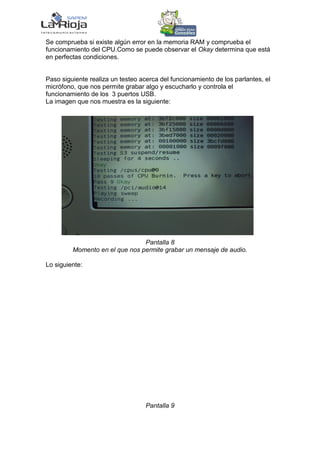
Paso siguiente realiza un testeo acerca del funcionamiento de los parlantes, el
micrófono, que nos permite grabar algo y escucharlo y controla el
funcionamiento de los 3 puertos USB.
La imagen que nos muestra es la siguiente:


                                Pantalla 8
         Momento en el que nos permite grabar un mensaje de audio.

Lo siguiente:


                                   Pantalla 9
Reproduce el mensaje grabado en el paso anterior.


A continuación se muestra el momento en el que se realiza la verificación a los
3 puertos USB.


                                  Pantalla 10

Ahora continúa con un proceso de verificación a la pantalla, donde se exponen
todos los colores y todos los niveles de luz para observar aquí su
funcionamiento.


           Pantalla 11                                           Pantalla 12
Pantalla 13                                         Pantalla 14


         Pantalla 15                                       Pantalla 16


                                   Pantalla 17


Ahora es el turno de la cámara, aquí se verifica su buen funcionamiento.


                                Pantalla 9
Pantalla 18

Lo siguiente en realizar es comprobar el funcionamiento del touchpad (Mouse),
así como también los botones (derecho e izquierdo).


                                  Pantalla 19


A continuación y por último se realiza una comprobación del teclado, donde se
comprueba tecla por tecla incluyendo las del joystick.


               Pantalla 20                                   Pantalla 21
Presionamos escape (X) para continuar y ahí se apaga la XO.

Ahora si podemos diagnosticar que problema tiene cada XO gracias a estas
pruebas llamadas SELFTEST.


                    Otra Forma de Realizar el Test

Existe otra forma de realizar el test, pero para poder realizar el test de esta
manera es necesario contar con un archivo llamado “security.zip”, con dicho
archivo se puede realizar un examen de cada una de las partes que conforman
la XO.
El paso a realizar para poder testear es el siguiente:

      1) Colocar el pendriver o tarjeta de memoria y apretar la tecla escape “x”.
      2) Escribir menú y apretar “enter”.

Nos aparecerá la siguiente pantalla


                                         Pantalla 22


Y desde aca nos da la posibilidad de poder realizar un examen a cada una de
las partes que integra la XO.


Ahora si podemos diagnosticar que problema tiene cada XO gracias a estas
pruebas llamadas SELFTEST.

Reparacion

  • 1.
    Resolución de Problemas Simples Antonio Lombardo Maximiliano Alaniz
  • 2.
    Bienvenidos al taller“Escuela Abierta” el mismo es un proyecto del Programa Joaquín V. González y esta dirigido a todo tipo de personas que quieran participar (Directivos, Docentes, Padres, Alumnos). En esta sección se tendrán en cuenta los problemas referidos a “Sugar” y “Problemas Simples”. Algunos daños frecuentes de las XO Uno de los problemas frecuentes es el daño o rotura de teclados y por ello debemos cuidarlo. Por lo general el daño está dado por desgaste o por mal trato del material con el que está constituido dicho teclado (silicona).
  • 3.
    La pantalla esotra de las partes más dañadas con frecuencia. Se debe prestar mucha atención y no dejar ningún elemento sobre el teclado que pudiera dañar la pantalla al cerrar la XO. Así como también de no adherirle ningún pegotin (figuras con relieve) sobre teclado o mouse, dado que pueden hacer presión y dañar por completo la pantalla. Problemas de Bloqueo Los problemas de bloqueos son muy frecuentes en las XO y esto sucede por no llevar la XO a la escuela. La XO no entra se conecta con el servidor en un tiempo determinado y el sistema de seguridad interpreta que la laptops fue robada o extraviada. Existen dos tipo de bloqueos: 1) Cuando es un bloqueo por falta de actualización de un permiso que contiene la XO. Existen dos formas de desbloquearlo:  Prender la XO en el establecimiento escolar. La XO toma registra el permiso a través de la red WI-FI y se desbloquea.  A través del archivo llamado lease.sig que permite la activación, que previamente lo tendremos que tener almacenado en la tarjeta de memoria o pendriver.
  • 4.
    2) Cuando seproduce un bloqueo por desfasaje de hora y/o fecha.  Esta clase de bloqueo suceden cuando la fecha de la XO es incorrecta, o cuando la batería de la placa madre de la XO ya no tiene carga y no puede retener los datos de fecha. En estas situaciones, deben acercarse por el centro técnico ubicado en Bazán y Bustos y Lamadrid.
  • 5.
    Flasheo de laXO Flashear la XO es formatearla, es decir reinstalarle de nuevo el sistema operativo y dejarla como viene de fabrica. Las ventajas que tiene el flasheo son:  Elimina todo tipo de problema que tenga la XO.  Permite actualizar el sistema operativo (si es que todavía tiene la imagen anterior).  Elimina archivos basura (archivos con descargas incompletas, ) Las desventajas que tiene el flasheo son:  Elimina todo tipo de archivo (documentos, fotos, videos, actividades, juegos, etc). Como se flashea? Debemos tener en cuenta 3 cosas para poder flashear la XO. 1. Debemos tener los 3 archivos en la raíz del pen drive o tarjeta de memoria. 2. Debemos verificar que los 4 botones del joystick anden correctamente 3. Y verificar que la XO tenga batería o flashearla cargándose Para poder flashearla debemos colocar el pen drive o tarjeta de memoria en la XO luego mantenemos presionado los 4 botones del lado derecho del joystick y prendemos la XO, verificamos que se vean 4 asteriscos en la pantalla, si no salen los 4 asteriscos es porque no andan los botones o porque estamos presionando mal, luego soltamos los botones y comienza el flasheo. El proceso del flasheado demora entre 15 y 20 minutos. ”NO SACAR EL PENDRIVER DURANTE EL PROCESO DE FLASHEO”
  • 6.
    Como Testear laXO Selftest La XO cuenta con botones de Joystick los cuales son importantes, porque son los que permiten realizar el testeo (verificación) de todas las partes de la XO. Para poder realizar este testeo primero la XO debe estar apagada, luego antes de prenderla se tiene que tener presionado el botón < (izquierdo) del direccional que se encuentra en el joystick de la parte izquierda. Cada parte verificada de la xo Al soltarlo comienza el testeo… Al prenderla aparecerá esto: Pantalla 1 Imagen nos indica que el botón esta presionado al encender la XO En el siguiente paso realiza lo siguiente: . Pantalla 2 La imagen nos demuestra la comprobación de la placa wi-fi, y nos da a conocer el alcanze a todas las redes disponibles. , si aparecen redes disponibles es porque la
  • 7.
    placa esta andandobien, si no aparecen o dice invalid error es porque la placa de red esta quemada. Pantalla 3 Aquí se puede observar el respectivo Okay (en color verde), que determina que la parte examinada se encuentra en perfecto estado. Paso siguiente realiza la verificación a la batería: Pantalla 4 Lo que muestra la imagen es la comprobación de la batería, indicando lo sig:
  • 8.
     AC: offBattery: indica que la el cargador no esta enchufado a la computadora. En el caso si estaría enchufado nos indicaría con un AC: on Battery.  BYD LiFep04 41%: aca indica el porcentaje de carga que tiene en ese momento la batería. Siempre que esté todo bien nos pone un Okay al final.. Pantalla 5 Pantalla 6 En estas pantallas (pantallas 5 y 6) nos muestran datos de fabricación, el firmware (circuitos de instrucciones) y contiene el código CE. Luego realiza un testeo de la memoria flash, la imagen que aparece es la siguiente: Pantalla 7
  • 9.
    Se comprueba siexiste algún error en la memoria RAM y comprueba el funcionamiento del CPU.Como se puede observar el Okay determina que está en perfectas condiciones. Paso siguiente realiza un testeo acerca del funcionamiento de los parlantes, el micrófono, que nos permite grabar algo y escucharlo y controla el funcionamiento de los 3 puertos USB. La imagen que nos muestra es la siguiente: Pantalla 8 Momento en el que nos permite grabar un mensaje de audio. Lo siguiente: Pantalla 9
  • 10.
    Reproduce el mensajegrabado en el paso anterior. A continuación se muestra el momento en el que se realiza la verificación a los 3 puertos USB. Pantalla 10 Ahora continúa con un proceso de verificación a la pantalla, donde se exponen todos los colores y todos los niveles de luz para observar aquí su funcionamiento. Pantalla 11 Pantalla 12
  • 11.
    Pantalla 13 Pantalla 14 Pantalla 15 Pantalla 16 Pantalla 17 Ahora es el turno de la cámara, aquí se verifica su buen funcionamiento. Pantalla 9
  • 12.
    Pantalla 18 Lo siguienteen realizar es comprobar el funcionamiento del touchpad (Mouse), así como también los botones (derecho e izquierdo). Pantalla 19 A continuación y por último se realiza una comprobación del teclado, donde se comprueba tecla por tecla incluyendo las del joystick. Pantalla 20 Pantalla 21
  • 13.
    Presionamos escape (X)para continuar y ahí se apaga la XO. Ahora si podemos diagnosticar que problema tiene cada XO gracias a estas pruebas llamadas SELFTEST. Otra Forma de Realizar el Test Existe otra forma de realizar el test, pero para poder realizar el test de esta manera es necesario contar con un archivo llamado “security.zip”, con dicho archivo se puede realizar un examen de cada una de las partes que conforman la XO. El paso a realizar para poder testear es el siguiente: 1) Colocar el pendriver o tarjeta de memoria y apretar la tecla escape “x”. 2) Escribir menú y apretar “enter”. Nos aparecerá la siguiente pantalla Pantalla 22 Y desde aca nos da la posibilidad de poder realizar un examen a cada una de las partes que integra la XO. Ahora si podemos diagnosticar que problema tiene cada XO gracias a estas pruebas llamadas SELFTEST.