VirtualBox
Digital
15/11/2019
5-J
3 versiones de Windows
instaladas en VirtualBox
Instalamos y conocimos el proceso para instalar
virtualbox e instalar ahí 3 versiones de windows
Tenemos el instalador en la memoria y lo
ejecutamos como administrador
Instalamos VirtualBox asegurándonos de
tener más de 4 de RAM en nuestro
equipo.
Aquí seguimos en el proceso
Esta es la pantalla de inicio para
comenzar a virtualizar
Nos posicionamos en “Maquina” y en
“Nuevo”
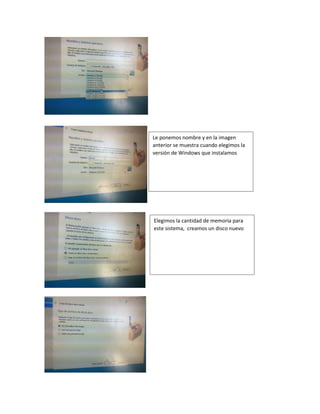
Le ponemos nombre y en la imagen
anterior se muestra cuando elegimos la
versión de Windows que instalamos
Elegimos la cantidad de memoria para
este sistema, creamos un disco nuevo
Aquí la instalación de Windows 7
En esta imagen se muestra cuando
después del proceso de instalación está
ya listo para usarlo a través del
virtualizador
Esta otra Instalacion es de win8
Le ponemos nombre y escogemos la
versión
Aquí elegimos el tamaño de
memoria
Elegimos el instalador de Windows 8
Después del proceso queda
instalado en el virtualizador
Con el mismo proceso instalamos Windows 10 en el virtualizador

Reporte virutal box(3.5)

  • 1.
    VirtualBox Digital 15/11/2019 5-J 3 versiones deWindows instaladas en VirtualBox Instalamos y conocimos el proceso para instalar virtualbox e instalar ahí 3 versiones de windows
  • 2.
    Tenemos el instaladoren la memoria y lo ejecutamos como administrador Instalamos VirtualBox asegurándonos de tener más de 4 de RAM en nuestro equipo. Aquí seguimos en el proceso
  • 3.
    Esta es lapantalla de inicio para comenzar a virtualizar Nos posicionamos en “Maquina” y en “Nuevo”
  • 4.
    Le ponemos nombrey en la imagen anterior se muestra cuando elegimos la versión de Windows que instalamos Elegimos la cantidad de memoria para este sistema, creamos un disco nuevo
  • 5.
    Aquí la instalaciónde Windows 7 En esta imagen se muestra cuando después del proceso de instalación está ya listo para usarlo a través del virtualizador
  • 6.
    Esta otra Instalaciones de win8 Le ponemos nombre y escogemos la versión Aquí elegimos el tamaño de memoria
  • 7.
    Elegimos el instaladorde Windows 8 Después del proceso queda instalado en el virtualizador
  • 8.
    Con el mismoproceso instalamos Windows 10 en el virtualizador