Modo XP: seguir utilizando aplicaciones que no son compatibles con el nuevo sistema operativo.
Jump lists: nos ofrece un índice de tareas o de los últimos archivos o páginas que se han utilizado.
 Ver redes disponibles: Veremos directamente las redes inalámbricas disponibles
Aero Peek: Mientras el cursor esté encima de la barra de tareas, todas las ventanas se ocultan y nos
permite visualizar
sin necesidad de minimizar las ventanas.
Grupo Hogar. Crea un Grupo Hogar en el que el sistema se encarga automáticamente de crear una red
interna en que compartir archivos o trabajar con una impresora compartida.
Device Stage. donde vienen detallados todos los dispositivos que están conectados en ese momento al
ordenador.
Biblioteca de Windows: permite una organización más eficaz.
Mejor rendimiento
Reproducir en: nos permite la opción Reproducir en otro equipo del Grupo Hogar.
Remote Media Streaming: Permite el acceso a nuestras bibliotecas desde otro equipo con Windows 7
instalado, a través de Internet.
DirectX 11. Mejor calidad de imagen y sonido-
Windows Touch. Multitoque
Mejoras                            Versiones
   Gadgets                           Starter Edition
   Programas incluidos               Home Premium Edition
   Buscador                          Professional Edition
   Windows Defender y BitLocker      Ultimate Edition
   Barra de tareas
Compatibilidad de Software
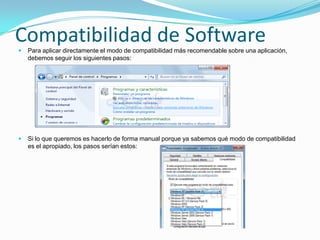
   Para aplicar directamente el modo de compatibilidad más recomendable sobre una aplicación,
    debemos seguir los siguientes pasos:


   Si lo que queremos es hacerlo de forma manual porque ya sabemos qué modo de compatibilidad
    es el apropiado, los pasos serían estos:
Explorador de Windows
 Para abrir el explorador de Windows damos clic en
 inicio, después en todos los programas, y de a
 accesorios y ahí buscamos
1.   Botones Adelante y Atrás a.
2.   Barra de direcciones.
3.   Cuadro de búsqueda.
4.   Barra de herramientas. Situada en la segunda línea.
5.   Panel de navegación. Ocupa la zona central izquierda
6.   Lista de archivos. Es la zona más grande en la parte central derecha.
7.   Panel de detalles. Situado en la parte inferior.
Aunque tengamos muy bien
                                     La función búsqueda nos
clasificada la información, puede    permite        encontrar     la
  que alguna vez no encontremos      información que deseemos lo
                                     antes posible: Equipos en la
          algún archivo o carpeta.   red, personas en la libreta de
                                     direcciones,     páginas    en
                                     internet, etc.
Tipos de búsqueda
 Buscar en el Explorador de Windows


 Buscar desde el menú inicio


 Buscar en internet
Otras opciones
 Guardar búsquedas
 Filtrar una búsqueda
PAPELERA DE RECICLAJE
        La papelera no es más que una carpeta
        donde se almacena los documentos,
        carpetas o accesos directos que
        eliminamos, de forma que podamos
        recuperar algún elemento borrado por
        equivocación. Por tanto, es un paso
        intermedio antes del borrado
        definitivo.
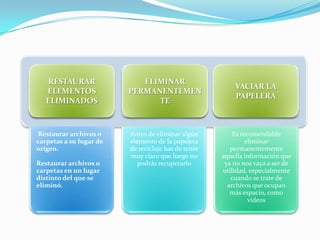
RESTAURAR                ELIMINAR
                                                         VACIAR LA
   ELEMENTOS             PERMANENTEMEN
                                                         PAPELERA
   ELIMINADOS                  TE


Restaurar archivos o     Antes de eliminar algún         Es recomendable
carpetas a su lugar de   elemento de la papelera              eliminar
origen.                  de reciclaje has de tener      permanentemente
                         muy claro que luego no      aquella información que
Restaurar archivos o        podrás recuperarlo        ya no nos vaya a ser de
carpetas en un lugar                                 utilidad, especialmente
distinto del que se                                     cuando se trate de
eliminó.                                               archivos que ocupan
                                                        más espacio, como
                                                               vídeos
Estas aplicaciones aparecen en Todos los
programas, del menú de Inicio, a veces incluidas
en la carpeta Accesorios. Pero recuerda que una
vez conozcas sus nombres, la forma más simple
de abrirlas es escribiendo su nombre en la caja
de búsqueda del menú Inicio.
Windows Media es el reproductor y biblioteca multimedia :
Clasificar y escuchar música, ver vídeos, imágenes, etc.
Las bibliotecas se agregan directamente al reproductor
Windows Media.
Podremos pasar nuestros discos de música al equipo,
convirtiéndolos en mp3 por ejemplo, y viceversa.
Reproducir: Podemos crear una lista de reproducción
arrastrando directamente las canciones hasta la zona de la pestaña
Reproducir. También se pueden crear desde el panel de la
izquierda.
Grabar: Nos permite grabar a un CD las canciones que
arrastramos hasta la zona de esta pestaña.
Sincronizar: Si conectamos un reproductor de mp3 o mp4
mediante su cable USB al ordenador, nos permite sincronizarlo de
forma que copie las últimas canciones que hemos agregado a la
Biblioteca .
La ayuda de Windows

   “Formas de mostrar la ayuda”
   •Los Tooltips. (recuadro emergente).
   •Botones y enlaces de ayuda
   •Ayuda y soporte técnico.(ayuda general)


      La ventana de Ayuda y soporte técnico

1. En la zona superior encontramos la barra de herramientas y un
buscador. central es donde se muestra la información. A través
2. En la zona
de los enlaces (el texto en azul) podremos ir saltando de un tema
a otro. La página principal dispone de un índice para saber.
3. En la zona inferior encontramos Más opciones de soporte
técnico y el menú Ayuda en pantalla.
I
N
I
C
I
O
Cuando no tengamos claro a qué categoría pertenece lo que queremos
buscar, podemos el buscador                              escribiendo
palabras clave, como escritorio o usuarios, nos mostrará enlaces a diferentes
aspectos relacionados.

Podemos imprimir un artículo de ayuda haciendo clic en el botón   .


El botón                 nos ofrece enlaces directos a las opciones de
solicitar ayuda a alguien o ser nosotros quienes ayudemos a otra persona.
El botón Más opciones de soporte técnico de la zona inferior remite
exactamente al mismo sitio. Ampliaremos esto más adelante.

Desplegando el menú Opciones, encontraremos algunas de las opciones
anteriores, además de poder cambiar el Tamaño del texto o Buscar un texto
en el artículo.
Si pulsamos el botón Preguntar disponemos de
9.3. Preguntar a alguien   tres opciones principales:

                           Recibir ayuda de un amigo a través de Internet.
                           Preguntar a expertos y a otros usuarios de
                           Windows.
                           Ponerse en contacto con el servicio de soporte
                           técnico.
LA IMPRESORA
1) Instalar una impresora            2) La cola de impresión:          La cola de impresión no es más
* Para agregar una impresora,        que una lista con los documentos pendientes de imprimir.
debemos acceder a Dispositivos e     Cada impresora tiene una cola de impresión propia.
impresoras. Tenemos un botón de
acceso directo a este apartado
desde el propio menú Inicio.
También podemos acceder a él
desde el Panel de control, en la                                 Para ver las Propiedades de impresora
sección Hardware y sonido.                                       abrir la ventana Dispositivos e
                                                                 impresoras, seleccionar una impresora
                                                                 y hacer clic con el botón derecho del
                                                                 ratón sobre ella.
                                                                 En la ventana de propiedades
                                                                 encontramos información (nombre,
                                                                 ubicación, detalles de lo que permite o
                                                                 no permite nuestra impresora, etc.) y
                                                                 opciones de configuración (compartir
                                                                 la impresora, gestionar los permisos o
                                                                 las colas, etc.).
                                                                 en la pestaña General, desde la que
* La segunda opción, Agregar una                                 podremos: Cambiar el nombre de la
                                                                 impresora, Ubicación. Descripción,
impresora de red, inalámbrica o
                                                                 Imprimir página de prueba para ver si
Bluetooth, es la que nos permitirá                               funciona correctamente. Al finalizar la
instalar impresoras inalámbricas o                               impresión de la página de prueba
compartidas en red. También                                      aparecerá un cuadro de diálogo
funciona a través de un asistente                                preguntando si la página de prueba se
que puedes ver aquí .                                            ha imprimido correctamente. Si
                                                                 contestamos que No, aparecerá la
                                                                 ayuda para intentar resolver el
                                                                 problema.
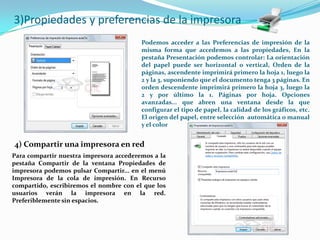
3)Propiedades y preferencias de la impresora
                                         Podemos acceder a las Preferencias de impresión de la
                                         misma forma que accedemos a las propiedades, En la
                                         pestaña Presentación podemos controlar: La orientación
                                         del papel puede ser horizontal o vertical, Orden de la
                                         páginas, ascendente imprimirá primero la hoja 1, luego la
                                         2 y la 3, suponiendo que el documento tenga 3 páginas. En
                                         orden descendente imprimirá primero la hoja 3, luego la
                                         2 y por último la 1. Páginas por hoja. Opciones
                                         avanzadas... que abren una ventana desde la que
                                         configurar el tipo de papel, la calidad de los gráficos, etc.
                                         El origen del papel, entre selección automática o manual
                                         y el color


4) Compartir una impresora en red
Para compartir nuestra impresora accederemos a la
pestaña Compartir de la ventana Propiedades de
impresora podemos pulsar Compartir... en el menú
Impresora de la cola de impresión. En Recurso
compartido, escribiremos el nombre con el que los
usuarios verán la impresora en la red.
Preferiblemente sin espacios.
5) Imprimir un documento                          6) Imprimir a otro tipo de
                                                          archivo:
                                                 Windows 7 incorpora una impresora virtual
                                                  llamada Microsoft XPS Document Writer,
                                                  que nos permite "imprimir" nuestros
                                                  documentos a un archivo de formato .xps.
                                                  Esto puede resultarnos útil, por ejemplo,
                                                  cuando un programa o página web no nos
                                                  permite guardar una copia del documento,
Impresión normal: Al dar la orden de              sino que nos obliga a imprimirla y no
impresión del documento desde la opción           tenemos impresora o no queremos
Imprimir de un programa, por ejemplo              utilizarla. De este modo podremos guardar
WordPad, aparece un cuadro de diálogo que nos     la copia en formato digital en nuestro
permite modificar algunas propiedades de la       ordenador.
impresión.
                                               Para visualizar estos archivos viene incluido
                                                en el sistema operativo el programa Visor
Impresión rápida: Ejecuta la impresión
                                                de XPS. Lo podemos encontrar en el menú
directamente en la impresora predeterminada y
                                                Inicio > Todos los programas.
con las preferencias que tenga definidas, sin
preguntar al usuario previamente.              Esta es la opción que nos ofrece Windows,
                                                pero también podemos instalar programas
Vista preliminar del documento antes de         de otros proveedores que ofrecen el servicio
imprimirlo.                                     de impresoras virtuales en formatos como el
                                                PDF
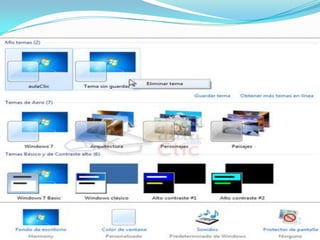
Punteros y Opciones de puntero
11- Personalizar el entorno
Personalizar el entorno

 Personalizar la apariencia de nuestro sistema es un
 aspecto a tener en cuenta si vamos a pasar mucho
 tiempo delante del ordenador. No sólo por la estética,
 sino para que sea lo más cómodo posible para la vista.
La ventana Personalización
Temas
Windows incorpora algunas herramientas para optimizar el funcionamiento
                    del ordenador. En este tema conoceremos con más detalle algunas de las más
                                                    utilizadas.


                                                                                   INFORMACIÒN DEL
                                                                                    SISTEMA: Aquí puedes
Desfragmentado                                                                      encontrar información útil,
                                                                                      como por ejemplo los
r de disco:Desfragmentar el                                                            modelos, versiones y
disco ayuda a reorganizar la información
   del disco, intentando que los archivos
                                                                                   fabricantes de los programas
   estén lo menos fragmentados posible.                                                 y dispositivos de tu
                                                                                             ordenador.
                                              Esta herramienta se encarga de
                                            restaurar el sistema tal cual estaba
                                                      anteriormente.
Liberador del disco:
 Esta herramienta es muy útil ya
 que permite vaciar el disco de
  información que no se está
utilizando, como por ejemplo los
                                                               Windows Easy Transfer
 archivos temporales del sistema,                              es una herramienta que
  de Internet e incluso vaciar la                                nos permite copiar la
            papelera.                                          información de nuestro
                                                                 usuario de un equipo
                                                                antiguo (con Windows
                                                               XP, Vista o 7) a un nuevo
                                                               equipo con Windows 7.
                                    Programador de tareas,
                                    una herramienta que nos
  Copias de seguridad: Una              permite que en un
  copia de seguridad evita          determinado momento se
    que podamos perder               ejecute una aplicación,
     nuestros archivos de             muestre un mensaje o
   forma accidental, o por              mande un correo
   daños en la partición en                electrónico
      que se encuentran.
El administrador de tareas
El Administrador de
tareas de Windows,
es una herramienta
que nos permite
gestionar las tareas
del sistema. Por
ejemplo, podremos
finalizar una tarea o
iniciar una nueva.
El uso más
extendido de esta
herramienta es el de
cerrar aplicaciones
cuando se quedan
colgadas.


Irving Marquez, Pamela Marquez.

Resumen2 windows 7

  • 2.
    Modo XP: seguirutilizando aplicaciones que no son compatibles con el nuevo sistema operativo. Jump lists: nos ofrece un índice de tareas o de los últimos archivos o páginas que se han utilizado. Ver redes disponibles: Veremos directamente las redes inalámbricas disponibles Aero Peek: Mientras el cursor esté encima de la barra de tareas, todas las ventanas se ocultan y nos permite visualizar sin necesidad de minimizar las ventanas. Grupo Hogar. Crea un Grupo Hogar en el que el sistema se encarga automáticamente de crear una red interna en que compartir archivos o trabajar con una impresora compartida. Device Stage. donde vienen detallados todos los dispositivos que están conectados en ese momento al ordenador. Biblioteca de Windows: permite una organización más eficaz. Mejor rendimiento Reproducir en: nos permite la opción Reproducir en otro equipo del Grupo Hogar. Remote Media Streaming: Permite el acceso a nuestras bibliotecas desde otro equipo con Windows 7 instalado, a través de Internet. DirectX 11. Mejor calidad de imagen y sonido- Windows Touch. Multitoque
  • 3.
    Mejoras Versiones  Gadgets  Starter Edition  Programas incluidos  Home Premium Edition  Buscador  Professional Edition  Windows Defender y BitLocker  Ultimate Edition  Barra de tareas
  • 4.
    Compatibilidad de Software  Para aplicar directamente el modo de compatibilidad más recomendable sobre una aplicación, debemos seguir los siguientes pasos:  Si lo que queremos es hacerlo de forma manual porque ya sabemos qué modo de compatibilidad es el apropiado, los pasos serían estos:
  • 5.
    Explorador de Windows Para abrir el explorador de Windows damos clic en inicio, después en todos los programas, y de a accesorios y ahí buscamos
  • 6.
    1. Botones Adelante y Atrás a. 2. Barra de direcciones. 3. Cuadro de búsqueda. 4. Barra de herramientas. Situada en la segunda línea. 5. Panel de navegación. Ocupa la zona central izquierda 6. Lista de archivos. Es la zona más grande en la parte central derecha. 7. Panel de detalles. Situado en la parte inferior.
  • 7.
    Aunque tengamos muybien La función búsqueda nos clasificada la información, puede permite encontrar la que alguna vez no encontremos información que deseemos lo antes posible: Equipos en la algún archivo o carpeta. red, personas en la libreta de direcciones, páginas en internet, etc.
  • 8.
    Tipos de búsqueda Buscar en el Explorador de Windows  Buscar desde el menú inicio  Buscar en internet
  • 9.
    Otras opciones  Guardarbúsquedas  Filtrar una búsqueda
  • 10.
    PAPELERA DE RECICLAJE  La papelera no es más que una carpeta donde se almacena los documentos, carpetas o accesos directos que eliminamos, de forma que podamos recuperar algún elemento borrado por equivocación. Por tanto, es un paso intermedio antes del borrado definitivo.
  • 11.
    RESTAURAR ELIMINAR VACIAR LA ELEMENTOS PERMANENTEMEN PAPELERA ELIMINADOS TE Restaurar archivos o Antes de eliminar algún Es recomendable carpetas a su lugar de elemento de la papelera eliminar origen. de reciclaje has de tener permanentemente muy claro que luego no aquella información que Restaurar archivos o podrás recuperarlo ya no nos vaya a ser de carpetas en un lugar utilidad, especialmente distinto del que se cuando se trate de eliminó. archivos que ocupan más espacio, como vídeos
  • 12.
    Estas aplicaciones aparecenen Todos los programas, del menú de Inicio, a veces incluidas en la carpeta Accesorios. Pero recuerda que una vez conozcas sus nombres, la forma más simple de abrirlas es escribiendo su nombre en la caja de búsqueda del menú Inicio.
  • 14.
    Windows Media esel reproductor y biblioteca multimedia : Clasificar y escuchar música, ver vídeos, imágenes, etc. Las bibliotecas se agregan directamente al reproductor Windows Media. Podremos pasar nuestros discos de música al equipo, convirtiéndolos en mp3 por ejemplo, y viceversa.
  • 15.
    Reproducir: Podemos crearuna lista de reproducción arrastrando directamente las canciones hasta la zona de la pestaña Reproducir. También se pueden crear desde el panel de la izquierda. Grabar: Nos permite grabar a un CD las canciones que arrastramos hasta la zona de esta pestaña. Sincronizar: Si conectamos un reproductor de mp3 o mp4 mediante su cable USB al ordenador, nos permite sincronizarlo de forma que copie las últimas canciones que hemos agregado a la Biblioteca .
  • 16.
    La ayuda deWindows “Formas de mostrar la ayuda” •Los Tooltips. (recuadro emergente). •Botones y enlaces de ayuda •Ayuda y soporte técnico.(ayuda general) La ventana de Ayuda y soporte técnico 1. En la zona superior encontramos la barra de herramientas y un buscador. central es donde se muestra la información. A través 2. En la zona de los enlaces (el texto en azul) podremos ir saltando de un tema a otro. La página principal dispone de un índice para saber. 3. En la zona inferior encontramos Más opciones de soporte técnico y el menú Ayuda en pantalla.
  • 17.
  • 20.
    Cuando no tengamosclaro a qué categoría pertenece lo que queremos buscar, podemos el buscador escribiendo palabras clave, como escritorio o usuarios, nos mostrará enlaces a diferentes aspectos relacionados. Podemos imprimir un artículo de ayuda haciendo clic en el botón . El botón nos ofrece enlaces directos a las opciones de solicitar ayuda a alguien o ser nosotros quienes ayudemos a otra persona. El botón Más opciones de soporte técnico de la zona inferior remite exactamente al mismo sitio. Ampliaremos esto más adelante. Desplegando el menú Opciones, encontraremos algunas de las opciones anteriores, además de poder cambiar el Tamaño del texto o Buscar un texto en el artículo.
  • 21.
    Si pulsamos elbotón Preguntar disponemos de 9.3. Preguntar a alguien tres opciones principales: Recibir ayuda de un amigo a través de Internet. Preguntar a expertos y a otros usuarios de Windows. Ponerse en contacto con el servicio de soporte técnico.
  • 22.
    LA IMPRESORA 1) Instalaruna impresora 2) La cola de impresión: La cola de impresión no es más * Para agregar una impresora, que una lista con los documentos pendientes de imprimir. debemos acceder a Dispositivos e Cada impresora tiene una cola de impresión propia. impresoras. Tenemos un botón de acceso directo a este apartado desde el propio menú Inicio. También podemos acceder a él desde el Panel de control, en la Para ver las Propiedades de impresora sección Hardware y sonido. abrir la ventana Dispositivos e impresoras, seleccionar una impresora y hacer clic con el botón derecho del ratón sobre ella. En la ventana de propiedades encontramos información (nombre, ubicación, detalles de lo que permite o no permite nuestra impresora, etc.) y opciones de configuración (compartir la impresora, gestionar los permisos o las colas, etc.). en la pestaña General, desde la que * La segunda opción, Agregar una podremos: Cambiar el nombre de la impresora, Ubicación. Descripción, impresora de red, inalámbrica o Imprimir página de prueba para ver si Bluetooth, es la que nos permitirá funciona correctamente. Al finalizar la instalar impresoras inalámbricas o impresión de la página de prueba compartidas en red. También aparecerá un cuadro de diálogo funciona a través de un asistente preguntando si la página de prueba se que puedes ver aquí . ha imprimido correctamente. Si contestamos que No, aparecerá la ayuda para intentar resolver el problema.
  • 23.
    3)Propiedades y preferenciasde la impresora Podemos acceder a las Preferencias de impresión de la misma forma que accedemos a las propiedades, En la pestaña Presentación podemos controlar: La orientación del papel puede ser horizontal o vertical, Orden de la páginas, ascendente imprimirá primero la hoja 1, luego la 2 y la 3, suponiendo que el documento tenga 3 páginas. En orden descendente imprimirá primero la hoja 3, luego la 2 y por último la 1. Páginas por hoja. Opciones avanzadas... que abren una ventana desde la que configurar el tipo de papel, la calidad de los gráficos, etc. El origen del papel, entre selección automática o manual y el color 4) Compartir una impresora en red Para compartir nuestra impresora accederemos a la pestaña Compartir de la ventana Propiedades de impresora podemos pulsar Compartir... en el menú Impresora de la cola de impresión. En Recurso compartido, escribiremos el nombre con el que los usuarios verán la impresora en la red. Preferiblemente sin espacios.
  • 24.
    5) Imprimir undocumento 6) Imprimir a otro tipo de archivo:  Windows 7 incorpora una impresora virtual llamada Microsoft XPS Document Writer, que nos permite "imprimir" nuestros documentos a un archivo de formato .xps. Esto puede resultarnos útil, por ejemplo, cuando un programa o página web no nos permite guardar una copia del documento, Impresión normal: Al dar la orden de sino que nos obliga a imprimirla y no impresión del documento desde la opción tenemos impresora o no queremos Imprimir de un programa, por ejemplo utilizarla. De este modo podremos guardar WordPad, aparece un cuadro de diálogo que nos la copia en formato digital en nuestro permite modificar algunas propiedades de la ordenador. impresión.  Para visualizar estos archivos viene incluido en el sistema operativo el programa Visor Impresión rápida: Ejecuta la impresión de XPS. Lo podemos encontrar en el menú directamente en la impresora predeterminada y Inicio > Todos los programas. con las preferencias que tenga definidas, sin preguntar al usuario previamente.  Esta es la opción que nos ofrece Windows, pero también podemos instalar programas Vista preliminar del documento antes de de otros proveedores que ofrecen el servicio imprimirlo. de impresoras virtuales en formatos como el PDF
  • 26.
  • 28.
  • 29.
    Personalizar el entorno Personalizar la apariencia de nuestro sistema es un aspecto a tener en cuenta si vamos a pasar mucho tiempo delante del ordenador. No sólo por la estética, sino para que sea lo más cómodo posible para la vista.
  • 30.
  • 31.
  • 32.
    Windows incorpora algunasherramientas para optimizar el funcionamiento del ordenador. En este tema conoceremos con más detalle algunas de las más utilizadas. INFORMACIÒN DEL SISTEMA: Aquí puedes Desfragmentado encontrar información útil, como por ejemplo los r de disco:Desfragmentar el modelos, versiones y disco ayuda a reorganizar la información del disco, intentando que los archivos fabricantes de los programas estén lo menos fragmentados posible. y dispositivos de tu ordenador. Esta herramienta se encarga de restaurar el sistema tal cual estaba anteriormente.
  • 33.
    Liberador del disco: Esta herramienta es muy útil ya que permite vaciar el disco de información que no se está utilizando, como por ejemplo los Windows Easy Transfer archivos temporales del sistema, es una herramienta que de Internet e incluso vaciar la nos permite copiar la papelera. información de nuestro usuario de un equipo antiguo (con Windows XP, Vista o 7) a un nuevo equipo con Windows 7. Programador de tareas, una herramienta que nos Copias de seguridad: Una permite que en un copia de seguridad evita determinado momento se que podamos perder ejecute una aplicación, nuestros archivos de muestre un mensaje o forma accidental, o por mande un correo daños en la partición en electrónico que se encuentran.
  • 34.
    El administrador detareas El Administrador de tareas de Windows, es una herramienta que nos permite gestionar las tareas del sistema. Por ejemplo, podremos finalizar una tarea o iniciar una nueva. El uso más extendido de esta herramienta es el de cerrar aplicaciones cuando se quedan colgadas. Irving Marquez, Pamela Marquez.