AMBIENTE WORD 
JULIET NATHALIA LZARAZO MALDONADO 
COLEGIO TECNICO INDUSTRIAL JOSE ELIAS PUYANA 
TECNOLOGIA INFORMATICA 
FLORIIDABLANCA/SANTANDER 
2014
AMBIENTE WORD 
JULIET NATHALIA LIZARAZO MALDONADO 
PROFESORA: VITA PAOLA BOLIVAR LEON 
COLEGIO TECNICO INDUSTRIAL JOSE ELIAS PUYANA 
FLORIDABALNCA/SANTANDER 
2014
INTRODUCCION 
Esta presentación incluye todos y cada uno de los 
botones que incluye un documento de Microsoft 
Word, incluye toda la información y para qué sirven los 
botones. 
Este trabajo está realizado con el propósito de infor-mar 
al lector de todos los botones que contiene el 
documento de Microsoft Word, para informar todo lo 
que se puede realizar y todo lo que se puede usar en 
este documento.
TABLA DE CONTENIDO 
2014INTRODUCCION .......................................................................................................................................................... 2 
MENU ARCHIVO ................................................................................................................................................................... 7 
1.1 BOTONES DEL MENU ARCHIVO................................................................................................................................. 8 
MENÚ INICIO ...................................................................................................................................................................... 13 
1.2 BOTONES DEL MENÚ INICIO .................................................................................................................................. 13 
MENÚ INSERTAR................................................................................................................................................................ 30 
1.3 BOTONES DEL MENÚ INSERTAR ............................................................................................................................. 30 
DISEÑO DE PÁGINA ........................................................................................................................................................... 43 
1.4 . DISEÑO DE PÁGINA ............................................................................................................................................ 43 
MENU REFERENCIAS ......................................................................................................................................................... 54 
1.5 BOTONES DEL MENU REFERENCIAS............................................................................................................. 55 
MENU CORRESPONDENCIA ............................................................................................................................................. 65 
1.6 . CORRESPONDENCIA ........................................................................................................................................... 65 
MENU REVISAR ................................................................................................................................................................. 74 
1.7 BOTONES DEL MENU REVISAR..................................................................................................................... 75 
1.8 BOTONES DEL MENU VISTA .......................................................................................................................... 85 
MENU FORMATO............................................................................................................................................................... 96 
1.9 BOTONES DEL MENU FORMATO .................................................................................................................. 96 
CONCLUCIONES................................................................................................................................................................106
TABLA DE ILUSTRACIONES 
PANTALLAZO INICIAL ................................................................................... 6 
FIGURA 1. MENU ARCHIVO .......................................................................... 7 
FIGURA 2. . INICIO ....................................................................................13 
FIGURA 3. .INSERTAR .................................................................................30 
FIGURA 4. DISEÑO DE PAGINA .....................................................................43 
FIGURA 6. MENU REFERENCIAS ...................................................................54 
FIGURA 7. CORRESPONDENCIAS ..................................................................65 
FIGURA 8. MENU REVISAR ..........................................................................75 
FIGURA 9. MENU FORMATO........................................................................96
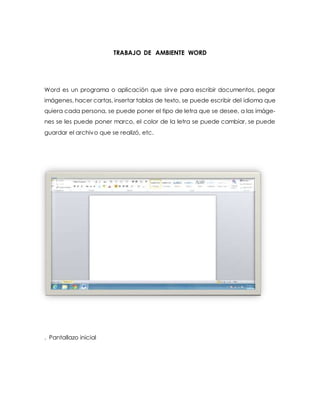
TRABAJO DE AMBIENTE WORD 
Word es un programa o aplicación que sirve para escribir documentos, pegar 
imágenes, hacer cartas, insertar tablas de texto, se puede escribir del idioma que 
quiera cada persona, se puede poner el tipo de letra que se desee, a las imáge-nes 
se les puede poner marco, el color de la letra se puede cambiar, se puede 
guardar el archivo que se realizó, etc. 
. Pantallazo inicial
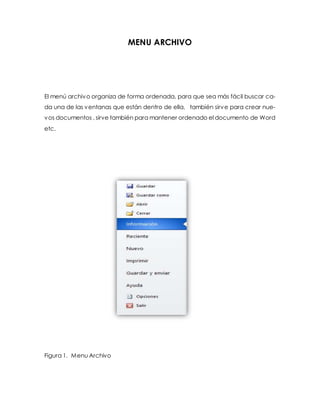
MENU ARCHIVO 
El menú archivo organiza de forma ordenada, para que sea más fácil buscar ca-da 
una de las ventanas que están dentro de ella, también sirve para crear nue-vos 
documentos , sirve también para mantener ordenado el documento de Word 
etc. 
Figura 1. Menu Archivo
1.1 BOTONES DEL MENU ARCHIVO 
Figura3. Botón guardar 
El botón de guardar sirve para almacenar o como el mismo botón lo dice, para 
guardar insistentemente la información del documento de Word para que lo que 
se esté realizando no se borre o le pasa algo indeseado al archivo, guarda lo que 
se lleva en el documento. 
Figura4. Botón guardar como 
EL botón de guardar como sirve para ponerle el nombre al archivo de Word o 
cambiar el destino, nombre, formato del documento como por ejemplo (jpeg, 
gif, gpg……. Etc.) , para cambiar el nombre, se le puede poner el nombre que 
quiera, y así con lo demás. (El botón guardar es diferente a guardar como, pues el 
guardar simplemente almacena en cambio en guardar como se le puede poner 
nombre y demás)
Figura 5. Botón Abrir 
El botón abrir sirve para abrir las presentaciones o archivos que anteriormente se 
habían realizado en Microsoft Word del equipo que el disco duro ha guardado 
anteriormente en este y al abrir este la ventana o las ventanas se puede elegir la 
que se desee abrir. 
Figura 6. Botón cerrar 
Este botón, el botón cerrar sirve para como el mismo nombre dice Cerrar el archi-vo 
señalado o archivos, a veces en algunos archivos hace una pregunta que di-ce 
´´Esta seguro que desea cerrar sin guardar´´ y aparece debajo las palabras ´si´ 
´no´ ´cancelar´.
Figura 7. Botón información 
Sirve para informarse de los permisos de Word, para proteger el archivo o docu-mento, 
comprobar si hay problemas con el documento, para saber o administrar 
las versiones del día que se han realizado y aparece con la fecha y hora en la 
que el documento fue guardado. 
Figura 8. Botón Reciente 
Al dar clic sobre el botón reciente, aparecen o se abra una nueva ventana en la 
que aparecen el o los archivos que recientemente se han guardado en Microsoft 
Word, o también los lugares en los que se ha guardado el o los archivos o docu-mentos.
Figura 9. Botón nuevo 
El botón nuevo sirve para crear un nuevo documento de Microsoft Word o presen-tación 
y da opciones distintas al darle clic sobre el botón Nuevo y se le pone 
nombre y demás se le cambia el diseño y demás. 
Figura 10.Botón imprimir 
EL botón imprimir sirve para ´imprimir´ el documento que se esté realizando, se 
puede imprimir el archivo en hojas tamaño carta u oficio o en hojas que se desee. 
Esto es muy usual al hacer trabajos en computador o imprimir imágenes, etc. 
Figura 11. Botón guardar y enviar 
EL botón guardar y enviar sirve para guardar el archivo o documento y al instante 
enviarlo a redes sociales o a un destino diferente del escritorio del computador .Se 
puede env iar también como PDF… cambiar el tipo de archiv o, etc.
Figura 12. Botón ayuda 
El botón ayuda sirve por si usted tiene dudas o como el mismo nombre lo dice 
ayudarse acerca de algo en lo que usted no sepa o tenga dudas acerca de Mi-crosoft 
Word ,también usted puede mirar u observar las herramientas para traba-jar 
en Word. 
Figura 13. Botón opciones 
El botón de opciones sirve para mirar o saberlas opciones que tiene en general el 
archivo o documento de micrsoft Word como por ejemplo : personalizar la copia 
de Microsoft Word y demás opciones.
Figura 14. Boton salir 
El botón salir sirve para poder abandonar o dejar la pagina o documento en el 
que se trabaja, al darle clic a este aparecen opciones como por ejemplo: está 
seguro que desea salir es basicamente lo mismo que la equis (x) roja que se en-cuentra 
en la parte superior derecha del documento. 
MENÚ INICIO 
Figura 2. . Inicio 
El inicio sirv e para cambiar el tipo de letra, tamaño, color… Sirv e para pegar ar-chivos 
o documentos, copiar formatos, centrar o ubicar como se desee el docu-mento 
o la letra o imágenes del documento etc. 
1.2 BOTONES DEL MENÚ INICIO
Figura 16.Boton Pegar 
EL botón de pegar sirve para insertar o poner una imagen o imágenes, escrito o 
escritos , o un documento en específico que se desee , este botón se puede usar 
en lo que se desee con la ayuda del botón copiar o el botón cortar. 
Figura 17.Boton cortar 
El botón cortar es diferente al botón copiar, pues el botón copiar es para quitar el 
archivo de donde esta y pagarlo o anexarlo en otra parte sin que quede copia 
del documento, imagen , escrito y demás. 
Figura 18. Botón copiar 
El botón copiar como se dice anterior mente es distinto del botón copiar ya que el 
botón copiar es que se toma un documento, imagen… y se pega en otro lugar 
quedando el original en el lugar de guardado inicial como una ´´fotocopia´´.
Figura 19.Boton copiar formato 
Este botón sirve para copiar el formato y dejarlo en otro distinto, este se aplica 
dando doble clic sobre la opción ´´copiar formato´´ haci es mucho más fácil de 
trabajar con Word y si no se entiende usted puede usar ayuda para esto ( opri-miendo 
el botón F1 obtendrá la ayuda) es como cuando usted señala con azul 
pero más fácil con este botón. 
Figura 20. Botón calibri (cuerpo) 
Este botón sirve para cambiar el tipo de letras del documento puede ser sencilla o 
con más figuras, hay tipo de letras más bonitos que otros el tipo de letra se cam-bia 
de acuerdo a la presentación del documento.
Figura 21. A .A 
Este botón (A) sirve para agrandar o poner más grande la letra poco apoco (A) 
sirve para achiquitar o poner más pequeña la fuente o letra de cada documento 
como usted lo desee poner o tener el tipo de letra. 
Figura 22. Tamaño de fuente 
Este botón Tamaño de fuente sirve para poner la letra como se desee , este es 
similar al botón anterior so lo que este al usted dar clic sobre la flecha pequeña le 
aparecen opciones , en el anterior usted lo agranda o achiquita poco a poco. 
Figura 23. Mayúsculas y minúsculas
Este botón Mayúsculas y minúsculas sirve para poner el texto en mayúscula o en 
minúsculas sin necesidad de antes de escribir oprimir el botón Bloq mayus esto lo 
hace seleccionando el texto y enseguida da clic en este botón. 
Figura 24. Borrar formato 
El botón borrar formato sirve para borrar todo, absolutamente todo el formato 
seleccionado y de este modo, así se deja el texto o la información sin formato , así 
no hay necesidad de borrar sencillamente. 
Figura 25. Negrita 
Este botón, el botón negrita sirve para poner la negrilla o poner más negro el texto 
o palabras seleccionadas y luego darle clic en el botón N y enseguida el texto o 
palabras seleccionadas quedaran en negro oscuro o más fuerte el color.
Figura 26. Cursiva 
Este botón, el botón cursiva sirve para cambiar el tipo de letra más fácilmente a 
cursiva al darle clic en este después de seleccionar el texto , este texto o pala-bras 
seleccionadas quedaran en cursiva asi:(cursiva). 
Figura 27. Subrayado 
Este botón, el botón subrayado sirve para poner una raya debajo del texto o pa-labras 
´´subrayar´´ esto se hace luego o seguido de seleccionar el texto o pala-bras 
que usted desee tener con la raya o subrayado. 
Figura 28. Tachado 
Este botón sirve para tachar un texto seleccionado, trazando una línea en la mi-tad 
de las letras (el texto seleccionado, la cantidad de texto que usted desee ta-char) 
se verá así: tachado.
Figura 29. Subíndice 
El botón subíndice hace letras mas pequeñas o minúsculas debajo del texto en el 
que se indique o desee es para marcar cosas diferentes de otras al hacer uso de 
este botón se verá así: Índice subíndice. 
Figura 30. Superíndice 
El botón u opción superíndice es similar al botón subíndice solo que el subíndice es 
debajo del texto y el superíndice hace letras más pequeñas o minúsculas encima 
o en la parte superior del texto así: Índice superíndice 
Figura 40. Efectos de texto
El botón u opción efectos de texto es para aplicar un efecto al texto como lo 
desee este es un efecto visual este efecto puede ser sombra brillo relieve y de-más 
… esto para darle un poco de gracia al texto y el que lo lea se sienta atraído 
a leerlo por su presentación. 
Figura 41. Color de resaltado de texto 
Esta opción de color de resaltado de texto es para marcar o resaltar el texto se-leccionado 
del color que el usuario lo elija, esto se verá como si estuviera en una 
hoja normal resaltado o marcado con un marcador tal que la letra sea legible 
fácilmente por el lector. 
Figura 42. Color de fuente 
El botón color de fuente sirve para darle color a la fuente o texto del color que 
usted lo elija para diferenciar el título de la información o etc., esto se puede ele-gir 
el color de la barra o se puede crear un nuevo color a su gusto o estilo.
Figura 43. Viñetas 
El botón de viñetas es para hacer una lista y diferenciarlo con puntos, estrellas, y 
demás figuras, este para hacer listas hacia abajo como pasos a seguir….hay dife-rentes 
estilos de viñetas que se pueden observar al hacer clic en la flecha hacia 
abajo. 
Figura 44. Numeración 
La opción numeración es similar a las viñetas a excepción de que las viñetas hace 
listas con figuras este ´´numeración´´ hace listas igualmente pero con números y 
hay diferentes formatos de números como números romanos, normales o leras 
iniciando desde la A hasta la Z o hasta donde llegue la numeración (esto lo pue-de 
elegir haciendo clic en la flecha)
Figura 45. Lista multinivel 
El botón multiniv el es similar a las dos opciones anteriores, con números letras… 
pero este hace la lista en varios niveles como por artículos, capítulos…. Y demás, 
hay varias opciones para esto, hacer clic en la flecha hacia abajo. 
Figura 46.Disminuir sangría 
El botón disminuir sangría tiene la utilidad de poner menos o quitar la sangría que 
es correr o trasladar el texto más hacia la izquierda con simplemente dar clic en 
la opción o en el botón de disminuir sangría. 
Figura 47. Aumentar sangría 
EL botón u opción de aumentar sangría es o sirve para poner sangría corriendo o 
trasladando el texto o texto que se elija hacia la derecha más fácilmente con 
solo hacer clic en la opción aumentar sangría.
Figura 48. Ordenar 
La opción ordenar hace que las cosas del documento se vean mejor alfabeti-zando 
u ordenando el texto seleccionado por orden alfabético y la numeración 
la ordena, así quedara como un Glosario de todo el documento. 
Figura 49. Mostrar todo 
La opción mostrar todo muestra las marcas de párrafo que no se ven como los 
espacios en blanco, al usted dar clic en el botón u opción mostrar todo aparece-
rán unos signos que mostraran cuantos espacios ha dejado o los espacios que 
deja para separar palabras etc. 
Figura 50. Alinear texto a la izquierda 
El botón alinear texto a la izquierda sirve para que el texto seleccionado este si-tuado 
o como la opción lo dice alinear el texto hacia la izquierda y así el texto se 
verá mucho más ordenado y más fácilmente leíble. 
Figura 51. Centrar
La opción centrar es para alinear el texto en el centro de tal manera que se pue-dan 
diferenciar títulos de texto y de los subtítulos así es similar al anterior pero este 
es en el centro el otro es en la parte izquierda del documento u hoja. 
Figura 52.Alinear texto a la derecha 
El botón alinear texto a la derecha da la opción similar a las dos anteriores y de 
esta forma el texto de podrá identificar más fácilmente, y este botón sirve para el 
texto seleccionado se alinee en la parte derecha del documento. 
Figura 53.Justificar 
La opción justificar sirve para que el texto se alinee de la parte del margen iz-quierdo 
hasta el margen izquierdo de tal manera que el texto se ve como un libro 
ordenado así esto se verá mejor alineado y más ordenado.
Figura 54. Espacio entre líneas y párrafos. 
Esta opción, la opción espacio entre líneas y párrafos sirve para cambiar el es-pacio 
de las líneas y los párrafos solo dándole clic en este botón se puede cam-biar 
las medidas de los espacios así, más grandes o más pequeños, como usted 
lo desee. 
Figura 55.Sombreado 
EL botón u opción sombreado sirve para colorear o sombrear o resaltar el texto 
seleccionado del color que la persona que este escribiendo o haciendo lo que 
haga le guste pero también se debe tener en cuenta el color de la letra y que se 
vea, que el color de la letra y el color del sombreado se diferencien para leer 
más fácil.
Figura 56.Borde inferior 
EL botón borde inferior sirve para personalizar el documento, de esta manera se 
verán los bordes que se elijan, para dibujar tablas o sopas de letras o cosas así, o 
también al imprimir un ejemplo de márgenes y demás… 
Figura 57. Estilos 
El botón estilos es para cambiar el tipo de letra diferente como títulos, subtítulos, 
encabezados y demás cosas… de esta manera el documento o archiv o se v e 
más creativo y más bonito así, se organizaran los títulos, etc.
Figura 58. Cambiar estilos 
El botón cambiar estilos cambia todo tipo de estilo como el color, titulo, etc... 
Con colores personalizados o normales, también se le puede cambiar la fuente y 
el espacio entre párrafos y así el archivo o documento estará más creativo ante 
los ojos de los lectores. 
Figura 59.Buscar 
EL botón u opción buscar sirve para buscar el texto que usted el usuario desee 
encontrar al darle clic en este botón aparecerá una nueve ventana pequeña en 
la que se podrá escribir la palabra palabras que usted desee encontrar.
Figura 60.Reemplazar 
Este botón, el botón de reemplazar sirve para cambiar o reemplazar el texto o las 
palabras así la maquinan busca la palabra que desee cambiar y la cambia por 
la que usted escriba para cambiarla así como por sinónimos u otras palabras. 
Figura 61.Seleccionar 
El botón u opción seleccionar selecciona toda imagen, objeto o texto que se 
haya seleccionado y copiarlo, cortarlo y pegarlo en otro lugar distinto, esto pue-de 
ser para copiar y pegar cosas más rápidamente.
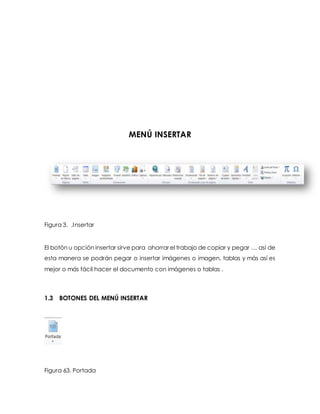
MENÚ INSERTAR 
Figura 3. .Insertar 
El botón u opción insertar sirve para ahorrar el trabajo de copiar y pegar … así de 
esta manera se podrán pegar o insertar imágenes o imagen, tablas y más así es 
mejor o más fácil hacer el documento con imágenes o tablas . 
1.3 BOTONES DEL MENÚ INSERTAR 
Figura 63. Portada
Inserta o pega una portada con un formato completo este puede añadir el títu-lo, 
fecha y otros requisitos que debe cumplir o tener una portada para una mejor 
presentación de un trabajo, hoja de vida y más cosas importantes que requieren 
de una portada. 
Figura 64.Página en blanco 
La opción página en blanco, inserta una nueva página u hoja en blanco para 
escribir o simplemente dejarla en blanco esta página se inserta en la posición en 
que se encuentre el cursor del mouse del computador o aparato electrónico.
Figura 65. Salto de página 
Este botón , el botón salto de página se salta o se pasa una página siguiente de 
la posición en la que se encuentre actualmente o se ha escrito por última vez en 
una de las hojas del documento….. 
Figura 66.Tabla 
El botón tabla cumple la función de insertar una tabla o cuadro con cuantas casi-llas 
se desee, o sin casillas. También se puede dibujar la tabla haciendo clic en la 
opción dibujar tabla y de esta forma podrá crear una tabla del tamaño que se 
desee.
Figura 67. Imagen 
Este botón inserta una imagen de uno de los archivos, una imagen ya guardada 
y lista para pegarla en el documento. Esto es similar a la opción de copiar y pegar 
pero este se debe hacer con una imagen ya guardada en un archivo del 
computador. 
Figura 68. Imágenes prediseñadas 
Este botón, el botón imágenes prediseñadas inserta una imagen ya casi diseña-das 
y se puede de internet, esto también se puede hacer con videos, dibujos, 
películas, sonidos para ilustrar un texto es especifico.
Figura 69.Formas 
El botón formas, inserta diversas o distintas clases de figuras ya diseñadas allí se 
pueden encontrar formas como círculos, estrellas, rectángulos, cuadrados y más 
… 
Ejemplo: 
Figura70.SmarArt
Esta figura inserta elementos gráficos de SmartArt como cuadros sinópticos o 
mapas conceptuales, diagramas y más así para que sea un poco más des com-plicado 
entender y dar a entender un mensaje en específico. 
Figura 71. Grafico 
Este botón inserta gráficos para ilustrar una compra o botos y más así como por 
ejemplo un diagrama de barras o un aplauso metro o cotizaciones, anillos, burbu-jas 
y más de esta forma ilustrar un poco más los documentos. 
Figura 72.Captura 
Esta opción hace una foto o una captura de las ventanas o pestañas que están 
pero minimizadas en la barra de tareas es como para informarse de lo que está 
allí sin tener que mirar cosa por cosa en detalle, esto simplemente lo muestra to-do.
Figura 73. Hipervínculo 
El botón u opción hipervínculo inserta o crea un vínculo de una página de internet 
o página web, una imagen o correo electrónico o un programa. al dar clic sobre 
la opción se despliega una pestaña en la que dice en cuál de las páginas que 
desea insertar el vínculo. 
Figura 74.Marcador 
Este botón crea un marcador o tabla para ponerle nombre a una parte especifi-ca 
del documento y al buscar el nombre del marcador se pondrá en el lugar que 
se colocó el nombre. Así será más fácil buscar una parte del documento.
Figura 75.Referencia Cruzada 
El botón de referencia cruzada hace referencia a complementos de texto o de 
información como estar situado en la página 10 y dice ir a la página 15 y luego 
volver a pagina 10 es que están intercalados, están cruzados. 
Figura 76.Encabezado 
Este botón edita el encabezado de cada una de las hojas del documento, este 
contenido, el encabezado siempre en la parte de arriba o en la parte superior de 
cada una de las páginas impresas del documento.
Figura 77. Pie de página 
Este botón, como el botón anterior edita también pero este edita el pie de pági-na 
del documento, y este, el pie de página aparecerá o estará en la parte infe-rior 
de cada una de las páginas impresas del documento. 
Figura78.número de página 
El botón de número de página inserta números en el documento, esto para enu-merar 
las hojas, pues son números de página, así se sabe cuántas hojas tiene el 
documento y esto es muy útil para Poder hacer un prólogo.
Figura 79.cuadro de texto 
El cuadro de texto inserta cuadros de texto que ya tienen un formato previo, este 
cuadro puede se sencillo, barras laterales de distintos tipos, como de alfabeto, 
anual, austera y demás también se puede crear o dibujar su propio cuadro de 
texto. 
Figura80.Elementos rápidos 
Este botón u opción, el botón elementos rápidos inserta elementos que pueden 
ser usados varias veces o reutilizar, esto incluye cualquiera de los tipos fragmentos 
de código con formato previo.
Figura81.Word Art 
Este botón Word Art inserta Letras o palabras seleccionadas con letra diferente, 
letra más decorada, con mas forma, letra más llamativa y decorativa esto se ve 
muchísimo mejor en los títulos o cosas más importantes. 
Figura82.Letra capital 
El botón letra capital esto crea o inserta una letra capital o una letra mas grande 
que inicia el texto como por ejemplo: E jemplo
Figura83.Linea de firma 
La opción línea de firma va al final de la última hoja o la hoja que lo solicite como 
por ejemplo en hojas de vida o una carta va en la parte inferior de la última hoja 
del documento y cuando este se imprime se firma sobre la línea de firma. 
Figura84.Fecha y hora 
Esta opción es muy útil en imágenes o fotos o en una serie de lo que se hace en 
un día, esto inserta la fecha y la hora en la que se encuentra actualmente, pero 
usted puede configurarla y poner la fecha y hora que desee. 
Figura 85.Insertar objeto
Este botón hace la función de insertar un objeto o imagen o figura en el docu-mento 
actual o documento en el que se trabaja actualmente así no es necesario 
copiar y pegar una imagen sino solo dar clic y seleccionar el objeto que se desee 
pegar y listo. 
Figura86.Ecuacion 
La opción ecuación inserta ecuaciones matemáticas y también permite crear 
una o mas ecuaciones matemáticos con los símbolos matemáticos que se en-cuentran 
en la biblioteca de símbolos matemáticos. 
Figura87.Simbolo
El botón u opción símbolo inserta, crea o pega un símbolo que no se encuentra 
en el teclado del computador o que no existe en él, símbolos matemáticos raros 
o muy pocos conocidos que se usa para realizar ecuaciones 
DISEÑO DE PÁGINA 
Figura 4. diseño de pagina 
1.4 . DISEÑO DE PÁGINA 
Eta figura u opción diseño de página hace referencia a la buena presentación 
de un documento o el documento, como por ejemplo las márgenes, el tamaño 
de las hojas , la dirección u orientación en que se encuentran la hojas y más cosas 
importantes.
Figura 89. Temas 
Este botón cambia todo el diseño del documento dependiendo del tema que se 
coloque cambia color, fuente efectos, colores de las fuentes , es más o menos lo 
que maneja el diseño del documento. 
Figura 90.Colores de tema 
Los colores de tema son para cambiar el color del que actualmente es el tema 
Figura 91. Fuentes del tema 
Las fuentes o letras del tema son para cambiar la letra del que actualmente es el 
tema.
Figura 92. Efectos del tema 
Este cambia los efectos del tema como su nombre lo dice es para la creativ idad 
del tema. 
Figura 93.Margenes 
Este es para identificar el tamaño o grosor de las márgenes de cada una de las 
páginas de todo el documento o solamente la página seleccionada o la que se 
está trabajando en el momento de este modo se organiza mejor el documento. 
Figura94. Orientación
Esta opción es para poner la orientación o la forma en la que estará la hoja, la 
posición de la hoja al imprimirse y al verse desde la computadora es del mismo 
tamaño y puede ser vertical u horizontalmente. 
Figura 95. Tamaño 
Esta opción es para saber el tamaño en el que se va a imprimir el documento, 
esto puede ser de distintos tamaños, como lo son los más comunes carta u oficio, 
pero hay más opciones como carta pequeña, estamento, doble carta y más. 
Figura 96. Columnas 
Este es para marcar columnas pueden ser desde dos o hasta más columnas de-pende 
del número de columnas que se elija en ese número de columnas será 
div idida la hoja del documento en partes iguales.
Figura 97. Saltos 
Este ´´Saltos´´ agrega saltos a las hojas del documento o las columnas también 
del documento o hasta puede agregar saltos en secciones del documento de 
Microsoft Word en el que se trabaje o esté listo. 
Figura 98. Números de línea 
Esta opción pone números de línea en las márgenes al lado o junto a cada una 
de las líneas del documento actual.
Figura 99. Guiones 
Este pone guiones entre cada silaba de palabra dependiendo de si se activa o se 
desactiva. Allí también hay opciones como si esta ´´guiones´´ sea automática o 
hay manual para esto y si se tienen dudas de cualquier cosa oprimir f1 que es 
ayuda. 
Figura 100. Marca de agua 
Le agrega al texto por debajo de todas las letras en un color gris de tal forma que 
se vea la letra de la información marcando con palabras como confidencial…. Y 
se puede poner en distintos sentidos (vertical, horizontal, diagonal.
Figura 101.Color de pagina 
Le agrega un color a la pagina u hoja, como si estuviera impreso en papel iris u 
hojas de color, pero es solo un efecto que al imprimirse se ve muy creativo y único 
y hay muchos colores, se elige el color que desee. 
Figura 102. Bordes de página 
Los bordes de página son como los márgenes solo que los márgenes no se ven, 
pero los bordes de página se ven y pueden ser sombrados, de color en 3D y de-más 
opciones que se ven al dar clic sobe la opción.
Figura 103. Aplicar sangría 
Desplaza o corre hacia adentro de la página el texto seleccionado hacia los la-dos 
derechos o izquierdos dependiendo de lo que se desee mover y hacia a 
donde se deba o se quiera mover el texto o imagen 
Figura 104.Espaciado 
Cambia el espacio entra los párrafos y los títulos depende de lo que se desee co-rrer 
o mover para separar a los textos de los títulos, esto puede ser hacia arriba o 
hacia abajo como se indique o como sea necesario. 
Figura 105. Posición
Ubica el objeto seleccionado en la página y el texto se acomoda o arregla de-pendiendo 
de la posición o lado del documento en el que se encuentre ubicada 
la imagen o figura. 
Figura 106. Ajustar texto 
Este es el complemento del anterior, pues es el que modifica el texto según la 
posición en la que se encuentre la imagen del respectivo documento y de esta 
manera modificar el objeto de manera que se mueva con el texto. 
Figura 107. Traer adelante 
La opción traer adelante pone una imagen sobre otra y asi, de esta manera po-der 
hacer collages poniendo o ubicando imágenes una sobre otra para que se 
vea chévere o para hacer otras cosas distintas de los collages.
Figura108.Enviar atrás 
La opción enviar atrás es lo contrario de traer al frente, pues este lo lleva debajo 
de todo y de este modo, forma o manera poder escribir sobre la imagen un men-saje 
o hacer muchas cosa distintas a esto. 
Figura 109. Panel de selección
Esto muestra el panel de selección con tan solo dar clic sobre la opción y así po-der 
seleccionar objetos indiv iduales y poder cambiar el orden y la visibilidad de 
los objetos del documento correspondiente. 
Figura 110. Alinear 
Esta opción es para por si por ejemplo hay muchas imágenes en una misma hoja, 
poder alinearlos de forma ordenada, se pueden centrar o distribuir las cosas de 
manera uniforme en la página del documento. 
Figura 111.Agrupar 
Sirve para agrupar los objetos que son o se consideran como si fueran uno solo 
para asi poder ser trasladados más fácilmente.
Figura 112. Girar 
Este botón sirve para girar o voltear las imágenes u objetos del documento como 
para hacer collages o que está mal posicionada. 
Figura 5. Referencias 
MENU REFERENCIAS 
Figura 6. menu referencias
1.5 BOTONES DEL MENU REFERENCIAS 
El botón de referencia sirve para agregar tabla de contenidos, texto, actualizar la 
tabla de contenido, insertar nota de pie, nota al final, insertar cita…. Y más este 
botón es muy útil y es excepcional para muchas cosas en un documento de Mi-crosoft 
Word 
Figura 114.Tabla de contenido 
La tabla de contenido sirve para agregar texto para hacer una entrada de texto, 
esta tabla es para hacer el contenido de un documento, y así saber lo que tiene 
el documento y sea más fácil de encontrar las cosas de interés.
Figura 115.Agragar texto 
El botón de agregar texto muestra la tabla de contenido y agrega el párrafo 
seleccionado como una entrada o guía de la tabla de contenido para no solo 
poner o agregar un título o subtitulo. 
Figura 116.Actualizar tabla 
La opción que da Microsoft Word de actualizar tabla sirve para que se actualice 
la tabla de contenido para que las entradas hagan referencia al número de pá-gina 
correspondiente por si se cambia el contenido de una página hacia otra. 
Figura 117.insertar nota al pie
Pone una nota o algo importante abajo o debajo del texto, este se cambia au-tomáticamente 
después de que se cambia o se actualiza o se mueve el texto o 
párrafo del documento de Microsoft Word. 
Figura 118.insertar nota al final 
El botón u opción de insertar nota al final, inserta o adiciona una nota final, esto 
quiere decir que es una nota como un mensaje o algo parecido porque va al 
final del documento de Microsoft Word. 
Figura 119.siguiente nota al pie 
Este botón es para poner una nota al pie como el ante ya escrito pero esta es 
para poner una segunda nota o para donde ubicarla, si es al final o al final de la 
hoja anterior y mas. Esto es electivo.
Figura 120.Mostrar notas 
Esta opción muestra todas, absolutamente todas las notas que se habían agre-gado 
al documento , muestra la ubicación exacta de cada una de las notas 
que contiene todo el documento en el. 
Figura 121.Insertar cita 
Esta cita es como una parte de información del documento, es como para perió-dicos, 
revistas, un libro, un artículo de un periódico o una página de internet y co-sas 
en las que se necesita de citas para que sean impactantes.
Figura 122. Administrar fuentes 
Esto es como el complemento de la figura anterior, pues este muestra la lista de 
páginas o cosas citadas en el documento en el que se está trabajando o el do-cumento 
en el que ya esta listo o realizado. 
Figura 123. Estilo 
Como en la letra se pueden elegir estilos, en la cita también se puede elegir el 
estilo de cita que 
Se usara en el documento hay varios estilos y se pueden observar simplemente 
dando clic en la flecha hacia abajo.
Figura 124.Bibliografia 
Este inserta o agrega una bibliografía en la que enumera ordenadamente todos, 
absolutamente todas las fuentes o letras citadas en el documento. 
Figura 125.Insertar titulo 
Esta opción agrega o inserta un título o imagen para describir, esto debajo de la 
imagen como ya se dijo anteriormente, para describir la imagen o el archivo del 
que se refiera o se quiera hablar para caracterizar. 
Figura 126.Insertar tabla de ilustraciones
Este botón inserta o agrega una tabla de ilustración, es decir una lista de todo lo 
que incluye o lleva anexo el documento o archivo, como tablas, ecuaciones, 
imágenes, ilustraciones, números y demás. 
Figura 127.Actualizar tabla 
Este botón actualiza la tabla de ilustraciones ya explicada anteriormente, incluye 
todas las entradas en el documento y de este modo se actualiza la tabla de ilus-traciones 
del documento de Word. 
Figura128.Referencia cruzada 
Referencia cruzada en este caso son los encabezados, ilustraciones, tablas de 
insertando….. Es como el ya explicado anteriormente que dice ir a la página 10 y
luego ir a la página 9 y se devuelve y así sucesivamente son como anexos del te-ma 
en otra página. 
Figura 129. Marcar entrada 
Este botón, el botón u opción marcar entrada hace o incluye el texto que sea 
seleccionado por la persona y lo pone en el índice del mismo documento. 
Figura 130. Insertar índice
Este botón, inserta un índice ósea la lista de lo que esta o aparece en el docu-mento 
con números de página para sea más fácil para el lector encontrar cosas 
Inserta un índice como ya está dicho y lo pega en el documento. 
Figura 131. Actualizar índice 
Este boton como su nombre lo dice actualiza el índice para que todos los anexos 
o todas las hojas estén bien en el orden correspondiente para que no sea confuso 
para nadie y asi el lector o usuario se pueda guiar y no perderse. 
Figura 132. Marcar cita
Este boton, agrega el texto o la cita seleccionada como una entrada de tablas 
de autoridades. 
Figura 133. Insertar tabla de autoridades 
Este inserta una tabla de autoridades en el documento como lo dice su nombre 
que es el que numera los casos citados y todo lo demás que está citado en el 
documento. 
Figura 134.Actualizar tabla de autoridades 
Este actualiza la tabla de autoridades del documento y de esta manera incluir en 
el documento todas las citas que contiene o tiene el documento en todo su con-tenido 
de principio hasta el final.
MENU CORRESPONDENCIA 
Figura 7. Correspondencias 
1.6 . CORRESPONDENCIA 
Sirve para escribir en forma de carta o escribir una carta para alguna persona del 
extranjero o alguna persona que simplemente queramos hacerle una carta, en 
esta opción esta todo lo que debe tener una carta para poder ser enviada co-mo 
correspondencia. 
Figura 136.Sobres
En esta opción podemos crear sobres como los deseemos y los podemos imprimir 
esto para poder enviar una carta es como muy importante para que la carta no 
se extravié. 
Figura 137. Etiquetas 
En esta opción se puede elegir e imprimir las etiquetas, se puede elegir entre mu-chos 
estilos y formas conocidas de etiquetas de papel, también se puede crear la 
etiqueta como uno la desee escoger. 
Figura 138.iniciar combinación de correspondencia 
Aquí inicia a hacerse, fabricarse o escribirse la carta de correspondencia, se pue-de 
poner dirección, y demás cosas que usted quiera escribir en su carta para cier-ta 
persona,uede ir por correo o físicamente.
Figura 139. Seleccionar destinatarios 
Se elige y escriben las personas o persona a las que se le sera enviada la carta. 
Figura 140. Editar lista de destinatarios 
Se hace cambios en la lista de destinatarios y cual de todos los de la lista recibirá 
la carta, se puede ordenar por orden alfabético…
Figura 141.resaltar campos de combinación 
Esto resalta los campos insertados en el documento y así de esta manera se pue-den 
ver las partes de la carta que son reemplazados por lista de destinatarios. 
Figura 142. Bloque de direcciones 
Se especifica la dirección a donde la carta llegara para poder reclamar la carta 
muy fácilmente es mucho mejor dar la dirección exacta a donde se dirige la car-ta.
Figura 143.linea de saludo 
Agrega un saludo al inicio de la carta como´´ estimado´´ o señor y demás… 
Figura 144.insertar campo combinado 
Se escribe un campo de destinatario como el celular o teléfono o teléfono del 
trabajo…
Figura145.reglas 
Especifica las reglas que debe tener la correspondencia para que sea enviada, 
toma de desiciones y demás… 
Figura 146. Asignar campos 
Permite a Word identificar los distintos campos en la lista de destinatarios… como 
pueden ser los sinónimos o que es lo que quieren decir algunas palabras con las 
que se debe cumplir y se debe escribir 
Figura 147.Actualizar etiquetas 
Si usted esta fabricando o diseñando etiquetas actualice los datos para utilizarlos 
en lista de destinatarios.
Figura 148. Vista previa de resultados 
Sirve para ver los resultados que han quedado después de la carta terminada . 
Figura 149. Buscar destinatario 
Busca en la lista de destinatarios un destinatario en específico y lo obtiene bus-cando 
en el texto y lo agrega en la lista de destinatarios del documento corres-pondiente 
Figura 150. Comprobación automática de errores
Este especifica en especial todos los errores que tiene el documento, también 
puede hacer una combinación para ver todos los errores que se generan, es por 
esto que al escribir una palabra mal se subraya para poder arreglarla. 
Figura 151.primer registro 
Mire u observa el primero de los registros de la lista de destinatarios, esto para una 
mayor des complejidad al buscar los registros, mientras se sepa cual fue el primer 
registro de destinatarios del documento. 
Figura 152.Registro anterior 
Este mira el registro anterior al que actualmente se encuentra el destinatario. 
Busca el registro anterior al que se encuentra actualmente, es un poco parecido 
a primer registro, pero este busca el primero.
Figura 153.Registro 
Este es similar a los anteriores, es donde se escribe lo que se desea buscar y en-contrar 
y luego se le da clic en atrás si desea encontrar el registro anterior o en 
después si desea encontrar el registro siguiente. 
Figura 154.Registro siguiente 
Busca y encuentra el registro siguiente al que se busca en específico. Con solo 
darle clic en la flecha apuntando hacia el lado derecho, este parece el play de 
un control de DVD o televisor, es muy similar a los anteriores registros. 
Figura 155.Ultimo registro 
Este botón muestra el último de los registros de la lista de destinatarios del docu-mento. 
Es como ´´primer registro´´ pero, este muestra el último y el ´´primer regis-tro 
´´ muestra el primer registro de la lista de destinatarios del documento.
156. Finalizar y combinar 
Esto es para por fin finalizar la carta o correspondencia y se puede crear en do-cumentos 
separados e inmediata mente enviarlo a imprimir o simplemente enviar-lo 
por la web o correo electrónico que es también de internet. 
MENU REVISAR
. 
Figura 8. menu revisar 
1.7 BOTONES DEL MENU REVISAR 
Esta opción permite comprobar la ortografía y gramática del documento, sinó-nimos, 
traducir al idioma que se desee, hacer un nuevo comentario, rechazar, 
aceptar, pagina siguiente, anterior y cosas más que son esenciales para el docu-mento 
Figura 158. Ortografía y gramática 
Este botón Verifica la ortografía y la gramática del texto que contiene el docu-mento, 
Así el documento quedara con excelente letra y ortografía.
Figura 159. Referencias 
Abre l panel de referencias y busca las referencias como diccionarios, enciclope-dias 
y de traducción del documento. 
Figura 160.Sinonimos 
Esta opción da al usuario unas palabras que se escriben diferente pero más o 
menos tienen el mismo significado y se escoge la palabra que quiera estas pala-bras 
más conocidas como sinónimos.
Figura 161.Contar palabras 
Este busca el número de palabras, textos, caracteres y párrafos del documento, 
este enumera todas y cada una de las palabras del documento. 
Figura 162.traducir 
Traduce los idiomas, diferentes tipos de letras como unos que son figuras, este lo 
traduce con diccionarios bilingües, este es muy útil y necesario.
Figura 163.Idioma 
Selecciona o elige el idioma que se desee usar en el documento con solo dar clic 
en este botón. 
Figura 164.Nuevo comentario 
Este botón u opción hace un comentario sobre la selección de texto.
Figura 165. Eliminar 
Elimina el texto o comentario del texto seleccionado del documento esto para 
no tener que borrar letra por letra cada palabra sin borra cuantas palabras y le-tras 
seleccionadas estén en este texto. 
Figura 166.Anterior 
Va o busca el comentario anterior del documento, el comentario anterior del 
que actualmente ha escrito en el documento de Word. 
Figura 167. Siguiente 
Este es similar al botón anterior solo que la anterior busca el anterior y este busca 
el siguiente o el que esta después del que actualmente se sitúa.
168. Control de cambios 
Este controla todos los cambios que se le realizan al documento, esto incluye in-serciones, 
eliminaciones y todos los cambios de formato o que se le hagan al for-mato 
del documento. 
169. Mostrar para revisiones 
Esto selecciona como desea hacer usted los cambios de formato, cambios dxe 
inserciones o eliminaciones esto para no haber confusiones.
Figura 170.Mostrar marcas 
Elige los tipos de marcas que desea el usuario hacer en el documento de Micro-soft 
Word .Este puede ocultar o mostrar los comentarios, inserciones, cambios de 
formatos y otros tipos de marcado que se pueden hacer en los documentos. 
Figura 171.Panel de revisiones 
Este muestra las revisiones del documento en otra ventana aparte del documento 
abierto. 
Figura 172.Aceptar y continuar con la siguiente
Este hace que acepte los cambios actuales del documento, y de paso continua 
con los cambios siguientes. 
Figura 173. Rechazar y continuar con la siguiente 
Este rechaza los cambios actuales y va o continua al siguiente cambio del docu-mento. 
Figura 174.Cambio anterior 
Va a cambio de marca anterior y se puede rechazar o aceptar este cambio.
Figura 175.Cambio siguiente 
Este es muy similar al anterior pero el anterior va al cambio anterior y este va al 
cambio siguiente para o aceptarlo o rechazarlo. 
Figura 176.Comparar 
Compara o puede cambiar varias de las versiones del documento especifico en 
el que se ubica.
Figura 177. Bloquear autores 
Bloquea los autores del documento para de esta manera proteger el documento. 
Figura 178.Restringir edición 
Restringe o quita La edición de esta forma protege el documento, Puede forzar 
cambios de formato, etc., y de esta forma puede no copiar o hacer plagio al 
documento o hacer un crimen distinto al documento.
MENU VISTA 
1.8 BOTONES DEL MENU VISTA 
En este botón se pueden ver los documentos de más o menos 7 formas distintas, 
se puede cambiar el diseño de la impresión del documento, ponerlo en borrador, 
ponerle zoom, div idirlo, ponerle marcos, usar reglas, cambiar ventanas y más que 
a continuación estarán bien explicadas.
Figura 180.Diseño de impresión 
Esta opción muestra la imagen de la hoja u hojas que serán impresas, este lo 
muestra tal cua como serán al verlas en hojas impresas para que se pueda ver 
como saldrá en la impresión, por si sale cortado u otros pequeños accidentes que 
pueden suceder. 
Figura 181.Lectura de pantalla completa 
Este muestra en pantalla completa, el documento para poder leerlo o en forma 
de lectura, para de esa manera poder leer con mayor facilidad el documento.
Figura 182. Diseño web 
Este es similar al anterior pero este muestra el documento más o menos como 
puede o va a salir en internet o páginas de internet, pues se puede publicar en 
más de una sola página web o página de internet. 
Figura 183. Esquema 
Este también muestra el documento de otra forma distinta, lo muestra en forma 
de un esquema como un mapa conceptual o algo así, y también muestra las he-rramientas 
de esquema de Microsoft Word. 
Figura 184. Borrador
Muestra el documento en borrador o como borrador para de esta forma o mane-ra 
poder editar el documento o poder cambiar algunas cosas del documento 
más rápidamente. 
Figura 185.Regla 
Este muestra reglas para poder medir y/o alinear los objetos o imágenes del res-pectivo 
documento. 
Figura 186. Líneas de cuadricula 
Este hace que se activen las líneas de cuadricula para así, de esta forma poder 
alinear o acomodar los objetos o imágenes del documento en general.
Figura 187.Panel de navegación 
Esta opción hace que el panel de navegación de abra y así de esta manera po-der 
navegar u observar el documento por encabezado, página o alguna infor-mación 
en específico del tema del documento. 
Figura 188. Zoom 
Le da zoom o acerca el documento para de esta forma poder ver el documento 
más grande y con mayor simplicidad de vista y mayor entendimiento mucho más 
fácilmente.
Figura 189. 100% 
Este es un complemento de zoom, porque le da un acercamiento o zoom de 
100% al documento de Microsoft Word. 
Figura 190. Una pagina
Muestra una página completa en toda la pantalla del documento, esto para ver 
mejor y de más cerca cada una de las páginas del documento. 
Figura 191. Dos paginas 
Muestra dos páginas en toda la pantalla o monitor del computador, es muy pare-cida 
a la anterior, pero la anterior muestra una sola página y este muestra dos 
páginas en la pantalla completa del computador. 
Figura 192. Ancho de página 
Este acerca el documento para que de esta manera se pueda ver el ancho de la 
pagina como el ancho de la ventana.
Figura 193. Nueva ventana 
Abre una nueva ventana o un nuevo documento que contenga todo igual del 
documento que se encuentra abierto actualmente, esto es como una copia de 
documentos, dos iguales en distintas ventanas. 
Figura 194. Organizar todo 
Muestra todas las ventanas de los programas que están abiertos, si están abiertos 
25 ventanas, aparece un mosaico con las 25 ventanas que están abiertas ac-tualmente 
y si hay más o si hay menos es lo mismo.
Figura 195. Div idir 
Div ide o pone la ventana que esta abierta actualmente en dos partes, para que 
se puedan ver dos partes distintas del documento a la misma vez. 
Figura 196.Ver en paralelo 
Muestra los dos documentos en paralelo para poder observarlos a los dos y com-parar 
el contenido de cada uno.
Figura 197.Desplazamiento sincrónico 
Sincroniza el desplazamiento de los dos documentos en paralelo. 
Figura 198.reestablecer posición de la ventana 
Reestablece la posición de la ventana o del documento que se está comparan-do 
actualmente.
Figura 199.Cambiar ventanas 
Pasa a cambiar la ventana abierta ósea abre una ventana distinta de la que está 
abierta actualmente para hacer otra una nueva revisión. 
Figura 200.macros 
Puede mostrar una lista de macros o grandes que se pueden borrar, crear i ejecu-tar 
las opciones del macro actual.
MENU FORMATO 
Figura 9. menu formato 
1.9 BOTONES DEL MENU FORMATO 
Esta figura es para editar todo tipo de imágenes, ponerles margen, recortarlas o 
como esta dicho simplemente editarlas. Esto para darle más realidad o más 
complejidad a la imagen para atraer la atención del lector o usuario. 
Figura 202.Quitar fondo
Quita inmediata y automáticamente las partes no deseadas de la imagen o el 
fondo y de esta manera son más llamativas las imágenes. 
Figura 203.correcciones 
Mejora el brillo, contraste y demás detalles de perfección, es como el maquillaje 
que cubre imperfecciones, esto corrige las imperfecciones o arregla la imagen 
para que se vea más bonita o llamativa. 
Figura 204. Color 
Cambia el color a la imagen para darle mayor realismo como sepia o demás 
efectos y haci mejorarle la calidad de la imagen y de esta manera el documento 
queda mas complejo y completo.
Figura 205.Efectos artísticos 
Pone efectos a la imagen para que se vea distinta o diferente a la original y así la 
imagen queda como si fuera un boceto, un recuadro o una obra de arte dibuja-da 
y escaneada al computador. 
Figura 206.estilos de imagen 
Son diferentes recuadros que le dan diferente forma, le dan sombra, le pone mar-co 
y mas cosas a la imagen. Hay muchos estilos además de solo los que se ven y 
para verlos simplemente se le debe dar clic en la flecha hacia abajo.
Figura 207.contornos de imagen 
Este es el que le da la forma a la imagen como los bordes, color, ancho y estilo 
de la imagen de esta forma se le da el efecto de parecer un portarretratos un 
cuadro y demás cosas muy chéveres. 
Figura 208. Efectos de imagen 
Aplica efectos visuales a las imágenes seleccionadas del documento aplicando 
cualquier tipo de sombra, dándole luz y más cosas que hacen ver a la imagen 
muy llamativa y especial en todo el documento.
Figura 209. Diseños de imagen 
Convierte las imágenes o imagen seleccionada en un elemento grafico como el 
Smart art en las letras, para organizar, poner títulos y más… 
Figura 210.Posicion 
Coloca un objeto que se haya seleccionado en la hoja o página del documento, 
este la pone en la posición que el usuario, lector o la persona elija de acuerdo a 
como vaya el texto o textos del documento.
Figura 211. Ajustar texto 
Modifica el texto de acuerdo a la imagen que coloca. Si coloca la imagen ali-neada 
a la derecha el texto puede ir a la izquierda o debajo de la imagen des-cribiendo 
un tema o la imagen que ha colocado inicialmente en el documento. 
Figura 212.traer adelante 
Trae la imagen adelante o encima como si fuera una mesa y se quisiera ver enci-ma 
un frutero entonces se le da en el frutero y en seguida traer adelante y se 
acomoda de accuerod a como quiere que se vea el frutero.
Figura 213.Enviar atrás 
Este es similar al anterior pero es con la mesa y hacia atrás o poner de fondo una 
imagen enviándola hacia atrás y de esta forma se puede escribir encima de la 
imagen. 
Figura 214.Panel de selección 
Este es para seleccionar objetos individuales o de a un objeto o imagen para mo-verla 
o algo parecido, y muestra el panel de selección para poder mover el obje-to, 
imagen o cosa que se esté moviendo en el documento.
Figura 215.Alinear 
Alinea los bordes de varios o un solo objeto seleccionado en el documento y haci 
se ve en orden los objetos, imágenes y figuras. 
Figura 216.agrupar 
Agrupa todos los objetos que estén juntos para que al final se consideren como 
uno solo, es como u collage se imágenes que después de terminado puede 
considerar como una sola imagen. 
Figura 217.girar
Gira hacia la derecha o hacia la izquierda una imagen cuantas veces y hasta 
donde quiera para acomodarla al documento y al texto del mismo (Al documen-to) 
Figura218.recortar 
Recorta por partes una imagen, como cuando hay unas imágenes en una hoja y 
se recortan con las tijeras una a una, así es la opción se recortar.
Figura 219. Alto de forma 
Cambia el alto de la imagen o forma como lo dice su nombre, y se puede poner 
las medidas exactas de la altura que usted desee colocarle o ponerle a su ima-gen 
o forma del respectivo documento que se trabaja. 
Figura 220. Ancho de forma 
Es similar al anterior solo que el anterior mide el alto, este mide el ancho de las 
imágenes o formas y así la imagen puede quedar o más alta o más gordita, de-pendiendo 
de las medidas que se le coloquen, pero también puede quedar per-fectamente 
cuadrada.
CONCLUCIONES 
En conclusión este t rabajo está diseñado para aprender acerca de los bo-tones 
de Word y de esta manera poder realizar un t rabajo o un texto o al-go 
que se realiza en el documento de Microsoft Word muy bien realizado y 
muy completo. 
Los botones se diseñaron para usarlos y cada uno t iene una función muy 
importante en el documento y por esto es necesario usa la mayoría ara 
hacer algo bien hecho y completo.
ultimo trabajo de word

ultimo trabajo de word

  • 1.
    AMBIENTE WORD JULIETNATHALIA LZARAZO MALDONADO COLEGIO TECNICO INDUSTRIAL JOSE ELIAS PUYANA TECNOLOGIA INFORMATICA FLORIIDABLANCA/SANTANDER 2014
  • 2.
    AMBIENTE WORD JULIETNATHALIA LIZARAZO MALDONADO PROFESORA: VITA PAOLA BOLIVAR LEON COLEGIO TECNICO INDUSTRIAL JOSE ELIAS PUYANA FLORIDABALNCA/SANTANDER 2014
  • 3.
    INTRODUCCION Esta presentaciónincluye todos y cada uno de los botones que incluye un documento de Microsoft Word, incluye toda la información y para qué sirven los botones. Este trabajo está realizado con el propósito de infor-mar al lector de todos los botones que contiene el documento de Microsoft Word, para informar todo lo que se puede realizar y todo lo que se puede usar en este documento.
  • 4.
    TABLA DE CONTENIDO 2014INTRODUCCION .......................................................................................................................................................... 2 MENU ARCHIVO ................................................................................................................................................................... 7 1.1 BOTONES DEL MENU ARCHIVO................................................................................................................................. 8 MENÚ INICIO ...................................................................................................................................................................... 13 1.2 BOTONES DEL MENÚ INICIO .................................................................................................................................. 13 MENÚ INSERTAR................................................................................................................................................................ 30 1.3 BOTONES DEL MENÚ INSERTAR ............................................................................................................................. 30 DISEÑO DE PÁGINA ........................................................................................................................................................... 43 1.4 . DISEÑO DE PÁGINA ............................................................................................................................................ 43 MENU REFERENCIAS ......................................................................................................................................................... 54 1.5 BOTONES DEL MENU REFERENCIAS............................................................................................................. 55 MENU CORRESPONDENCIA ............................................................................................................................................. 65 1.6 . CORRESPONDENCIA ........................................................................................................................................... 65 MENU REVISAR ................................................................................................................................................................. 74 1.7 BOTONES DEL MENU REVISAR..................................................................................................................... 75 1.8 BOTONES DEL MENU VISTA .......................................................................................................................... 85 MENU FORMATO............................................................................................................................................................... 96 1.9 BOTONES DEL MENU FORMATO .................................................................................................................. 96 CONCLUCIONES................................................................................................................................................................106
  • 5.
    TABLA DE ILUSTRACIONES PANTALLAZO INICIAL ................................................................................... 6 FIGURA 1. MENU ARCHIVO .......................................................................... 7 FIGURA 2. . INICIO ....................................................................................13 FIGURA 3. .INSERTAR .................................................................................30 FIGURA 4. DISEÑO DE PAGINA .....................................................................43 FIGURA 6. MENU REFERENCIAS ...................................................................54 FIGURA 7. CORRESPONDENCIAS ..................................................................65 FIGURA 8. MENU REVISAR ..........................................................................75 FIGURA 9. MENU FORMATO........................................................................96
  • 6.
    TRABAJO DE AMBIENTEWORD Word es un programa o aplicación que sirve para escribir documentos, pegar imágenes, hacer cartas, insertar tablas de texto, se puede escribir del idioma que quiera cada persona, se puede poner el tipo de letra que se desee, a las imáge-nes se les puede poner marco, el color de la letra se puede cambiar, se puede guardar el archivo que se realizó, etc. . Pantallazo inicial
  • 7.
    MENU ARCHIVO Elmenú archivo organiza de forma ordenada, para que sea más fácil buscar ca-da una de las ventanas que están dentro de ella, también sirve para crear nue-vos documentos , sirve también para mantener ordenado el documento de Word etc. Figura 1. Menu Archivo
  • 8.
    1.1 BOTONES DELMENU ARCHIVO Figura3. Botón guardar El botón de guardar sirve para almacenar o como el mismo botón lo dice, para guardar insistentemente la información del documento de Word para que lo que se esté realizando no se borre o le pasa algo indeseado al archivo, guarda lo que se lleva en el documento. Figura4. Botón guardar como EL botón de guardar como sirve para ponerle el nombre al archivo de Word o cambiar el destino, nombre, formato del documento como por ejemplo (jpeg, gif, gpg……. Etc.) , para cambiar el nombre, se le puede poner el nombre que quiera, y así con lo demás. (El botón guardar es diferente a guardar como, pues el guardar simplemente almacena en cambio en guardar como se le puede poner nombre y demás)
  • 9.
    Figura 5. BotónAbrir El botón abrir sirve para abrir las presentaciones o archivos que anteriormente se habían realizado en Microsoft Word del equipo que el disco duro ha guardado anteriormente en este y al abrir este la ventana o las ventanas se puede elegir la que se desee abrir. Figura 6. Botón cerrar Este botón, el botón cerrar sirve para como el mismo nombre dice Cerrar el archi-vo señalado o archivos, a veces en algunos archivos hace una pregunta que di-ce ´´Esta seguro que desea cerrar sin guardar´´ y aparece debajo las palabras ´si´ ´no´ ´cancelar´.
  • 10.
    Figura 7. Botóninformación Sirve para informarse de los permisos de Word, para proteger el archivo o docu-mento, comprobar si hay problemas con el documento, para saber o administrar las versiones del día que se han realizado y aparece con la fecha y hora en la que el documento fue guardado. Figura 8. Botón Reciente Al dar clic sobre el botón reciente, aparecen o se abra una nueva ventana en la que aparecen el o los archivos que recientemente se han guardado en Microsoft Word, o también los lugares en los que se ha guardado el o los archivos o docu-mentos.
  • 11.
    Figura 9. Botónnuevo El botón nuevo sirve para crear un nuevo documento de Microsoft Word o presen-tación y da opciones distintas al darle clic sobre el botón Nuevo y se le pone nombre y demás se le cambia el diseño y demás. Figura 10.Botón imprimir EL botón imprimir sirve para ´imprimir´ el documento que se esté realizando, se puede imprimir el archivo en hojas tamaño carta u oficio o en hojas que se desee. Esto es muy usual al hacer trabajos en computador o imprimir imágenes, etc. Figura 11. Botón guardar y enviar EL botón guardar y enviar sirve para guardar el archivo o documento y al instante enviarlo a redes sociales o a un destino diferente del escritorio del computador .Se puede env iar también como PDF… cambiar el tipo de archiv o, etc.
  • 12.
    Figura 12. Botónayuda El botón ayuda sirve por si usted tiene dudas o como el mismo nombre lo dice ayudarse acerca de algo en lo que usted no sepa o tenga dudas acerca de Mi-crosoft Word ,también usted puede mirar u observar las herramientas para traba-jar en Word. Figura 13. Botón opciones El botón de opciones sirve para mirar o saberlas opciones que tiene en general el archivo o documento de micrsoft Word como por ejemplo : personalizar la copia de Microsoft Word y demás opciones.
  • 13.
    Figura 14. Botonsalir El botón salir sirve para poder abandonar o dejar la pagina o documento en el que se trabaja, al darle clic a este aparecen opciones como por ejemplo: está seguro que desea salir es basicamente lo mismo que la equis (x) roja que se en-cuentra en la parte superior derecha del documento. MENÚ INICIO Figura 2. . Inicio El inicio sirv e para cambiar el tipo de letra, tamaño, color… Sirv e para pegar ar-chivos o documentos, copiar formatos, centrar o ubicar como se desee el docu-mento o la letra o imágenes del documento etc. 1.2 BOTONES DEL MENÚ INICIO
  • 14.
    Figura 16.Boton Pegar EL botón de pegar sirve para insertar o poner una imagen o imágenes, escrito o escritos , o un documento en específico que se desee , este botón se puede usar en lo que se desee con la ayuda del botón copiar o el botón cortar. Figura 17.Boton cortar El botón cortar es diferente al botón copiar, pues el botón copiar es para quitar el archivo de donde esta y pagarlo o anexarlo en otra parte sin que quede copia del documento, imagen , escrito y demás. Figura 18. Botón copiar El botón copiar como se dice anterior mente es distinto del botón copiar ya que el botón copiar es que se toma un documento, imagen… y se pega en otro lugar quedando el original en el lugar de guardado inicial como una ´´fotocopia´´.
  • 15.
    Figura 19.Boton copiarformato Este botón sirve para copiar el formato y dejarlo en otro distinto, este se aplica dando doble clic sobre la opción ´´copiar formato´´ haci es mucho más fácil de trabajar con Word y si no se entiende usted puede usar ayuda para esto ( opri-miendo el botón F1 obtendrá la ayuda) es como cuando usted señala con azul pero más fácil con este botón. Figura 20. Botón calibri (cuerpo) Este botón sirve para cambiar el tipo de letras del documento puede ser sencilla o con más figuras, hay tipo de letras más bonitos que otros el tipo de letra se cam-bia de acuerdo a la presentación del documento.
  • 16.
    Figura 21. A.A Este botón (A) sirve para agrandar o poner más grande la letra poco apoco (A) sirve para achiquitar o poner más pequeña la fuente o letra de cada documento como usted lo desee poner o tener el tipo de letra. Figura 22. Tamaño de fuente Este botón Tamaño de fuente sirve para poner la letra como se desee , este es similar al botón anterior so lo que este al usted dar clic sobre la flecha pequeña le aparecen opciones , en el anterior usted lo agranda o achiquita poco a poco. Figura 23. Mayúsculas y minúsculas
  • 17.
    Este botón Mayúsculasy minúsculas sirve para poner el texto en mayúscula o en minúsculas sin necesidad de antes de escribir oprimir el botón Bloq mayus esto lo hace seleccionando el texto y enseguida da clic en este botón. Figura 24. Borrar formato El botón borrar formato sirve para borrar todo, absolutamente todo el formato seleccionado y de este modo, así se deja el texto o la información sin formato , así no hay necesidad de borrar sencillamente. Figura 25. Negrita Este botón, el botón negrita sirve para poner la negrilla o poner más negro el texto o palabras seleccionadas y luego darle clic en el botón N y enseguida el texto o palabras seleccionadas quedaran en negro oscuro o más fuerte el color.
  • 18.
    Figura 26. Cursiva Este botón, el botón cursiva sirve para cambiar el tipo de letra más fácilmente a cursiva al darle clic en este después de seleccionar el texto , este texto o pala-bras seleccionadas quedaran en cursiva asi:(cursiva). Figura 27. Subrayado Este botón, el botón subrayado sirve para poner una raya debajo del texto o pa-labras ´´subrayar´´ esto se hace luego o seguido de seleccionar el texto o pala-bras que usted desee tener con la raya o subrayado. Figura 28. Tachado Este botón sirve para tachar un texto seleccionado, trazando una línea en la mi-tad de las letras (el texto seleccionado, la cantidad de texto que usted desee ta-char) se verá así: tachado.
  • 19.
    Figura 29. Subíndice El botón subíndice hace letras mas pequeñas o minúsculas debajo del texto en el que se indique o desee es para marcar cosas diferentes de otras al hacer uso de este botón se verá así: Índice subíndice. Figura 30. Superíndice El botón u opción superíndice es similar al botón subíndice solo que el subíndice es debajo del texto y el superíndice hace letras más pequeñas o minúsculas encima o en la parte superior del texto así: Índice superíndice Figura 40. Efectos de texto
  • 20.
    El botón uopción efectos de texto es para aplicar un efecto al texto como lo desee este es un efecto visual este efecto puede ser sombra brillo relieve y de-más … esto para darle un poco de gracia al texto y el que lo lea se sienta atraído a leerlo por su presentación. Figura 41. Color de resaltado de texto Esta opción de color de resaltado de texto es para marcar o resaltar el texto se-leccionado del color que el usuario lo elija, esto se verá como si estuviera en una hoja normal resaltado o marcado con un marcador tal que la letra sea legible fácilmente por el lector. Figura 42. Color de fuente El botón color de fuente sirve para darle color a la fuente o texto del color que usted lo elija para diferenciar el título de la información o etc., esto se puede ele-gir el color de la barra o se puede crear un nuevo color a su gusto o estilo.
  • 21.
    Figura 43. Viñetas El botón de viñetas es para hacer una lista y diferenciarlo con puntos, estrellas, y demás figuras, este para hacer listas hacia abajo como pasos a seguir….hay dife-rentes estilos de viñetas que se pueden observar al hacer clic en la flecha hacia abajo. Figura 44. Numeración La opción numeración es similar a las viñetas a excepción de que las viñetas hace listas con figuras este ´´numeración´´ hace listas igualmente pero con números y hay diferentes formatos de números como números romanos, normales o leras iniciando desde la A hasta la Z o hasta donde llegue la numeración (esto lo pue-de elegir haciendo clic en la flecha)
  • 22.
    Figura 45. Listamultinivel El botón multiniv el es similar a las dos opciones anteriores, con números letras… pero este hace la lista en varios niveles como por artículos, capítulos…. Y demás, hay varias opciones para esto, hacer clic en la flecha hacia abajo. Figura 46.Disminuir sangría El botón disminuir sangría tiene la utilidad de poner menos o quitar la sangría que es correr o trasladar el texto más hacia la izquierda con simplemente dar clic en la opción o en el botón de disminuir sangría. Figura 47. Aumentar sangría EL botón u opción de aumentar sangría es o sirve para poner sangría corriendo o trasladando el texto o texto que se elija hacia la derecha más fácilmente con solo hacer clic en la opción aumentar sangría.
  • 23.
    Figura 48. Ordenar La opción ordenar hace que las cosas del documento se vean mejor alfabeti-zando u ordenando el texto seleccionado por orden alfabético y la numeración la ordena, así quedara como un Glosario de todo el documento. Figura 49. Mostrar todo La opción mostrar todo muestra las marcas de párrafo que no se ven como los espacios en blanco, al usted dar clic en el botón u opción mostrar todo aparece-
  • 24.
    rán unos signosque mostraran cuantos espacios ha dejado o los espacios que deja para separar palabras etc. Figura 50. Alinear texto a la izquierda El botón alinear texto a la izquierda sirve para que el texto seleccionado este si-tuado o como la opción lo dice alinear el texto hacia la izquierda y así el texto se verá mucho más ordenado y más fácilmente leíble. Figura 51. Centrar
  • 25.
    La opción centrares para alinear el texto en el centro de tal manera que se pue-dan diferenciar títulos de texto y de los subtítulos así es similar al anterior pero este es en el centro el otro es en la parte izquierda del documento u hoja. Figura 52.Alinear texto a la derecha El botón alinear texto a la derecha da la opción similar a las dos anteriores y de esta forma el texto de podrá identificar más fácilmente, y este botón sirve para el texto seleccionado se alinee en la parte derecha del documento. Figura 53.Justificar La opción justificar sirve para que el texto se alinee de la parte del margen iz-quierdo hasta el margen izquierdo de tal manera que el texto se ve como un libro ordenado así esto se verá mejor alineado y más ordenado.
  • 26.
    Figura 54. Espacioentre líneas y párrafos. Esta opción, la opción espacio entre líneas y párrafos sirve para cambiar el es-pacio de las líneas y los párrafos solo dándole clic en este botón se puede cam-biar las medidas de los espacios así, más grandes o más pequeños, como usted lo desee. Figura 55.Sombreado EL botón u opción sombreado sirve para colorear o sombrear o resaltar el texto seleccionado del color que la persona que este escribiendo o haciendo lo que haga le guste pero también se debe tener en cuenta el color de la letra y que se vea, que el color de la letra y el color del sombreado se diferencien para leer más fácil.
  • 27.
    Figura 56.Borde inferior EL botón borde inferior sirve para personalizar el documento, de esta manera se verán los bordes que se elijan, para dibujar tablas o sopas de letras o cosas así, o también al imprimir un ejemplo de márgenes y demás… Figura 57. Estilos El botón estilos es para cambiar el tipo de letra diferente como títulos, subtítulos, encabezados y demás cosas… de esta manera el documento o archiv o se v e más creativo y más bonito así, se organizaran los títulos, etc.
  • 28.
    Figura 58. Cambiarestilos El botón cambiar estilos cambia todo tipo de estilo como el color, titulo, etc... Con colores personalizados o normales, también se le puede cambiar la fuente y el espacio entre párrafos y así el archivo o documento estará más creativo ante los ojos de los lectores. Figura 59.Buscar EL botón u opción buscar sirve para buscar el texto que usted el usuario desee encontrar al darle clic en este botón aparecerá una nueve ventana pequeña en la que se podrá escribir la palabra palabras que usted desee encontrar.
  • 29.
    Figura 60.Reemplazar Estebotón, el botón de reemplazar sirve para cambiar o reemplazar el texto o las palabras así la maquinan busca la palabra que desee cambiar y la cambia por la que usted escriba para cambiarla así como por sinónimos u otras palabras. Figura 61.Seleccionar El botón u opción seleccionar selecciona toda imagen, objeto o texto que se haya seleccionado y copiarlo, cortarlo y pegarlo en otro lugar distinto, esto pue-de ser para copiar y pegar cosas más rápidamente.
  • 30.
    MENÚ INSERTAR Figura3. .Insertar El botón u opción insertar sirve para ahorrar el trabajo de copiar y pegar … así de esta manera se podrán pegar o insertar imágenes o imagen, tablas y más así es mejor o más fácil hacer el documento con imágenes o tablas . 1.3 BOTONES DEL MENÚ INSERTAR Figura 63. Portada
  • 31.
    Inserta o pegauna portada con un formato completo este puede añadir el títu-lo, fecha y otros requisitos que debe cumplir o tener una portada para una mejor presentación de un trabajo, hoja de vida y más cosas importantes que requieren de una portada. Figura 64.Página en blanco La opción página en blanco, inserta una nueva página u hoja en blanco para escribir o simplemente dejarla en blanco esta página se inserta en la posición en que se encuentre el cursor del mouse del computador o aparato electrónico.
  • 32.
    Figura 65. Saltode página Este botón , el botón salto de página se salta o se pasa una página siguiente de la posición en la que se encuentre actualmente o se ha escrito por última vez en una de las hojas del documento….. Figura 66.Tabla El botón tabla cumple la función de insertar una tabla o cuadro con cuantas casi-llas se desee, o sin casillas. También se puede dibujar la tabla haciendo clic en la opción dibujar tabla y de esta forma podrá crear una tabla del tamaño que se desee.
  • 33.
    Figura 67. Imagen Este botón inserta una imagen de uno de los archivos, una imagen ya guardada y lista para pegarla en el documento. Esto es similar a la opción de copiar y pegar pero este se debe hacer con una imagen ya guardada en un archivo del computador. Figura 68. Imágenes prediseñadas Este botón, el botón imágenes prediseñadas inserta una imagen ya casi diseña-das y se puede de internet, esto también se puede hacer con videos, dibujos, películas, sonidos para ilustrar un texto es especifico.
  • 34.
    Figura 69.Formas Elbotón formas, inserta diversas o distintas clases de figuras ya diseñadas allí se pueden encontrar formas como círculos, estrellas, rectángulos, cuadrados y más … Ejemplo: Figura70.SmarArt
  • 35.
    Esta figura insertaelementos gráficos de SmartArt como cuadros sinópticos o mapas conceptuales, diagramas y más así para que sea un poco más des com-plicado entender y dar a entender un mensaje en específico. Figura 71. Grafico Este botón inserta gráficos para ilustrar una compra o botos y más así como por ejemplo un diagrama de barras o un aplauso metro o cotizaciones, anillos, burbu-jas y más de esta forma ilustrar un poco más los documentos. Figura 72.Captura Esta opción hace una foto o una captura de las ventanas o pestañas que están pero minimizadas en la barra de tareas es como para informarse de lo que está allí sin tener que mirar cosa por cosa en detalle, esto simplemente lo muestra to-do.
  • 36.
    Figura 73. Hipervínculo El botón u opción hipervínculo inserta o crea un vínculo de una página de internet o página web, una imagen o correo electrónico o un programa. al dar clic sobre la opción se despliega una pestaña en la que dice en cuál de las páginas que desea insertar el vínculo. Figura 74.Marcador Este botón crea un marcador o tabla para ponerle nombre a una parte especifi-ca del documento y al buscar el nombre del marcador se pondrá en el lugar que se colocó el nombre. Así será más fácil buscar una parte del documento.
  • 37.
    Figura 75.Referencia Cruzada El botón de referencia cruzada hace referencia a complementos de texto o de información como estar situado en la página 10 y dice ir a la página 15 y luego volver a pagina 10 es que están intercalados, están cruzados. Figura 76.Encabezado Este botón edita el encabezado de cada una de las hojas del documento, este contenido, el encabezado siempre en la parte de arriba o en la parte superior de cada una de las páginas impresas del documento.
  • 38.
    Figura 77. Piede página Este botón, como el botón anterior edita también pero este edita el pie de pági-na del documento, y este, el pie de página aparecerá o estará en la parte infe-rior de cada una de las páginas impresas del documento. Figura78.número de página El botón de número de página inserta números en el documento, esto para enu-merar las hojas, pues son números de página, así se sabe cuántas hojas tiene el documento y esto es muy útil para Poder hacer un prólogo.
  • 39.
    Figura 79.cuadro detexto El cuadro de texto inserta cuadros de texto que ya tienen un formato previo, este cuadro puede se sencillo, barras laterales de distintos tipos, como de alfabeto, anual, austera y demás también se puede crear o dibujar su propio cuadro de texto. Figura80.Elementos rápidos Este botón u opción, el botón elementos rápidos inserta elementos que pueden ser usados varias veces o reutilizar, esto incluye cualquiera de los tipos fragmentos de código con formato previo.
  • 40.
    Figura81.Word Art Estebotón Word Art inserta Letras o palabras seleccionadas con letra diferente, letra más decorada, con mas forma, letra más llamativa y decorativa esto se ve muchísimo mejor en los títulos o cosas más importantes. Figura82.Letra capital El botón letra capital esto crea o inserta una letra capital o una letra mas grande que inicia el texto como por ejemplo: E jemplo
  • 41.
    Figura83.Linea de firma La opción línea de firma va al final de la última hoja o la hoja que lo solicite como por ejemplo en hojas de vida o una carta va en la parte inferior de la última hoja del documento y cuando este se imprime se firma sobre la línea de firma. Figura84.Fecha y hora Esta opción es muy útil en imágenes o fotos o en una serie de lo que se hace en un día, esto inserta la fecha y la hora en la que se encuentra actualmente, pero usted puede configurarla y poner la fecha y hora que desee. Figura 85.Insertar objeto
  • 42.
    Este botón hacela función de insertar un objeto o imagen o figura en el docu-mento actual o documento en el que se trabaja actualmente así no es necesario copiar y pegar una imagen sino solo dar clic y seleccionar el objeto que se desee pegar y listo. Figura86.Ecuacion La opción ecuación inserta ecuaciones matemáticas y también permite crear una o mas ecuaciones matemáticos con los símbolos matemáticos que se en-cuentran en la biblioteca de símbolos matemáticos. Figura87.Simbolo
  • 43.
    El botón uopción símbolo inserta, crea o pega un símbolo que no se encuentra en el teclado del computador o que no existe en él, símbolos matemáticos raros o muy pocos conocidos que se usa para realizar ecuaciones DISEÑO DE PÁGINA Figura 4. diseño de pagina 1.4 . DISEÑO DE PÁGINA Eta figura u opción diseño de página hace referencia a la buena presentación de un documento o el documento, como por ejemplo las márgenes, el tamaño de las hojas , la dirección u orientación en que se encuentran la hojas y más cosas importantes.
  • 44.
    Figura 89. Temas Este botón cambia todo el diseño del documento dependiendo del tema que se coloque cambia color, fuente efectos, colores de las fuentes , es más o menos lo que maneja el diseño del documento. Figura 90.Colores de tema Los colores de tema son para cambiar el color del que actualmente es el tema Figura 91. Fuentes del tema Las fuentes o letras del tema son para cambiar la letra del que actualmente es el tema.
  • 45.
    Figura 92. Efectosdel tema Este cambia los efectos del tema como su nombre lo dice es para la creativ idad del tema. Figura 93.Margenes Este es para identificar el tamaño o grosor de las márgenes de cada una de las páginas de todo el documento o solamente la página seleccionada o la que se está trabajando en el momento de este modo se organiza mejor el documento. Figura94. Orientación
  • 46.
    Esta opción espara poner la orientación o la forma en la que estará la hoja, la posición de la hoja al imprimirse y al verse desde la computadora es del mismo tamaño y puede ser vertical u horizontalmente. Figura 95. Tamaño Esta opción es para saber el tamaño en el que se va a imprimir el documento, esto puede ser de distintos tamaños, como lo son los más comunes carta u oficio, pero hay más opciones como carta pequeña, estamento, doble carta y más. Figura 96. Columnas Este es para marcar columnas pueden ser desde dos o hasta más columnas de-pende del número de columnas que se elija en ese número de columnas será div idida la hoja del documento en partes iguales.
  • 47.
    Figura 97. Saltos Este ´´Saltos´´ agrega saltos a las hojas del documento o las columnas también del documento o hasta puede agregar saltos en secciones del documento de Microsoft Word en el que se trabaje o esté listo. Figura 98. Números de línea Esta opción pone números de línea en las márgenes al lado o junto a cada una de las líneas del documento actual.
  • 48.
    Figura 99. Guiones Este pone guiones entre cada silaba de palabra dependiendo de si se activa o se desactiva. Allí también hay opciones como si esta ´´guiones´´ sea automática o hay manual para esto y si se tienen dudas de cualquier cosa oprimir f1 que es ayuda. Figura 100. Marca de agua Le agrega al texto por debajo de todas las letras en un color gris de tal forma que se vea la letra de la información marcando con palabras como confidencial…. Y se puede poner en distintos sentidos (vertical, horizontal, diagonal.
  • 49.
    Figura 101.Color depagina Le agrega un color a la pagina u hoja, como si estuviera impreso en papel iris u hojas de color, pero es solo un efecto que al imprimirse se ve muy creativo y único y hay muchos colores, se elige el color que desee. Figura 102. Bordes de página Los bordes de página son como los márgenes solo que los márgenes no se ven, pero los bordes de página se ven y pueden ser sombrados, de color en 3D y de-más opciones que se ven al dar clic sobe la opción.
  • 50.
    Figura 103. Aplicarsangría Desplaza o corre hacia adentro de la página el texto seleccionado hacia los la-dos derechos o izquierdos dependiendo de lo que se desee mover y hacia a donde se deba o se quiera mover el texto o imagen Figura 104.Espaciado Cambia el espacio entra los párrafos y los títulos depende de lo que se desee co-rrer o mover para separar a los textos de los títulos, esto puede ser hacia arriba o hacia abajo como se indique o como sea necesario. Figura 105. Posición
  • 51.
    Ubica el objetoseleccionado en la página y el texto se acomoda o arregla de-pendiendo de la posición o lado del documento en el que se encuentre ubicada la imagen o figura. Figura 106. Ajustar texto Este es el complemento del anterior, pues es el que modifica el texto según la posición en la que se encuentre la imagen del respectivo documento y de esta manera modificar el objeto de manera que se mueva con el texto. Figura 107. Traer adelante La opción traer adelante pone una imagen sobre otra y asi, de esta manera po-der hacer collages poniendo o ubicando imágenes una sobre otra para que se vea chévere o para hacer otras cosas distintas de los collages.
  • 52.
    Figura108.Enviar atrás Laopción enviar atrás es lo contrario de traer al frente, pues este lo lleva debajo de todo y de este modo, forma o manera poder escribir sobre la imagen un men-saje o hacer muchas cosa distintas a esto. Figura 109. Panel de selección
  • 53.
    Esto muestra elpanel de selección con tan solo dar clic sobre la opción y así po-der seleccionar objetos indiv iduales y poder cambiar el orden y la visibilidad de los objetos del documento correspondiente. Figura 110. Alinear Esta opción es para por si por ejemplo hay muchas imágenes en una misma hoja, poder alinearlos de forma ordenada, se pueden centrar o distribuir las cosas de manera uniforme en la página del documento. Figura 111.Agrupar Sirve para agrupar los objetos que son o se consideran como si fueran uno solo para asi poder ser trasladados más fácilmente.
  • 54.
    Figura 112. Girar Este botón sirve para girar o voltear las imágenes u objetos del documento como para hacer collages o que está mal posicionada. Figura 5. Referencias MENU REFERENCIAS Figura 6. menu referencias
  • 55.
    1.5 BOTONES DELMENU REFERENCIAS El botón de referencia sirve para agregar tabla de contenidos, texto, actualizar la tabla de contenido, insertar nota de pie, nota al final, insertar cita…. Y más este botón es muy útil y es excepcional para muchas cosas en un documento de Mi-crosoft Word Figura 114.Tabla de contenido La tabla de contenido sirve para agregar texto para hacer una entrada de texto, esta tabla es para hacer el contenido de un documento, y así saber lo que tiene el documento y sea más fácil de encontrar las cosas de interés.
  • 56.
    Figura 115.Agragar texto El botón de agregar texto muestra la tabla de contenido y agrega el párrafo seleccionado como una entrada o guía de la tabla de contenido para no solo poner o agregar un título o subtitulo. Figura 116.Actualizar tabla La opción que da Microsoft Word de actualizar tabla sirve para que se actualice la tabla de contenido para que las entradas hagan referencia al número de pá-gina correspondiente por si se cambia el contenido de una página hacia otra. Figura 117.insertar nota al pie
  • 57.
    Pone una notao algo importante abajo o debajo del texto, este se cambia au-tomáticamente después de que se cambia o se actualiza o se mueve el texto o párrafo del documento de Microsoft Word. Figura 118.insertar nota al final El botón u opción de insertar nota al final, inserta o adiciona una nota final, esto quiere decir que es una nota como un mensaje o algo parecido porque va al final del documento de Microsoft Word. Figura 119.siguiente nota al pie Este botón es para poner una nota al pie como el ante ya escrito pero esta es para poner una segunda nota o para donde ubicarla, si es al final o al final de la hoja anterior y mas. Esto es electivo.
  • 58.
    Figura 120.Mostrar notas Esta opción muestra todas, absolutamente todas las notas que se habían agre-gado al documento , muestra la ubicación exacta de cada una de las notas que contiene todo el documento en el. Figura 121.Insertar cita Esta cita es como una parte de información del documento, es como para perió-dicos, revistas, un libro, un artículo de un periódico o una página de internet y co-sas en las que se necesita de citas para que sean impactantes.
  • 59.
    Figura 122. Administrarfuentes Esto es como el complemento de la figura anterior, pues este muestra la lista de páginas o cosas citadas en el documento en el que se está trabajando o el do-cumento en el que ya esta listo o realizado. Figura 123. Estilo Como en la letra se pueden elegir estilos, en la cita también se puede elegir el estilo de cita que Se usara en el documento hay varios estilos y se pueden observar simplemente dando clic en la flecha hacia abajo.
  • 60.
    Figura 124.Bibliografia Esteinserta o agrega una bibliografía en la que enumera ordenadamente todos, absolutamente todas las fuentes o letras citadas en el documento. Figura 125.Insertar titulo Esta opción agrega o inserta un título o imagen para describir, esto debajo de la imagen como ya se dijo anteriormente, para describir la imagen o el archivo del que se refiera o se quiera hablar para caracterizar. Figura 126.Insertar tabla de ilustraciones
  • 61.
    Este botón insertao agrega una tabla de ilustración, es decir una lista de todo lo que incluye o lleva anexo el documento o archivo, como tablas, ecuaciones, imágenes, ilustraciones, números y demás. Figura 127.Actualizar tabla Este botón actualiza la tabla de ilustraciones ya explicada anteriormente, incluye todas las entradas en el documento y de este modo se actualiza la tabla de ilus-traciones del documento de Word. Figura128.Referencia cruzada Referencia cruzada en este caso son los encabezados, ilustraciones, tablas de insertando….. Es como el ya explicado anteriormente que dice ir a la página 10 y
  • 62.
    luego ir ala página 9 y se devuelve y así sucesivamente son como anexos del te-ma en otra página. Figura 129. Marcar entrada Este botón, el botón u opción marcar entrada hace o incluye el texto que sea seleccionado por la persona y lo pone en el índice del mismo documento. Figura 130. Insertar índice
  • 63.
    Este botón, insertaun índice ósea la lista de lo que esta o aparece en el docu-mento con números de página para sea más fácil para el lector encontrar cosas Inserta un índice como ya está dicho y lo pega en el documento. Figura 131. Actualizar índice Este boton como su nombre lo dice actualiza el índice para que todos los anexos o todas las hojas estén bien en el orden correspondiente para que no sea confuso para nadie y asi el lector o usuario se pueda guiar y no perderse. Figura 132. Marcar cita
  • 64.
    Este boton, agregael texto o la cita seleccionada como una entrada de tablas de autoridades. Figura 133. Insertar tabla de autoridades Este inserta una tabla de autoridades en el documento como lo dice su nombre que es el que numera los casos citados y todo lo demás que está citado en el documento. Figura 134.Actualizar tabla de autoridades Este actualiza la tabla de autoridades del documento y de esta manera incluir en el documento todas las citas que contiene o tiene el documento en todo su con-tenido de principio hasta el final.
  • 65.
    MENU CORRESPONDENCIA Figura7. Correspondencias 1.6 . CORRESPONDENCIA Sirve para escribir en forma de carta o escribir una carta para alguna persona del extranjero o alguna persona que simplemente queramos hacerle una carta, en esta opción esta todo lo que debe tener una carta para poder ser enviada co-mo correspondencia. Figura 136.Sobres
  • 66.
    En esta opciónpodemos crear sobres como los deseemos y los podemos imprimir esto para poder enviar una carta es como muy importante para que la carta no se extravié. Figura 137. Etiquetas En esta opción se puede elegir e imprimir las etiquetas, se puede elegir entre mu-chos estilos y formas conocidas de etiquetas de papel, también se puede crear la etiqueta como uno la desee escoger. Figura 138.iniciar combinación de correspondencia Aquí inicia a hacerse, fabricarse o escribirse la carta de correspondencia, se pue-de poner dirección, y demás cosas que usted quiera escribir en su carta para cier-ta persona,uede ir por correo o físicamente.
  • 67.
    Figura 139. Seleccionardestinatarios Se elige y escriben las personas o persona a las que se le sera enviada la carta. Figura 140. Editar lista de destinatarios Se hace cambios en la lista de destinatarios y cual de todos los de la lista recibirá la carta, se puede ordenar por orden alfabético…
  • 68.
    Figura 141.resaltar camposde combinación Esto resalta los campos insertados en el documento y así de esta manera se pue-den ver las partes de la carta que son reemplazados por lista de destinatarios. Figura 142. Bloque de direcciones Se especifica la dirección a donde la carta llegara para poder reclamar la carta muy fácilmente es mucho mejor dar la dirección exacta a donde se dirige la car-ta.
  • 69.
    Figura 143.linea desaludo Agrega un saludo al inicio de la carta como´´ estimado´´ o señor y demás… Figura 144.insertar campo combinado Se escribe un campo de destinatario como el celular o teléfono o teléfono del trabajo…
  • 70.
    Figura145.reglas Especifica lasreglas que debe tener la correspondencia para que sea enviada, toma de desiciones y demás… Figura 146. Asignar campos Permite a Word identificar los distintos campos en la lista de destinatarios… como pueden ser los sinónimos o que es lo que quieren decir algunas palabras con las que se debe cumplir y se debe escribir Figura 147.Actualizar etiquetas Si usted esta fabricando o diseñando etiquetas actualice los datos para utilizarlos en lista de destinatarios.
  • 71.
    Figura 148. Vistaprevia de resultados Sirve para ver los resultados que han quedado después de la carta terminada . Figura 149. Buscar destinatario Busca en la lista de destinatarios un destinatario en específico y lo obtiene bus-cando en el texto y lo agrega en la lista de destinatarios del documento corres-pondiente Figura 150. Comprobación automática de errores
  • 72.
    Este especifica enespecial todos los errores que tiene el documento, también puede hacer una combinación para ver todos los errores que se generan, es por esto que al escribir una palabra mal se subraya para poder arreglarla. Figura 151.primer registro Mire u observa el primero de los registros de la lista de destinatarios, esto para una mayor des complejidad al buscar los registros, mientras se sepa cual fue el primer registro de destinatarios del documento. Figura 152.Registro anterior Este mira el registro anterior al que actualmente se encuentra el destinatario. Busca el registro anterior al que se encuentra actualmente, es un poco parecido a primer registro, pero este busca el primero.
  • 73.
    Figura 153.Registro Estees similar a los anteriores, es donde se escribe lo que se desea buscar y en-contrar y luego se le da clic en atrás si desea encontrar el registro anterior o en después si desea encontrar el registro siguiente. Figura 154.Registro siguiente Busca y encuentra el registro siguiente al que se busca en específico. Con solo darle clic en la flecha apuntando hacia el lado derecho, este parece el play de un control de DVD o televisor, es muy similar a los anteriores registros. Figura 155.Ultimo registro Este botón muestra el último de los registros de la lista de destinatarios del docu-mento. Es como ´´primer registro´´ pero, este muestra el último y el ´´primer regis-tro ´´ muestra el primer registro de la lista de destinatarios del documento.
  • 74.
    156. Finalizar ycombinar Esto es para por fin finalizar la carta o correspondencia y se puede crear en do-cumentos separados e inmediata mente enviarlo a imprimir o simplemente enviar-lo por la web o correo electrónico que es también de internet. MENU REVISAR
  • 75.
    . Figura 8.menu revisar 1.7 BOTONES DEL MENU REVISAR Esta opción permite comprobar la ortografía y gramática del documento, sinó-nimos, traducir al idioma que se desee, hacer un nuevo comentario, rechazar, aceptar, pagina siguiente, anterior y cosas más que son esenciales para el docu-mento Figura 158. Ortografía y gramática Este botón Verifica la ortografía y la gramática del texto que contiene el docu-mento, Así el documento quedara con excelente letra y ortografía.
  • 76.
    Figura 159. Referencias Abre l panel de referencias y busca las referencias como diccionarios, enciclope-dias y de traducción del documento. Figura 160.Sinonimos Esta opción da al usuario unas palabras que se escriben diferente pero más o menos tienen el mismo significado y se escoge la palabra que quiera estas pala-bras más conocidas como sinónimos.
  • 77.
    Figura 161.Contar palabras Este busca el número de palabras, textos, caracteres y párrafos del documento, este enumera todas y cada una de las palabras del documento. Figura 162.traducir Traduce los idiomas, diferentes tipos de letras como unos que son figuras, este lo traduce con diccionarios bilingües, este es muy útil y necesario.
  • 78.
    Figura 163.Idioma Seleccionao elige el idioma que se desee usar en el documento con solo dar clic en este botón. Figura 164.Nuevo comentario Este botón u opción hace un comentario sobre la selección de texto.
  • 79.
    Figura 165. Eliminar Elimina el texto o comentario del texto seleccionado del documento esto para no tener que borrar letra por letra cada palabra sin borra cuantas palabras y le-tras seleccionadas estén en este texto. Figura 166.Anterior Va o busca el comentario anterior del documento, el comentario anterior del que actualmente ha escrito en el documento de Word. Figura 167. Siguiente Este es similar al botón anterior solo que la anterior busca el anterior y este busca el siguiente o el que esta después del que actualmente se sitúa.
  • 80.
    168. Control decambios Este controla todos los cambios que se le realizan al documento, esto incluye in-serciones, eliminaciones y todos los cambios de formato o que se le hagan al for-mato del documento. 169. Mostrar para revisiones Esto selecciona como desea hacer usted los cambios de formato, cambios dxe inserciones o eliminaciones esto para no haber confusiones.
  • 81.
    Figura 170.Mostrar marcas Elige los tipos de marcas que desea el usuario hacer en el documento de Micro-soft Word .Este puede ocultar o mostrar los comentarios, inserciones, cambios de formatos y otros tipos de marcado que se pueden hacer en los documentos. Figura 171.Panel de revisiones Este muestra las revisiones del documento en otra ventana aparte del documento abierto. Figura 172.Aceptar y continuar con la siguiente
  • 82.
    Este hace queacepte los cambios actuales del documento, y de paso continua con los cambios siguientes. Figura 173. Rechazar y continuar con la siguiente Este rechaza los cambios actuales y va o continua al siguiente cambio del docu-mento. Figura 174.Cambio anterior Va a cambio de marca anterior y se puede rechazar o aceptar este cambio.
  • 83.
    Figura 175.Cambio siguiente Este es muy similar al anterior pero el anterior va al cambio anterior y este va al cambio siguiente para o aceptarlo o rechazarlo. Figura 176.Comparar Compara o puede cambiar varias de las versiones del documento especifico en el que se ubica.
  • 84.
    Figura 177. Bloquearautores Bloquea los autores del documento para de esta manera proteger el documento. Figura 178.Restringir edición Restringe o quita La edición de esta forma protege el documento, Puede forzar cambios de formato, etc., y de esta forma puede no copiar o hacer plagio al documento o hacer un crimen distinto al documento.
  • 85.
    MENU VISTA 1.8BOTONES DEL MENU VISTA En este botón se pueden ver los documentos de más o menos 7 formas distintas, se puede cambiar el diseño de la impresión del documento, ponerlo en borrador, ponerle zoom, div idirlo, ponerle marcos, usar reglas, cambiar ventanas y más que a continuación estarán bien explicadas.
  • 86.
    Figura 180.Diseño deimpresión Esta opción muestra la imagen de la hoja u hojas que serán impresas, este lo muestra tal cua como serán al verlas en hojas impresas para que se pueda ver como saldrá en la impresión, por si sale cortado u otros pequeños accidentes que pueden suceder. Figura 181.Lectura de pantalla completa Este muestra en pantalla completa, el documento para poder leerlo o en forma de lectura, para de esa manera poder leer con mayor facilidad el documento.
  • 87.
    Figura 182. Diseñoweb Este es similar al anterior pero este muestra el documento más o menos como puede o va a salir en internet o páginas de internet, pues se puede publicar en más de una sola página web o página de internet. Figura 183. Esquema Este también muestra el documento de otra forma distinta, lo muestra en forma de un esquema como un mapa conceptual o algo así, y también muestra las he-rramientas de esquema de Microsoft Word. Figura 184. Borrador
  • 88.
    Muestra el documentoen borrador o como borrador para de esta forma o mane-ra poder editar el documento o poder cambiar algunas cosas del documento más rápidamente. Figura 185.Regla Este muestra reglas para poder medir y/o alinear los objetos o imágenes del res-pectivo documento. Figura 186. Líneas de cuadricula Este hace que se activen las líneas de cuadricula para así, de esta forma poder alinear o acomodar los objetos o imágenes del documento en general.
  • 89.
    Figura 187.Panel denavegación Esta opción hace que el panel de navegación de abra y así de esta manera po-der navegar u observar el documento por encabezado, página o alguna infor-mación en específico del tema del documento. Figura 188. Zoom Le da zoom o acerca el documento para de esta forma poder ver el documento más grande y con mayor simplicidad de vista y mayor entendimiento mucho más fácilmente.
  • 90.
    Figura 189. 100% Este es un complemento de zoom, porque le da un acercamiento o zoom de 100% al documento de Microsoft Word. Figura 190. Una pagina
  • 91.
    Muestra una páginacompleta en toda la pantalla del documento, esto para ver mejor y de más cerca cada una de las páginas del documento. Figura 191. Dos paginas Muestra dos páginas en toda la pantalla o monitor del computador, es muy pare-cida a la anterior, pero la anterior muestra una sola página y este muestra dos páginas en la pantalla completa del computador. Figura 192. Ancho de página Este acerca el documento para que de esta manera se pueda ver el ancho de la pagina como el ancho de la ventana.
  • 92.
    Figura 193. Nuevaventana Abre una nueva ventana o un nuevo documento que contenga todo igual del documento que se encuentra abierto actualmente, esto es como una copia de documentos, dos iguales en distintas ventanas. Figura 194. Organizar todo Muestra todas las ventanas de los programas que están abiertos, si están abiertos 25 ventanas, aparece un mosaico con las 25 ventanas que están abiertas ac-tualmente y si hay más o si hay menos es lo mismo.
  • 93.
    Figura 195. Dividir Div ide o pone la ventana que esta abierta actualmente en dos partes, para que se puedan ver dos partes distintas del documento a la misma vez. Figura 196.Ver en paralelo Muestra los dos documentos en paralelo para poder observarlos a los dos y com-parar el contenido de cada uno.
  • 94.
    Figura 197.Desplazamiento sincrónico Sincroniza el desplazamiento de los dos documentos en paralelo. Figura 198.reestablecer posición de la ventana Reestablece la posición de la ventana o del documento que se está comparan-do actualmente.
  • 95.
    Figura 199.Cambiar ventanas Pasa a cambiar la ventana abierta ósea abre una ventana distinta de la que está abierta actualmente para hacer otra una nueva revisión. Figura 200.macros Puede mostrar una lista de macros o grandes que se pueden borrar, crear i ejecu-tar las opciones del macro actual.
  • 96.
    MENU FORMATO Figura9. menu formato 1.9 BOTONES DEL MENU FORMATO Esta figura es para editar todo tipo de imágenes, ponerles margen, recortarlas o como esta dicho simplemente editarlas. Esto para darle más realidad o más complejidad a la imagen para atraer la atención del lector o usuario. Figura 202.Quitar fondo
  • 97.
    Quita inmediata yautomáticamente las partes no deseadas de la imagen o el fondo y de esta manera son más llamativas las imágenes. Figura 203.correcciones Mejora el brillo, contraste y demás detalles de perfección, es como el maquillaje que cubre imperfecciones, esto corrige las imperfecciones o arregla la imagen para que se vea más bonita o llamativa. Figura 204. Color Cambia el color a la imagen para darle mayor realismo como sepia o demás efectos y haci mejorarle la calidad de la imagen y de esta manera el documento queda mas complejo y completo.
  • 98.
    Figura 205.Efectos artísticos Pone efectos a la imagen para que se vea distinta o diferente a la original y así la imagen queda como si fuera un boceto, un recuadro o una obra de arte dibuja-da y escaneada al computador. Figura 206.estilos de imagen Son diferentes recuadros que le dan diferente forma, le dan sombra, le pone mar-co y mas cosas a la imagen. Hay muchos estilos además de solo los que se ven y para verlos simplemente se le debe dar clic en la flecha hacia abajo.
  • 99.
    Figura 207.contornos deimagen Este es el que le da la forma a la imagen como los bordes, color, ancho y estilo de la imagen de esta forma se le da el efecto de parecer un portarretratos un cuadro y demás cosas muy chéveres. Figura 208. Efectos de imagen Aplica efectos visuales a las imágenes seleccionadas del documento aplicando cualquier tipo de sombra, dándole luz y más cosas que hacen ver a la imagen muy llamativa y especial en todo el documento.
  • 100.
    Figura 209. Diseñosde imagen Convierte las imágenes o imagen seleccionada en un elemento grafico como el Smart art en las letras, para organizar, poner títulos y más… Figura 210.Posicion Coloca un objeto que se haya seleccionado en la hoja o página del documento, este la pone en la posición que el usuario, lector o la persona elija de acuerdo a como vaya el texto o textos del documento.
  • 101.
    Figura 211. Ajustartexto Modifica el texto de acuerdo a la imagen que coloca. Si coloca la imagen ali-neada a la derecha el texto puede ir a la izquierda o debajo de la imagen des-cribiendo un tema o la imagen que ha colocado inicialmente en el documento. Figura 212.traer adelante Trae la imagen adelante o encima como si fuera una mesa y se quisiera ver enci-ma un frutero entonces se le da en el frutero y en seguida traer adelante y se acomoda de accuerod a como quiere que se vea el frutero.
  • 102.
    Figura 213.Enviar atrás Este es similar al anterior pero es con la mesa y hacia atrás o poner de fondo una imagen enviándola hacia atrás y de esta forma se puede escribir encima de la imagen. Figura 214.Panel de selección Este es para seleccionar objetos individuales o de a un objeto o imagen para mo-verla o algo parecido, y muestra el panel de selección para poder mover el obje-to, imagen o cosa que se esté moviendo en el documento.
  • 103.
    Figura 215.Alinear Alinealos bordes de varios o un solo objeto seleccionado en el documento y haci se ve en orden los objetos, imágenes y figuras. Figura 216.agrupar Agrupa todos los objetos que estén juntos para que al final se consideren como uno solo, es como u collage se imágenes que después de terminado puede considerar como una sola imagen. Figura 217.girar
  • 104.
    Gira hacia laderecha o hacia la izquierda una imagen cuantas veces y hasta donde quiera para acomodarla al documento y al texto del mismo (Al documen-to) Figura218.recortar Recorta por partes una imagen, como cuando hay unas imágenes en una hoja y se recortan con las tijeras una a una, así es la opción se recortar.
  • 105.
    Figura 219. Altode forma Cambia el alto de la imagen o forma como lo dice su nombre, y se puede poner las medidas exactas de la altura que usted desee colocarle o ponerle a su ima-gen o forma del respectivo documento que se trabaja. Figura 220. Ancho de forma Es similar al anterior solo que el anterior mide el alto, este mide el ancho de las imágenes o formas y así la imagen puede quedar o más alta o más gordita, de-pendiendo de las medidas que se le coloquen, pero también puede quedar per-fectamente cuadrada.
  • 106.
    CONCLUCIONES En conclusióneste t rabajo está diseñado para aprender acerca de los bo-tones de Word y de esta manera poder realizar un t rabajo o un texto o al-go que se realiza en el documento de Microsoft Word muy bien realizado y muy completo. Los botones se diseñaron para usarlos y cada uno t iene una función muy importante en el documento y por esto es necesario usa la mayoría ara hacer algo bien hecho y completo.