COLEGIO NACIONAL NICOLAS
ESGUERRA
“EDIFICAMOS FUTURO”
Daniel Cardozo Pérez
Email:daniel4022415@gma
il.com
Blog:
tic.daniel806.blogspot.com
Profesor: Jhon Caraballo Acosta
Email: profesor.jhon@gmail.com
Blog: teknicolasesguerra.blogstop.com
COLEGIO NACIONAL NICOLAS
ESGUERRA
“EDIFICAMOS FUTURO”
Jonathan Steven cely pinzón
Email:
jhonathancely.806.nicolasesgue@gmail.com
Blog: http://ticjonathancely806.blogspot.com/
Profesor: Jhon Caraballo Acosta
Email:
profesor.jhon@gmail.com
Blog:
teknicolasesguerra.blogstop.co
m
CONTENIDO
1. ¿Que Es Scratch?
2. OBJETOS
3. DISFRACES
4. ESCENARIO
5. CREAR OBJETOS
6. PALETAS DE BLOQUES Y AREAS DE PROGARMACION
7. SONIDOS
8. BARRA DE HERRAMIENTAS
9. MENU
10. BANDEJA VERDE
11. EDITOR DE PINTURA
¿QUE ES SCRATCH?
• Scratch es un entorno de aprendizaje de lenguaje de contenido y
programacion , que permite a los principiantes o personas sin sentido de
la programación, obtener resultados sin tener que hacer nada de nada o
aprender a escribir de manera sintácticamente correcta primero.
• Esta aplicación, que forma parte del software de las XO y también se
utiliza con otros sistemas operativos, ofrece posibilidades educativas a
través de un entorno que hace que la programación sea más atractiva y
accesible para todo aquel que se enfrente por primera vez a aprender a
programar.
OBJETOS
• Cuando usted empieza el proyecto la imagen central sera el
gato para crear nuevos objetos debemos hacer clic en los
siguientes botones
Pintor de su propio disfraz para un objeto usando el editador
Seleccionar un disfraz o un nuevo objetó o importante o completo
Obtenga un objetó sorpresa
DISFRACES
• Para ver los disfraces debemos hacer clic en la
pestaña de disfraces pidiendo editar los
disfraces de objetos como queramos
escenario
• Sirve para crear historia, juegos y animaciones
para ver como cobran vida los objetos que
interactúan en el escenario después haga en
el botón de modo de presentación “pantalla
grande”
CREAR OBJETOS
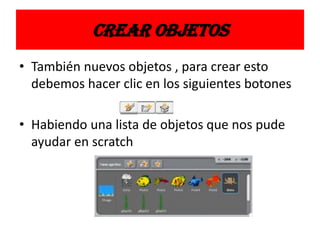
• También nuevos objetos , para crear esto
debemos hacer clic en los siguientes botones
• Habiendo una lista de objetos que nos pude
ayudar en scratch
PALETAS DE BLOQUES Y AREAS
DE PROGARMACION
• Para preparar un objeto, arrastras mos los
bloques desde la paleta de bloques a area de
programas.
• Si queremos efectuar un boque debemos
hacer clic en este.
SONIDOS
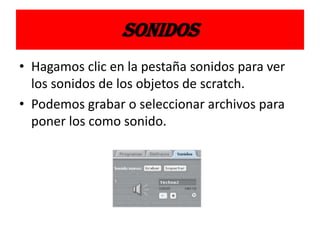
• Hagamos clic en la pestaña sonidos para ver
los sonidos de los objetos de scratch.
• Podemos grabar o seleccionar archivos para
poner los como sonido.
BARRA DE HERRAMIENTAS
• Para accionar las barras de herramientas
debemos hacer clic en esta y luego poner a
funcionar sus elementos que son duplicar,
borrar, agrandar y reducir
• si queremos regresarnos a nuestra edición
normal hacemos clic en el espacio blanco
MENU
• Si queremos guardar lo que hemos realizado
debemos dar clic en el icono nos quedara
guardado nuestro proyecto
• Para compartirlo en mi u otro correo
electrónico debemos hacer clic en el icono
para ya poder der lo publicar como un trabajo
de scratch
BANDEJA VERDE
• Haga clic en bandera verde para comenzar
todos los programas que tengan
en la parte superior
EDITOR DE PINTURA
• Usted puede usar el editor de pinturas para editar disfraces y
poner fondo a su presentación.
• Debemos tener en cuenta que para que utilizar esto mas fácil
utilizaremos la barra de herramientas del editor de pinturas

Scrasht 2

  • 1.
    COLEGIO NACIONAL NICOLAS ESGUERRA “EDIFICAMOSFUTURO” Daniel Cardozo Pérez Email:daniel4022415@gma il.com Blog: tic.daniel806.blogspot.com Profesor: Jhon Caraballo Acosta Email: profesor.jhon@gmail.com Blog: teknicolasesguerra.blogstop.com
  • 2.
    COLEGIO NACIONAL NICOLAS ESGUERRA “EDIFICAMOSFUTURO” Jonathan Steven cely pinzón Email: jhonathancely.806.nicolasesgue@gmail.com Blog: http://ticjonathancely806.blogspot.com/ Profesor: Jhon Caraballo Acosta Email: profesor.jhon@gmail.com Blog: teknicolasesguerra.blogstop.co m
  • 3.
    CONTENIDO 1. ¿Que EsScratch? 2. OBJETOS 3. DISFRACES 4. ESCENARIO 5. CREAR OBJETOS 6. PALETAS DE BLOQUES Y AREAS DE PROGARMACION 7. SONIDOS 8. BARRA DE HERRAMIENTAS 9. MENU 10. BANDEJA VERDE 11. EDITOR DE PINTURA
  • 4.
    ¿QUE ES SCRATCH? •Scratch es un entorno de aprendizaje de lenguaje de contenido y programacion , que permite a los principiantes o personas sin sentido de la programación, obtener resultados sin tener que hacer nada de nada o aprender a escribir de manera sintácticamente correcta primero. • Esta aplicación, que forma parte del software de las XO y también se utiliza con otros sistemas operativos, ofrece posibilidades educativas a través de un entorno que hace que la programación sea más atractiva y accesible para todo aquel que se enfrente por primera vez a aprender a programar.
  • 5.
    OBJETOS • Cuando ustedempieza el proyecto la imagen central sera el gato para crear nuevos objetos debemos hacer clic en los siguientes botones Pintor de su propio disfraz para un objeto usando el editador Seleccionar un disfraz o un nuevo objetó o importante o completo Obtenga un objetó sorpresa
  • 6.
    DISFRACES • Para verlos disfraces debemos hacer clic en la pestaña de disfraces pidiendo editar los disfraces de objetos como queramos
  • 7.
    escenario • Sirve paracrear historia, juegos y animaciones para ver como cobran vida los objetos que interactúan en el escenario después haga en el botón de modo de presentación “pantalla grande”
  • 8.
    CREAR OBJETOS • Tambiénnuevos objetos , para crear esto debemos hacer clic en los siguientes botones • Habiendo una lista de objetos que nos pude ayudar en scratch
  • 9.
    PALETAS DE BLOQUESY AREAS DE PROGARMACION • Para preparar un objeto, arrastras mos los bloques desde la paleta de bloques a area de programas. • Si queremos efectuar un boque debemos hacer clic en este.
  • 10.
    SONIDOS • Hagamos clicen la pestaña sonidos para ver los sonidos de los objetos de scratch. • Podemos grabar o seleccionar archivos para poner los como sonido.
  • 11.
    BARRA DE HERRAMIENTAS •Para accionar las barras de herramientas debemos hacer clic en esta y luego poner a funcionar sus elementos que son duplicar, borrar, agrandar y reducir • si queremos regresarnos a nuestra edición normal hacemos clic en el espacio blanco
  • 12.
    MENU • Si queremosguardar lo que hemos realizado debemos dar clic en el icono nos quedara guardado nuestro proyecto • Para compartirlo en mi u otro correo electrónico debemos hacer clic en el icono para ya poder der lo publicar como un trabajo de scratch
  • 13.
    BANDEJA VERDE • Hagaclic en bandera verde para comenzar todos los programas que tengan en la parte superior
  • 14.
    EDITOR DE PINTURA •Usted puede usar el editor de pinturas para editar disfraces y poner fondo a su presentación. • Debemos tener en cuenta que para que utilizar esto mas fácil utilizaremos la barra de herramientas del editor de pinturas