Scribd y SlideShare
Tutorial
Elaborado por: Lic. Ingrid Sosa Mora
• Orientar al público en general en el uso
adecuado de las herramientas digitales Scribd y
Slideshare, las facilitan la publicación de
presentaciones y documentos electrónicos.
• El siguiente material únicamente tiene el propósito de
brindar la orientación necesaria para utilizar las
herramientas digitales ya mencionadas. Espero sea de
gran utilidad.
Es un sitio web 2.0 gratuito de alojamiento de
diapositivas que ofrece a los usuarios la posibilidad
de subir y compartir en público o en
privado presentaciones de diapositivas;
presentaciones e infografías PDF; documentos en
Adobe PDF, Microsoft Word y la mayoría de
documentos de texto sin formato, e incluso algunos
formatos de audio y vídeo.
Es un sitio web con costo de membresía, para
compartir documentos que permite a los usuarios
publicar archivos de diversos formatos e
incrustarlos en una página web utilizando su
formato iPaper.
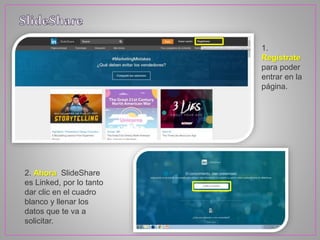
1.
Regístrate
para poder
entrar en la
página.
2. Ahora SlideShare
es Linked, por lo tanto
dar clic en el cuadro
blanco y llenar los
datos que te va a
solicitar.
3.Enviará un correo
para verificar tu cuenta
para poder entrar en la
página. Dar clic en el
cuadro amarillo.
4. Te invitara a
descargar la
aplicación en tu
equipo móvil.
Puedes saltarte
este paso.
5. Entrar a la sesión.
Cuando ya se
comprobó el correo,
en la parte superior
derecha muestra la
imagen de tu perfil y
su menú. Dar clic en el
cuadro naranja
«subir».
6. Te llevará a la página
donde te da la oportunidad de
subir el documento que
deseas compartir.
Dar clic en el botón naranja.
7. Seleccionar el archivo.
Explorar las carpetas donde se
encuentra el archivo que deseas
compartir.
8. Esperar a que el archivo cargue,
posteriormente escribir los datos que
solicita, tales como título, descripción
del contenido, en qué categoría
ubicas el archivo, es público o
privado y la posibles etiquetas que
puedas dar del contenido para
facilitar su búsqueda.
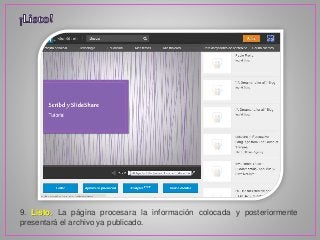
9. Listo. La página procesara la información colocada y posteriormente
presentará el archivo ya publicado.
10. Compartir. Explorar
las carpetas donde se
encuentra el archivo que
deseas compartir. En los
cuadros azules, debajo
de la presentación, dar
clic en el cuadro que dice
«compartir».
11. Compartir. Enseguida te
mostrará las opciones que brinda
para compartir, las cuales son:
Enviar por correo, insertar, vincular
o un código especial para
WordPress. También por Facebook,
Twitter o Google.
1. Regístrate para poder entrar en la página. La única desventaja es que
únicamente permite registrarnos por 14 días gratuitamente,
posteriormente podrás decidir si pagar una membresía. Además requiere
un número de cuenta.
Scribd y slide share

Scribd y slide share

  • 1.
    Scribd y SlideShare Tutorial Elaboradopor: Lic. Ingrid Sosa Mora
  • 2.
    • Orientar alpúblico en general en el uso adecuado de las herramientas digitales Scribd y Slideshare, las facilitan la publicación de presentaciones y documentos electrónicos.
  • 3.
    • El siguientematerial únicamente tiene el propósito de brindar la orientación necesaria para utilizar las herramientas digitales ya mencionadas. Espero sea de gran utilidad.
  • 4.
    Es un sitioweb 2.0 gratuito de alojamiento de diapositivas que ofrece a los usuarios la posibilidad de subir y compartir en público o en privado presentaciones de diapositivas; presentaciones e infografías PDF; documentos en Adobe PDF, Microsoft Word y la mayoría de documentos de texto sin formato, e incluso algunos formatos de audio y vídeo. Es un sitio web con costo de membresía, para compartir documentos que permite a los usuarios publicar archivos de diversos formatos e incrustarlos en una página web utilizando su formato iPaper.
  • 5.
    1. Regístrate para poder entrar enla página. 2. Ahora SlideShare es Linked, por lo tanto dar clic en el cuadro blanco y llenar los datos que te va a solicitar.
  • 6.
    3.Enviará un correo paraverificar tu cuenta para poder entrar en la página. Dar clic en el cuadro amarillo. 4. Te invitara a descargar la aplicación en tu equipo móvil. Puedes saltarte este paso.
  • 7.
    5. Entrar ala sesión. Cuando ya se comprobó el correo, en la parte superior derecha muestra la imagen de tu perfil y su menú. Dar clic en el cuadro naranja «subir». 6. Te llevará a la página donde te da la oportunidad de subir el documento que deseas compartir. Dar clic en el botón naranja.
  • 8.
    7. Seleccionar elarchivo. Explorar las carpetas donde se encuentra el archivo que deseas compartir. 8. Esperar a que el archivo cargue, posteriormente escribir los datos que solicita, tales como título, descripción del contenido, en qué categoría ubicas el archivo, es público o privado y la posibles etiquetas que puedas dar del contenido para facilitar su búsqueda.
  • 9.
    9. Listo. Lapágina procesara la información colocada y posteriormente presentará el archivo ya publicado.
  • 10.
    10. Compartir. Explorar lascarpetas donde se encuentra el archivo que deseas compartir. En los cuadros azules, debajo de la presentación, dar clic en el cuadro que dice «compartir». 11. Compartir. Enseguida te mostrará las opciones que brinda para compartir, las cuales son: Enviar por correo, insertar, vincular o un código especial para WordPress. También por Facebook, Twitter o Google.
  • 11.
    1. Regístrate parapoder entrar en la página. La única desventaja es que únicamente permite registrarnos por 14 días gratuitamente, posteriormente podrás decidir si pagar una membresía. Además requiere un número de cuenta.