Instalación  Básica del Software.
Indice: ¿Cómo instalar un programa? Formas de ejecutar un programa Desinstalar un programa.
Como instalar y ejecutar un programa   Instalar un programa significa dejar todo listo para poder usarlo: grabar el programa en el disco rígido de su computadora y preparar a Windows y a los periféricos para que conozcan la nueva aplicación. Cada programa viene con su instalador, un  archivo ejecutable generalmente llamado Install, Instalar o Set Up. Al ejecutarlo le solicitara que indique  el disco y carpeta donde desea instalarlo, su nombre y en algunos casos el numero de identificación de programa. Windows le sugiere instalar las aplicaciones en un directorio nuevo o dentro de la carpeta “Archivos del programa”, aunque usted puede definir en que carpeta desea instalarlo. Una vez finalizado el proceso, tendrá todos los archivos del programa en esa carpeta, una entrada desde el menú inicio de Windows y todos los dispositivos de su PC al disposición del mismo.
Formas de ejecutar un programa : (con el menú ejecutar) En este camino se utiliza principalmente para iniciar los instaladores de los programas cuando usted coloca el CD-ROM por primera vez en su PC. También es apropiado para ejecutar programas que no necesitan ser instalados en el disco rígido.
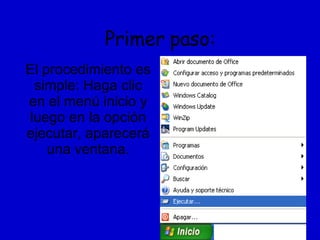
Primer paso: El procedimiento es simple: Haga clic en el menú inicio y luego en la opción ejecutar, aparecerá una ventana.
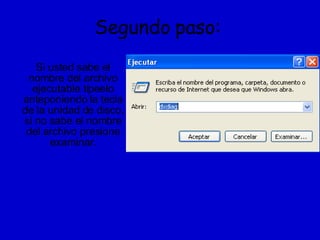
Segundo paso: Si usted sabe el nombre del archivo ejecutable tipeelo anteponiendo la tecla de la unidad de disco, si no sabe el nombre del archivo presione examinar.
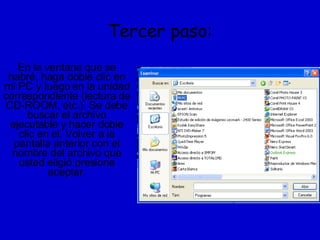
Tercer paso: En la ventana que se habré, haga doble clic en mi PC y luego en la unidad correspondiente (lectura de CD-ROOM, etc.). Se debe buscar el archivo ejecutable y hacer doble clic en el. Volver a la pantalla anterior con el nombre del archivo que usted eligió presione aceptar.
Desde el menú inicio: Generalmente, durante el proceso de instalación de un programa le preguntara si desea incluir en el menú inicio. Si responde que no, cuando quiera ejecutar el programa deberá seguir otro procedimiento.
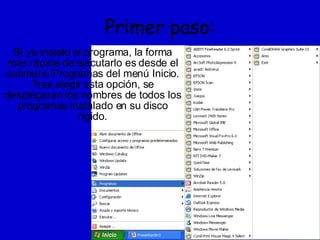
Primer paso: SI ya instalo el programa, la forma mas rápida de ejecutarlo es desde el submenú Programas del menú Inicio. Tras elegir esta opción, se desplegaran los nombres de todos los programas instalado en su disco rígido.
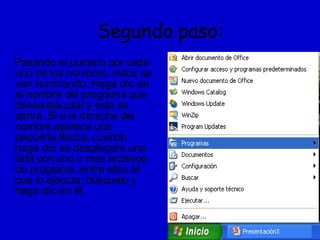
Segundo paso: Pasando el puntero por cada uno de los nombres, estos se van iluminando. Haga clic en el nombre del programa que desea ejecutar y este se abrirá. Si a la derecha del nombre aparece una pequeña flecha, cuando haga clic se desplegara una lista con uno o mas archivos de programa, entre ellos el que lo ejecuta; búsquelo y haga clic en él.
Utilizando el explorador de Windows Este procedimiento no es muy rápido, pero se utiliza cuando el programa que usted quiere ejecutar no posee una entrada en el menú inicio ni una carpeta en el escritorio.
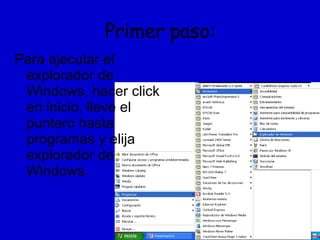
Primer paso: Para ejecutar el explorador de Windows, hacer click en inicio, lleve el puntero hasta programas y elija explorador de Windows.
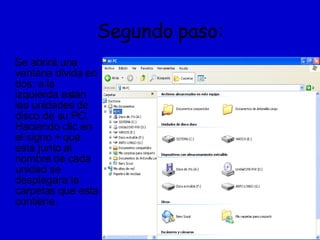
Segundo paso: Se abrirá una ventana divida en dos: a la izquierda están las unidades de disco de su PC. Haciendo clic en el signo + que esta junto al nombre de cada unidad se desplegara la carpetas que esta contiene.
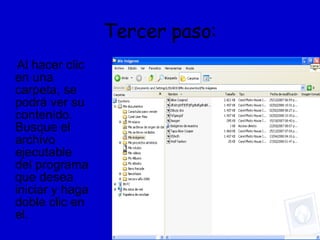
Tercer paso: Al hacer clic en una carpeta, se podrá ver su contenido. Busque el archivo ejecutable del programa que desea iniciar y haga doble clic en el.
Desde el icono mi PC: Puede realizar un proceso similar al anterior pero, ejecutando el archivo a través del icono mi PC, que se encuentra en el escritorio de Windows.
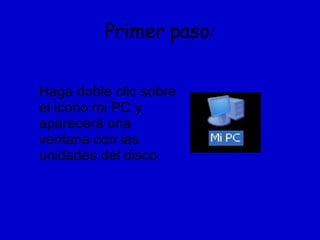
Primer paso: Haga doble clic sobre el icono mi PC y aparecerá una ventana con las unidades del disco.
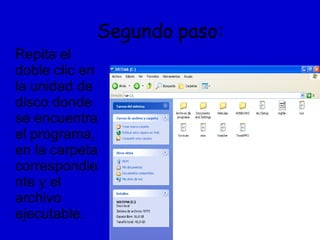
Segundo paso: Repita el doble clic en la unidad de disco donde se encuentra el programa, en la carpeta correspondiente y el archivo ejecutable.
Desinstalar un programa Si se borra un programa sin usar desinstalador estará expuesto a más de un problema. Existen utilitarios que permiten desinstalar y limpiar archivos no usados del disco. Utilice el desinstalador y si no lo posee acuda a la herramienta de Windows y si no puede hacerlo utilice con programa auxiliar.
El desinstalador de Windows: Abrir el panel de control (inicio-configuración-panel de control). Doble clic en el icono agregar o quitar programas. Buscar el nombre del programa y seleccionarlo. Clic en agregar o quitar. Se abrirá una caja de dialogo, luego se sucederá una serie de ventanas que indicaran a lo siguiente. Reinicie el sistema.
Problemas con la desinstalación: Cuales son: Que quede en carpetas de archivos, después de la desinstalación. Error al  desinstalar el programa. Ya debe a ver sido solo desinstalado. Los archivos permanecen asociados a la aplicación. Volver a asociar los archivos.
Los programa desinstaladores: ¿Qué realizan? Desinstalaciones completas en pocos minutos, añaden a su lista de presentaciones en monitoreo de la instalación de nuevos programas, trasladados de programas de una unidad a otra, limpieza de archivos bajados de internet.

InstalacióN BáSica Del Softwareantosimon

  • 1.
    Instalación Básicadel Software.
  • 2.
    Indice: ¿Cómo instalarun programa? Formas de ejecutar un programa Desinstalar un programa.
  • 3.
    Como instalar yejecutar un programa Instalar un programa significa dejar todo listo para poder usarlo: grabar el programa en el disco rígido de su computadora y preparar a Windows y a los periféricos para que conozcan la nueva aplicación. Cada programa viene con su instalador, un archivo ejecutable generalmente llamado Install, Instalar o Set Up. Al ejecutarlo le solicitara que indique el disco y carpeta donde desea instalarlo, su nombre y en algunos casos el numero de identificación de programa. Windows le sugiere instalar las aplicaciones en un directorio nuevo o dentro de la carpeta “Archivos del programa”, aunque usted puede definir en que carpeta desea instalarlo. Una vez finalizado el proceso, tendrá todos los archivos del programa en esa carpeta, una entrada desde el menú inicio de Windows y todos los dispositivos de su PC al disposición del mismo.
  • 4.
    Formas de ejecutarun programa : (con el menú ejecutar) En este camino se utiliza principalmente para iniciar los instaladores de los programas cuando usted coloca el CD-ROM por primera vez en su PC. También es apropiado para ejecutar programas que no necesitan ser instalados en el disco rígido.
  • 5.
    Primer paso: Elprocedimiento es simple: Haga clic en el menú inicio y luego en la opción ejecutar, aparecerá una ventana.
  • 6.
    Segundo paso: Siusted sabe el nombre del archivo ejecutable tipeelo anteponiendo la tecla de la unidad de disco, si no sabe el nombre del archivo presione examinar.
  • 7.
    Tercer paso: Enla ventana que se habré, haga doble clic en mi PC y luego en la unidad correspondiente (lectura de CD-ROOM, etc.). Se debe buscar el archivo ejecutable y hacer doble clic en el. Volver a la pantalla anterior con el nombre del archivo que usted eligió presione aceptar.
  • 8.
    Desde el menúinicio: Generalmente, durante el proceso de instalación de un programa le preguntara si desea incluir en el menú inicio. Si responde que no, cuando quiera ejecutar el programa deberá seguir otro procedimiento.
  • 9.
    Primer paso: SIya instalo el programa, la forma mas rápida de ejecutarlo es desde el submenú Programas del menú Inicio. Tras elegir esta opción, se desplegaran los nombres de todos los programas instalado en su disco rígido.
  • 10.
    Segundo paso: Pasandoel puntero por cada uno de los nombres, estos se van iluminando. Haga clic en el nombre del programa que desea ejecutar y este se abrirá. Si a la derecha del nombre aparece una pequeña flecha, cuando haga clic se desplegara una lista con uno o mas archivos de programa, entre ellos el que lo ejecuta; búsquelo y haga clic en él.
  • 11.
    Utilizando el exploradorde Windows Este procedimiento no es muy rápido, pero se utiliza cuando el programa que usted quiere ejecutar no posee una entrada en el menú inicio ni una carpeta en el escritorio.
  • 12.
    Primer paso: Paraejecutar el explorador de Windows, hacer click en inicio, lleve el puntero hasta programas y elija explorador de Windows.
  • 13.
    Segundo paso: Seabrirá una ventana divida en dos: a la izquierda están las unidades de disco de su PC. Haciendo clic en el signo + que esta junto al nombre de cada unidad se desplegara la carpetas que esta contiene.
  • 14.
    Tercer paso: Alhacer clic en una carpeta, se podrá ver su contenido. Busque el archivo ejecutable del programa que desea iniciar y haga doble clic en el.
  • 15.
    Desde el iconomi PC: Puede realizar un proceso similar al anterior pero, ejecutando el archivo a través del icono mi PC, que se encuentra en el escritorio de Windows.
  • 16.
    Primer paso: Hagadoble clic sobre el icono mi PC y aparecerá una ventana con las unidades del disco.
  • 17.
    Segundo paso: Repitael doble clic en la unidad de disco donde se encuentra el programa, en la carpeta correspondiente y el archivo ejecutable.
  • 18.
    Desinstalar un programaSi se borra un programa sin usar desinstalador estará expuesto a más de un problema. Existen utilitarios que permiten desinstalar y limpiar archivos no usados del disco. Utilice el desinstalador y si no lo posee acuda a la herramienta de Windows y si no puede hacerlo utilice con programa auxiliar.
  • 19.
    El desinstalador deWindows: Abrir el panel de control (inicio-configuración-panel de control). Doble clic en el icono agregar o quitar programas. Buscar el nombre del programa y seleccionarlo. Clic en agregar o quitar. Se abrirá una caja de dialogo, luego se sucederá una serie de ventanas que indicaran a lo siguiente. Reinicie el sistema.
  • 20.
    Problemas con ladesinstalación: Cuales son: Que quede en carpetas de archivos, después de la desinstalación. Error al desinstalar el programa. Ya debe a ver sido solo desinstalado. Los archivos permanecen asociados a la aplicación. Volver a asociar los archivos.
  • 21.
    Los programa desinstaladores:¿Qué realizan? Desinstalaciones completas en pocos minutos, añaden a su lista de presentaciones en monitoreo de la instalación de nuevos programas, trasladados de programas de una unidad a otra, limpieza de archivos bajados de internet.