=SEMESTRARIO=
Nombre:
Raquel Estefanía Pérez Pozos.
1° Semestre Grupo “B” Matutino
Especialidad:
Contabilidad.
Prof.:

Graciela Rangel Castillo.
“TIC”
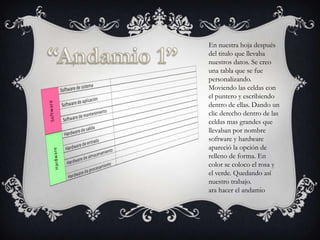
En nuestra hoja después
del titulo que llevaba
nuestros datos. Se creo
una tabla que se fue
personalizando.
Moviendo las celdas con
el puntero y escribiendo
dentro de ellas. Dando un
clic derecho dentro de las
celdas mas grandes que
llevaban por nombre
software y hardware
apareció la opción de
relleno de forma. En
color se coloco el rosa y
el verde. Quedando así
nuestro trabajo.
ara hacer el andamio
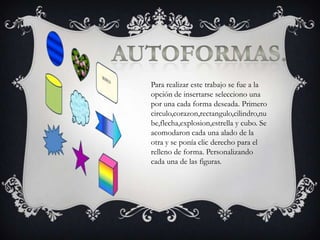
Para realizar este trabajo se fue a la
opción de insertarse selecciono una
por una cada forma deseada. Primero
circulo,corazon,rectangulo,cilindro,nu
be,flecha,explosion,estrella y cubo. Se
acomodaron cada una alado de la
otra y se ponía clic derecho para el
relleno de forma. Personalizando
cada una de las figuras.
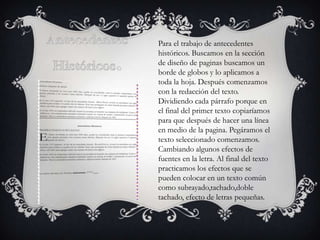
Para el trabajo de antecedentes
históricos. Buscamos en la sección
de diseño de paginas buscamos un
borde de globos y lo aplicamos a
toda la hoja. Después comenzamos
con la redacción del texto.
Dividiendo cada párrafo porque en
el final del primer texto copiaríamos
para que después de hacer una línea
en medio de la pagina. Pegáramos el
texto seleccionado comenzamos.
Cambiando algunos efectos de
fuentes en la letra. Al final del texto
practicamos los efectos que se
pueden colocar en un texto común
como subrayado,tachado,doble
tachado, efecto de letras pequeñas.
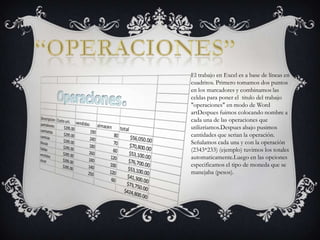
El trabajo en Excel es a base de líneas en
cuadritos. Primero tomamos dos puntos
en los marcadores y combinamos las
celdas para poner el titulo del trabajo
"operaciones" en modo de Word
artDespues fuimos colocando nombre a
cada una de las operaciones que
utilizriamos.Despues abajo pusimos
cantidades que serian la operación.
Señalamos cada una y con la operación
(2343*233) (ejemplo) tuvimos los totales
automaticamente.Luego en las opciones
especificamos el tipo de moneda que se
manejaba (pesos).
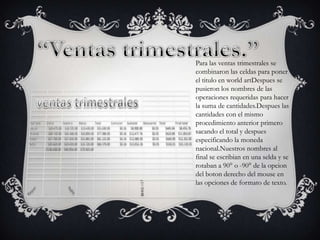
Para las ventas trimestrales se
combinaron las celdas para poner
el titulo en world artDespues se
pusieron los nombres de las
operaciones requeridas para hacer
la suma de cantidades.Despues las
cantidades con el mismo
procedimiento anterior primero
sacando el total y despues
especificando la moneda
nacional.Nuestros nombres al
final se escribian en una selda y se
rotaban a 90° o -90° de la opcion
del boton derecho del mouse en
las opciones de formato de texto.
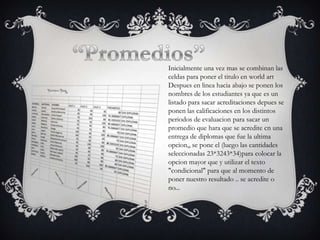
Inicialmente una vez mas se combinan las
celdas para poner el titulo en world art
Despues en linea hacia abajo se ponen los
nombres de los estudiantes ya que es un
listado para sacar acreditaciones depues se
ponen las calificaciones en los distintos
periodos de evaluacion para sacar un
promedio que hara que se acredite cn una
entrega de diplomas que fue la ultima
opcion,, se pone el (luego las cantidades
seleccionadas 23*3243*34)para colocar la
opcion mayor que y utilizar el texto
"condicional" para que al momento de
poner nuestro resultado .. se acredite o
no...
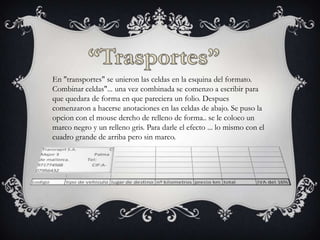
En "transportes" se unieron las celdas en la esquina del formato.
Combinar celdas"... una vez combinada se comenzo a escribir para
que quedara de forma en que pareciera un folio. Despues
comenzaron a hacerse anotaciones en las celdas de abajo. Se puso la
opcion con el mouse dercho de relleno de forma.. se le coloco un
marco negro y un relleno gris. Para darle el efecto ... lo mismo con el
cuadro grande de arriba pero sin marco.
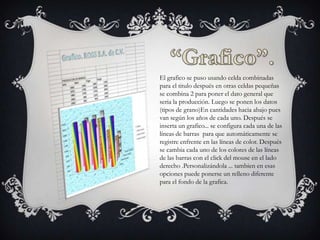
El grafico se puso usando celda combinadas
para el titulo después en otras celdas pequeñas
se combina 2 para poner el dato general que
seria la producción. Luego se ponen los datos
(tipos de grano)En cantidades hacia abajo pues
van según los años de cada uno. Después se
inserta un grafico... se configura cada una de las
líneas de barras para que automáticamente se
registre enfrente en las líneas de color. Después
se cambia cada uno de los colores de las líneas
de las barras con el click del mouse en el lado
derecho .Personalizándola ... tambien en esas
opciones puede ponerse un relleno diferente
para el fondo de la grafica.

Semestrario=

  • 1.
    =SEMESTRARIO= Nombre: Raquel Estefanía PérezPozos. 1° Semestre Grupo “B” Matutino Especialidad: Contabilidad. Prof.: Graciela Rangel Castillo. “TIC”
  • 3.
    En nuestra hojadespués del titulo que llevaba nuestros datos. Se creo una tabla que se fue personalizando. Moviendo las celdas con el puntero y escribiendo dentro de ellas. Dando un clic derecho dentro de las celdas mas grandes que llevaban por nombre software y hardware apareció la opción de relleno de forma. En color se coloco el rosa y el verde. Quedando así nuestro trabajo. ara hacer el andamio
  • 4.
    Para realizar estetrabajo se fue a la opción de insertarse selecciono una por una cada forma deseada. Primero circulo,corazon,rectangulo,cilindro,nu be,flecha,explosion,estrella y cubo. Se acomodaron cada una alado de la otra y se ponía clic derecho para el relleno de forma. Personalizando cada una de las figuras.
  • 5.
    Para el trabajode antecedentes históricos. Buscamos en la sección de diseño de paginas buscamos un borde de globos y lo aplicamos a toda la hoja. Después comenzamos con la redacción del texto. Dividiendo cada párrafo porque en el final del primer texto copiaríamos para que después de hacer una línea en medio de la pagina. Pegáramos el texto seleccionado comenzamos. Cambiando algunos efectos de fuentes en la letra. Al final del texto practicamos los efectos que se pueden colocar en un texto común como subrayado,tachado,doble tachado, efecto de letras pequeñas.
  • 7.
    El trabajo enExcel es a base de líneas en cuadritos. Primero tomamos dos puntos en los marcadores y combinamos las celdas para poner el titulo del trabajo "operaciones" en modo de Word artDespues fuimos colocando nombre a cada una de las operaciones que utilizriamos.Despues abajo pusimos cantidades que serian la operación. Señalamos cada una y con la operación (2343*233) (ejemplo) tuvimos los totales automaticamente.Luego en las opciones especificamos el tipo de moneda que se manejaba (pesos).
  • 8.
    Para las ventastrimestrales se combinaron las celdas para poner el titulo en world artDespues se pusieron los nombres de las operaciones requeridas para hacer la suma de cantidades.Despues las cantidades con el mismo procedimiento anterior primero sacando el total y despues especificando la moneda nacional.Nuestros nombres al final se escribian en una selda y se rotaban a 90° o -90° de la opcion del boton derecho del mouse en las opciones de formato de texto.
  • 9.
    Inicialmente una vezmas se combinan las celdas para poner el titulo en world art Despues en linea hacia abajo se ponen los nombres de los estudiantes ya que es un listado para sacar acreditaciones depues se ponen las calificaciones en los distintos periodos de evaluacion para sacar un promedio que hara que se acredite cn una entrega de diplomas que fue la ultima opcion,, se pone el (luego las cantidades seleccionadas 23*3243*34)para colocar la opcion mayor que y utilizar el texto "condicional" para que al momento de poner nuestro resultado .. se acredite o no...
  • 10.
    En "transportes" seunieron las celdas en la esquina del formato. Combinar celdas"... una vez combinada se comenzo a escribir para que quedara de forma en que pareciera un folio. Despues comenzaron a hacerse anotaciones en las celdas de abajo. Se puso la opcion con el mouse dercho de relleno de forma.. se le coloco un marco negro y un relleno gris. Para darle el efecto ... lo mismo con el cuadro grande de arriba pero sin marco.
  • 11.
    El grafico sepuso usando celda combinadas para el titulo después en otras celdas pequeñas se combina 2 para poner el dato general que seria la producción. Luego se ponen los datos (tipos de grano)En cantidades hacia abajo pues van según los años de cada uno. Después se inserta un grafico... se configura cada una de las líneas de barras para que automáticamente se registre enfrente en las líneas de color. Después se cambia cada uno de los colores de las líneas de las barras con el click del mouse en el lado derecho .Personalizándola ... tambien en esas opciones puede ponerse un relleno diferente para el fondo de la grafica.