1. ¿QUÉ ES UN SISTEMA OPERATIVO Y NOMBRE ALGUNOS DE ELLOS?


(SO) es un programa o conjunto de programas que en un sistema informático
gestiona los recursos de hardware y provee servicios a los programas de
aplicación, y corre en modo privilegiado respecto de los restantes


Pues hay muchos aparte de Windows, Mac OS X y GPU/Linux. Pero estos tres
son                      los                      más                       usados.


2. ¿WINDOWS 98 ES UN SISTEMA OPERATIVO GRAFICO SÍ O NO
   PORQUE?


Es un sistema operativo gráfico publicado el 25 de junio de 1998 por Microsoft y el
sucesor de Windows 95. Como su predecesor, es un producto monolítico híbrido
de 16 y 32 bits. Es grafico gracias a que tiene acceso a internet y es más divertido
por sus nuevas tecnologías, sonido, multimedia, gráficos.


3. ¿ENUNCIE LAS FUNCIONES DEL MOUSE? SON 4?
             Botón primario o clic
             Botón secundario o clic derecho
             Prueba del mouse
             Arrastrar o mover


4. ¿QUÉ ES EL ESCRITORIO DE WINDOWS?
El escritorio de Windows es aquella interface de software que ha sido
originalmente creada con el objetivo de generar un espacio de cómodo y fácil
acceso a los programas y operaciones disponibles de una computadora. Es una
interface gráfica en la cual se pueden disponer de diferente modo numerosos
íconos, accesos, carpetas, archivos, barras de herramientas y programas. Todos
ellos pueden haber sido previamente seleccionados y organizados por el usuario
de acuerdo a sus necesidades específicas.
5. ¿QUÉ ES UN ICONO?

Es, en informática, un pictograma que es utilizado para representar archivos,
carpetas, programas, unidades de almacenamiento, etc. en un sistema operativo
gráfico. En el uso moderno, el icono puede representar cualquier cosa que los
usuarios quieran: cualquier comando o proceso, o cualquier otro indicador. Un
icono informático generalmente está situado en el rango entre 16 por 16 pixeles
hasta 128 por 128 pixeles. Algunos sistemas operativos ofrecen iconos de hasta
512 por 512 pixeles. Los usuarios con problemas de visión (debido a condiciones
como la iluminación pobre, ojos cansados, impedimentos médicos, fondos
brillantes) pueden necesitar el ajuste del tamaño del icono.


6. ¿QUÉ ES UN ACCESO DIRECTO?

Es un término usado en los sistemas operativos Microsoft Windows para referirse
a un fichero u objeto cuyo contenido contiene instrucciones que redirigen a otro
fichero del sistema de ficheros o a un lugar de la red. Está representado por un
icono con una flecha curvada. Generalmente se encuentra en el Escritorio. El
Menú Inicio se compone de accesos directos, y es utilizado generalmente para
acceder a los programas instalados. Este tipo de archivo tiene la extensión .lnk (o
link).Este archivo contiene información sobre una ubicación (programa o
documento) e ícono personalizado. Este archivo no es editable por un editor de
texto; sólo se puede editar desde el Explorador de Windows o generado
automáticamente por un Instalador de programa.


7. ¿CÓMO SE IDENTIFICA UN ACCESO DIRECTO?

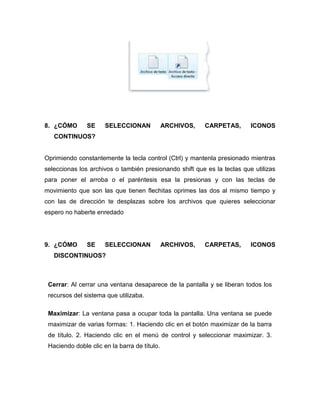
El aspecto de los accesos directos es diferente al de los archivos normales. Los
iconos de acceso directo tienen una flecha en la esquina inferior izquierda, como
en este ejemplo:
8. ¿CÓMO       SE     SELECCIONAN             ARCHIVOS,   CARPETAS,      ICONOS
   CONTINUOS?


Oprimiendo constantemente la tecla control (Ctrl) y mantenla presionado mientras
seleccionas los archivos o también presionando shift que es la teclas que utilizas
para poner el arroba o el paréntesis esa la presionas y con las teclas de
movimiento que son las que tienen flechitas oprimes las dos al mismo tiempo y
con las de dirección te desplazas sobre los archivos que quieres seleccionar
espero no haberte enredado


9. ¿CÓMO       SE     SELECCIONAN             ARCHIVOS,   CARPETAS,      ICONOS
   DISCONTINUOS?


 Cerrar: Al cerrar una ventana desaparece de la pantalla y se liberan todos los
 recursos del sistema que utilizaba.

 Maximizar: La ventana pasa a ocupar toda la pantalla. Una ventana se puede
 maximizar de varias formas: 1. Haciendo clic en el botón maximizar de la barra
 de título. 2. Haciendo clic en el menú de control y seleccionar maximizar. 3.
 Haciendo doble clic en la barra de título.
Minimizar: Continúa abierta, pero desaparece de pantalla pasando a ocupar un
 espacio en la barra de tareas. Podemos minimizar una ventana de varias
 maneras: 1. Haciendo clic en el botón minimizar de la barra de título. 2.
 Haciendo clic en el menú control y seleccionar minimizar. 3. Haciendo doble clic
 en la barra de título.

 Mover: la forma de cambiar de posición una ventana en el Escritorio de
 Windows es pinchar (hacer clic) en la barra de título (y sin soltar el botón del
 ratón), desplazarla hasta llevarla al lugar deseado, tras lo cual soltamos el
 botón.

 Cambiar el tamaño: Acercar el puntero al cuadro de la ventana y cuando se
 convierte en una flecha de doble punta arrastrar hasta que tome el tamaño
 deseado.

10. ¿Qué ES UN CUADRO DE MENSAJE EMERGENTE?

       Se utiliza con el objeto de mostrar un aviso publicaría de manera intrusiva.

11. ¿QUÉ ES UN MENÚ CONTEXTUAL?


   El menú contextual es simplemente la serie de opciones que obtienes al hacer
   clic con el botón derecho del mouse (o central en algunas aplicaciones) sobre
   algún elemento o porción de la pantalla. Se denomina "contextual" porque
   justamente las opciones que se despliegan tienen relación con lo que está
   "ocurriendo" en ese momento en tu ambiente de trabajo o aplicación en la
   computadora, o sea son opciones para un "contexto" específico.


12. ¿PARA QUÉ SIRVE EL BOTÓN INICIO?

       Sirve para ingresar a los programas que tiene un computador. También
       sirve para apagar el computador

13. ¿PARA QUÉ SE UTILIZA LA BARRA DE TAREAS?
Sirve para encontrar lo buscado y controlar aplicaciones en Microsoft Windows
  y otros sistemas operativos también pueden ser modificados por los usuarios
  de distinta forma.


14. ¿CUANDO SE ABRE UN ICONO QUE APARECE?


        Aparece una ventana para trabajar


15. ¿QUÉ ES UNA VENTANA?


        Es una área visual de forma rectangular que contiene algún tipo de interfaz
        de usuario mostrando la salida y permitiendo la entrada de datos.


16. ¿COLOQUE LAS PARTES A UNA VENTANA?

                       2       4


                   1
                           3            6                10        9                             11
                                            7        8                                                     12

                                   5


                                                                                                                13
   28

                                                                                                                14
  27

                                                                                                                15


                                                                                 20   19    17
                                                24            23                                      16
                                   26                                  22
                                                                                           18


                                                                            21


                                                              25
1     abrir                               15     Viñetas
    2     Guardar                             16     Alinear a la derecha
    3     Edición                             17     Centrar
    4     Imprimir                            18     Alinear a la izquierda
    5     Lupa                                19     Ortografía
    6     Zoom                                20     Subrayado
    7     Cortar                              21     Cursiva
    8     Pegar                               22     Negrita
    9     Reloj                               23     Tamaño de fuente
    10    Ayuda                               24     fuente
    11    Minimizar                           25     Cuadro de texto
    12    Maximizar                           26     regla
    13    Cerrar                              27     Nuevo
    14    Estándar                            28     archivo


1. ¿CUÁLES SON LAS OPCIONES POR LAS QUE SE PUEDE ACCEDER A
  LAS PROPIEDADES DE LOS OBJETOS?
    Seleccionar: Con doble clic sobre la herramienta selección seleccionamos
    todos los objetos del documento. Lo utilizaremos en casi todas nuestras
    sesiones con CorelDRAW.2. Con la herramienta selección y arrastrando
    seleccionamos todos los objetos que estén completamente dentro del
    marco de selección.


2. ¿QUÉ ES LA PAPELERA DE RECICLAJE Y POR DONDE PUEDO
  ENTRAR?
Es un área de almacenamiento donde podemos guardar archivos y
     carpetas previo a su eliminación definitiva la papelera de reciclaje se
     encuentra en el escritorio
3. ¿QUÉ ES EL EXPLORADOR DE WINDOWS Y POR DONDE ACCEDO A
  ÉL?


     Es una herramienta indispensable en un sistema operativo ya que con ella
     podemos organizar     y controlar los archivos y carpetas de los distintos
     sistemas de almacenamiento, También es conocido como administrador de
     archivos.


     Y se ingresa por los iconos de INICIO, PROGRAMAS, ACCESORIOS Y
     EXPLORADOR DE WINDOWS


4. ¿PARA QUÉ SIRVE EL ICONO DE MI PC Y POR DONDE SE ENCUENTRA?


     No lleva por defecto el icono de Mi PC en el escritorio. Muchos usuarios
     crean un acceso directo, pero este no sirve para acceder a las propiedades
     del sistema de forma rápida o para conectar a una unidad de red por medio
     del menú contextual. Para que se muestre el icono de Mi PC, en vez de un
     acceso directo, en el escritorio, pulsa Inicio y haz clic con el botón derecho
     en Mi PC. En el menú contextual elige Mostrar en el escritorio y ya
     tendrás un icono de Mi PC con todas sus funciones en tu escritorio.


5. ¿PARA QUÉ SIRVE EL ICONO DE ENTORNO DE RED Y POR DONDE SE
  ENCUENTRA?


     Sirve para acceder a las computadoras, dispositivos y la configuración de
     la red de computadoras a la que pertenece la computadora que estamos
     usando también se usa por INICIO=MIS SITIOS RED.
6. ¿QUÉ ES UNA CARPETA Y CUÁL ES EL PROCEDIMIENTO PARA
  CREARLA?


     Lugar donde se agrupa la información. El procedimiento es hacer clip en el
     botón derecho de mouse , seleccionar opción NUEVO, seleccionamos la
     opción CARPETA y aparecerá la carpeta y le pondrás un nombre oprimes
     ENTER y listo


7. ¿PUEDO CREAR DENTRO DE UNA CARPETA UNA SUBCARPETA?. ¿SI
  ESTO FUESE CORRECTO CUAL SERÍA EL PROCEDIMIENTO PARA
  HACERLO?


     Si se puede hacer una subcarpeta dentro de una carpeta pues es el mismo
     procedimiento cuando crea la carpeta solo que ya no se vera sino que hay
     que ingresar a la primera carpeta por eso el procedimiento es el mismo
8. ¿QUÉ ES UN ARCHIVO?


     Un archivo o fichero informativo es un conjunto de bits almacenado en un
     dispositivo un archivo es identificado por su nombre y la descripción de la
     carpeta o directorio que lo contiene.    un archivo puede crear, mover,
     modificar, aumentar ,reducir y borrar


9. ¿CUÁLES SON LOS TIPOS DE ARCHIVOS QUE EXISTEN?


     Los tipos de archivos básicamente son dos: son ARCHIVO BINARIOS y
     ARCHIVO ASCII.


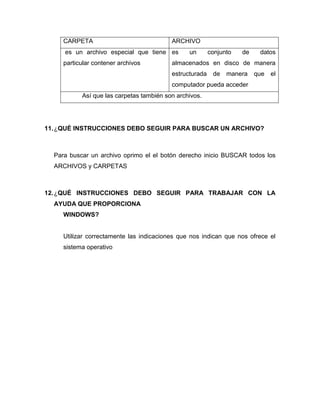
10. ¿CUÁL ES LA DIFERENCIA ENTRE UNA CARPETA Y UN ARCHIVO?
CARPETA                              ARCHIVO
     es un archivo especial que tiene es        un       conjunto   de    datos
     particular contener archivos         almacenados en disco de manera
                                          estructurada    de   manera    que   el
                                          computador pueda acceder
           Así que las carpetas también son archivos.


11. ¿QUÉ INSTRUCCIONES DEBO SEGUIR PARA BUSCAR UN ARCHIVO?


  Para buscar un archivo oprimo el el botón derecho inicio BUSCAR todos los
  ARCHIVOS y CARPETAS


12. ¿QUÉ INSTRUCCIONES DEBO SEGUIR PARA TRABAJAR CON LA
  AYUDA QUE PROPORCIONA
     WINDOWS?


     Utilizar correctamente las indicaciones que nos indican que nos ofrece el
     sistema operativo

Sistema operativo

  • 1.
    1. ¿QUÉ ESUN SISTEMA OPERATIVO Y NOMBRE ALGUNOS DE ELLOS? (SO) es un programa o conjunto de programas que en un sistema informático gestiona los recursos de hardware y provee servicios a los programas de aplicación, y corre en modo privilegiado respecto de los restantes Pues hay muchos aparte de Windows, Mac OS X y GPU/Linux. Pero estos tres son los más usados. 2. ¿WINDOWS 98 ES UN SISTEMA OPERATIVO GRAFICO SÍ O NO PORQUE? Es un sistema operativo gráfico publicado el 25 de junio de 1998 por Microsoft y el sucesor de Windows 95. Como su predecesor, es un producto monolítico híbrido de 16 y 32 bits. Es grafico gracias a que tiene acceso a internet y es más divertido por sus nuevas tecnologías, sonido, multimedia, gráficos. 3. ¿ENUNCIE LAS FUNCIONES DEL MOUSE? SON 4? Botón primario o clic Botón secundario o clic derecho Prueba del mouse Arrastrar o mover 4. ¿QUÉ ES EL ESCRITORIO DE WINDOWS? El escritorio de Windows es aquella interface de software que ha sido originalmente creada con el objetivo de generar un espacio de cómodo y fácil acceso a los programas y operaciones disponibles de una computadora. Es una interface gráfica en la cual se pueden disponer de diferente modo numerosos íconos, accesos, carpetas, archivos, barras de herramientas y programas. Todos ellos pueden haber sido previamente seleccionados y organizados por el usuario de acuerdo a sus necesidades específicas.
  • 2.
    5. ¿QUÉ ESUN ICONO? Es, en informática, un pictograma que es utilizado para representar archivos, carpetas, programas, unidades de almacenamiento, etc. en un sistema operativo gráfico. En el uso moderno, el icono puede representar cualquier cosa que los usuarios quieran: cualquier comando o proceso, o cualquier otro indicador. Un icono informático generalmente está situado en el rango entre 16 por 16 pixeles hasta 128 por 128 pixeles. Algunos sistemas operativos ofrecen iconos de hasta 512 por 512 pixeles. Los usuarios con problemas de visión (debido a condiciones como la iluminación pobre, ojos cansados, impedimentos médicos, fondos brillantes) pueden necesitar el ajuste del tamaño del icono. 6. ¿QUÉ ES UN ACCESO DIRECTO? Es un término usado en los sistemas operativos Microsoft Windows para referirse a un fichero u objeto cuyo contenido contiene instrucciones que redirigen a otro fichero del sistema de ficheros o a un lugar de la red. Está representado por un icono con una flecha curvada. Generalmente se encuentra en el Escritorio. El Menú Inicio se compone de accesos directos, y es utilizado generalmente para acceder a los programas instalados. Este tipo de archivo tiene la extensión .lnk (o link).Este archivo contiene información sobre una ubicación (programa o documento) e ícono personalizado. Este archivo no es editable por un editor de texto; sólo se puede editar desde el Explorador de Windows o generado automáticamente por un Instalador de programa. 7. ¿CÓMO SE IDENTIFICA UN ACCESO DIRECTO? El aspecto de los accesos directos es diferente al de los archivos normales. Los iconos de acceso directo tienen una flecha en la esquina inferior izquierda, como en este ejemplo:
  • 3.
    8. ¿CÓMO SE SELECCIONAN ARCHIVOS, CARPETAS, ICONOS CONTINUOS? Oprimiendo constantemente la tecla control (Ctrl) y mantenla presionado mientras seleccionas los archivos o también presionando shift que es la teclas que utilizas para poner el arroba o el paréntesis esa la presionas y con las teclas de movimiento que son las que tienen flechitas oprimes las dos al mismo tiempo y con las de dirección te desplazas sobre los archivos que quieres seleccionar espero no haberte enredado 9. ¿CÓMO SE SELECCIONAN ARCHIVOS, CARPETAS, ICONOS DISCONTINUOS? Cerrar: Al cerrar una ventana desaparece de la pantalla y se liberan todos los recursos del sistema que utilizaba. Maximizar: La ventana pasa a ocupar toda la pantalla. Una ventana se puede maximizar de varias formas: 1. Haciendo clic en el botón maximizar de la barra de título. 2. Haciendo clic en el menú de control y seleccionar maximizar. 3. Haciendo doble clic en la barra de título.
  • 4.
    Minimizar: Continúa abierta,pero desaparece de pantalla pasando a ocupar un espacio en la barra de tareas. Podemos minimizar una ventana de varias maneras: 1. Haciendo clic en el botón minimizar de la barra de título. 2. Haciendo clic en el menú control y seleccionar minimizar. 3. Haciendo doble clic en la barra de título. Mover: la forma de cambiar de posición una ventana en el Escritorio de Windows es pinchar (hacer clic) en la barra de título (y sin soltar el botón del ratón), desplazarla hasta llevarla al lugar deseado, tras lo cual soltamos el botón. Cambiar el tamaño: Acercar el puntero al cuadro de la ventana y cuando se convierte en una flecha de doble punta arrastrar hasta que tome el tamaño deseado. 10. ¿Qué ES UN CUADRO DE MENSAJE EMERGENTE? Se utiliza con el objeto de mostrar un aviso publicaría de manera intrusiva. 11. ¿QUÉ ES UN MENÚ CONTEXTUAL? El menú contextual es simplemente la serie de opciones que obtienes al hacer clic con el botón derecho del mouse (o central en algunas aplicaciones) sobre algún elemento o porción de la pantalla. Se denomina "contextual" porque justamente las opciones que se despliegan tienen relación con lo que está "ocurriendo" en ese momento en tu ambiente de trabajo o aplicación en la computadora, o sea son opciones para un "contexto" específico. 12. ¿PARA QUÉ SIRVE EL BOTÓN INICIO? Sirve para ingresar a los programas que tiene un computador. También sirve para apagar el computador 13. ¿PARA QUÉ SE UTILIZA LA BARRA DE TAREAS?
  • 5.
    Sirve para encontrarlo buscado y controlar aplicaciones en Microsoft Windows y otros sistemas operativos también pueden ser modificados por los usuarios de distinta forma. 14. ¿CUANDO SE ABRE UN ICONO QUE APARECE? Aparece una ventana para trabajar 15. ¿QUÉ ES UNA VENTANA? Es una área visual de forma rectangular que contiene algún tipo de interfaz de usuario mostrando la salida y permitiendo la entrada de datos. 16. ¿COLOQUE LAS PARTES A UNA VENTANA? 2 4 1 3 6 10 9 11 7 8 12 5 13 28 14 27 15 20 19 17 24 23 16 26 22 18 21 25
  • 6.
    1 abrir 15 Viñetas 2 Guardar 16 Alinear a la derecha 3 Edición 17 Centrar 4 Imprimir 18 Alinear a la izquierda 5 Lupa 19 Ortografía 6 Zoom 20 Subrayado 7 Cortar 21 Cursiva 8 Pegar 22 Negrita 9 Reloj 23 Tamaño de fuente 10 Ayuda 24 fuente 11 Minimizar 25 Cuadro de texto 12 Maximizar 26 regla 13 Cerrar 27 Nuevo 14 Estándar 28 archivo 1. ¿CUÁLES SON LAS OPCIONES POR LAS QUE SE PUEDE ACCEDER A LAS PROPIEDADES DE LOS OBJETOS? Seleccionar: Con doble clic sobre la herramienta selección seleccionamos todos los objetos del documento. Lo utilizaremos en casi todas nuestras sesiones con CorelDRAW.2. Con la herramienta selección y arrastrando seleccionamos todos los objetos que estén completamente dentro del marco de selección. 2. ¿QUÉ ES LA PAPELERA DE RECICLAJE Y POR DONDE PUEDO ENTRAR?
  • 7.
    Es un áreade almacenamiento donde podemos guardar archivos y carpetas previo a su eliminación definitiva la papelera de reciclaje se encuentra en el escritorio 3. ¿QUÉ ES EL EXPLORADOR DE WINDOWS Y POR DONDE ACCEDO A ÉL? Es una herramienta indispensable en un sistema operativo ya que con ella podemos organizar y controlar los archivos y carpetas de los distintos sistemas de almacenamiento, También es conocido como administrador de archivos. Y se ingresa por los iconos de INICIO, PROGRAMAS, ACCESORIOS Y EXPLORADOR DE WINDOWS 4. ¿PARA QUÉ SIRVE EL ICONO DE MI PC Y POR DONDE SE ENCUENTRA? No lleva por defecto el icono de Mi PC en el escritorio. Muchos usuarios crean un acceso directo, pero este no sirve para acceder a las propiedades del sistema de forma rápida o para conectar a una unidad de red por medio del menú contextual. Para que se muestre el icono de Mi PC, en vez de un acceso directo, en el escritorio, pulsa Inicio y haz clic con el botón derecho en Mi PC. En el menú contextual elige Mostrar en el escritorio y ya tendrás un icono de Mi PC con todas sus funciones en tu escritorio. 5. ¿PARA QUÉ SIRVE EL ICONO DE ENTORNO DE RED Y POR DONDE SE ENCUENTRA? Sirve para acceder a las computadoras, dispositivos y la configuración de la red de computadoras a la que pertenece la computadora que estamos usando también se usa por INICIO=MIS SITIOS RED.
  • 8.
    6. ¿QUÉ ESUNA CARPETA Y CUÁL ES EL PROCEDIMIENTO PARA CREARLA? Lugar donde se agrupa la información. El procedimiento es hacer clip en el botón derecho de mouse , seleccionar opción NUEVO, seleccionamos la opción CARPETA y aparecerá la carpeta y le pondrás un nombre oprimes ENTER y listo 7. ¿PUEDO CREAR DENTRO DE UNA CARPETA UNA SUBCARPETA?. ¿SI ESTO FUESE CORRECTO CUAL SERÍA EL PROCEDIMIENTO PARA HACERLO? Si se puede hacer una subcarpeta dentro de una carpeta pues es el mismo procedimiento cuando crea la carpeta solo que ya no se vera sino que hay que ingresar a la primera carpeta por eso el procedimiento es el mismo 8. ¿QUÉ ES UN ARCHIVO? Un archivo o fichero informativo es un conjunto de bits almacenado en un dispositivo un archivo es identificado por su nombre y la descripción de la carpeta o directorio que lo contiene. un archivo puede crear, mover, modificar, aumentar ,reducir y borrar 9. ¿CUÁLES SON LOS TIPOS DE ARCHIVOS QUE EXISTEN? Los tipos de archivos básicamente son dos: son ARCHIVO BINARIOS y ARCHIVO ASCII. 10. ¿CUÁL ES LA DIFERENCIA ENTRE UNA CARPETA Y UN ARCHIVO?
  • 9.
    CARPETA ARCHIVO es un archivo especial que tiene es un conjunto de datos particular contener archivos almacenados en disco de manera estructurada de manera que el computador pueda acceder Así que las carpetas también son archivos. 11. ¿QUÉ INSTRUCCIONES DEBO SEGUIR PARA BUSCAR UN ARCHIVO? Para buscar un archivo oprimo el el botón derecho inicio BUSCAR todos los ARCHIVOS y CARPETAS 12. ¿QUÉ INSTRUCCIONES DEBO SEGUIR PARA TRABAJAR CON LA AYUDA QUE PROPORCIONA WINDOWS? Utilizar correctamente las indicaciones que nos indican que nos ofrece el sistema operativo