
SESION II
 SISTEMA
OPERATIVO
ELABORADO POR LA M.E. YESENIA
            CETINA
¿ QUÉ ES EL
  SISTEMA
OPERATIVO?
¿ PORQUÉ ES
IMPORTANTE EN LA
 COMPUTADORA?
INTRODUCCIÓN
Sin el software, una computadora no
es más que una masa metálica sin
utilidad. Con el software, una
computadora       puede     almacenar,
procesar y recuperar información,
encontrar errores de ortografía en
manuscritos, tener aventuras e
intervenir en muchas otras valiosas
actividades para ganar el sustento.

El software para computadoras puede
clasificarse en general en dos clases:
los programas de sistema, que
controlan la operación de la
computadora en si y los programas de
aplicación, los cuales resuelven
problemas para sus usuarios.
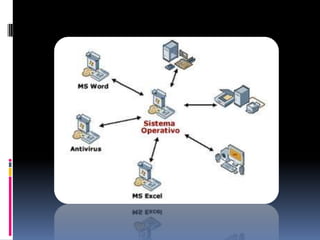
 El programa fundamental de todos los
 programas de sistema es el sistema operativo
 (SO), que controla todos los recursos de la
 computadora y proporciona la base sobre la
 cual pueden escribirse los programas de
 aplicación.
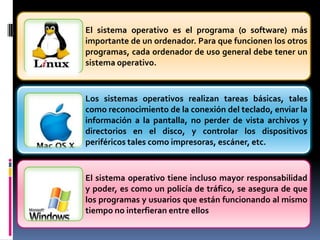
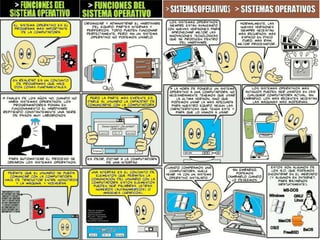
El sistema operativo es el programa (o software) más
importante de un ordenador. Para que funcionen los otros
programas, cada ordenador de uso general debe tener un
sistema operativo.


Los sistemas operativos realizan tareas básicas, tales
como reconocimiento de la conexión del teclado, enviar la
información a la pantalla, no perder de vista archivos y
directorios en el disco, y controlar los dispositivos
periféricos tales como impresoras, escáner, etc.


El sistema operativo tiene incluso mayor responsabilidad
y poder, es como un policía de tráfico, se asegura de que
los programas y usuarios que están funcionando al mismo
tiempo no interfieran entre ellos
El sistema operativo también es
responsable      de    la     seguridad,
asegurándose de que los usuarios no
autorizados no tengan acceso al sistema.


Es el intermediario entre la maquina y el
usuario.


En el se instalan los demás programas
FUNCIONES BÁSICAS DEL
SISTEMA OPERATIVO
 Controlar el proceso de almacenamiento de
  datos en los diferentes dispositivos.
 Administrar y ejecutar todo tipo de
  aplicaciones, así como detectar los errores
  de configuración.
 Configurar los distintos componentes de la
  computadora.
 Comunicar a la computadora con otros
  equipos.
¿ QUÉ PUEDE HACER
UNA COMPUTADORA
   SIN EL SISTEMA
    OPERATIVO?
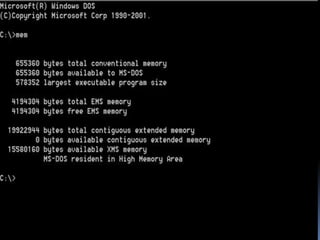
MS-DOS
MS-DOS                                        (siglas
de MicroSoft Disk Operating System, Sistema
operativo de disco de Microsoft) es un sistema
operativo para computadoras basados en x86 Fue el
miembro más popular de la familia de sistemas
operativos DOS de Microsoft, y el principal sistema
para computadoras personales compatible con IBM
PC en la década de 1980 y mediados de 1990, hasta
que fue sustituida gradualmente por sistemas
operativos que ofrecían una interfaz gráfica de
usuario, en particular por varias generaciones
de Microsoft Windows.
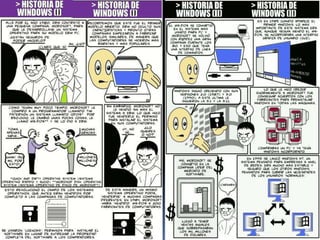
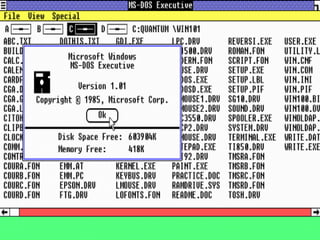
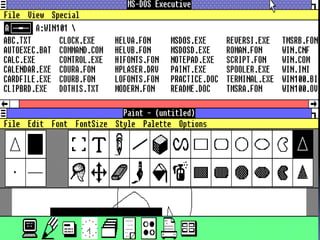
Windows 1.0
 Fue introducido en noviembre de 1985. Fue
 una gran mejora en ese momento, ya que
 ofrece una interfaz gráfica de usuario (GUI)
 en lugar de las pantallas de comando negro
 que utilizan los sistemas operativos
                   anteriores.
 Windows 1.0 no permite la superposición de
 ventanas diferentes, ya que era una
 característica utilizada y derechos de autor
 por el sistema operativo Mac. Así que en
 lugar de que Windows 1.0 utiliza esquema de
 azulejos para la colocación de ventanas.
                       
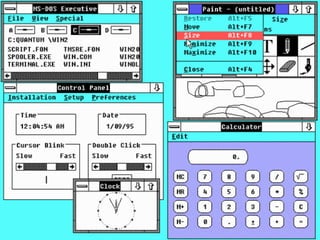
Windows 2.0
Fue introducido en noviembre de 1987. Se
ofrece una mejora significativa con respecto a
Windows      1.0.  Se   incorporaron    varias
disposiciones, como la superposición de
Windows, atajos de teclado nuevo y mejorado
interfaz gráfico de usuario. También ofreció
muchas nuevas aplicaciones.

Después de algún tiempo de Windows 2.1 se
introdujo lo que podría realizar varias tareas
diversas aplicaciones y mejor que los planes
de gestión de memoria. Visualmente era
idéntica    a    la    de     Windows      2.0.
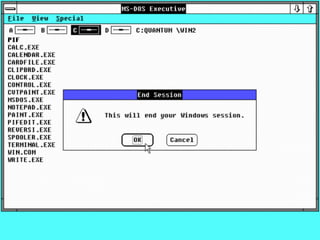
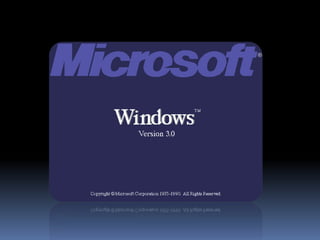
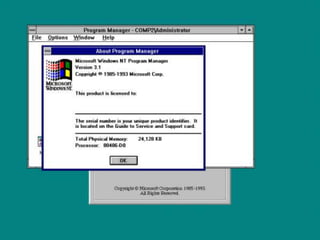
Windows 3.0 & 3.1
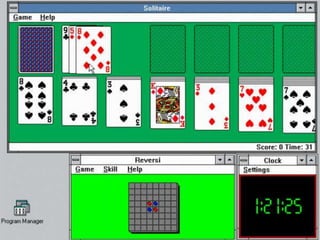
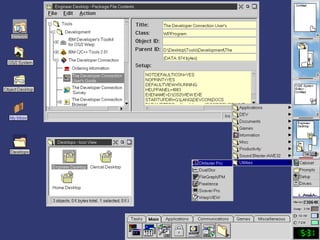
Windows 3.0 y 3.1 trajo un gran avance en la
industria de la computación personal. Ellos
fueron adoptados ampliamente por los
fabricantes de PC varias. Mac OS de Apple sin
embargo sólo se le permitió instalarse en los
ordenadores de Apple.

Windows       3.0  trajo    muchas      nuevas
características en el reino de las ventanas.
Apoyó la mejor multitarea y que tenía acceso a
los módulos de memoria más que cualquier
otra versión anterior. Como la mayoría de la
codificación se hace en lenguaje ensamblador,
este Windows era más rápido y fiable.
                       .
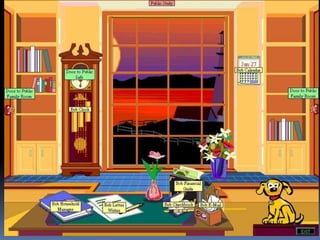
Microsoft Bob Microsoft Bob
 Microsoft Bob fue un experimento de
  interfaz gráfica de usuario de Microsoft
  que fue innovador, pero fracasó. Se
  presentó una visión de la historieta de
  una oficina, donde los usuarios
  pueden acceder a sus programas con
  facilidad. Microsoft Bob suele ser
 mencionado como uno de los peores
 productos de Microsoft ha creado.
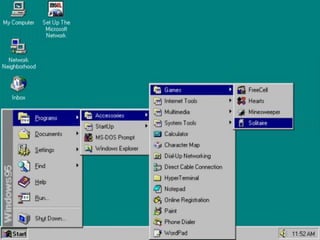
Windows 95
 Fue la base de las futuras versiones de
  Windows introducido. Windows 95 fue
  más estable y fiable en comparación
  con     versiones      anteriores    de
  Windows. Windows 95 se convirtió en
  un sistema operativo muy exitoso y
  aclamado.
                   
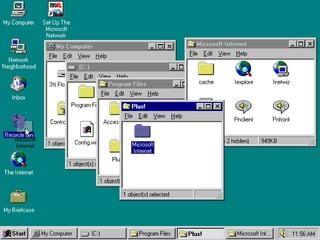
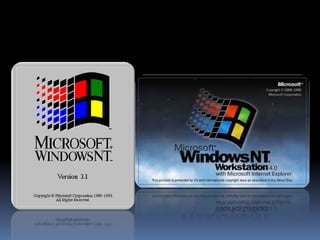
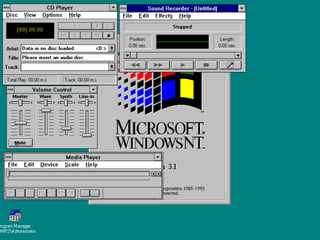
Windows NT
 En primer lugar la versión de Windows NT
  fue lanzado en julio de 1993 y después
 vino una serie de versiones de Windows
 NT etiqueta. NT 3.0, 3.5, 3.51, 4.0 ocupan
 un lugar destacado en esas versiones. NT
 es sinónimo de "nueva tecnología", lo
 que significa que NT era una versión
 completa de Windows que fue una
 actualización de 08/16 bits de Windows a
 32         bits       de          Windows.
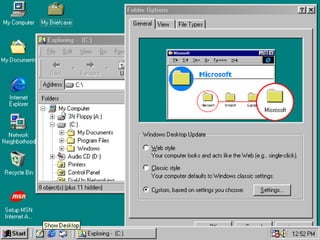
Windows 98

 Microsoft presentó Windows 98 en el
 año 1998. Tenía la estabilidad y varias
 correcciones de memoria en Windows
 95. Este sistema operativo fue
 ampliamente      elegido     por    los
 fabricantes de PC en el mundo.
                   
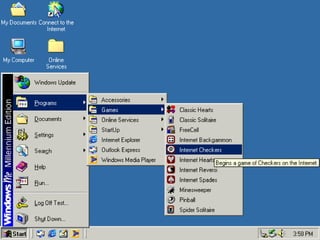
Windows ME

 Poco   después de Windows 98,
 Windows Millennium Edition se puso
 en marcha. No funcionó muy bien en el
 mercado, ya que había varios errores
 de estabilidad. Su es conocido en los
 círculos tecnológicos como "error de
 Windows Edition".
                  
Windows 2000

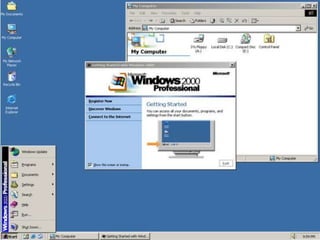
 Windows 2000 fue uno de los sistemas
 operativos ofrecidos por Microsoft,
 que fue construido en la plataforma
 NT. Este sistema operativo se instaló
 ampliamente en servidores de muchos
 países del mundo. En general, fue un
                éxito.
Windows XP
El sistema operativo Windows XP se diferencia de las
versiones anteriores por su excelente estabilidad y
eficiencia. El Windows Vista es lo último que se conoce
de Microsoft hasta el momento, de acuerdo a los
programadores de este sistema, se dice que es más
sencillo, móvil, seguro y entretenido; sus ediciones son
cuatro: home Basic, home Premium, ultimate y business.

Cuenta con aplicaciones de comunicación, recuerdos,
música, juegos, funciones multimedia, Tv y películas,
seguridad y copias de seguridad, asesoramiento en áreas
financieras, etc. Como muchos de nosotros suponemos,
el sistema operativo Windows Vista no será el más
sofisticado ni el último desarrollado por Microsoft, al
cano de algunos meses, seguramente encontraremos
alguna otra versión mejorada dando vueltas en el
mercado
Windows VISTA
 Vista fue lanzado en todo el mundo el 27 de enero de
    2007.
   Windows Vista aparece avanzada interfaz gráfica de
    usuario y funciones de seguridad.
    Los efectos de sombreado y animaciones Alpha de
    Windows Vista llegó a un costo de corte de los
    recursos del sistema.
   Gran cantidad de recursos del sistema se requiere
    para ejecutar Windows Vista sin problemas.
   Requisito mínimo de memoria RAM era de 2 GB.
   Estos problemas impedido la amplia adopción de
    Vista por las masas. Así que Vista no es considerado
    como un sistema operativo de éxito en comparación
    con versiones anteriores de Windows.
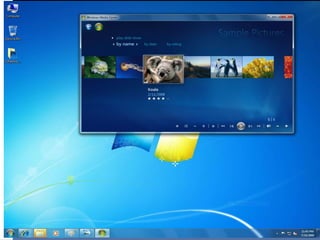
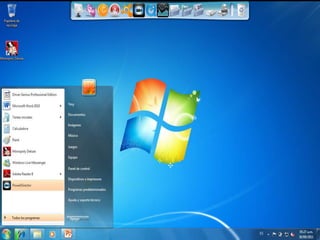
Windows 7 ULTIMATE
 Fue lanzado a nivel mundial OEM el 22 de julio de
  2009 y para los usuarios el 21 de octubre de 2009.
 Windows 7 se comprometió a ofrecer una
  experiencia de usuario rápida y rica. Los requisitos
  del sistema para Windows 7 se redujeron y se hizo
  más ligero y más ágil. Que tenía la mayor pre-orden
  en la historia, la realización muchas veces mejor
  que Vista en la primera semana de ventas.
 Windows 7 se ha renovado completamente la
  interfaz de usuario y el motor. El cambio de imagen
  la barra de tareas en las compilaciones se muestra
  a continuación, la barra de tareas última es la
  versión final que se utiliza en Windows 7.
Windows 8
Windows 8 es el nombre oficial de la próxima versión
de Microsoft Windows, familia de sistemas operativos
producidos porMicrosoft para su uso en computadoras
personales, incluidas computadoras de escritorio en casa y de
negocios,                                          computadoras
portátiles, netbooks, tablets, servidores y centros multimedia.
Añade soporte para microprocesadores ARM, además de los
microprocesadores tradicionales x86 de Intel y AMD.
Su interfaz de usuario ha sido modificada para hacerla más
adecuada para su uso con pantallas táctiles, además de los
tradicionales ratón y teclado. Microsoft anunció que el
lanzamiento de la versión final de Windows 8 se efectuará el
26 de octubre de 2012
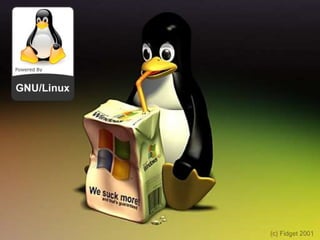
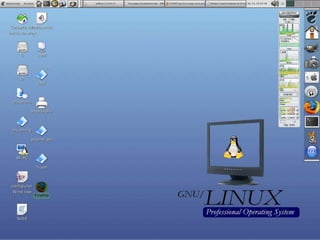
LINUX
 Linux es un sistema operativo, compatible
 Unix. Dos características muy peculiares lo
 diferencian del resto de sistemas que podemos
 encontrar en el mercado, la primera, es que es
 libre, esto significa que no tenemos que pagar
 ningún tipo de licencia a ninguna casa
 desarrolladora de software por el uso del
 mismo, la segunda, es que el sistema viene
 acompañado del código fuente.
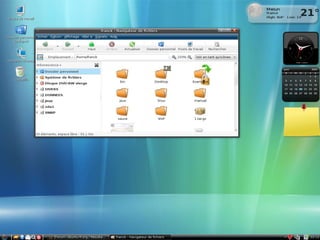
UNIX
Unix es sin lugar a dudas el Sistema Operativo más
importante y serio desde que en los años 70 los Sistemas
Operativos se empezaron a estandarizar. Inicialmente
UNIX fue desarrollado en C (de hecho C se inventó para
desarrollar UNIX) y pertenecía a una empresa: la
empresa AT&T Bell; tras una serie de malentendidos
respecto a la propiedad de este sistema aparecen
variantes en forma de Minix, FreeBSD (Berkeley San
Diego),Linux, todas de tipo software libre, abierto, gratuito
y en continuo desarrollo por programadores no
pertecientes a ninguna empresa. Todos los tipos de UNIX
comparten muchas ideas y en su conjunto se diferencian
mucho de otros sistemas operativos menos robustos o sin
la sencillez arquitectónica de UNIX.
ENTORNO DE TRABAJO DEL
SISTEMA OPERATIVO WINDOWS XP
 Windows     es un sistema operativo
 comercial, con una interfaz de usuario
 gráfica, creado por Microsoft.

 Está diseñado para que su manejo resulte
 sencillo e intuitivo, así como para
 aprovechar las características, cada día más
 potentes, del nuevo hardware.
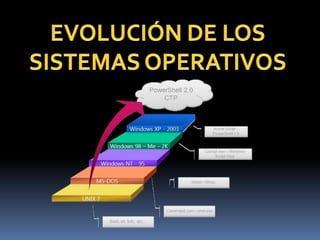
 Es fruto de la evolución de otros sistemas
  anteriores de Microsoft (MS-DOS,
  Windows3.x, Windows 95, Windows
  98,…) y es un paso intermedia hacia el
  nuevo sistema Windows Vista
ENTRE LAS CARACTERÍSTICAS
   QUE PRESENTA WINDOWS, SE
       PUEDEN DESTACAR:
 Interfaz gráfica y, por tanto, está basado en
  multitud de objetos gráficos: ventanas, iconos,
  botones… El manejo de estos objetos se
  realiza, principalmente, mediante el ratón, por
  lo que el teclado queda limitado,
  prácticamente, a la introducción de texto.

 Soporta la tecnología Plug & Play; cuando se
  conecte un nuevo dispositivo en el ordenador,
  el sistema operativo lo reconocerá y
  configurará para su correcto funcionamiento.
ENTRE LAS CARACTERÍSTICAS
   QUE PRESENTA WINDOWS, SE
       PUEDEN DESTACAR:
 Incorpora   multitud    de     aplicaciones
 (Accesorios) con los que realizar diferentes
 tareas, pero, sobre todo, destacan aquellas
 que permiten aprovechar las posibilidades
 multimedia y de comunicación disponibles
 en el ordenador.
ENTRE LAS CARACTERÍSTICAS
   QUE PRESENTA WINDOWS, SE
       PUEDEN DESTACAR:
 Existen varias versiones, algunas de ellas
  son    para    ordenadores   personales
  (Windows XP home), mientras que otras
  están orientadas a pequeñas y medianas
  empresa (Windows XP Profesional).

 También hay versiones especificas para
  servidores (Windows Server)
INTERFAZ GRÁFICO DE
                     USUARIO.
 Los conceptos básicos de Windows se dividen
  en escritorio, apuntador, iconos, ventanas,
  barras de estado, acceso directo y botón de
  inicio los cuales a continuación tienen su
  definición.

 Cuando arranca un sistema operativo, tras
  realizarse el chequeo interno y cargarse los
  controladores      necesarios,    aparece    el
  escritorio, cuyo aspecto dependerá del sistema
  operativo y de las modificaciones que hay
  realizado el usuario para personalizarlo.
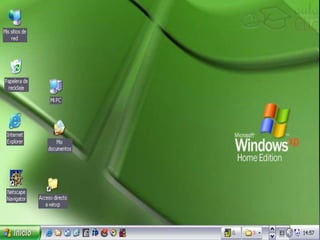
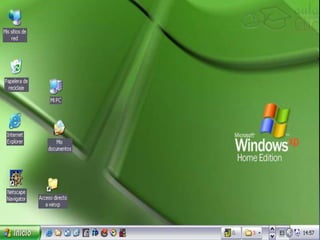
ESCRITORIO DE WINDOWS XP

 Es el área de pantalla donde se realiza todo
  el trabajo abrir ventanas, mostrar iconos y
  menús, etc. El cursor mouse no se puede
  desplazar fuera de esta área.

 El menú Inicio. Para comenzar a explorar
  Windows XP, haga clic en el botón Start
  (Inicio).
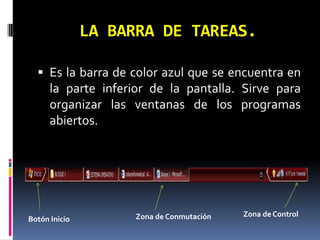
LA BARRA DE TAREAS.

   Es la barra de color azul que se encuentra en
      la parte inferior de la pantalla. Sirve para
      organizar las ventanas de los programas
      abiertos.


                     Zona de Conmutación   Zona de Control
Botón Inicio
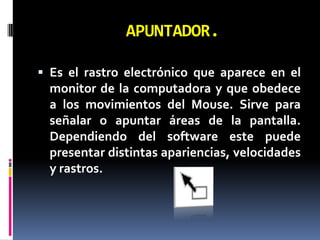
APUNTADOR.

 Es el rastro electrónico que aparece en el
  monitor de la computadora y que obedece
  a los movimientos del Mouse. Sirve para
  señalar o apuntar áreas de la pantalla.
  Dependiendo del software este puede
  presentar distintas apariencias, velocidades
  y rastros.
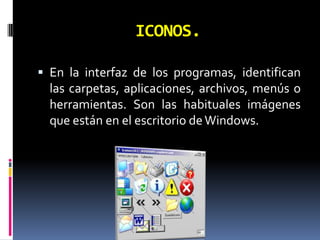
ICONOS.

 En la interfaz de los programas, identifican
  las carpetas, aplicaciones, archivos, menús o
  herramientas. Son las habituales imágenes
  que están en el escritorio de Windows.
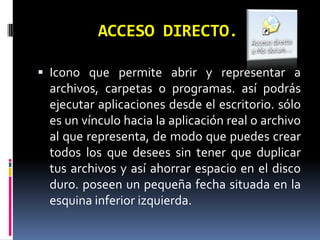
ACCESO DIRECTO.

 Icono que permite abrir y representar a
 archivos, carpetas o programas. así podrás
 ejecutar aplicaciones desde el escritorio. sólo
 es un vínculo hacia la aplicación real o archivo
 al que representa, de modo que puedes crear
 todos los que desees sin tener que duplicar
 tus archivos y así ahorrar espacio en el disco
 duro. poseen un pequeña fecha situada en la
 esquina inferior izquierda.
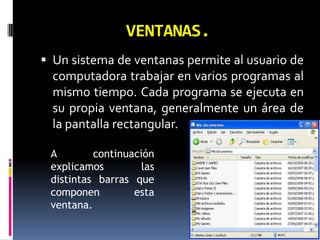
VENTANAS.
 Un sistema de ventanas permite al usuario de
  computadora trabajar en varios programas al
  mismo tiempo. Cada programa se ejecuta en
  su propia ventana, generalmente un área de
  la pantalla rectangular.

 A        continuación
 explicamos         las
 distintas barras que
 componen         esta
 ventana.
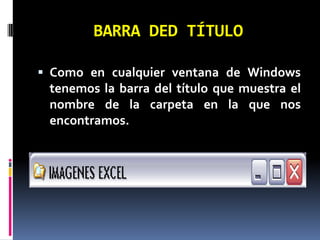
BARRA DED TÍTULO

 Como en cualquier ventana de Windows
 tenemos la barra del título que muestra el
 nombre de la carpeta en la que nos
 encontramos.
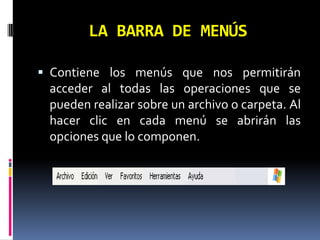
LA BARRA DE MENÚS

 Contiene los menús que nos permitirán
 acceder al todas las operaciones que se
 pueden realizar sobre un archivo o carpeta. Al
 hacer clic en cada menú se abrirán las
 opciones que lo componen.
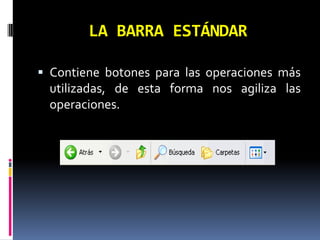
LA BARRA ESTÁNDAR

 Contiene botones para las operaciones más
 utilizadas, de esta forma nos agiliza las
 operaciones.
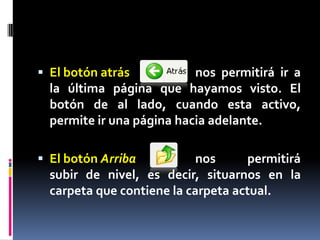
 El botón atrás           nos permitirá ir a
  la última página que hayamos visto. El
  botón de al lado, cuando esta activo,
  permite ir una página hacia adelante.

 El botón Arriba           nos     permitirá
  subir de nivel, es decir, situarnos en la
  carpeta que contiene la carpeta actual.
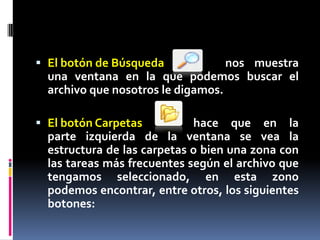
 El botón de Búsqueda             nos muestra
  una ventana en la que podemos buscar el
  archivo que nosotros le digamos.

 El botón Carpetas          hace que en la
  parte izquierda de la ventana se vea la
  estructura de las carpetas o bien una zona con
  las tareas más frecuentes según el archivo que
  tengamos seleccionado, en esta zono
  podemos encontrar, entre otros, los siguientes
  botones:
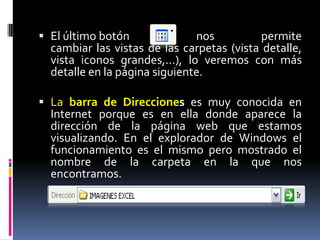
 El último botón              nos         permite
  cambiar las vistas de las carpetas (vista detalle,
  vista iconos grandes,...), lo veremos con más
  detalle en la página siguiente.

 La barra de Direcciones es muy conocida en
  Internet porque es en ella donde aparece la
  dirección de la página web que estamos
  visualizando. En el explorador de Windows el
  funcionamiento es el mismo pero mostrado el
  nombre de la carpeta en la que nos
  encontramos.
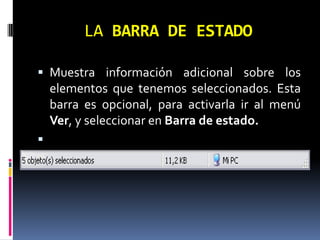
LA BARRA DE ESTADO

 Muestra información adicional sobre los
    elementos que tenemos seleccionados. Esta
    barra es opcional, para activarla ir al menú
    Ver, y seleccionar en Barra de estado.

FUNCIONES BASICAS DEL
         SISTEMA OPERATIVO
 El   Explorador de Windows es el
  administrador de archivos oficial del Sistema
  Operativo Microsoft Windows. Es un
  componente principal del Sistema Operativo,
  permite administrar el equipo, crear archivos,
  crear carpetas, mover, cambiar, buscar o
  reemplazar archivos
CARACTERÍSTICAS DEL
    EXPLORADOR DE WINDOWS.
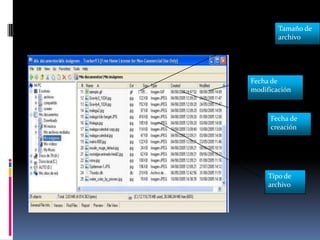
 Tamaño de archivo
 Una de las mejores características es que se
  puede navegar entre las carpetas mediante
  pestañas, además de darnos una información
  completa de todos los archivos, como
  tamaño, tipo de archivo y última fecha de
  modificación… además la aplicación permite
  que se puedan crear los propios métodos
  abreviados de teclado.
Tamaño de
        archivo


Fecha de
modificación


     Fecha de
     creación


     Tipo de
     archivo
OPERACIONES SOBRE ARCHIVOS Y
          CARPETAS
 Crear
 Cambiar nombre
 Eliminar
 Copiar
 Cortar
 Restaurar
 Organizar archivos
INSTRUCCIONES PARA APAGAR Y
    REINICIAR EL EQUIPO.
 Una vez que haya terminado de utilizar
  Windows XP, asegúrese de apagar (o
  desactivar) correctamente la computadora.
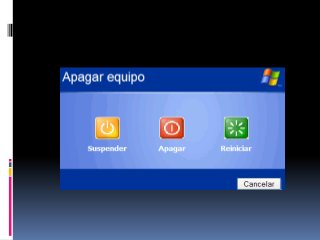
 Siga estos pasos para apagar la computadora:

 Haga clic en el menú Inicio.
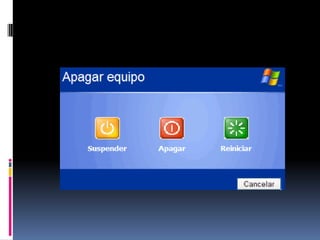
 Haga clic en Apagar equipo.
 Se abre un cuadro de diálogo. Haga clic en
  Apagar.
 Si has tenido problemas o has instalado algún nuevo
  software, simplemente puedes reiniciar la computadora.

 Sigue estos pasos para reiniciar la computadora:

 Haz clic en el menú Inicio.
 Haz clic en Apagar equipo.
 Se abre un cuadro de diálogo. Haz clic en Reiniciar.

 Siempre utiliza este método para apagar o reiniciar tu
  computadora. Nunca apagues la computadora utilizando el
  interruptor de encendido/apagado. Si lo haces puedes
  dañar Windows XP.
FUNCIONES ELEMENTALES DE LA
                COMPUTADORA
   Encendido y apagado del equipo
   Acceso a los programas
   Acceso a los archivos
   Administración de los archivos
   Respaldo de documentos
   Comunicación          con      otras
    computadoras.

Sistema operativo

  • 1.
    SESION II SISTEMA OPERATIVO ELABORADOPOR LA M.E. YESENIA CETINA
  • 2.
    ¿ QUÉ ESEL SISTEMA OPERATIVO?
  • 3.
    ¿ PORQUÉ ES IMPORTANTEEN LA COMPUTADORA?
  • 4.
    INTRODUCCIÓN Sin el software,una computadora no es más que una masa metálica sin utilidad. Con el software, una computadora puede almacenar, procesar y recuperar información, encontrar errores de ortografía en manuscritos, tener aventuras e intervenir en muchas otras valiosas actividades para ganar el sustento. El software para computadoras puede clasificarse en general en dos clases: los programas de sistema, que controlan la operación de la computadora en si y los programas de aplicación, los cuales resuelven problemas para sus usuarios.
  • 5.
     El programafundamental de todos los programas de sistema es el sistema operativo (SO), que controla todos los recursos de la computadora y proporciona la base sobre la cual pueden escribirse los programas de aplicación.
  • 7.
    El sistema operativoes el programa (o software) más importante de un ordenador. Para que funcionen los otros programas, cada ordenador de uso general debe tener un sistema operativo. Los sistemas operativos realizan tareas básicas, tales como reconocimiento de la conexión del teclado, enviar la información a la pantalla, no perder de vista archivos y directorios en el disco, y controlar los dispositivos periféricos tales como impresoras, escáner, etc. El sistema operativo tiene incluso mayor responsabilidad y poder, es como un policía de tráfico, se asegura de que los programas y usuarios que están funcionando al mismo tiempo no interfieran entre ellos
  • 8.
    El sistema operativotambién es responsable de la seguridad, asegurándose de que los usuarios no autorizados no tengan acceso al sistema. Es el intermediario entre la maquina y el usuario. En el se instalan los demás programas
  • 10.
    FUNCIONES BÁSICAS DEL SISTEMAOPERATIVO  Controlar el proceso de almacenamiento de datos en los diferentes dispositivos.  Administrar y ejecutar todo tipo de aplicaciones, así como detectar los errores de configuración.  Configurar los distintos componentes de la computadora.  Comunicar a la computadora con otros equipos.
  • 12.
    ¿ QUÉ PUEDEHACER UNA COMPUTADORA SIN EL SISTEMA OPERATIVO?
  • 15.
    MS-DOS MS-DOS (siglas de MicroSoft Disk Operating System, Sistema operativo de disco de Microsoft) es un sistema operativo para computadoras basados en x86 Fue el miembro más popular de la familia de sistemas operativos DOS de Microsoft, y el principal sistema para computadoras personales compatible con IBM PC en la década de 1980 y mediados de 1990, hasta que fue sustituida gradualmente por sistemas operativos que ofrecían una interfaz gráfica de usuario, en particular por varias generaciones de Microsoft Windows.
  • 18.
    Windows 1.0  Fueintroducido en noviembre de 1985. Fue una gran mejora en ese momento, ya que ofrece una interfaz gráfica de usuario (GUI) en lugar de las pantallas de comando negro que utilizan los sistemas operativos anteriores. Windows 1.0 no permite la superposición de ventanas diferentes, ya que era una característica utilizada y derechos de autor por el sistema operativo Mac. Así que en lugar de que Windows 1.0 utiliza esquema de azulejos para la colocación de ventanas. 
  • 22.
    Windows 2.0 Fue introducidoen noviembre de 1987. Se ofrece una mejora significativa con respecto a Windows 1.0. Se incorporaron varias disposiciones, como la superposición de Windows, atajos de teclado nuevo y mejorado interfaz gráfico de usuario. También ofreció muchas nuevas aplicaciones. Después de algún tiempo de Windows 2.1 se introdujo lo que podría realizar varias tareas diversas aplicaciones y mejor que los planes de gestión de memoria. Visualmente era idéntica a la de Windows 2.0.
  • 26.
    Windows 3.0 &3.1 Windows 3.0 y 3.1 trajo un gran avance en la industria de la computación personal. Ellos fueron adoptados ampliamente por los fabricantes de PC varias. Mac OS de Apple sin embargo sólo se le permitió instalarse en los ordenadores de Apple. Windows 3.0 trajo muchas nuevas características en el reino de las ventanas. Apoyó la mejor multitarea y que tenía acceso a los módulos de memoria más que cualquier otra versión anterior. Como la mayoría de la codificación se hace en lenguaje ensamblador, este Windows era más rápido y fiable. .
  • 31.
    Microsoft Bob MicrosoftBob  Microsoft Bob fue un experimento de interfaz gráfica de usuario de Microsoft que fue innovador, pero fracasó. Se presentó una visión de la historieta de una oficina, donde los usuarios pueden acceder a sus programas con facilidad. Microsoft Bob suele ser mencionado como uno de los peores productos de Microsoft ha creado.
  • 34.
    Windows 95  Fuela base de las futuras versiones de Windows introducido. Windows 95 fue más estable y fiable en comparación con versiones anteriores de Windows. Windows 95 se convirtió en un sistema operativo muy exitoso y aclamado. 
  • 38.
    Windows NT  Enprimer lugar la versión de Windows NT fue lanzado en julio de 1993 y después vino una serie de versiones de Windows NT etiqueta. NT 3.0, 3.5, 3.51, 4.0 ocupan un lugar destacado en esas versiones. NT es sinónimo de "nueva tecnología", lo que significa que NT era una versión completa de Windows que fue una actualización de 08/16 bits de Windows a 32 bits de Windows.
  • 41.
    Windows 98  Microsoftpresentó Windows 98 en el año 1998. Tenía la estabilidad y varias correcciones de memoria en Windows 95. Este sistema operativo fue ampliamente elegido por los fabricantes de PC en el mundo. 
  • 44.
    Windows ME  Poco después de Windows 98, Windows Millennium Edition se puso en marcha. No funcionó muy bien en el mercado, ya que había varios errores de estabilidad. Su es conocido en los círculos tecnológicos como "error de Windows Edition". 
  • 47.
    Windows 2000  Windows2000 fue uno de los sistemas operativos ofrecidos por Microsoft, que fue construido en la plataforma NT. Este sistema operativo se instaló ampliamente en servidores de muchos países del mundo. En general, fue un éxito.
  • 51.
    Windows XP El sistemaoperativo Windows XP se diferencia de las versiones anteriores por su excelente estabilidad y eficiencia. El Windows Vista es lo último que se conoce de Microsoft hasta el momento, de acuerdo a los programadores de este sistema, se dice que es más sencillo, móvil, seguro y entretenido; sus ediciones son cuatro: home Basic, home Premium, ultimate y business. Cuenta con aplicaciones de comunicación, recuerdos, música, juegos, funciones multimedia, Tv y películas, seguridad y copias de seguridad, asesoramiento en áreas financieras, etc. Como muchos de nosotros suponemos, el sistema operativo Windows Vista no será el más sofisticado ni el último desarrollado por Microsoft, al cano de algunos meses, seguramente encontraremos alguna otra versión mejorada dando vueltas en el mercado
  • 54.
    Windows VISTA  Vistafue lanzado en todo el mundo el 27 de enero de 2007.  Windows Vista aparece avanzada interfaz gráfica de usuario y funciones de seguridad.  Los efectos de sombreado y animaciones Alpha de Windows Vista llegó a un costo de corte de los recursos del sistema.  Gran cantidad de recursos del sistema se requiere para ejecutar Windows Vista sin problemas.  Requisito mínimo de memoria RAM era de 2 GB.  Estos problemas impedido la amplia adopción de Vista por las masas. Así que Vista no es considerado como un sistema operativo de éxito en comparación con versiones anteriores de Windows.
  • 57.
    Windows 7 ULTIMATE Fue lanzado a nivel mundial OEM el 22 de julio de 2009 y para los usuarios el 21 de octubre de 2009.  Windows 7 se comprometió a ofrecer una experiencia de usuario rápida y rica. Los requisitos del sistema para Windows 7 se redujeron y se hizo más ligero y más ágil. Que tenía la mayor pre-orden en la historia, la realización muchas veces mejor que Vista en la primera semana de ventas.  Windows 7 se ha renovado completamente la interfaz de usuario y el motor. El cambio de imagen la barra de tareas en las compilaciones se muestra a continuación, la barra de tareas última es la versión final que se utiliza en Windows 7.
  • 61.
    Windows 8 Windows 8es el nombre oficial de la próxima versión de Microsoft Windows, familia de sistemas operativos producidos porMicrosoft para su uso en computadoras personales, incluidas computadoras de escritorio en casa y de negocios, computadoras portátiles, netbooks, tablets, servidores y centros multimedia. Añade soporte para microprocesadores ARM, además de los microprocesadores tradicionales x86 de Intel y AMD. Su interfaz de usuario ha sido modificada para hacerla más adecuada para su uso con pantallas táctiles, además de los tradicionales ratón y teclado. Microsoft anunció que el lanzamiento de la versión final de Windows 8 se efectuará el 26 de octubre de 2012
  • 66.
    LINUX  Linux esun sistema operativo, compatible Unix. Dos características muy peculiares lo diferencian del resto de sistemas que podemos encontrar en el mercado, la primera, es que es libre, esto significa que no tenemos que pagar ningún tipo de licencia a ninguna casa desarrolladora de software por el uso del mismo, la segunda, es que el sistema viene acompañado del código fuente.
  • 70.
    UNIX Unix es sinlugar a dudas el Sistema Operativo más importante y serio desde que en los años 70 los Sistemas Operativos se empezaron a estandarizar. Inicialmente UNIX fue desarrollado en C (de hecho C se inventó para desarrollar UNIX) y pertenecía a una empresa: la empresa AT&T Bell; tras una serie de malentendidos respecto a la propiedad de este sistema aparecen variantes en forma de Minix, FreeBSD (Berkeley San Diego),Linux, todas de tipo software libre, abierto, gratuito y en continuo desarrollo por programadores no pertecientes a ninguna empresa. Todos los tipos de UNIX comparten muchas ideas y en su conjunto se diferencian mucho de otros sistemas operativos menos robustos o sin la sencillez arquitectónica de UNIX.
  • 72.
    ENTORNO DE TRABAJODEL SISTEMA OPERATIVO WINDOWS XP  Windows es un sistema operativo comercial, con una interfaz de usuario gráfica, creado por Microsoft.  Está diseñado para que su manejo resulte sencillo e intuitivo, así como para aprovechar las características, cada día más potentes, del nuevo hardware.
  • 73.
     Es frutode la evolución de otros sistemas anteriores de Microsoft (MS-DOS, Windows3.x, Windows 95, Windows 98,…) y es un paso intermedia hacia el nuevo sistema Windows Vista
  • 74.
    ENTRE LAS CARACTERÍSTICAS QUE PRESENTA WINDOWS, SE PUEDEN DESTACAR:  Interfaz gráfica y, por tanto, está basado en multitud de objetos gráficos: ventanas, iconos, botones… El manejo de estos objetos se realiza, principalmente, mediante el ratón, por lo que el teclado queda limitado, prácticamente, a la introducción de texto.  Soporta la tecnología Plug & Play; cuando se conecte un nuevo dispositivo en el ordenador, el sistema operativo lo reconocerá y configurará para su correcto funcionamiento.
  • 75.
    ENTRE LAS CARACTERÍSTICAS QUE PRESENTA WINDOWS, SE PUEDEN DESTACAR:  Incorpora multitud de aplicaciones (Accesorios) con los que realizar diferentes tareas, pero, sobre todo, destacan aquellas que permiten aprovechar las posibilidades multimedia y de comunicación disponibles en el ordenador.
  • 76.
    ENTRE LAS CARACTERÍSTICAS QUE PRESENTA WINDOWS, SE PUEDEN DESTACAR:  Existen varias versiones, algunas de ellas son para ordenadores personales (Windows XP home), mientras que otras están orientadas a pequeñas y medianas empresa (Windows XP Profesional).  También hay versiones especificas para servidores (Windows Server)
  • 77.
    INTERFAZ GRÁFICO DE USUARIO.  Los conceptos básicos de Windows se dividen en escritorio, apuntador, iconos, ventanas, barras de estado, acceso directo y botón de inicio los cuales a continuación tienen su definición.  Cuando arranca un sistema operativo, tras realizarse el chequeo interno y cargarse los controladores necesarios, aparece el escritorio, cuyo aspecto dependerá del sistema operativo y de las modificaciones que hay realizado el usuario para personalizarlo.
  • 79.
    ESCRITORIO DE WINDOWSXP  Es el área de pantalla donde se realiza todo el trabajo abrir ventanas, mostrar iconos y menús, etc. El cursor mouse no se puede desplazar fuera de esta área.  El menú Inicio. Para comenzar a explorar Windows XP, haga clic en el botón Start (Inicio).
  • 80.
    LA BARRA DETAREAS.  Es la barra de color azul que se encuentra en la parte inferior de la pantalla. Sirve para organizar las ventanas de los programas abiertos. Zona de Conmutación Zona de Control Botón Inicio
  • 81.
    APUNTADOR.  Es elrastro electrónico que aparece en el monitor de la computadora y que obedece a los movimientos del Mouse. Sirve para señalar o apuntar áreas de la pantalla. Dependiendo del software este puede presentar distintas apariencias, velocidades y rastros.
  • 82.
    ICONOS.  En lainterfaz de los programas, identifican las carpetas, aplicaciones, archivos, menús o herramientas. Son las habituales imágenes que están en el escritorio de Windows.
  • 83.
    ACCESO DIRECTO.  Iconoque permite abrir y representar a archivos, carpetas o programas. así podrás ejecutar aplicaciones desde el escritorio. sólo es un vínculo hacia la aplicación real o archivo al que representa, de modo que puedes crear todos los que desees sin tener que duplicar tus archivos y así ahorrar espacio en el disco duro. poseen un pequeña fecha situada en la esquina inferior izquierda.
  • 84.
    VENTANAS.  Un sistemade ventanas permite al usuario de computadora trabajar en varios programas al mismo tiempo. Cada programa se ejecuta en su propia ventana, generalmente un área de la pantalla rectangular. A continuación explicamos las distintas barras que componen esta ventana.
  • 85.
    BARRA DED TÍTULO Como en cualquier ventana de Windows tenemos la barra del título que muestra el nombre de la carpeta en la que nos encontramos.
  • 86.
    LA BARRA DEMENÚS  Contiene los menús que nos permitirán acceder al todas las operaciones que se pueden realizar sobre un archivo o carpeta. Al hacer clic en cada menú se abrirán las opciones que lo componen.
  • 87.
    LA BARRA ESTÁNDAR Contiene botones para las operaciones más utilizadas, de esta forma nos agiliza las operaciones.
  • 88.
     El botónatrás nos permitirá ir a la última página que hayamos visto. El botón de al lado, cuando esta activo, permite ir una página hacia adelante.  El botón Arriba nos permitirá subir de nivel, es decir, situarnos en la carpeta que contiene la carpeta actual.
  • 89.
     El botónde Búsqueda nos muestra una ventana en la que podemos buscar el archivo que nosotros le digamos.  El botón Carpetas hace que en la parte izquierda de la ventana se vea la estructura de las carpetas o bien una zona con las tareas más frecuentes según el archivo que tengamos seleccionado, en esta zono podemos encontrar, entre otros, los siguientes botones:
  • 90.
     El últimobotón nos permite cambiar las vistas de las carpetas (vista detalle, vista iconos grandes,...), lo veremos con más detalle en la página siguiente.  La barra de Direcciones es muy conocida en Internet porque es en ella donde aparece la dirección de la página web que estamos visualizando. En el explorador de Windows el funcionamiento es el mismo pero mostrado el nombre de la carpeta en la que nos encontramos.
  • 91.
    LA BARRA DEESTADO  Muestra información adicional sobre los elementos que tenemos seleccionados. Esta barra es opcional, para activarla ir al menú Ver, y seleccionar en Barra de estado. 
  • 92.
    FUNCIONES BASICAS DEL SISTEMA OPERATIVO  El Explorador de Windows es el administrador de archivos oficial del Sistema Operativo Microsoft Windows. Es un componente principal del Sistema Operativo, permite administrar el equipo, crear archivos, crear carpetas, mover, cambiar, buscar o reemplazar archivos
  • 93.
    CARACTERÍSTICAS DEL EXPLORADOR DE WINDOWS.  Tamaño de archivo  Una de las mejores características es que se puede navegar entre las carpetas mediante pestañas, además de darnos una información completa de todos los archivos, como tamaño, tipo de archivo y última fecha de modificación… además la aplicación permite que se puedan crear los propios métodos abreviados de teclado.
  • 94.
    Tamaño de archivo Fecha de modificación Fecha de creación Tipo de archivo
  • 95.
    OPERACIONES SOBRE ARCHIVOSY CARPETAS  Crear  Cambiar nombre  Eliminar  Copiar  Cortar  Restaurar  Organizar archivos
  • 96.
    INSTRUCCIONES PARA APAGARY REINICIAR EL EQUIPO.  Una vez que haya terminado de utilizar Windows XP, asegúrese de apagar (o desactivar) correctamente la computadora.  Siga estos pasos para apagar la computadora:  Haga clic en el menú Inicio.  Haga clic en Apagar equipo.  Se abre un cuadro de diálogo. Haga clic en Apagar.
  • 98.
     Si hastenido problemas o has instalado algún nuevo software, simplemente puedes reiniciar la computadora.  Sigue estos pasos para reiniciar la computadora:  Haz clic en el menú Inicio.  Haz clic en Apagar equipo.  Se abre un cuadro de diálogo. Haz clic en Reiniciar.  Siempre utiliza este método para apagar o reiniciar tu computadora. Nunca apagues la computadora utilizando el interruptor de encendido/apagado. Si lo haces puedes dañar Windows XP.
  • 99.
    FUNCIONES ELEMENTALES DELA COMPUTADORA  Encendido y apagado del equipo  Acceso a los programas  Acceso a los archivos  Administración de los archivos  Respaldo de documentos  Comunicación con otras computadoras.