Sistema Operativo
Windows 7
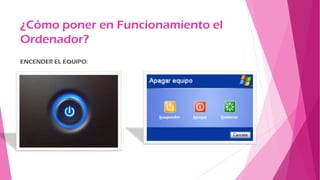
¿Cómo poner en Funcionamiento el
Ordenador?
ENCENDER EL EQUIPO:
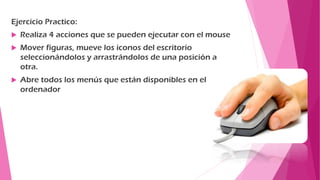
Ejercicio Practico:
 Realiza 4 acciones que se pueden ejecutar con el mouse
 Mover figuras, mueve los iconos del escritorio
seleccionándolos y arrastrándolos de una posición a
otra.
 Abre todos los menús que están disponibles en el
ordenador
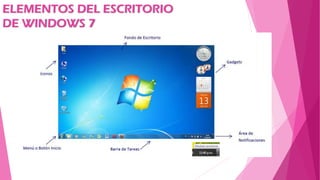
ELEMENTOS DEL ESCRITORIO
DE WINDOWS 7
VENTANAS:
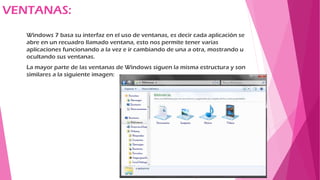
Windows 7 basa su interfaz en el uso de ventanas, es decir cada aplicación se
abre en un recuadro llamado ventana, esto nos permite tener varias
aplicaciones funcionando a la vez e ir cambiando de una a otra, mostrando u
ocultando sus ventanas.
La mayor parte de las ventanas de Windows siguen la misma estructura y son
similares a la siguiente imagen:
PARTES DE LA VENTANA:
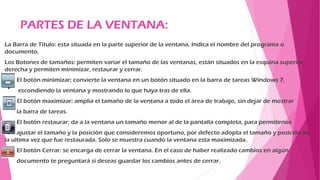
La Barra de Título: esta situada en la parte superior de la ventana, Indica el nombre del programa o
documento.
Los Botones de tamaños: permiten variar el tamaño de las ventanas, están situados en la esquina superior
derecha y permiten minimizar, restaurar y cerrar.
El botón minimizar; convierte la ventana en un botón situado en la barra de tareas Windows 7,
escondiendo la ventana y mostrando lo que haya tras de ella.
El botón maximizar: amplia el tamaño de la ventana a todo el área de trabajo, sin dejar de mostrar
la barra de tareas.
El botón restaurar: da a la ventana un tamaño menor al de la pantalla completa, para permitirnos
ajustar el tamaño y la posición que consideremos oportuno, por defecto adopta el tamaño y posición de
la ultima vez que fue restaurada. Solo se muestra cuando la ventana esta maximizada.
El botón Cerrar: se encarga de cerrar la ventana. En el caso de haber realizado cambios en algún
documento te preguntará si deseas guardar los cambios antes de cerrar.
REDIMENSIONAR UNA VENTANA:
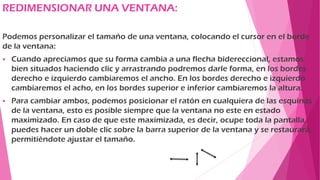
Podemos personalizar el tamaño de una ventana, colocando el cursor en el borde
de la ventana:
 Cuando apreciamos que su forma cambia a una flecha bidereccional, estamos
bien situados haciendo clic y arrastrando podremos darle forma, en los bordes
derecho e izquierdo cambiaremos el ancho. En los bordes derecho e izquierdo
cambiaremos el acho, en los bordes superior e inferior cambiaremos la altura.
 Para cambiar ambos, podemos posicionar el ratón en cualquiera de las esquinas
de la ventana, esto es posible siempre que la ventana no este en estado
maximizado. En caso de que este maximizada, es decir, ocupe toda la pantalla,
puedes hacer un doble clic sobre la barra superior de la ventana y se restaurará,
permitiéndote ajustar el tamaño.
OPCIONES DEL MENU APAGAR:
 Iniciar Sesión
 Cerrar Sesión
 Cambiar Usuario de Usuario
 Apagar el Equipo
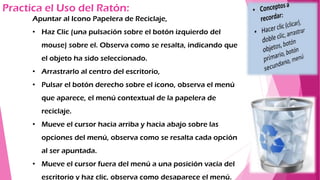
Practica el Uso del Ratón:
Apuntar al Icono Papelera de Reciclaje,
• Haz Clic (una pulsación sobre el botón izquierdo del
mouse) sobre el. Observa como se resalta, indicando que
el objeto ha sido seleccionado.
• Arrastrarlo al centro del escritorio,
• Pulsar el botón derecho sobre el icono, observa el menú
que aparece, el menú contextual de la papelera de
reciclaje.
• Mueve el cursor hacia arriba y hacia abajo sobre las
opciones del menú, observa como se resalta cada opción
al ser apuntada.
• Mueve el cursor fuera del menú a una posición vacía del
escritorio y haz clic, observa como desaparece el menú.
Acceso a programas:
1. Abre el menú Inicio
2. Selecciona todos los programas
3. Accesorios
4. Paint
Observa la barra de menús, si se desplaza con el ratón por ella se irán
poniendo azul el menú seleccionado.
5. Haz clic en alguno de ellos para descubrir submenús, cuando alguno de
ellos tenga a la derecha una flecha significa que se podrán desplegar nuevos
submenús, desplázate por cada uno de ellos.
UTILIZA STICKY NOTES:
Inicio
Notas Rápidas
Nueva Nota
Alarga una de ellas para hacerla
mas larga,
Cámbiale color con clic derecho
sobre ella,
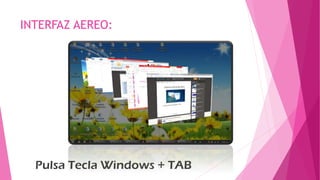
INTERFAZ AEREO:
Pulsa Tecla Windows + TAB
Practica lo siguiente:
Teniendo un documento o pagina Web abierta en el escritorio, practica
con las siguiente combinaciones de teclas que te permiten interactuar:
 Windows + espacio
 Windows + flecha arriba
 Windows + flecha abajo
 Windows + P
 Windows + Flecha izquierda/derecha
 Windows + Tecla + o -
PRACTICA CON LUPA:
 Inicio
 Todos los programas
 Accesorios
 Accesibilidad
 Lupa
TRABAJAR CON ARCHIVOS Y
CARPETAS:
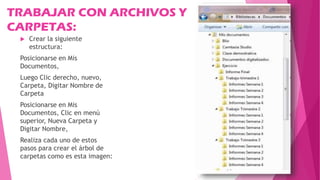
 Crear la siguiente
estructura:
Posicionarse en Mis
Documentos,
Luego Clic derecho, nuevo,
Carpeta, Digitar Nombre de
Carpeta
Posicionarse en Mis
Documentos, Clic en menú
superior, Nueva Carpeta y
Digitar Nombre,
Realiza cada uno de estos
pasos para crear el árbol de
carpetas como es esta imagen:
ELIMINAR Y RECUPERAR
ARCHIVOS:
 Al seleccionar un archivo, y dar clic derecho y luego eliminar,
automáticamente van a la Papelera de reciclaje, en el lugar donde estés
ubicado y realices este proceso, todos los archivos se van a la papelera,
 Si deseas recuperarlo nuevamente, solamente vas a la opción Papelera de
Reciclaje accesando a él desde el escritorio o desde el explorador de
Windows, luego buscas en esta opción el archivo que habias eliminado y das
clic derecho y seleccionas Restaurar,
 Si deseas eliminar todo lo que esta en la papelera de reciclaje, antes de abrir
la opción, das clic derecho y seleccionas Vaciar Papelera de reciclaje.

Sistema operativo windows 7

  • 1.
  • 3.
    ¿Cómo poner enFuncionamiento el Ordenador? ENCENDER EL EQUIPO:
  • 4.
    Ejercicio Practico:  Realiza4 acciones que se pueden ejecutar con el mouse  Mover figuras, mueve los iconos del escritorio seleccionándolos y arrastrándolos de una posición a otra.  Abre todos los menús que están disponibles en el ordenador
  • 5.
  • 6.
    VENTANAS: Windows 7 basasu interfaz en el uso de ventanas, es decir cada aplicación se abre en un recuadro llamado ventana, esto nos permite tener varias aplicaciones funcionando a la vez e ir cambiando de una a otra, mostrando u ocultando sus ventanas. La mayor parte de las ventanas de Windows siguen la misma estructura y son similares a la siguiente imagen:
  • 7.
    PARTES DE LAVENTANA: La Barra de Título: esta situada en la parte superior de la ventana, Indica el nombre del programa o documento. Los Botones de tamaños: permiten variar el tamaño de las ventanas, están situados en la esquina superior derecha y permiten minimizar, restaurar y cerrar. El botón minimizar; convierte la ventana en un botón situado en la barra de tareas Windows 7, escondiendo la ventana y mostrando lo que haya tras de ella. El botón maximizar: amplia el tamaño de la ventana a todo el área de trabajo, sin dejar de mostrar la barra de tareas. El botón restaurar: da a la ventana un tamaño menor al de la pantalla completa, para permitirnos ajustar el tamaño y la posición que consideremos oportuno, por defecto adopta el tamaño y posición de la ultima vez que fue restaurada. Solo se muestra cuando la ventana esta maximizada. El botón Cerrar: se encarga de cerrar la ventana. En el caso de haber realizado cambios en algún documento te preguntará si deseas guardar los cambios antes de cerrar.
  • 8.
    REDIMENSIONAR UNA VENTANA: Podemospersonalizar el tamaño de una ventana, colocando el cursor en el borde de la ventana:  Cuando apreciamos que su forma cambia a una flecha bidereccional, estamos bien situados haciendo clic y arrastrando podremos darle forma, en los bordes derecho e izquierdo cambiaremos el ancho. En los bordes derecho e izquierdo cambiaremos el acho, en los bordes superior e inferior cambiaremos la altura.  Para cambiar ambos, podemos posicionar el ratón en cualquiera de las esquinas de la ventana, esto es posible siempre que la ventana no este en estado maximizado. En caso de que este maximizada, es decir, ocupe toda la pantalla, puedes hacer un doble clic sobre la barra superior de la ventana y se restaurará, permitiéndote ajustar el tamaño.
  • 9.
    OPCIONES DEL MENUAPAGAR:  Iniciar Sesión  Cerrar Sesión  Cambiar Usuario de Usuario  Apagar el Equipo
  • 10.
    Practica el Usodel Ratón: Apuntar al Icono Papelera de Reciclaje, • Haz Clic (una pulsación sobre el botón izquierdo del mouse) sobre el. Observa como se resalta, indicando que el objeto ha sido seleccionado. • Arrastrarlo al centro del escritorio, • Pulsar el botón derecho sobre el icono, observa el menú que aparece, el menú contextual de la papelera de reciclaje. • Mueve el cursor hacia arriba y hacia abajo sobre las opciones del menú, observa como se resalta cada opción al ser apuntada. • Mueve el cursor fuera del menú a una posición vacía del escritorio y haz clic, observa como desaparece el menú.
  • 11.
    Acceso a programas: 1.Abre el menú Inicio 2. Selecciona todos los programas 3. Accesorios 4. Paint Observa la barra de menús, si se desplaza con el ratón por ella se irán poniendo azul el menú seleccionado. 5. Haz clic en alguno de ellos para descubrir submenús, cuando alguno de ellos tenga a la derecha una flecha significa que se podrán desplegar nuevos submenús, desplázate por cada uno de ellos.
  • 12.
    UTILIZA STICKY NOTES: Inicio NotasRápidas Nueva Nota Alarga una de ellas para hacerla mas larga, Cámbiale color con clic derecho sobre ella,
  • 13.
  • 14.
    Practica lo siguiente: Teniendoun documento o pagina Web abierta en el escritorio, practica con las siguiente combinaciones de teclas que te permiten interactuar:  Windows + espacio  Windows + flecha arriba  Windows + flecha abajo  Windows + P  Windows + Flecha izquierda/derecha  Windows + Tecla + o -
  • 15.
    PRACTICA CON LUPA: Inicio  Todos los programas  Accesorios  Accesibilidad  Lupa
  • 16.
    TRABAJAR CON ARCHIVOSY CARPETAS:  Crear la siguiente estructura: Posicionarse en Mis Documentos, Luego Clic derecho, nuevo, Carpeta, Digitar Nombre de Carpeta Posicionarse en Mis Documentos, Clic en menú superior, Nueva Carpeta y Digitar Nombre, Realiza cada uno de estos pasos para crear el árbol de carpetas como es esta imagen:
  • 17.
    ELIMINAR Y RECUPERAR ARCHIVOS: Al seleccionar un archivo, y dar clic derecho y luego eliminar, automáticamente van a la Papelera de reciclaje, en el lugar donde estés ubicado y realices este proceso, todos los archivos se van a la papelera,  Si deseas recuperarlo nuevamente, solamente vas a la opción Papelera de Reciclaje accesando a él desde el escritorio o desde el explorador de Windows, luego buscas en esta opción el archivo que habias eliminado y das clic derecho y seleccionas Restaurar,  Si deseas eliminar todo lo que esta en la papelera de reciclaje, antes de abrir la opción, das clic derecho y seleccionas Vaciar Papelera de reciclaje.