INFORMÁTICA BÁSICA


        EL RATÓN

      LAS VENTANAS


1
INTRODUCCIÓN
    ●   El ratón es el dispositivo más cómodo y adecuado para
        utilizar en la mayor parte de las funciones y
        operaciones disponibles de los programas que trabajan
        en entorno de ventanas.
    ●   Al desplazar el ratón sobre una superficie lisa, aparece
        en la pantalla un pequeño objeto gráfico, llamado
        puntero, que se mueve de modo proporcional y en la
        misma dirección que el ratón.
    ●   Generalmente, el ratón tiene al menos 2 botones y una
        ruedecilla.


                 Botón izquierdo              Botón derecho


                       Ruedecilla


2
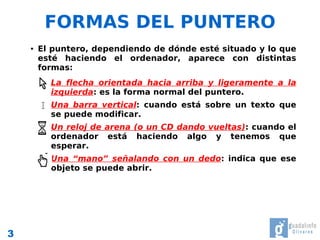
FORMAS DEL PUNTERO
    ●   El puntero, dependiendo de dónde esté situado y lo que
        esté haciendo el ordenador, aparece con distintas
        formas:
         •   La flecha orientada hacia arriba y ligeramente a la
             izquierda: es la forma normal del puntero.
         •   Una barra vertical: cuando está sobre un texto que
             se puede modificar.
         •   Un reloj de arena (o un CD dando vueltas): cuando el
             ordenador está haciendo algo y tenemos que
             esperar.
         •   Una “mano” señalando con un dedo: indica que ese
             objeto se puede abrir.


3
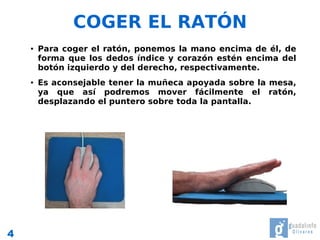
COGER EL RATÓN
    ●   Para coger el ratón, ponemos la mano encima de él, de
        forma que los dedos índice y corazón estén encima del
        botón izquierdo y del derecho, respectivamente.
    ●   Es aconsejable tener la muñeca apoyada sobre la mesa,
        ya que así podremos mover fácilmente el ratón,
        desplazando el puntero sobre toda la pantalla.


4
ACCIONES BÁSICAS (I)
    ●   Apuntar: movemos el puntero a un lugar concreto de la
        pantalla, moviendo el ratón.


5
ACCIONES BÁSICAS (II)
    ●   Clic: es pulsar una vez con el botón izquierdo sobre un
        objeto de la pantalla.
    ●   Se utiliza para:
         ✔   Pulsar un botón
         ✔   Seleccionar un objeto
         ✔   Seleccionar una opción de un menú


        Botón izquierdo
             1 clic


6
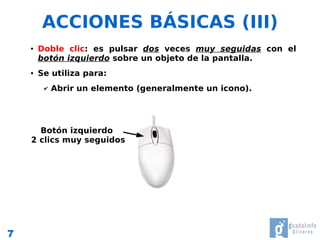
ACCIONES BÁSICAS (III)
    ●   Doble clic: es pulsar dos veces muy seguidas con el
        botón izquierdo sobre un objeto de la pantalla.
    ●   Se utiliza para:
         ✔   Abrir un elemento (generalmente un icono).


      Botón izquierdo
    2 clics muy seguidos


7
ACCIONES BÁSICAS (IV)
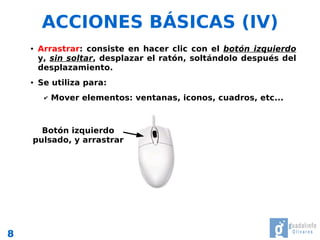
    ●   Arrastrar: consiste en hacer clic con el botón izquierdo
        y, sin soltar, desplazar el ratón, soltándolo después del
        desplazamiento.
    ●   Se utiliza para:
         ✔   Mover elementos: ventanas, iconos, cuadros, etc...


      Botón izquierdo
    pulsado, y arrastrar


8
ACCIONES BÁSICAS (V)
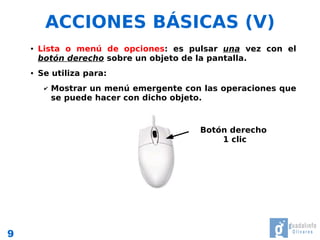
    ●   Lista o menú de opciones: es pulsar una vez con el
        botón derecho sobre un objeto de la pantalla.
    ●   Se utiliza para:
         ✔   Mostrar un menú emergente con las operaciones que
             se puede hacer con dicho objeto.


                                          Botón derecho
                                              1 clic


9
RESUMEN
     ●   Apuntar: moviendo el ratón.
     ●   Seleccionar (Clic): pulsar una vez con el botón izquierdo
         sobre un objeto de la pantalla.
     ●   Abrir un icono (Doble clic): pulsar dos veces muy
         seguidas con el botón izquierdo sobre un objeto de la
         pantalla.
     ●   Mover (Arrastrar): hacer clic con el botón izquierdo y,
         sin soltar, desplazar el ratón, soltándolo después del
         desplazamiento.
     ●   Lista o menú de opciones: pulsar una vez con el botón
         derecho sobre un objeto de la pantalla.


10
VENTANAS
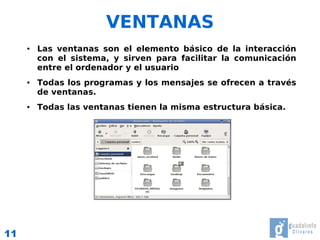
     ●   Las ventanas son el elemento básico de la interacción
         con el sistema, y sirven para facilitar la comunicación
         entre el ordenador y el usuario
     ●   Todas los programas y los mensajes se ofrecen a través
         de ventanas.
     ●   Todas las ventanas tienen la misma estructura básica.


11
MANIPULAR VENTANAS (I)
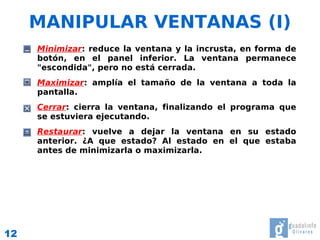
     ●   Minimizar: reduce la ventana y la incrusta, en forma de
         botón, en el panel inferior. La ventana permanece
         "escondida", pero no está cerrada.
     ●   Maximizar: amplía el tamaño de la ventana a toda la
         pantalla.
     ●   Cerrar: cierra la ventana, finalizando el programa que
         se estuviera ejecutando.
     ●   Restaurar: vuelve a dejar la ventana en su estado
         anterior. ¿A que estado? Al estado en el que estaba
         antes de minimizarla o maximizarla.


12
MANIPULAR VENTANAS (II)
     ●   Mover: para mover una ventana por el Escritorio,
         situamos el cursor sobre la barra de título, el cual se
         convertirá en una cruz. En ese mismo momento
         pulsamos el botón izquierdo del ratón y arrastramos el
         ratón para mover la ventana.
     ●   Redimensionar: para cambiar su altura o anchura. Se
         sitúa el cursor sobre algunos de los bordes hasta que el
         cursor se convierta en una flecha de izquierda a
         derecha. En ese mismo momento pulsamos el botón
         izquierdo del ratón y arrastramos el ratón para
         modificar el tamaño de la ventana.
     ●   Para ambas operaciones, la ventana no puede estar
         maximizada.


13
PARTES DE UNA VENTANAS (I)
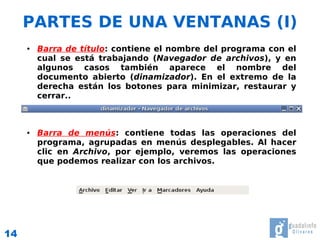
     ●   Barra de título: contiene el nombre del programa con el
         cual se está trabajando (Navegador de archivos), y en
         algunos casos también aparece el nombre del
         documento abierto (dinamizador). En el extremo de la
         derecha están los botones para minimizar, restaurar y
         cerrar..


     ●   Barra de menús: contiene todas las operaciones del
         programa, agrupadas en menús desplegables. Al hacer
         clic en Archivo, por ejemplo, veremos las operaciones
         que podemos realizar con los archivos.


14
PARTES DE UNA VENTANAS (II)
     ●   Barra de herramientas: contiene iconos para ejecutar de
         forma inmediata algunas de las operaciones más
         utilizadas. Estas operaciones también se pueden
         ejecutar desde la barra de menús.


     ●   Barra de desplazamiento: permiten movernos a lo largo
         y ancho de la hoja de forma rápida y sencilla, haciendo
         desplazar la barra arrastrándola con el ratón, o hacer
         clic en las flechas. Hay barras par desplazar horizontal y
         verticalmente.


15
PARTES DE UNA VENTANAS (III)
     ●   Barra de estado: suele utilizarse para ofrecer cierta
         información al usuario. Esta información puede variar
         en función de la ventana que tengamos abierta. En
         nuestro caso nos informa que tenemos dentro 12
         elementos en esta carpeta, y que nos quedan 102.1 Gb
         libres en el disco.


16

El Ratón y Las Ventanas

  • 1.
    INFORMÁTICA BÁSICA EL RATÓN LAS VENTANAS 1
  • 2.
    INTRODUCCIÓN ● El ratón es el dispositivo más cómodo y adecuado para utilizar en la mayor parte de las funciones y operaciones disponibles de los programas que trabajan en entorno de ventanas. ● Al desplazar el ratón sobre una superficie lisa, aparece en la pantalla un pequeño objeto gráfico, llamado puntero, que se mueve de modo proporcional y en la misma dirección que el ratón. ● Generalmente, el ratón tiene al menos 2 botones y una ruedecilla. Botón izquierdo Botón derecho Ruedecilla 2
  • 3.
    FORMAS DEL PUNTERO ● El puntero, dependiendo de dónde esté situado y lo que esté haciendo el ordenador, aparece con distintas formas: • La flecha orientada hacia arriba y ligeramente a la izquierda: es la forma normal del puntero. • Una barra vertical: cuando está sobre un texto que se puede modificar. • Un reloj de arena (o un CD dando vueltas): cuando el ordenador está haciendo algo y tenemos que esperar. • Una “mano” señalando con un dedo: indica que ese objeto se puede abrir. 3
  • 4.
    COGER EL RATÓN ● Para coger el ratón, ponemos la mano encima de él, de forma que los dedos índice y corazón estén encima del botón izquierdo y del derecho, respectivamente. ● Es aconsejable tener la muñeca apoyada sobre la mesa, ya que así podremos mover fácilmente el ratón, desplazando el puntero sobre toda la pantalla. 4
  • 5.
    ACCIONES BÁSICAS (I) ● Apuntar: movemos el puntero a un lugar concreto de la pantalla, moviendo el ratón. 5
  • 6.
    ACCIONES BÁSICAS (II) ● Clic: es pulsar una vez con el botón izquierdo sobre un objeto de la pantalla. ● Se utiliza para: ✔ Pulsar un botón ✔ Seleccionar un objeto ✔ Seleccionar una opción de un menú Botón izquierdo 1 clic 6
  • 7.
    ACCIONES BÁSICAS (III) ● Doble clic: es pulsar dos veces muy seguidas con el botón izquierdo sobre un objeto de la pantalla. ● Se utiliza para: ✔ Abrir un elemento (generalmente un icono). Botón izquierdo 2 clics muy seguidos 7
  • 8.
    ACCIONES BÁSICAS (IV) ● Arrastrar: consiste en hacer clic con el botón izquierdo y, sin soltar, desplazar el ratón, soltándolo después del desplazamiento. ● Se utiliza para: ✔ Mover elementos: ventanas, iconos, cuadros, etc... Botón izquierdo pulsado, y arrastrar 8
  • 9.
    ACCIONES BÁSICAS (V) ● Lista o menú de opciones: es pulsar una vez con el botón derecho sobre un objeto de la pantalla. ● Se utiliza para: ✔ Mostrar un menú emergente con las operaciones que se puede hacer con dicho objeto. Botón derecho 1 clic 9
  • 10.
    RESUMEN ● Apuntar: moviendo el ratón. ● Seleccionar (Clic): pulsar una vez con el botón izquierdo sobre un objeto de la pantalla. ● Abrir un icono (Doble clic): pulsar dos veces muy seguidas con el botón izquierdo sobre un objeto de la pantalla. ● Mover (Arrastrar): hacer clic con el botón izquierdo y, sin soltar, desplazar el ratón, soltándolo después del desplazamiento. ● Lista o menú de opciones: pulsar una vez con el botón derecho sobre un objeto de la pantalla. 10
  • 11.
    VENTANAS ● Las ventanas son el elemento básico de la interacción con el sistema, y sirven para facilitar la comunicación entre el ordenador y el usuario ● Todas los programas y los mensajes se ofrecen a través de ventanas. ● Todas las ventanas tienen la misma estructura básica. 11
  • 12.
    MANIPULAR VENTANAS (I) ● Minimizar: reduce la ventana y la incrusta, en forma de botón, en el panel inferior. La ventana permanece "escondida", pero no está cerrada. ● Maximizar: amplía el tamaño de la ventana a toda la pantalla. ● Cerrar: cierra la ventana, finalizando el programa que se estuviera ejecutando. ● Restaurar: vuelve a dejar la ventana en su estado anterior. ¿A que estado? Al estado en el que estaba antes de minimizarla o maximizarla. 12
  • 13.
    MANIPULAR VENTANAS (II) ● Mover: para mover una ventana por el Escritorio, situamos el cursor sobre la barra de título, el cual se convertirá en una cruz. En ese mismo momento pulsamos el botón izquierdo del ratón y arrastramos el ratón para mover la ventana. ● Redimensionar: para cambiar su altura o anchura. Se sitúa el cursor sobre algunos de los bordes hasta que el cursor se convierta en una flecha de izquierda a derecha. En ese mismo momento pulsamos el botón izquierdo del ratón y arrastramos el ratón para modificar el tamaño de la ventana. ● Para ambas operaciones, la ventana no puede estar maximizada. 13
  • 14.
    PARTES DE UNAVENTANAS (I) ● Barra de título: contiene el nombre del programa con el cual se está trabajando (Navegador de archivos), y en algunos casos también aparece el nombre del documento abierto (dinamizador). En el extremo de la derecha están los botones para minimizar, restaurar y cerrar.. ● Barra de menús: contiene todas las operaciones del programa, agrupadas en menús desplegables. Al hacer clic en Archivo, por ejemplo, veremos las operaciones que podemos realizar con los archivos. 14
  • 15.
    PARTES DE UNAVENTANAS (II) ● Barra de herramientas: contiene iconos para ejecutar de forma inmediata algunas de las operaciones más utilizadas. Estas operaciones también se pueden ejecutar desde la barra de menús. ● Barra de desplazamiento: permiten movernos a lo largo y ancho de la hoja de forma rápida y sencilla, haciendo desplazar la barra arrastrándola con el ratón, o hacer clic en las flechas. Hay barras par desplazar horizontal y verticalmente. 15
  • 16.
    PARTES DE UNAVENTANAS (III) ● Barra de estado: suele utilizarse para ofrecer cierta información al usuario. Esta información puede variar en función de la ventana que tengamos abierta. En nuestro caso nos informa que tenemos dentro 12 elementos en esta carpeta, y que nos quedan 102.1 Gb libres en el disco. 16