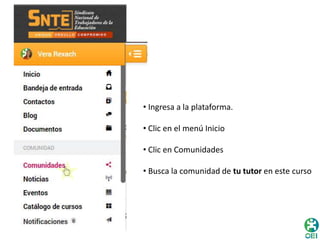

• Ingresa a la plataforma. 
• Clic en el menú Inicio 
• Clic en Comunidades 
• Busca la comunidad de tu tutor en este curso
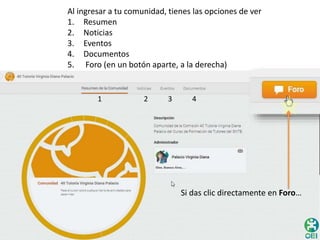
Al ingresar a tu comunidad, tienes las opciones de ver 
1. Resumen 
2. Noticias 
3. Eventos 
4. Documentos 
5. Foro (en un botón aparte, a la derecha) 
1 2 3 4 
Si das clic directamente en Foro…
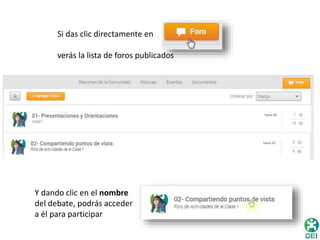
Si das clic directamente en 
verás la lista de foros publicados 
Y dando clic en el nombre 
del debate, podrás acceder 
a él para participar
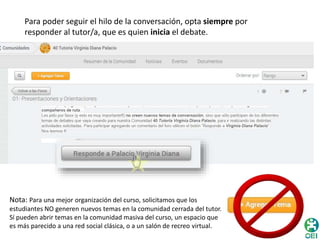
Para poder seguir el hilo de la conversación, opta siempre por 
responder al tutor/a, que es quien inicia el debate. 
Nota: Para una mejor organización del curso, solicitamos que los 
estudiantes NO generen nuevos temas en la comunidad cerrada del tutor. 
Sí pueden abrir temas en la comunidad masiva del curso, un espacio que 
es más parecido a una red social clásica, o a un salón de recreo virtual.
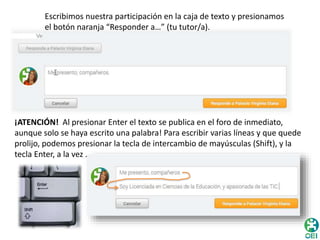
Escribimos nuestra participación en la caja de texto y presionamos 
el botón naranja “Responder a…” (tu tutor/a). 
¡ATENCIÓN! Al presionar Enter el texto se publica en el foro de inmediato, 
aunque solo se haya escrito una palabra! Para escribir varias líneas y que quede 
prolijo, podemos presionar la tecla de intercambio de mayúsculas (Shift), y la 
tecla Enter, a la vez .
Otra forma de acceder a los Foros de debate: 
Inicio >> Comunidades >> Noticias 
Las noticias se pueden visualizar como miniaturas de 
imagen, o como listas. Allí también podemos 
encontrar los foros publicados, y participar.

Snte oei- tutorial participar de foros

  • 2.
    • Ingresa ala plataforma. • Clic en el menú Inicio • Clic en Comunidades • Busca la comunidad de tu tutor en este curso
  • 3.
    Al ingresar atu comunidad, tienes las opciones de ver 1. Resumen 2. Noticias 3. Eventos 4. Documentos 5. Foro (en un botón aparte, a la derecha) 1 2 3 4 Si das clic directamente en Foro…
  • 4.
    Si das clicdirectamente en verás la lista de foros publicados Y dando clic en el nombre del debate, podrás acceder a él para participar
  • 5.
    Para poder seguirel hilo de la conversación, opta siempre por responder al tutor/a, que es quien inicia el debate. Nota: Para una mejor organización del curso, solicitamos que los estudiantes NO generen nuevos temas en la comunidad cerrada del tutor. Sí pueden abrir temas en la comunidad masiva del curso, un espacio que es más parecido a una red social clásica, o a un salón de recreo virtual.
  • 6.
    Escribimos nuestra participaciónen la caja de texto y presionamos el botón naranja “Responder a…” (tu tutor/a). ¡ATENCIÓN! Al presionar Enter el texto se publica en el foro de inmediato, aunque solo se haya escrito una palabra! Para escribir varias líneas y que quede prolijo, podemos presionar la tecla de intercambio de mayúsculas (Shift), y la tecla Enter, a la vez .
  • 7.
    Otra forma deacceder a los Foros de debate: Inicio >> Comunidades >> Noticias Las noticias se pueden visualizar como miniaturas de imagen, o como listas. Allí también podemos encontrar los foros publicados, y participar.