Taller de Habilidades Informativas –
          Biblioteca UNIFE


 BIBLIOTECA VIRTUAL:
SPIJ (Sistema Peruano de
  Información Jurídica)


                            Enero 2011
SPIJ es una base de datos que compila textos
completos de normas legales peruanas de 1950
             hasta la actualidad.

   Acceso: solicitarlo en Sala de Internet de Biblioteca.
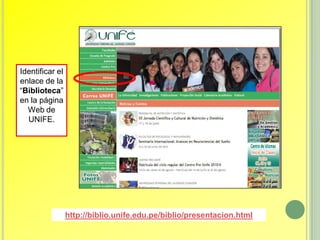
Identificar el
enlace de la
“Biblioteca”
en la página
  Web de
  UNIFE.


                 http://biblio.unife.edu.pe/biblio/presentacion.html
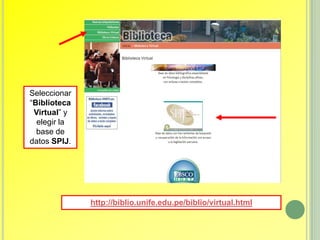
Seleccionar
“Biblioteca
 Virtual” y
  elegir la
  base de
datos SPIJ.


              http://biblio.unife.edu.pe/biblio/virtual.html
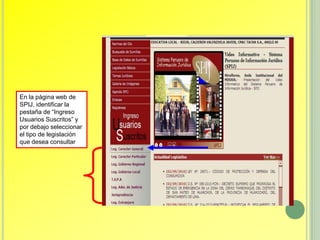
En la página web de
SPIJ, identificar la
pestaña de “Ingreso
Usuarios Suscritos” y
por debajo seleccionar
el tipo de legislación
que desea consultar
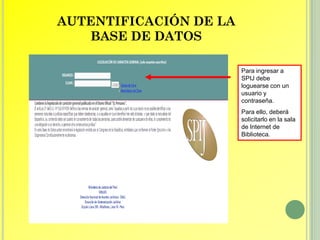
AUTENTIFICACIÓN DE LA
   BASE DE DATOS

                        Para ingresar a
                        SPIJ debe
                        loguearse con un
                        usuario y
                        contraseña.
                        Para ello, deberá
                        solicitarlo en la sala
                        de Internet de
                        Biblioteca.
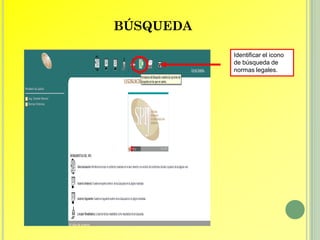
BÚSQUEDA

           Identificar el icono
           de búsqueda de
           normas legales.
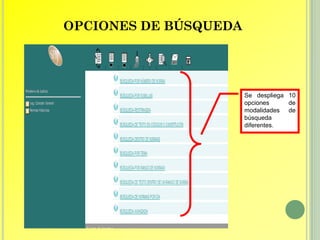
OPCIONES DE BÚSQUEDA


                       Se despliega 10
                       opciones     de
                       modalidades de
                       búsqueda
                       diferentes.
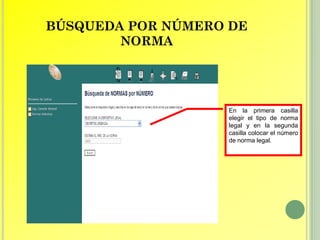
BÚSQUEDA POR NÚMERO DE
        NORMA


                   En la primera casilla
                   elegir el tipo de norma
                   legal y en la segunda
                   casilla colocar el número
                   de norma legal.
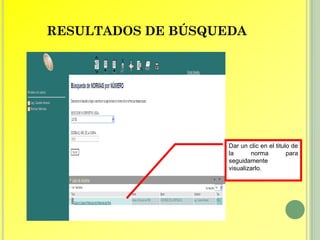
RESULTADOS DE BÚSQUEDA


                    Dar un clic en el titulo de
                    la      norma          para
                    seguidamente
                    visualizarlo.
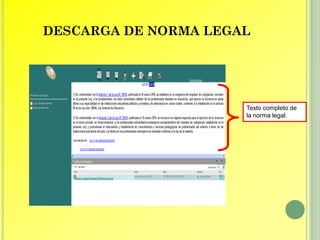
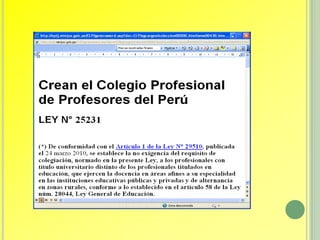
DESCARGA DE NORMA LEGAL


                      Texto completo de
                      la norma legal.
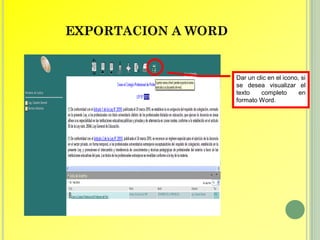
EXPORTACION A WORD


                     Dar un clic en el icono, si
                     se desea visualizar el
                     texto    completo       en
                     formato Word.
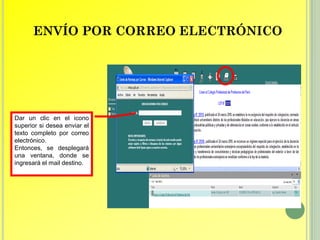
ENVÍO POR CORREO ELECTRÓNICO


Dar un clic en el icono
superior si desea enviar el
texto completo por correo
electrónico.
Entonces, se desplegará
una ventana, donde se
ingresará el mail destino.
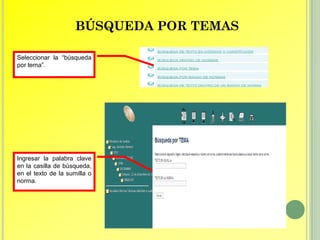
BÚSQUEDA POR TEMAS

Seleccionar la “búsqueda
por tema”.


Ingresar la palabra clave
en la casilla de búsqueda,
en el texto de la sumilla o
norma.
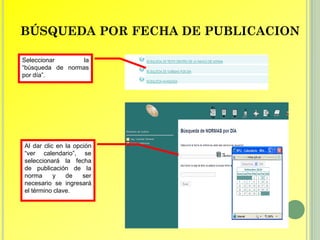
BÚSQUEDA POR FECHA DE PUBLICACION

Seleccionar      la
“búsqueda de normas
por día”.


Al dar clic en la opción
“ver calendario”, se
seleccionará la fecha
de publicación de la
norma      y   de    ser
necesario se ingresará
el término clave.
GRACIAS !!! 

SPIJ

  • 1.
    Taller de HabilidadesInformativas – Biblioteca UNIFE BIBLIOTECA VIRTUAL: SPIJ (Sistema Peruano de Información Jurídica) Enero 2011
  • 2.
    SPIJ es unabase de datos que compila textos completos de normas legales peruanas de 1950 hasta la actualidad. Acceso: solicitarlo en Sala de Internet de Biblioteca.
  • 3.
    Identificar el enlace dela “Biblioteca” en la página Web de UNIFE. http://biblio.unife.edu.pe/biblio/presentacion.html
  • 4.
    Seleccionar “Biblioteca Virtual” y elegir la base de datos SPIJ. http://biblio.unife.edu.pe/biblio/virtual.html
  • 5.
    En la páginaweb de SPIJ, identificar la pestaña de “Ingreso Usuarios Suscritos” y por debajo seleccionar el tipo de legislación que desea consultar
  • 6.
    AUTENTIFICACIÓN DE LA BASE DE DATOS Para ingresar a SPIJ debe loguearse con un usuario y contraseña. Para ello, deberá solicitarlo en la sala de Internet de Biblioteca.
  • 7.
    BÚSQUEDA Identificar el icono de búsqueda de normas legales.
  • 8.
    OPCIONES DE BÚSQUEDA Se despliega 10 opciones de modalidades de búsqueda diferentes.
  • 9.
    BÚSQUEDA POR NÚMERODE NORMA En la primera casilla elegir el tipo de norma legal y en la segunda casilla colocar el número de norma legal.
  • 10.
    RESULTADOS DE BÚSQUEDA Dar un clic en el titulo de la norma para seguidamente visualizarlo.
  • 11.
    DESCARGA DE NORMALEGAL Texto completo de la norma legal.
  • 12.
    EXPORTACION A WORD Dar un clic en el icono, si se desea visualizar el texto completo en formato Word.
  • 14.
    ENVÍO POR CORREOELECTRÓNICO Dar un clic en el icono superior si desea enviar el texto completo por correo electrónico. Entonces, se desplegará una ventana, donde se ingresará el mail destino.
  • 15.
    BÚSQUEDA POR TEMAS Seleccionarla “búsqueda por tema”. Ingresar la palabra clave en la casilla de búsqueda, en el texto de la sumilla o norma.
  • 16.
    BÚSQUEDA POR FECHADE PUBLICACION Seleccionar la “búsqueda de normas por día”. Al dar clic en la opción “ver calendario”, se seleccionará la fecha de publicación de la norma y de ser necesario se ingresará el término clave.
  • 17.