Teconología y Educación II
¿QUÉ ES SUTORI?
Sutori es una plataforma que se caracteriza por
crear líneas de tiempo dinámicas.
Puede utilizarse para crear temas o historias con
herramientas creativas: Videos, imágenes, textos,
datos curiosos, exámenes, etc. Puede compartirse
para que los alumnos u otros maestros participen
e interactúen en él.
Esta plataforma tiene una enfoque educativo lo
cual es muy útil y dinámico al momento de
presentar una clase.
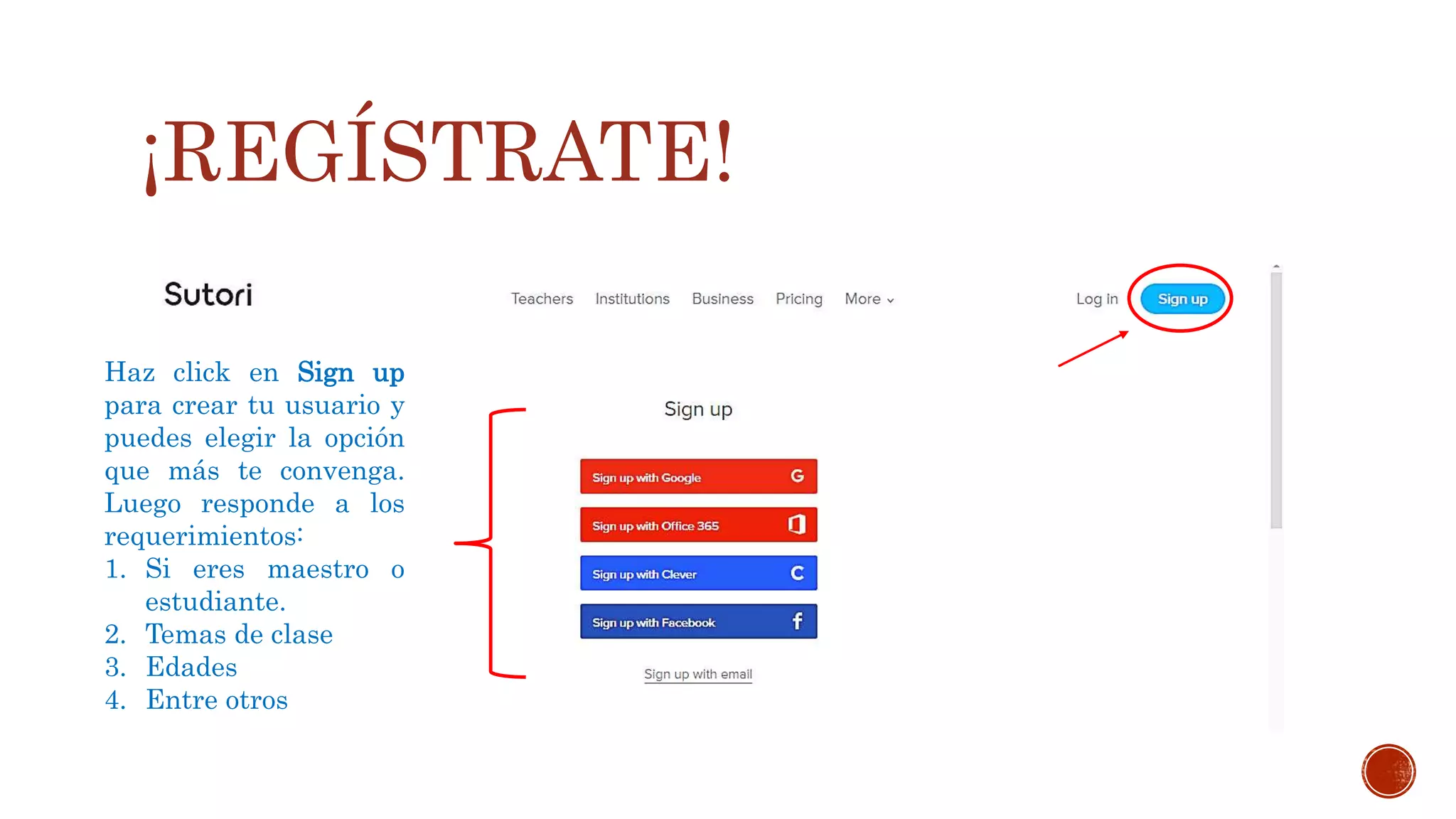
¡REGÍSTRATE!
Haz click en Sign up
para crear tu usuario y
puedes elegir la opción
que más te convenga.
Luego responde a los
requerimientos:
1. Si eres maestro o
estudiante.
2. Temas de clase
3. Edades
4. Entre otros
CREA TU HISTORIA…
Encontrarás un
tutorial para crear
historias y un cuadro
donde puedes crear tu
propia historia o tema.
Dale un click a Create
Story para empezar.
COLOCA TU TEMA
En Instert Title coloca
el título de tu historia
o tema y puedes
colocar una pequeña
introducción de lo que
tratará.
En Instert heading
coloca los subtítulos
de tu historia o tema.
¡GUÍATE Y COLOCA!
Con esta cruz puedes
colocar los elementos
que necesites en el
orden y distancia que
consideres. Dale un
click para colocarlos.
ELIGE EL ELEMENTO QUE
NECESITES.
1. Texto
2. Imagen
3. Video
4. Audio
5. Foro
6. Enlace
7. Examen de opción
múltiple
8. Examen de relación
9. Nota o Dato Curioso
10. Subtema
TOMA EN CUENTA…
Cada elemento contiene los siguientes botones en la parte de inferior, estos sirven para:
Expandir o contraer
el elemento
Mover el elemento
Eliminar elemento
Colocar un comentario
en el elemento
TEXTO
En Start typing
puedes colocar un
título y puedes dar
click en Comment
para hacer una
descripción.
IMAGEN, VIDEO Y AUDIO
Imagen Video Audio
En cada uno se puede arrastrar el objeto o colocar un link, al igual que colocar una pequeña
descripción usando Comment
FORO
En esta sección
puedes colocar la
pregunta o el tema del
foro.
Al dar click en Share your
opinión aparecerá un
cuadro que dice Write
your comment here… y
ahí los alumnos o
compañeros pueden
participar en el foro.
ENLACE
Al dar click en Paste a
link here… puedes
colocar el enlace o link
que desees mostrar.
Para armar tu propio
examen, haz click en Edit
Aquí se muestran las
opciones
Coloca la pregunta que necesites
En estas áreas colocas las posibles respuestas,
si das click en Add another answer puedes
colocar la cantidad de preguntas que quieras.
NOTA: Al colocar tu respuestas, dale click en el
cheque de la respuesta correcta, esta se pondrá
de color verde, lo que indica que cuando alguien
más lo realice automáticamente se califique el
examen.
En Add correct answer explanation… puedes
hacer aclaraciones de la respuesta correcta.
Aquí puedes colocar una imagen
Para armar tu propio
examen, haz click en Edit
Aquí se muestran los
espacios de las respuestas.
Aquí se encuentran las
respuestas.
Aquí se mostrarán
las preguntas
Aquí puedes colocar una imagen
Coloca la pregunta o el tema que necesites
En estas áreas colocas las preguntas
Aquí colocas su respuesta correcta, si das click
en Add another pair puedes colocar la cantidad
de preguntas que quieras.
En Add correct answer explanation… puedes
hacer aclaraciones de la respuesta correcta.
En esta sección puedes
hacer un llamado sobre
un dato interesante que
los alumnos o colegas
deben conocer.
Al terminar tu historia
puedes dar click en Share
para compartirlos con tus
alumnos o compañeros.
Envía un correo directo a las
personas de tu elección y
podrán editar tu tema.
Puedes compartir por medio de la plataforma
de Classroom o por medio de correo
electrónico para que las personas de tu
elección vean y participen en tu tema.
Puedes copiar el enlace y compartirlo por
otros medios que necesites.
Puedes hacerlo público para que otros
usuarios de Sutori puedan participar en tu
tema.
GLOSARIO
 Sutori: Es una plataforma que se caracteriza por
crear líneas de tiempo dinámicas.
 Create Story: Crear historia o línea del tiempo
en sutori.
 Instert Title: Insertar título de la línea del
tiempo.
 Instert heading: Insertar encabezado o subtítulo.
 Start typing: Empezar a escribir.
 Add another answer: Agregar otra respuesta.
 Share: Compartir.
Sutori

Sutori

  • 1.
  • 2.
    ¿QUÉ ES SUTORI? Sutories una plataforma que se caracteriza por crear líneas de tiempo dinámicas. Puede utilizarse para crear temas o historias con herramientas creativas: Videos, imágenes, textos, datos curiosos, exámenes, etc. Puede compartirse para que los alumnos u otros maestros participen e interactúen en él. Esta plataforma tiene una enfoque educativo lo cual es muy útil y dinámico al momento de presentar una clase.
  • 3.
    ¡REGÍSTRATE! Haz click enSign up para crear tu usuario y puedes elegir la opción que más te convenga. Luego responde a los requerimientos: 1. Si eres maestro o estudiante. 2. Temas de clase 3. Edades 4. Entre otros
  • 4.
    CREA TU HISTORIA… Encontrarásun tutorial para crear historias y un cuadro donde puedes crear tu propia historia o tema. Dale un click a Create Story para empezar.
  • 5.
    COLOCA TU TEMA EnInstert Title coloca el título de tu historia o tema y puedes colocar una pequeña introducción de lo que tratará. En Instert heading coloca los subtítulos de tu historia o tema.
  • 6.
    ¡GUÍATE Y COLOCA! Conesta cruz puedes colocar los elementos que necesites en el orden y distancia que consideres. Dale un click para colocarlos.
  • 7.
    ELIGE EL ELEMENTOQUE NECESITES. 1. Texto 2. Imagen 3. Video 4. Audio 5. Foro 6. Enlace 7. Examen de opción múltiple 8. Examen de relación 9. Nota o Dato Curioso 10. Subtema
  • 8.
    TOMA EN CUENTA… Cadaelemento contiene los siguientes botones en la parte de inferior, estos sirven para: Expandir o contraer el elemento Mover el elemento Eliminar elemento Colocar un comentario en el elemento
  • 9.
    TEXTO En Start typing puedescolocar un título y puedes dar click en Comment para hacer una descripción.
  • 10.
    IMAGEN, VIDEO YAUDIO Imagen Video Audio En cada uno se puede arrastrar el objeto o colocar un link, al igual que colocar una pequeña descripción usando Comment
  • 11.
    FORO En esta sección puedescolocar la pregunta o el tema del foro. Al dar click en Share your opinión aparecerá un cuadro que dice Write your comment here… y ahí los alumnos o compañeros pueden participar en el foro.
  • 12.
    ENLACE Al dar clicken Paste a link here… puedes colocar el enlace o link que desees mostrar.
  • 13.
    Para armar tupropio examen, haz click en Edit Aquí se muestran las opciones
  • 14.
    Coloca la preguntaque necesites En estas áreas colocas las posibles respuestas, si das click en Add another answer puedes colocar la cantidad de preguntas que quieras. NOTA: Al colocar tu respuestas, dale click en el cheque de la respuesta correcta, esta se pondrá de color verde, lo que indica que cuando alguien más lo realice automáticamente se califique el examen. En Add correct answer explanation… puedes hacer aclaraciones de la respuesta correcta. Aquí puedes colocar una imagen
  • 15.
    Para armar tupropio examen, haz click en Edit Aquí se muestran los espacios de las respuestas. Aquí se encuentran las respuestas. Aquí se mostrarán las preguntas
  • 16.
    Aquí puedes colocaruna imagen Coloca la pregunta o el tema que necesites En estas áreas colocas las preguntas Aquí colocas su respuesta correcta, si das click en Add another pair puedes colocar la cantidad de preguntas que quieras. En Add correct answer explanation… puedes hacer aclaraciones de la respuesta correcta.
  • 17.
    En esta secciónpuedes hacer un llamado sobre un dato interesante que los alumnos o colegas deben conocer.
  • 18.
    Al terminar tuhistoria puedes dar click en Share para compartirlos con tus alumnos o compañeros.
  • 19.
    Envía un correodirecto a las personas de tu elección y podrán editar tu tema.
  • 20.
    Puedes compartir pormedio de la plataforma de Classroom o por medio de correo electrónico para que las personas de tu elección vean y participen en tu tema. Puedes copiar el enlace y compartirlo por otros medios que necesites. Puedes hacerlo público para que otros usuarios de Sutori puedan participar en tu tema.
  • 22.
    GLOSARIO  Sutori: Esuna plataforma que se caracteriza por crear líneas de tiempo dinámicas.  Create Story: Crear historia o línea del tiempo en sutori.  Instert Title: Insertar título de la línea del tiempo.  Instert heading: Insertar encabezado o subtítulo.  Start typing: Empezar a escribir.  Add another answer: Agregar otra respuesta.  Share: Compartir.